
Умная колонка стала неотъемлемым атрибутом современной жизни. Зачем плодить провода и ненужные пульты, если, их функционал может заменить одна Яндекс Станция? Для тех, кто ценит свободное место в квартире, отличным вариантом станет покупка колонки Алиса Мини. Она позволяет управлять домашними приборами, электричеством, воспроизводить музыку и аудио. Чтобы начать ею пользоваться, нужно совершить ряд манипуляций, в статье будет рассказано, как производится настройка умной колонки Алиса мини.
Особенности колонки
Алиса Мини позволит объединить все бытовые приборы воедино. Создать домашнюю интерактивную сеть управления бытом через голос.
Основные функции:
- Воспроизведение музыки и звуков со смартфона, планшета, телевизора, компьютера.
- Управление освещением, домашними приборами, такими как, например, чайник или робот-пылесос.
- Интерактивный помощник – функции календаря напоминаний, будильника, прогноза погоды, навигатора.
Преимущества Алисы Мини заключаются в следующем:
- Высокая совместимость с электронными и бытовыми приборами различных брендов.
- Удобный интерфейс управления и настройки со смартфона.
- Хорошее распознавание обычной человеческой речи любым голосом.
- Наличие разъема для подключения внешней, более мощной акустики.
- Быстрая четкая работа, без заметных «тормозов и зависаний».
- Компактные размеры
Перечень устройств, совместимых с Мини, довольно широк. Узнать точно, будет ли работать Алиса с конкретным устройством можно на сайте Яндекс.
Первое включение и настройка
Итак, пользователь приобрел Яндекс Мини, принес домой, распаковал. Теперь, чтобы начать пользоваться ею, регулировать громкость и слушать музыку, нужно совершить ряд действий. Приступаем к настройке.
Установка приложения на смартфон
Станция Алиса не имеет собственного интерфейса, её настройка и управление проводятся через специальное приложение на телефоне.
Важно! Приложение работает только с Android 5.0 и выше, либо IOS 10.0 и выше.
- Заходим в магазин приложений Apple или Android.
- Находим приложение Яндекс с Алисой.
- Скачиваем его на телефон для дальнейшей настройки.
Включение станции
- Колонку расположить на расстоянии не ближе 20-30 см. от стены.
- Включить провод от неё в розетку.
- Нажать на центральную кнопку включения.
- Загорится фиолетовый индикатор.

Настройка станции в приложении
Теперь смартфон и беспроводная колонка, готовы к настройке. Приведем краткую инструкцию.
Важно! Обязательным условием настройки является наличие Wi-Fi сети в помещении, к которой должен быть подключен смартфон.
- Открываем скаченное приложение.
- При первом открытия потребуется авторизация.
- Вбиваем свои данные профиля Яндекс, либо регистрируемся.
- После авторизации или регистрации, откроется главное меню приложения.
- Переходим во вкладку «Сервисы».
- Там найти иконку «Устройства» и кликнуть по ней.
- Выбрать пункт «Управление устройствами».
- Теперь нужно добавить новое нажав «+».
- Выбрать Яндекс мини.
- После этого приложение опознает её, и индикатор на станции загорится белым.
- Теперь нужно ввести данные сети Wi-Fi, сеть должна работать в частотном диапазоне 2,4 ГГц.
- Затем смартфон нужно положить рядом с колонкой и нажать кнопку «Проиграть звук».
- Приложение передаст зашифрованный звук.
- Алиса будет настраиваться и скачивать обновления в течении 5-10 минут, после чего будет готова к работе.
Подключения колонки через Bluetooth
Если в помещении, где используется колонка, нет Wi-Fi сети, то для воспроизведения звука можно использовать Bluetooth. Причем подключить её можно как к смарфтону, так и к компьютеру.
Настройка подключения к смартфону по Bluetooth
- Когда колонка находится в режиме ожидания, сказать « Алиса, включи Блютуз ».
- Она перейдет в режим подключения.
- На смартфоне открыть меню Bluetooth.
- В списке устройств выбрать то, в названии которого будет Яндекс.
- Дать все разрешения и подключиться.
- Об успешном подключении станция оповестит звуковым сигналом.
- Теперь Алису Мини можно использовать как Bluetooth-колонку для смартфона.
Настройка подключения к компьютеру по Bluetooth
- Когда станция находится в режиме ожидания, сказать «Алиса, включи Блютуз».
- Она перейдет в режим подключения.
- На компьютере нажать кнопку «Пуск».
- Написать «Параметры».
- В открывшемся меню выбрать пункт «Устройства».
- Нажать «Добавить устройство».
- В открывшемся списке выбрать Станцию мини.
- Произойдет сопряжение.
- При успешном завершении колонка подаст звуковой сигнал.
- Теперь колонка может использоваться для воспроизведения звуков с компьютера.
Заключение
Описанных действий настройки, в большинстве случае хватает для успешного начала работы со станцией мини. В случае если возникли какие-либо сложности с настройкой и подключением, круглосуточно доступна служба поддержки клиентов Яндекс.
Читайте также: Как подключить Алису к Интернету через телефон
Как подключить мини колонку Алиса
Колонка Алиса — это уникальное устройство, которое позволяет слушать музыку, задавать вопросы, управлять умным домом и многое другое. В этой статье мы рассмотрим, как быстро и легко подключить мини-колонку Алиса.
- Шаг 1: Включите колонку Алиса
- Шаг 2: Дождитесь приветствия Алисы
- Шаг 3: Откройте приложение Яндекс или Дом с Алисой
- Шаг 4: Подключите колонку Алиса посредством приложения
- Шаг 5: Подключите колонку Алиса к Wi-Fi
- Шаг 6: Подключите колонку Алиса к телефону по Bluetooth
- Полезные советы для подключения колонки Алиса
- Вывод
Шаг 1: Включите колонку Алиса
Первым шагом для подключения мини-колонки Алиса к вашему девайсу нужно включить устройство в розетку. Для этого воспользуйтесь кабелем, который идет в комплекте с колонкой.
Шаг 2: Дождитесь приветствия Алисы
Как только вы подключили колонку Алиса к розетке, девайс начнет инициализацию и загрузку. После этого устройство приветствует вас голосом Алисы.
Шаг 3: Откройте приложение Яндекс или Дом с Алисой
Для подключения колонки к вашему смартфону или планшету вам нужно запустить приложение Яндекс или Дом с Алисой. Если вы используете приложение Яндекс, скажите в приложении «Алиса, настрой колонку». Если вы используете приложение Дом с Алисой, на экране появится баннер о том, что найдена Станция. Нажмите кнопку «Подключить» и следуйте инструкциям в приложении.
Шаг 4: Подключите колонку Алиса посредством приложения
После того, как вы установили соединение между колонкой Алиса и вашим девайсом, приложение Яндекс или Дом с Алисой предоставят вам подробную инструкцию по настройке устройства. Необходимо следовать инструкциям, которые появятся на экране вашего устройства. Если у вас уже есть добавленные умные устройства, нажмите в приложении Устройства → + → Добавить Умную колонку с Алисой → выбрать умный дом для устройства → Станция Мини и следуйте инструкциям.
Шаг 5: Подключите колонку Алиса к Wi-Fi
Чтобы подключить вашу колонку Алиса к Wi-Fi, сделайте следующее:
- Подключите колонку к розетке и дождитесь приветствия Алисы
- Активируйте на своем телефоне беспроводную сеть Wi-Fi
- Запустите приложение Яндекс или Дом с Алисой и найдите свою колонку в разделе устройств.
- Выберите свою колонку и нажмите кнопку «Подключить»
- Если понадобится, введите пароль для подключения к сети Wi-Fi
Шаг 6: Подключите колонку Алиса к телефону по Bluetooth
Чтобы подключить колонку Алиса к телефону по Bluetooth, выполните следующие действия:
- Скажите: «Алиса, включи Bluetooth»
- Запустите поиск устройств Bluetooth на своем телефоне
- В списке устройств Bluetooth выберите колонку Алиса и нажмите «Подключить»
Полезные советы для подключения колонки Алиса
- Перед покупкой колонки Алиса, проверьте совместимость с вашими устройствами
- Если у вас возникают проблемы при подключении, проверьте, подключены ли вы к Wi-Fi.
- Если у вас возникли сложности при настройке колонки, обратитесь в службу поддержки.
Вывод
Мини-колонка Алиса станет вам идеальным помощником в повседневной жизни. Следуя нашей подробной инструкции, вы сможете подключить колонку к своему девайсу всего за несколько минут. Не забывайте о полезных советах, которые мы дали в этой статье. Эти советы помогут вам избежать множества ошибок и сделать подключение устройства более комфортным.
Как подключить колонку Алиса к подписке
Если вы хотите подключить колонку Алиса к своей подписке, делать это нужно через приложение Дом с Алисой. На главной странице приложения нажмите на символ «+» и выберите опцию «Добавить Умную колонку с Алисой». Затем выберите тип вашего устройства (например, Stanция) и выберите нужный дом для подключения. Приложение может запросить доступ к вашей геолокации и Bluetooth — необходимо предоставить доступ к этим функциям. Это поможет приложению просканировать доступные сети Wi-Fi и найти устройства с Алисой. После этого колонка Алиса должна быть успешно подключена к вашей подписке, и вы сможете наслаждаться всеми ее функциями и возможностями без ограничений.
Что делать если Алиса не хочет подключаться
Когда у вас возникают проблемы с подключением к интернету, первым делом нужно убедиться, что на стороне провайдера нет проблем с соединением. Если проблема остается, следующим шагом является проверка стабильности подключения к Wi-Fi. В случае, если Станция не подключается к интернету, советуется выполнить перезагрузку устройства или сбросить настройки до заводских. Также необходимо проверить и настроить подключение к интернету заново. Если ничего не помогает, то можно попробовать перезагрузить роутер. В случае, если Алиса не хочет подключаться, нужно провести комплексную диагностику и устранить возможные проблемы. Всегда помните, что правильное и стабильное подключение к интернету — залог комфортного использования устройств и приложений.
Как подключить Алису к домашнему интернету
Для того чтобы подключить Алису к домашнему Wi-Fi необходимо выполнить несколько простых действий. Во-первых, устройство следует подключить к электрической сети. Далее на телефоне нужно активировать беспроводную сеть и запустить приложение со смартфона. В разделе с устройствами нужно найти свою колонку и выбрать опцию подключения. Если для доступа к Wi-Fi требуется пароль, его нужно ввести в соответствующее поле. Подключение не займет много времени, и после этого Алиса будет готова к работе через Wi-Fi. Правильное подключение обеспечит пользователю простой и удобный доступ к многим функциям, которые предоставляет Алиса.
Что может Алиса без подписки
Колонка с Алисой может функционировать без подписки как будильник. Вы сможете настраивать будильник и давать голосовые команды для его включения и выключения. Если ранее при использовании подписки вы настроили определенную мелодию на звонок будильника, она будет сохранена и продолжит звучать без изменений. Однако без подписки вы не сможете пользоваться другими функциями Алисы, такими как навигация, поиск музыки и новостей, а также не получите доступ к ее более продвинутым возможностям. В целом, колонка с Алисой без подписки может быть полезным и удобным будильником, но она не сможет заменить полноценную работу умного помощника при использовании различных функций.
Яндекс.Станция Мини — это компактная умная колонка, управляющая голосом и жестами, создаёт музыку движением ладони. Внутри находится— голосовой помощник Алиса: она включает музыку, отвечает на вопросы и выполняет поручения. Также Станция Мини помогает управлять лампами, увлажнителями и другими устройствами Умного дома Яндекса, объединяющего десятки умных устройств разных производителей таких как Philips, Redmond, Rubetek, Samsung, Xiaomi,Tuya,EWeLink, которые в том числе работают с Алисой.
Первое включение и настройка
- Включите Станцию Мини в розетку.
- Если у вас дома есть несколько сетей Wi-Fi, на смартфоне включите ту же сеть, к которой хотите подключить Станцию Мини. Сеть должна быть частотой 2,4 ГГц.
- Скачайте приложение Яндекс в Google Play или App Store. Если на вашем смартфоне есть это приложение, обновите его до последней версии. Управление Станцией Мини доступно только на устройствах с Android 5.1 и выше или iOS 10.0 и выше.
- Откройте приложение и войдите в свой аккаунт на Яндексе. Если у вас есть подписка Яндекс.Плюс, войдите в аккаунт с ней — вы сможете использовать подписку и в Станции Мини.
Если у вас еще нет аккаунта на Яндексе, зарегистрируйтесь. - В меню приложения выберите пункт Устройства.
- Нажмите Управление устройствами > + Добавить устройство > Умную колонку с Алисой и выберите Станцию Мини.
- Выберите сеть Wi-Fi и введите пароль к ней.
- Поднесите смартфон к Станции Мини и нажмите кнопку Проиграть звук. Дождитесь завершения подключения (это может занять несколько минут). Алиса скажет, когда Станция Мини подключится.
Видео по активации Яндекс.Станции
Как сбросить настройки
- Отключите адаптер питания от Станции Мини.
- Нажмите кнопку отключения микрофонов и, не отпуская ее, снова подключите к Станции Мини адаптер питания.
- Удерживайте кнопку отключения микрофонов , пока подсветка не загорится желтым.
- Отпустите кнопку отключения микрофонов .
- Дождитесь приветствия Алисы и следуйте ее подсказкам для активации и обновления колонки.
Как изменить сеть Wi-Fi или подключиться заново
- Нажмите кнопку отключения микрофонов и подержите ее пять секунд, пока подсветка Станции Мини не замигает.
- Откройте приложение Яндекс и в меню выберите пункт Устройства.
- На открывшемся экране нажмите Управление устройствами и выберите Станцию Мини в списке устройств.
- Нажмите кнопку Настроить заново, затем выберите сеть Wi-Fi и введите пароль к ней.
- Поднесите смартфон к Станции Мини и нажмите кнопку Проиграть звук. Дождитесь завершения подключения (это может занять несколько минут). Алиса скажет, когда Станция Мини подключится.
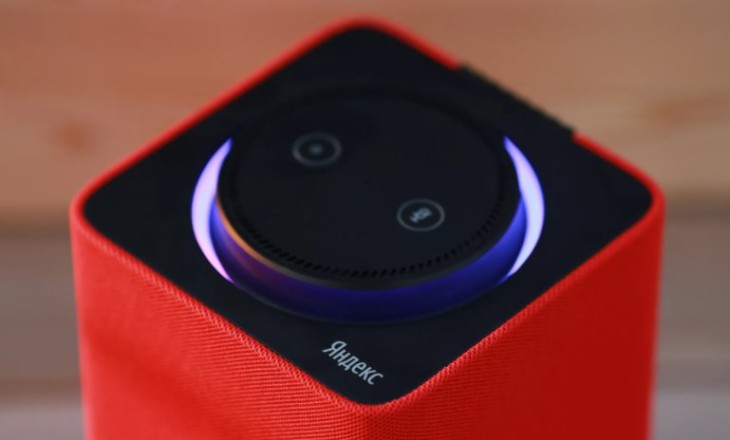
Как подключить Яндекс Станцию Мини сразу после покупки, что нужно знать начинающему пользователю? Составили самый полный пошаговый гайд – вам остается только прочитать инструкции и взяться за дело!
Что нужно сделать сначала?
Перед тем, как подключить Мини колонку с Алисой, нужно выполнить ряд действий – особенно это касается тех, кто раньше не пользовался подобными устройствами.
Сначала выберем место, где будет стоять девайс! К этому шагу стоит подойти ответственно – учитывайте акустические особенности помещения, ведь в разных точках комнаты звук может вести себя по-разному. А мы хотим добиться лучшего звучания, не правда ли? Иначе зачем вообще подключать Мини Станцию Алиса.
После того, как выберете место, убедитесь, что рядом находится розетка (устройство работает только от сети). Лучше поставить Станцию на расстоянии минимум 20-30 сантиметров от стены, это гарантия хорошего звука. Подключение Яндекс Станции Мини начнется с включения девайса в розетку! Но об этом чуть позже, пока обратимся к вашему смартфону.
Часто пользуетесь голосовыми помощниками? Тогда прочитайте сравнительную характеристику Сири и Маруси в источнике
Не удивляйтесь, но настройка колонки будет производиться через приложение Яндекс, поэтому его стоит предварительно найти и загрузить на ваш телефон. Открывайте Google Play или AppStore и ищите программу через поиск (это быстро, легко, совершенно бесплатно).

После того, как загрузите приложение, не забудьте авторизоваться – войдите в уже существующую учетную запись. Если ранее вы не регистрировали профиль пользователя, займитесь этим сейчас. Он вам пригодится, поверьте!
Когда закончите предварительный этап, можно переходить к тому, как подключить Мини колонку с Алисой. Готовы?
Активация устройства
Как уже упоминали, включаем девайс в розетку и ждем, пока соединение не будет установлено. Прекрасно! Можно двигаться дальше.
Чтобы разобраться, как включить Яндекс Станцию Мини, нужно войти в установленное заранее приложение:
- Найдите снизу иконку с четырьмя квадратами – это нужное нам меню, жмите;
- Внутри вы найдете подраздел «Утилиты», где есть небольшой фиолетовый значок «Устройства».
Вы на правильном пути к тому, как подключить Мини Станцию Алиса! Следующий шаг может немного отличаться, зависит от того, пользовались ли вы раньше подобными устройствами.
- Если это не первый предмет умного дома, просто кликните по значку «+», а далее ищите кнопку «Умная колонка с Алисой». Остается только выбрать вашу модель!
- Если ранее вы не добавляли технику в приложение таким образом, ищите картинку «Умные колонки» и нажимайте на фиолетовый значок «Подключить». Мы занимаемся подключением Яндекс Станции Мини, поэтому в открывшемся меню выбираем именно это устройство, не перепутайте.

Можно переходить к следующему этапу – он будет одинаковым для всех.
- Найдите на заднем корпусе устройства небольшую кнопку, на которой нарисован микрофон;

- Нажмите и удерживайте ее несколько секунд, до тех пор, пока индикатор на верхней крышке не начнет мигать голубым цветом;
- Не забудьте согласиться с правилами использования девайса (поставьте галочку в соответствующем поле) и нажмите на кнопку «Продолжить».

Почти разобрались с тем, как включить колонку Алиса Мини! Остаются заключительные шаги.
- Откроется экран выбора сети для подключения – найдите свой вай-фай;
- Введите логин и пароль и нажмите на кнопку подключения;

- Система сама попросит вас поднести телефон поближе – теперь жмите на кнопку проверки звука и ждите!
Возможно, Станция начнет обновлять прошивку, такое бывает. Переживать не нужно, никаких дополнительных сложностей с тем, как подключиться к Яндекс Станции Мини, не будет. Просто ждать придется немного дольше.
Как только операция завершится, ассистент уведомит вас об этом – теперь вы можете пользоваться всеми функциями умного девайса!
Отключение Гугл Ассисента проще простого. Читай инструкцию здесь!
Если при покупке вы получили промопериод (три месяца подписки бесплатно, акция действует до 31.12.2021), то нужно его активировать. Снова берем в руки смартфон:
- Войдите в приложение Яндекс, кликните по кнопке меню;

- Найдите баннер «Устройства», далее жмите на кнопку настроек;

- Ищите вкладку «Покупки и подписки»;

- Кликайте по значку «Получить промопериод…»;
- Введите данные вашей банковской карты (нужны для продления подписки);
- Кликайте «Получить Плюс» и начинайте наслаждаться!
Мы рассказали вам, как подключить Яндекс Станцию Мини и надеемся, что больше вопросов не осталось! А вы поделитесь в комментариях, какого цвета ваша колонка – красного, белого, синего или черного? Есть ли у нее LED-дисплей или вы предпочли купить версию без часов?
Как подключить мини станцию Алиса к вай фай
Колонки с Алисой являются устройствами умного дома, которые вы можете использовать для прослушивания музыки, беседы со своим голосовым помощником и даже управления вашими другими устройствами дома. Однако, как и все устройства, им необходимо соединение с интернетом, и в этой статье мы рассмотрим, как подключить вашу колонку Алиса к Wi-Fi.
- Регистрация на Яндексе
- Подключение колонки Алиса через Wi-Fi
- Подключение мини станции Алиса к Wi-Fi
- Почему станция Алиса не видит Wi-Fi
- Полезные советы
- Выводы
Регистрация на Яндексе
Прежде всего, убедитесь, что у вас есть аккаунт на Яндексе. Если его нет, зарегистрируйтесь на официальном сайте Яндекса, создав личный кабинет.
- Откройте приложение «Дом с Алисой».
- На главной странице выберите «+», а затем «Добавить Умную колонку с Алисой».
- Выберите «Станция Лайт», чтобы добавить новое устройство.
- Выберите дом для своей умной колонки.
- Следуйте указаниям на экране, чтобы настроить колонку с Алисой через Wi-Fi.
Подключение мини станции Алиса к Wi-Fi
Если у вас есть мини-станция Алиса, то вы можете легко подключить её к Wi-Fi. Следуйте этим шагам:
- Настройте вашу станцию Алиса, если вы еще этого не сделали. Вы можете сделать это, следуя указаниям на экране после подключения устройства к электричеству.
- Откройте приложение «Дом с Алисой» на своем смартфоне.
- Нажмите «Устройства» в меню приложения.
- Если на вашем аккаунте ещё нет подключенных устройств, на открывшемся экране выберите «Станцию».
- Выберите сеть Wi-Fi и введите пароль к ней.
- Поднесите свой смартфон к мини-станции Алиса и нажмите кнопку «Проиграть звук».
Почему станция Алиса не видит Wi-Fi
Если станция Алиса не видит Wi-Fi, это может быть связано с настройками точки доступа или изменением пароля. В таком случае вам необходимо сбросить и повторно настроить устройство. Для этого:
- Зажмите кнопку выключения микрофона на любой устройстве с Яндексом, чтобы вызвать голосовой помощник.
- Скажите «Настрой устройство заново».
- Следуйте указаниям на экране.
Полезные советы
- Если ваша колонка Алиса уже подключена к Wi-Fi, но вы хотите её перенести в другое помещение, вы можете использовать функцию «Перенести колонку», которая находится в меню «Устройства» приложения «Дом с Алисой».
- Если вы хотите настроить несколько колонок Алиса в разных комнатах, вы можете это сделать через одно и то же приложение, используя функцию «Добавить устройство» и выбирая соответствующий тип устройства при необходимости.
- Если вы забыли пароль к своей сети Wi-Fi, вы можете его сбросить, используя настройки роутера или контактируя с технической поддержкой своего интернет-провайдера.
Выводы
Подключение колонки Алиса к Wi-Fi может показаться сложным, но в действительности это очень простая процедура. С помощью приложения «Дом с Алисой» вы можете легко настроить свою колонку для подключения к вашей сети Wi-Fi и наслаждаться комфортом использования различных функций. Необходимо помнить, что для стабильного соединения важно, чтобы сигнал Wi-Fi был достаточно сильным, поэтому при подключении выбирайте надежный и стабильный провайдер интернета.
Как сделать так чтобы компьютер увидел микрофон
Для того чтобы компьютер распознал микрофон, нужно выполнить несколько действий. Сначала в меню Пуск нужно выбрать Разное и затем Параметры. Далее откроется окно Параметры, где нужно выбрать раздел конфиденциальность и безопасность. В нем необходимо открыть вкладку Микрофон и убедиться, что доступ к микрофону включен. Чтобы использовать микрофон с приложением, необходимо проверить настройки доступа к микрофону в приложении. Если установлены новые приложения, то нужно выбрать «Доступ к микрофону» и включить нужные приложения. Приложения, установленные классическим методом, могут не отображаться в списке, поэтому нужно проверять настройки каждого приложения отдельно. Таким образом, вы можете легко настроить доступ к микрофону на вашем компьютере.
Как подключать микрофон к компьютеру
Если вы хотите использовать микрофон на своем компьютере, вам нужно провести настройку на Windows. Сначала, убедитесь, что микрофон подключен к компьютеру. Затем, нажмите «Начните», выберите «Параметры», а затем «Системный». После этого перейдите к параметрам звука и выберите «параметры ввода», чтобы увидеть список подключенных микрофонов, в том числе и Bluetooth-микрофонов. Если вы используете Bluetooth-микрофон, вам нужно выбрать «Добавить устройство». После настройки микрофона, вы можете провести тестирование, чтобы убедиться, что звук записывается правильно. В целом, настройка и использование микрофона на компьютере — не самая сложная задача, и у нас теперь есть инструкция, которую можно использовать для подключения микрофона на Windows.
Как подключить камеру через USB
Для того чтобы подключить камеру к компьютеру через USB, необходимо выполнить несколько простых шагов. Включите камеру и подсоедините её к компьютеру с помощью USB-кабеля, который был поставлен вам в комплекте камеры. Затем откройте меню подключенных устройств на вашем ПК. В Windows это обычно раздел «Мой компьютер» или «Этот компьютер», в macOS — Finder. Кликните по значку камеры и найдите папку с медиафайлами. После этого вы сможете просматривать фотографии и видео, которые были сделаны с помощью камеры, на экране вашего компьютера. В случае если камера поддерживает перенос данных в режиме PTP, просто выберите этот режим на экране камеры и нажмите кнопку «Подключение». В таком случае камера автоматически откроется как съемное устройство на вашем ПК.
Как подключить мини Яндекс станцию к телефону
Чтобы подключить мини Яндекс станцию к телефону, необходимо произнести команду «Алиса, включи Bluetooth» и запустить поиск устройств Bluetooth на своем телефоне. В списке нужно выбрать Станцию Мини и включить музыку. Важно знать, что Алиса будет слышать вас даже тогда, когда Станция Мини воспроизводит музыку через Bluetooth, однако иногда может потребоваться говорить громче, чтобы устройство смогло правильно воспринимать команды. Таким образом, подключение мини Яндекс станции к телефону проходит довольно просто и позволяет наслаждаться любимой музыкой в домашней обстановке.