
Подключаем второй геймпад
Подключение второго Dualshock 4 реализовано посредством создания соответствующего пользовательского профиля, полноценного или гостевого.
- Первое подключение нового контроллера возможно только по USB-кабелю, поэтому соедините им оба устройства.
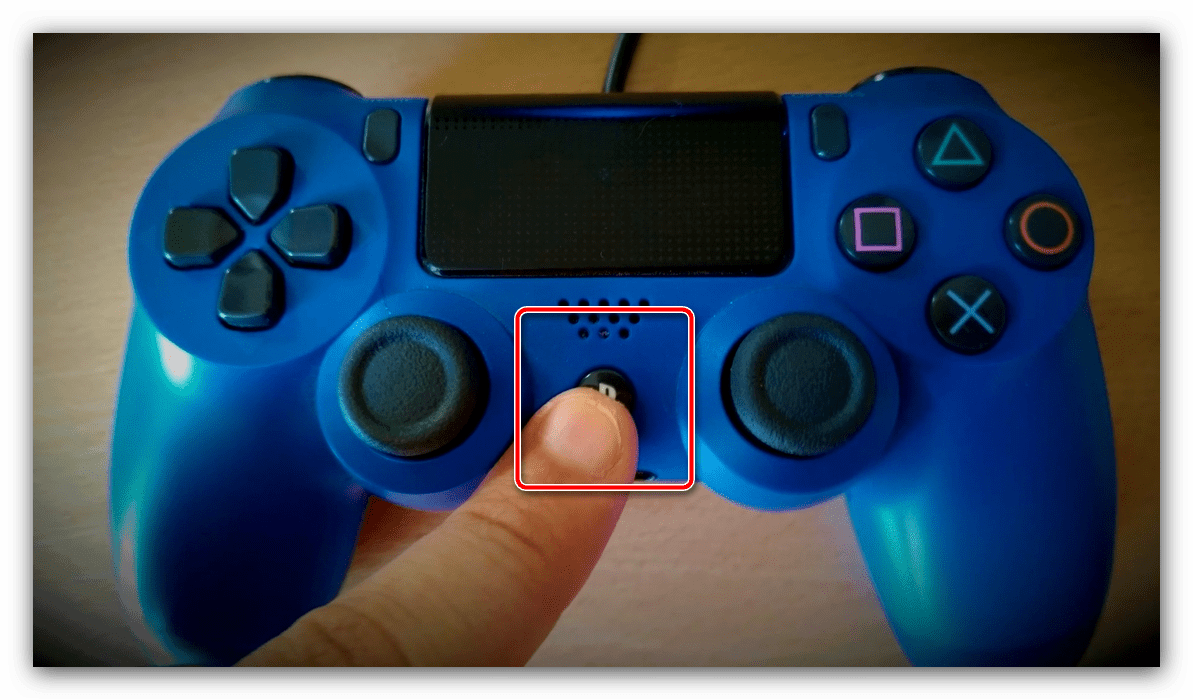
- Нажмите на Dualshock 4 либо его аналоге кнопку PS и удерживайте в течение 3 секунд.
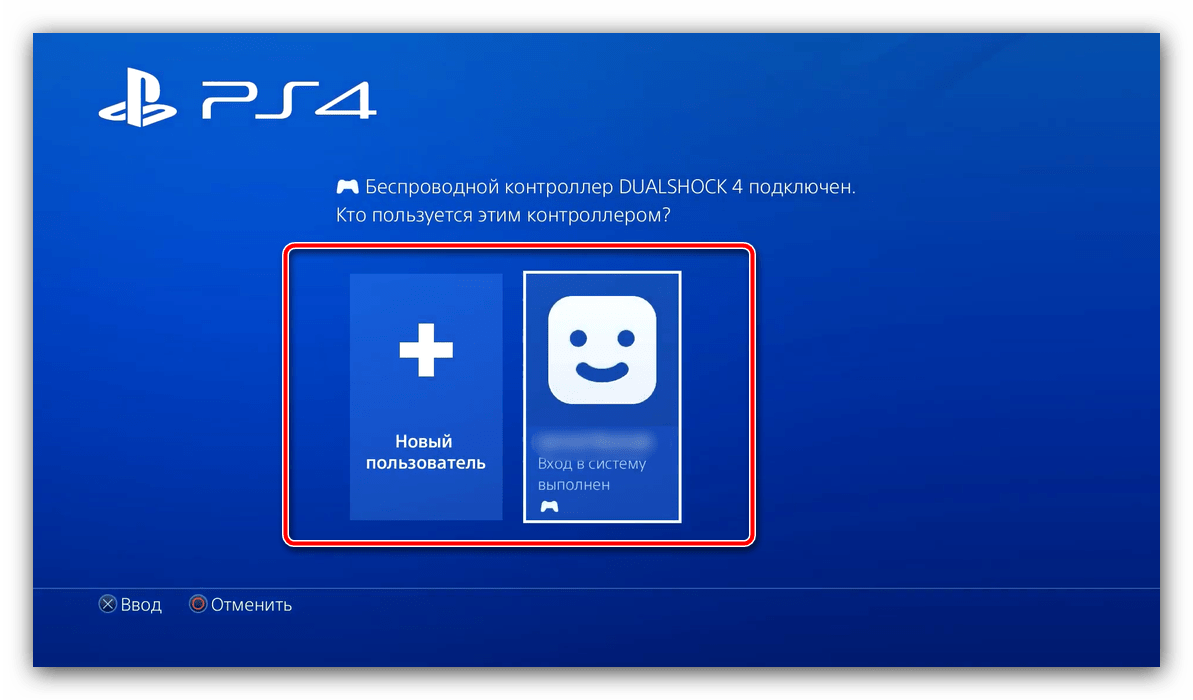
- Появится окно, в котором будет предложено выбрать учётную запись. Нам нужен вариант «Новый пользователь», его и укажите.
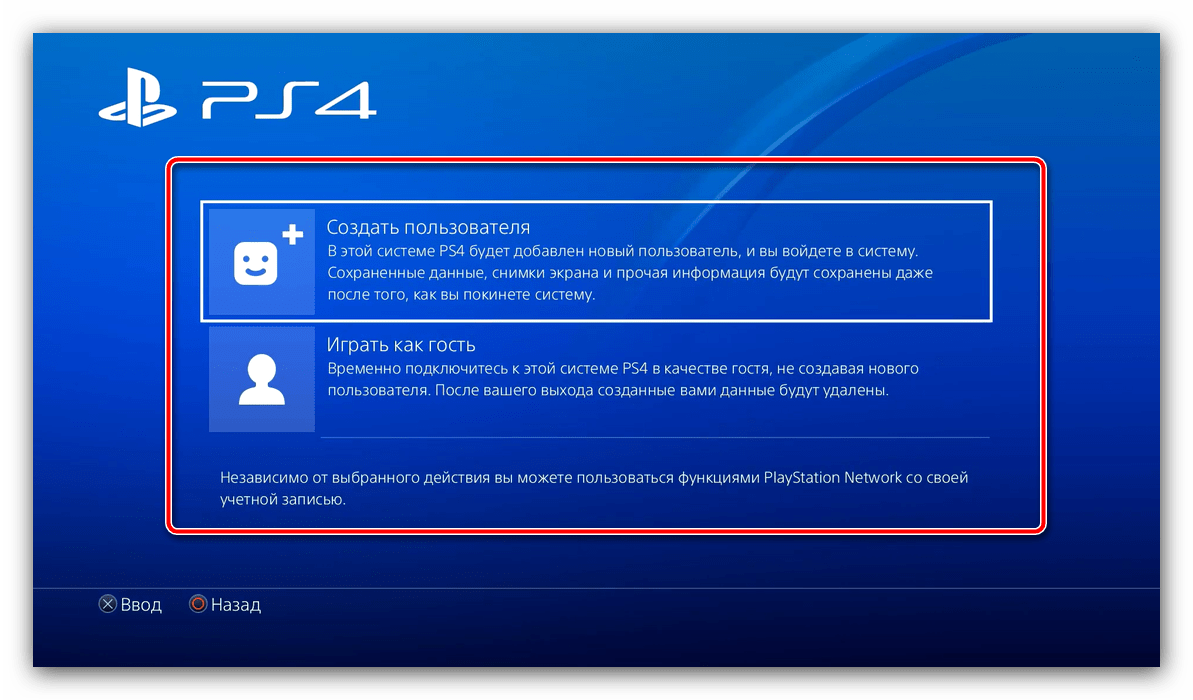
- На следующем экране предстоит указать подходящий тип. При задействовании пункта «Создать пользователя» вы получите второй полноценный аккаунт со всеми возможностями и сохранением прогресса, тогда как опцию «Играть как гость» целесообразно использовать в кооперативных играх или соревновательных режимах.
- После выбора учётной записи цветовой индикатор на втором контроллере засветится соответствующим цветом – это означает, что он соединён с консолью и готов к использованию.
Что делать, если приставка не распознаёт геймпад
Иногда после выполнения вышеприведённой инструкции не удается достичь положительного результата. В этом случае следует ознакомиться со статьёй, посвящённой общим причинам проблемы с распознаванием геймпада.
Подробнее: Что делать, если PlayStation 4 не распознаёт геймпад
Если вы используете сторонний геймпад, который не сертифицирован Sony, с большой долей вероятности приставка не сможет работать с ним в беспроводном режиме, тогда как подключение по USB должно функционировать без проблем.
Поделиться статьей:
Помогла ли Вам статья?
 Современные консоли позволяют насладиться игроку во множестве проектов, которые отличаются как масштабом, так и игровым процессом. На PlayStation множество различных игр, которые позволяют осуществить процесс гейминга не только одному, но и вдвоём. Существует несколько способ кооперативной игры, но самый распространённый это игра вдвоём на двух джойстиках с одной консоли. Данный способ считается наиболее классическим и интересным, ведь напарник находится не где-нибудь в другом городе, а рядом. К тому же живое общение не заменить никакими, даже самыми современными, коммуникационными устройствами.
Содержание статьи
- Как играть двумя джойстиками на сони плейстейшен 4
- Как подключить второй джойстик к ps4
- Как подключить 2 джойстик к ps4 фифа
- Как настроить второй джойстик на плейстейшен 4
- Как законектить второй джойстик пс 4
- Не работает второй джойстик на ps4 — почему и что делать?
- Во что играть на sony playstation 4 вдвоём двумя джойстиками
Как играть двумя джойстиками на сони плейстейшен 4
Подключение второго геймпада, может показаться простым занятием, однако, это не так. Процесс сопряжения действительно прост, однако, для использования дополнительного девайса, потребуется его ещё и активировать. Сделать это достаточно просто, нужно всего лишь следовать простой инструкции.
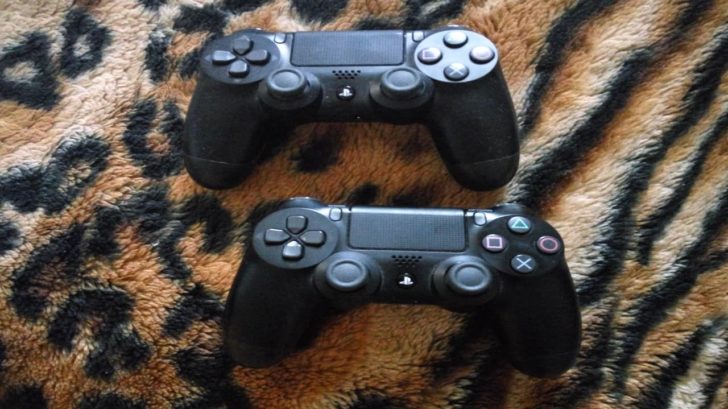
Как подключить второй джойстик к ps4
Если проблем с подключением и настройкой первого и главного геймпада не возникает, то активация второго джойстика может вызвать ряд затруднений. Для того, чтобы активировать дополнительный девайс придётся создать новую учётную запись. Ниже будет последовательная инструкция, как включить и настроить устройство:
- Включить консоль и перейти в настройки системы.
- Второй геймпад следует также включить и зажать кнопку «PS» в течение нескольких секунд, после чего откроется главное окно.
- Используя второй джойстик, нужно войти в систему под своим или гостевым профилем.
После этого у пользователей откроется возможность совместной игры.
СПРАВКА. Данная инструкция действительно только для официальных моделей DualShok 4.
Как подключить 2 джойстик к ps4 фифа
При подключении второго геймпада, любая игра автоматически распознаёт его и включит в дополнительные настройки. В том числе, вместе с геймпадом и появится второй профиль, будь то аккаунт игрока или гостевой профиль.
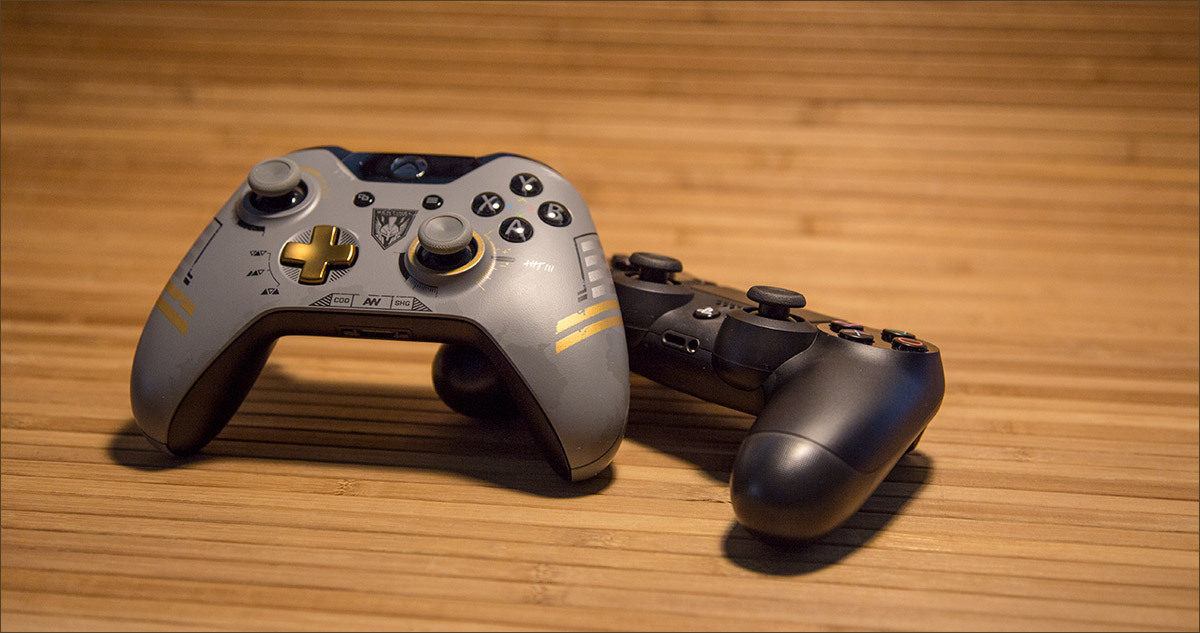
Как настроить второй джойстик на плейстейшен 4
Так же существует возможность подключение второго геймпада, не по беспроводному соединению, а через специальный USB – кабель. Для этого достаточно вставить соответствующий конец провода в порт приставки, а второй подключить к геймпаду pro. После этого нужно нажать и удерживать кнопку PS на джойстике не менее трёх секунд, после чего устройство автоматически начнет настойку подключённого девайса.
Как законектить второй джойстик пс 4
Для того, чтобы зарегистрировать устройство, подключённое по Bluetooth-каналу, следует зайти в настройки беспроводного соединения. Для этого на самой консоли нужно выбрать «Свойства» — «Устройства» — «Устройства Bluetooth». Затем, на джойстике, который нужно подключить, следует нажать сочетание «SHARE» + «PS» и удерживать не менее 10 секунд.
После этого, девайс появится в списке Bluetooth-устройств. Нужно выбрать его, после чего начнётся соединение.
Не работает второй джойстик на ps4 — почему и что делать?
Геймпад может не подключаться к консоли, всего есть несколько причин такой неисправности, вот самые распространённые из них.
- Контроллер не подключается к PS беспроводным способом. Возможно, устройство разрядилось, следует проверить уровень его заряда. После чего, если зарядки недостаточно, поставить подзаряжаться. Если же, устройство заряжено, но консоль не видит его, следует подключить его по кабелю USB. Если управление через данный порт осуществляется успешно, то проблема в настройках беспроводного подключения.
 Контроллер не обеспечивает управление по USB-кабелю, но работает по Bluetooth-каналу. Скорее всего, неисправен или кабель, или порт. Для того, чтобы проверить исправность разъёма. Следует подключить другое, аналогичное устройство. В том случае, если аналогичный девайс успешно подключён и исправно выполняет свои функции, проблема не в кабеле и не в разъёме на консоли. Остаётся возможность неисправности порта на самом джойстике. В этом случае, достаточно подключить джойстик к ПК или другой консоли, чтобы проверить его работоспособность.
- Геймпад не реагирует ни на беспроводное соединение, ни на подключение через кабель. В данном случае, следует проверить уровень заряда устройства. Если устройство заряжено, и работает на других консолях, или при подключении к ПК, возможно, на исходной консоли сбились настройки учётной записи. Для того, чтобы зарегистрироваться заново, следует подключить геймпад по кабелю USB, и зажать и держать кнопку PS в течение 3 секунд. После чего откроются настройки, которые позволят сделать новую учётную запись, а управление консолью с помощью джойстика будет восстановлено.
- Если же консоль никак не реагирует на джойстик, то следует воспользоваться специальным режимом. Называется он Recovery Mode(аналог «Безопасного режима» на ПК). Чтобы войти в него нужно удерживать кнопку включения на приставке в течение 7 секунд. После того. как пользователь услышит звуковой сигнал, кнопку следует отжать. Затем, после выхода в данный режим, следует подключить джойстик через USB. Должно установиться соединение, и открыться настройка. Затем следует перезагрузить приставку, и геймпад должен заработать как обычно.
 Контроллер не обеспечивает управление по USB-кабелю, но работает по Bluetooth-каналу. Скорее всего, неисправен или кабель, или порт. Для того, чтобы проверить исправность разъёма. Следует подключить другое, аналогичное устройство. В том случае, если аналогичный девайс успешно подключён и исправно выполняет свои функции, проблема не в кабеле и не в разъёме на консоли. Остаётся возможность неисправности порта на самом джойстике. В этом случае, достаточно подключить джойстик к ПК или другой консоли, чтобы проверить его работоспособность.
ВНИМАНИЕ! В случае если даже в Recovery Mode контроллер не реагировал на подключение, возможно, устройство неисправно. В таком случае его следует отнести в специальный сервисный центр. Не стоит относить геймпад не лицензированному мастеру или пытаться исправить проблему самому. Несанкционированное вскрытие корпуса геймпада снимает устройство с гарантийного обслуживания.
Во что играть на sony playstation 4 вдвоём двумя джойстиками
В настоящее время существует множество различных игр и проектов, которые позволяют насладиться игровым процессом вдвоём подключая одновременно два геймпада. Ниже будут перечислены несколько самых популярных игр для SonyPlastation 4, которые способны обеспечить игру для двух джойстиков.
СПРАВКА! Split screen – это режим разделения экрана, когда монитор делится на две половины, одна из которых показывает гемплей с одного контроллера, другая с другого.
- Call of Duty: Advanced Warfare. Продолжение знаменитой франшизы, которая начиналась как шутер про вторую мировую, сейчас давно побивает все рекорды игровой индустрии. События данной части происходят в будущем, а именно конец XXI века. Мир будущего полон технологий, а вместо государств, миром правят частные военные корпорации, которые сталкиваются друг с другом за раздел оставшихся ресурсов. Игра поддерживает режим Split screen, который позволяет играть вдвоём на одной консоли.
- Lego Marvel Super Heroes 2. Весёлые приключения героев, в мире Лего могут позабавить как взрослых, так и самых маленьких игроков. Данная игра сочетает в себе интересный динамичный гемплей, а также весёлый и понятный юмор. Проходить игру можно как одному, так и вдвоём.
- Gran Turismo Sport. Симулятор настоящих гонок, который отличается от остальных уникальной проработкой автомобилей, реалистичным поведением их на трассе и полной разрушаемостью. Игра может порадовать как и автолюбителей, так и тех, кто никогда не садился за руль настоящей машины. Именно она поможет восполнить пробел для многих игроков, кто мечтал пересесть из офисного кресла в сиденье гоночного балида. Игра поддерживает режим Split screen, что открывает возможность наслаждаться гонкой как одному, так и вдвоём.
 WWE 2k18. Симулятор реслинга, способен поразить неподготовленного пользователя своей брутальностью. Множество персонажей, каждый из которых сочетает в себе уникальную стилистику и серию ударов. Игра позволяет сражаться не только с виртуальным противником, но и игрокам между собой. Уникальная особенность данного проекта заключается в том, что игра поддерживает до 8 участников одновременно.
 WWE 2k18. Симулятор реслинга, способен поразить неподготовленного пользователя своей брутальностью. Множество персонажей, каждый из которых сочетает в себе уникальную стилистику и серию ударов. Игра позволяет сражаться не только с виртуальным противником, но и игрокам между собой. Уникальная особенность данного проекта заключается в том, что игра поддерживает до 8 участников одновременно.
- Mortal Kombat X. Легендарная серия, по праву занимает своё место в этом списке. Она заслужила славу не только благодаря обилию жестокости, но и за счёт уникального и динамичного гемплея. В Mortal Kombat весело играть как одному так и вдвоём, сражаясь друг с другом, или проходя очередные испытания вместе, а как добавить джойстик пс4 вы уже знаете.

Download Article
Download Article
Controllers for the PlayStation 4 connect to the console via Bluetooth. You’ll need a USB cable to sync a controller via a wired connection, and you’ll need two controllers if you want to sync one of them wirelessly. This wikiHow shows you how to sync a controller on a PlayStation 4.
-

The console’s power button is on the front of the machine, though its exact location will vary depending on which version of the console you have.
-
- The larger end of the cable goes in the port in the front of the console. The smaller end of the cable goes in the port on the top of the controller, in between the L2 and R2 shoulder buttons.
Advertisement
-
Your controller is synced with the console.


Advertisement
-
This brings you to the PS4 dashboard screen.
-
-
This opens the Settings menu.
-
This opens the Devices menu.
-
This opens the Bluetooth Devices menu.
-
The Share button is just to the left of the touchpad. After five seconds, the controller’s name appears in the Bluetooth Devices menu.
-
Your new controller is synced with the console.[1]


Advertisement
Ask a Question
200 characters left
Include your email address to get a message when this question is answered.
Submit
Advertisement
Thanks for submitting a tip for review!
References
About This Article
Article SummaryX
1. Press the console’s power button.
2. Attach a USB cable from the controller to the console.
3. Hold the controller’s PS button for three seconds.
Did this summary help you?
Thanks to all authors for creating a page that has been read 56,619 times.
Did this article help you?
Просмотров 5.6к. Опубликовано
Как подключить второй джойстик к PS4?
Большинство людей, которые имеют PS4, рано или поздно задаются вопросом о том, как подключить к игровой приставке второй джойстик. Активировать второй геймпад достаточно просто, сделать это можно самостоятельно за несколько минут. Основные способы подключения необходимо рассмотреть подробнее.
Способ подключения через USB
При наличии оригинальных DualShock 4, можно играть не подключая провода. Однако, проводной способ регистрации и настройки геймпада имеет место быть. Процедура подключения:
- Включить
- Микроконнектор на кабеле присоединить к джойстику. Для этого не его обратной стороне расположен порт microUSB.
- Другой конец кабеля подключить к приставке.
- Нажать на кнопку PS. Держать ее примерно 3 секунды.
- На экране должно появиться окно регистрации нового джойстика. После завершения регистрации, кабель можно отключить, начать играть.
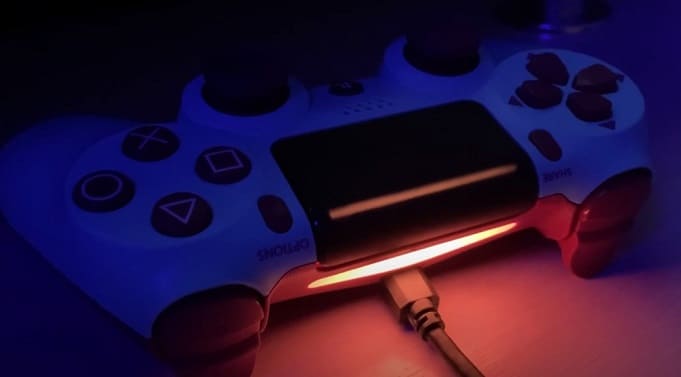
С помощью описанного выше способа можно зарегистрировать в приставке несколько контроллеров.
Если же джойстик не оригинальный, порядок действий изменяется:
- Включить игровую приставку.
- Подключить кабель, который шел в комплекте к геймпадом к самому джойстику и приставке.
- Найти кнопку PS на контроллере (если ее нет, должен быть аналог). Подождать несколько секунд.
Чтобы продолжать пользоваться геймпадом, кабель отключать нельзя.
Подключение джойстика без провода
Для того, чтобы подключить и играть через оригинальный геймпад без кабеля, необходимо выполнить несколько простых действий:
- Включить приставку, через главное меню зайти во вкладку “Свойства”, отсюда перейти в “Устройства”, кликнуть по группе “Устройства Bluetooth”.
- На подключаемом джойстике одновременно зажать 2 кнопки – PS, SHARE. Удерживать комбинацию не менее 10 секунд.
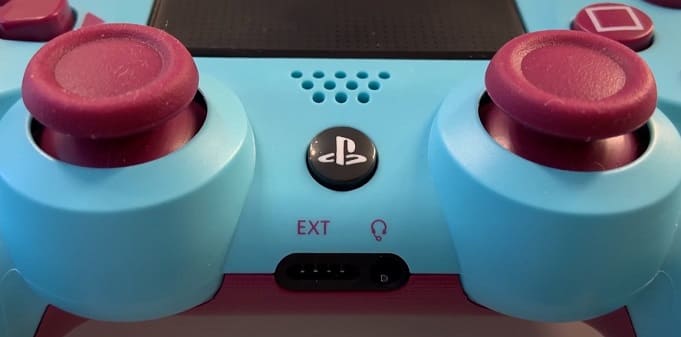
Если все сделать правильно, на экране должен появиться второй контроллер, который можно выбрать и добавить в список активных.
На самом деле, никаких трудностей возникнуть недолжно. Теперь вы точно знаете, как подключить второй джойстик к PS4.
⚡Если материал оказался полезным, тогда поделись им с друзьями в соц. сетях:

Геймер с 25-ти летним стажем. Знакомство с играми произошло ещё в глубоком детстве – это было в начале 90-х, когда дома появились Dendy и Sega Mega Drive 2. По сей день стараюсь не пропускать громкие релизы, выходящие на ПК и консолях (предпочитаю Playstation). С большим удовольствием слежу за развитием игровой и киноиндустрии, веду небольшой канал в YouTube.
Доброго времени суток, геймеры! Хотите поиграть с друзьями на одной приставке, но не знаете, как подключить второй геймпад к PS4?
Не волнуйтесь! Мы здесь, чтобы помочь вам не только его законнектить, но ещё и настроить.
А если у вас PS5, то вот тут есть подробная инструкция для дуалов. А мы поговорим о предыдущем поколении.
Содержание
- Для чего нужен дополнительный джойстик
- Два простых способа
- Если у вас проводной контроллер
- Если беспроводной
- Подойдёт ли другой джойстик к приставке
- Что делать, если не получается включить
- Играйте в команде или соревнуйтесь с друзьями

Для чего нужен дополнительный джойстик
Для начала пара слов о том, для чего нужен дополнительный джойстик в играх. Как правило, его используют в некоторых кооперативах. А ещё в играх соревновательного характера.
Основная цель – развлечь большую компанию людей при помощи одной игры. Плюс таких игр в том, что консоль для этого нужна всего одна, как и одна лицензия.
Всё что нужно для веселья – вручить другу второй геймпад. Но вот как его настроить?

Два простых способа
Существует два простых способа подключения дополнительного контроллера. Проще всего настроить всё через провод. Но существует и беспроводной способ.
Если у вас проводной контроллер
Здесь всё гораздо проще. Достаточно выполнить следующие шаги.
- Сначала включите главный джойстик и запустите систему PlayStation.
- Дополнительный же дуалшок подсоедините к приставке при помощи шнура usb.
- После чего просто на кнопочку PS. Вас перекинет в меню пользователей.
Если он у вас один, то создайте нового. Можно по умолчанию оставить имя User или Гость. Эти пользователи временные, не нужно переживать за данные.
Имейте в виду, что второй, третий и последующие контроллеры можно подключать только к новому пользователю.
При попытке законнектить два джойстика к одному юзеру, управление просто перейдёт на данный джойстик.
Беспроводной контроллер также можно подсоединить при помощи usb из комплекта. После настроек просто отсоедините его от кабеля.
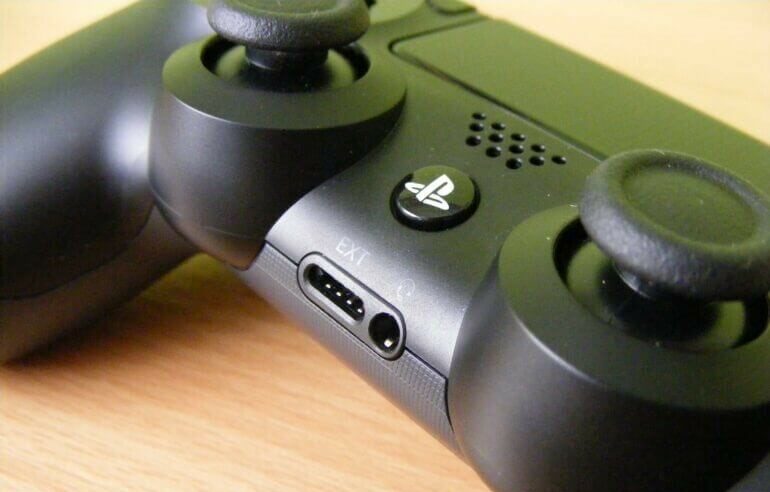
Если беспроводной
Для того, чтобы dualshock определился PS4, его необязательно подключать по кабелю.
Для начала главным контроллером пройдите в меню настройки bluetooth устройств. Можно также это сделать при помощи пульта, если такой есть.
Для сопряжения необходимо будет просто зажать две кнопочки PS и Share на несколько секунд на нужном дуалшоке.
После этого он должен отобразиться в списке устройств. Осталось лишь его выбрать.

Подойдёт ли другой джойстик к приставке
А можно ли играть на PS4 другими геймпадами? И подойдёт ли для них похожая инструкция?
Да, существуют аналоги для playstation 4. Некоторые модели даже имеют официальную лицензию от Sony.
Подключение их к приставке выполняется по такой же схеме.
Главное, понимать, какая кнопочка заменяет PS, если точно такой же нет у аналога.

Что делать, если не получается включить
Может так случиться, что контроллер по какой-то причине не определяется приставкой или просто не работает.
- Если вы пробовали законнектиться беспроводным способом, доставайте usb-шнур. При подключении провода всё должно заработать.
- Не помог шнур? Попробуйте его заменить на другой, а также проверить его на работоспособность. Для это затестите джойстик на ПК.
- Также попытайтесь перезагрузить приставку, если дуалшок определился, но всё равно не работает.
Если неоригинальный контроллер не подключается, а с кабелем проблем нет, обратитесь в сервисный центр.
Но лучше пользоваться оригинальным дуалшоком.

Играйте в команде или соревнуйтесь с друзьями
Теперь вы знаете, как подключить второй геймпад к PS4. Наслаждайтесь с друзьями, играя в кооперативе. Или проявите соревновательный дух, выясняя, кто лучший боец, гонщик или кто бы то ни было ещё.
Компанией играть всегда веселее. Особенно если у кого-то из знакомых есть приставка. Ну или всегда можно пойти вместе в игровой клуб.
Если наша инструкция помогла, проголосуйте лайком. Или дизлайком, если что-то пошло не так. Но тогда обоснуйте всё в комментариях.
Поддержите канал подпиской, а новость – репостом. Играйте только в годные игры! До скорых встреч.
- Домой
- Статьи
- Как подключить второй джойстик к Sony Playstation 4?
Практически все игровые приставки предполагают игру на двоих, что является их несомненным плюсом. Но если раньше поиграть с другом было очень просто, достаточно лишь вставить джойстик во второй порт (а у некоторых консолей их даже 4), то сегодня в эру беспроводных технологий это не так легко.
Поэтому у многих новичков, купивших PS4, возникает резонный вопрос о том, как подключить второй джойстик к Sony Playstation 4. Просто нажать на кнопку PS на контроллере недостаточно, так как в таком случае переключается лишь главное устройство. Но не беспокойтесь: проблема решается легко и быстро.
Подключаем второй геймпад к PS4
На современной консоли от Sony реализована специальная система, благодаря которой каждый новый контроллер подключается к отдельному профилю. Это сделано для того, чтобы сохранялся накопленный в игре прогресс. Или же, чтобы второй игрок, поиграв у вас, смог перенести на свою консоль полученные достижения. И чтобы вместе с кем-то поиграть, нужно подсоединяться к данной системе. Но возвращаемся к вопросу касательно того, как подключить второй джойстик к Playstation 4. Для этого необходимо выполнить следующие манипуляции:
- включаем приставку и подключаем первый геймпад, основной;
- на втором джойстике зажимаем центральную клавишу PS, чтобы вас перебросило на первоначальный экран;
- создаем новый профиль для второго игрока и логинимся под ним, также можно использовать универсальную учетную запись «гость», если вам не нужно сохранять прогресс.
После всех выполненных действий на втором контроллере светодиод загорится своим уникальным цветом. Это свидетельствует о том, что оба джойстика подключены, и можно играть. Если приставка не может синхронизироваться с геймпадом, то предварительно соедините его с консолью посредством USB-кабеля, а затем проведите описанные выше действия. Таким образом, можно подключать третий и последующие устройства.
Подключение неоригинального геймпада PS4
В продаже сегодня можно найти множество аксессуаров для Playstation. Вы можете без проблем купить Sony Playstation 4 в Москве, а также подставку, зарядку и, конечно же, контроллер: официальный или сторонний геймпад от других производителей. Как быть с подключением последнего? Если это сертифицированная Sony модель, то никаких сложностей не возникнет. Если же речь идет про не родной джойстик из Китая, то, скорее всего, придется играть только с подключенным USB-кабелем.
_07_statya.jpg)
