
Автоматическая и ручная настройка цифровых каналов DVB-T2 может быть сделана самостоятельно, для этого не обязательно обращаться за помощью к специалистам.

Как настроить цифровое телевидение
Как настроить DVB-T2 в телевизоре? Процесс настройки подходит почти для всех моделей приемников. Оформление окон, названия кнопок и разделов меню могут варьироваться, но общий алгоритм примерно один и тот же для всех.

Устройство, которое поддерживает стандарт DVB-T2, подключить к цифровому телевидению и настроить совсем не сложно. Для этого достаточно вставить кабель в соответствующий разъем, и выполнить некоторые простые манипуляции по настройке каналов. Если Вы используете устаревшую модель телевизора, который не поддерживает прием сигнала такого типа, то понадобится приобрести специальную приставку.
У телевизора должен быть специальный вход для подключения антенны, а также разъем типа «тюльпан» и вход с выходом для видео (scart). Если вместо разъема SCART у Вашего телевизора вход HDMI, то это более хороший вариант.
Если Вы сможете сделать двойное подключение – и через «тюльпан», и через HDMI, то сможете переключаться с одного кабеля на другой. Лучше всего смотреть именно через HDMI, т.к. в этом случае получается изображение более высокого качества.
Имеет значение расстояние до передающей станции (вышки). Чаще всего для эффективной настройки телевизора рекомендуется устанавливать уличную антенну с усилителем, а в городских домах на 4-5 этаже можно использовать антенну с «усами» или в виде рамки без усилителя, но с опцией на TB-приставке «усиление сигнала».
Ресивер – это устройство, предназначенное для приема сигнала и передачи его на телевизор. Источником сигнала может быть спутниковая тарелка, антенна, интернет. Подключение цифровой приставки к телевизору может быть сделано как напрямую, так и через DVD или через монитор. Но в этом случае может понадобиться специальный переходник.
Как подключить к телевизору и настроить ресивер (цифровой приемник)
- Достать устройство из коробки и снять с нее защитную пленку. Пленку надо снять обязательно, иначе прибор будет постоянно перегреваться.
- С TB-кабеля срезать защитную оболочку длиной примерно 1,5 см от конца (с обоих концов). Зачистку оболочки надо делать очень аккуратно, чтобы не повредить экранирующую пленку, которая защищает центральный проводник.
- Аккуратно отогнуть блестящую защитную пленку и прикрутить к проводам разъемы «F».
- Подсоединить кабель к телевизору и приставке.
- Связку проводов «тюльпан» вставить в разъемы телевизора и приставки.
- Подключить антенну к телевизору. Антенна должна быть установлена на внешней стене дома или на балконе. После этого необходимо переходить собственно к настройке.
Чтобы настроить приставку DVB-T2, надо на ПУ нажать на «Меню», после чего перейти в настройки. Если страна не указана по умолчанию, ее надо выбрать. Также нужно выбрать регион, язык, формат изображения, режим поиска.
После этого выбрать стандарт сигнала. По умолчанию устанавливается DTV-T/Т2 – это аналоговое и цифровое телевидение. Если этот параметр настройки не изменить, то телевизор будет искать и те, и другие каналы.
Программа предложит выбрать автоматическую или ручную настройку. Надо выбрать автоматическую и нажать на кнопку «Ок».
После этого телевизор сам будет искать все доступные платные и бесплатные каналы. По окончании поиска надо нажать на кнопку «Сохранить».
Если в пункте «Режим поиска» установлено «DVB-T/Т2», то устройство самостоятельно найдет все те каналы, которые доступны в Вашем регионе. Но это возможно только в том случае, если у Вас уже установлена работающая антенна, которая направлена в сторону передатчика.
Каналы цифрового эфирного телевидения стандарта DVB-T2
Если Вы купили телевизор, антенну и телевизионную приставку только сейчас, то при открытии окна приветствия надо нажать на кнопку «Меню» на ПУ. Далее: «Настройка DVB-T» —> «Поиск канала» —> «Режим поиска». Здесь можно как найти сами каналы, так и задать частоту.
Чтобы упростить процесс поиска, можно предварительно зайти на специальный сайт с информацией, чтобы узнать, по каким частотам идет трансляция каналов в Вашем городе.

Если антенна направлена правильно, то через несколько секунд будут заполнены шкалы «Интенсивность сигнала» и «Качество сигнала». Если уровень хороший, то надо нажать на «Поиск», и прибор сам выполнит настройку.
Если Вы не знаете правильного направления антенны, то можете покрутить ее очень медленно и плавно. При этом надо внимательно смотреть на шкалы интенсивности и качества. Как только эти шкалы заполнятся, то закрепите антенну в этом положении и выполните поиск.
Это один из самых простых способов самостоятельно настроить цифровое TB. Если автоматическая настройка оказалась малоэффективной – приставка нашла мало каналов (или даже не нашла их совсем), то необходимо воспользоваться ручной настройкой.
Для этого нужно удалить все те каналы, которые были найдены ранее. После этого точно так же выбрать режим ручного поиска. На экране появится окно. В нем нужно установить частоту, на которой транслируются все каналы в Вашем городе. Узнать частоту Вы можете в интернете или у поставщика услуг.
После того, как каналы первого мультиплекса будут найдены, потребуется узнать частоту для второго мультиплекса, и снова запустить ручной поиск. Таким способом можно найти много каналов.
Проверка качества сигнала
Чтобы убедиться, что все сделано правильно, нужно найти на ресивере кнопку «INFO». (В некоторых моделях данная кнопка имеет другое название. Чтобы определить, какая кнопка предназначена для проверки качества сигнала, надо заглянуть в инструкцию.) На эту кнопку надо нажать 3 раза, в результате чего на экране должно появиться окно с информацией о качестве сигнала, номере канала, частоте и кодировке. Если первые два параметра больше 60%, то это значит, что уровень сигнала приемлемый.
Если сигнал некачественный (постоянно меняет свой уровень), и показывает 30% от полного, то качество изображения будет очень плохим. В таких случаях необходимо либо поднять антенну выше, либо установить ее в другом месте, любо просто усилить сигнал.
Если телевизор может принимать несколько мультиплексов, нужно проверить качество сигнала на каждом из них, т.к. они работают с разными передатчиками. Вполне может быть, что в одном мультиплексе сигнал будет хорошим, в другом – нет.
Содержание
- Что необходимо иметь для подключения
- Пошаговая инструкция по подключению приставки к ТВ
- Особенности подключения приставки к телевизору
- Как происходит автоматическая настройка каналов
- Как настроить приставку вручную
- Как подключить к приставке несколько телевизоров
- Цифровое ТВ от провайдера
Закажите бесплатную консультацию
В связи с переходом России на цифровое вещание трансляция аналоговых каналов отключена во всех регионах. Для перехода на цифровой сигнал необходим современный ТВ со встроенным приёмником цифрового сигнала, в противном случае стоит обзавестись специальной приставкой, тем более что подключить её к телевизору, можно без особых сложностей.В статье рассмотрено необходимое оборудование для подключения, а также инструкция по настройке ресивера.
Что необходимо иметь для подключения
Цифровая приставка также носит название ресивер или декодер. Для обеспечения приема цифрового сигнала понадобится следующее оборудование:
-
Телевизор. Подключить ресивер можно к старому телевизору, не оснащенному встроенным Т2 адаптером. Последний обеспечивает трансляцию «цифры» без дополнительного оборудования. Следовательно, приобретать приставку не имеет смысла. Читайте статью о том какие модели телевизоров имеют встроенный ресивер.
-
Антенна. Выбор антенны зависит от удаленности от телевизионной вышки. Для небольших расстояний подойдет обычная комнатная антенна. Если между вышкой и антенной более 15 километров, то стоит выбрать наружную модель. Читайте статью о том какая антенна нужна для приёма цифрового ТВ.
При подключении телевидения через провайдера антенна не понадобится, поэтому такой вариант является более предпочтительным, о нём мы поговорим дальше в статье. -
Приставка. На рынке представлен большой выбор цифровых портативных приставок DVB-T2 (европейского стандарта цифрового телевидения). Они разнятся стоимостью и функционалом. Как правило, качество сигнала у моделей со средней стоимостью и экстремально дорогих ресиверов идентично. Мы также подготовили статью про так как выбрать приставку для цифрового телевидения.
Пошаговая инструкция по подключению приставки к ТВ
Перед тем, как подключить ТВ-приставку к телевизору, стоит обесточить используемое оборудование. Это исключит поломку устройств в случае перепада напряжения. Схема подключения проста:
-
Необходимо соединить приставку с антенной. Для этого антенный кабель необходимо установить в разъем «RF IN».

-
Следующим шагом нужно подключить приставку к телевизору. Для этого необходимо соединить приставку с HDMI-кабелем или кабелем «тюльпан». Способ зависит от модели телевизора.
-
Подключить приставку к сети.
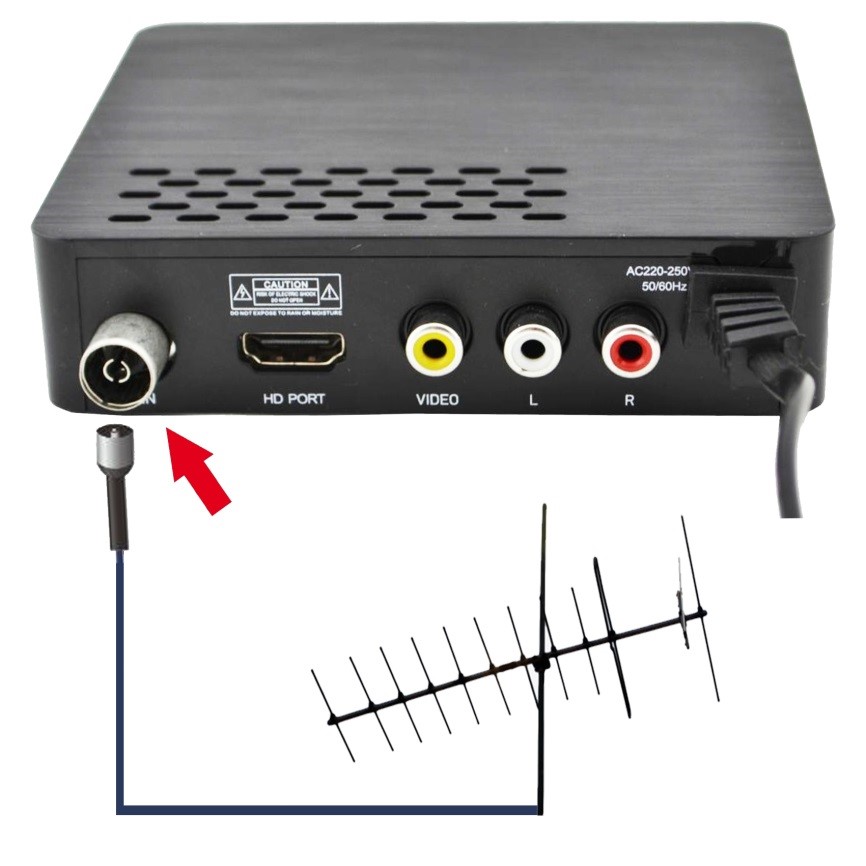
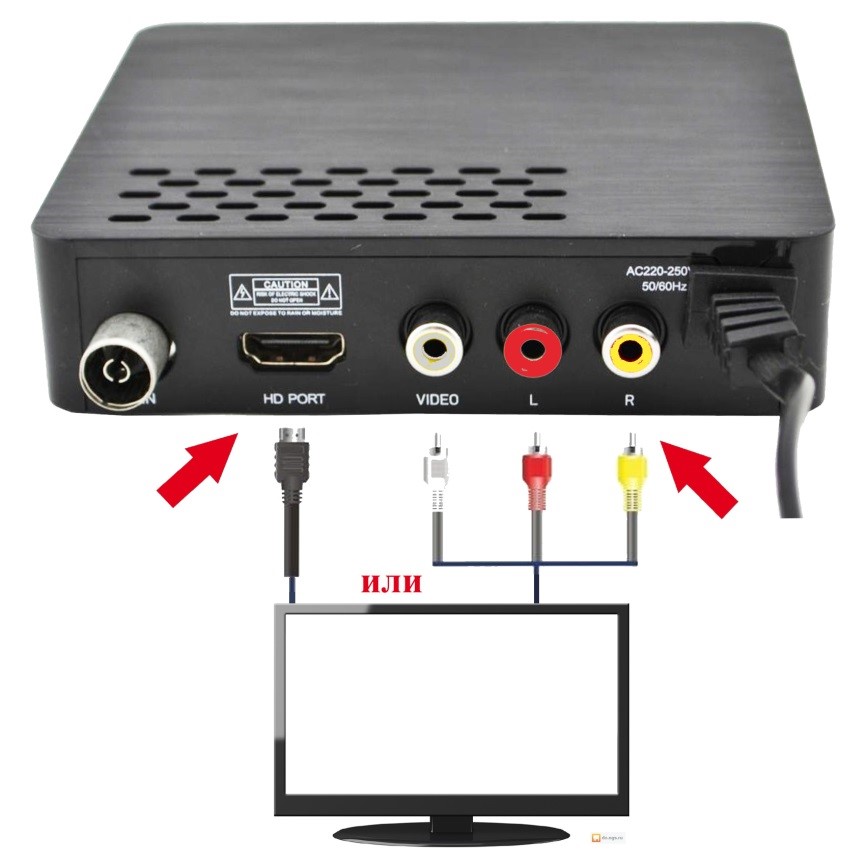
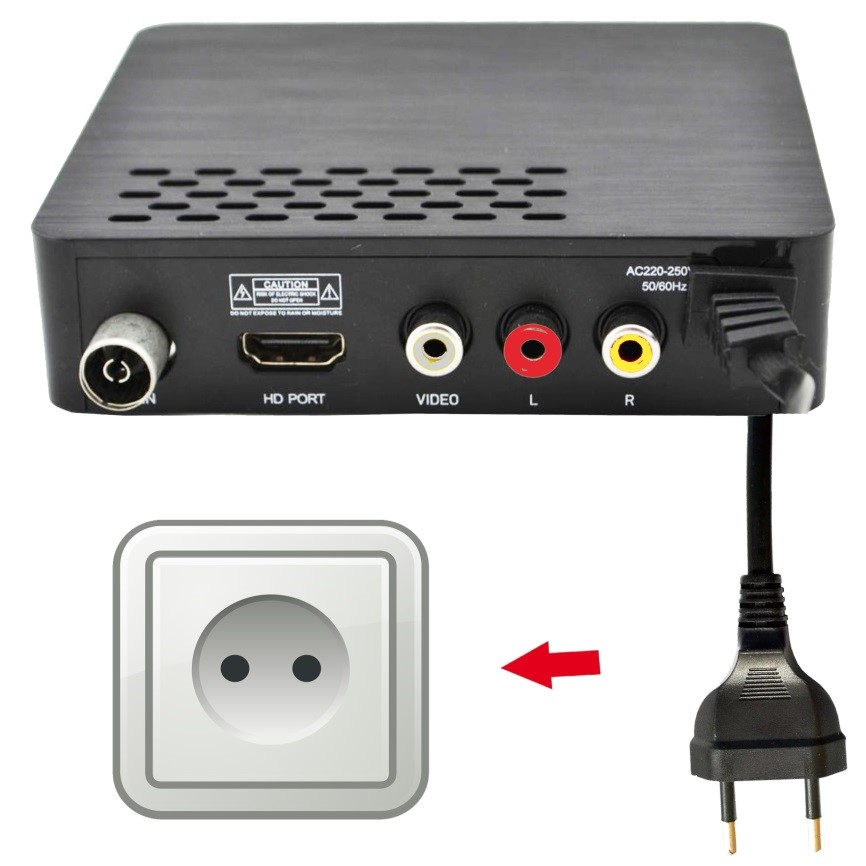
Особенности подключения приставки к телевизору
Метод подключения зависит от разъемов на телевизоре и приставке. Устройства могут быть соединены посредством:
-
Кабеля HDMI. Позволяет получить картинку и звук наилучшего качества.
-
«Тюльпана». Наиболее распространенный метод соединения ресивера с ТВ – кабель RCA. Он не обеспечивает столь высокого разрешения, но на небольших экранах разница слабо ощутима. Подсоединение «тюльпана» облегчает яркая расцветка кабеля. Цвет каждого штекера должен соответствовать цвету гнезда на задней части приставки. Желтый шнур отвечает за видео, красный – за выходной аудио-сигнал, а белый за входной аудио-сигнал.
-
Коаксиального шнура. Если на телевизоре нет никаких других разъемов, то приставку присоединяют с помощью антенного кабеля. Для этого его вставляют в гнездо «RF OUT». К сожалению, в этом случае качество картинки будет далеко от идеала.
Как происходит автоматическая настройка каналов
Настроить приставку цифрового телевидения легче всего в автоматическом режиме. Ресивер сам найдет все каналы, а перед началом просмотра достаточно просто сохранить изменения. Для автоматического поиска:
Шаг 1. Открыть меню с помощью пульта дистанционного управления. Перейти к настройкам каналов. Выбрать страну, если она не установлена по умолчанию. Далее при необходимости установить стандарт сигнала DTV-T/DTV-T2 (аналог и цифра).
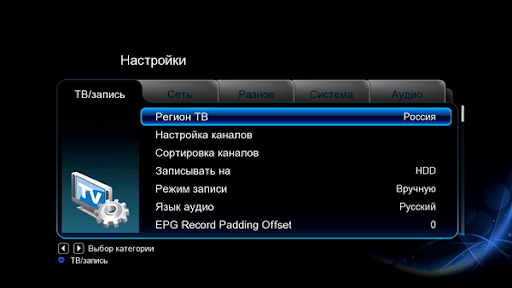
Шаг 2. Выполнить автоматическую настройку, выбрав пункт в меню нажатием кнопки «ОК».
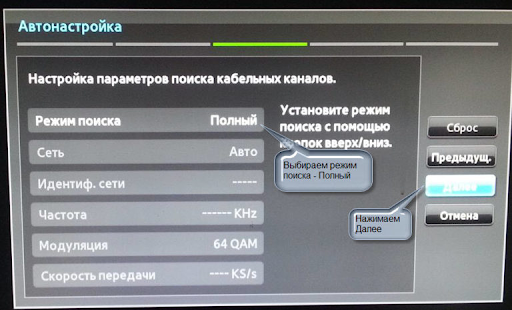
Шаг 3. Дождаться окончания поиска каналов и сохранить полученные изменения с помощью кнопки «ОК» или «Сохранить».
После выполнения всех шагов к просмотру будут доступны все имеющиеся платные и бесплатные каналы.
Как настроить приставку вручную
Ручная настройка занимает больше времени и требует элементарных навыков. Алгоритм ручного поиска схож с автоматическим программированием каналов.
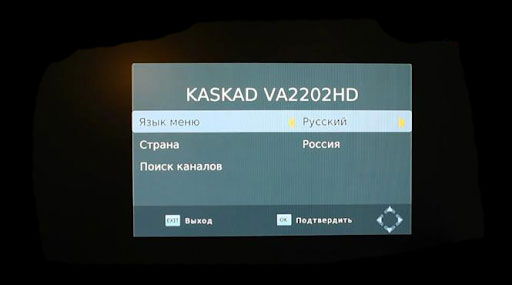
Для начала следует выбрать в меню настройки каналов, установить все необходимые параметры (страну, стандарт сигнала).
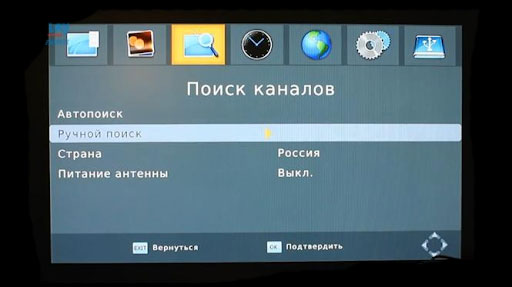
Затем следует выбрать поиск вручную. В процессе система может запросить точные данные о диапазоне или используемой частоте.
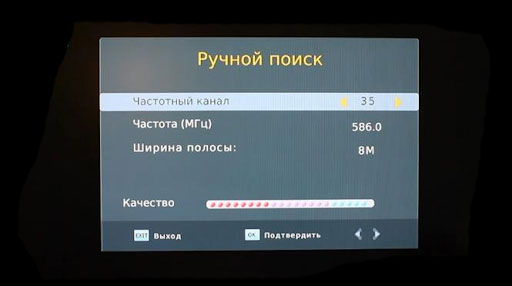
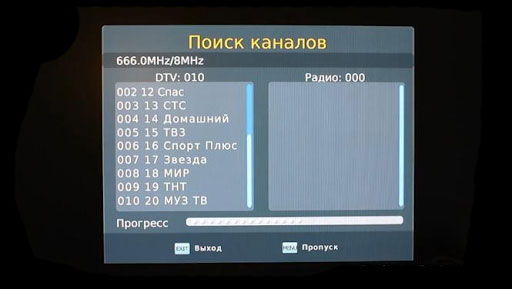
По окончанию поиска список каналов следует сохранить.
Как подключить к приставке несколько телевизоров
К приставке можно подключить сразу несколько телевизоров. При условии, что телевизоры будут иметь различные типы соединения или приставка будет оснащена несколькими однотипными гнездами. Схема подключения каждого из кабелей описана выше. Дополнительно может понадобиться использование удлинителя. Однако у такого способа есть существенный недостаток – все телевизоры будут транслировать один и тот же канал. Для решения данной проблемы нужно приобрести отдельную приставку для каждого телевизора.
Цифровое ТВ от провайдера
В качестве альтернативы эфирному телевидению можно подключить интернет и ТВ от провайдера. Многие провайдеры предоставляют приставку в пользование бесплатно. Существует возможность арендовать или купить ресивер непосредственно при подключении телевидения. Среди преимуществ услуг провайдера:
-
Большое число каналов. Бесплатное эфирное телевидение обеспечивает трансляцию 20-ти каналов. ТВ от провайдера позволяет расширить перечень в разы.
-
Доступ к интерактивному телевидению (IPTV). Позволяет использовать интерактивные функции приставок, такие как пауза, перемотка, управление эфиром, архив передач, доступ к Интернету.
-
Доступная цена. Существуют тарифы с доступной абонентской платой.Стоимость подключения телевидения начинается от 0 рублей.
-
Вещание в высоком качестве. Многие каналы доступны в HD-формате.
Подключить услугу очень просто. Достаточно указать в форме на странице https://provayder.net/ ваш адрес (улицу и дом). Система сама подберет провайдеров, готовых подключить Интернет и телевидение именно по Вашему адресу. При возникновении сложностей с выбором можно заказать бесплатную консультацию специалиста. Дополнительно можно арендовать или приобрести самую современную ТВ-приставку.
Установка и настройка цифровой приставки не отнимет много времени и сил. При этом открывает множество дополнительных возможностей. Получить максимум от просмотра телевидения можно, подключив телевидение через провайдера. Это способ получить доступ к сотням каналам в HD качестве и интерактивному телевидению по отличной цене.
 В наследство от аналоговых времен пользователям досталась масса телеприемников, которые не имеют встроенного тюнера и не могут принимать «цифру» напрямую. Для них необходимо дополнительное оборудование – цифровая приставка. Разберемся, как она подключается к телевизору.
Содержание
- Необходимое оборудование
- Что уже есть: стандартная комплектация приставки
- Что нужно еще: дополнительное оборудование
- Назначение разъемов: что для чего нужно
- Стандартные разъемы
- Редкие разъемы
- Подключение цифровой приставки
- К современному телевизору
- К старому телевизору
- Настройка каналов
- Проверка качества сигнала
- Подключение нескольких телевизоров к одной приставке
- Возможные проблемы и их решение
- Каналы вообще не ловятся
- Ловится только часть каналов
- Слабый сигнал
- Нет сигнала
- Изображение тормозит или зависает
- Каналы были, но пропали
Необходимое оборудование
Если театр начинается с вешалки, то прием цифрового вещания – с покупки оборудования. Что потребуется пользователю?
Что уже есть: стандартная комплектация приставки
В комплект приставки для DVB-T2 (стандарт эфирного вещания, используемый в европейских странах и России), как правило, входит следующее:
- Cама приставка.
Цифровой тюнер (ресивер), принимающий и преобразующий сигнал для передачи его на порты ТВ-приемника. Современные приставки часто обладают дополнительными функциями (запись на флеш-карту, отложенный просмотр, поддержка Wi-Fi и т. д.). - Пульт дистанционного управления.
Практически все современные приставки, начиная уже от среднего ценового класса, оснащены ПДУ на ИК-лучах. - Блок питания.
Может быть как внутренним, встроенным в ее корпус, так и внешним. В последнем случае в комплект входит адаптер, подключаемый к розетке, и соединительный кабель, от которого и идет питание к ресиверу.
Что нужно еще: дополнительное оборудование
Кроме самой приставки, для подключения потребуются:
Назначение разъемов: что для чего нужно
Чтобы подключить приставку к телевизору, надо соединить между собой кабелями антенну, ресивер и сам телевизор. Для подсоединения кабелей нужны соответствующие разъемы, а сейчас используется далеко не один стандарт. Куда и какие штекеры нужно втыкать?
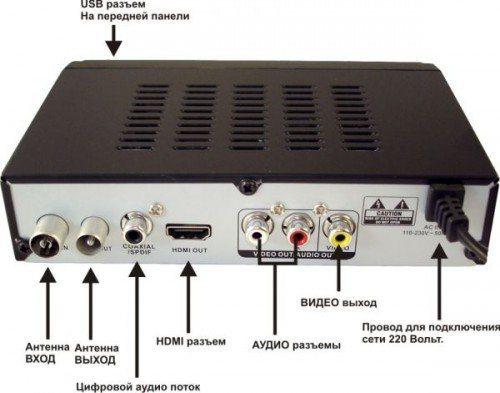
Стандартные разъемы
На каждой приставке, вне зависимости от ее типа, должны быть два разъема:
Кроме обязательных, есть ряд разъемов, которые встретятся почти всегда:
- Антенный выход.
 Может называться «RF-OUT», «RF-LOOP», LOOP-OUT». Предназначен для последовательного подключения другой приставки. На моделях, которые имеют встроенный ВЧ-модулятор, сигнал с этого порта можно направить на антенный вход телевизора и ловить местное аналоговое ТВ.
 - RCA-выход.
 С него видео- и аудиосигнал входит через соответствующие штекеры (помеченные красным, белым и желтым цветом) телевизора. Используется для большинства старых телеприемников, но уже не обеспечивает высокого качества изображения.
 - HDMI.
Цифровой выход высокой четкости. Если телевизор имеет соответствующий вход, то рекомендуем использовать именно этот разъем, а RCA оставить только для вывода звука на внешние колонки. - USB.
Знакомый по компьютерам разъем. Используется для подключения внешних накопителей (от флешки до HDD). В результате появляется возможность записывать передачи или просматривать видео- и аудиофайлы поддерживаемого формата. Кроме того, если приставка имеет такую функцию, через этот разъем можно подключать модуль для Wi-Fi.
 Может называться «RF-OUT», «RF-LOOP», LOOP-OUT». Предназначен для последовательного подключения другой приставки. На моделях, которые имеют встроенный ВЧ-модулятор, сигнал с этого порта можно направить на антенный вход телевизора и ловить местное аналоговое ТВ.
 С него видео- и аудиосигнал входит через соответствующие штекеры (помеченные красным, белым и желтым цветом) телевизора. Используется для большинства старых телеприемников, но уже не обеспечивает высокого качества изображения.
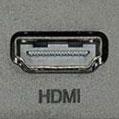 Цифровой выход высокой четкости. Если телевизор имеет соответствующий вход, то рекомендуем использовать именно этот разъем, а RCA оставить только для вывода звука на внешние колонки.
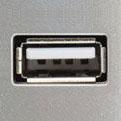 Знакомый по компьютерам разъем. Используется для подключения внешних накопителей (от флешки до HDD). В результате появляется возможность записывать передачи или просматривать видео- и аудиофайлы поддерживаемого формата. Кроме того, если приставка имеет такую функцию, через этот разъем можно подключать модуль для Wi-Fi.
Редкие разъемы
Помимо распространенных, на цифровых приставках могут иметься и редкие разновидности разъемов. К ним относятся:
- VGA.
Это старый разъем, разработанный еще в 1987 году для подключения компьютерных мониторов к видеокарте. Позднее им иногда пользовались для того, чтобы подключать DVD-проигрыватели. Обычно он используется для плазменных и ЖК-телевизоров. Сейчас устарел и активно вытесняется HDMI. Дополнительно требует подключения звука по отдельному кабелю. - SCART.
Это стандартный разъем для техники, используемой на территории Европы. Поэтому он часто встречается не только в телевизорах, но и в приставках, ориентированных на европейский рынок. - S-Video.
Старый разъем, активно использовался для видеоплееров и игровых приставок. Сейчас обычно требует покупки переходника. Обеспечивает высокое качество телесигнала, но только для стандартной четкости: HD-изображение не передает.
Подключение цифровой приставки
К современному телевизору
Если телевизор более или менее новый и поддерживает хотя бы RCA, подключение ресивера выглядит следующим образом:
- Телевизор выключается.
- К ресиверу подключаются кабели от антенны и блока питания.
- Телевизор и приставка соединяются одним из имеющихся способов (RCA, SCART, HDMI) с помощью соответствующих кабелей. Поскольку RCA имеет цветовую маркировку, а SCART и HDMI – соответствующую форму входных и выходных штекеров, ошибиться здесь сложно.
- При наличии выхода RF-OUT он соединяется с антенным входом телевизора (так можно будет смотреть одновременно цифровые и аналоговые каналы).
- Включите телевизор. В меню выберите соответствующий вход, к которому вы подключили тюнер (AV, SCART, HDMI).

Подключение через RCA
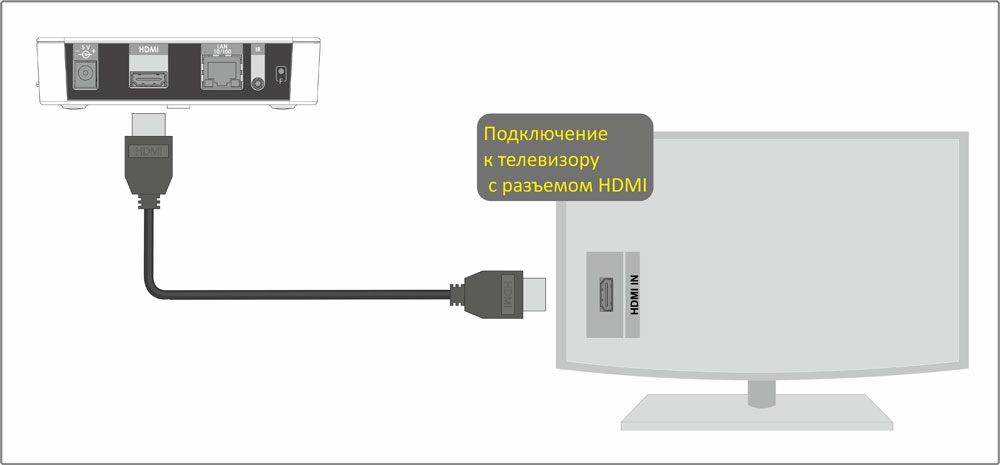
Подключение через HDMI очень простое
К старому телевизору
Если телевизор очень старый (что-то вроде советских «Рубина» или «Горизонта») и не имеет вообще никаких цифровых входов, его можно попытаться подключить через антенный кабель, используя на ресивере выход RF OUT. Для этого требуется, чтобы приставка поддерживала такой режим.
Мнение эксперта
Виталий Садовников
Специалист по подключению и настройке цифрового телевидения
Задать вопрос
Если поддержки нет, придется приобретать дополнительно ТВ-модулятор, преобразующий низкочастотный сигнал с RCA-выхода приставки в высокочастотный, совпадающий с аналоговым форматом. Его телевизоры старых моделей могут принимать уже напрямую.
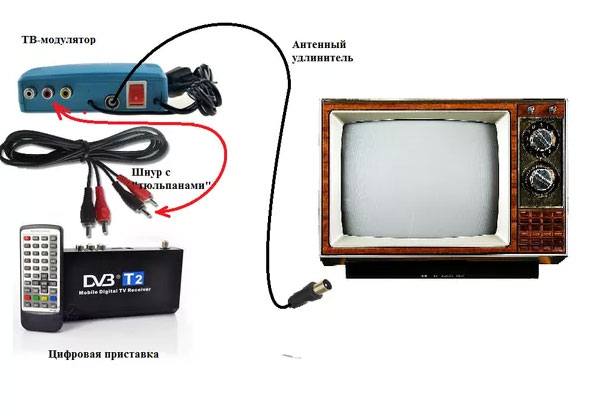
Подключение цифровой приставки через ТВ-модулятор
Настройка каналов
Настройка каналов через приставку производится по пошаговой инструкции к этому устройству.
Порядок ее выглядит следующим образом:
- Включаются приставка и телевизор.
- В меню ресивера выбирается пункт «Настройка».
- Выбираем страну и тип сигнала. Для России это будет DVB-T2.
- Включается пункт «Автоматический поиск сигнала» или аналогичный.
- Ресивер перебирает доступные ему частоты и обнаруживает имеющиеся на них каналы.
- Если программы обнаружены, нужно в меню выбрать пункт «Сохранить». После этого найденные каналы можно просматривать.
- Если каналы не обнаружены, можно попытаться найти их с помощью ручной настройки. Для этого нужно ввести частоту, на которой производится вещание в этой местности. После обнаружения каналов они тоже сохраняются в памяти приставки.
Проверка качества сигнала
Иногда бывает, что какие-то каналы не ловятся. Частой причиной для этого является низкий уровень сигнала.
Чтобы это выяснить, нужно воспользоваться функцией проверки. Обычно она запускается клавишей «INFO» на ПДУ приставки. После этого ресивер выдаст на экран оценку качества:
- От 50% и выше – это нормальный показатель, можно пользоваться.
- Ниже – нестабильный прием. Возможно, придется перенести антенну, нацелить ее точнее либо обзавестись усилителем сигнала.
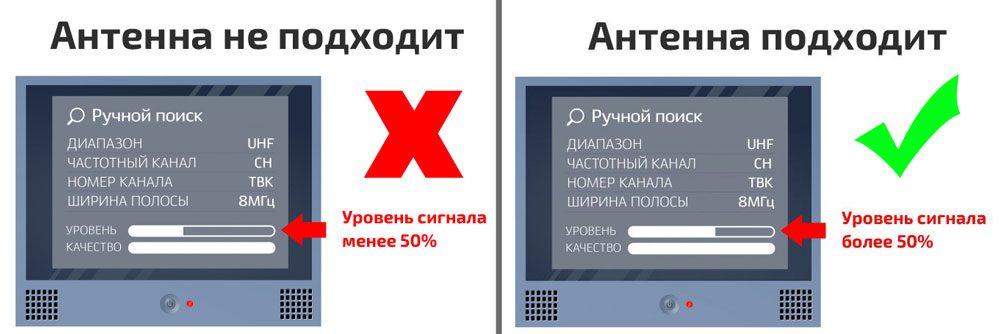
Подключение нескольких телевизоров к одной приставке
Часто в одном доме имеются несколько ТВ-приемников. Можно ли их подключить к одному ресиверу, чтобы члены семьи могли их смотреть, не мешая друг другу?
При подключении «цифры» сигнал идет напрямую на экран и к динамикам. Поэтому показывать телевизор будет только то, что в данный момент транслирует ему приставка.
Поэтому существуют два варианта:
- Если устраивает, что оба телевизора будут передавать одно и то же изображение с синхронным звуком, можно с помощью кабельного делителя подключить их к соответствующим выходам на приставке. Проблемы если и будут, то, разве что, с затуханием сигнала, если кабель окажется со слишком высоким сопротивлением.
- Если же хочется смотреть разные каналы на 2-х и более телевизорах, надо покупать делитель уже для антенного кабеля и второй ресивер. Обойти эту проблему невозможно.
Сложно ли подключить приставку самостоятельно?
Легко!Сложно!
Возможные проблемы и их решение
Каналы вообще не ловятся
Иногда подключенная приставка не находит ни одного канала. Из-за чего это может быть и что делать?
- Неисправность кабеля.
Возможно, плохо подсоединен антенный кабель во входном гнезде либо он отпаялся на антенне. Исправить можно, проверив разъемы и целостность кабеля. - Неправильно направлена антенна.
Причем если наземная антенна может поймать отраженный сигнал, то спутниковая тарелка очень узконаправленная и принимать может только в небольшом угле. Исправить можно, проверив ориентацию антенны и при необходимости уточнив настройку по направлению. - Антенна неподходящего типа.
Это наблюдается при попытке ловить цифровое ТВ на старую антенну, которая хорошо принимала аналоговые каналы. Если использовалась антенна для МВ-диапазона, ее придется заменить на ДМВ. Других вариантов нет: цифровое ТВ вещает только на дециметрах. - В случае с кабельным телевидением – повреждение провода или распределительной коробки.
Необходимо обратиться к провайдеру и вызвать ремонтников. - Используется ресивер, не принимающий DVB-T2.
Проверить можно, ознакомившись с инструкцией или с информацией на сайте производителя. Исправить тут ничего нельзя, можно только приобрести новую аппаратуру.
Ловится только часть каналов
Другой типичной проблемой является отсутствие части каналов. Как можно выявить и устранить причину?
- Проверить, какие вообще каналы ловятся в той точке, где находится антенна.
Сделать это можно с помощью сервиса «Интерактивная карта ЦЭТВ». Тут нужно помнить, что цифровое ТВ передается мультиплексами – наборами по 10 каналов (есть 2 основных мультиплекса, в МСК и Крыму имеется доступ к третьему с меньшим количеством каналов). Возможно, конкретный ретранслятор, на какой направлена антенна, в самом деле не транслирует 2-ой мультиплекс. В этом случае можно попытаться поиграть с направлением антенны: возможно, удастся поймать сигнал с другого, «полноценного» ретранслятора. - Ошибки при настройке ресивера.
Часть каналов могла оказаться не записанной в его память и сбиться. Поскольку цифровое ТВ передается мультиплексами, то в отличие от аналогового либо ловятся все сразу, либо ни один: набор из 10 каналов идет на одной частоте. Чтобы исправить ситуацию, нужно перенастраивать ресивер.
Слабый сигнал
Если приставка показывает, что сигнал слабого уровня, то причинами могут быть:
- Большое расстояние до ретранслятора.
Чем ближе до передающей антенны и мощнее передача, тем выше уровень сигнала. Исправить ситуацию можно, приобретя более качественную антенну с коэффициентом усиления не менее 15 Дб либо применив, кроме ресивера, еще и усилитель сигнала. - «Радиотень».
Радиоволны ДМВ-диапазона во многом похожи на свет: они распространяются в зоне прямой видимости, и многие объекты для них непрозрачны. Может оказаться, что либо антенну от ретранслятора отделяет холм, либо она находится в низине, либо между ней и передающим ретранслятором находится «непрозрачный» объект (например, железобетонное здание, стальной высокий забор и т. п.). Исправить можно, изменив местоположение антенны. В некоторых случаях удается, поиграв с ориентацией антенны, поймать отраженный сигнал подходящего качества; - Для спутникового ТВ – погодные условия.
Хотя частоты, на которых вещают спутниковые ретрансляторы, неплохо проходят сквозь облака, некоторые погодные условия (например, грозовые тучи) могут серьезно ослабить сигнал. Здесь единственный способ решения проблемы – это дождаться, когда прекратится непогода.
Нет сигнала
Если сигнала нет вообще, причинами могут быть:
- Поломка антенны или обрыв кабеля.
Нужно тщательно проверить кабель от его места соединения с антенной до штекера. - Технические работы у провайдера или на вышке ретранслятора.
Проверить можно на официальных сайтах или в местных новостях. Здесь можно только ждать.
Изображение тормозит или зависает
Зависание изображения связано обычно со следующими причинами:
- Помехи.
В отличие от аналогового ТВ в «цифре» приемник пытается восстановить сигнал. Поэтому при сильных помехах вместо ряби и шипения будут паузы в звуке, «кубики» на экране, замедление кадра. Если помехи связаны с погодными условиями, нужно переждать. Если же работой каких-то устройств поблизости (например, радара ГИБДД: иногда они мешают приему) – попытаться изменить настройку, найдя другую частоту; - Устаревшее ПО.
Это характерно для спутникового ТВ. Здесь нужно получить комплект обновления через инфоканал или компьютер; - Конфликт оборудования.
Иногда телевизоры китайского производства крайне своеобразно принимают сигнал. Здесь можно попытаться перепрошить телевизор в специализированной мастерской.
Каналы были, но пропали
Если раньше прием был, но прекратился, причинами могут быть:
- Технические работы. Здесь можно только ждать;
- Поломка в системе передачи сигнала. Нужно проверить целостность провода и штекера, для кабельного ТВ – сохранность распределительных устройств в подъезде;
- Поломка приставки. Нужно обратиться в ремонт.
Важно: Это распространенные причины неполадок и способы их устранения. В сложных ситуациях следует обратиться к мастерам.
Предыдущая
Подключение и настройкаРешаем проблему зависания и торможения цифрового телевидения
Следующая
Подключение и настройкаНастраиваем цифровые каналы на телевизоре Panasonic
Сегодня поговорим о настройке ТВ-приставки на прием цифрового телевидения.
Если Ваш телевизор не поддерживает DVB-T2, то необходимо приобрести ТВ-приставку для приёма DVB-T2.
Подключение приставки
Существует множество адаптеров и переходников для подключения устройств. В зависимости от модели вашего телевизора подключить приставку можно следующими способами:
- через Scart кабель или переходник;
- кабелем RCA (тюльпан-тюльпан);
- кабелем HDMI;
- модулятором – актуально, если телевизор очень старый и из выходов имеется только антенный вход. Модулятор преобразует цифровой сигнал в высокочастотный, понятный старому телевизору.
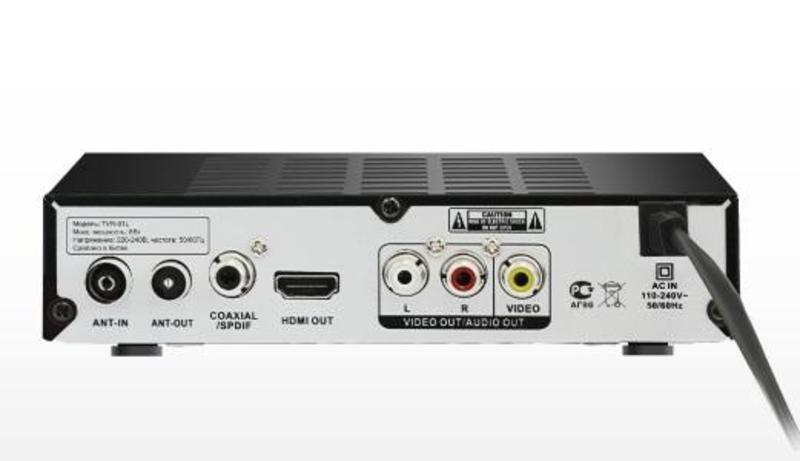
Выходы на задней панели
Так как старых телевизоров становится всё меньше и меньше, будем разбирать настройку приставки на современном устройстве, которое подключено к приставке при помощи кабеля HDMI.
Настройка приставки
Действия для поиска цифровых каналов будут заключаться в следующем:
- Заходим с помощью пульта в основное меню тюнера.
- Находим пункт, который ответственен за настройки.
- В поле «Страна» выбираем нашу страну.

- Далее выбираем тип сигнала, в нашем случае это DVB-T2.
- Выбираем автоматическую настройку.
- Ждём несколько минут, пока цифровой ресивер найдёт доступные каналы.
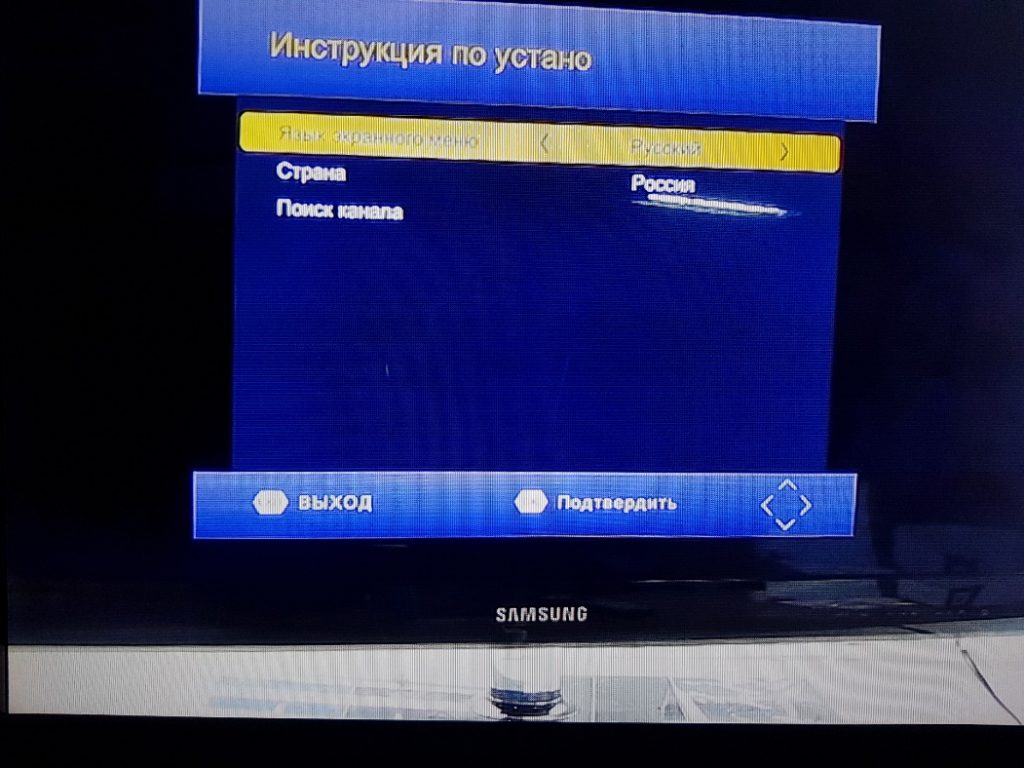
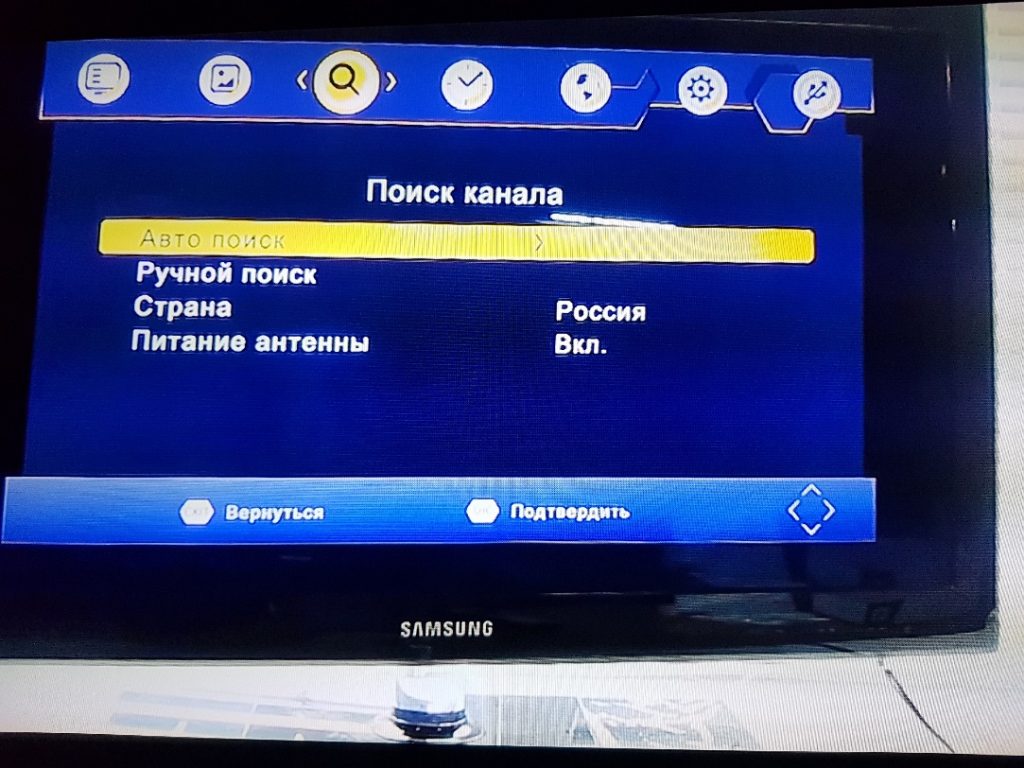
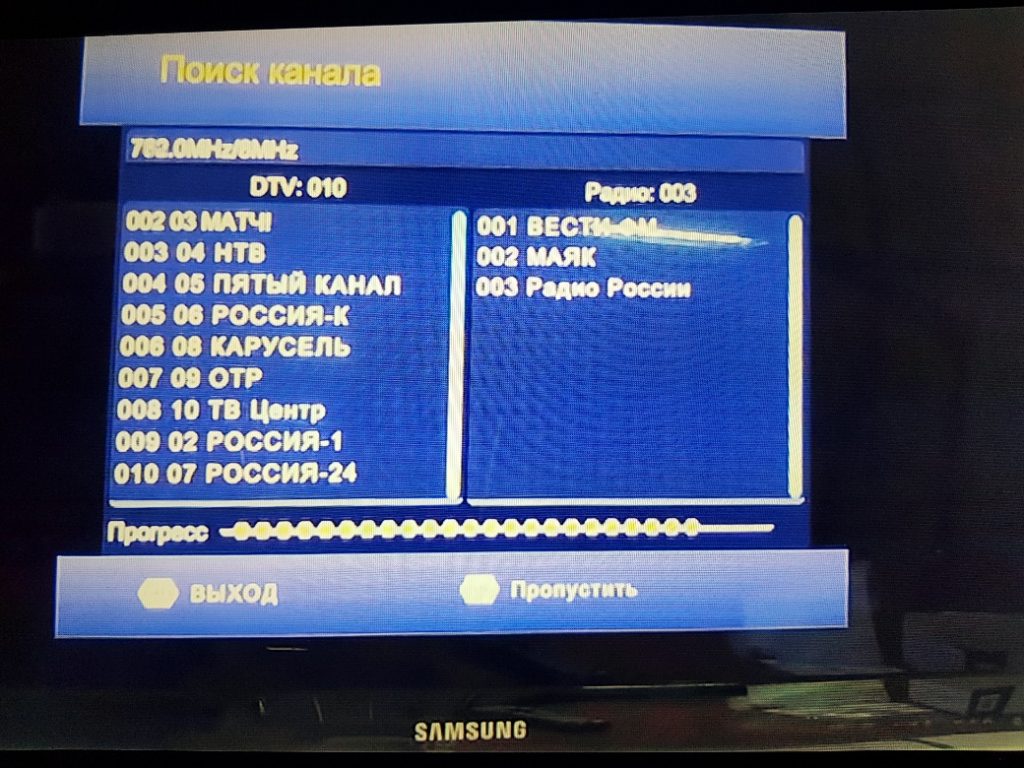
Если найдено только 10 каналов, то необходимо воспользоваться ручным поиском каналов.
Заходим в меню – «Настройка каналов» – «Ручная настройка».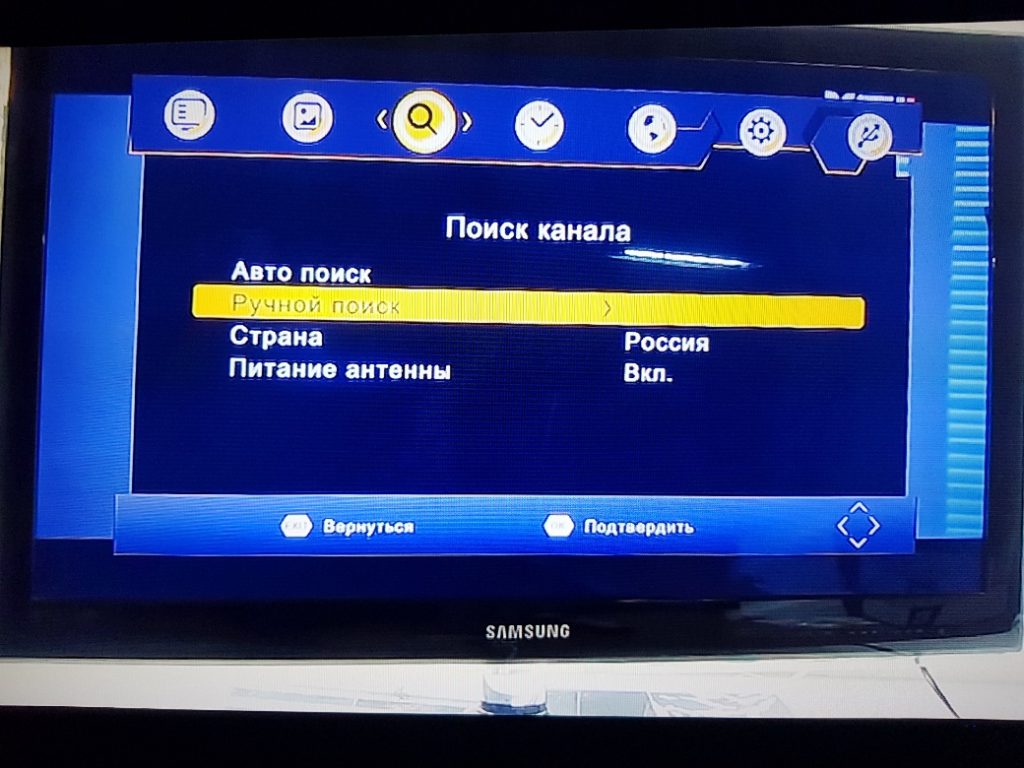
Далее необходимо указать частоту первого и второго пакета вещания.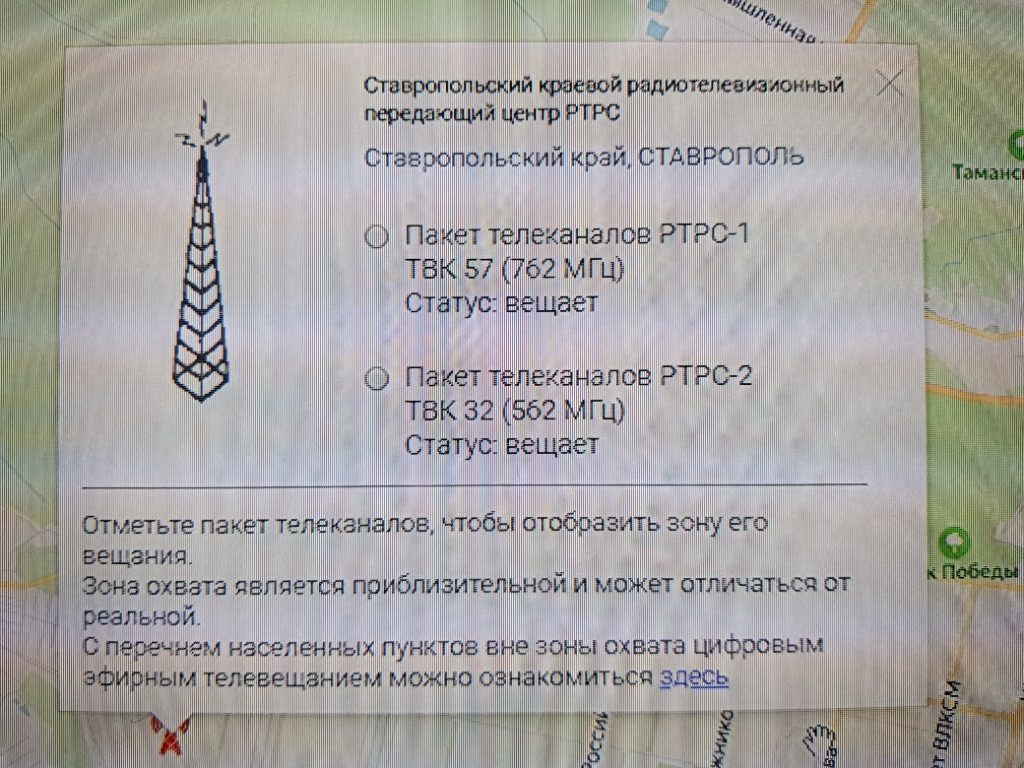
Эту частоту можно узнать, перейдя на сайт РТРС. Далее на сайте РТРС необходимо выбрать интерактивную карту, свой или ближайший (т.е. куда у вас направлена антенна) населенный пункт, а затем нажать на значок телевышки. Откроется подсказка, в которой будет обозначено, какую частоту необходимо вводить для первого и второго пакета вещания.
После поиска необходимо проверить качество сигнала. Для этого открываем меню и выбираем пункт «Информация о сигнале». Откроется окно, в котором будет указана мощность и качество сигнала. По этим показателям подстраиваем антенну и находим самое оптимальное положение с наилучшими показателями мощности и качества.
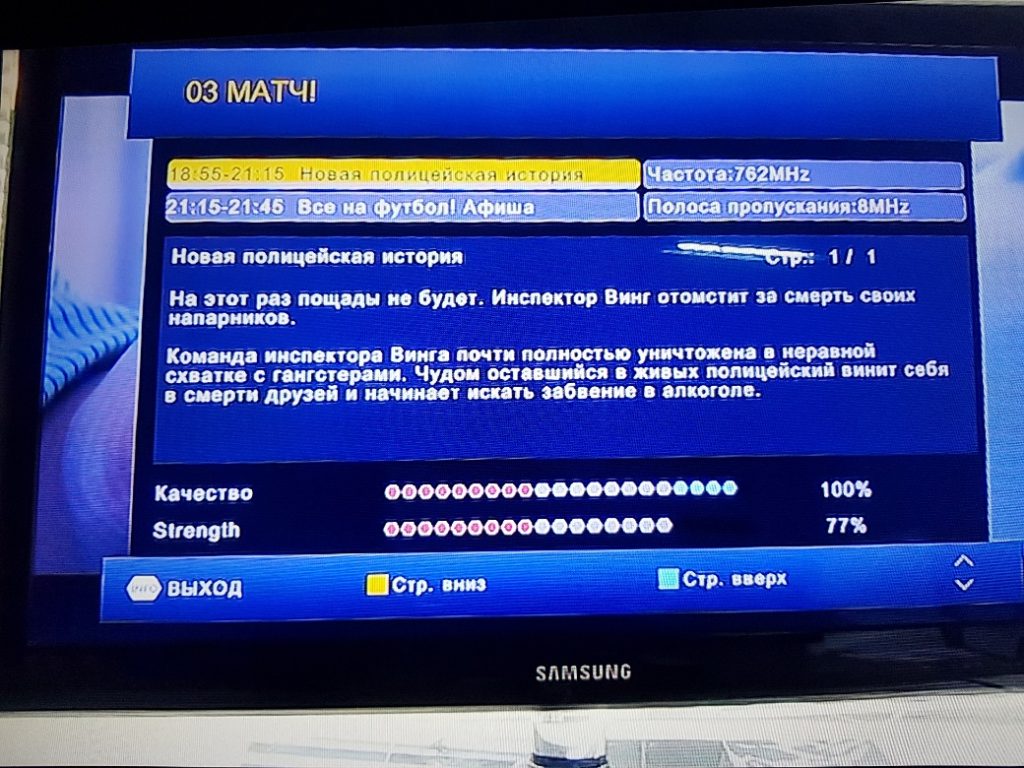
Далее повторяем поиск каналов.
Для качественного приёма сигнала необходима хорошая антенна. Она может быть внутренняя либо внешняя, с усилителем либо без. Если антенна внешняя, то необходимо убедиться в том, что она направлена в сторону телевышки. При проживании за городом необходимо направить антенну в сторону ближайшего города. Если антенна внутренняя, то для качественного сигнала необходимо поставить её как можно ближе к окну.
Post Views: 1 082
Всё чаще в домах у людей можно заметить DVB-T2 приставки, позволяющие смотреть цифровое телевидение. Цифровое ТВ имеет значительно больше преимуществ, чем обычное, именно поэтому многие переходят на него. А начать, разумеется, нужно с выбора ресивера. При этом необходимо учитывать марку производителя, функциональные возможности, качество и, конечно же, цену. Наконец, приобретя цифровой приёмник, необходимо подготовить его к использованию. Но как это сделать? В этой статье вы узнаете, как подключить и настроить цифровое телевидение DVB-T2. Давайте разбираться в вопросе вместе.

Если вы хотите узнать, как настроить ТВ-приставку, то эта статья для вас
Первым делом нужно соединить между собой все элементы. В этом нет ничего трудного, убедитесь сами. Подключите антенну к приёмнику, а сам приёмник — к телевизору. Вот и всё — готово! Рекомендуется подключать приставку через HDMI-кабель, разумеется, при условии, что устройства имеют соответствующие входы и разъёмы. Если HDMI не поддерживается, выполните подключение через обычные «тюльпаны». С любой моделью приставки в комплекте идёт инструкция, в которой наглядно показано, что и с чем нужно соединять.
Отдельно стоит отметить функционал разъёмов «RF IN» и «Rf LOOP». В разъём «RF IN» подключается кабель, идущий от телевизионной антенны, а «Rf LOOP» — это выход, полученного по разъёму «RF IN» сигнала для его дальнейшей трансляции на другие устройства, то есть его можно назвать заменой «тройникам».
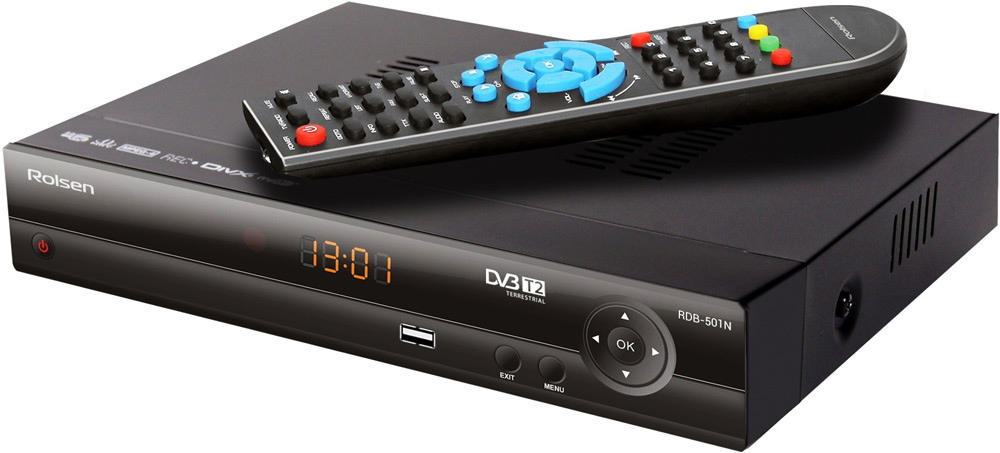
Приступаем к подключению устройства
Обратите внимание, что процесс настройки одинаков для всех моделей цифровых приёмников, поэтому не имеет значения, какой именно марки ваша приставка. Разумеется, оформление окон и некоторые названия разделов меню могут незначительно отличаться, однако общая суть не меняется.
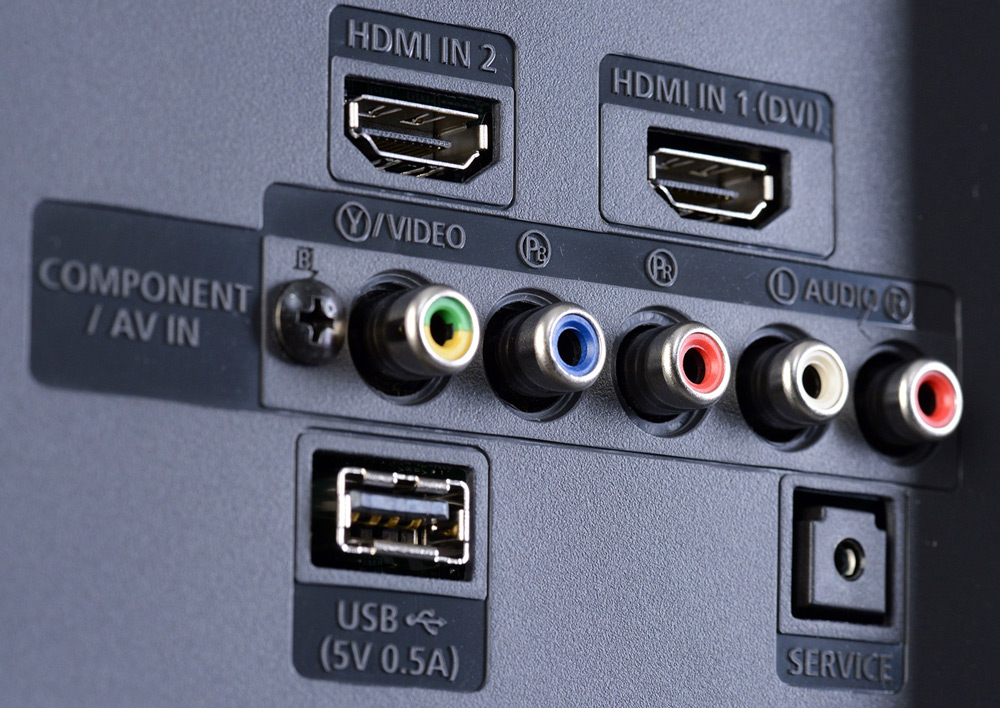
Для начала выбирается способ подключения
Выполнив подключение устройства, включите телевизор и приставку. На телевизоре нужно выбрать видеовход, чтобы перейти к меню ресивера. Если всё сделали правильно, то на экране вы увидите окно с приветствием, в котором нужно будет выбрать язык, регион, режим и формат изображения, а также режим поиска. Установите необходимые параметры при помощи пульта приставки. Настройки можно не менять и оставить их по умолчанию. Нажмите «ОК», чтобы перейти к следующему окну.
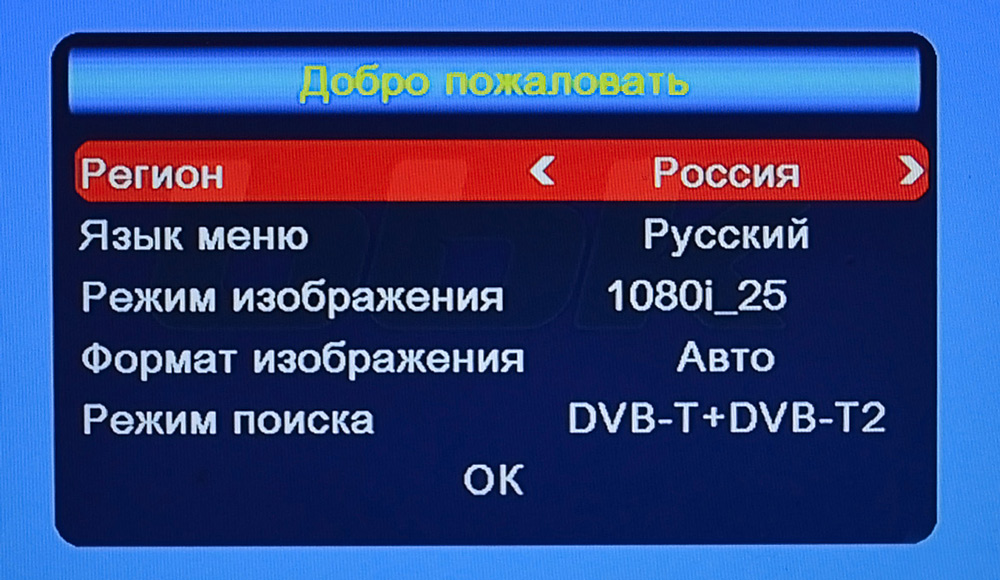
Первое окно диалога на экране
Если в разделе «Режим поиска» стоит «DVB-T + DVB-T2», то приёмник сразу найдёт все доступные для вашего региона каналы самостоятельно. Но такой способ сработает только в том случае, если у вас уже имеется работающая антенна, направленная в нужном направлении. По завершении автопоиска можно будет закрыть меню и наслаждаться просмотром. Остальным пользователям необходимо выполнить позиционирование антенны. Сложного в этом ничего нет, всё, что нужно — произвести несколько настроек в меню ресивера.
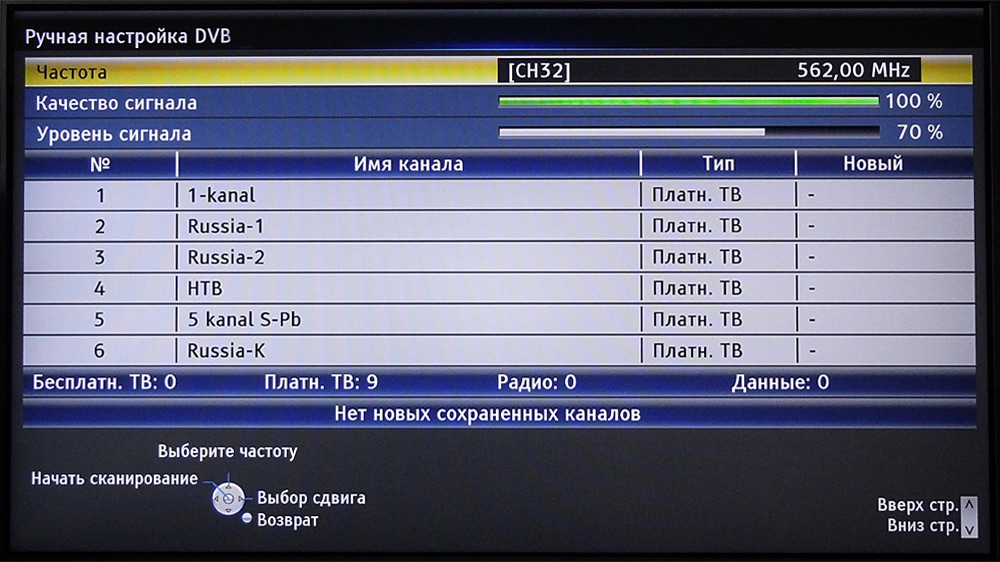
Список доступных каналов загружается вручную либо автоматически
В случае, если раньше у вас не было антенны и появилась она только сейчас, вместе с DVB-T2 приставкой, находясь в окне приветствия, нажмите кнопку для вызова меню на вашем пульте. Перейдите к разделу «Настройка DVBT» и выберите пункт «Поиск канала». В открывшемся окне установите «Режим поиска». Здесь можно установить как «по каналу», так и «по частоте». Большой разницы тут нет — выберите то, что вам больше нравится. Далее задайте полосу поиска «UHF».
Чтобы упростить процесс поиска каналов, зайдите на специальный сайт с информацией по частотным каналам для вашего конкретного города. В принципе, делать так необязательно, можно обойтись и без этого, но такой подход облегчит и ускорит процесс настройки. Выберите нужное значение в пункте «Частотный канал». Если направление было выбрано правильно, то спустя пару секунд вы увидите заполненные шкалы «Интенсивность сигнала» и «Качество сигнала» в нижней части окна. Если уровень шкал хороший, то нажмите «Поиск». После этого приёмник выполнит настройку в заданном частотном канале.
В том случае, если вы не знаете нужного направления антенны, возьмите и плавно покрутите её, следя за шкалами интенсивности и качества. Как только они заполнятся до приемлемого уровня, закрепите антенну и выполните поиск. Как только процесс настройки телеканалов будет завершён, можете выйти из меню и начать просмотр.
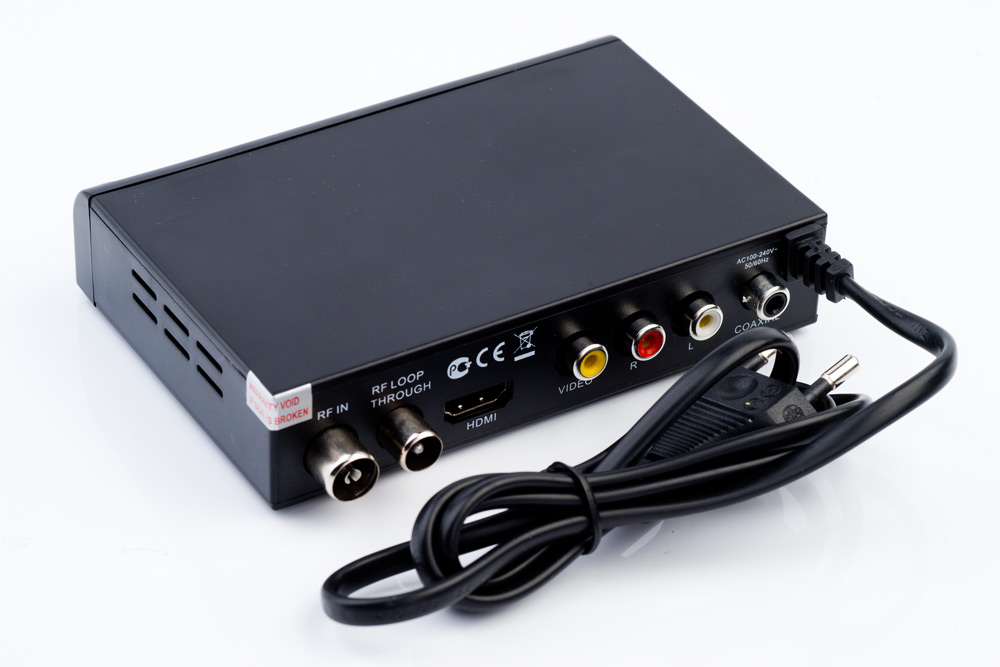
Большинство моделей предоставляют возможность одновременно подключиться как через разъемы типа «тюльпан», так и через HDMI
Если вы одновременно подключились и через «тюльпаны», и через HDMI, в процессе просмотра можно переключаться с одного кабеля на другой. Лучше смотреть именно через HDMI, так как в этом случае качество изображения будет значительно выше.
Теперь вы без труда сможете самостоятельно выполнить подключение и настройку цифрового телевидения DVB-T2. Как видите, разобраться в этом вопросе не составляет никакого труда. Пишите в комментариях, помогла ли вам эта статья и задавайте вопросы, если какие-то моменты остались непонятными.
Подключение цифровой приставки к телевизору
Быстрое развитие технического прогресса в области телевещания предоставляет большие возможности цифрового телевидения для более качественного приема телевизионных программ в сравнении с устаревшим – аналоговым. Но, чтобы можно было смотреть трансляции цифрового ТВ, необходимо иметь тюнер стандарта DVB-T2. Он может быть встроен в телеприемник, в противном случае придется подключить цифровую приставку к телевизору.

Когда можно обойтись без приставки
Части владельцев удобных и достаточно современных телевизоров повезло. Модели, выпущенные после 2016 года, в большинстве своем умеют принимать и преобразовывать в картинку и звук сигнал цифрового эфирного ТВ. Это означает, что их владельцу не требуется никакое дополнительное оборудование. Достаточно вставить антенный кабель в гнездо телевизора и найти каналы.
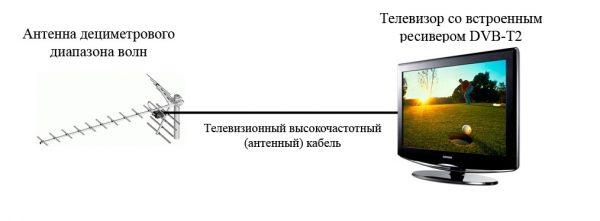
Модели ТВ, умеющие работать с сигналом ЦЭТВ, оснащены дополнительным тюнером. Его стандарт именуется DVB T2. Но как же узнать, принимает ли устройство цифровое вещание или не способно на такие подвиги? Сделать это можно несколькими способами.
- Заглянуть в инструкцию по эксплуатации телевизора. Там в спецификациях оборудования перечислены все форматы сигналов, с которыми может работать устройство.
- Посмотреть на наклейки корпуса или упаковку товара. Производители не стесняются указывать поддержку DVB T2 как важную опцию и делают это ярко и крупно.
- Ознакомиться со спецификациями модели на сайте производителя, адрес которого указан в руководстве по эксплуатации устройства.
Наконец, если найти в указанных источниках интересующую информацию не получается, можно обратиться кинтернет ресурсам. Это онлайн магазины, крупные торговые площадки, маркеты, например, Яндекс.Маркет или Беру!. Серьезные ресурсы, даже если в данный момент телевизора нет в продаже или его производство прекращено, сохраняют все спецификации на него для ознакомления.
Что делать владельцам старых телевизоров
Если телевизор пользователя не работает с сигналом в формате DVB T2, для просмотра программ в цифре понадобится дополнительное оборудование. Это специальная приставка. В ее задачу входит переключение каналов и все, что делает тюнер.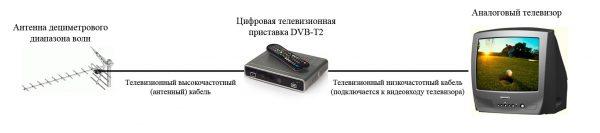
На заметку! Кроме этого, такое оборудование предлагает полезные дополнительные опции. Например, запись программ по расписанию на внутренний или внешний носитель, систему напоминаний и другие функции.
Купить приставку не составит никаких проблем. Сегодня функциональные и надежные устройства предлагают компании — установщики антенн ЦЭТВ. Понравившуюся модель можно выбрать в магазине или заказать через интернет. Стоимость того или иного решения может составлять от нескольких сотен рублей до десятков тысяч последних.
Итак, чтобы без проблем смотреть цифровое эфирное телевидение (ЦЭТВ) на старом телевизоре, потребуется:
- антенна;
- ресивер (приставка);
- настройка каналов.
Антенна
Тип антенны выбирается в зависимости от расстояния до передающей ТВ вышки. Поэтому следует установить комнатную антенну либо наружную. Но, не зависимо от вида расположения, она должна работать в дециметровом диапазоне, а именно — принимать частоты от 470 до 860 МГц. Комнатная антенна будет хорошо работать в пределах города, где находится передающая вышка.
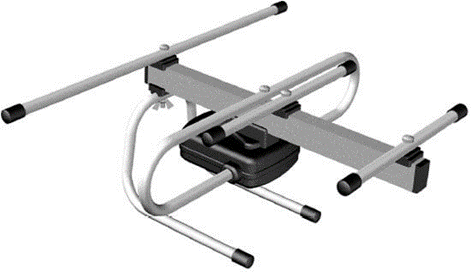
При расстоянии от телеприемника до телевышки больше, чем 15 км, требуется использовать наружную антенну.
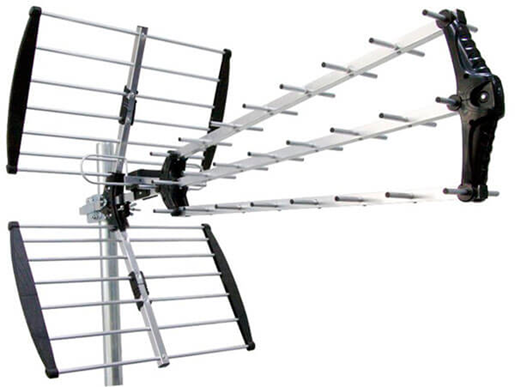
Антенну для приставки dvb t2 можно купить в тех же торговых точках, где продаются сами тюнеры. В данном случае гарантируется качественный прием телесигнала, поскольку приемное устройство разработано специально для цифрового тюнера.
Если вы собираетесь установить телик и произвести настройку ЦЭТВ, то перед тем, как подключить приставку, рекомендуется сначала посоветоваться с соседями. Они могут подсказать, какой тип антенны вам лучше выбрать для этого района.
Также при выборе антенны для загородного размещения, следует поинтересоваться о наличии встроенного усилителя, без которого, при большом удалении от передатчика, подсоединив приставку цифрового телевидения к телевизору, хорошего качества изображения вы не добьетесь. Если нет возможности приобрести антенну, то ее под силу сделать своими руками.
Приставка (ресивер)
Как уже говорилось, для того, чтобы иметь возможность просматривать ЦЭТВ, потребуется купить ТВ приставку, которую еще называют тюнером или ресивером dvb. На рынке электроники представлен настолько широкий выбор такого рода устройств, что легко запутаться и переплатить лишние деньги за ненужные вам функции в аппарате. Модель тюнера рекомендуется выбирать исходя из ваших потребностей, так как ловят телесигнал они все, в принципе, одинаково. Отличие может быть, разве что, в установленных дополнительных опциях.
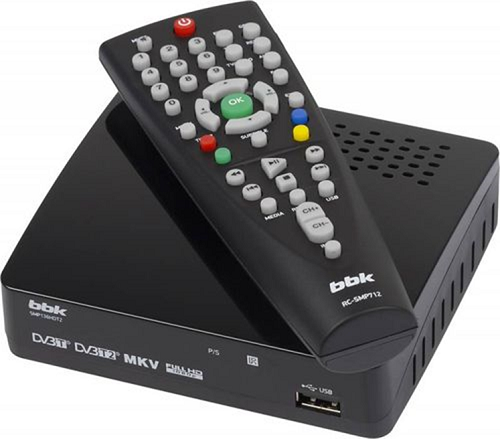
Например, если приставка будет использоваться не только как приемник ЦЭТВ, а еще и как медиапроигрыватель для просмотра видео с флэшки, то именно такую модель и необходимо приобретать. Но если вам это не нужно, купите более простую модель. На рисунке, для примера, показана модель недорогого ресивера bbk.
Более дорогие модели тюнеров цифрового ТВ имеют “на борту” опции “Планировщик” и TimeShift. Эти функции позволяют иметь возможность записывать любую трансляцию в заданное время, притом ваше присутствие необязательно. Требуется лишь выставить время начала записи передачи на нужном канале, и время, когда запись должна остановиться.
В настоящее время приобретают популярность приставки от “Ростелеком”, которые имеют современную начинку: большой размер оперативной памяти и мощный процессор. Тюнер от “Ростелеком” к телевизору подключается таким же способом, как и другие подобные устройства. В комплекте идет специальный пульт, который можно настроить на управление как приставкой, так и самим телевизором.
Если вы собираетесь купить телевизор, то посмотрите в технических характеристиках, реализована ли в нем поддержка DVB-T2. В большинстве моделей современных ТВ тюнер для просмотра ЦЭТВ уже встроен, и вам не потребуется покупать приставку.
Виды подключений
Подсоединение приставки dvb t2 к телеприемнику мало чем отличается от подключения спутникового ресивера или av-ресивера. Существует несколько методов, как подключить т2, и зависят они от типов разъемов, находящихся на двух сопрягаемых устройствах. Подключаться тюнер может через:
- RCA-кабель (в народе, интерфейс называется “Тюльпан”);
- HDMI разъем;
- антенный кабель.
На рисунке показана общая схема подключения тюнера к телеприемнику.
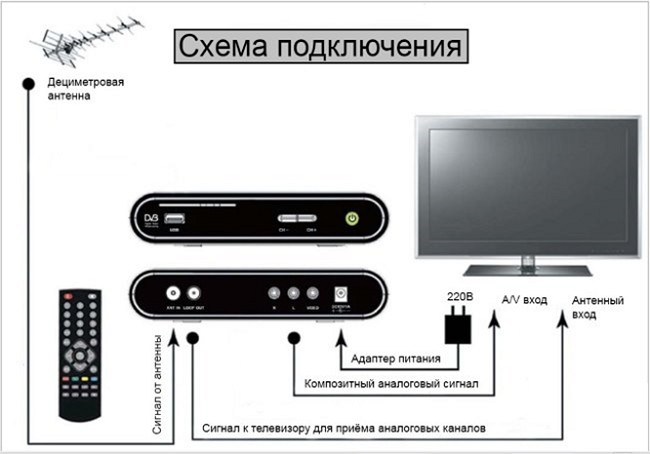
RCA-кабель
Это самый простой и стандартный способ того, как подключить цифровой тюнер к телевизору. Качество картинки, конечно, будет отличаться от подключения через HDMI, но различие будет незаметным на телеприемниках с небольшими диагоналями.
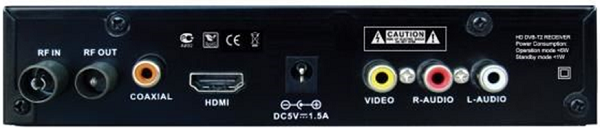
Итак, пред тем, как подсоединять кабель, необходимо обесточить оба аппарата. После обесточивания, вставьте штекеры кабеля в гнезда на приставке. Поскольку каждый штекер имеет свой цвет, то вставляются они в разъемы соответствующего цвета. По кабелю с желтым штекером поступает видеосигнал, а по белому и красному – 2 канала аудио. Далее подключается к тюнеру наружная либо комнатная антенна в соответствующее гнездо (на приставке оно обозначается, как “RF IN”).
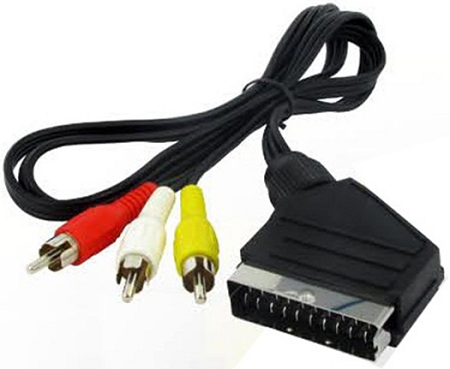
Бывают случаи, когда в телевизоре нет интерфейса “Тюльпан”, но имеется разъем SCART, который в народе называется “Гребенка”. На рисунке ниже, показано, как он выглядит (для примера, взят телеприемник Самсунг).
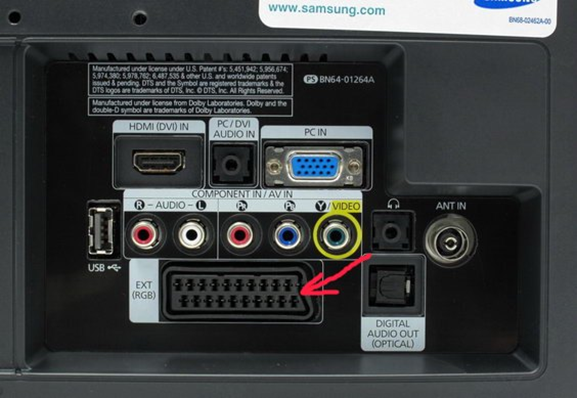
Как подключить ресивер к телевизору в данной ситуации? В таком случае, необходимо приобрести специальный переходник с RCA на SCART. Таким же образом, можно подключить и спутниковый ресивер.
HDMI разъем
HDMI интерфейс способен передавать сигнал высокого качества. Например, качество передаваемого видеосигнала может быть до 1080p, а аудио сигнала – 192 кГц. Такие возможности соответствуют самым высоким стандартам в области мультимедийного контента.
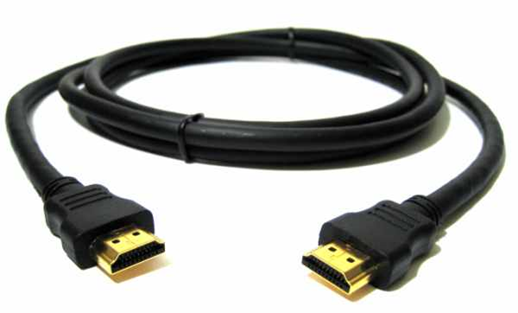
Если у вас современный телеприемник, и в нем есть разъем HDMI, то будет правильнее подключить ресивер к телевизору именно через этот интерфейс. Такие же рекомендации актуальны и для спутникового тюнера, чтобы смотреть ТВ в высоком разрешении.
Антенный кабель
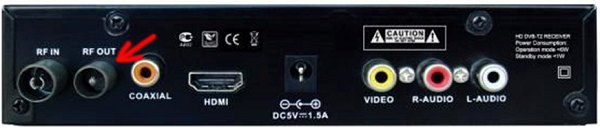
Такой вид подсоединения используется, чтобы подключить цифровой ресивер, если на телеприемнике, кроме антенного входа, больше никаких разъемов не предусмотрено. К примеру, таким образом можно подсоединить тюнер к старому телевизору, воткнув кабель в гнездо, под названием RF OUT.
Перед тем, как подключить цифровой тюнер t2 к телевизору, вам потребуется приобрести кабель, показанный на рисунке ниже.
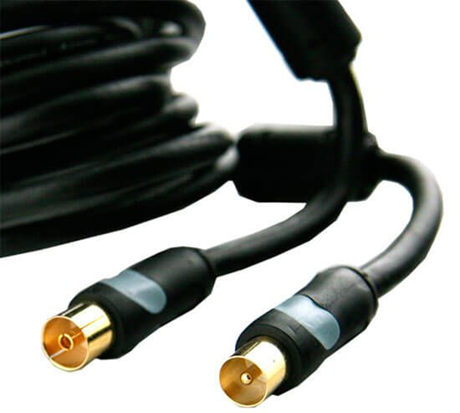
Данный способ подключения к ресиверу не может дать картинку хорошего качества, и сравнивать ее с изображением, переданным через подключаемый интерфейс HDMI — не стоит. Но учитывая то, что и телевизор старый — изображение может считаться приемлемым для данной ситуации.
Как настроить каналы на приставке
Самый простой способ поиска трансляций — автоматический. В нем приставка просканирует всю полосу частотного диапазона и отыщет каждый канал в оптимальном качестве. В общем случае, делается это следующим образом:
- вызывается экранное меню приставки нажатием соответствующей кнопки на пульте ДУ;
- выбирается блок Настроек;
- устанавливаются значения региона в Россия, а стандарта вещания в DVB T2;
- выделяется кнопка начала поиска и нажимается кнопка ОК на пульте.
Важно! Алгоритм настройки в конкретной модели приставки может отличаться от указанного. Но он не будет сложным. Все последовательности действий описаны в инструкции к той или иной модели тюнера.
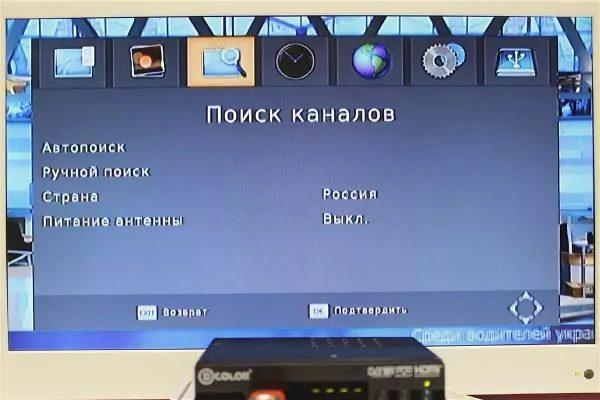
Автоматическое сканирование всей полосы частот займет достаточно длительной время. По его окончании приставка сформирует список каналов. В зависимости от модели, его можно сразу сохранить или сначала отсортировать трансляции в порядке убывания интересности или любом удобном для пользователя.
Зачем нужна ручная настройка
Что делать, если результаты автоматической настройки каналов пользователя не удовлетворяют? Например, он знает, что их должно быть больше и уверен, что его антенна установлена правильно. Именно такая ситуация возникает в зонах неуверенного приема, где сигналы мультиплексов накладываются друг на друга или искажены интерференцией отражений.
Для поиска каналов в конкретной полосе частот предназначен ручной режим настройки. Вызывается он примерно так же, как и автоматический. Но алгоритм использования отличается. Он выглядит так:
- в настройках поиска указывается частота одного мультиплекса;
- начинается поиск каналов;
- результат сохраняется.
Затем процесс повторяется для каждого из мультиплексов, которые можно принять в том или ином регионе.
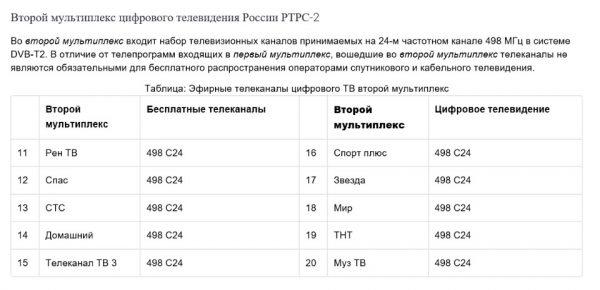
Важно! Отличие ручной настройки от автоматической в том, что она не перезаписывает список каналов. Она добавляет к нему те позиции, которые были найдены для каждого мультиплекса.
Как и с алгоритмом автоматической настройки, метод вызова и установки параметров могут отличаться от описанных. Поэтому полезно внимательно изучить инструкцию по эксплуатации своей приставки.
Как можно заметить из вышеописанных рекомендаций, подключение и настройка цифрового телевещания — не такая уж сложная задача, справиться с которой под силу любому владельцу телевизионного приемника и приставки DVB-T2.
Самые надежные телевизоры 2020 года
Телевизор Xiaomi Mi TV 4A 32 T2
Телевизор LG 32LM570B
Телевизор Samsung UE50NU7002U
Телевизор LG 50UM7300
Телевизор SkyLine 32YT5900