
Инструкция
по заполнению отчетных материалов стартовой предметной диагностики в 1-х классах
1.Таблица заполняется в EXСEL по заданному образцу.
2.В документе EXСEL 11 листов, 4 листа занимают списки классов, если классов больше, копировать предыдущий класс и создать 5,6 и т.д. Соответственно на листах «Ошибки», «Сводная» и «Расчет данных» добавлять столбцы и строчки и делать на них ссылки.
3. Если меньше классов, оставит их пустыми, а в листе «Расчет данных» убрать лишние строчки.
4. Заполнить верхние строчки. Информацию о школе, классе, учителе и УМК, по которому обучается класс.
5. Занести сначала только фамилии и имена учащихся полностью по алфавиту. Если детей больше, чем в таблице, добавить строки, ровно столько, сколько уч-ся в классе. Протянуть формулы до конца списка во всех столбцах ( цветные столбцы) по всей таблице.
6. Проверить формулы в строчке внизу сразу после таблицы:
Например в 1 а
=СЧЁТЕСЛИ(C8:C30;0). Цифра 8 – начало списка уч-ся, а 30 –конец списка уч-ся, по самому крайнему левому столбцу таблицы. Если вы дополнили список уч-ся, внести коррективы в формулы по всей строчке ,если это потребуется.
7. Проверить формулы в строчках ниже.
Например в 1 а:
|
высокий |
0 |
0% |
|||||||
|
средний |
0 |
0% |
|||||||
|
низкий |
23 |
100% |
В строке высокий ( уровень), выделить ячейку желтого цвета ( эти столбцы желтого цвета и называются «всего баллов»), в строке формул наверху высветится формула
=СЧЁТЕСЛИ(J8:J30;»в») — ( в примере таблицы 0)
В строке средний ( уровень), выделить ячейку желтого цвета ( эти столбцы желтого цвета и называются «всего баллов»), в строке формул наверху высветится формула
=СЧЁТЕСЛИ(J8:J30;»с») — ( в примере таблицы 0)
В строке низкий ( уровень), выделить ячейку желтого цвета ( эти столбцы желтого цвета и называются «всего баллов»), в строке формул наверху высветится формула
=СЧЁТЕСЛИ(J8:J30;»н») — ( в примере таблицы 23- столько уч-ся в списке).
Цифра 8 – начало списка уч-ся, а 30 –конец списка уч-ся, по самому крайнему левому столбцу таблицы. Если вы дополнили список уч-ся, внести коррективы в формулы по всем трем строчкам. Проверяйте не только цифры, но и буквы в, с, н в соответствующей строчке.
В строке высокий ( уровень), выделить ячейку зеленого цвета ( эти столбцы зеленого цвета и называются «уровень сформированности»), в строке формул наверху высветится формула
=I33/23( в примере таблицы 0%)
В строке средний ( уровень), выделить ячейку зеленого цвета ( эти столбцы зеленого цвета и называются «уровень сформированности»), в строке формул наверху высветится формула
=I34/23( в примере таблицы 0%)
В строке низкий ( уровень), выделить ячейку зеленого цвета ( эти столбцы зеленого цвета и называются «уровень сформированности»), в строке формул наверху высветится формула
=I35/23( в примере таблицы 100%), где 23- кол-во уч-ся в классе. Если вы дополнили список уч-ся, внесите коррективы в формулы по всей таблице.
8. Затем внесите в таблицу итоги диагностики по каждому заданию. Если задание выполнено – 1 балл, если не выполнено – 0 баллов. В таком задании как например 29 все три фотографии должны быть отмечены галочкой, тогда задание выполнено — 1 балл.
9. В лист « Ошибки» сделать ссылки с таблицы – это строчка сразу после списка уч-ся, всего 29 заданий. Сначала по первому классу, затем по второму и т.д.
10. В лист «Сводная» сделать ссылки с таблицы – это данные о предметных результатах в баллах и в процентах. Сначала по первому классу, затем по второму и т.д.
11. С листа «Ошибки» и «Сводная» автоматически идут ссылки на лист «расчет данных».
12. С листа « расчет данных» на листы с диаграммами и графиками. Внести коррективы, если требуется. Например, в заголовки или подписи данных.
13. Полученные данные по каждому уч-ся внести на отдельный лист «Результаты для портфолио».
14. Полученные данные внести в анализ стартовой диагностики в 1 классе.
Методические рекомендации по заполнению таблиц
Таблица (из лат.
tabula «доска») — способ передачи содержания,
заключающийся в организации структуры
данных, в которой отдельные элементы
помещены в ячейки, каждой из которых
сопоставлена пара значений — номер
строки и номер колонки. Таким образом,
устанавливается смысловая связь между
элементами, принадлежащими одному
столбцу или одной строке.
Таблицы являются
удобной формой для отображения информации.
Но таблицы выполняют лишь тогда свою
цель, когда между строчками и столбцами
имеется смысловая связь, то есть
информацию в них можно рассортировать
неким образом, например, по дате или
алфавиту.
Алгоритм заполнения
таблицы:
1. Прочтите названия
оглавлений таблицы.
2. Прочтите текст
учебника и с помощью карандаша, укажите
в нем материалы к каждой графе.
3. Запишите в
соответствующие графы таблицы указанные
материалы из текста в сокращенном виде.
Таблица – это
графические обозначения, содержащие
основные понятия, правила работы,
принципы, выдержанные эстетически
правильно.
Для разработки
схем (таблиц) по заданной теме нужно
найти информацию с разных источников,
изучить ее и составить схему в программе
Word при помощи автофигур, а таблицу через
Мастера Таблиц. Схема (таблица) должна
содержать основные аспекты данной темы,
правила, принципы работы.
Схема
(таблица) составляется индивидуально.
Работа должна быть
представлена в тетради в рукописном
варианте.
Выполненную
работу сдать к указанному сроку.
Объем
работы не более 1 листа.
Критерии
оценки при подготовке таблиц
|
№ п/п |
Основные |
Баллы |
|
1 |
Графы |
5 |
|
2 |
Основные но |
4 |
|
3 |
Тема |
3 |
|
4 |
Таблица |
0 |
ПРИЛОЖЕНИЕ
3
Методические рекомендации по составлению глоссария
Глоссарий —
толковый словарь понятий и терминов по
дисциплине.
Общие требования:
-
Глоссарий
состоит из слов, соответствующих
тематике задания. -
Используемые
слова должны быть именами существительными
в именительном падеже единственного
числа. -
Допускается
использование иностранных слов по
теме. -
Не
допускаются аббревиатуры, сокращения. -
Все
тексты пишутся разборчиво, желательно
отпечатаны.
Структура глоссария
Объем работы: 2-4
листа, нумерация страниц — снизу, по
центру;
1
лист – титульный, 2- 4 лист –словарь
терминов; 5 лист – литература.
Составление
толкований слов:
-
Они
должны быть строго лаконичными. Не
следует делать их пространными, излишне
исчерпывающими, многословными, несущими
избыточную информацию. -
Старайтесь
подать слово с наименее известной
стороны. -
Просмотрите
словари: возможно, в одном из них и
окажется наилучшее определение. В
определениях не должно быть однокоренных
слов.
Последовательность
работ при составлении глоссария:
-
Определить,
с какой целью составляется глоссарий. -
Просмотреть
и изучить лексико-грамматический
материал по теме. -
Продумать
составные части глоссария. -
Изучить
дополнительный материал по теме. -
Составить
список слов. -
Подобрать
толкование слов. -
Проверить
орфографию текста, соответствие
нумерации. -
Проанализировать
составленный глоссарий согласно
критериям оценивания. -
Оформить
готовый глоссарий.
10.
Продумать защиту проекта-глоссария.
Критерии
оценки при подготовке глоссария
|
№ п/п |
Основные |
Баллы |
|
1 |
Содержание |
5 |
|
2 |
Основные |
4 |
|
3 |
Основные |
3 |
|
4 |
Работа |
0 |
ПРИЛОЖЕНИЕ 4
Задание
для самостоятельного выполнения
|
№варианта |
Обозначение |
|
1 |
|
|
2 |
|
|
3 |
|
|
4 |
|
|
5 |
|
|
6 |
|
|
7 |
|
|
8 |
|
|
9 |
|
|
10 |
|
|
11 |
|
|
12 |
|
|
13 |
|
|
14 |
|
|
15 |
|
|
16 |
|
|
17 |
|
|
18 |
|
|
19 |
|
|
20 |
|
|
21 |
|
|
22 |
|
|
23 |
|
|
24 |
|
|
25 |
|
|
26 |
|
|
27 |
|
|
28 |
|
|
29 |
|
|
30 |
|


ПРИЛОЖЕНИЕ 5
Задание
для самостоятельного выполнения
|
№ |
Марка |
|
1 |
|
|
2 |
|
|
3 |
|
|
4 |
|
|
5 |
|
|
6 |
|
|
7 |
|
|
8 |
|
|
9 |
|
|
10 |
|
|
11 |
|
|
12 |
|
|
13 |
|
|
14 |
|
|
15 |
|
|
16 |
|
|
17 |
|
|
18 |
|
|
19 |
|
|
20 |
|
|
21 |
|
|
22 |
|
|
23 |
|
|
24 |
|
|
25 |
|
|
26 |
|


Методическое
издание
Составитель
МУКАНОВА
Кульширан Мурзагалиевна
МЕТОДИЧЕСКИЕ
УКАЗАНИЯ
по
выполнению контрольных работ
для
обучающихся специальности
21.02.03
Сооружение и эксплуатация газонефтепроводов
и газонефтехранилищ заочной формы
обучения
В
авторской редакции
Подписано
в печать _________2018. Формат 60×90 1/16. Усл. печ.
л. 3
Тираж
10 экз. Заказ №_____.
Библиотечно-издательский
комплекс
федерального
государственного бюджетного
образовательного
учреждения
высшего образования
«Тюменский
индустриальный университет».
Программа Microsoft Excel удобна для составления таблиц и произведения расчетов. Рабочая область – это множество ячеек, которые можно заполнять данными. Впоследствии – форматировать, использовать для построения графиков, диаграмм, сводных отчетов.
Работа в Экселе с таблицами для начинающих пользователей может на первый взгляд показаться сложной. Она существенно отличается от принципов построения таблиц в Word. Но начнем мы с малого: с создания и форматирования таблицы. И в конце статьи вы уже будете понимать, что лучшего инструмента для создания таблиц, чем Excel не придумаешь.
Как создать таблицу в Excel для чайников
Работа с таблицами в Excel для чайников не терпит спешки. Создать таблицу можно разными способами и для конкретных целей каждый способ обладает своими преимуществами. Поэтому сначала визуально оценим ситуацию.
Посмотрите внимательно на рабочий лист табличного процессора:
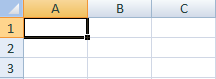
Это множество ячеек в столбцах и строках. По сути – таблица. Столбцы обозначены латинскими буквами. Строки – цифрами. Если вывести этот лист на печать, получим чистую страницу. Без всяких границ.
Сначала давайте научимся работать с ячейками, строками и столбцами.
Как выделить столбец и строку
Чтобы выделить весь столбец, щелкаем по его названию (латинской букве) левой кнопкой мыши.
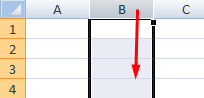
Для выделения строки – по названию строки (по цифре).
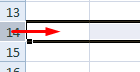
Чтобы выделить несколько столбцов или строк, щелкаем левой кнопкой мыши по названию, держим и протаскиваем.
Для выделения столбца с помощью горячих клавиш ставим курсор в любую ячейку нужного столбца – нажимаем Ctrl + пробел. Для выделения строки – Shift + пробел.
Как изменить границы ячеек
Если информация при заполнении таблицы не помещается нужно изменить границы ячеек:
- Передвинуть вручную, зацепив границу ячейки левой кнопкой мыши.
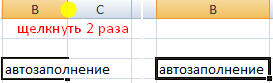
- Когда длинное слово записано в ячейку, щелкнуть 2 раза по границе столбца / строки. Программа автоматически расширит границы.
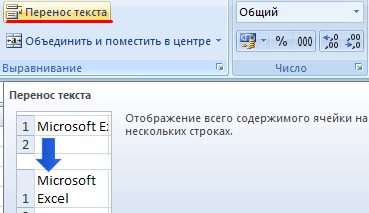
- Если нужно сохранить ширину столбца, но увеличить высоту строки, воспользуемся кнопкой «Перенос текста» на панели инструментов.
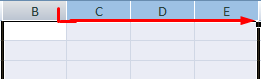
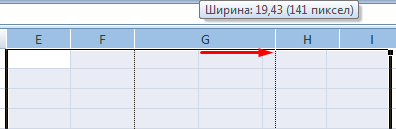
Для изменения ширины столбцов и высоты строк сразу в определенном диапазоне выделяем область, увеличиваем 1 столбец /строку (передвигаем вручную) – автоматически изменится размер всех выделенных столбцов и строк.
Примечание. Чтобы вернуть прежний размер, можно нажать кнопку «Отмена» или комбинацию горячих клавиш CTRL+Z. Но она срабатывает тогда, когда делаешь сразу. Позже – не поможет.
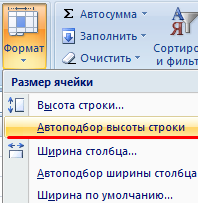
Чтобы вернуть строки в исходные границы, открываем меню инструмента: «Главная»-«Формат» и выбираем «Автоподбор высоты строки»
Для столбцов такой метод не актуален. Нажимаем «Формат» — «Ширина по умолчанию». Запоминаем эту цифру. Выделяем любую ячейку в столбце, границы которого необходимо «вернуть». Снова «Формат» — «Ширина столбца» — вводим заданный программой показатель (как правило это 8,43 — количество символов шрифта Calibri с размером в 11 пунктов). ОК.
Как вставить столбец или строку
Выделяем столбец /строку правее /ниже того места, где нужно вставить новый диапазон. То есть столбец появится слева от выделенной ячейки. А строка – выше.
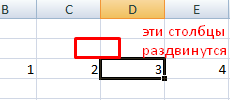
Нажимаем правой кнопкой мыши – выбираем в выпадающем меню «Вставить» (или жмем комбинацию горячих клавиш CTRL+SHIFT+»=»).
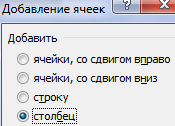
Отмечаем «столбец» и жмем ОК.
Совет. Для быстрой вставки столбца нужно выделить столбец в желаемом месте и нажать CTRL+SHIFT+»=».
Все эти навыки пригодятся при составлении таблицы в программе Excel. Нам придется расширять границы, добавлять строки /столбцы в процессе работы.
Пошаговое создание таблицы с формулами
- Заполняем вручную шапку – названия столбцов. Вносим данные – заполняем строки. Сразу применяем на практике полученные знания – расширяем границы столбцов, «подбираем» высоту для строк.
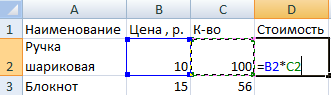
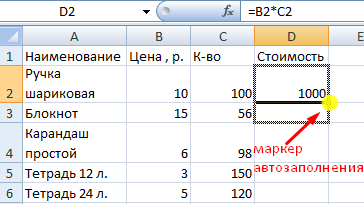
- Чтобы заполнить графу «Стоимость», ставим курсор в первую ячейку. Пишем «=». Таким образом, мы сигнализируем программе Excel: здесь будет формула. Выделяем ячейку В2 (с первой ценой). Вводим знак умножения (*). Выделяем ячейку С2 (с количеством). Жмем ВВОД.
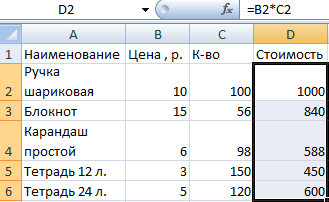
- Когда мы подведем курсор к ячейке с формулой, в правом нижнем углу сформируется крестик. Он указываем на маркер автозаполнения. Цепляем его левой кнопкой мыши и ведем до конца столбца. Формула скопируется во все ячейки.
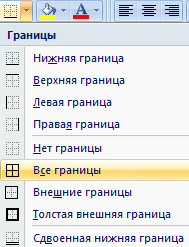
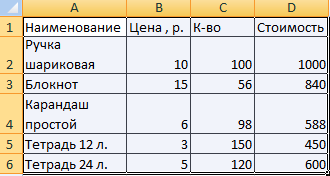
- Обозначим границы нашей таблицы. Выделяем диапазон с данными. Нажимаем кнопку: «Главная»-«Границы» (на главной странице в меню «Шрифт»). И выбираем «Все границы».
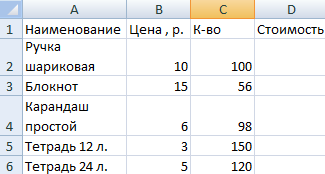
Теперь при печати границы столбцов и строк будут видны.
С помощью меню «Шрифт» можно форматировать данные таблицы Excel, как в программе Word.
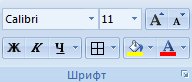
Поменяйте, к примеру, размер шрифта, сделайте шапку «жирным». Можно установить текст по центру, назначить переносы и т.д.
Как создать таблицу в Excel: пошаговая инструкция
Простейший способ создания таблиц уже известен. Но в Excel есть более удобный вариант (в плане последующего форматирования, работы с данными).
Сделаем «умную» (динамическую) таблицу:
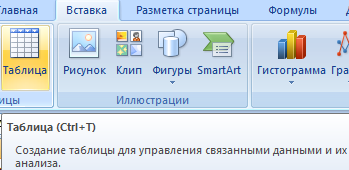
- Переходим на вкладку «Вставка» — инструмент «Таблица» (или нажмите комбинацию горячих клавиш CTRL+T).
- В открывшемся диалоговом окне указываем диапазон для данных. Отмечаем, что таблица с подзаголовками. Жмем ОК. Ничего страшного, если сразу не угадаете диапазон. «Умная таблица» подвижная, динамическая.
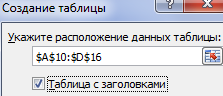
Примечание. Можно пойти по другому пути – сначала выделить диапазон ячеек, а потом нажать кнопку «Таблица».
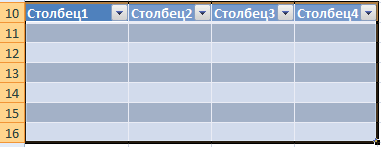
Теперь вносите необходимые данные в готовый каркас. Если потребуется дополнительный столбец, ставим курсор в предназначенную для названия ячейку. Вписываем наименование и нажимаем ВВОД. Диапазон автоматически расширится.
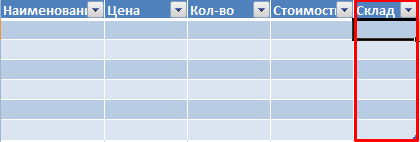
Если необходимо увеличить количество строк, зацепляем в нижнем правом углу за маркер автозаполнения и протягиваем вниз.
Как работать с таблицей в Excel
С выходом новых версий программы работа в Эксель с таблицами стала интересней и динамичней. Когда на листе сформирована умная таблица, становится доступным инструмент «Работа с таблицами» — «Конструктор».
Здесь мы можем дать имя таблице, изменить размер.
Доступны различные стили, возможность преобразовать таблицу в обычный диапазон или сводный отчет.
Возможности динамических электронных таблиц MS Excel огромны. Начнем с элементарных навыков ввода данных и автозаполнения:
- Выделяем ячейку, щелкнув по ней левой кнопкой мыши. Вводим текстовое /числовое значение. Жмем ВВОД. Если необходимо изменить значение, снова ставим курсор в эту же ячейку и вводим новые данные.
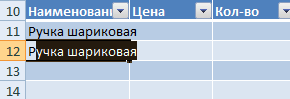
- При введении повторяющихся значений Excel будет распознавать их. Достаточно набрать на клавиатуре несколько символов и нажать Enter.
- Чтобы применить в умной таблице формулу для всего столбца, достаточно ввести ее в одну первую ячейку этого столбца. Программа скопирует в остальные ячейки автоматически.
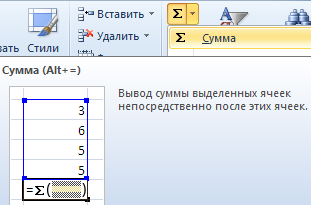
- Для подсчета итогов выделяем столбец со значениями плюс пустая ячейка для будущего итога и нажимаем кнопку «Сумма» (группа инструментов «Редактирование» на закладке «Главная» или нажмите комбинацию горячих клавиш ALT+»=»).

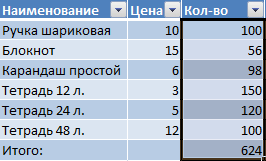
Если нажать на стрелочку справа каждого подзаголовка шапки, то мы получим доступ к дополнительным инструментам для работы с данными таблицы.
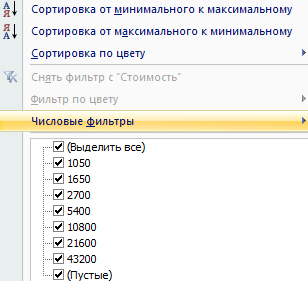
Иногда пользователю приходится работать с огромными таблицами. Чтобы посмотреть итоги, нужно пролистать не одну тысячу строк. Удалить строки – не вариант (данные впоследствии понадобятся). Но можно скрыть. Для этой цели воспользуйтесь числовыми фильтрами (картинка выше). Убираете галочки напротив тех значений, которые должны быть спрятаны.
В этой статье описаны нюансы заполнения таблицы, взаимосвязи с отчетами и другими модулями сервиса
Содержание статьи:
- Расшифровка по каждому полю таблицы
- Способы создания нового обязательства
- Способы прикрепления оплаченных сумм
- Взаимосвязь таблицы с ОПиУ
- Практические советы
- Системные предупреждения

Расшифровка по каждому полю таблицы
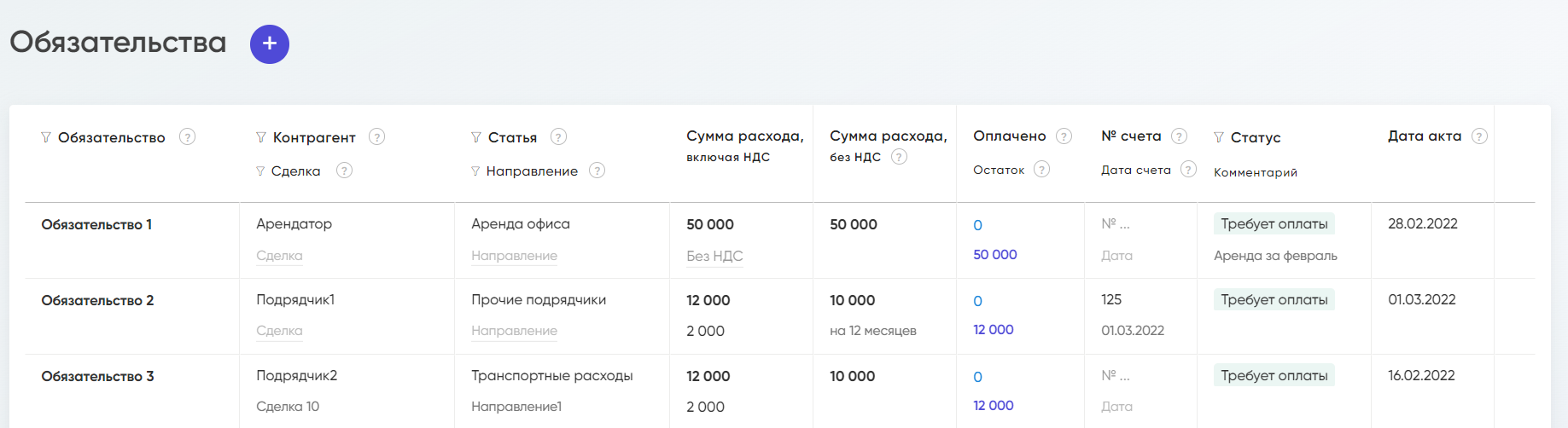
✏️ Обязательство
Любое понятное для вас наименование обязательства. Необходимо для дальнейшей идентификации обязательства и администрирования платежей. По умолчанию подставляется текст: «Обязательство [порядковый номер]».
✏️ Контрагент
Тот Контрагент, с которым возникла договоренность или обязательство. Выберите нужное значение из выпадающего списка или создайте новое.
✏️ Сделка
Выберите из списка нужно значение, если расход относится к конкретной сделке. Поле может оставаться пустым.
✏️ Статья
Выберите нужную статью расхода. Данные в ОПиУ попадут по этой статье.
✏️ Направление
В графе «Направление» выберите нужное значение из списка, если расход напрямую можно отнести к конкретному направлению бизнеса. Поле может оставаться пустым.
✏️ Сумма расхода
- введите полную сумму расхода,
- выделите при необходимости сумму НДС,
- разделите сумму расхода на несколько месяцев в ОПиУ (при необходимости).
✏️ Оплачено
В поле «Оплачено» будут отражаться фактически оплаченные суммы по данному обязательству.
✏️ Остаток
Сумма остатка будет заполняться автоматически как разница между суммой расхода и суммой всех фактически совершенных оплат.
✏️ № и Дата счета [недоступно для beta-версии]
Введите номер и дату первичного документа. Примеры первичных документов: счет на оплату, акт, накладная и тп.
Данное поле сейчас носит информативный характер. В будущем планируем сделать так, чтобы платежи автоматически привязывались к конкретному обязательству по совпадению данных первичного документа в назначении платежа и Контрагента.
✏️ Статус
Значение в поле «Статус» подставляется автоматически. Можно выбирать вручную подходящий по смыслу статус или создать новый.
- “Требует оплаты” — когда есть задолженность
- “Оплачено” — когда нет задолженности по оплате
- “Аванс” — когда есть оплата, но нет акта
- “Переплата” — когда есть акт, есть оплата, но сумма оплаты больше суммы расхода
✏️ Комментарий
Поле для свободного ввода текста.
✏️ Дата акта
Графу «Дата акта» заполняем в том случае, если Контрагент выполнил свое обязательство. Например, услуга оказана, товар доставлен и тп.
Оставьте поле пустым, если обязательство еще не выполнено Контрагентом (товар не доставлен, услуга не оказана).
Дату акта можно взять из первичных документов (акт, накладная, УПД и тп.) или установить значение на свое усмотрение по факту признания расхода.
💡 В момент создания нового обязательства ячейка с датой заполняется автоматически -> по умолчанию проставляется текущая дата.

Способы создания нового обязательства

❇️ Основной способ — в таблице учета обязательств
Таблица для учета обязательств хранится в разделе «Инструменты учета» -> «Обязательства».
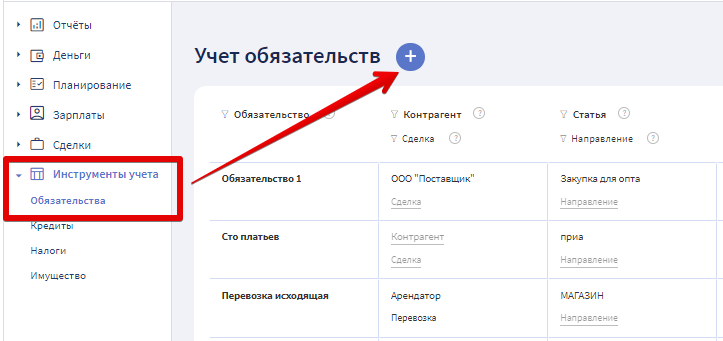
1. Нажмите кнопку добавления новой строки в таблице («+»).
2. Заполните поля таблицы на основе заключенной договоренности или первичных документов (акт, накладная, счет-договор и тп.).
❇️ Альтернативный способ создания обязательства из модуля «Сделки»
◼️ Например, мы планируем расходы по конкретной сделке.
Создавая плановую операцию, можно сразу прикрепить ее к еще не созданному Обязательству. Новая строчка с обязательством будет создана в таблице Обязательств автоматически на основании данных плановой операции. Дата акта по обязательству проставится по умолчанию текущим числом. Поменяйте ее при необходимости.
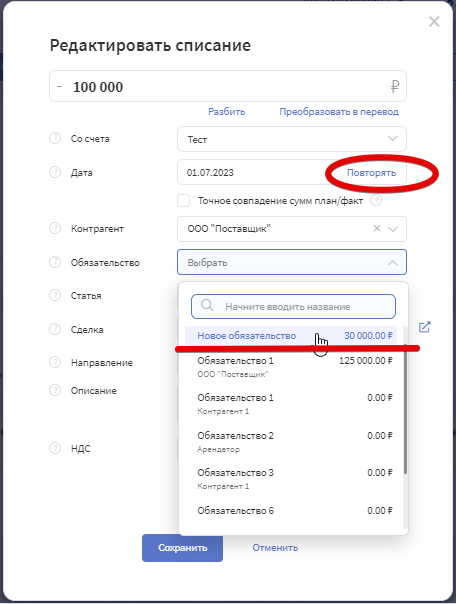 В момент создания плановой операции по Сделкеможно создать новое обязательство


Способы прикрепления оплаченных сумм
❇️ 1 способ — из карточки самого обязательства
Прикрепляйте операции из ДДС (1) или создавайте списания не выходя из модуля (2). Для этого наведите курсор в ячейку «Оплачено» и нажмите «+». 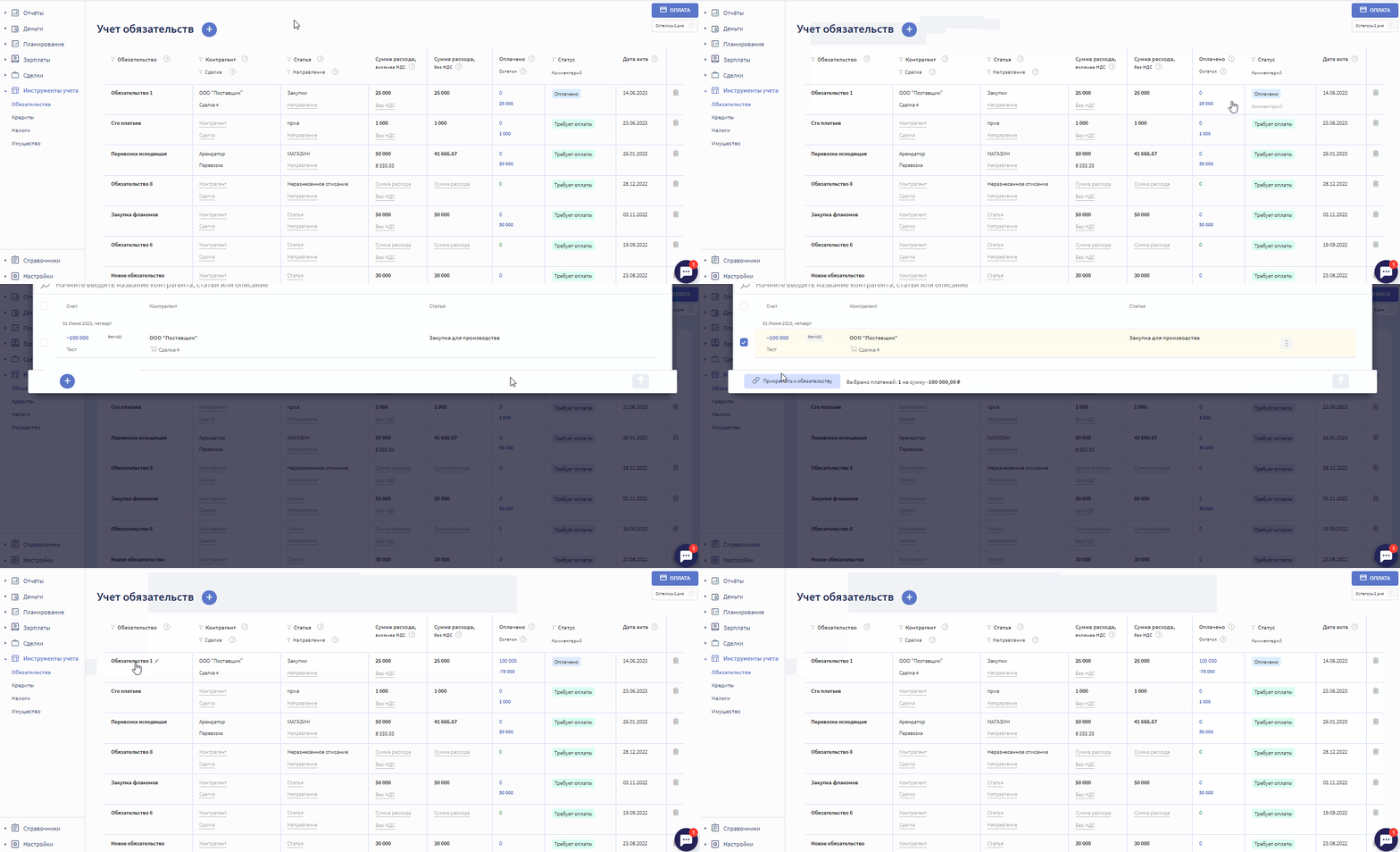
❇️ 2 способ — из журнала операций ДДС
Другой способ прикрепить операции оплаты по обязательству: из раздела Деньги → Операции.
Когда у операции ДДС выбран Контрагент, по которому имеется обязательство, то будет отображаться окошко для выбора. Выбрав нужное обязательство, поле со статьей заполнится автоматически на основании данных из карточки обязательства.
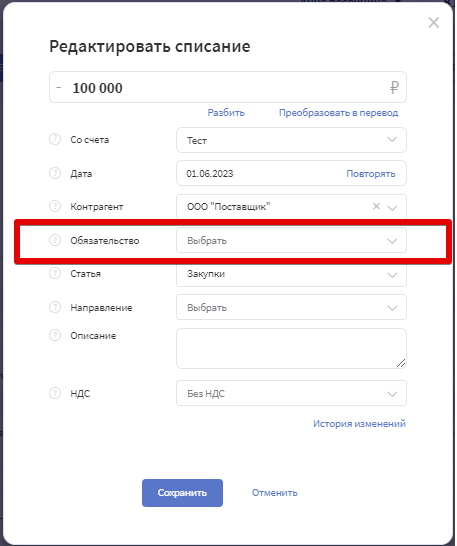

Взаимосвязь таблицы с ОПиУ
Если у обязательства нет даты акта, то в ОПиУ расход не попадет.
Если у обязательства есть дата акта, то месяц признания расхода для ОПиУ будет определяться датой акта обязательства или датой акта у Сделки, к которой оно привязано:
- если Обязательство привязано к Сделке, то расход по обязательству попадет в месяц признания выручки по сделке,
- если Обязательство не привязано к Сделке, то расход по обязательству попадет в месяц даты акта Обязательства,
- если Обязательство разбито на несколько месяцев для ОПиУ, то первая часть расхода ляжет в месяц по дате акта, а остальные части распределятся на следующие за ним месяцы подобно амортизации.
Факт оплаты за обязательство не влияет на суму расхода в ОПиУ. Она берется из ячейки «Сумма расхода».
В отчете суммы расхода по обязательствам выделяются в отдельную строчку.
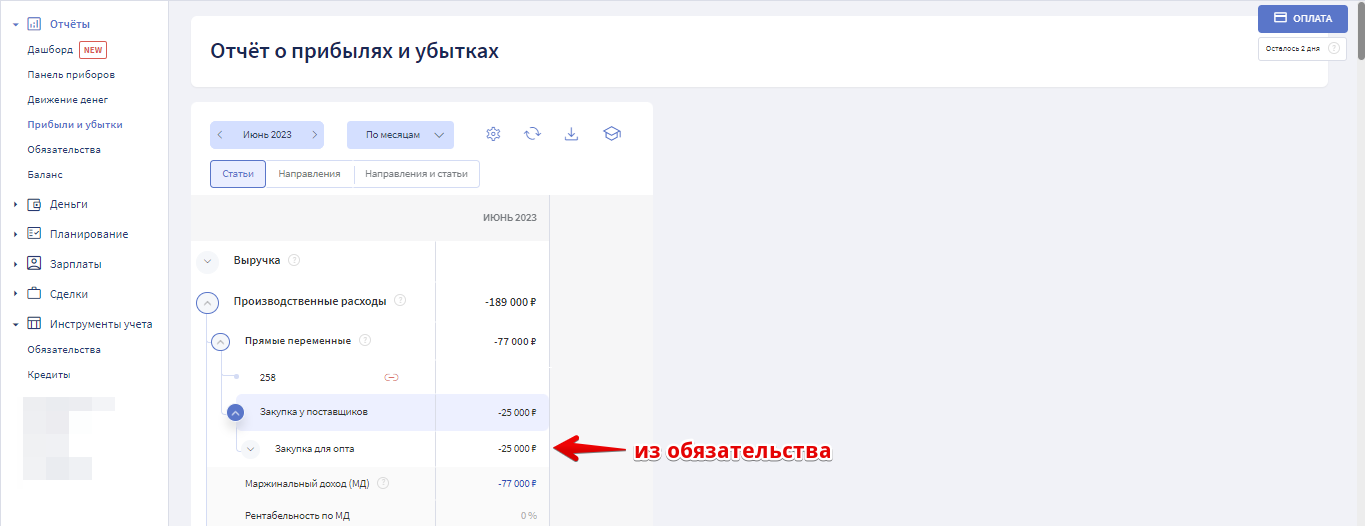
Когда статья привязана к ОПиУ и по ней есть и обязательства, и денежные операции, не прикрепленные к обязательствам и сделкам, то работает кросс-проверка и статья делится на составляющие: часть расходов подтягивается из ДДС, часть из модуля «Обязательства»
Практические советы

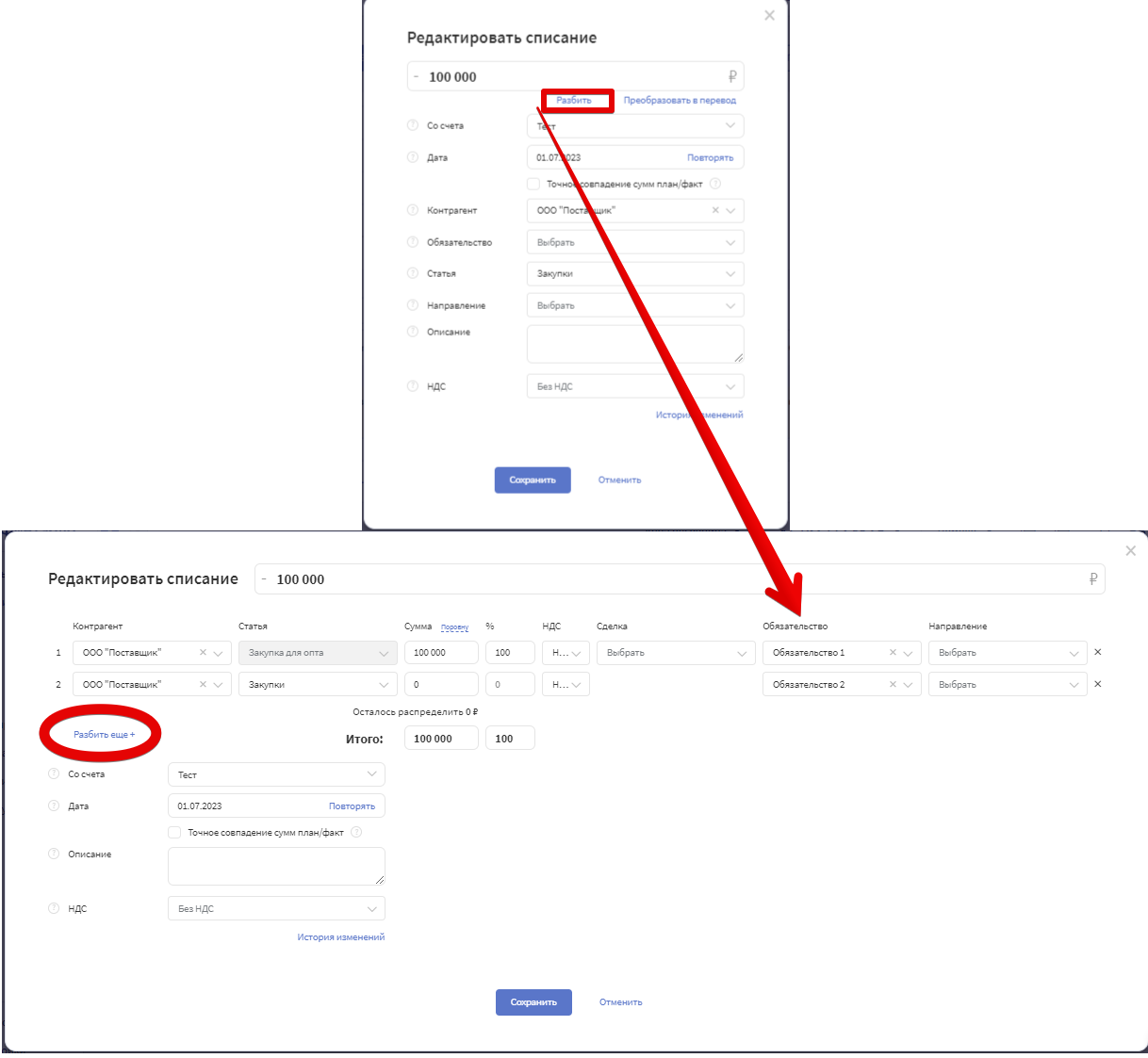
💡 Используйте функцию «Разбить операцию на части», когда оплата была по нескольким обязательствам одновременно или в счет оплаты обязательства нужно отразить только часть оплаченной суммы.
💡 Используйте функцию «Разбить расход на несколько месяцев в ОПиУ».
Например, когда приобрели годовую подписку, целесообразно сумму расхода разделить на 12. Для этого наведите курсор мыши на сумму расхода, нажмите на кнопку «троеточие»* и установите нужное количество месяцев. Сумма расхода разделится в ОПиУ равными частями начиная с месяца по дате акта у обязательства.
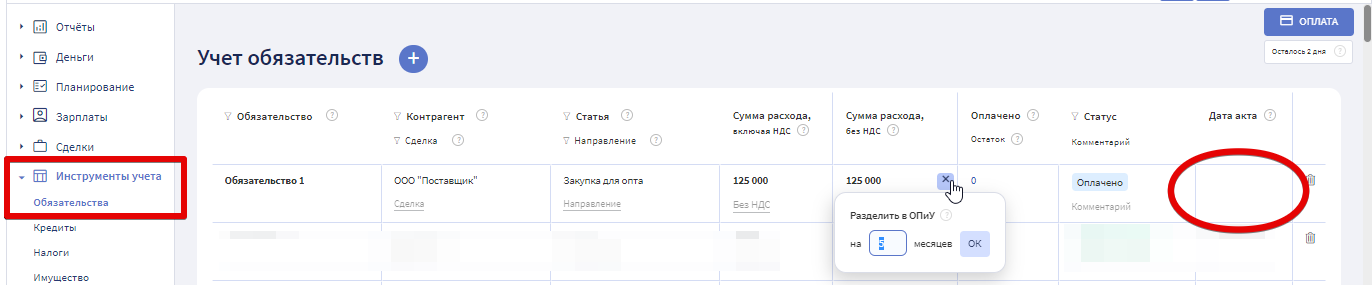
*Если уже установлена дата акта по обязательству, то функция разбития на части заблокирована. Временно уберите дату акта, установите нужное количество месяцев и заново проставьте дату акта. По дате акта определяется первый месяц списания расхода в ОПиУ.
⚠️ Разбитые на части обязательства нельзя привязать к Сделкам. Это противоречит принципу сопоставимости. Расходы по сделкам признаются в том же месяце, в котором признана выручка.
⚠️ Следите за тем, чтобы привязанные к обязательству операции ДДС имели те же значения Статьи, Направления и Сделки, что выбрано у самого Обязательства. В случае расхождения могут быть ошибки в итоговых отчетах.
⚠️ Не забывайте прикреплять операции ДДС к обязательствам, чтобы не было двойного расхода в ОПиУ: и по ДДС и по Обязательствам. Рекомендуем делать контрольную сверку перед презентацией отчетности.
💡 Планируйте оплаты по обязательствам через создание плановых операций. Плановые операции сразу будут отражаются в Платежном календаре, а вы сможете отслеживать запланированные договоренности и не попадать в кассовый разрыв.
Подробности про плановые операции и платежный календарь читайте в инструкциях: «Что такое плановые операции?», «Платежный календарь».
Системные предупреждения

◼️ Пример 1 — «Есть обязательство без акта»
Имеется сделка, по которой мы отчитались, закрыли ее актом и признали выручку. По этой сделке было создано обязательство и у обязательства не стоит дата акта.
В ОПиУ расход по этому обязательству не отразится!
Что делать -> Выяснить у ответственного сотрудника за этот расход, действительно ли подрядчик нам не оказал услугу. Если услуга подрядчиком оказана, то установите дату акта для этого обязательства. Если услуга не оказана и оказываться не будет, проверьте, оплачивался ли аванс и согласуйте с Контрагентом его возврат.
◼️ Пример 2 — «Сумма НДС обязательства не совпадает с суммой в платежах»
Создали обязательство, у которого выделен НДС. Фактическая операция ДДС отразилась без НДС.
Что делать -> Поднять первичные документы, выяснить, нужно ли выделять НДС и исправить сумму НДС либо в Обязательстве, либо у операции ДДС.

⚠️ При смешанной системе налогообложения, расходы, которые совершаются от юр.лица на УСН, правильно отражать по полной стоимости, не выделяя НДС.
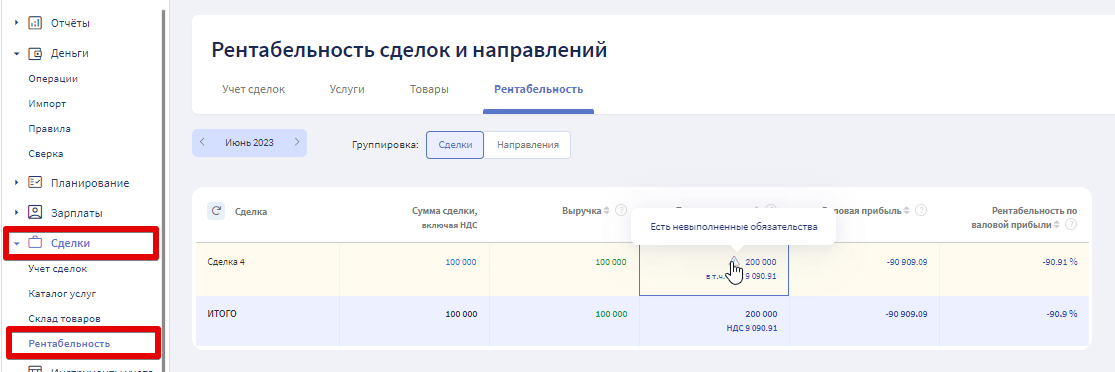
◼️ Пример 3 — «Есть невыполненные обязательства»
Когда Сделка закрыта, но есть расходы по этой сделке, по которым мы еще не выполнили свои обязательства перед Подрядчиками.
Что делать -> Убедитесь, что действительно за нами числится долг и запланируйте платеж по обязательству.
- Общие правила
- Мониторинговые таблицы №1 и №2 школьным оператором на сайте НЕ ЗАПОЛНЯЮТСЯ!
- Таблицы заполняются в бумажном (или электронном) варианте и передаются муниципальному оператору (т.е. мне).
- Заполняются ВСЕ строки таблиц, требующие заполнения.
- Если показатель требует ответа «да» или «нет», то нужно подчеркнуть нужный вариант.
- Значение показателя «заполнено» — не заполняется.
- Все расчётные проценты округляем до десятых!
- Порядок заполнения Таблицы №1
- Таблица заполняется в соответствии со школьным Положением о стимулирующей части оплаты труда и с положением о переходе на НСОТ соответственно. Открываем положения, читаем и заполняем как у вас написано.
- Для заполнения пункта 1.8у (это – самый последний в таблице) нужно воспользоваться следующей методикой:
Чтобы рассчитать ‘разрыв в зарплате’, составьте таблицу из 4 колонок:
| ФИО педагогического работника | Заработная плата за сентябрь 2009 (в тыс.руб.) | Общая нагрузка (в ставках) | Расчетное значение(в тыс.руб.) |
| 1 | 2 | 3 | 4 |
- 2 — Заработная плата включает в себя реальный размер заработной платы (с учетом всех должностей и надбавок), которые педагог получил в сентябре 2009 года
- 3 — Общая нагрузка указывается в ставках и включает в себя ставки по всем должностям, которые занимает педагогический работник
- 4 — Расчетное значение определяется следующим образом: значение колонки 2 в данной строке делится на значение колонки 3 в этой же строке.
Затем в колонке 4 нужно найти максимальное (max) и минимальное значение (min). Затем нужно произвести расчет по формуле: (max — min) / min *100% = х. (* — это «умножить»). Значение х и будет составлять искомую величину ‘разрыва’ в заработной плате. Обратите внимание, что оно будет выражено в %. Записываем его в Таблицу №1 п.1,8у.
- Внимание: данную таблицу с фамилиями педагогов, ставками, расчётами и з/п мне высылать НЕ НУЖНО! Она вам нужна только для расчёта показателя п.1.8у.
- Порядок заполнения Таблицы №2
- Рассчитываем п. 3.1у. следующим образом: если у вас учителя участвовали в профессиональном конкурсе (это конкурс «Учитель года» — районный или городской уровень), то соотносим кол-во учителей (по годам, соответственно) к кол-ву учителей коллектива; полученную дробь умножаем на 100 и выводим процент. Заполняем.
- Аналогично заполняем п.3.2.1у и п.3.2.2у. А п.3.2г заполняем так: если учитель не публиковался в СМИ (Интернете) со своими разработками, то подчёркиваем «Нет». Если публиковался — подчёркиваем «Да» и позвоните мне для дальнейших консультаций.
- п.3.3у считаем так: считаем детей, у которых максимальная нагрузка НИЖЕ, (а не равна!) предельно допустимой (смотрим по учебному плану). Соотносим с количеством всех детей, что обучаются в ОУ, выводим процент, заполняем.
- Показатели 3.6.1у 3.6.3у, 3.6.3у в разделе 3.6у одинаковые (почему-то?). Заполняем идентично. Показатели 3.7у и 3.8у должны быть заполнены «Да». Если это не так, то заполняем «Да» и создаём программу развития и утверждаем её на Совете школы (что уже давным-давно должно быть сделано).
- Заполненные в бумажном варианте таблицы (№1 и №2 и больше никакие) передайте мне в пятницу, 16 октября, когда приедете на совещание директоров. Можно прислать (передать) и раньше по электронке, но не позже 16-го.
Похожее
Автор публикации

100
«человек это часть пазла в общей картине мира»
Комментарии: 14Публикации: 605Регистрация: 30-11—0001