
Пять шагов создания сайта, особенности платформы Tilda Publishing, ссылки на нужные ресурсы и полезные советы.
Никита Обухов
Создать хороший сайт — это проблема. Поэтому мы написали руководство, которое поможет сделать сайт без большой команды, в разумные сроки и за небольшие деньги. Все наработки, полученные за 15 лет работы в веб-дизайне, мы разложили по полочкам, сжали и рассказали как их применить, используя Tilda Publishing — платформу, которая помогает делать классные сайты. Читайте, следуйте, делайте и у вас обязательно все получится.
Идея и структура сайта
Основная идея и задача сайта. Одна страница или несколько? Структура сайта, основные блоки.
Подумайте, из каких разделов будет состоять ваш сайт, в чём основная идея и задача. Например, заказчику нужен сайт для архитектурного бюро. На поверхности понимание, что должны быть их работы и контакты. Но мы уточняем: а чем бюро отличается от других?
Оказывается, что бюро специализируется на крупных, сложных проектах и является экспертом в таких заказах. Делаем вывод, что недостаточно просто хороших картинок с подписями, нужен текст — довольно подробные описания исходных данных, процесса, объяснения и обоснования решений. Также мы понимаем, что проектов много, но показывать все необходимости нет. Концентрируемся на самых масштабных. И еще момент, нужно рассказать о людях, объяснить, почему они эксперты в своем деле.
Не уходите в сторону анимации, украшательств и спецэффектов, определите сверх идею, суть — что затронет посетителя эмоционально, что его впечатлит и вдохновит.
Пример
Разработка лендинга для школы дизайна. Страница должна объяснить будущим студентам и их родителям кто такой дизайнер.
Проблема: Школьники хотят быть дизайнерами, но зачастую не понимают специфику профессии, какие есть направления в дизайне, чем они отличаются.
Задача: Помочь будущим студентам разобраться в специализациях и понять какая именно им подходит.
Идея: Что если выделить несколько основных направлений дизайна: интерактивный дизайн, графический, промышленный и взять интервью у трёх самых крутых представителей? Личные истории очень эмоциональны и хорошо работают. Рассказать чем они живут, как добились успеха, добавить классные фотографии. Людям будет интересно прочитать, они для себя увидят, что это за человек, близок он, вдохновляет ли его образ жизни.
Откройте текстовый редактор и запишите структуру в виде списка. Оцените объем и подумайте можно ли будет уместить всю информацию на одной странице. Если информации много, то сайт нужно сделать многостраничным. В этом случае подумайте какие разделы вынести в меню.
Нюанс: не пишите главную страницу как начало «дерева». Пусть страница «контакты» будет иметь тот же уровень, что и «главная». Это поможет, когда вы будете делать навигацию.
Обычный текстовый редактор или лист бумаги — подходящие инструменты для того, чтобы написать структуру
Исследование
Сайты конкурентов. Кросс-категории. Вдохновляющие примеры.
Сайты конкурентов. Когда вы определились с идеей сайта и его структурой, посмотрите сайты конкурентов и найдите хорошие решения. Оценивайте не то, как они выглядят, а содержание: из чего состоит меню, что они вынесли на главную страницу, какие разделы на сайте, что они пишут и как.
Кросс-категории. Если вы делаете сайт спектакля, посмотрите другие сайты спектаклей. Не находите хороший сайт спектакля, возьмите близкую категорию: сайт оперы или современного танца. Если нужно рассказать о футбольной команде, то можно использовать приемы, найденные на сайте хоккейной команды или регби.
Сайты конкурентов могут не иметь стиля и выглядеть плохо, но если эти ребята зарабатывают деньги, значит что-то там работает. Ваша задача — понять, что именно.
Вдохновляющие примеры. Даже люди с большим опытом работы в веб-дизайне, регулярно просматривают новые сайты, следят за тенденциями, находят вдохновение в работах коллег. Вдохновиться — не значит скопировать подчистую, нужно просто смотреть как выглядит современный интернет вообще, что сейчас модно и классно.
Прислушивайтесь к себе и разбирайтесь, что именно вам нравится. Может быть удачные фотографии, хорошая типографика или сочетание цветов. Ищите выразительные приемы, которые можно использовать в своей работе. Здесь нужно смотреть на все сайты подряд, без привязанности к специфике вашего бизнеса.
Ниже ссылки на ресурсы, где собраны хорошие образцы.
Эскиз сайта или прототип
Что такое прототип. Примеры прототипов. Как рисовать прототип, типовые элементы.
Вы посмотрели на конкурентов, вдохновились классными образцами и у вас в голове уже появились первые идеи. Теперь нужно эти идеи выразить графически — сделать эскиз.
Эскиз или прототип — это схематичное изображение блоков, из которых состоит сайт. Ваш визуальный сценарий.
Делается это просто: возьмите лист бумаги, два фломастера: чёрный и какой-нибудь контрастный и нарисуйте схему что за чем будет идти. Не нужно все прорисовывать детально, только общую идею. Вам нужно получить сценарий вашей страницы.
Думайте так, как будто вы делаете презентацию, мыслите экранами. Что вы хотели сказать? Вероятно, сначала надо показать какую-то крутую штуку, которая всех просто впечатлит и даст понять, куда человек попал, дальше рассказываете коротко о себе, потом — три преимущества, команда, несколько самых классных работ и контакты. Теперь вам просто нужно нарисовать всё, как оно должно быть.
Примеры того, как выглядят нарисованные прототипы
Есть базовый набор стандартных элементов. Текст изображается прямыми линиями, заголовок рисуем чуть толще. Картинка — прямоугольник с перечеркнутыми линиями, управляющие элементы — как маленькие кнопочки. «Шапка» — полоска сверху. Слева, например, штрих потолще — логотип, а справа пять штрихов — пункты меню.
Совет: не рисуйте прототип слишком большим. Например, на листе А4 ширина окна должна быть 5−6 см. Лучше рисовать компактно и схематично, а на полях написать комментарии.
Старайтесь рисовать аккуратно — будет легче воспринимать. Обычно идей много, поэтому сделайте несколько вариантов и потом обсудить с коллегами, какой лучше.
Обложка. Линия потолще — заголовок. Тонкие линие — краткое описание. Короткие полоски сверху — меню
Изображения обозначаются перечеркнутыми прямоугольниками. Текст — прямыми линиями
Если картинка будет во весь экран, то так и нарисуйте — от края до края
Текст в колонках. Жирные линии — подзаголовки
Галерея изображений — перечеркнутый прямоугольник и управляющие элементы
Видео традиционно обозначаем треугольником
Ключевые особенности — схематичное изображение иконок и текст в колонках
Отзыв — фотография и текст
Кнопки и формы изображаются примерно так, как они и выглядят
Содержание
Где взять информацию для сайта. Как написать текст для сайта: ключевые пункты. Стиль текста.
Прежде чем переходить в Тильду, вам нужно позаботиться о контенте, потому что без контента нужно будет всё переделывать. Сначала соберите все материалы, которые у вас есть: презентации, брошюры, публикации. Это послужит отправной точкой.
Прежде всего, ответьте на вопрос: «Почему я хороший?»
Если вы делаете сайт на заказ, то очень хороший ход — взять интервью у вашего клиента. Включите диктофон и просто поговорите с человеком, задайте вопросы — ничего специфического, просто проявите интерес, выясните за что вашего заказчика любят клиенты.
Расшифруйте запись сами или наймите исполнителя. Стоит это около 20 рублей за минуту, найти человека можно на youdo.com За небольшую дополнительную плату, текст отредактируют и у вас, наконец, появится буква.
Все тексты пишите в текстовом редакторе, а не на сайте. Не занимайтесь написанием текста во время дизайна страницы или сайта. В текстовом редакторе намного быстрее редактировать: что-то вырезать, скопировать, переместить. Делать дизайн намного легче, когда текст готов.
Как написать текст для сайта
Если вы пишете текст самостоятельно, воспользуйтесь следующей схемой:
- Напишите короткий текст о себе, своей компании. Это должна быть одна фраза, которая четко и ёмко формулирует, чем вы занимаетесь. Например, Тильда — сервис, который помогает создать впечатляющий сайт без технических навыков.
- Напишите чуть более развёрнутый текст. Объясните, чем вы занимаетесь. Пишите просто — так, как если бы вы рассказывали это приятелю за чашкой кофе — максимально понятным языком.
- Выделите три основных фишки — почему любят вас или ваш продукт.
- Опишите преимущества. Расскажите с помощью чего ваш продукт решает проблему клиента, дайте детали.
- Подумайте о заголовках. Хороший прием — формальные заголовки, типа «Команда», «Контакты» и т. д. поменять на эмоциональные. Например, вместо «Новости» написать «Будь в курсе», вместо «Контакты» — «Скажите привет».
- Возьмите отзывы. Попросите ваших самых лояльных клиентов сказать пару слов о вас. Отлично работает.
Не пишите избитые фразы, типа: «молодая, динамичная, развивающаяся команда.»
- Придумайте три ключевых цифры, люди любят цифры. Но старайтесь, чтобы они были осмысленными, понятными и что-то сообщали пользователю. Избегайте абстрактных величин, типа: обслужили 1000 клиентов, выпили 200 литров кофе, продали 38 000 плюшевых медведей. Хороший пример: 7,5 — средний балл IELTS среди наших выпускников. 3 минуты — копируется фильм с одного устройства на другое при помощи приложения.
- Покажите команду, если она сильная. Личность всегда интересна, реальным людям доверяют больше, чем абстрактной компании.
- Расскажите о партнерах или заказчиках, если ими можно гордиться.
- Укажите специализацию. Если в вашем баре большой выбор крафтового пива, отметьте это отдельно.
Придерживайтесь информационного стиля. Не растекайтесь мыслью по древу — говорите коротко и только важное. Большой текст никто не читает. Используйте принцип обратной пирамиды — сначала скажите главное, потом добавьте детали. Тут хорошо работает связка заголовок и описание. Заголовок должен привлечь внимание и передать суть, описание — расширить и дополнить сообщение.
Смело убирайте вводные конструкции, избегайте клише и канцеляризмов. Готовый текст проверьте с помощью сервиса glvrd.ru — он помогает очистить текст от словесного мусора, проверяет на соответствие информационному стилю.
Общий совет: если вы совсем не умеете писать, наймите копирайтера. Это стоит относительно недорого. Уже он будет брать у вас интервью и предоставит вам текст. Только не забудьте попросить сразу сократить его в три раза.
Дизайн
Раздел «Создано на Тильде». Выбор и адаптация шаблона. Навигация на сайте. Где взять хорошие фотографии для сайта. Что делать с логотипом. Сторонние сервисы и специальные функции. Подбор шрифта и шрифтовых пар. Как сделать сайт стильным. Публикация сайта. Тестирование.
Изучите список шаблонов. Выберите подходящий и адаптируйте его. Шаблон — это образец хорошего дизайна и пример использования блоков. Выбор шаблона никак не ограничивает ваше творчество — в любое время вы можете изменить его до неузнаваемости и даже начать с чистого листа.
Посмотрите раздел madeontilda. Здесь собраны примеры уже готовых сайтов, которые сделали другие пользователи.
Откройте библиотеку блоков и постройте сайт, опираясь на прототип, который вы нарисовали. Не редактируйте текст в Тильде, сначала сделайте дизайн. Если у вас нет нужной фотографии, используйте качественные образцы, близкие по стилю, потом замените.
Видеогид по основным функциям: базовые функции редактирования, настройки блока
Добавьте меню, убедитесь, что оно визуально хорошее: не слишком большое, не перегружает всю страницу. Пунктов меню не должно быть много, лучше всего не больше 5. Смело укрупняйте разделы. Названия делайте короткими. Три слова как пункт меню явно не годится. Они должны считываться с первого взгляда.
www.arenaslab.com. Пунктов меню должно быть не более пяти
Обложка (первый экран) заслуживает особенного внимания. Если там качественная фотография и небанальный, цепляющий заголовок, то первое впечатление будет удачным.
Где взять хорошие изображения
Фотографии — это важно, без них ничего не получится. Нет фотографий — считайте, что нет сайта. Не используйте клипартные фотографии. Рукопожатия бизнесменов и улыбающиеся домохозяйки — вчерашний день, такие фото не работают. Лучше сфотографируйте себя и своих коллег, чем искать готовые картинки по запросу «успешный предприниматель».
Наймите фотографа или иллюстратора. Известные иллюстраторы и фотографы стоят дорого, но на рынке много относительно недорогих профессионалов, они с удовольствием для вас поработают и у вас сразу появится хорошее наполнение для сайта.
Если вам нужны иконки, вы можете использовать библиотеку иконок прямо в Тильде.
Библиотека иконок в настройках контента в Тильде
Логотип. Логотип должен быть горизонтальным. Вертикальные логотипы в вебе работают плохо. Как правило, логотип располагается в меню, а оно не должно занимать много места на экране. Если логотипа у вас нет, то просто напишите название проекта каким-то не системным шрифтом, типа Proxima или Futura.
Не мучайтесь, не заморачивайтесь с логотипом, если у вас ограниченный бюджет. Сейчас это не так важно, как общее впечатление от сайта. Подумайте лучше о фотографиях и общем стиле.
Обязательно подключите фирменный шрифт, это влияет на коммуникацию. Сейчас все держится на контенте, поэтому сам шрифт и задаст вам фирменный стиль. У каждого шрифта есть характер, поэтому постарайтесь подобрать такой шрифт, который соответствует содержанию.
Как правило, для сайта вполне достаточно одного шрифта. Но если вы хотите добиться эффектного контраста, используйте шрифтовые пары: шрифт без засечек и шрифт с засечками. Примеры удачных шрифтовых сочетаний:
Самое верное — взять разные гарнитуры из одного семейства, например PT sans и PT serif
Традиционное сочетание: шрифт без засечек для заголовков и с засечками для текста. Proxima Nova и PT serif
Иногда, в качестве приема, шрифт с засечками используют для заголовков. Georgia и Roboto
Общий стиль и аккуратность
После того, как вы оформили все блоки, посмотрите, чтобы сайт выглядел приятно и аккуратно. Выровняйте отступы, сделайте заголовки единообразными, проверьте, что размер шрифта в тексте везде одинаковый. Убедитесь, что на сайте достаточно свободного пространства.
wharf.co. Убедитесь, что на странице достаточно «воздуха» — вокруг текста и картинок есть пространство, они не слипаются и не мешают друг другу
time.gordasevich.ru. Если используете дополнительные цвета, делайте это очень аккуратно
qlever.ee. Обратите внимание на количество используемых стилей, их должно быть немного
Старайтесь быть аскетичным. Чем проще вы сделаете, тем меньше будет ошибок и сайт получится стильным.
Используйте фирменные цвета. Но это не значит, что нужно покрасить все в разные цвета. Наоборот, соблюдайте правило, что 90% — это черный и белый и10% какого-то активного цвета. Один дополнительный цвет — лучший вариант. Три использовать нельзя. Два очень аккуратно.
Если никакого опыта в дизайне нет и совсем ничего не получается, напишите контент, сделайте версию страницы на Тильде и наймите дизайнера на ограниченное время.
Профессиональный дизайнер быстро приведет страницу в порядок, а вы в разы сократите расходы, чем если бы заказывали сайт с нуля. Если вы дизайнер, попросите своего друга-дизайнера посмотреть и прокомментировать, что у вас получилось. Свежий взгляд всегда сразу же даст обратную связь.
Подключите домен. Для этого в настройках проекта пропишите адрес, а у регистратора, где был куплен домен, одной строчкой укажите IP.
Не забудьте про статистику. Зарегистрируйтесь на Google Analytics или Яндекс Метрика, получите код и пропишите его в настройках.
Позаботьтесь о том как будет выглядеть ваш сайт при выдаче на поисковых сайтах или социальных сетях — заполните название сайта и описание. Каждую страницу снабдите небольшой фотографией, тогда при расшаривании ваша страница будет качественно оформлена.
Tестирование. Вы сделали сайт, теперь вам нужно получить первые отзывы. Покажите сайт своим коллегам или друзьям, спросите, что они думают. Отправьте ссылку вашим клиентам и спросите их мнения.
Сайт, о котором вы мечтали, начинается прямо здесь
Если материал вам понравился, поставьте лайк — это помогает другим узнать о нем и других статьях Tilda Education и поддерживает наш проект. Спасибо!
Автор статей и SMM-специалист Svoemedia Ирина Сорогина рассказала о первом опыте создания сайта на Тильде ― о том, с какими сложностями столкнулась и сколько времени на это ушло.
Я занимаюсь контентом, но захотела сделать лендинг онлайн-курса на Тильде. Чтобы сайт получился сильным, я расспросила об этапах создания сайта коллегу Антона Чикова — главного дизайнера оперативной группы Svoemedia. Советы Антона включила в этот материал.
Перед созданием сайта я отвела день на подготовку: продумала структуру сайта, подобрала контент, сделала прототип, выбрала цвета и шрифт.
Структура сайта зависит от задачи и типа сайта. Например, студии дизайна интерьера нужно показать готовые проекты, а организатору онлайн-курса — рассказать о программе.
У многостраничников и интернет-магазинов своя структура, а у лендингов ― традиционная: оффер на первом экране, описание компании или продукта, призыв к действию, преимущества, отзывы и контакты.
Сайты на Тильде состоят из блоков и страниц. Один блок — один экран.
Чтобы продумать структуру лендинга, я использовала шаблон с универсальными блоками и оставила только те, что решают мою задачу: обложка, команда, главные цифры, содержание курса, цены, FAQ, контакты.
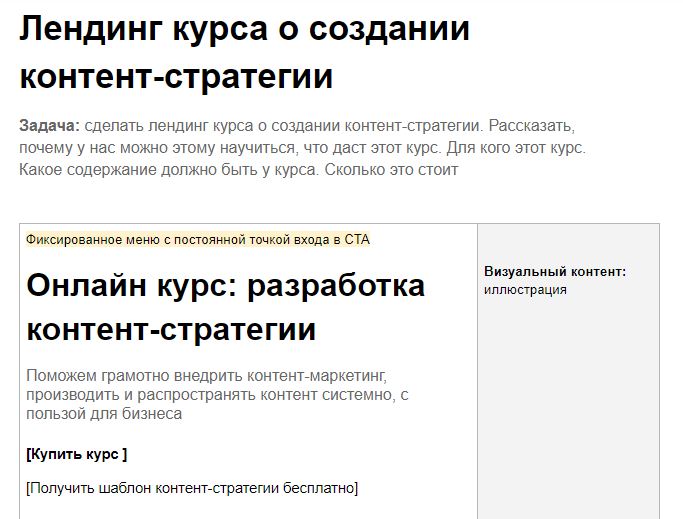
Количество блоков на сайте неограниченно, всё зависит от задач. Чем сложнее задача, тем больше блоков нужно: для сайта пейнтбольного клуба хватит 6‒7 блоков, а продавцу буровых установок может не хватить пятнадцати.
Дальше я подготовила текст и фотографии. Вот несколько советов по подготовке текста:
- Текст должен быть простым и понятным. Представьте, что вы рассказываете клиенту о своей компании или продукте. Так всё и запишите, а потом перечитайте вслух.
- Выделите главное и добавьте интересные подробности. Не старайтесь расписать на сайте всё, что возможно.
- Включите зануду: придирайтесь к словам, найдите неясные моменты, ответьте на свои вопросы.
В блоге Тильды есть статья, которая поможет написать полезный текст для сайта.
Я подобрала иллюстрацию для главной страницы, скачала фотографии авторов курса, сделала скриншоты страниц с уроками.
Используйте свои иллюстрации или покупайте на стоках. Мы берём фото с Энвато — недорого и с коммерческой лицензией. Обратите внимание на оптимальный размер фото для Тильды — 1680px по большей стороне.
Если у вас много иллюстраций на сайте, сожмите их. Иначе у пользователя с нестабильным интернетом сайт не загрузится и он уйдёт. Сжимать фото можно на бесплатном сервисе Optimizilla.
Прототип — схема сайта, которая показывает, как будут располагаться кнопки, текст, картинки и другие элементы. Мне как начинающему ребята советовали нарисовать прототип на бумаге или расписать структуру сайта в гуглдоке.
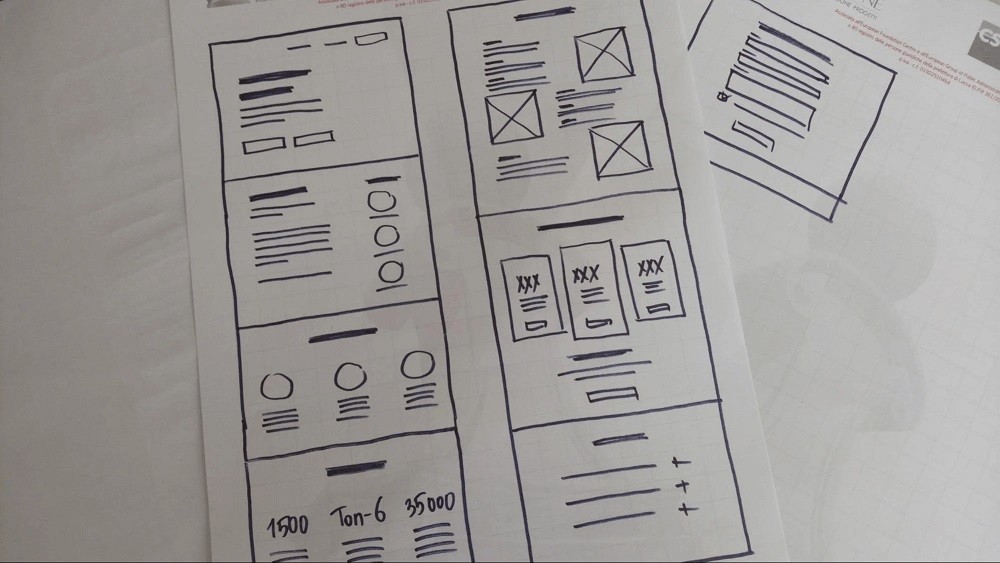
В Svoemedia делают прототипы и согласовывают проекты сайтов в Фигме: в ней удобно работать командой и не приходится менять дизайн в Тильде.
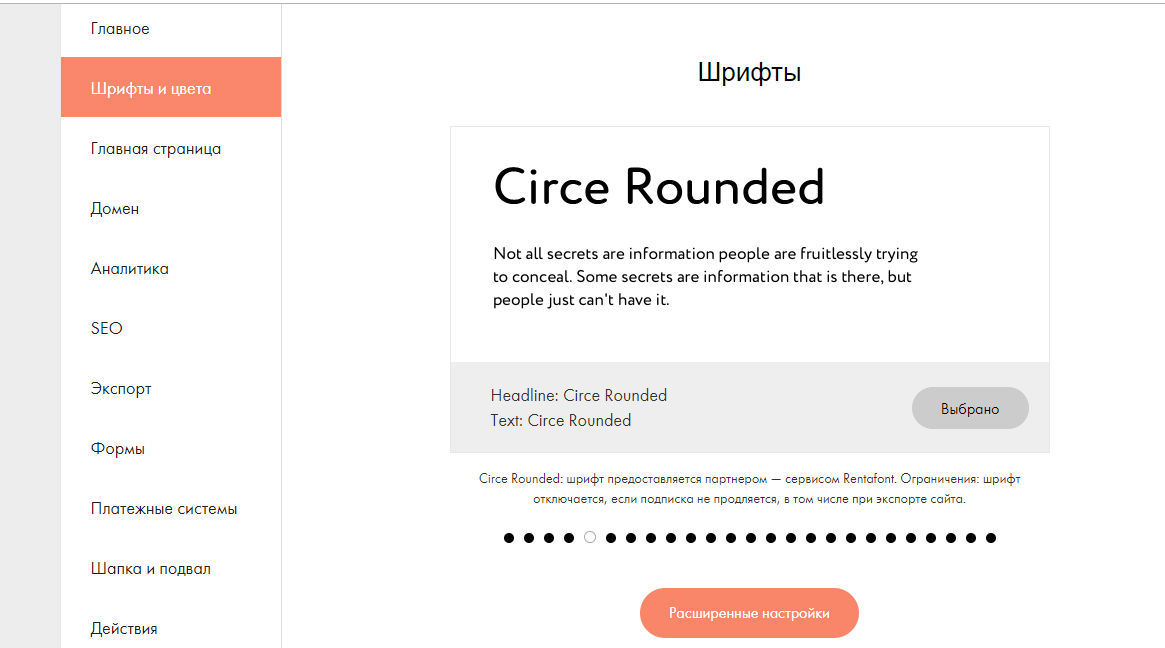
Для начинающих самый простой способ подобрать шрифт и цвет — подсмотреть на других сайтах по схожей тематике. Несколько ресурсов, где можно вдохновиться: One Page Love, Lapa Ninja, Land-Book.
Если у вас уже есть корпоративные цвета и шрифт, используйте их. Шрифт и цвета можно посмотреть с помощью расширения для Google Chrome CSS Pepper.
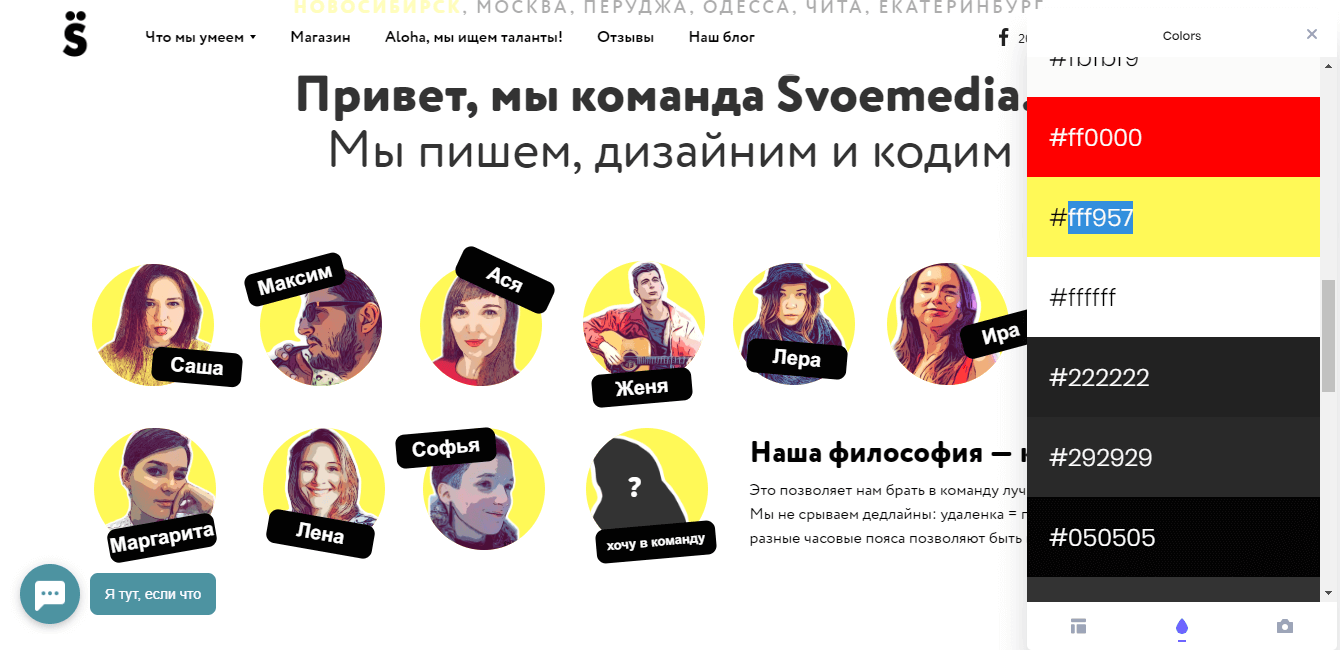
Лучше не использовать на сайте больше 2‒3 цветов. Один цвет — основной, остальные — акцентные.
Советуем не использовать больше двух разных шрифтов. Лучше пользоваться шрифтовыми парами, уже подобранными дизайнерами Тильды. Забудьте о курсиве и шрифте Roboto — он «состарит» сайт».
Я не стала искать иконки, решила ограничиться стандартными иконками Тильды. Мои коллеги-дизайнеры для поиска иконок пользуются сайтами Flaticon или Thenounproject. На первом сайте иконки бесплатные, их можно скачать в любом цвете и в формате SVG. На втором сайте — хорошие подборки, можно найти несколько разных иконок в едином стиле.
- Научитесь создавать лендинги и отслеживать их эффективность
- Сделаете рабочую посадочную страницу для своего проекта уже во время обучения
- Разберётесь, как управлять вниманием пользователя, чтобы он совершал целевые действия
Вёрстка сайта заняла один день. Чтобы быстро собрать сайт на Тильде, я взяла готовый шаблон. Впоследствии от него осталось только три блока, остальное я добавляла из библиотеки блоков Тильды.
Собирать сайт из блоков было легко, интерфейс Тильды интуитивно понятный. Мне даже не пришлось обращаться к инструкциям на этом этапе. Если вам что-то будет неясно, в справочном центре Тильды — ответы на все вопросы.
Вот несколько блоков моего лендинга:
Все стандартные блоки Тильды хорошо сочетаются между собой. И лучше не вносить много правок.
Проверяйте, чтобы одинаковыми были цвета, формы кнопок, отступы, размер шрифта для заголовков разных уровней и основного текста.
Мысленно проведите две линии слева и справа ― элементы сайта не должны выходить за эти линии.
Отрегулировать ширину блока можно в его настройках. Можно установить ширину 12 колонок.
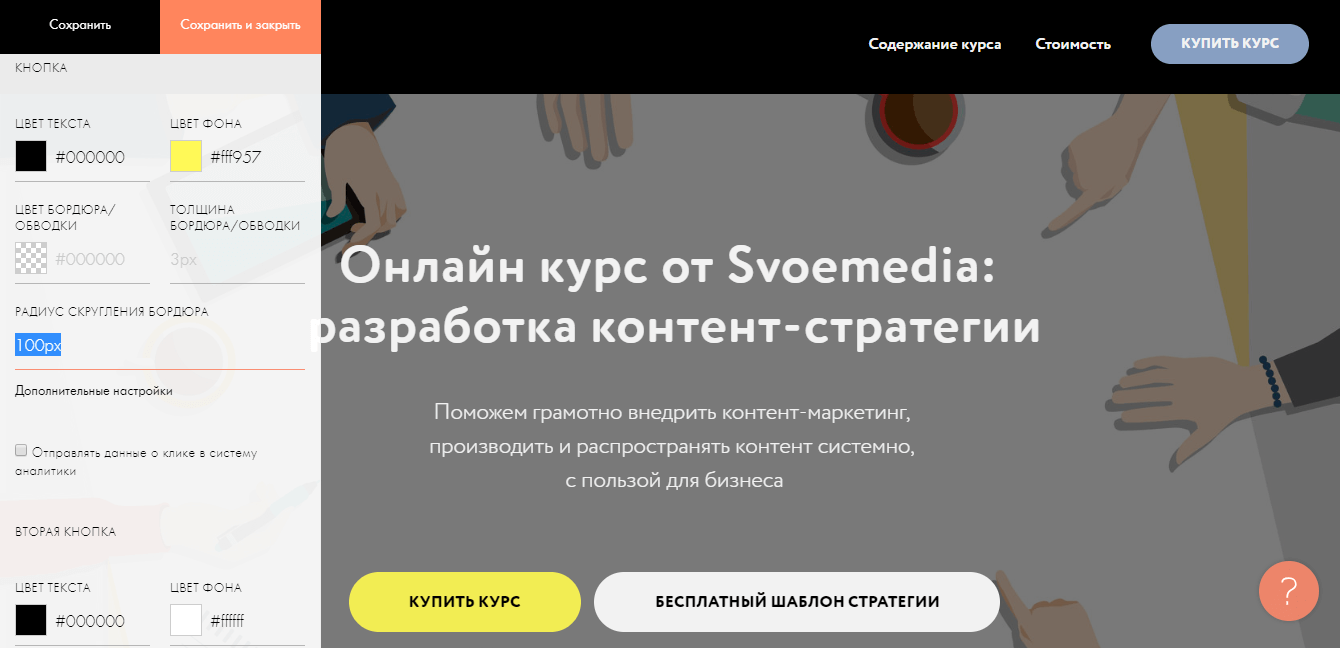
Чтобы сайт на Тильде не выглядел шаблонным, его можно кастомизировать. Есть несколько простых приёмов, которые помогут сделать сайт непохожим на все остальные:
- Загрузите видео на обложку вместо фото. Это просто сделать, и сайт будет выглядеть эффектно.
- Подключите анимацию к блоку. Когда на сайте всё движется, информацию тяжело воспринимать, поэтому лучше с ней не перебарщивать.
- Разбавьте стандартные блоки zero-блоками. С их помощью картинку или текст располагают в определённом месте, а не там, где они размещены в стандартных блоках. Но потом этот блок придётся отдельно адаптировать для мобильных устройств.
Опытные дизайнеры часто всё делают в zero. Начинающим для кастомизации лучше попробовать сторонние сервисы, которые легко интегрируются с Тильдой. Например, на сайт можно добавить фотогалерею из Instagram, калькуляторы, интерактивные картинки.
Я собрала всё в Тильде, но мне предстоит ещё один важный этап: оптимизация и тестирование. У нас есть чеклист, который дизайнеры Svoemedia каждый день используют в работе. В нем всё, что нужно сделать перед публикацией сайта с нашими лайфхаками. Ещё у Тильды есть инструкции для каждого из этих действий.
Я перечислю только самое важное, без чего сайт не будет функционировать полноценно. Вот что нужно сделать:
- Проверить ссылки — в правильное ли место они ведут.
- Проверить, как сайт выглядит на мобильных устройствах, если вы использовали zero-блоки.
- Настроить и протестировать формы приёма данных.
- Сделать базовое SEO. Прописать заголовки: H1, H2, H3 и так далее. Заголовок H1 должен содержать ключевой запрос, по которому будут искать ваш сайт. Также нужно прописать title и description ― их видно в поисковике и когда отправляете ссылку на свой сайт.
Тильда позволяет прописать разные варианты заголовка и описания для отображения в поисковой выдаче и при шеринге в социальных сетях.
- Добавить документы о защите персональных данных, если собираете информацию о пользователях: имя, e-mail, телефон и другое.
- Добавить фавикон и бейджик для соцсетей.
- Подключить домен.
- Включить индексацию в настройках сайта.
- Проверить оптимизацию для поисковиков через Тильда-панель вебмастера.
Чтобы сделать сайт на Тильде, за который не будет стыдно, нужно продумать структуру, написать текст, подобрать картинки, собрать всё в Тильде, оптимизировать, протестировать и опубликовать.
Чтобы сайт получился достойным, вдохновляйтесь сайтами из вашей ниши. Смотрите, что в них работает и почему, применяйте лучший опыт на своём сайте.
Создание лендинга заняло 2 дня: один на подготовку контента и прототип и день на вёрстку в Тильде, оптимизацию и тестирование.
Мнение автора и редакции может не совпадать. Хотите написать колонку для Нетологии? Читайте наши условия публикации. Чтобы быть в курсе всех новостей и читать новые статьи, присоединяйтесь к Телеграм-каналу Нетологии.
Аудиоверсия этой статьи
Конструктор Tilda позволяет создать собственный сайт без привлечения команды разработчиков и в короткие сроки. Рассказываем, как это сделать и какие выгоды для бизнеса даст такой сайт
Статья подготовлена по материалам вебинара «Как создать продающий сайт. На примере создания сайта в Tilda», организованного Школой регионов. Спикер: Ольга Реутова, директор по маркетингу компании «Фабрика сайтов», эксперт в digital- и performance-маркетинге, веб-аналитике и управлении проектами.
Школа регионов Деловой среды — это бесплатные образовательные программы сроком от двух недель до 14 месяцев для владельцев и руководителей бизнеса в России. В 2021 году Школа регионов провела больше 700 обучающих мероприятий в 43 регионах суммарно для 54 000 участников. Обучение проходит в онлайн-формате и на базе региональных центров «Мой бизнес».
Программы по актуальным темам для бизнеса: развитию лидерства, управлению командой, бизнес-проектированию, выходу на маркетплейсы и другим — ведут сертифицированные спикеры Деловой среды.
Подготовка контента для сайта
В деле продаж одна из главных задач сайта — рассказать посетителю о продукте и о том, как он может решить его проблему. Важно затронуть эмоции потенциального клиента, вызвать интерес к бренду.
Структуру и содержание страниц ресурса определяют цели, для достижения которых он создается, и бизнес-задачи, которые он призван решать.
У создания сайта могут быть такие цели:
-
продажа — продать представленные на сайте товары или услуги;
-
презентация или портфолио бизнеса, эксперта — рассказать о себе, своих компетенциях, побудить начать сотрудничество;
-
лидогенерация — получить контакты пользователей;
-
подписка — монетизировать доступ к эксклюзивному контенту;
-
трафик — собрать ядро аудитории, чтобы показывать релевантную рекламу;
-
оказание услуг — побудить пользоваться сервисом по бронированию, оформлению доставки или покупке билетов;
-
маркетинговый онлайн-инструмент — собрать данные о пользователях для аналитики.
❗️ Внимание
Контент — это все материалы в текстовом, видео- и аудиоформате, которые работают на то, чтобы цель сайта была достигнута. Важно подготовить контент заранее. Запускать пустой сайт — ошибка.
При подготовке контента желательно, чтобы он отвечал на два основных вопроса, возникающих в голове у потенциального клиента:
-
Чем полезен этот продукт, зачем он мне нужен?
-
Почему я должен купить его именно здесь?
Полезно провести мозговой штурм, проанализировать поведение текущих клиентов. Зафиксировать, что им нравится, какие у продукта сильные стороны и возможности, чем можно покрыть слабые стороны и риски.
💼 Пример
Слабой стороной может выступать высокая цена. При этом продукт отличается высоким качеством, а в его стоимость входят сервис и гарантия, чего нет у конкурентов.
Советы по подготовке контента
Первая фраза о компании или о продукте должна быть емкой, давать четкое представление о специфике бизнеса и предлагаемых товарах или услугах.
Описание деятельности компании обычно содержит ее ключевые характеристики и преимущества. Среди задач описания — рассказать о команде, создающей продукт. Клиенты не будут покупать у абстрактной малоизвестной компании, они купят у живых людей.
Отзывы реальных пользователей и цифры, особенно с привязкой к выгодам клиента, полезным техническим характеристикам, повышают доверие к компании и ее продукции. Их желательно собирать, обновлять и показывать посетителям. Конкретика работает лучше абстрактных фраз.
💼 Пример
«Аккумулятор заряжается за 30 минут до 100%» лучше, чем «аккумулятор заряжается с впечатляющей скоростью».
Формулировки. Нужно постараться избегать банальных фраз и «воды» вроде «наша компания динамично развивается», «у нас работают квалифицированные специалисты», «у нас хорошее соотношение цены и качества». Так о себе может сказать кто угодно. Выделиться не получится.
Видео и анимация. Тильда позволяет добавлять не только тексты и изображения, но и видео. Клиентам иногда проще посмотреть, как работает продукт, чем вникать в описание. Анимация и изображения в формате .gif помогают акцентировать внимание потенциальных клиентов. Однако перебарщивать с ними не стоит: когда на странице все двигается, клиенту неудобно читать основной текст.
Структура проекта предполагает описание того, что должно быть на каждой странице. Если она одна, то как устроена. Описание удобнее подготовить заранее в текстовом редакторе. После этого оценить объем контента, который придется подготовить, продумать, на скольких страницах его реально уместить.
В конструкторе Tilda можно делать многостраничные сайты — до 500 страниц, организовав несколько разделов, например блог, отзывы, контакты, история компании и другие.
Telegram Деловой среды
Работающие советы и анонсы мероприятий — каждый день в нашем Telegram-канале
Подписаться на Telegram
Создание прототипа сайта
В конструкторе есть встроенные блоки и модули, их содержание, дизайн и расположение можно менять. Интерфейс Тильды интуитивно понятный, есть обучающие материалы, что делает инструмент доступным практически для каждого предпринимателя или специалиста, которому нужен свой сайт.
Для создания прототипа необходимо собрать идеи и проанализировать сайты конкурентов. Мониторинг проводится не для того, чтобы полностью скопировать их структуру, шаблоны, шрифты и изображения, а чтобы найти варианты «лучших практик», развить насмотренность, понять тенденции в современном «сайтостроении».
Идеи важно адаптировать под свои задачи и концепцию бизнеса. Для поиска идей может быть полезна подборка Madeontilda, где собраны примеры сайтов на Тильде.
В содержании сайтов конкурентов можно рассмотреть:
-
представление и пункты меню;
-
контент на главной странице;
-
имеющиеся разделы;
-
типографику;
-
сочетание цветов;
-
удачные фотографии, их представление;
-
бросающиеся в глаза ошибки, которые допустили конкуренты, — чтобы понять, как делать не надо.
С учетом планируемого контента, структуры и собранных идей создается прототип сайта — схематичный эскиз основных блоков и их расположения.
💼 Пример
В прототипе можно сначала показать блок с самим продуктом, затем — три его главных преимущества списком, чтобы они бросались в глаза. Затем рассказать кратко о компании, команде, показать сертификаты и отзывы.
Прототип можно нарисовать фломастерами или ручками на листе А4 либо в программах вроде Figma. Оптимально сделать несколько вариантов прототипов в рамках мозгового штурма, затем обсудить их с коллегами и выбрать наиболее подходящий.
Возможности Zero Block в Tilda тоже позволяют создать прототип, используя готовые блоки и их элементы.
В прототипе используются стандартные элементы:
-
текст обозначается полосами, заголовки — более толстыми линиями;
-
изображения — квадратами и прямоугольниками, перечеркнутыми по диагонали;
-
шапка и подвал — большой полосой, отделяющий верх и низ страницы;
-
на обложке толстая линия — заголовок, тонкие линии — описание, короткие полоски вверху — меню.
Пример прототипа, источник unsplash.com
Верстка сайта
Когда структура и контент готовы и прототип создан, можно приступать к верстке сайта в конструкторе Tilda.
У Тильды есть возможность создать бесплатный сайт размером до 50 страниц и с ограничением размера диска 50 Мб. Он подходит для небольшого проекта. Бесплатную версию можно использовать в качестве ознакомления с основными возможностями конструктора либо создать с помощью нее полноценное портфолио, визитку или лендинг, который будет работать и индексироваться в поисковых системах.
Чтобы получить доступ к версии Free, нужно зарегистрироваться на Tilda с помощью электронной почты. Можно попробовать больше возможностей Тильды на тарифе Personal. Тариф включает две недели бесплатного пробного периода.
Затем нужно перейти в раздел «Мои сайты» и создать новый сайт.
Задать название, описание, имя субдомена. Далее нужно нажать на «Создать новую страницу».
Конструктор позволяет сверстать сайт «с чистого листа», используя Zero Block. Новичкам для создания сайта удобно взять готовые шаблоны.
Каждый из предложенных 200 шаблонов можно менять, переставлять модули, удалять ненужные. Чтобы отредактировать модуль, нужно навести на него курсор.
Создание сайта происходит с ориентацией на прототип. Нужно открыть библиотеку блоков и подобрать подходящие элементы, например «текстовый блок», «список», «кнопка», «изображение».
В меню «Настройки» можно выбрать опции для работы с блоками. С их помощью есть возможность менять размеры блоков, настраивать внешний вид, типографику, выбирать тег для заголовка: h1 для основного, h2 и h3 — для заголовков последующих уровней.
Текстовая информация, которую нужно опубликовать в модуле, добавляется в меню «Контент».
В некоторых типах блоков, например в обложке, можно выбрать фон, логотип, менять заголовки, описания. Также информация редактируется на нужной строке с помощью курсора и добавления записи либо с через визуальный редактор. Меню отображается в верхней части экрана.
Вверху справа представлено меню управления модулем. Оно позволяет копировать, удалять, скрывать, менять расположение модуля.
Чтобы добавить на страницу дополнительные модули, нужно нажать на знак «плюс» на границе блока и выбрать нужный модуль. Таким образом можно добавить модули «Меню», «Колонки», «Галерея».
Чтобы читателю было легче сориентироваться в том, что есть на сайте, и найти нужную ему информацию, полезно обеспечить навигацию с помощью меню, которое добавляется и настраивается через Библиотеку блоков.
Меню должно быть визуально выделено и при этом не перегружать страницу. Важно, чтобы названия пунктов меню помещались на экран, не урезались. Желательно, чтобы они состояли из одного, максимум из двух слов: «История компании», «Блог», «Клиенты», «Отзывы», «Кейсы», «Контакты».
Что учесть в дизайне
Изображения. Акцент стоит сделать на качество и продуманность первого экрана или обложки, в зависимости от структуры сайта. Первый экран — это то, что в течение нескольких секунд оценивает пользователь, когда принимает решение остаться сайте или закрыть его. Важно подобрать хорошую фотографию или фон, цепляющий заголовок.
Не рекомендуется использовать клипарты и стоковые фотографии, особенно для обложки. Клипарты подходят в качестве разделителей в презентациях для сотрудников, но не для сайта: картинки морально устарели, выглядят скучными.
Пример клипарта, источник istockphoto.com
Бесплатные фотостоки лучше оставить для личных постов в соцсетях или для блогов. Неясно, зачем на сайте компании размещать картинку, разошедшуюся по всему интернету.
Пример «заезженной» стоковой картинки, источник unsplash.com
Лучше пригласить профессионального фотографа и отснять себя, сотрудников, офис, создать ролик о компании, нанять иллюстратора. Оригинальные материалы вызывают больше доверия и симпатии у клиентов, чем изображения натянуто улыбающихся посторонних людей в костюмах и галстуках.
Типографика — это источник коммуникации, каждый шрифт передает настроение бренда и стиль. На сайте компании лучше использовать фирменный шрифт. Профессиональные дизайнеры рекомендуют создать и применять два, максимум три шрифта: один — для выделения акцентов, заголовков, второй — для остального текста. При этом выбор шрифтов должен быть гармоничным. Если создать их нет возможности, стоит использовать гарнитуры одного семейства.
Цветовая палитра. Похожий принцип дизайна соблюдается в отношении цветов: используют два, максимум три, помимо черного и белого. Допускается в рамках одного цвета применять его оттенки, например светло-бежевый, бежевый, темно-бежевый, но основных цветов не должно быть много. В противном случае получается аляповатый сайт, который отвлекает внимание от основных смыслов и продукта.
В то же время желательно использовать для фона и текста контрастные цвета, чтобы информация читалась: белым цветом писать на бежевом — ошибка.
Редактирование контента и адаптация к мобильным устройствам
После того как сайт сверстан, его нужно отредактировать: устранить погрешности в отступах, расстояниях, неровностях расположения блоков. Заголовки должны быть выполнены в едином стиле, одним шрифтом и размером.
Важно предусмотреть «воздух» — свободное пространство между блоками, чтобы читателю было легче воспринимать текст. Элементы и блоки не должны наезжать друг на друга, слипаться.
❗️ Внимание
Если используется Zero Block, необходимо вручную адаптировать структуру сайта к каждому из типов устройств: десктопная версия, планшет, экраны смартфонов. Менее важные элементы на экранах мобильных, возможно, придется убрать, где-то поменять размер шрифта. Если работа велась с готовым шаблоном, адаптация к мобильным устройствам происходит автоматически по умолчанию.
Тестирование сайта
Первое тестирование можно провести самостоятельно: зайти на сайт из другого браузера, нажать на все кнопки и пункты меню, посмотреть, как открываются разделы, все ли работает. Важно обратить внимание на:
-
ссылки — на правильные ли страницы они ведут;
-
отображение сайта на всех устройствах, если был использован Zero Block;
-
корректность работы форм сбора данных.
Готовый сайт сначала лучше показать коллегам, друзьям, собрать обратную связь. После корректирования ошибок и неточностей проект можно представить наиболее лояльным постоянным клиентам, спросить их мнение.
📌 Совет
Если выяснится, что сайт загружается дольше трех-четырех секунд — в таком случае появляется риск, что человек не дождется загрузки и уйдет, — нужно оптимизировать изображения, сократить их размер без потери качества с помощью специальных программ, например Optimizilla.
Публикация
Для публикации сайта нужно подключить домен. Можно использовать бесплатный домен третьего уровня либо купить домен второго уровня у регистратора.
Домен выбирают в разделе «Настройки сайта». Там же указывают название и описание проекта, которые будут отображаться в поисковой выдаче, сниппетах и социальных сетях.
После редактирования и тестирования сайта нужно настроить каждую страницу: заголовок, описание, задать url. Это делается с помощью меню «Еще» в правом верхнем углу экрана. В раздел «Бейджик» необходимо загрузить изображение, которое будет отображаться при размещении ссылок на страницы сайта в соцсетях.
Также желательно настроить инструменты аналитики Яндекса и Google, чтобы собирать данные о посещениях, конверсиях, времени нахождения посетителей на сайте, об аудитории. Коды Яндекс.Метрики и Google Analytics нужно прописать в настройках Тильды в разделах «Аналитика и SEO».
Сделав все настройки, останется нажать на кнопку «Опубликовать» в верхней части экрана. После публикации сайт будет виден пользователям.
Автор: Ксения Воловик
🚀 Сервис для быстрого старта бизнеса
Зарегистрируйте бизнес бесплатно и без визита в налоговую — через сервис от Деловой среды
Подать заявку онлайн
#Руководства
-

0

Научимся собирать красивый современный сайт из готовых блоков и настраивать его внешний вид, а потом опубликуем его в интернете.
Иллюстрация: Аня Макарова для Skillbox Media

Пишем про дизайн и искусство. Всё, что вы хотели знать о настоящем, прошлом и будущем визуальной культуры.
Tilda — онлайн-конструктор сайтов, с помощью которого можно быстро сделать и опубликовать сайт. Чтобы им пользоваться, не нужно покупать доменное имя или учиться программировать — достаточно расставить по местам готовые блоки.
В этой инструкции рассказываем, как устроена Tilda, а заодно показываем, как сделать себе сайт-визитку.
Простота. Внутри Tilda много готовых блоков, которые помогут быстро собрать страницу и не переживать, что где-то разъедутся отступы. Благодаря этому не придётся долго разбираться в функциях редактора.
Привлекательность результата. Так как всё шаблонизировано, сделать стройную структуру сайта будет проще и быстрее.
Экономия. У Tilda есть бесплатный тариф, который позволяет полностью настроить и опубликовать одностраничный сайт. Конечно, этого не хватит для полноценного магазина, но зато вам не придётся платить программистам за вёрстку портфолио.
Ограничения. Подход к вёрстке в Tilda во многом упрощает работу, но из-за этого вам придётся смириться со множеством ограничений. Например, если вам хочется поменять в блоке местами картинку и текст, а в конструкторе такой настройки нет, придётся работать с тем, что есть.
Все ограничения можно обойти, если использовать редактор Zero Block, но с ним нужно разбираться отдельно. Подробнее о Zero Block читайте в нашем разборе.
Цена. Большинство блоков из Tilda использовать нельзя, пока не оформите подписку. Часто можно обойтись и без них, но тогда вам придётся жертвовать красотой.
При этом вы в любой момент можете получить бесплатный доступ к платному тарифу на две недели. Но как только срок закончится, придётся платить 500 рублей в месяц.
1. Зарегистрируйтесь в Tilda, если у вас ещё нет аккаунта.
2. После регистрации платформа сразу же предложит создать свой первый сайт. Сделайте его и придумайте название — для практики можно просто «Мой сайт» или Test. Но лучше назвать его осмысленно, чтобы потом название не сбивало вас с толку.
3. Нажмите на кнопку «Создать новую страницу» — откроется каталог шаблонов Tilda. Выберите пустую, так как вы будете делать страницу с нуля.
4. По умолчанию эта страница будет называться Blank page. Чтобы поменять её название, нажмите на «Настройки» и напишите «Главная».
Чтобы не дизайнить пустоту, советуем подыскать референсы для своего сайта — посмотрите, как известные дизайнеры рассказывают о себе, показывают работы, предлагают услуги. Точь-в-точь как у них сделать не получится, но у вас будет структурная опора, которая поможет быстрее собрать сайт.
1. Нажмите кнопку «Все блоки», в появившейся панели нажмите «О компании» и выберите любой шаблон. Советуем взять шаблоны с номерами AB402 или AB603 — они будут указаны в серой плашке около названия.
В бесплатном тарифе доступно ограниченное количество блоков — остальные выглядят светлее и рядом с ними есть замочек. Если такие шаблоны вам нравятся больше, нажимайте на них и активируйте бесплатный доступ ко всем функциям на 14 дней. Но после истечения срока вам придётся купить и оплачивать подписку на сервис.
Страницу из нашей инструкции можно повторить в бесплатной версии.
2. Наведите курсор на блок и нажмите «Контент». В появившемся меню в заголовке напишите своё имя, в описании — кратко о себе. Подзаголовок заполните по желанию — если оставить его пустым, то и на сайте он отображаться не будет. В блоке «Изображение» загрузите свою фотографию. Затем нажмите «Сохранить и закрыть».
3. Наведите курсор на блок и нажмите «Настройки». В появившемся меню найдите пункты «Отступ сверху» и «Отступ снизу». Сверху укажите 2.5 line, а снизу — 0. Затем нажмите «Сохранить и закрыть».
1. Наведите курсор на меню и нажмите на плюсик — откроется меню с выбором модулей.
2. Обычно, чтобы коротко рассказать об услугах, используют структуру из трёх колонок. Поэтому советуем выбрать шаблон FR201 в категории «Преимущества».
3. Наведите курсор на блок и нажмите «Контент». В появившемся меню нажмите «Шапка блока» и в заголовке напишите «Услуги», а в описании — коротко о том, чем вы занимаетесь.
4. В блоке «Карточки» напишите три услуги, которые вы будете предоставлять клиентам, и описания к ним. А ещё в этом блоке удалите все картинки с иконками — в нашем случае эти абстракции не будут ничего говорить о вашей квалификации, поэтому они не нужны. Нажмите «Сохранить и закрыть».
5. Наведите курсор на блок и нажмите «Настройки». В появившемся меню найдите пункты «Отступ сверху» и «Отступ снизу». Сверху укажите 5 line (150 px), а снизу — 6 line (180 px). Затем нажмите «Сохранить и закрыть».
1. Наведите курсор на блок с услугами и нажмите на плюсик — откроется меню с выбором модулей.
2. Выберите шаблон TL02B в категории «Заголовок». Наведите курсор на этот блок, кликните на текст и напишите «Портфолио». Затем нажмите «Настройки», в появившемся меню найдите пункты «Отступ сверху» и «Отступ снизу». Сверху и снизу укажите 0. Нажмите «Сохранить и закрыть».
3. Наведите курсор на меню и нажмите на плюсик. Выберите шаблон IM10. Наведите курсор на этот блок и нажмите «Контент». Измените в нём текст — напишите короткое описание вашего проекта. Затем — поменяйте иллюстрацию.
4. Нажмите «Настройки», найдите пункт «Отступ сверху» и «Отступ снизу». Сверху укажите 2 line (60 px), а снизу — 0. Нажмите «Сохранить и закрыть».
5. Сделайте ещё один или два таких же блока с разными проектами. Чтобы вёрстка была разнообразнее, наведите курсор на любой из блоков, нажмите «Настройки» и поставьте галочку на «Отразить по горизонтали» — текст и картинка поменяются местами.
1. Наведите курсор на последний блок и нажмите на плюсик — откроется меню с выбором модулей. Выберите шаблон CN102 в категории «Контакты».
2. Наведите курсор на блок и нажмите «Контент». В появившемся меню в поле заголовка напишите «Связаться со мной». Из второго и третьего блоков просто удалите всё.
3. Ниже укажите, где именно вам можно написать: телефон, почта, Telegram или другие соцсети.
4. Нажмите «Настройки», в появившемся меню найдите пункт «Отступ сверху» и «Отступ снизу». Сверху и снизу укажите 5 line (150 px).
1. На верхней панели в правом углу нажмите кнопку «Предпросмотр» и проверьте свой сайт. Не забудьте протестировать и мобильную версию — в режиме предпросмотра нажмите на иконку с ноутбуком и вместо неё выберите телефон. При необходимости исправьте все ошибки.
2. Нажмите кнопку «Опубликовать». В появившемся меню введите название сайта — для сайта-визитки уместно писать в адресе своё имя, например dashaivanova.tilda.ws.
3. Если вы заметили какие-то ошибки, то их можно поправить в любой момент через редактор Tilda.
После публикации советуем настроить то, как ваш сайт будет отображаться в поисковиках и социальных сетях. Для этого в меню редактирования сайта нажмите кнопку «Настройки» и в блоках «Главное», «Бейджик», «Соцсети» и SEO измените всё, что вам нужно, — например, загрузите новые картинки, поменяйте заголовок и описание.
Другие инструкции по Tilda

Жизнь можно сделать лучше!
Освойте востребованную профессию, зарабатывайте больше и получайте от работы удовольствие. А мы поможем с трудоустройством и важными для работодателей навыками.
Посмотреть курсы
Tilda – конструктор сайтов из блоков, который стал одним из популярнейших инструментов для создания сайтов на территории России. Для работы с ним не нужны навыки программирования. Как сделать сайт с помощью Tilda, какой есть функционал и для каких целей подойдет этот конструктор – в нашем подробном руководстве.

Содержание
Конструктор Tilda: для чего и кому подойдет
Tilda: сколько стоит
Подготовка к созданию сайта: идея, структура, прототип, сбор материалов
- Идея
- Структура сайта
- Прототип сайта
- Подготовка материалов
Регистрация в Tilda
- Настройка сайта на Тильде
- Главное
- Шрифты и цвета
- Аналитика
- SEO
- Формы
- Настройка сбора заявок
Создание и наполнение страниц
- Как сделать меню сайта на Tilda: шапка и подвал
Свой дизайн: Zero Block
- Текст
- Изображение
- Формы
- Кнопка
- Видео
- Tooltip: Подсказка
- HTML-код
- CRM форма
- Галерея
Настройка анимации
Интеграции со сторонними сервисами
Заключение
Конструктор Tilda: для чего и кому подойдет
Tilda – относительно новая функциональная платформа, которая подойдет для создания сайта-визитки компании или личного бренда, сайта-каталога и даже интернет-магазина.
Платформа позволяет создать удобный и красивый сайт самостоятельно. С помощью простого интерфейса вы можете управлять сайтом без привлечения технических специалистов.
В Тильду заложен набор всевозможных функции для разных целей. Платформа может собирать электронные адреса для рассылок, а для каталогов и интернет-магазинов есть модули товаров и корзины.
Основной упор создатели платформы сделали на визуальную привлекательность. В конструкторе Tilda есть более 600 готовых модулей. Если необходимый модуль не нашли среди готовых, создайте собственный блок через функционал Zero Block (Зеро блок). Обо всем этом поговорим подробно ниже.
Tilda: сколько стоит
У конструктора есть три тарифа: Free, Personal и Business.
- Free
Бесплатный тариф. Доступен всем пользователям сразу после регистрации. Имеет ряд ограничений, главное из которых – нельзя подключить свой домен. Тариф позволят создать 1 сайт объемом до 50 страниц, есть 50 МБ дискового пространства. Для сборки доступна только часть модулей. Тариф подойдет для создания сайта-визитки или лендинга.
- Personal
Это уже полноценный тариф. Стоимость тарифа – 750 ₽/мес. или 6 000 ₽ при оплате за год. Есть возможность не только подключить собственный домен сайта на Тильде, но и получить его в подарок. Ограничение по объему страниц – до 500, предоставляется 1ГБ дискового пространства. Доступны все модули для сборки. Подойдет для корпоративных сайтов, сайтов услуг и небольших интернет-магазинов.
- Business
Включает все возможности тарифа Personal. Стоимость тарифа – 1 250 ₽/мес. или 12 000 ₽ при оплате за год. Позволяет в одном аккаунте создать 5 сайтов конструкторов. При оплате за год появится возможность экспортировать код сайта на свой сервер.
Тарифы актуальны на весну 2021 года. Свежую информацию смотрите на официальном сайте Tilda.
Подготовка к созданию сайта: идея, структура, прототип, сбор материалов
Первое, с чего нужно начать делать сайт, это визуализировать свою идею. Вам обязательно нужно подготовить первичные наброски и структуру, разобраться как будет позиционироваться сайт и какие решать задачи. Это очень важный этап, и часто он вызывает сложности, особенно, если вы самостоятельно делаете ваш первый сайт. С чего начать?
Идея
Сформулируйте для себя основную идею сайта. Что это будет за сайт: визитка, посадочная страница, корпоративный портал или интернет-магазин? Для чего он нужен вам? Для чего он нужен пользователям? Что пользователи должны получить и сделать на этом сайте? Зафиксируйте ответы на эти вопросы: они помогут в разработке структуры сайта.
Структура сайта
Структура – это скелет вашего будущего сайта. Исходя из целей сайта определите, какие блоки будут в вашем проекте.
Откройте Excel, Блокнот или просто возьмите лист бумаги и ручку и составьте структуру в виде списка. Подумайте, сколько информации вы планируете добавить в каждый пункт. Если получается немного — делайте сайт из одной страницы и размещайте всю информацию на ней. В противном случае вам нужен многостраничный.
Посмотрите в ваш список еще раз. Добавьте к пунктам подпункты, объединяйте близкие по темам блоки или, наоборот, разделяйте, если один пункт получается слишком объемным.
Так в конечном итоге у вас должен получиться документ со структурным «деревом», которого вы будете придерживаться в процессе создания сайта.

Удобно разрабатывать «дерево» сайта в сервисе XMind

Прототип сайта
Прототип сайта – это набросок будущих страниц сайта, который показывает расположение и содержание элементов на страницах. Это план вашего сайта. Структура помогает выстроить логику всего сайта, а прототип – логику отдельной страницы. Он нужен для того, чтобы на этапе подготовки понять, как подавать информацию пользователям и какие понадобятся материалы для наполнения страниц.
Прототип сайта можно сделать от руки на бумаге или в любом графическом редакторе. Современные веб-дизайнеры предпочитают готовить прототипы в Figma.

Прототип помогает сэкономить время на создание сайта. Это как дизайн-проект ремонта квартиры: без него можно, но процесс будет долгим и с большим количеством переделок.
Подготовка материалов
Далее переходите к подготовке материалов. Следуя прототипу, составьте список всего, что вам нужно:
- заголовки,
- тексты,
- баннеры,
- фотографии товаров,
- логотипы и т.д.
Лучше все материалы структурировать и подготовить заранее. Это позволит вам быстро собрать свой сайт, не теряя времени на обработку и поиск информации. Файлы можно загрузить в облако и сформировать по папкам, чтобы не запутаться.
Теперь можно приступить к сборке.
Регистрация в Tilda
- Заходите на главную страницу сервиса и нажмите кнопку «Регистрация».
- В открывшейся форме введите ваше имя, email и задайте пароль. Нажмите кнопку «Зарегистрироваться».


Готово! После регистрации вы попадаете на главный экран платформы.
Совет: После регистрации перейдите в раздел «Тарифы и оплата» и активируйте пробный двухнедельный период тарифа Personal, чтобы попробовать все функции Tilda.
Настройка сайта на Тильде
- Перейдите в раздел «Мои сайты» и создайте новый сайт.
- Назовите свой проект:
- Вы переходите на страницу управления сайтом. Переходите по кнопке «Настройка сайта»:


Здесь нужно настроить базовые функции сайта.
Главное
Назовите и дайте описание вашему проекту.

Шрифты и цвета
Здесь вы можете задать по умолчанию необходимые цвета и шрифты согласно вашему прототипу или брендбуку.

Выбор шрифта

Настройки шрифта и цвета
Аналитика
Здесь подключаются сервисы для сбора и обработки данных о посещаемости. Чтобы подключить их, следуйте подсказкам платформы.

На конструктор можно интегрировать счетчики Яндекс.Метрика, Google Analytic, Google Tag Manager, Facebook* Pixel, VK Pixel, Mail.ru.
Еще в этом разделе в будущем можно будет смотреть статистику сайта по встроенным в Тильду системам аналитики.

SEO
В разделе «SEO» настройте главное зеркало сайта, протокол безопасности, Яндекс.Вебмастер и Google Search Console.

Загрузите фавикон — значок, который будет отображаться на вкладке браузера рядом с названием страницы. Обратите внимание, что фавикон загружается на сайт в формате ico.

Важно: Если вы планируете подключить свой домен сайта на Тильда, то настройте его в разделе «Домен». Или в настройках счетчиков не забудьте указать актуальный домен перед публикацией сайта.
Также для подключения домена у регистратора нужно прописать dns-записи. Запись типа A, которая бы указывала на IP адрес: 185.129.100.112 и запись типа А для поддомена WWW, которая будет указывать на IP адрес: 185.129.100.112.
В этом же разделе вы можете закрыть сайт от индексации поисковыми системами, пока будете наполнять и создавать страницы. Просто поставьте галочку.

Формы
В разделе «Формы» подключите уведомления о заполненных формах на сайте.
Настройка сбора заявок с сайта Tilda
- Перейдите во вкладку «CRM» в шапке платформы.
- По кнопке создайте новый лист и дайте ему название.
- Вы перешли в раздел управления CRM-листом. Привяжите лист к своему сайту.
- После подключение листа опубликуйте изменения.


После настройки базовых функций сохраните изменения и переходите к сборке сайта.

Создание и наполнение страниц
- Переходите в раздел «Мои сайты», далее «Редактировать сайт».
- Чтобы создать страницу, перейдите по кнопке.
- У вас появится окно с шаблонами. Можно выбрать готовый или создать свой с нуля. Готовые шаблоны удобно отсортированы по разделам и целям.
- В открывшемся окне выберите шаблон и перейдите к его настройке. Как наполнять и редактировать блоки покажем на примере пустой страницы.
- Страница собирается из блоков. Для установки блока выберете нужный модуль из быстрого доступа или откройте все блоки. Список блоков появится слева.


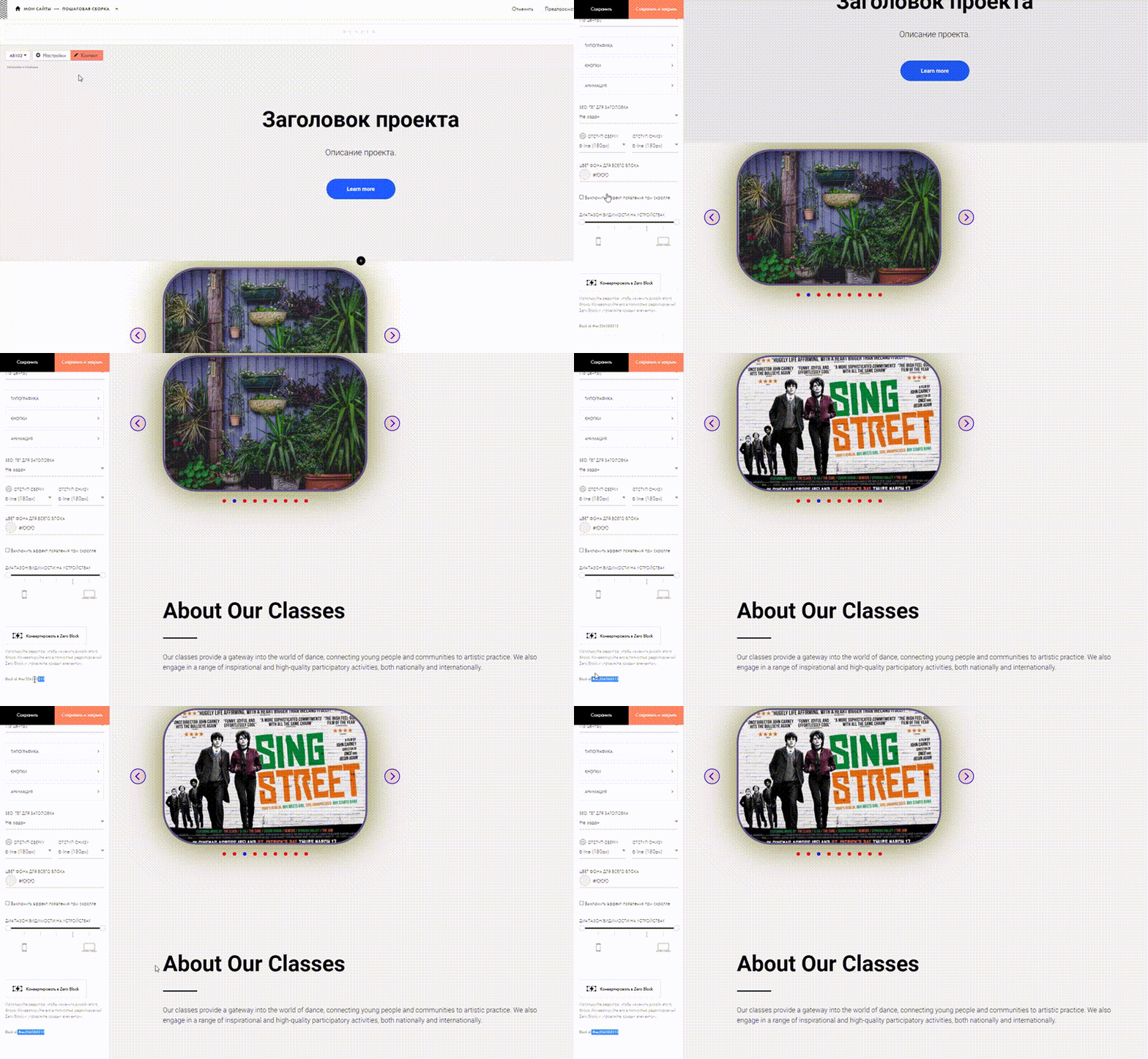
Для примера выберем блок AB102 «О проекте».
В настройках блоков есть две составляющие: настройки и контент.

В «Настройках» вы указываете формат отображения блоков и анимации.
Здесь можно задать ширину блока, размер отступов, выравнивание, отображение текстов, кнопок, настроить базовую анимацию и задать цвет фона.

В каждом блоке есть свои настройки. Например, для карточек товара появляются настройки pop-up – всплывающего окна.

В разделе «Контент» — редактируете содержание блока.
Содержание можно редактировать и не открывая меню «Контент». При клике по тексту или изображению вы сразу можете редактировать содержимое.
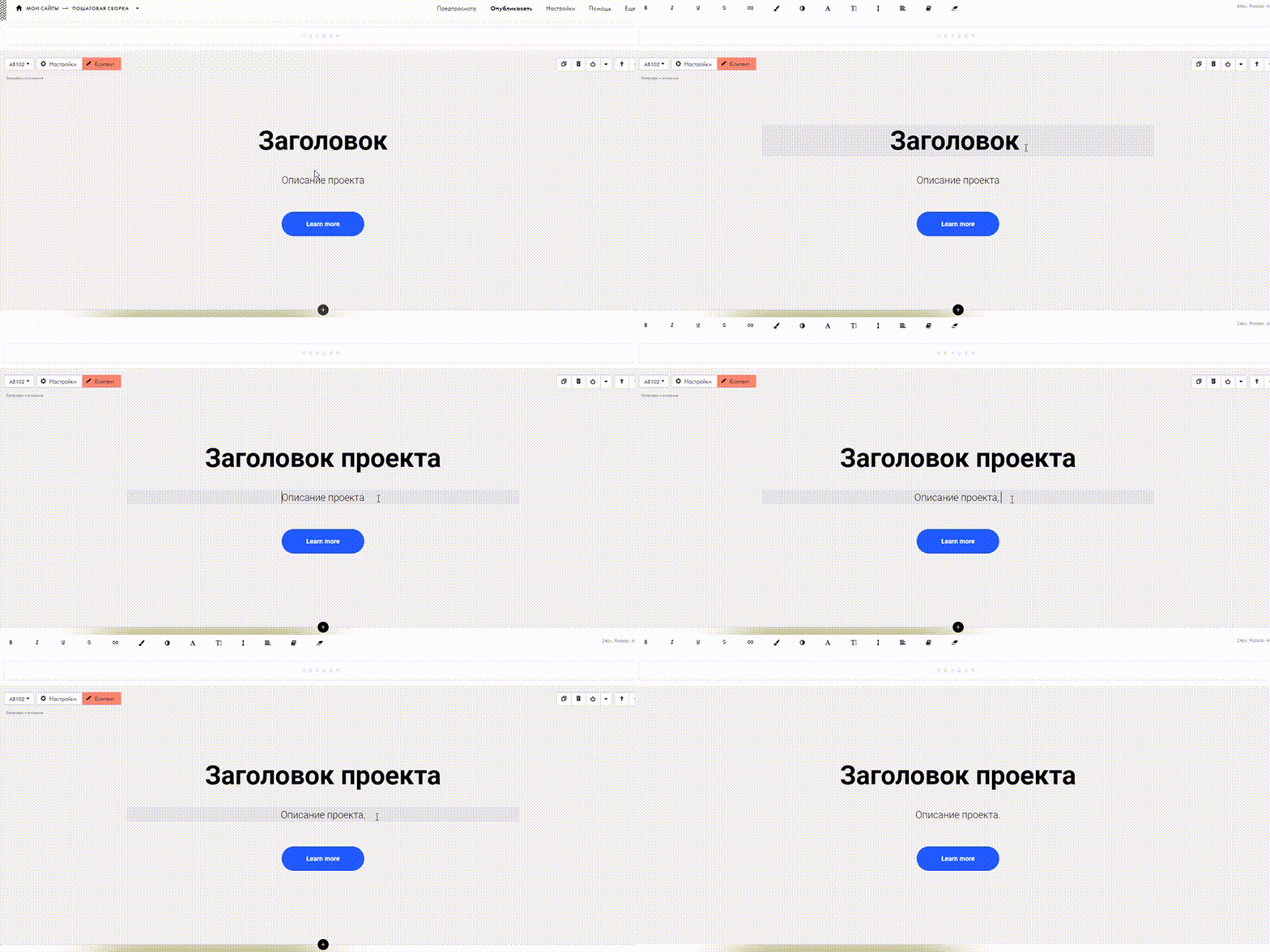
Для удаления, перемещения, копирования воспользуйтесь меню блока, который находится справа вверху.

Создайте по аналогии необходимые вам блоки.
Если сомневаетесь в каком либо решении, нажмите «предпросмотр» страницы.
В режиме предпросмотра вы сможете увидеть, как сайт будет отображаться на разных устройствах. Для этого наведите на значок монитора слева внизу экрана.
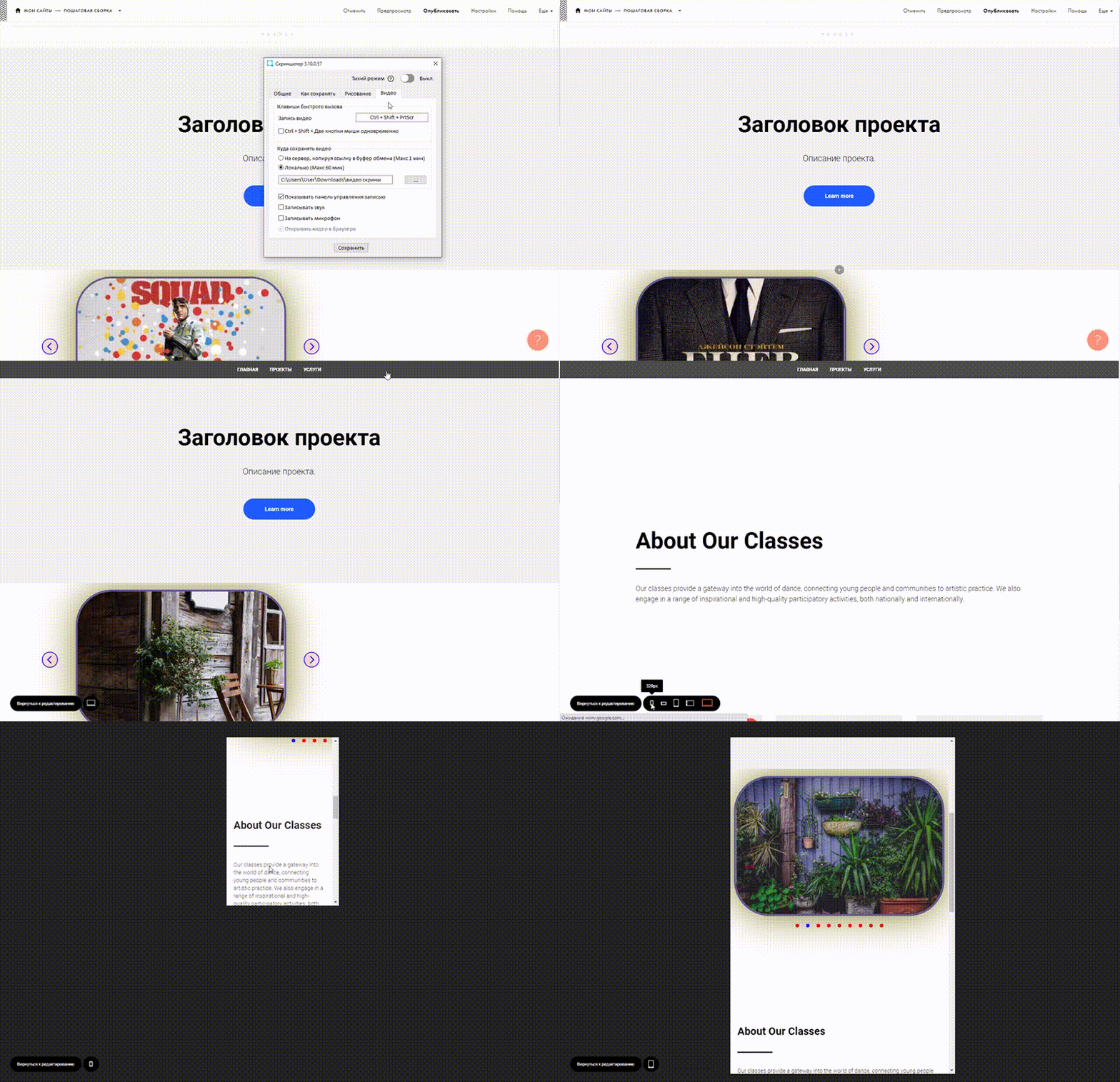
В верхней панели есть меню «Настройки» – это настройки самой страницы. Задайте вашей странице заголовок и описание, адрес.

В разделе «Бейджик» загрузите свое изображение для превью страницы.
В разделе «Facebook» и «SEO» настройте отображение превью для социальных сетей.
В разделе «Действия» вы можете перенести или удалить страницу, а если над проектом работают несколько специалистов, то здесь страницу можно передать. Также есть функции дублирования. Она понадобится, если будете создавать несколько идентичных страниц.
По вкладке «Дополнительно» можно посмотреть статистику страницы, снять ее с публикации, вставить html-код, назначить страницу шаблоном, задать на нее пароль и другие настройки, которые будут касаться только этой страницы.

После того как все модули будут собраны, не забудьте опубликовать изменения.

Как сделать меню сайта на Tilda: шапка и подвал
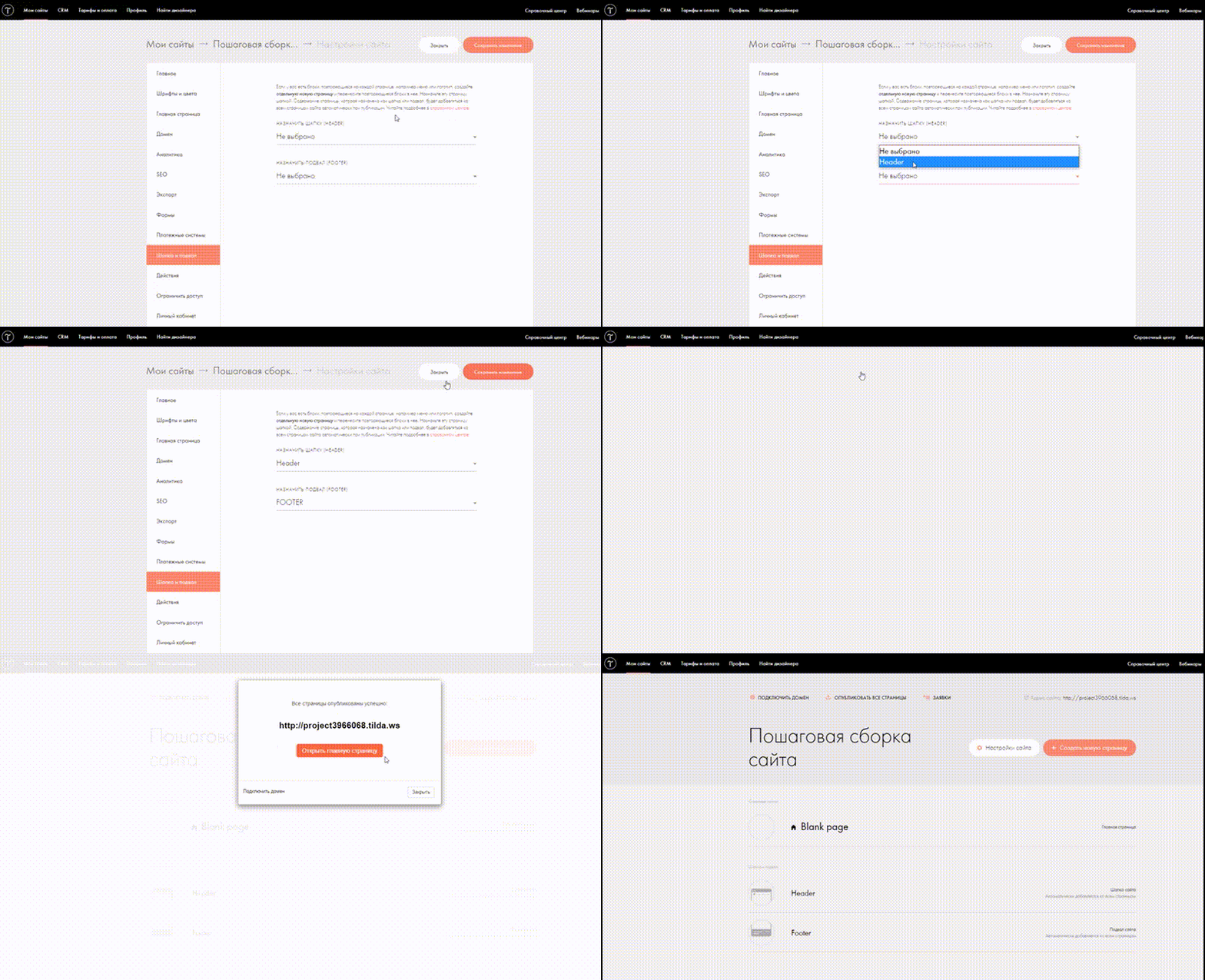
При создании многостраничного сайта обязательно нужно сделать шапку и подвал. Эти блоки будут дублироваться на всех страницах.
- Перейдите в раздел «Мой сайт» и создайте новую страницу.
- Выберите блок для меню из списка и настройте разделы, которые у вас будут.
- Опубликуйте и назовите эту страницу. По аналогии создайте страницу для подвала сайта. Модуль нужно выбрать из списка «Подвал».
- Перейдите в настройки сайта и в пункте «Шапка и подвал» задайте созданные страницы.
- Сохраните изменения.
- Чтобы шапка и подвал начали отображаться на страницах сайта опубликуйте все страницы.

Если необходимо поставить ссылку на блок страницы, в настройках блока скопируйте id блока.

Свой дизайн: Zero Block
В конструкторе Тильда модули разделены на функциональные блоки, которые имеют свои настройки. Для решения нестандартных задач у Тильды есть модуль Zero Block (Зеро блок). Через Zero Block вы можете создавать свои блоки или редактировать уже готовые.
Для перехода в модуль выберите в списке «Zero Block».

Для перехода в режим правки нажмите «Редактировать блок».

У вас откроется окно для редактирования. Изучим интерфейс.
По центру располагается рабочая область, где будет новый блок.
Слева вверху – кнопка добавления элементов. В свой блок вы можете добавить текст, изображение, фигуру (квадрат, окружность, линию), кнопку, видео, подсказку, HTML код, форму и галерею.

По центру вверху располагается переключатель между самыми распространенными форматами устройств.

При наведении на них отобразится диапазон размера экрана.

При переключении вы сможете подстроить расположение элементов и адаптировать свой блок под разные устройства.
Справа вверху располагаются кнопки отмены, сохранения, помощи и панели быстрых клавиш.

Основная панель, которая отвечает за настройки и отображение новых элементов, располагается справа внизу.

Когда на рабочей области не выбраны элементы, то настройки применяются для контейнера блока. Контейнер – это область содержания контента на странице.
Вы можете сделать Zero Block на Тильда с определённой высотой контейнера, задать центровку, начало осей координат, цвет фона.

Рабочую область составляют два контейнера:
- Grid Container – он привязан к колончатой сетке. По умолчанию в Tilda сетка состоит из 12 столбцов для ПК. Для расширений меньшего размера количество столбцов меньше. Если контент привязан к сетке, то в ней же он и будет располагаться вне зависимости от размера экрана.
- Window Container – привязан к размеру экрана. Если располагать элементы относительно него, то на экране элементы будут растягиваться и сжиматься, автоматически подстраиваясь под размер окна.

Отображение колонок сетки для ПК

Отображение колонок сетки для телефонов
При работе с привязкой к контейнерам нужно быть внимательными, так как если один элемент будет привязан к сетке, а второй к экрану, то на разных устройствах элементы могут накладываться друг на друга.
Для того, чтобы понять, к какому контейнеру привязан элемент, выберете его на рабочей области и нажмите на плюс возле настроек контейнеров.

В раскрывшемся меню будет отображаться контейнер, к которому привязан выбранный элемент.

Для примера работы с контейнерами создадим два элемента на рабочей области.
Первый – изображение мишки. Он привязан к Window Container.
Второй – текст, он привязан к сетке.
В настройках блока элементы находятся максимально рядом друг с другом.

Два элемента в настройках блока

Два элемента в настройках блока на большом экране
При этом на большом экране расположение элементов поменяется.
Мишка всегда будет располагаться на расстоянии 30px от левой стороны экрана, а надпись – на 130px от левой стороны начала сетки. Для устройств меньшего разрешения элементы нужно будет адаптировать самостоятельно.
Перейдем к интерфейсу настроек.
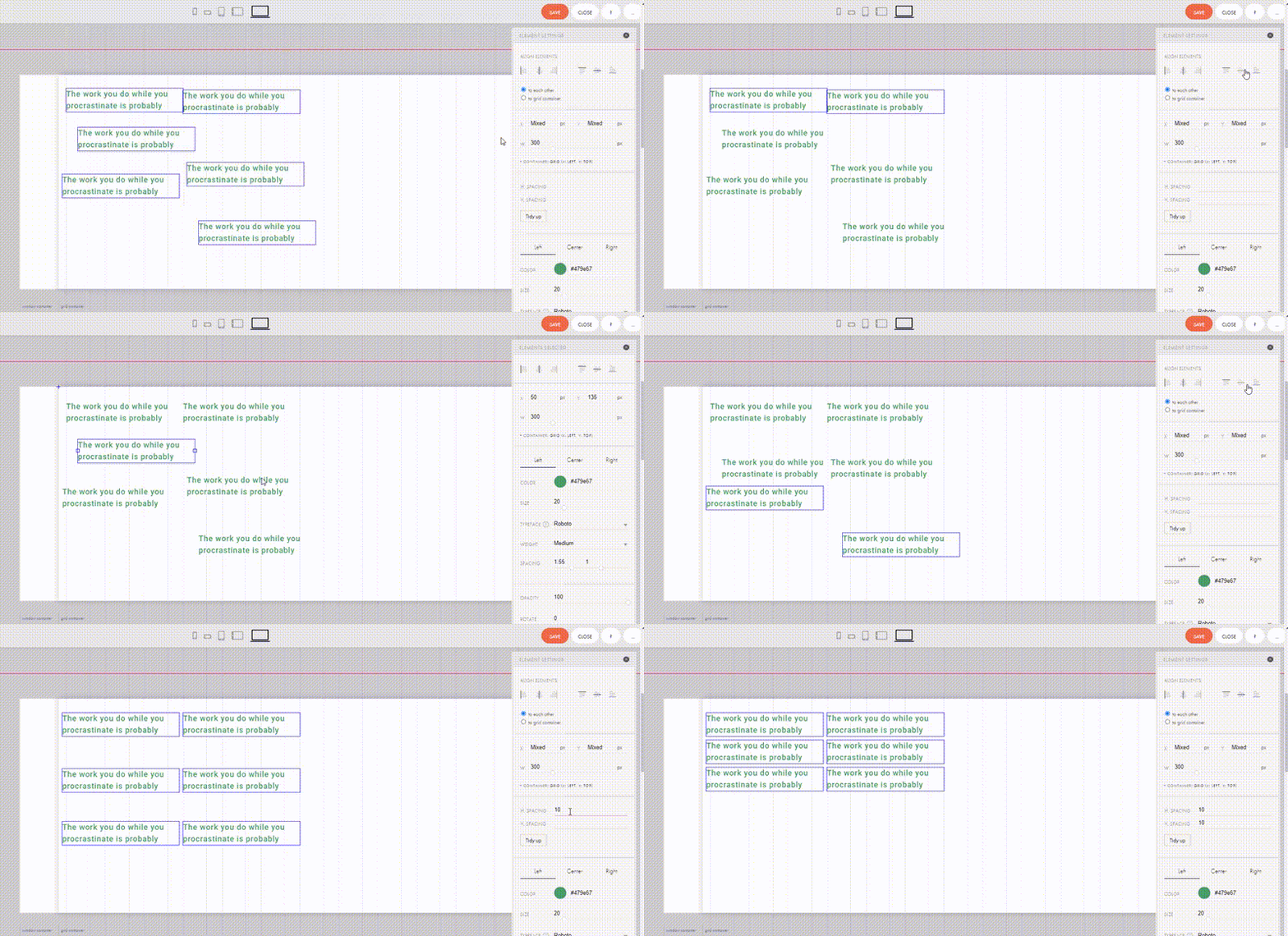
Первое, что мы видим, это выравнивание. Эта функция позволяет выравнивать объекты по левому или правому краю, по центру, по верху и т.д.

Ниже пример, как это упрощает жизнь, если есть несколько одинаковых блоков, и их нужно выставить ровно.
Расположение и привязка к контейнерам позволяют закрепить элементы относительно контейнеров.

Ниже идут настройки для основных элементов. Рассмотрим подробнее каждый элемент создания Zero Block.
Текст
После привязки к контейнерам настраивается текст непосредственно в области: центровка, цвет, размер, шрифт, жирность, межстрочный и межбуквенный интервал.
В настройках ниже располагается прозрачность, угол вращения элемента, положение в слоях и кнопки действий: копировать, удалить, зафиксировать.
После идет блок, отвечающий за настройку ссылок. Ссылку можно поставить на любой элемент, настроить, как она будет открываться. Для открытия в новом окне выберите «New window». Чтобы ссылка открылась в текущем окне, выберете «Same window». Есть возможность закрыть ссылку от поисковых роботов.
С помощью настройки DIV можно задать тексту формат заголовков для SEO.
А с помощью свойства «Pointer events» можно настроить взаимодействие с мышью.
Изображение
Изображение можно загрузить, как с компьютера, так и по ссылке. Свойства такие же, как и при добавлении текста.
Появляется свойство «Border» – настройка обводки изображения, цвет, и формат.

«Shadow» – настройка тени. Тоже есть в разных блоках. Позволяет сделать тень, задать ей цвет, насыщенность, прозрачность.

Специально для изображений появляются свойства «Alt » – название изображения для SEO.
Свойство «Zoomable» позволяет увеличить изображение по клику.
«Lazyload» – блокирует загрузку изображений, которые находятся за областью просмотра. Это нужно для для оптимизации скорости сайта.
Формы: прямоугольник, окружность , линия
Формы имеют настройки, аналогичные изображениям.
Кнопка
Имеет схожие с изображением настройки. Можно задать переход на другую страницу или с помощью нее активировать анимацию. При этом появляется блок с настройками смены и скорости цветов при наведении.

Видео
Есть функция загрузки видео с YouTube или Vimeo. Для видео есть блок со специальными свойствами:
- «Autoplay» — автоматический запуск проигрывания.
- «Mute» — беззвучный режим.
- «Loop» — режим повтора.
Также можно задать время начала и конца видеоролика.
Tooltip. Подсказка
Tooltip – это подсказка. Иконку можно выбрать из существующих или загрузить свою. Текст подсказки редактируется. Форматировать текст можно в панеле, которая открывается сверху.

Вызвать подсказку можно либо по наведению, либо по клику.
HTML-код
Вставка HTML-кода позволяет добавить дополнительные сервисы и проводить интеграции. Пригодится, если не хватает стандартных функций Тильды.
CRM форма
Ее можно сделать как горизонтальной так и вертикальной. Настройте поля, подсказки, шрифт, размеры, обводку полей и радиус скругления, добавьте дополнительные поля. Из особенностей: анимация кнопки настраивается только через пошаговую анимацию.
Галерея
Свойств у этого элемента много, и они уникальны в сравнении с предыдущими элементами.
Первый блок свойств отвечает за прокрутку изображений.
«Stretch» – отвечает за подстройку изображения в окне. При значении «Contain» картинка подстраивается с учетом соотношения сторон, но если размер не соответствует окну, то будут отображаться пустые места. Значение «Cover» – заполняет полностью размер галереи, но может обрезать часть изображения.

Чтобы выбрать центровку для изображений используйте «Position».


Свойство «Loop» позволяет прокручивать изображения непрерывно, с отключенной функцией прокрутка будет останавливаться на последнем изображении.
Свойство «Slide Speed» – позволяет настроить скорость смены картинок. Есть только два значения: быстро и медленно.
Запуск смены изображений можно настроить с помощью свойства «Autoplay». Поставьте значение в секундах.
Функция «Zoomable» уже нам знакома — это увеличение изображений при клике.
Следующий блок отвечает за оформление стрелок.

В этом блоке можно настроить их положение относительно основного окна, поменять значок стрелок, их размер, ширину, настроить обводку, цвет, прозрачность, смену цвета и прозрачности при наведении а также удаленность от изображений.
Свойство «Dots» отвечает за отображение точек под галереей. Меняются параметры отображения, цвета, удаленности.

Также здесь есть стандартные настройки обводки, контура и теней.
Настройка анимации в Тильда
Каждому элементу можно присвоить анимацию. В конструкторе сайтов Tilda есть два вида: «Базовая анимация» и «Step by step animation».
«Базовая» – это стандартный вид анимации, ее можно настроить абсолютно для всех блоков.
В стандартных модулях ей выделен отдельный раздел.

В настройках Zero Block она практически в самом низу.

Анимацию элементов можно настроить следующим образом:
- Fade in – элемент появится сразу после загрузки страницы.
- Fade in up – элемент появится снизу.
- Fade in down – элемент появится сверху.
- Fade in left и Fade in right – появится справа или слева соответственно.
- Zoom in – элемент появляется на своем месте, но с изменением размера.
За длительность появления отвечает функция «Duration», а с помощью «Delay» можно задать задержку в появлении анимации.
Для элементов, которые появляются из какой либо стороны появится свойство «Distance», оно отвечает за расстояние с которого появится объект, а для свойства «Zoom in» есть специальный параметр «Scale» – он отвечает за начальный размер.
Перейдем к «Step by step animation» – это пошаговая анимация. Она находится в самом низу настроек и доступна только при редактировании через Zero Block.

Активировать анимацию можно с помощью 5 событий:
- Element on Screen – при появлении элемента на экране.
- Block on Screen – при появлении всего блока на экране.
- On Scroll – при анимация будет происходить во время скролла.
- On Hover – при наведении на элемент.
- On Click – при клике на элемент.

При выборе события, в окне появляются дополнительные настройки.
Свойство «Start Trigger» – отвечает за то, к чему будет привязана анимация.
«Trigger Offset» – смещение начала анимации относительно выбранного триггера.
С помощью свойства «Loop» можно воспроизводить анимацию по кругу. Под ним располагаются кнопки проигрывания элементов, можно воспроизвести анимацию одного элемента или сразу всех.
«Steps» – это непосредственно шаги вашей будущей анимации. Начинаются они всегда со старта. Этот шаг начальный и всегда отображается по умолчанию. Для добавление шага нажмите «Add Step».
Для шагов анимации есть настройки свойств:
- «Duration» – длительность воспроизведение анимации. Чем больше время, тем она плавнее.
- «Move» – это координаты, в какую сторону сдвинется элемент. Задать их можно как в окошках, так и передвинуть элемент мышкой на рабочей области.
- С помощью параметра «Scale» можно уменьшить или увеличить объект к концу шага.
- «Opacity» отвечает за прозрачность.
- «Rotate» вращает элемент и задается в градусах.
- «Easing» придает элементу физические свойства:
- «Linear» – анимация воспроизводится линейно.
- «EaseIn» – объект замедляется вначале.
- «EaseOut» – объект замедляется в конце.
- «EaseInOut» – это замедление в начале и конце.
- «BounceFin» – это свойство дает небольшой отскок в конце.
- С помощью параметра «Delay» – можно выполнить задержку перед началом анимации.
Эти параметра идентичны для всех событий анимации, кроме события «On Scroll». При выборе этого события параметр «Distance» будет отвечать, за сколько пикселей воспроизводится анимация при скролле. Чем больше значение, тем медленнее анимация. Появляется параметр «Fix» – позволяет зафиксировать объект, чтобы анимация «следовала за скроллом».
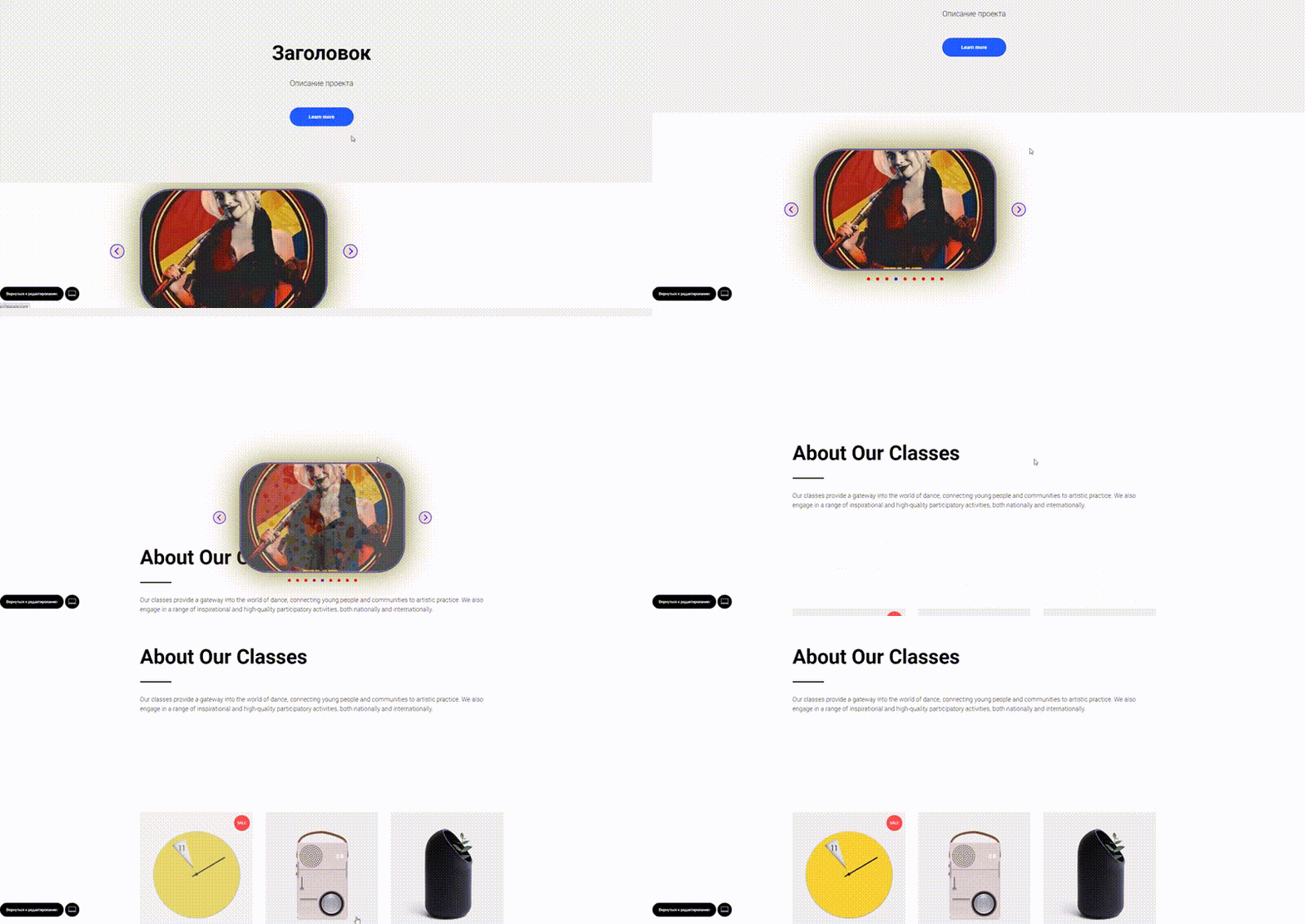
Объект с фиксацией (следует за скроллом)
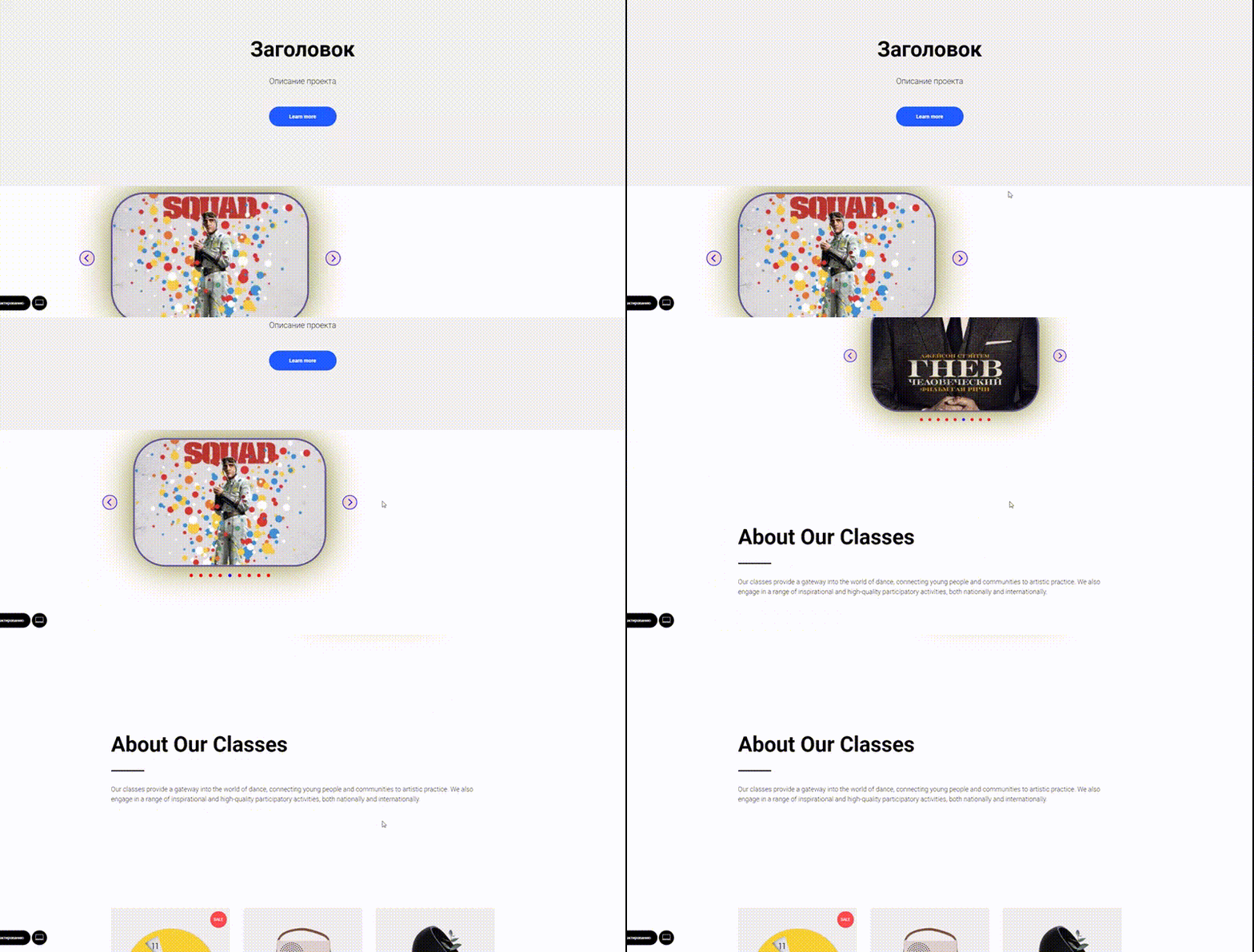
Объект без фиксации
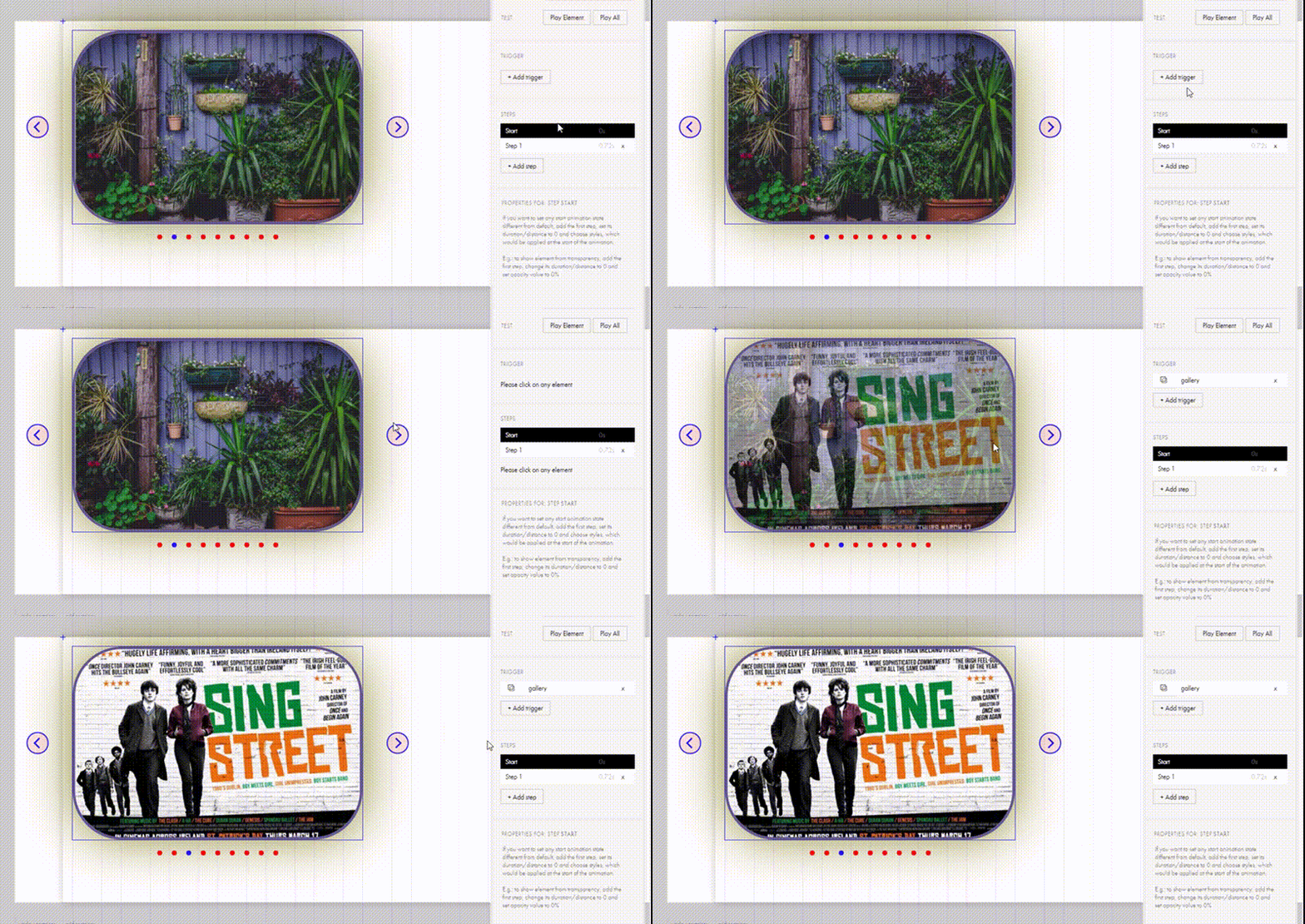
Для параметров «On Hover» и «On Click» есть специальное значение «Trigger».

С помощью него вы выбираете элемент, при взаимодействии с которым будет появляться анимация.
Чтобы добавить триггер, нажмите на «Add trigger» и кликните по нужному элементу.
Что еще можно сделать в Tilda: интеграции
Кроме красивого дизайна конструктор поддерживает интеграции с популярными сервисами.
Например, если у вас уже есть сайт, то по API его можно интегрировать с Тильдой, и у вас появится возможность заменять страницы сайта на страницы из конструктора.
Список сервисов для интеграций
Медиа: YouTube, Vimeo, SoundCloud, Coub
Карты: Google, Яндекс
Сервисы доставки: CДЭК, Boxberry, Почта России, Новая почта
Email-рассылки: MailChimp, UniSender, SendGrid, GetResponse, NotiSend
Работа в облаке: Dropbox, Google Drive, Яндекс.Диск, SlideShare
Работа с клиентами: Битрикс24, Yclients, Мегаплан, AmoCRM
Обратная связь, коллтрекинг и сквозная аналитика: Jivosite, Callbackhunter, Chatra.io, Roistat, Callibri, Phonetruck, Envybox, Yagla, Allostat, Replain, Pozvonim, Leadmaster
Прием платежей: Cloudpayments, Robokassa, PayPal, Яндекс. Деньги и Яндекс. Касса, LiqPay, Stripe, PayAnyWay, Эквайринг Альфа-банка, Сбербанка и Тинькофф банка
Аналитика Google Analytics и Google Tag Manager, Яндекс.Метрика
Интеграции с сайтом: 1С-Битрикс, WordPress, Любой сайт через API
Это далеко не полный перечень сервисов для интеграций. Каждый месяц Tilda пополняет этот список. Полный актуальный список вы можете изучить на сайте платформы.
Если в списке доступных сервисов для интеграции вы не нашли нужного, то можно настроить интеграцию через скрипт.
Заключение
Подведем итог. Если вам нужен красивый, современный и удобный небольшой сайт, то Tilda – отличный инструмент для этих целей. Наша инструкция поможет сделать сайт самостоятельно с помощью конструктора. А если вы хотите поручить создание сайта на Тильде специалистам, расскажите нам о вашей задаче, поможем 
Хотите изучить больше полезных гайдов и свежих новостей из мира digital? Подписывайтесь на наш блог и Telegram, мы регулярно публикуем новые материалы.
Инструкции
Как создать сайт на Tilda: гайд для новичков
Чтобы сделать портфолио, авторский спецпроект, посадочную страницу и даже интернет-магазин, не надо быть опытным программистом или платить большие деньги агентству. Сделать сайт можно своими руками, для этого существуют конструкторы сайтов, которые работают по принципу конструктора Lego.
Один из самых популярных и удобных конструкторов — Tilda. В статье расскажем, как устроена платформа, какие проекты здесь можно реализовывать и как создать сайт на Tilda с нуля.
Как устроена Tilda и что здесь можно сделать
Возможностей Tilda хватает для самых разных проектов. Здесь можно создать:
- Персональный сайт или портфолио — для фрилансеров, экспертов или публичных людей.
- Медиапроекты — например, блоги, онлайн-журналы или образовательные платформы.
- Лендинги — одностраничные сайты с описанием проекта, формой для сбора данных и оплаты.
- Небольшие интернет-магазины — подойдет малому бизнесу или в тех случаях, если у компании немного продуктов.
Ниже — пример сайта, сделанного на Tilda. Выглядит солидно: есть и витрина товаров, и описание проекта, и форма обратной связи.
У Tilda есть как преимущества, так и недостатки.
| Плюсы Tilda | Минусы Tilda |
| Большая библиотека готовых блоков под разные запросы | Готовые шаблоны ориентированы в основном на лендинги |
| Графический редактор для создания собственного дизайна с нуля | Если создавать сайт с нуля в графическом редакторе, придется вручную подстраивать его под размеры мобильных устройств |
| Встроенные сервисы для измерения эффективности посадочных страниц | Платные тарифы стоят дороже, чем у других конструкторов |
| Возможность настроить SEO | При переносе сайта на другую платформу дизайн ломается |
| Встроенная CRM | На бесплатном тарифе нельзя подключить свой домен |
Сколько стоит сделать сайт на Tilda
Пользователям доступны три тарифных плана: Free, Personal, Business.
На бесплатном тарифе можно создать сайт-визитку. В него входит 50 МБ виртуального пространства, а на сайте может быть не больше 50 страниц. Функциональность такого сайта будет ограничена. На этом тарифе сайт можно зарегистрировать только на поддомене Tilda — свой подключить не получится. Адрес вашего сайта будет выглядеть так: my-site.tilda.ws. Однако на взаимодействии с сайтом и на его выдаче в поиске это никак не отражается.
Тариф Personal подходит для корпоративных сайтов, медиа и интернет-магазинов — стоит 6000 рублей в год. Также пользователь получает: доменное имя в зоне .ru или .com, возможность создавать до 500 страниц, 1 ГБ места на диске, доступ ко всей библиотеке готовых блоков.
В тариф Business дополнительно входит до пяти сайтов. Также он позволяет экспортировать код и переносить его на свой сервер. Стоимость — 1000 рублей в месяц плюс услуги хостинг-провайдера.
Наша сравнительная табличка поможет сориентироваться и выбрать подходящий тариф под ваши задачи и бюджет.
| Тариф | Цена в год, руб. | Возможности | Кому подходит |
| Free | Бесплатно | Сайт на поддомене, до 50 страниц, до 50 МБ на диске | Фрилансерам, которым нужен небольшой сайт-визитка |
| Personal | 6000 | Сайт на платном домене, до 500 страниц, 1 ГБ на диске, полный доступ к библиотеке модулей | Блогерам, издателям, компаниям, онлайн-магазинам |
| Business | 12 000 | Возможности тарифа Personal, опция экспорта кода, до 5 сайтов на одном аккаунте | Разработчикам, которые создают сайты на заказ и одновременно работают над несколькими проектами |
Как создать сайт на Tilda: пошаговая инструкция
Базовые настройки сайта
Зарегистрируйтесь на платформе, перейдите в раздел «Тарифы» и выберите тариф Personal — для новых пользователей действует бесплатный пробный период.
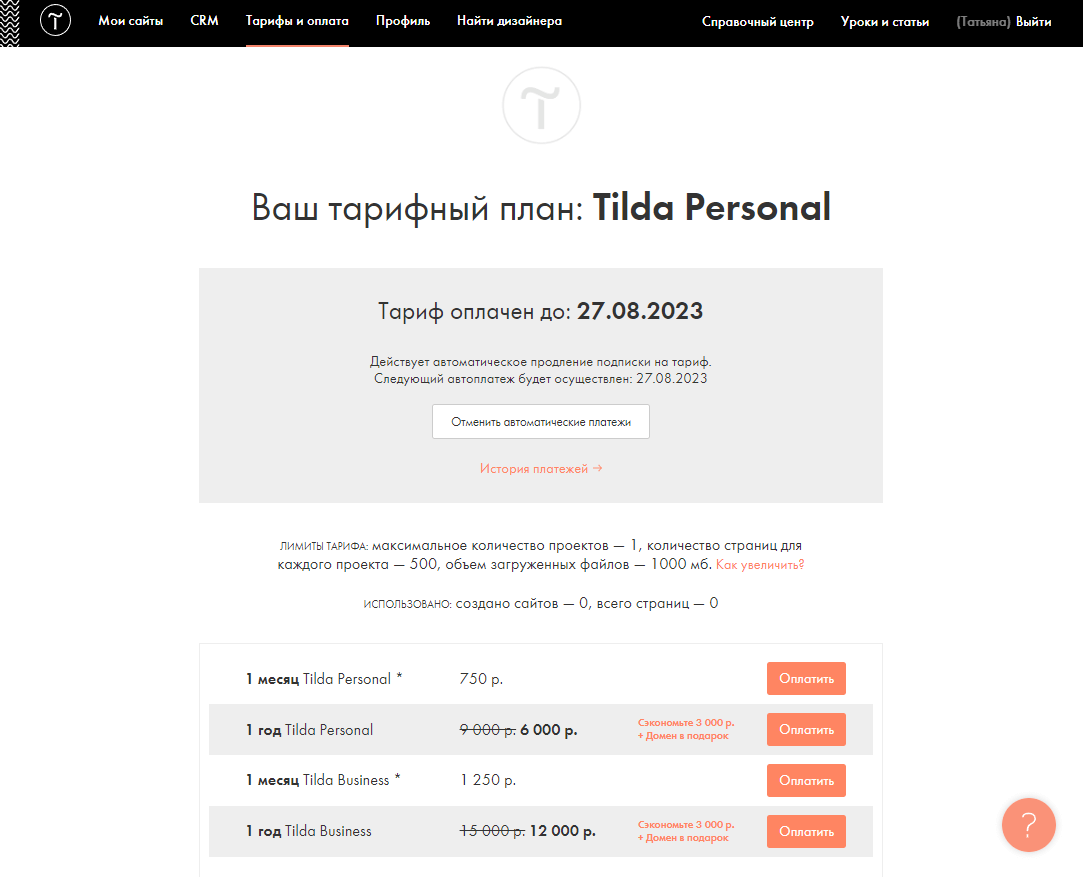
У меня тариф уже оплачен, но вам он будет доступен бесплатно после регистрации
Создайте новый сайт в разделе «Мои сайты». Там же укажите название проекта — его увидите только вы.
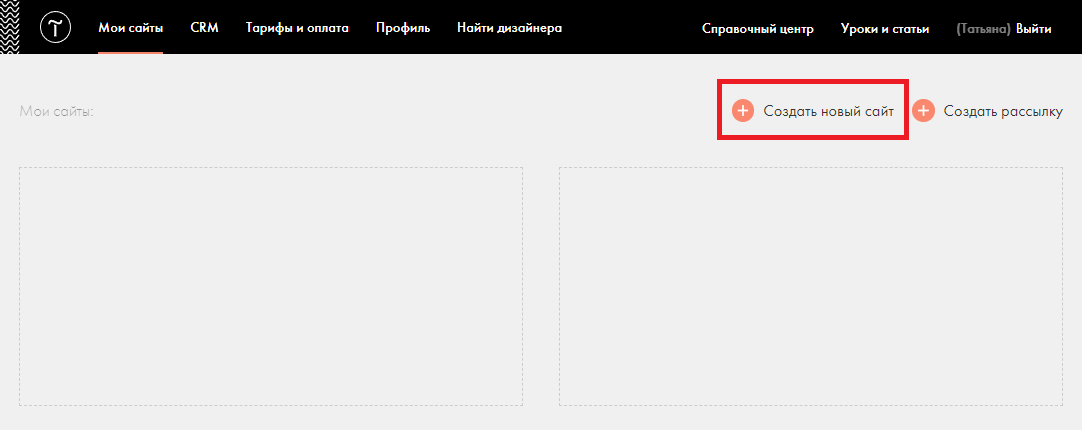
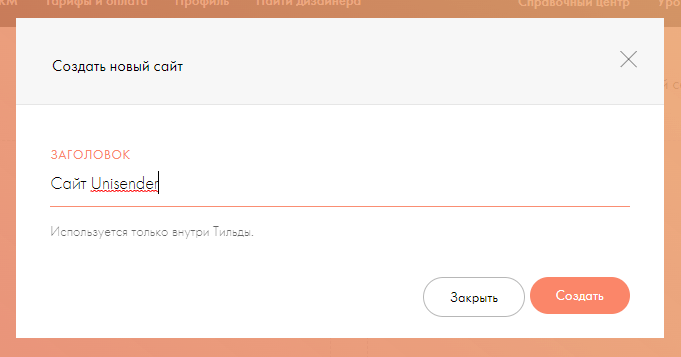
Как создать сайт на Тильде — начало: название проекта
В разделе «Настройки сайта» добавьте название, описание и выберите субдомен. Когда закончите, нажмите кнопку «Сохранить изменения».
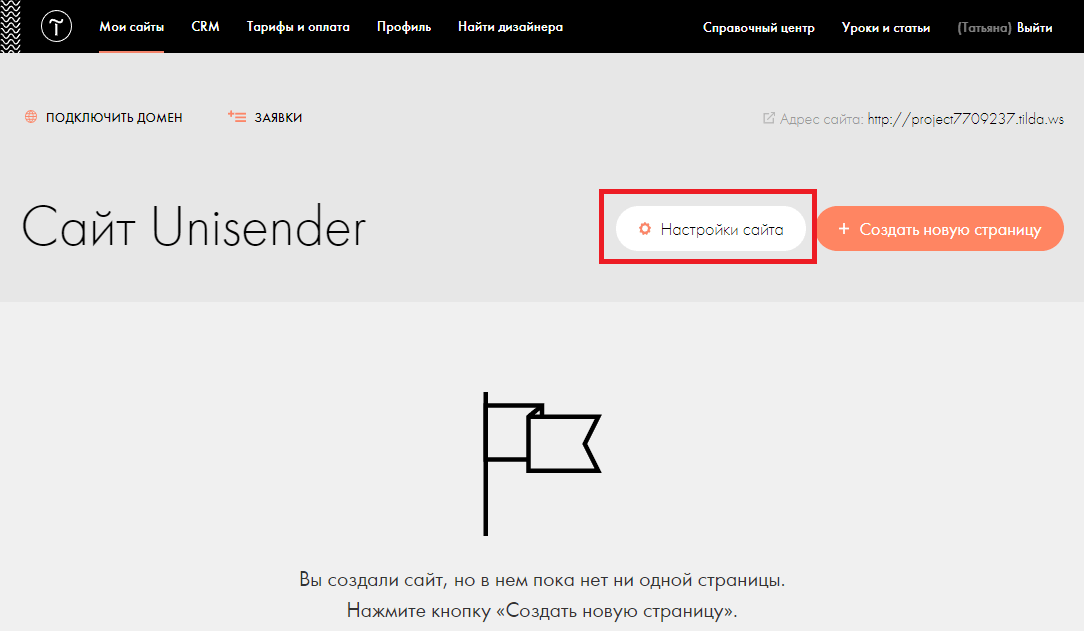
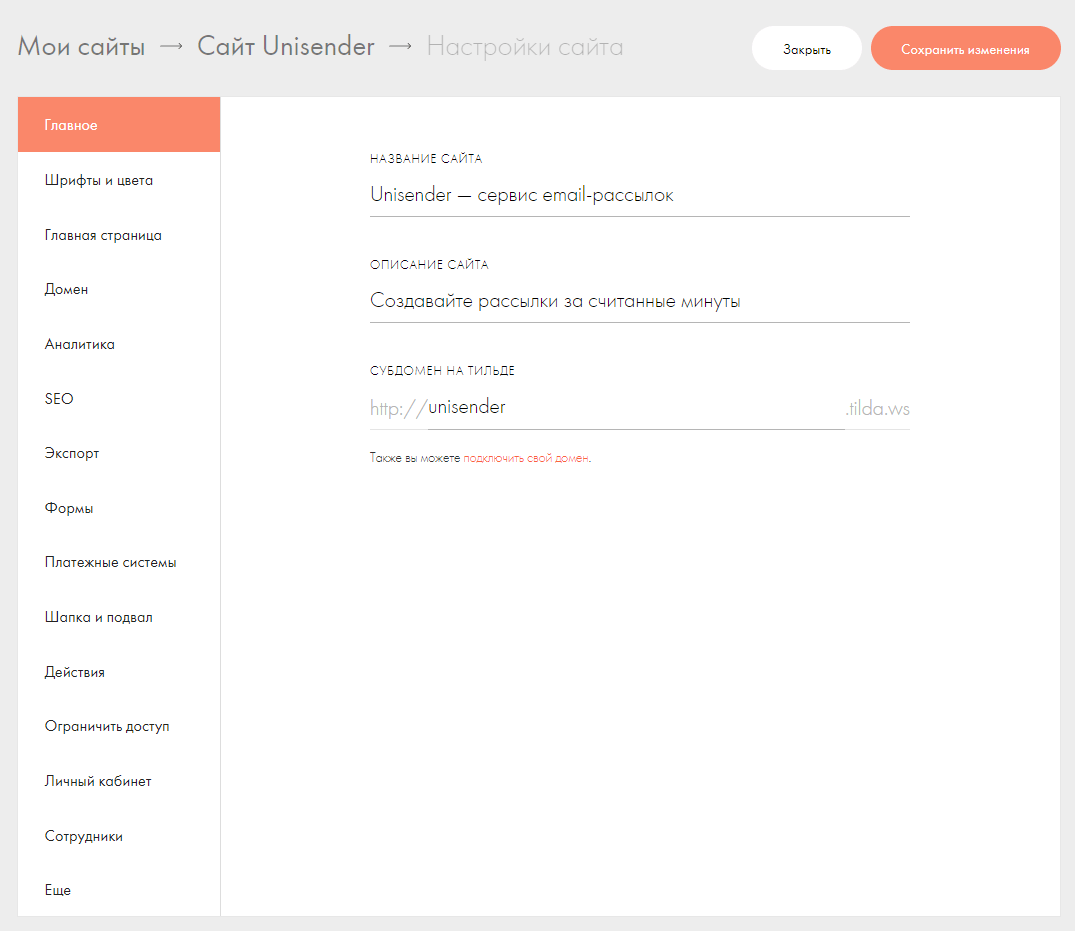
Этих настроек будет достаточно, можно переходить к созданию страниц. Если хотите, можете поковыряться с другими параметрами: загрузить свои шрифты и фавикон, подключить сайт к сервисам аналитики и т.д.
Создание страниц сайта
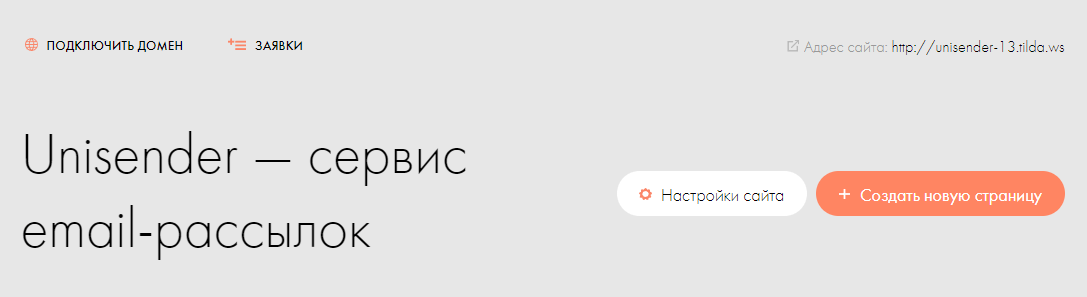
Перейдите в панель управления сайта и нажмите кнопку «Создать страницу».
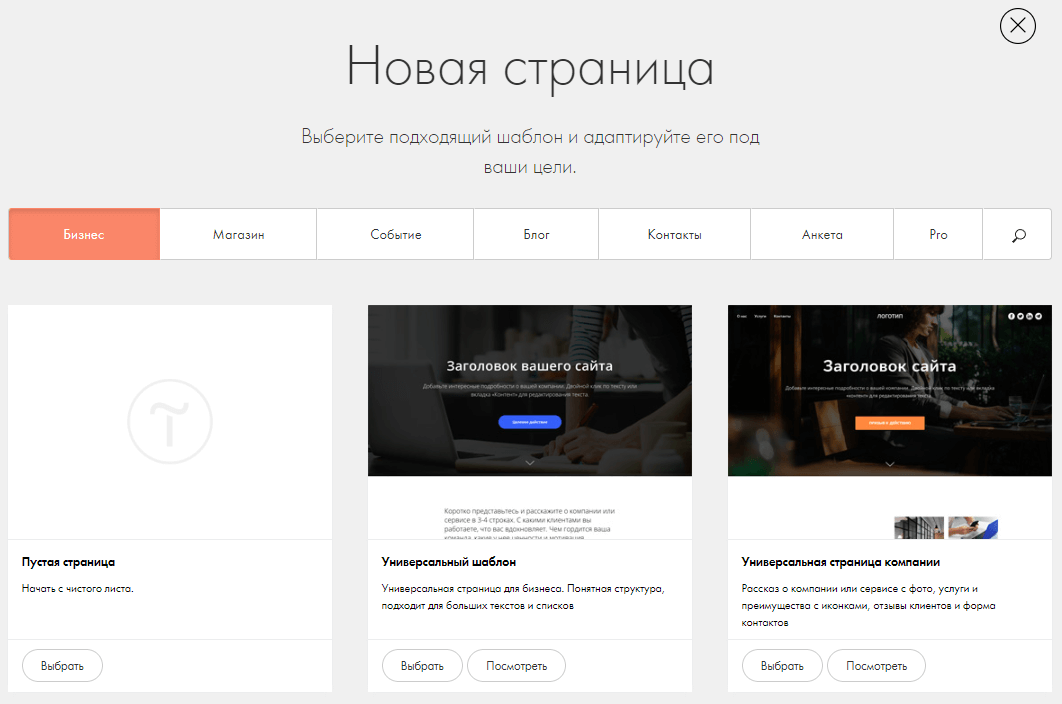
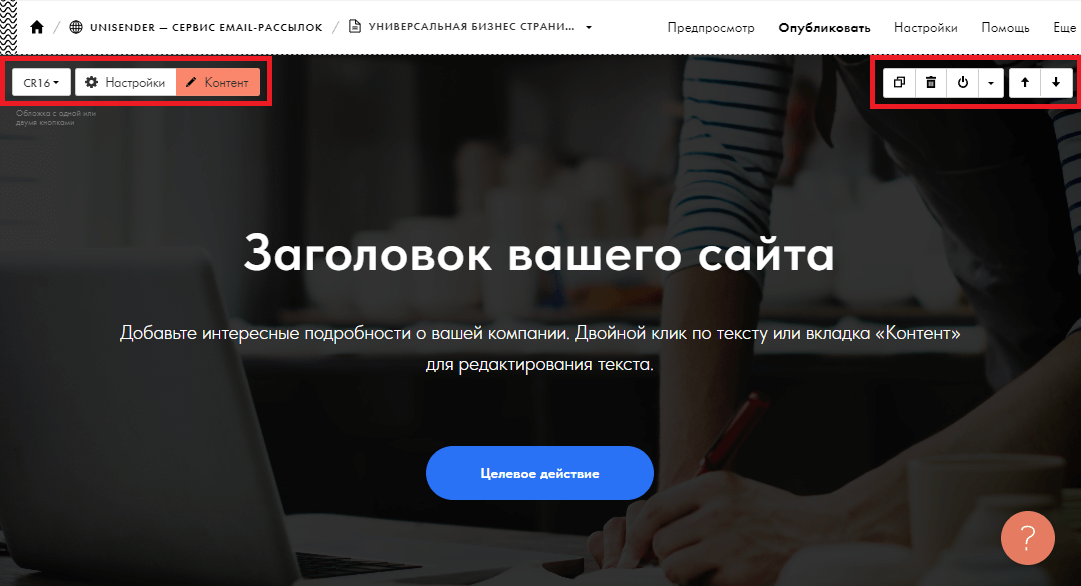
На этом этапе вы можете выбрать готовый шаблон или создать пустую страницу. Выберем универсальный шаблон на тему «Бизнес». Он состоит из готовых блоков, которые можно корректировать под свои нужды, менять местами или удалять. Меню редактирования появляется при наведении курсора на блок.
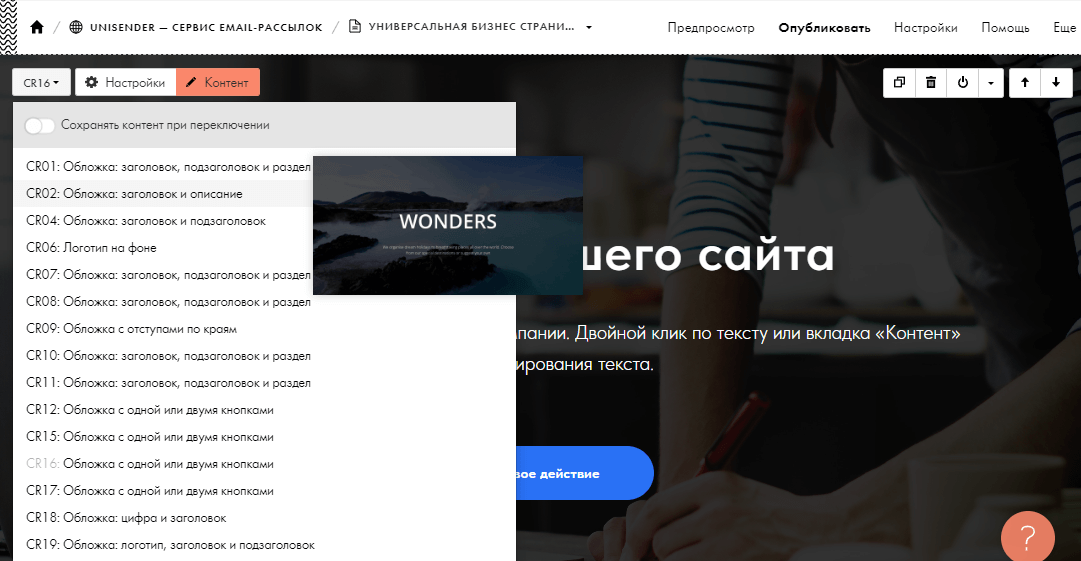
Для выбора блока вызовите выпадающее меню в левом верхнем углу окна. Если навести курсор на описание шаблона, на экране отобразится его миниатюра.
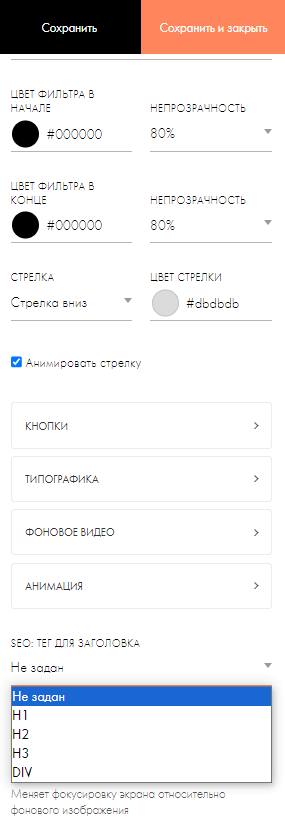
У каждого блока есть свои настройки и оформление. Чаще всего здесь можно изменить цвет фона, шрифт, ширину блока, адаптивность под разные экраны, параметры кнопок.
Для продвижения сайта в поисковых системах в этом же разделе необходимо прописать заголовки или теги H1, H2 и H3.
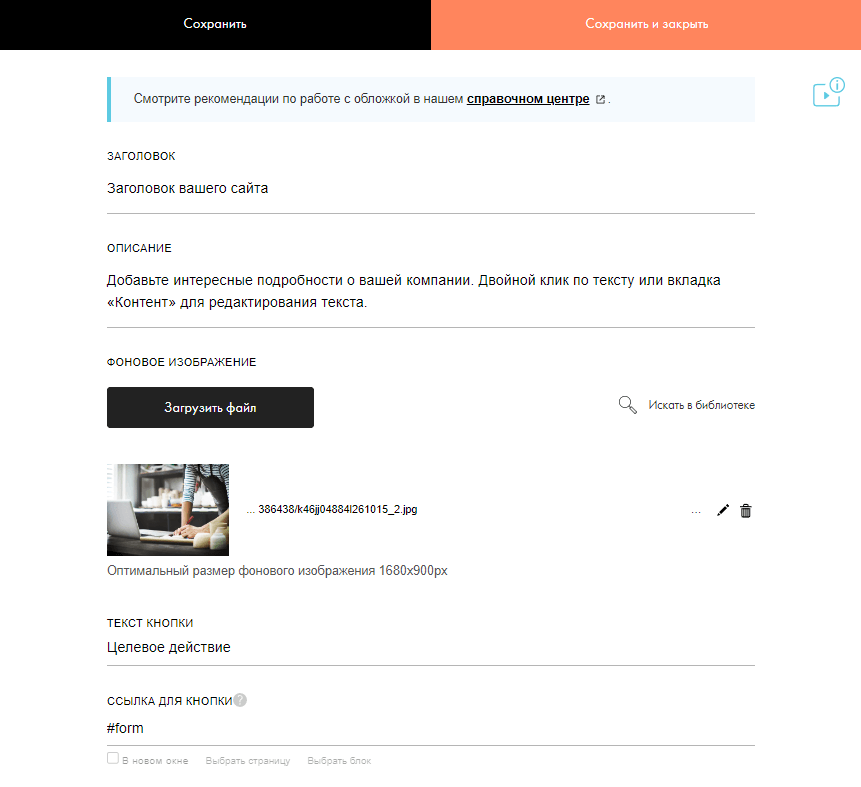
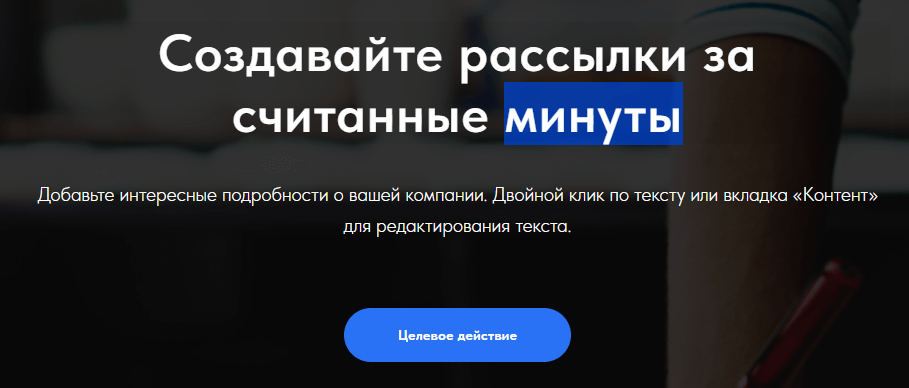
Чтобы добавить на сайт текст или изображение, откройте меню «Контент». Здесь редактировать информацию можно как в любом текстовом или графическом редакторе. Текст в блоках можно редактировать, не открывая меню «Контент». Чтобы изменить данные, установите курсор на нужной строчке и отредактируйте текст.
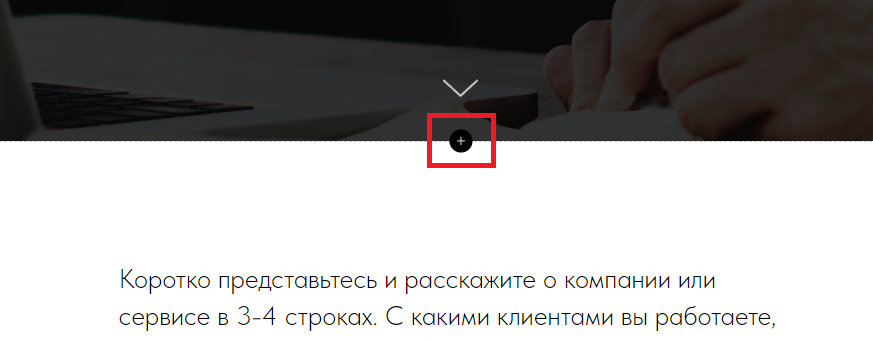
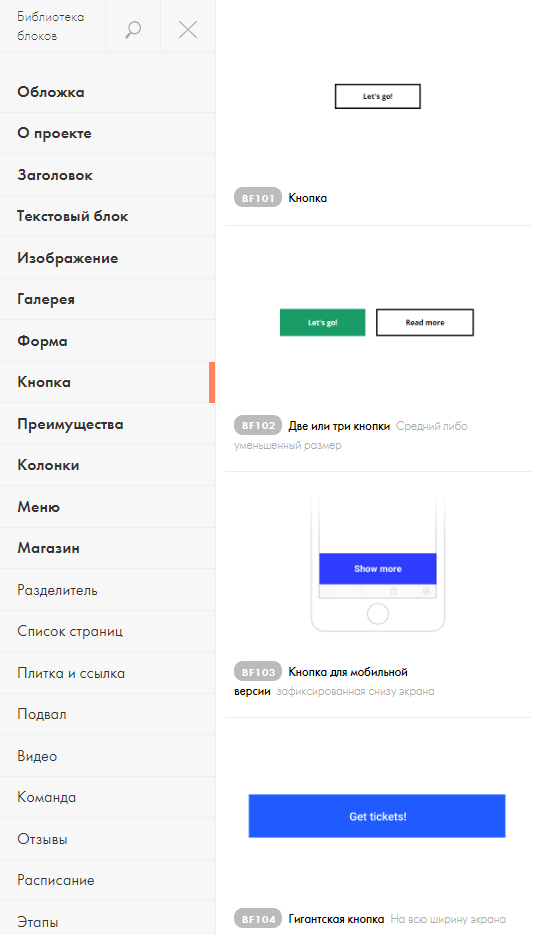
Чтобы добавить новый блок на сайт, нажмите на значок плюса на границе любого модуля и выберите подходящий блок его в библиотеке.
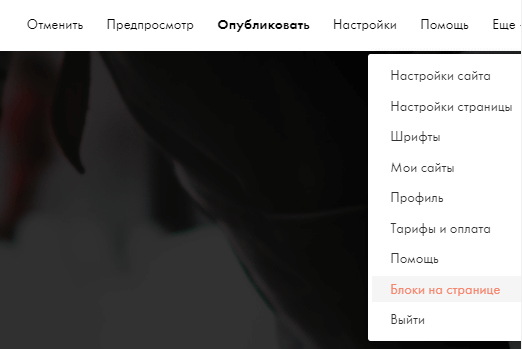
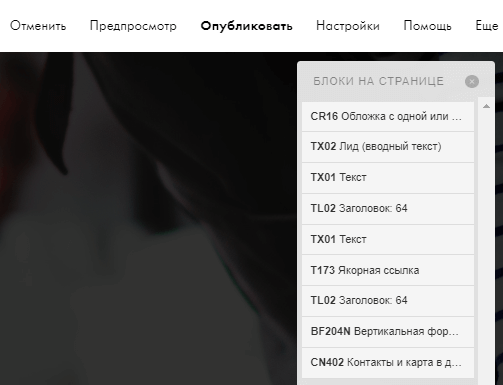
Внешний вид страницы можно увидеть в карте блоков. Она помогает оценить расположение блоков и удобство их использования. Активируется карта в меню «Еще → Блоки на странице» в правом верхнем углу экрана.
Когда вы закончите редактировать блоки, переходите к настройкам страницы — они находятся в меню в верхней части экрана. В основных настройках добавьте заголовок и описание страницы. Эту информацию увидят все пользователи интернета, поэтому выбирайте емкие и релевантные формулировки с ключевыми словами.
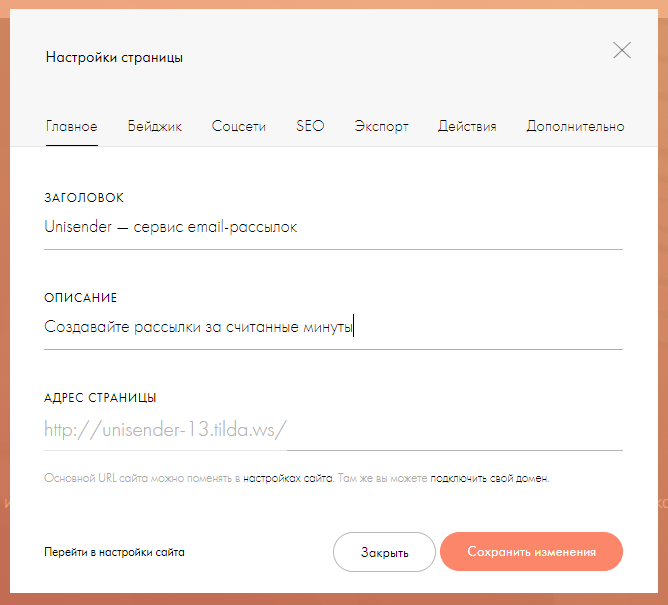
В разделе «Бейджик» добавьте изображение, оно будет отображаться в превью страницы. В разделах «Соцсети» и «SEO» скорректируйте сниппет страницы в социальных сетях и поисковой выдаче. По умолчанию там отображаются данные, как в заголовке и описании страницы.
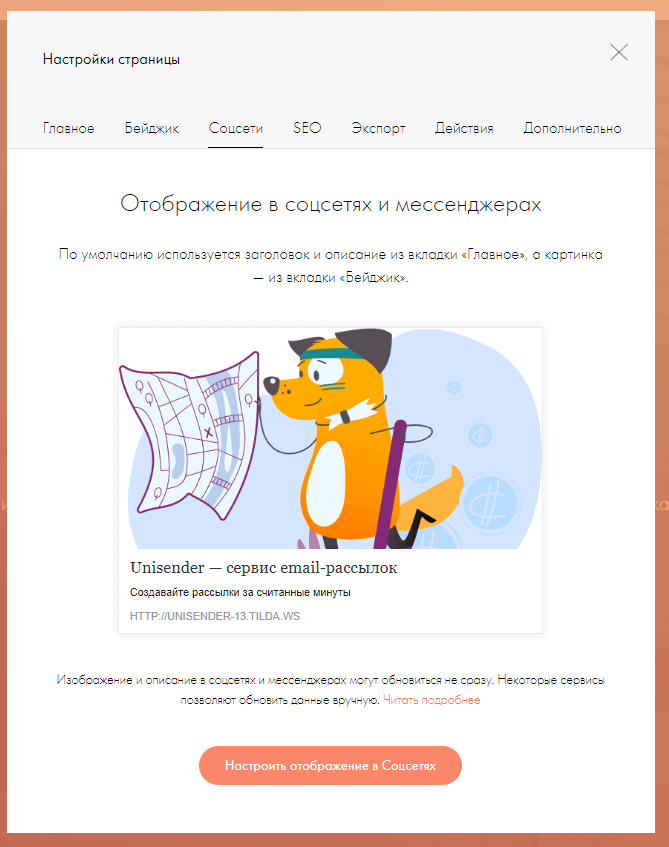
Владельцы бизнес-аккаунтов могут воспользоваться вкладкой «Экспорт» и перенести настройки страницы. Перенести, удалить или дублировать страницу можно на вкладке «Действия».
Когда все будет готово, нажмите «Сохранить изменения», а затем — «Опубликовать». Готово, ваш сайт теперь находится в общем доступе.
Создание меню сайта
Чтобы сделать меню, создайте новую страницу сайта. Затем перейдите в библиотеку блоков и в разделе «Меню» выберите подходящий.
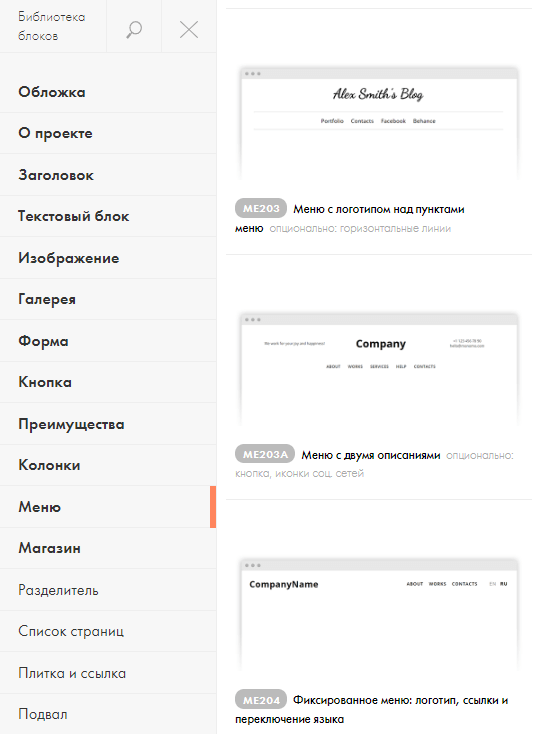
Перейдите в раздел «Контент», добавьте пункты меню и ссылки на нужные страницы или разделы сайта. Загрузите логотип, добавьте ссылки на профили в соцсетях, отредактируйте контакты и опубликуйте страницу.
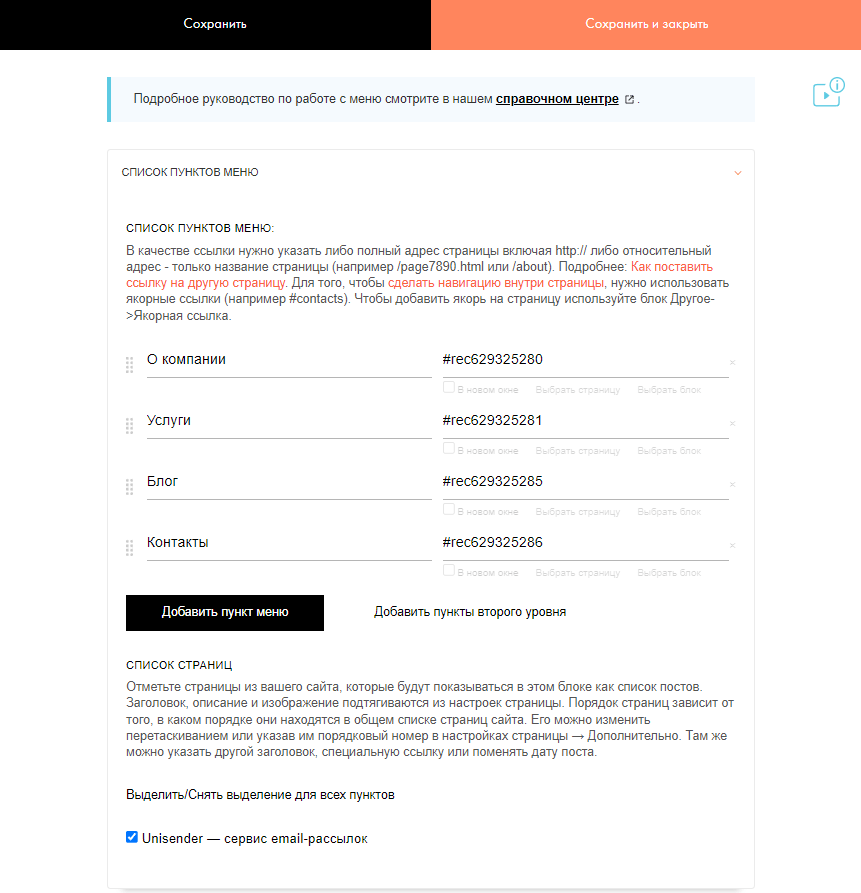
Далее сделайте эту страницу хедером. Перейдите в общие настройки сайта и в разделе «Шапка и подвал» выберите ее в выпадающем меню. Сохраните изменения и опубликуйте все страницы. Проверьте, как отображается меню.
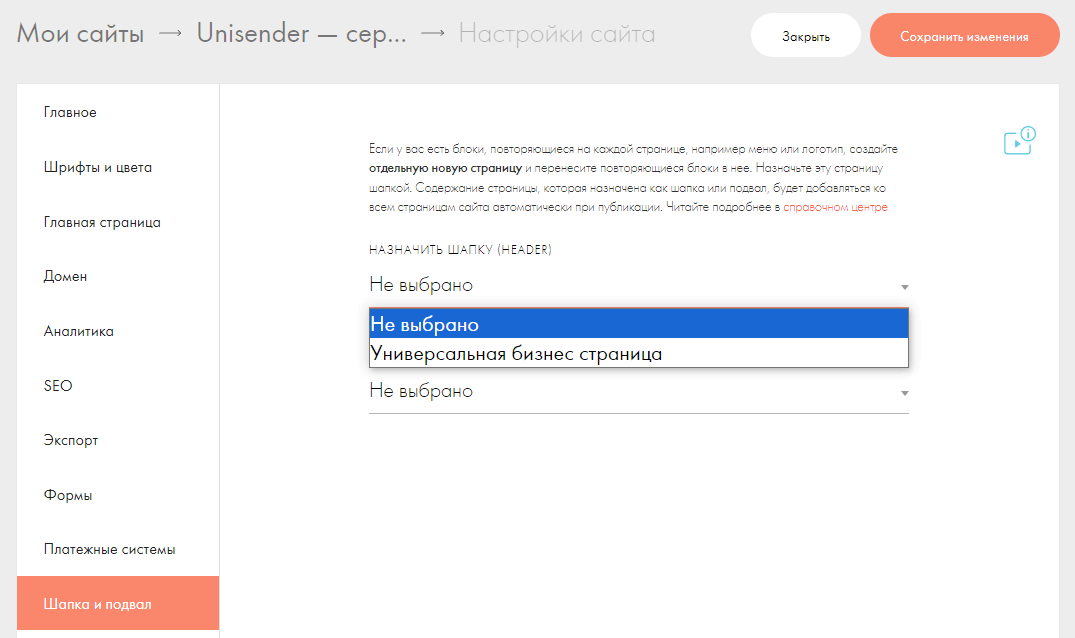
Дизайн сайта
Шаблоны. Создать сайт на Tilda проще всего при помощи шаблона. Шаблоны совмещают в себе образцы хорошего дизайна и варианты использования блоков, но их всегда можно подстроить под себя. В разделе Made on Tilda можно посмотреть примеры сайтов других пользователей — и вдохновиться на создание собственного. Сайты в подборке регулярно обновляются, есть варианты для разных ниш.
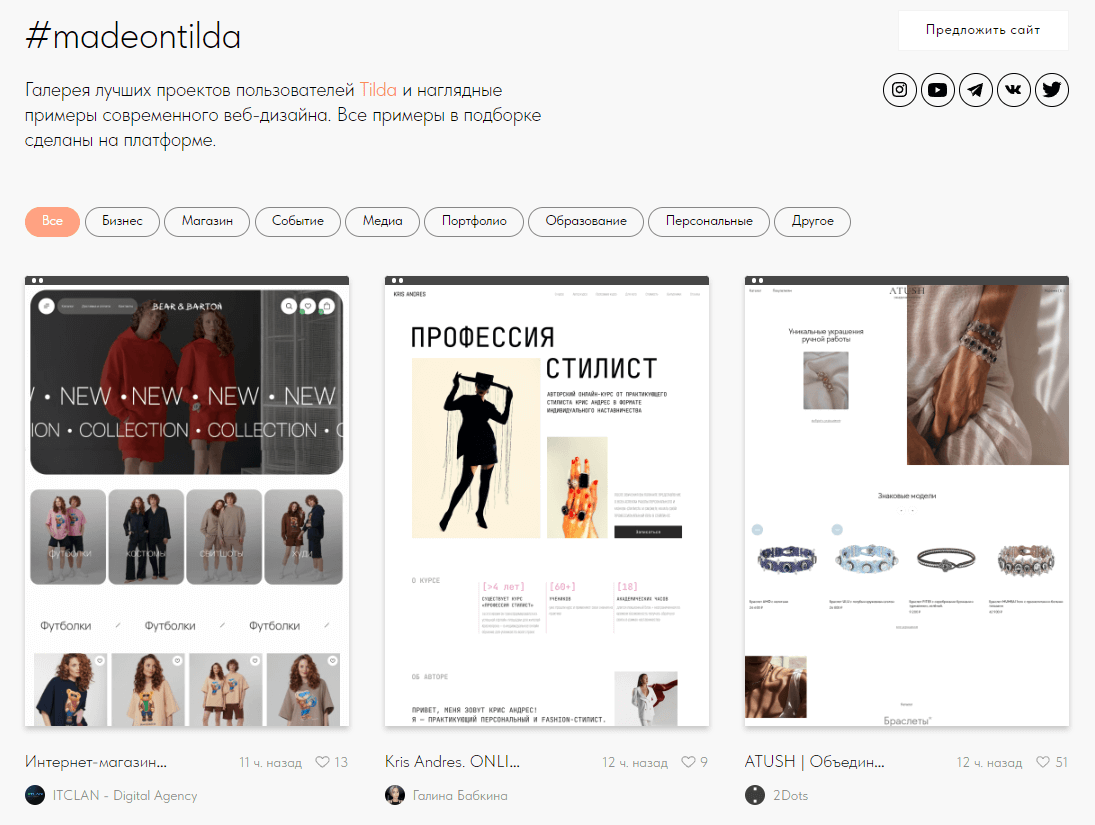
Обложка. Чтобы первое впечатление было удачным и пользователь продолжил знакомство с вашим сайтом, особое внимание следует уделить первой странице — подобрать качественные фотографию, иконку и заголовок, который привлечет внимание.
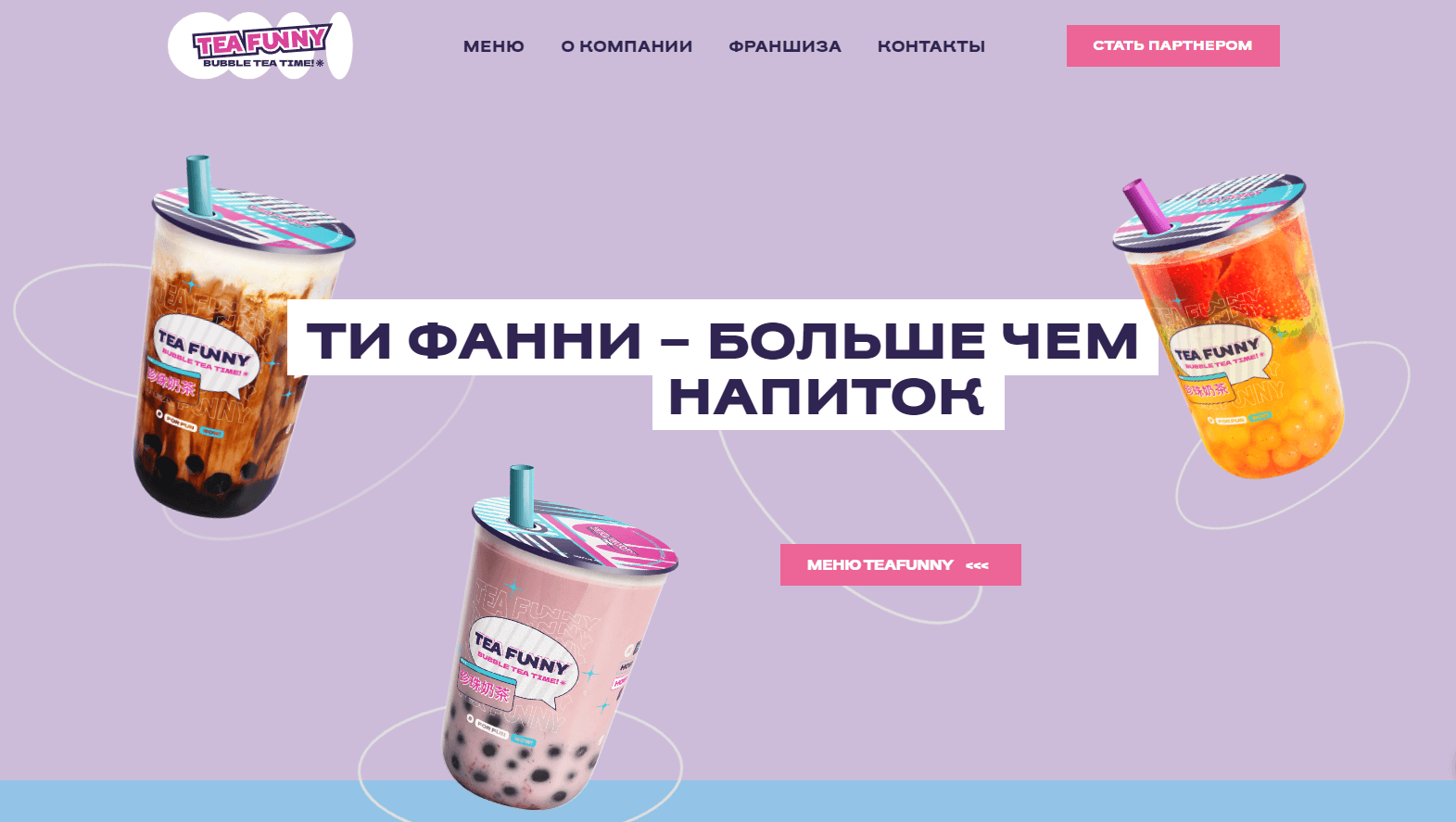
Фотографии. Без фотографий сайт не может существовать — иначе пользователь даже не обратит на него внимание. Выложите фото товара, снимки с производства или из офиса — но не успешных бизнесменов или счастливых домохозяек с фотостока.
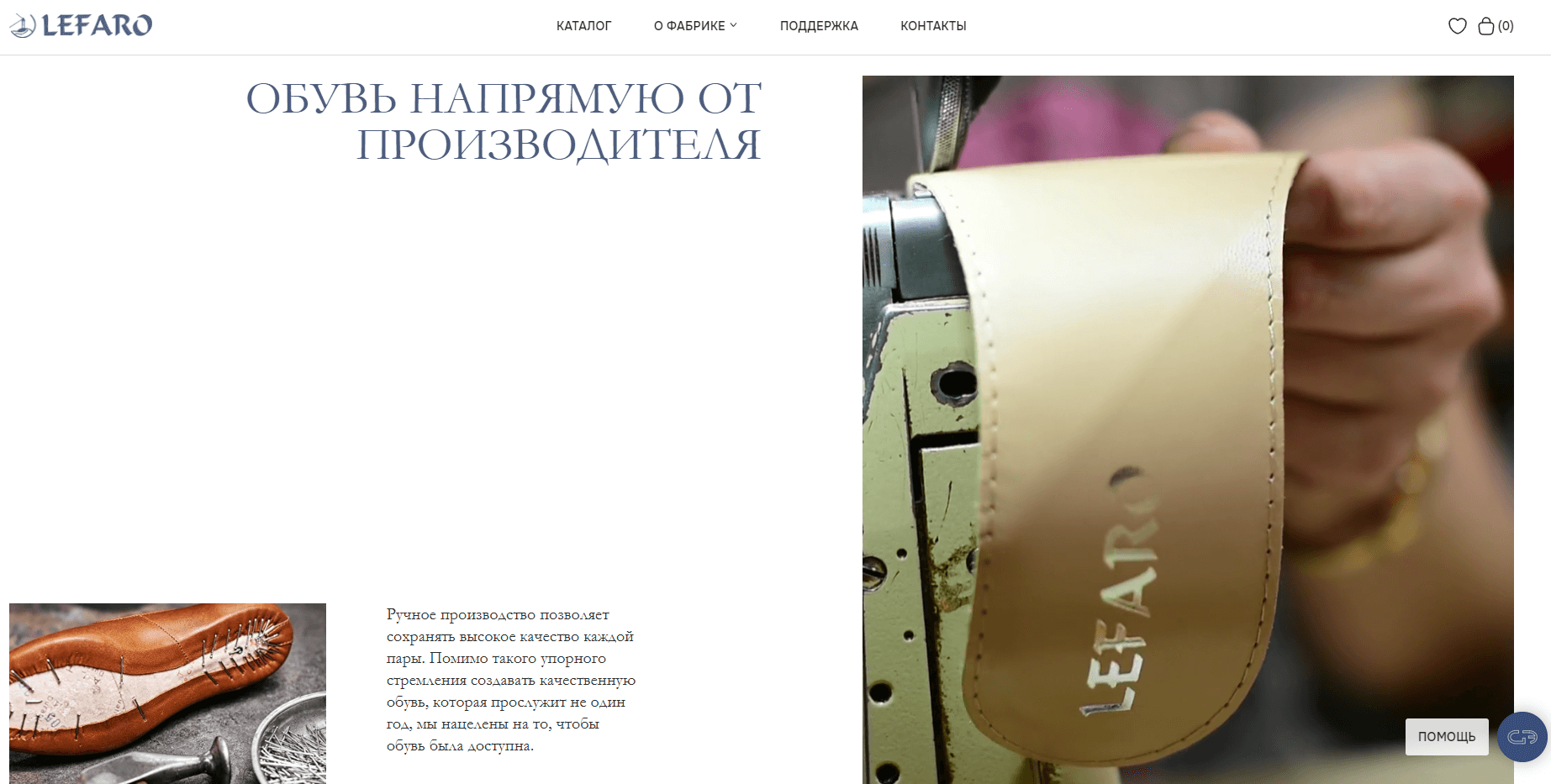
Шрифт. В коммуникации большое значение имеет и фирменный шрифт. Он является частью стиля и помогает выделиться, так что через некоторое время клиенты начинают ассоциировать его с вами. Старайтесь подбирать шрифт под содержание сайта, чтобы общий стиль был гармоничным.
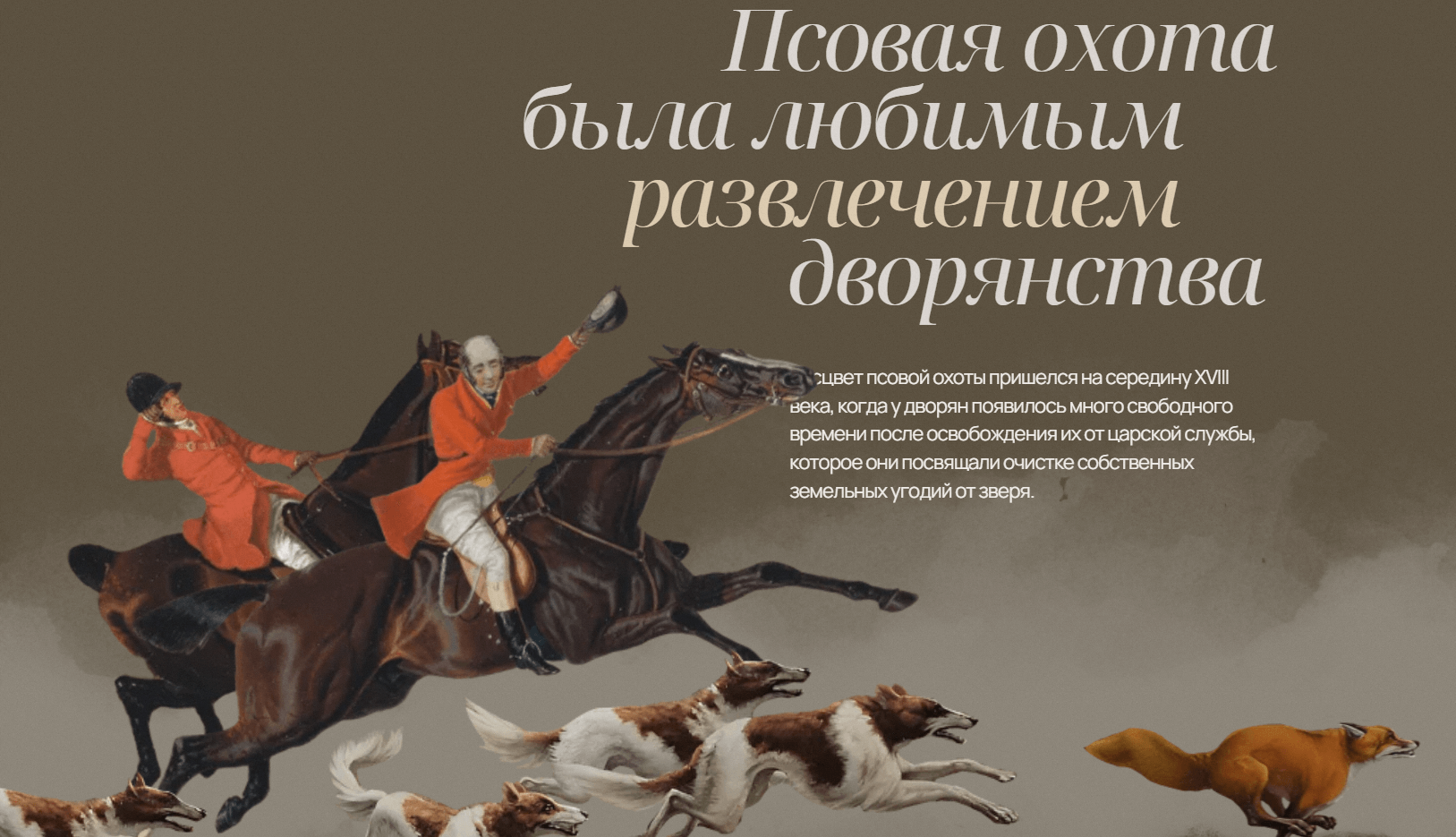
Общий стиль и аккуратность. Когда закончите оформлять блоки, оцените структуру и внешний вид сайта, выровняйте отступы и размер шрифта, сделайте единообразными заголовки. Убедитесь, что текст и картинки не накладываются друг на друга и не сливаются.
Возможности SEO
Метатеги Title, Description и Keywords влияют на выдачу сайта в поиске. Они сообщают пользователям и поисковикам название и описание сайта. Название страницы будет отображаться и во вкладке браузера. Определите ключевой запрос, по которому пользователи будут находить ваш сайт, и добавьте краткое описание страницы — эта информация попадет в сниппет.
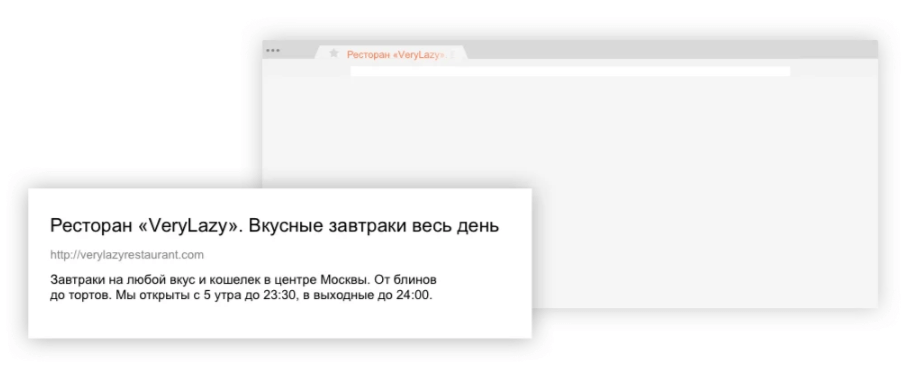
Оптимизация под социальные сети. Соцсети распознают метатеги при помощи протокола Open Graph. Вид страницы при расшаривании можно настроить отдельно. Добавьте цепляющее изображение — это увеличит количество переходов по ссылке. Чем больше перепостов будет у сайта, тем выше он будет располагаться в выдаче.
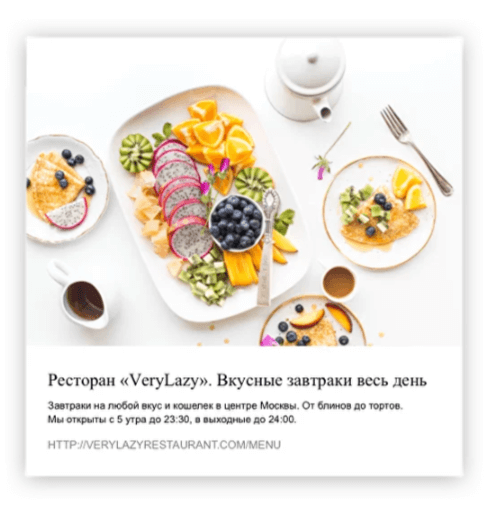
Теги для заголовков. Заголовки могут быть разных уровней — H1, H2 или H3. Такое разделение помогает поисковикам определить тематику сайта и чаще показывать его пользователям по подходящим поисковым запросам.
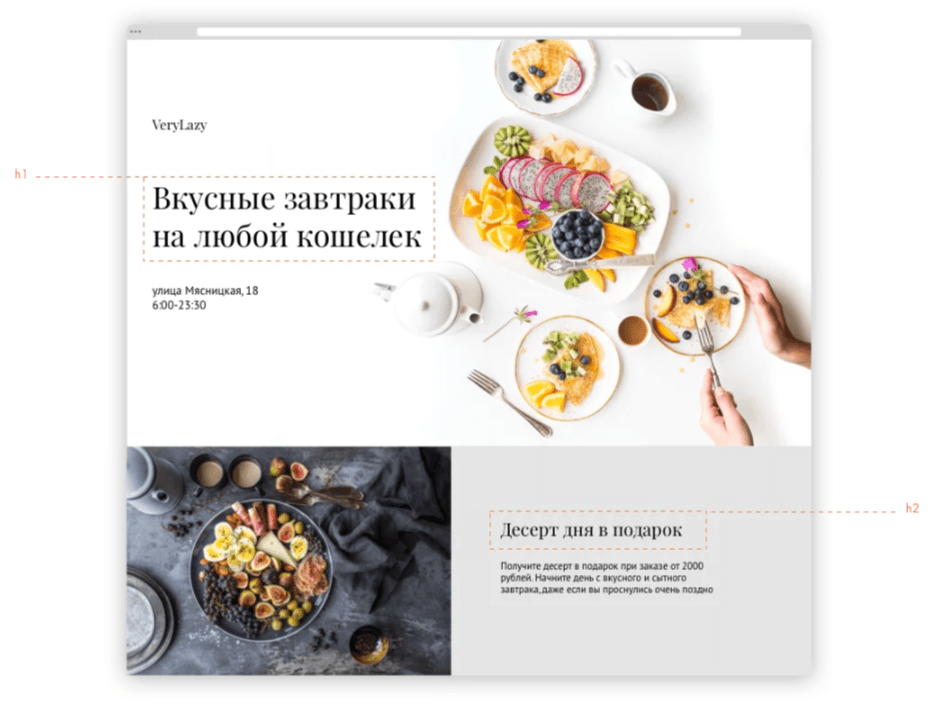
Альтернативный текст изображений. Задайте для изображений текст, который поисковики будут определять как ключевые слова и учитывать его при индексации — Alt. Так изображение попадет в поиск по картинкам.
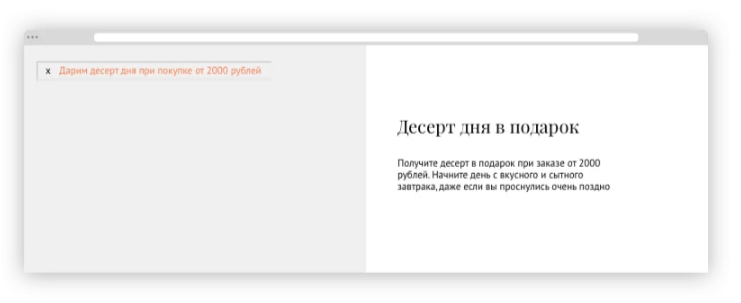
Оптимизация доставки изображений. Быстрая загрузка сайтов на Tilda хорошо влияет на их выдачу в поисковых системах. Технологий по оптимизации доставки изображений несколько: отложенная загрузка, CDN, адаптивный ресайз и пр. Они работают по умолчанию и уменьшают вес сайта в 3–7 раз.
Подключение домена
Домен — это адрес сайта в сети. Чтобы подключить сайт на Tilda к своему домену и открывать его по ссылке вроде http://mysite.com, необходимо сделать следующее:
- Купите домен. Сделать это можно как на Tilda, так и у регистраторов доменов — такие сервисы легко найти в интернете по запросу «Купить домен».
- Укажите домен в настройках сайта на Tilda. Перейдите в «Настройки сайта → Домен», укажите домен и сохраните изменения. Система подскажет оптимальный для вашего сайта IP-адрес А-записей, которые необходимо установить на стороне регистратора.
- Укажите записи для домена на сайте регистратора. Для этого нужно перейти в зону управления DNS, добавить A-запись и прописать для нее IP-адрес из «Настроек сайта» на Tilda.
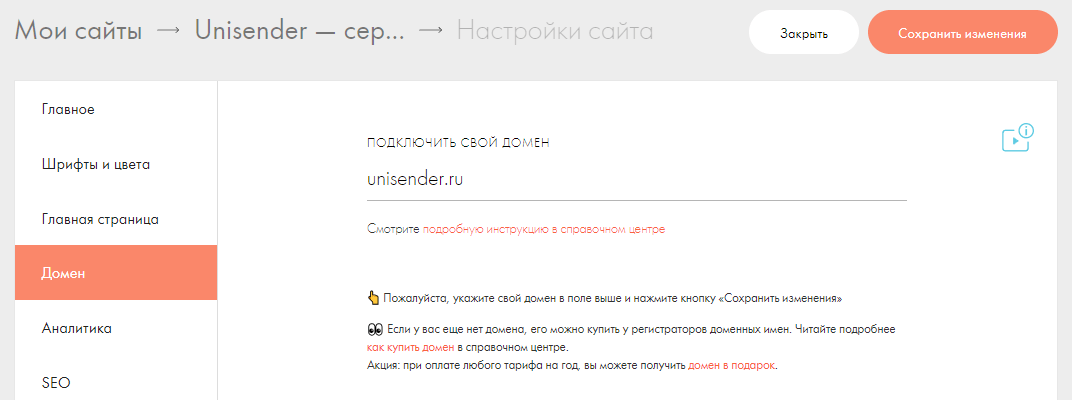
Что еще умеет Tilda
Tilda позволяет решить множество разных задач. Вот некоторые из них.
Подготовка писем для рассылки
В панели управления Tilda есть конструктор писем. С его помощью можно собирать письма из готовых шаблонов и рассылать их подписчикам через специализированные сервисы или экспортировать код на другие платформы. Шаблоны писем редактируются и настраиваются по такому же принципу, как и страницы сайтов.
У нас есть отдельная статья, как создавать рассылки в Tilda, с классными примерами писем.
Создание пользовательских блоков
Если у вас есть базовые представления о веб-дизайне и навыки верстки, создавайте страницы сайта самостоятельно в редакторе Zero Block. Открыть редактор можно в нижней части сайта, нажав кнопку Zero.

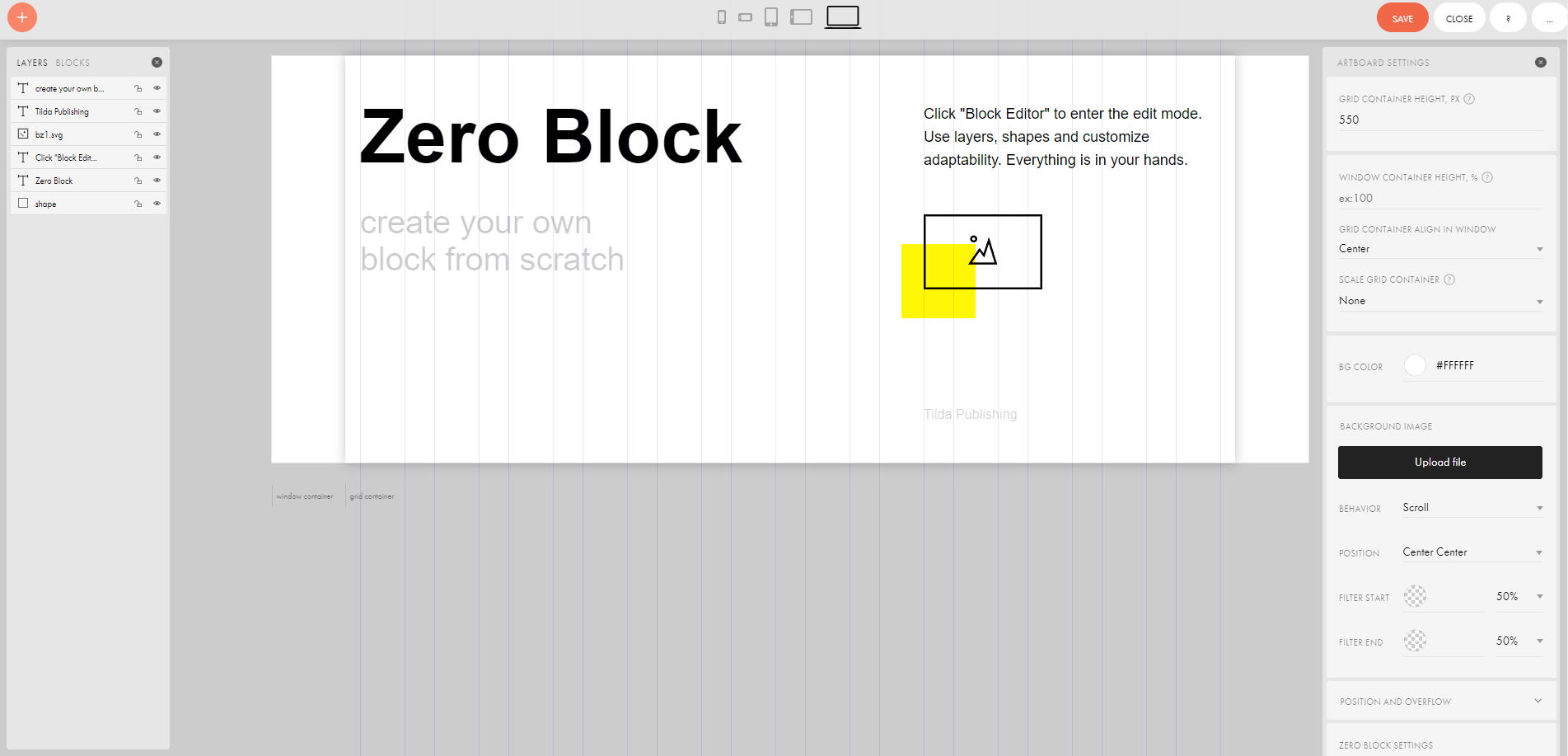
Интеграция с внешними сервисами
К сайту на Tilda можно подключить внешние сервисы и приложения:
- CRM;
- системы приема платежей;
- мессенджеры;
- сервисы email-рассылок;
- формы для получения контактов и пр.
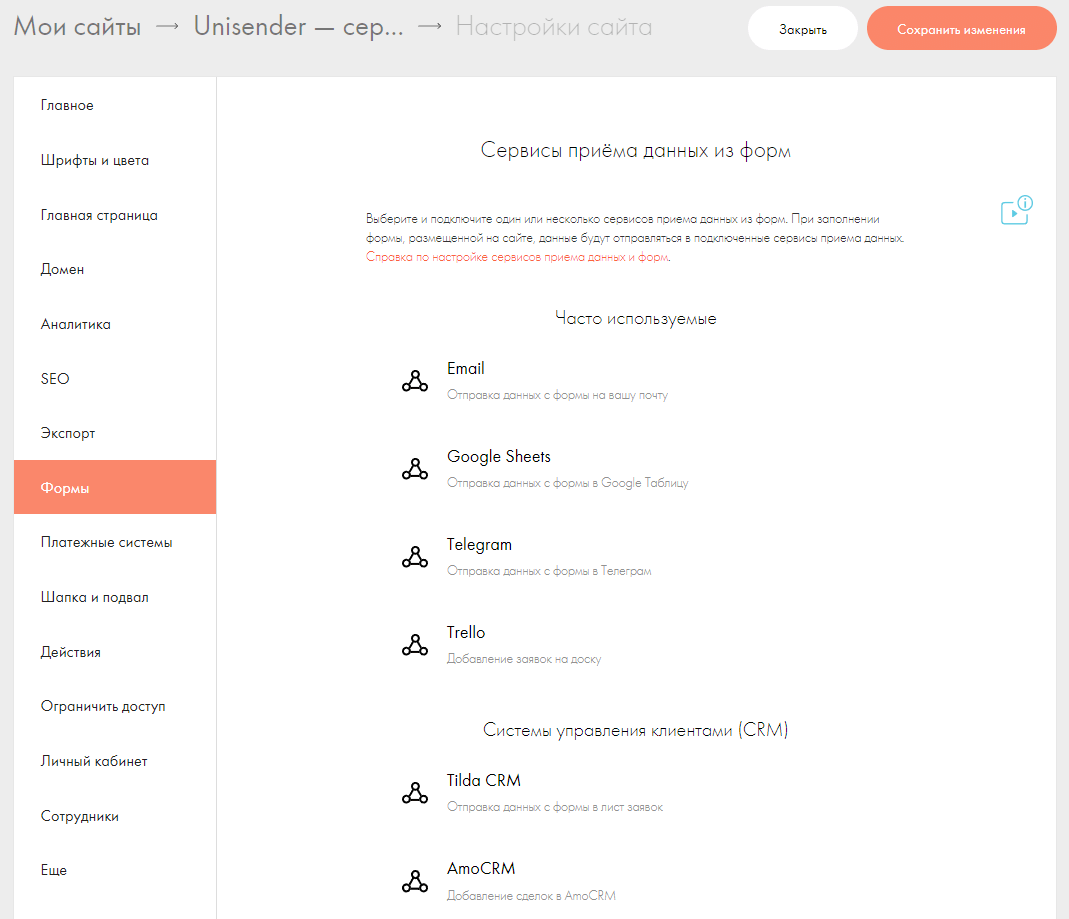
Электронная торговля
У Tilda есть следующие инструменты для быстрого запуска интернет-магазина:
- Возможность интеграции с платежными сервисами.
- Шаблоны страниц для электронной торговли в разделе «Бизнес».
- Модули для самостоятельного создания страниц магазина в меню блоков «Магазин».
- Модули для интеграции сайта на Tilda с платформой «Эквид».
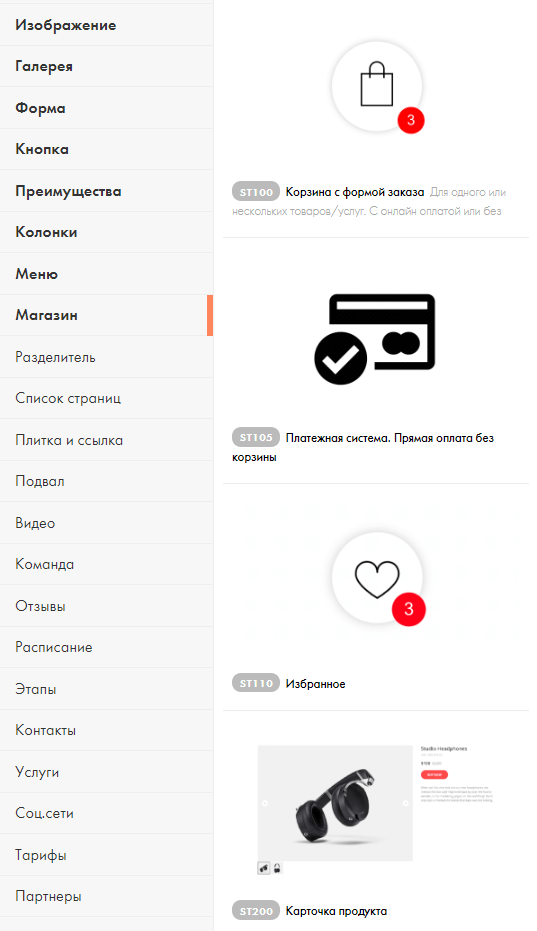
Пользовательская страница 404
На Tilda можно самостоятельно назначить и отредактировать страницу 404 — чтобы пользователь не уходил с несуществующей страницы к конкурентам, а возвращался в главное меню или в другие релевантные разделы сайта. Чтобы создать такую страницу, перейдите в «Настройки сайта → Еще».
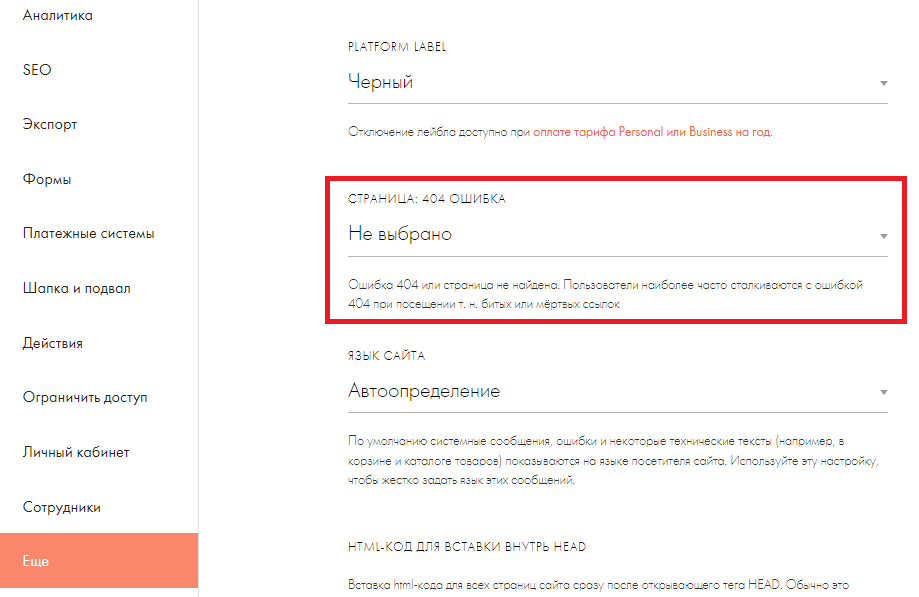
Создаем сайт на Tilda : главное
Возможностей Tilda хватит для большинства задач: здесь можно создать как небольшой сайт-визитку, так и онлайн-магазин.
Для создания сайта на Tilda не нужно знать программирование — с настройкой справится даже новичок.
Есть несколько тарифов: полноценный сайт можно создать бесплатно.
Сайты на Tilda можно интегрировать с внешними сервисами — подключать формы для сбора данных, сервисы аналитики и другие инструменты.
Поделиться
СВЕЖИЕ СТАТЬИ
Другие материалы из этой рубрики

Не пропускайте новые статьи
Подписывайтесь на соцсети
Делимся новостями и свежими статьями, рассказываем о новинках сервиса
«Честно» — авторская рассылка от редакции Unisender
Искренние письма о работе и жизни. Свежие статьи из блога. Эксклюзивные кейсы
и интервью с экспертами диджитала.