

Магнитола K2001N на Android 12: Подробная настройка
Приветствую всех автолюбителей и владельцев магнитолы K2001N на платформе Android 12! В этой статье я расскажу вам о том, как правильно настроить данную магнитолу для наилучшего использования и комфорта во время вождения. Распишу все детали и приведу пошаговую инструкцию, чтобы вы могли выполнить настройку самостоятельно.
1. Подключение к сети и настройка Wi-Fi
- Первым делом, убедитесь, что ваша магнитола подключена к питанию автомобиля. Удостоверьтесь, что кабель питания надежно подключен и нет никаких проблем с электропитанием.
- После подключения к питанию, включите магнитолу, дождитесь запуска системы и перейдите в настройки.
- Найдите раздел Wi-Fi в настройках магнитолы и включите Wi-Fi модуль.
- Выберите доступную сеть Wi-Fi и введите пароль, если требуется.
- После успешного подключения к Wi-Fi, магнитола будет готова к использованию интернет-сервисов и обновлений приложений.
2. Настройка приложений и функций
- Проверьте, что у вас установлены все необходимые приложения. Если нет, перейдите в Google Play Store на магнитоле и загрузите нужные приложения.
- Настройте параметры голосового управления и голосового помощника. Это позволит вам управлять магнитолой голосом и получать необходимые сведения без отвлечения от дороги.
- Настройте радио и предустановленные станции на магнитоле. Выберите ваш любимый радиоэфир и сохраните его в пресеты для быстрого доступа.
- Разблокируйте доступ к вашей музыкальной библиотеке, чтобы вы могли слушать музыку без использования дополнительных устройств.
Вот и все! Теперь ваша магнитола K2001N на Android 12 готова к использованию. Не забывайте обновлять программное обеспечение магнитолы и приложений, чтобы получать все новые функции и исправления ошибок. Наслаждайтесь музыкой, радиоэфиром и интернет-сервисами прямо из вашего автомобиля!
Часто задаваемые вопросы
1. Как настроить магнитолу K2001N с операционной системой Android 12?
Для настройки магнитолы K2001N с операционной системой Android 12, вам потребуется выполнить следующие шаги:
- Включите магнитолу и дождитесь загрузки операционной системы Android 12.
- Откройте меню настроек, которое может быть доступно через значок «Настройки» на рабочем столе или путем свайпа с верхнего края экрана и выбора «Настройки».
- В меню настроек найдите раздел «Звук» или «Аудио».
- Внутри раздела «Звук» или «Аудио» вы сможете настроить такие параметры, как уровень громкости, баланс, предустановленные эквалайзеры и т. д.
- После завершения настроек сохраните изменения и закройте меню настроек. Теперь ваша магнитола K2001N должна быть правильно настроена
2. Как воспроизвести музыку на магнитоле K2001N с операционной системой Android 12?
Для воспроизведения музыки на магнитоле K2001N с операционной системой Android 12, следуйте этим шагам:
- Соедините ваше Android устройство (телефон, планшет и т. д.) с магнитолой K2001N с помощью USB-кабеля или беспроводного подключения (Bluetooth).
- На магнитоле выберите источник аудиовхода, например, «USB» или «Bluetooth».
- На вашем Android устройстве запустите музыкальное приложение, например, «Google Play Музыка» или «Spotify».
- Выберите песню, альбом или плейлист, которые вы хотите проиграть, и нажмите на кнопку «Воспроизвести».
- Звук должен выходить из динамиков магнитолы K2001N. Если звук не проигрывается, убедитесь, что вы выбрали правильный источник аудиовхода и проверьте уровень громкости на магнитоле.
3. Как подключить смартфон к магнитоле K2001N с операционной системой Android 12?
Для подключения смартфона к магнитоле K2001N с операционной системой Android 12, следуйте следующим инструкциям:
- На магнитоле K2001N откройте меню настроек, которое может быть доступно через значок «Настройки» на рабочем столе или путем свайпа с верхнего края экрана и выбора «Настройки».
- В меню настроек выберите раздел «Bluetooth» или «Соединения» (зависит от версии Android 12 для K2001N).
- Включите Bluetooth на магнитоле и на вашем смартфоне.
- На магнитоле запустите функцию «Обнаружение» или «Поиск устройств».
- На вашем смартфоне найдите и выберите имя магнитолы K2001N из списка обнаруженных устройств Bluetooth.
- Следуйте инструкциям на экране смартфона и магнитолы K2001N для завершения процесса пары и подключения.
Видео ответы
Как настроить магнитолу на Андроиде | Настройка Андроид магнитолы «из коробки» и оптимизация
Сделай эти настройки после запуска новой Андроид магнитолы
Как настроить Canbus на Android магнитоле . Правильное подключение .
Магнитола K2001N с операционной системой Android представляет собой многофункциональное устройство, которое позволяет слушать музыку, просматривать видео, навигироваться по дорогам и многое другое. Это идеальное решение для автолюбителей, которые хотят наслаждаться всеми возможностями современных гаджетов непосредственно в своем автомобиле.
Основное преимущество магнитолы K2001N – это наличие операционной системы Android. Это означает, что у вас есть возможность установить на нее любые приложения из Google Play Market – от музыкальных сервисов до приложений для навигации и связи. Благодаря этому вы можете настроить магнитолу под свои индивидуальные потребности и получить комфортное управление всеми ее функциями.
Для начала использования магнитолы K2001N с операционной системой Android вам потребуется подключить ее к вашему автомобилю. Для этого вставьте прилагаемую SD-карту с предустановленной операционной системой в слот для карт памяти и подсоедините устройство к выходу AUX на фронтальной панели вашего автомобильного стереоусилителя. Теперь вы можете активировать магнитолу, нажав на кнопку питания.
Одной из важных возможностей, которую предлагает магнитола K2001N, является подключение смартфона через функцию Bluetooth. Благодаря этому вы можете воспроизводить музыку, принимать и совершать звонки прямо с экрана магнитолы без необходимости держать телефон в руках. Кроме того, вы также можете использовать функцию MirrorLink, чтобы отображать содержимое вашего смартфона на экране магнитолы и управлять им с помощью сенсорного экрана.
Магнитола K2001N с операционной системой Android – это инновационное устройство, которое открывает новые возможности в сфере автомобильных развлечений. С ее помощью вы сможете сделать путешествие на автомобиле комфортным и простым, наслаждаясь своей любимой музыкой и видео, а также использовать современные сервисы навигации для поиска нужных вам мест и планирования маршрута.
Содержание
- Инструкция по настройке магнитолы K2001N
- Установка магнитолы в автомобиль
- Подключение к электропитанию
Инструкция по настройке магнитолы K2001N
Шаг 1: Подключите магнитолу K2001N к автомобильному источнику питания и включите ее.
Шаг 2: Дождитесь загрузки операционной системы Android на магнитоле.
Шаг 3: После загрузки системы на главном экране магнитолы найдите иконку «Настройки» и нажмите на нее.
Шаг 4: В меню настроек выберите раздел «Wi-Fi».
Шаг 5: Включите Wi-Fi, если он еще не включен, и подключитесь к доступной беспроводной сети.
Шаг 6: Вернитесь в меню настроек и выберите раздел «Bluetooth».
Шаг 7: Включите Bluetooth и установите соединение с вашим мобильным устройством для передачи данных и управления магнитолой.
Шаг 8: Проверьте звуковые настройки магнитолы, чтобы убедиться, что они соответствуют вашим предпочтениям.
Шаг 9: Зайдите в раздел «Программы», где вы найдете предустановленные приложения и сможете установить другие приложения из интернета.
Шаг 10: Произведите необходимые настройки для каждого приложения в соответствии с инструкциями производителей.
Шаг 11: Теперь ваша магнитола K2001N готова к использованию. Вы можете слушать радио, музыку, использовать навигацию и другие функции устройства.
Примечание: Во время настройки магнитолы K2001N обязательно ознакомьтесь с руководством пользователя и следуйте всем указаниям безопасности.
Установка магнитолы в автомобиль
Шаг 1: Подготовка к установке
Перед началом установки магнитолы K2001N в автомобиль необходимо убедиться, что у вас есть все необходимые инструменты и материалы. Вам понадобится:
- Магнитола K2001N
- Комплект для установки (в комплект могут входить крепежные винты, монтажные пластины и другие детали)
- Инструменты (отвертка, ключи и т.д.)
Шаг 2: Подготовка автомобиля
Перед установкой магнитолы необходимо подготовить автомобильный салон. Для этого выполните следующие действия:
- Отключите электричество автомобиля, чтобы избежать короткого замыкания или повреждения электрической системы.
- Очистите рабочую область от лишних предметов и мусора.
- Проверьте, что все необходимые кабели и разъемы доступны для подключения магнитолы.
Шаг 3: Установка магнитолы
Теперь, когда вы подготовили как автомобиль, так и магнитолу, можно приступить к установке:
- Определите оптимальное место для установки магнитолы в салоне автомобиля.
- Пользуясь инструкцией по установке, аккуратно закрепите магнитолу на выбранном месте.
- Монтируйте крепежные детали и фиксируйте магнитолу с помощью винтов.
- Подсоедините соответствующие кабели и разъемы магнитолы к автомобильной электрической системе.
- Убедитесь в надежности и правильности подключения всех кабелей.
Шаг 4: Проверка работоспособности
После установки магнитолы в автомобиль необходимо проверить ее работоспособность:
- Включите электричество в автомобиле и убедитесь, что магнитола включается.
- Протестируйте все функции магнитолы (радио, мультимедиа, навигация и т.д.) для проверки их работоспособности.
- При необходимости настройте магнитолу в соответствии с вашими предпочтениями.
Поздравляем! Теперь у вас установлена магнитола K2001N в ваш автомобиль. Пользуйтесь ею с удовольствием!
Подключение к электропитанию
Для работы магнитолы K2001N с операционной системой Android необходимо обеспечить ее подключение к электропитанию. Данное устройство имеет встроенный батарейный блок и может работать как от сети переменного тока, так и от аккумулятора.
Чтобы подключить магнитолу к электропитанию от сети переменного тока, выполните следующие шаги:
| Шаг | Описание |
|---|---|
| Шаг 1 | Убедитесь, что магнитола выключена. |
| Шаг 2 | Установите вилку сетевого кабеля в розетку переменного тока. |
| Шаг 3 | Подключите другой конец сетевого кабеля к разъему питания магнитолы (обычно находится на задней панели). |
| Шаг 4 | Включите магнитолу кнопкой питания. |
Если вы предпочитаете использовать аккумулятор магнитолы, следуйте инструкциям ниже:
| Шаг | Описание |
|---|---|
| Шаг 1 | Убедитесь, что магнитола выключена. |
| Шаг 2 | Установите полностью заряженный аккумулятор в специальный разъем на задней панели магнитолы. |
| Шаг 3 | Включите магнитолу кнопкой питания. |
Правильное подключение магнитолы K2001N к электропитанию гарантирует ее стабильную работу и удобство использования.
Обновлено: 18.05.2023
С Уважением, главный редактор Мир Доступа
Если не работает блютуз в машине нужно знать, что далеко не все современные автомагнитолы могут проигрывать аудио файлы через Bluetooth.
Многие автовладельцы находят эту функцию весьма полезной, поэтому стоит потратить немного времени и попробовать разобраться, как настроить её в своей машине.
Настройка Bluetooth через бортовой компьютер
Для настройки Bluetooth через бортовой компьютер используют специальные адаптеры, например — ELM327 Bluetooth. По сути — это просто штекер со считывающей платой и Bluetooth приемником/передатчиком внутри. Чтобы произвести настройку через адаптер и бортовой компьютер потребуются ПК с операционной системой Windows, планшет или смартфон под управлением Android или iOS, а также программа, идущая в комплекте с модулем.
Алгоритм настройки если не работает блютуз в машине следующий:
- Устройство вставляется в разъём OBD-II.
- На адаптере включают Bluetooth–модуль;
- При помощи устройства запускается поиск устройств доступных для сопряжения.
- Из найденных устройств выбираем OBD-II. Так вопрос не работает блютуз в машине практически решен — осталось подтвердить настройки.
Осталось выполнить следующие действия:
После выполнение всех пунктов связь с устройством через Bluetooth-соединение должна наладится и можно будет проигрывать аудиофайлы, используя связку гаджет-ELM327.
Еще один способ настроить Bluetooth на автомагнитоле
Стоит отметить, что далеко не все автомагнитолы имеют функцию проигрывания mp3-файлов через Bluetooth. Однако отсутствие встроенного адаптера вовсе не означает, что автомагнитола не сможет включать музыку по Bluetooth — для таких ситуаций существуют Bluetooth модули, подключающиеся к магнитоле через AUX порт.
Нет принципиальной разницы в алгоритмах настройки Bluetooth через встроенный или через съемный модуль — действия в первом и втором случаях выполняются абсолютно аналогично
Отвечая почему не работает блютуз в машине нужно отметить, что для настройки беспроводного соединения первым делом нужно актировать беспроводную функцию в настройках магнитолы. При использовании съемного AUX модуля его вставляют в соответствующий разъем и активируют.
Далее алгоритм настройки если не работает блютуз в машине следующий:
- При помощи гаджета, который необходимо подключить к автомагнитоле, осуществляем поиск доступных для Bluetooth-соединения устройств.
- Из найденных устройств выбираем название автомагнитолы или AUX-прибора.
- Выполняем сопряжение двух устройств.
Всё — решение почему не работает блютуз в машине найдено. Теперь можно слушать музыку, разговаривать по телефону и выполнять любые другие действия доступные с гарнитурой.
Понравилась статья? Поддержите наш IT-журнал любым удобным способом! Пока что мы держимся на чистом энтузиазме, но зато не делаем заказных обзоров

Во общем я не смерился с проблемой Bluetooth, и написал производителю магнитолы, указав на несоответствие описания продукции. На это друзья из Китая предложили прислать мне другой ВТ модуль. Но так как я рукожоп в делах паяльника, они согласились еще возместить мне 10$ за работу мастера. И вот долгожданный ( в Китае был праздник весны) модуль у меня, подержав его в руках понял что сам я его точно не смогу припаять.
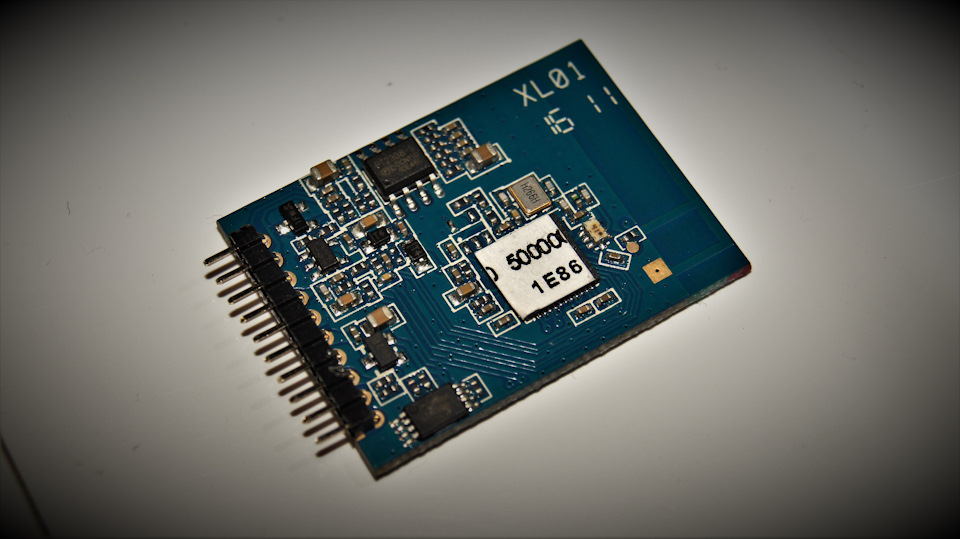
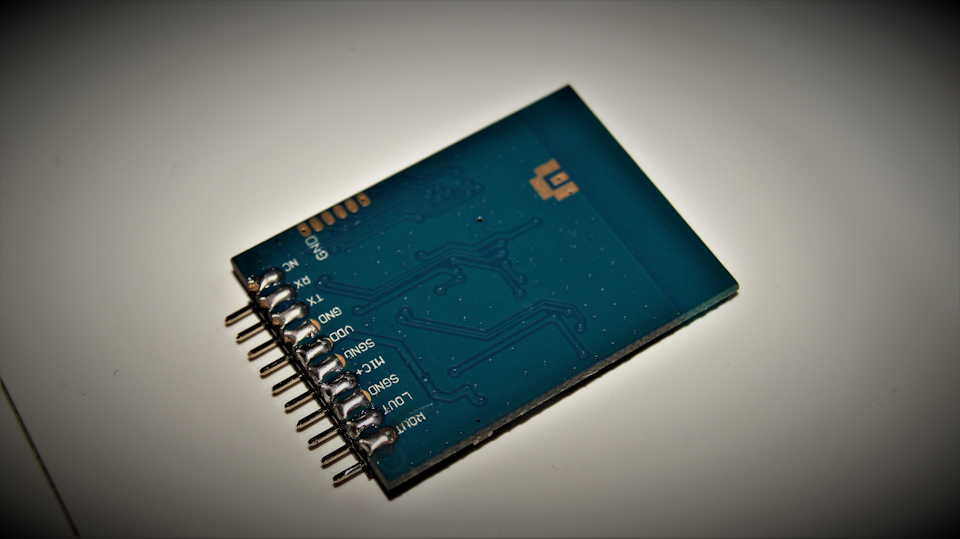
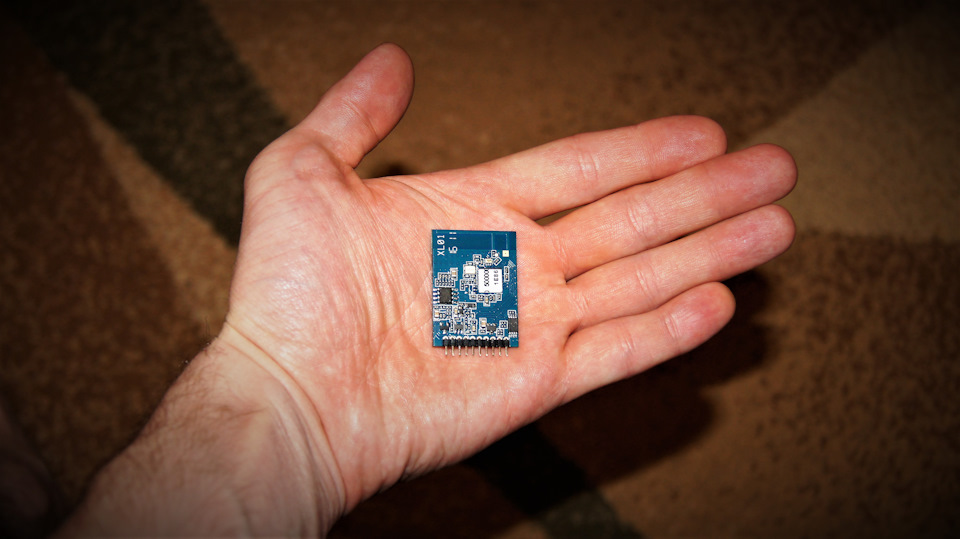
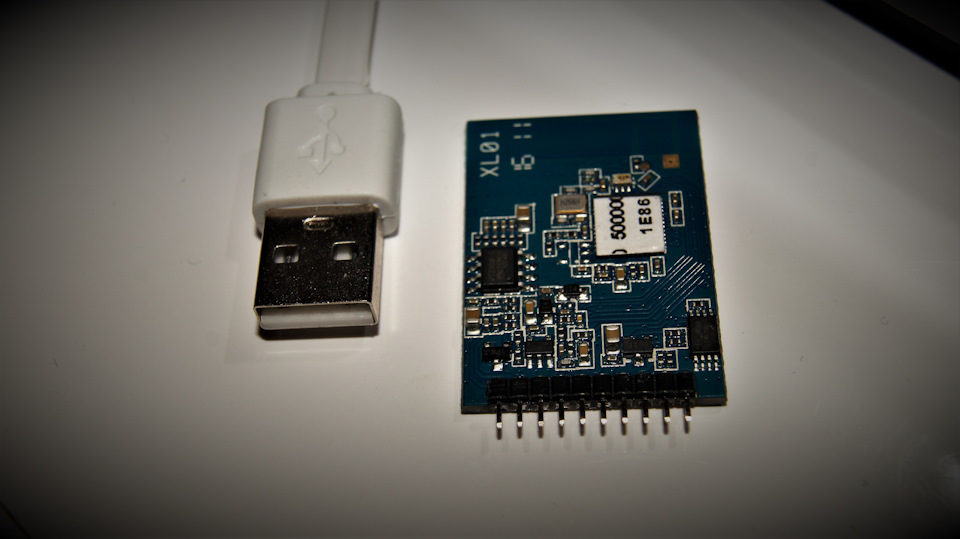
Заехал в мастерскую по ремонту бытовой техники, где мне сказали припаяем за 200руб.( с учетом что я сам разберу магнитолу). Разобрать))) да нет проблем это мы могём!
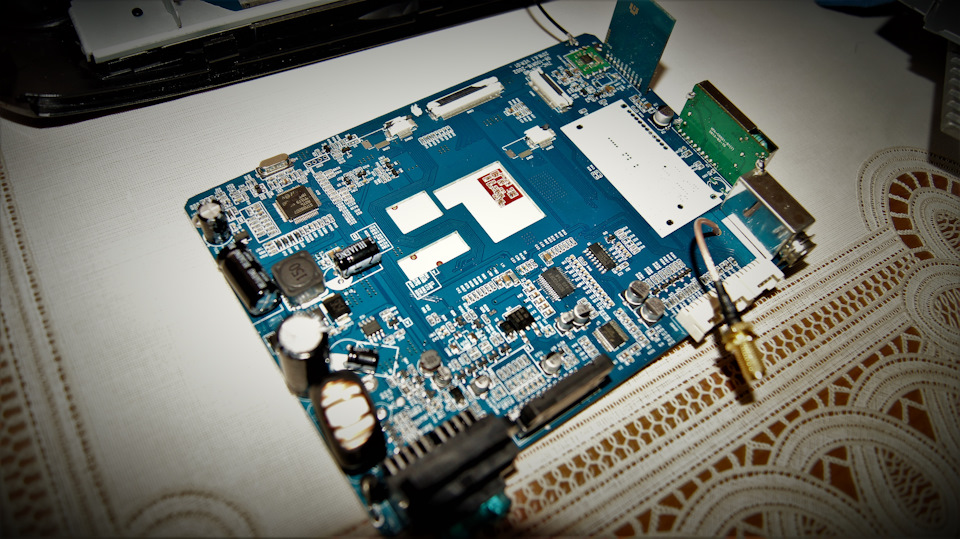
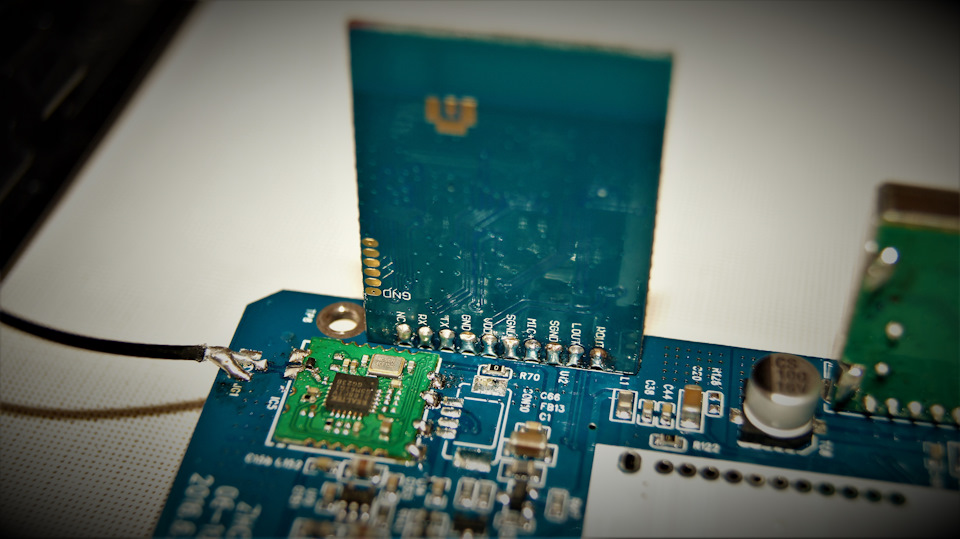
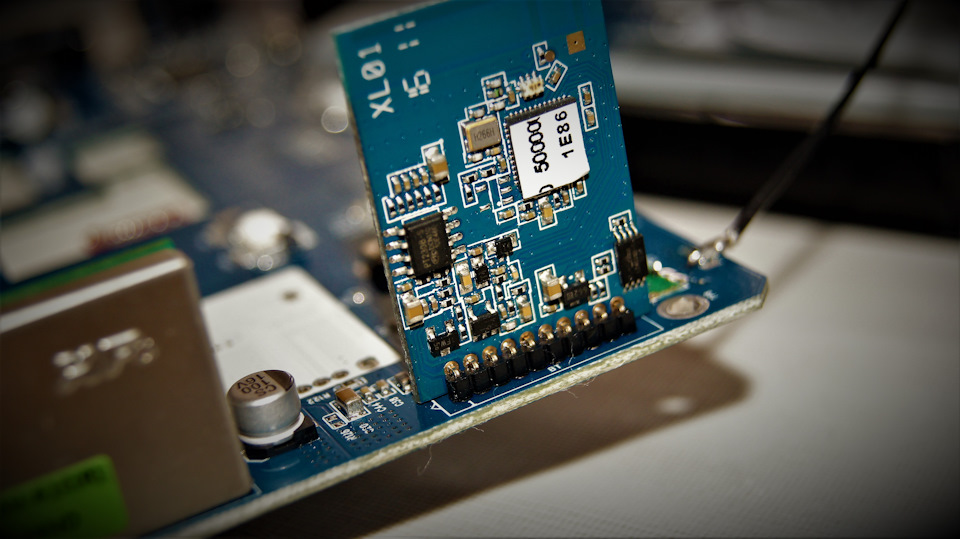
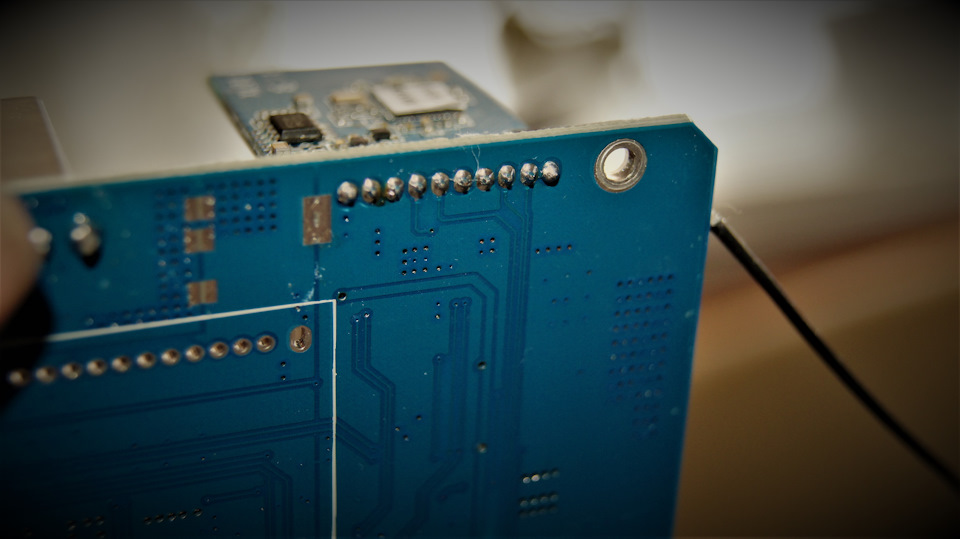
Итог, модуль припаян как на заводе, БТ работает, Torgue работает, громкая связь работает, в телефоной книге больше никаких *.
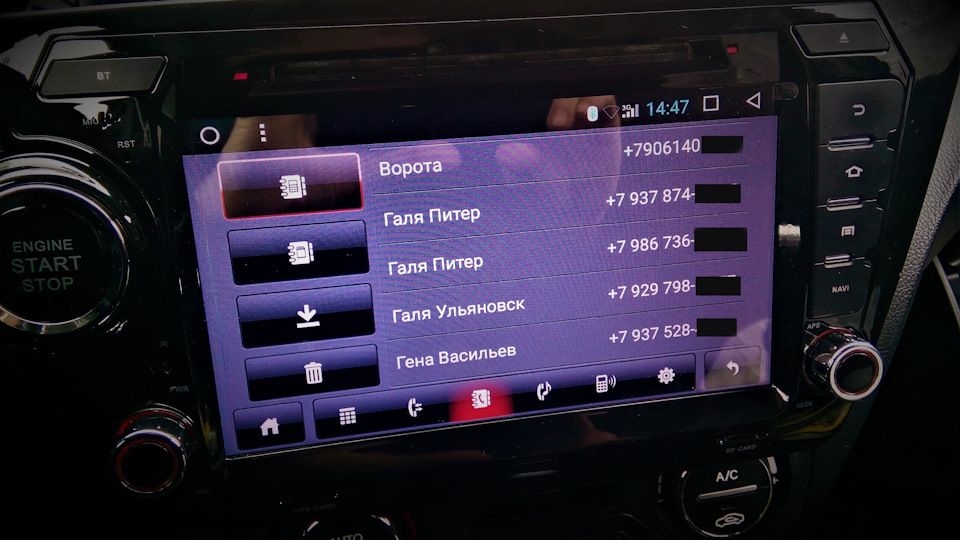


Всем доволен.
Пока разобрал вставил усилитель антенны. Все подключил, но лампочка на нем так и не загорелась, хотя сигнал вроде улучшился(станции которые были с помехами играют чисто). Теперь не знаю может самовнушение, будем тестировать.
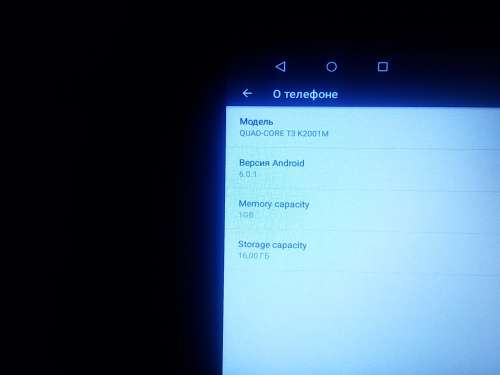
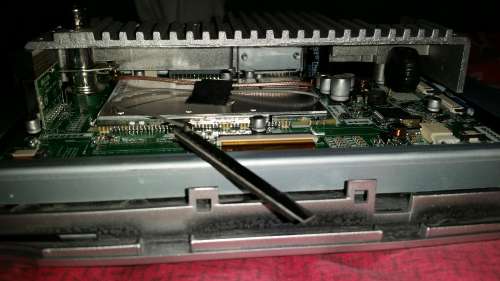
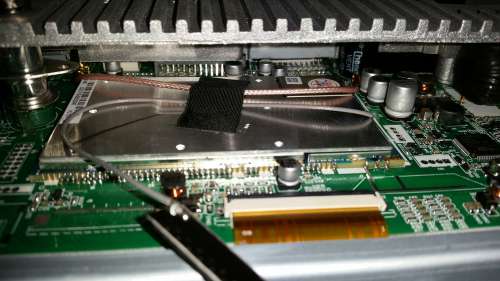
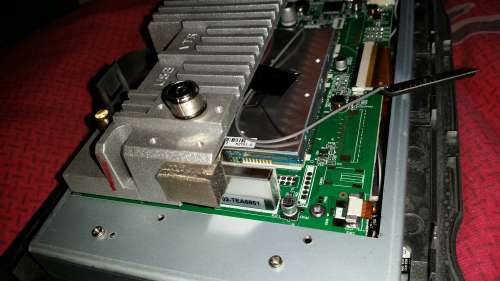
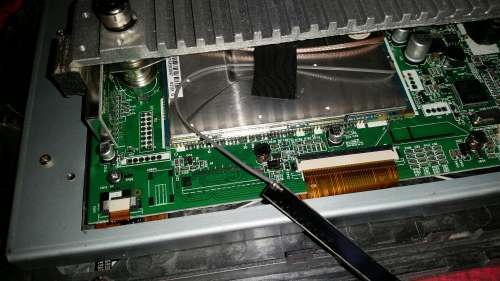
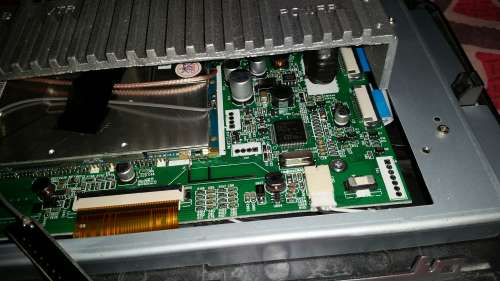
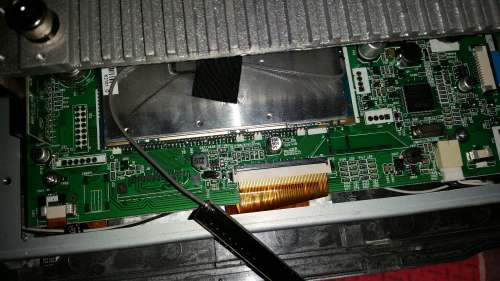
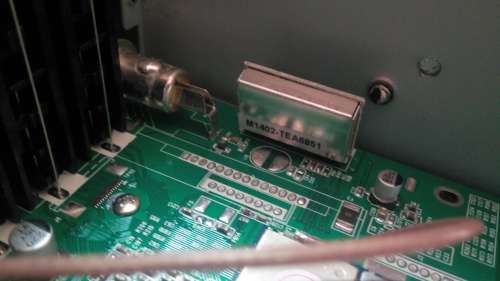
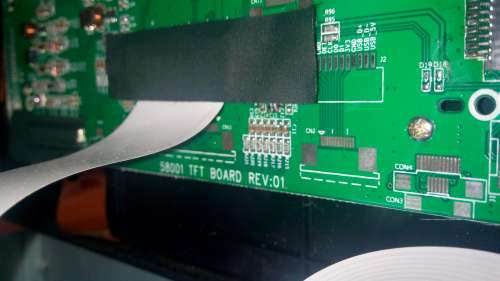
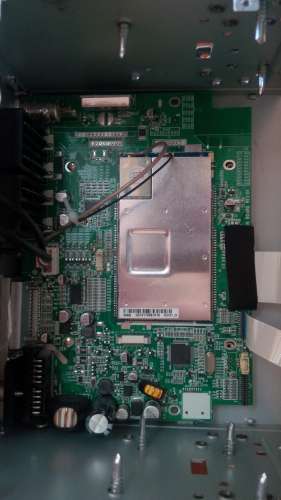
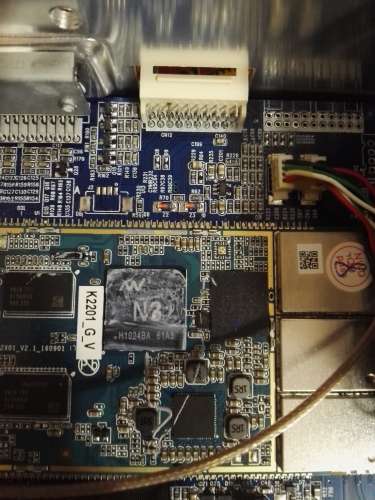
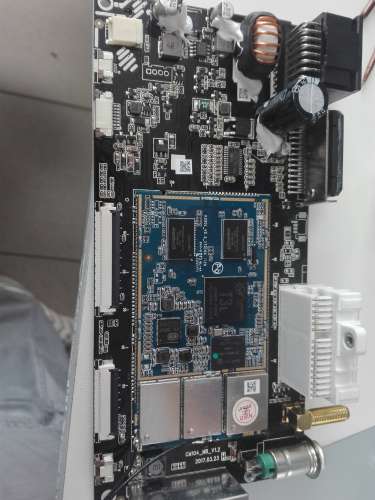
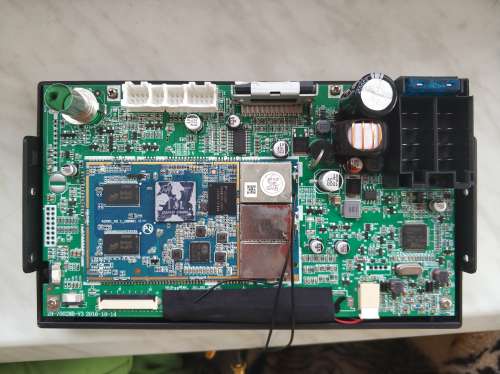
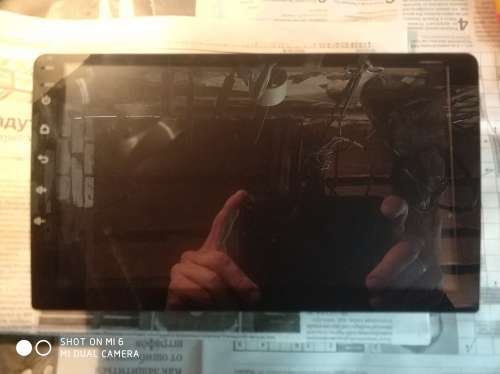
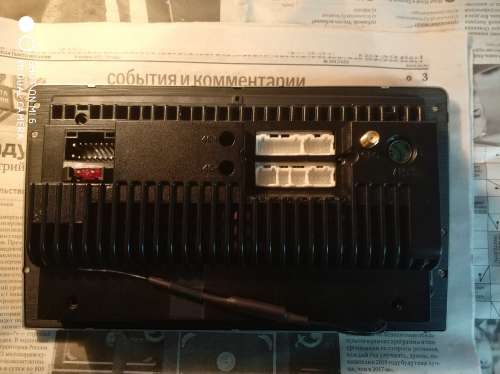
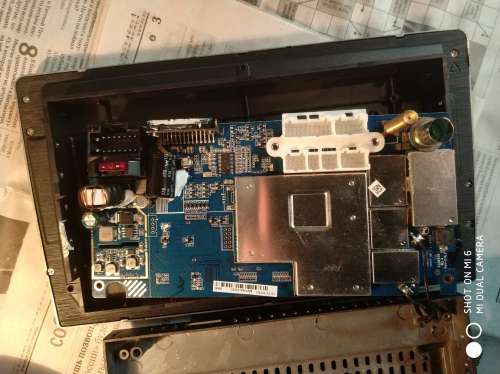
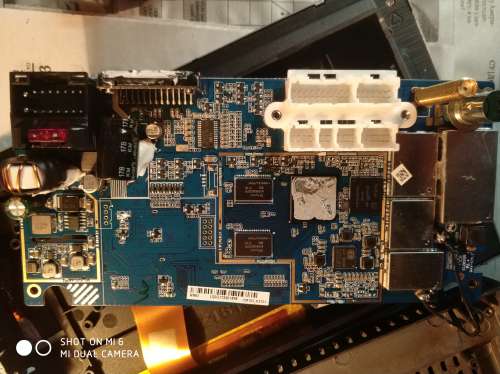
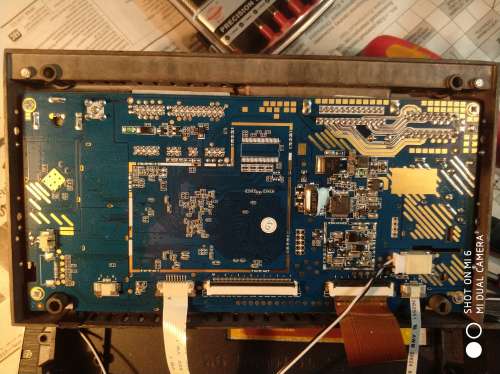
CPU Allwinner T3 — 4 ядра Сortex A7 1.2 GHz, дисплей 1024×600 или 800х480 HD качества и высокой яркости. Емкостной морозостойкий Multi-Touch. Оперативная память 1Gb, встроенная память 16Gb. FM модуль TEA6851/TEA6856. Ещё одно название ГУ t3_p2, железо sun8iw11P1. АудиоDSP CSC37534 (аналог ROHM BD37534FV).
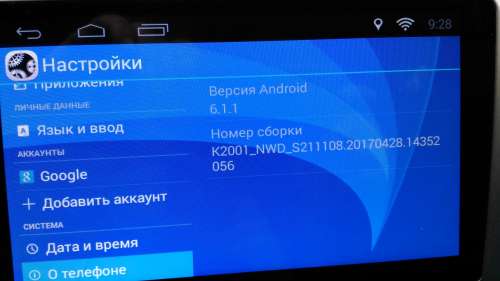
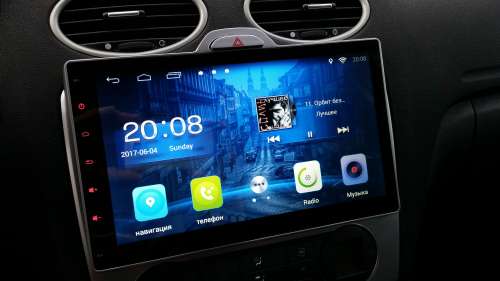
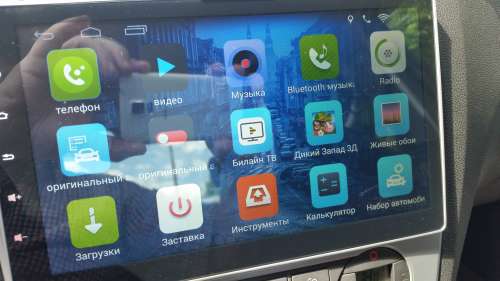
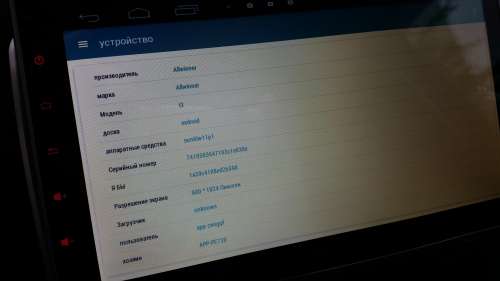
Отличить ГУ от других вариантов на T3 можно по меню настроек, оно c деревом пунктов слева и номером сборки K2001_ххх, см. фото.
AW_Driver.zip ( 53.91 КБ )
Vcredist.zip ( 52.66 МБ )
— перед прошивкой через PhoenixSuit или созданием загрузочной MicroSD через Phoenixcard, установить на пк оба файла из архива.
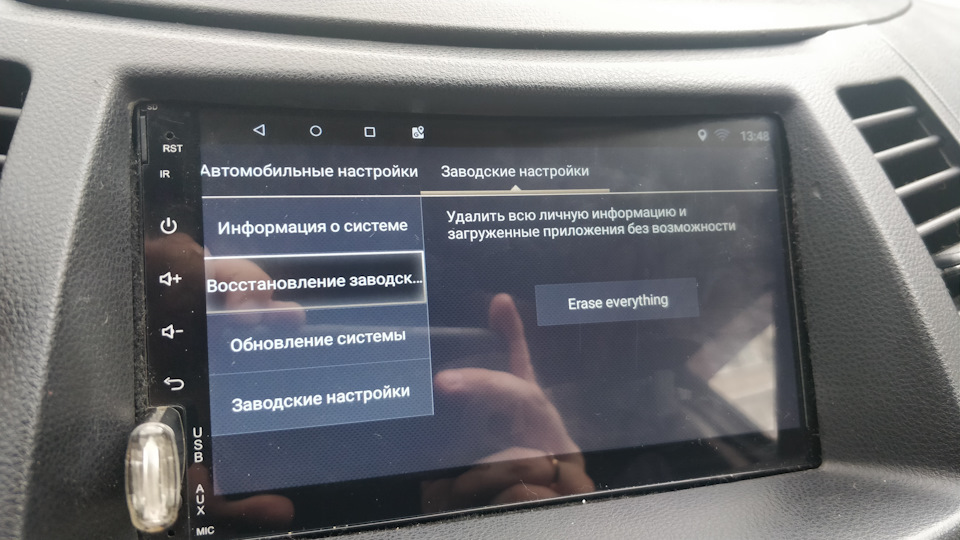
Само название устройства или то, что написано на сайте продаж или то, что сказал продавец — ни о чем не говорит , поэтому, перед тем как задать вопрос, сделайте и приложите к посту фото о системе. Находится в приложении Настройки ГУ ( Набор автомобилиста), во вкладке Заводские (Системные)
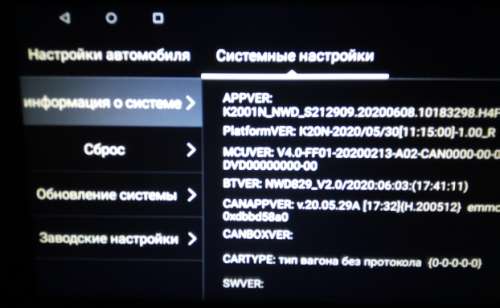
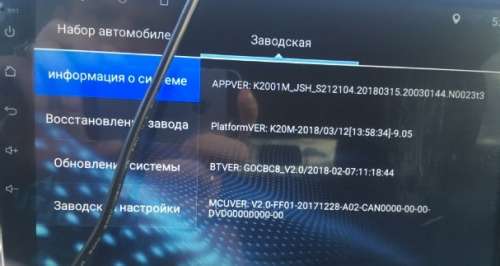
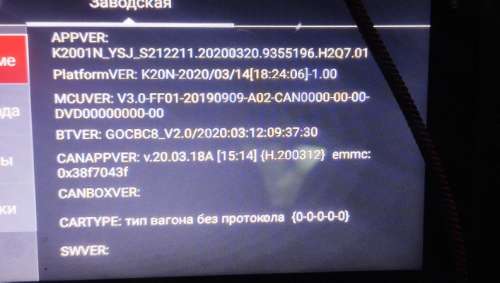
Скорее всего версия андроид, указанная в «информации об устройсте» — фэйк.
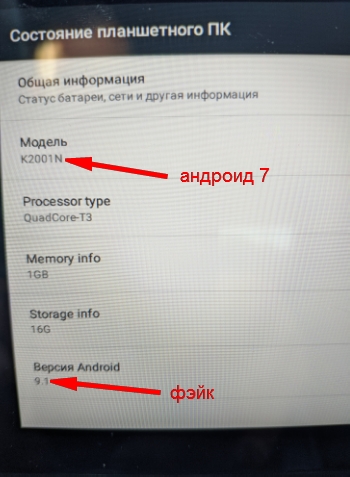
Определение версии андроид ниже.
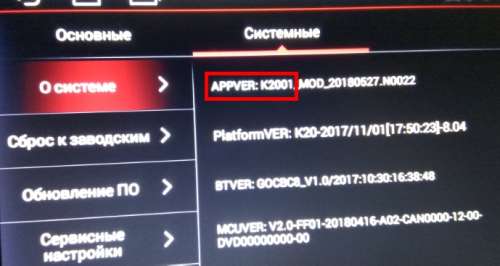
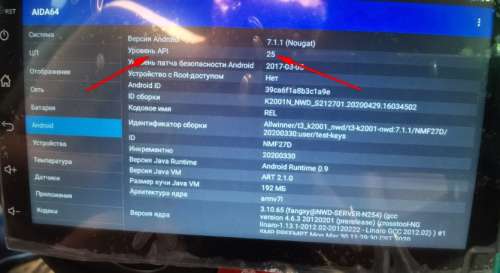
K2001(2101) — 4ка, К2001 М — 6ка, К2001 N — 7ка, K2001 O(o) — 8ка, K2001 Q(q) — 10ка.
или по уровню API(версии SDK) через программы типа AIDA64

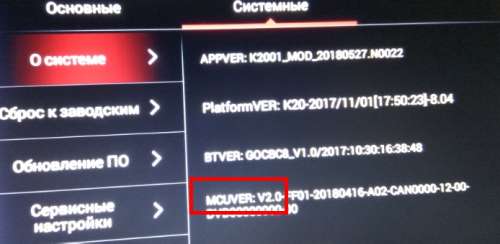
Большая часть прошивок, в ветке, совместима только с версиями mcu v1.3(1.4) и mcu v2 , на гу с версией mcu v3 , при установке такой прошивки, перестанет работать ряд функций(WI-FI, Blootooth, звук и т.д), так что читаем внимательно описание к прошивке. Если упоминание про версию mcu отсутствует, то прошивка для mcu v 1.3(1.4), 2. Прошивки для версий mcu v3 совместимы со всеми версиями mcu, кроме mcu v4, v6. Для гу с mcu v4, v6 прошивок нет (только заводские), в редких случаях, под mcu v4 подходят прошивки для mcu v3.
Если прошивка или патч ставятся на новое гу, т.е на заводскую прошивку, то рекомендуется установка через 4 пальца (спойлер «инструкции»). При таком способе, заводская прошивка сохраняется в cache (по пути — корень/cache или корень/system/cache). Копируем, сохраняем. При сбросе к заводским, установится заводская прошивка. Подразумевается установка рутованной прошивки или патча для рут.
На прошивках с 7 андроидом OBD Blootooth не работает , но есть исключения, смотри описание к прошивке .
Из коробки на данных гу нет рекавери, точнее, у него нет графики, поэтому увидеть его воочию не получится. TWRP запустить так и не удалось, вернее оно запускается, но вылетает через пару минут.
Родной рекавери, но уже с графикой.
Внимание! ГУ бывает с разрешением дисплея 1024×600 и 800×480, прошивки между ними не взаимозаменяемы — при прошивке, рассчитанной на 800×480 на дисплее с 1024×600 будет занята только часть экрана. При обратной ситуации часть изображения, в том числе кнопки управления, не влезут на экран. В этом случае подключайте USB мышь (а в тяжёлых случаях и внешний дисплей) и перепрошивайтесь, управляя этой мышью. Правая кнопка мыши — назад. Если в описании прошивки явно не указано разрешение, считайте, что она на 1024×600.
Инструкция, для гу с отдельной платой процессора, по переводу гу в режим прошивки — ссылка, дополнение к инструкции
Инструкция по прошивке гу с помощью загрузочной microSD (если есть слот) — ссылка, Прошивка через слот сд.rar ( 88.3 КБ )
Инструкция для перевода гу в режим прошивки с пк, с набором необходимого ПО методом замыкания контактов процессора TEST POINT
Переходные update.zip для перехода между версиями Андроид за труд благодарность ув.sucser
1.Скачанный файл прошивки, в формате update.zip, не переименовывая, не распаковывая, не меняя расширение,т.е как есть, копируем на флэшку, вставляем в один из хвостов USB. Заходим в «Настройки гу»(Набор автомобилиста), заходим во вкладку «системные»(вверху справа), ищем вкладку «Обновление ПО» и жмем единственную кнопку в середине.В картинках
2.Скачанный файл прошивки (не распаковывать) и update_script.rar ( 102 байт )
(распаковать) копируем на флэшку и вставляем в запущенное гу. Прошивка начнется автоматически — черный экран с иероглифами и процентами. По окончании вытащить флэшку, если не сделать, то все повторится.
3.»Метод четырех пальцев». Так же позволяет обойти защиту по производителю, при установке прошивки. При этом прошивка, поверх которой ставите новую, сохраняется в cache и при сбросе к заводским восстанавливается. Если гу не реагирует на прикладывание пальцев на логотип (статичную заставку), то пробуем прикладывать непосредственно на бутанимацию (анимация загрузки).еще вариант. Этим же способом можно сбросить к заводским, НЕ вставляя флешку с прошивкой. Рекомендовано при установке на новое гу.
Еще раз о всех трех способах.
Перед любыми действиями с прошивкой, будь то установка img. или обновление zip., если у Вас на старой прошивке все работало (камера з.х., звук и т.д.), сделайте экспорт (бэкап) настроек, на случай, если на новой прошивке что то перестанет работать и в первую очередь применяйте импорт настроек, а не кидайтесь, сломя голову, шить другую прошивку или искать проблему в железе. Не помогло, тогда шейте что то другое.(п.65 FAQ)
Данные прошивки в большинстве на английском, либо китайском языке. После процедуры обновляем модифицированной прошивкой.
- Прошивка от 19.05.2017, K2001_YZG_S212104.20170519;
- Прошивка от 25.08.2017, K2001_YZG_S212104.20170825;
- прошивка от 30.08.2018, K2001_PHM_S212203.20180830.16471694.N0018
- Прошивка от 25.07.2017, K2001M_CLD_S212208.20170725.16571039 от Cyclon 7039
- Прошивка от 29.09.2017, K2001M_YZG_S212104.20170929
- Прошивка от 19.12.2017, K2001M_XZ_S212305.20171219.11005378
- Прошивка от 29.09.2018, K2001M_NWD_S212216.20180929
прошивки от jp2008 Android 4.4/6.0/7.1 | 840×480 / 1024×600 пользующаяся ОГРОМНОЙ популярностью
WSP UI андроид 4
4 андроид с новым интерфейсом ставить только на прошивку со стандартным размером разделов, если не хотите проблем.
Мод андроид 7 от Sucser под все версии mcu с работающим OBD Bluetooth, с вырезанными сервисами гугл. Она же, но с сервисами Google Drive от 25.08.2020.
Оригинал Android 7.1.1 на 800×480
Lite mod андроид 7 для mcu v1.3/2/3, с вырезанными сервисами гугл.
Dark Transparent Mod (MCU4)
8ка img и update рутованая от Антон7558 т олько для mcu 2
-
. K2001_XSY_S211410.20170811, разрешение экрана 800х480, CLD лаунчер, встроенные рут — права, версия Андроида 4.4.2;
. K2001_YZG_S212104.20170825, разрешение экрана 800х480, JC лаунчер, встроенные рут — права, версия Андроида 4.4.2;
K2001_YZG_S212104.20170825, разрешение экрана 800х480, CLD лаунчер, встроенные рут — права, версия Андроида 4.4.2, сборка от 18.01.2018
Какие существуют способы решения проблем, возникающих при подключении Bluetooth к магнитоле с мобильного устройства?
В настоящее время Bluetooth – это незаменимая технология для многих испанских пользователей, которые используют это устройство для установления соединения со своим автомобилем. Важно отметить, что в эпоху реализации Android Авто, это не что-то новое и инновационное, так как раньше подобная связь устанавливалась благодаря наличию радио, через его настройки. Несмотря на то, что данное подключение производится автоматически, все же иногда возникают непредвиденные проблемы и неполадки с устройством, которые влияют на качество соединения и проводимость сигнала с Bluetooth.
Операция по подключению мобильного телефона к автомобилю через Bluetooth становится сложной и нерешаемой, если Вы столкнетесь с подобной ситуацией и не будете знать, что предпринять. Такая проблема может произойти на мобильных устройствах абсолютно любой марки с операционной системой Google, следовательно данная проблема является распространенной и имеет высокую частотность. Несмотря на то, что Вам может показаться подключение телефона к автомобиля через Bluetooth очень сложным процессом, мы нашли для Вас ряд решений, которые будут Вам полезны. Мы уверены, что некоторые из приведенных способов точно сработают, главное сделать всё по инструкции!
Подключение мобильного телефона не найдено или его соединение не распознано

При подключении устройства к автомобилю могут возникнут непредвиденные проблемы и ошибки подключения, которые в свою очередь зависят от нескольких факторов и обстоятельств. Одной из распространенных проблем является несовместимость вашего автомобиля с подключением к конкретному мобильному устройству, в связи с чем возникает плохая звуковая передача. Скорее всего, радио, установленное в машине – слишком старое, поэтому мультимедийный звук мобильного устройства не передается ни через систему динамиков, ни через громкую связь автомобиля.
Еще один фактор, который влияет на подключение наиболее часто – это отсутствие активации в параметрах подключения к нашей машине. Чтобы проверить активирован ли Bluetooth, необходимо воспользоваться следующей инструкцией: открыть Настройки> Подключения> Bluetooth, далее нужно коснуться соединения, чтобы определить успешно ли работает устройство. Таким образом, мы увидим, что проблема заключается в отключенном звуке на устройстве.
Если Вы убедились, что проблема заключается в этом, попробуйте заново переподключить Ваше устройство и проверить соединение. В случае, если данный способ не приносит никаких результатов, мы предлагаем Ваш обратиться к следующему способу, который возможно Вам поможет. Для начала Вам необходимо удостовериться, если ли поблизости еще какие-нибудь другие устройства?
Наличие других электронных устройств поблизости также может быть преградой для нормального функционирования соединения и вызывать помехи и неполадки при подключении. Беспроводные наушники, компьютеры, WI-FI или даже какая-то бытовая техника может быть причиной нарушения соединения, все эти приборы необходимо убрать как можно дальше от аппаратуры. Активность других устройств и их волновое излучение создает препятствие для получения сигнала.
Откройте раздел Bluetooth и попробуйте удалить Ваш автомобиль из его настроек
Этот метод является довольно распространенным, так как очень часто нам приходится прибегать к удалению устройств из списка Bluetooth нашего мобильного телефона, чтобы таким образом перезагрузить его функционал и повторить подключение еще раз. Возможно, проблема кроется в перегруженности устройства или же плохой проводимости соединения, такой способ помогает перезагрузить систему и устранить неполадки.
После удаления нашего автомобиля из настроек Bluetooth, мы должна повторить сопряжение устройств и попробовать найти новый сигнал, скорее всего в этот раз соединение будет более устойчивое, это похоже на помехи и неполадки, которые случаются с мобильным телефоном, и очень часто нам нужно просто его перезагрузить, чтобы обновить систему работы. Считается, что данный метод работает эффективнее всего и именно к нему часто прибегают пользователи Bluetooth устройств. Для тестирования данного метода, Вам следует воспользоваться следующей инструкцией:

- Откройте настройки Вашего мобильного устройства и получить к нему доступ.
- Перейдите в раздел, связанный с подключением устройств.
- Найдите слово Bluetooth и нажмите на эту кнопку.
- Вам откроется список устройств, где Вам необходимо найти именно Ваш автомобиль.
- Удалите данное устройство из Вашего Bluetooth.
- Попытайтесь переподключиться еще раз, выполнив повторное сопряжение с Вашим автомобилем.
Убедитесь, что Ваш Bluetooth активирован и имеет определенное имя или наименование для быстрого поиска
Одной из причин отсутствия соединения является деактивация Вашего Bluetooth в мобильном телефоне, или возможно, его скрытая активность, из-за которой мы не видим устройство в списке возможных.

Bluetooth без имени затрудняет работу многих телефонов Android, так как в этом случае устройство невозможно обнаружить. Однако разработчики наших смартфонов создали специальную регулировку на мобильных устройствах, которая позволит устранить данную проблему. Для активации данной опции, предлагаем Вам обратиться к следующей инструкции:
Сигнал утерян или данное соединение не работает
В данном случае необходимо соединить наш терминал с другим устройством, чтобы проверить функционирование данного типа соединения. То есть мы должны попытаться подключить к нашему терминалу другое устройство, например, другой смартфон. Такой способ позволит определить проблема кроется в работе самого Bluetooth, или причина совсем иная. Если в данном случае возникают какие-то помехи или проблемы, то нам необходимо перезапустить именно терминал, чтобы перезагрузить систему и повторить подключение.
Самым критическим решением является полное форматирование нашего мобильного устройства, но важно помнить: чтобы ничего не потерять – необходимо заранее сделать резервную копию всего устройства. Очень часто простая перезагрузка смартфона решает многие неполадки и проблемы, не спешите делать полное форматирование устройства, возможно системе нужно перезагрузиться.
Чтобы не потерять ценные данные Вашего устройства, старайтесь обращаться к перезагрузке сети подключения и системы устройства, полное форматирование – это самый последний способ, которым следует пользоваться.

- Откройте настройки своего мобильного устройства.
- Найдите раздел Система и нажмите на эту кнопку.
- Найдите кнопку Сбросить и нажмите на нее.
- Далее необходимо осуществить сброс настроек сети.
- Вы увидите переключатель, на который необходимо нажать, чтобы выполнить это действие.
Если перечисленные выше методы и способы не помогли Вам, то скорее всего проблема заключается в неисправности телефона, который нужно отремонтировать, так как технология на Вашем устройстве возможно уже давно деактивирована и сломана. Если у Вас есть гарантийный талон на устройство, то Вы можете обратиться в магазин, где покупали устройства или же в техподдержку для исправления возникших ошибок, в данном случае Вам может помочь только профессионал.

Операционные системы
Запись 5. Android магнитола Quad-Core T3 K2001M. Сброс


В наследство с автомобилем мне досталась очень китайска бюджетная Android магнитола. Поначалу такому бонусу я радовался, но когда собрался воспользоваться функционалом по полной, пошли разочарования.
Как включить режим разработчика на Android
В операционной системе Android есть специальный режим для разработчиков приложений. По умолчанию, данный режим выключен и скрыт от глаз пользователей. В этом материале вы узнаете, как включить режим разработчика на Android, зачем это может понадобится и как его выключить.
Зачем включать режим разработчика
Режим разработчика добавляет в настройки Андроид устройства раздел для разработчиков с большим количеством новых функций, многие из которых будут полезны не только разработчикам приложений, но и обычным пользователям. Ниже мы коротко рассмотрим самые востребованные из них.
Как включить режим разработчика


Как выключить режим разработчика на Android


После этого режим разработчика будет выключен. При необходимости его можно будет включить повторно.
Секреты Android: инженерные коды и режим разработчика
Секреты Android: инженерные коды и режим разработчика
В Android, как и в других популярных операционных системах, есть свои секреты. Некоторые из них полезны, но используются редко. Мы расскажем о малоизвестных и интересных секретах Андроида.
В основном, когда речь заходит об android-секретах, многие рассказывают про какие-то функции, о которых знают все вокруг. Мы постараемся не вдаваться в привычный функционал смартфонов и планшетов.
Инженерные коды
Первый, самый главный секрет – это инженерные коды. Обычным пользователям они вряд ли пригодятся. В основном, они используются работниками в сервисных центрах, когда нужно узнать что-то об устройстве или выполнить системную команду.
Про инженерное меню мы отдельно написали большую статью со всеми подробностями и полезными данными.
Не вводите нижеприведённые коды для теста, особенно если не знаете их назначения. Они не требуют подтверждения, то есть операция выполнится автоматически!
Стандартные коды
Коды для тестирования
Они запускают различные тесты устройства.
Режим разработчика
Теперь нам доступен ряд возможностей, пользоваться которыми нужно аккуратно! Они могут привести к системным ошибкам, о чем предупредит сам смартфон. Ниже представлены и описаны все функции данного режима.
Секреты Android: инженерные коды и режим разработчика
В Android, как и в других популярных операционных системах, есть свои секреты. Некоторые из них полезны, но используются редко. Мы расскажем о малоизвестных и интересных секретах Андроида.
В основном, когда речь заходит об android-секретах, многие рассказывают про какие-то функции, о которых знают все вокруг. Мы постараемся не вдаваться в привычный функционал смартфонов и планшетов.
Инженерные коды
Первый, самый главный секрет – это инженерные коды. Обычным пользователям они вряд ли пригодятся. В основном, они используются работниками в сервисных центрах, когда нужно узнать что-то об устройстве или выполнить системную команду.
Про инженерное меню мы отдельно написали большую статью со всеми подробностями и полезными данными.
Не вводите нижеприведённые коды для теста, особенно если не знаете их назначения. Они не требуют подтверждения, то есть операция выполнится автоматически!
Стандартные коды
Коды для тестирования
Они запускают различные тесты устройства.
Режим разработчика
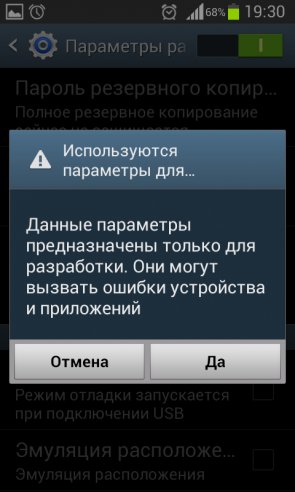
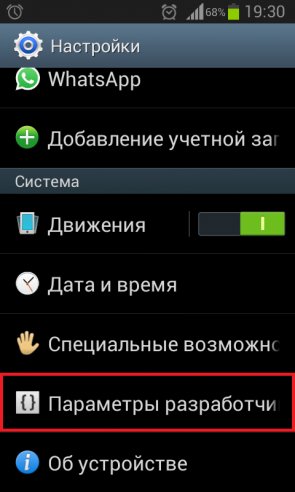
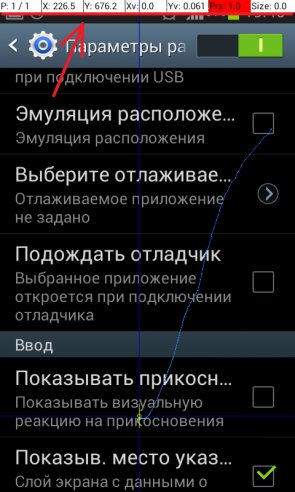
Теперь нам доступен ряд возможностей, пользоваться которыми нужно аккуратно! Они могут привести к системным ошибкам, о чем предупредит сам смартфон. Ниже представлены и описаны все функции данного режима.
Как войти в режим разработчика на Андроид
Как войти в режим разработчика на Андроид
Что такое режим разработчика в android и зачем он нужен?
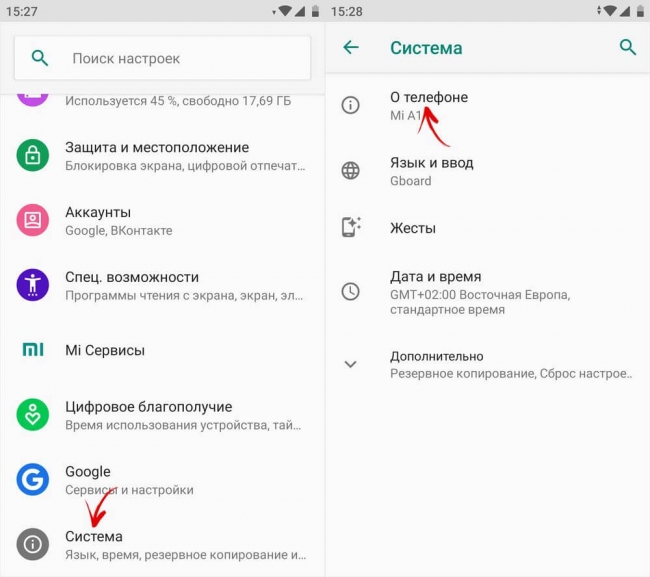
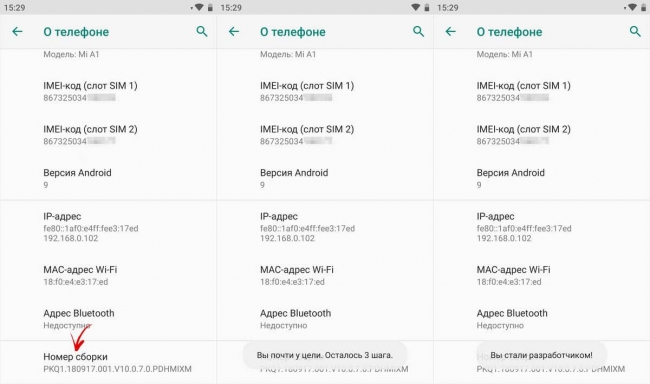
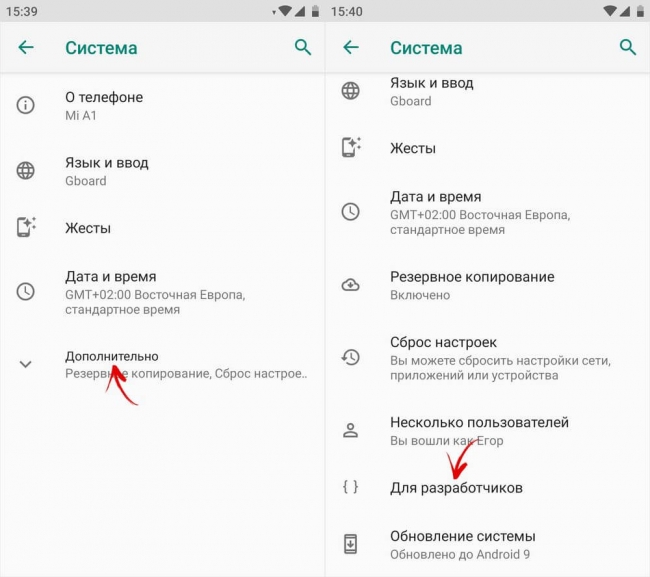
Как включить режим разработчика на андроиде:


Для наглядности, мы прикрепили видео инструкцию в которой отображается процесс активации меню «Для разработчиков«.
Режим разработчика в MIUI на Xiaomi
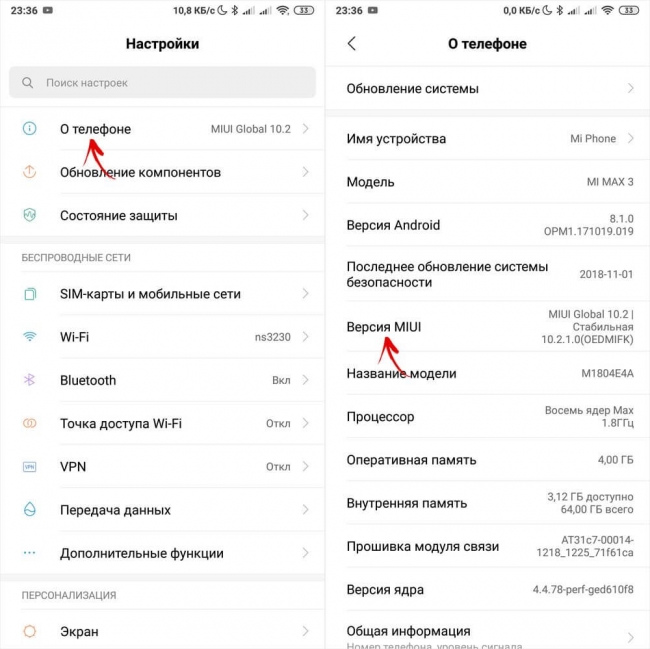
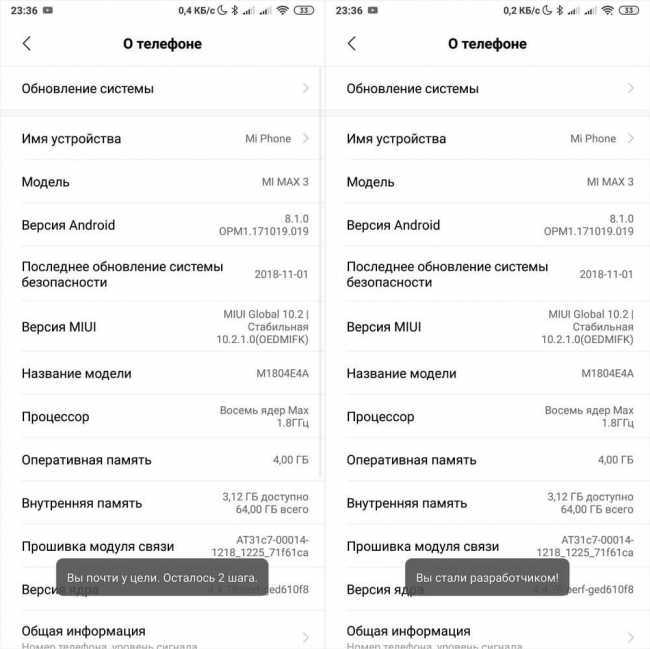
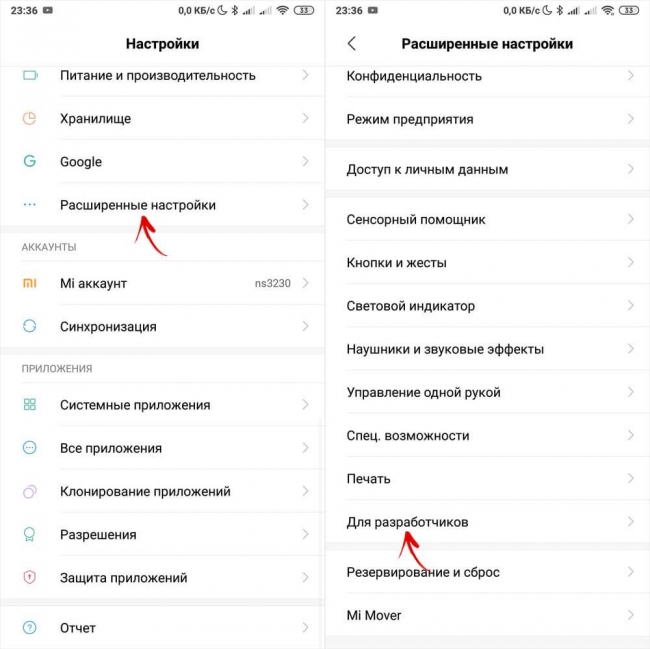
Стоит отметить, что некоторые из устройств не позволяют проворачивать данную операцию, но в большинстве случаев пункт скрывается в одно нажатие.


1. Не выключать экран. Если данный параметр активирован, то экран вашего устройства никогда не потухнет при условии подключенного зарядного устройства. Эта фишка будет полезна для разработчиков Андроид-приложений, которые вынуждены следить за своим детищем в течение длительного времени.
2. Заводская разблокировка. Разблокировка загрузчика на вашем смартфоне/планшете позволяет в дальнейшем использовать кастомное рекавери и прочие плюшки. К примеру, на устройстве с заблокированным загрузчике нет возможности попасть вменю восстановления Android и вернуть систему в первоначальный вид/установить новую ОС.


Вы сможете просмотреть какие приложения работают в фоне, в течение какого времени, а также объем оперативной памяти, которые они потребляют. Не стоит насильно пытаться завершить работающие процессы, это может привести к неожиданным последствиям. Вам не стоит беспокоиться, Андроид давно научился управлять оперативной памятью и её нехватку пользователи ощущают крайне редко.
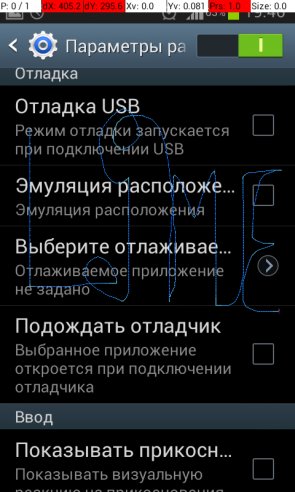
4. Режим отладки по USB. Одна из немногих функций, которая необходима в первую очередь разработчикам. Основная цель режима отладки по USB заключается в выполнении конкретных действий на вашем устройстве посредствам передаваемых команд с персонального компьютера. К примеру, подключившись к Adnroid SDK у пользователей появится возможность через компьютер установить приложение, получить необходимую информацию и даже получить ROOT-доступ.
Как включить отладку по usb на андроид


Естественно, полезность данного параметра никто не отменяет, но и для безопасности стоит отключать режим отладки по USB, когда вы его не используете.
5. Фиктивное местоположение. Ни для кого не секрет, что телефоны и планшеты на Андроид могут отслеживать, узнавая ваше текущее местоположение. Но наверняка мало кто знает, что в Android есть функция, позволяющая сообщать сервисам, приложениям фейковое местоположение устройства. Иными словами, вам стоит активировать функцию и после выбрать программу для которой будет отображаться неверное местоположение вашего девайса.
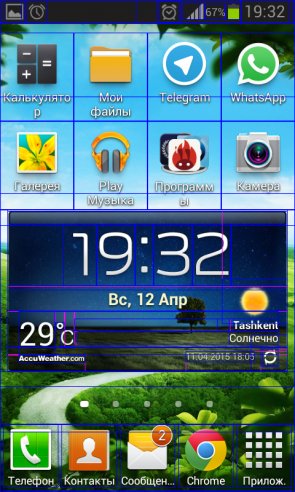
7. Визуальный отклик. Активировав данную функцию вы увидите на экране небольшие точки, позволяющие узнать, куда именно было совершенно нажатие. Полезно в нескольких случаях: разработчикам, для людей, которые испытывают проблемы с точечными движениями, а также в момент записи видео с экрана устройства для большей наглядности.
Читайте также:
- Старлайн а92 как отключить звук на брелке
- Купил машину со штрафами что делать
- Матадор или пирелли какую выбрать резину
- Рефинансировать можно такие кредитные продукты как потребительский кредит кредитная карта автокредит
- Карина е не работает сигнал
Обновлено: 18.05.2023
С Уважением, главный редактор Мир Доступа
Если не работает блютуз в машине нужно знать, что далеко не все современные автомагнитолы могут проигрывать аудио файлы через Bluetooth.
Многие автовладельцы находят эту функцию весьма полезной, поэтому стоит потратить немного времени и попробовать разобраться, как настроить её в своей машине.
Настройка Bluetooth через бортовой компьютер
Для настройки Bluetooth через бортовой компьютер используют специальные адаптеры, например — ELM327 Bluetooth. По сути — это просто штекер со считывающей платой и Bluetooth приемником/передатчиком внутри. Чтобы произвести настройку через адаптер и бортовой компьютер потребуются ПК с операционной системой Windows, планшет или смартфон под управлением Android или iOS, а также программа, идущая в комплекте с модулем.
Алгоритм настройки если не работает блютуз в машине следующий:
- Устройство вставляется в разъём OBD-II.
- На адаптере включают Bluetooth–модуль;
- При помощи устройства запускается поиск устройств доступных для сопряжения.
- Из найденных устройств выбираем OBD-II. Так вопрос не работает блютуз в машине практически решен — осталось подтвердить настройки.
Осталось выполнить следующие действия:
После выполнение всех пунктов связь с устройством через Bluetooth-соединение должна наладится и можно будет проигрывать аудиофайлы, используя связку гаджет-ELM327.
Еще один способ настроить Bluetooth на автомагнитоле
Стоит отметить, что далеко не все автомагнитолы имеют функцию проигрывания mp3-файлов через Bluetooth. Однако отсутствие встроенного адаптера вовсе не означает, что автомагнитола не сможет включать музыку по Bluetooth — для таких ситуаций существуют Bluetooth модули, подключающиеся к магнитоле через AUX порт.
Нет принципиальной разницы в алгоритмах настройки Bluetooth через встроенный или через съемный модуль — действия в первом и втором случаях выполняются абсолютно аналогично
Отвечая почему не работает блютуз в машине нужно отметить, что для настройки беспроводного соединения первым делом нужно актировать беспроводную функцию в настройках магнитолы. При использовании съемного AUX модуля его вставляют в соответствующий разъем и активируют.
Далее алгоритм настройки если не работает блютуз в машине следующий:
- При помощи гаджета, который необходимо подключить к автомагнитоле, осуществляем поиск доступных для Bluetooth-соединения устройств.
- Из найденных устройств выбираем название автомагнитолы или AUX-прибора.
- Выполняем сопряжение двух устройств.
Всё — решение почему не работает блютуз в машине найдено. Теперь можно слушать музыку, разговаривать по телефону и выполнять любые другие действия доступные с гарнитурой.
Понравилась статья? Поддержите наш IT-журнал любым удобным способом! Пока что мы держимся на чистом энтузиазме, но зато не делаем заказных обзоров
Во общем я не смерился с проблемой Bluetooth, и написал производителю магнитолы, указав на несоответствие описания продукции. На это друзья из Китая предложили прислать мне другой ВТ модуль. Но так как я рукожоп в делах паяльника, они согласились еще возместить мне 10$ за работу мастера. И вот долгожданный ( в Китае был праздник весны) модуль у меня, подержав его в руках понял что сам я его точно не смогу припаять.
Заехал в мастерскую по ремонту бытовой техники, где мне сказали припаяем за 200руб.( с учетом что я сам разберу магнитолу). Разобрать))) да нет проблем это мы могём!
Итог, модуль припаян как на заводе, БТ работает, Torgue работает, громкая связь работает, в телефоной книге больше никаких *.
Всем доволен.
Пока разобрал вставил усилитель антенны. Все подключил, но лампочка на нем так и не загорелась, хотя сигнал вроде улучшился(станции которые были с помехами играют чисто). Теперь не знаю может самовнушение, будем тестировать.
CPU Allwinner T3 — 4 ядра Сortex A7 1.2 GHz, дисплей 1024×600 или 800х480 HD качества и высокой яркости. Емкостной морозостойкий Multi-Touch. Оперативная память 1Gb, встроенная память 16Gb. FM модуль TEA6851/TEA6856. Ещё одно название ГУ t3_p2, железо sun8iw11P1. АудиоDSP CSC37534 (аналог ROHM BD37534FV).
Отличить ГУ от других вариантов на T3 можно по меню настроек, оно c деревом пунктов слева и номером сборки K2001_ххх, см. фото.
AW_Driver.zip ( 53.91 КБ )
Vcredist.zip ( 52.66 МБ )
— перед прошивкой через PhoenixSuit или созданием загрузочной MicroSD через Phoenixcard, установить на пк оба файла из архива.
Само название устройства или то, что написано на сайте продаж или то, что сказал продавец — ни о чем не говорит , поэтому, перед тем как задать вопрос, сделайте и приложите к посту фото о системе. Находится в приложении Настройки ГУ ( Набор автомобилиста), во вкладке Заводские (Системные)
Скорее всего версия андроид, указанная в «информации об устройсте» — фэйк.
Определение версии андроид ниже.
K2001(2101) — 4ка, К2001 М — 6ка, К2001 N — 7ка, K2001 O(o) — 8ка, K2001 Q(q) — 10ка.
или по уровню API(версии SDK) через программы типа AIDA64
Большая часть прошивок, в ветке, совместима только с версиями mcu v1.3(1.4) и mcu v2 , на гу с версией mcu v3 , при установке такой прошивки, перестанет работать ряд функций(WI-FI, Blootooth, звук и т.д), так что читаем внимательно описание к прошивке. Если упоминание про версию mcu отсутствует, то прошивка для mcu v 1.3(1.4), 2. Прошивки для версий mcu v3 совместимы со всеми версиями mcu, кроме mcu v4, v6. Для гу с mcu v4, v6 прошивок нет (только заводские), в редких случаях, под mcu v4 подходят прошивки для mcu v3.
Если прошивка или патч ставятся на новое гу, т.е на заводскую прошивку, то рекомендуется установка через 4 пальца (спойлер «инструкции»). При таком способе, заводская прошивка сохраняется в cache (по пути — корень/cache или корень/system/cache). Копируем, сохраняем. При сбросе к заводским, установится заводская прошивка. Подразумевается установка рутованной прошивки или патча для рут.
На прошивках с 7 андроидом OBD Blootooth не работает , но есть исключения, смотри описание к прошивке .
Из коробки на данных гу нет рекавери, точнее, у него нет графики, поэтому увидеть его воочию не получится. TWRP запустить так и не удалось, вернее оно запускается, но вылетает через пару минут.
Родной рекавери, но уже с графикой.
Внимание! ГУ бывает с разрешением дисплея 1024×600 и 800×480, прошивки между ними не взаимозаменяемы — при прошивке, рассчитанной на 800×480 на дисплее с 1024×600 будет занята только часть экрана. При обратной ситуации часть изображения, в том числе кнопки управления, не влезут на экран. В этом случае подключайте USB мышь (а в тяжёлых случаях и внешний дисплей) и перепрошивайтесь, управляя этой мышью. Правая кнопка мыши — назад. Если в описании прошивки явно не указано разрешение, считайте, что она на 1024×600.
Инструкция, для гу с отдельной платой процессора, по переводу гу в режим прошивки — ссылка, дополнение к инструкции
Инструкция по прошивке гу с помощью загрузочной microSD (если есть слот) — ссылка, Прошивка через слот сд.rar ( 88.3 КБ )
Инструкция для перевода гу в режим прошивки с пк, с набором необходимого ПО методом замыкания контактов процессора TEST POINT
Переходные update.zip для перехода между версиями Андроид за труд благодарность ув.sucser
1.Скачанный файл прошивки, в формате update.zip, не переименовывая, не распаковывая, не меняя расширение,т.е как есть, копируем на флэшку, вставляем в один из хвостов USB. Заходим в «Настройки гу»(Набор автомобилиста), заходим во вкладку «системные»(вверху справа), ищем вкладку «Обновление ПО» и жмем единственную кнопку в середине.В картинках
2.Скачанный файл прошивки (не распаковывать) и update_script.rar ( 102 байт )
(распаковать) копируем на флэшку и вставляем в запущенное гу. Прошивка начнется автоматически — черный экран с иероглифами и процентами. По окончании вытащить флэшку, если не сделать, то все повторится.
3.»Метод четырех пальцев». Так же позволяет обойти защиту по производителю, при установке прошивки. При этом прошивка, поверх которой ставите новую, сохраняется в cache и при сбросе к заводским восстанавливается. Если гу не реагирует на прикладывание пальцев на логотип (статичную заставку), то пробуем прикладывать непосредственно на бутанимацию (анимация загрузки).еще вариант. Этим же способом можно сбросить к заводским, НЕ вставляя флешку с прошивкой. Рекомендовано при установке на новое гу.
Еще раз о всех трех способах.
Перед любыми действиями с прошивкой, будь то установка img. или обновление zip., если у Вас на старой прошивке все работало (камера з.х., звук и т.д.), сделайте экспорт (бэкап) настроек, на случай, если на новой прошивке что то перестанет работать и в первую очередь применяйте импорт настроек, а не кидайтесь, сломя голову, шить другую прошивку или искать проблему в железе. Не помогло, тогда шейте что то другое.(п.65 FAQ)
Данные прошивки в большинстве на английском, либо китайском языке. После процедуры обновляем модифицированной прошивкой.
- Прошивка от 19.05.2017, K2001_YZG_S212104.20170519;
- Прошивка от 25.08.2017, K2001_YZG_S212104.20170825;
- прошивка от 30.08.2018, K2001_PHM_S212203.20180830.16471694.N0018
- Прошивка от 25.07.2017, K2001M_CLD_S212208.20170725.16571039 от Cyclon 7039
- Прошивка от 29.09.2017, K2001M_YZG_S212104.20170929
- Прошивка от 19.12.2017, K2001M_XZ_S212305.20171219.11005378
- Прошивка от 29.09.2018, K2001M_NWD_S212216.20180929
прошивки от jp2008 Android 4.4/6.0/7.1 | 840×480 / 1024×600 пользующаяся ОГРОМНОЙ популярностью
WSP UI андроид 4
4 андроид с новым интерфейсом ставить только на прошивку со стандартным размером разделов, если не хотите проблем.
Мод андроид 7 от Sucser под все версии mcu с работающим OBD Bluetooth, с вырезанными сервисами гугл. Она же, но с сервисами Google Drive от 25.08.2020.
Оригинал Android 7.1.1 на 800×480
Lite mod андроид 7 для mcu v1.3/2/3, с вырезанными сервисами гугл.
Dark Transparent Mod (MCU4)
8ка img и update рутованая от Антон7558 т олько для mcu 2
-
. K2001_XSY_S211410.20170811, разрешение экрана 800х480, CLD лаунчер, встроенные рут — права, версия Андроида 4.4.2;
. K2001_YZG_S212104.20170825, разрешение экрана 800х480, JC лаунчер, встроенные рут — права, версия Андроида 4.4.2;
K2001_YZG_S212104.20170825, разрешение экрана 800х480, CLD лаунчер, встроенные рут — права, версия Андроида 4.4.2, сборка от 18.01.2018
Какие существуют способы решения проблем, возникающих при подключении Bluetooth к магнитоле с мобильного устройства?
В настоящее время Bluetooth – это незаменимая технология для многих испанских пользователей, которые используют это устройство для установления соединения со своим автомобилем. Важно отметить, что в эпоху реализации Android Авто, это не что-то новое и инновационное, так как раньше подобная связь устанавливалась благодаря наличию радио, через его настройки. Несмотря на то, что данное подключение производится автоматически, все же иногда возникают непредвиденные проблемы и неполадки с устройством, которые влияют на качество соединения и проводимость сигнала с Bluetooth.
Операция по подключению мобильного телефона к автомобилю через Bluetooth становится сложной и нерешаемой, если Вы столкнетесь с подобной ситуацией и не будете знать, что предпринять. Такая проблема может произойти на мобильных устройствах абсолютно любой марки с операционной системой Google, следовательно данная проблема является распространенной и имеет высокую частотность. Несмотря на то, что Вам может показаться подключение телефона к автомобиля через Bluetooth очень сложным процессом, мы нашли для Вас ряд решений, которые будут Вам полезны. Мы уверены, что некоторые из приведенных способов точно сработают, главное сделать всё по инструкции!
Подключение мобильного телефона не найдено или его соединение не распознано
При подключении устройства к автомобилю могут возникнут непредвиденные проблемы и ошибки подключения, которые в свою очередь зависят от нескольких факторов и обстоятельств. Одной из распространенных проблем является несовместимость вашего автомобиля с подключением к конкретному мобильному устройству, в связи с чем возникает плохая звуковая передача. Скорее всего, радио, установленное в машине – слишком старое, поэтому мультимедийный звук мобильного устройства не передается ни через систему динамиков, ни через громкую связь автомобиля.
Еще один фактор, который влияет на подключение наиболее часто – это отсутствие активации в параметрах подключения к нашей машине. Чтобы проверить активирован ли Bluetooth, необходимо воспользоваться следующей инструкцией: открыть Настройки> Подключения> Bluetooth, далее нужно коснуться соединения, чтобы определить успешно ли работает устройство. Таким образом, мы увидим, что проблема заключается в отключенном звуке на устройстве.
Если Вы убедились, что проблема заключается в этом, попробуйте заново переподключить Ваше устройство и проверить соединение. В случае, если данный способ не приносит никаких результатов, мы предлагаем Ваш обратиться к следующему способу, который возможно Вам поможет. Для начала Вам необходимо удостовериться, если ли поблизости еще какие-нибудь другие устройства?
Наличие других электронных устройств поблизости также может быть преградой для нормального функционирования соединения и вызывать помехи и неполадки при подключении. Беспроводные наушники, компьютеры, WI-FI или даже какая-то бытовая техника может быть причиной нарушения соединения, все эти приборы необходимо убрать как можно дальше от аппаратуры. Активность других устройств и их волновое излучение создает препятствие для получения сигнала.
Откройте раздел Bluetooth и попробуйте удалить Ваш автомобиль из его настроек
Этот метод является довольно распространенным, так как очень часто нам приходится прибегать к удалению устройств из списка Bluetooth нашего мобильного телефона, чтобы таким образом перезагрузить его функционал и повторить подключение еще раз. Возможно, проблема кроется в перегруженности устройства или же плохой проводимости соединения, такой способ помогает перезагрузить систему и устранить неполадки.
После удаления нашего автомобиля из настроек Bluetooth, мы должна повторить сопряжение устройств и попробовать найти новый сигнал, скорее всего в этот раз соединение будет более устойчивое, это похоже на помехи и неполадки, которые случаются с мобильным телефоном, и очень часто нам нужно просто его перезагрузить, чтобы обновить систему работы. Считается, что данный метод работает эффективнее всего и именно к нему часто прибегают пользователи Bluetooth устройств. Для тестирования данного метода, Вам следует воспользоваться следующей инструкцией:
- Откройте настройки Вашего мобильного устройства и получить к нему доступ.
- Перейдите в раздел, связанный с подключением устройств.
- Найдите слово Bluetooth и нажмите на эту кнопку.
- Вам откроется список устройств, где Вам необходимо найти именно Ваш автомобиль.
- Удалите данное устройство из Вашего Bluetooth.
- Попытайтесь переподключиться еще раз, выполнив повторное сопряжение с Вашим автомобилем.
Убедитесь, что Ваш Bluetooth активирован и имеет определенное имя или наименование для быстрого поиска
Одной из причин отсутствия соединения является деактивация Вашего Bluetooth в мобильном телефоне, или возможно, его скрытая активность, из-за которой мы не видим устройство в списке возможных.
Bluetooth без имени затрудняет работу многих телефонов Android, так как в этом случае устройство невозможно обнаружить. Однако разработчики наших смартфонов создали специальную регулировку на мобильных устройствах, которая позволит устранить данную проблему. Для активации данной опции, предлагаем Вам обратиться к следующей инструкции:
Сигнал утерян или данное соединение не работает
В данном случае необходимо соединить наш терминал с другим устройством, чтобы проверить функционирование данного типа соединения. То есть мы должны попытаться подключить к нашему терминалу другое устройство, например, другой смартфон. Такой способ позволит определить проблема кроется в работе самого Bluetooth, или причина совсем иная. Если в данном случае возникают какие-то помехи или проблемы, то нам необходимо перезапустить именно терминал, чтобы перезагрузить систему и повторить подключение.
Самым критическим решением является полное форматирование нашего мобильного устройства, но важно помнить: чтобы ничего не потерять – необходимо заранее сделать резервную копию всего устройства. Очень часто простая перезагрузка смартфона решает многие неполадки и проблемы, не спешите делать полное форматирование устройства, возможно системе нужно перезагрузиться.
Чтобы не потерять ценные данные Вашего устройства, старайтесь обращаться к перезагрузке сети подключения и системы устройства, полное форматирование – это самый последний способ, которым следует пользоваться.
- Откройте настройки своего мобильного устройства.
- Найдите раздел Система и нажмите на эту кнопку.
- Найдите кнопку Сбросить и нажмите на нее.
- Далее необходимо осуществить сброс настроек сети.
- Вы увидите переключатель, на который необходимо нажать, чтобы выполнить это действие.
Если перечисленные выше методы и способы не помогли Вам, то скорее всего проблема заключается в неисправности телефона, который нужно отремонтировать, так как технология на Вашем устройстве возможно уже давно деактивирована и сломана. Если у Вас есть гарантийный талон на устройство, то Вы можете обратиться в магазин, где покупали устройства или же в техподдержку для исправления возникших ошибок, в данном случае Вам может помочь только профессионал.
Операционные системы
Запись 5. Android магнитола Quad-Core T3 K2001M. Сброс
В наследство с автомобилем мне досталась очень китайска бюджетная Android магнитола. Поначалу такому бонусу я радовался, но когда собрался воспользоваться функционалом по полной, пошли разочарования.
Как включить режим разработчика на Android
В операционной системе Android есть специальный режим для разработчиков приложений. По умолчанию, данный режим выключен и скрыт от глаз пользователей. В этом материале вы узнаете, как включить режим разработчика на Android, зачем это может понадобится и как его выключить.
Зачем включать режим разработчика
Режим разработчика добавляет в настройки Андроид устройства раздел для разработчиков с большим количеством новых функций, многие из которых будут полезны не только разработчикам приложений, но и обычным пользователям. Ниже мы коротко рассмотрим самые востребованные из них.
Как включить режим разработчика
Как выключить режим разработчика на Android
После этого режим разработчика будет выключен. При необходимости его можно будет включить повторно.
Секреты Android: инженерные коды и режим разработчика
Секреты Android: инженерные коды и режим разработчика
В Android, как и в других популярных операционных системах, есть свои секреты. Некоторые из них полезны, но используются редко. Мы расскажем о малоизвестных и интересных секретах Андроида.
В основном, когда речь заходит об android-секретах, многие рассказывают про какие-то функции, о которых знают все вокруг. Мы постараемся не вдаваться в привычный функционал смартфонов и планшетов.
Инженерные коды
Первый, самый главный секрет – это инженерные коды. Обычным пользователям они вряд ли пригодятся. В основном, они используются работниками в сервисных центрах, когда нужно узнать что-то об устройстве или выполнить системную команду.
Про инженерное меню мы отдельно написали большую статью со всеми подробностями и полезными данными.
Не вводите нижеприведённые коды для теста, особенно если не знаете их назначения. Они не требуют подтверждения, то есть операция выполнится автоматически!
Стандартные коды
Коды для тестирования
Они запускают различные тесты устройства.
Режим разработчика
Теперь нам доступен ряд возможностей, пользоваться которыми нужно аккуратно! Они могут привести к системным ошибкам, о чем предупредит сам смартфон. Ниже представлены и описаны все функции данного режима.
Секреты Android: инженерные коды и режим разработчика
В Android, как и в других популярных операционных системах, есть свои секреты. Некоторые из них полезны, но используются редко. Мы расскажем о малоизвестных и интересных секретах Андроида.
В основном, когда речь заходит об android-секретах, многие рассказывают про какие-то функции, о которых знают все вокруг. Мы постараемся не вдаваться в привычный функционал смартфонов и планшетов.
Инженерные коды
Первый, самый главный секрет – это инженерные коды. Обычным пользователям они вряд ли пригодятся. В основном, они используются работниками в сервисных центрах, когда нужно узнать что-то об устройстве или выполнить системную команду.
Про инженерное меню мы отдельно написали большую статью со всеми подробностями и полезными данными.
Не вводите нижеприведённые коды для теста, особенно если не знаете их назначения. Они не требуют подтверждения, то есть операция выполнится автоматически!
Стандартные коды
Коды для тестирования
Они запускают различные тесты устройства.
Режим разработчика
Теперь нам доступен ряд возможностей, пользоваться которыми нужно аккуратно! Они могут привести к системным ошибкам, о чем предупредит сам смартфон. Ниже представлены и описаны все функции данного режима.
Как войти в режим разработчика на Андроид
Как войти в режим разработчика на Андроид
Что такое режим разработчика в android и зачем он нужен?
Как включить режим разработчика на андроиде:
Для наглядности, мы прикрепили видео инструкцию в которой отображается процесс активации меню «Для разработчиков«.
Режим разработчика в MIUI на Xiaomi
Стоит отметить, что некоторые из устройств не позволяют проворачивать данную операцию, но в большинстве случаев пункт скрывается в одно нажатие.
1. Не выключать экран. Если данный параметр активирован, то экран вашего устройства никогда не потухнет при условии подключенного зарядного устройства. Эта фишка будет полезна для разработчиков Андроид-приложений, которые вынуждены следить за своим детищем в течение длительного времени.
2. Заводская разблокировка. Разблокировка загрузчика на вашем смартфоне/планшете позволяет в дальнейшем использовать кастомное рекавери и прочие плюшки. К примеру, на устройстве с заблокированным загрузчике нет возможности попасть вменю восстановления Android и вернуть систему в первоначальный вид/установить новую ОС.
Вы сможете просмотреть какие приложения работают в фоне, в течение какого времени, а также объем оперативной памяти, которые они потребляют. Не стоит насильно пытаться завершить работающие процессы, это может привести к неожиданным последствиям. Вам не стоит беспокоиться, Андроид давно научился управлять оперативной памятью и её нехватку пользователи ощущают крайне редко.
4. Режим отладки по USB. Одна из немногих функций, которая необходима в первую очередь разработчикам. Основная цель режима отладки по USB заключается в выполнении конкретных действий на вашем устройстве посредствам передаваемых команд с персонального компьютера. К примеру, подключившись к Adnroid SDK у пользователей появится возможность через компьютер установить приложение, получить необходимую информацию и даже получить ROOT-доступ.
Как включить отладку по usb на андроид
Естественно, полезность данного параметра никто не отменяет, но и для безопасности стоит отключать режим отладки по USB, когда вы его не используете.
5. Фиктивное местоположение. Ни для кого не секрет, что телефоны и планшеты на Андроид могут отслеживать, узнавая ваше текущее местоположение. Но наверняка мало кто знает, что в Android есть функция, позволяющая сообщать сервисам, приложениям фейковое местоположение устройства. Иными словами, вам стоит активировать функцию и после выбрать программу для которой будет отображаться неверное местоположение вашего девайса.
7. Визуальный отклик. Активировав данную функцию вы увидите на экране небольшие точки, позволяющие узнать, куда именно было совершенно нажатие. Полезно в нескольких случаях: разработчикам, для людей, которые испытывают проблемы с точечными движениями, а также в момент записи видео с экрана устройства для большей наглядности.
Читайте также:
- Старлайн а92 как отключить звук на брелке
- Купил машину со штрафами что делать
- Матадор или пирелли какую выбрать резину
- Рефинансировать можно такие кредитные продукты как потребительский кредит кредитная карта автокредит
- Карина е не работает сигнал
Всем привет, друзья! В данной повести я постараюсь расписать о магнитоле из самого сердца Китая, покупал я ее на AliExpress за 6800руб вместе с камерой, кому нужна ссылка — то тут. Но я бы не советовал ее покупать, ниже попытаюсь рассказать и наглядно показать почему. И так, поехали!
Технические характеристики. Что написано у китайца и реальность
Основные характеристики (у китайца):
Емкостный 7″ HD (1920×1080): 5 точек High-Definition multi-touch
Android 7.1
Встроенный Bluetooth (4.0)
Встроенный Wi-Fi: поддержка 802.11b/g/n
Встроенный GPS
Процессор 4 ядра
Оперативная память: 1Гб
Внутренняя память: 16Гб
Управление на руле
Вроде бы все хорошо, современная платформа, экран FullHD, 16Gb встроенной памяти и 1Gb оперативы, собственно начинка как в нормальных телефонах пару лет назад, ну для наших нужд она должна подойти. Но так ли это на самом деле как рисует нам узкоглазый друг из братской народной республики? Сейчас попробуем разобраться в скринах.
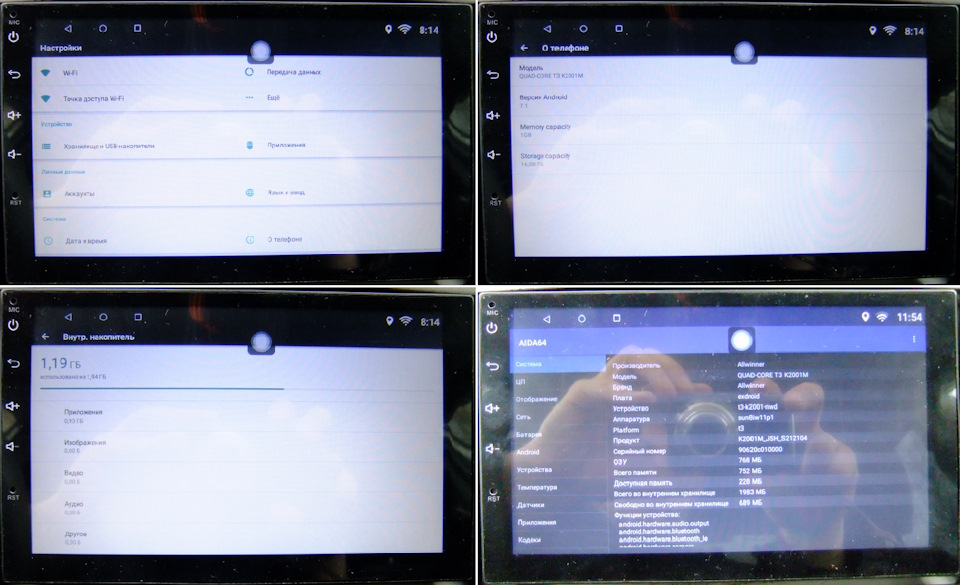
Для начала заходим в настройки, и видим что меню ну просто очень скудное, первое что бросается в глаза, это раздел «Беспроводная связь». В нем есть только Wi-Fi и Передача данных, т.е. по какой-то причине нет Bluetooth (в конечном итоге он есть, но полноценным его назвать ну никак нельзя). Это сразу же меня насторожило, и как потом показал опыт — не зря! Далее зайдем в раздел о телефоне, там мы видим что это 4х ядерный процессор Allwinner T3 К2001М, Android 7.1, ОЗУ 1Gb и встроенной память 16Gb! Запомним эти значения! И перейдем в следующий раздел — «Хранилище и USB-накопители». И что же мы там видим? А видим мы первый обман китайского брата и товарища, это встроенная память размером всего в 2Gb! Да-да, именно столько, особо не разгуляешься в приложениях, ладно хоть 2USB разъема есть. Ну продолжим дальше. Скачиваем и запускаем программу теста Aida64, и раскрывается сразу же второй обман китайца — это объем оперативной памяти. Вместо 1Gb нам доступно всего лишь 768Mb. 256Mb видимо отдано в поддержку китайских рабочих на фабриках электроники. Уже 2 обмана!))) Не много ли для начала, Хунь Ли?)))
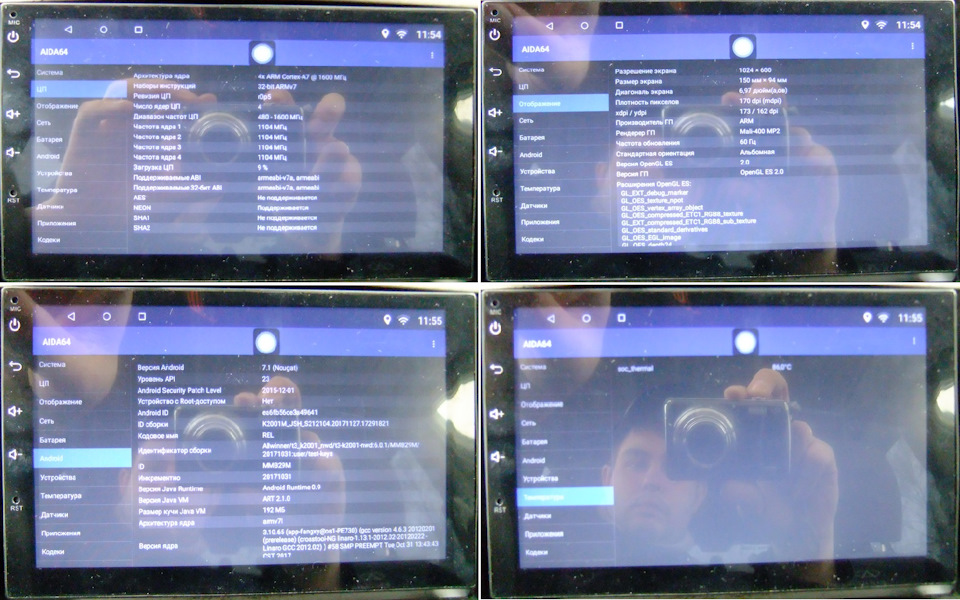
Далее поговорим о процессоре, тут китаец не обманул, стоит 4х ядерный Allwinner Cortex-A7@1600Mhz, единственно что мне не особо понятно, это то, что на известном ресурсе 4pda, данная модель идет с процессором Cortex-A9, возможно просто Aida64 не совсем корректно определила модель процессора. Может кто сможет пояснить мне по этому поводу? Ну по процессору все, далее перейдем к видеоадаптеру. Экран достаточно красочный и яркий, хорошо реагирует на прикосновения. И как показывает дальнейшая эксплуатация есть огромный минус, это то, что нет ни одной физической кнопки, в поездках иногда бывает сложно убавить/прибавить звук, или отключить звук на время, учтите это! Далее, тут трудиться старый Mali-400MP, у меня данный адаптер стоял еще на трубке 5-ти летней давности, т.е. этот адаптер боевой старичок, ну нам же не в игрушки на нем играть, хотя какой-нибудь Subwey Surfer или GTA3 он бы с легкостью потянул, но нас интересует не это, а разрешение экрана, а это 1024х600, т.е. да же не HD, я уж не говорю про FullHD заявленный китайским камрадом, считаете? Это уже третий обман китайцем честного русского парня Володьки!))) Далее посмотрим на версию Android, да она действительно версии 7.1 Nougat и следующий скрин температура процессора. В активном использовании она у меня 86 градусов, это много, у людей на 4pda предыдущая ревизия магнитолы прогревалась аж до 105 градусов, кто-то ставит активное охлаждение на нее, а кто-то колхозит теплоотвод от ноутбука, я пока не знаю как она себя будет вести летом. Но это конечно многовато. Про Wi-Fi, он как ни странно работает очень даже хорошо, я подключаюсь к своему телефону (перевожу его в Точку Доступа) и пользуюсь навигацией от Google Maps, скачиваю новые приложения, слушая музыку-онлайн через приложение от Zaycev. Как говорил один знаменитый мем — «Не было ни единого разрыва!». С GPS то же проблем никаких нет, сразу же находит 11-13 спутников, есть выносная антенна с достаточно длинным проводом, крепите её на стекло и будет уверенный приём.
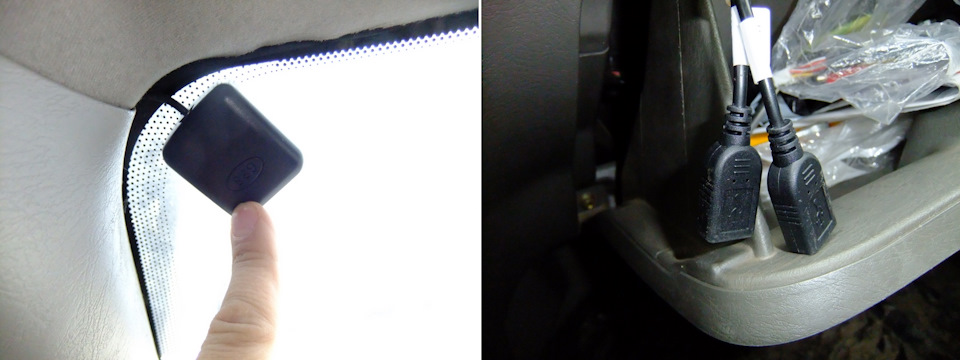
Есть функция MirrorLink как для Android, так и для iOS, работает или нет, я не знаю, в китайском демонстрационном видео она работает, мне она без надобности. Зачем мне выводить экран Androida на Android?))) И теперь по железу я подобрался к самому главному, это Bluetooth. А точнее его неполноценная реализация. В общем, китайцы не стали ставить туда полноценный Bluetooth как у нас с вами на телефонах и планшетах, а поставили странную реализацию протокол bc6-bc8, т.е. эта магнитола выступает для телефона в качестве гарнитуры! Это сделано для того, чтобы мы могли через нее совершать звонки, так же реализована в ней A2DP, т.е. можно слушать музыку с вашего мобильного телефона через эту магнитолу, а вот с подключением по Bluetooth таких важных вещей как OBDII, мышь, клавиатура — засада. Читая 4pda, я узнавал, что некоторым людям удается подключить OBDII, но видимо у них немного другая реализация Android, что удается им, никак не удается мне. Если у кого-то такая же магнитола и ему удалось связать ее с OBDII, просьба отписать решение проблемы тут в комментариях!
Интерфейс
Интерфейс тут такой же как у сотового телефона или планшета, если вы знакомы с 6-7ым Android, то сложности в общении с магнитолой у вас не будет никакой.

Холодный старт у магнитолы достаточно быстрый, это 20 или 30 секунд. После магнитола просто засыпает и при повороте ключа зажигания сразу же просыпается и уже готова к работе. Слева вверху расположены 3 навигационных кнопки. На главном экране расположен виджет аудиоплеера, 4 настраиваемых ярлыка. Снизу кнопки Navi, Bluetooth, Menu, Radio, Music. Если нажмем Меню, то увидим несколько страниц предустановленных и установленных приложений. Радио тут достаточно легко настраивается и очень информативно.
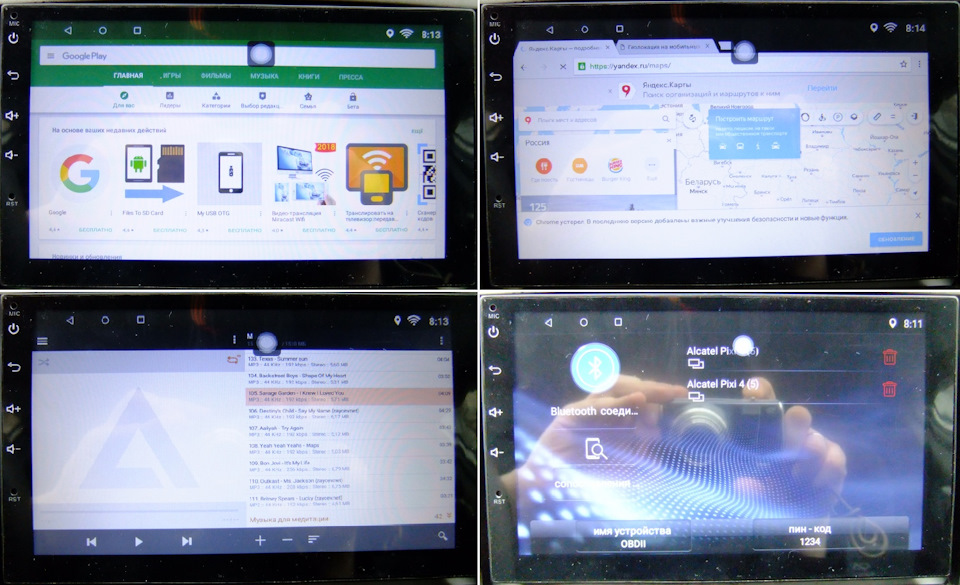
Далее можно увидеть открытый PlayMarket, люди пишут что единственный минус в том, что после того как вы создали аккаунт, то удалить его или сменит нельзя, только через заводской сброс. На другом скрине открыты Google Карты, я фанат этой навигационной программы, но вы легко можете установить любую другую — Navitel, Яндекс.Навигатор и так далее. Дальше я установил проигрыватель Aimp, отличная замена штатному проигрывателю, ну тут можно развернуться, кому что удобней, тот то и ставит, но после выключения зажигания
магнитола все равно начинает воспроизведение штатного проигрывателя, чтобы это изменить нужны root-права. Мне это не надо, с их получением я не заморачивался. И последний скрин это как раз интерфейс Bluetooth-телефона, видно что он подключался к моему телефону Alcatel.
Камера заднего вида
Как я писал выше, то в комплекте с магнитолой идет камера заднего вида, изображение камеры конечно не FullHD, но со своей задачей она справляется на 100%. Камеру я установил сразу же.
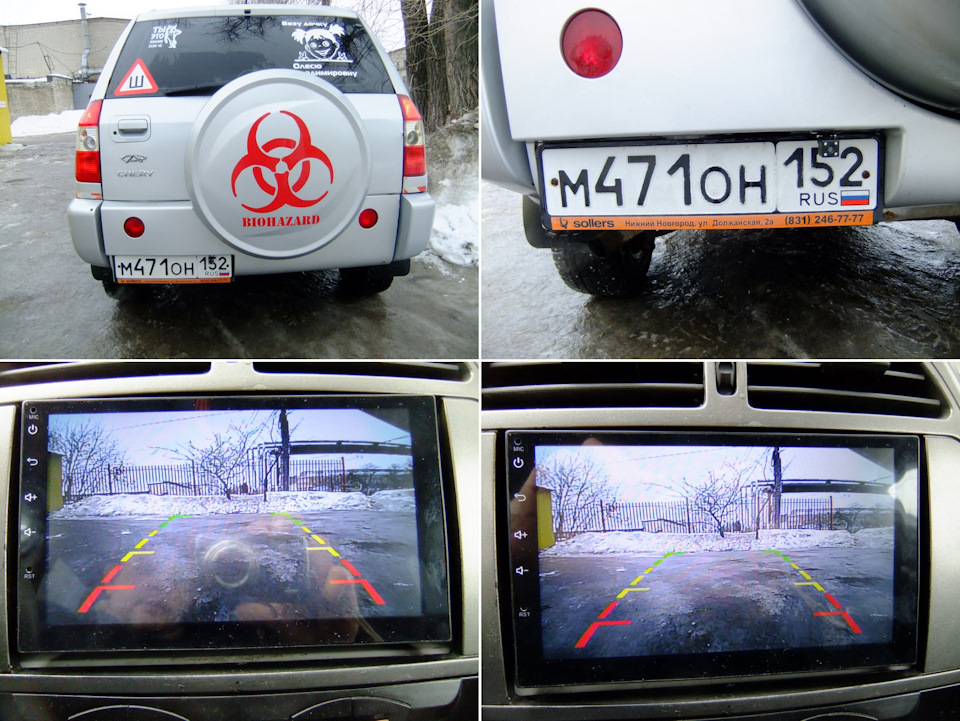
Установил ее в нише номерного знака, провод вывел через плафон подсветки номера, там как оказывается достаточно места, потом провел ее по задней двери.
Массу сразу же закрепил на болту, куда приходит масса заднего стеклоочистителя, через штатную резиновую трубку вывел в багажный отсек.
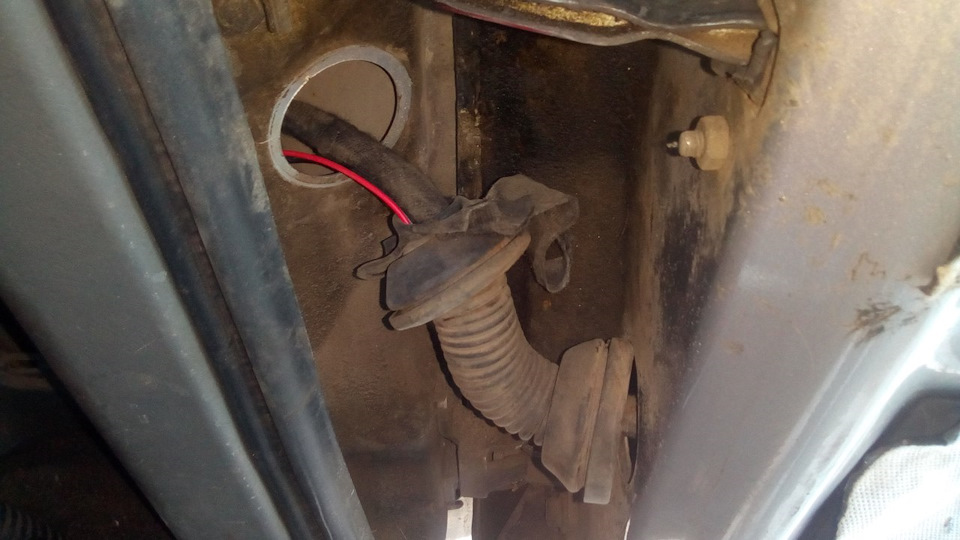
Там я подключился к +12В фонарю заднего хода, и оставшийся провод провел под пластиковыми накладками порогов к магнитоле. Очень порадовало изображение ночью, видно как днем. На самой камере установлены по периметру 4 светодиода белого цвета, а также разлиновка с зонами парковки.
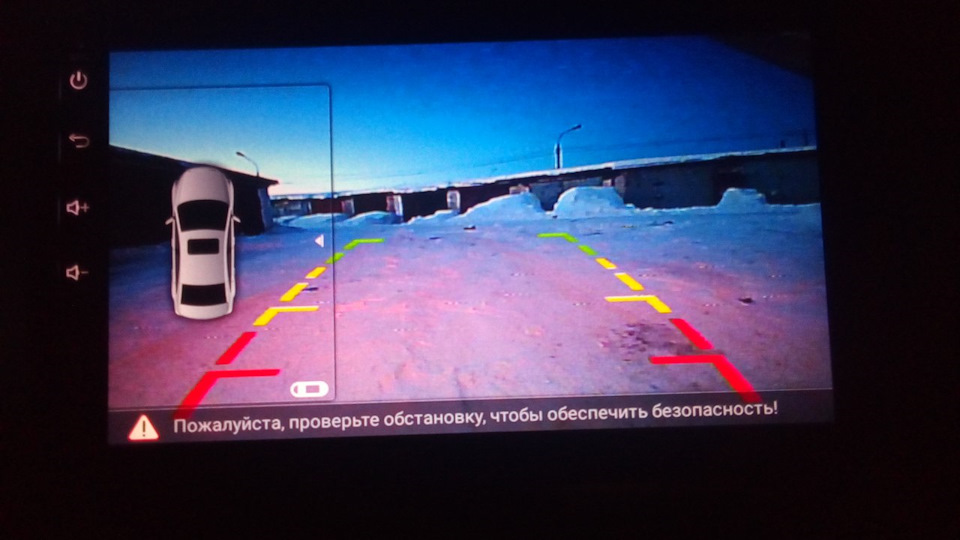
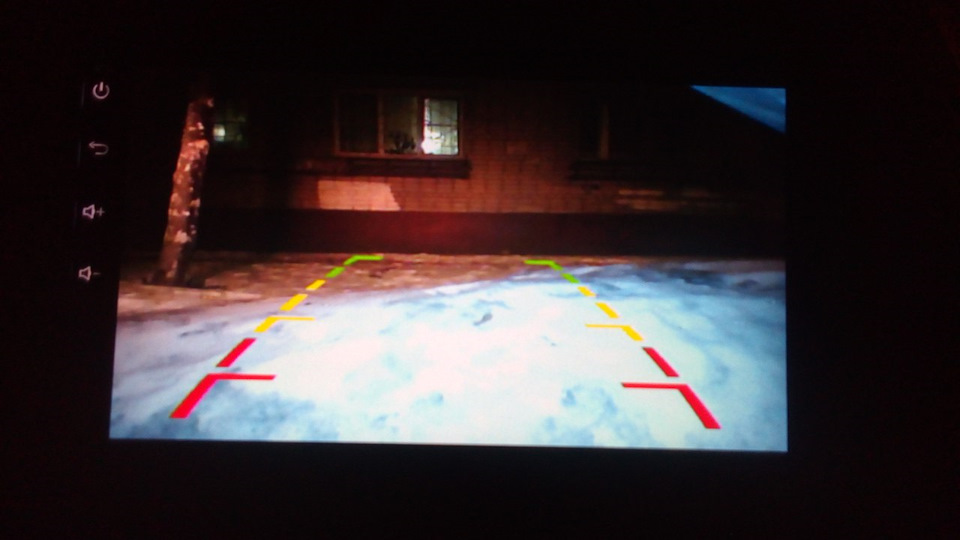
Вывод, а вывод сделает каждый сам для себя, с учетом спора с китайцем и вынесенной администрации Али, мне это магнитола в комплекте с камерой обошлась в 5500 рублей, а если учесть что старого своего китайца я продал дороже чем купил за 3500 рублей, то именно мне она обошлась в доплату 2000 рублей, можно ли купить в России новую магнитолу на Android за такие деньги 5500? Нет. Удовлетворяет ли она мои потребности? На 60%, если я добью Bluetooth + OBD2, то удовлетворит на все 80%. Доволен ли я качеством звука? Наверное нет, но в будущем планирую поставить усилитель. Стал бы я покупать заново такую магнитолу если бы я знал все косяки и обман китайского хмыря? Однозначно — нет! Я все таки бы нашел по отзывам честный объем встроенной памяти и оперативы, нормальную работу Bluetooth, и самое главное, взял бы с физическим кнопками звука и перелистыванием треков. На этом у меня все! Надеюсь данный мой опус будет кому-то полезен при выборе магнитолы с AliExpress. И друзья, внесу немного интриги, следующая моя статья в БЖ будет просто на 100% полезна владельцам автомобилей с двигателями Mitsubishi! Удачи, друзья!
Обновлено: 25.04.2023
[ 684.954964] ======== XRADIO WIFI OPEN ========
[ 684.954984] [XRADIO] Driver Label:XR_V02.16.48 Dec 5 2018 17:19:13
[ 684.955030] [XRADIO] Allocated hw_priv @ e5a4ed00
[ 685.066096] sunxi-mmc sdc3: sdc set ios:clk 0Hz bm PP pm UP vdd 21 width 1 timing LEGACY(SDR12) dt B
[ 685.066306] [XRADIO] Detect SDIO card 3
[ 685.081072] sunxi-mmc sdc3: sdc set ios:clk 400000Hz bm PP pm ON vdd 21 width 1 timing LEGACY(SDR12) dt B
[ 685.097638] sunxi-mmc sdc3: smc 3 p3 err, cmd 52, RTO !!
[ 685.099912] sunxi-mmc sdc3: smc 3 p3 err, cmd 52, RTO !!
[ 685.100124] sunxi-mmc sdc3: sdc set ios:clk 400000Hz bm PP pm ON vdd 21 width 1 timing LEGACY(SDR12) dt B
[ 685.103209] sunxi-mmc sdc3: sdc set ios:clk 400000Hz bm PP pm ON vdd 21 width 1 timing LEGACY(SDR12) dt B
[ 685.105253] sunxi-mmc sdc3: smc 3 p3 err, cmd 8, RTO !!
[ 685.106103] sunxi-mmc sdc3: smc 3 p3 err, cmd 5, RTO !!
[ 685.106945] sunxi-mmc sdc3: smc 3 p3 err, cmd 5, RTO !!
[ 685.107799] sunxi-mmc sdc3: smc 3 p3 err, cmd 5, RTO !!
[ 685.108656] sunxi-mmc sdc3: smc 3 p3 err, cmd 5, RTO !!
[ 685.109522] sunxi-mmc sdc3: smc 3 p3 err, cmd 55, RTO !!
[ 685.110393] sunxi-mmc sdc3: smc 3 p3 err, cmd 55, RTO !!
[ 685.111273] sunxi-mmc sdc3: smc 3 p3 err, cmd 55, RTO !!
[ 685.112143] sunxi-mmc sdc3: smc 3 p3 err, cmd 55, RTO !!
[ 685.112206] sunxi-mmc sdc3: sdc set ios:clk 400000Hz bm OD pm ON vdd 21 width 1 timing LEGACY(SDR12) dt B
[ 685.113189] sunxi-mmc sdc3: smc 3 p3 err, cmd 1, RTO !!
[ 685.113267] sunxi-mmc sdc3: sdc set ios:clk 0Hz bm PP pm OFF vdd 0 width 1 timing LEGACY(SDR12) dt B
[ 687.204795] sunxi-wlan wlan: dummy supplies not allowed
[ 687.305594] sunxi-mmc sdc3: sdc set ios:clk 0Hz bm PP pm UP vdd 21 width 1 timing LEGACY(SDR12) dt B
[ 687.305776] [XRADIO] Remove SDIO card 3
[ 687.315867] [SBUS_ERR] sdio probe timeout!
[ 687.315881] [XRADIO_ERR] sbus_sdio_init failed
[ 687.320038] sunxi-mmc sdc3: sdc set ios:clk 400000Hz bm PP pm ON vdd 21 width 1 timing LEGACY(SDR12) dt B
[ 687.337534] sunxi-mmc sdc3: smc 3 p3 err, cmd 52, RTO !!
[ 687.338388] sunxi-mmc sdc3: smc 3 p3 err, cmd 52, RTO !!
[ 687.338419] sunxi-mmc sdc3: sdc set ios:clk 400000Hz bm PP pm ON vdd 21 width 1 timing LEGACY(SDR12) dt B
[ 687.340935] sunxi-mmc sdc3: sdc set ios:clk 400000Hz bm PP pm ON vdd 21 width 1 timing LEGACY(SDR12) dt B
[ 687.342828] sunxi-mmc sdc3: smc 3 p3 err, cmd 8, RTO !!
[ 687.343689] sunxi-mmc sdc3: smc 3 p3 err, cmd 5, RTO !!
[ 687.344569] sunxi-mmc sdc3: smc 3 p3 err, cmd 5, RTO !!
[ 687.345485] sunxi-mmc sdc3: smc 3 p3 err, cmd 5, RTO !!
[ 687.346406] sunxi-mmc sdc3: smc 3 p3 err, cmd 5, RTO !!
[ 687.347366] sunxi-mmc sdc3: smc 3 p3 err, cmd 55, RTO !!
[ 687.354123] sunxi-mmc sdc3: smc 3 p3 err, cmd 55, RTO !!
[ 687.356736] sunxi-mmc sdc3: smc 3 p3 err, cmd 55, RTO !!
[ 687.357626] sunxi-mmc sdc3: smc 3 p3 err, cmd 55, RTO !!
[ 687.357685] sunxi-mmc sdc3: sdc set ios:clk 400000Hz bm OD pm ON vdd 21 width 1 timing LEGACY(SDR12) dt B
[ 687.358673] sunxi-mmc sdc3: smc 3 p3 err, cmd 1, RTO !!
[ 687.358740] sunxi-mmc sdc3: sdc set ios:clk 0Hz bm PP pm OFF vdd 0 width 1 timing LEGACY(SDR12) dt B
[ 687.468327] init: starting service `wpa_supplicant`.
[ 687.470857] init: property_set(«ro.boottime.wpa_supplicant», «687469103734») failed: property already set
[ 687.472383] init: Created socket `/dev/socket/wpa_wlan0`, mode 660, user 1010, group 1010
8188fu 1720879 0 — Live 0x00000000
8188eu 1340793 0 — Live 0x00000000
goodix_touch 11982 0 — Live 0x00000000
mali 306735 70 — Live 0x00000000 (O)
xradio_core 239907 0 — Live 0x00000000
xradio_mac 267705 1 xradio_core, Live 0x00000000

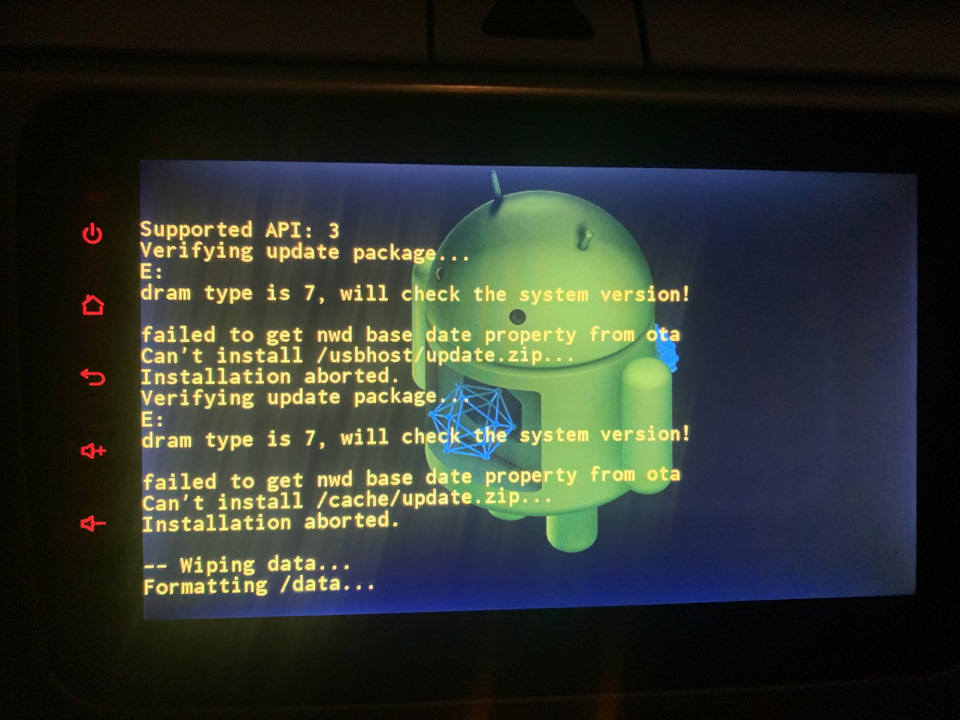
По итогу магнитола теперь постоянно перезагружается и показывает зелёный логотип, чёрный с иероглифами и значок ошибки с текстом последней фотографии.
Попробую установить другую версию, отпишу.
Upd 1
Пока никаких хороших новостей нет. Скачиваю несколько версий прошивки, все под 6.0 андроид, выдаёт такое

Upd 2
При всем этом при включении заднего хода изображение с камеры на магнитолу выводится, в черно-белом виде. При переключении в режим D остаётся просто чёрный экран
Ради интереса попробую поставить прошивку для Андроид 7 и 4, учитывая что разрешение экрана 800х480 выбор прошивок на 6 андроид весьма ограничен в основном они идут 1024 на 640 (в цифрах могу ошибаться)
Upd 3
Сегодня по совету с 4pda ехал на работу и все время ждал установки. Скачал прошивку под разрешение 800 на 480, под 6.0 андроид, закинул на флешку файл upgrade.zip, после того как вставил флешку нажал на экран 4 пальцами и нажал reset до появления экрана с зелёным андроидом. Зафиксировал изменения:
Когда написано время — зелёный и дальше снова время — зелёный, значит прогресс бар дошёл до конца и снова появился зелёный андроид с прогрессом с нуля
8:28 зелёный
8:30 зелёный
8:33 чёрный экран без всего
8:33 чёрный андроид
8:35 зелёный
8:38 зелёный
8:41 зелёный
8:43 чёрный андроид
8:43 зелёный
8:46 зелёный
8:48 чёрный без всего
8:48 чёрный андроид
8:48 зелёный
8:51 зелёный
8:54 зелёный
8:56 зелёный
8:58 чёрный андроид
8:58 зелёный
9:03 чёрный андроид
9:03 зелёный
9:06 зелёный
9:09 зелёный
9:11 зелёный
9:13 чёрный андроид
9:13 зелёный
После приехал на работу, Машину оставил заведённую, процесс продолжается, фиксировал при выходе на перекур
CPU Allwinner T3 — 4 ядра Сortex A7 1.2 GHz, дисплей 1024×600 или 800х480 HD качества и высокой яркости. Емкостной морозостойкий Multi-Touch. Оперативная память 1Gb, встроенная память 16Gb. FM модуль TEA6851/TEA6856. Ещё одно название ГУ t3_p2, железо sun8iw11P1. АудиоDSP CSC37534 (аналог ROHM BD37534FV).
Отличить ГУ от других вариантов на T3 можно по меню настроек, оно c деревом пунктов слева и номером сборки K2001_ххх, см. фото.
AW_Driver.zip ( 53.91 КБ )
Vcredist.zip ( 52.66 МБ )
— перед прошивкой через PhoenixSuit или созданием загрузочной MicroSD через Phoenixcard, установить на пк оба файла из архива.
Само название устройства или то, что написано на сайте продаж или то, что сказал продавец — ни о чем не говорит , поэтому, перед тем как задать вопрос, сделайте и приложите к посту фото о системе. Находится в приложении Настройки ГУ ( Набор автомобилиста), во вкладке Заводские (Системные)
Скорее всего версия андроид, указанная в «информации об устройсте» — фэйк.
Определение версии андроид ниже.
K2001(2101) — 4ка, К2001 М — 6ка, К2001 N — 7ка, K2001 O(o) — 8ка, K2001 Q(q) — 10ка.
или по уровню API(версии SDK) через программы типа AIDA64
Большая часть прошивок, в ветке, совместима только с версиями mcu v1.3(1.4) и mcu v2 , на гу с версией mcu v3 , при установке такой прошивки, перестанет работать ряд функций(WI-FI, Blootooth, звук и т.д), так что читаем внимательно описание к прошивке. Если упоминание про версию mcu отсутствует, то прошивка для mcu v 1.3(1.4), 2. Прошивки для версий mcu v3 совместимы со всеми версиями mcu, кроме mcu v4, v6. Для гу с mcu v4, v6 прошивок нет (только заводские), в редких случаях, под mcu v4 подходят прошивки для mcu v3.
Если прошивка или патч ставятся на новое гу, т.е на заводскую прошивку, то рекомендуется установка через 4 пальца (спойлер «инструкции»). При таком способе, заводская прошивка сохраняется в cache (по пути — корень/cache или корень/system/cache). Копируем, сохраняем. При сбросе к заводским, установится заводская прошивка. Подразумевается установка рутованной прошивки или патча для рут.
На прошивках с 7 андроидом OBD Blootooth не работает , но есть исключения, смотри описание к прошивке .
Из коробки на данных гу нет рекавери, точнее, у него нет графики, поэтому увидеть его воочию не получится. TWRP запустить так и не удалось, вернее оно запускается, но вылетает через пару минут.
Родной рекавери, но уже с графикой.
Внимание! ГУ бывает с разрешением дисплея 1024×600 и 800×480, прошивки между ними не взаимозаменяемы — при прошивке, рассчитанной на 800×480 на дисплее с 1024×600 будет занята только часть экрана. При обратной ситуации часть изображения, в том числе кнопки управления, не влезут на экран. В этом случае подключайте USB мышь (а в тяжёлых случаях и внешний дисплей) и перепрошивайтесь, управляя этой мышью. Правая кнопка мыши — назад. Если в описании прошивки явно не указано разрешение, считайте, что она на 1024×600.
Инструкция, для гу с отдельной платой процессора, по переводу гу в режим прошивки — ссылка, дополнение к инструкции
Инструкция по прошивке гу с помощью загрузочной microSD (если есть слот) — ссылка, Прошивка через слот сд.rar ( 88.3 КБ )
Инструкция для перевода гу в режим прошивки с пк, с набором необходимого ПО методом замыкания контактов процессора TEST POINT
Переходные update.zip для перехода между версиями Андроид за труд благодарность ув.sucser
1.Скачанный файл прошивки, в формате update.zip, не переименовывая, не распаковывая, не меняя расширение,т.е как есть, копируем на флэшку, вставляем в один из хвостов USB. Заходим в «Настройки гу»(Набор автомобилиста), заходим во вкладку «системные»(вверху справа), ищем вкладку «Обновление ПО» и жмем единственную кнопку в середине.В картинках
2.Скачанный файл прошивки (не распаковывать) и update_script.rar ( 102 байт )
(распаковать) копируем на флэшку и вставляем в запущенное гу. Прошивка начнется автоматически — черный экран с иероглифами и процентами. По окончании вытащить флэшку, если не сделать, то все повторится.
3.»Метод четырех пальцев». Так же позволяет обойти защиту по производителю, при установке прошивки. При этом прошивка, поверх которой ставите новую, сохраняется в cache и при сбросе к заводским восстанавливается. Если гу не реагирует на прикладывание пальцев на логотип (статичную заставку), то пробуем прикладывать непосредственно на бутанимацию (анимация загрузки).еще вариант. Этим же способом можно сбросить к заводским, НЕ вставляя флешку с прошивкой. Рекомендовано при установке на новое гу.
Еще раз о всех трех способах.
Перед любыми действиями с прошивкой, будь то установка img. или обновление zip., если у Вас на старой прошивке все работало (камера з.х., звук и т.д.), сделайте экспорт (бэкап) настроек, на случай, если на новой прошивке что то перестанет работать и в первую очередь применяйте импорт настроек, а не кидайтесь, сломя голову, шить другую прошивку или искать проблему в железе. Не помогло, тогда шейте что то другое.(п.65 FAQ)
Данные прошивки в большинстве на английском, либо китайском языке. После процедуры обновляем модифицированной прошивкой.
- Прошивка от 19.05.2017, K2001_YZG_S212104.20170519;
- Прошивка от 25.08.2017, K2001_YZG_S212104.20170825;
- прошивка от 30.08.2018, K2001_PHM_S212203.20180830.16471694.N0018
- Прошивка от 25.07.2017, K2001M_CLD_S212208.20170725.16571039 от Cyclon 7039
- Прошивка от 29.09.2017, K2001M_YZG_S212104.20170929
- Прошивка от 19.12.2017, K2001M_XZ_S212305.20171219.11005378
- Прошивка от 29.09.2018, K2001M_NWD_S212216.20180929
прошивки от jp2008 Android 4.4/6.0/7.1 | 840×480 / 1024×600 пользующаяся ОГРОМНОЙ популярностью
WSP UI андроид 4
4 андроид с новым интерфейсом ставить только на прошивку со стандартным размером разделов, если не хотите проблем.
Мод андроид 7 от Sucser под все версии mcu с работающим OBD Bluetooth, с вырезанными сервисами гугл. Она же, но с сервисами Google Drive от 25.08.2020.
Оригинал Android 7.1.1 на 800×480
Lite mod андроид 7 для mcu v1.3/2/3, с вырезанными сервисами гугл.
Dark Transparent Mod (MCU4)
8ка img и update рутованая от Антон7558 т олько для mcu 2
-
. K2001_XSY_S211410.20170811, разрешение экрана 800х480, CLD лаунчер, встроенные рут — права, версия Андроида 4.4.2;
. K2001_YZG_S212104.20170825, разрешение экрана 800х480, JC лаунчер, встроенные рут — права, версия Андроида 4.4.2;
K2001_YZG_S212104.20170825, разрешение экрана 800х480, CLD лаунчер, встроенные рут — права, версия Андроида 4.4.2, сборка от 18.01.2018
По итогу магнитола теперь постоянно перезагружается и показывает зелёный логотип, чёрный с иероглифами и значок ошибки с текстом последней фотографии.
Попробую установить другую версию, отпишу.
Upd 1
Пока никаких хороших новостей нет. Скачиваю несколько версий прошивки, все под 6.0 андроид, выдаёт такое
Upd 2
При всем этом при включении заднего хода изображение с камеры на магнитолу выводится, в черно-белом виде. При переключении в режим D остаётся просто чёрный экран
Ради интереса попробую поставить прошивку для Андроид 7 и 4, учитывая что разрешение экрана 800х480 выбор прошивок на 6 андроид весьма ограничен в основном они идут 1024 на 640 (в цифрах могу ошибаться)
Upd 3
Сегодня по совету с 4pda ехал на работу и все время ждал установки. Скачал прошивку под разрешение 800 на 480, под 6.0 андроид, закинул на флешку файл upgrade.zip, после того как вставил флешку нажал на экран 4 пальцами и нажал reset до появления экрана с зелёным андроидом. Зафиксировал изменения:
Когда написано время — зелёный и дальше снова время — зелёный, значит прогресс бар дошёл до конца и снова появился зелёный андроид с прогрессом с нуля
8:28 зелёный
8:30 зелёный
8:33 чёрный экран без всего
8:33 чёрный андроид
8:35 зелёный
8:38 зелёный
8:41 зелёный
8:43 чёрный андроид
8:43 зелёный
8:46 зелёный
8:48 чёрный без всего
8:48 чёрный андроид
8:48 зелёный
8:51 зелёный
8:54 зелёный
8:56 зелёный
8:58 чёрный андроид
8:58 зелёный
9:03 чёрный андроид
9:03 зелёный
9:06 зелёный
9:09 зелёный
9:11 зелёный
9:13 чёрный андроид
9:13 зелёный
После приехал на работу, Машину оставил заведённую, процесс продолжается, фиксировал при выходе на перекур
Читайте также:
- Фармина стартер для щенков норма кормления
- Самодиагностика ниссан максима а32
- Подсос воздуха через форсунки нива шевроле симптомы
- Лексус рх 300 пинается коробка
- Вытянуть заднее крыло приора
Обновлено: 03.09.2023
С Уважением, главный редактор Мир Доступа
Если не работает блютуз в машине нужно знать, что далеко не все современные автомагнитолы могут проигрывать аудио файлы через Bluetooth.
Многие автовладельцы находят эту функцию весьма полезной, поэтому стоит потратить немного времени и попробовать разобраться, как настроить её в своей машине.
Настройка Bluetooth через бортовой компьютер
Для настройки Bluetooth через бортовой компьютер используют специальные адаптеры, например — ELM327 Bluetooth. По сути — это просто штекер со считывающей платой и Bluetooth приемником/передатчиком внутри. Чтобы произвести настройку через адаптер и бортовой компьютер потребуются ПК с операционной системой Windows, планшет или смартфон под управлением Android или iOS, а также программа, идущая в комплекте с модулем.
Алгоритм настройки если не работает блютуз в машине следующий:
- Устройство вставляется в разъём OBD-II.
- На адаптере включают Bluetooth–модуль;
- При помощи устройства запускается поиск устройств доступных для сопряжения.
- Из найденных устройств выбираем OBD-II. Так вопрос не работает блютуз в машине практически решен — осталось подтвердить настройки.
Осталось выполнить следующие действия:
После выполнение всех пунктов связь с устройством через Bluetooth-соединение должна наладится и можно будет проигрывать аудиофайлы, используя связку гаджет-ELM327.
Еще один способ настроить Bluetooth на автомагнитоле
Стоит отметить, что далеко не все автомагнитолы имеют функцию проигрывания mp3-файлов через Bluetooth. Однако отсутствие встроенного адаптера вовсе не означает, что автомагнитола не сможет включать музыку по Bluetooth — для таких ситуаций существуют Bluetooth модули, подключающиеся к магнитоле через AUX порт.
Нет принципиальной разницы в алгоритмах настройки Bluetooth через встроенный или через съемный модуль — действия в первом и втором случаях выполняются абсолютно аналогично
Отвечая почему не работает блютуз в машине нужно отметить, что для настройки беспроводного соединения первым делом нужно актировать беспроводную функцию в настройках магнитолы. При использовании съемного AUX модуля его вставляют в соответствующий разъем и активируют.
Далее алгоритм настройки если не работает блютуз в машине следующий:
- При помощи гаджета, который необходимо подключить к автомагнитоле, осуществляем поиск доступных для Bluetooth-соединения устройств.
- Из найденных устройств выбираем название автомагнитолы или AUX-прибора.
- Выполняем сопряжение двух устройств.
Всё — решение почему не работает блютуз в машине найдено. Теперь можно слушать музыку, разговаривать по телефону и выполнять любые другие действия доступные с гарнитурой.
Понравилась статья? Поддержите наш IT-журнал любым удобным способом! Пока что мы держимся на чистом энтузиазме, но зато не делаем заказных обзоров 
Во общем я не смерился с проблемой Bluetooth, и написал производителю магнитолы, указав на несоответствие описания продукции. На это друзья из Китая предложили прислать мне другой ВТ модуль. Но так как я рукожоп в делах паяльника, они согласились еще возместить мне 10$ за работу мастера. И вот долгожданный ( в Китае был праздник весны) модуль у меня, подержав его в руках понял что сам я его точно не смогу припаять.
Заехал в мастерскую по ремонту бытовой техники, где мне сказали припаяем за 200руб.( с учетом что я сам разберу магнитолу). Разобрать))) да нет проблем это мы могём!
Итог, модуль припаян как на заводе, БТ работает, Torgue работает, громкая связь работает, в телефоной книге больше никаких *.
Всем доволен.
Пока разобрал вставил усилитель антенны. Все подключил, но лампочка на нем так и не загорелась, хотя сигнал вроде улучшился(станции которые были с помехами играют чисто). Теперь не знаю может самовнушение, будем тестировать.
CPU Allwinner T3 — 4 ядра Сortex A7 1.2 GHz, дисплей 1024×600 или 800х480 HD качества и высокой яркости. Емкостной морозостойкий Multi-Touch. Оперативная память 1Gb, встроенная память 16Gb. FM модуль TEA6851/TEA6856. Ещё одно название ГУ t3_p2, железо sun8iw11P1. АудиоDSP CSC37534 (аналог ROHM BD37534FV).
Отличить ГУ от других вариантов на T3 можно по меню настроек, оно c деревом пунктов слева и номером сборки K2001_ххх, см. фото.
AW_Driver.zip ( 53.91 КБ )
Vcredist.zip ( 52.66 МБ )
— перед прошивкой через PhoenixSuit или созданием загрузочной MicroSD через Phoenixcard, установить на пк оба файла из архива.
Само название устройства или то, что написано на сайте продаж или то, что сказал продавец — ни о чем не говорит , поэтому, перед тем как задать вопрос, сделайте и приложите к посту фото о системе. Находится в приложении Настройки ГУ ( Набор автомобилиста), во вкладке Заводские (Системные)
Скорее всего версия андроид, указанная в «информации об устройсте» — фэйк.
Определение версии андроид ниже.
K2001(2101) — 4ка, К2001 М — 6ка, К2001 N — 7ка, K2001 O(o) — 8ка, K2001 Q(q) — 10ка.
или по уровню API(версии SDK) через программы типа AIDA64
Большая часть прошивок, в ветке, совместима только с версиями mcu v1.3(1.4) и mcu v2 , на гу с версией mcu v3 , при установке такой прошивки, перестанет работать ряд функций(WI-FI, Blootooth, звук и т.д), так что читаем внимательно описание к прошивке. Если упоминание про версию mcu отсутствует, то прошивка для mcu v 1.3(1.4), 2. Прошивки для версий mcu v3 совместимы со всеми версиями mcu, кроме mcu v4, v6. Для гу с mcu v4, v6 прошивок нет (только заводские), в редких случаях, под mcu v4 подходят прошивки для mcu v3.
Если прошивка или патч ставятся на новое гу, т.е на заводскую прошивку, то рекомендуется установка через 4 пальца (спойлер «инструкции»). При таком способе, заводская прошивка сохраняется в cache (по пути — корень/cache или корень/system/cache). Копируем, сохраняем. При сбросе к заводским, установится заводская прошивка. Подразумевается установка рутованной прошивки или патча для рут.
На прошивках с 7 андроидом OBD Blootooth не работает , но есть исключения, смотри описание к прошивке .
Из коробки на данных гу нет рекавери, точнее, у него нет графики, поэтому увидеть его воочию не получится. TWRP запустить так и не удалось, вернее оно запускается, но вылетает через пару минут.
Родной рекавери, но уже с графикой.
Внимание! ГУ бывает с разрешением дисплея 1024×600 и 800×480, прошивки между ними не взаимозаменяемы — при прошивке, рассчитанной на 800×480 на дисплее с 1024×600 будет занята только часть экрана. При обратной ситуации часть изображения, в том числе кнопки управления, не влезут на экран. В этом случае подключайте USB мышь (а в тяжёлых случаях и внешний дисплей) и перепрошивайтесь, управляя этой мышью. Правая кнопка мыши — назад. Если в описании прошивки явно не указано разрешение, считайте, что она на 1024×600.
Инструкция, для гу с отдельной платой процессора, по переводу гу в режим прошивки — ссылка, дополнение к инструкции
Инструкция по прошивке гу с помощью загрузочной microSD (если есть слот) — ссылка, Прошивка через слот сд.rar ( 88.3 КБ )
Инструкция для перевода гу в режим прошивки с пк, с набором необходимого ПО методом замыкания контактов процессора TEST POINT
Переходные update.zip для перехода между версиями Андроид за труд благодарность ув.sucser
1.Скачанный файл прошивки, в формате update.zip, не переименовывая, не распаковывая, не меняя расширение,т.е как есть, копируем на флэшку, вставляем в один из хвостов USB. Заходим в «Настройки гу»(Набор автомобилиста), заходим во вкладку «системные»(вверху справа), ищем вкладку «Обновление ПО» и жмем единственную кнопку в середине.В картинках
2.Скачанный файл прошивки (не распаковывать) и update_script.rar ( 102 байт )
(распаковать) копируем на флэшку и вставляем в запущенное гу. Прошивка начнется автоматически — черный экран с иероглифами и процентами. По окончании вытащить флэшку, если не сделать, то все повторится.
3.»Метод четырех пальцев». Так же позволяет обойти защиту по производителю, при установке прошивки. При этом прошивка, поверх которой ставите новую, сохраняется в cache и при сбросе к заводским восстанавливается. Если гу не реагирует на прикладывание пальцев на логотип (статичную заставку), то пробуем прикладывать непосредственно на бутанимацию (анимация загрузки).еще вариант. Этим же способом можно сбросить к заводским, НЕ вставляя флешку с прошивкой. Рекомендовано при установке на новое гу.
Еще раз о всех трех способах.
Перед любыми действиями с прошивкой, будь то установка img. или обновление zip., если у Вас на старой прошивке все работало (камера з.х., звук и т.д.), сделайте экспорт (бэкап) настроек, на случай, если на новой прошивке что то перестанет работать и в первую очередь применяйте импорт настроек, а не кидайтесь, сломя голову, шить другую прошивку или искать проблему в железе. Не помогло, тогда шейте что то другое.(п.65 FAQ)
Данные прошивки в большинстве на английском, либо китайском языке. После процедуры обновляем модифицированной прошивкой.
- Прошивка от 19.05.2017, K2001_YZG_S212104.20170519;
- Прошивка от 25.08.2017, K2001_YZG_S212104.20170825;
- прошивка от 30.08.2018, K2001_PHM_S212203.20180830.16471694.N0018
- Прошивка от 25.07.2017, K2001M_CLD_S212208.20170725.16571039 от Cyclon 7039
- Прошивка от 29.09.2017, K2001M_YZG_S212104.20170929
- Прошивка от 19.12.2017, K2001M_XZ_S212305.20171219.11005378
- Прошивка от 29.09.2018, K2001M_NWD_S212216.20180929
прошивки от jp2008 Android 4.4/6.0/7.1 | 840×480 / 1024×600 пользующаяся ОГРОМНОЙ популярностью
WSP UI андроид 4
4 андроид с новым интерфейсом ставить только на прошивку со стандартным размером разделов, если не хотите проблем.
Мод андроид 7 от Sucser под все версии mcu с работающим OBD Bluetooth, с вырезанными сервисами гугл. Она же, но с сервисами Google Drive от 25.08.2020.
Оригинал Android 7.1.1 на 800×480
Lite mod андроид 7 для mcu v1.3/2/3, с вырезанными сервисами гугл.
Dark Transparent Mod (MCU4)
8ка img и update рутованая от Антон7558 т олько для mcu 2
-
. K2001_XSY_S211410.20170811, разрешение экрана 800х480, CLD лаунчер, встроенные рут — права, версия Андроида 4.4.2;
. K2001_YZG_S212104.20170825, разрешение экрана 800х480, JC лаунчер, встроенные рут — права, версия Андроида 4.4.2;
K2001_YZG_S212104.20170825, разрешение экрана 800х480, CLD лаунчер, встроенные рут — права, версия Андроида 4.4.2, сборка от 18.01.2018
Какие существуют способы решения проблем, возникающих при подключении Bluetooth к магнитоле с мобильного устройства?
В настоящее время Bluetooth – это незаменимая технология для многих испанских пользователей, которые используют это устройство для установления соединения со своим автомобилем. Важно отметить, что в эпоху реализации Android Авто, это не что-то новое и инновационное, так как раньше подобная связь устанавливалась благодаря наличию радио, через его настройки. Несмотря на то, что данное подключение производится автоматически, все же иногда возникают непредвиденные проблемы и неполадки с устройством, которые влияют на качество соединения и проводимость сигнала с Bluetooth.
Операция по подключению мобильного телефона к автомобилю через Bluetooth становится сложной и нерешаемой, если Вы столкнетесь с подобной ситуацией и не будете знать, что предпринять. Такая проблема может произойти на мобильных устройствах абсолютно любой марки с операционной системой Google, следовательно данная проблема является распространенной и имеет высокую частотность. Несмотря на то, что Вам может показаться подключение телефона к автомобиля через Bluetooth очень сложным процессом, мы нашли для Вас ряд решений, которые будут Вам полезны. Мы уверены, что некоторые из приведенных способов точно сработают, главное сделать всё по инструкции!
Подключение мобильного телефона не найдено или его соединение не распознано
При подключении устройства к автомобилю могут возникнут непредвиденные проблемы и ошибки подключения, которые в свою очередь зависят от нескольких факторов и обстоятельств. Одной из распространенных проблем является несовместимость вашего автомобиля с подключением к конкретному мобильному устройству, в связи с чем возникает плохая звуковая передача. Скорее всего, радио, установленное в машине – слишком старое, поэтому мультимедийный звук мобильного устройства не передается ни через систему динамиков, ни через громкую связь автомобиля.
Еще один фактор, который влияет на подключение наиболее часто – это отсутствие активации в параметрах подключения к нашей машине. Чтобы проверить активирован ли Bluetooth, необходимо воспользоваться следующей инструкцией: открыть Настройки> Подключения> Bluetooth, далее нужно коснуться соединения, чтобы определить успешно ли работает устройство. Таким образом, мы увидим, что проблема заключается в отключенном звуке на устройстве.
Если Вы убедились, что проблема заключается в этом, попробуйте заново переподключить Ваше устройство и проверить соединение. В случае, если данный способ не приносит никаких результатов, мы предлагаем Ваш обратиться к следующему способу, который возможно Вам поможет. Для начала Вам необходимо удостовериться, если ли поблизости еще какие-нибудь другие устройства?
Наличие других электронных устройств поблизости также может быть преградой для нормального функционирования соединения и вызывать помехи и неполадки при подключении. Беспроводные наушники, компьютеры, WI-FI или даже какая-то бытовая техника может быть причиной нарушения соединения, все эти приборы необходимо убрать как можно дальше от аппаратуры. Активность других устройств и их волновое излучение создает препятствие для получения сигнала.
Откройте раздел Bluetooth и попробуйте удалить Ваш автомобиль из его настроек
Этот метод является довольно распространенным, так как очень часто нам приходится прибегать к удалению устройств из списка Bluetooth нашего мобильного телефона, чтобы таким образом перезагрузить его функционал и повторить подключение еще раз. Возможно, проблема кроется в перегруженности устройства или же плохой проводимости соединения, такой способ помогает перезагрузить систему и устранить неполадки.
После удаления нашего автомобиля из настроек Bluetooth, мы должна повторить сопряжение устройств и попробовать найти новый сигнал, скорее всего в этот раз соединение будет более устойчивое, это похоже на помехи и неполадки, которые случаются с мобильным телефоном, и очень часто нам нужно просто его перезагрузить, чтобы обновить систему работы. Считается, что данный метод работает эффективнее всего и именно к нему часто прибегают пользователи Bluetooth устройств. Для тестирования данного метода, Вам следует воспользоваться следующей инструкцией:
- Откройте настройки Вашего мобильного устройства и получить к нему доступ.
- Перейдите в раздел, связанный с подключением устройств.
- Найдите слово Bluetooth и нажмите на эту кнопку.
- Вам откроется список устройств, где Вам необходимо найти именно Ваш автомобиль.
- Удалите данное устройство из Вашего Bluetooth.
- Попытайтесь переподключиться еще раз, выполнив повторное сопряжение с Вашим автомобилем.
Убедитесь, что Ваш Bluetooth активирован и имеет определенное имя или наименование для быстрого поиска
Одной из причин отсутствия соединения является деактивация Вашего Bluetooth в мобильном телефоне, или возможно, его скрытая активность, из-за которой мы не видим устройство в списке возможных.
Bluetooth без имени затрудняет работу многих телефонов Android, так как в этом случае устройство невозможно обнаружить. Однако разработчики наших смартфонов создали специальную регулировку на мобильных устройствах, которая позволит устранить данную проблему. Для активации данной опции, предлагаем Вам обратиться к следующей инструкции:
Сигнал утерян или данное соединение не работает
В данном случае необходимо соединить наш терминал с другим устройством, чтобы проверить функционирование данного типа соединения. То есть мы должны попытаться подключить к нашему терминалу другое устройство, например, другой смартфон. Такой способ позволит определить проблема кроется в работе самого Bluetooth, или причина совсем иная. Если в данном случае возникают какие-то помехи или проблемы, то нам необходимо перезапустить именно терминал, чтобы перезагрузить систему и повторить подключение.
Самым критическим решением является полное форматирование нашего мобильного устройства, но важно помнить: чтобы ничего не потерять – необходимо заранее сделать резервную копию всего устройства. Очень часто простая перезагрузка смартфона решает многие неполадки и проблемы, не спешите делать полное форматирование устройства, возможно системе нужно перезагрузиться.
Чтобы не потерять ценные данные Вашего устройства, старайтесь обращаться к перезагрузке сети подключения и системы устройства, полное форматирование – это самый последний способ, которым следует пользоваться.
- Откройте настройки своего мобильного устройства.
- Найдите раздел Система и нажмите на эту кнопку.
- Найдите кнопку Сбросить и нажмите на нее.
- Далее необходимо осуществить сброс настроек сети.
- Вы увидите переключатель, на который необходимо нажать, чтобы выполнить это действие.
Если перечисленные выше методы и способы не помогли Вам, то скорее всего проблема заключается в неисправности телефона, который нужно отремонтировать, так как технология на Вашем устройстве возможно уже давно деактивирована и сломана. Если у Вас есть гарантийный талон на устройство, то Вы можете обратиться в магазин, где покупали устройства или же в техподдержку для исправления возникших ошибок, в данном случае Вам может помочь только профессионал.
Операционные системы
Запись 5. Android магнитола Quad-Core T3 K2001M. Сброс
В наследство с автомобилем мне досталась очень китайска бюджетная Android магнитола. Поначалу такому бонусу я радовался, но когда собрался воспользоваться функционалом по полной, пошли разочарования.
Как включить режим разработчика на Android
В операционной системе Android есть специальный режим для разработчиков приложений. По умолчанию, данный режим выключен и скрыт от глаз пользователей. В этом материале вы узнаете, как включить режим разработчика на Android, зачем это может понадобится и как его выключить.
Зачем включать режим разработчика
Режим разработчика добавляет в настройки Андроид устройства раздел для разработчиков с большим количеством новых функций, многие из которых будут полезны не только разработчикам приложений, но и обычным пользователям. Ниже мы коротко рассмотрим самые востребованные из них.
Как включить режим разработчика
Как выключить режим разработчика на Android
После этого режим разработчика будет выключен. При необходимости его можно будет включить повторно.
Секреты Android: инженерные коды и режим разработчика
Секреты Android: инженерные коды и режим разработчика
В Android, как и в других популярных операционных системах, есть свои секреты. Некоторые из них полезны, но используются редко. Мы расскажем о малоизвестных и интересных секретах Андроида.
В основном, когда речь заходит об android-секретах, многие рассказывают про какие-то функции, о которых знают все вокруг. Мы постараемся не вдаваться в привычный функционал смартфонов и планшетов.
Инженерные коды
Первый, самый главный секрет – это инженерные коды. Обычным пользователям они вряд ли пригодятся. В основном, они используются работниками в сервисных центрах, когда нужно узнать что-то об устройстве или выполнить системную команду.
Про инженерное меню мы отдельно написали большую статью со всеми подробностями и полезными данными.
Не вводите нижеприведённые коды для теста, особенно если не знаете их назначения. Они не требуют подтверждения, то есть операция выполнится автоматически!
Стандартные коды
Коды для тестирования
Они запускают различные тесты устройства.
Режим разработчика
Теперь нам доступен ряд возможностей, пользоваться которыми нужно аккуратно! Они могут привести к системным ошибкам, о чем предупредит сам смартфон. Ниже представлены и описаны все функции данного режима.
Секреты Android: инженерные коды и режим разработчика
В Android, как и в других популярных операционных системах, есть свои секреты. Некоторые из них полезны, но используются редко. Мы расскажем о малоизвестных и интересных секретах Андроида.
В основном, когда речь заходит об android-секретах, многие рассказывают про какие-то функции, о которых знают все вокруг. Мы постараемся не вдаваться в привычный функционал смартфонов и планшетов.
Инженерные коды
Первый, самый главный секрет – это инженерные коды. Обычным пользователям они вряд ли пригодятся. В основном, они используются работниками в сервисных центрах, когда нужно узнать что-то об устройстве или выполнить системную команду.
Про инженерное меню мы отдельно написали большую статью со всеми подробностями и полезными данными.
Не вводите нижеприведённые коды для теста, особенно если не знаете их назначения. Они не требуют подтверждения, то есть операция выполнится автоматически!
Стандартные коды
Коды для тестирования
Они запускают различные тесты устройства.
Режим разработчика
Теперь нам доступен ряд возможностей, пользоваться которыми нужно аккуратно! Они могут привести к системным ошибкам, о чем предупредит сам смартфон. Ниже представлены и описаны все функции данного режима.
Как войти в режим разработчика на Андроид
Как войти в режим разработчика на Андроид
Что такое режим разработчика в android и зачем он нужен?
Как включить режим разработчика на андроиде:
Для наглядности, мы прикрепили видео инструкцию в которой отображается процесс активации меню «Для разработчиков«.
Режим разработчика в MIUI на Xiaomi
Стоит отметить, что некоторые из устройств не позволяют проворачивать данную операцию, но в большинстве случаев пункт скрывается в одно нажатие.
1. Не выключать экран. Если данный параметр активирован, то экран вашего устройства никогда не потухнет при условии подключенного зарядного устройства. Эта фишка будет полезна для разработчиков Андроид-приложений, которые вынуждены следить за своим детищем в течение длительного времени.
2. Заводская разблокировка. Разблокировка загрузчика на вашем смартфоне/планшете позволяет в дальнейшем использовать кастомное рекавери и прочие плюшки. К примеру, на устройстве с заблокированным загрузчике нет возможности попасть вменю восстановления Android и вернуть систему в первоначальный вид/установить новую ОС.
Вы сможете просмотреть какие приложения работают в фоне, в течение какого времени, а также объем оперативной памяти, которые они потребляют. Не стоит насильно пытаться завершить работающие процессы, это может привести к неожиданным последствиям. Вам не стоит беспокоиться, Андроид давно научился управлять оперативной памятью и её нехватку пользователи ощущают крайне редко.
4. Режим отладки по USB. Одна из немногих функций, которая необходима в первую очередь разработчикам. Основная цель режима отладки по USB заключается в выполнении конкретных действий на вашем устройстве посредствам передаваемых команд с персонального компьютера. К примеру, подключившись к Adnroid SDK у пользователей появится возможность через компьютер установить приложение, получить необходимую информацию и даже получить ROOT-доступ.
Как включить отладку по usb на андроид
Естественно, полезность данного параметра никто не отменяет, но и для безопасности стоит отключать режим отладки по USB, когда вы его не используете.
5. Фиктивное местоположение. Ни для кого не секрет, что телефоны и планшеты на Андроид могут отслеживать, узнавая ваше текущее местоположение. Но наверняка мало кто знает, что в Android есть функция, позволяющая сообщать сервисам, приложениям фейковое местоположение устройства. Иными словами, вам стоит активировать функцию и после выбрать программу для которой будет отображаться неверное местоположение вашего девайса.
7. Визуальный отклик. Активировав данную функцию вы увидите на экране небольшие точки, позволяющие узнать, куда именно было совершенно нажатие. Полезно в нескольких случаях: разработчикам, для людей, которые испытывают проблемы с точечными движениями, а также в момент записи видео с экрана устройства для большей наглядности.
Читайте также:
- Старлайн а92 как отключить звук на брелке
- Купил машину со штрафами что делать
- Матадор или пирелли какую выбрать резину
- Рефинансировать можно такие кредитные продукты как потребительский кредит кредитная карта автокредит
- Карина е не работает сигнал
К2001n автопланшет – устройство, предназначенное для использования в автомобиле и оснащенное операционной системой Android. Этот планшет поможет вам сделать вашу поездку комфортнее и разнообразить досуг в дороге. Но перед тем, как начать использовать его, необходимо ознакомиться с инструкцией.
В данной статье мы рассмотрим основные функции автопланшета К2001n и дадим руководство по его использованию. Вы узнаете, как настроить устройство, пользоваться навигационной системой, а также как использовать его в качестве мультимедийного центра.
Важно понимать, что автопланшет К2001n не является заменой головного устройства автомобиля, а является дополнительным функциональным элементом. Он может быть установлен на подголовник переднего сиденья или на любое другое место, удобное для водителя или пассажиров.
Итак, погружение в функциональные возможности К2001n. Первым делом необходимо установить устройство и подключить его к питанию. После включения вы увидите домашний экран, где отображаются различные значки приложений. С помощью дисплея сенсорного экрана вы сможете свободно перемещаться по меню и выбирать интересующие вас функции.
Содержание
- Обзор автопланшета К2001n с операционной системой Android
- Инструкция по использованию автопланшета К2001n на базе Android
- 1. Включение и настройка устройства
- 2. Основной экран и навигация
- 3. Использование приложений и настроек
- 4. Подключение Bluetooth и использование других функций
- Основные функции автопланшета К2001n
Обзор автопланшета К2001n с операционной системой Android
Операционная система Android позволяет автопланшету К2001n работать с множеством приложений из Google Play, что дает пользователю доступ к широкому спектру функций и сервисов. С помощью своего сенсорного экрана размером 10.1 дюйма, пользователь может легко управлять приложениями, навигацией и другими функциями.
К2001n оснащен мощным процессором, что обеспечивает высокую скорость работы и плавность работы приложений. Следовательно, пользователь может легко выполнять несколько задач одновременно и быстро переключаться между приложениями.
Один из главных преимуществ автопланшета К2001n — возможность использования его в качестве навигационной системы для автомобиля. Автопланшет поддерживает GPS и предлагает передовые навигационные функции, такие как построение маршрута, предупреждение о пробках и голосовая навигация.
К2001n также имеет встроенную камеру, позволяющую пользователю делать фотографии и видеозаписи. Снимки могут быть сохранены на внутренней памяти автопланшета или на внешней SD-карте.
| Характеристики автопланшета К2001n: | |
|---|---|
| Операционная система: | Android |
| Размер экрана: | 10.1 дюйма |
| Процессор: | Мощный процессор |
| Навигационные функции: | GPS, построение маршрута, предупреждение о пробках, голосовая навигация |
| Камера: | Встроенная камера |
Заключение: автопланшет К2001n с операционной системой Android — это мощное устройство с широким спектром функций и возможностей. Он идеально подходит для использования в автомобиле в качестве навигационной системы, а также позволяет пользователю делать фотографии и видеозаписи. В сочетании с высокой скоростью работы и удобством использования, автопланшет К2001n является отличным выбором для водителей.
Инструкция по использованию автопланшета К2001n на базе Android
Автопланшет К2001n на базе Android предлагает множество полезных функций и возможностей. В этой инструкции мы расскажем вам, как использовать основные функции и настроить устройство по своему вкусу.
1. Включение и настройка устройства
Перед началом использования автопланшета К2001n вам необходимо его включить. Для этого нажмите и удерживайте кнопку включения/выключения на устройстве.
После включения вас поприветствует экран приветствия с настройками. Следуйте инструкциям на экране, чтобы выбрать язык, подключиться к Wi-Fi и пройти процедуру настройки аккаунта Google.
2. Основной экран и навигация
После настройки у вас появится основной экран, на котором отображаются все ваши приложения и виджеты. Вы можете листать экраны влево и вправо, чтобы увидеть все ваши приложения.
Чтобы открыть приложение, просто нажмите на его значок на основном экране. Для перехода обратно на основной экран нажмите кнопку «Домой». Для перехода назад в приложении используйте кнопку «Назад» на устройстве.
3. Использование приложений и настроек
Автопланшет К2001n поставляется с предустановленными приложениями, некоторые из которых могут быть установлены по умолчанию на основном экране. Чтобы открыть приложение, просто нажмите на его значок.
Чтобы настроить устройство по своему вкусу, существует меню «Настройки», которое можно найти на основном экране или в списке приложений. В меню «Настройки» вы можете настроить подключение Wi-Fi, управление приложениями, управление уведомлениями и т.д.
4. Подключение Bluetooth и использование других функций
Автопланшет К2001n поддерживает подключение Bluetooth, чтобы вы могли соединять его с другими устройствами, такими как гарнитуры или автомобильные системы.
Чтобы включить Bluetooth, перейдите в меню «Настройки», выберите «Bluetooth» и включите его. После этого вы сможете увидеть доступные устройства и подключиться к ним.
В автопланшете К2001n также предусмотрены другие полезные функции, такие как GPS-навигация, воспроизведение мультимедиа, доступ к интернету и многое другое. Исследуйте свое устройство, чтобы узнать о всех его возможностях и функциях.
Надеемся, что эта инструкция поможет вам более комфортно использовать свой автопланшет К2001n на базе Android. Удачного пользования!
Вот основные функции, которые предлагает автопланшет К2001n:
- Навигация: К2001n оснащен GPS-модулем, который позволяет определить текущее местоположение автомобиля с высокой точностью. Устройство предоставляет подробные карты, показывает маршруты, предупреждает о пробках и помогает выбрать наиболее оптимальный маршрут.
- Мультимедиа: Автопланшет К2001n имеет большой экран, который позволяет удобно просматривать видео, фотографии и слушать музыку. Устройство поддерживает различные форматы файлов, такие как MP3, MP4, JPEG и другие.
- Блютуз: К2001n оснащен блютуз-модулем, который позволяет подключаться к смартфону или другим устройствам без проводов. Вы можете легко принимать или совершать звонки без отрыва от дороги, а также передавать аудио или видео сигнал через блютуз.
- Wi-Fi: Устройство поддерживает беспроводное подключение Wi-Fi, что позволяет вам быстро подключаться к Интернету и получать доступ к различным онлайн-сервисам, таким как поиск информации, загрузка приложений, обновление карт и другие.
- Радар-детектор: К2001n имеет встроенную функцию радар-детектора, которая помогает водителю избегать штрафов за превышение скорости или нарушение правил дорожного движения.
- Обратная камера: Устройство поддерживает подключение обратной камеры, которая помогает водителю при парковке или маневрировании задним ходом. Отображение изображения с камеры на экране автопланшета позволяет контролировать процесс и избегать столкновений.
Автопланшет К2001n обладает еще множеством других полезных функций, которые помогают сделать вождение комфортным и безопасным. Используя этот автопланшет, вы можете не только быстро и безошибочно добраться до нужного места, но и получить удовольствие от просмотра фильмов, прослушивания музыки и использования других развлекательных и полезных возможностей.
Обновлено: 11.07.2023
С Уважением, главный редактор Мир Доступа
Если не работает блютуз в машине нужно знать, что далеко не все современные автомагнитолы могут проигрывать аудио файлы через Bluetooth.
Многие автовладельцы находят эту функцию весьма полезной, поэтому стоит потратить немного времени и попробовать разобраться, как настроить её в своей машине.
Настройка Bluetooth через бортовой компьютер
Для настройки Bluetooth через бортовой компьютер используют специальные адаптеры, например — ELM327 Bluetooth. По сути — это просто штекер со считывающей платой и Bluetooth приемником/передатчиком внутри. Чтобы произвести настройку через адаптер и бортовой компьютер потребуются ПК с операционной системой Windows, планшет или смартфон под управлением Android или iOS, а также программа, идущая в комплекте с модулем.
Алгоритм настройки если не работает блютуз в машине следующий:
- Устройство вставляется в разъём OBD-II.
- На адаптере включают Bluetooth–модуль;
- При помощи устройства запускается поиск устройств доступных для сопряжения.
- Из найденных устройств выбираем OBD-II. Так вопрос не работает блютуз в машине практически решен — осталось подтвердить настройки.
Осталось выполнить следующие действия:
После выполнение всех пунктов связь с устройством через Bluetooth-соединение должна наладится и можно будет проигрывать аудиофайлы, используя связку гаджет-ELM327.
Еще один способ настроить Bluetooth на автомагнитоле
Стоит отметить, что далеко не все автомагнитолы имеют функцию проигрывания mp3-файлов через Bluetooth. Однако отсутствие встроенного адаптера вовсе не означает, что автомагнитола не сможет включать музыку по Bluetooth — для таких ситуаций существуют Bluetooth модули, подключающиеся к магнитоле через AUX порт.
Нет принципиальной разницы в алгоритмах настройки Bluetooth через встроенный или через съемный модуль — действия в первом и втором случаях выполняются абсолютно аналогично
Отвечая почему не работает блютуз в машине нужно отметить, что для настройки беспроводного соединения первым делом нужно актировать беспроводную функцию в настройках магнитолы. При использовании съемного AUX модуля его вставляют в соответствующий разъем и активируют.
Далее алгоритм настройки если не работает блютуз в машине следующий:
- При помощи гаджета, который необходимо подключить к автомагнитоле, осуществляем поиск доступных для Bluetooth-соединения устройств.
- Из найденных устройств выбираем название автомагнитолы или AUX-прибора.
- Выполняем сопряжение двух устройств.
Всё — решение почему не работает блютуз в машине найдено. Теперь можно слушать музыку, разговаривать по телефону и выполнять любые другие действия доступные с гарнитурой.
Понравилась статья? Поддержите наш IT-журнал любым удобным способом! Пока что мы держимся на чистом энтузиазме, но зато не делаем заказных обзоров
Во общем я не смерился с проблемой Bluetooth, и написал производителю магнитолы, указав на несоответствие описания продукции. На это друзья из Китая предложили прислать мне другой ВТ модуль. Но так как я рукожоп в делах паяльника, они согласились еще возместить мне 10$ за работу мастера. И вот долгожданный ( в Китае был праздник весны) модуль у меня, подержав его в руках понял что сам я его точно не смогу припаять.
Заехал в мастерскую по ремонту бытовой техники, где мне сказали припаяем за 200руб.( с учетом что я сам разберу магнитолу). Разобрать))) да нет проблем это мы могём!
Итог, модуль припаян как на заводе, БТ работает, Torgue работает, громкая связь работает, в телефоной книге больше никаких *.
Всем доволен.
Пока разобрал вставил усилитель антенны. Все подключил, но лампочка на нем так и не загорелась, хотя сигнал вроде улучшился(станции которые были с помехами играют чисто). Теперь не знаю может самовнушение, будем тестировать.
CPU Allwinner T3 — 4 ядра Сortex A7 1.2 GHz, дисплей 1024×600 или 800х480 HD качества и высокой яркости. Емкостной морозостойкий Multi-Touch. Оперативная память 1Gb, встроенная память 16Gb. FM модуль TEA6851/TEA6856. Ещё одно название ГУ t3_p2, железо sun8iw11P1. АудиоDSP CSC37534 (аналог ROHM BD37534FV).
Отличить ГУ от других вариантов на T3 можно по меню настроек, оно c деревом пунктов слева и номером сборки K2001_ххх, см. фото.
AW_Driver.zip ( 53.91 КБ )
Vcredist.zip ( 52.66 МБ )
— перед прошивкой через PhoenixSuit или созданием загрузочной MicroSD через Phoenixcard, установить на пк оба файла из архива.
Само название устройства или то, что написано на сайте продаж или то, что сказал продавец — ни о чем не говорит , поэтому, перед тем как задать вопрос, сделайте и приложите к посту фото о системе. Находится в приложении Настройки ГУ ( Набор автомобилиста), во вкладке Заводские (Системные)
Скорее всего версия андроид, указанная в «информации об устройсте» — фэйк.
Определение версии андроид ниже.
K2001(2101) — 4ка, К2001 М — 6ка, К2001 N — 7ка, K2001 O(o) — 8ка, K2001 Q(q) — 10ка.
или по уровню API(версии SDK) через программы типа AIDA64
Большая часть прошивок, в ветке, совместима только с версиями mcu v1.3(1.4) и mcu v2 , на гу с версией mcu v3 , при установке такой прошивки, перестанет работать ряд функций(WI-FI, Blootooth, звук и т.д), так что читаем внимательно описание к прошивке. Если упоминание про версию mcu отсутствует, то прошивка для mcu v 1.3(1.4), 2. Прошивки для версий mcu v3 совместимы со всеми версиями mcu, кроме mcu v4, v6. Для гу с mcu v4, v6 прошивок нет (только заводские), в редких случаях, под mcu v4 подходят прошивки для mcu v3.
Если прошивка или патч ставятся на новое гу, т.е на заводскую прошивку, то рекомендуется установка через 4 пальца (спойлер «инструкции»). При таком способе, заводская прошивка сохраняется в cache (по пути — корень/cache или корень/system/cache). Копируем, сохраняем. При сбросе к заводским, установится заводская прошивка. Подразумевается установка рутованной прошивки или патча для рут.
На прошивках с 7 андроидом OBD Blootooth не работает , но есть исключения, смотри описание к прошивке .
Из коробки на данных гу нет рекавери, точнее, у него нет графики, поэтому увидеть его воочию не получится. TWRP запустить так и не удалось, вернее оно запускается, но вылетает через пару минут.
Родной рекавери, но уже с графикой.
Внимание! ГУ бывает с разрешением дисплея 1024×600 и 800×480, прошивки между ними не взаимозаменяемы — при прошивке, рассчитанной на 800×480 на дисплее с 1024×600 будет занята только часть экрана. При обратной ситуации часть изображения, в том числе кнопки управления, не влезут на экран. В этом случае подключайте USB мышь (а в тяжёлых случаях и внешний дисплей) и перепрошивайтесь, управляя этой мышью. Правая кнопка мыши — назад. Если в описании прошивки явно не указано разрешение, считайте, что она на 1024×600.
Инструкция, для гу с отдельной платой процессора, по переводу гу в режим прошивки — ссылка, дополнение к инструкции
Инструкция по прошивке гу с помощью загрузочной microSD (если есть слот) — ссылка, Прошивка через слот сд.rar ( 88.3 КБ )
Инструкция для перевода гу в режим прошивки с пк, с набором необходимого ПО методом замыкания контактов процессора TEST POINT
Переходные update.zip для перехода между версиями Андроид за труд благодарность ув.sucser
1.Скачанный файл прошивки, в формате update.zip, не переименовывая, не распаковывая, не меняя расширение,т.е как есть, копируем на флэшку, вставляем в один из хвостов USB. Заходим в «Настройки гу»(Набор автомобилиста), заходим во вкладку «системные»(вверху справа), ищем вкладку «Обновление ПО» и жмем единственную кнопку в середине.В картинках
2.Скачанный файл прошивки (не распаковывать) и update_script.rar ( 102 байт )
(распаковать) копируем на флэшку и вставляем в запущенное гу. Прошивка начнется автоматически — черный экран с иероглифами и процентами. По окончании вытащить флэшку, если не сделать, то все повторится.
3.»Метод четырех пальцев». Так же позволяет обойти защиту по производителю, при установке прошивки. При этом прошивка, поверх которой ставите новую, сохраняется в cache и при сбросе к заводским восстанавливается. Если гу не реагирует на прикладывание пальцев на логотип (статичную заставку), то пробуем прикладывать непосредственно на бутанимацию (анимация загрузки).еще вариант. Этим же способом можно сбросить к заводским, НЕ вставляя флешку с прошивкой. Рекомендовано при установке на новое гу.
Еще раз о всех трех способах.
Перед любыми действиями с прошивкой, будь то установка img. или обновление zip., если у Вас на старой прошивке все работало (камера з.х., звук и т.д.), сделайте экспорт (бэкап) настроек, на случай, если на новой прошивке что то перестанет работать и в первую очередь применяйте импорт настроек, а не кидайтесь, сломя голову, шить другую прошивку или искать проблему в железе. Не помогло, тогда шейте что то другое.(п.65 FAQ)
Данные прошивки в большинстве на английском, либо китайском языке. После процедуры обновляем модифицированной прошивкой.
- Прошивка от 19.05.2017, K2001_YZG_S212104.20170519;
- Прошивка от 25.08.2017, K2001_YZG_S212104.20170825;
- прошивка от 30.08.2018, K2001_PHM_S212203.20180830.16471694.N0018
- Прошивка от 25.07.2017, K2001M_CLD_S212208.20170725.16571039 от Cyclon 7039
- Прошивка от 29.09.2017, K2001M_YZG_S212104.20170929
- Прошивка от 19.12.2017, K2001M_XZ_S212305.20171219.11005378
- Прошивка от 29.09.2018, K2001M_NWD_S212216.20180929
прошивки от jp2008 Android 4.4/6.0/7.1 | 840×480 / 1024×600 пользующаяся ОГРОМНОЙ популярностью
WSP UI андроид 4
4 андроид с новым интерфейсом ставить только на прошивку со стандартным размером разделов, если не хотите проблем.
Мод андроид 7 от Sucser под все версии mcu с работающим OBD Bluetooth, с вырезанными сервисами гугл. Она же, но с сервисами Google Drive от 25.08.2020.
Оригинал Android 7.1.1 на 800×480
Lite mod андроид 7 для mcu v1.3/2/3, с вырезанными сервисами гугл.
Dark Transparent Mod (MCU4)
8ка img и update рутованая от Антон7558 т олько для mcu 2
-
. K2001_XSY_S211410.20170811, разрешение экрана 800х480, CLD лаунчер, встроенные рут — права, версия Андроида 4.4.2;
. K2001_YZG_S212104.20170825, разрешение экрана 800х480, JC лаунчер, встроенные рут — права, версия Андроида 4.4.2;
K2001_YZG_S212104.20170825, разрешение экрана 800х480, CLD лаунчер, встроенные рут — права, версия Андроида 4.4.2, сборка от 18.01.2018
Какие существуют способы решения проблем, возникающих при подключении Bluetooth к магнитоле с мобильного устройства?
В настоящее время Bluetooth – это незаменимая технология для многих испанских пользователей, которые используют это устройство для установления соединения со своим автомобилем. Важно отметить, что в эпоху реализации Android Авто, это не что-то новое и инновационное, так как раньше подобная связь устанавливалась благодаря наличию радио, через его настройки. Несмотря на то, что данное подключение производится автоматически, все же иногда возникают непредвиденные проблемы и неполадки с устройством, которые влияют на качество соединения и проводимость сигнала с Bluetooth.
Операция по подключению мобильного телефона к автомобилю через Bluetooth становится сложной и нерешаемой, если Вы столкнетесь с подобной ситуацией и не будете знать, что предпринять. Такая проблема может произойти на мобильных устройствах абсолютно любой марки с операционной системой Google, следовательно данная проблема является распространенной и имеет высокую частотность. Несмотря на то, что Вам может показаться подключение телефона к автомобиля через Bluetooth очень сложным процессом, мы нашли для Вас ряд решений, которые будут Вам полезны. Мы уверены, что некоторые из приведенных способов точно сработают, главное сделать всё по инструкции!
Подключение мобильного телефона не найдено или его соединение не распознано
При подключении устройства к автомобилю могут возникнут непредвиденные проблемы и ошибки подключения, которые в свою очередь зависят от нескольких факторов и обстоятельств. Одной из распространенных проблем является несовместимость вашего автомобиля с подключением к конкретному мобильному устройству, в связи с чем возникает плохая звуковая передача. Скорее всего, радио, установленное в машине – слишком старое, поэтому мультимедийный звук мобильного устройства не передается ни через систему динамиков, ни через громкую связь автомобиля.
Еще один фактор, который влияет на подключение наиболее часто – это отсутствие активации в параметрах подключения к нашей машине. Чтобы проверить активирован ли Bluetooth, необходимо воспользоваться следующей инструкцией: открыть Настройки> Подключения> Bluetooth, далее нужно коснуться соединения, чтобы определить успешно ли работает устройство. Таким образом, мы увидим, что проблема заключается в отключенном звуке на устройстве.
Если Вы убедились, что проблема заключается в этом, попробуйте заново переподключить Ваше устройство и проверить соединение. В случае, если данный способ не приносит никаких результатов, мы предлагаем Ваш обратиться к следующему способу, который возможно Вам поможет. Для начала Вам необходимо удостовериться, если ли поблизости еще какие-нибудь другие устройства?
Наличие других электронных устройств поблизости также может быть преградой для нормального функционирования соединения и вызывать помехи и неполадки при подключении. Беспроводные наушники, компьютеры, WI-FI или даже какая-то бытовая техника может быть причиной нарушения соединения, все эти приборы необходимо убрать как можно дальше от аппаратуры. Активность других устройств и их волновое излучение создает препятствие для получения сигнала.
Откройте раздел Bluetooth и попробуйте удалить Ваш автомобиль из его настроек
Этот метод является довольно распространенным, так как очень часто нам приходится прибегать к удалению устройств из списка Bluetooth нашего мобильного телефона, чтобы таким образом перезагрузить его функционал и повторить подключение еще раз. Возможно, проблема кроется в перегруженности устройства или же плохой проводимости соединения, такой способ помогает перезагрузить систему и устранить неполадки.
После удаления нашего автомобиля из настроек Bluetooth, мы должна повторить сопряжение устройств и попробовать найти новый сигнал, скорее всего в этот раз соединение будет более устойчивое, это похоже на помехи и неполадки, которые случаются с мобильным телефоном, и очень часто нам нужно просто его перезагрузить, чтобы обновить систему работы. Считается, что данный метод работает эффективнее всего и именно к нему часто прибегают пользователи Bluetooth устройств. Для тестирования данного метода, Вам следует воспользоваться следующей инструкцией:
- Откройте настройки Вашего мобильного устройства и получить к нему доступ.
- Перейдите в раздел, связанный с подключением устройств.
- Найдите слово Bluetooth и нажмите на эту кнопку.
- Вам откроется список устройств, где Вам необходимо найти именно Ваш автомобиль.
- Удалите данное устройство из Вашего Bluetooth.
- Попытайтесь переподключиться еще раз, выполнив повторное сопряжение с Вашим автомобилем.
Убедитесь, что Ваш Bluetooth активирован и имеет определенное имя или наименование для быстрого поиска
Одной из причин отсутствия соединения является деактивация Вашего Bluetooth в мобильном телефоне, или возможно, его скрытая активность, из-за которой мы не видим устройство в списке возможных.
Bluetooth без имени затрудняет работу многих телефонов Android, так как в этом случае устройство невозможно обнаружить. Однако разработчики наших смартфонов создали специальную регулировку на мобильных устройствах, которая позволит устранить данную проблему. Для активации данной опции, предлагаем Вам обратиться к следующей инструкции:
Сигнал утерян или данное соединение не работает
В данном случае необходимо соединить наш терминал с другим устройством, чтобы проверить функционирование данного типа соединения. То есть мы должны попытаться подключить к нашему терминалу другое устройство, например, другой смартфон. Такой способ позволит определить проблема кроется в работе самого Bluetooth, или причина совсем иная. Если в данном случае возникают какие-то помехи или проблемы, то нам необходимо перезапустить именно терминал, чтобы перезагрузить систему и повторить подключение.
Самым критическим решением является полное форматирование нашего мобильного устройства, но важно помнить: чтобы ничего не потерять – необходимо заранее сделать резервную копию всего устройства. Очень часто простая перезагрузка смартфона решает многие неполадки и проблемы, не спешите делать полное форматирование устройства, возможно системе нужно перезагрузиться.
Чтобы не потерять ценные данные Вашего устройства, старайтесь обращаться к перезагрузке сети подключения и системы устройства, полное форматирование – это самый последний способ, которым следует пользоваться.
- Откройте настройки своего мобильного устройства.
- Найдите раздел Система и нажмите на эту кнопку.
- Найдите кнопку Сбросить и нажмите на нее.
- Далее необходимо осуществить сброс настроек сети.
- Вы увидите переключатель, на который необходимо нажать, чтобы выполнить это действие.
Если перечисленные выше методы и способы не помогли Вам, то скорее всего проблема заключается в неисправности телефона, который нужно отремонтировать, так как технология на Вашем устройстве возможно уже давно деактивирована и сломана. Если у Вас есть гарантийный талон на устройство, то Вы можете обратиться в магазин, где покупали устройства или же в техподдержку для исправления возникших ошибок, в данном случае Вам может помочь только профессионал.
Операционные системы
Запись 5. Android магнитола Quad-Core T3 K2001M. Сброс
В наследство с автомобилем мне досталась очень китайска бюджетная Android магнитола. Поначалу такому бонусу я радовался, но когда собрался воспользоваться функционалом по полной, пошли разочарования.
Как включить режим разработчика на Android
В операционной системе Android есть специальный режим для разработчиков приложений. По умолчанию, данный режим выключен и скрыт от глаз пользователей. В этом материале вы узнаете, как включить режим разработчика на Android, зачем это может понадобится и как его выключить.
Зачем включать режим разработчика
Режим разработчика добавляет в настройки Андроид устройства раздел для разработчиков с большим количеством новых функций, многие из которых будут полезны не только разработчикам приложений, но и обычным пользователям. Ниже мы коротко рассмотрим самые востребованные из них.
Как включить режим разработчика
Как выключить режим разработчика на Android
После этого режим разработчика будет выключен. При необходимости его можно будет включить повторно.
Секреты Android: инженерные коды и режим разработчика
Секреты Android: инженерные коды и режим разработчика
В Android, как и в других популярных операционных системах, есть свои секреты. Некоторые из них полезны, но используются редко. Мы расскажем о малоизвестных и интересных секретах Андроида.
В основном, когда речь заходит об android-секретах, многие рассказывают про какие-то функции, о которых знают все вокруг. Мы постараемся не вдаваться в привычный функционал смартфонов и планшетов.
Инженерные коды
Первый, самый главный секрет – это инженерные коды. Обычным пользователям они вряд ли пригодятся. В основном, они используются работниками в сервисных центрах, когда нужно узнать что-то об устройстве или выполнить системную команду.
Про инженерное меню мы отдельно написали большую статью со всеми подробностями и полезными данными.
Не вводите нижеприведённые коды для теста, особенно если не знаете их назначения. Они не требуют подтверждения, то есть операция выполнится автоматически!
Стандартные коды
Коды для тестирования
Они запускают различные тесты устройства.
Режим разработчика
Теперь нам доступен ряд возможностей, пользоваться которыми нужно аккуратно! Они могут привести к системным ошибкам, о чем предупредит сам смартфон. Ниже представлены и описаны все функции данного режима.
Секреты Android: инженерные коды и режим разработчика
В Android, как и в других популярных операционных системах, есть свои секреты. Некоторые из них полезны, но используются редко. Мы расскажем о малоизвестных и интересных секретах Андроида.
В основном, когда речь заходит об android-секретах, многие рассказывают про какие-то функции, о которых знают все вокруг. Мы постараемся не вдаваться в привычный функционал смартфонов и планшетов.
Инженерные коды
Первый, самый главный секрет – это инженерные коды. Обычным пользователям они вряд ли пригодятся. В основном, они используются работниками в сервисных центрах, когда нужно узнать что-то об устройстве или выполнить системную команду.
Про инженерное меню мы отдельно написали большую статью со всеми подробностями и полезными данными.
Не вводите нижеприведённые коды для теста, особенно если не знаете их назначения. Они не требуют подтверждения, то есть операция выполнится автоматически!
Стандартные коды
Коды для тестирования
Они запускают различные тесты устройства.
Режим разработчика
Теперь нам доступен ряд возможностей, пользоваться которыми нужно аккуратно! Они могут привести к системным ошибкам, о чем предупредит сам смартфон. Ниже представлены и описаны все функции данного режима.
Как войти в режим разработчика на Андроид
Как войти в режим разработчика на Андроид
Что такое режим разработчика в android и зачем он нужен?
Как включить режим разработчика на андроиде:
Для наглядности, мы прикрепили видео инструкцию в которой отображается процесс активации меню «Для разработчиков«.
Режим разработчика в MIUI на Xiaomi
Стоит отметить, что некоторые из устройств не позволяют проворачивать данную операцию, но в большинстве случаев пункт скрывается в одно нажатие.
1. Не выключать экран. Если данный параметр активирован, то экран вашего устройства никогда не потухнет при условии подключенного зарядного устройства. Эта фишка будет полезна для разработчиков Андроид-приложений, которые вынуждены следить за своим детищем в течение длительного времени.
2. Заводская разблокировка. Разблокировка загрузчика на вашем смартфоне/планшете позволяет в дальнейшем использовать кастомное рекавери и прочие плюшки. К примеру, на устройстве с заблокированным загрузчике нет возможности попасть вменю восстановления Android и вернуть систему в первоначальный вид/установить новую ОС.
Вы сможете просмотреть какие приложения работают в фоне, в течение какого времени, а также объем оперативной памяти, которые они потребляют. Не стоит насильно пытаться завершить работающие процессы, это может привести к неожиданным последствиям. Вам не стоит беспокоиться, Андроид давно научился управлять оперативной памятью и её нехватку пользователи ощущают крайне редко.
4. Режим отладки по USB. Одна из немногих функций, которая необходима в первую очередь разработчикам. Основная цель режима отладки по USB заключается в выполнении конкретных действий на вашем устройстве посредствам передаваемых команд с персонального компьютера. К примеру, подключившись к Adnroid SDK у пользователей появится возможность через компьютер установить приложение, получить необходимую информацию и даже получить ROOT-доступ.
Как включить отладку по usb на андроид
Естественно, полезность данного параметра никто не отменяет, но и для безопасности стоит отключать режим отладки по USB, когда вы его не используете.
5. Фиктивное местоположение. Ни для кого не секрет, что телефоны и планшеты на Андроид могут отслеживать, узнавая ваше текущее местоположение. Но наверняка мало кто знает, что в Android есть функция, позволяющая сообщать сервисам, приложениям фейковое местоположение устройства. Иными словами, вам стоит активировать функцию и после выбрать программу для которой будет отображаться неверное местоположение вашего девайса.
7. Визуальный отклик. Активировав данную функцию вы увидите на экране небольшие точки, позволяющие узнать, куда именно было совершенно нажатие. Полезно в нескольких случаях: разработчикам, для людей, которые испытывают проблемы с точечными движениями, а также в момент записи видео с экрана устройства для большей наглядности.
Читайте также:
- Старлайн а92 как отключить звук на брелке
- Купил машину со штрафами что делать
- Матадор или пирелли какую выбрать резину
- Рефинансировать можно такие кредитные продукты как потребительский кредит кредитная карта автокредит
- Карина е не работает сигнал