
Зашли в Сетевой
город с помощью НОВЫХ пароля и логина, либо через Госуслуги.
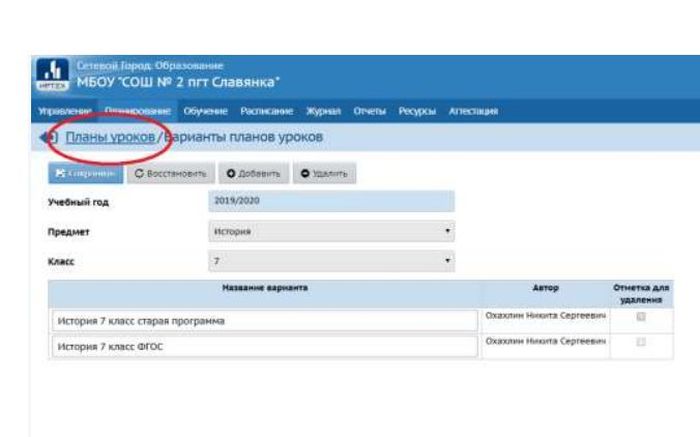
1.
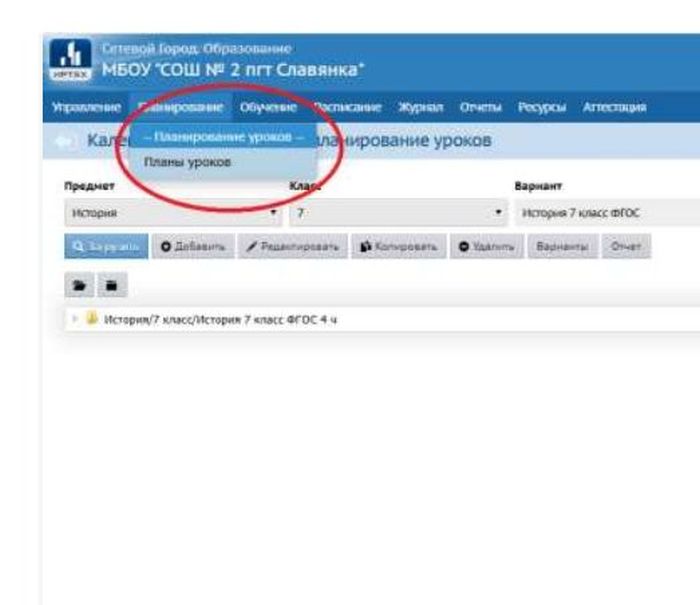
Планирование —> Планы занятий


2. В параметрах выбираем свой предмет (объединение) и год обучения
-> далее нажимаем «Загрузить» . У кого-то могут
сразу открыться только ваши предметы и варианты, это же и лучше.
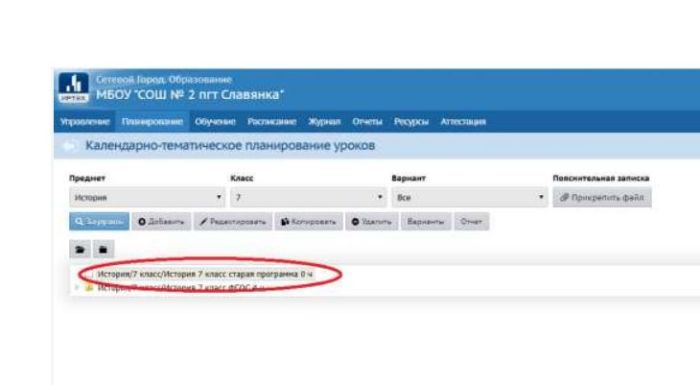
3. Из появившегося списка вариантов, выбираем
нужный
Внимание! Выбранный вариант и КТП должны
соответствовать друг другу (часы с часами, год с годом). Потом править все
будет очень проблематично!

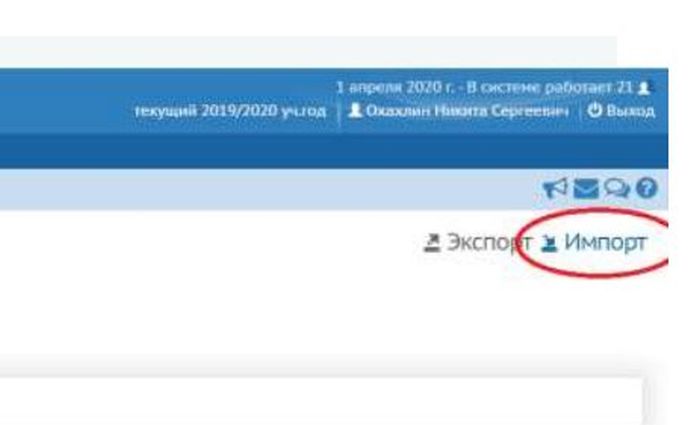
4. Выбрали вариант и нажимаем кнопку ИМПОРТ ->
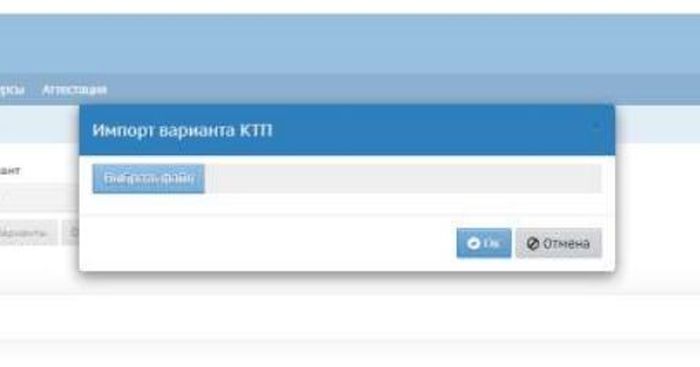
выбрать файл (находите нужный документ КТП в форме exsel) -> Нажимаем
«ОК»


Если вылезает ошибка, то ее нужно
исправить. Ошибка может появиться в окне и может примерно быть написана так «В
ячейке N не совпадает формат…»
Решение: открываем данное КТП на
компьютере, находим ячейку N и исправляем в соответствии с формой, которую я отправляла ранее.
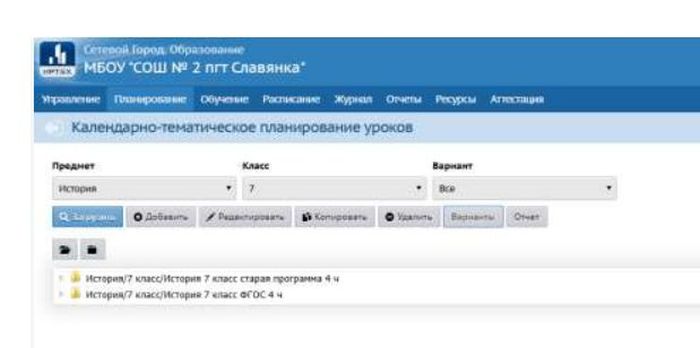
Правильно загруженное КТП
должно выглядеть так:


При нажатии на вариант раскрываются разделы, на которые тоже можно
нажать и будут открываться занятия.

Если часы совпадают, все раскрывается, то все ГОТОВО!!!
Как загрузить КТП в «Сетевой город» пошагово?
Цифровизация образовательной сферы России идёт семимильными шагами. Но пока система «Моя школа», о которой мы неоднократно уже писали (например, о том как зарегистрировать в ней ребёнка через Госуслуги) не распространила своё влияние на всю страну, в отдельных регионах появляются собственные образовательные платформы. Например, в Пермском крае функционирует система ЭПОС, а в Самарской области – «Сетевой город». На этой странице мы постараемся помочь педагогам, которые работают с «Сетевым городом» – расскажем, как загрузить в систему КТП (календарно-тематический план работы).
Содержание
- Инструкция по загрузке материалов календарно-тематического планирования в системе «Сетевой город»
- Функционал и преимущества использования программного комплекса «Сетевой город»
- Функционал облачного программного комплекса «Сетевой город» позволяет решать следующие задачи:
- Среди функциональных возможностей платформы можно перечислить следующие:
Инструкция по загрузке материалов календарно-тематического планирования в системе «Сетевой город»
Сразу приступим к практике – ведь именно за пошаговой инструкцией по загрузке материалов вы и пришли на эту страницу, правда?
- Зайдите на официальный сайт образовательной платформы «Сетевой город» https://sgo.mari-el.gov.ru/authorize/login. Вы можете выбрать авторизацию через Госуслуги (требуется подтверждённый аккаунт) или вход по логину и паролю, предоставленному руководством вашего образовательного учреждения.
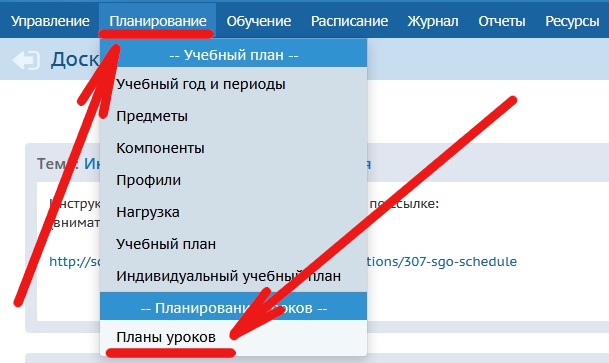
- В разделе «Планирование» необходимо выбрать подраздел «Планы уроков» и перейти по нему.

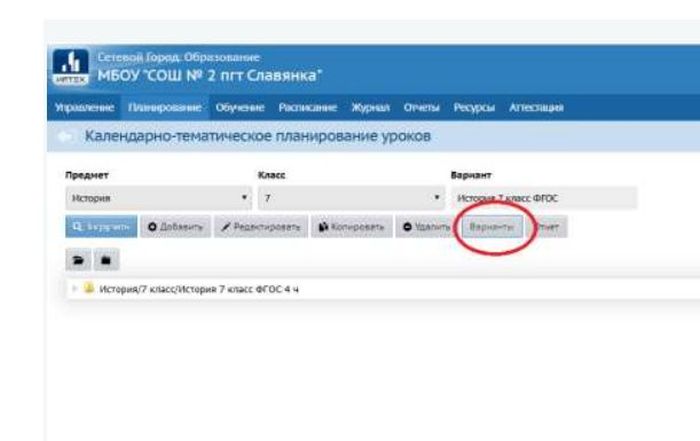
Пункт «Планирование уроков» - На новой странице нажмите на кнопку «Варианты» и дождитесь загрузки страницы.

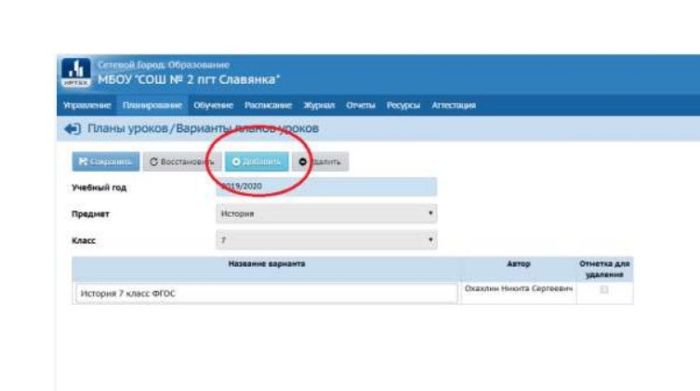
Пункт «Варианты» - Выберите в меню пункт «Добавить».

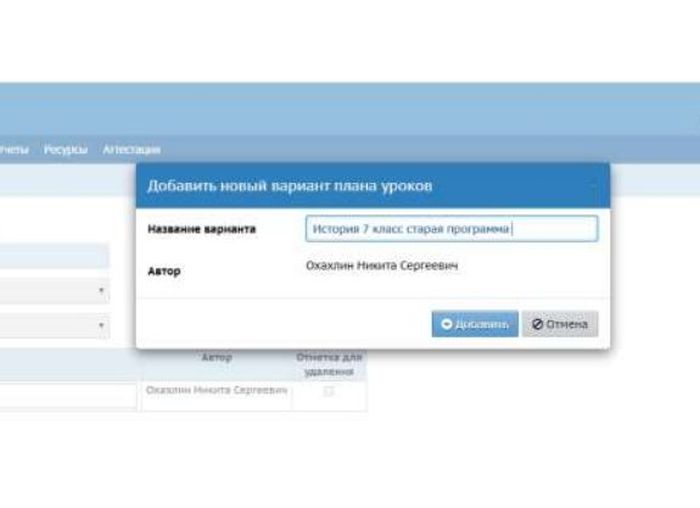
Пункт «Добавить» - Введите название учебного плана, который вы собираетесь загрузить и нажмите на кнопку «Сохранить». Оно может быть произвольным, главное, чтобы вы сами уверенно разбирались в создаваемой структуре, поэтому лучше не использовать варианты типа «Новая папка» или «Новый план».

Вводим название - Снова перейдите в раздел «Планы уроков» в верхнем меню.

Переходим в «Планы уроков» - Выберите тот вариант, в который вы собираетесь добавить новый КТП.

Выбираем нужный пункт - Нажмите на кнопку «Импорт» в верхнем правом углу экрана для того, чтобы вызвать окно загрузки заранее подготовленного файла КТП.

Нажимаем на «Импорт» - Нажав на кнопку «Выбрать файл», найдите через Проводник нужный файл на своём компьютере и загрузите его на платформу.

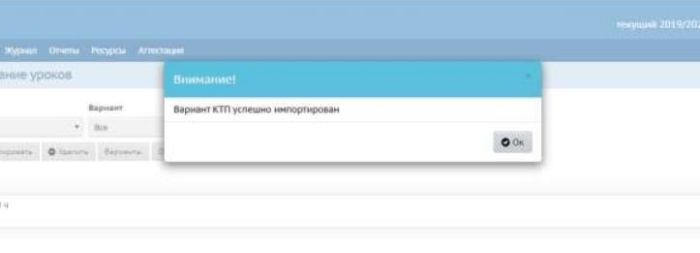
Загружаем файл - Если файл соответствует требованиям системы, то вы увидите сообщение о его успешной загрузке примерно такого вида.

Файл загружен - На этом процедура загрузки не заканчивается: вам необходимо прикрепить загруженный файл КТП к журналу. Для этого снова перейдите на вкладку «Варианты».

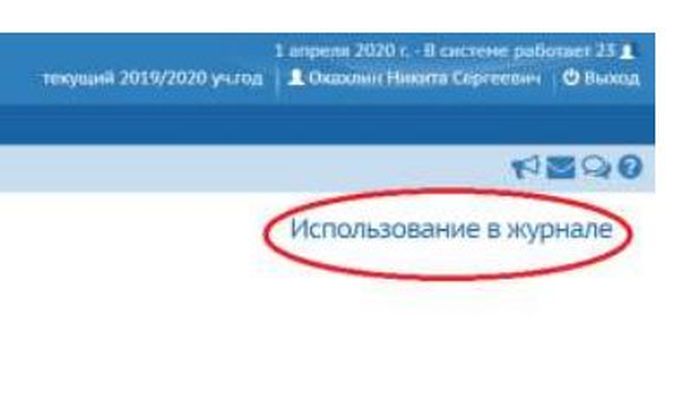
Переходим на «Варианты» - В верхнем правом углу сайта нажмите на ссылку «Использование в журнале».

Нажимаем «Использование в журнале» - Выберите КТП и нажмите на кнопку «Сохранить».
Обратите внимание на то, что файлы календарно-тематических планов должны быть созданы на основе шаблонов в формате .xls, которые предоставляются управлением образования, иным руководящим органом или представителями разработчика образовательной платформы «Сетевой город». В дальнейшем вы сможете использовать загруженные КТП-материалы в журналах тех классов, к котором он привязаны, загружая темы отдельных уроков и домашние задания. Это очень удобно, поскольку снимает с вас обязанность делать рассылку материалов вручную на каждый урок или искать сохранённые файлы в других местах.
Функционал и преимущества использования программного комплекса «Сетевой город»
Образовательная платформа «Сетевой город» была разработана самарскими программистами. Никаких технологических ограничений для распространения её применения географически – не существует, поэтому она успешно используется и в регионах за пределами Самарской области, например, в Республике Марий Эл. Система призвана объединять учебные заведения одного населённого пункта в информационную сеть, что позволяет решать сразу несколько типов задач все её пользователям. К ним относятся: управление образования (или иной надзорный орган), директора школ, завучи, классные руководители, преподаватели-предметники, школьники, родители школьников.
Функционал облачного программного комплекса «Сетевой город» позволяет решать следующие задачи:
- Мониторинг учебного процесса в визуально удобном формате – преподаватели и руководство школ могут в любой момент в режиме реального времени увидеть ситуацию с успеваемостью, например, по каждому классу.
- Внедрение электронных курсов в образовательный процесс, предоставление доступа преподавателям, учащимся и их родителям к учебным материалам.
- Проведение в электронном виде мероприятий по повышению квалификации сотрудников учебных заведений.
- Организация при наступлении неблагоприятных эпидемиологических или иных опасных условий процесса дистанционного обучения школьников.
- Организация индивидуального обучения для детей, занимающихся по персональной программе как очно, так и дистанционно: одарённых школьников, профессиональных спортсменов-юниоров, детей-инвалидов и детей с отклонениями в ментальном развитии.
- Проведение тестирований – как текущих, так и зачётных для выставления четвертных, полугодовых и годовых отметок по учебным предметам.
- Упрощение организации процессов взаимодействия между школьниками, их родителями, преподавателями и администрацией школы.
Среди функциональных возможностей платформы можно перечислить следующие:
- Создание учебных планов (загрузку КТП мы как раз рассматривали выше на этой странице).
- Доступ классным руководителям к успеваемости каждого ученика, а предметникам – к успеваемости классов, в которых они преподают.
- Внутрисистемные коммуникации между всеми участниками образовательного процесса, в том числе, следующих типов: родитель-преподаватель, родитель-классный руководитель, родитель-завуч, родитель-директор школы, директор школы-завуч, директор школы-преподаватель и т.д.
- Доступ учащихся и их родителей к информации об успеваемости, домашним заданиям, расписанию занятий и изменений в нём и т.д.
- Создание типовых отчётов для управления образования с существенной экономией времени по отношению к отчётам, готовящимся вручную – значительная часть данных подтягивается в них автоматически.
Опубликовано Обновлено
Маркетолог (высшее образование, г.в. 2008, диплом с отличием). Работаю в интернет-маркетинге с 2005 года. Работаю автором с 2004 года. Профессиональный литератор, автор четырёх книг, член Русского ПЕН-центра. Компетенции: написание текстов, корректура, редактура, переводы.
- Информация о материале
-
-
Просмотров: 5562
Перед проделыванием следующих операций подразумевается, что Вы уже подготовили
xls-файл с КТП
по этой инструкции.
Загрузка xls-файла КТП
в систему СГО представлена в следующих шагах.
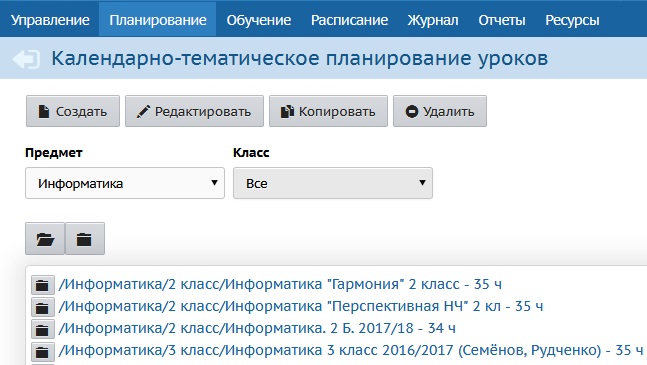
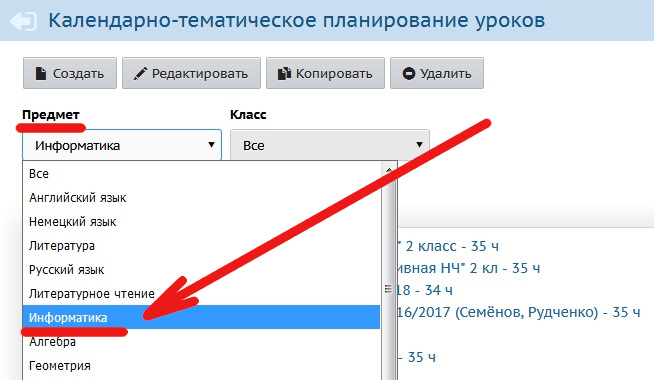
Указываем (выбираем) предмет:
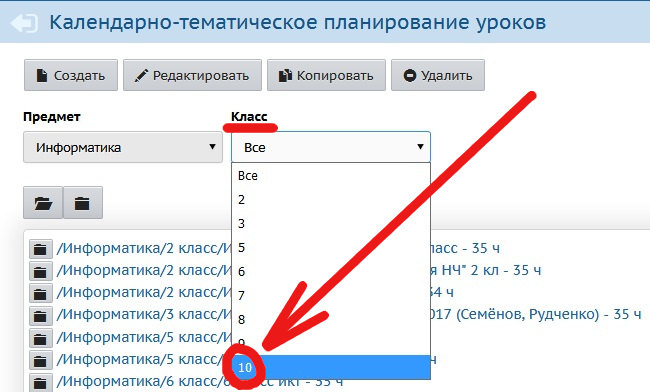
Указываем (выбираем) класс (ступень):
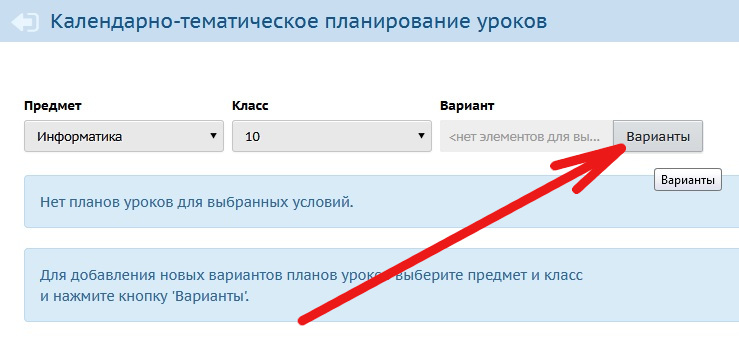
Далее нажимаем кнопку «Варианты«:
Нажимаем кнопку «Добавить«:
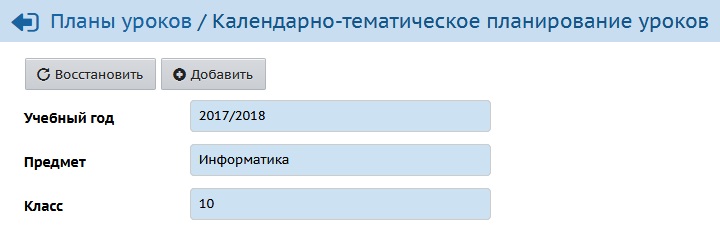
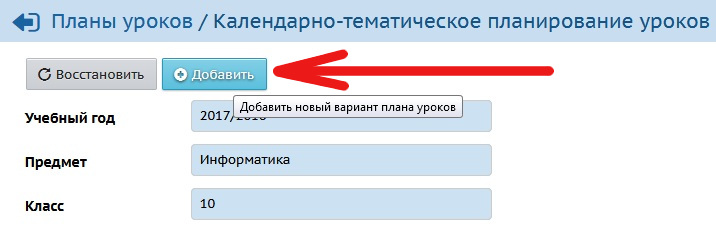
Даём название, выбираем учителя, т.е. себя, нажимаем кнопку «Добавить«:

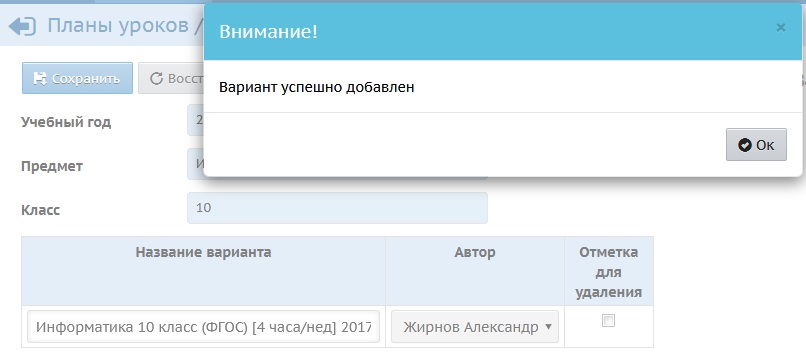
Переходим по ссылке «Использование в журнале«:
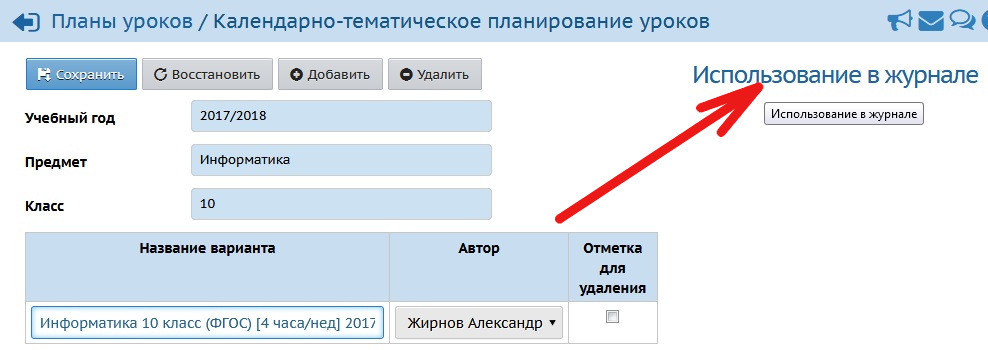
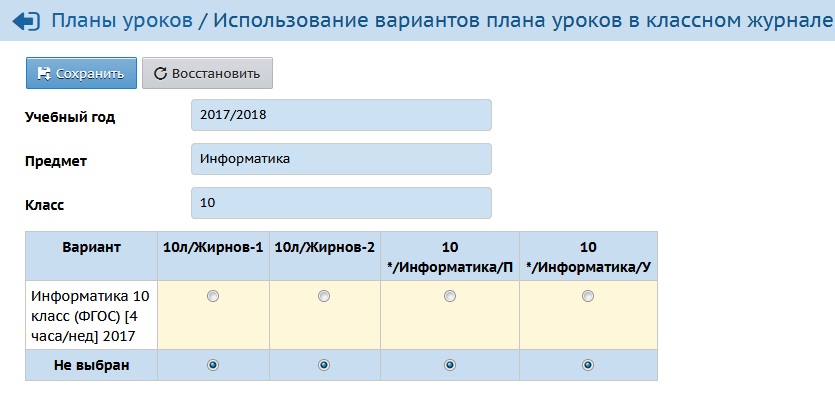
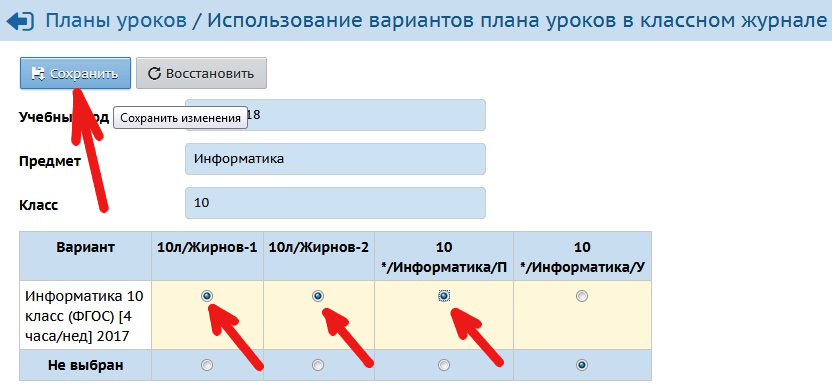
Указываем в каких классах используется наше планирование и нажимаем кнопку «Сохранить«.
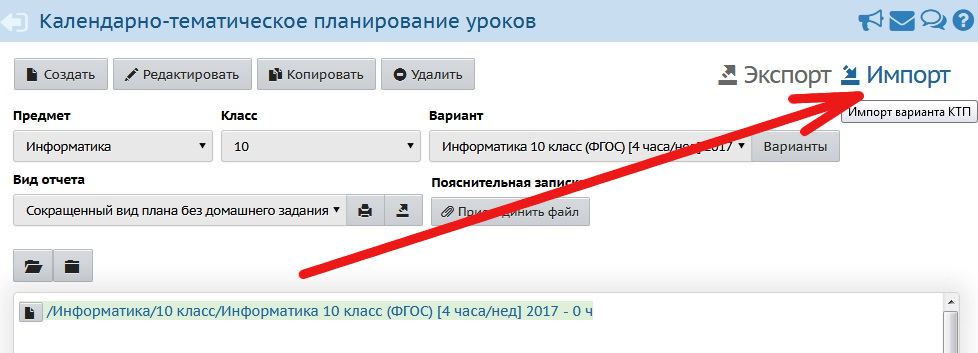
Создастся пустой план уроков (КТП). Далее нужно перейти по ссылке «Импорт«:
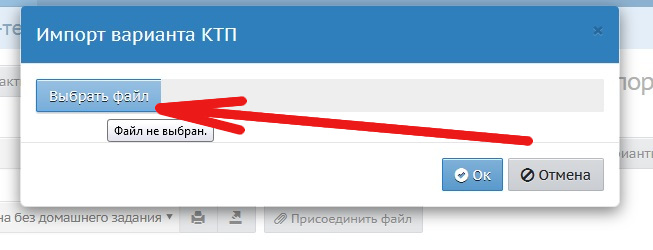
Нажимаем кнопку «Выбрать файл«:
Выбираем файл и Нажимаем кнопку «Открыть«:
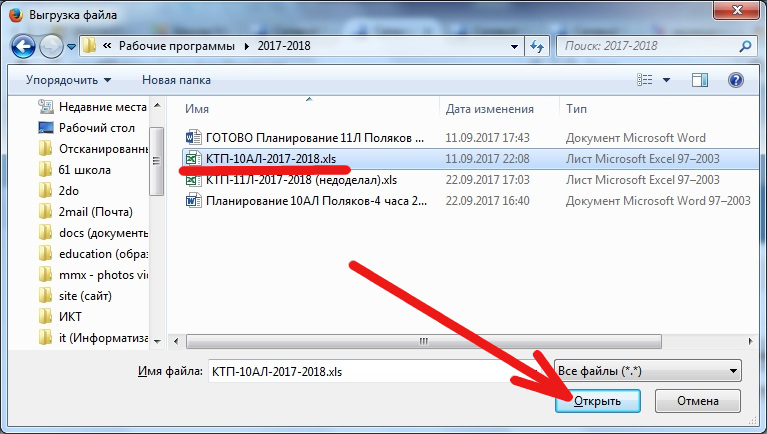
Нажимаем кнопку «ОК«:
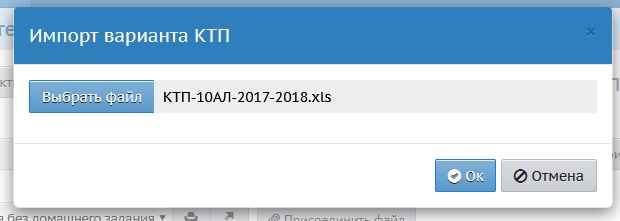
Если что-то в xls-файле внесено неверно, то можем наблюдать такую ошибку:
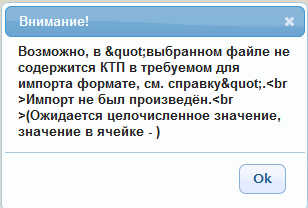
Следует исправить неточности в xls-файле с КТП и попробовать загрузить его снова (можно проделать процедуру и в другой день).
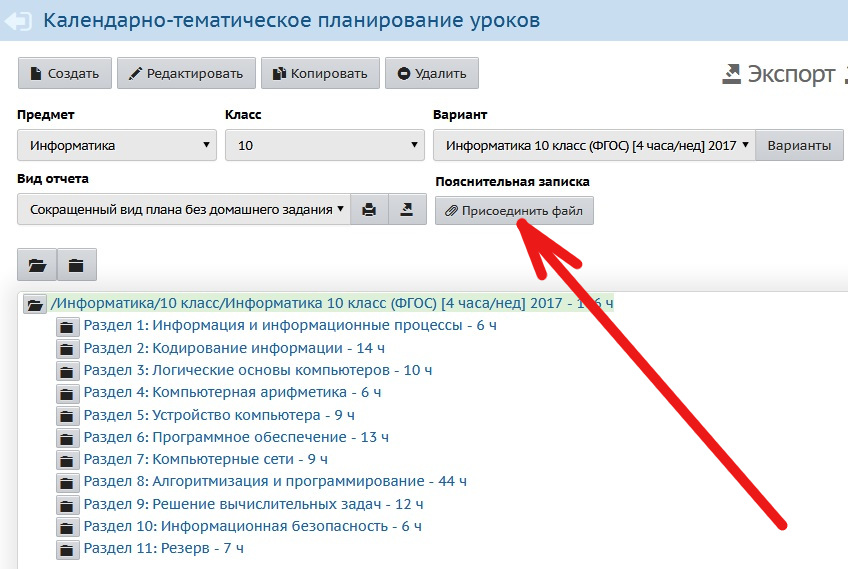
При успешном импорте можем наблюдать такую картинку:
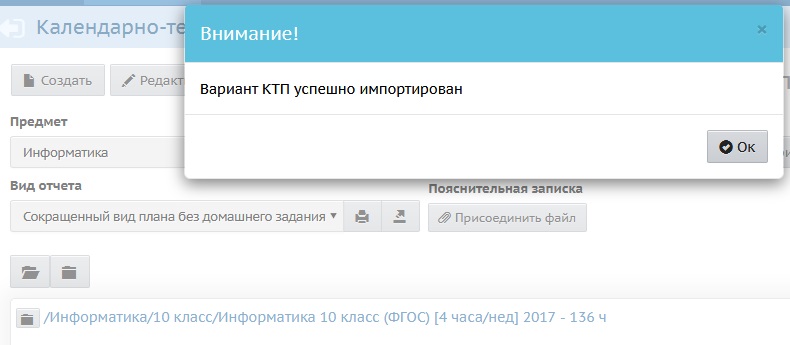
Теперь мы видим, что структура нашего КТП загрузилась. Дополнительно приветствуется прикрепление «Пояснительной записки» к КТП.
Инструкция по работе в системе «Сетевой город. Образование»
Как создать и загрузить КТП в сетевой город?
Как создать и загрузить КТП в сетевой город?
1) Скачайте образец КТП и образец готового КТП (для сравнения) (если вместо скачивания откроется таблица, то перейти во вкладку «Файл» и «Скачать» «Скачать в формате Microsoft Exel(XLS)»
2) Заполните в образце КТП необходимые поля: название предмета, класс, автор и название учебника (если есть), название разделов, темы уроков и часы отведённые на каждый урок. Остальные поля не являются обязательными.
3) Сохраните КТП, переименовав соответственно вашему предмету.
4) Открываем Сетевой город под своим логин — паролем. Ищем вкладку «Планирование». Нажимаем на «Планирование», выбираем «Планы уроков»

5) В открывшемся окне выбрать свой класс и предмет по которому загружаем КТП, нажимаем на кнопку «Варианты»

6) Нажимаем кнопку «Добавить» и заполняем поля «Название варианта» и «Автор»

7) Нажимаем на «Использовать в журнале» в правом верхнем углу страницы.

 Нажимаем на кнопку (как на фотографии, куда показывает стрелочка), тем самым даём понять системе, что данный вариант используется для данного класса. Рекомендую для каждого класса загружать отдельный КТП (даже если одни и те же темы в параллели), потому что в дальнейшем, если уроки придется убирать или добавлять, будет легче редактировать КТП. Возвращаемся для добавления КТП в систему нажав на ссылку «Календарно-тематическое планирование уроков» (как на фотографии)


9) Выделите курсором мышки ваш вариант КТП (как на фотографии под цифрой 1), далее нажмите «импорт» (цифра 2)

10) Выберите ваш КТП (который вы подготовили в пунктах 1-3 этой инструкции) с компьютера и загрузите в систему. Обратите внимание, что файл должен быть с расширением .xls, если не загружает, то возможно вы допустили ошибку при формировании КТП, например, допустили лишний символ, правильно составленный КТП загружается без проблем.

11) КТП загрузился, теперь переходим во вкладку «Журнал»- «Классный журнал»

12) Выбираем в классном журнале класс и предмет (к которому добавляли КТП). В начале нажать на кнопку «Загрузить» (чтобы загрузить журнал по предмету) и потом кнопку «Темы уроков и задания»

13) Проставить темы уроков из КТП. Проставить домашние задания.

Как выставлять текущие оценки и пропуски?
Как выставлять текущие оценки и пропуски?
Способ 1:
Заходите в «Журнал»- «Классный журнал». Выбираете необходимый класс и предмет. Нажимаете мышкой на то число, которое требуется заполнить. (например, на фотографии это 11.10)

Для отметки пропусков достаточно поставить ОТ, другие отметки можно не ставить. Для добавления оценки нажимаем на + в колонке «Задания» и выставляем ученикам оценки. Оценки можно редактировать, т.н. «задним числом», поэтому можно смело ставить вместо точек «2», после пересдачи учеником, зайдите на эту дату и просто исправьте оценку на новую. Также система не ограничивает в количестве оценок за один урок. Можно выбрать тип задания за которое ученик получил оценку. Это отразится у ученика в отчётах и ему и его родителям будет ясно за что стоит оценка. Также полезно ставить домашнее задание, чтобы ученики и родители всегда знали какое домашнее задание на следующий урок. Плюс, при записи домашнего задания, можно писать пояснения и прикреплять файлы, необходимые ученику для подготовку к уроку.

Способ 2:
Для выставления оценок и пропусков можно нажать на кнопку «Режим быстрого редактирования», после этого появятся дополнительные кнопки, которые можно использовать для быстрого выставления оценок в таблицу. Когда оценки будут выставлены, нажмите «Сохранить» и «Режим быстрого редактирования» (кнопка из оранжевого цвета станет вновь серой).

Как выдать ученикам пароли?
Как выдать ученикам пароли?
Пароли может выдавать либо администратор, либо классный руководитель. Для этого в Сетевом городе надо перейти во вкладку «Управление»- «Ученики». Выбрать свой класс (класс и букву), нажать кнопку «Загрузить»

Вариант1: нажимаем «Сформировать новые пароли» и обновляем пароли для всех (система сама сформирует пароли). Эти пароли можно сохранить в PDF или в иной/другой формат/ файл. Совет: в начале уточните у учеников у всех ли есть пароли и логины, возможно у кого-то уже есть, поэтому лучше использовать второй способ.
Вариант2: нажимаем на ФИ ученика и меняем пароль и логин (логин если требуется) в открывшемся окне. Передаём этот логин и пароль ученику, а лучше в первую очередь родителю ученика. Также в этом окне можно исправить данные ученика на правильные. Чтобы добавить нового ученика или убрать выбывшего, обратитесь к администратору.
Как отправлять отчет об успеваемости ученику, родителям?
Как отправлять отчет об успеваемости ученику, родителям?
Заходите во вкладку «Отчеты» — «Отчеты», выбираете группу «Текущая успеваемость и посещаемость» и «Отчёт об успеваемости и посещаемости ученика» (нажать на ссылку на этот отчет).

Выбираете класс и период отчета, «Все учащиеся класса» и нажимаете кнопку «Сформировать». Отчёт будет сформирован по каждому ребёнку. Если все ученики будут заведены в систему, им будут выданы логин пароли, то эти отчеты можно отправлять им на внутреннюю почту. Если ученики не заведены в сетевой (не выданы логин пароли), то данный отчёт можно распечатать и раздать каждому ученику.

В наше время сетевые города стали невероятно популярными, предоставляя множество возможностей для коммуникации, обучения и развлечений. Одним из важных аспектов сетевых городов является загрузка и доступ к тематическому планированию, которое позволяет организовать свою деятельность и достичь поставленных целей.
В данной статье представлена простая инструкция по загрузке тематического планирования в сетевой город. Следуя этим шагам, вы сможете легко и удобно организовать свою работу и не утратить ценные ресурсы времени и энергии.
Шаг 1: Войдите в свой аккаунт в сетевом городе. Для этого вам понадобятся логин и пароль, которые вы указали при регистрации. Если у вас еще нет аккаунта, следует сначала зарегистрироваться.
Шаг 2: Найдите раздел «Тематическое планирование» или аналогичный в вашем личном кабинете. Обычно он расположен на главной странице или в основном меню. Выберите этот раздел.
Шаг 3: Откройте страницу загрузки тематического планирования. Это может быть отдельная страница или модальное окно. Введите необходимые данные, такие как название плана, даты начала и окончания, а также все сопутствующие детали.
Шаг 4: Загрузите свой файл с тематическим планированием. Обычно это документ в формате PDF или Word. Проверьте, что файл соответствует требованиям платформы и корректно отображается.
Шаг 5: Нажмите кнопку «Загрузить» или аналогичную для отправки плана. Дождитесь завершения процесса загрузки и сохраните изменения.
После завершения всех этих шагов ваше тематическое планирование будет успешно загружено в сетевой город и будет доступно для всех участников. Вы сможете легко организовать свою работу и работать в соответствии с требованиями и целями вашего плана. Удачи в вашей работе!
Содержание
- Простая инструкция: загрузка тематического планирования
- Шаг 1: Подготовка к загрузке
- Шаг 2: Загрузка планов в сетевой город
Простая инструкция: загрузка тематического планирования
В этой инструкции мы расскажем, как загрузить тематическое планирование в сетевой город. Следуйте инструкциям пошагово, чтобы успешно выполнить загрузку.
| Шаг | Описание |
|---|---|
| Шаг 1 | Подготовьте файл с тематическим планированием в формате .docx или .pdf. Убедитесь, что файл не содержит ошибок и имеет правильную структуру. |
| Шаг 2 | Откройте браузер и перейдите на сайт сетевого города. |
| Шаг 3 | Авторизуйтесь в сетевом городе, используя свои учетные данные. |
| Шаг 4 | После успешной авторизации, найдите раздел «Тематическое планирование» в меню на сайте и щелкните по нему. |
| Шаг 5 | В открывшемся окне найдите и нажмите кнопку «Загрузить планирование». |
| Шаг 6 | На открывшейся странице нажмите кнопку «Выберите файл» и выберите ранее подготовленный файл с тематическим планированием. |
| Шаг 7 | Нажмите кнопку «Загрузить» и дождитесь завершения загрузки. |
| Шаг 8 | После завершения загрузки, убедитесь, что планирование отображается на странице корректно. |
| Шаг 9 | Завершите процесс, закрыв браузер или перейдя на другую страницу. |
Поздравляем! Вы успешно загрузили тематическое планирование в сетевой город. Теперь вы можете делиться своим планированием с другими пользователей и легко управлять им через интерфейс сетевого города. Удачи!
Шаг 1: Подготовка к загрузке
Перед тем, как приступить к загрузке тематического планирования в сетевой город, необходимо выполнить несколько подготовительных шагов:
- Убедитесь, что у вас есть аккаунт в сетевом городе. Если у вас нет аккаунта, зарегистрируйтесь на официальном сайте сетевого города.
- Войдите в свой аккаунт, используя логин и пароль.
- Перейдите в раздел «Тематическое планирование» на главной странице сетевого города.
- Проверьте наличие необходимых разрешений для загрузки тематического планирования. Обратитесь к администратору сетевого города, если у вас нет прав для загрузки файлов.
- Подготовьте файл с тематическим планированием в формате, допустимом для загрузки в сетевой город. Обычно это файл в формате .doc, .xls или .pdf.
- Убедитесь, что файл соответствует требованиям к названию и структуре. Обратитесь к инструкции сетевого города для получения подробной информации о требованиях к файлу.
После выполнения всех подготовительных шагов вы будете готовы к загрузке тематического планирования в сетевой город.
Шаг 2: Загрузка планов в сетевой город
После успешной настройки и авторизации в сетевом городе, необходимо перейти к загрузке тематического планирования. Данная функция позволяет добавить все необходимые материалы, файлы и документы для каждого урока в вашем плане обучения.
Для начала, откройте раздел «Учебные планы» или «Календарь уроков» в сетевом городе в соответствии с вашими правами доступа. Затем выберите нужный урок или план, для которого вы хотите загрузить материалы.
После выбора урока откроется страница с подробной информацией о нем. На этой странице вы найдете кнопку «Загрузка материалов» или похожую на нее функцию. Нажмите на эту кнопку.
Откроется окно выбора файлов для загрузки. В зависимости от настроек сетевого города, вам могут быть доступны различные типы файлов – документы, изображения, видео и другие. Выберите нужные файлы из вашего компьютера и нажмите кнопку «Открыть» или аналогичную.
Файлы будут загружены на сервер сетевого города и связаны с выбранным уроком. После завершения загрузки, вы увидите список загруженных файлов на странице урока. Каждый файл будет иметь название, тип и размер.
Вы можете загрузить неограниченное количество файлов для каждого урока. Если вам понадобится удалить или заменить загруженный файл, воспользуйтесь функцией редактирования урока или его материалов.
После успешной загрузки всех необходимых материалов для вашего урока, вы можете перейти к следующему шагу – публикации планов и материалов, чтобы ваши ученики могли их видеть и использовать.