
30
OL-8273-01
Посылка вызовов конференц-связи
С помощью IP-телефона Cisco можно соединить трех и более абонентов путем создания конференции.
Типы поддерживаемых конференций
Предусмотрено два типа конференций: обычные и открытые.
Обычные конференции
Организатор обычной (или «закрытой») конференции должен выполнить посылку вызова каждому
участнику, которого требуется добавить к конференции. На IP-телефоне Cisco можно создавать
обычные конференции различными способами в зависимости от выполняемых задач и настройки
телефона.
• Конф – эта экранная клавиша служит для организации обычной конференции путем вызова
каждого участника по отдельности. Организация обычных конференций является функцией
по умолчанию, доступной на большинстве телефонов.
• ->Конф – эта экранная клавиша служит для организации обычной конференции на основе
нескольких вызовов, которые уже поступили на линию.
• кВмеш – эта экранная клавиша служит для присоединения к существующему вызову
с преобразованием этого вызова в обычную конференцию. Эта дополнительная функция,
используемая только на линиях общего доступа, настраивается системным администратором.
Подробнее см. раздел «Использование линии общего доступа» на стр. 36.
Открытые конференции
Для присоединения к открытой конференции можно набрать номер, заданный для конференции,
не дожидаясь вызова от инициатора конференции.
Для создания открытой конференции нажмите экранную клавишу ‘Конф№’ на телефоне,
затем наберите телефонный номер открытой конференции, предоставленный системным
администратором. Для участия в открытой конференции наберите в указанное время телефонный
номер открытой конференции. Участники конференции, набравшие ее номер раньше инициатора
конференции, слышат сигнал «занято». Открытая конференция начинается с момента набора
номера конференции ее инициатором и может продолжаться даже после отключения инициатора.
Организация открытых конференций является специальной функцией, настраиваемой системным
администратором. Дополнительные инструкции см. в разделе «Организация открытой конференции
и присоединение к ней» на стр. 33.
- Manuals
- Brands
- Cisco Manuals
- IP Phone
- 7962
Manuals and User Guides for Cisco 7962. We have 27 Cisco 7962 manuals available for free PDF download: User Manual, Quick Reference Manual, Quick Reference, Cheat Sheet, Reference Manual, User Training Manual, Quick Manual, Quick User Manual, Quick Start Manual
30
OL-8273-01
Посылка вызовов конференц-связи
С помощью IP-телефона Cisco можно соединить трех и более абонентов путем создания конференции.
Типы поддерживаемых конференций
Предусмотрено два типа конференций: обычные и открытые.
Обычные конференции
Организатор обычной (или «закрытой») конференции должен выполнить посылку вызова каждому
участнику, которого требуется добавить к конференции. На IP-телефоне Cisco можно создавать
обычные конференции различными способами в зависимости от выполняемых задач и настройки
телефона.
• Конф – эта экранная клавиша служит для организации обычной конференции путем вызова
каждого участника по отдельности. Организация обычных конференций является функцией
по умолчанию, доступной на большинстве телефонов.
• ->Конф – эта экранная клавиша служит для организации обычной конференции на основе
нескольких вызовов, которые уже поступили на линию.
• кВмеш – эта экранная клавиша служит для присоединения к существующему вызову
с преобразованием этого вызова в обычную конференцию. Эта дополнительная функция,
используемая только на линиях общего доступа, настраивается системным администратором.
Подробнее см. раздел «Использование линии общего доступа» на стр. 36.
Открытые конференции
Для присоединения к открытой конференции можно набрать номер, заданный для конференции,
не дожидаясь вызова от инициатора конференции.
Для создания открытой конференции нажмите экранную клавишу ‘Конф№’ на телефоне,
затем наберите телефонный номер открытой конференции, предоставленный системным
администратором. Для участия в открытой конференции наберите в указанное время телефонный
номер открытой конференции. Участники конференции, набравшие ее номер раньше инициатора
конференции, слышат сигнал «занято». Открытая конференция начинается с момента набора
номера конференции ее инициатором и может продолжаться даже после отключения инициатора.
Организация открытых конференций является специальной функцией, настраиваемой системным
администратором. Дополнительные инструкции см. в разделе «Организация открытой конференции
и присоединение к ней» на стр. 33.
Время на прочтение
13 мин
Количество просмотров 206K

В статье будут описаны нюансы настройки IP-телефона Cisco на примере цискофона 7942G.
Итак, если вы присматриваетесь к VoIP-устройствам Cisco серии 79XX, то добро пожаловать под кат.
Используется:
Cisco VoIP Phone 7942G
Asterisk 1.4.39
TFTP-server-0.49
Внимание! Инструкция подходит не для всех телефонов Cisco 79XX. См. здесь
Настройка
Комбинации клавиш в Cisco
**#** — перезагрузка телефона (через меню)
**# — разблокировка настроек (также через меню). Разблокировка нужна, например, для того чтобы поставить настройки DHCP-клиента
TFTP
Первое что нам понадобиться сделать — это настроить tftpserver. Я использовал стандартный линуксовый. Рекомендую сразу настроить, чтобы tftp-запросы записывались в лог-файл (по умолчанию /var/log/messages).
cat /etc/xinetd.d/tftp:
...

server_args = -s /tftpboot -v

...
Смена прошивки
Итак, сначала нужно разыскать нужную прошивку для работы по SIP, т.к. по умолчанию используется версия с SCCP. Для этого есть гугл или торренты.
Далее заходим на известный всем сайт voip-info.org. По ссылке выложена информация о прошивке. Т.к. у меня версия астериска 1.4 (которая не умеет работать по tcp), то советуют брать версию 8.5.4. По этой ссылке есть много и другой полезной информации.
Таким образом, нам нужен файл cmterm-7942_7962-sip.8-5-4.zip. Все файлы которые там есть нужно вывалить в корень тфтп-сервера.
Русская локаль
Еще бы нам не помешала русская локаль. Ну т.е. чтобы все надписи на экране были на русском языке.
Я её брал из файла po-locale-ru_RU-8.4.3.1000-1.exe (тоже можно найти в интернете). Тут есть одна хитрость — при запуске программы она вываливает ошибку и потом закрывается. Но нам ведь всего лишь нужны файлы локали, установить мы их можем и сами.
Поэтому после запуска идем в папку %TEMP% (советую предварительно её очистить) и смотрим что там программа вывалит.
Там в числе прочего будет папка Russian_Russian_Federation. Вот её нам и нужно будет поместить в корень tftp-сервера.
Версия локали будет как раз 8.4.3.1000-1.
Файл кофигурации цискофона
Теперь перейдем непосредственно к файлу конфигурации. Цискофон загружает его исключительно с tftp-сервера. Сначала кажется неудобно, с другой стороны, нужно настроить всего один раз, а затем можно эти телефоны хоть штабелями закупать — настройка их будет аналогичной и займет минимум времени. Кроме того, этим Cisco обезопасил телефон от «шаловливых ручек» пользователей. Через меню сделать практически ничего нельзя.
Файл должен называться SEP<MAC-адрес Cisco-телефона>.cnf.xml.
Мак-адрес записан на тыльной стороне устройства.
Определим некоторые значения:
$ASTERISK — ай-пи нашего астериска
$SERVICESURL — полный путь до скрипта, который генерирует адресную книгу (например, 192.168.0.22/asterisk/directory.php)
$ACCOUNT — пользователь/номер нашего аккаунта на астериске. Если у вас нет соответствия номер<=>пользователь, то конфиг нужно будет соответствующим образом поменять.
$ACCOUNT_PASS — пароль от SIP-аккаунта
<device>
    <fullConfig>true</fullConfig>
    <deviceProtocol>SIP</deviceProtocol>
    <devicePool>
        <dateTimeSetting>
            <dateTemplate>D.M.Y</dateTemplate>
            <timeZone>Ekaterinburg Standard Time</timeZone>
            <ntps>
                <ntp>
                    <name>$ASTERISK</name>
                    <ntpMode>Unicast</ntpMode>
                </ntp>
            </ntps>
        </dateTimeSetting>
        <callManagerGroup>
            <tftpDefault>true</tftpDefault>
                <members>
                <member priority="0">
                <callManager>
                <name>$ASTERISK</name>
                <description>CallManager 5.0</description>
                <ports>
                  <ethernetPhonePort>2000</ethernetPhonePort>
                  <sipPort>5060</sipPort>
                  <securedSipPort>5061</securedSipPort>
                </ports>
                <processNodeName>$ASTERISK</processNodeName>
                </callManager>
                </member>
                </members>
             </callManagerGroup>
    </devicePool>
    <commonProfile>
        <phonePassword></phonePassword>
        <backgroundImageAccess>true</backgroundImageAccess>
        <callLogBlfEnabled>0</callLogBlfEnabled>
    </commonProfile>
    <loadInformation>SIP42.8-5-4S</loadInformation>
    <loadInformation434  model="Cisco 7942">SIP42.8-5-4S</loadInformation434>
    <vendorConfig>
        <disableSpeaker>false</disableSpeaker>
        <disableSpeakerAndHeadset>false</disableSpeakerAndHeadset>
        <pcPort>0</pcPort>
        <settingsAccess>1</settingsAccess>
        <garp>0</garp>
        <voiceVlanAccess>0</voiceVlanAccess>
        <videoCapability>0</videoCapability>
        <autoSelectLineEnable>0</autoSelectLineEnable>
        <daysDisplayNotActive>1,7</daysDisplayNotActive>
        <displayOnTime>10:30</displayOnTime>
        <displayOnDuration>06:05</displayOnDuration>
        <displayIdleTimeout>00:05</displayIdleTimeout>
        <webAccess>1</webAccess>
        <spanToPCPort>1</spanToPCPort>
        <loggingDisplay>1</loggingDisplay>
        <loadServer></loadServer>
    </vendorConfig>

<userLocale>
  <name>Russian_Russian_Federation</name>
  <uid></uid>
  <langCode>ru_RU</langCode>
  <version>8.4.3.1000-1</version>
  <winCharSet>utf-8</winCharSet>
</userLocale>


<networkLocale>Russian_Federation</networkLocale>
<networkLocaleInfo>
  <name>Russian_Federation</name>
  <uid></uid>
  <version>8.4.3.1000-1</version>
</networkLocaleInfo>

    <deviceSecurityMode>1</deviceSecurityMode>
    <idleTimeout>0</idleTimeout>
    <directoryURL></directoryURL>
    <servicesURL>$SERVICESURL</servicesURL>
    <idleURL></idleURL>
    <messagesURL></messagesURL>
    <proxyServerURL></proxyServerURL>
    <dscpForSCCPPhoneConfig>96</dscpForSCCPPhoneConfig>
    <dscpForSCCPPhoneServices>0</dscpForSCCPPhoneServices>
    <dscpForCm2Dvce>96</dscpForCm2Dvce>
    <transportLayerProtocol>2</transportLayerProtocol>
    <capfAuthMode>0</capfAuthMode>
    <capfList>
        <capf>
            <phonePort>3804</phonePort>
        </capf>
    </capfList>
    <certHash></certHash>
    <encrConfig>false</encrConfig>
    <sipProfile>
        <sipProxies>
            <backupProxy>$ASTERISK</backupProxy>
            <backupProxyPort>5060</backupProxyPort>
            <emergencyProxy>$ASTERISK</emergencyProxy>
            <emergencyProxyPort>5060</emergencyProxyPort>
            <outboundProxy>$ASTERISK</outboundProxy>
            <outboundProxyPort>5060</outboundProxyPort>
            <registerWithProxy>true</registerWithProxy>
        </sipProxies>
     <sipCallFeatures>
        <cnfJoinEnabled>true</cnfJoinEnabled>
        <callForwardURI>x--serviceuri-cfwdall</callForwardURI>
        <callPickupURI>x-cisco-serviceuri-pickup</callPickupURI>
        <callPickupListURI>x-cisco-serviceuri-opickup</callPickupListURI>
        <callPickupGroupURI>x-cisco-serviceuri-gpickup</callPickupGroupURI>
        <meetMeServiceURI>x-cisco-serviceuri-meetme</meetMeServiceURI>
        <abbreviatedDialURI>x-cisco-serviceuri-abbrdial</abbreviatedDialURI>
        <rfc2543Hold>false</rfc2543Hold>
        <callHoldRingback>2</callHoldRingback>
        <localCfwdEnable>true</localCfwdEnable>
        <semiAttendedTransfer>true</semiAttendedTransfer>
        <anonymousCallBlock>2</anonymousCallBlock>
        <callerIdBlocking>2</callerIdBlocking>
        <dndControl>0</dndControl>
        <remoteCcEnable>true</remoteCcEnable>
     </sipCallFeatures>
     <sipStack>
        <sipInviteRetx>6</sipInviteRetx>
        <sipRetx>10</sipRetx>
        <timerInviteExpires>180</timerInviteExpires>
        <timerRegisterExpires>3600</timerRegisterExpires>
        <timerRegisterDelta>5</timerRegisterDelta>
        <timerKeepAliveExpires>120</timerKeepAliveExpires>
        <timerSubscribeExpires>120</timerSubscribeExpires>
        <timerSubscribeDelta>5</timerSubscribeDelta>
        <timerT1>500</timerT1>
        <timerT2>4000</timerT2>
        <maxRedirects>70</maxRedirects>
        <remotePartyID>false</remotePartyID>
        <userInfo>None</userInfo>
     </sipStack>
     <autoAnswerTimer>1</autoAnswerTimer>
     <autoAnswerAltBehavior>false</autoAnswerAltBehavior>
     <autoAnswerOverride>true</autoAnswerOverride>
     <transferOnhookEnabled>false</transferOnhookEnabled>
     <enableVad>false</enableVad>
        <preferredCodec>g711alaw</preferredCodec>
       <dtmfAvtPayload>101</dtmfAvtPayload>
       <dtmfDbLevel>3</dtmfDbLevel>
       <dtmfOutofBand>avt</dtmfOutofBand>
        <alwaysUsePrimeLine>false</alwaysUsePrimeLine>
        <alwaysUsePrimeLineVoiceMail>false</alwaysUsePrimeLineVoiceMail>
        <kpml>3</kpml>
        <stutterMsgWaiting>1</stutterMsgWaiting>
        <callStats>true</callStats>
        <silentPeriodBetweenCallWaitingBursts>10</silentPeriodBetweenCallWaitingBursts>
        <disableLocalSpeedDialConfig>true</disableLocalSpeedDialConfig>
        <startMediaPort>10100</startMediaPort>
        <stopMediaPort>10300</stopMediaPort>
        <voipControlPort>5060</voipControlPort>
        <dscpForAudio>184</dscpForAudio>
        <ringSettingBusyStationPolicy>0</ringSettingBusyStationPolicy>
        <dialTemplate>dialplan.xml</dialTemplate>
        <phoneLabel>Cisco</phoneLabel>
          <natReceivedProcessing>false</natReceivedProcessing>
          <natEnabled>false</natEnabled>
          <natAddress></natAddress>
        <sipLines>
          <line button="1">
            <featureID>9</featureID>
            <featureLabel>$ACCOUNT</featureLabel>
            <proxy>$ASTERISK</proxy>
            <port>5060</port>
            <name>$ACCOUNT</name>
            <displayName>$ACCOUNT</displayName>
            <autoAnswer>
              <autoAnswerEnabled>2</autoAnswerEnabled>
            </autoAnswer>
            <callWaiting>3</callWaiting>
            <authName>$ACCOUNT</authName>
            <authPassword>$ACCOUNT_PASS</authPassword>
            <sharedLine>false</sharedLine>
            <messageWaitingLampPolicy>3</messageWaitingLampPolicy>
            <messagesNumber></messagesNumber>
            <ringSettingIdle>4</ringSettingIdle>
            <ringSettingActive>5</ringSettingActive>
            <contact>$ACCOUNT</contact>
            <forwardCallInfoDisplay>
              <callerName>true</callerName>
              <callerNumber>false</callerNumber>
              <redirectedNumber>false</redirectedNumber>
              <dialedNumber>true</dialedNumber>
            </forwardCallInfoDisplay>
          </line>
          <line button="2">
          <featureID></featureID>
          <featureLabel></featureLabel>
          <speedDialNumber></speedDialNumber>
          </line>
        </sipLines>
    </sipProfile>
</device>
Теперь будем комментировать.
<timeZone>Ekaterinburg Standard Time</timeZone> - настройки часового пояса, которые будут использовать при получении информации от NTP-сервере (в конфиге это наш астериск).
Все часовые пояса можно найти, например, здесь.
<loadInformation>SIP42.8-5-4S</loadInformation> - имя прошивки, которая будет загружена
Следующие настройки нужны для настройки локали:
<userLocale>
  <name>Russian_Russian_Federation</name>
  <uid></uid>
  <langCode>ru_RU</langCode>
  <version>8.4.3.1000-1</version>
  <winCharSet>utf-8</winCharSet>
</userLocale>
<networkLocale>Russian_Federation</networkLocale>
<networkLocaleInfo>
  <name>Russian_Federation</name>
  <uid></uid>
  <version>8.4.3.1000-1</version>
</networkLocaleInfo>
<servicesURL>$SERVICESURL</servicesURL> - указываем откуда загружать XML для сервисов (в нашем случае там будет передаваться список абонентов).
<dialTemplate>dialplan.xml</dialTemplate> - это очень важная строчка, о ней будет ниже.
<line button="2"> - у нас пустой, т.к. используем один SIP-аккаунт.
<preferredCodec>g711alaw</preferredCodec> - кодек G711 alaw у нас будет предпочтительным.
Конфигурация sip.conf астериска
...
[$ACCOUNT]
deny=0.0.0.0/0.0.0.0
permit=192.168.0.0/255.255.255.0
type=friend
host=dynamic
context=НАШ_КОНТЕКСТ
dtmfmode=rfc2833
disallow=all
allow=alaw
allow=ulaw
allow=gsm
username=$ACCOUNT
secret=$ACCOUNT_PASS
call-limit=2
...
Самое интересное здесь — call-limit=2. Суть в том, что можно будет получать 1 или 2 звонка (3 звонок уже на циску не пойдет — зачем её напрягать?), их можно обрабатывать на телефоне, переключаясь между ними. Больше чем 2 звонка в этом аппарате не поддерживается (возможно будет поддерживаться в новых прошивках), хотя обрабатывать 3 звонка уже достаточно накладно.
Настройка диалплана цискофона
Циско настолько умная, что может использовать свой собственный диалплан. Но тут есть обратная сторона медали. Если этот диалплан не указать, то исходящие звонки вообще ходить не будут. Точней будут, но только на номера от 0 до 9 =).
<DIALTEMPLATE>
  <TEMPLATE MATCH="*" Timeout="3"/> <!-- Anything else -->
</DIALTEMPLATE>
В этом конфиге мы по сути передаем всю ответственность на астериск — т.е. просто после 3-х секунд передаем номер. Более изящные номерные планы можно найти на voip-info.org.
Адресная книга абонентов
У нас есть LDAP (в связке с samba), в нем есть информация о телефонах пользователей. Так почему бы этим не воспользоваться?
Сервер LDAP, filter поиска нужно будет поменять на свои настройки.
directory.php:
<?
   header("Content-type: text/xml");
   header("Connection: close");
   header("Expires: -1");

  $page=1;
  if(isset($_GET['page']))
  {
    $page = $_GET['page'];
    if(settype($page,"integer") == false)
      die("<b>BAD REQUEST (invalid type)</b>");
  }

  echo '<?xml version="1.0" encoding="UTF-8"?>'."n";

  $ldapconfig['host'] = '192.168.0.8';
  $ldapconfig['port'] = NULL;
  $ldapconfig['basedn'] = 'ou=users,dc=MyCompany,dc=ru';
  $ldapconfig['filter'] = "(&(uid=*)(objectClass=sambaSamAccount)(objectClass=inetOrgPerson))";

   print("<CiscoIPPhoneDirectory>n");
   print("t<Title> </Title>n");
   print("t<Prompt> </Prompt>n");

  $DS = @ldap_connect($ldapconfig['host'], $ldapconfig['port']);

  if ( $DS === false )
    exit("ldap_connect problem: ".ldap_error($DS));

  $SRes = @ldap_search($DS, $ldapconfig['basedn'], $ldapconfig['filter']);

  if ( $SRes === false )
    exit("ldap_search problem: ".ldap_error($DS));

  $res = @ldap_get_entries($DS, $SRes);
  if ( $res === false )
    exit("ldap_get_entries problem: ".ldap_error($DS));


  $results = array();

  for ($i = 0; $i < $res["count"]; $i++)
  {

    if (!isset($res[$i]["telephonenumber"]))
      continue;
    if (!isset($res[$i]["displayname"]))
      continue;

    $r_ar = array();

    $r_ar['displayname']=$res[$i]["displayname"][0];
    $r_ar['telephonenumber']=$res[$i]["telephonenumber"][0];
    array_push($results, $r_ar);

  }

  for ($i = 0; $i < (count($results)-1); $i++)
    for ($k = $i+1; $k < count($results); $k++)
    {
      if (strcmp($results[$i]['displayname'],$results[$k]['displayname']) > 0)
      {
        $r_tmp = array();
        $r_tmp = $results[$i];
        $results[$i] = $results[$k];
        $results[$k] = $r_tmp;
      }

    }


  for ($i = (32*($page-1)); $i < (32*$page); $i++)
  {

    if ($i == count($results))
      break;

    print("t<DirectoryEntry>n");

    print("tt<Name>");
    print($results[$i]['displayname']);
    print("</Name>n");


    print("tt<Telephone>");
    print($results[$i]['telephonenumber']);
    print("</Telephone>n");

    print("t</DirectoryEntry>n");
  }

  print("<SoftKeyItem>");
  print("<Name>Dial</Name>");
  print("<URL>SoftKey:Dial</URL>");
  print("<Position>1</Position>");
  print("</SoftKeyItem>");

  if ($page > 1)
  {
    print("<SoftKeyItem>");
    print("<Name>Prev</Name>");
    print("<URL>http://".$_SERVER['SERVER_NAME']."/asterisk/directory.php?page=".($page-1)."</URL>");
    print("<Position>2</Position>");
    print("</SoftKeyItem>");
  }

  $count_pages = (int) (count($results) / 32);

  if ((count($results) % 32) !=0)
    $count_pages++;

  if ($page < $count_pages)
  {
    print("<SoftKeyItem>");
    print("<Name>Next</Name>");
    print("<URL>http://".$_SERVER['SERVER_NAME']."/asterisk/directory.php?page=".($page+1)."</URL>");
    print("<Position>3</Position>");
    print("</SoftKeyItem>");
  }

  print("<SoftKeyItem>");
  print("<Name>Exit</Name>");
  print("<URL>SoftKey:Exit</URL>");
  print("<Position>4</Position>");
  print("</SoftKeyItem>");

  print("</CiscoIPPhoneDirectory>n");

?>
Обновление. Заметьте, что на странице только 32 контакта. Почему так? Не знаю, чем это объяснить, но так реализовано в прошивке — больше чем 32 контакта не поддерживается. Впрочем, это не беда, т.к. можно реализовать при помощи софткеев механизм отображения пред. и след. страниц.
Делаем настройки для логотипа
Для начала по логам tftp смотрим куда cisco обращается за картинкой. Происходит это в момент выбора фонового изображения
через меню телефона (как разблокировать меню написано выше).
изображения из меню
/tftpboot/Desktops/320x196x4/List.xml:
<CiscoIPPhoneImageList>
  <ImageItem Image="TFTP:Desktops/320x196x4/Logo-TN.png" URL="TFTP:Desktops/320x196x4/Logo.png"/>
</CiscoIPPhoneImageList>
Нам нужно создать одну картинку 320×196 и одну картинку в 4 раза меньше (80×49).
Logo-TN.png — эскиз.
Logo.png — полноценная картинка.
Изменять логотип нужно через меню телефона.
Что не вошло в статью
— Настройка сигналов вызовов. Да, это тоже можно делать. Другое дело — зачем? Если для вас оно имеет смысл — то дерзайте.
— Настройка directories. Есть возможность, например, читать RSS с телефона и вообще добавлять различные контент-каталоги.
Проблемы, возникшие в процессе настройки
1. Нужна была прошивка для SIP (по умолч. SCCP)
2. Не регистрировался телефон (поставил прошивку 9.0.3, которая работает только по TCP)
3. Не шли исходящие звонки (см. dialplan.xml)
4. Отображаются только 32 контакта в адресной книге (ограничение прошивки)
Ссылки
www.voip-info.org/wiki/view/Asterisk+phone+cisco+79×1+xml+configuration+files+for+SIP
www.voip-info.org/wiki/view/Asterisk+phone+cisco+7970+SIP
www.asteriskguru.com/tutorials/cisco_7960_ip_phone_configuration.html
Опыт настройки:
3090607.ru/note/27-cisco-ip-phone-locale
forum.sysadmins.su/index.php?showtopic=20489
www.voipstore.com/configuring-cisco-7975-ip-phones-for-sip
asteriskpbx.ru/display/Asterisk/CISCO+7911
www.gho.no/2009/05/cisco-ip-phone-configuration-with-asterisk
Офиц. руководство:
www.cisco.com/en/US/docs/voice_ip_comm/cuipph/7960g_7940g/sip/2_0/english/administration/guide/admin2.pdf
www.cisco.com/en/US/docs/voice_ip_comm/cuipph/7962g_7942g/6_0/english/administration/guide/7962G-Admin-Book-Wrapper.html
XML objects:
www.cisco.com/univercd/cc/td/doc/product/voice/vpdd/cdd/5_0/5_0_1/ipphsv/ip503ch2.htm#wp1033491
www.ibm.com/developerworks/wireless/library/wi-voip
webmaxtor.blogspot.com/2009/04/cisco-ipphonedirectory-exit-softkey.html
www.cisco.com/univercd/cc/td/doc/product/voice/vpdd/cdd/5_0/5_0_1/ipphsv/ip503ch2.htm
docstore.mik.ua/univercd/cc/td/doc/product/voice/vpdd/cdd/5_0/ipphsv/ip502apa.htm#wp1007090
my.safaribooksonline.com/book/telephony/1587050609/using-cisco-ip-phone-xml-objects-and-tags/ch04#X2ludGVybmFsX0ZsYXNoUmVhZGVyP3htbGlkPTEtNTg3MDUtMDYwLTkvNjE=

PDF инструкция · 92 страниц(ы) английский
инструкцияCisco 7962G

Americas Headquarters
Cisco Systems, Inc.
170 West Tasman Drive
San Jose, CA 95134-1706
USA
http://www.cisco.com
Tel: 408 526-4000
800 553-NETS (6387)
Fax: 408 527-0883
Cisco Unified IP Phone 7962G and
7942G Phone Guide for Cisco Unified
Communications Manager 6.1
(SCCP
and SIP)
Посмотреть инструкция для Cisco 7962G бесплатно. Руководство относится к категории телефоны, 4 человек(а) дали ему среднюю оценку 7.9. Руководство доступно на следующих языках: английский. У вас есть вопрос о Cisco 7962G или вам нужна помощь? Задайте свой вопрос здесь
- Cisco Unified IP Phone 7962G and 7942G Phone Guide for Cisco Unified Communications Manager 6.1 (SCCP and SIP)
- Contents
- Getting Started
- Connecting Your Phone
- An Overview of Your Phone
- Basic Call Handling
- Advanced Call Handling
- Using a Handset, Headset, and Speakerphone
- Changing Phone Settings
- Using Call Logs and Directories
- Accessing Voice Messages
- Using the User Options Web Pages
- Understanding Additional Configuration Options
- Troubleshooting Your Phone
- Cisco One-Year Limited Hardware Warranty Terms
- Index

Главная
| Cisco | |
| 7962G | CP-7962G-RF | |
| телефон | |
| 8826582702390, 0882658270239 | |
| английский | |
| Руководство пользователя (PDF) |
Дизайн
| Тип телефонной трубки | Проводная телефонная трубка |
| Материал футляра | АБС-пластик |
| Цвет товара | Black, Grey |
| Настенный | Да |
| Крепление | Стол / Стена |
| Тип продукта | IP телефон |
Сеть
| Bluetooth | Нет |
| Wi-Fi | Нет |
| Подключение Ethernet | Да |
| Тип LAN Ethernet интерфейса | Быстрый Ethernet |
| Скорость передачи данных Ethernet LAN | 10, 100 Мбит/с |
| Поддержка Quality of Service (QoS) | Да |
| DHCP клиент | Да |
| Стандарты сети | IEEE 802.1Q, IEEE 802.1p, IEEE 802.1x, IEEE 802.3af |
| Алгоритмы шифрования данных | 128-bit AES, 802.1x RADIUS |
Порты и интерфейсы
| Количество портов Ethernet LAN ( RJ-45) | 2 |
| Поддержка модуля расширения | Да |
Камера
Энергопитание
| Питание по Ethernet (PoE) | Да |
Аудио
| Громкоговоритель | Да |
| Кодеки голоса | G.711, G.711a, G.722, G.729A, G.729ab, iLBC |
| Отключение микрофона | Да |
Характеристики управления
| Регулятор громкости | Цифровой |
Экран
| Диагональ экрана | 5 « |
| Разрешение экрана | 320 x 222 пикселей |
| Количество цветов экрана | Монохромный |
| Сенсорный экран | Нет |
Вес и размеры
| Ширина | 266.7 mm |
| Глубина | 203.2 mm |
| Высота | 152.4 mm |
| Вес | 1600 g |
Характеристики телефона
| Количество линий | — линий |
| Идентификация абонента (Caller ID) | — |
| Вместимость телефонной книги | — записей |
| Количество VoIP аккаунтов | — |
Условия эксплуатации
| Диапазон температур при эксплуатации | 0 — 40 °C |
| Диапазон относительной влажности при эксплуатации | 10 — 95 % |
| Диапазон температур при хранении | -10 — 60 °C |
Содержимое упаковки
| Количество ручек в комплекте | 1 шт |
показать больше
Не можете найти ответ на свой вопрос в руководстве? Вы можете найти ответ на свой вопрос ниже, в разделе часто задаваемых вопросов о Cisco 7962G.
Какой размер экрана Cisco 7962G?
Какая высота Cisco 7962G?
Какое разрешение экрана дисплея Cisco 7962G?
Какая ширина Cisco 7962G?
Какая толщина Cisco 7962G?
Инструкция Cisco 7962G доступно в русский?
Не нашли свой вопрос? Задайте свой вопрос здесь
Cisco, Cisco Systems, the Cisco logo, and the Cisco Systems logo are registered
trademarks or trademarks of Cisco Systems, Inc. and/or its affiliates in the United
States and certain other countries. All other trademarks mentioned in this document
or Website are the property of their respective owners. The use of the word partner
does not imply a partnership relationship between Cisco and any other company.
(0705R)
© 2008 Cisco Systems, Inc. All rights reserved.
OL-17142-01
КРАТКОЕ СПРАВОчНОЕ РУКОВОДСТВО
IP-телефон Cisco
Unified 7962G и 7942G
для Cisco Unified
Communications
Manager 7.0
(SCCP и SIP)
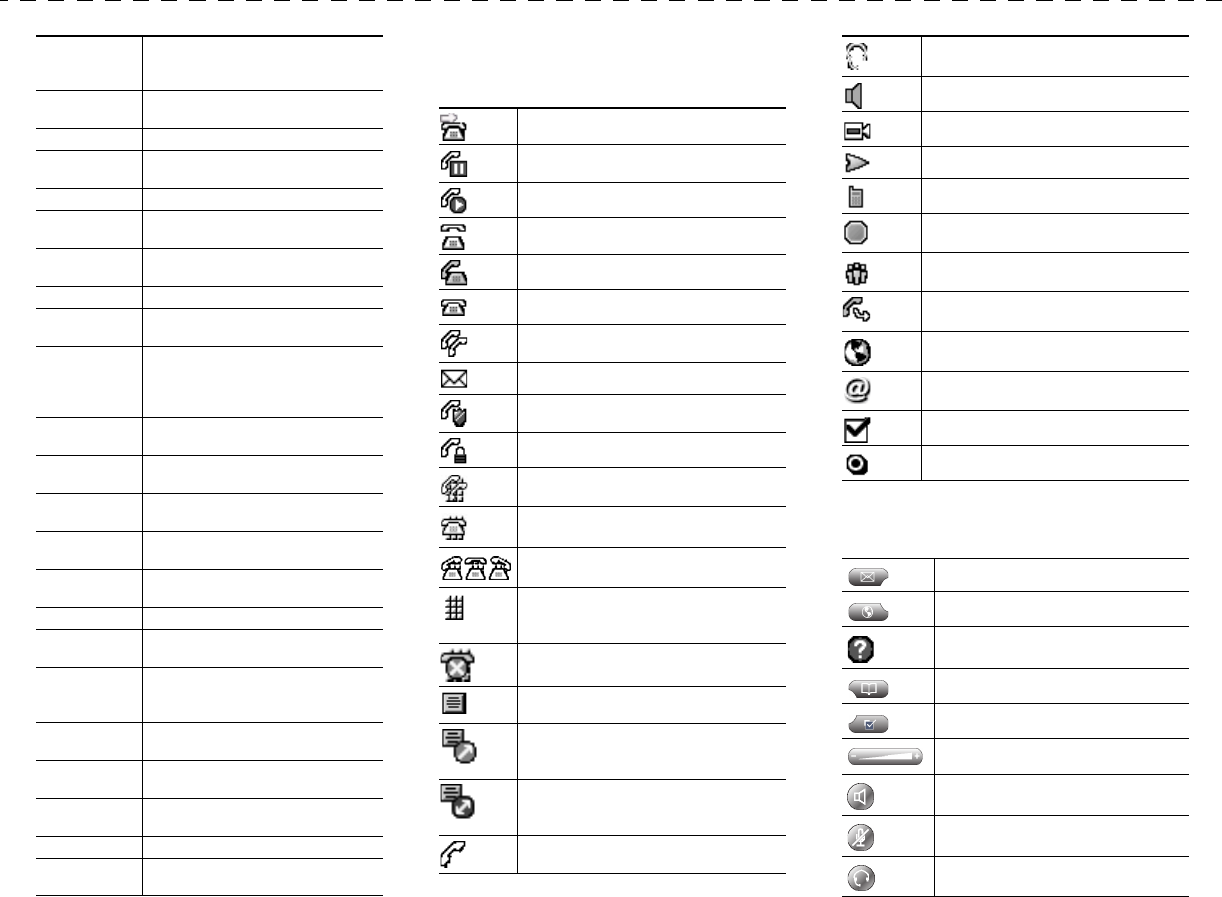
Описание экранных клавиш
Значки на экране телефона
Значки кнопок
Стандартные задачи
телефонной связи
Описание экранных
клавиш
QRT Отправка системному админи—
стратору сведений о неполадках,
связанных с вызовами
ВидФрм
(только
для SCCP)
Выбор режима видеоизображения
Вмешат Присоединение к вызову на линии
общего доступа
Возвр Возобновление удерживаемого
вызова
Выбор Выбор пункта меню или вызова
Выход Возврат к предыдущему экрану
Главное
Отображение главного меню справки
ГрПрхв
Ответ на вызов, поступивший в дру—
гую группу или на другую линию
Закрыть Закрытие текущего окна
кВмеш Присоединение к вызову на линии
общего доступа с созданием обычной
конференции
Конф Организация конференции
Конф№
Организация открытой конференции
Набор Набор телефонного номера
Назад Возврат к предыдущему разделу
справки
Не беспокоить
Отключение функции
«не беспокоить» (НеБесп)
Нов. выз Посылка нового вызова
Обнов.Обновление содержимого
OПерехв Ответ на вызов, поступивший
в ассоциированную группу
Отбой
Завершение текущего вызова или
текущего вызова селекторной связи
Ответ Ответ на вызов
Отзвон Получение уведомления
об освобождении добавочного
номера, если во время посылки
вызова на этот номер он был занят
ОтклУч Уд а л е н и е участника, присоединен—
ного к конференции последним
Стандартные задачи
телефонной связи
Просмотр интерактивной
справки на телефоне
Нажмите .
Размещение вызова Снимите трубку до или
после набора номера.
Повторный набор номера Нажмите
Повтор
. Можно
также нажать кнопку пере—
мещения в режиме неснятой
трубки для просмотра жур—
нала размещенных вызовов.
Переход в режим
телефонной трубки
во время вызова
Снимите трубку.
Переход в режим громкой
связи или гарнитуры во
время вызова
Нажмите или , затем
положите трубку на рычаг.
Выключение микрофона
Нажмите .
Работа с журналами
вызовов
Нажмите для выбора
журнала вызовов. Для набора
номера выделите требуемый
номер в списке и перейдите
в режим снятой трубки.
Редактирование номера
Нажмите
Редакт
,
<<
или
>>
.
Перевод вызова
в режим удержания
или возобновление
удерживаемого вызова
Нажмите
Удер ж
или
Возвр
.
Пересылка вызова
на новый номер
Нажмите
Перевод
и введи—
те номер адресата, затем
нажмите
Перевод
еще раз.
Размещение вызова
селекторной связи
Нажмите кнопку
селекторной связи, при
необходимости наберите
номер и говорите после
тонального сигнала.
Организация обычной
(закрытой) конференции
Нажмите
&
>
Конф
,
наберите номер участника
и нажмите
Конф
еще раз.
Отмена Отмена действия или закрытие
экрана без применения внесенных
изменений
Очист Восстановление значений
параметров по умолчанию
Очистить Удаление записей или параметров
Парковка Сохранение вызова с применением
функции отложенных вызовов
Перевод Выполнение пересылки вызова
Перехв Ответ на вызов, поступивший на
другой телефон в данной группе
Повторный
набор номера
Повторный набор последнего
набранного номера
Поиск Поиск записи в каталоге
Редакт Изменение номера в журнале
вызовов
Сведения
(только
для SCCP)
Открытие записи сведений
о групповом вызове в журнале
пропущенных вызовов
и в журнале принятых вызовов
СокрН Набор номера с помощью кода
быстрого набора
Сохранить Сохранение выбранных значений
параметров
Список Просмотр списка участников
конференции
Ссылки Просмотр соответствующих
разделов справки
Уда л е н
Уд а л е н и е символов справа от курсора
при работе с функцией «Редакт«
Уда л и ть Удаление участника конференции
&Отображение дополнительных
экранных клавиш
=>связ
(только
для SCCP)
Пересылка двух вызовов друг
на друга
=>сразу
Передача или перенаправление вызо—
ва в систему голосовых сообщений
=все Настройка/отмена переадресации
вызовов
->Конф Объединение существующих
вызовов для создания конференции
<< Удаление введенных символов
>> Перемещение курсора между
введенными символами
Значки на экране
телефона
Переадресация вызовов включена
Вызов в режиме удержания
Вызов с установленным соединением
Входящий вызов
Режим снятой трубки
Режим неснятой трубки
Линия общего доступа занята
Получено сообщение
Уд о с т о в е р е н н ы й вызов
Зашифрованный вызов
Линия, контролируемая функцией BLF,
занята
Линия, контролируемая функцией BLF,
свободна
На линию, контролируемую функцией
BLF, поступил вызов (перехват BLF)
Быстрый набор, просмотр журнала
вызовов или просмотр списка каталога
(состояние линии неизвестно)
Линия в режиме «не беспокоить»
(функция BLF)
Линия внутренней связи свободна
Линия внутренней связи обслуживает
аудиовызов односторонней селекторной
связи
Линия внутренней связи обслуживает
аудиовызов двусторонней селекторной
связи
Режим телефонной трубки
Значки кнопок
Режим гарнитуры
Режим громкой связи
Видеосвязь включена (только для SCCP)
Кнопке назначена функция
Кнопке назначена функция мобильности
Кнопке назначена функция перевода
в режим удержания
Кнопке назначена функция
организации конференций
Кнопке назначена функция пересылки
вызовов
Кнопке назначен адрес URL
телефонной услуги
Запись адреса URL в журнале вызовов
готова к редактированию (только для SIP)
Параметр выбран
Функция включена
Сообщения
Ус л у г и
Справка
Каталоги
Параметры
Громкость
Громкоговоритель
Выключение микрофона
Гарнитура
На работе имеются несколько не задействованных в работе телефонов Cisco 7962g. Данные телефоны работаю по двум протоколам SIP и SCCP. Сейчас мы рассмотрим вариант настройки по SCCP протоколу, это будет подготовительная работа перед подключение его к Asterisk 11 (который мы разворачивали по данной статье).
Вот так выглядит наш телефон Cisco 7962g

Перед тем как начать производить какие либо действия, нужно все подготовить. Первым делом нужно на нашем DHCP сервере задать опцию TFTP сервера.
[tip]Пояснение: Данный телефон подгружает прошивку с TFTP сервера и пока он ее не подгрузит никакие действия с телефоном произвести не удастся и на телефоне будет вот такая постоянная картина в поисках прошивки.
 [/tip]
Как прописать DHCP опцию можно посмотреть в этой статье.
Теперь нужно скачать прошивку для телефона. Я буду использовать проверенную рабочую прошивку SCCP42.9-4-2SR1-1S. Скачать можно тут или если нет регистрации на cisco.com пишите в комментариях я вышлю на почту. Сразу же заливаем прошивку на наш TFTP сервер. Должно получится так:

[tip]Информация: телефоны cisco 7962g и 7942g практически идентичны, поэтому в файлах прошивки можно наблюдать term42 и term62. В зависимости какой телефон настраиваете он тот term и подхватит.[/tip]
Приготовления выполнены !
[note]Т.к. мне данные телефоны достались от прошлых системных администраторов, я буду делать полный сброс на телефоне, дабы быть уверенным что все сделано правильно и с нуля так сказать.[/note]
[warning]ВАЖНО: Перед тем как выполнять полный сброс, у вас должен быть поднят TFTP сервер с прошивкой для телефона Cisco 7962G. В противном случае, после выполнения команды полного сброса телефон не сможет подгрузить прошивку. Как поднять и настроить TFTP сервер, можно посмотреть тут [/warning]
Выполняем полный сброс на телефоне:
- Отсоединяем питание на телефоне.
- Подключаем LAN кабель к телефону.
- Подключаем питание к телефону.
- Сразу после того как на телефоне погаснут все кнопки после включения, НАЖИМАЕМ «#» и держим пока кнопки находящиеся справа от дисплея не начнут последовательно мигать оранжевым цветом.
- Набираем на цифровой клавиатуре комбинацию: 3491672850*#
- И ждем пока телефон не сбросится (обычно минут 7-10 на это дело уходит)
[tip]ВАЖНО ! Не отключайте кабель питания от телефона во время сброса, даже если вам кажется что телефон не подает никаких признаков жизни. Во время сброса так может показаться что телефон превратился в кирпич, но это не так, ЖДИТЕ ! Пока он не включится.[/tip]
После того как телефон сбросится, он начнет выкачивать с TFTP сервера имеющуюся там прошивку. Как прошивка установится, можно приступать к подключении телефона к Asterisk.
[tip]Доп. информация: для того чтобы просто выполнить сброс на телефоне cisco 7962g нужно выполнить все те же шаги что и при полном, только использовать код 123456789*0#[/tip]
Наглядная демонстрация как происходит сброс, подхватка прошивки и установка ее телефоном. На видео я демонстрирую сброс через код: 123456789*0#, использую код 3491672850*# все происходит аналогично, только дольше и несколько раз он сам перезагружается. Принцип одинаков.
Понравилась или оказалась полезной статья, поблагодари автора
ПОНРАВИЛАСЬ ИЛИ ОКАЗАЛАСЬ ПОЛЕЗНОЙ СТАТЬЯ, ПОБЛАГОДАРИ АВТОРА
 Загрузка…
Сборка и настройка IP Телефон Cisco серии 79хх с приставкой 79хх
Мне в руки
попал замечательный девайс Cisco Unified IP Phone
7962G с 2-мя приставками
Cisco Unified
IP Phone Expansion Module 7915, решил описать процесс установки и
возможные варианты настроек.
1. Сборка Cisco
Unified IP Phone 7962G и
2-х Cisco Unified IP Phone Expansion
Module 7915 на Double module
footstand.
2. Варианты подачи питания на конструктив Cisco Unified IP
Phone 7962G с 2-мя приставками Cisco Unified IP Phone Expansion Module 7915.
3. Варианты настроек приставок Cisco Unified
IP Phone Expansion Module 7915.
4. Настройка кнопок быстрого вызова абонентов на Cisco Unified IP Phone Expansion Module 7915.
5.
Настройка кнопок быстрого вызова с индикацией
занятости абонентов на Cisco
Unified IP Phone Expansion Module 7915.
Сборка Cisco Unified IP Phone 7962G и
2-х
Cisco Unified IP Phone Expansion Module 7915 на Double module
footstand
Казалась бы
тривиальная задача распаковать устройства и прицепить на подставку, оказалась
достаточно интересной головоломкой, поэтому
хочу описать данный процесс подробнее.
После распаковки имеем:
1. Телефон Cisco
Unified IP Phone 7962G рис.1;

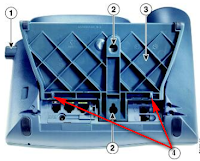
Рис.1. Телефон Cisco Unified IP Phone 7962G.
|
Кнопка освобождения плоскости |
|
|
Отверстия для настенного |
|
|
плоскость |
|
|
Крепежи плоскости к |
2. 2 модуля расширения Cisco Unified IP
Phone Expansion Module 7915 рис.2;
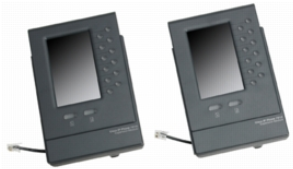
Рис.2.
2 модуля расширения Cisco Unified IP
Phone Expansion Module 7915
3.
Подставка для данных устройств рис.3.
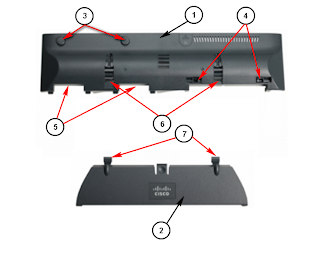
Рис.3. Подставка для 2-х приставок 7914,7915,7916 и
телефона.
|
1 |
Подставка для |
|
2 |
Плоскость поддержки подставки |
|
3 |
Винты крепления |
|
4 |
Крепежи подставки к |
|
5 |
Места установки |
|
6 |
Пазы для крепления плоскость поддержки подставки |
|
7 |
Крепежи для |
Сборка:
1.
Снимаем с телефона родную плоскость регулировки
наклона телефона (3), для этого отжимаем крепежи плоскости к телефону (4)
рис.1;
2.
Приставляем телефон к подставке и поджимаем
крепежи подставки (4), так что бы они вошли в пазы крепежей плоскости телефона (3)
рис.1, зис.3;
3.
Приставляем модуль расширения рис.2 к подставке
и прикручиваем их винтами (3) рис.3;
4.
Прикрепляем плоскость
поддержки подставки, так что бы крепежи для крепления плоскости (7) вошли в пазы (6) рис.3;
Конструктив готов
к использованию и подключению кабелей рис 4.

Рис 4.
Конструктив телефон Cisco
Unified IP Phone 7962G с
2-мя модулями расширения Cisco Unified IP Phone Expansion
Module 7915.
Варианты подачи питания на
конструктив Cisco Unified IP Phone 7962G с 2-мя приставками
Cisco Unified IP Phone Expansion Module 7915
По моему опыту очень часто возникаю вопросы, как можно обеспечить
питанием конструктив: телефон и 2-а модуля
расширения?
Есть 3 варианта:
1.
Все обеспечиваем питанием с помощью блоков питания. В данном случае все
просто 1-н блок питания обеспечивает 2-а устройства (себя и то, что справа). То
есть для обеспечения конструктива из телефона и 2-х модулей
расширения необходимо 2 блока питания, 1-н на телефон и 1-н
на любой модуль расширения;
2.
Есть PoE коммутатор. Тут тоже все просто PoE коммутатор
обеспечивает питанием только телефон. Соответственно необходимо еще 1 блок
питания на приставки, при чем не важно, 1-ну или 2-ве.
3.
Вариант с PoE+ не
пробовал к сожалению нет такого девайса. Однако по логике для испытуемого
конструктива в любом случае понадобится 1 блок питания.
Варианты настроек модулей расширения Cisco Unified IP Phone Expansion Module 7915
В данном разделе речь пойдет о настройке на Cisco Unified Communication Manager 8.x далее CUCM.
Для заведения телефона с модулями расширения Необходимо:
1. создать «Phone Button
Template» для устройства с приставками. В нашем
случае для телефона 7962G.
Возможно 3 варианта задания кнопок в «Phone Button Template»:
1.
1 приставка с 1-й
страницей, либо 12-ю кнопками;
2.
1 приставка с 2-мя
страницами, либо 24-мя кнопками, тоже самое 2 приставки с 1-й страницей, либо 24-ю
кнопками;
3.
2 приставки с 2-мя
страницами, либо 48-мя кнопками.
Кроме того возможно задавать различные варианты использования
кнопок.
Для создания нового «Phone Button Template»
необходимо:
1.
В подразделе Cisco
Unified CM Administration меню Device->Device
Settings-> Phone Button Template, нажимаем кнопку «Add New»;
2. В поле « Phone Button Template » выбираем нашу модель телефона «Standard 7962G SCCP» и нажимаем кнопку «Copy»;
3. Переименуем «Standard
7962G SCCP» в понятную для
нас, например
«Standard 7962G SCCP w 1×7915 12Bt», нажимаем кнопку «Save»;
4.
В предложенном окне определяем значение кнопок
(учитываем, что первые 6 – кнопки телефона).
В большинстве случае на модулях
расширения используются кнопки быстрого набора, либо быстрого набора с
индикацией занятости, поэтому данные варианты будут рассмотрены ниже.
2. Заведем
телефон в нашем случае для телефона 7962G определим ему созданный нами «Phone Button Template» и назначим вариант модуля расширения:
1.
В подразделе Cisco Unified
CM Administration меню Device->Phone, нажимаем кнопку «Add
New»;
2.
В поле «Phone
Type» выбираем нашу модель телефона «Cisco 7962» и нажимаем кнопку «Next»;
3.
В поле «Select
the device protocol» выбираем интересующий нас протокол, например «SCCP» и нажимаем кнопку «Next»;
4.
Определяем нужные нам поля телефона, я
остановлюсь только на полях определяющих работу модулей расширения:
—
В подразделе «Device Information», поле «Phone Button Template» выбираем созданный нами «Phone
Button Template» — «Standard 7962G SCCP w 1×7915 12Bt»;
—
В подразделе «Expansion Module Information» в поле «Module 1» выбираем «7915 – 12
кнопочный модуль расширения»
5.
Нажимаем кнопку «Save».
В результате откроется окно с настройками телефона и с
левой стороны появиться панель «Association Information», в которой мы сможем определить значения кнопок телефона
и модулей расширения.
Настройка кнопок быстрого вызова абонентов на Cisco
Unified IP Phone Expansion Module 7915
В данном
случае в «Phone Button Template» на
кнопках для быстрого набора необходимо задать функцию «Speed Dial».
А
после заведения телефона в панели «Association
Information» после нажатия на любую из позиций «Add New SD»
определить номера быстрого набора и их подписи.
Настройка кнопок быстрого вызова с индикацией занятости
абонентов на Cisco Unified IP Phone Expansion Module 7915
В
данном случае в «Phone Button Template» на
кнопках для быстрого набора необходимо задать функцию «Speed Dial BLF».
А
после заведения телефона в панели «Association
Information» после нажатия на любую из позиций «Add New BLF
SD» определить номера быстрого набора c индикацией занятости линии и их подписи.
Но не все так просто. В данном случае для правильной
работы индикации занятой линии необходимо:
1.
Определить «Calling Search Space» для
индикации
занятой линии;
—
В подразделе Cisco Unified
CM Administration меню Call Routing->Class of Control->Calling Search Space, нажимаем кнопку «Add
New»;
—
В подразделе Calling Search Space
Information
, в поле «Name
» определяем название, «BLF_CSS»
и
Нажимаем кнопку «Save».
2.
Назначить определенный «Calling Search Space» в поле «SUBSCRIBE Calling Search Space
» для всех телефонов чей статус необходимо определять:
—
В меню Device->Phone
находим телефоны, чей статус необходимо определять и в подразделе «Protocol
Specific Information
» в поле «SUBSCRIBE Calling Search Space
» выбираем созданный нами «Calling Search Space» — «BLF_CSS»;
—
Не забываем
сохранить, применить и перезагрузить телефон.
В настоящее время смартфоны стали неотъемлемой частью нашей жизни. Однако, на рабочем месте мы все еще часто нуждаемся в использовании телефонных аппаратов. Cisco IP Phone 7962 — это один из наиболее популярных и надежных IP-телефонов, используемых в офисных средах. Он предлагает различные функции и возможности, которые делают его идеальным выбором для коммуникации в рабочей среде.
Правильная настройка Cisco IP Phone 7962 является важной задачей для обеспечения качественной и надежной связи. В данной инструкции мы рассмотрим все необходимые шаги для настройки этого телефона. Эта информация будет полезна для начинающих пользователей, которые хотят освоить функционал и возможности данного устройства.
Прежде чем приступить к настройке, вам потребуется провести подключение Cisco IP Phone 7962 к сети и убедиться, что у вас есть все необходимые данные для настройки, такие как IP-адрес и данные учетной записи. Кроме того, имейте в виду, что данная инструкция предназначена для настройки IP-телефона в Cisco Unified Communications Manager (CUCM) версии 10.x или выше.
Содержание
- Как настроить Cisco IP Phone 7962 для начинающих: подробная инструкция
- Регистрация и подключение Cisco IP Phone 7962
- Настройка основных параметров Cisco IP Phone 7962
Как настроить Cisco IP Phone 7962 для начинающих: подробная инструкция
Настройка Cisco IP Phone 7962 может показаться сложной задачей для начинающих. Однако, следуя простым шагам, вы сможете быстро настроить свой IP телефон и начать использовать все его функции.
| Шаг 1: | Подключите ваш Cisco IP Phone 7962 к сети питания и ожидайте, пока он полностью загрузится. |
| Шаг 2: | Подключите IP телефон к сети Ethernet с использованием Ethernet-кабеля. |
| Шаг 3: | Запишите IP-адрес вашего IP телефона, нажав кнопку «Settings» на телефоне, затем выбрав «Network Configuration», и наконец — «IPv4 Address». Запишите этот адрес, он понадобится вам на следующем шаге. |
| Шаг 4: | Откройте веб-браузер и введите IP-адрес, который вы записали на предыдущем шаге, в адресной строке. Нажмите Enter для перехода к настройкам телефона. |
| Шаг 5: | Войдите в настройки телефона, используя предоставленные вам учетные данные (логин и пароль). Если вы их не получили, обратитесь к администратору сети. |
| Шаг 6: | Проверьте настройки соединения, такие как IP-адрес и маску подсети. Убедитесь, что они верны, и внесите необходимые изменения, если требуется. |
| Шаг 7: | Настройте параметры аутентификации, такие как SIP-учетные данные и настройки протокола безопасности. Сохраните изменения после внесения. |
| Шаг 8: | Проверьте настройки звука, такие как громкость и рингтоны. Настройте их в соответствии с вашими предпочтениями. |
| Шаг 9: | Проверьте настройки телефонной книги и добавьте необходимые контакты. Это позволит вам быстро набирать нужные номера. |
| Шаг 10: | Завершите настройку, сохраните изменения и перезагрузите телефон для применения всех внесенных изменений. |
Теперь ваш Cisco IP Phone 7962 настроен и готов к использованию. Вы можете звонить, принимать звонки и использовать все функции, предоставляемые этим IP телефоном.
Регистрация и подключение Cisco IP Phone 7962
Для начала работы с Cisco IP Phone 7962 необходимо выполнить регистрацию устройства и его подключение к существующей сети. В данной инструкции вы найдете пошаговое руководство по выполнению этих действий.
Шаг 1. Подключение к сети
Для подключения Cisco IP Phone 7962 к сети необходимо выполнить следующие действия:
- Подключите один конец Ethernet-кабеля к порту «Ethernet» на задней панели IP-телефона.
- Подключите другой конец Ethernet-кабеля к сетевому порту на стене или коммутаторе Ethernet в вашем офисе.
Шаг 2. Включение телефона
Для включения Cisco IP Phone 7962 выполните следующие действия:
- Подключите блок питания к порту «Power» на задней панели IP-телефона.
- Подключите блок питания к электрической розетке.
- Нажмите кнопку «Power» на передней панели IP-телефона.
Шаг 3. Регистрация устройства
После включения телефона он автоматически пройдет процесс регистрации. Процесс регистрации может занимать несколько минут. Во время этого процесса будут загружены все необходимые настройки с сервера. После успешной регистрации на дисплее телефона появится ваше расширение и имя пользователя.
Шаг 4. Проверка подключения
Чтобы проверить, успешно ли подключен ваш Cisco IP Phone 7962, выполните следующие действия:
- Возьмите трубку и наберите любой номер, чтобы проверить работу звонков.
- Проверьте, что вы можете принимать и отправлять звонки.
- Если все функции работают должным образом, настройка и подключение вашего Cisco IP Phone 7962 завершены успешно.
Поздравляем! Теперь вы можете начать использовать свой Cisco IP Phone 7962 для осуществления голосовых вызовов и других функций.
Настройка основных параметров Cisco IP Phone 7962
Шаг 1: Включите телефон, нажав клавишу «Включить/Выключить».
Шаг 2: На главном экране выберите опцию «Настройки» и затем нажмите клавишу «Выбрать».
Шаг 3: Используя клавиши навигации, найдите пункт меню «Сеть» и выберите его. Нажмите клавишу «Выбрать».
Шаг 4: Перейдите к параметру «IP-адрес». Нажмите клавишу «Изменить».
Шаг 5: Введите новый IP-адрес, используя клавиши ввода на телефоне. Когда завершите ввод, нажмите клавишу «Сохранить».
Шаг 6: Вернитесь к главному экрану, выбрав опцию «Выход» на каждом открытом экране настроек.
Шаг 7: После выхода из настроек, телефон будет перезагружен для применения изменений.
Шаг 8: После перезагрузки, проверьте подключение, используя новый IP-адрес. Телефон должен быть готов к использованию.
Примечание: Перед настройкой основных параметров Cisco IP Phone 7962, убедитесь, что у вас есть правильные данные для настройки, такие как IP-адрес, маска подсети и шлюз по умолчанию.
Сборка и настройка IP Телефон Cisco серии 79хх с приставкой 79хх
Мне в руки
попал замечательный девайс Cisco Unified IP Phone
7962G с 2-мя приставками
Cisco Unified
IP Phone Expansion Module 7915, решил описать процесс установки и
возможные варианты настроек.
1. Сборка Cisco
Unified IP Phone 7962G и
2-х Cisco Unified IP Phone Expansion
Module 7915 на Double module
footstand.
2. Варианты подачи питания на конструктив Cisco Unified IP
Phone 7962G с 2-мя приставками Cisco Unified IP Phone Expansion Module 7915.
3. Варианты настроек приставок Cisco Unified
IP Phone Expansion Module 7915.
4. Настройка кнопок быстрого вызова абонентов на Cisco Unified IP Phone Expansion Module 7915.
5.
Настройка кнопок быстрого вызова с индикацией
занятости абонентов на Cisco
Unified IP Phone Expansion Module 7915.
Сборка Cisco Unified IP Phone 7962G и
2-х
Cisco Unified IP Phone Expansion Module 7915 на Double module
footstand
Казалась бы
тривиальная задача распаковать устройства и прицепить на подставку, оказалась
достаточно интересной головоломкой, поэтому
хочу описать данный процесс подробнее.
После распаковки имеем:
1. Телефон Cisco
Unified IP Phone 7962G рис.1;


Рис.1. Телефон Cisco Unified IP Phone 7962G.
|
Кнопка освобождения плоскости |
|
|
Отверстия для настенного |
|
|
плоскость |
|
|
Крепежи плоскости к |
2. 2 модуля расширения Cisco Unified IP
Phone Expansion Module 7915 рис.2;

Рис.2.
2 модуля расширения Cisco Unified IP
Phone Expansion Module 7915
3.
Подставка для данных устройств рис.3.

Рис.3. Подставка для 2-х приставок 7914,7915,7916 и
телефона.
|
1 |
Подставка для |
|
2 |
Плоскость поддержки подставки |
|
3 |
Винты крепления |
|
4 |
Крепежи подставки к |
|
5 |
Места установки |
|
6 |
Пазы для крепления плоскость поддержки подставки |
|
7 |
Крепежи для |
Сборка:
1.
Снимаем с телефона родную плоскость регулировки
наклона телефона (3), для этого отжимаем крепежи плоскости к телефону (4)
рис.1;
2.
Приставляем телефон к подставке и поджимаем
крепежи подставки (4), так что бы они вошли в пазы крепежей плоскости телефона (3)
рис.1, зис.3;
3.
Приставляем модуль расширения рис.2 к подставке
и прикручиваем их винтами (3) рис.3;
4.
Прикрепляем плоскость
поддержки подставки, так что бы крепежи для крепления плоскости (7) вошли в пазы (6) рис.3;
Конструктив готов
к использованию и подключению кабелей рис 4.

Рис 4.
Конструктив телефон Cisco
Unified IP Phone 7962G с
2-мя модулями расширения Cisco Unified IP Phone Expansion
Module 7915.
Варианты подачи питания на
конструктив Cisco Unified IP Phone 7962G с 2-мя приставками
Cisco Unified IP Phone Expansion Module 7915
По моему опыту очень часто возникаю вопросы, как можно обеспечить
питанием конструктив: телефон и 2-а модуля
расширения?
Есть 3 варианта:
1.
Все обеспечиваем питанием с помощью блоков питания. В данном случае все
просто 1-н блок питания обеспечивает 2-а устройства (себя и то, что справа). То
есть для обеспечения конструктива из телефона и 2-х модулей
расширения необходимо 2 блока питания, 1-н на телефон и 1-н
на любой модуль расширения;
2.
Есть PoE коммутатор. Тут тоже все просто PoE коммутатор
обеспечивает питанием только телефон. Соответственно необходимо еще 1 блок
питания на приставки, при чем не важно, 1-ну или 2-ве.
3.
Вариант с PoE+ не
пробовал к сожалению нет такого девайса. Однако по логике для испытуемого
конструктива в любом случае понадобится 1 блок питания.
Варианты настроек модулей расширения Cisco Unified IP Phone Expansion Module 7915
В данном разделе речь пойдет о настройке на Cisco Unified Communication Manager 8.x далее CUCM.
Для заведения телефона с модулями расширения Необходимо:
1. создать «Phone Button
Template» для устройства с приставками. В нашем
случае для телефона 7962G.
Возможно 3 варианта задания кнопок в «Phone Button Template»:
1.
1 приставка с 1-й
страницей, либо 12-ю кнопками;
2.
1 приставка с 2-мя
страницами, либо 24-мя кнопками, тоже самое 2 приставки с 1-й страницей, либо 24-ю
кнопками;
3.
2 приставки с 2-мя
страницами, либо 48-мя кнопками.
Кроме того возможно задавать различные варианты использования
кнопок.
Для создания нового «Phone Button Template»
необходимо:
1.
В подразделе Cisco
Unified CM Administration меню Device->Device
Settings-> Phone Button Template, нажимаем кнопку «Add New»;
2. В поле « Phone Button Template » выбираем нашу модель телефона «Standard 7962G SCCP» и нажимаем кнопку «Copy»;
3. Переименуем «Standard
7962G SCCP» в понятную для
нас, например
«Standard 7962G SCCP w 1×7915 12Bt», нажимаем кнопку «Save»;
4.
В предложенном окне определяем значение кнопок
(учитываем, что первые 6 – кнопки телефона).
В большинстве случае на модулях
расширения используются кнопки быстрого набора, либо быстрого набора с
индикацией занятости, поэтому данные варианты будут рассмотрены ниже.
2. Заведем
телефон в нашем случае для телефона 7962G определим ему созданный нами «Phone Button Template» и назначим вариант модуля расширения:
1.
В подразделе Cisco Unified
CM Administration меню Device->Phone, нажимаем кнопку «Add
New»;
2.
В поле «Phone
Type» выбираем нашу модель телефона «Cisco 7962» и нажимаем кнопку «Next»;
3.
В поле «Select
the device protocol» выбираем интересующий нас протокол, например «SCCP» и нажимаем кнопку «Next»;
4.
Определяем нужные нам поля телефона, я
остановлюсь только на полях определяющих работу модулей расширения:
—
В подразделе «Device Information», поле «Phone Button Template» выбираем созданный нами «Phone
Button Template» — «Standard 7962G SCCP w 1×7915 12Bt»;
—
В подразделе «Expansion Module Information» в поле «Module 1» выбираем «7915 – 12
кнопочный модуль расширения»
5.
Нажимаем кнопку «Save».
В результате откроется окно с настройками телефона и с
левой стороны появиться панель «Association Information», в которой мы сможем определить значения кнопок телефона
и модулей расширения.
Настройка кнопок быстрого вызова абонентов на Cisco
Unified IP Phone Expansion Module 7915
В данном
случае в «Phone Button Template» на
кнопках для быстрого набора необходимо задать функцию «Speed Dial».
А
после заведения телефона в панели «Association
Information» после нажатия на любую из позиций «Add New SD»
определить номера быстрого набора и их подписи.
Настройка кнопок быстрого вызова с индикацией занятости
абонентов на Cisco Unified IP Phone Expansion Module 7915
В
данном случае в «Phone Button Template» на
кнопках для быстрого набора необходимо задать функцию «Speed Dial BLF».
А
после заведения телефона в панели «Association
Information» после нажатия на любую из позиций «Add New BLF
SD» определить номера быстрого набора c индикацией занятости линии и их подписи.
Но не все так просто. В данном случае для правильной
работы индикации занятой линии необходимо:
1.
Определить «Calling Search Space» для
индикации
занятой линии;
—
В подразделе Cisco Unified
CM Administration меню Call Routing->Class of Control->Calling Search Space, нажимаем кнопку «Add
New»;
—
В подразделе Calling Search Space
Information
, в поле «Name
» определяем название, «BLF_CSS»
и
Нажимаем кнопку «Save».
2.
Назначить определенный «Calling Search Space» в поле «SUBSCRIBE Calling Search Space
» для всех телефонов чей статус необходимо определять:
—
В меню Device->Phone
находим телефоны, чей статус необходимо определять и в подразделе «Protocol
Specific Information
» в поле «SUBSCRIBE Calling Search Space
» выбираем созданный нами «Calling Search Space» — «BLF_CSS»;
—
Не забываем
сохранить, применить и перезагрузить телефон.
Настройка Cisco IP Phone 7962 может быть сложной процедурой для новичков. Тем не менее, с помощью данного подробного руководства вы сможете настроить телефон на основе своих потребностей и настроек.
Первым делом, вам потребуется подключить телефон к вашей сети. Для этого вам понадобится Ethernet-кабель, который нужно подключить к соответствующему порту на обратной стороне телефона. Затем вам нужно подключить другой конец кабеля к сетевому порту на стене или на коммутаторе.
После подключения телефона к сети, на экране телефона появится список опций. В этом списке выберите пункт «Настройки», затем «Сеть» и «IP-конфигурация». Здесь вам нужно ввести IP-адрес, подсеть и шлюз по умолчанию, предоставленные вашим сетевым администратором.
После завершения настройки IP-конфигурации, вы должны настроить свои учетные данные для доступа к вашей учетной записи. Для этого выберите пункт «Настройки», затем «Учетная запись» и «Настройка номера». Здесь введите ваш логин и пароль, предоставленные IT-отделом вашей компании.
Помните, что эти инструкции предоставляют общую информацию и могут незначительно отличаться в зависимости от конкретной конфигурации телефона и сети.
После завершения этих шагов ваш Cisco IP Phone 7962 будет готов к использованию. Вы можете проверить его функциональность, позвонив на тестовый номер и проверив, работает ли голосовая связь и другие функции телефона.
Содержание
- Начало работы с Cisco IP Phone 7962
- Подключение Cisco IP Phone 7962 к сети
- Настройка IP-адреса Cisco IP Phone 7962
- Конфигурирование Cisco IP Phone 7962 с помощью Web-интерфейса
- Управление и настройка звонков на Cisco IP Phone 7962
Начало работы с Cisco IP Phone 7962
Приветствуем вас! В данном разделе мы расскажем вам, как начать работу с телефоном Cisco IP Phone 7962. Вам потребуется выполнить несколько простых шагов для правильной настройки телефона.
- Подключение к питанию: Подключите блок питания к телефону и вставьте штепсель в электрическую розетку. Убедитесь, что индикатор питания загорелся.
- Подключение к сети: Подсоедините один конец Ethernet-кабеля к разъему на задней панели телефона, а другой конец к сетевому порту на стене. Убедитесь, что индикатор сетевого подключения зажегся.
- Запуск и персонализация: После включения телефона, вы увидите экран с основными настройками. Проведите пальцем по экрану, чтобы просмотреть и выбрать доступные опции.
- Настройка компьютерного порта: Если вы хотите подключить свой компьютер к телефону и использовать его для доступа в сеть, подключите Ethernet-кабель к порту PC на задней панели телефона. Убедитесь, что компьютер и телефон взаимодействуют корректно.
После успешной настройки вас поприветствует главный экран телефона Cisco IP Phone 7962, готовый к использованию.
Подключение Cisco IP Phone 7962 к сети
Для настройки Cisco IP Phone 7962 сначала необходимо подключить его к сети. Следуйте инструкциям ниже, чтобы успешно выполнить это действие.
|
Шаг 1: |
Подсоедините один конец Ethernet-кабеля к порту Ethernet на задней панели IP-телефона. |
|
Шаг 2: |
Подсоедините другой конец Ethernet-кабеля к свободному порту Ethernet на сетевом коммутаторе или маршрутизаторе. |
|
Шаг 3: |
Обратите внимание на индикаторы светодиодов на передней панели IP-телефона. После подключения он должен начать мигать, указывая на активное соединение с сетью. |
Поздравляю! Вы успешно подключили Cisco IP Phone 7962 к сети. Теперь вы можете перейти к следующему разделу для настройки основных параметров телефона.
Настройка IP-адреса Cisco IP Phone 7962
Для успешной настройки IP-адреса Cisco IP Phone 7962 следуйте следующие шаги:
- Подключите Cisco IP Phone 7962 к сети Ethernet с использованием кабеля Ethernet.
- На дисплее телефона нажмите кнопку «Settings».
- Используя навигационные кнопки на передней панели телефона, выберите пункт «Network Configuration».
- Выберите «IPv4 Configuration».
- Нажмите на кнопку «DHCP» для автоматической настройки IP-адреса или выберите «Static IP» для вручную настройки IP-адреса.
- Нажмите кнопку «Save» для сохранения настроек.
- Телефон перезагрузится для применения новых настроек IP-адреса.
| Параметр | Значение |
|---|---|
| IP Address | Введите IP-адрес, если выбрано «Static IP». |
| Subnet Mask | Введите маску подсети. |
| Default Router | Введите IP-адрес маршрутизатора. |
| TFTP Server | Введите IP-адрес TFTP-сервера. |
После выполнения этих шагов ваш Cisco IP Phone 7962 будет настроен с новым IP-адресом и будет готов к использованию в вашей сети.
Конфигурирование Cisco IP Phone 7962 с помощью Web-интерфейса
У Cisco IP Phone 7962 имеется Web-интерфейс, который позволяет настраивать различные параметры телефона. Для доступа к Web-интерфейсу требуется знать IP-адрес телефона и иметь подключение к той же сети.
Чтобы открыть Web-интерфейс Cisco IP Phone 7962, выполните следующие шаги:
- Наберите IP-адрес телефона в адресной строке веб-браузера. IP-адрес можно найти на самом телефоне в меню «Settings» — «Network Configuration» — «IPv4 Address».
- Нажмите клавишу Enter или перейдите по ссылке.
- Откроется страница входа в Web-интерфейс. Введите имя пользователя и пароль. По умолчанию имя пользователя — «admin», а пароль — «cisco».
- Нажмите кнопку «Login» или клавишу Enter.
После успешного входа в Web-интерфейс Cisco IP Phone 7962 вы сможете настроить различные параметры телефона. На странице настроек вы найдете категории, такие как «Network Configuration», «Audio Configuration», «Dial Plan Configuration» и другие.
В каждой категории доступны соответствующие настройки, которые можно изменить. Например, в разделе «Network Configuration» можно настроить IP-адрес, маску подсети, шлюз и другие сетевые параметры. В разделе «Audio Configuration» можно настроить громкость звонка, рингтона и другие аудио-параметры.
После внесения необходимых изменений в настройки сохраните их, чтобы они вступили в силу. Для сохранения изменений нажмите кнопку «Apply» или аналогичную кнопку на странице настроек.
Конфигурирование Cisco IP Phone 7962 с помощью Web-интерфейса предоставляет удобный способ настройки различных параметров телефона без необходимости использования командной строки или специального программного обеспечения.
Управление и настройка звонков на Cisco IP Phone 7962
Cisco IP Phone 7962 обладает широкими возможностями в управлении и настройке звонков, что позволяет пользователям эффективно использовать данный телефон. В этом разделе мы рассмотрим основные функции управления звонками на Cisco IP Phone 7962 и предоставим подробные инструкции по настройке этих функций.
Основные функции управления звонками включают:
1. Совершение звонков:
Для совершения звонка с помощью Cisco IP Phone 7962 воспользуйтесь клавиатурой на телефоне:
— Введите номер набираемого абонента с помощью цифровых клавиш.
— Для звонка внутреннему абоненту наберите соответствующий номер.
2. Ответ на звонки:
Чтобы ответить на входящий звонок, нажмите на кнопку «Ответить» или поднимите трубку.
3. Завершение звонков:
Чтобы завершить звонок, нажмите на кнопку «Завершить» или положите трубку на место.
4. Переадресация звонков:
Чтобы переадресовать звонок на другой номер, воспользуйтесь следующей инструкцией:
— Нажмите на кнопку «Переадресация» на экране Cisco IP Phone 7962.
— Введите номер, на который требуется переадресовать звонок.
— Нажмите на клавишу «Отправить».
5. Включение/выключение удержания звонков:
Чтобы удержать звонок во время разговора, нажмите на кнопку «Удержание» на экране Cisco IP Phone 7962. Для возобновления разговора нажмите на кнопку «Продолжить».
6. Использование функций конференции:
Для создания конференции с несколькими участниками, выполните следующие действия:
— Установите активный вызов на удержание, нажав кнопку «Удержание».
— Наберите номер следующего участника и нажмите на кнопку «Соединить».
— Для добавления еще одного участника повторите предыдущий шаг.
— Чтобы закончить конференцию, положите трубку на место или нажмите на кнопку «Завершить».
7. Переключение между вызовами:
Чтобы переключиться между активными вызовами, нажмите на кнопку «Переключение вызовов» на экране Cisco IP Phone 7962.
Теперь, когда вы знакомы с основными функциями управления и настройки звонков на Cisco IP Phone 7962, вы можете уверенно использовать этот телефон для своих деловых и личных нужд.
Cisco IP Phone 7962 — это современный VoIP-телефон, разработанный компанией Cisco Systems. Он обладает широким спектром функций и предназначен для использования в офисной среде. В этой статье мы рассмотрим подробную инструкцию по настройке и использованию данного устройства.
Шаг 1: Подключение телефона
Первым шагом в настройке Cisco IP Phone 7962 является его подключение к сети. Для этого необходимо использовать Ethernet-кабель и соединить его с портом «Ethernet» на задней стороне телефона. Затем другой конец кабеля следует подключить к существующей сети компании или модему. После подключения, убедитесь, что индикатор сети на телефоне горит зеленым цветом, что означает успешное подключение к сети.
Шаг 2: Настройка IP-адреса
После подключения к сети необходимо настроить IP-адрес телефона. Для этого нажмите кнопку «Settings» на телефоне, затем выберите пункт «Network Configuration». Введите IP-адрес, подсеть и адрес шлюза по умолчанию, предоставленные сетевым администратором. После ввода всех значений, нажмите кнопку «Save» для сохранения настроек.
Шаг 3: Настройка аккаунта
После настройки IP-адреса, необходимо настроить аккаунт на телефоне. Для этого нажмите кнопку «Settings», затем выберите пункт «User Configuration». Введите свои учетные данные, предоставленные администратором, в поля «User ID» и «Password». Затем нажмите кнопку «Save» для сохранения настроек.
Теперь ваш Cisco IP Phone 7962 готов к использованию. Вы можете звонить и принимать звонки, использовать другие функции, такие как голосовая почта и пересылка вызовов. Следуя нашей инструкции, вы сможете максимально эффективно использовать данное устройство в своей рабочей среде.
Описание и характеристики
IP Phone 7962 обладает продуманным дизайном и лаконичным внешним видом. Он имеет большой монохромный дисплей, на котором отображается информация о вызове, статусе и настройках телефона. Также на передней панели есть кнопки для навигации по меню и быстрого доступа к основным функциям.
Основная функциональность IP Phone 7962 включает в себя возможность принимать и осуществлять телефонные вызовы, проводить конференц-связи, использовать голосовую почту, управлять личным каталогом контактов и другими функциями, а также настраивать звуковые и световые оповещения. Телефон также поддерживает подключение к компьютеру с помощью порта Ethernet, что позволяет использовать его в качестве IP-телефона.
IP Phone 7962 отличается высоким качеством звука и широким динамическим диапазоном. Телефон поддерживает различные аудиоформаты, включая G.711, G.722, G.729a, G.726 и iLBC. Кроме того, он поддерживает функцию шумоподавления, которая позволяет обеспечить чистоту передачи звука даже в шумной среде.
IP Phone 7962 также оснащен рядом дополнительных функций и инструментов, которые повышают удобство его использования. К ним относятся поддержка голосовых команд, настройка экрана, управление всеми функциями через интерфейс пользователя, совместимость с различными протоколами, включая SIP и SCCP, а также возможность автоматической регистрации и обновления программного обеспечения.
Настройка Cisco IP Phone 7962
1. Подключение к сети
Для начала настройки, убедитесь, что ваш Cisco IP Phone 7962 подключен к сети электропитания и имеет доступ к Ethernet-кабелю или беспроводной сети.
2. Загрузка Cisco IP Phone 7962
Убедитесь, что ваш Cisco IP Phone 7962 загружен до конца перед началом настройки. При загрузке телефона будет отображаться приветственный экран.
3. Вход в меню настройки
Для входа в меню настройки необходимо нажать кнопку «Настройка» (Settings). Затем используйте навигационные кнопки (навигация вверх/вниз) для выбора нужного пункта и кнопку «Выполнить» (Select) для подтверждения.
4. Настройка IP-адреса
В меню настройки перейдите к пункту «Сеть» (Network) и выберите «IP-настройки» (IP Configuration). Затем выберите «DHCP» для автоматической настройки IP-адреса или «Статический IP» (Static IP) для ручной настройки IP-адреса. Следуйте инструкциям по настройке IP-адреса в зависимости от выбранного варианта.
5. Настройка SIP-аккаунта
В меню настройки перейдите к пункту «SIP» и выберите «SIP Configuration». Затем введите данные вашего SIP-аккаунта, включая SIP-адрес, порт, имя пользователя и пароль. Подтвердите введенные данные кнопкой «Применить» (Apply).
6. Тестирование настроек
Выполните повторную загрузку Cisco IP Phone 7962, чтобы применить внесенные настройки. Затем позвоните на другой телефон, чтобы проверить работу вашего IP-телефона. Убедитесь, что звонок проходит успешно и вы можете общаться.
Поздравляю! Вы успешно настроили Cisco IP Phone 7962 и готовы использовать его для совершения звонков.