
Впервые запустили Aimp и не знаете, какие кнопки жать, чтобы включить песню или настроить звук? Это нормально, тут нечего стесняться. Несмотря на то, что у плеера дружественный интерфейс, требуется время на знакомство с ним и изучение функционала программы. Благодаря этой инструкции вы сможете быстрее разобраться, как пользоваться Aimp — его десктопной версией для операционных систем семейства Windows (10, 8, 7 и XP).
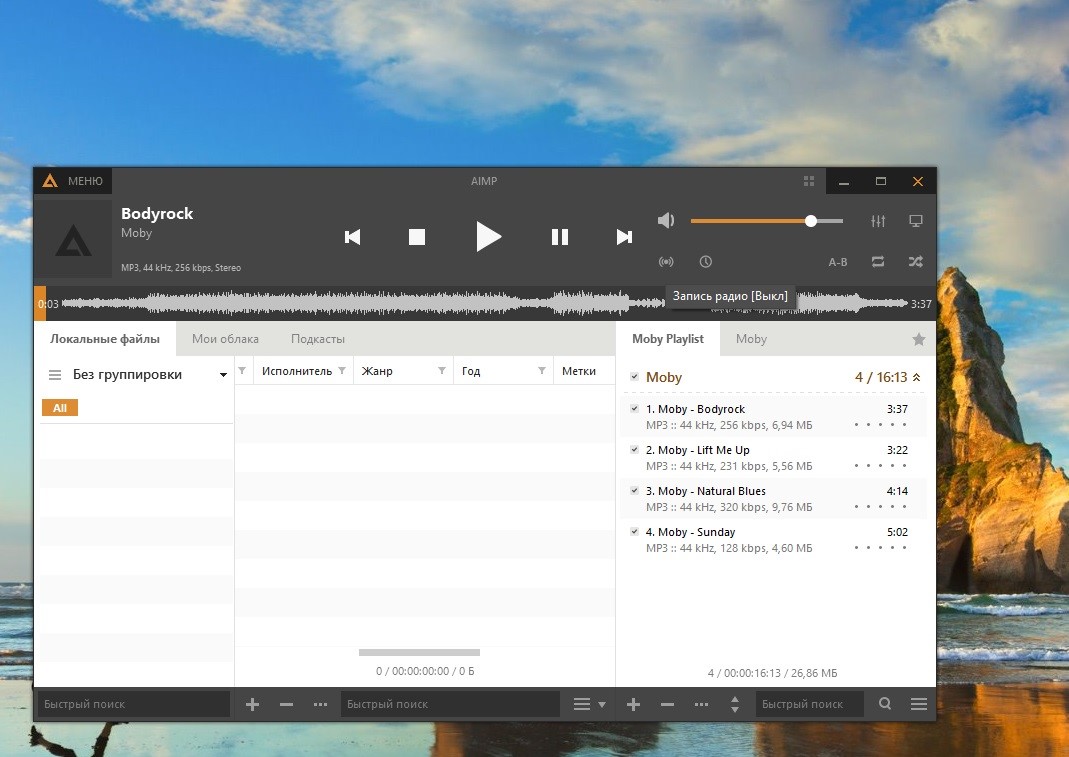
Главное окно проигрывателя по умолчанию состоит из 4х частей, смотрите скриншот ниже (здесь изображен Aimp версии 4.50).

- Верхняя панель — это панель управления воспроизведением. Здесь расположены кнопки play, stop, перемотка, ползунок регулировки звука, эквалайзер, визуализация, повтор и сортировка.
- Ниже в левом окне отображаются файлы (музыкальные треки), которые лежат в папке, открытой через Aimp для воспроизведения.
- В правом окне отображается плейлист, который можно составить из песен, лежащих в разных папках. Плейлисты удобно использоваться для создания своих сборников по настроению. Например, для тренировок, релакса, романтических вечеров.
- На самой нижней панели расположены кнопки управления списком воспроизведения и плейлистом (плюс/минус — добавить/удалить файл, окно поиска, кнопка переключения вида, и др.)
Лучший способ слушать музыку через Aimp — это добавить папку со своими песнями в программу и настроить ее автоматическое обновление. Нажмите плюсик на нижней панели.

В открывшемся окне нажмите кнопку «Добавить» и выберите папку с музыкой на жестком диске своего компьютера.

В соседней вкладке «Настройки» можете включить поиск изменений при каждом запуске программы, чтобы Aimp автоматически пересканировывал открытую папку и добавлял новые файлы в свою библиотеку. В таком случае не придется каждый раз вручную добавлять папку, если в ней появились новые треки, однако время запуска плеера из-за включенной функции сканирования увеличится.

P.S. альтернативные способы добавления музыкальных файлов в программу:
- Просто дважды кликнуть по файлу левой кнопкой мыши, если формат был ассоциирован с Aimp во время установки, он откроется именно в этом проигрывателе;
- Перетащить музыкальный файл в окно плеера;
- Открыть файлы по отдельности или целую папку с ними в секции плейлист, нажав на плюсик ниже — тогда из выбранных треков будет создан список воспроизведения.
Итак, музыка добавлена в Aimp, кликните по любому треку дважды левой кнопкой мыши, либо выберите его и нажмите кнопку play на верхней панели, или кнопку Пробел на клавиатуре, чтобы начать воспроизведение.

Отрегулируйте громкость по вкусу ползунком сверху. Aimp автоматически выводит звук на звуковую карту, выбранную в Windows как аудиоустройство по умолчанию. Поменять ее можно, зайдя через меню в настройки плеера и кликнув на окно выбора возле надписи «Устройство» в первой вкладке «Воспроизведение».

Для переключения между треками пользуйтесь клавишами на клавиатуре — F1 и F2, или стрелочками на верхней панели Aimp. Если воспроизводимый звук не нравится, откройте эквалайзер и настройте частоты вручную, или выберите одну из сохраненных преднастроек. Рекомендуем попробовать Rock, Soft и Soft Rock.


Чтобы один и тот же трек играл не переставая, нажмите кнопку R, или кликните на значок повтора на верхней панели. Левее от него расположен значок в виде букв A-B — он тоже включает повтор, но не целого трека, а только выбранного отрезка.

С этой опцией повтора отрезка можно быстро научить попугая говорить 
У Aimp есть минималистичный вариант отображения интерфейса. Нажмите кнопку «-» на верхней панели — плеер свернется в маленькую панельку, которую можно перемещать в любое место рабочего стола.

Если захотите свернуть программу полностью, чтобы даже панельки видно не было, нажмите на клавиатуре сочетание клавиш Win+D.
Изменить внешний вид Aimp можно с помощью обложек, а доступный функционал — с помощью плагинов, устанавливаемых отдельно и идущих в комплекте.

Надеемся, после прочтения этой инструкции, вам теперь понятно как пользоваться плеером Aimp на операционной системе Windows. Если же остались вопросы, посетите раздел инструкций, или напишите их в форму комментариев ниже.
AIMP – многофункциональный проигрыватель музыкальных файлов, который стал выбором номер один для миллионов пользователей. Программа является конкурентной альтернативой Winamp. Благодаря низким системным требованиями AIMP стабильно работает на любом железе. Ниже будут рассмотрены особенности настройки, процесс создания плейлистов, функции и преимущества плеера – все необходимые инструкции прилагаются.
Как настроить Аимп
По умолчанию в плеер запускается с оптимальными установками. Для изменения настроек программы необходимо выбрать соответствующий пункт в Меню. Кликните по соответствующей вкладке в открывшемся окне с установками:
- воспроизведения;
- проигрывателя;
- плейлиста;
- системы;
- плагинов;
- интерфейса.
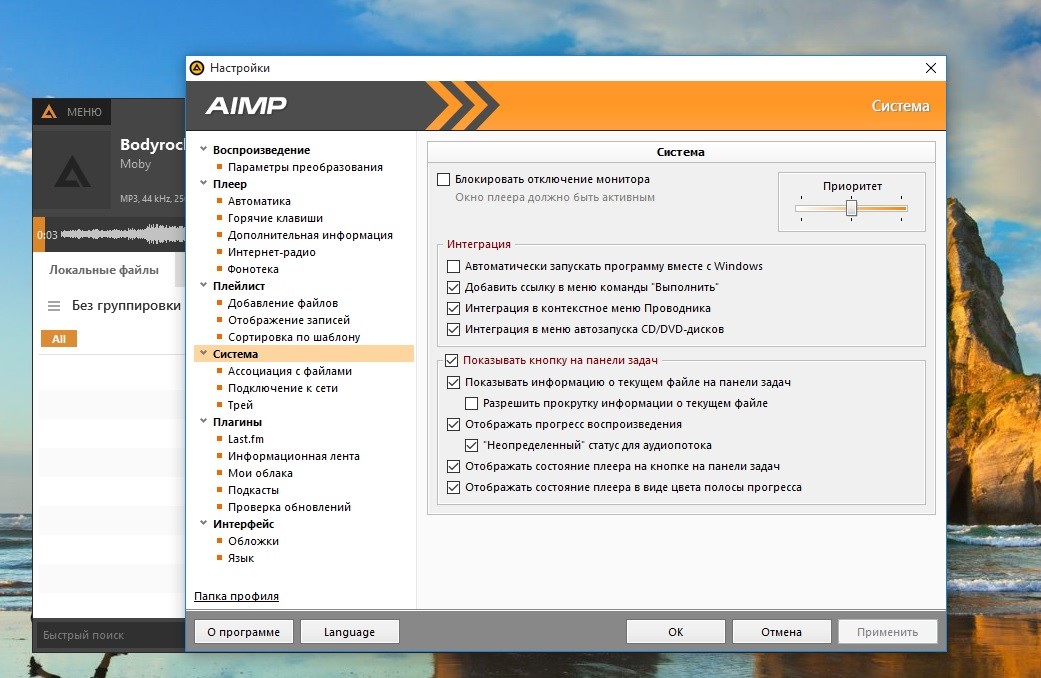
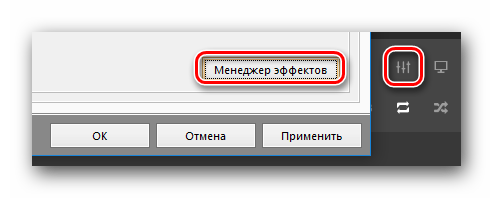
На вкладке Воспроизведение представлены параметры преобразования аудио. Для настройки автоматических функций, горячих клавиш и фонотеки перейдите на вкладку Плеер. Возможно, вы хотите изменить обложку или визуальный стиль рабочего окна? Зайдите на вкладку Интерфейс и внесите соответствующие изменения. Плагины, установленные изначально, рекомендуется удалять только в том случае, если вы уверены в необходимости деинсталляции. Перейдя во вкладку Система, вы сможете настроить ассоциации форматов с плеером, трей и параметры подключения к сети. Менеджер эквалайзера запускается нажатием специальной кнопки, находящейся в правом верхнем углу.
Как создать плейлист
Кликните по кнопке, размещенной в правом нижнем углу, и выберите пункт меню Новый плейлист.
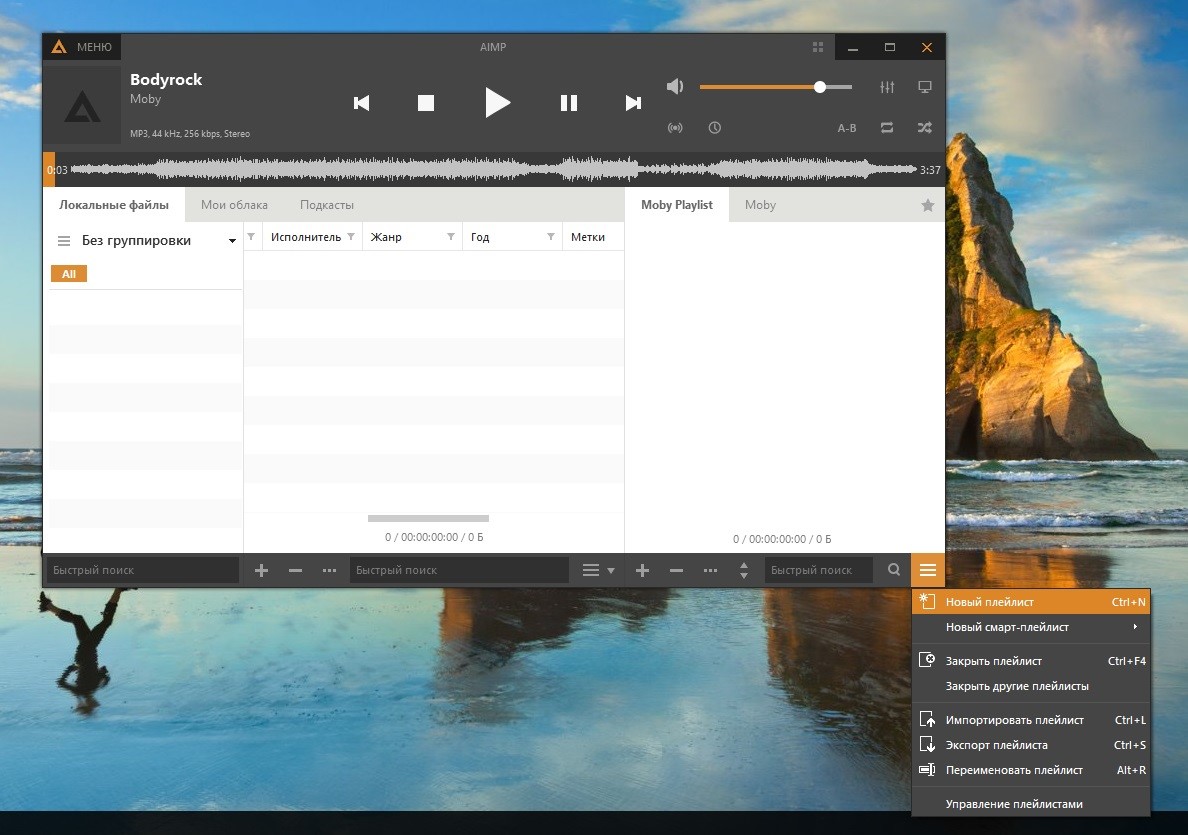
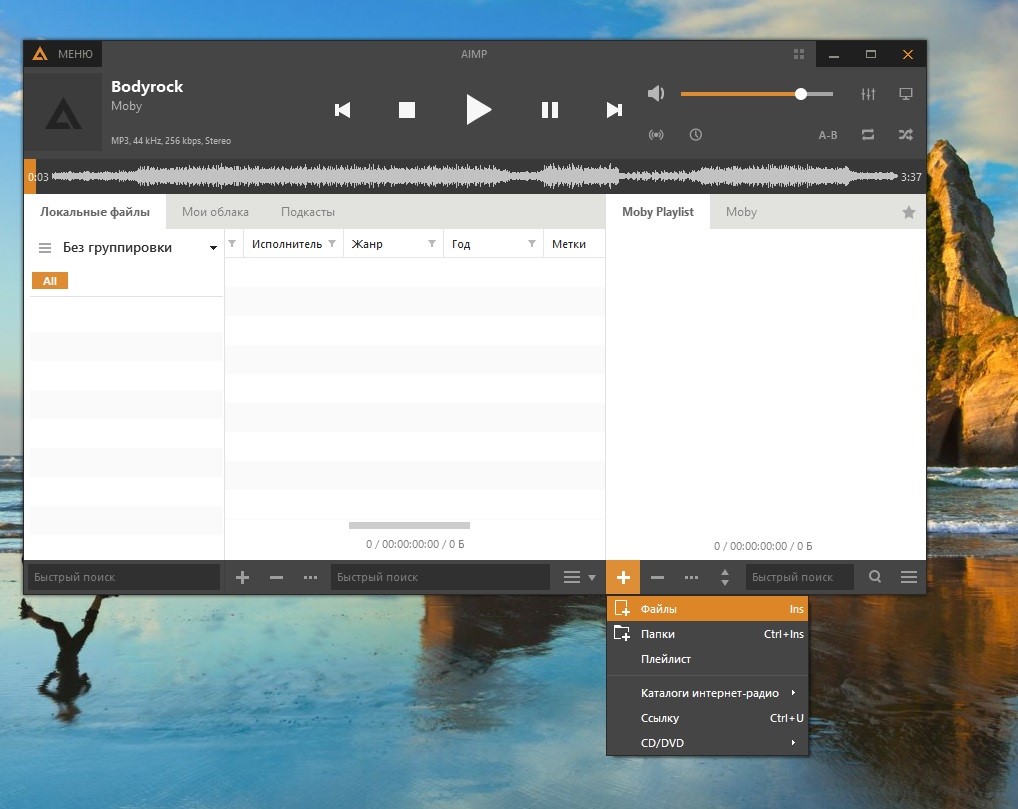
Далее нажмите кнопку в виде знака Плюс и добавьте файлы. Выбранные треки отобразятся в плейлисте.
Сохранить плейлист можно следующим образом: откройте меню и выберите пункт Экспорт плейлиста. Выберите папку и введите название файла. Для открытия сохраненного списка воспроизведения кликните по пункту меню Импортировать плейлист.
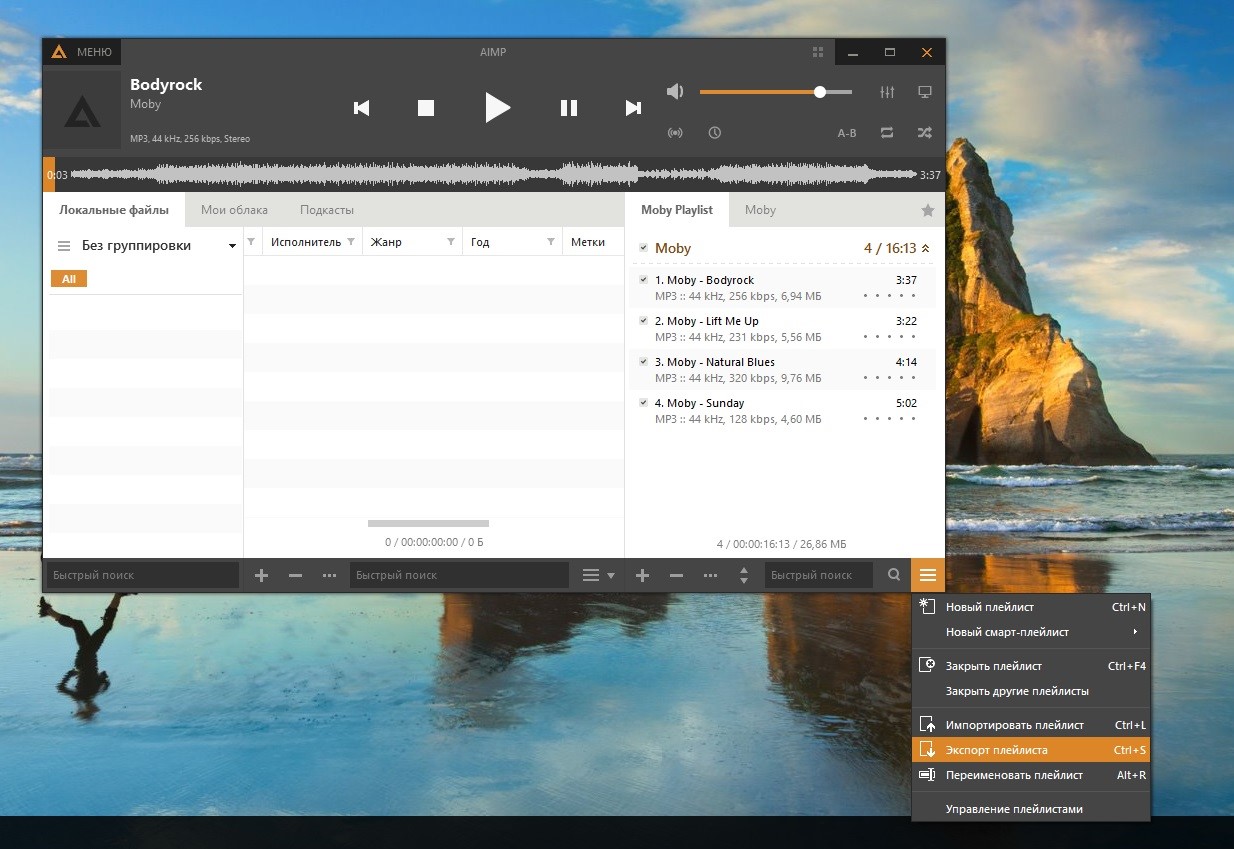
Возможно, вы хотите установить индивидуальные настройки для каждого плейлиста? Откройте меню и выберите пункт Управление плейлистами. Внесите все необходимые изменения и сохраните, нажав кнопку Применить. После этого можно закрыть окно.
Преимущества проигрывателя
Русскоязычный интерфейс и удобная навигация. В программе быстро разберется любой пользователей. По умолчанию выбраны оптимальные установки – у большинства пользователей никогда не возникнет необходимости разбираться в назначении настроек.
Возможность создавать плейлисты и редактировать списки воспроизведения. Каждому плейлисту можно задать индивидуальные настройки. Дизайн интерфейса AIMP легко изменить – достаточно установить другую обложку, выбрав из предоставленных разработчиками, или загрузить скины из интернета.
Плеер поддерживает большое количество форматов. AIMP отлично подходит для прослушивания любимой музыки и радио. Кроме того, разработчиками реализована функция записи подкастов.
Пользователям предоставляется возможность создать внушительную фонотеку. С помощью редактора тегов можно прописать всю необходимую информацию о треке.
У проигрывателя низкие системные требования. Запущенный плеер никак не повлияет на производительность даже очень слабых ПК. Высокое качество звука достигается за счет 32-битной обработки. Вывод аудиопотока осуществляется посредством DirectSound, ASIO, WASAPI или WASAPI Exclusive.
Функции плеера
Возможности AIMP не ограничиваются воспроизведением музыки. Пользователи могут слушать и записывать радио, нажав соответствующую кнопку.
Благодаря скробблеру Last FM возможна автоматическая запись воспроизводимой музыки. Встроенный граббер позволяет извлекать любимые треки с Audio CD.
Встроенный конвертер быстро обрабатывает большие объемы данных. Утилита преобразовывает аудиофайлы в формат MP3, WMA, APE, FLAC и др. Возможности конвертера позволяют изменять формат файлов, хранящихся на жестком диске или флешке, и входящего потока.
В плеере предусмотрена функция Будильник. В режиме планировщика можно настроить автоматическое отключение компьютера в определенное время или после завершения конвертирования файлов.
Визуализация воспроизведения аудио включается опционально. В программе доступны различные виды анимации, добавляющие эстетичности дизайну плеера. На нашем портале размещена последняя версия AIMP. Проигрыватель распространяется бесплатно со всеми необходимыми утилитами. Если вам необходим всеядный музыкальный плеер, который ничуть не уступает Winamp – загрузите AIMP прямо сейчас и оцените преимущества главного конкурента одного из самых известных проигрывателей!
Наверняка вы используете специальные программные продукты для каждой конкретной задачи, поскольку специализированное ПО справится значительно лучше. Этот принцип действует и для воспроизведения аудиофайлов на компьютере. В этой статье разберёмся для чего нужна программа Aimp и как ею пользоваться. Давайте же начнём. Поехали!
Информация будет особенно полезна тем, кто только осваивает ПК
Утилита Aimp представляет собой музыкальный плеер, предназначенный для того, чтобы сделать прослушивание музыки максимально приятным и комфортным. Этот плеер по праву считается лучшим среди всех бесплатных продуктов такого рода. Далее в статье вы узнаете, почему это так и почему стоит начать им пользоваться.
Галочки по желанию можно убрать
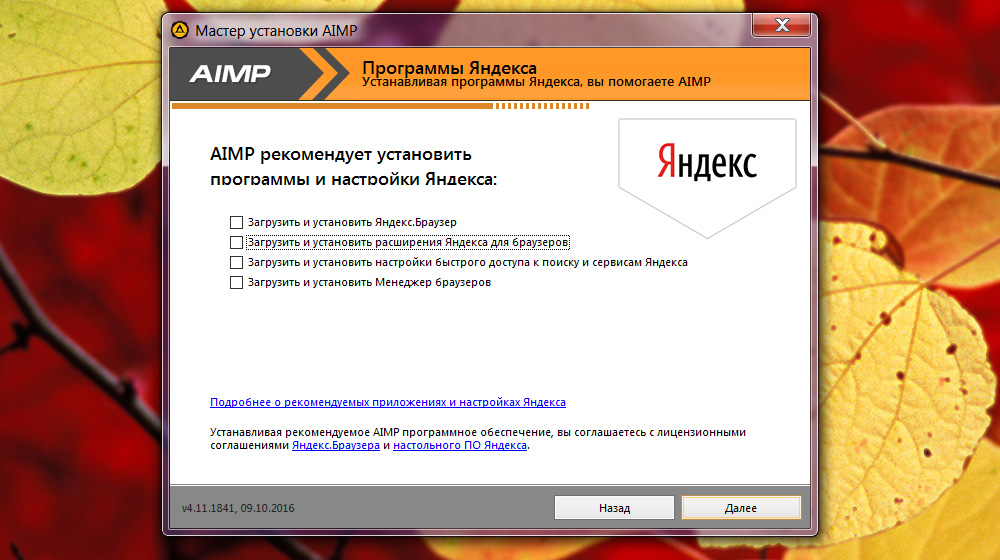
Начать нужно, разумеется, с установки. Скачать Aimp не составляет никакого труда. В интернете очень много ссылок, по которым вы можете скачать этот плеер. Процесс установки достаточно тривиальный и мало чем отличается от других приложений. Обращайте внимание на выбор различных режимов и функций, не стоит просто кликать «Далее» не глядя. Если не хотите, чтобы в ваш браузер попал Яндекс.Бар, снимите галочки с соответствующих пунктов. В конце выберите язык/языки, которыми вам удобно пользоваться. После этого начнётся установка, которая пройдёт очень быстро.
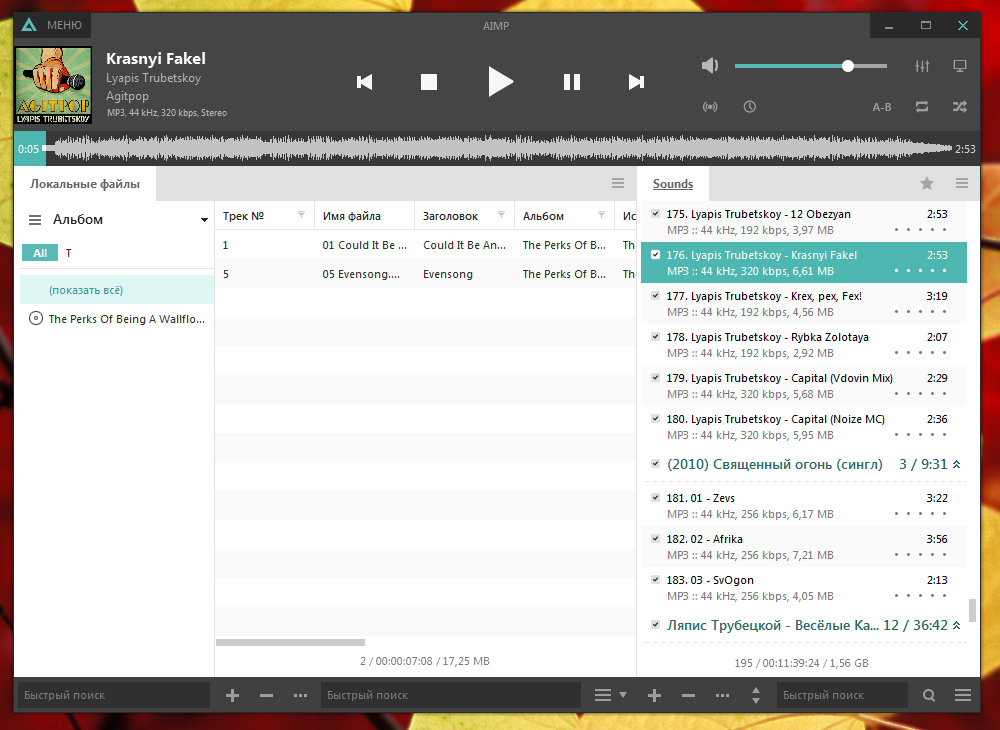
В последних версиях программы пользователям предлагается новый внешний вид
Попав в главное окно Aimp, первым делом нужно выполнить настройку, персонализировав все параметры. Чтобы открыть окно с настройками, кликните по иконке в виде гаечного ключа, которая расположена вверху.
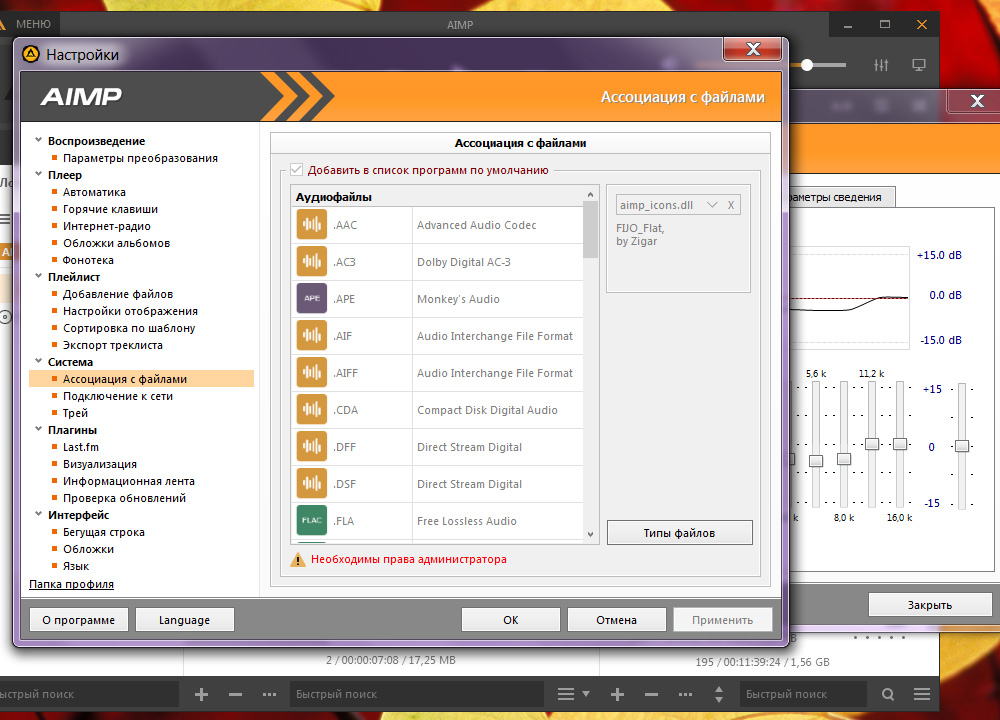
Вам придется по душе гибкость и тонкость настроек
По очереди переходи от пункта к пункту, изменяя необходимые параметры. Чтоб все аудиофайлы автоматически запускались в Aimp, перейдите в раздел «Ассоциация файлов» и отметьте птичками все пункты. Нажмите кнопки «Задействовать» и «Применить», чтобы изменения вступили в силу.
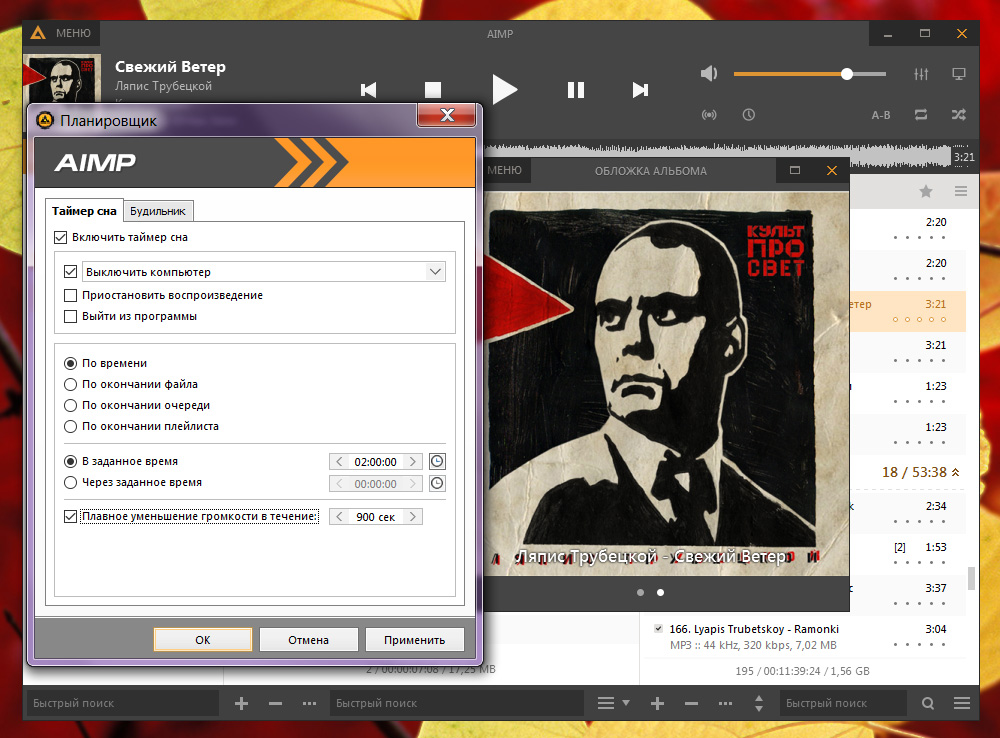
На выбор несколько вариантов развития событий
В Aimp имеется очень удобная функция автоматического выключения компьютера, которая многим придётся по душе. Включив её, вы сможете спокойно уснуть под музыку, зная, что ПК выключится самостоятельно в заданное время. Помимо всего прочего, эта утилита позволяет слушать радио и даже записывать эфир.
Также, если вам не нравится стандартный интерфейс программы, его можно поменять. Для этого существуют так называемые визуализации. Устанавливаются они очень легко и быстро. Сначала нужно скачать архив с файлами темы. Затем скопируйте все файлы в папку AIMP3\Plugins. Запустите плеер, а затем перейдите к окну визуализации. Выберите нужную тему или плагин и наслаждайтесь результатом.
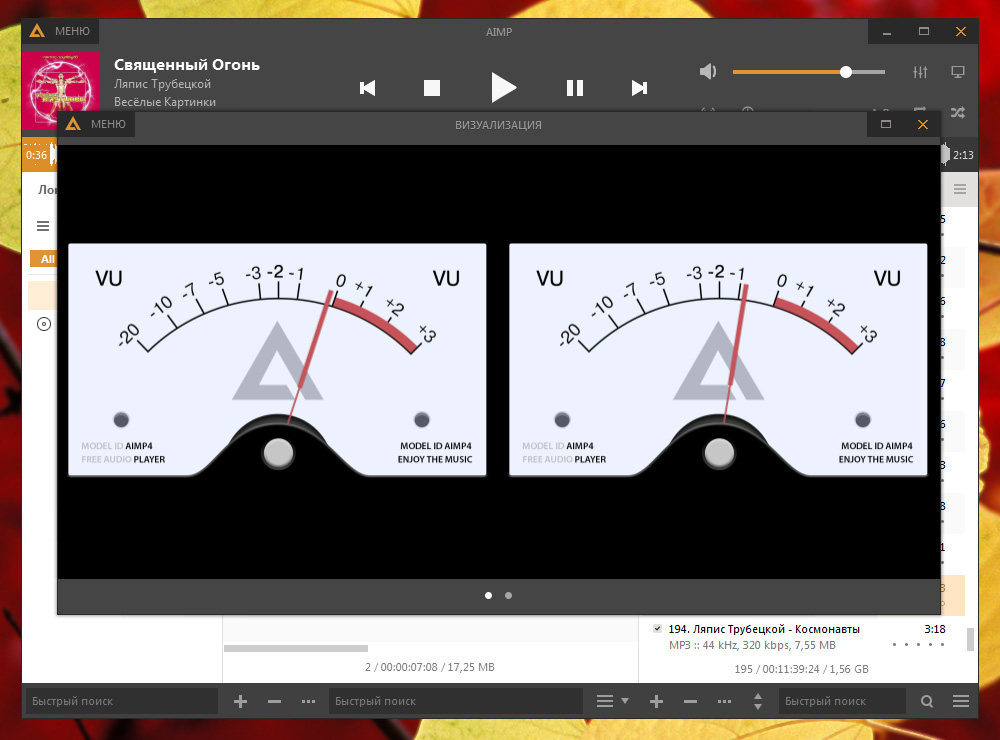
Визуализация под названием Analog Meter (Classic)
Чтобы обновить Аимп, откройте меню настроек и перейдите в раздел «Обновления». Далее, кликните по кнопке «Проверить», а затем «Скачать обновление». Скачайте установочный файл, используя Яндекс.Диск или какой-либо из предложенных загрузчиков. После завершения загрузки запустите файл. Укажите путь к папке с плеером, включите или отключите дополнительные настройки, затем щёлкните по кнопке «Установить». В открывшемся окне отметьте галочками те форматы, которые будут открываться программой автоматически. По окончании установки вы получите обновлённый плеер Aimp.
Теперь вы знаете, что из себя представляет программа Aimp, какие возможности и функции она имеет, а также как настроить её под себя и обновить. Это программный продукт намного удобнее стандартного плеера Windows, функциональные возможности которого очень ограничены. Пишите в комментариях была ли полезной для вас эта статья и задавайте любые интересующие вопросы по рассмотренной теме.

Содержание
- Детальная конфигурация AIMP
- Внешний вид и отображение
- Плагины
- Системные конфигурации
- Опции плейлистов
- Общие параметры плеера
- Общие настройки воспроизведения
- Вопросы и ответы
Среди пользователей, предпочитающих слушать музыку на компьютере или ноутбуке, пожалуй, нет никого, кто хотя бы раз не слышал об AIMP. Это один из популярнейших медиаплееров, доступных на сегодняшний день. В данной статье мы хотели бы поведать вам о том, как можно настроить AIMP, учитывая различные вкусы и предпочтения.
Скачать AIMP бесплатно
Детальная конфигурация AIMP
Все регулировки здесь разделены на особые подгруппы. Их достаточно много, так что столкнувшись с данным вопросом впервые лицом к лицу, вы можете запутаться. Ниже мы попытаемся детально рассмотреть все виды конфигурации, которые помогут вам настроить плеер.
Внешний вид и отображение
Первым делом мы произведем конфигурацию внешнего вида плеера и всей информации, которая отображается в нем. Мы начнем с конца, так как при изменении внешних настроек могут сбросится некоторые внутренние регулировки. Давайте приступим.
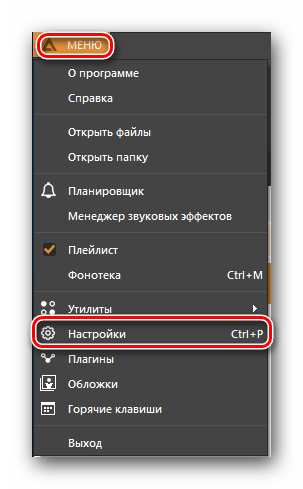
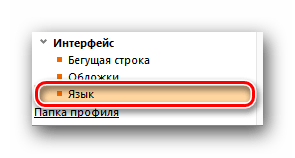
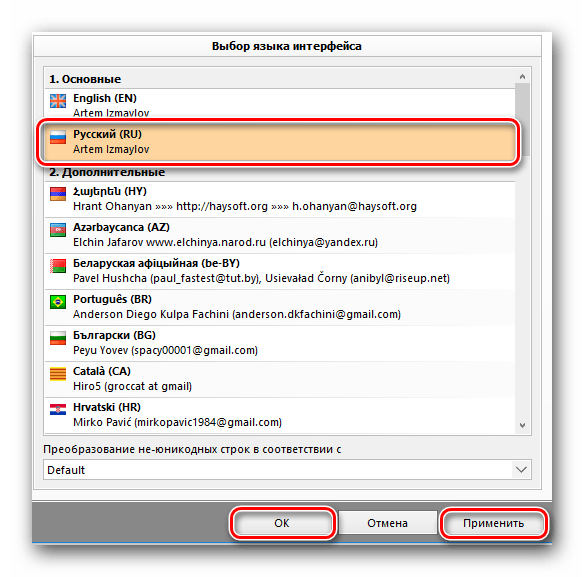
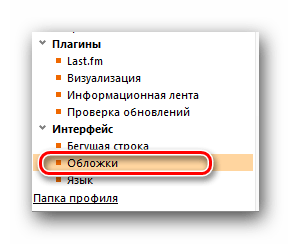
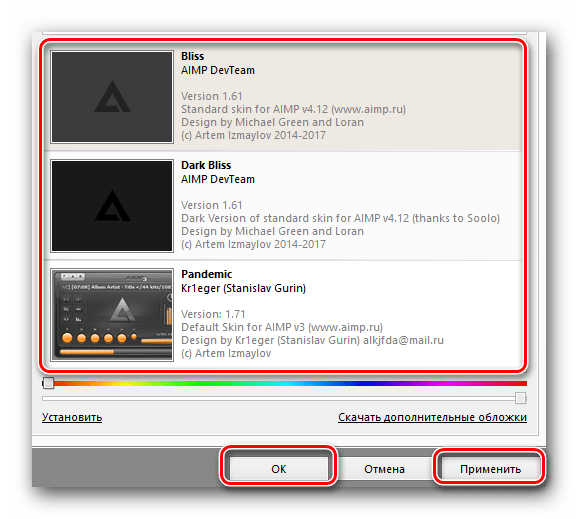
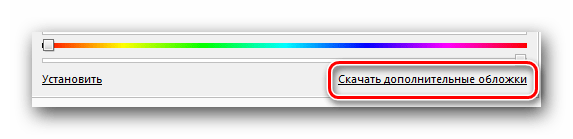
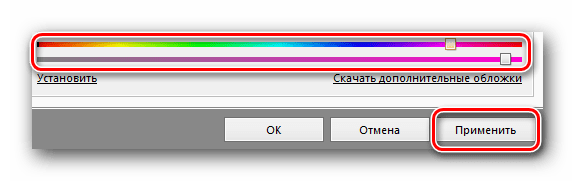
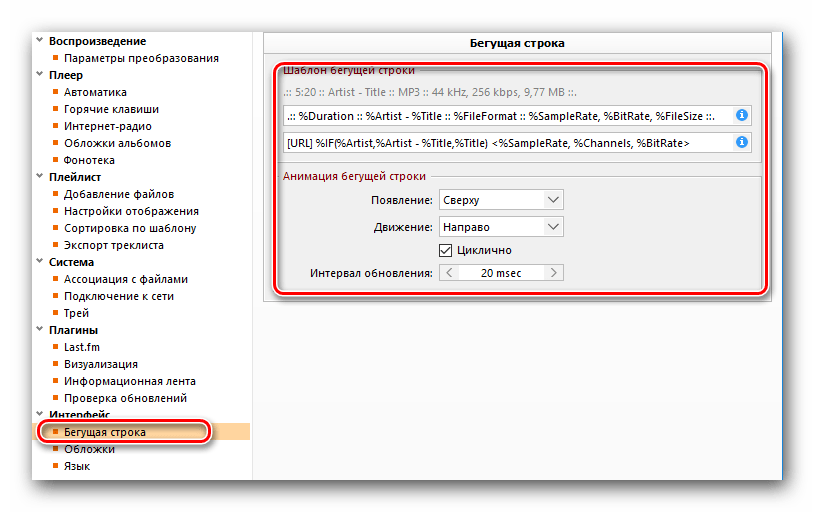
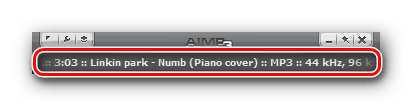
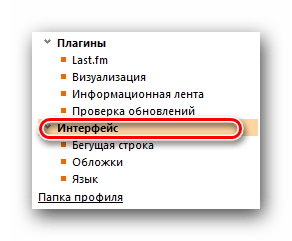
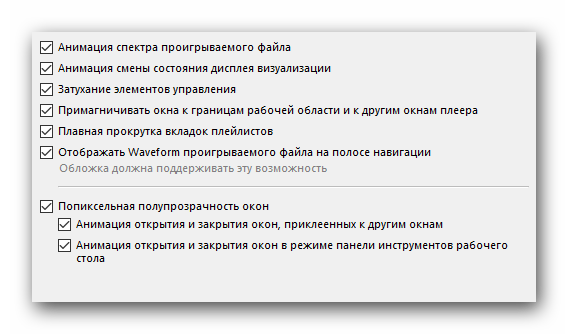
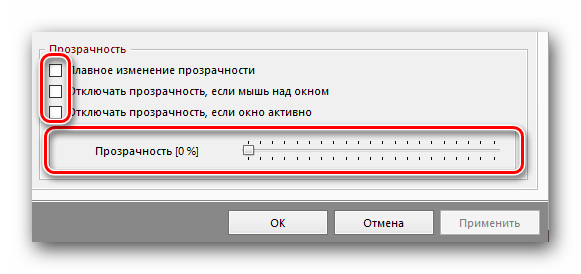
С настройками внешнего вида мы закончили. Теперь давайте перейдем к следующему пункту.
Плагины
Плагины — специальные независимые модули, которые позволяют подключить к АИМП специальные сервисы. Кроме того, в описываемом плеере есть несколько собственных модулей, о которых мы и расскажем в данном разделе.
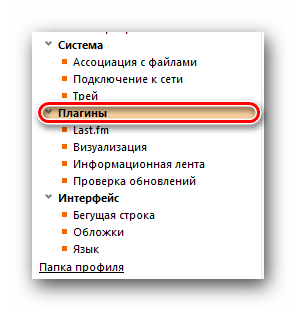
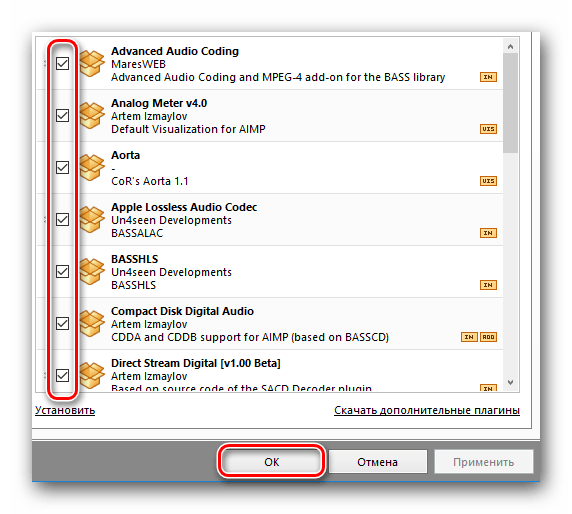
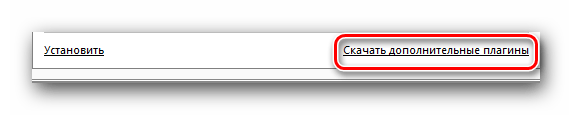
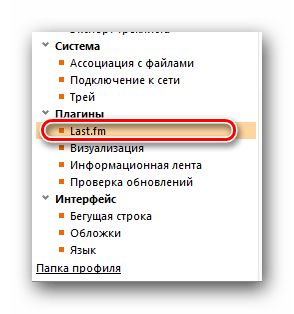
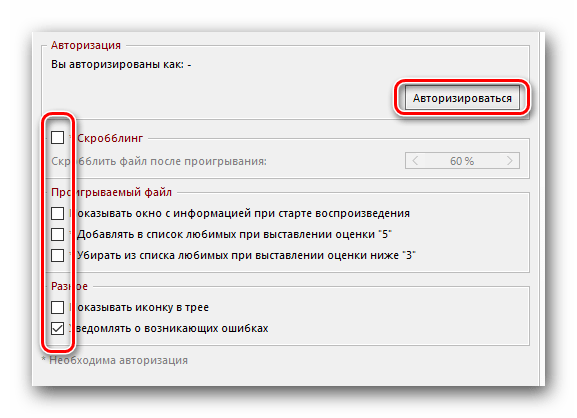
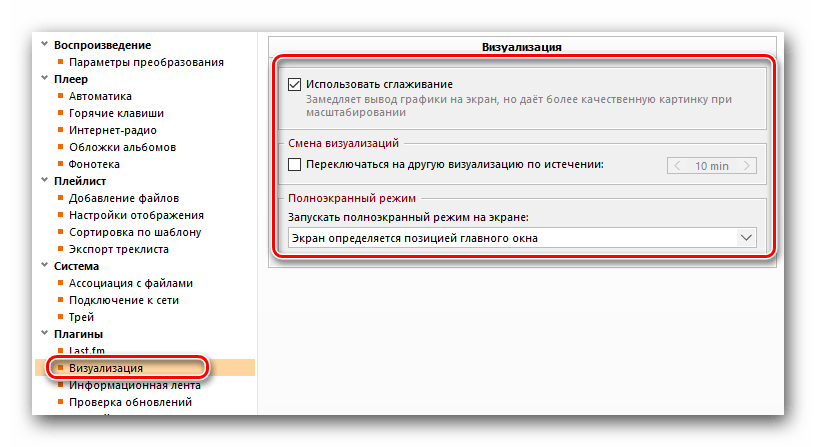

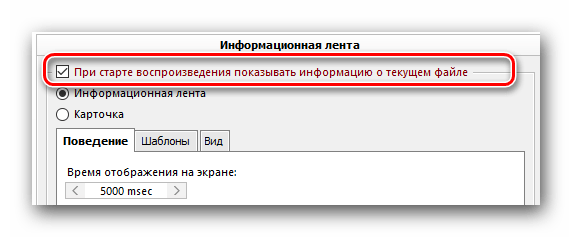
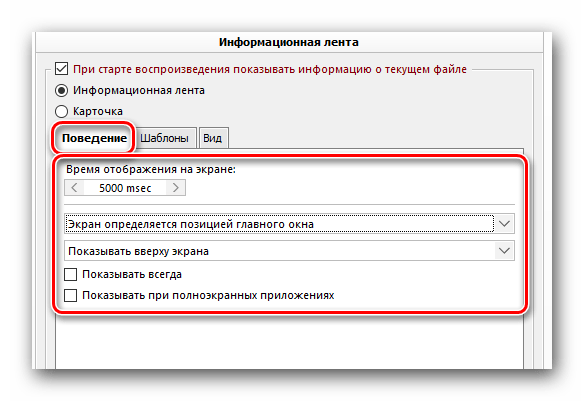
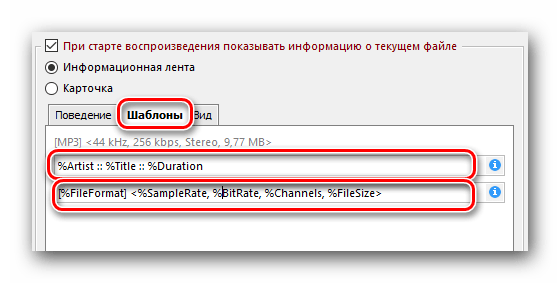
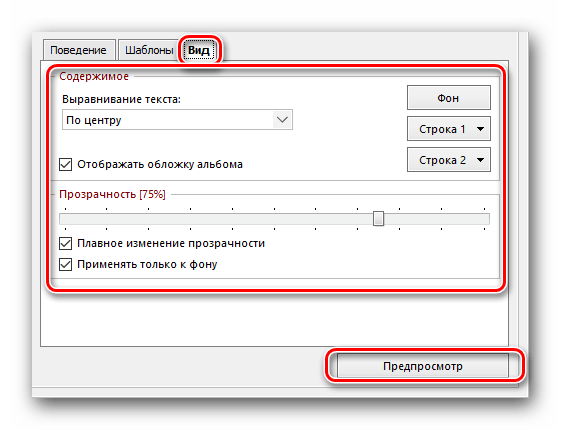
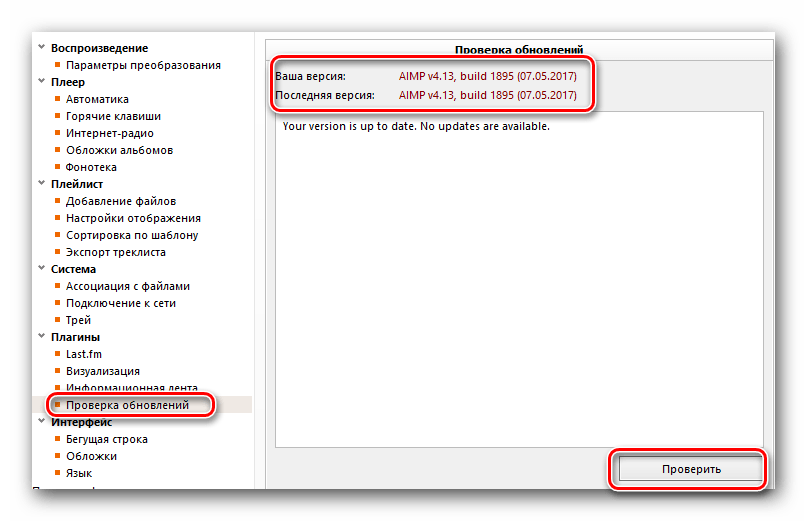
На этом настройки, посвященные плагинам, будут завершены. Идем далее.
Системные конфигурации
Данная группа опций позволяет установить параметры, которые связаны с системной частью работы плеера. Сделать это совсем не сложно. Давайте разберем весь процесс более детально.
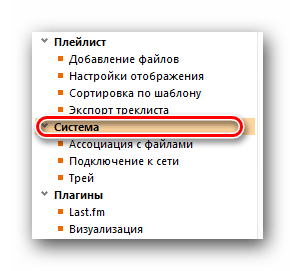
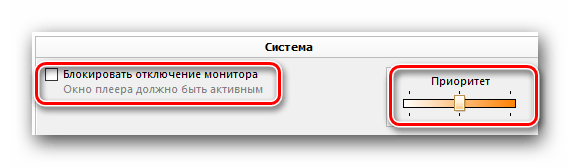
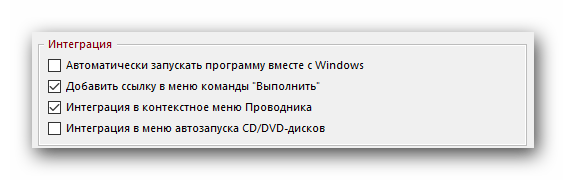
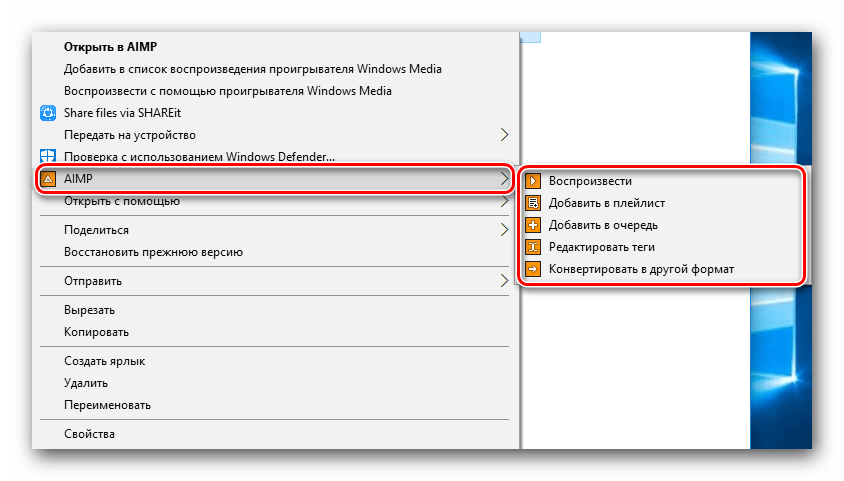
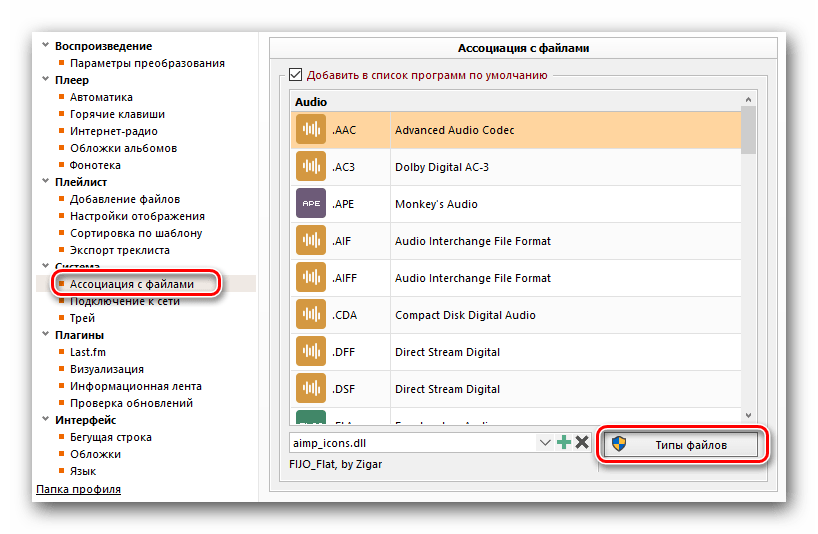
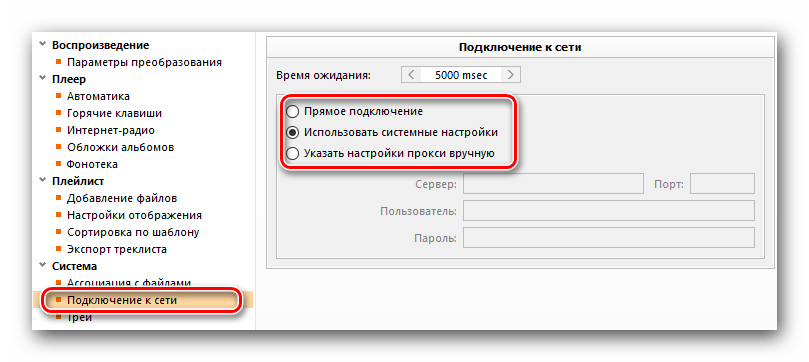
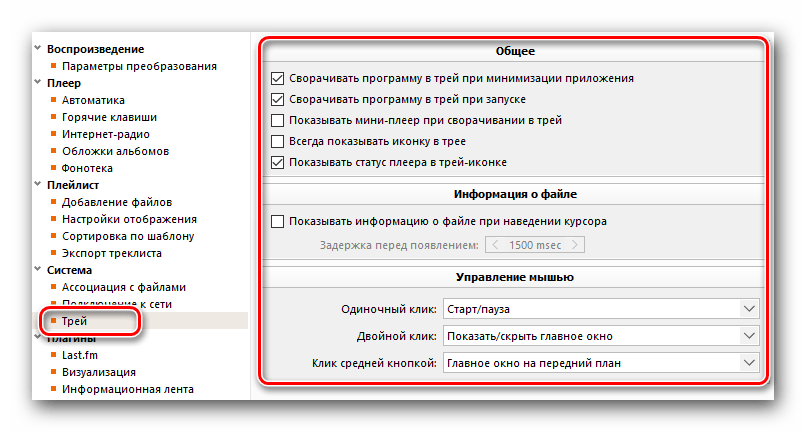
Когда системные параметры будут отрегулированы, мы можем приступить к настройкам плейлистов AIMP.
Опции плейлистов
Данный набор опций весьма полезен, так как позволит скорректировать работу плейлистов в программе. По умолчанию в плеере заданы такие параметры, что при каждом открытии нового файла будет создаваться отдельный плейлист. А это очень неудобно, так как их может накопиться огромное множество. Данный блок настроек поможет исправить этот и другие нюансы. Вот что нужно сделать, чтобы попасть в указанную группу параметров.
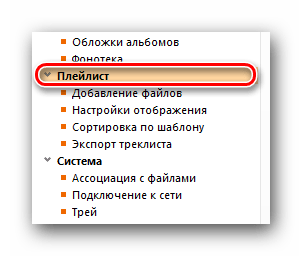
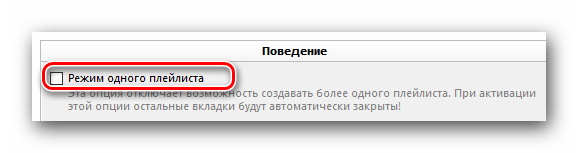
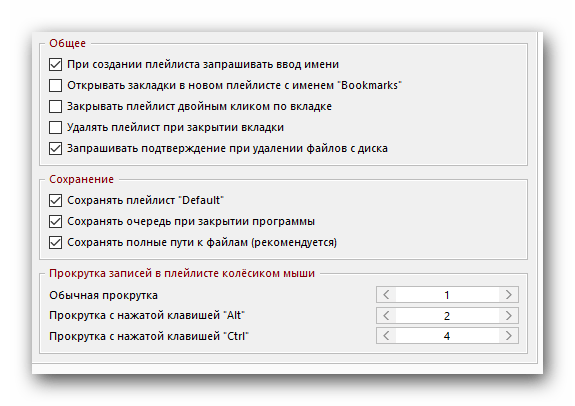
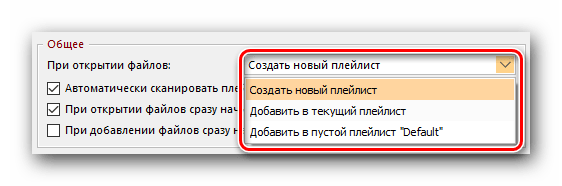
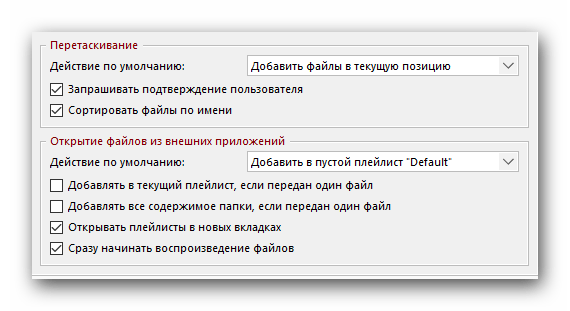
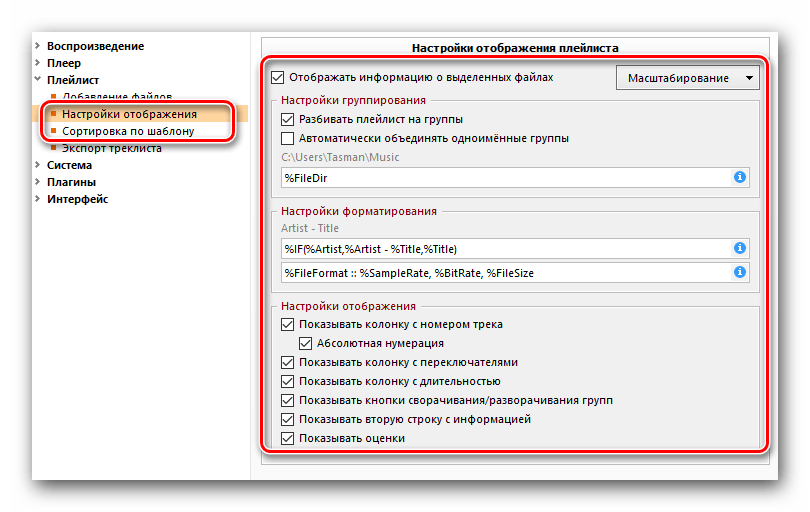
Когда закончите с настройкой плейлистов, можно приступать к следующему пункту.
Общие параметры плеера
Опции данного раздела направлены на общие конфигурации плеера. Тут можно настроить параметры воспроизведения, горячие клавиши и так далее. Давайте разберем все более подробно.
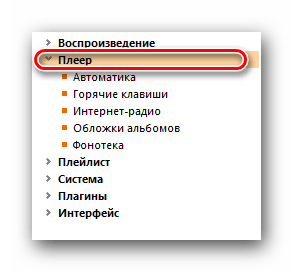
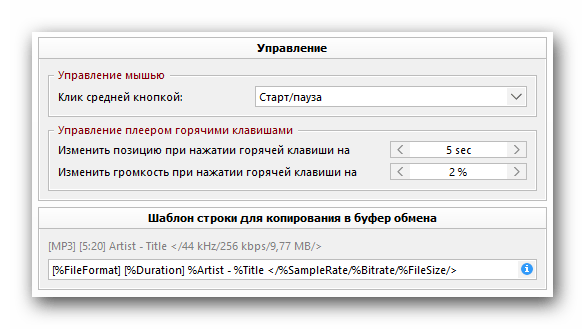
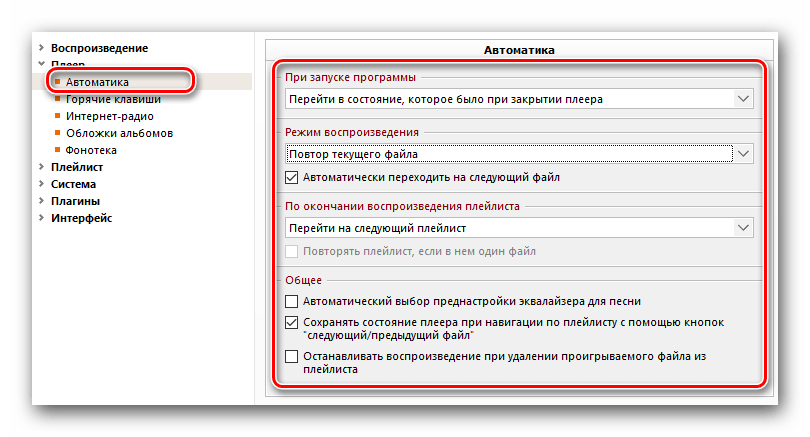
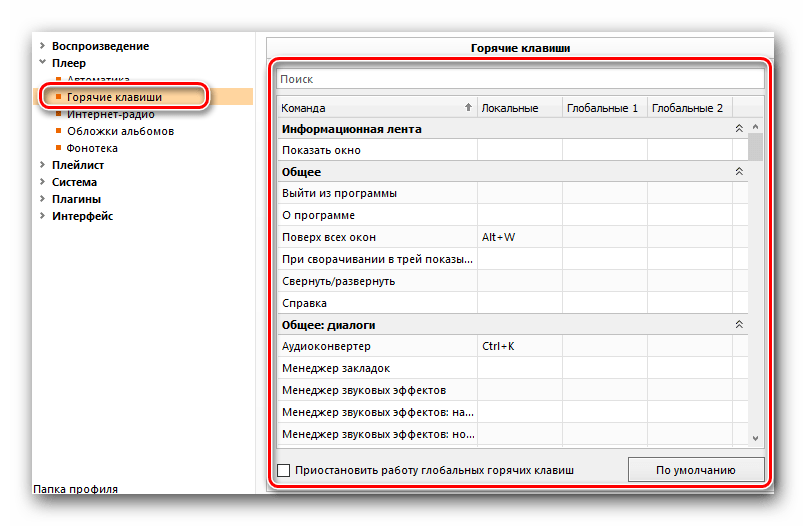
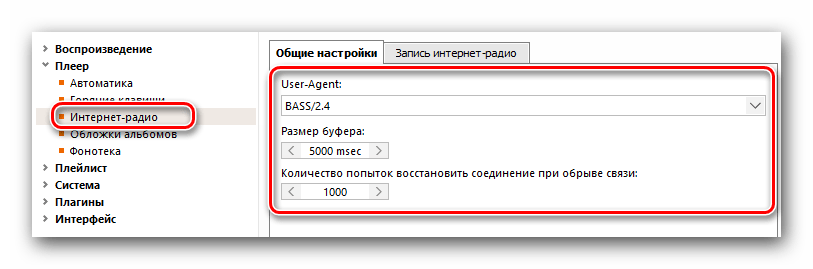
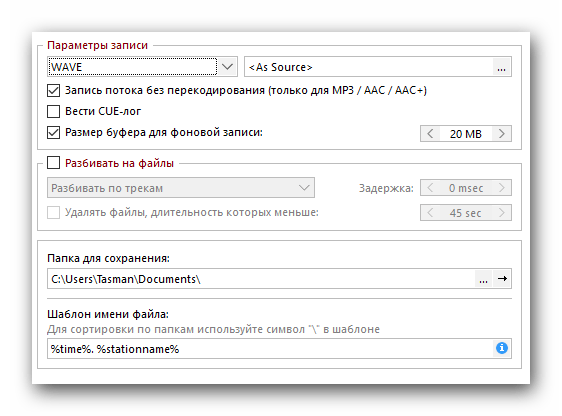
Подробнее: Слушаем радио с помощью аудиоплеера AIMP
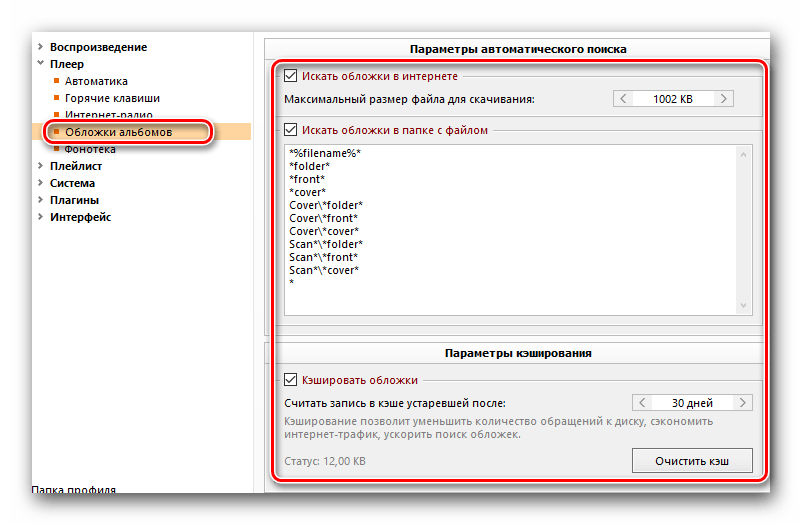
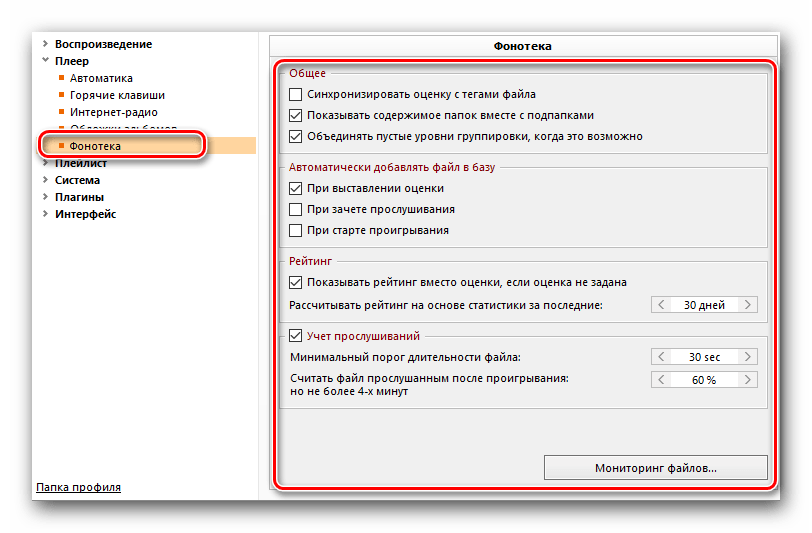
Общие настройки воспроизведения
Остался в списке всего один раздел, который позволят настроить общие параметры воспроизведения музыки в AIMP. Давайте же к нему приступим.
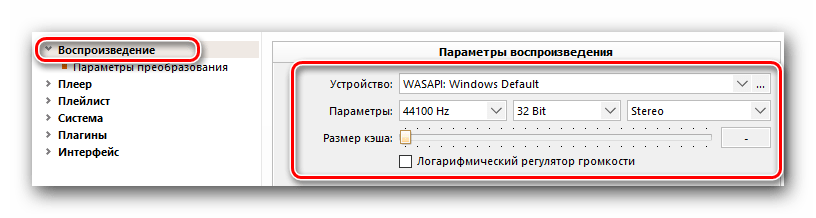
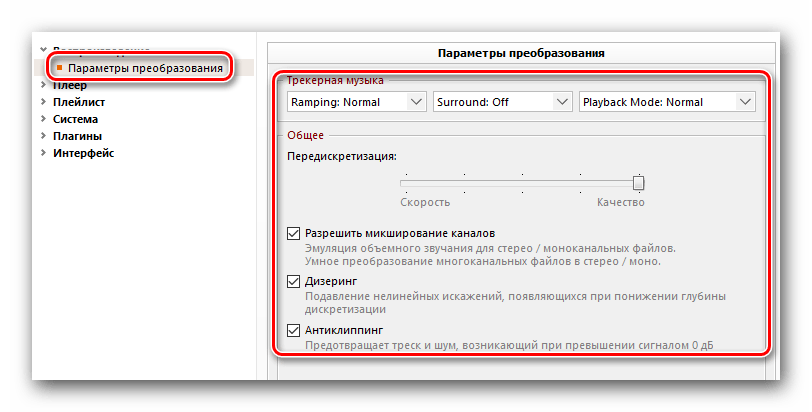
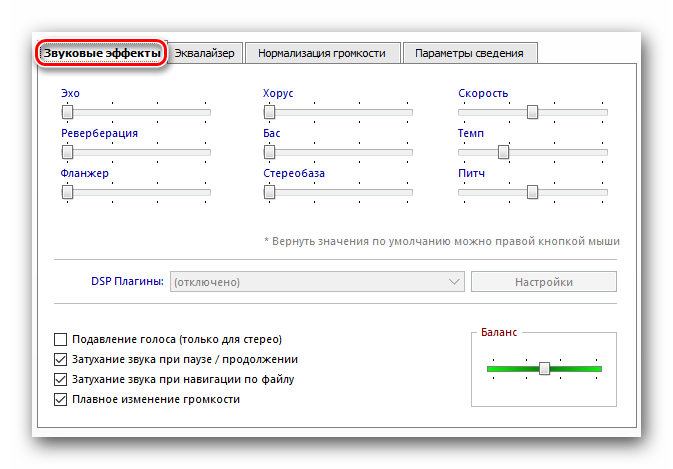
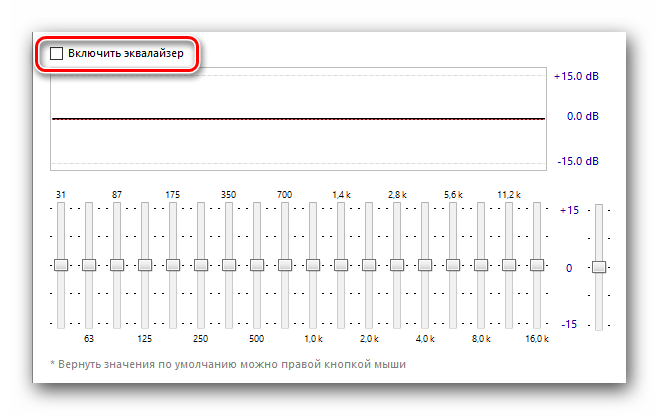
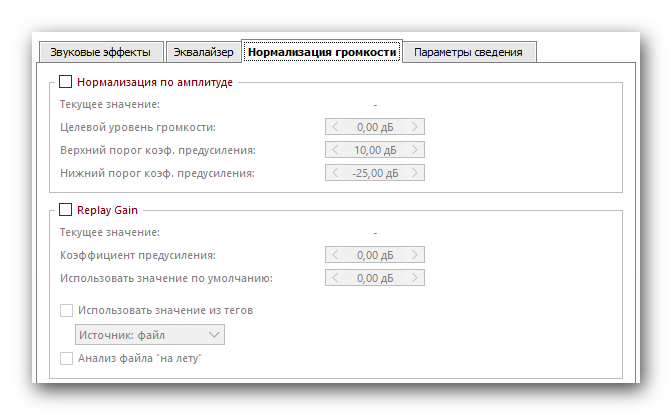
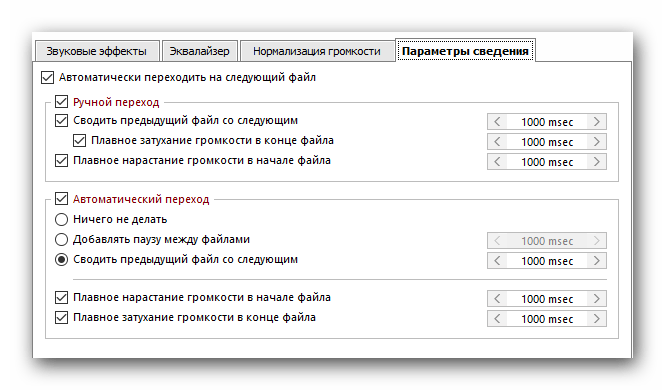
Вот собственно и все параметры, о которых мы хотели бы вам поведать в текущей статье. Если у вас останутся после этого вопросы — пишите их в комментариях. Будем рады дать максимально развернутый ответ на каждый из таковых. Напомним, что помимо AIMP есть не менее достойные плееры, позволяющие слушать музыку на компьютере или ноутбуке.
Подробнее: Программы для прослушивания музыки на компьютере
AIMP — бесплатный аудиопроигрыватель файлов, который включает в себя ряд настроек и утилит.
Основные преимущества аудиопроигрывателя AIMP
- многофункциональный плейлист;
- широкий ассортимент обложек (скинов);
- возможность подключать внешние плагины, которые можно скачать с официального сайта;
- возможность интегрировать программу в контекстное меню Windows, а также в «трей»;
- наличие «горячих клавиш»;
- поддержка всех возможных типов аудиофайлов;
- встроенный аудиоконвертер.
Aудиопроигрыватель скачать можно с официального сайта Aimp.
На данный момент это одна из лучших пользовательских программ для воспроизведения аудиофайлов. После скачивания исполнительного файла, процесс установки запускается двойным щелчком мышки. В ходе инсталляции программа предложит выбрать язык, одно- или многопользовательскую версию, а также предоставит на выбор форматы аудиофайлов, с которыми она будет ассоциироваться. Начинающим пользователям достаточно будет согласиться с предлагаемыми вариантами, которые являются самыми оптимальными.
Воспроизведение и управление аудио в проигрывателе AIMP
Интерфейс стандартного скина программы очень схож с другими аудиопроигрывателями.
Он состоит из двух расположенных одна под другой главных частей.
В верхней расположились кнопки управления и визуализации, а в нижней — плейлист.
Органы управления в верхней части можно разделить на несколько категорий:
- К первой категории относят несколько кнопок по манипулированию плейлистом (Рис. 1 — 1), воспроизведением очередности аудиотреков и эквалайзером. Касательно последнего необходимо заметить, что предустановленных настроек эквалайзера в проигрывателе AIMP довольно много, поэтому можно легко подобрать наиболее подходящие под конкретный стиль музыки, а не заниматься долгой настройкой «на слух».
- Во вторую категорию включены шесть кнопок управления воспроизведением трека (Рис. 1 — 2): «старт», «пауза», «стоп», «предыдущий трек», «следующий трек», «открыть файл» и регулятор громкости. Они легко выделяются на общем фоне, так как получили от разработчиков насыщенный оранжевый оттенок.
- Третья категория клавиш управления (Рис. 1 — 3) разместилась в самом верху аудиопроигрывателя, традиционно позволяя свернуть/закрыть программу, а также зайти в меню настроек и запустить не очень функциональный, но легкий и удобный аудиоконвертер.
Кроме этого, в верхней части проигрывателя расположен спектральный анализатор, экран визуализации и кнопка настройки таймера.
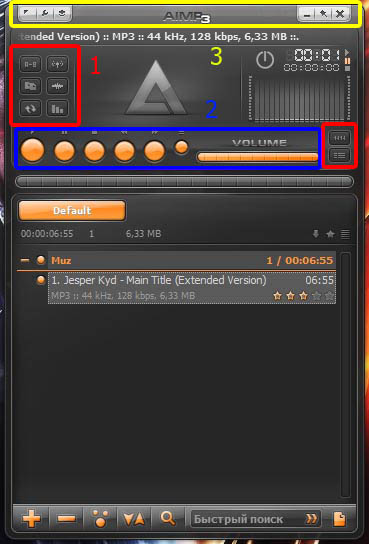
Рис. 1. Стандартная обложка (скин) проигрывателя AIMP.
Что касается нижней части проигрывателя, где расположен плейлист, то здесь все ключевые возможности задействуют через контекстное меню. Нажав правой кнопкой мыши на пустом месте возле названия плейлиста, откроется меню управления (Рис. 2), где можно создать или выбрать готовый плейлист, или же зайти в специальное меню, которое предоставляет массу детальных опций по настройке имеющихся плейлистов.
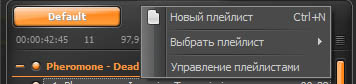
Рис. 2. Контекстное меню настройки плейлиста проигрывателя AIMP.
При нажатии правой кнопкой мыши на самом аудиотреке в плейлисте, откроется меню управления трека (Рис. 3). Здесь можно узнать подробную информацию о выбранном файле, поставить оценку, добавить в закладки или полностью удалить трек из проигрываемого плейлиста или вообще с жесткого диска ПК.
Внизу плейлиста также размещены несколько полезных кнопок, обозначенных символами «+» и «—», которые, соответственно, отвечают за добавление и удаление из плейлиста аудиофайлов и папок, а также радиостанций, имеющихся в базе данных проигрывателя. Чтобы взглянуть на список последних, понадобится подключение к Интернет.
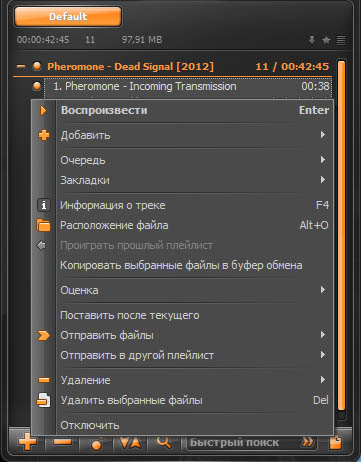
Рис. 3. Меню управления треком в проигрывателе AIMP.
В меню «Настройки», куда можно зайти либо через кнопку в верхнем левом углу программы, либо через «горячую» комбинацию клавиш CTRL+P, находятся все разделы и подразделы управления аудиопроигрывателем. Здесь можно настроить практически все параметры приложения. Отдельно стоит отметить функцию «Трей-контрола» (Рис. 4), на которое обращают внимание все пользователи с первых секунд запуска программы, ибо по умолчанию эта опция включена.

Рис. 4. «Трей-контрол» в проигрывателе AIMP.
По сути, «Трей-контрол» является неким «гаджетом» в стиле Windows 7. Когда проигрыватель сворачивается в трей в углу рабочего стола, появляется рассматриваемый «Трей-контрол», который включает в себя скромный набор самых необходимых кнопок для управления воспроизводимым треком. Чтобы его отключить, достаточно зайти в раздел «Система», подраздел «Трей» (Рис. 5) и убрать галочку напротив пункта «Показывать Трей-контрол при сворачивании в трей». В этом же разделе можно настроить, что будет происходить с проигрыванием трека при одиночном и двойном нажатии мыши на значок в трее, когда программа свернута.
При желании можно сменить обложку (скин) или язык программы. Для этого достаточно лишь зайти в соответствующий раздел и выбрать нужные параметры из имеющегося там списка. Скачать те же скины, как и все дополнения к проигрывателю AIMP, можно совершенно бесплатно с официального сайта программы. Но следует помнить, каждая новая обложка отличается не только цветом и формой, но и расположением всех кнопок. Поэтому пользователю придется заново изучать интерфейс программы, за исключением меню «Настройки», месторасположение и функционал которого не меняется.
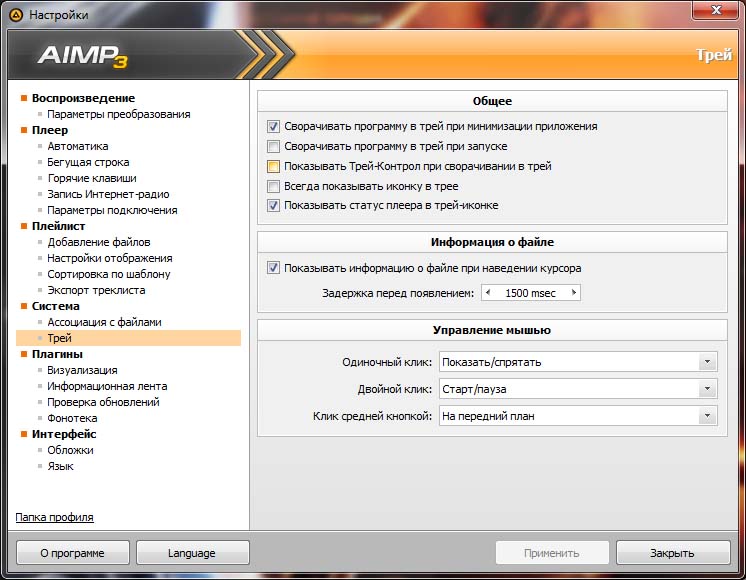
Рис. 5. Подраздел «Трей» в проигрывателе AIMP.
Небольшой по объему, зато очень функциональный аудиопроигрыватель AIMP имеет как понятные для новичка механизмы управления аудио, так и всевозможные настройки и опции для «продвинутых» пользователей. AIMP неоднократно занимал первые места среди наиболее популярных программ для воспроизведения аудио. Это позволяет утверждать, что Aimp на данный момент — лучший аудиопроигрыватель, и тенденция эта сохраняется, о чем свидетельствует появление многочисленных дополнений, плагинов, обложек и других «полезностей».
Администрация сайта CADELTA.RU выражает благодарность автору AlessandroRossi, а также редактору Paffnutiy за помощь в подготовке материала.

Существует большое количество различных плееров, однако есть среди них лидеры по качеству. Так можно скачать про AIMP. Это софт, который с удовольствием устанавливают уже на протяжении долгих лет….
AIMP представляет собой программу, которая позволяет с комфортом воспроизводить музыку. Помимо этого, утилита подразумевает возможность организовать работу даже с тысячами треков. Всё благодаря наличию удобных инструментов, которые позволяют…
Прослушивание музыки при помощи ПК – это комфортный способ, которым пользуются миллионы людей. Встроенный проигрыватель Windows обладает достаточно узким набором опций, чего нельзя скачать о программе AIMP, скачивание…
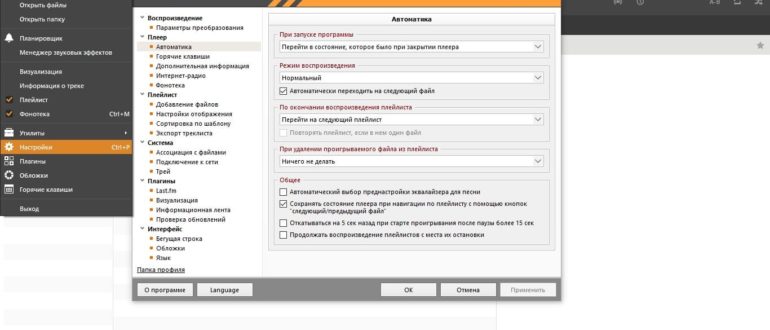
Плеер AIMP отличается среди прочих возможностью тонкой настройки под нужды каждого пользователя. Разработчики предусмотрели удобное меню, благодаря которому вы можете изменить практически любой аспект работы плеера. Настройки в…
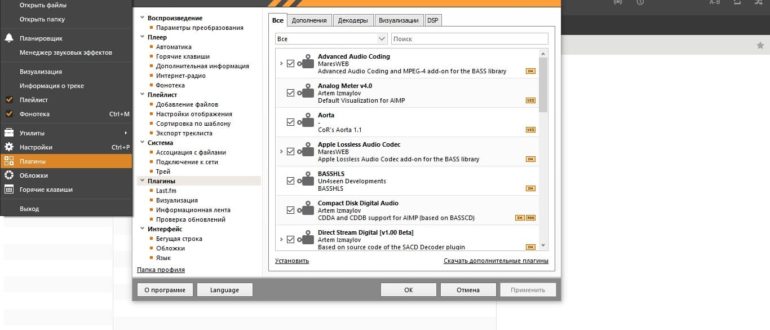
Плеер AIMP полюбился многим пользователям не только за то, что имеет множество функций, красивый дизайн и удобный интерфейс. Немаловажной частью для любой программы является возможность внесение каких –…
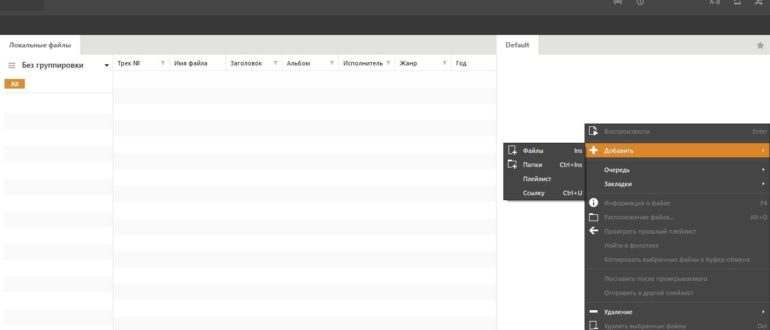
Как и во всех плеерах, в AIMP присутствует возможность создавать свои списки (playlists) воспроизведения музыки, которые называются плейлистами. Однако, в данном плеере их функции сильно расширены. Вы не…
Огромное количество людей слушают музыку каждый день. Многие делают это дома, сидя за компьютером, другие же, по пути на учёбу или работу. И для прослушивания музыкальных композиций необходим…
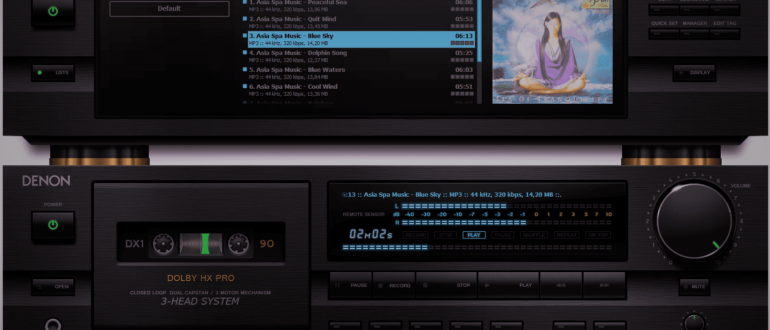
Многим пользователям AIMP нравится из – за своего дизайна и скинов. Приятная цветовая палитра с сочетанием белых, серых и оранжевых цветов, красивое оформление кнопок и окон. Действительно, всё…
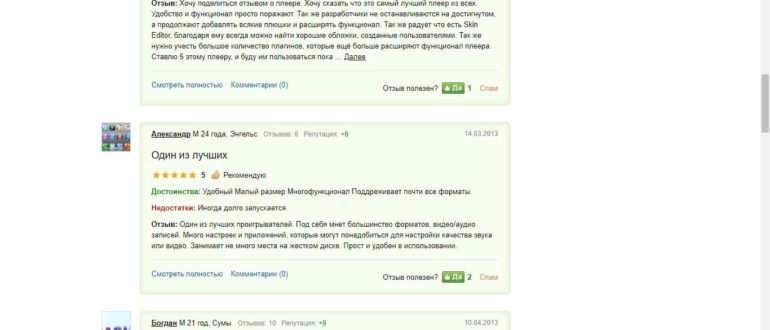
Если вы всё ещё не можете решить: стоит ли использовать AIMP, или нет, то вам, определённо, стоит послушать мнение других пользователей о данном продукте. Плеер был разработан достаточно…
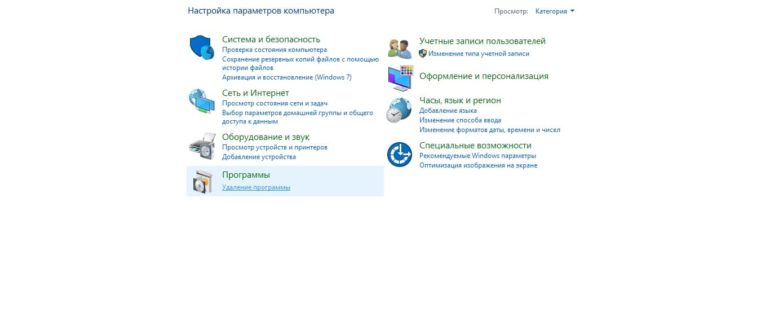
Вы можете удалить AIMP так же, как и любую другую программу, используя стандартную утилиту «Удаления программ» в операционной системе. Различия в Windows 10, Windows 8, Windows 7 и…
Установить аудио плеер AIMP очень просто. Разработчики позаботились о том, чтобы с установкой не возникало никаких проблем, даже у начинающих пользователь. Поэтому создатели программы создали универсальный инсталлятор, который…