
Из нашей статьи вы узнаете:
Электронная подпись используется для подписания цифровых документов. Ключ сертификата электронной подписи (ЭП или ЭЦП) создаётся методом криптографических преобразований с помощью специального программного обеспечения — СКЗИ. Это позволяет надёжно защитить внесённые в подпись данные о владельце. Доступ к ключу имеет только владелец.
Тщательная проверка данных и сохранение ключевой информации о пользователе становятся гарантами надёжности ЭЦП. Нанесённая на текст, графический материал или договор, подпись закрепляет авторство подписанта. Механизм проверки подлинности цифрового аналога подписи подтверждает правомерность действия. Электронная подпись работает в онлайн или офлайн-режиме.
В статье расскажем, как подписать документ электронной подписью в различных случаях и приведём подробную инструкцию.
Где применяется электронная подпись
Электронная подпись используется в следующих случаях:

подача налоговой декларации в ФНС

подтверждение авторства электронного документа

заключение сделок по торгам, соглашениям и финансовым операциям

подписание права передачи полномочий или аналогичных процедур

ведение внутреннего электронного документооборота

согласование включенных в файл данных группой лиц
Электронная подпись — самый надёжный метод защитить информацию о сделках и создании документов от третьих лиц. Принцип криптографии создаёт сложный код, расшифровать который можно лишь с помощью сертификата или пароля доступа. Взлом шифра невозможен, что обеспечивает доверие к ЭП.
Регистрация права на подпись проводится через аккредитованные удостоверяющие центры. Право принимать, проверять и хранить конфиденциальную информацию о клиенте имеют только сертифицированные организации. Каждая созданная ЭП уникальна по своей структуре и коду.
Где получить сертификат электронной подписи
Сертификат ЭЦП можно получить только в специальном удостоверяющем центре (УЦ). Порядок и место выдачи зависит от получателя. Индивидуальным предпринимателям и руководителям юридического лица выдают подписи только в УЦ ФНС и её доверенных лиц. Необходимо прийти лично в отделение налоговой с пакетом документов и сертифицированным токеном, на который запишут электронную подпись. Клиенты обслуживаются в порядке очереди по графику выбранного филиала.
Пользователи, которые уже получали сертификат цифровой подписи в ФНС, могут перевыпустить его онлайн, используя интерактивные сервисы.
Для ускоренного выпуска рекомендуем воспользоваться услугой Получение КЭП в ФНС под ключ. Специалисты УЦ «Калуга Астрал» помогут сэкономить время на получение электронной подписи и настройку рабочего места, а пройти идентификацию и получить подпись вы сможете через филиалы нашего партнёра — доверенного лица УЦ «Основание».
Физическим лицам и работникам юрлица можно получить сертификат подписи только в удостоверяющих центрах, которые аккредитованы Министерством цифрового развития. Перечень таких УЦ размещён на сайте Минцифры. Для выбора подходящего отделения в строке поиска достаточно указать название, адрес или ИНН организации.
УЦ «Калуга Астрал» входит в перечень аккредитованных удостоверяющих центров и имеет все необходимые лицензии для выпуска сертификатов электронных подписей физических лиц — Астрал Подпись и 1С-ЭТП. Данные продукты придают цифровым документам юридическую значимость и равнозначны рукописным. Если вы уже являетесь клиентом УЦ «Калуга Астрал», то перевыпустить сертификат электронной подписи можно в режиме online, через личный кабинет.
Принцип работы: что необходимо для использования ЭП
Принцип работы подписи заключается в кодировании файла. Как только нанесена электронная подпись, добавить новую информацию в файл невозможно. Вся процедура проходит через специальное ПО. Чтобы внести изменения, необходимо открыть файл, внести в него правки и затем подписать файл электронной подписью с Рутокена снова. При этом на документе будет проставлена новая подпись с актуальным временем и датой подписания. Именно это качество придаёт документу надёжность. Чтобы правильно работать с документом, необходимо запомнить последовательность действий при работе с ЭП
Порядок работы с электронным документом и ЭП:

Документ редактируется и вычитывается до подписи. Внести правки после подписания файла не получится — электронная подпись под документом станет невалидной

В торговле, документообороте с ФНС и ведении финансовых операций по законодательству признаётся только квалифицированная электронная подпись. С её помощью подписывают соглашения между разными сторонами

На официальной странице производителя СКЗИ можно скачать пробную версию продукта, которая действует 3 месяца. По истечении этого срока потребуется приобрести лицензию

Для работы с разными версиями документа требуются плагины, веб-сервисы и отдельные программы
Подпись наносится не только на электронный документ, созданный в специализированной программе. ЭП можно подписывать файлы AdobeLiveCycle ES, Microsoft Office, AdobeAcrobat и AdobeReader. Это существенно расширяет её функционал, при этом требует установки дополнительных патчей. У каждого типа файла свои правила работы и внесения ЭП в документ.
Процесс: как подписать электронной подписью документ PDF на компьютере
Рассмотрим, как подписать файл PDF квалифицированной электронной подписью.
Электронный документ в программах AdobeLiveCycle ES, AdobeAcrobat и AdobeReader можно подписать с помощью программы «КриптоПро PDF». Это электронный цифровой модуль, с ним можно создавать электронную подпись в ПДФ формате. Для электронного ПДФ файла плагин формирует переходную ПДФ форму с расширением sig.
Чтобы подписывать файлы электронной подписью, необходима программа для чтения ПДФ-файлов версии AdobeAcrobatPro или AcrobatReader DC. После подписания электронный файл распознаётся в «КриптоПро».
Инструкция, как поставить ЭП:
- Заходите на онлайн-сервис «КриптоПро», нужно найти плагин и установить на компьютер.
- Настроив программу, входите в меню, подпункт «Работа с сертификатами».
- Выбираете меню «Подписание».
- В появившемся окне выбираете искомую подпись.
- Чтобы подписать PDF, необходимо выбрать место и положение электронной подписи в документе.
Электронная цифровая подпись PDF аналогична подписям в «КриптоПро». Подпись распознаётся системой при подаче документов в налоговую службу или аналогичные организации.
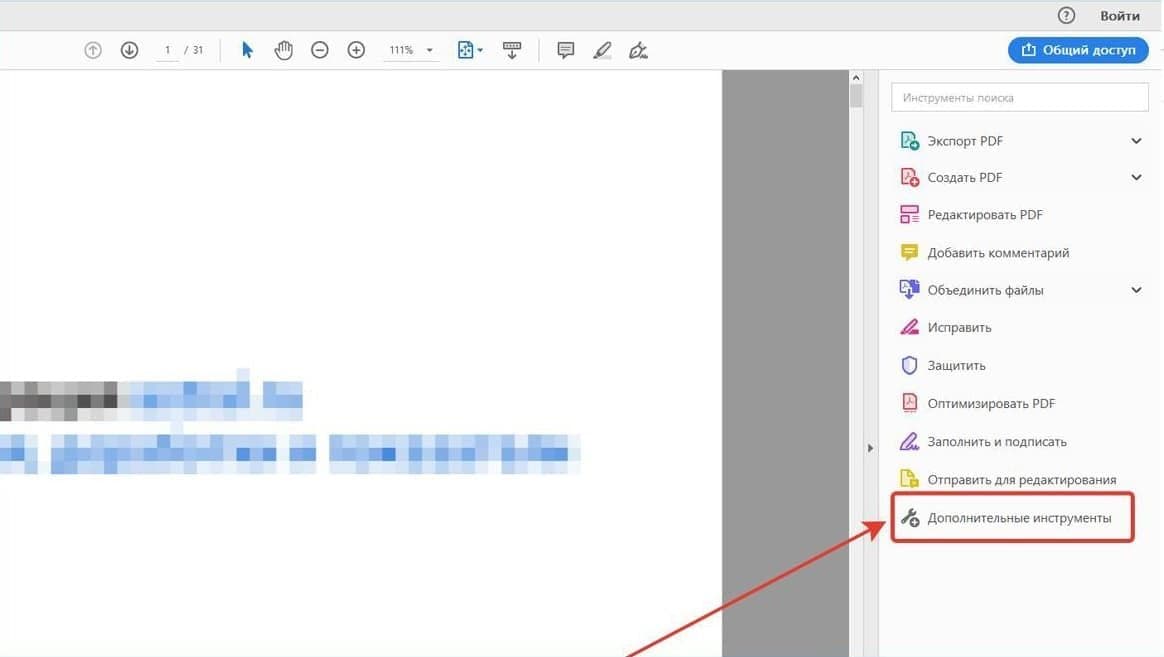
Шаг 1
Открыть файл PDF и выбрать дополнительные инструменты.
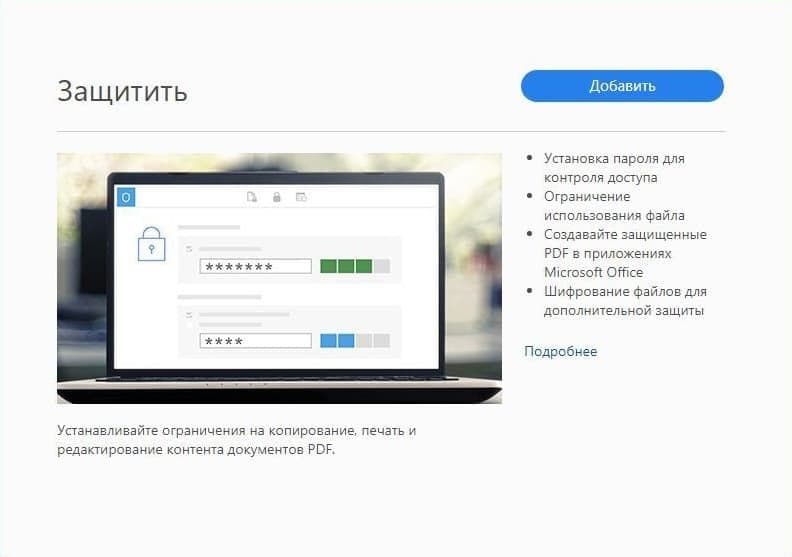
Шаг 2
Установить расширение PDF.
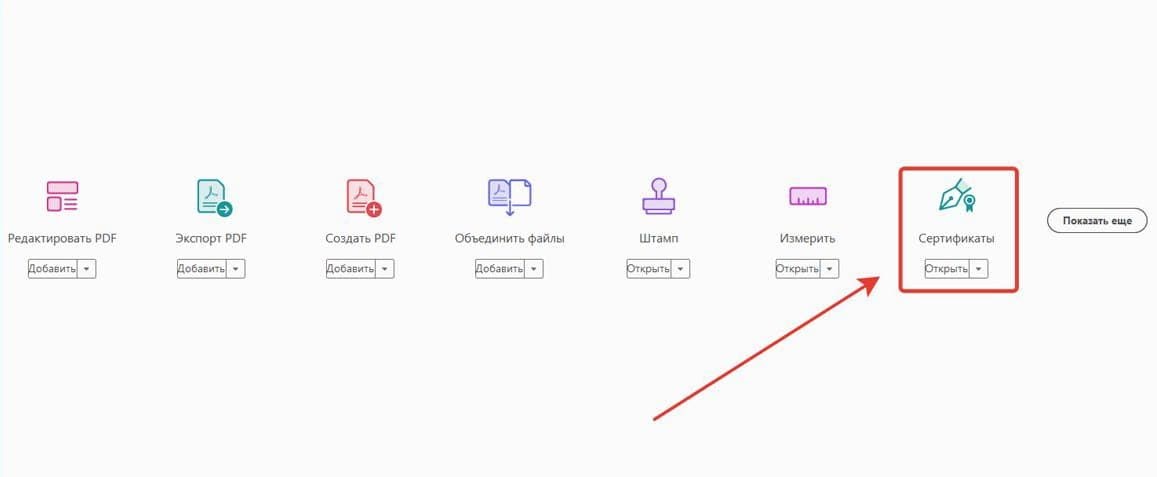
Шаг 3
Выбрать сертификаты.
Шаг 4
Выбрать действия с Сертификатами.
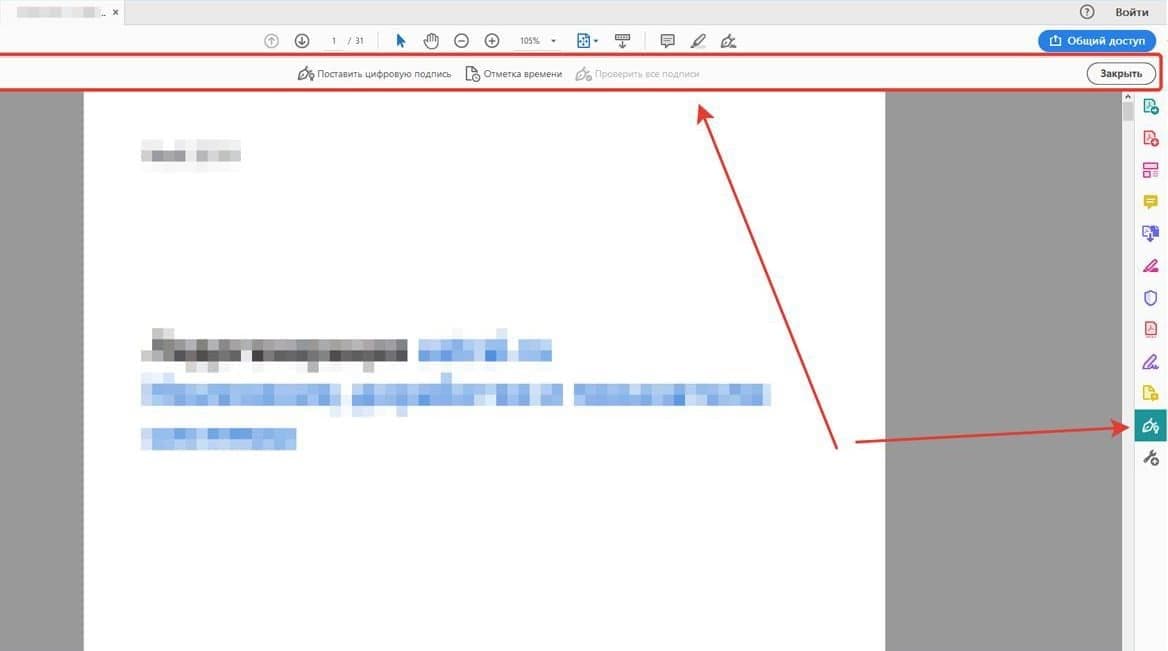
Шаг 5
Выбрать место штампа.
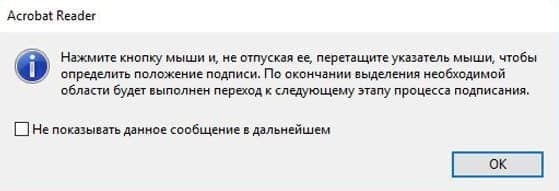
Шаг 6
Выбрать сертификат.
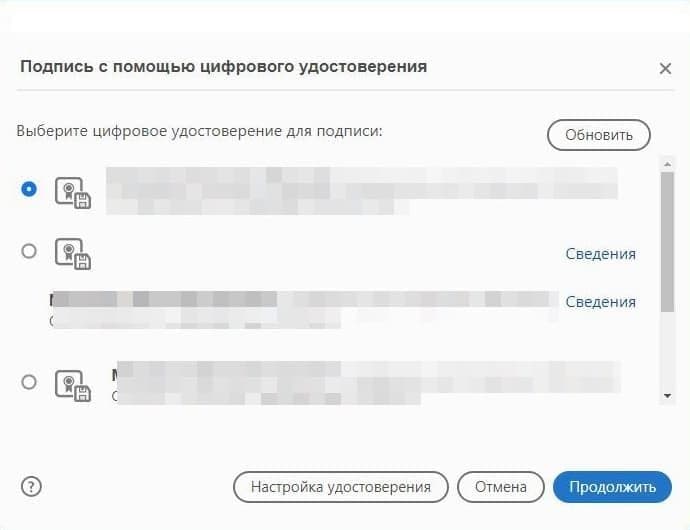
Шаг 7
Просмотреть сертификат.
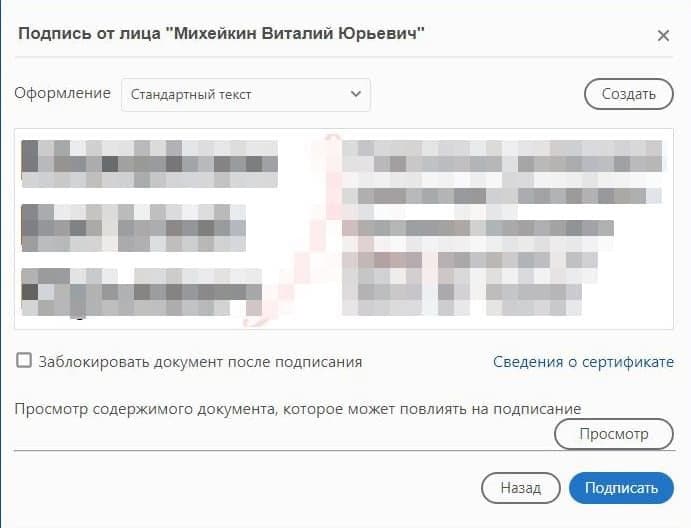
MS Word: подписываем документы электронной подписью
Документы Microsoft Office могут быть подписаны электронной цифровой подписью самостоятельно. Для этих целей к стандартному пакету нужно скачать плагин, отвечающий расширению документов Word. На компьютере должна быть установлена система не младше 2007 года.
Простота использования позволяет эффективно вести работу в программах-редакторах, которые наиболее удобны пользователю. Перед работой необходимо проверить, насколько корректно взаимодействуют плагин программы электронной подписи и Word. Справка: в Word создаются трудовые и хозяйственные договоры, иски в арбитражные суды, заявления для вуза и т. д. Аналогично создаются файлы в Excel для XLS. Для работы с этим типом файлов необходима установка плагина MSInfopath. Чаще всего он поставляется в пакете с Microsoft Office.
Шаг 1
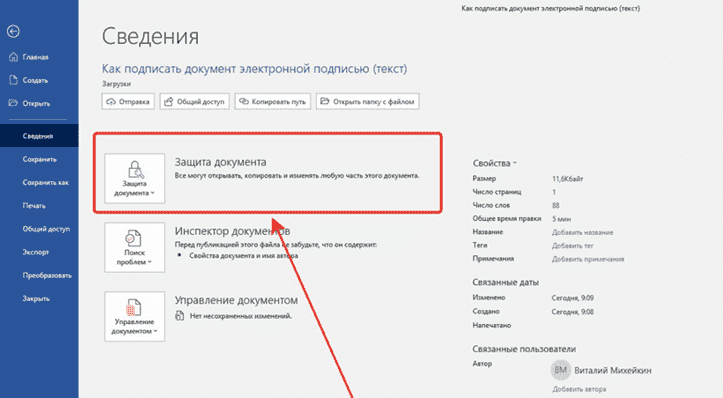
Открываем файл Word. На верхней панели открываем раздел «Файл». В версиях 2007-2010 года пункт спрятан под значком Microsoft Office в верхнем левом углу. В открывшемся перечне нужно кликнуть по блоку «Защита документа». В раскрывшемся меню выбираем строку с названием «Добавить цифровую подпись».
Шаг 2
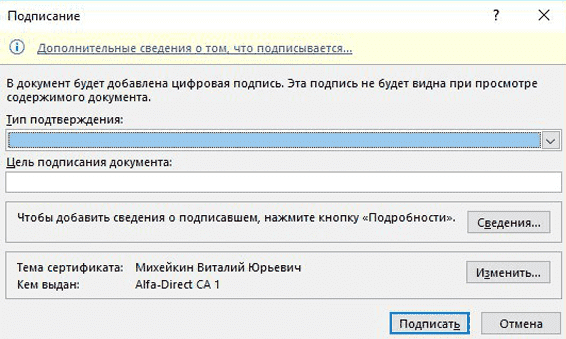
Всплывает окно «Подписание». В нём указывается роль подписанта. Выбираются сертификаты и оставляются комментарии, входящие в подписание документа.
Шаг 3
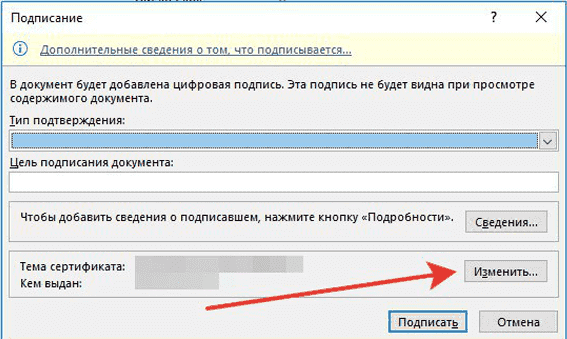
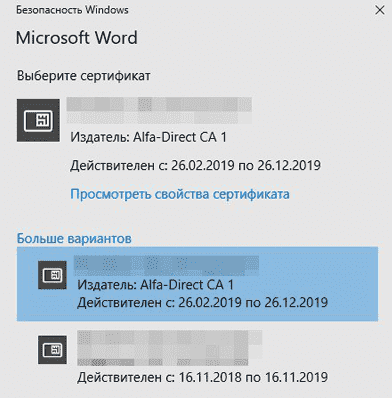
Если к ПК привязано несколько сертификатов, функционал Word подтянет самую последнюю версию подписи. Изменить текущее положение можно в настройках, кликнув на «Изменить».
Шаг 4
Заполнив обязательные поля, нажмите кнопку «Подписать». Электронный сертификат соединяется с документом и обеспечивает его защиту.
OpenOffice: подписание документов с помощью ЭП
Подписать с помощью ЭЦП электронный документ, созданный в бесплатном офисном пакете программ OpenOffice, не получится. Он не поддерживает создание подписи в файле с сертификатами, выданными с помощью СКЗИ КриптоПро. Разработка плагина для OpenOffice КриптоПро пока не планируется.
Картинки: визирование подписью графических файлов
Электронная печать может применяться на графических файлах. Подписывать можно файловые разрешения формата BMP, JPEG, PNG, PDF и др. Цифровая подпись служит защитой изображения и устанавливает авторство рисунка. Подпись используется для защиты:
- авторских логотипов;
- заверения скан-копии документа;
- защиты договоров в формате PDF;
- защиты чертежей и проектной документации формата PDF;
- заверения чертежей, графиков работы и др.
Чтобы воспользоваться для защиты электронной цифровой подписью, на ПК устанавливается дополнительный патч «КриптоАРМ». ПО предоставляется бесплатно, его можно скачать с сайта разработчика. Аналоги зачастую конфликтуют с лицензированной программой и продаются в виде платных подписок.
Крипто АРМ: помощник предпринимателя
«КриптоАРМ» — специализированное ПО, созданное под программу взаимодействия электронных подписей. Это удобный и финансово выгодный инструмент, официально лицензированный в РФ.
В «КриптоАРМ» можно создавать подпись в форматах:
- jpeg;
- rar;
- png;
- ppt;
- видеофайлы;
- расширения базы данных и т. д.
Программа имеет несколько версий, каждая наделена уникальным функционалом. «КриптоАРМ Старт» — базовая версия с минимальным набором инструментов, предоставляется бесплатно. Платные версии дают тестовый период, за который пользователь может выбрать необходимые для работы функции.
После установки на ПК программа позволяет нанести электронную подпись на файл из контекстного меню или в главном окне программы. Алгоритм работы слегка различен. Но в обоих вариантах работа завершается пунктом «Подписать».
Купить подходящую лицензию КриптоПро можно в нашем интернет-магазине. Оставьте короткую заявку, для бесплатной консультации специалиста.
Документы для ФНС: как подписать электронной подписью
Для работы в личном кабинете на сайте ФНС нужна усиленная квалифицированная электронная подпись. Она имеет юридическую значимость и является аналогом бумажной подписи. С помощью такой ЭЦП можно сдавать отчётность онлайн, ставить подпись на договоры с контрагентами и участвовать в торгах по 44-ФЗ и 223-ФЗ.
Помимо подписи, необходим идентификатор налогоплательщика.
Что нужно сделать, чтобы его получить:
перейти на страницу сервиса самостоятельной регистрации налогоплательщиков в системе сдачи налоговой отчётности;
указать электронный адрес и пароль
перейти по ссылке активации профиля, которая будет отправлена на электронную почту
отправить на регистрацию сертификат ЭП — выбрать файл сертификата и нажать на кнопку «Зарегистрировать сертификат»

когда заявление будет успешно обработано, за сертификатом будет закреплён индивидуальный идентификатор абонента
После этого можно создавать и подписывать документы, чтобы вести электронный документооборот с налоговой через личный кабинет.
Как подписать документ в ФНС усиленной подписью: для этого нужно воспользоваться любым доступным средством криптографической защиты информации. Далее подписанный файл отправляется в налоговую.
Для отправки отчётности рекомендуем сервис 1С-Отчетность. Это сервис для передачи отчётности в контролирующие органы из программ «1С:Предприятие». С помощью него можно отправлять документы в госорганы по всем направлениям с любой УКЭП.
Ошибки: часто встречающиеся трудности в работе с ЭП
Причины возникновения ошибки:
- сертификат не установлен или не настроен в системе;
- не установлено ПО «КриптоПро». Например, если в браузере не установлен плагин для подписи, то с ЭЦП не получится работать на веб-странице онлайн;
- установлен Word младше версии 2007 года (чаще всего это 2003 год);
- срок службы сертификата закончен;
- попытка продублировать сертификат на документе;
- применение несовместимого с «КриптоПро» программного обеспечения.
В случае возникновения ошибки обратитесь к администратору. Чаще всего причины сбоев вскрываются при детальной проверке программного обеспечения, установленного на оборудовании.
Если после нажатия кнопки «Подписать» вместо документа выдаётся ошибка, значит, на компьютере не установлены программные пакеты от «КриптоПро».
«Калуга Астрал» выпускает электронные подписи для физлиц и работников ЮЛ — «Астрал-ЭТ» и «1С-ЭТП». С ними можно работать на государственных порталах, подписывать отчётность и любые документы, в том числе в формате Word и PDF. Специалисты техподдержки готовы оказать помощь в установке электронной подписи на компьютер и настройке рабочего места.
Есть два варианта, как подписать PDF-документ ЭЦП: использовать модуль «Криптопро PDF» или программу «КриптоАРМ ГОСТ». О том, как подписывать документ в КриптоАРМ, мы рассказали в этой статье. Пошаговая инструкция для работы в Криптопро PDF — далее.
Чтобы подписать документ с помощью Криптопро PDF, нужно установить на компьютер программу Adobe Acrobat Reader DC. Она бесплатная. У нее есть платные альтернативы: Adobe Acrobat Pro DC и Adobe Acrobat Standard DC. В них можно редактировать документы и конвертировать PDF в Word, PowerPoint и Excel.
Но для просмотра и подписания документов подойдет и бесплатная версия.
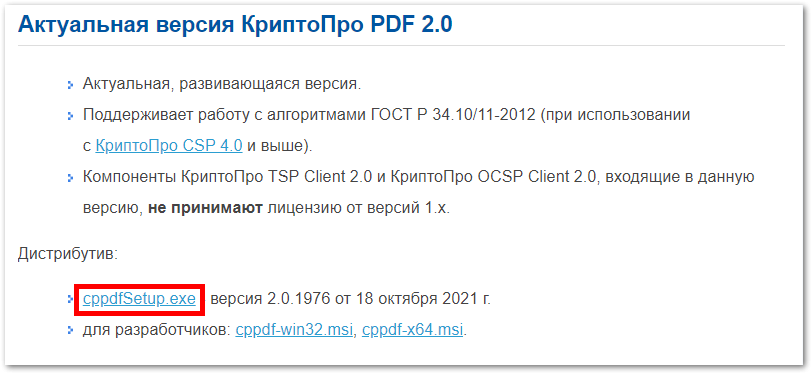
Шаг 1. Установите модуль «Криптопро PDF». Его можно скачать бесплатно с сайта разработчиков.
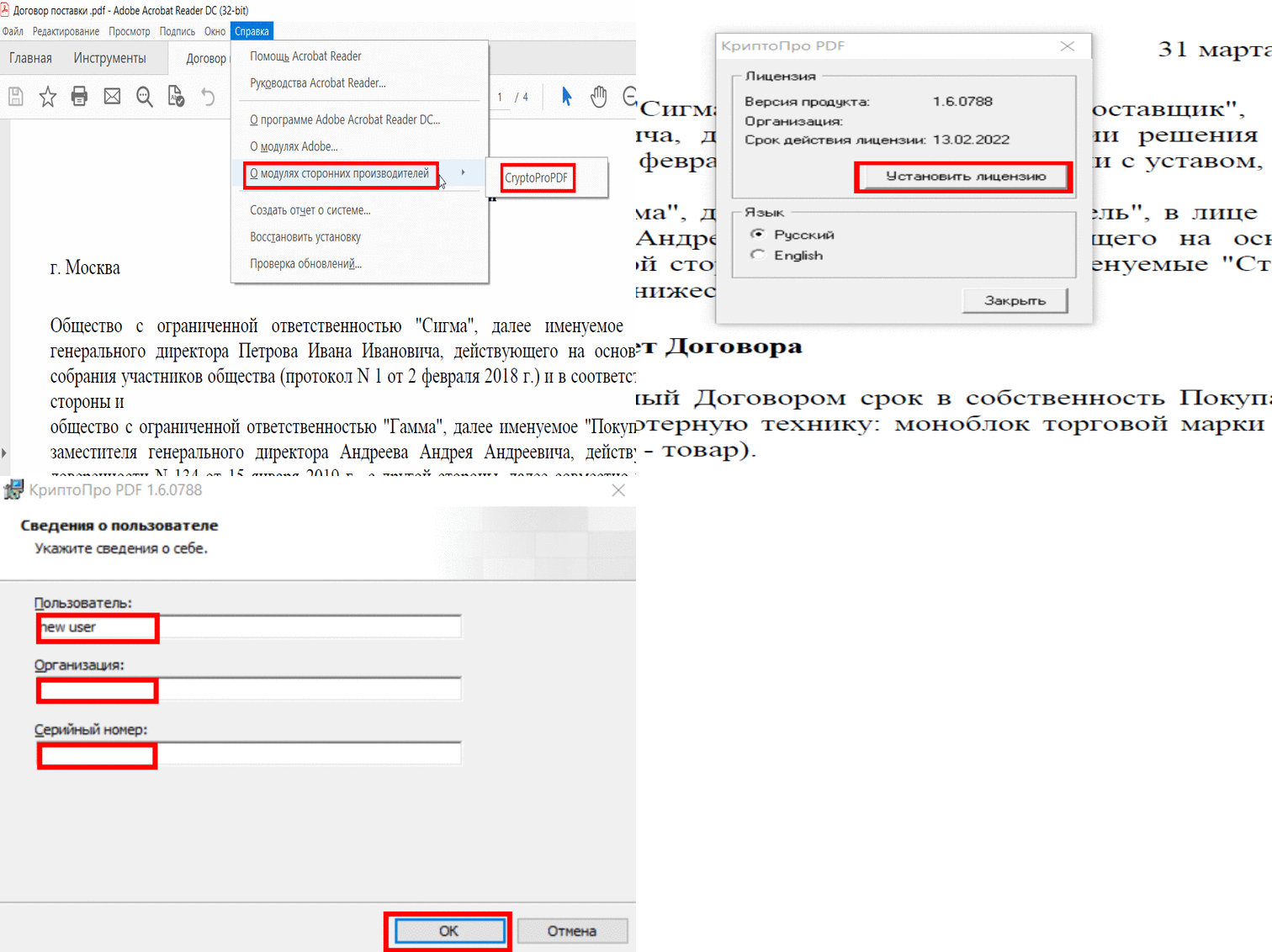
Модуль будет работать бесплатно 90 дней. Чтобы продолжить работу, нужно купить лицензию и указать серийный номер в настройках модуля. Для этого откройте документ в программе Adobe Acrobat Reader DC, затем выберите раздел «Справка» → «О модулях сторонних производителей» → «Cryptopro PDF». В открывшемся окне выберите «Установить лицензию». В новом окне введите данные о пользователе, организации и серийный номер.
Электронная подпись для любых задач
В комплекте сертификат, сертифицированный токен и лицензия КриптоПро — все, что нужно для работы
Заказать подпись
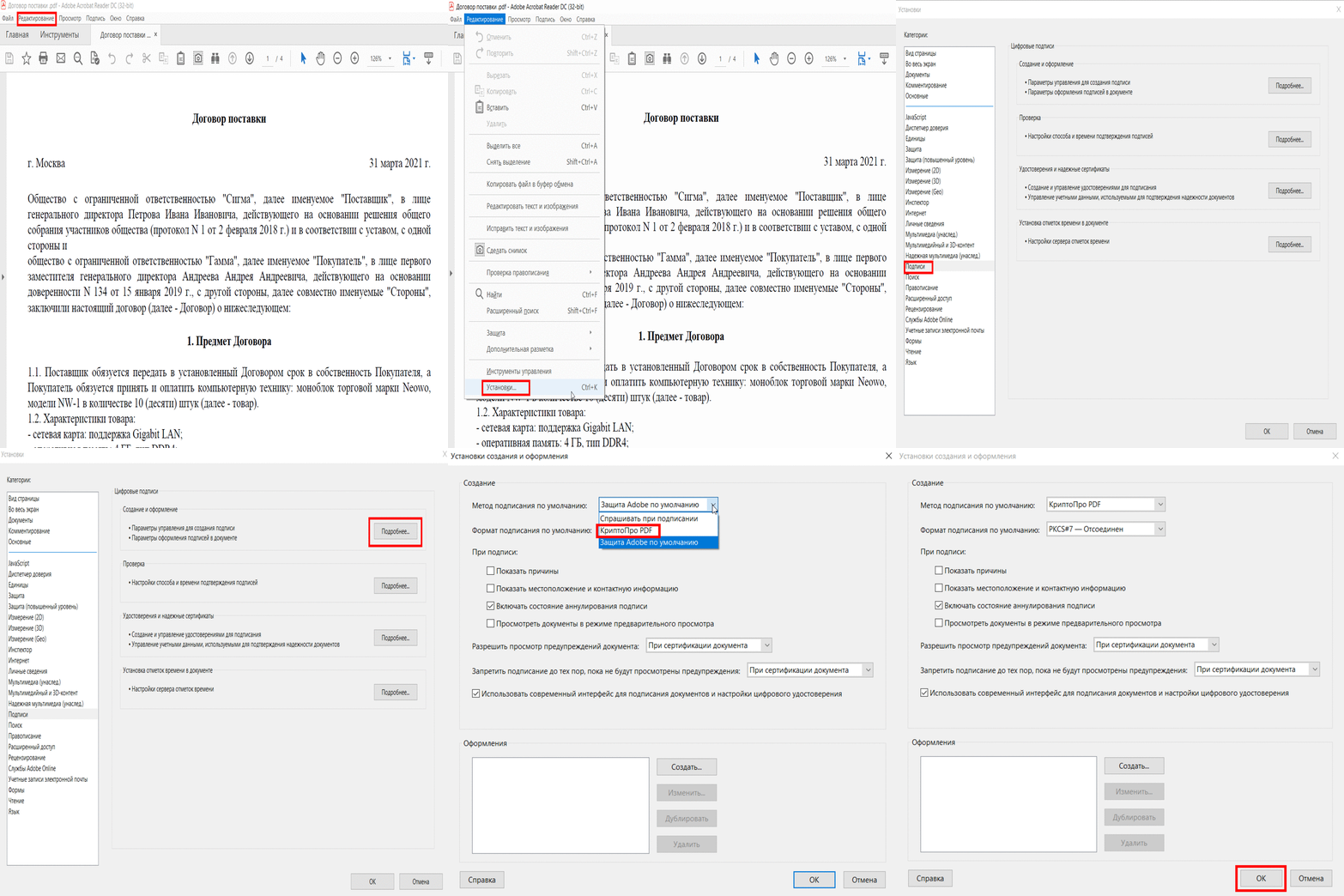
Шаг 2.Установите подпись в Adobe Acrobat Reader DC. Для этого выберите: «Редактирование» → «Установки» → «Подписи» → в разделе «Создание и оформление» кликните «Подробнее» → в графе «Метод подписания по умолчанию» выберите «Криптопро PDF» → «Ок».
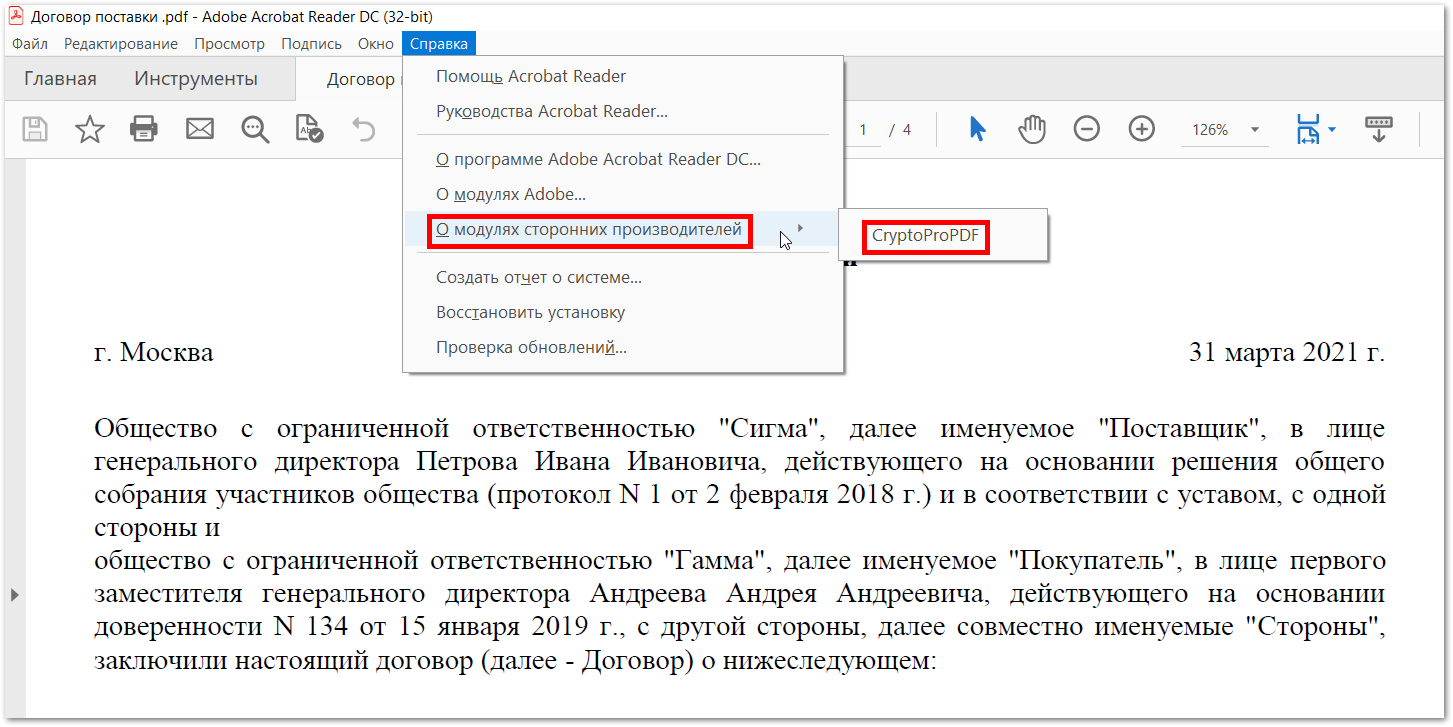
Шаг 3. Убедитесь, что модуль «Криптопро PDF» установлен. Для этого зайдите в раздел «Справка» → «Модули сторонних производителей». Там должен быть указан Криптопро PDF
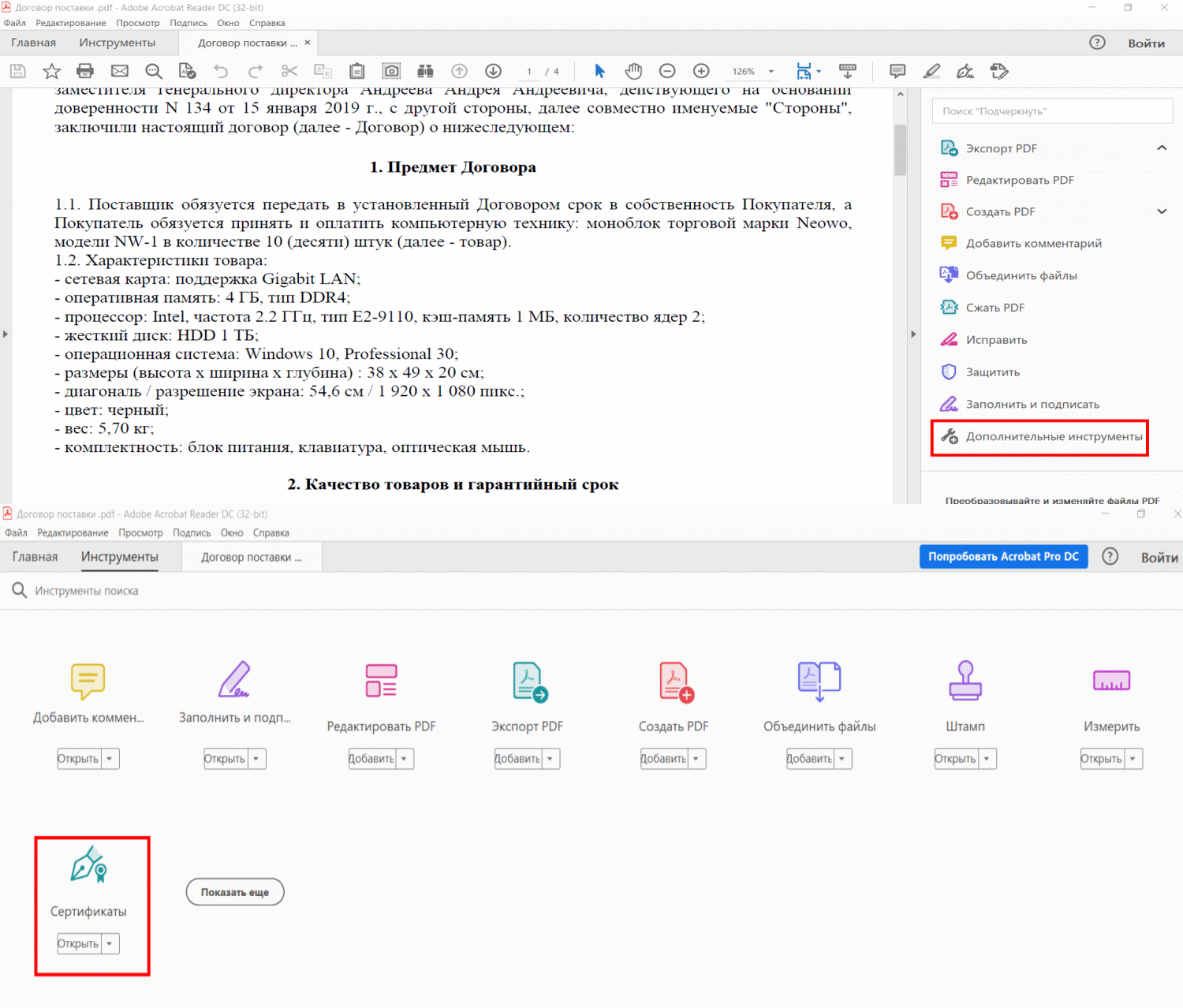
Шаг 4. Откройте в Adobe Acrobat Reader DC документ, который нужно подписать. Зайдите в раздел «Дополнительные инструменты». Выберите пункт «Сертификаты».
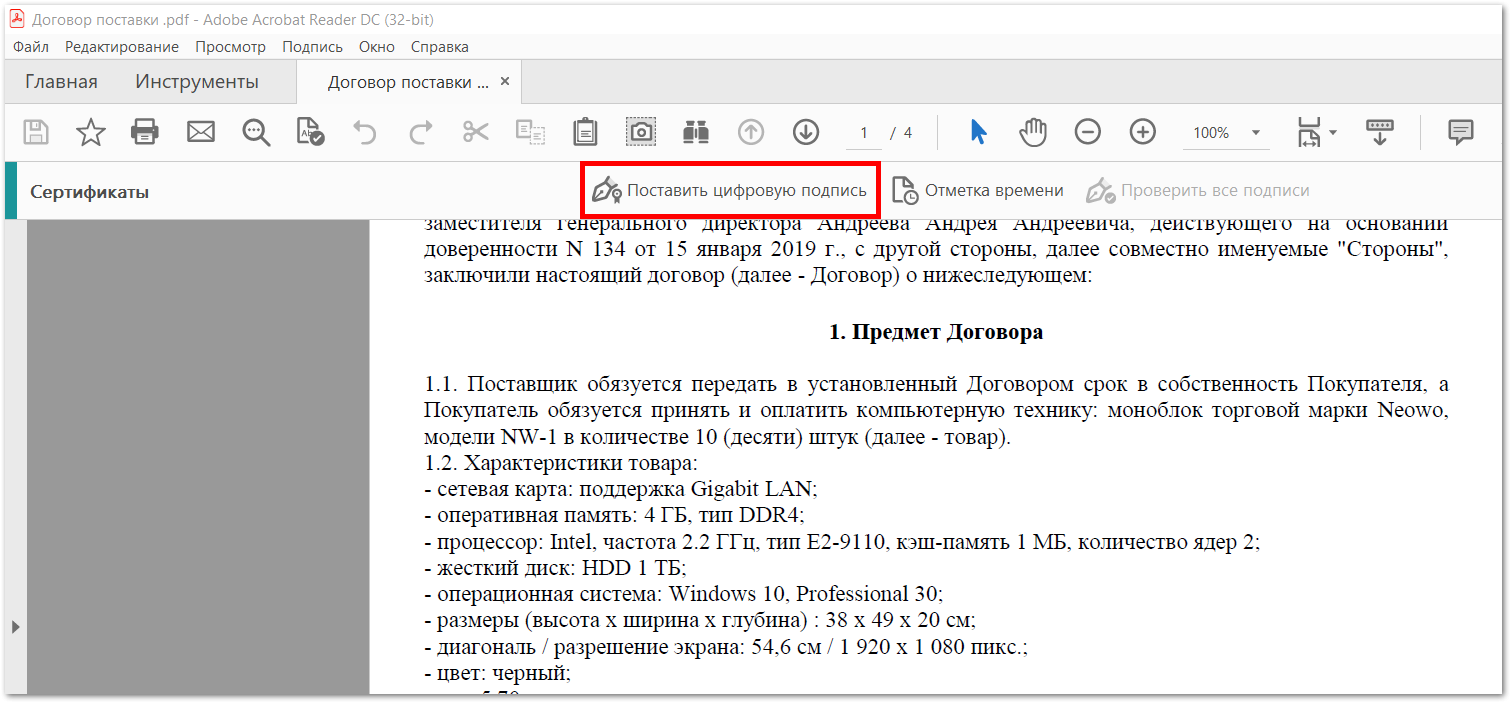
Шаг 5. Программа автоматически вернется в ваш документ. Выберите пункт «Поставить цифровую подпись» в меню сверху.
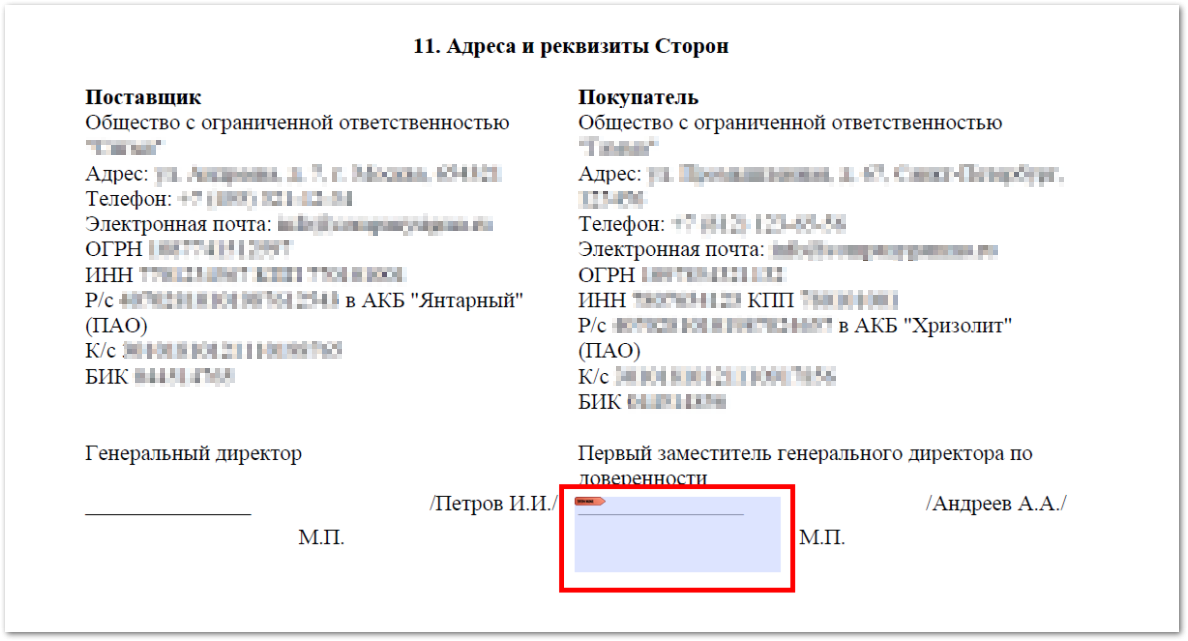
Шаг 6. Выберите место, где будет стоять электронная подпись. Например, рядом с местом для печати.
Шаг 7. В открывшемся окне выберите подходящий сертификат, нажмите кнопку «Ок». Сохраните подписанный документ.
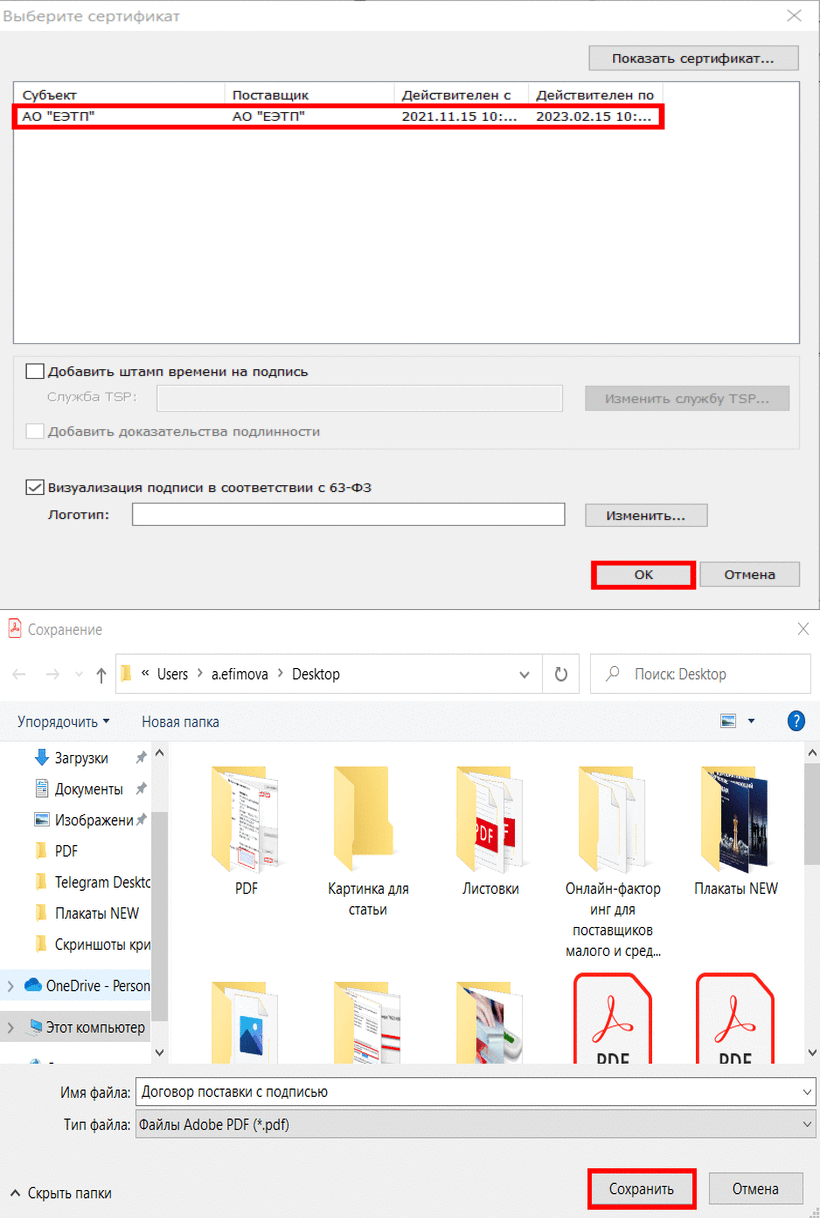 На этом шаге программа может запросить пароль, которым защищена электронная подпись.
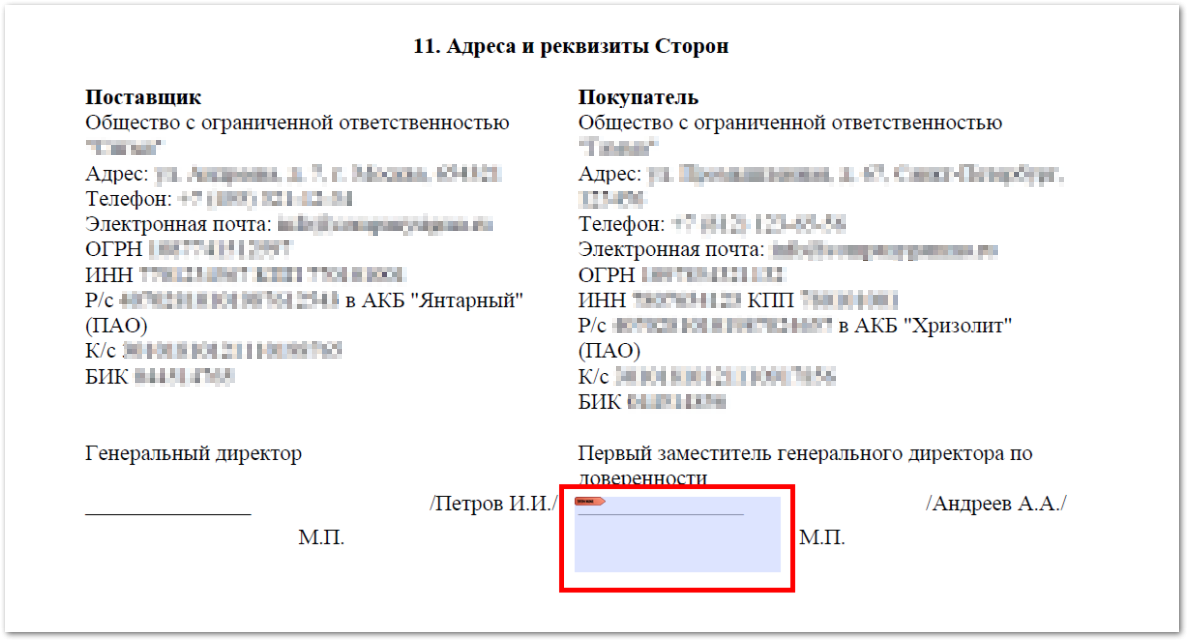
Шаг 8. Убедитесь, что документ подписан. В выбранной области должно появиться такое изображение.
Инструкция подойдет для подписания документов в Adobe Acrobat Pro DC и Adobe Acrobat Standard DC.
Материал актуален на 10.01.2022
Обязательные требования
- Установленный КриптоПро CSP только версии 5.0
- Носитель с действующей электронной подписью, вставленный в компьютер.
Инструкция
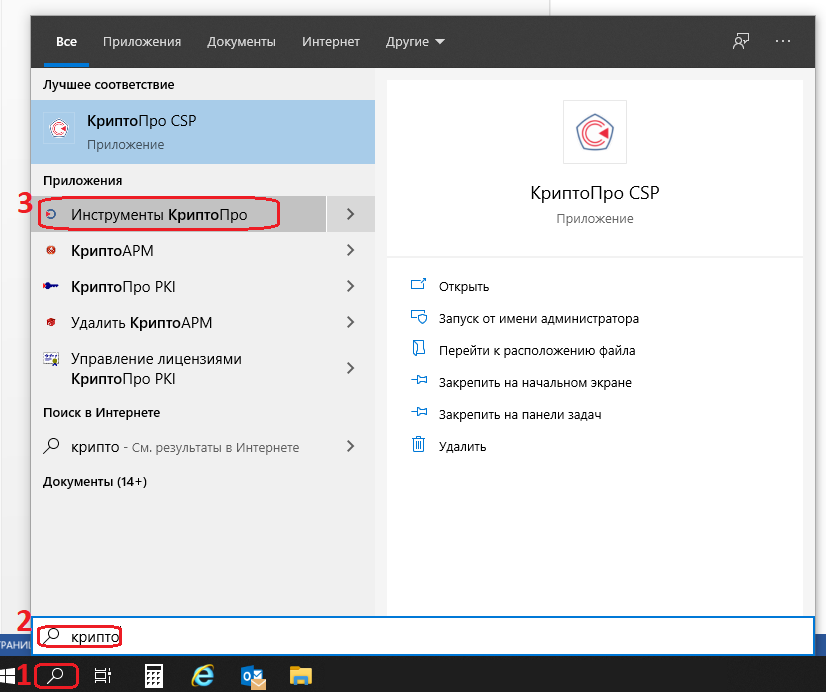
1. Для подписания файла можно использовать «Инструменты КриптоПро» версии 5.0.
Для этого в окне поиска справа от кнопки «Пуск»(1).

Вводим «КриптоПро» (2) и выбираем из появившегося сверху меню установленных программ на Вашем компьютере раздел «Инструменты «КриптоПро» (3).
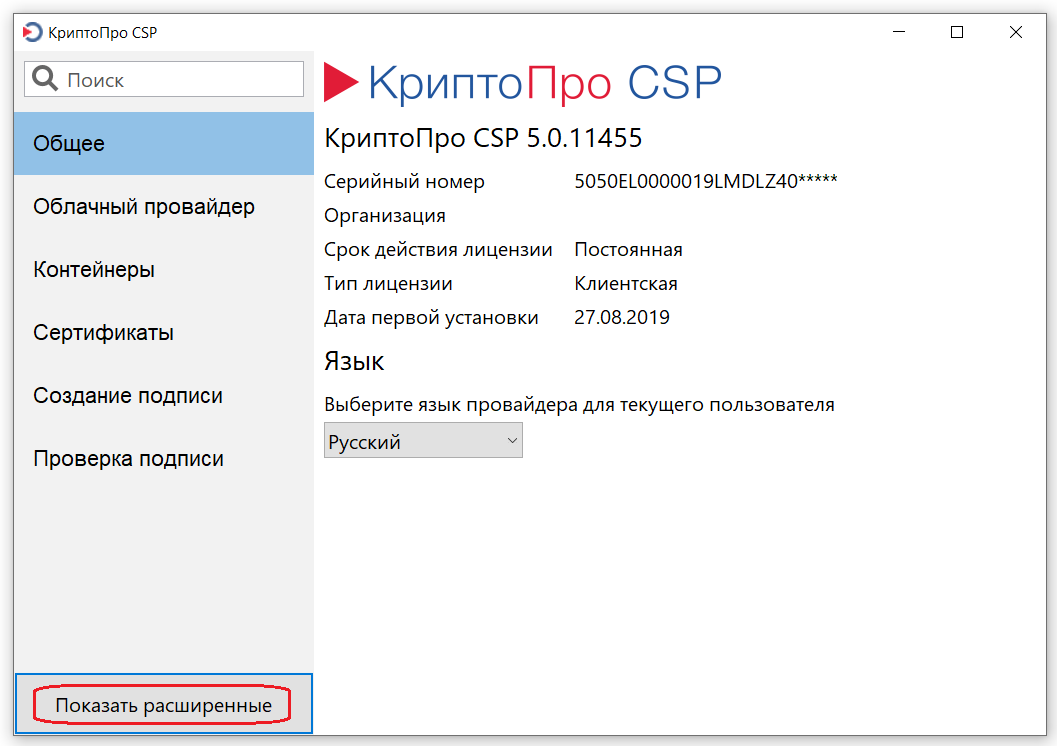
2. В открывшемся окне программы нажимаете кнопку «Показать расширенные».
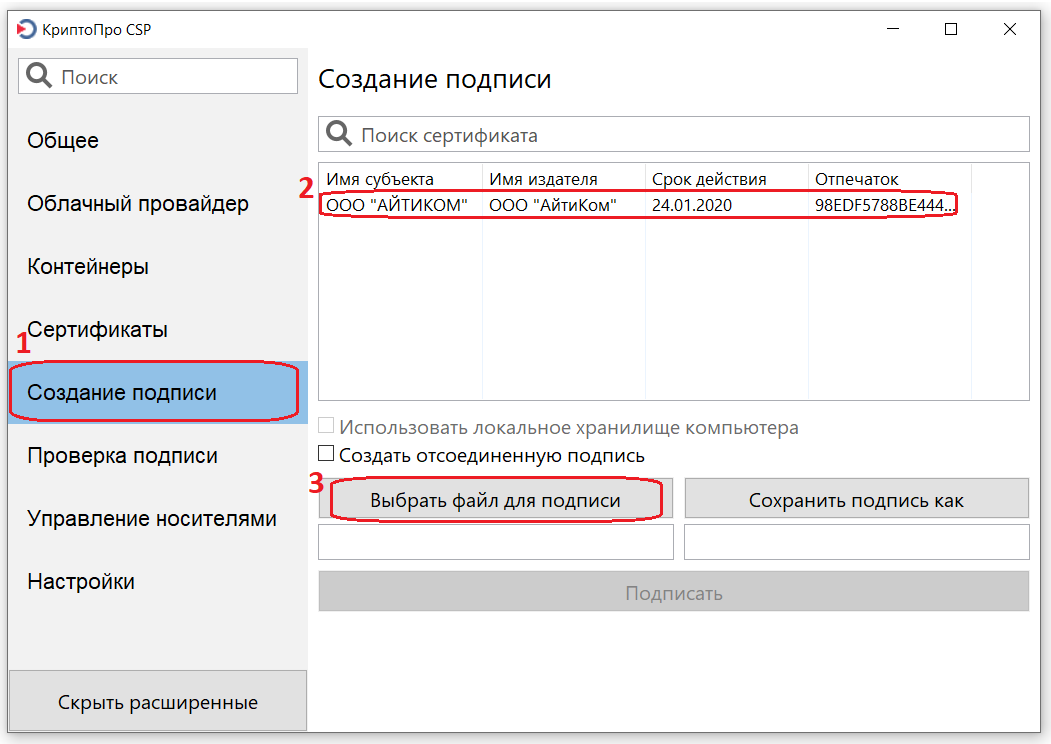
3. Отобразятся дополнительные разделы, нужно нажать на кнопку «Создание подписи» (1).
В правом окне «Создание подписи» необходимо выбрать Ваш сертификат для подписи (2).
Затем выбирайте документ для подписания — кнопка «Выбрать файл для подписи» (3).
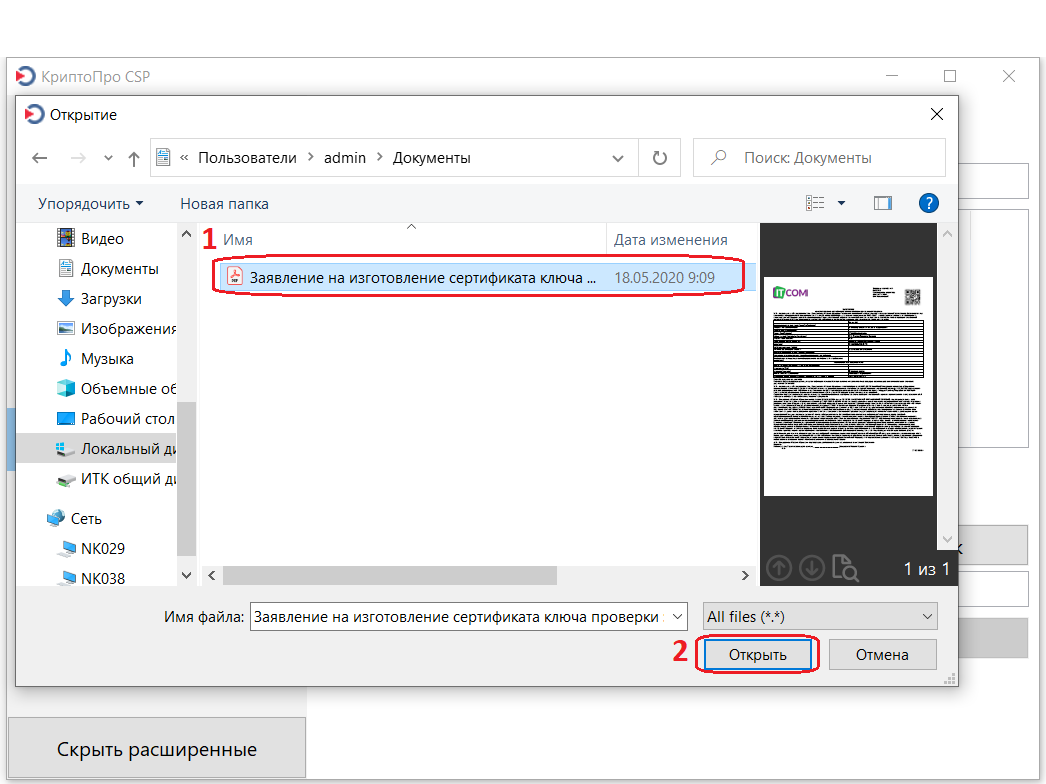
4. Откроется окно проводника, в котором необходимо войти в папку, где храниться Ваш файл и выбрать его (1), затем необходимо нажать «Открыть» (2).
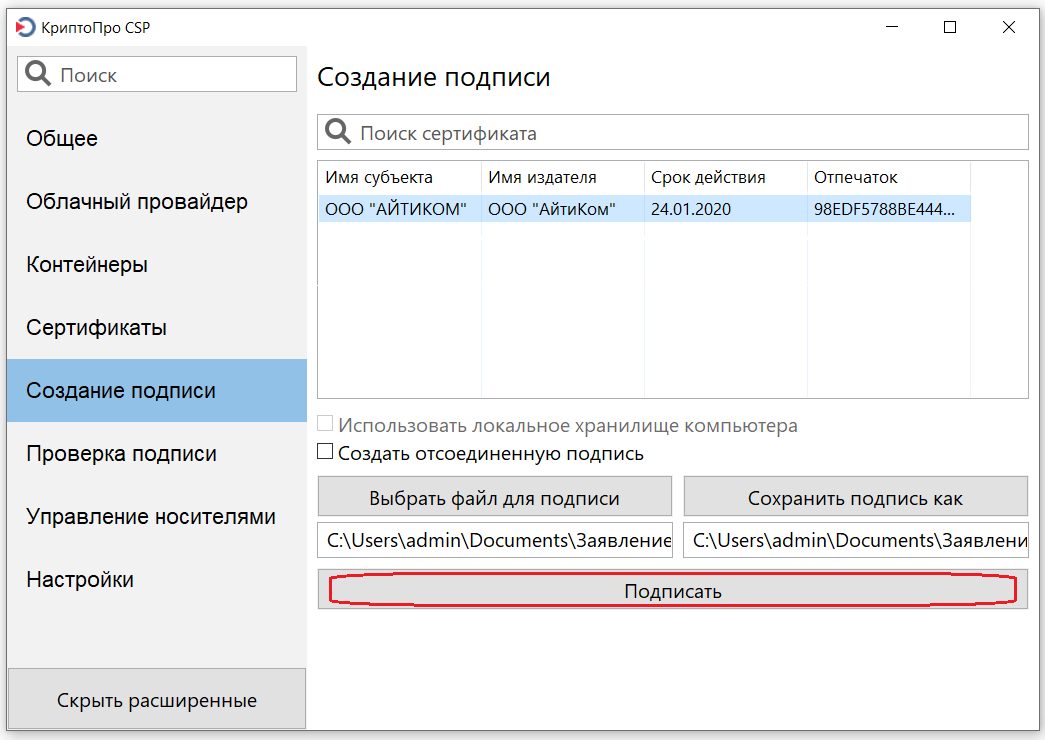
5. Когда сертификат и файл выбраны, нажимаете кнопку «Подписать».
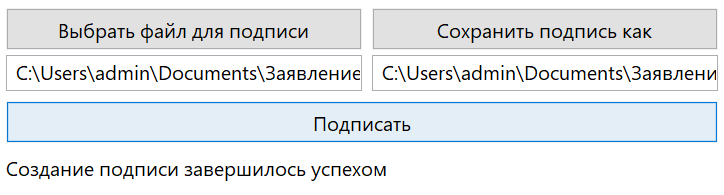
6. Если всё сделано верно, то внизу под кнопкой «Подписать» появится надпись: «Создание подписи завершилось успехом».
7. В папке, в которой был исходный файл для подписания, появится подписанный файл с расширением *.P7S

Остались вопросы?
Отдел технической поддержки
тел.: 8 (800) 333-91-03, доб. 2400
email: otp@itcomgk.ru

Иногда в документообороте предприятия возникает ситуация, когда документ создан вне системы ЭДО со встроеными механизмами по созданию и проверке электронной подписи. При этом для придания ему юридической силы его нужно заверить квалифицированной электронной подписью. Как подписать такой электронный документ?
На рынке существует ряд специализированных механизмов – программные, веб- и в формате плагинов. Остановимся на тех решениях, которые предлагает компания Такском.
Что требуется для подписания
Сначала разберёмся, какой необходимый минимум нужен для подписания электронного документа.
Первый шаг – это непосредственно сама усиленная квалифицированная электронная подпись (УКЭП). Законодательство РФ гласит, что квалифицированная ЭП – это единственный вид подписи для придания электронному документу юридической силы без дополнительных соглашений между сторонами ЭДО. Подобрать ЭП можно в каталоге Удостоверяющего центра компании Такском.
Второй шаг – приобрести лицензию на программное обеспечение КриптоПро CSP. Это обязательный атрибут юридически значимого ЭДО. Его также называют средством электронной подписи. Данное ПО необходимо для создания и проверки ЭП согласно закону «Об электронной подписи» от 06.04.2011 года № 63-ФЗ. Лицензию также можно приобрести в Удостоверяющем центре Такском. Необходимый тип и версию уточняйте в специальном разделе сайта компании.
Третий шаг – внести финальные правки в сам документ и сохранить его окончательную редакцию. Важно помнить, что после подписания в файл уже нельзя внести изменения.
Последний шаг – использовать механизм для создания ЭП. Такском предлагает два варианта.
ПО для пакета Microsoft Office
Первый вариант – приобрести лицензию КриптоПро Office Signature. Она используется для создания и проверки электронной подписи в документах Word и Excel из состава Microsoft Office 2007/2010/2013/2016/2019.
Преимущество этого варианта в том, что лицензия является сертифицированным решением компании КриптоПро. Некоторым организациям, например, банкам, внутренние требования безопасности разрешают использовать только сертифицированное ПО –официального разработчика. И поэтому, если требуется подписание только документов Word и Excel, то данный вариант вам подойдёт.
Заказать КриптоПро Office Signature можно по ссылке. После загрузки и установки плагина на компьютере подписание документов происходит по общему алгоритму:
- В главном меню документа выберите пункт «Сервис» и перейдите в «Параметры»;
- Далее выберите вкладку «Безопасность» и нажмите на «Цифровые подписи»;
- В этом окне выберите нужный сертификат электронной подписи из тех, что установлены на вашем компьютере;
- С его помощью создайте для документа электронную подпись: нажмите «Подписать» и введите пароль ключевого контейнера.
Нюансы подписания отличаются исходя из используемой версии пакета MS Office. Актуальную и подробную для вашей версии инструкцию можно посмотреть здесь.
Программа КриптоЛайн
Второй вариант – установить бесплатную программу КриптоЛайн. Это разработка компании Такском. Программа позволяет комплексно работать с документами, подписывать любые виды – не только Word и Excel, но и PDF, JPEG и многие другие. В КриптоЛайн можно также проверять и удалять подпись.
Загрузить программу КриптоЛайн можно отсюда. Для установки распакуйте архив, запустите файл CryptoLineInstaller.exe, примите лицензионное соглашение и далее следуйте указаниям мастера установки. После установки КриптоЛайн будет доступна в главном меню. При первом запуске программу нужно настроить. Как это сделать, можно узнать на странице техподдержки сайта Такском.
Чтобы добавить документ в программу:
- Нажмите кнопку «Добавить»;
- Выберите нужный документ, нажмите «Открыть»;
- Выделите загруженный файл, нажмите «Подписать»;
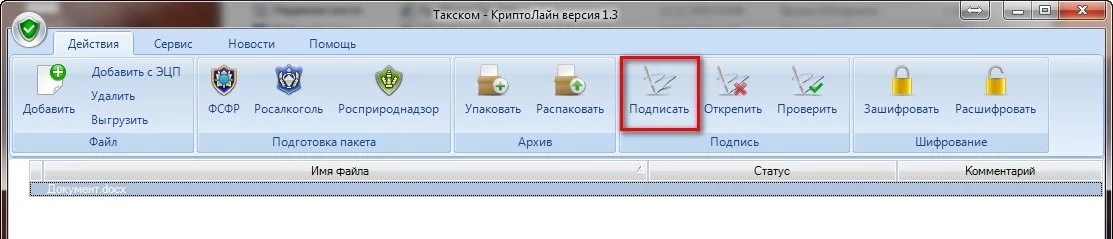
- Нажмите «добавить», выделите сертификат и нажмите «Выбрать», затем – «Подписать».
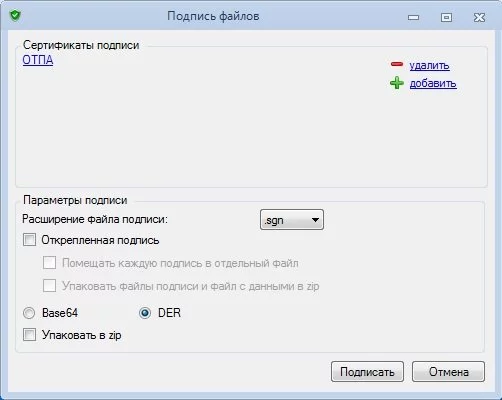
- Если выбраны несколько сертификатов, документы будут подписаны каждым из них. Лишний сертификат можно убрать из списка, нажав «Удалить» напротив него.
При необходимости, в разделе «Параметры подписи»:
- Отметьте галками «Открепленная подпись» и «Помещать каждую подпись в отдельный файл». Если нужно упаковать в zip, поставьте галку «Упаковать в zip»;
- Нажмите «Подписать». В графе «Статус» появится «Подписан».
КриптоЛайн позволяет создавать как присоединённую, так и отсоединённую ЭП. Первый вид подписи подразумевает, что она встроена в сам файл документа, второй – что будет создана в отдельном файле с расширением *.sig.
Усиленная ЭЦП дает возможность придавать юридическую значимость любой документации — от квартального отчета в налоговую до заявки на участие в госзакупках. С ее помощью можно заключать договоры, регистрировать онлайн-кассы, вносить сведения о недвижимости в ЕГРН, обмениваться информацией с ЕГАИС и ГИС ЖКХ, вести документооборот с контрагентами и контролирующими органами. Расскажем, как подписать документ электронной подписью, воспользовавшись десктопными приложениями и бесплатными онлайн-сервисами. Еще вы узнаете, как настроить рабочее место и где скачать необходимое ПО.
Закажите электронную подпись у нас!
Оставьте заявку и получите консультацию в течение 5 минут.
Как подписать документ ЭЦП
Для ведения документооборота онлайн нужна усиленная ЭП, которую можно оформить только в аккредитованном удостоверяющем центре. Процедура стандартна — выбираете подходящий вариант КЭП или НЭП на сайте, подаете заявку онлайн, приходите с паспортом и пенсионным удостоверением в УЦ, оплачиваете и получаете на руки USB-токен или смарт-карту с личным сертификатом и ключевой парой.
Помимо ключевого носителя, понадобится компьютер или ноутбук с ОС Microsoft Windows, которую поддерживают все информационные системы и торговые площадки. ОС MacOS и Linux также подойдут, но не для каждого портала.
ПК необходимо настроить — установить криптопровайдер (СКЗИ), драйверы для USB-токена или смарт-карты, корневой сертификат и программу для работы с ЭП. Некоторые носители имеют встроенные средства криптозащиты, поэтому могут использоваться без дополнительного ПО.
Для работы с государственными и коммерческими порталами установите в браузере специальные плагины или расширения. Универсального списка программных модулей не существует, поскольку каждая площадка предъявляет свои требования к рабочему месту. Далее расскажем, как подписывать документ ЭЦП, выданными в разных УЦ.
Как подписать документ электронной подписью Контур или Тензор
Вы приобрели ЭП в компании Контур, Тензор или в другом удостоверяющем центре. Что делать дальше? Алгоритм действий зависит от возможностей ключевого носителя и стоящих перед вами задач. Ниже мы пошагово опишем процедуру настройки рабочего места, которую можно автоматизировать с помощью специальных сервисов («Мастер настройки», Контур.Веб-диск и пр.).
- Установка драйверов. Чем современнее модель токена, тем проще настроить ПК. Устройства последнего поколения Рутокен ЭЦП 2.0 и Рутокен Lite распознаются Windows автоматически (поддержка CCID), тогда как «старший» представитель линейки Рутокен S может взаимодействовать с операционной системой только при наличии установленных драйверов. Проверить готовность к работе можно по состоянию светодиодного индикатора на корпусе устройства. Если светодиод горит постоянно и не мигает, значит компьютер настроен правильно. Важно: если вы собираетесь использовать Рутокен ЭЦП 2.0 для работы в ЕГАИС, скачайте и установите специальные драйверы с официального сайта производителя «Актив-софт».
- Установка криптопровайдера. Второй момент — как подписать документы усиленной подписью Контур или Тензор с помощью СКЗИ. Если вы приобрели Рутокен ЭЦП 2.0, отдельная десктопная программа не понадобится благодаря наличию встроенного криптопровайдера. Если «вшитое» СКЗИ отсутствует, потребуется установка дополнительного ПО. Важно: если на ПК уже установлен криптопровайдер, который не поддерживает вашу КЭП, — удалите его или используйте для работы с носителем другой компьютер. В противном случае может возникнуть конфликт ПО.
- Установка модулей поддержки. Некоторые модели токенов распознаются приложениями только при наличии дополнительных программных средств-«посредников».
- Настройка браузера. Если вы собираетесь работать с определенной площадкой, узнайте ее требования к браузерным плагинам. В ряде случаев достаточно установить стандартный КриптоПро Browser plug-in (Firefox и Internet Explorer) или CryptoPRO Extension for CAdES Browser Plug-in (Chrome). Но могут потребоваться и дополнительные программные инструменты, например, библиотека Capicom или IFCPlugin.
- Регистрация на площадке. Если не планируете работать в информационных системах или участвовать в торгах, пропустите этот шаг. А если планируете, создайте учетную запись и пройдите процедуру аутентификации с помощью усиленной КЭП. Также необходимо установить корневой сертификат УЦ, который требуется для проверки подлинности ЭП.
Подготовка рабочего места завершена. Теперь вы можете вести удаленный документооборот, подписывая файлы разных форматов присоединенными или отсоединенными ЭП. Ниже мы объясним, как подписать электронной подписью документы PDF, Word и Excel и расскажем, как работать с приложениями и сервисами для удаленного подписания документации.
Оформим ЭЦП для вашего бизнеса. Поможем установить и настроить в день подачи заявки!
Оставьте заявку и получите консультацию в течение 5 минут.
Как подписать электронной подписью документ PDF
Для работы с документацией в формате PDF вы можете воспользоваться бесплатным онлайн-сервисом, десктопным приложением или плагином КриптоПро PDF. Каждый из этих способов имеет свои особенности, достоинства и недостатки, которые представлены в таблице.
| Как называется | Как работает | Нужно ли платить | Бесплатный тестовый период | Преимущества | Недостатки | |
| Веб-сервисы | Контур.Крипто
РусТендер |
Необходимо настроить ПК (Контур.Загрузочный диск). Процесс подписания осуществляется на компьютере, а документация сохраняется в облаке. | Нет | Нет | Отсутствие абонентской платы и привязки к рабочему месту | Можно создавать только отсоединенные ЭП |
| ПО для компьютера | КриптоАРМ
КриптоПро CSP VipNet CSP |
Можно выполнять операции в главном окне или через контекстное меню | Да | От 14 до 90 дней | Широкий перечень функций, позволяет создавать присоединенные и отсоединенные ЭП | Лицензия распространяется только на один ПК |
| Программный модуль | КриптоПро PDF | Выполнение операций через Adobe Acrobat | Да (только для Adobe Acrobat, c Adobe Reader поставляется бесплатно) | 3 месяца | Позволяет работать непосредственно в приложениях Adobe | Может использоваться только на одном ПК, узкий перечень функций, совместим только с ОС Windows |
Задайте свой вопрос специалисту в Whats App и получите ответ в течение 2 минут!
Отвечаем быстро и по существу. Задать вопрос
Как подписать ЭЦП документ PDF в Adobe Acrobat
Используя Adobe Acrobat/Reader совместно с утилитой КриптоПро PDF и криптопровайдером КриптоПро CSP, вы сможете выполнять все операции в одном приложении. Модуль совместим с модификациями Standart и Pro версий 8, 9, X, XI, DC.
Бесплатную тестовую версию приложения можно загрузить с официального сайта разработчика. Пробный период составляет 3 месяца, а в дальнейшем вы сможете использовать ПО только при наличии платной лицензии. Еще один вариант — приобрести лицензию Adobe Acrobat, вместе с которой поставляется модуль. Как подписать ЭЦП документ PDF:
- Загрузите дистрибутив и инсталлируйте.
- Откройте приложение и зайдите в раздел «Редактирование». Кликните «Установки» — «Подписи» — «Подробнее».
- Выберите модуль в окне «Установки создания и оформления».
- Из вкладки «Инструменты» зайдите в раздел «Формы и подписи». Кликните «Сертификаты».
- Нажмите «Поставить цифровую подпись» и укажите тип подписи (видимая или невидимая).
- Выделите курсором область размещения ЭП и выберите ключевой сертификат из списка.
Последний шаг — нажмите «Подпись», дайте файлу название и укажите папку, в которой он будет сохранен. Нажмите «ОК».
Как подписать документ электронной подписью в Word и Excel
Есть несколько способов, как подписать документ электронной подписью в Word и Excel — через онлайн-сервисы или десктопные приложения, либо использовать платный модуль КриптоПро Office Signature. Мы рассмотрим последний вариант. Инструкция (на примере Word):
- Установите модуль, следуя подсказкам инсталлятора.
- Вставьте токен в USB-разъем.
- Откройте текстовый файл.
- Найдите сертификат в разделе «Цифровые подписи» («Сервисы» — «Безопасность»).
- Зайдите в «Файл», перейдите в «Сведения» и кликните «Защитить документ».
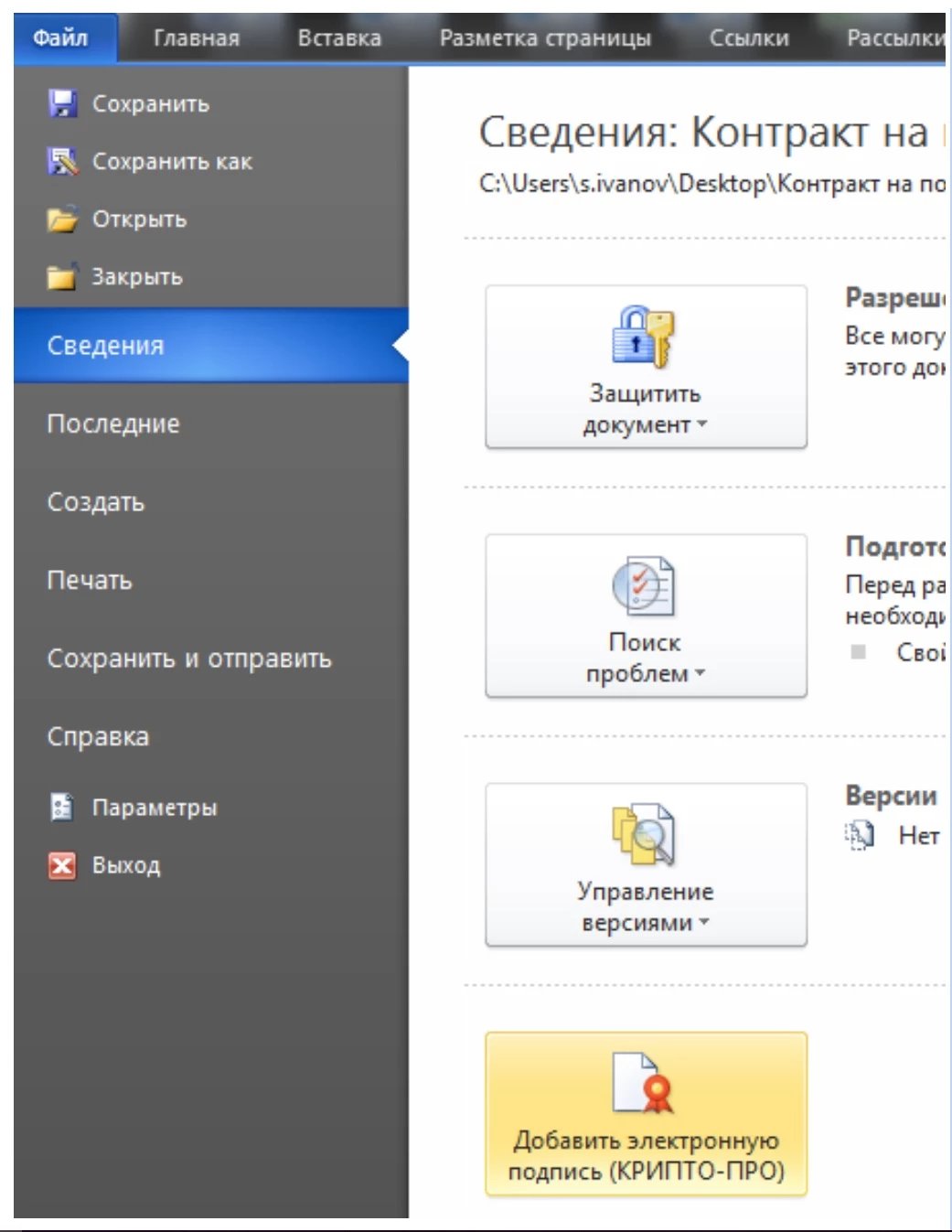
В списке выберите «Цифровая подпись», нажмите «Подписать» и введите PIN-код.
Как подписать документ ЭЦП онлайн в сервисах Контур Крипто и РусТендер
Если не планируете покупать лицензию и «привязывать» себя к одному рабочему месту, ведите электронный документооборот бесплатно онлайн. Такую возможность обеспечивает ряд веб-сервисов, в числе которых Контур.Крипто и РусТендер. В облачных приложениях можно создавать только отсоединенные ЭП с расширением .sig.
Сервисы функционально отличаются, к примеру, в Контур Крипто вы можете подписать документ ЭЦП онлайн, а также зашифровать, проверить и отправить его по e-mail. В РусТендер функции шифровки и проверки отсутствуют.
Контур.Крипто:
- Зарегистрируйтесь и войдите в онлайн-сервис. Скачайте расширение и Диаг.Плагин. Настройка ПК будет выполнена сервисом «Контур.Установочный диск» автоматически.
- Нажмите «Выберите файлы» и найдите нужный вариант.
- Выберите КЭП или НЭП из списка и кликните «Подписать».
- Нажмите «Отправить » или «Скачать все».
РусТендер:
- Инсталлируйте или обновите плагин (версия 2.0 для пользователей), перезагрузите браузер.
- Пройдите регистрацию на сервисе РусТендер.
- Выберите ЭП и файл, кликнув на соответствующие кнопки.
- И последнее: кликните «Подписать» и «Скачать».
Как подписать документ электронной подписью средствами КриптоПро CSP и КриптоАРМ
Для работы с КриптоАРМ установите криптопровайдер КриптоПро CSP (если отсутствует встроенный), а также личный и корневой сертификаты. Включите «Упрощенный режим» в разделе «Режимы» («Параметры»). Для сохранения настроек параметров используйте профили. Как подписать документ электронной подписью, используя КриптоАРМ и КриптоПро:
- Наведите на файл курсор мыши и кликните правой клавишей. Нажмите КриптоАРМ и «Подписать». Запустится «Мастер создания ЭП».

- К выбранному варианту можно добавить один или несколько файлов/папок. Можно посмотреть содержимое, нажав «Просмотр».
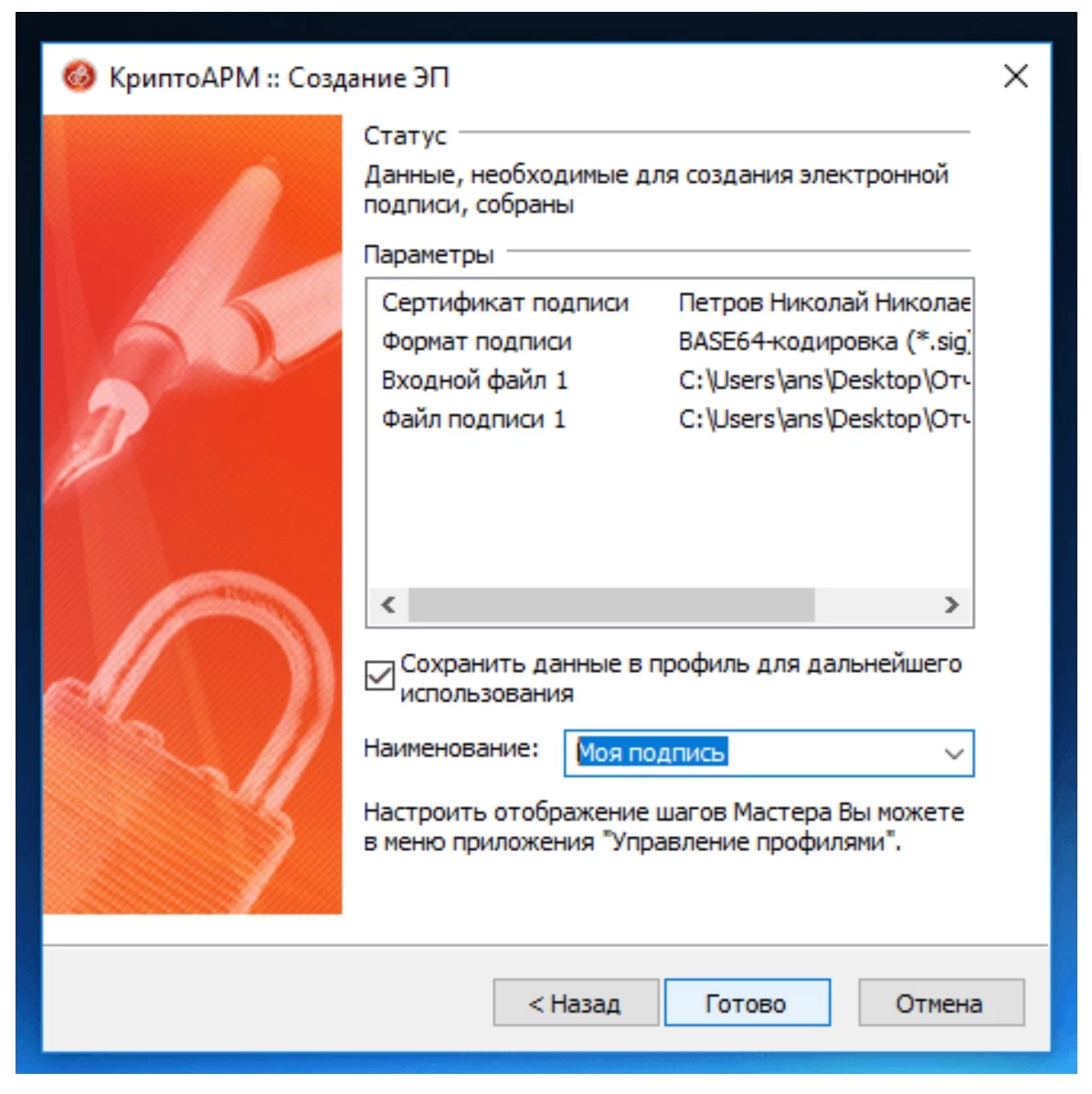
- Выберите кодировку (DER или BASE64), укажите путь к каталогу, при необходимости подключите функцию архивирования. При выборе кодировки ориентируйтесь на требования площадки.
- Следующий шаг — выбор типа ЭП (присоединенная или отсоединенная). В этом же окне можно оставить комментарий и включить функцию отображения времени создания.
Найдите в списке личный сертификат и кликните «Выбрать».
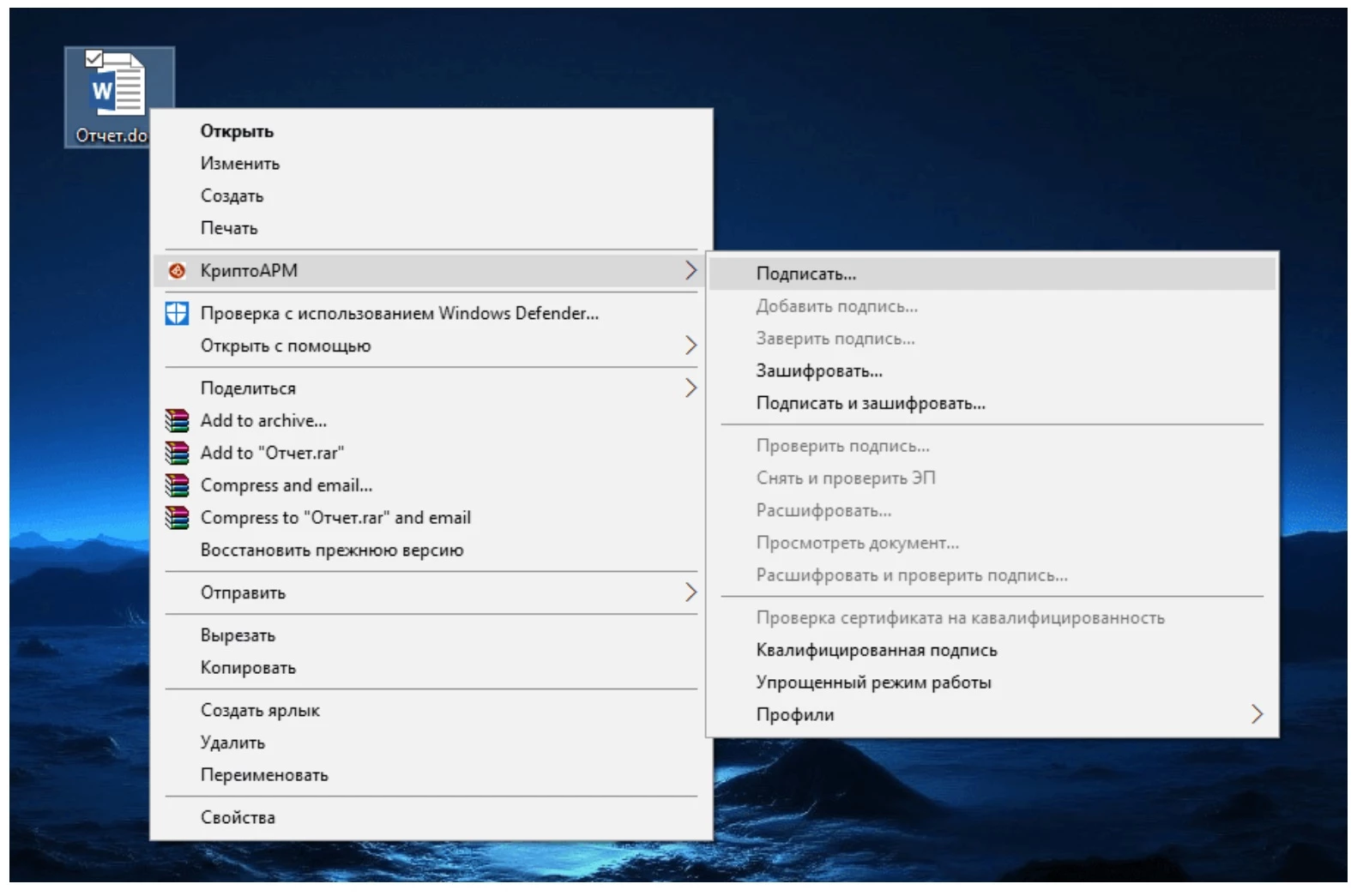
На завершающем этапе можно сохранить выбранные параметры в профиль, чтобы в дальнейшем не указывать их вручную. Дайте профилю название и нажмите «Готово».
Как подписывать документ ЭЦП в VipNet CryptoFile
Загрузите дистрибутив криптопровайдера VipNet CSP с сайта разработчика. После установки зарегистрируйте программу через интернет, указав серийный номер (высылается на e-mail). Установите драйверы для токена или смарт-карты и настройте рабочее место с помощью «Мастера настройки» или другого сервиса.
Последний шаг — установка, регистрация и настройка VipNet CryptoFile. На этом этапе выберите КЭП из списка («Настройки операций» — «Задать»). До того как подписывать документ ЭЦП, сначала запустите приложение VipNet CryptoFile. Откройте окно «Добавить файлы в список», выберите необходимый вариант и кликните «Открыть». Выделите курсором название в списке, кликните сначала «Подписать», а затем «Закрыть».
За 30 минут настроим ЭЦП Рутокен для работы под ключ.
Оставьте заявку и получите консультацию в течение 5 минут.

Марк Трегубов
Стратегический консультант в области оптимизации бизнес-процессов с 2005 года, специализируется на складской логистике и розничной торговле.
Оцените, насколько полезна была информация в статье?
Наш каталог продукции
У нас Вы найдете широкий ассортимент товаров в сегментах
кассового, торгового, весового, банковского и офисного оборудования.
Посмотреть весь каталог