
Содержание
- 1 Как создать электронную форму ПУ-3?
- 2 Пример заполнения за работника
- 3 Пример заполнения ИП за самого себя
- 4 Как предоставить сведения?
- 5 Сроки сдачи и ответственность за их нарушение
В Республике Беларусь с 2019 года индивидуальные предприниматели (а также адвокаты и нотариусы) обязаны предоставлять Индивидуальные сведения по форме ПУ-3.
Подача сведений осуществляется в электронном виде через портал Фонда либо при посещении инспектора:
- для ИП, нотариусов и адвокатов, которые уплачивают взносы за себя, сведения надо подавать раз в год, до 31 марта, после оплаты взносов;
- за наемных лиц — каждый квартал до 31 числа следующего месяца.
Сколько надо платить взносов, читайте в отдельном материале.
Эта форма создается с помощью комплекса «Ввод ДПУ».
Скачать отдельный бланк и заполнить от руки нельзя. Даже если вы просто ее наберете на компьютере — инспектор у вас не примет.
Заполнение только через программу Ввод ДПУ, которая формирует пачку по определенному алгоритму. Этот алгоритм необходим для дальнейшей обработки системой персонифицированного учета.
Установочные файлы комплекса можно получить как у своего инспектора при личном обращении, так и скачать:
- С официального сайта ФСЗН по адресу: https://ssf.gov.by/ru/po-fonda-ru/. В диалоговом окне выбираете ссылку Программа «Ввод ДПУ» (версия 3.1.7 на момент написания статьи) (ZIP архив/117 MB). Также есть версия, не требующая установки.
После скачивания установите программу по алгоритму, описанному в файле «2 Инструкция по первой установке ВВОД ДПУ.doc».
Если у вас не запускается программа, возможно, вы установили (или распаковали) ВВОД ДПУ не в корень диска D, а внутри какой-то папки.
Вот скриншот инструкции по запуску программу (той версии, что не требует установки).


После успешной установки на рабочем столе появятся две иконки:
- «Ввод ДПУ» — предназначена для создания электронной пачки, т.е. электронной формы ПУ-3.
- «Контроль ДПУ» — предназначена для вывода пачки для просмотра и печати на бумажный носитель.
Сформированная пачка имеет следующий вид:

В электронной пачке содержатся сведения об индивидуальном предпринимателе, номере пачки, контактных данных и сведения по форме ПУ-3 по всем работникам.
Для просмотра пачки открываете иконку «Контроль ДПУ», далее выбираете «Выбрать». В появившемся окне выбираете сформированную пачку и нажимаете открыть:

Одновременно с открытием пачки (в примере 0000000007.txt) появится диалоговое окно «Вывести документы для просмотра?». При нажатии «Да» программа выведет на экран печатную форму, которую можно распечатать.
С 01.01.2019 года внесены изменения в Инструкцию по заполнению электронного бланка ПУ-3. В разделе о начислении заработной платы появилась графа «Код причины начислений меньше минимальной заработной платы». Эту графу нужно заполнять, начиная с января 2019 года, по работникам и по себе, если начисленная заработная плата меньше минимальной, установленной законодательством. Разъяснения на официальном сайте https://www.ssf.gov.by/ru/razyasn-dpu-ru/
Пример заполнения за работника
Индивидуальный предприниматель нанял на работу специалиста на 0,5 ставки в связи с нахождением сотрудницы в отпуске по уходу за ребенком до 3-х лет. Начисление заработной платы составляет 165,00 руб. (Минимальная заработная плата в Республике Беларусь с 01.01.2019 года составляет 330,00 руб.).
Согласно Инструкции по заполнению электронных бланков персонифицированного учета, форму ПУ-3 нужно заполнить как в образце ниже:

В графе «Код причины» проставлен «13» — нахождение в отпуске по уходу за ребенком до 3-х лет. А «Код категории застрахованного лица» — «01». Это означает, что по новым правилам «Код причины» распространяется только на работников, которые работают по трудовому договору (контракту).
Другие застрахованные работники под это требование не попадают, а значит, графу «Код причины» заполнять не нужно.
В «Дополнительных сведениях о стаже» обязательно нужно указать период, за который уплачены обязательные страховые взносы, а также период и причины, по которым у работника начисления меньше минимальной заработной платы.
В примере наша сотрудница совмещает трудовую деятельность и уход за ребенком до 3-х лет. Дополнительные сведения о стаже по ней будут заполнены по образцу.

ВЗНОСЫВРЕМ — указывается только тот период, за который Индивидуальный предприниматель фактически уплатил взносы за работника. Но в рамках отчетного периода, т.е. за 1 квартал 2019 г: с 01.01.2019г. по 31.03.2019 г.
Если работник работает на полную ставку и его начисленная заработная плата составляет 330,00 руб. и выше, то «Код причины» не указывается, в дополнительных сведениях о стаже указывается только «ВЗНОСЫВРЕМ».
Важно! При подаче сведений за работников необходимо дополнительно к форме подать также пояснительную записку (ПЗ). Формируется ПЗ в той же ДПУ.
Пример заполнения ИП за самого себя
Наша видео инструкция по заполнению данных. В ней есть пример, когда деятельность велась не весь месяца, а только 10 дней. Остальные дни указаны как период бездействия. Многих интересует, что считается такими периодами. Позвонив инспектору, однозначного ответа я не получил:
«Если хотите указывать бездействие, то как вы докажете, что не работали?»
Но в то же время «Как вы подадите мне данные, так и Фонд и примет. Пока это никто не проверяет»
Также инспектор привела пример с семинара: если в газету/сайт давалось объявление об услугах ИП, значит деятельность ведётся (по всей видимости, без разницы, есть ли заказы).
Далее в статье рассмотрим пример заполнения при условии, что индивидуальный предприниматель работает ежемесячно и уплачивает обязательные страховые взносы в минимальном размере, установленном законодательством.
Сначала надо добавить Плательщика. В поля руководитель, кадровая служба и бухгалтерия вписывайте свое ФИО и телефон:

Создайте пачку. Тип — исходная, квартал — четвертый, год — отчетный (в 2020 вы подаете за 2019 год):

Кнопка «Добавить»:

Пример заполнения, если вели деятельность весь год, взносы минимальные (суммарно 35% от минималки):


Код категории застрахованного лица — «10 — индивидуальный предприниматель».
Начисленные взносы — 330,00 руб. (минимальная заработная плата на момент написания статьи, из которой рассчитывается минимальный размер обязательных страховых взносов).
Также следует обратить внимание, что индивидуальный предприниматель платит взносы в размере 35% (29% на пенсионное страхование + 6% на социальное страхование).
Размер страховых взносов указывается следующего вида: 29, 6, 0 с 01.01.2004. Графы уплата страховых взносов работником не заполняется.
Для этого, в открытой электронной форме ПУ-3 в разделе «Сведения о суммах выплат» нажимаем на значок «%» и в открывшемся окне выбираем позицию «29 6 0 с 01.01.2004 и далее».

Эта позиция выбирается один раз.
Далее, после заполнения графы «Сумма выплат» при нажатии на клавишу «Пересчет начисленных взносов» и «Заполнение уплаты» программа автоматически пересчитает взносы по выбранным размерам. При этом колонки «Работником» в графах, обозначенных на рисунке 1 и 2 заполняться не будут. Они и не должны, в этом случае, быть заполнены!

Если при автоматическом заполнении колонки «Работником» буду заполнены, то Индивидуальному предпринимателю следует проверить выбранные размеры страховых взносов. И еще раз перезапустить «Пересчет начисленных взносов» и «Заполнение уплаты».
Обязательно в дополнительных сведениях о стаже указывается период уплаты взносов:

Первая форма ПУ-3 за текущий отчетный период должна иметь отметку «Исходная». Именно от срока подачи этой формы будет определяться своевременность предоставления отчета.
Как предоставить сведения?
Путеводитель на официальном сайте ssf.gov.by (п. 9 — Способ 3) сообщает: если вы (ИП, адвокат, нотариус) вели деятельность весь год и уплатили всю сумму (1386 р за 2019 год) до 1 марта, сведения за вас может заполнить инспектор Фонда. Но советуем позвонить и уточнить непосредственно у своего инспектора.
1. Без цифровой подписи
Подать заполненные в программе «Ввод ДПУ» сведения можно в своей районной инспекции Фонда (где состоите на учете), но только после оплаты взносов (перед посещением позвоните в инспекцию и уточните, отображается ли у них оплата). С собой возьмите:
- файл в формате .txt — нажмите в программе «сформировать пачку» и откроется папка с файлом, сохраните его на флешку. Файл также можно найти в: Папка с программой\export\ваш_номер_ФСЗН\файл.txt

- распечатанные сведения — нажмите на кнопку принтера, откроется PDF файл, распечатайте его. Также он будет находиться в: Папка с программой\PDF\файл.pdf
Также, при отсутствии периодов бездействия, возможен вариант, что инспектор подаст данные за вас. Но обязательно позвоните и договоритесь. Если данные никто не подаст, будет штраф.
2. С цифровой подписью, по интернету
При удаленном способе сведения предоставляются через корпоративный портал ФСЗН. Для этого необходимо перейти по адресу portal.ssf.gov.by и авторизоваться с помощью электронно-цифровой подписи (ниже читайте, где получить сертификат).

После авторизации подготовленную и подписанную цифровой подписью пачку с формой ПУ-3 загружают на портал:
- Перейти на вкладку «Передача файлов с ЭДПУ».
- Нажать «Обзор» и выбрать электронную пачку с цифровой подписью. Такая пачка имеет расширение «.sgn».
- Для отправки в ФСЗН нажимаем «Загрузить».

При нажатии на ссылку «Результаты обработки» в левой части рабочего окна можно отследить процесс обработки пачки ЭДПУ в ФСЗН, а также узнать принята ли пачка или отклонена.
Получение Атрибутивного сертификата ФСЗН и подписание пачки ДПУ
Для предоставления сведений удаленным способом с цифровой подписью необходимо наличие атрибутивного сертификата для работы с системами ФСЗН.
Проще говоря, необходимо заказать на флешку, которую выдавали для электронного декларирования, дополнительный файл.
Этот сертификат можно получить в любом центре, где выдается налоговый сертификат. Список региональных регистрирующих центров смотрите на https://nces.by/service/kontakt-ruc/. Его можно получить на ту же самую флешку. Также подходят электронные носители «ГосСУОК». Это позволяет получить атрибут ФСЗН без выпуска дополнительного носителя.
По вашему желанию специалист Национального центра электронных услуг может выслать сертификат вам на e-mail. Но с собой в Центр надо взять:
1. Документ об оплате 10,08 руб. с НДС. Счет-фактуру для оплаты можно скачать на https://nces.by/pki/fszn/fszn_commerce/. Оплатить в регистрирующем центре не получится, так как они оплату не принимают. Оплатить можно:
- через ЕРИП. Пусть в дереве: Электронное правительство – ГосСУОК – РУЦ для для юридических лиц – 6.2.43/вашУНП
- со своего расчетного счета через интернет-банкинг
- наличными в кассе банка.
2. Извещение от Фонда социальной защиты. В нем указан 9-значный учетный номер, который присваивается ИП при регистрации в качестве плательщика обязательных страховых взносов. Если извещение утеряно, обратитесь в ФСЗН для получения дубликата.

Узнать свой номер плательщика можно, просто позвонив своему инспектору ФСЗН.
3. Перечень сведений о Подписчике, то есть о вас. Скачивать бланк тут: https://info-center.by/pki/perechen-fszn.pdf

Внизу перечня будет графа «24-значный Серийный номер сертификата». Смотреть его надо здесь:

После получения Атрибутивного сертификата его необходимо импортировать в Персональный менеджер сертификатов Авест для ГосСУОК:

В менеджер входим без авторизации. Для этого ставим галочку «Войти в систему без авторизации» и нажимаем «ОК».

В открывшемся окне нажимаем на «Файл» и выбираем «Импорт сертификата/СОС».

В диалоговом окне нажимаем «Обзор» и выбираем атрибутивный сертификат ФСЗН, полученный в регистрирующем центре (Диск CD или присланный на электронную почту). Атрибутивный сертификат начинается с «40Е……», так его можно отличить от налогового сертификата.
Сроки сдачи и ответственность за их нарушение
Если вы платите взносы за себя, форму необходимо представлять ежегодно, до 31 марта.
А вот сведения за наемных лиц с 01.01.2019 предоставляются ежеквартально, в течение отчетного месяца:
- за 1 квартал 2019 года отчет предоставляется с 01.04.2019 г. по 04.2019 г.;
- за 2 квартал 2019 года — с 01.07.2019 г. по 31.07.2019 г.;
- за 3 квартал 2019 года — с 01.10.2019 г. по 31.10.2019 г.;
- за 4 квартал 2019 года — с 01.01.2020 г. по 31.01.2020 г.
Если индивидуальный предприниматель не имеет возможности предоставить отчет онлайн или лично инспектору в установленные сроки, он может предоставить отчет позже, но это уже будет считаться нарушением сроков сдачи отчета.
Пояснительная записка (только за наемных) ежеквартально не предоставляется и остается годовой.
За нарушение сроков сдачи отчета предусмотрена административная ответственность в виде штрафа в размере до 20 базовых величин, подробнее об этом можно прочитать здесь — https://www.ssf.gov.by/ru/otvetstv-ru/.
Как исправить форму?
С 01.01.2019 форма ПУ-3 имеет три типа: «исходная», «отменяющая», «назначение пенсии». При необходимости корректировки представленной ранее информации заполняется тип формы «исходная», которая заменит сведения предыдущей формы. Форма ПУ-3 (тип формы – «исходная») заполняется с нарастающим итогом с начала года с учетом изменений ранее представленных сведений отчетного периода.
С уважением, автор статьи Наталья.
5
4
голоса
Рейтинг статьи
Обнаружили ошибку или устаревшую информацию? Пожалуйста, напишите на почту finbelarus@yandex.by или в комментарии.
ПО «Ввод ДПУ 3.0» предназначено для заполнения документов персонифицированного учета (форма: ПУ-1, ПУ-2, ПУ-3, ПЗ (пояснительная записка) к ПУ-3), формирования и проверки пачек документов персонифицированного учета с последующим их предоставлением в Фонд социальной защиты.
В документе описываются порядок установки и действий пользователя при работе c программным обеспечением «Ввод ДПУ 3.0» (далее «Ввод ДПУ 3.0») для формирования ДПУ в новом формате.
В версии ДПУ 3.0 программного обеспечения (далее ПО) был обновлен пользовательский интерфейс, а также расширены функциональные возможности ПО.
Содержание:
- Назначение Ввод ДПУ 3.0.
- Системные требования
- Скачать Ввод ДПУ 3.0.
- Установка ПО «ВВОД ДПУ 3.0»
- Первый запуск и настройка «ВВОД ДПУ 3.0»
- Интерфейс программы «ВВОД ДПУ 3.0»
- Работа с программой «ВВОД ДПУ 3.0»
- Работа с формой ПУ-1
- Работа с формой ПУ-2
- Работа с формой ПУ-3
- Работа с Пояснительной запиской
- Загрузка из текстового файла
- Подписание сформированной пачки ЭЦП
- Системному администратору
Назначение программы Ввод ДПУ
Данный документ предназначен для пользователей, использующих ПО «Ввод ДПУ 3.0» при заполнении документов персонифицированного учета, формировании и проверки пачек документов персонифицированного учета с последующим их предоставлением в Фонд социальной защиты.
В руководстве пользователя описан процесс установки ПО, знакомство с общесистемным интерфейсом, заполнения сведений об организации, а также основные функциональные возможности, которые доступны пользователю в ПО «Ввод ДПУ 3.0».
Системные требования компьютера для программы «Ввод ДПУ»
Центральный процессор (CPU) — Intel Pentium 1,5 Ггц или выше.
Оперативная память (RAM, ОЗУ) - от 2 Гб.
Жесткий диск (HDD или лучше SSD) – свободное место от 250 Мбайт.
Сетевая карта - Ethernet 100 или лучше.
Монитор – разрешение экрана не менее 1024*768.
Корректно работающая операционная система Microsoft Windows ХР, 7, 8.1, 10.
Программа для чтения файлов в формате PDF.
Где скачать ПО «ВВОД ДПУ 3.0»
Установка ПО «ВВОД ДПУ 3.0»
ВАЖНО: Установку и первый запуск программы «Ввод ДПУ», при наличии системного администратора, должен производить системный администратор, так как, инсталляционный пакет устанавливается с правами администратора, после установки и первого запуска права администратора можно отключить. При отсутствии системного администратора действовать согласно инструкции.
Для установки ПО «Ввод ДПУ 3.0» необходимо скачать инсталляционный пакет программы с сайта ФСЗН (скачать инсталляционный пакет можно перейдя по ссылке http://portal2.ssf.gov.by/mainPage/software.html).
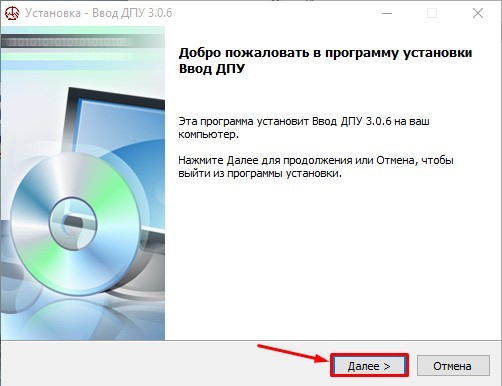
Запустите программу установки, в открывшемся окне для продолжения установки нажмите кнопку «Далее»
ВАЖНО: при отображении предупреждения системы безопасности ОС необходимо нажать кнопку «Запустить» или «ОК» (в зависимости от используемой ОС).
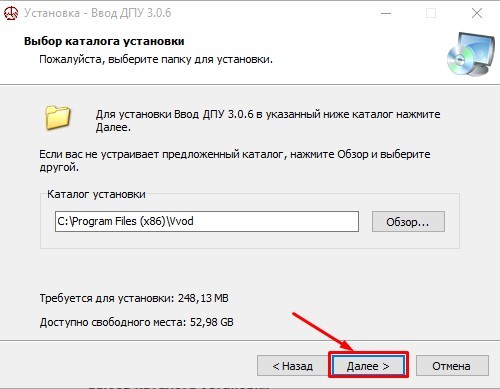
После нажатия кнопки «Далее» в открывшемся окне укажите путь установки программы. По умолчанию путь установки «C:\Program Files\Vvod». Для изменения директории установки программы нажмите кнопку «Обзор» и укажите желаемый путь установки. После выполнения данных действий нажмите кнопку «Далее».
ВАЖНО: Для корректной работы программы используйте название директории установки, указанное латинскими буквами (использование кириллицы не допускается). Пример: Vvod – корректное имя директории установки, Ввод –некорректное имя директории установки).
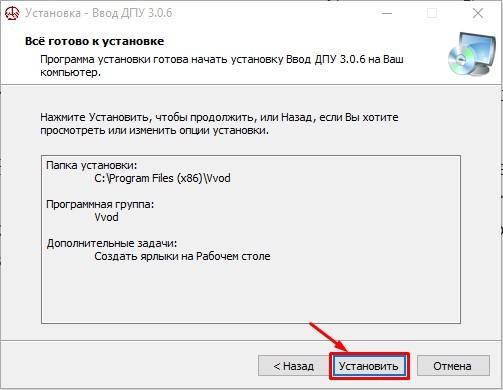
В следующем окне нажмите кнопку «Установить».
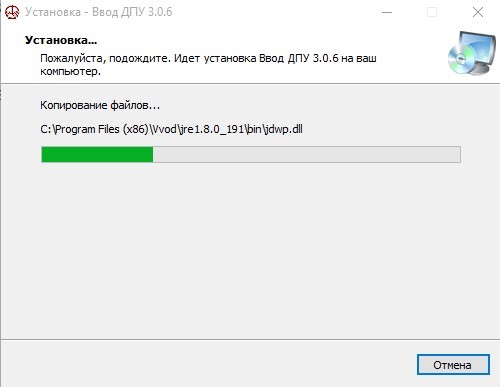
После нажатия кнопки «Установить» отобразится процесс выполнения установки.
ВАЖНО: в случае отображения информационного сообщения типа «Разрешить внесения изменений на данном компьютере следующей программе неизвестного издателя?» необходимо нажать кнопку «Да». В последующем при появлении данного сообщения необходимо всегда нажимать кнопку «Да».
Для завершения процесса установки в появившемся окне нажмите кнопку «Готово».
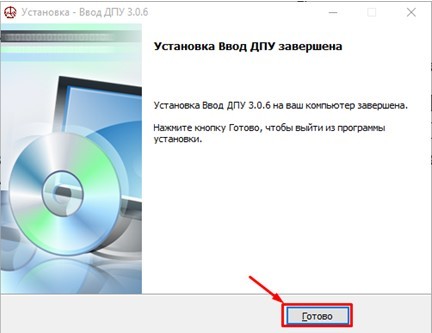
После выполнения вышеперечисленных действий программа «Ввод ДПУ 3.0» установлена и готова к дальнейшему использованию на вашем компьютере.
ПЕРВЫЙ ЗАПУСК И НАСТРОЙКА ПРОГРАММЫ «ВВОД ДПУ 3.0»
Для запуска программы используйте ярлык на рабочем столе, который отобразится после установки программы.

При первом запуске, программа может потребовать предоставить разрешение на доступ к сети Интернет).
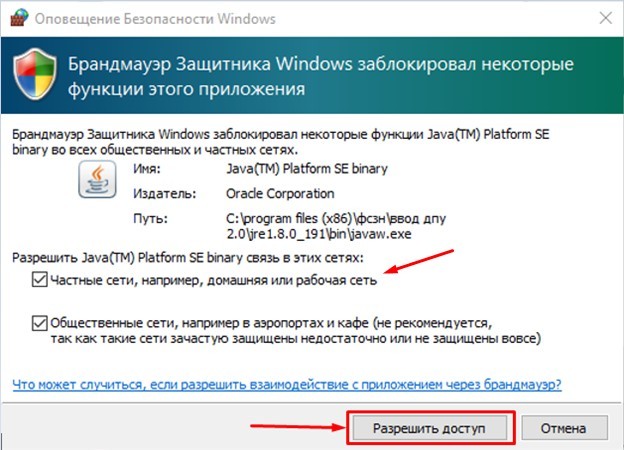
Для предоставления доступа, в открывшемся окне установите флажок напротив пункта «Частные сети, например, домашняя или рабочая сеть» и нажмите кнопку «Разрешить доступ». Выполнение данных действий необходимо для дальнейшего обновления программы с использованием сети Интернет.
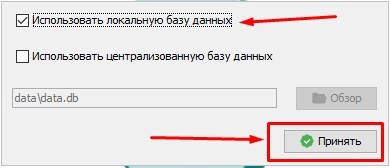
После предоставления доступа откроется окно выбора месторасположения БД. Используйте параметры, установленные по умолчанию и нажмите кнопку «Принять».
Далее отобразится окно для заполнения сведений об организации. Данные сведения необходимо обязательно заполнить для последующей работы.
cid:image001.png@01D53BCE.AFE01E20
Описание заполнения дано в части «РАБОТА С ПРОГРАММОЙ «ВВОД ДПУ 3.0».
При последующих запусках программа выполняет проверку обновлений, и при их наличии отобразится информационное окно с предложением загрузки актуальной версии.
Для осуществления обновления программы нажмите кнопку «Да».
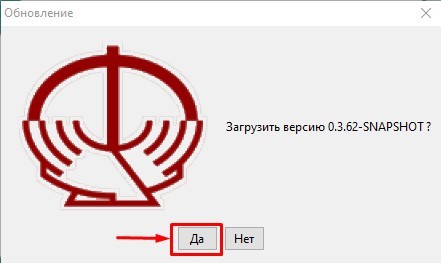
Откроется окно процесса загрузки файлов обновления.

При отказе от обновления (кнопка «Нет») обновить программу можно в удобное время через закладку в левом верхнем углу экрана «Файл»/«Проверить обновления».
При появлении информационного сообщения типа «Не удалось связаться с сервером обновлений» нажмите кнопку «Ок» и продолжите работу с программой «Ввод ДПУ 3.0».
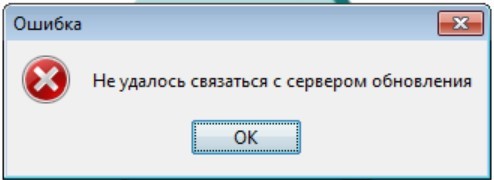
После выполнения вышеперечисленных действий откроется главное окно программы.
Главное окно программы можно условно разделить на три блока
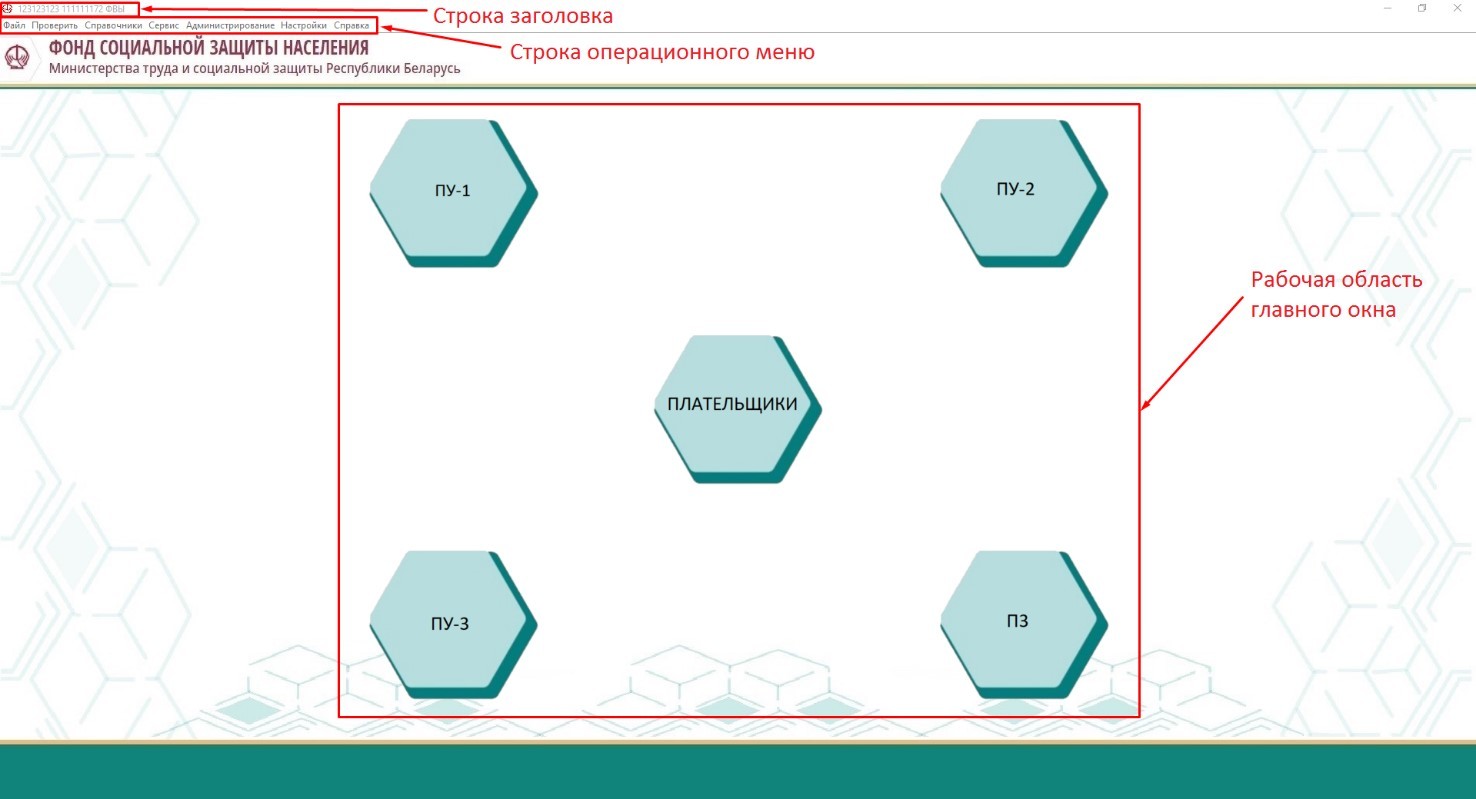
Строка заголовка.
В строке заголовка содержатся краткие сведения об организации (УНПФ, УНП, наименование плательщика), по которой будут заполняться формы документов персонифицированного учета (далее – формы ДПУ).
Строка операционного меню.
Строка операционного меню содержит категории команд, позволяющих выполнять различные операции.
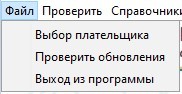
Закладка «Файл»:
Выбор плательщика – отображает окно «Список плательщиков».
Проверить обновления – проверка наличия обновлений программы.
Выход из программы – осуществляет выход из программы.
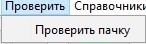
Закладка «Проверить»:
Пункт «Проверить пачку» предназначен для проверки пачек, сформированных сторонними ПО. Позволяет осуществить проверку сформированных файлов пачек форм ДПУ (ПУ-1, ПУ-2, ПУ-3), а также ПЗ без загрузки в базу данных (далее – БД) программы.

Закладка «Справочники»:
Содержит нормативно-справочную информацию, используемую при заполнении форм ДПУ. В справочники: «Застрахованные лица», «Тарифы», «Средняя зарплата» при необходимости информацию можно внести вручную или откорректировать уже внесенную.
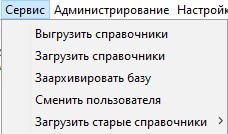
Закладка «Сервис»:
Позволяет выполнять следующие сервисные функции:
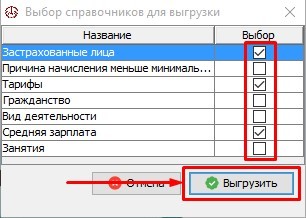
Выгрузить справочники – выгрузка справочников в файл установленного формата. При необходимости перенести справочники на другой компьютер или программу следует выбрать соответствующие справочники, отметив флажком, и нажать кнопку «Выгрузить», после чего отобразится окно с указанной папкой, в которую сохранены справочники.
Загрузить справочники – загрузка справочников из файла установленного формата. Для этого нажать кнопку «Загрузить справочники» и выбрать загружаемый файл.
Заархивировать базу – архивация БД (создание резервной копии) в папку, указанную пользователем в формате (любое допустимое имя архива, которое формирует программа.zip),
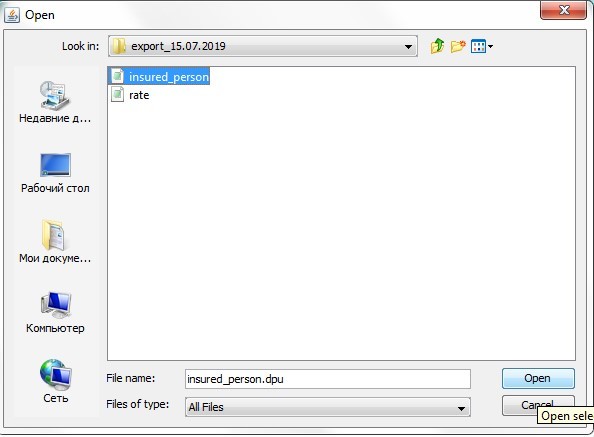
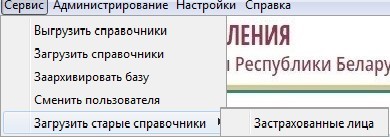
Загрузить старые справочники – загрузка старых справочников застрахованных лиц (из файла в формате .txt, выгруженного из программы «Ввод ДПУ 2.0»). Предусмотрена возможность (при имеющемся справочнике застрахованных лиц из предыдущей версии программы «Ввод ДПУ») загрузки в текущую версию программы. Для этого необходимо выбрать «Загрузить старые справочники» – «Застрахованные лица» и выбрать файл справочника, в текстовом формате .txt
Вкладка «Справка» – содержит справочную информацию о программе.
Рабочая область главного окна.
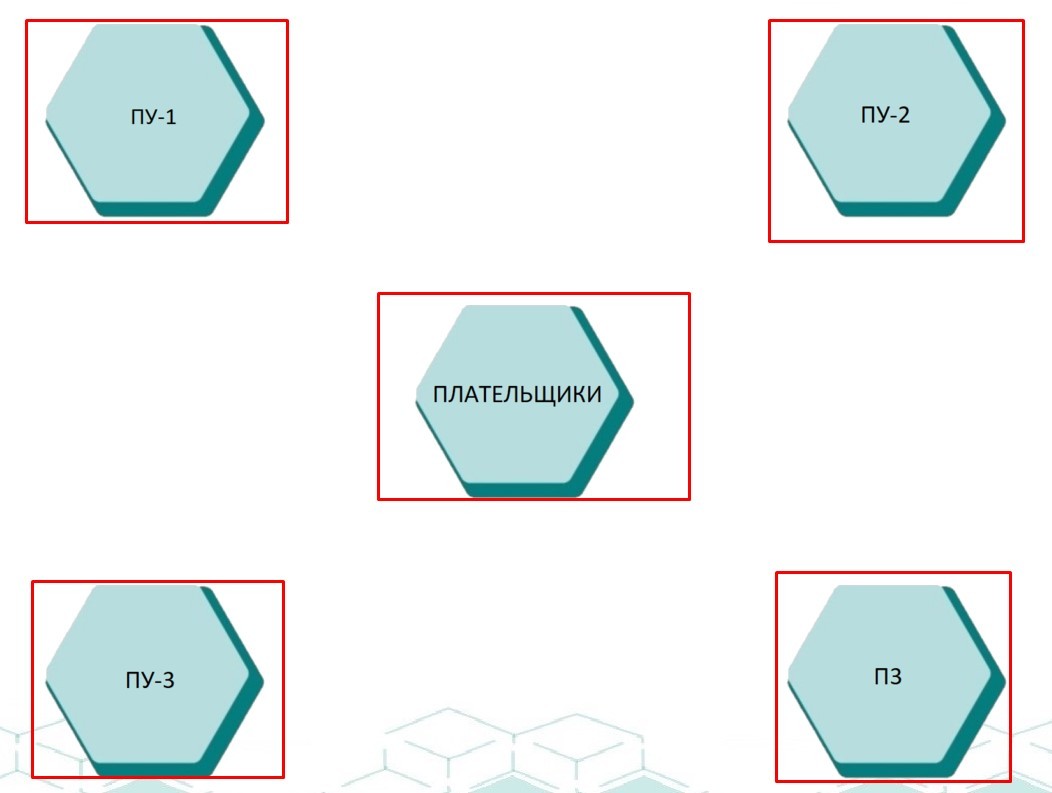
Рабочая область главного окна содержит кнопки, с помощью которых вводится информация по плательщику, а также выбираются ДПУ для заполнения (ПУ-1, ПУ-2, ПУ-3, ПЗ).
ГРАФИЧЕСКИЙ ИНТЕРФЕЙС ПРОГРАММЫ «ВВОД ДПУ 3.0»
После выбора плательщика, по которому будут формироваться ДПУ (см. Первый запуск и настройка программы «Ввод ДПУ 3.0»), необходимо выбрать в рабочей области главного окна одну из форм: ПУ-1, ПУ-2, ПУ-3, ПЗ. Откроется рабочая область, предназначенная для заполнения форм ДПУ, а также для работы с заполненными данными персонифицированного учета.
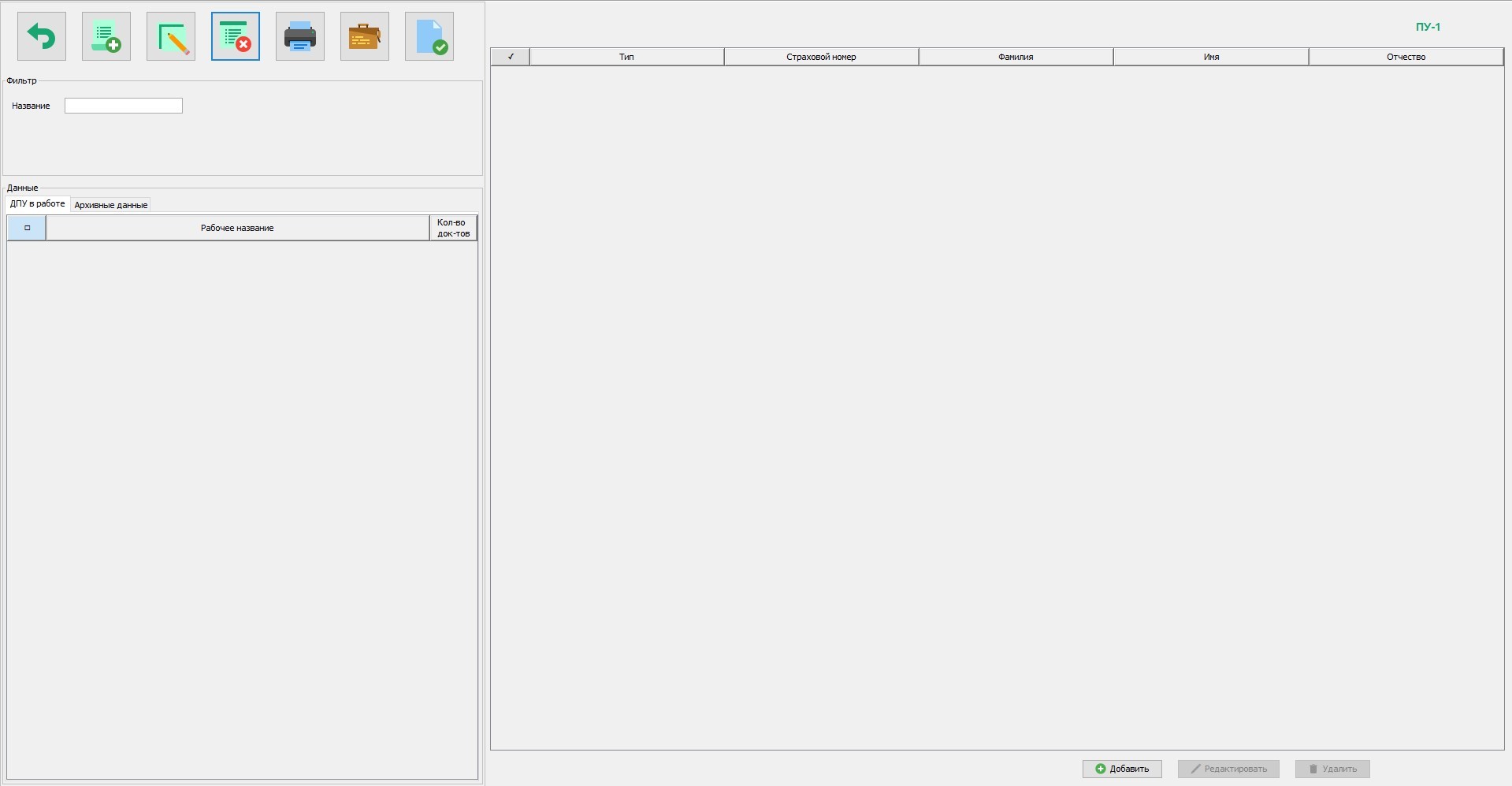
Для удобства использования указанная область визуально разделена на четыре функциональных блока:

Блок «Операционные действия» закладки «ДПУ в работе». В этом блоке находится ряд кнопок.
Рядом с которыми при наведении стрелки курсора, появляются вспомогательные надписи
Функции:

Кнопка «На главную» — возвращает пользователя на главное окно программы.

Кнопка «Создать пачку» — позволяет создать «Рабочую пачку», в которую в последующем будут добавляться данные о застрахованных лицах.

Кнопка «Редактировать» — позволяет отредактировать параметры пачки: рабочее название, тип формы, квартал, год (параметры пачки зависят от типа формы).

Кнопка «Удалить» - позволяет удалить выбранную пользователем пачку.

Кнопка «Печать» - позволяет сформировать печатную форму ДПУ, содержащихся в пачке, предоставить их пользователю в виде «временного файла».
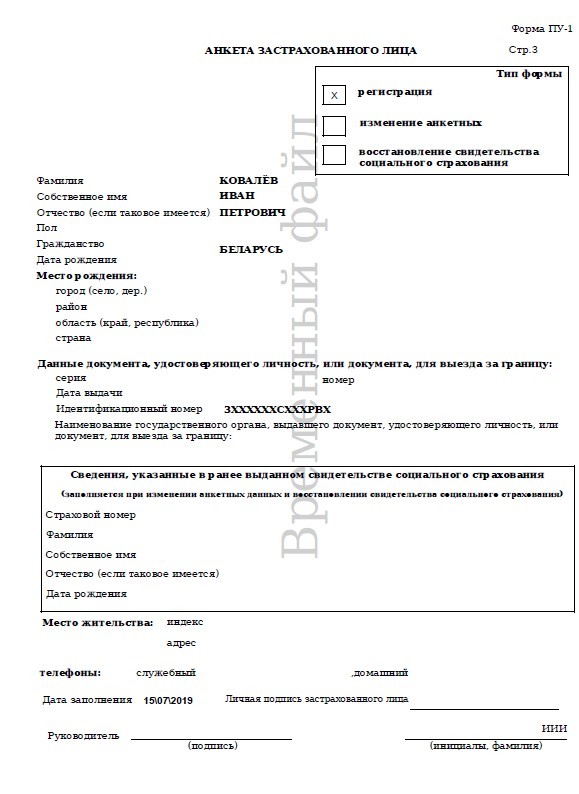
«Временный файл» — файл в формате pdf, содержащий печатную форму документов, входящих в пачку (Описание пачки ДПУ, формы ДПУ). На формах документов будет присутствовать надпись: «Временный файл» в виде водяного знака.

Кнопка «Сформировать пачку (архив)» — выполняет проверку введённых пользователем данных и при отсутствии ошибок формирует выходной файл.
После успешного формирования файла данные из раздела «ДПУ в работе», переносятся в раздел «Архивные данные».

Кнопка «Проверить пачку» — осуществляет проверку ДПУ, введенных пользователем.
При переходе в раздел «Архивные данные» блока «Данные» набор кнопок блока «Операционные действия» меняется.
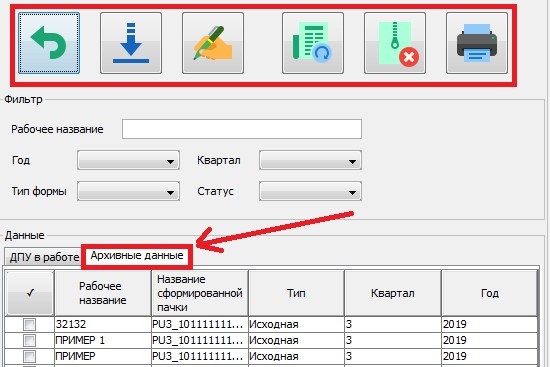
В разделе «Архивные данные» блок «Операционные действия» представлен пользователю в виде набора функциональных кнопок.

Они выполняют следующие функции:

Кнопка «На главную» — возвращает пользователя на главное окно программы.

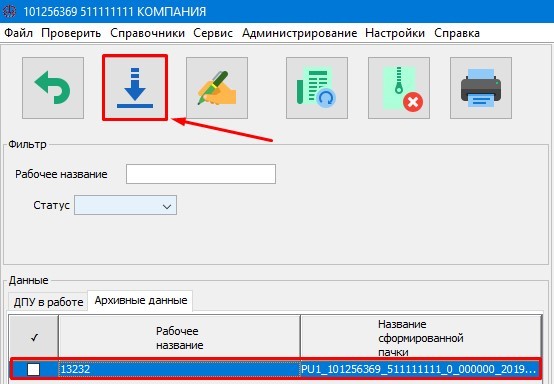
Кнопка «Скачать пачку» — позволяет пользователю скачать пачку в виде файла из архивных данных.

Кнопка «Подписать пачку ЭЦП» — позволяет пользователю подписать сформированную пачку с помощью электронно-цифровой подписи.

Кнопка «Скопировать пачку в раздел «ДПУ в работе»» - позволяет осуществить перенос архивной пачки со всеми содержащимися в ней сведениями по застрахованным лицам в раздел «ДПУ в работе».
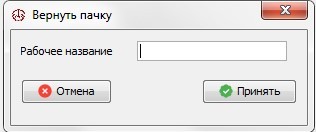
При этом пользователь присваивает переносимой пачке новое рабочее название (для формы ПУ-1).
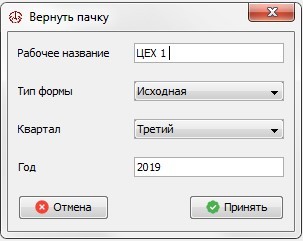
Для форм ПУ-2, ПУ-3 заполняется рабочее название, тип формы, квартал, год.

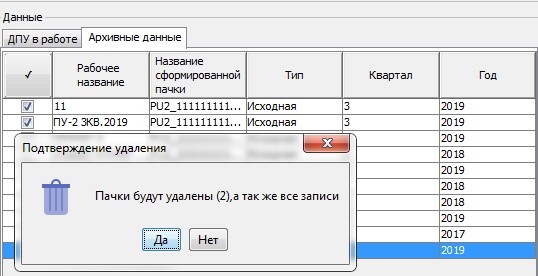
Кнопка «Удалить» — осуществляет удаление выбранной пользователем пачки (пачек) из архивных данных.

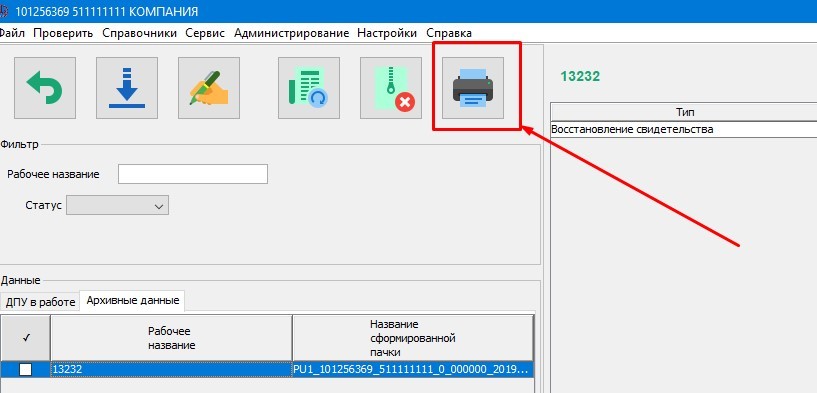
Кнопка «Печать» — позволяет сформировать печатную форму данных, содержащихся в пачке, предоставить их пользователю в виде файла в формате pdf.
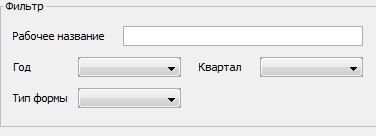
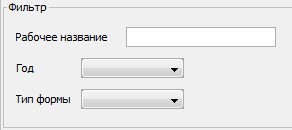
Блок «Фильтр» – данный блок предназначен для поиска по определенным параметрам необходимых пачек, находящихся в работе или архиве.
В зависимости от выбранной формы (ПУ-1, ПУ-2, ПУ-3, ПЗ) количество фильтров может меняться.
Для ПУ-1.
Для ПУ-2, ПУ-3.
Для ПЗ.
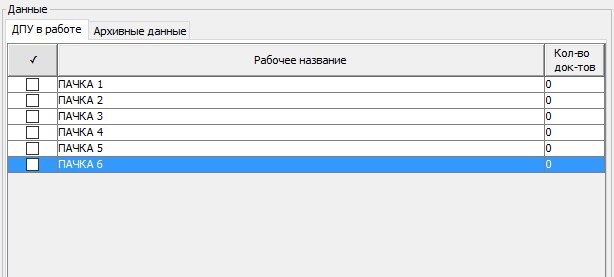

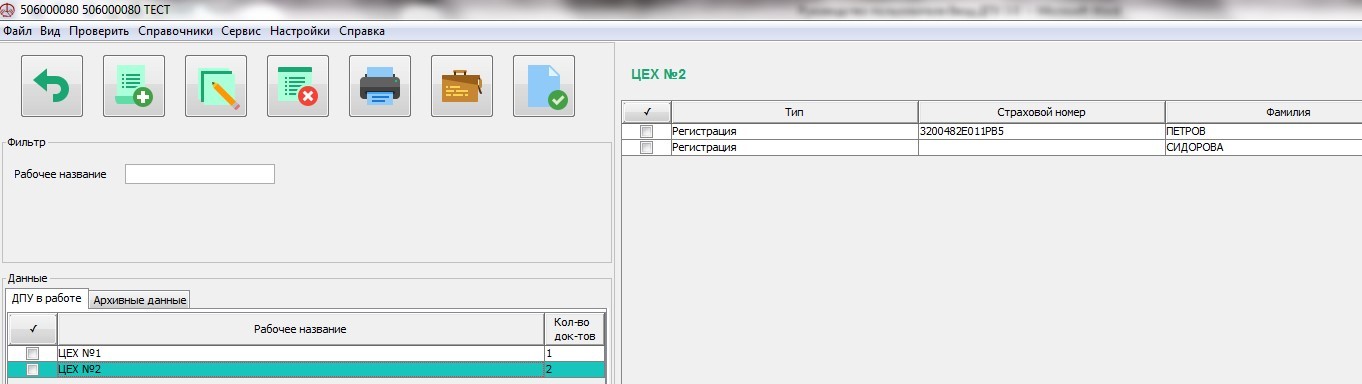
Блок «Данные» – включает в себя список пачек, созданных пользователем: рабочих пачек («ДПУ в работе») и количество документов в них, пачек, находящихся в архиве («Архивные данные»).
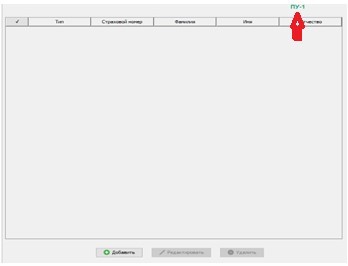
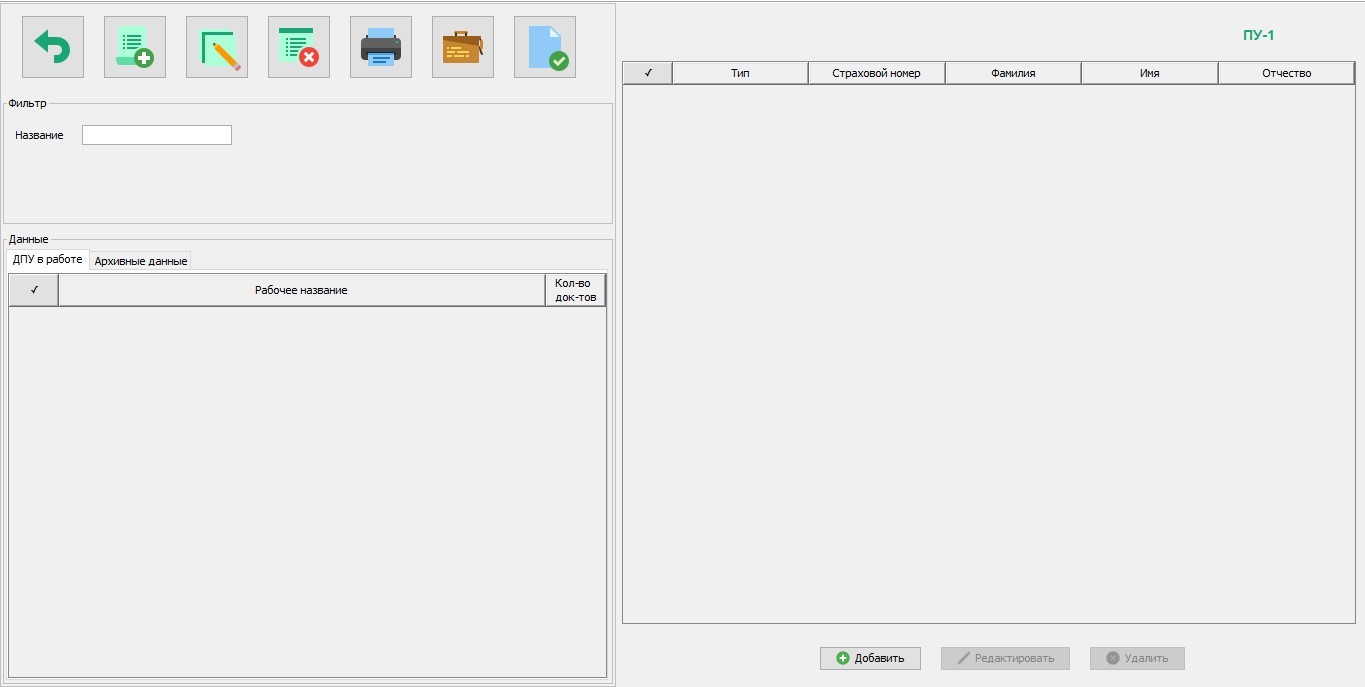
Блок «ДПУ в пачке» — часть рабочей области (правая часть экрана), в которой отражается информация по застрахованным лицам, сведения по которым входят в пачку ДПУ. В правом верхнем углу блока указывается форма ДПУ, которая выбрана пользователем для работы.
В зависимости от выбора заполняемой формы ДПУ состав реквизитов в указанном блоке меняется.

Для ПУ-1.

Для ПУ-2.

Для ПУ-3.
РАБОТА С ПРОГРАММОЙ «ВВОД ДПУ 3.0»
После установки ПО «Ввод ДПУ 3.0» нажмите на кнопку «Плательщики» на экране.
Откроется окно для заполнения необходимой информации. В левой части окна в блоке «Список плательщиков» по умолчанию создается пустая строка, в которую автоматически будут занесены значения определяющих реквизитов после заполнения и сохранения (кнопка «Сохранить») соответствующей информации по плательщику в блоке «Сведения о плательщике» в правой части экрана.
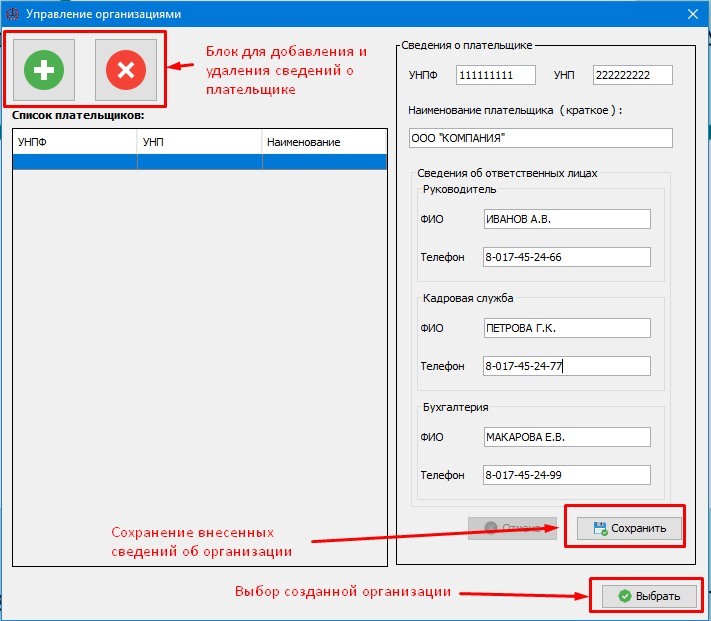
При заполненном поле «ФИО» в блоке «Руководитель» данные будут автоматически отражаться в печатных формах ДПУ, входящих в пачку.
Если на данном этапе требуется ввести информацию по нескольким плательщикам, нажмите кнопку «Добавить организацию» .

После заполнения сведений нажмите кнопку «Сохранить», а затем выделите из созданного списка плательщиков нужную организацию в левой части экрана и нажмите кнопку «Выбрать».
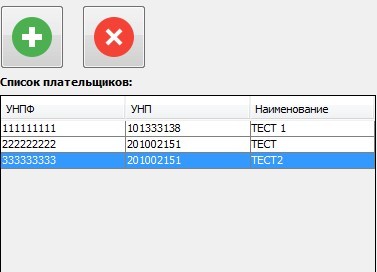
Принципы работы программы по созданию, редактированию, удалению пачки, а также добавлению записей в ДПУ, их редактирование и удаление, процесс проверки и формирования пачки, получение печатной формы и работа с «Архивными данными» аналогичны для всех форм ДПУ. Подробно дано описание на примере работы с формой ПУ-1.
Обращаем внимание – при заполнении любой формы ДПУ экранная область условно разделена на область работы с пачками ДПУ (левая часть экрана) и область работы с ДПУ, входящими в пачку (правая часть экрана). Кнопки в блоке «Операционные действия».

Окна в блоке «Фильтр» предназначены для работы с пачками ДПУ. Для работы с ДПУ, входящими в пачку, предназначены кнопки, расположенные в правой нижней части экрана.

Непосредственно при открытии самих форм ДПУ по застрахованному лицу (например, в форме ПУ-2 см.ниже)
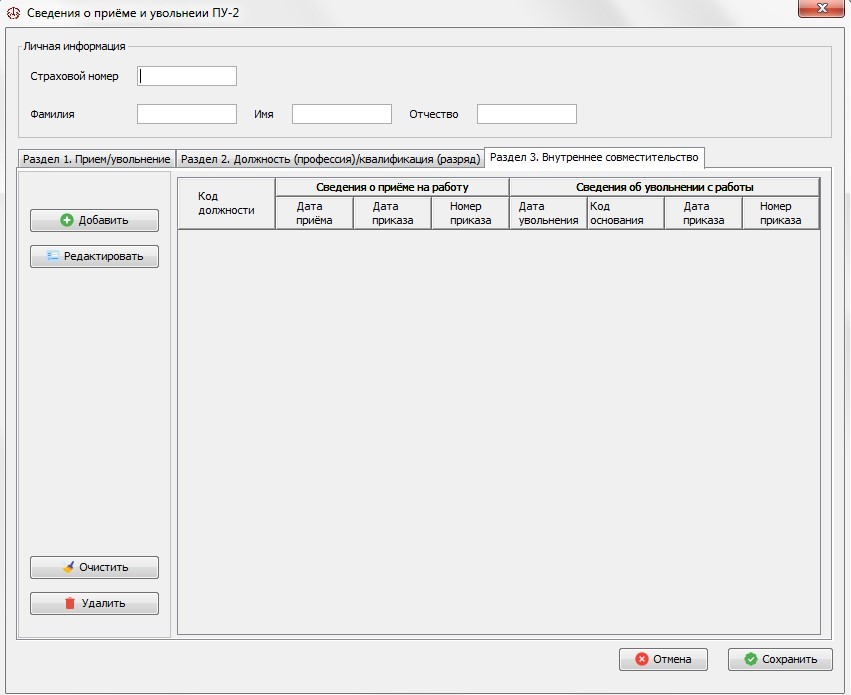
Для сохранения вводимой, откорректированной информации необходимо использовать кнопку «Сохранить».
Работа с формой ПУ-1
В рабочей области главного окна ПО «Ввод ДПУ 3.0» нажмите кнопку ПУ-1.
После чего откроется рабочая область формы ПУ-1.
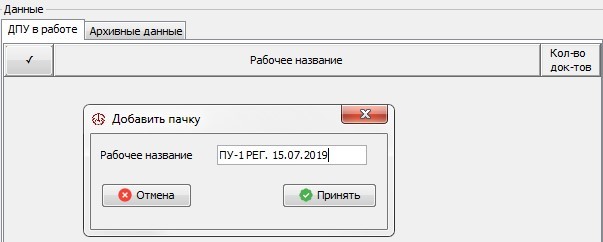
Для создания пачки нажмите кнопку «Добавить пачку».

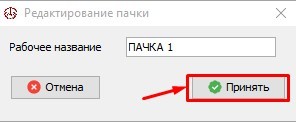
В открывшемся окне укажите рабочее название пачки (оно может включать буквенные, цифровые комбинации длиной до 25 символов) и нажмите кнопку «Принять».
Введенное название пачки отображается в поле «Рабочее название» блока «Данные» и в правой части экрана (блок «ДПУ в пачке»).
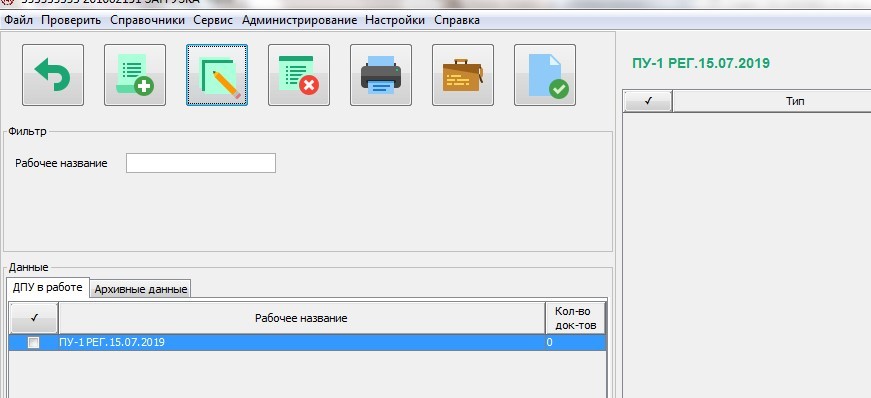
При необходимости редактирования названия рабочей пачки выберите запись и нажмите кнопку «Редактировать пачку».

После редактирования нажмите кнопку «Принять».
Удаление пачек можно производить как групповое, так и выборочное. Для группового удаления нажмите кнопку «Групповое выделение».
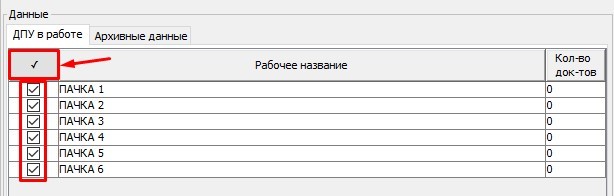
Для осуществления удаления - кнопку «Удалить пачку».

Для выборочного удаления установите флажок в соответствующей строке с рабочим названием пачки, которую необходимо удалить.
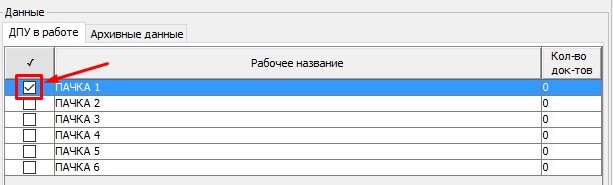
Затем нажмите кнопку «Удалить пачку», как было показано на рисунке выше, и подтвердите удаление пачки. Пачка будет удалена вместе с ее содержимым.
Удаление пачек на закладке «Архивные данные» происходит аналогичным способом.
Для заполнения ДПУ в пачке нажмите в правой нижней части экрана кнопку «Добавить».
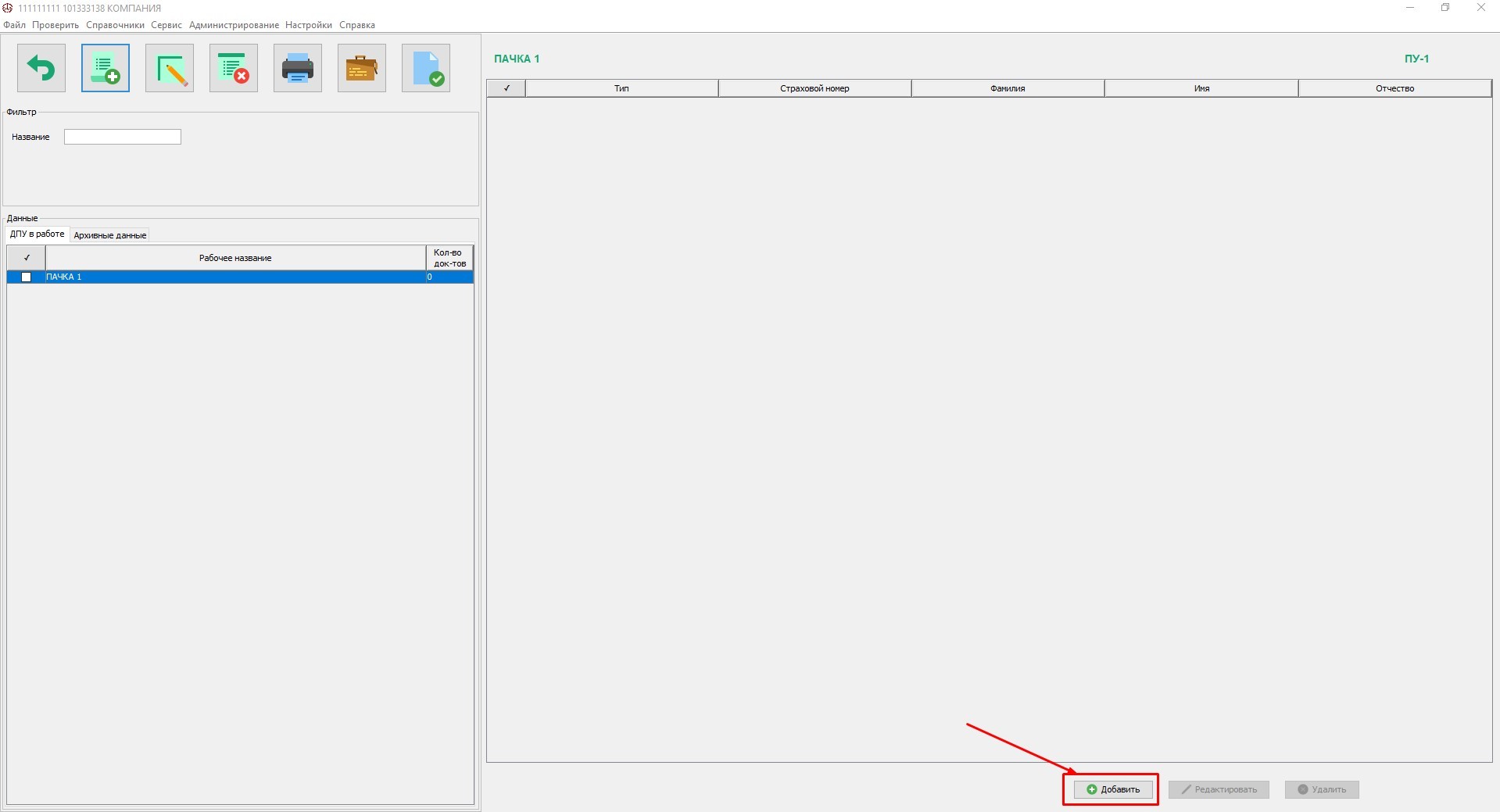
Отобразится окно «Редактирование записи».
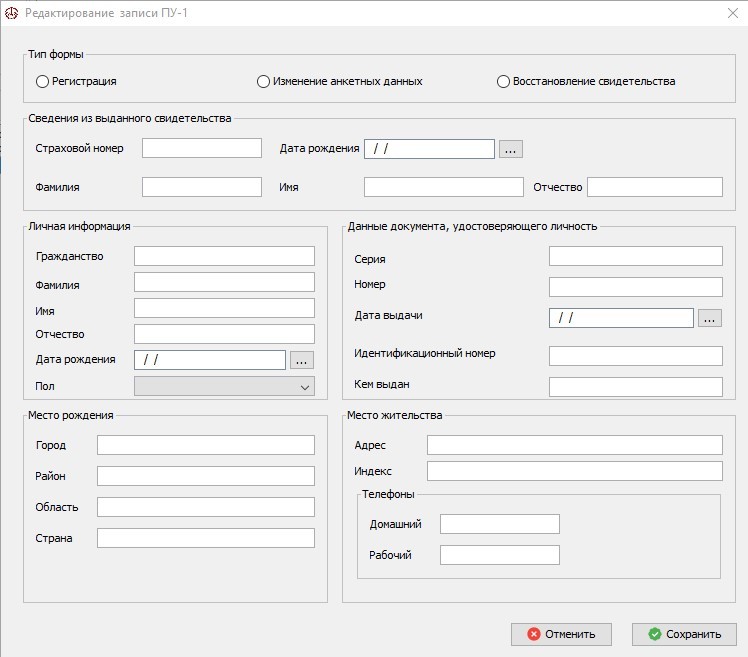
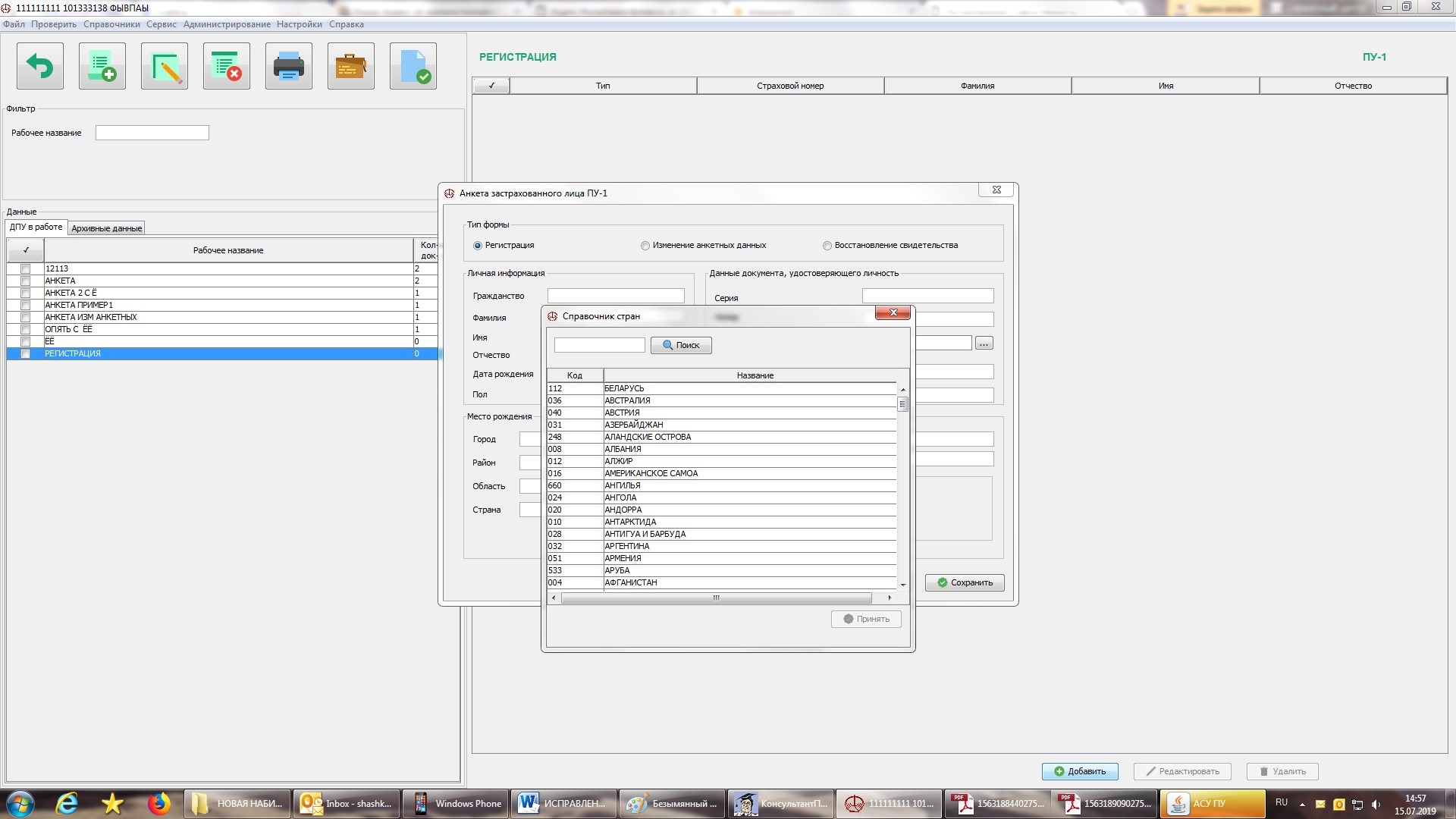
При заполнении реквизита «Гражданство» подсвечивается соответствующий справочник, содержащий в алфавитном порядке наименования стран (территорий) и их цифровые коды, установленные в соответствии с Общегосударственным классификатором Республики Беларусь (ОКРБ 017-99) «Страны мира»). По указанному справочнику осуществляется поиск (в поисковом окне) как по названию страны, так и по ее цифровому коду (лица без гражданства имеют код – 000, цифровой код Республики Беларусь установлен 112 и занимает первую строчку в справочнике).
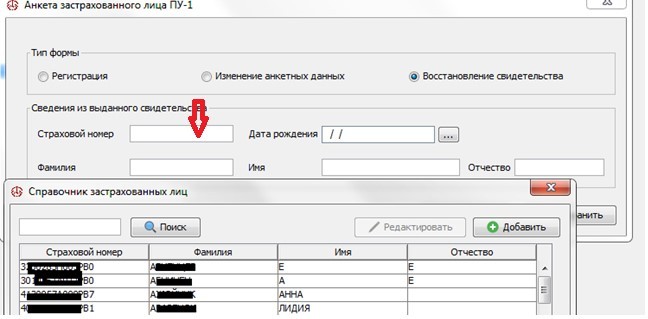
Для заполнения формы ПУ-1 (типы формы: изменение анкетных данных, восстановление свидетельства социального страхования) при наличии соответствующих записей в справочнике застрахованных лиц (можно загрузить из предыдущей программы «Ввод ДПУ») есть возможность выбрать данные по застрахованному лицу из указанного справочника. Для этого при установке курсора в поле реквизита «Страховой номер» выпадает окно справочника застрахованных лиц, по которому в поисковом окне можно, набрав страховой номер или фамилию застрахованного лица, выбрать необходимую информацию (щелчком мышки выделить строку), которая после нажатия на кнопку «Принять» автоматически занесется в форму.
Загрузка старых справочников застрахованных лиц (из файла в формате txt). осуществляется по закладке на строке операционного меню.

Вторая строка в верхней части экрана (Сервис/Загрузить старые справочники/Застрахованные лица) (см. часть 4. Первый запуск и настройка программы «Ввод ДПУ 3.0» /2.Строка операционного меню (Сервис)).
После заполнения формы ПУ-1 (тип формы – регистрация) и занесения пачки в «Архивные данные» информация по застрахованному лицу автоматически будет занесена в справочник застрахованных лиц. Сведения по застрахованному лицу могут быть внесены в справочник вручную по кнопке «Добавить» или могут быть отредактированы по кнопке «Редактировать».
Заполнение поля типа «Дата» осуществляется или с помощью выпадающего окна календаря или вручную по формату ДД/ММ/ГГГГ.
После заполнения данных выбранного типа формы, нажмите кнопку «Сохранить».
При необходимости отменить ввод данных или их изменение, нажмите кнопку «Отменить» или закройте окно создания записи.
После сохранения ДПУ в пачке запись отобразится в блоке «ДПУ в пачке» (правая часть экрана).
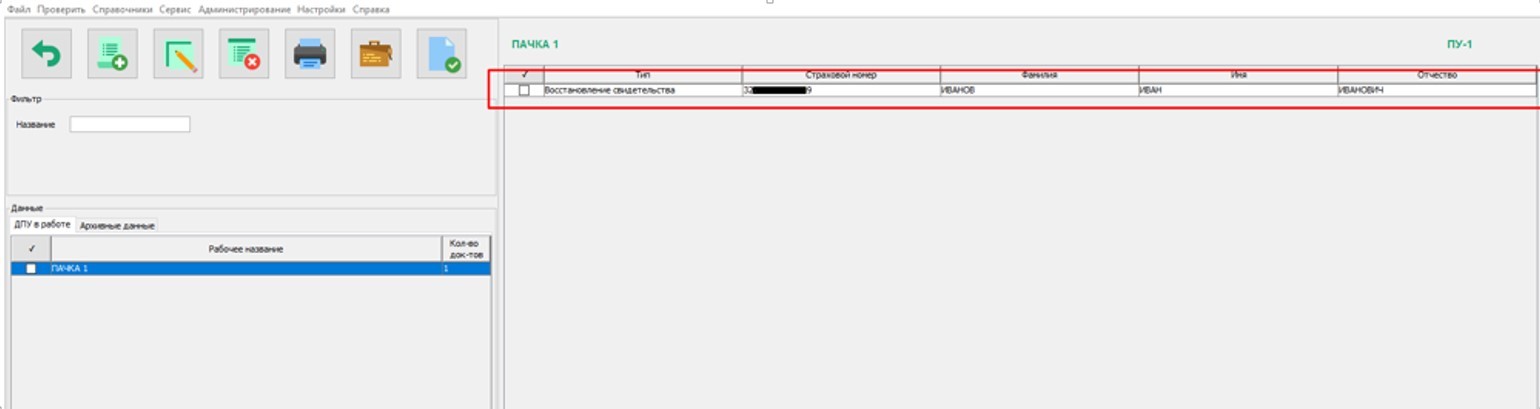
Для последующего добавления данных в пачку выполняйте аналогичные действия. При добавлении записей количество записей в блоке «ДПУ в пачке» будет увеличиваться, соответственно будет меняться и количество документов, отображаемое в разделе «Данные» по строке заполняемой пачки (левая часть экрана).

ДПУ в пачке можно редактировать, для этого выберите запись ДПУ, которую необходимо отредактировать, после чего нажмите кнопку «Редактировать» в блоке «ДПУ в пачке».
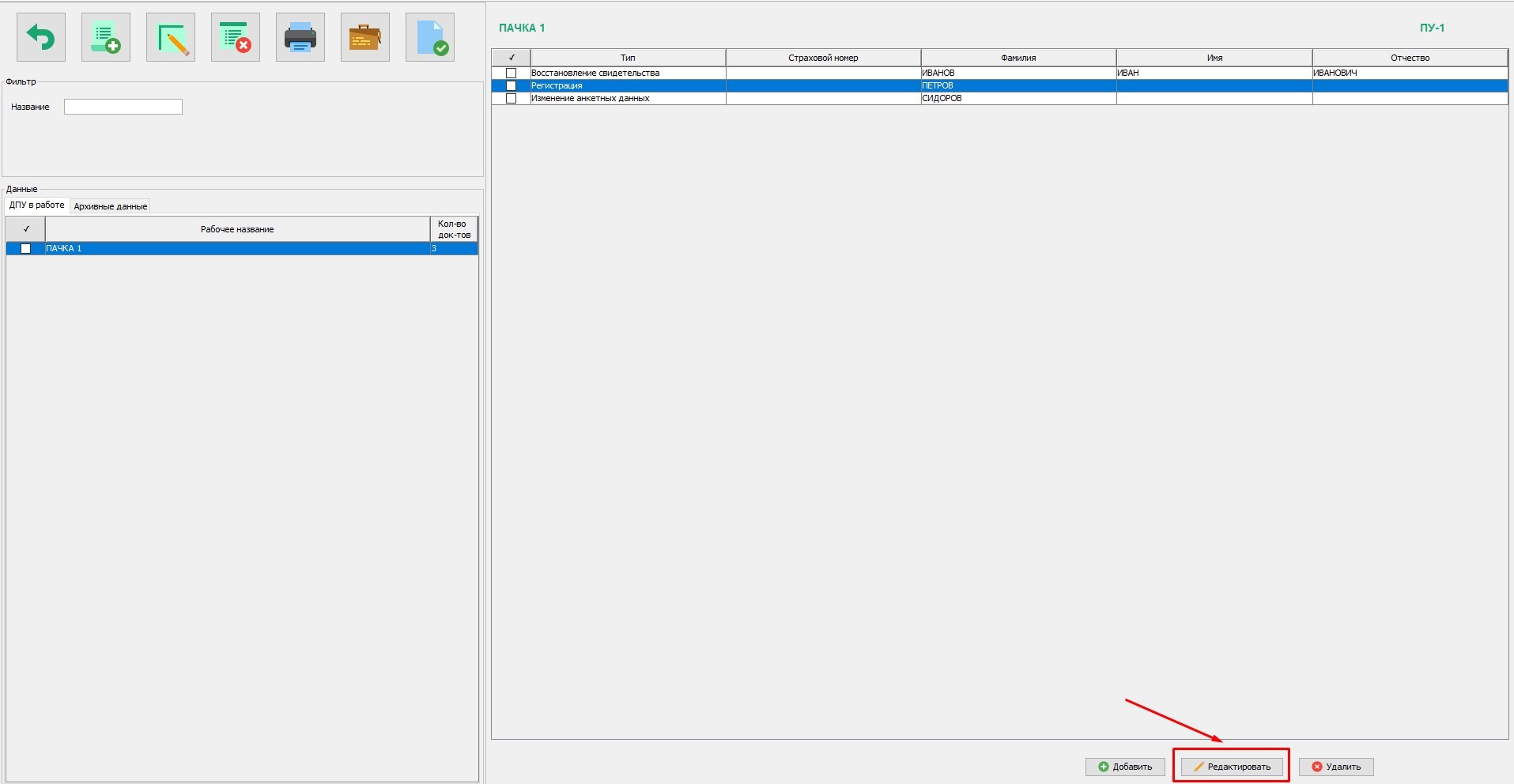
Отобразится окно с внесенной информацией по выбранному застрахованному лицу, по которому следует внести изменения, после редактирования нажмите кнопку «Сохранить».
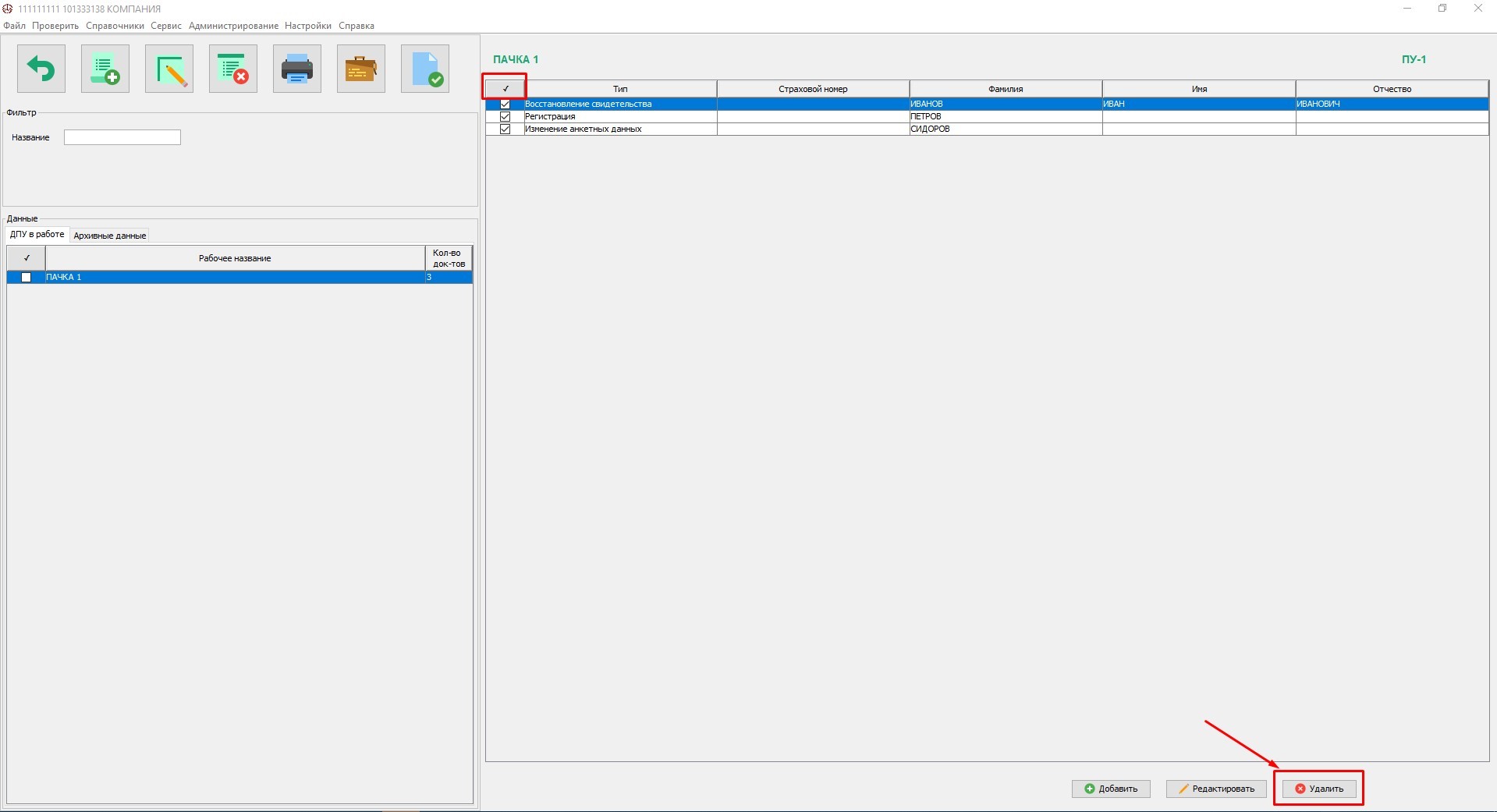
Удаление ДПУ из пачки производится как групповое, так и выборочное. Для удаления всех ДПУ нажмите на кнопку «Выбор всех записей», все записи в пачке ДПУ будут отмечены, затем нажмите кнопку «Удалить», как показано на рисунке и подтвердите удаление.
Для выборочного удаления, установите флажок напротив нужной записи и нажмите кнопку «Удалить», затем подтвердите удаление.
После выполнения всех необходимых действий с ДПУ в пачке можно проверить пачку на наличие ошибок. Для этого нажмите кнопку «Проверить пачку».

Если ошибок нет, отобразится информационное сообщение: «Пачка не содержит ошибок».
В случае, если ДПУ в пачке содержат ошибки, программа отобразит окно «Ошибка», в котором будут указаны застрахованные лица, ДПУ которых содержат ошибки, а также информация о содержании ошибок. По умолчанию отображаются ошибки по застрахованному лицу выделенной строки. Чтобы посмотреть ошибки, содержащиеся в другой записи ДПУ, перейдите на соответствующую строку.
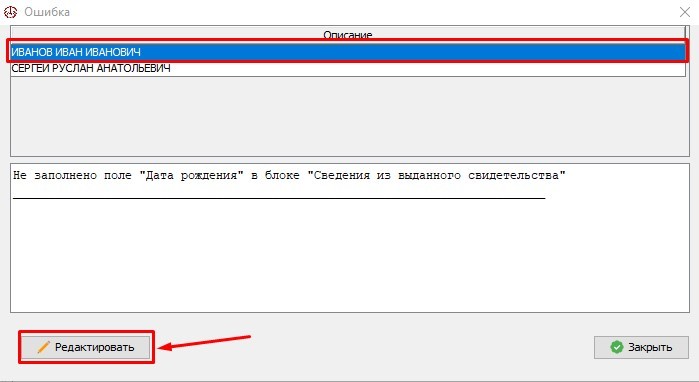
Для редактирования ошибок нажмите кнопку «Редактировать», откроется окно редактирования ДПУ, запись которого была выбрана путем нажатия кнопки. Поле реквизита, при заполнении которого была допущена ошибка, выделяется цветом.

Устраните ошибку и нажмите кнопку «Сохранить», закройте окно «Ошибка» и повторите проверку пачки.
Для формирования пачки в файл (пачку для представления в Фонд) необходимо нажать кнопку «Сформировать пачку (архив)», это действие возможно, если пачка не содержит ошибок.

Программа автоматически сформирует файл пачки txt. с уникальным именем пачки.
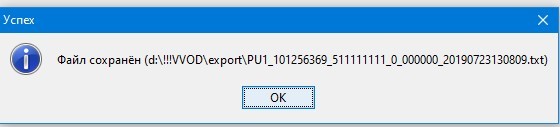
После нажатия кнопки «ОК» откроется каталог, содержащий сформированный файл пачки ДПУ.
Сформированная пачка из закладки «ДПУ в работе» переходит в «Архивные данные».
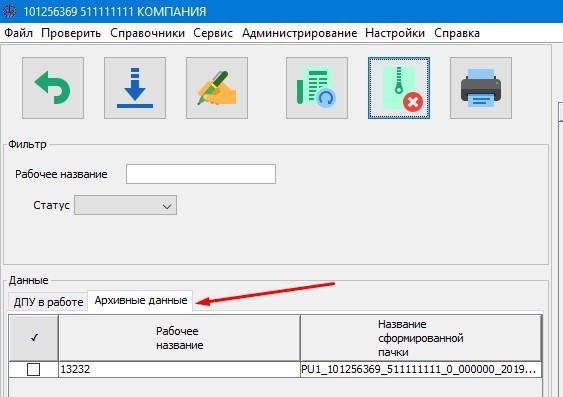
Для печати пачки ДПУ нажмите кнопку «Напечатать пачку».
Если печать пачки производить из закладки «ДПУ в работе» блока «Данные», к печати будет приведена рабочая пачка с записью на формах ДПУ «Временный файл».
Для печати пачки, которая представляется в Фонд (для случаев представления ДПУ в электронном формате с приложением документов на бумажных носителях), она должна находиться в разделе «Архивные данные». Необходимую пачку следует выбрать из списка архивных пачек и нажать кнопку «Напечатать пачку».
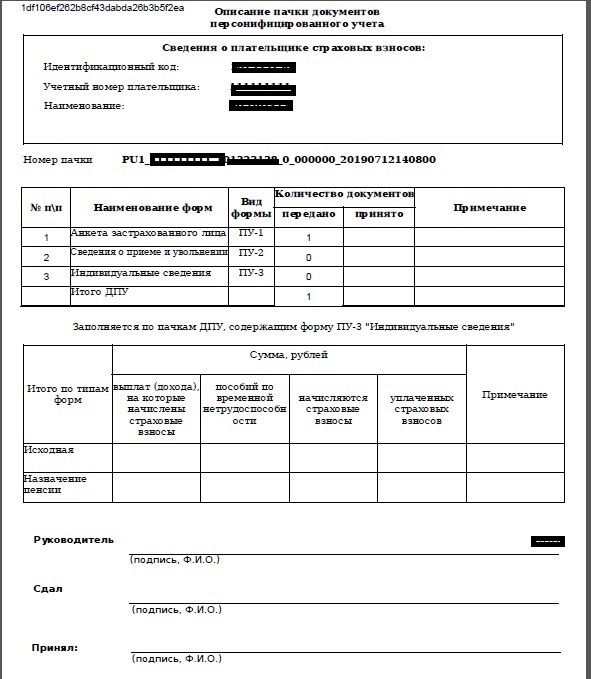
На экране отобразится печатная форма документов, входящих в выбранную для печати пачку.
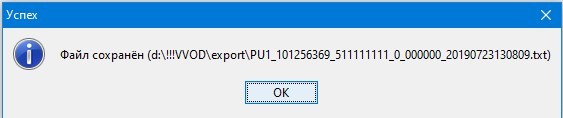
Из пачек, находящихся на закладке «Архивные данные», можно скачать копию пачки, сформированный файл которой мог быть утерян или поврежден. Для этого выделите необходимую пачку ДПУ в блоке «Данные» и нажмите кнопку «Скачать пачку», пачка сохранится в файл txt. с именем, которое формирует программа в соответствии с установленным форматом.
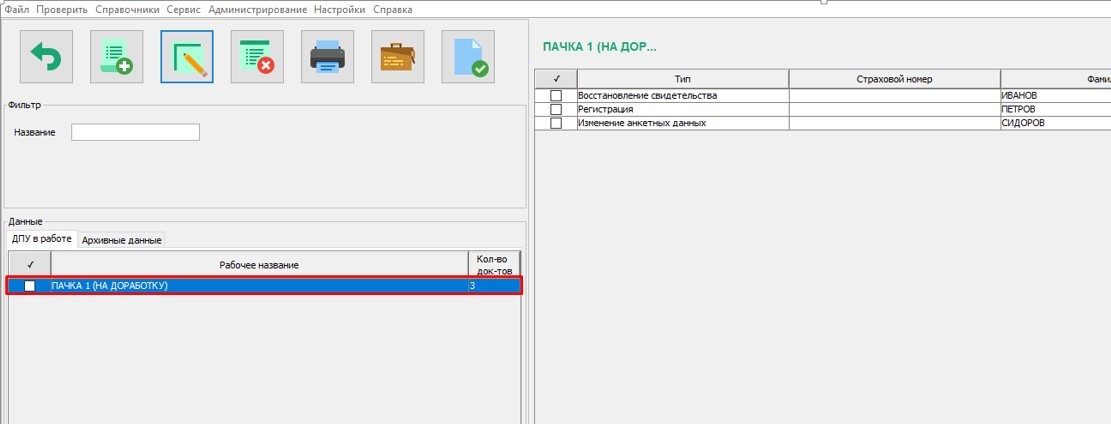
При необходимости корректировки данных в архивной пачке ДПУ ее можно перенести из архивных данных в рабочие (раздел «ДПУ в работе»), для этого следует выделить необходимую пачку и нажать кнопку «Скопировать пачку в раздел «ДПУ в работе».

Затем задать имя пачки и нажать кнопку «Принять».

После указанных действий пачка отобразится в закладке «ДПУ в работе», информацию в ней можно редактировать.
При необходимости перенести информацию по работнику из одной рабочей пачки в другую необходимо в рабочей пачке (откуда нужно перенести) выделить соответствующую запись и нажать правую клавишу мыши.
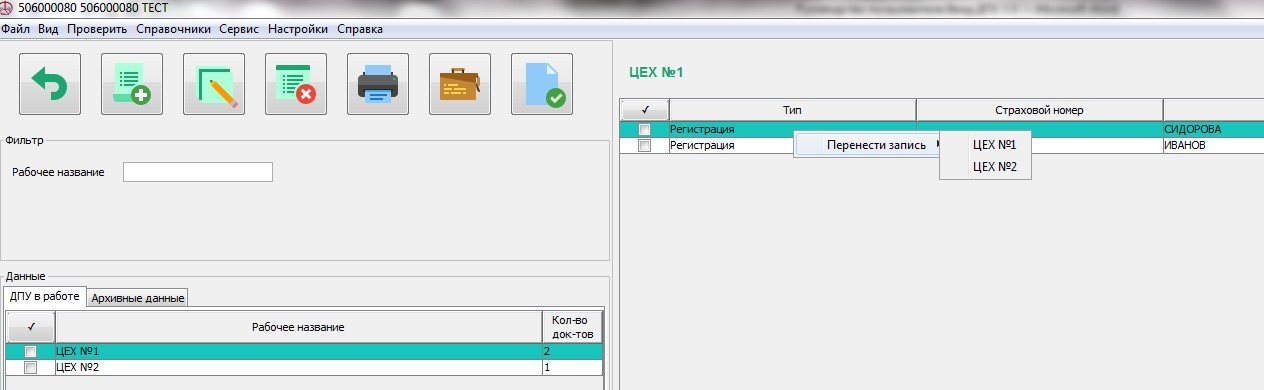
После подведения стрелки курсора к кнопке «Перенести запись», откроется список рабочих пачек. Затем следует нажать на нужную запись с соответствующим названием рабочей пачки. Осуществится перенос записи. При этом меняется количество документов в пачках, и при просмотре по пачкам на экране (в правой части) отображаются записи с учетом произведенного переноса.
При необходимости загрузить ДПУ в пачку из сформированных файлов, необходимо выделить пачку, в которую необходимо загрузить информацию из файла, нажать правой клавишей мыши на названии пачки, после чего появится кнопка «Загрузить».
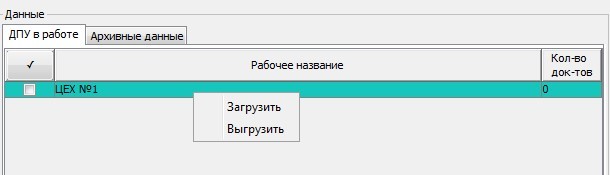
Нажмите кнопку «Загрузить», откроется окно для выбора файла, в котором, необходимо пройти к директории, в которой находится необходимый файл, и выбрать его.
При необходимости выгрузить рабочую пачку в виде структурированного файла воспользуйтесь кнопкой «Выгрузить».
Работа с формой ПУ-2
Форма ПУ-2 предназначена для заполнения данных о приеме и (или) увольнении застрахованного лица с работы (с 01.01.2018 в форме отражается код работы по внешнему совместительству), а с 3 кв. 2019 года – код должности служащего, профессии рабочего по Общегосударственному классификатору ОКРБ 014-2017 «Занятия», информация о присвоении квалификационной категории и сведений о приеме на работу и увольнении с работы по внутреннему совместительству).
Работа с ДПУ в форме ПУ-2, в основном аналогична работе с ДПУ в форме ПУ-1. В данном разделе будут рассмотрены особенности заполнения формы ПУ-2.
Работа с добавлением, удалением и редактированием пачек производится также, как и было описано в разделе «6.1 Работа с формой ПУ-1», за исключением параметров при создании и редактировании пачки. В форме ПУ-2, кроме «Рабочего названия», необходимо заполнить следующие реквизиты: «Тип формы», «Квартал», и «Год».
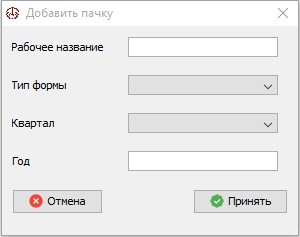
Все параметры при создании пачки обязательны к заполнению.
После нажатия кнопки «Добавить» в блоке «ДПУ в пачке» (правая часть экрана) откроется окно для заполнения сведений по застрахованному лицу по форме ПУ-2, которое разделено на два блока.
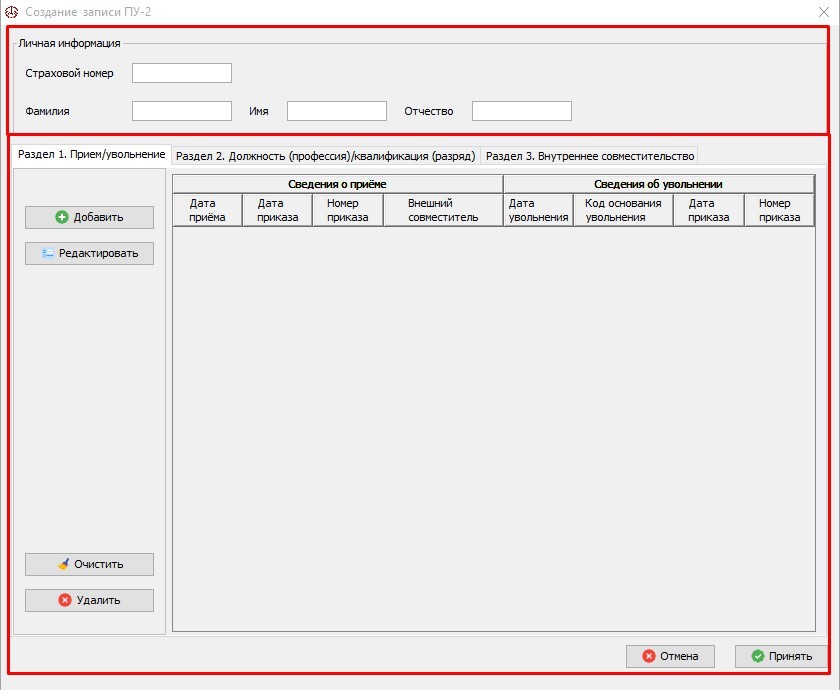
- — личная информация – блок, в котором содержится основная информация о застрахованном лице (обязателен к заполнению). При наличии соответствующих записей в справочнике застрахованных лиц сведения могут быть заполнены из указанного справочника (см. 6.1 Работа с формой ПУ-1);
- — рабочая область – блок для добавления записей, в котором содержатся реквизиты для заполнения сведений о работе застрахованного лица.
Данный блок имеет на три раздела:
Раздел 1. Прием/увольнение
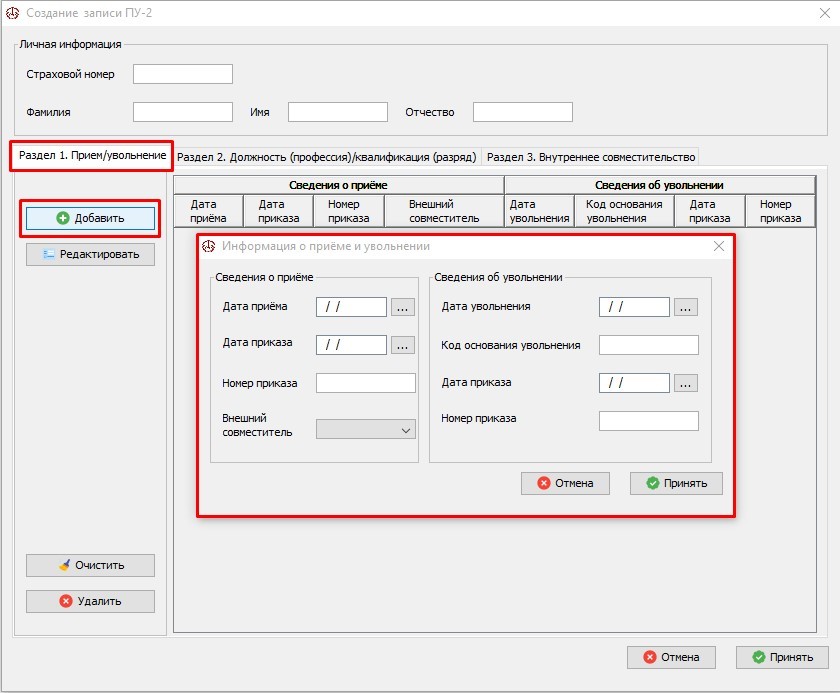
Для отображения окна «Информация о Приеме и увольнении», необходимо выбрать «Раздел 1. Прием/увольнение», затем нажать кнопку «Добавить», как показано на рисунке выше.
В зависимости от отчётного периода, за который заполняется форма ПУ-2, количество разделов и доступных к заполнению полей меняется в соответствии с требованиями к заполнению:
до 2018 года доступен к заполнению только «Раздел 1. Прием/увольнение», в котором можно заполнить только «Дата приема», «Дата увольнения»;
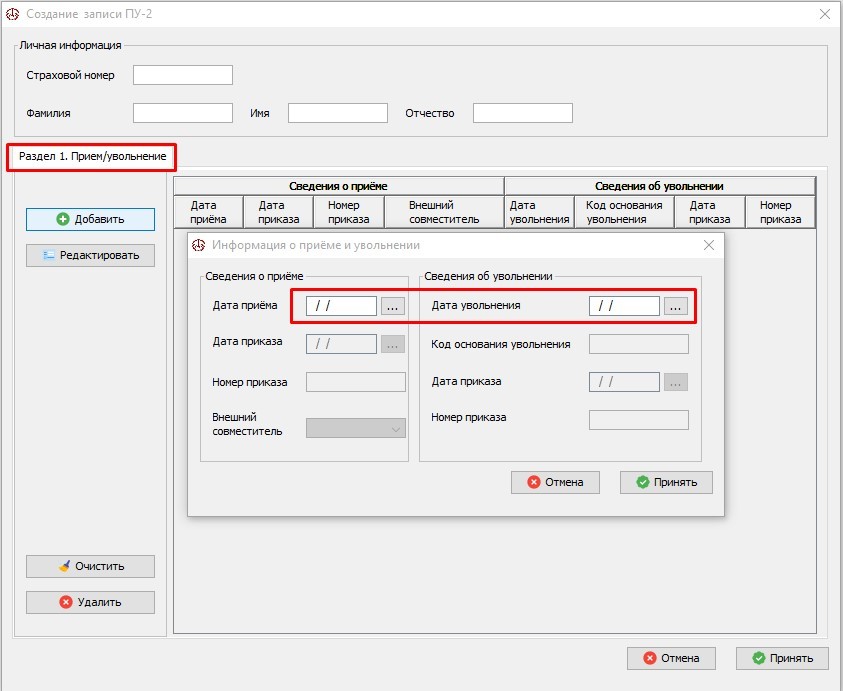
с первого квартала 2018 года - «Раздел 1. Прием/увольнение» (дата приема, дата увольнения, реквизит «Внешний совместитель»);
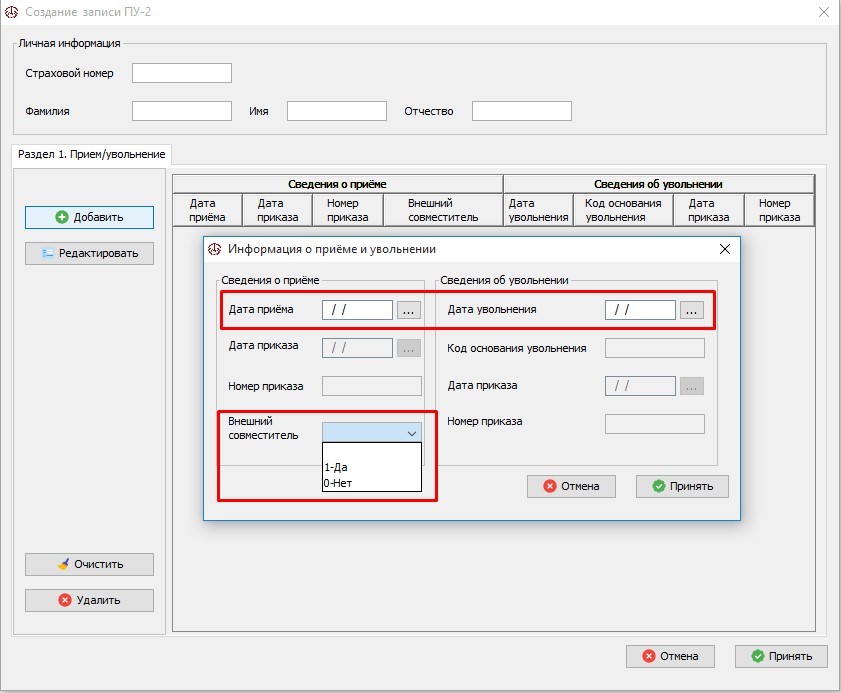
с третьего квартала 2019 года - все разделы формы ПУ-2.
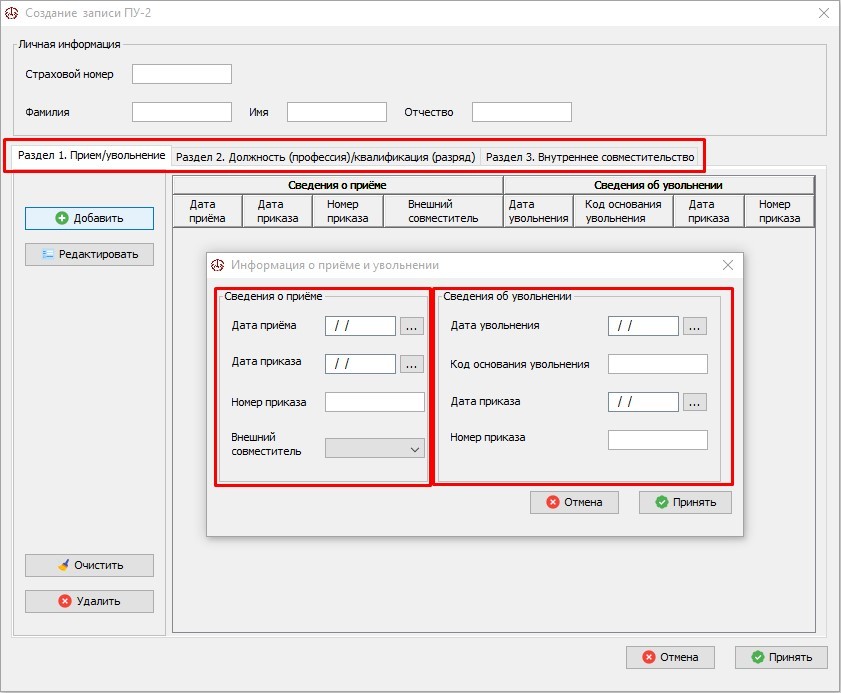
Для создания записи в разделе 1. «Прием/Увольнение» необходимо заполнить данные в составляющих блоках («Сведения о приеме», «Сведения об увольнении»).
Заполнение поля реквизита «Код основания увольнения» может осуществляться по справочнику, который открывается в выпадающем окне при входе в поле указанного реквизита. На экране отображается список законодательных актов, которыми установлены основания для увольнения работников.
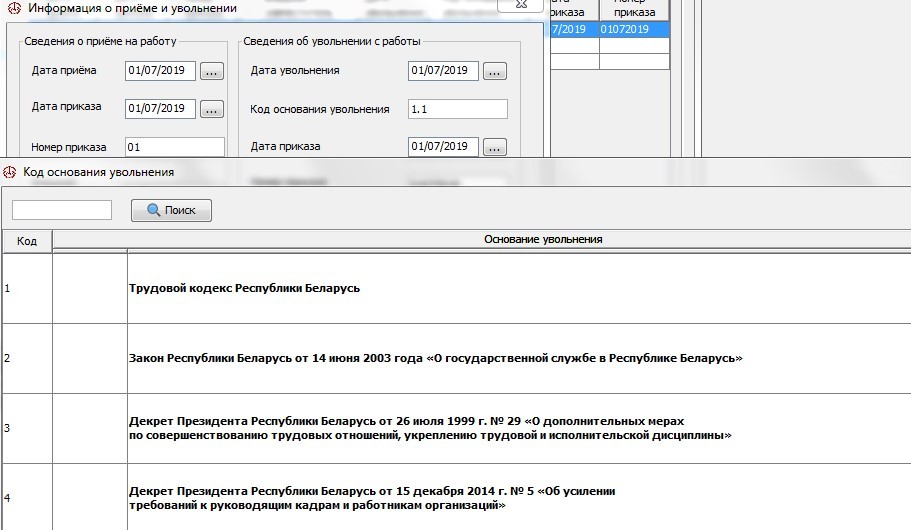
В поисковом окне справочника можно задать номер статьи или ключевое слово (например, прогул) затем нажать кнопку «Поиск», и на экране отобразится основной документ (список документов), развернув который щелчком мышки, получаем перечень соответствующих статей, содержащих заданное слово.
Можно развернуть основной документ справочника щелчком мышки и получить список соответствующих статей для визуального отбора.
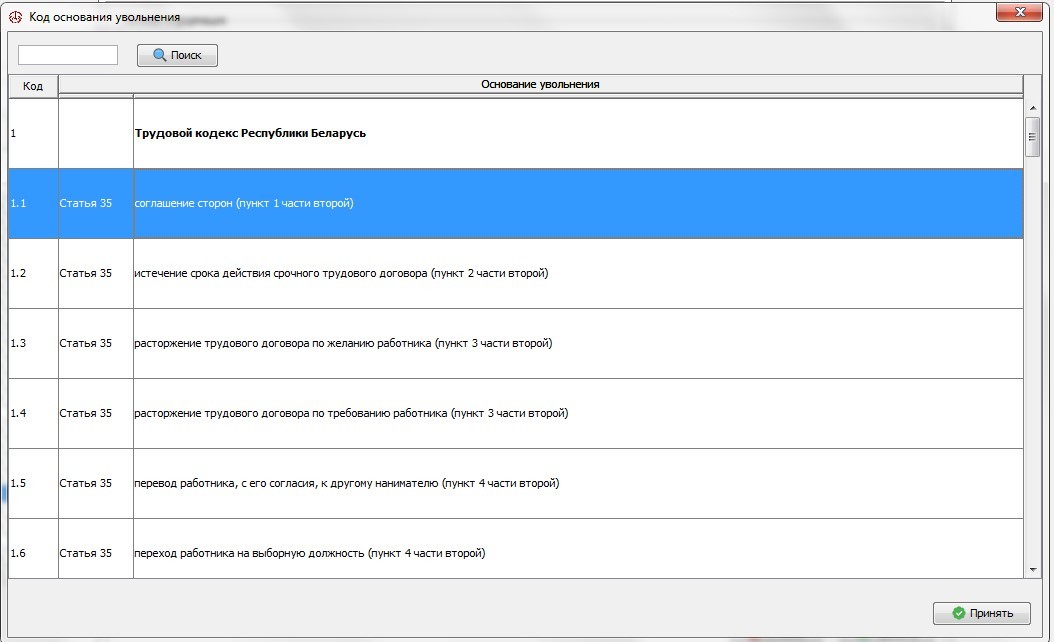
Выбрав соответствующие данные в справочнике, нажмите кнопку «Принять». В поле реквизита «Код основания увольнения» отразится соответствующее значение.
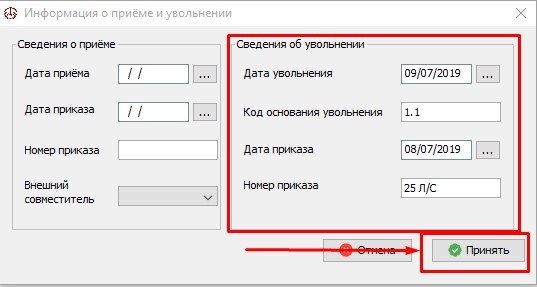
После заполнения реквизитов формы и нажатия на кнопку «Принять» внесенная информация отобразится в строке в рабочем поле формы ПУ-2.
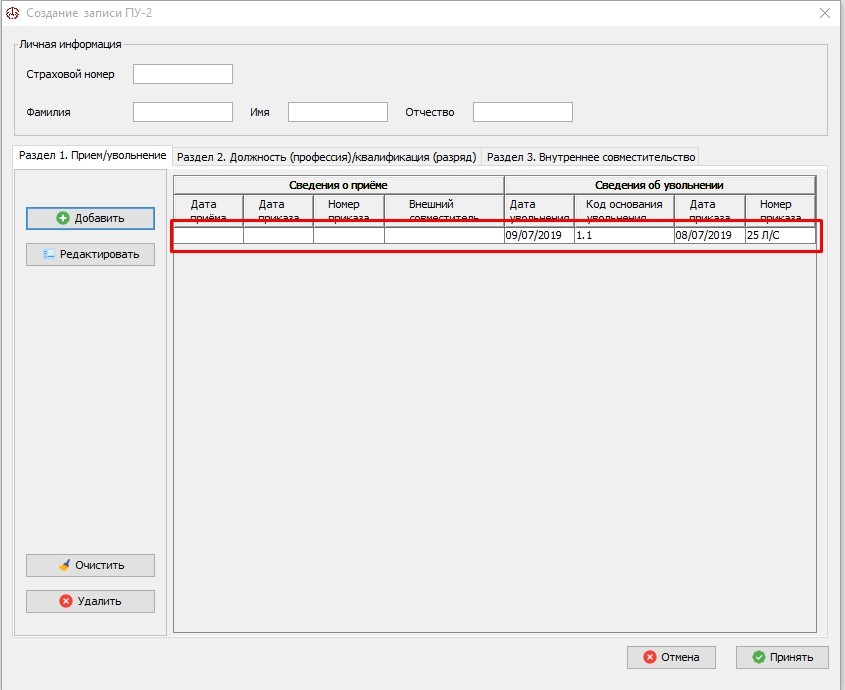
Для редактирования внесенной информации следует воспользоваться кнопкой «Редактировать». Для этого выделите строку, информацию в которой необходимо исправить. На экране откроется окно для корректировки заполненных ранее данных.

После внесения изменений, нажмите кнопку «Принять».
Удаление конкретной записи в разделе формы осуществляется по кнопке «Удалить», предварительно выделив соответствующую строку.
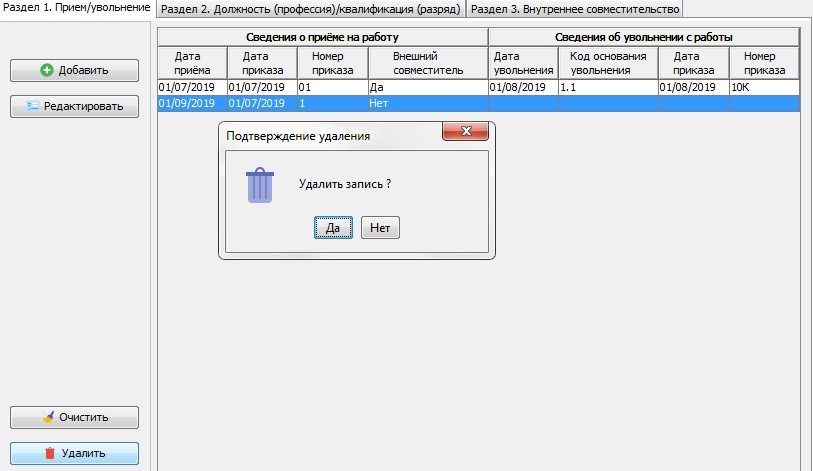
Для удаления информации во всем разделе формы следует воспользоваться кнопкой «Очистить».
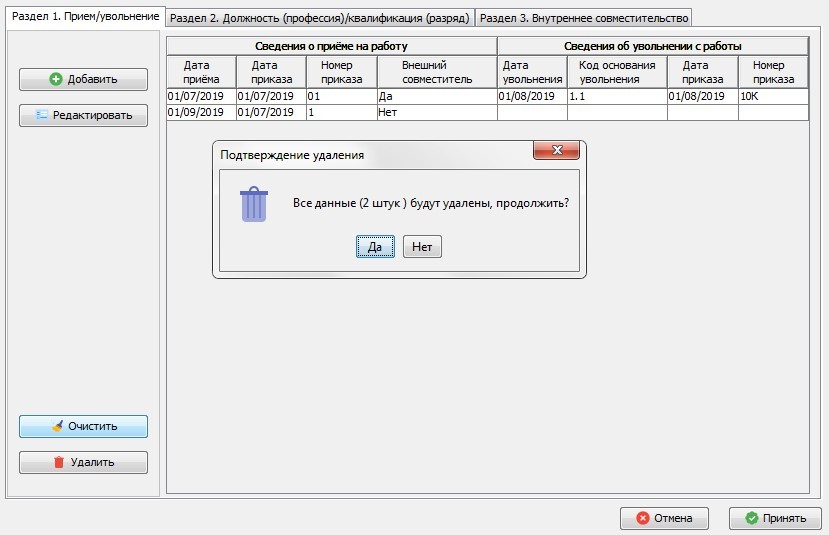
Для сохранения введенной информации или произведенных изменений в разделе формы ПУ-2 необходимо использовать кнопку «Принять».
Раздел 2. Должность (профессия)/ квалификация (разряд)
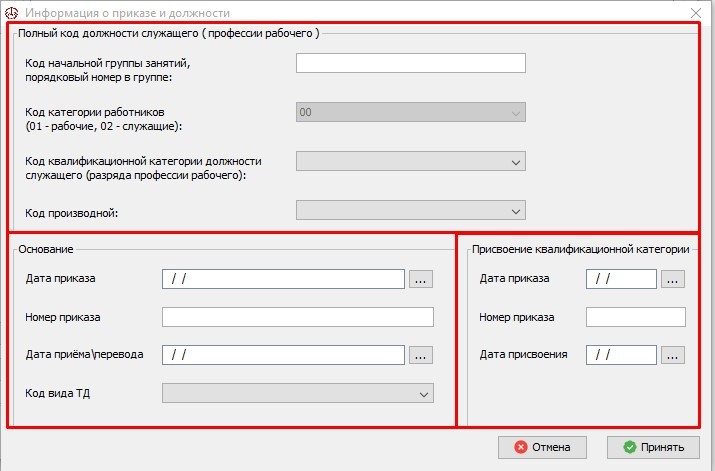
Данные этого раздела разделены на три блока:
- Полный код должности служащего (профессии рабочего);
- Основание;
- Присвоение квалификационной категории.
При заполнении даты приема в разделе 1. формы ПУ-2, начиная с 01.07.2019, необходимо заполнить сведения в разделе 2. в части блока «Основание».
Заполнение раздела 2. осуществляется по кнопке «Добавить». Обязательно заполнение блока «Полный код должности служащего (профессии рабочего)» и хотя бы одного из двух блоков «Основание» и/или «Присвоение квалификационной категории».
Блок «Полный код должности служащего (профессии рабочего)» заполняется на основании справочника «ОКРБ Занятия», который открывается в выпадающем окне при установке курсора в поле реквизита «Код начальной группы занятий, порядковый номер в группе».
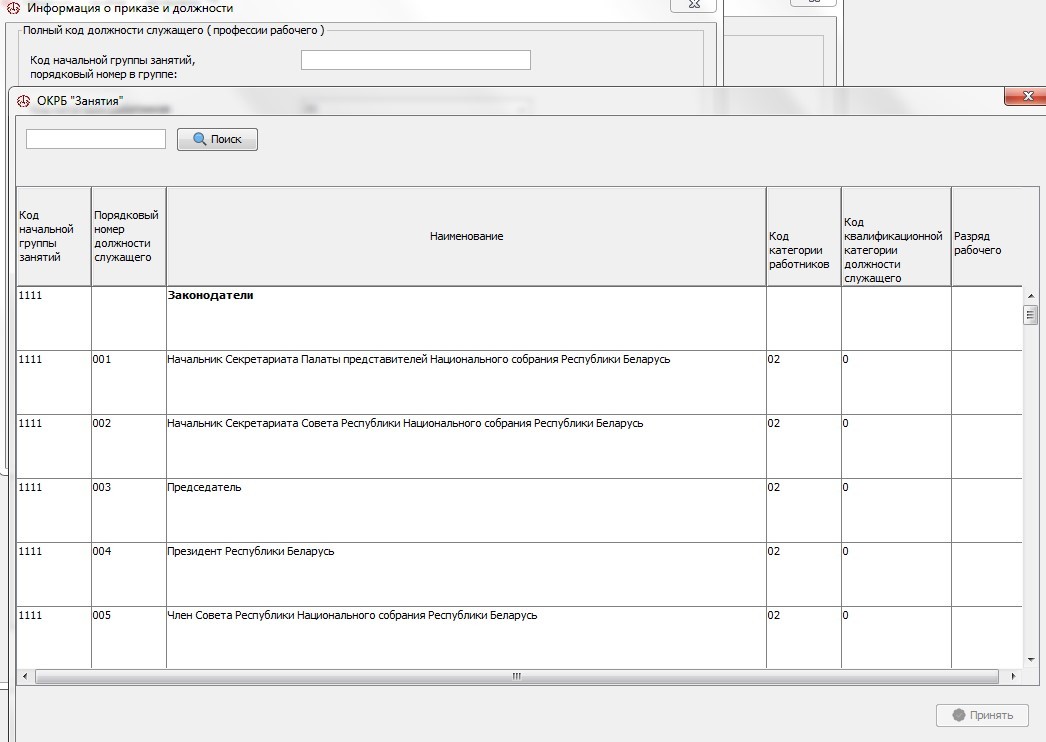
По справочнику можно получить информацию как по части цифрового кода из 7 цифр (в виде хххх-ххх), введя ее в поисковое окно и нажав кнопку «Поиск»,
так и по коду начальной группы занятия – 4 цифры (в виде хххх). На экране появится запись названия соответствующей начальной группы занятий, а при подведении курсора к строке – описание выбранной группы.
Используя курсор, можно открыть начальную группу для просмотра всех входящих в нее должностей служащих (профессий рабочих).
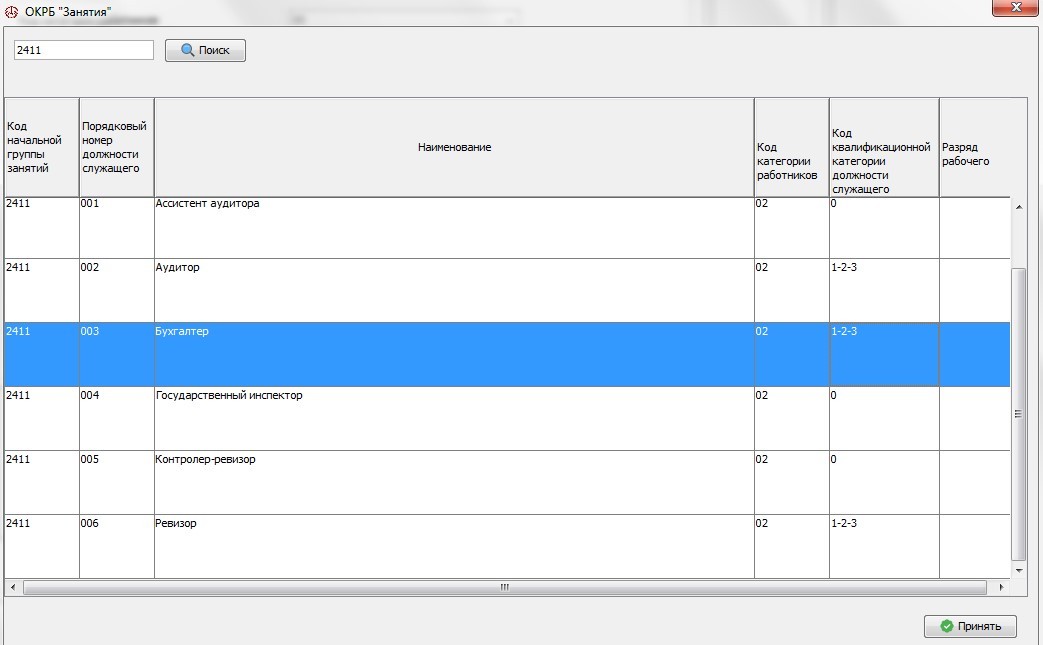
Выберите нужный вариант и нажмите кнопку «Принять».
В поисковом окне справочника можно набрать название профессии (не менее 4 букв ключевого слова). На экране появится список начальных групп занятий, которые содержат должности (профессии), соответствующие условиям поиска.
Открыв щелчком мышки каждую начальную группу занятий, на экране отображается список должностей (профессий), соответствующих заданным условиям выборки.
Ознакомившись с описанием каждой основной группы занятий, определите название должности (профессии).
В указанном справочнике по каждой должности служащего (профессии рабочего) содержится информация по коду категории работника, коду квалификационной категории должности служащего, разряду профессии рабочего. Выбрав из справочника должность служащего (профессию рабочего), нажмите кнопку «Принять», автоматически сведения из справочника по указанным реквизитам занесутся в форму.
При подведении курсора к заполненному полю «Код начальной группы занятий, порядковый номер в группе» появляется поле с названием выбранной должности служащего или профессией рабочего.
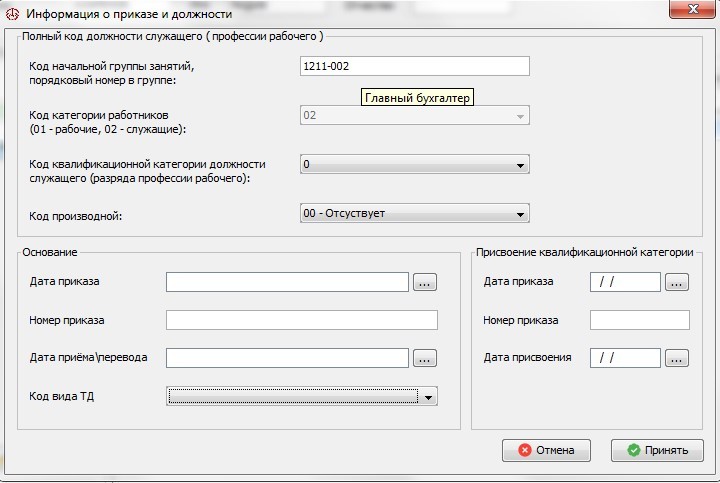
Если выбранная должность служащего (профессия рабочего) имеет несколько квалификационных категорий должности служащего (разрядов профессии рабочего), то пользователь сам выбирает необходимое значение из соответствующего справочника, который появляется в окне поля реквизита «Код квалификационной категории должности служащего (разряда профессии рабочего)».
Обращаем внимание – для кода категории работников «02» (служащие) код квалификационной категории «3» обозначает «без квалификационной категории»; код «4» — высшая квалификационная категория.
Код производной заполняется пользователем из справочника, открывающегося в окне, при установке курсора в поле реквизита.

В блоке «Основание» поле «Код вида ТД» (Код вида трудового договора) представлено в виде выпадающего списка. Выбор пользователь осуществляет самостоятельно.
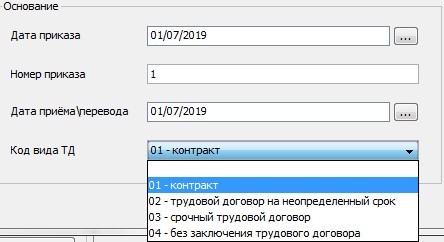
После заполнения необходимых данных нужно нажать кнопку «Принять». Запись отобразится в рабочем поле, как было описано выше для раздела «Раздел 1. Прием/Увольнение».
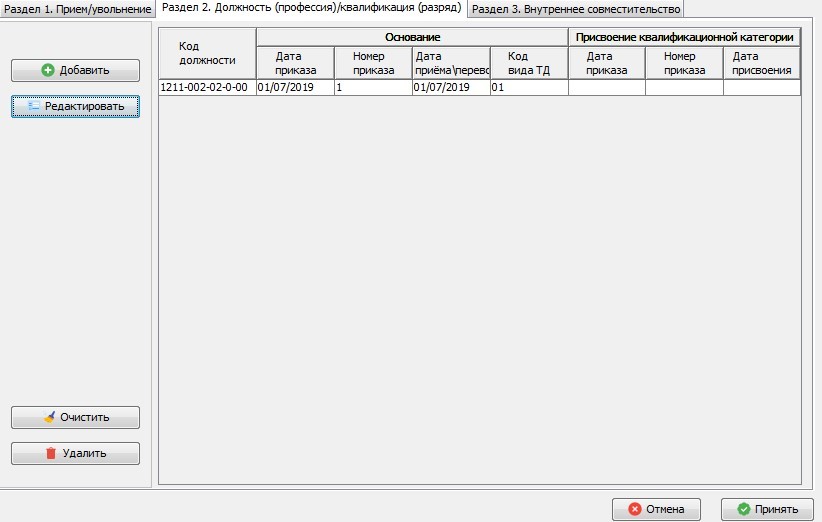
Раздел 3. Внутреннее совместительство
Данный раздел, как и предыдущий, содержит три блока:
- Полный код должности служащего (профессии рабочего).
- Сведения о приеме на работу.
- Сведения об увольнении с работы.
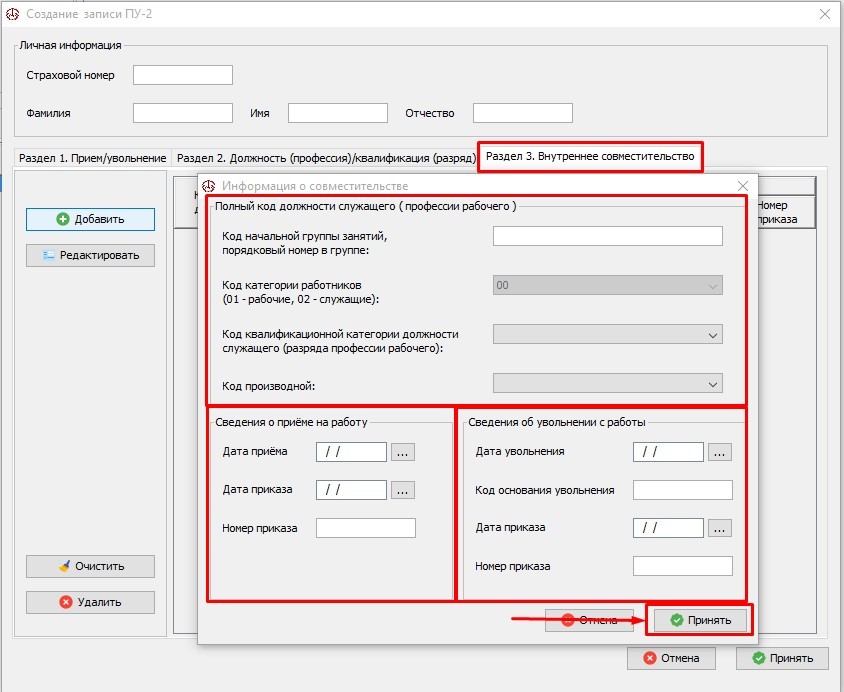
При добавлении записи необходимо заполнить данные блока «Полный код должности служащего (профессии рабочего)» и по необходимости блоков «Сведения о приеме на работу» и/или «Сведения об увольнении с работы» (Обращаем внимание – при заполнении блока данные вносятся по всем реквизитам блока).
Заполнение блока «Полный код должности служащего (профессии рабочего)» осуществляется аналогично заполнению такого же блока в разделе 2. (см. Раздел 2. Должность (профессия)/ квалификация (разряд).
Заполнение блоков «Сведения о приеме на работу», «Сведения об увольнении с работы» заполняются аналогично заполнению таких же блоков в разделе 1 (см. Раздел 1. Прием/увольнение).
После заполнения необходимых данных нужно нажать кнопку «Принять», и запись отобразится в рабочем поле, как было описано выше для раздела «Раздел 1. Прием/Увольнение».
При заполненных данных соответствующего(их) раздела(ов), следует проверить заполнение блока с личной информацией, затем нажать кнопку «Принять» как показано на рисунке ниже.
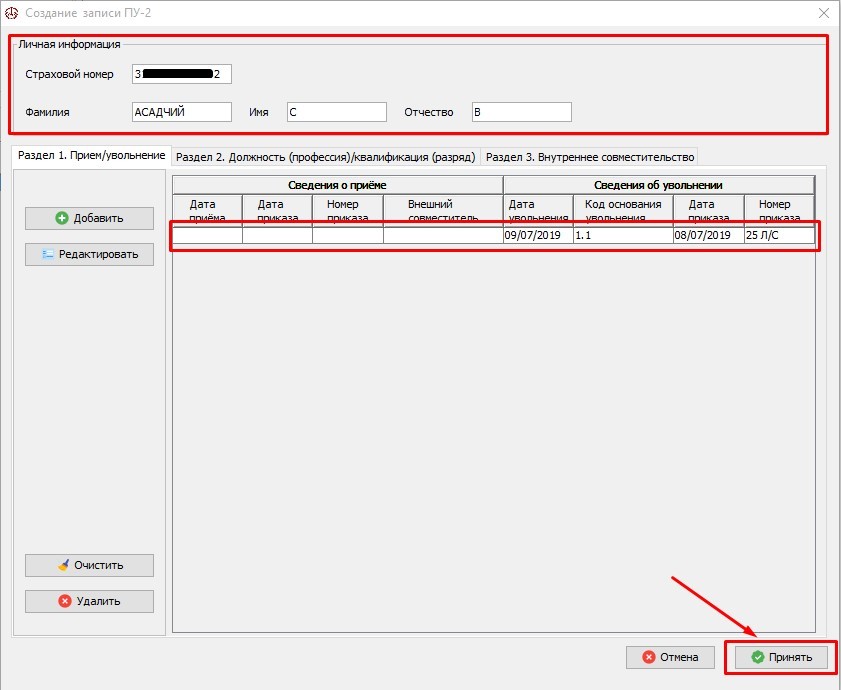
Запись отобразится в рабочей области «ДПУ в пачке».
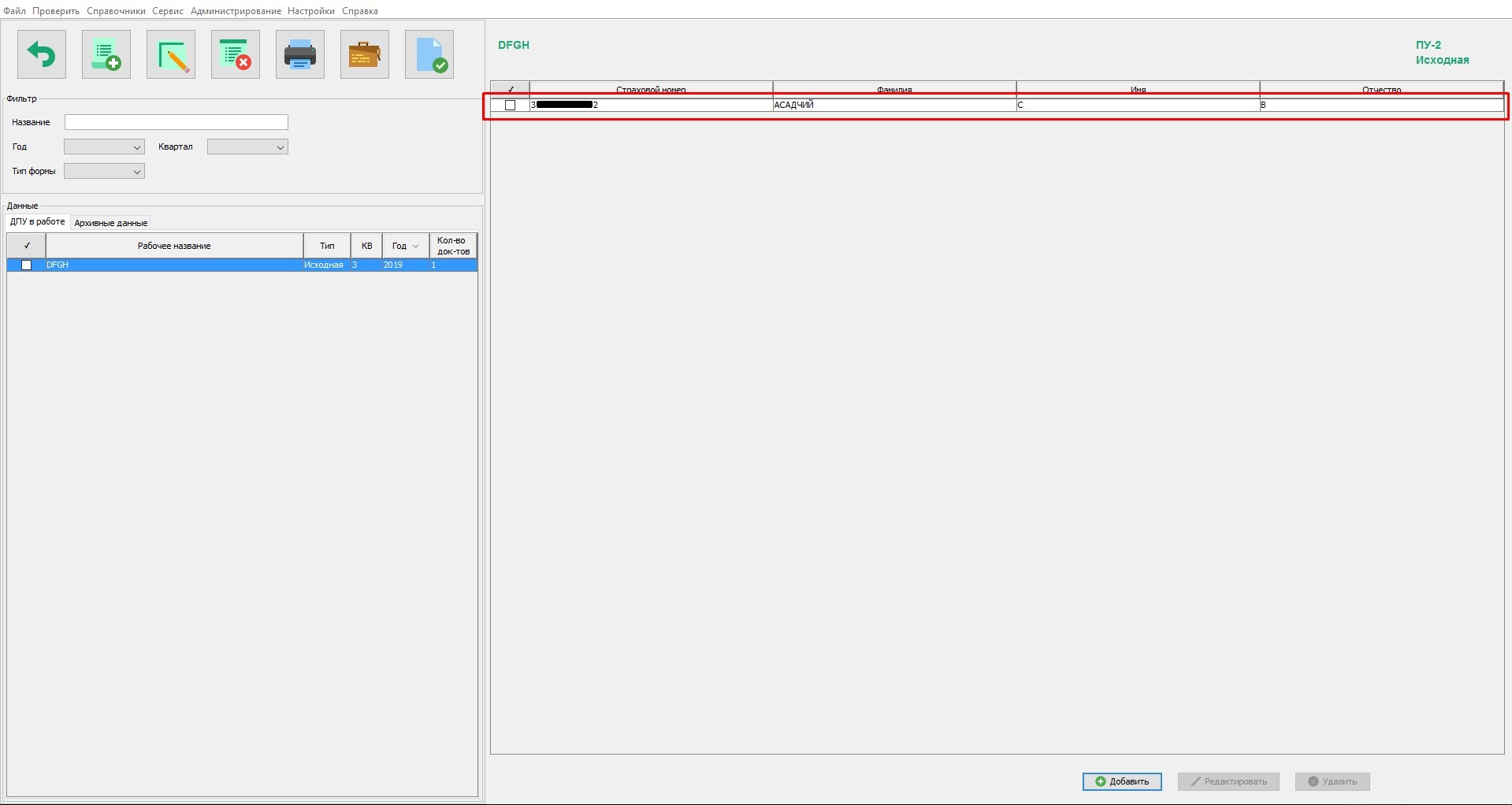
Остальные действия с записями ДПУ и пачками аналогичны действиям, описанным в разделе «6.1 Работа с формой ПУ-1».
Работа с формой ПУ-3
Форма ПУ-3 предназначена для заполнения данных о суммах выплат (дохода), на которые начисляются обязательные страховые взносы, а также о дополнительных сведениях о стаже (периоды выполнения работ по гражданско-правовым договорам, периоды получения пособий по временной нетрудоспособности, периоды нахождения в отпуске по уходу за ребенком и ухода за детьми до достижения ими возраста 3 лет и т.д. в соответствии с Инструкцией о порядке заполнения форм документов персонифицированного учета (постановление правления Фонда от 19.06.2014 №7 с изменениями и дополнениями).
Работа с ДПУ в форме ПУ-3, в основном аналогична работе с ДПУ в форме ПУ-1, ПУ-2. В данном разделе будут рассмотрены особенности заполнения формы ПУ-3.
После осуществления аналогичных действий по созданию рабочей пачки, описанных в разделах: 6.1 Работа с формой ПУ-1, 6.2 Работа с формой ПУ-2, в правой части экрана откроется область, разделенная на два блока блок (верхняя часть экрана), в котором будет отображаться информация о застрахованных лицах, по которым заполняются формы ПУ-3, входящие в пачку (ДПУ в пачке); в нижней части экрана - блок, в котором размещены разделы формы ПУ-3, доступные для просмотра, заполненных сведений по застрахованному лицу.
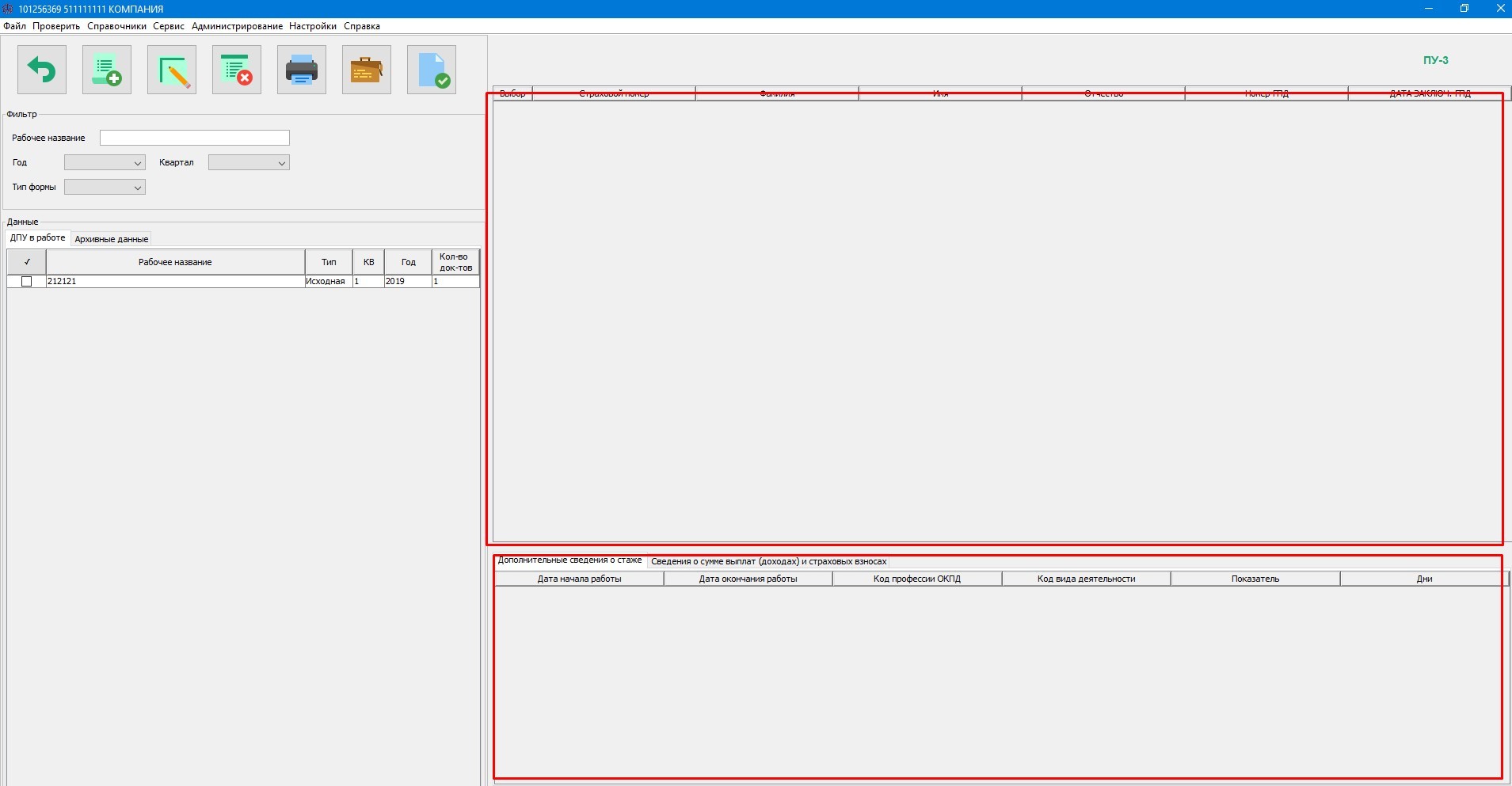
Переход на заполнение формы ПУ-3 осуществляется по кнопке «Добавить» в нижней строке правой части экрана. Откроется окно «Индивидуальные сведения ПУ-3).
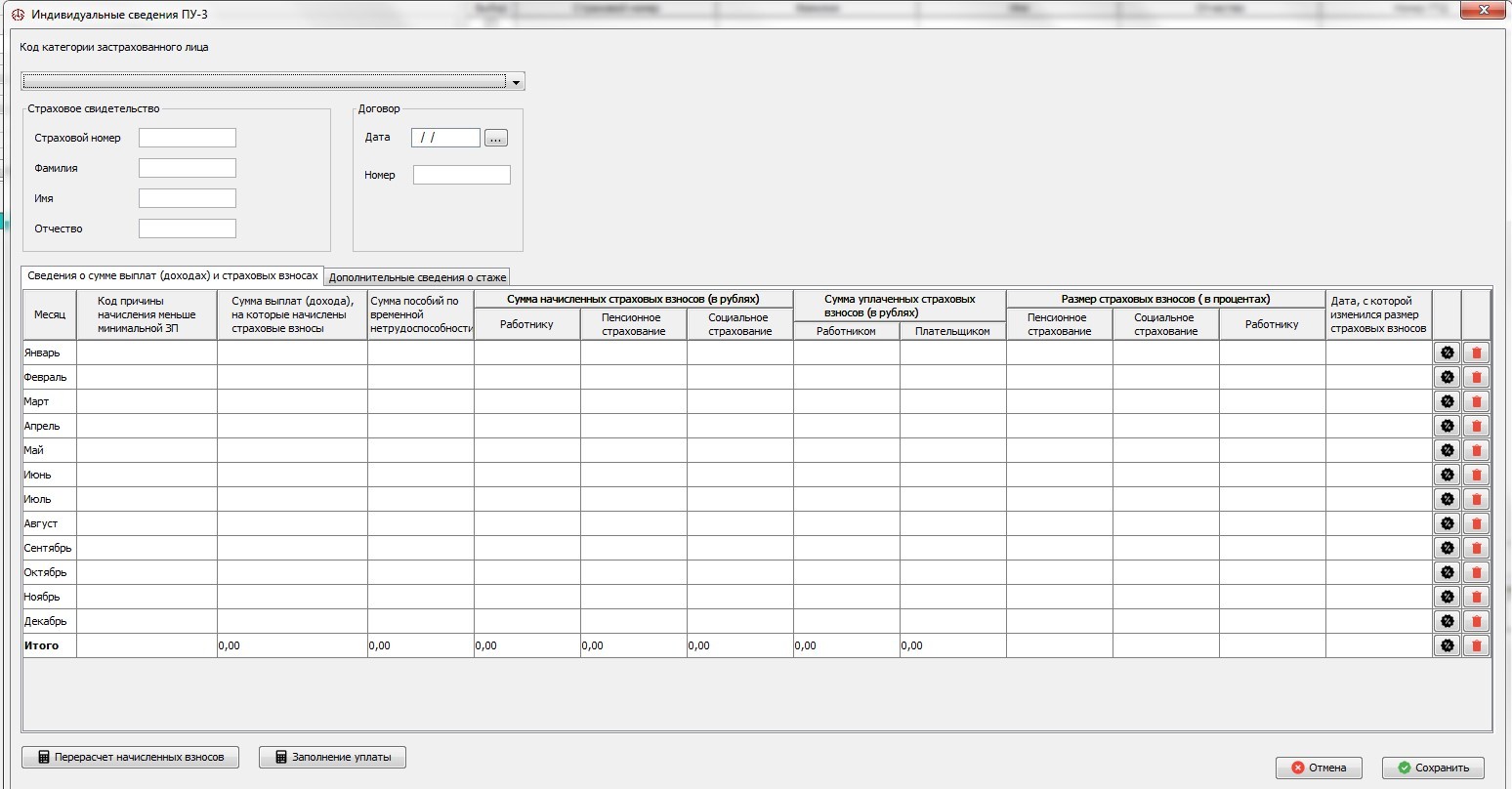
Заполнение начинается с внесения информации в поля реквизитов:
«Код категории застрахованного лица» (заполняется по щелчку мышки из справочника, открывающегося в выпадающем окне после установки курсора в поле указанного реквизита».
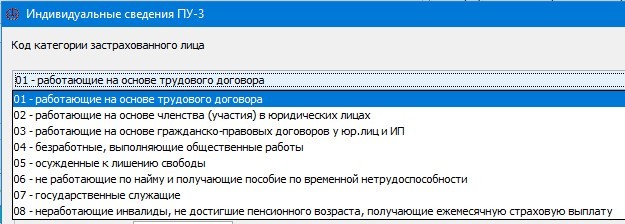
«Страховой номер», «Фамилия», «Имя», «Отчество» (можно заполнить, выбрав из справочника застрахованных лиц, который при наличии в нем соответствующей информации открывается при установке курсора на поле реквизита «Страховой номер» (см. 6.1 Работа с формой ПУ-1), при необходимости заполняются сведения «Дата», «Номер» в блоке «Договор».

Разделы формы ПУ-3 «1.Сведения о сумме выплат (дохода), учитываемых при назначении пенсии, и страховых взносах» и «2.Дополнительные сведения о стаже», заполняются в соответствующих закладках.


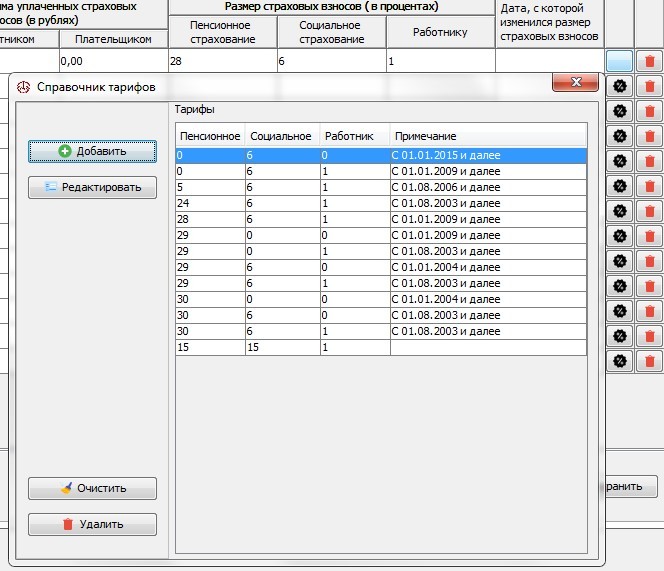
Заполнение данных в закладке «Сведения о сумме выплат (дохода) и страховых взносах» начинается с выбора тарифа страховых взносов. Для этого в правой части формы следует нажать на значок .
Откроется окно справочника тарифов, в котором по двойному щелчку мышки производится выбор необходимых данных, которые автоматически разносятся по соответствующим графам «Размер страховых взносов (в процентах)». При последующем заполнении строк по графе «Сумма выплат (дохода), на которые начислены страховые взносы» происходит автоматическое заполнение граф «Размер страховых взносов», «Сумма начисленных страховых взносов». При необходимости удаления введенных сведений по строке формы следует воспользоваться кнопкой

.
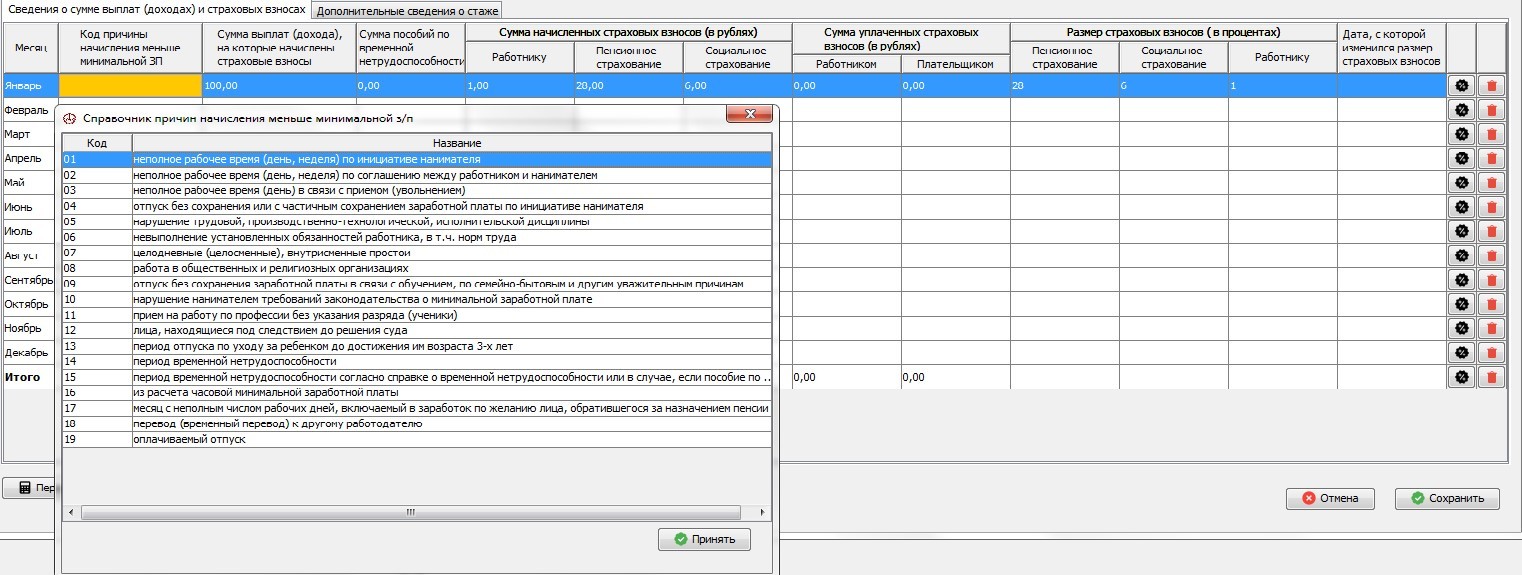
При заполнении сумм выплат (дохода), на которые начисляются страховые взносы ниже уровня минимальной заработной платы, установленного и проиндексированного в соответствии с законодательством, необходимо, воспользовавшись справочником «Причины начисления меньше минимальной заработной платы», информация которого отражается в окне, открывающемся после установки курсора на поле соответствующего реквизита, выбрать соответствующий код (кнопка «Принять»).
Кнопка «Перерасчет начисленных взносов» предназначена для автоматического перерасчета сумм начисленных страховых взносов («работнику», «пенсионное страхование», «социальное страхование») в соответствии с заполненными размерами страховых взносов.
Кнопка «Заполнение уплаты» предназначена для автоматического заполнения по всем строкам формы граф «Суммы уплаченных страховых взносов» («работником», «плательщиком»).
Для заполнения раздела формы ПУ-3 «Дополнительные сведения о стаже» следует перейти в соответствующую закладку. После нажатия на кнопку «Добавить» откроется окно с реквизитами для заполнения.
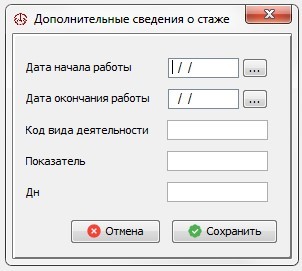
Реквизит «Код вида деятельности» заполняется из справочника, который отражается в окне, открывающемся после установки курсора в поле указанного реквизита. Выделив строку с необходимой информацией, следует нажать кнопку «Принять», после чего в окне «Дополнительные сведения о стаже» появится соответствующая запись.
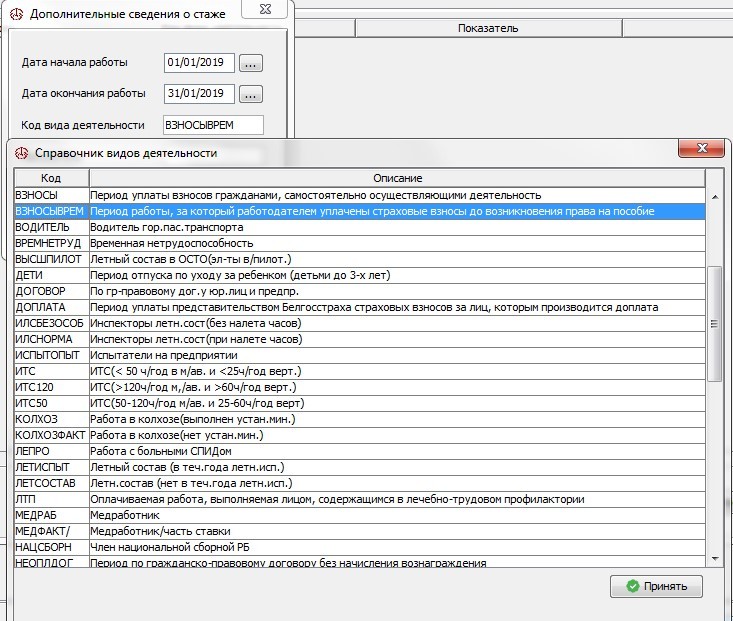
После ее сохранения (кнопка «Сохранить») происходит автоматический перенос информации в раздел «Дополнительные сведения о стаже».

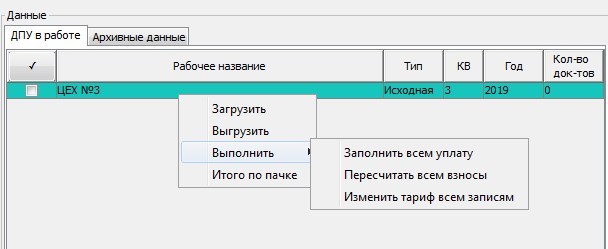
Функции ПУ-3: «Итого по пачке», «Заполнение уплаты», «Пересчитать всем взносы», «Изменить тариф всем записям», «Загрузить» и «Выгрузить» доступны по правому щелчку мыши на выбранной пачке в разделе «ДПУ в работе».
Остальные действия с записями ДПУ и пачками аналогичны действиям, описанным в разделе «6.1 Работа с формой ПУ-1».
Работа с Пояснительной запиской
Заполнение данных в пояснительной записке осуществляется аналогично заполнению форм, описанных ранее.
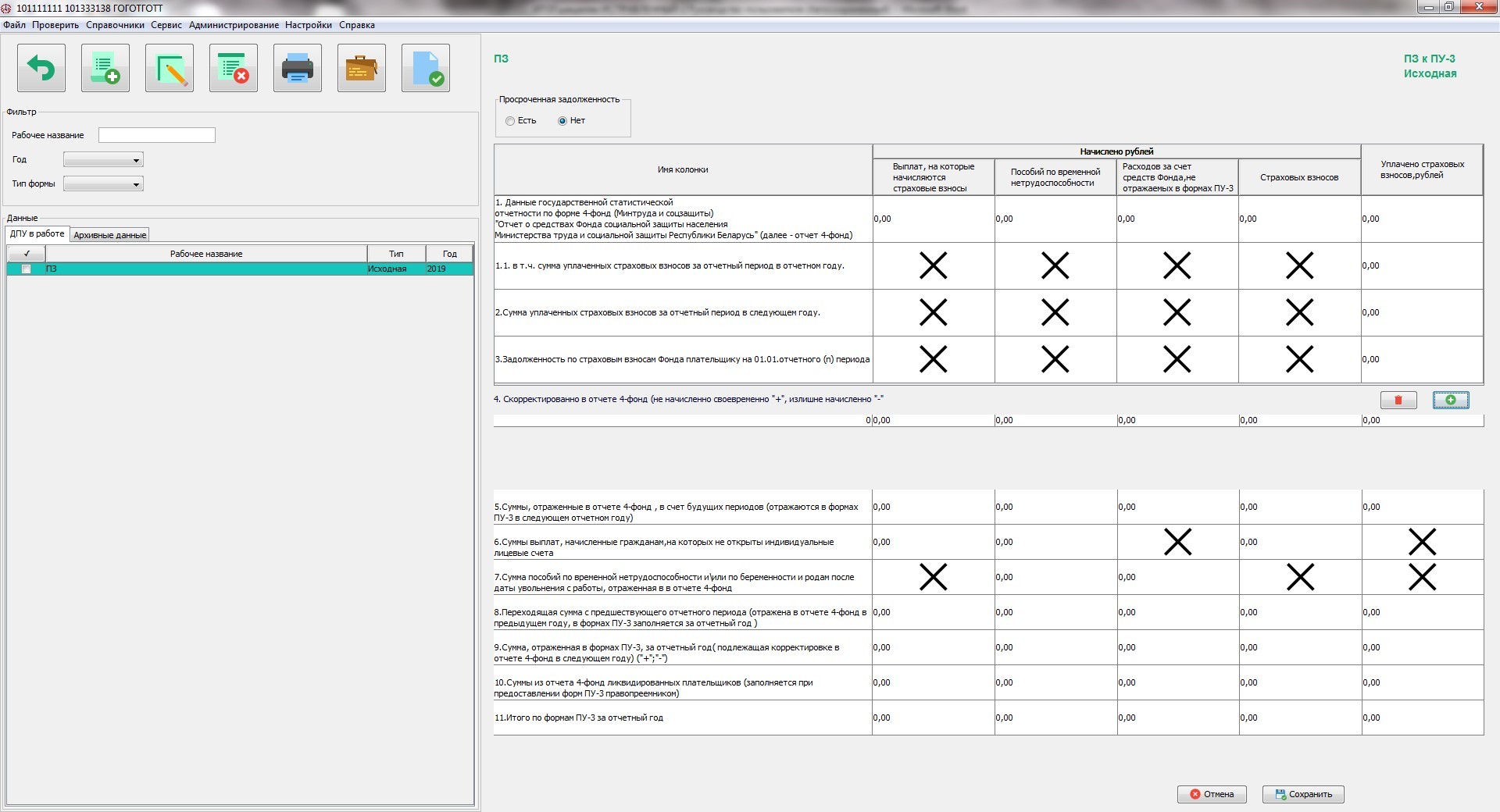
Строка «11. Итого по формам ПУ-3 за отчётный год» — заполняется автоматически.
Если в результате расчета сумма уплаты страховых взносов (сумма итогов (строка 11) по графам 3, 4 + сумма значений, указанных в графе 6 строк 1.1., 2, 3, 4, 5, 8, 9, 10) больше суммы начисленных страховых взносов (итог по графе 5), то в цветном информационном окошке внизу экрана отражается расчетная сумма.

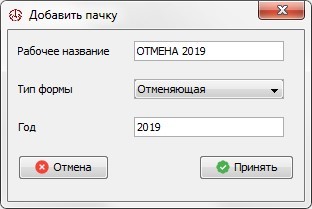
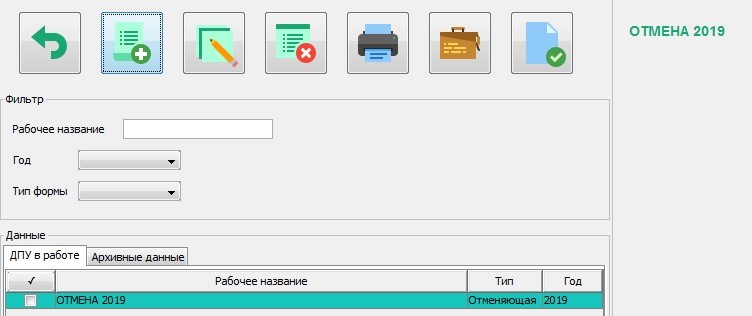
Для Пояснительной записки (тип формы «Отменяющая») достаточно заполнить рабочее название, тип формы, отчётный год.
ЗАГРУЗКА ИЗ ТЕКСТОВОГО ФАЙЛА
Загрузка ДПУ из текстовых файлов производится в пачку необходимой формы и за необходимый период (должна быть создана пачка). Для загрузки необходимо выделить пачку, в которую будет производиться загрузка (нажать на необходимую пачку левой кнопкой мыши), затем на эту же пачку нажать правой клавишей мыши, после чего появится кнопка «Загрузить», как показано на рисунке ниже.
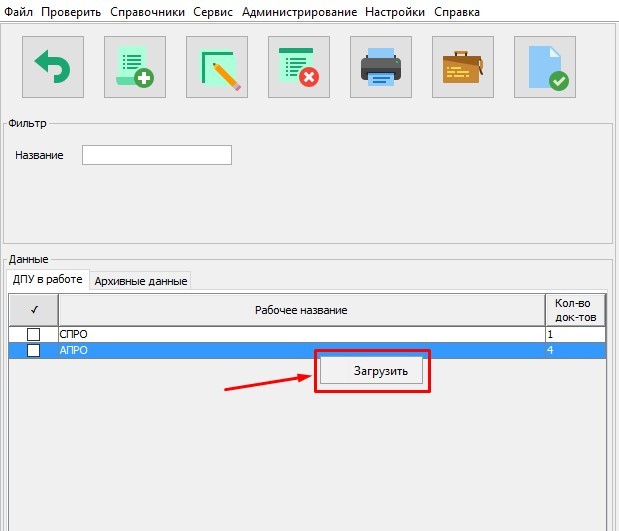
Нажмите кнопку «Загрузить», откроется окно для выбора файла, в котором, необходимо пройти к директории, в которой находится необходимый файл, и выбрать его, как показано на рисунке ниже.
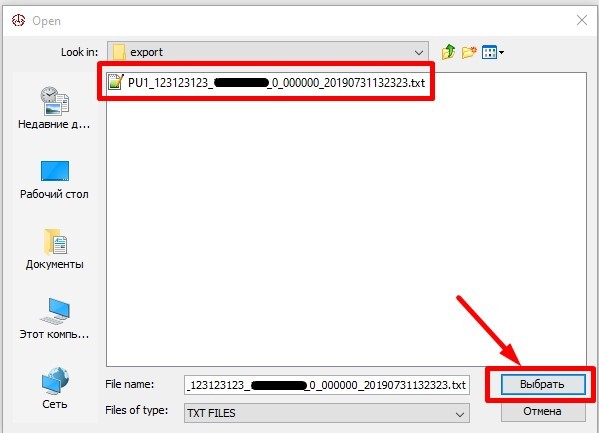
Загрузка также может производиться из файлов, сформированных в старой программе «Ввод ДПУ 2.0».
ПОДПИСАНИЕ СФОРМИРОВАННОЙ ПАЧКИ ЭЦП
Для осуществления подписания пачки ЭЦП, необходимо ОБЯЗАТЕЛЬНО сформировать пачку. На вкладке «Архивные данные» выбрать необходимую для подписания сформированную пачку и нажать кнопку «Подписать пачку ЭЦП».
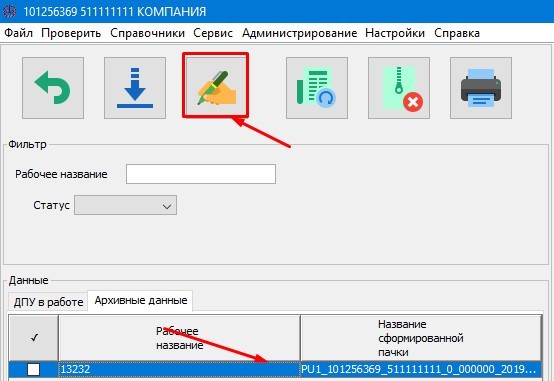
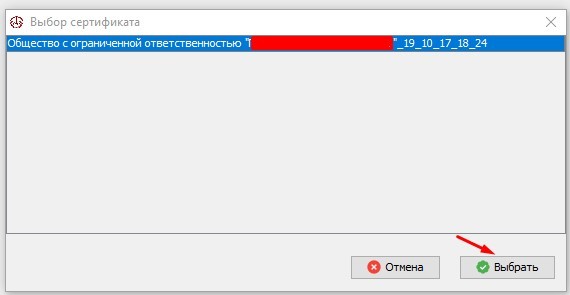
После нажатия на кнопку «Подписать пачку ЭЦП», программа отобразит окно «Выбор сертификата». Выберите нужный сертификат из предоставленного списка и нажмите кнопку «Выбрать».
Введите пароль доступа к контейнеру и нажмите кнопку «Принять».

Программа выполнить подписание сформированной пачки и отобразит информационное сообщение.
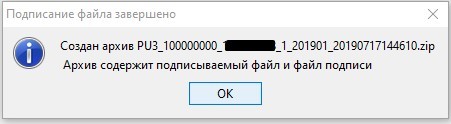
СИСТЕМНОМУ АДМИНИСТРАТОРУ
Все изменения, описанные в данном разделе, должны проводиться системным администратором или лицом, выполняющим его функции.
Раздел «Настройки»:
В данном разделе расположены настройки программы.
Настройка базы данных:
Настраивается используемая программой БД. Если при установке программы, был выбран вариант использования локальной БД, то программа будет использовать для работы БД расположенную в папке «data», в каталоге с установленной программой.
В случае варианта использования централизованной БД или необходимости подключится к другой БД (например, резервная копия), необходимо установить флажок напротив «Использовать централизованную БД» и при помощи кнопки «Обзор» указать необходимую ДБ и нажать кнопку принять. Для вступления настроек в силу, необходимо перезапустить программу «Ввод ДПУ 3.0»
Центр обновлений:
Указывается адрес сервера обновлений и количество запросов к серверу обновлений в час. Данные параметры используются для автоматического обновления программы. По умолчанию количество обращений к серверу обновлений установлено «1 раз в час» (программа один раз в час опрашивает сервер обновлений на наличие новой версии программы).
ВАЖНО: адрес сервера обновлений http://fszn.sws.by/dpu-update/api/v1/beta/dpu/version/ указан в программе «Ввод ДПУ 3.0» по умолчанию.
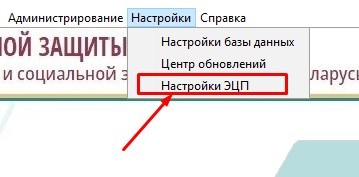
Настройки ЭЦП:
Для осуществления подписания пачки ЭЦП необходимо установить актуальную версию ПО для абонентов РУП «Национальный центр электронных услуг».
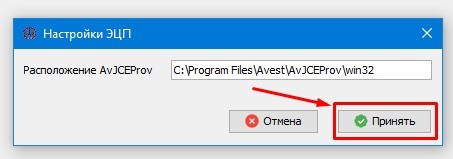
После установки ПО для абонентов РУП «Национальный центр электронных услуг» в программе «Ввод ДПУ 3.0» необходимо настроить путь к расположению AvJCEProv\win32 для этого необходимо выполнить следующие действия:
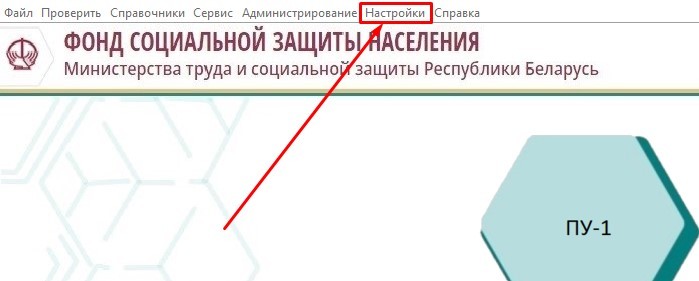
- На главном окне программы выберите пункт «Настройки».
Обновление программы «Ввод ДПУ 3.0» при отсутствии доступа к сети Интернет:
Для обновления программы Ввод ДПУ 3.0 при отсутствии доступа к сети интернет необходимо использовать инсталляционный пакет с актуальной версией программы.
- Запустите на компьютере где требуется произвести обновление программы «Ввод ДПУ 3.0» программу установки.
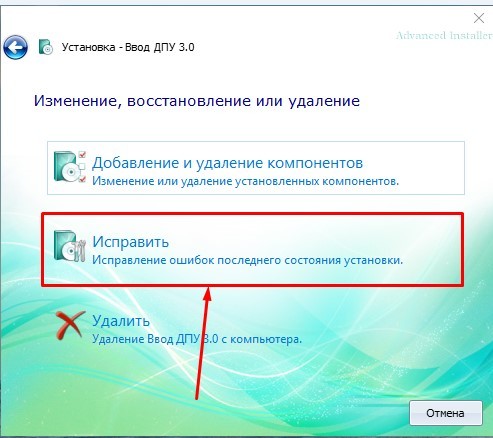
- В открывшемся окне выберите пункт «Исправить».
Важно. В зависимости от типа настроек используемой операционной системы после запуска инсталляционного пакета может появится информационное сообщение:
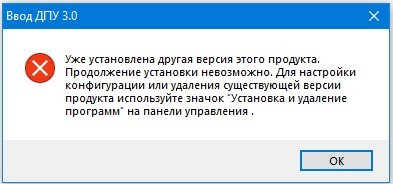
В таком случае необходимо произвести удаление предыдущей установленной версии программы «Ввод ДПУ 3.0» с помощью стандартных средств операционной системы «Установка и удаление программ» на панели управления.
После выполнения данных действий программа «Ввод ДПУ 3.0» будет обновлена до актуальной версии. Все данные введенные в предыдущую версию программы «Ввод ДПУ 3.0» сохранятся.
Проведем краткий обзор особенностей II квартала 2022 г., которые важны для заполнения и представления форм ПУ-3 за этот отчетный период.
Срок представления. Формы ПУ-3 за II квартал 2022 г. подаются с 01.07.2022 по 01.08.2022. Поскольку 31.07.2022 приходится на воскресенье, днем окончания срока подачи этих документов является 01.08.2022 (понедельник, следующий за воскресеньем рабочий день) (абз. 2 ч. 1 п. 16, п. 20-1 Правил N 837).
Переходный период для плательщиков, у которых нет ЭЦП. С 01.07.2022 формы ПУ-1, ПУ-2, ПУ-3, ПУ-6 представляются в ФСЗН только в виде электронных документов, подписанных электронной цифровой подписью (ЭЦП). Однако для плательщиков со среднесписочной численностью до 10 человек с этой же даты вводится переходный период и временно разрешается представлять указанные документы в электронном формате без ЭЦП. В этом случае к документам персонифицированного учета, представляемым в электронном формате, необходимо приложить документы на бумажных носителях, заверенные подписью плательщика обязательных страховых взносов в ФСЗН (разъяснение ФСЗН).
Напомним, что получить ЭЦП, в том числе атрибутный сертификат для работы с системами ФСЗН, можно в РУП «Национальный центр электронных услуг». Также можно воспользоваться мобильной ЭЦП. Она приобретается у операторов сотовой связи.
Индексация МЗП. В апреле 2022 г. была проведена индексация минимальной заработной платы (МЗП) за март (письмо Минтруда и соцзащиты от 12.04.2022 N 8-17/154/5). По этой причине в форме ПУ-3 за I квартал общая сумма выплат, на которые начисляются взносы, и пособий за март могла оказаться ниже проиндексированного размера месячной МЗП за этот месяц. Причина такой ситуации обозначалась кодом 23 «Изменение размера минимальной заработной платы».
При заполнении форм ПУ-3 за II квартал начисленную в апреле доплату до МЗП за март необходимо отразить по строке «Март», а код 23 удалить.
При заполнении форм ПУ-3 в программе «Ввод ДПУ» следует обновить справочник «Средняя и минимальная зарплата» (закладка «Справочники»). Это позволит программе корректно проводить контроль минимальной суммы взносов и максимального размера объекта для их начисления.
Работа в условиях ограничений. В условиях сложной экономической ситуации, к сожалению, остаются довольно частыми случаи установления режима неполного рабочего времени, оформления отпуска без сохранения зарплаты или объявления простоя. Все это приводит к уменьшению начисленных выплат, а следовательно, и взносов в ФСЗН. Особенности отражения этих ситуаций в форме ПУ-3 представлены в таблице.
|
Ситуация |
Код причины, по которой общая сумма выплат, на которые начисляются взносы в ФСЗН, и пособий ниже МЗП |
Включение в период с кодом вида деятельности «ВЗНОСЫВРЕМ» |
|
Неполное рабочее время |
01 (неполное рабочее время (день, неделя) по инициативе нанимателя); 02 (неполное рабочее время (день, неделя) по соглашению между работником и нанимателем) |
Нерабочие дни, установленные работнику в связи с неполной рабочей неделей, не исключаются из периода по коду вида деятельности «ВЗНОСЫВРЕМ» |
|
Отпуск без сохранения зарплаты |
04 (отпуск без сохранения или с частичным сохранением заработной платы по инициативе нанимателя); 09 (отпуск без сохранения заработной платы в связи с обучением, по семейно-бытовым и другим уважительным причинам) |
За период отпуска без сохранения зарплаты взносы в ФСЗН не уплачиваются, этот период исключается из периода по коду «ВЗНОСЫВРЕМ» |
|
Простой не по вине работника |
07 (целодневные (целосменные), внутрисменные простои) |
За период простоя не по вине работника начисляется заработная плата не ниже двух третей установленных ему тарифной ставки (тарифного оклада), оклада и, соответственно, начисляются взносы в ФСЗН. При уплате начисленных взносов такой период простоя учитывается в периоде с кодом «ВЗНОСЫВРЕМ» |
Версия 3.2.20 программы «Ввод ДПУ«. При заполнении форм ПУ-3 надо учесть, что в версии 3.2.20 программы «Ввод ДПУ» сняты контроли на недопустимость пересечений:
— периодов по кодам видов деятельности «ДЕТИ0», «ДЕТИ50» и «ДПОСОБ100», «ДПОСОБ50»;
— периода по коду вида деятельности «ДЕТИ50» с периодом по коду вида деятельности «ДЕТИ100»;
— периода по коду вида деятельности «ДПОСОБ100» с периодом по коду вида деятельности «ДПОСОБ50».
Отметим, что запрет на пересечение этих периодов установлен подп. 28.2 Инструкции по формату ДПУ. Однако, как показала практика, бывают ситуации, когда такие пересечения обоснованы. В связи с этим ожидаются корректировки требований по формату ДПУ.
Кроме того, изменения версии программы «Ввод ДПУ» касаются и заполнения форм ПУ-2:
— добавлен белорусский алфавит в список символов, допустимых для заполнения наименования структурного подразделения в форме ПУ-2 (подраздел 2.1 раздела 2);
— установлен контроль на соблюдение условия: реквизиты формы ПУ-2 «Наименование должности служащего, профессии рабочего в соответствии с квалификационными справочниками, утверждаемыми в порядке, определяемом Советом Министров Республики Беларусь, нормативными правовыми актами, регламентирующими деятельность работников по отдельным должностям служащих, и трудовым договором (полное наименование)» и «Наименование структурного подразделения» должны быть длиной не менее 3 символов и содержать хотя бы одну букву;
— добавлен код профессии 5142-006 «Банщик».
Читайте этот материал в ilex >>*
* по ссылке Вы попадете в платный контент сервиса ilex
Общая схема уплаты страховых взносов в ФСЗН для индивидуального предпринимателя
- ЗАДАЧИ:
1.1. ДО 1 МАРТА УПЛАТИТЬ рассчитанную сумму в ФСЗН (см. п.2.1).
1.2. ДО 31 МАРТА отправить отчетность в ФСЗН (форма ПУ-3, см. п.2.3).
- Для решения задач:
2.1. Рассчитать размер суммы уплаты в ФСЗН. Это можно сделать с использованием калькулятора, с учетом ставок минимальной зарплаты в каждом месяце года.
За 2022 год обязательная сумма уплаты страховых взносов в ФСЗН при полной занятости индивидуального предпринимателя составила 2006,59 руб. (см. примечания ниже).
2.2. Уплатить взнос в ФСЗН одним из 7-ми способов.
2.3. Скачать и установить программу «Ввод ДПУ». В ней создаётся «пачка», в итоге получаем текстовый файл формы ПУ-3, который необходимо будет заполнить, сохранить, распечатать (при необходимости) и отправить в ФСЗН.
ПРИМЕЧАНИЯ:
— минимально необходимая сумма уплаты в ФСЗН зависит от размеров минимальной зарплаты в каждом месяце года. Для индивидуальных предпринимателей минимальная сумма уплаты составляет 35% от мин.з.п.
— при желании индивидуальный предприниматель может делать расчет не от минимальной з.п., а от большей суммы (соответственно своим доходам).
— в случае если не было полной занятости в течение года (месяца), то расчет ведётся по количеству рабочих дней каждого месяца. Возможно при этом, что даже весь месяц не было занятости. Это значит, что сумма уплаты за такой месяц будет равна 0.
— отчётность возможна в печатном виде (распечатать, подписать документ и передать в отедл ФСЗН своего района и города) либо в электронном (при наличии электронной подписи).
Задача 1. ДО 1 МАРТА УПЛАТИТЬ рассчитанную сумму в ФСЗН
Решение: Рассчитать размер суммы уплаты в ФСЗН. Это можно сделать с использованием калькулятора, с учетом ставок минимальной зарплаты в каждом месяце года.
Чтобы скачать калькулятор, необходимо:
— перейти на сайт ФСЗН: https://www.ssf.gov.by
— пролистать страницу в самый низ и найти ссылку Калькулятор:

— откроется страница для загрузки калькулятора:
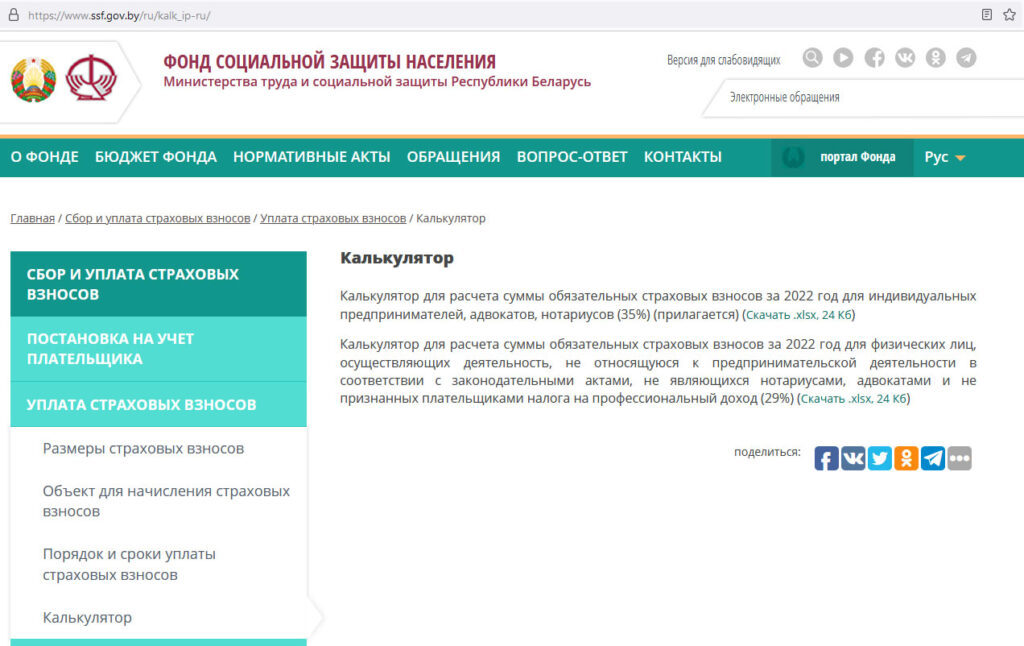
Калькулятор – это обычный файл Excel (электронная таблица). Расчет суммы обязательных страховых взносов для индивидуальных предпринимателей, адвокатов, нотариусов за 2022 год выглядит следующим образом:

Проблема – лист защищен паролем…. Нам его не удалось узнать…
Ценность таблицы в том, что в ней прописаны:
А) все суммы минимальных з.п. по месяцам года
Б) количество дней в каждом месяце
В) минимальные суммы оплаты в ФСЗН (для ИП 35%) по каждому месяцу
Г) итоговая сумма уплаты ФСЗН за истекший год. Эту сумму можно уплачивать без необходимости дополнительных расчетов, если в течение года была полная занятость.
Так, за 2022 год обязательная сумма уплаты страховых взносов в ФСЗН при полной занятости индивидуального предпринимателя составила 2006,59 руб.
См. также примечания выше относительно итоговой суммы и инструкцию по расчету суммы с учетом меньшего количества дней занятости и, соответственно, меньших доходов.
На ютуб канале ФСЗН имеется видео, в котором подробно рассказывается, как пользоваться калькулятором (в разных случаях, включая не полностью занятые месяцы, данные за 2020 год).
Решение проблемы защиты листа паролем (если надо итоговую сумму пересчитать для случая неполной занятости)
Формулу расчета суммы уплаты легко восстановить на основе таблицы Калькулятора.
- Взять за основу столбец F с количеством дней в месяце и вычислить минимальную з.п. за 1 день месяца:
Делим мин.з.п. из столбца C на количество дней в месяце.
Например, в феврале 2022 г. мин.з.п. составила 457,00 руб., а кол-во дней в месяце – 28.
457,00 / 28 = 16,32 – это мин.з.п. в день
- Ввести в столбец E кол-во дней неосуществления деятельности и вычитаем его из общего количества дней в месяце.
Например, если на февраль 2022 г. пришлось 12 дней неосуществления деятельности, то:
28 – 12 = 16 – получаем кол-во дней для расчета оплаты в столце F
- Умножить значение из столца F на мин.з.п. в день, полученную на шаге 1.
Для нашего примера:
16 * 16,32 = 261,12 – это значение (Доход, определенный с учетом дней осуществления (неосуществления) деятельности) в столбце H.
- Вычислить 35% от дохода в столбце H.
В нашем случае, за февраль 2022 получаем сумму уплаты страхового взноса в ФСЗН (в столбце I):
261,12 * 0,35 = 91,39 руб. (вместо 159,95 руб. в случае полной занятости за месяц).
- Аналогично пересчитать все остальные месяцы и вычислить итоговую сумму обязательных страховых взносов в ФСЗН за год. Это сумма по столбцу I Калькулятора.
Процесс расчета можно автоматизировать, узнав в поддержке ФСЗН пароль защищённого листа и внеся в него необходимые данные.
Если узнать пароль не удалось, можно скопировать содержимое защищенного листа на новый лист, а затем внести в соответствующие ячейки нужные формулы и данные.
Процедура уплаты ФСЗН

Задача 2. ДО 31 МАРТА отправить отчетность (форма ПУ-3) в ФСЗН
Видео-инструкции (на 2019 г.) можно найти на канале ютуб ФСЗН: https://www.youtube.com/channel/UCuoD1tBf5FiY0o7TW4rD8Qg
Нас может в первую очередь заинтересовать плей-лист Персонифицированный учёт: https://www.youtube.com/playlist?list=PLw8PGD-naervpQMM0suQp4hBQ2dMpNKgD
Ссылки на конкретные видео имеются также в упомянутом выше Путеводителе для индивидуального предпринимателя, адвоката, нотариуса.
Для создания «отчёта» (правильнее — индивидуальных сведений по форме персонифицированного учета (форма ПУ-3) необходимо использовать специальное программное обеспечение (ПО) — программу «Ввод ДПУ», которое скачиваем с сайта ФСЗН. Затем заполняем необходимые поля, формы и пр. (см. далее).
Для неуверенных пользователей компьютера рассмотрим процесс загрузки и установки ПО пошагово со скриншотами.
Как скачать и установить программу «Ввод ДПУ»

Для скачивания программы кликнуть по первой ссылке (Программа «Ввод ДПУ» …) на этой странице либо левой кнопкой мыши (сразу откроется окошко для загрузки или начнется загрузка архива – в зависимости от настроек браузера), либо правой кнопкой мыши – Сохранить объект как… :

Перейти в папку с файлом архива программы ДПУ:

Распаковать архив (на компьютере должна быть установлена программа-архиватор, например, бесплатный 7zip) — правой кнопкой мыши на файле, выбрать архиватор и т.д.:

При необходимости задать путь (папку) для распаковки архива, либо можно сразу нажать кнопку ОК:

После распаковки архива появится папка:


Обратите внимание, что в папке имеется файл Руковдоство пользователя Ввод ДПУ! В нём подробно описано, как установить и использовать данное ПО.
Мы расскажем минимально необходимые пошаговые действия для индивидуального предпринимателя.
Для установки ПО запустить файл vvoddpu-setup-….exe (вместо многоточия цифры, которые могут другими при появлении новых версий программы).
Пройти стандартную процедуру установки ПО на компьютер.
В окне приветствия нажать на кнопку Далее в правмо нижнем углу:

Изучить Лицензионное соглашение:

Нажать на кнопку Принимаю.
В следующем окне либо оставить указанный путь для установки программы, либо изменить, нажав на кнопку Обзор.

Появится окно Проводника Windows, в котором необходимо перейти на нужный диск и в нужную папку для установки. Можно даже создать новую папку. По завершении увидим новый путь установки, например:

Нажать кнопку Установить и дождаться установки:

Финальное окно, завершение установки:

Оставляем галочку Запустить Ввод ДПУ и нажимаем Готово.
Скорее всего, при первом запуске появится окно брандмауэра Windows:

Выбрать галочкой Частные ести, а Общественные лучше убрать:

Нажать кнопку Разрешить доступ в правом нижнем углу.
Подробную инструкцию по работе с программой – в папке с распакованным архивом (той, из которой запускали файл для установки):

Видео-инструкция имеется также на канале ютуб:
ВОПРОСЫ
Если у Вас возникли вопросы или уточнения, напишите их, пожалуйста, в комментариях либо (если вопрос объёмный и требуется помощь) отправьте заявку на консультацию.

Срок представления. Формы ПУ-3 за III квартал 2022 г. подаются с 01.10.2022 по 31.10.2022. В этот раз окончание срока (31.10.2022) выпадает на рабочий день (понедельник), поэтому для переноса последнего дня отчетной кампании нет оснований (абз. 2 ч. 1 п. 16, п. 20-1 Правил N 837).
Индексация МЗП. Как и в предыдущем полугодии, в III квартале в связи с индексацией менялся размер МЗП. Так, в июле и августе он составлял 482,29 руб. Вырастет ли МЗП за сентябрь, станет известно в середине октября, после опубликования индекса потребительских цен. Если МЗП вырастет и начисленная зарплата за сентябрь окажется ниже ее нового размера, в форме ПУ-3 необходимо будет отразить код такой причины — 23.
Типичные ошибки. Анализ типичных нарушений, которые выявлены ФСЗН в ходе мониторингов, проверок и контрольных мероприятий правильности оформления документов персонифицированного учета, показывает, что в большинстве случаев они не имеют «сезонности». На сайте ФСЗН (https://ssf.gov.by/ru/voprosy-oshibki-ru/) отмечены следующие типичные ошибки.
|
Нарушение |
Как правильно |
|
Отражение выплат, пособий и взносов |
|
|
Суммы заработной платы и иных выплат, отраженные в форме ПУ-3, не соответствуют суммам, указанным в бухгалтерских документах |
Формы ПУ-3 заполняются на основании документов бухучета (в т.ч. лицевых счетов, расчетных ведомостей) (абз. 2 ч. 1 п. 10 Правил N 837) |
|
Суммы отпускных и пособий по временной нетрудоспособности отражены не в тех месяцах, за которые они начислены |
Суммы отпускных и пособий по временной нетрудоспособности отражаются в форме ПУ-3 в месяце, за который начислены (абз. 2, 3 ч. 1 п. 16 Инструкции о заполнении ДПУ) |
|
Суммы премий отражены не в тех месяцах, в которых они начислены |
Суммы премий и (или) иных стимулирующих выплат, размер которых определяется по результатам работы за месяц или другой отчетный период, и (или) выплаты, не связанные с исполнением трудовых обязанностей работника, указываются в месяце, в котором они начислены (абз. 2 ч. 1 п. 16 Инструкции о заполнении ДПУ) |
|
В графе «Сумма выплат (дохода), на которые начисляются страховые взносы» отражены выплаты, на которые в соответствии с законодательством не начисляются взносы в ФСЗН |
В этой графе отражаются суммы выплат всех видов в денежном и (или) натуральном выражении, на которые согласно законодательству начислялись страховые взносы (абз. 2 ч. 1 п. 16 Инструкции о заполнении ДПУ). Данная ошибка приводит к завышению заработка, учитываемого при назначении пенсий |
|
В графе «Сумма пособий по временной нетрудоспособности» отражены суммы пособий по уходу за ребенком в возрасте до трех лет, пособий в связи с рождением ребенка, пособий женщинам, ставшим на учет в государственных организациях здравоохранения до 12-недельного срока беременности |
В указанной графе отражаются только пособия по временной нетрудоспособности, по беременности и родам и доплата к нему, а также оплата дополнительного свободного от работы дня, предоставляемого ежемесячно матери (мачехе) или отцу (отчиму), опекуну (попечителю), воспитывающей (воспитывающему) ребенка-инвалида в возрасте до 18 лет. Иные пособия, выплачиваемые за счет средств ФСЗН, указываются в графе 4 по строке 1 пояснительной записки к формам ПУ-3 (абз. 3 ч. 1 п. 16 Инструкции о заполнении ДПУ, абз. 3 и 4 ч. 1 подп. 1.1 Требований) |
|
Неправомерно отражены суммы обязательных страховых взносов на пенсионное страхование (28%) работающему инвалиду II группы |
Работодатели освобождаются от уплаты обязательных страховых взносов в бюджет ФСЗН на пенсионное страхование в части выплат, начисленных в пользу работающих граждан, являющихся инвалидами I и II группы, с месяца, следующего за месяцем, в котором установлена инвалидность (абз. 2 п. 1 ст. 12 Закона N 118-З) |
|
Гражданско-правовые договоры (ГПД) |
|
|
Не отражены (неверно отражены) выплаты, произведенные по ГПД |
Вознаграждения по ГПД включаются в форму ПУ-3 в соответствии с отражением их в бухучете, т.е. в месяце, в котором они начислены (абз. 2 ч. 1 п. 10 Правил N 837) |
|
По застрахованным лицам, работавшим в течение отчетного периода (года) по трудовому договору и ГПД, форма ПУ-3 не заполнена отдельно по каждому виду договора, а заполнена одна форма; заполнена одна форма ПУ-3 по застрахованному лицу, выполнявшему работы по нескольким ГПД в одном отчетном периоде (году) |
Если в течение отчетного периода застрахованное лицо работало по нескольким видам договоров (например, по трудовому договору и ГПД), то заполняется отдельная форма по каждому виду договора. При этом по каждому ГПД заполняется отдельная форма ПУ-3 (ч. 2 и 3 п. 18 Инструкции о заполнении ДПУ) |
|
В разделе 2 формы ПУ-3 неверно отражены периоды выполнения работ на основе ГПД (код вида деятельности «ДОГОВОР») |
Кодом «ДОГОВОР» отражается период выполнения работ по ГПД, за который выплачено вознаграждение. Если этот период приходится на несколько отчетных лет, он указывается отдельными строками (п. 51 приложения 2 к Инструкции о заполнении ДПУ, ч. 3 п. 18 Инструкции о заполнении ДПУ, подп. 28.2 Инструкции по формату ДПУ) |
|
Не представлена форма ПУ-3 с указанием кода вида деятельности «НЕОПЛДОГ» |
Если вознаграждение по ГПД не начислялось, указывают код «НЕОПЛДОГ» и период действия договора (п. 65 приложения 2 к Инструкции о заполнении ДПУ) |
|
Дополнительные сведения о стаже |
|
|
Вместо кода вида деятельности «ПРЕМИЯ» отражен код вида деятельности «ВЗНОСЫВРЕМ» в месяце, в котором отсутствуют рабочие дни |
Кодом «ПРЕМИЯ» обозначается период уплаты страховых взносов в месяце, в котором начислена только премия (материальная помощь и т.п.) (п. 63 приложения 2 к Инструкции о заполнении ДПУ) |
|
Из периода уплаты взносов (код вида деятельности «ВЗНОСЫВРЕМ») не исключались дни прогулов и социальных отпусков без сохранения заработной платы |
Кодом «ВЗНОСЫВРЕМ» обозначается только период, за который уплачены взносы. За период прогула выплаты не начисляются и соответственно взносы не уплачиваются (п. 62 приложения 2 к Инструкции о заполнении ДПУ) |
|
Неверно отражены периоды получения пособия по временной нетрудоспособности (код вида деятельности «ПОСОБИЕ») |
Кодом «ПОСОБИЕ» обозначается период, за который назначены пособия работающему гражданину (п. 61 приложения 2 к Инструкции о заполнении ДПУ). Если за некоторые дни больничного пособие не назначается (например, в соответствии с п. 9 Положения N 569), они не включаются в период с кодом «ПОСОБИЕ». Если в месяце кроме пособия начислены другие выплаты и с них уплачены взносы в ФСЗН, то код «ПОСОБИЕ» может не исключаться из периода по коду «ВЗНОСЫВРЕМ» (подп. 28.2 Инструкции по формату ДПУ). Большое количество примеров по заполнению кода «ПОСОБИЕ» в разных ситуациях можно найти в материалах |
Как исправить ошибки. Если обнаружена ошибка за текущий год, то исправить ее можно, представив форму ПУ-3 (тип формы — исходная) за текущий отчетный квартал с учетом изменений ранее представленных сведений. При этом откорректированные сведения отражаются в месяцах, в которых были допущены ошибки, остальные данные повторяются в таком же виде, как они были заполнены в ранее представленной форме ПУ-3 (ч. 1 п. 22 Инструкции о заполнении ДПУ).
Если исправлена ошибка за прошлый отчетный год, необходимо еще раз подать форму ПУ-3 (тип формы — исходная) за этот период, но уже с откорректированными сведениями. Также надо подать и новую пояснительную записку за соответствующий год. В этом случае все указанные документы представляются в орган ФСЗН по месту постановки на учет в качестве плательщика взносов (ч. 4 п. 6 Инструкции о приеме-передаче ДПУ).
В заключение отметим, что административным нарушением является не только несвоевременная (просрочка составляет более трех рабочих дней) подача форм ПУ-3, но и представление этих документов с заведомо недостоверными сведениями (ст. 24.11 КоАП).
Работодатель также несет материальную ответственность перед пенсионером в случае, когда несвоевременная подача формы ПУ-3 или недостоверные сведения в ней нанесли пенсионеру ущерб.
Пенсия, излишне выплаченная пенсионеру из-за представленных недостоверных сведений, с работодателя-организации взыскивается в бесспорном порядке, а с работодателя — физического лица — через суд (ст. 76 Закона N 1596-XII).
vitvesti.by
Какую сумму взносов и в какой срок необходимо уплатить в бюджет ФСЗН?>>>
Для оперативного ввода в индивидуальный лицевой счет застрахованного лица сведений о сумме выплат (дохода), учитываемых при назначении пенсии, и обязательных страховых взносов в период оформления документов для назначения пенсии плательщиками обязательных страховых взносов представляются индивидуальные сведения по форме ПУ-3 (далее – форма ПУ-3) (тип формы – назначение пенсии).
Важно!
В страховой стаж включаются периоды работы, предпринимательской, творческой и иной деятельности при условии, что в течение этих периодов производилась уплата обязательных страховых взносов в бюджет фонда социальной защиты населения согласно законодательству о государственном социальном страховании (ст. 51 Закона Республики Беларусь от 17.04.1992 № 1596-XII «О пенсионном обеспечении»).
Форма ПУ-3 (тип формы – назначение пенсии) представляется в течение 5 рабочих дней со дня подачи застрахованным лицом заявления о назначении пенсии (перерасчете назначенной пенсии, переводе с одного вида пенсии на другой)*.
________
* Пункт 16 постановления Совета Министров Республики Беларусь от 08.07.1997 № 837 «Об утверждении Правил индивидуального (персонифицированного) учета застрахованных лиц в системе государственного социального страхования» (далее – Правила).
Особенностью заполнения формы ПУ-3 (тип формы – назначение пенсии) является обязательное отражение в разд. 2 «Дополнительные сведения о стаже» периода по коду вида деятельности «ПЕНСИЯ»**.
_______
** Пункт 56 приложения 2 к Инструкции о порядке заполнения форм документов персонифицированного учета, утвержденной постановлением правления ФСЗН Минтруда и соцзащиты Республики Беларусь от 19.06.2014 № 7 «О некоторых вопросах заполнения и приема-передачи форм документов персонифицированного учета» (далее – Инструкция о заполнении ДПУ).
Даты начала и окончания периода работ по виду деятельности «ПЕНСИЯ» должны быть в пределах одного месяца, и соответствовать последнему месяцу начислений, содержащему значение больше нуля, указанному в разд. 1 «Сведения о начислениях и страховых взносах» формы ПУ-3 (подп. 28.2 постановления правления ФСЗН Минтруда и соцзащиты Республики Беларусь от 29.06.2009 № 10 «Об установлении форм документов и утверждении Инструкции по формату документов персонифицированного учета»).
Период может оканчиваться не последним днем месяца только в случае, если в данном месяце, застрахованное лицо уволено или если сведения представляются за неполный месяц в соответствии с запросом органов, назначающих пенсию.
Не заполняется код вида деятельности «ПЕНСИЯ», если сведения о начислениях в разд. 1 равны нулю или отсутствуют, а также при заполнении формы ПУ-3 по коду категории застрахованного лица «06» (граждане, не работающие по найму и получающие пособие по временной нетрудоспособности).
Рассмотрим некоторые варианты заполнения формы ПУ-3 (тип формы – назначение пенсии).
Пример 1
За март 2022 г. работнику начислено только пособие по временной нетрудоспособности. По запросу органа, назначающего пенсию, необходимо представить сведения по форме ПУ-3 (тип формы – назначение пенсии) по 22.03.2022.
Форма ПУ-3 (тип формы – назначение пенсии) за I квартал 2022 г. заполняется следующим образом:
1. Сведения о сумме выплат (дохода), учитываемых при назначении пенсии, и страховых взносах
|
Месяц |
Код причины начисления выплат (дохода), на которые начисляются обязательные страховые взносы, ниже уровня месячной минимальной заработной платы, установленного и проиндексированного в соответствии с законодательством |
Сумма, рублей |
||||||
|
выплат (дохода), на которые начисляются обязательные страховые взносы |
пособий по временной нетрудоспособности |
начисленных обязательных страховых взносов |
уплаченных обязательных страховых взносов |
|||||
|
работнику |
плательщиком обязательных страховых взносов |
работником |
плательщиком обязательных страховых взносов |
|||||
|
пенсионное страхование |
социальное страхование |
|||||||
|
Январь |
600,00 |
0,00 |
6,00 |
168,00 |
36,00 |
6,00 |
204,00 |
|
|
Февраль |
600,00 |
0,00 |
6,00 |
168,00 |
36,00 |
6,00 |
204,00 |
|
|
Март |
14 |
0,00 |
350,00 |
0,00 |
0,00 |
0,00 |
0,00 |
0,00 |
|
ИТОГО |
1200,00 |
350,00 |
12,00 |
336,00 |
72,00 |
12,00 |
408,00 |
2. Дополнительные сведения о стаже
|
Период работы |
Вид деятельности (код) |
Дополнительные сведения (показатель) |
||
|
начало |
окончание |
показатель |
продолжительность рабочей недели |
|
|
01.01.2022 |
28.02.2022 |
ВЗНОСЫВРЕМ |
||
|
01.03.2022 |
22.03.2022 |
ПОСОБИЕ |
||
|
01.03.2021 |
22.03.2021 |
ПЕНСИЯ |
В разд. 1 ежемесячные суммы начисленных выплат, суммы начисленных и уплаченных обязательных страховых взносов, суммы пособий по временной нетрудоспособности заполняются в месяце, за который они начислены (п. 16 Инструкции о заполнении ДПУ). В данном примере в марте указывается сумма пособия по временной нетрудоспособности, начисленная по дату запроса.
В разд. 2 по коду вида деятельности «ПЕНСИЯ» значение реквизитов «Период работы: начало» должно быть равно 1-му числу последнего месяца начислений, а «Период работы: окончание» – по дату запроса, т.е. по 22 марта.
Пример 2
Работник принят на работу 05.03.2022, уволен с работы 19.03.2022 и вновь принят на работу 21.03.2022. По запросу органа, назначающего пенсию, необходимо представить сведения по форме ПУ-3 (тип формы – назначение пенсии) по 31.03.2022.
Форма ПУ-3 (тип формы – назначение пенсии) за I квартал 2022 г. заполняется следующим образом:
1. Сведения о сумме выплат (дохода), учитываемых при назначении пенсии, и страховых взносах
|
Месяц |
Код причины начисления выплат (дохода), на которые начисляются обязательные страховые взносы, ниже уровня месячной минимальной заработной платы, установленного и проиндексированного в соответствии с законодательством |
Сумма, рублей |
||||||
|
выплат (дохода), на которые начисляются обязательные страховые взносы |
пособий по временной нетрудоспособности |
начисленных обязательных страховых взносов |
уплаченных обязательных страховых взносов |
|||||
|
работнику |
плательщиком обязательных страховых взносов |
работником |
плательщиком обязательных страховых взносов |
|||||
|
пенсионное страхование |
социальное страхование |
|||||||
|
Март |
750,00 |
0,00 |
7,50 |
210,00 |
45,00 |
7,50 |
255,00 |
|
|
ИТОГО |
750,00 |
0,00 |
7,50 |
210,00 |
45,00 |
7,50 |
255,00 |
2. Дополнительные сведения о стаже
|
Период работы |
Вид деятельности (код) |
Дополнительные сведения (показатель) |
||
|
начало |
окончание |
показатель |
продолжительность рабочей недели |
|
|
05.03.2022 |
19.03.2022 |
ВЗНОСЫВРЕМ |
||
|
21.03.2022 |
31.03.2022 |
ВЗНОСЫВРЕМ |
||
|
21.03.2022 |
31.03.2022 |
ПЕНСИЯ |
В разд. 2 по коду вида деятельности «ПЕНСИЯ» значение реквизитов «Период работы: начало» должно быть равно последней дате приема на работу (21.03.2022), а «Период работы: окончание» – последнему числу этого месяца (31.03.2022).
Пример 3
Работник уволен с работы 18.05.2022. За май ему начислена только компенсация за неиспользованный трудовой отпуск, так как с 01.05.2022 он находился в отпуске без сохранения заработной платы. По запросу органа, назначающего пенсию, необходимо представить сведения по форме ПУ-3 (тип формы – назначение пенсии) по 31.05.2022.
Форма ПУ-3 (тип формы – назначение пенсии) за II квартал 2022 г. заполняется следующим образом:
1. Сведения о сумме выплат (дохода), учитываемых при назначении пенсии, и страховых взносах
|
Месяц |
Код причины начисления выплат (дохода), на которые начисляются обязательные страховые взносы, ниже уровня месячной минимальной заработной платы, установленного и проиндексированного в соответствии с законодательством |
Сумма, рублей |
||||||
|
выплат (дохода), на которые начисляются обязательные страховые взносы |
пособий по временной нетрудоспособности |
начисленных обязательных страховых взносов |
уплаченных обязательных страховых взносов |
|||||
|
работнику |
плательщиком обязательных страховых взносов |
работником |
плательщиком обязательных страховых взносов |
|||||
|
пенсионное страхование |
социальное страхование |
|||||||
|
Январь |
550,00 |
0,00 |
5,50 |
154,00 |
33,00 |
5,50 |
187,00 |
|
|
Февраль |
550,00 |
0,00 |
5,50 |
154,00 |
33,00 |
5,50 |
187,00 |
|
|
Март |
550,00 |
0,00 |
5,50 |
154,00 |
33,00 |
5,50 |
187,00 |
|
|
Апрель |
550,00 |
0,00 |
5,50 |
154,00 |
33,00 |
5,50 |
187,00 |
|
|
Май |
482,00 |
0,00 |
4,82 |
134,96 |
28,92 |
4,82 |
163,88 |
|
|
Июнь |
||||||||
|
ИТОГО |
2 682,00 |
0,00 |
26,82 |
750,96 |
160,92 |
26,82 |
911,88 |
2. Дополнительные сведения о стаже
|
Период работы |
Вид деятельности (код) |
Дополнительные сведения (показатель) |
||
|
начало |
окончание |
показатель |
продолжительность рабочей недели |
|
|
01.01.2022 |
30.04.2022 |
ВЗНОСЫВРЕМ |
||
|
01.05.2022 |
18.05.2022 |
ПРЕМИЯ |
||
|
01.05.2022 |
18.05.2022 |
ПЕНСИЯ |
В разд. 2 по коду вида деятельности «ПЕНСИЯ» значение реквизитов «Период работы: начало» должно быть равно 1-му числу последнего месяца начислений, а «Период работы: окончание» – дате увольнения.
Если застрахованное лицо, на которое ранее представлялась форма ПУ-3 (тип формы – назначение пенсии) продолжает работать у данного работодателя, то по истечении отчетного квартала на него представляется форма ПУ-3 (тип формы – исходная). Форма ПУ-3 (тип формы – исходная) заполняется с нарастающим итогом с начала отчетного года с учетом изменений ранее представленных сведений отчетного периода.
Если в течение отчетного периода на застрахованное лицо была заполнена форма ПУ-3 (тип формы – назначение пенсии) и необходимо откорректировать сведения, используемые для исчисления пенсии, то заполняется форма ПУ-3 (тип формы – назначение пенсии).
Если на застрахованное лицо при оформлении пенсии была представлена форма ПУ-3 (тип формы – назначение пенсии), в которой были отражены все сведения за отчетный период до даты увольнения, то никаких других дополнительных форм ПУ-3 подавать не нужно.
Светлана Лагацкая, главный специалист отдела персонифицированного учета Минского городского управления ФСЗН Минтруда и соцзащиты Республики Беларусь