
Как заменить аккумулятор на iPhone 7?
Заменять аккумулятор на iPhone 7 необходимо, когда его остаточная емкость снизится ниже 80%. Это минимальный порог при котором производитель гарантирует нормальную функциональность гаджета.
При меньшем запасе возможны сбои в работе некоторых функций. Это связано с тем, что блок управления намеренно «срезает» производительность процессора, чтобы предотвратить колебания напряжения, и связанные с этим самопроизвольные перезагрузки смартфона. При стандартных условиях эксплуатации замена батареи на iPhone 7 выполняется после 500 циклов подзарядки. Этого ресурса вполне достаточно на 1,5–2,5 года пользования телефоном.
Время чтения: 8 мин.
6957531071365 кабель USB HOCO X21 Silicone для Lightning, 2.0А, длина 1.0м, белый
390
р.
в наличии: > 10 шт
купить
-

кабель USB HOCO X21 Silicone для Lightning, 2.0А, длина 1.0м, белый
390 р.
-
шлейф с разъёмом зарядки, гарнитуры и антенной для Apple iPhone 7, черный
375 р.
-
Дисплей для iPhone 7, в сборе с тачскрином, черный, прокладка-абсорбер; ZeepDeep PREMIUM
1575 р.
-
кабель для iPhone (Lightning) ZeepDeep OneLove 2.4A FastCharging, 1m, white
295 р.
-
Аккумулятор для Apple iPhone 7
605 р.
-
шлейф кнопки Home в сборе для iPhone 7 Plus, iPhone 7, черный
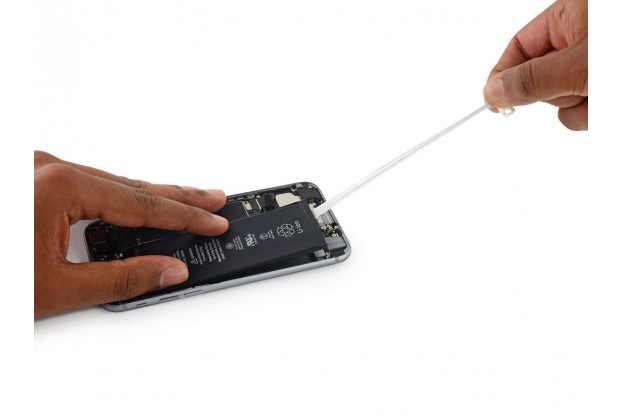
295 р.
-
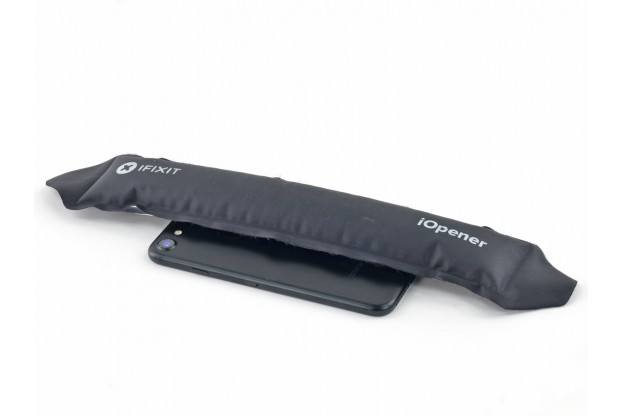
водозащитная прокладка (проклейка) для iPhone 7, черный
60 р.
-
кабель USB HOCO X37 Cool для Lightning, 2.4А, длина 1.0м, белый
250 р.
-
зарядное устройство HOCO C72A Glorious 1xUSB-A, 5V, 2.1A, белый
290 р.
-
защитное стекло 9D/11D/21D для Apple iPhone 7, iPhone 8, iPhone SE2020, черный (без упаковки)
90 р.
-
дисплей в сборе с тачскрином для Apple iPhone 7, черный (copy lcd)
895 р.
-
защитное стекло на дисплей для iPhone 6, iPhone 6S, iPhone 7, iPhone 8, iPhone SE2020, прозрачный (без упаковки)
55 р.
-
зарядное устройство HOCO c12Q Smart QC3.0, 1xUSB-A, 5V, 3.0A, белый
350 р.
-
кабель USB HOCO X61 Ultimate silicone для Lightning, 2.4А, длина 1.0м, белый
350 р.
-
кабель USB HOCO X26 Xpress 3 в 1 для Lightning, Micro USB, Type-C, 2.0A, длина 1.0м, черный с золотым
390 р.
-
динамик для Apple iPhone 7, iPhone 8
50 р.
-
защитное стекло для iPhone 7, 8, черное (black) Full Glue ZeepDeep 20D
255 р.
-
дисплей в сборе с тачскрином для Apple iPhone 7, белый
985 р.
-
кабель USB HOCO X21 Plus Silicone для Lightning, 2.4A, длина 2.0м, белый
590 р.
-
зарядное устройство HOCO c11 Smart 1xUSB-A, 5V, 1.0A, белый
290 р.
-
зарядное устройство HOCO C73A Glorious 2xUSB-A, 5V, 2.4A, белый
290 р.
-
кабель Type-C HOCO X56 для Lightning, PD20, 3.0A, длина 1м, белый
390 р.
-
кабель USB HOCO X21 Plus Silicone для Lightning, 2.4A, длина 2.0м, красный
590 р.
-
Дисплей для iPhone 7, в сборе с тачскрином, белый, прокладка-абсорбер; ZeepDeep PREMIUM
1575 р.
-
зарядное устройство HOCO c12Q Smart QC3.0, 1xUSB-A, 5V, 3.0A, черный
390 р.
-
защитное стекло 9D/11D/21D для Apple iPhone 6, iPhone 6S, iPhone 7, iPhone 8, белый (без упаковки)
90 р.
-
кабель USB HOCO X1 Rapid для Lightning, 2.1А, 2.4А, длина 1.0м, белый
250 р.
-
кабель USB HOCO X29 Superior для Lightning, 2.0A, длина 1.0м, белый
290 р.
-
кабель USB HOCO X2 knitted для Lightning, 2.4А, длина 1.0м, серый
250 р.
-
Камера для Apple iPhone 7
680 р.
-
кабель USB HOCO X21 Plus Silicone для Lightning, 2.4A, длина 1.0м, белый
390 р.
-
водозащитная прокладка (проклейка) для iPhone 7, белый
67 р.
-
кабель USB HOCO x4 Zinc для Lightning, 2.4А, длина 1.2м, черный
190 р.
-
Аккумулятор для Apple iPhone 7
1035 р.
-
набор винтов для Apple iPhone 7
115 р.
-
зарядное устройство ZeepDeep EnergyPlug 1 Type-C USB X 3.0A
595 р.
-
Зарядное устройство для Apple iPhone 7
490 р.
-
Зарядное устройство для Apple iPhone 7
490 р.
-
Аккумулятор для Apple iPhone 7
965 р.
-
кабель USB HOCO U100 Orbit для Lightning 2.4А, длина 1.2м, черный
99.5 р.
-
защитное стекло 5D/9D/10D для iPhone 7, iPhone 8, iPhone SE2020 белый (без упаковки)
90 р.
-
зарядное устройство BOROFONE BA19A один порт USB, 5V, 1.0A, черный
190 р.
-
кабель USB HOCO X59 Victory для Lightning, 2.4А, длина 1.0м, черный
190 р.
-
кабель USB BOROFONE BX31 для Lightning, 2.0А, длина 1м, белый
199 р.
-
Аккумулятор для Apple iPhone 7
555 р.
-
кабель USB HOCO X1 Rapid для Lightning, 2.4А, длина 2.0м, белый
250 р.
-
Зарядное устройство для Apple iPhone 7
490 р.
-
зарядное устройство ZeepDeep EnergyPlug 2 USB X 2.4A
545 р.
-
кабель USB HOCO X21 Silicone для Lightning, 2.0А, длина 1.0м, красный
390 р.
-
шлейф кнопки Home в сборе для iPhone 7 Plus, iPhone 7, Rose Gold Premium
335 р.


Шаг 1.
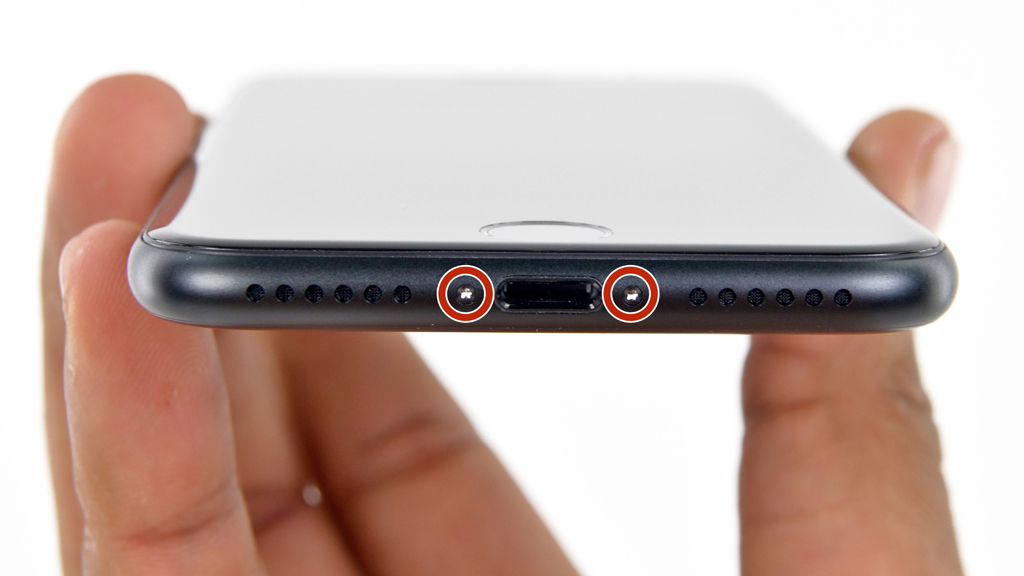
Как всегда, открутите 2 пенталоб-винтика, отмеченных на фотке.
P.S. Кстати, после того, как вы вскроете тушку вашей семерки, она, скорее всего, потеряет водонепроницаемость. Так что, после вскрытия, даже не думайте снова принимать душ вместе с телефоном!
ВНИМАНИЕ!
* Ни при каких обстоятельствах не прокалывайте батарею!
* Будьте особо осторожны, если старая батарея вздулась.
* При демонтаже старой батареи не используйте острые предметы (в т.ч. отвертку) для того чтобы «поддеть» аккумулятор.
* Если аккумулятор плохо отклеивается от корпуса — погрейте феном КОРПУС, а не аккумулятор, поверхность корпуса не должна обжигать палец, оптимальная температура нагретой плоскости корпуса — 60 градусов по Цельсию.
* В самых сложных случаях используйте зубную нить, или леску для того чтобы пропустить за верхние углы батареи и равномерного отделения батареи от корпуса.
Шаг 2.
Дабы вскрыть дисплей и добраться до потрохов телефона, необходимо сначала слегка прогреть нижнюю часть устройства, там, где кнопка HOME.
Сделать это можно либо с помощью специальной приблуды, либо с помощью фена.
-
аккумуляторная отвертка Xiaomi Wowstick 1F Plus 69 в 1
3600 р.
-
электрическая отвертка с набором бит Xiaomi Mijia Electric Precision Screwdriver Kit (24 в 1)
3440 р.
-
набор отвёрток 8 в 1 Best BST-8801A
698 р.
-
Отвертка с набором бит ProsKit SD-9814
450 р.
-
Отвертка ProsKit SD-081B с набором двухсторонних сменных бит (14 шт.)
1160 р.
-
набор отверток BAKU BA-7276 (6 в 1)
418 р.
-
набор отверток прецизионных (6шт.) ProsKit 8PK-2062
628 р.
-
Набор отверток ProsKit SD-9804 прецизионных
721 р.
-
набор инструментов BASIC (9 в 1) для ремонта мобильных телефонов и ноутбуков iPhone, iPad, Huawei, Xiaomi, Samsung
94 р.
-
набор инструментов Electron (10 в 1) для ремонта мобильных телефонов и ноутбуков iPhone, iPad, Samsung
604 р.
-
набор инструментов MaYuan (11 в 1) для ремонта мобильных телефонов и ноутбуков iPhone, iPad, Samsung
110 р.
-
набор инструментов Jakemy (45в1) JM-8128
1040 р.
-
набор для открывания телефонов Jakemy JM-OP11
260 р.
-
набор инструментов BAKU (5 в 1) для ремонта мобильных телефонов и ноутбуков iPhone, iPad, Samsung
258 р.
-
набор инструментов JAKEMY (47 в 1) JM-8139
2250 р.
-
набор инструментов MaYuan (45 в 1) для ремонта мобильных телефонов и ноутбуков iPhone, iPad, Samsung
409 р.
-
набор инструментов BAKU (5 в 1) для ремонта мобильных телефонов и ноутбуков iPhone, iPad, Samsung
86.5 р.
-
набор инструментов BEST (13-в 1) для ремонта мобильных телефонов и ноутбуков iPhone, iPad, Samsung iPhone, iPad, Samsung BST-8911A
1030 р.
-
Набор отверток-насадок Baku BK-6312 прецизионных
361 р.


Шаг 3.
Прогрев нижнюю часть телефона, прилепите к ней присоску, чуть выше кнопки HOME. Проверьте плотность присасывания присосочной присоски.
Шаг 4.
Теперь, оттягивая кольцо присоски наверх, с помощью пластиковой черной палки подцепите дисплейный модуль, погрузив кончик этой самой палки под него.
Шаг 5.
Пройдитесь черной палочкой под дисплеем по направлению левого угла устройства. А на углу крутаните палочку, поставив её «на ребро».
Шаг 6.
Продолжайте двигать черную палку вдоль левого борта телефона в сторону кнопок громкости.
Только не делайте резких движений и не пытайтесь сразу же отцепить дисплейный модуль, т.к. он все ещё крепко сидит на своём месте.
Шаг 7.
Теперь снова засуньте черную палочку под дисплей, но уже с нижнего правого угла. Точно также крутаните палочку на углу устройства, а затем пройдитесь её по правому борту.


Шаг 8.
Потяните за присоску вверх, тем самым отцепляя нижнюю часть дисплея.
Не поднимайте дисплей больше чем на 10 градусов! Т.к. там очень нежные и хрупкие шлейфы, которые вы, поверьте, не хотите порвать!


Шаг 9.
Теперь пройдитесь медиатором подобной штуковиной между дисплеем и корпусом телефона в верхней его части, тем самым убивая клеевой слой.
Шаг 10.
Затем вытяните дисплейный модуль из клипс, удерживающих его верхнюю часть.
После чего, медленно откиньте дисплейный модуль вправо, будто вы открываете книгу с конца.
И не пытайтесь сразу же отцепить модуль дисплея, он всё ещё связан шлейфом с корпусом телефона.
Теперь можете положить телефон на плоскую поверхность.
-
аккумуляторная отвертка Xiaomi Wowstick 1F Plus 69 в 1
3600 р.
-
электрическая отвертка с набором бит Xiaomi Mijia Electric Precision Screwdriver Kit (24 в 1)
3440 р.
-
набор отвёрток 8 в 1 Best BST-8801A
698 р.
-
Отвертка с набором бит ProsKit SD-9814
450 р.
-
Отвертка ProsKit SD-081B с набором двухсторонних сменных бит (14 шт.)
1160 р.
-
набор отверток BAKU BA-7276 (6 в 1)
418 р.
-
набор отверток прецизионных (6шт.) ProsKit 8PK-2062
628 р.
-
Набор отверток ProsKit SD-9804 прецизионных
721 р.
-
набор инструментов BASIC (9 в 1) для ремонта мобильных телефонов и ноутбуков iPhone, iPad, Huawei, Xiaomi, Samsung
94 р.
-
набор инструментов Electron (10 в 1) для ремонта мобильных телефонов и ноутбуков iPhone, iPad, Samsung
604 р.
-
набор инструментов MaYuan (11 в 1) для ремонта мобильных телефонов и ноутбуков iPhone, iPad, Samsung
110 р.
-
набор инструментов Jakemy (45в1) JM-8128
1040 р.
-
набор для открывания телефонов Jakemy JM-OP11
260 р.
-
набор инструментов BAKU (5 в 1) для ремонта мобильных телефонов и ноутбуков iPhone, iPad, Samsung
258 р.
-
набор инструментов JAKEMY (47 в 1) JM-8139
2250 р.
-
набор инструментов MaYuan (45 в 1) для ремонта мобильных телефонов и ноутбуков iPhone, iPad, Samsung
409 р.
-
набор инструментов BAKU (5 в 1) для ремонта мобильных телефонов и ноутбуков iPhone, iPad, Samsung
86.5 р.
-
набор инструментов BEST (13-в 1) для ремонта мобильных телефонов и ноутбуков iPhone, iPad, Samsung iPhone, iPad, Samsung BST-8911A
1030 р.
-
Набор отверток-насадок Baku BK-6312 прецизионных
361 р.


Шаг 11.
Настало время приключений извлечения аккумулятора!
Откручивайте 4 винтика – 3 штуки по 1.2 мм каждый и одну штуку 2.4 мм отвертками.
По ходу работы внимательно следите за винтами, чтобы во время сборки каждый встал на свое место. Неправильная установка винта приведет к повреждению устройства.
Снимите скобу.
Шаг 12.
С помощью хорошо известной вам черной палочки отцепите шлейф аккумулятора.
Шаг 13.
Отщелкните шлейфы дисплейного модуля лопаткой.
Кстати, обращаем ваше внимание, что назад шлейфы дисплейного модуля надо присобачивать так: прицеливаетесь шлейфом в разъем, а затем давите сначала на один конец, потом на другой конец шлейфа. Не давите сразу по середине, т.к. шлейф может погнуться и вам будет грустно.
Шаг 14.
Открутите два винта по 1.3 мм каждый и извлеките металлическую скобу.


Шаг 15.
Отцепите шлейф сенсора.
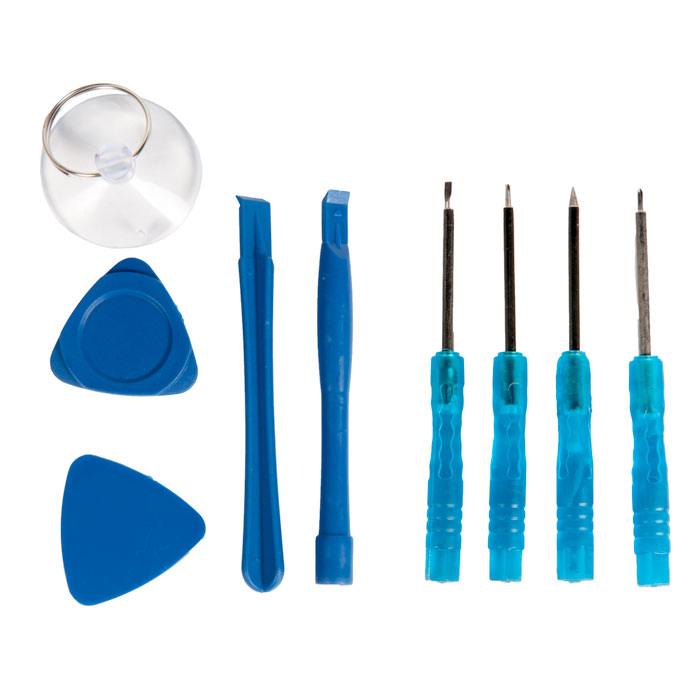
BASIC набор инструментов BASIC (9 в 1) для ремонта мобильных телефонов и ноутбуков iPhone, iPad, Huawei, Xiaomi, Samsung
94
р.
в наличии: > 10 шт
купить
-
аккумуляторная отвертка Xiaomi Wowstick 1F Plus 69 в 1
3600 р.
-
электрическая отвертка с набором бит Xiaomi Mijia Electric Precision Screwdriver Kit (24 в 1)
3440 р.
-
набор отвёрток 8 в 1 Best BST-8801A
698 р.
-
Отвертка с набором бит ProsKit SD-9814
450 р.
-
Отвертка ProsKit SD-081B с набором двухсторонних сменных бит (14 шт.)
1160 р.
-
набор отверток BAKU BA-7276 (6 в 1)
418 р.
-
набор отверток прецизионных (6шт.) ProsKit 8PK-2062
628 р.
-
Набор отверток ProsKit SD-9804 прецизионных
721 р.
-
набор инструментов BASIC (9 в 1) для ремонта мобильных телефонов и ноутбуков iPhone, iPad, Huawei, Xiaomi, Samsung
94 р.
-
набор инструментов Electron (10 в 1) для ремонта мобильных телефонов и ноутбуков iPhone, iPad, Samsung
604 р.
-
набор инструментов MaYuan (11 в 1) для ремонта мобильных телефонов и ноутбуков iPhone, iPad, Samsung
110 р.
-
набор инструментов Jakemy (45в1) JM-8128
1040 р.
-
набор для открывания телефонов Jakemy JM-OP11
260 р.
-
набор инструментов BAKU (5 в 1) для ремонта мобильных телефонов и ноутбуков iPhone, iPad, Samsung
258 р.
-
набор инструментов JAKEMY (47 в 1) JM-8139
2250 р.
-
набор инструментов MaYuan (45 в 1) для ремонта мобильных телефонов и ноутбуков iPhone, iPad, Samsung
409 р.
-
набор инструментов BAKU (5 в 1) для ремонта мобильных телефонов и ноутбуков iPhone, iPad, Samsung
86.5 р.
-
набор инструментов BEST (13-в 1) для ремонта мобильных телефонов и ноутбуков iPhone, iPad, Samsung iPhone, iPad, Samsung BST-8911A
1030 р.
-
Набор отверток-насадок Baku BK-6312 прецизионных
361 р.

Шаг 16.
Теперь дисплейный модуль свободен! Отложите его в сторону.
Шаг 17.
Открутите два винта 1.9 мм и вытащите деталь, удерживавшуюся винтами.


Шаг 18.
Отщелкните шлейф Taptic Engine от материнки.

Шаг 19.
Открутите отвертками три винта 1.6 мм, которыми прикручена к корпусу телефона Taptic Engine (штуковина для отпечатков пальцев).


Шаг 20.
Извлеките Taptic Engine пинцетом (штуковину для отпечатков пальцев).
Шаг 21.
Поочередно отклейте черные клеевые язычки от аккумулятора.
Шаг 22.
Теперь аккуратнейшим образом, как показано на фото, вытащите первую клеевую ленту-прослойку из-под аккумулятора.
Старайтесь при этом не скручивать и не порвать её. Идеально вытаскивать её под углом в 60 градусов.
Шаг 23.
Повторите то же самое со второй клеевой лентой, придерживая при этом аккумулятор, чтобы он не пытался сбежать вместе с лентой.
Что ж, если вы успешно извлекли обе ленты из-под аккумулятора, то пропустите следующий шаг. Ежели нет, то не пропускайте. Л – логика.


Шаг 24.
Итак, этот шаг для тех, у кого не вышло вытащить успешно обе клеевые ленты.
Всё, что вам понадобится – прогреть заднюю часть устройства в районе крепления аккумулятора. Прогревайте или с помощью фена, или с помощью спец штуковины.
Затем просуньте кредитную карту (или что-то такое же плоское и пластиковое) между аккумулятором и корпусом телефона, удаляя остатки клея.

Шаг 25.
Всё, теперь можно извлечь аккумулятор, поздравляем!
Для достижения оптимальной производительности после выполнения замены — откалибруйте только что установленную батарею: зарядите ее до 100% и продолжайте заряжать не менее двух часов. Затем используйте свой iPhone, пока он не отключится из-за низкого заряда батареи.
Наконец, зарядите её до 100%.
-
кабель USB HOCO X21 Silicone для Lightning, 2.0А, длина 1.0м, белый
390 р.
-
шлейф с разъёмом зарядки, гарнитуры и антенной для Apple iPhone 7, черный
375 р.
-
Дисплей для iPhone 7, в сборе с тачскрином, черный, прокладка-абсорбер; ZeepDeep PREMIUM
1575 р.
-
кабель для iPhone (Lightning) ZeepDeep OneLove 2.4A FastCharging, 1m, white
295 р.
-
Аккумулятор для Apple iPhone 7
605 р.
-
шлейф кнопки Home в сборе для iPhone 7 Plus, iPhone 7, черный
295 р.
-
водозащитная прокладка (проклейка) для iPhone 7, черный
60 р.
-
кабель USB HOCO X37 Cool для Lightning, 2.4А, длина 1.0м, белый
250 р.
-
зарядное устройство HOCO C72A Glorious 1xUSB-A, 5V, 2.1A, белый
290 р.
-
защитное стекло 9D/11D/21D для Apple iPhone 7, iPhone 8, iPhone SE2020, черный (без упаковки)
90 р.
-
дисплей в сборе с тачскрином для Apple iPhone 7, черный (copy lcd)
895 р.
-
защитное стекло на дисплей для iPhone 6, iPhone 6S, iPhone 7, iPhone 8, iPhone SE2020, прозрачный (без упаковки)
55 р.
-
зарядное устройство HOCO c12Q Smart QC3.0, 1xUSB-A, 5V, 3.0A, белый
350 р.
-
кабель USB HOCO X61 Ultimate silicone для Lightning, 2.4А, длина 1.0м, белый
350 р.
-
кабель USB HOCO X26 Xpress 3 в 1 для Lightning, Micro USB, Type-C, 2.0A, длина 1.0м, черный с золотым
390 р.
-
динамик для Apple iPhone 7, iPhone 8
50 р.
-
защитное стекло для iPhone 7, 8, черное (black) Full Glue ZeepDeep 20D
255 р.
-
дисплей в сборе с тачскрином для Apple iPhone 7, белый
985 р.
-
кабель USB HOCO X21 Plus Silicone для Lightning, 2.4A, длина 2.0м, белый
590 р.
-
зарядное устройство HOCO c11 Smart 1xUSB-A, 5V, 1.0A, белый
290 р.
-
зарядное устройство HOCO C73A Glorious 2xUSB-A, 5V, 2.4A, белый
290 р.
-
кабель Type-C HOCO X56 для Lightning, PD20, 3.0A, длина 1м, белый
390 р.
-
кабель USB HOCO X21 Plus Silicone для Lightning, 2.4A, длина 2.0м, красный
590 р.
-
Дисплей для iPhone 7, в сборе с тачскрином, белый, прокладка-абсорбер; ZeepDeep PREMIUM
1575 р.
-
зарядное устройство HOCO c12Q Smart QC3.0, 1xUSB-A, 5V, 3.0A, черный
390 р.
-
защитное стекло 9D/11D/21D для Apple iPhone 6, iPhone 6S, iPhone 7, iPhone 8, белый (без упаковки)
90 р.
-
кабель USB HOCO X1 Rapid для Lightning, 2.1А, 2.4А, длина 1.0м, белый
250 р.
-
кабель USB HOCO X29 Superior для Lightning, 2.0A, длина 1.0м, белый
290 р.
-
кабель USB HOCO X2 knitted для Lightning, 2.4А, длина 1.0м, серый
250 р.
-
Камера для Apple iPhone 7
680 р.
-
кабель USB HOCO X21 Plus Silicone для Lightning, 2.4A, длина 1.0м, белый
390 р.
-
водозащитная прокладка (проклейка) для iPhone 7, белый
67 р.
-
кабель USB HOCO x4 Zinc для Lightning, 2.4А, длина 1.2м, черный
190 р.
-
Аккумулятор для Apple iPhone 7
1035 р.
-
набор винтов для Apple iPhone 7
115 р.
-
зарядное устройство ZeepDeep EnergyPlug 1 Type-C USB X 3.0A
595 р.
-
Зарядное устройство для Apple iPhone 7
490 р.
-
Зарядное устройство для Apple iPhone 7
490 р.
-
Аккумулятор для Apple iPhone 7
965 р.
-
кабель USB HOCO U100 Orbit для Lightning 2.4А, длина 1.2м, черный
99.5 р.
-
защитное стекло 5D/9D/10D для iPhone 7, iPhone 8, iPhone SE2020 белый (без упаковки)
90 р.
-
зарядное устройство BOROFONE BA19A один порт USB, 5V, 1.0A, черный
190 р.
-
кабель USB HOCO X59 Victory для Lightning, 2.4А, длина 1.0м, черный
190 р.
-
кабель USB BOROFONE BX31 для Lightning, 2.0А, длина 1м, белый
199 р.
-
Аккумулятор для Apple iPhone 7
555 р.
-
кабель USB HOCO X1 Rapid для Lightning, 2.4А, длина 2.0м, белый
250 р.
-
Зарядное устройство для Apple iPhone 7
490 р.
-
зарядное устройство ZeepDeep EnergyPlug 2 USB X 2.4A
545 р.
-
кабель USB HOCO X21 Silicone для Lightning, 2.0А, длина 1.0м, красный
390 р.
-
шлейф кнопки Home в сборе для iPhone 7 Plus, iPhone 7, Rose Gold Premium
335 р.
Шаг 26.
- Внешние аккумуляторы
- Портативные колонки
- Зарядки
- Кабели
- Стекла и пленки
- Чехлы
А еще у нас есть аксессуары для вашего смартфона:
Итак, подведем итоги:
Чтобы заменить аккумулятор на iPhone 7, выполните такие действия:
- Прогрейте нижнюю часть телефона и отцепите дисплей присоской.
- Снимите шлейфы аккумулятора, дисплейного модуля, сенсора.
- Отсоедините дисплей.
- Отстегните шлейф Taptic Engine от материнской платы.
- Извлеките Taptic Engine.
- Достаньте клеевую ленту-прослойку из-под батареи.
- Извлеките аккумулятор.

Вы можете заказать услугу по замене аккумулятора на iPhone 7 в наших магазинах PartsDirect. Подберем аккумулятор и установим в вашем присутствии. На этой странице можно узнать подробную информацию по услуге и адреса магазинов.
-
кабель USB HOCO X21 Silicone для Lightning, 2.0А, длина 1.0м, белый
390 р.
-
зарядное устройство HOCO C76A Plus Speed PD20W, 1xType-C, белый
590 р.
-
наушники HOCO m19 Drumbeat universal с микрофоном, 3.5mm mini jack, черный
220 р.
-
аудио-переходник HOCO LS30 Type-C Digital 3.5 Audio converter, белый
390 р.
-
наушники HOCO EW04 Plus беспроводные оригинальной серии с док станцией TWS, BT 5.1 белый
1790 р.
-
наушники HOCO W35 полноразмерные, беспроводные, BT 5.3, черный
1290 р.
-
внешний аккумулятор BOROFONE BJ14A Freeway Power bank, 2.0А (20000mAh), белый
1990 р.
-
кабель USB HOCO X26 Xpress 3 в 1 для Lightning, Micro USB, Type-C, 2.0A, длина 1.0м, черный с золотым
390 р.
-
зарядное устройство HOCO c12Q Smart QC3.0, 1xUSB-A, 5V, 3.0A, черный
390 р.
-
гарнитура HOCO m1 original series Earphone для iPhone 3.5mm mini jack, белый
290 р.
-
аудио-переходник Hoco LS26 Type-C 2-in-1 audio converter Type-C — 3,5 jack audio — Type-c, серебристый
450 р.
-
наушники HOCO ES39 беспроводные оригинальной серии с док станцией, полная поддержка iPhone, белый
1490 р.
-
наушники HOCO W35 полноразмерные, беспроводные, BT 5.3, серебристый
1490 р.
-
внешний аккумулятор BOROFONE BJ24 Freeway Power bank, 2.1А (10000mAh), черный
990 р.
-
кабель USB HOCO X21 Plus Silicone для Lightning, 2.4A, длина 2.0м, белый
590 р.
-
зарядное устройство HOCO C80A Rapido PD20W+QC3.0, 1xType-C, 1xUSB-A, белый
590 р.
-
наушники HOCO m60 Perfect sound с микрофоном, 3.5mm mini jack, белый
250 р.
-
наушники HOCO EW43 беспроводные оригинальной серии с док станцией TWS, BT 5.3 белый
1490 р.
-
наушники HOCO W40 Mighty полноразмерные, беспроводные, BT 5.3, черный
1290 р.


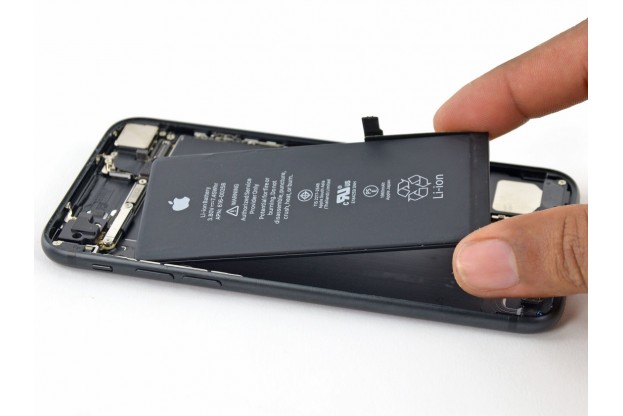
Перед началом замены аккумулятора рекомендуется снять с iPhone дисплей в сборе, что позволит предотвратить повреждение его шлейфов.
Открытие iPhone 7 приведет к повреждению водонепроницаемого уплотнения дисплея. Если вы не замените клейкие уплотнения, ваш iPhone будет функционировать нормально, но утратит водостойкость.
1
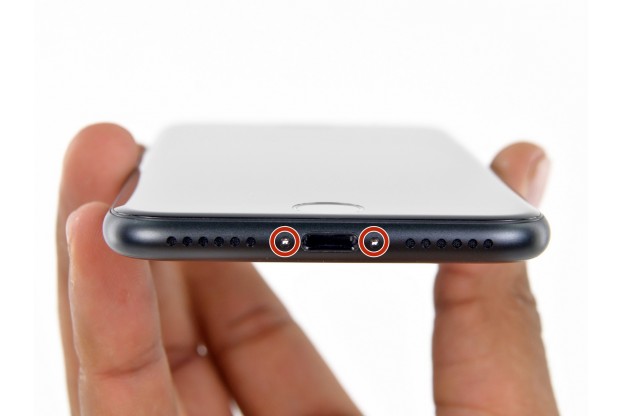
Шаг 1 — Торцевые винты Pentalobe
Перед началом работы разрядите аккумулятор до уровня менее 25%.
Отключите iPhone.
Удалите два 3,4 мм звездообразных винта на нижнем торце iPhone с помощью отвертки Pentalobe 0.8.
2
Шаг 2 — Открытие телефона
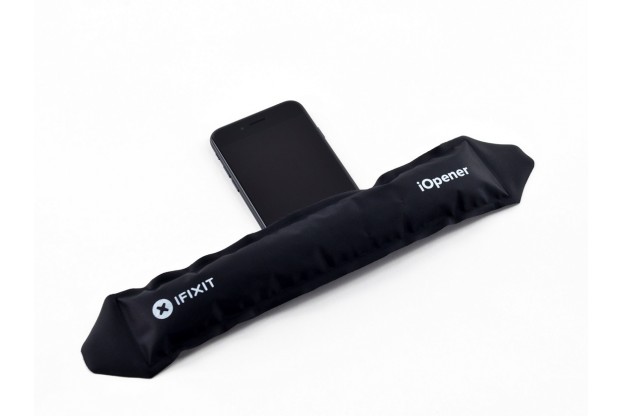
Нагрев нижний край iPhone, вы смягчите клей, удерживающий дисплей, что облегчит его открытие.
Подготовьте iOpener и наложите его на нижний край iPhone примерно на минуту, чтобы смягчить клей под ним. Для этого можно использовать обычный фен.


3
Шаг 3 — Открытие телефона
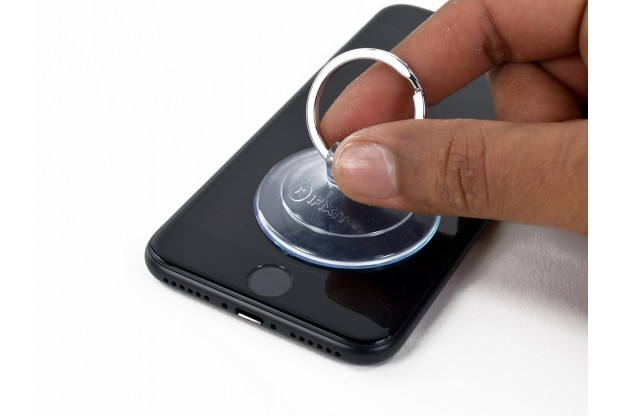
Установите присоску на экране, немного выше кнопки Home, но так, чтобы присоска не захватывала кнопку.
Аккуратно прижмите присоски к корпусу. Убедитесь, что ее чашка плотно прижата к экрану.


4
Шаг 4 — Открытие телефона
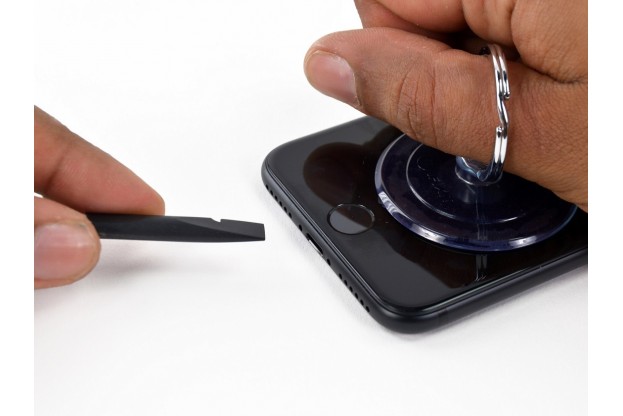
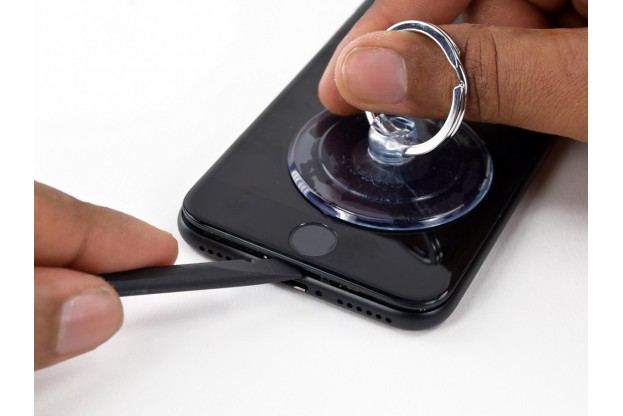
Потяните присоску, чтобы создать небольшой зазор между дисплеем и задней частью корпуса.
Удерживающий дисплей водостойкий клей очень прочен, поэтому, чтобы создать зазор, потребуется определенное усилие.
Если вам сложно сделать зазор, покачайте экран вверх и вниз, чтобы ослабить клей, и вставить в зазор плоский конец спуджера.


5
Шаг 5 — Открытие телефона
Ведите плоский конец спуджера вдоль нижнего края iPhone.
Для расширения зазора между дисплеем и задней частью корпуса поворачивайте спуджер.
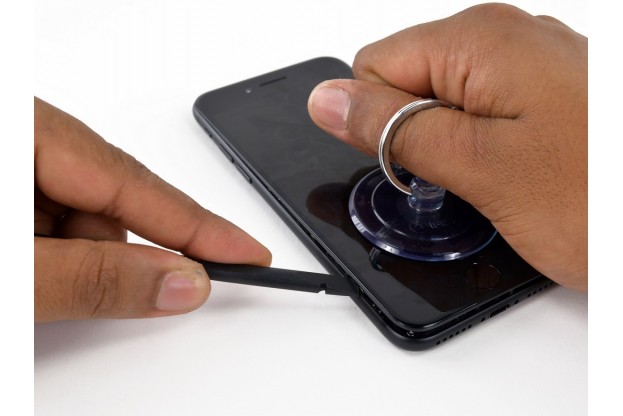


6
Шаг 6 — Открытие телефона
Двигайте спуджер вверх по левой стороне iPhone, начиная с нижнего края по направлению к кнопкам регулировки громкости и отключения звука.
Не переходите на верхний край телефона, иначе вы рискуете повредить пластиковые защелки, крепящие дисплей.
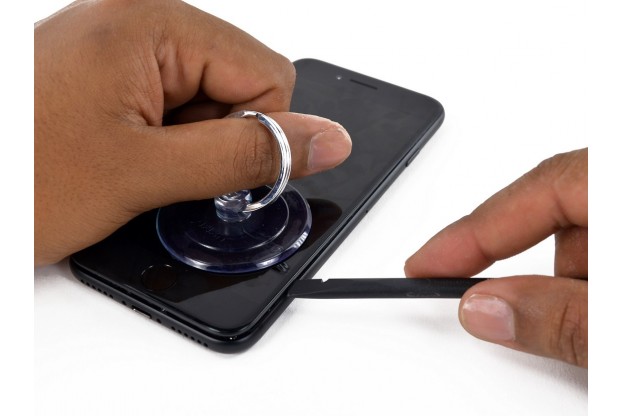


7
Шаг 7 — Открытие телефона
Вставьте плоский конец спуджера в нижний правый угол устройства.
Поверните спуджер на 90° для увеличения зазора между дисплеем и задней частью корпуса.
Ведите плоский конец спуджера вверх по правой стороне телефона, чтобы разрушить клеевой слой.
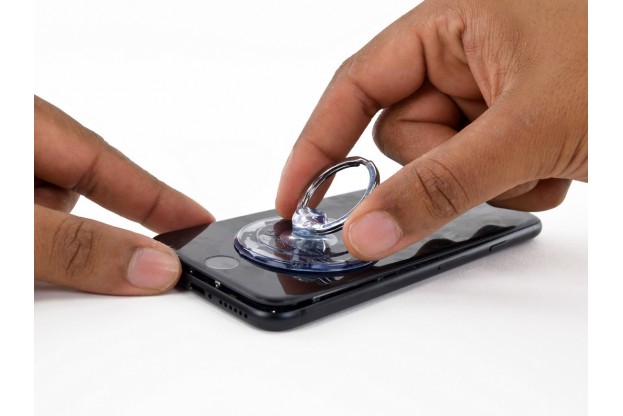


8
Шаг 8 — Открытие телефона
Присоской откройте iPhone, откинув конец передней панели в сборе от задней части корпуса.
Не поднимайте дисплей более чем на 10°, так как на правом краю устройства подключены ленточные шлейфы, соединяющие дисплей с материнской платой.
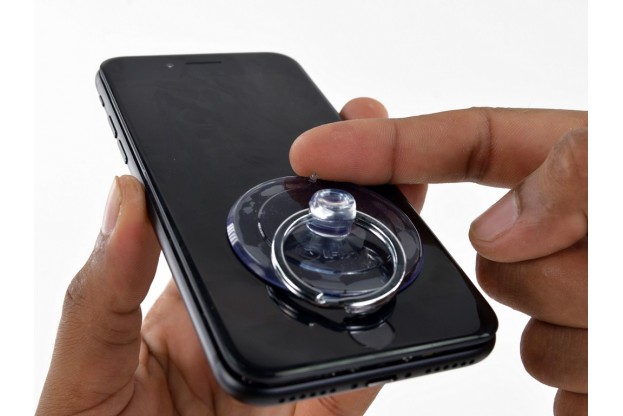
9
Шаг 9 — Открытие телефона
Потяните вверх маленький наконечник на присоске, чтобы снять ее с передней панели.
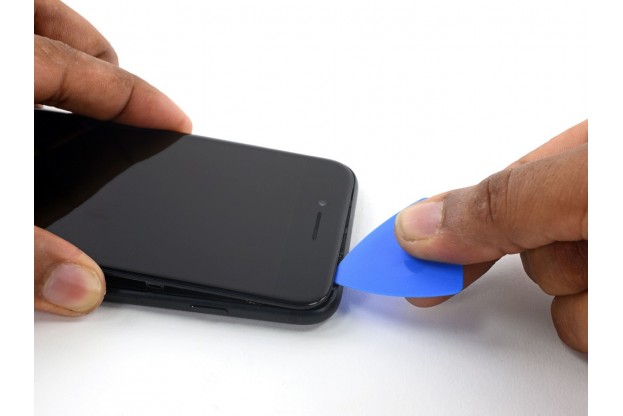


10
Шаг 10 — Открытие телефона
Вставьте медиатор в верхнюю часть iPhone, между задней частью корпуса и передней панелью, чтобы разрушить оставшийся слой клея, удерживая дисплей на месте.
Соблюдайте осторожность, чтобы не повредить пластиковые защелки в верхней части iPhone.
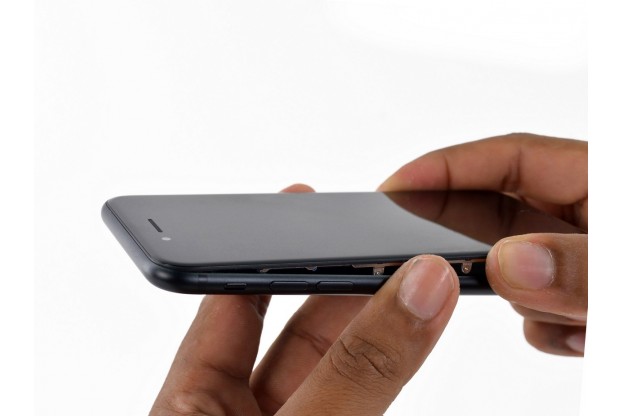


11
Шаг 11 — Открытие телефона
Потяните дисплей немного от верхнего края телефона, чтобы отсоединить защелки, удерживающие его на задней части корпуса.
Откройте iPhone, раскрывая его с левой стороны, как заднюю обложку книги.
Не пытайтесь полностью отделить дисплей, так как несколько ленточных шлейфов все еще соединяют его с материнской платой.
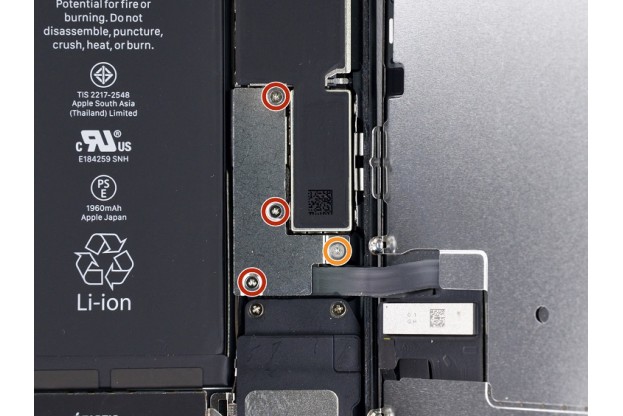
12
Шаг 12 — Открытие телефона
Удалите четыре трехлепестковых винта Tri-point Y000, крепящих основную прижимную планку:
•Винт Tri-point 1.2 мм — 3 шт.
•Винт Tri-point 2.4 мм — 1 шт.

13
Шаг 13 — Открытие телефона
Пинцетом снимите основную прижимную планку.
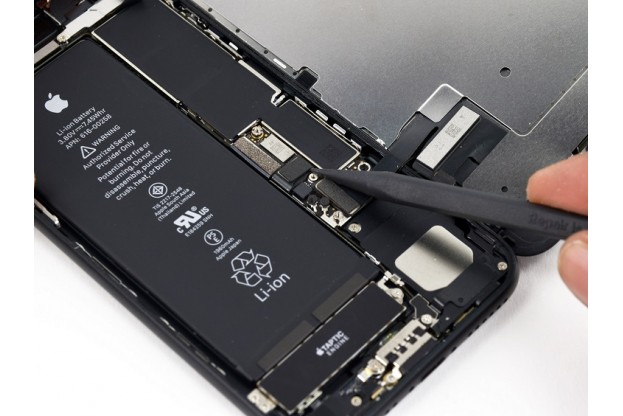


14
Шаг 14 — Открытие телефона
Используйте острый конец спуджера, чтобы вытащить разъем аккумулятора из гнезда на материнской плате.
Отогните в сторону шлейф разъема, чтобы он не соприкасался с гнездом и случайно не включил телефон.
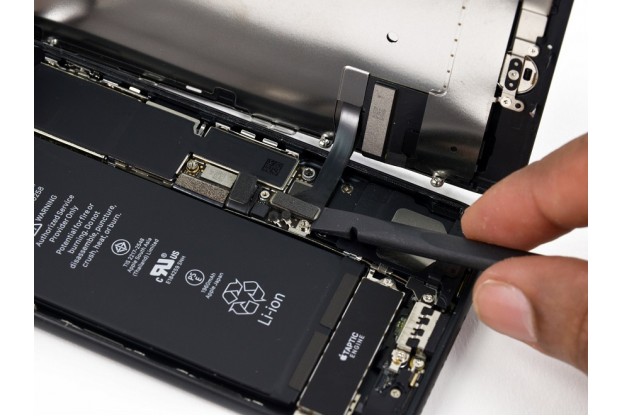


15
Шаг 15 — Снятие лицевой панели
Плоским концом спуджера отключите два нижних шлейфа дисплея, вытаскивая их прямо из гнезд на материнской плате.
При обратном подключении шлейфов нажимайте сначала на один край разъема, затем на другой.
Не нажимайте на центр разъема. Если разъем даже слегка смещен, он может погнуться, что приведет к его повреждению.
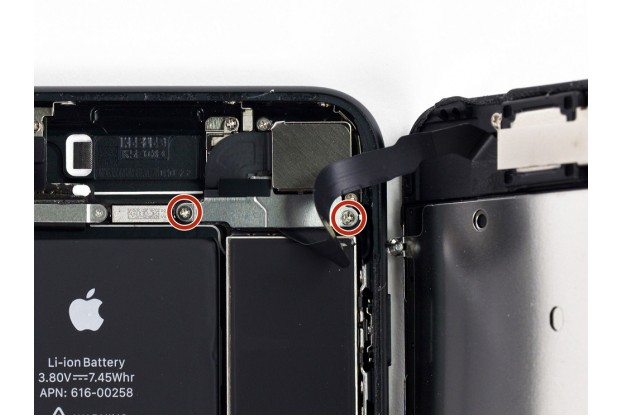


16
Шаг 16 — Снятие лицевой панели
Отвинтите два крестовых винта Phillips PH000 1,3 мм, крепящих прижимную планку коннектора сенсорной панели.
Снимите прижимную планку.
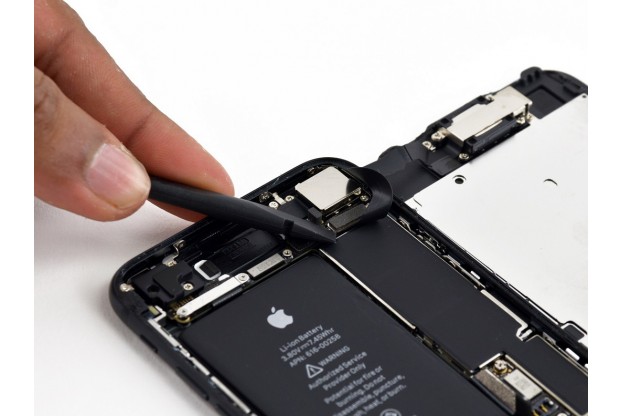


17
Шаг 17 — Снятие лицевой панели
Отсоедините шлейф тачскрина от гнезда на материнской плате.
Желательно подключить шлейф с первой попытки, чтобы избежать риска его излишнего изгиба и повреждения.
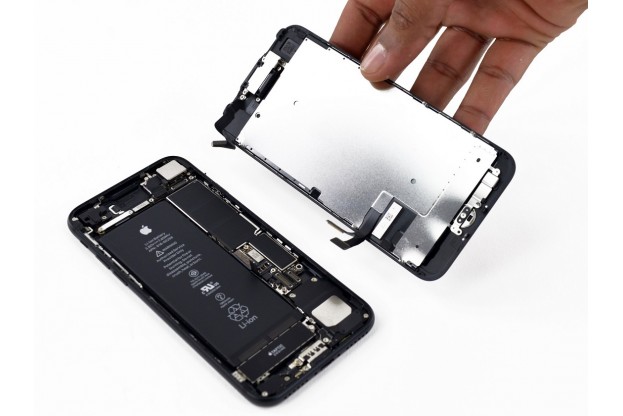
18
Шаг 18 — Снятие лицевой панели
Снимите дисплей в сборе.
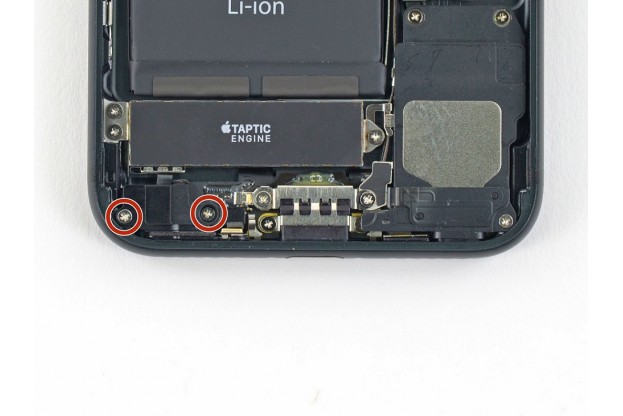
19
Шаг 19 — Компенсатор давления
Отвинтите два крестовых винта Phillips PH000 1,9 мм, крепящих компенсатор давления к задней части корпуса.
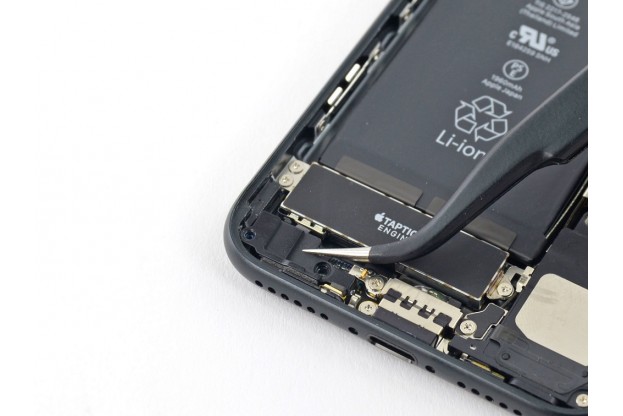


20
Шаг 20 — Компенсатор давления
Пинцетом снимите компенсатор.
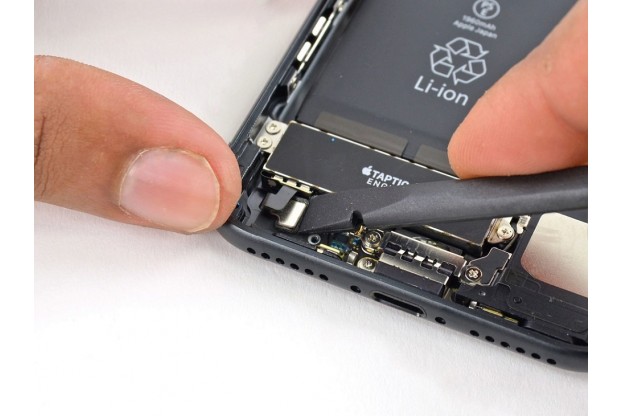


21
Шаг 21 — Taptic engine
Плоским концом спуджера отсоедините разъем Taptic engine от гнезда на материнской плате.
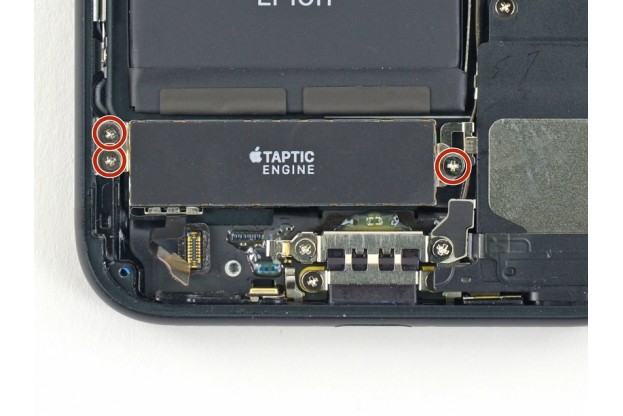
22
Шаг 22 — Taptic engine
Удалите три крестовых винта Phillips PH000 1,6 мм, крепящих механизм Taptic engine к задней части корпуса.
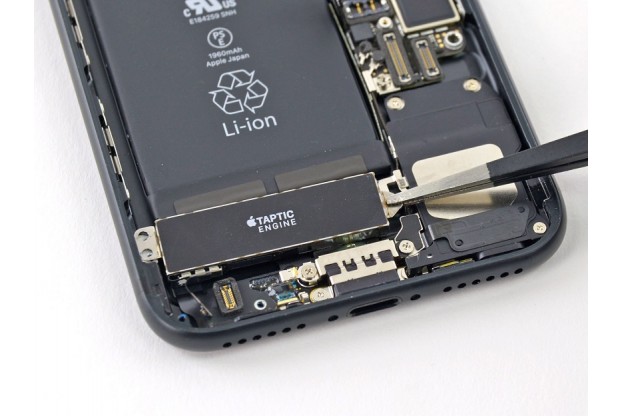


23
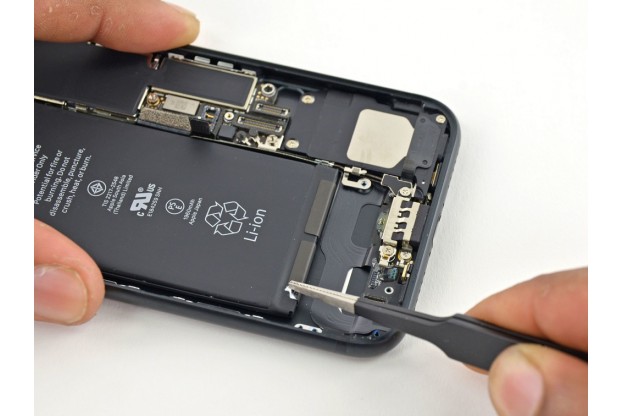
Шаг 23 — Taptic engine
Пинцетом снимите Taptic engine.


24
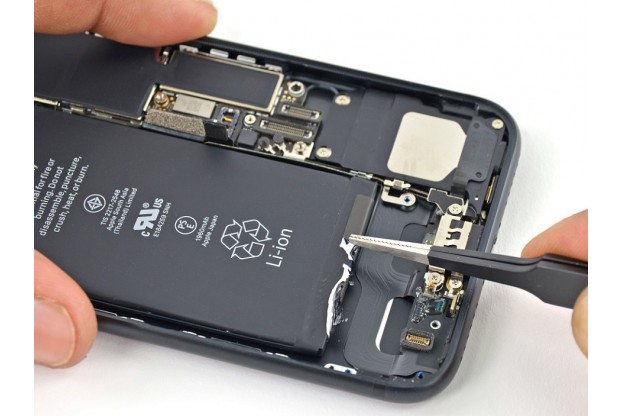
Шаг 24 — Аккумулятор
Пинцетом с тупыми концами отогните одну из клейких полосок на нижней кромке батареи.


25
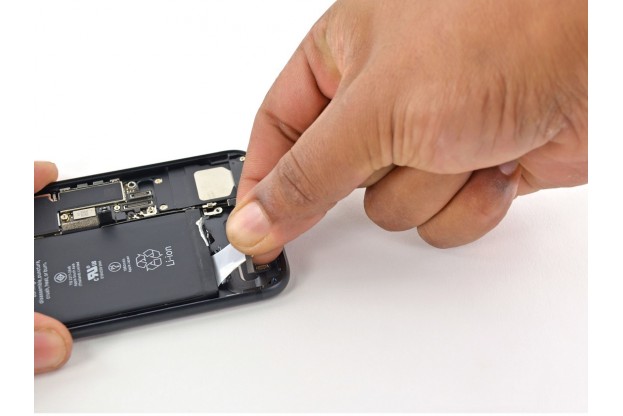
Шаг 25 — Аккумулятор
Таким же образом отогните вторую клейкую полоску.


26
Шаг 26 — Аккумулятор
Во время процедуры вытягивания клейких полосок старайтесь, чтобы они выходили ровно и не сминались — замятые полоски могут склеиться между собой и порваться.
Очень медленно вытягивайте одну клеевую полоску из-под батареи к нижней части iPhone.
Для того, чтобы избежать ее разрыва, нужно следить, чтобы она не зацепилась за батарею или другие компоненты.
Тяните полоску с постоянным усилием, пока она не выйдет из зазора между батареей и задней частью корпуса. Для достижения оптимального результата усилие должно быть направлено под углом не более 60°.
В процессе вытягивания полоска растягивается во много раз больше своей первоначальной длины. При необходимости продолжайте вытягивать полоску, перехватывая ее ближе к батарее.
27
Шаг 27 — Аккумулятор
Те же действия повторите для второй полоски, рукой удерживая батарею на месте.
Если обе клейкие полоски удалены, пропустите следующий шаг.
Если одна из них порвалась и осталась под батареей, перейдите к шагу 28.


28
Шаг 28 — Аккумулятор
Подготовьте iOpener и приложите его к задней части корпуса, непосредственно над батареей. Вместо iOpener можно использовать обычный термофен. Через минуту переверните телефон и, используя медиатор или пластиковую карту, удалите оставшийся под батареей клей.
Не вставляйте карту (медиатор) с правой стороны (стороны материнской платы), иначе Вы можете повредить ее.
Не вставляйте карту (медиатор) в районе верхнего края батареи, иначе Вы можете повредить расположенный там шлейф кнопок громкости.
Держите карту (медиатор) ровно, чтобы не погнуть батарею. Это может привести к выделению опасных химических веществ или возгоранию.
Не используйте острые предметы, чтобы не повредить батарею.
29
Шаг 29 — Аккумулятор
Извлеките аккумулятор из задней части корпуса.
Выполните перезагрузку батареи после повторной сборки. Это может предотвратить ряд проблем и упростить поиск и устранение возможных неисправностей.
Чтобы собрать iPhone, используйте клей для герметизации дисплея. Следуйте этим инструкциям в обратном порядке.
Для обеспечения оптимальной производительности откалибруйте вновь установленную батарею: разрядите ее ниже 10%, затем непрерывно заряжайте до 100%.
Поделись с друзьями!


-
Возьмите включенный iPhone 7 в руки.
-
С помощью специальной отвертки открутите два 3,4-миллиметровых болта Pentalobe, которые находятся у разъема зарядки iPhone 7.

-
Для того, чтобы вам было легче отсоединить дисплей iPhone 7 от корпуса можно использовать фен или специальный вакуумный сепаратор. В данном случае использовался iOpener (изолированный теплоаккумулирующий пакет собственного производства).
-
Чтобы размягчить клей, расположите теплоаккумулирующий пакет в нижней части iPhone примерно на одну минуту. Этого вполне достаточно, чтобы ослабить защитный механизм внутри и не повредить iPhone 7.
-
Для того, чтобы аккуратно отсоединить дисплей от корпуса iPhone 7, нужно воспользоваться силиконовой присоской со специальным наконечником для захвата.
-
Будьте очень внимательны! Присоску нужно расположить строго в нижней части дисплея, но таким образом, чтобы она не находила на кнопку Домой. В противном случае вскрытие может оказаться очень сложным.
-
Также учтите то, что тянуть нужно очень аккуратно, не спеша, потому что можно повредить как саму матрицу, так и другие компоненты.
-
Отсоединить дисплей iPhone 7 одним движением невозможно и опасно.
-
После того, как вы немного ослабили клей, нужно воспользоваться прочным наконечником из стекловолокна, чтобы образовать небольшой зазор между дисплеем и корпусом.
-
Внимание! Не перемещайте наконечник слишком глубоко, не проводите им к верхнему краю дисплея (есть возможность повредить матрицу или контакты). Если дисплей не поддается попробуйте покачать наконечник вниз/вверх, помогая себе присоской.
-
Очень аккуратно сдвиньте наконечник влево, вдоль разъема для зарядки. Слегка поверните наконечник, чтобы расширить зазор по краям iPhone 7.
-
Повторите это же действие и с правой частью дисплея.
-
Действуйте очень аккуратно.
-
Очень аккуратно, тонким концом наконечника пройдитесь вдоль левого края дисплея, чтобы расширить зазор, поднимаясь к кнопкам громкости и беззвучного режима.
-
Будьте предельно аккуратны, не продвигайте наконечник слишком высоко, чтобы не повредить пластиковые фиксаторы дисплея.
-
Выньте наконечник, аккуратно вставьте его в расширение между дисплеем и корпусом справа. Пройдитесь им вдоль правой части дисплея вверх.
-
Действуйте очень осторожно!
-
Аккуратно потяните за нижний край (с помощью присоски), приподнимите матрицу дисплея не больше, чем на 10º, чтобы не повредить тонкие шлейфа, которые соединяют дисплей iPhone 7 с материнской платой.
-
После этого очень аккуратно отсоедините присоску с дисплея.
-
Чтобы вскрыть верхнюю часть iPhone 7, нужно использовать тонкие пластиковые пластины. С их помощью нужно аккуратно поддеть дисплей iPhone 7 и немного сдвинуть его вверх.
-
Помните, что угол наклона не должен превышать 10º.
-
Также учтите то, что в верхнем краю iPhone 7 имеются пластиковые зажимы. Вы не должны их повредить!
-
Внимательно: в боковых частях имеются небольшие фиксаторы (они удерживают дисплей). Вам нужно осторожно их отсоединить легким нажатием на каждый. Не переусердствуйте!
-
Слегка потяните дисплей (слева направо, открывая как книжку).
-
Очень аккуратно! Не пытайтесь сразу отсоединить его от корпуса, потому что тонкие шлейфа все еще соединяют дисплей с материнской платой.
-
Примечание: можете (для уверенности) сделать фотографию компонентов на этом этапе. Если вы проводите ремонт iPhone впервые — это поможет правильно собрать устройство.
-
Прежде всего, дисплей удерживают 4 винта Y000, которые крепят нижний шлейф соединения: их нужно аккуратно выкрутить.
-
Выкрутите: три винта 1,2 мм
-
Выкрутите: один винт 2,4 мм.
-
Следите за каждым из них и располагайте в отдельных отсеках, чтобы потом правильно собрать ваш iPhone 7.
-
Аккуратно, с помощью пинцета, снимите металлическую пластину нижнего кронштейна дисплея.
-
Под пластиной вы увидите темное крепление, которое удерживает часть крепления шлейфа аккумулятора iPhone 7.
-
C помощью наконечника аккуратно приподнимите это крепление, чтобы аккумулятор больше не подавал ток к устройству.
-
На данном этапе вам нужно аккуратно отсоединить нижнее крепление дисплея, которое крепится на небольшом разъеме возле крепления аккумулятора.
-
Воспользуйтесь для этого ногтями или наконечником.
-
Внимание! Перед тем как это делать убедитесь, что аккумулятор отсоединен от его разъема.
-
Примечание! Чтобы обратно присоединить эти части нужно нажать на разъем (не посредине, а по углам запчасти) до щелчка. Не переусердствуйте, иначе можете повредить деталь! Разместите деталь точно в разъем, не допускайте смещения!
-
Если на вашем экране после сборки появятся полосы/белый экран нужно снова разобрать iPhone 7 и проверить, правильно ли закреплены детали в этой части iPhone 7.
-
Верхнее крепление дисплея находится под пластиной напротив кнопки блокировки iPhone 7.
-
Чтобы отсоединить пластину вам нужно открутить ровно 2 1,3-миллиметровых винта Phillips.
-
Затем с помощью пинцета нужно снять платину.
-
Этот разъем крепит дисплей к материнской плате.
-
Будьте предельно осторожны, когда вынимаете его, а также когда будете обратно присоединять во время сборки. Деталь должна быть повторно установлена за один раз, легким нажатием.
-
Теперь вы можете отсоединить дисплей вашего iPhone 7 от корпуса.
-
Будьте аккуратны и расположите его в пределах досягаемости, подальше от острых предметов. Желательно не допускать контакта с влагой и пылью, а также падений данной детали.
-
Когда будете собирать дисплей обратно, вам понадобится некоторое время, чтобы установить на него слой клейкой ленты (если хотите сохранить герметичность iPhone 7).
-
Барометрический датчик к задней части корпуса крепят два винта Phillips диаметром 1,9 мм. Аккуратно раскрутите их.
-
После того, как открутите винты, пластину нужно аккуратно снять с помощью пинцета.
-
Пожалуйста, позаботьтесь о том, чтобы нужные вам винты, изъятые из разных частей, были расположены отдельно. Это предотвратит путаницу при сборке.
-
Taptic Engine подключен к разъему с помощью небольшого шлейфа. Аккуратно отсоедините эту деталь и приподнимите кабель, чтобы он не соприкасался с разъемом.
-
Taptic Engine крепится на корпусе с помощью трех винтов 1,6 мм с крестообразным шлицем. Их нужно аккуратно выкрутить.
-
С помощью пинцета снимите деталь Taptic Engine.
-
Советуем брать концом пинцета за металлическое крепление, на котором находились винты. Так меньше вероятности, что вы повредите деталь.
-
После того, как Taptic Engine будет изъят, вы увидите две липкие полосы, которые прочно крепят аккумулятор к корпусу.
-
С помощью пинцета отсоедините их от аккумулятора iPhone 7.
-
Будьте внимательны! Концы полосок нужно отсоединять очень аккуратно. Они не должны повредиться или слипнуться.
-
Сейчас вам предстоит процедура вытягивания клея. Проделать ее нужно строго по правилам.
-
Внимание! Вам нужно захватить один из липких концов полоски, расположить руку с ним под углом 60° и несильно потянуть. Полоска, которую вы тяните будет растягиваться. Так должно быть. Вам нужно натягивать ее на себя, пока полоска не будет полностью вытянутой из-под аккумулятора iPhone 7 (она издает легкий щелчок).
-
Придерживайте корпус iPhone 7 второй рукой.
-
То же самое нужно повторить со второй полоской.
-
В идеале вы должны просто вытянуть клейкие полоски и после этого легко снять батарею iPhone 7.
-
Если какая-то из полосок порвалась и ее часть осталась под аккумулятором iPhone 7 перейдите к следующим шагам.
-
Если одна из полосок порвалась в процессе изъятия и ее части остались под аккумулятором вам нужно прогреть корпус, чтобы ослабить клей и снять аккумулятор iPhone 7.
-
Не перегевайте аккумулятор! Достаточно нескольких секунд (до 30), чтобы размягчить клей. Не направляйте тепло непосредственно на аккумулятор! Прогревать нужно сам корпус, а не деталь!
-
Чтобы изъять аккумулятор нужно воспользоваться пластиковой карточкой.
-
Очень аккуратно вставьте ее между аккумулятором iPhone 7 и приподнимите его.
-
Не вставляйте пластиковую карту в разъем между кнопкой уменьшения громкости и верхним краем батареи, иначе вы можете повредить кабель регулировки громкости, лежащий под ней. Расположите карту посредине, убедитесь, что ничего не задеваете при изъятии.
-
Внимание! Изъять батарею нужно очень аккуратно, не допуская упора на материнскую плату, а также исключая изгиб/повреждение самого аккумулятора.
-
Теперь вы можете аккуратно изъять батарею из корпуса.

Интернет-магазин запчастей для мобильных устройств
ПН-ПТ: 11:00 — 19:00
СБ: 11:00 — 19:00
ВС: 12:00 — 18:00 МСК
Для начала приобретите новый аккумулятор для iphone 7, который соответствует модификации устройства: 3.8V 1960mAH Li-ion 616-00258. Обратите внимание на место, где вы собираетесь вести работы по замене: оно должно быть очень хорошо освещено.
Подготовьте все инструменты и приспособления:
- Лопаточку из нейлона для мелких работ — спуджер
- Пластиковый медиатор, который очень помогает в работе с хрупкой техникой apple;
- Присоску, для того чтобы максимально безопасно снять модульный дисплей;
- Специализированную отвёртку Pentalobe размер: 0,8 мм;
- Специализированную крестовую отвёртку Phillips размер: 1,2 мм;
- Антистатические пинцеты, которые специально приспособлены для работ с очень мелкими деталями;
- Специализированную отвёртку «Wera Tri-Point Y», размер: 0,6 мм.
Теперь можно приступать к работе: дождитесь, пока уровень зарядки айфона не упадёт до 25%, теперь отключите аппарат полностью.
Пошаговая инструкция по замене аккумулятора питания iphone 7
- Используя отвёртку Pentalobe, выкрутить два винтика (3,4 мм) внизу с торца смартфона;
- Всю нижнюю крайнюю часть смартфона нужно нагреть для того, что легче отошёл дисплей, который посажен на клей;
- С помощью присоски приподнимите дисплей, следите за тем, чтобы присоска не касалась кнопки HOME, таким образом, вы увидите зазор между дисплеем и корпусом телефона;
- Вставьте конец спуджера в образовавшийся зазор и, начиная с нижнего края аппарата, начните вести спуджер, тем самым открывая устройство;
- Теперь осторожно открепите все защёлки;
- С помощью отвёртки выкрутите винтики, удерживающие защитную пластину;
- Снять защитную пластину шлейфов и аккуратно извлечь сами шлейфы тачскрина, дисплея и динамика;
- Теперь стало возможным снять полностью дисплей и открыть внутренности телефона;
- Далее необходимо извлечь компенсатор, который удерживают два винтика 1,9 мм;
- После того как выкрутите указанные винтики, используя антистатический пинцет извлеките компенсатор;
- Снимаем коннектор заднего модуля;
- Аккуратно достаём лоток сим-карты;
- Отсоединяем коннектор боковых кнопок, а затем извлекаем коаксиальные кабели;
- Задний модуль прикреплён к самому корпусу аппарата винтиками, выкручиваем и их;
- В нижней области платы расположен ещё один кабель, отсоединяем его;
- Теперь следует осторожно приподнять системную плату и развернуть её влево;
- Вверху вы обнаружите ещё один кабель, открепляйте его;
- Извлекаем системную плату;
- Веб-камеру тоже снимаем;
- Снимаем коннектор батареи, теперь следует извлечь непосредственно блок питания;
- После того как блок питания извлечён его можно заменить на новый;
- Сборку смартфона следует производить в обратном порядке. Важное замечание: когда вы снимали модульный дисплей, был нарушен клейкий слой, учтите, что теперь он водопроницаем. В процессе обратно сборки вы можете восстановить его с помощью герметика (выбирайте герметик только хорошего качества, во избежание нарушения работы смартфона). В противном случае будьте осторожны при использовании аппарата около воды.
Теперь, когда iphone 7 собран, включите его, дождитесь пока он полностью загрузится и проследите насколько долго он держит заряд батареи.
Подходящие товары
Инструменты
- Фен (строительный или бытовой)
- Отвёртка пятиточечная Apple Pentalobe 3.4 мм
- Отвёртка трёхлучевая Y000
- Отвёртка крестовая 1.5 мм
- Отвёртка плоская
- Медиатор гитарный
- Тонкий пластиковый предмет (игральная карта, кредитка)
- Пинцет
- Присоска
- Клей для ремонта мобильных устройств
- Герметик влагостойкий
Запчасти
Эта инструкция предназначена для оживления Apple iPhone 7, если ваш смартфон перестал долго держать заряд, быстро садится за несколько часов или даже вовсе не включается после полной разрядки. На iOS выше 10-й версии старый аккумулятор ещё и негативно сказывается на производительности.
Просто замените батарею на новую, следуя пошаговым рекомендациям ниже.
Главная особенность модели iPhone 7 — водонепроницаемость. Вам понадобится купить влагостойкий герметик для ремонта мобильных устройств, который нужно нанести при повторной сборке корпуса на стыках лицевой и тыловой панелей.
Шаг 1
• Подготовьте ровную и чистую поверхность.
• Разрядите и отключите Apple iPhone 7 перед разборкой по требованиям безопасности.
• Отвёрткой типа Apple Pentalobe выкрутите 2 винта в торцевой части телефона.
• Имейте ввиду, что с этого момента вы повредите внутренние уплотнения, которые делают ваш iPhone водонепроницаемым. У вас должна быть замена, если вы хотите сохранить это свойство телефона после установки нового аккумулятора.
Шаг 2
• Нагрейте края корпуса, которые смыкаются на стыке между двумя половинками телефона.
• Это упростит снятие тыловой панели, поскольку размягчает клей и герметик.
• Нагрев требуется в основном в нижней части телефона.
• После прогрева установите на лицевую панель над кнопкой «Home» присоску.
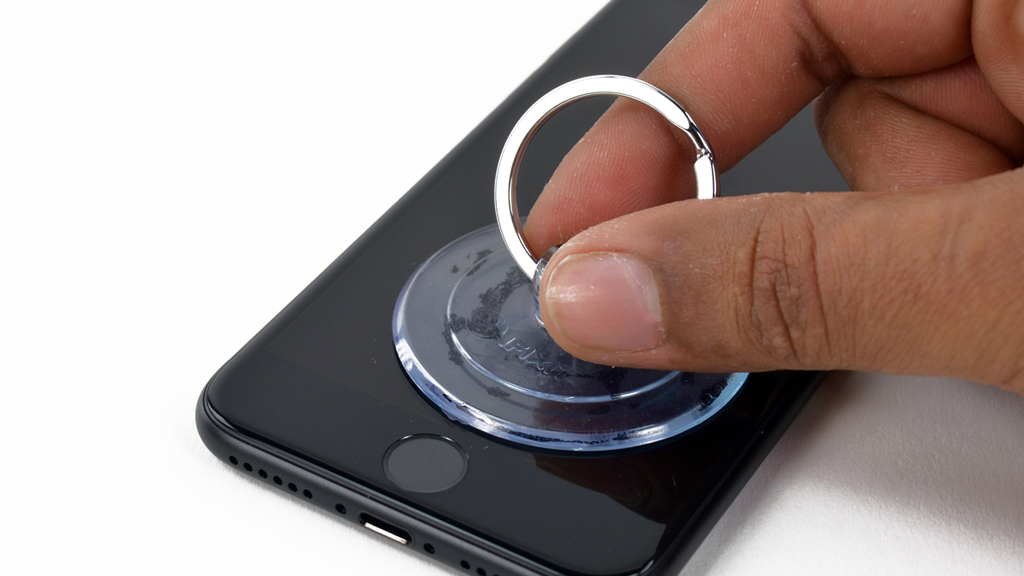
Шаг 3
• Потяните за присоску и в образовавшийся зазор вставьте медиатор или пластиковый (но не металлический) инструмент-открывашку для мобильных устройств (как на фото).
• Герметик очень сильно скрепляет две половинки — вам поможет раскачивание лицевой панели и значительное усилие для появления заметного зазора.
• Используйте медиатор, игральную или кредитную карту для фиксации зазора.
Шаг 4
• Скользящими движениями инструмента открытия корпуса продолжайте увеличивать зазор и отклеивать лицевую панель.
• Пройдясь инструментом по периметру корпуса и получив достаточный зазор для открытия лицевой панели.
• Снимите присоску, она больше не нужна.
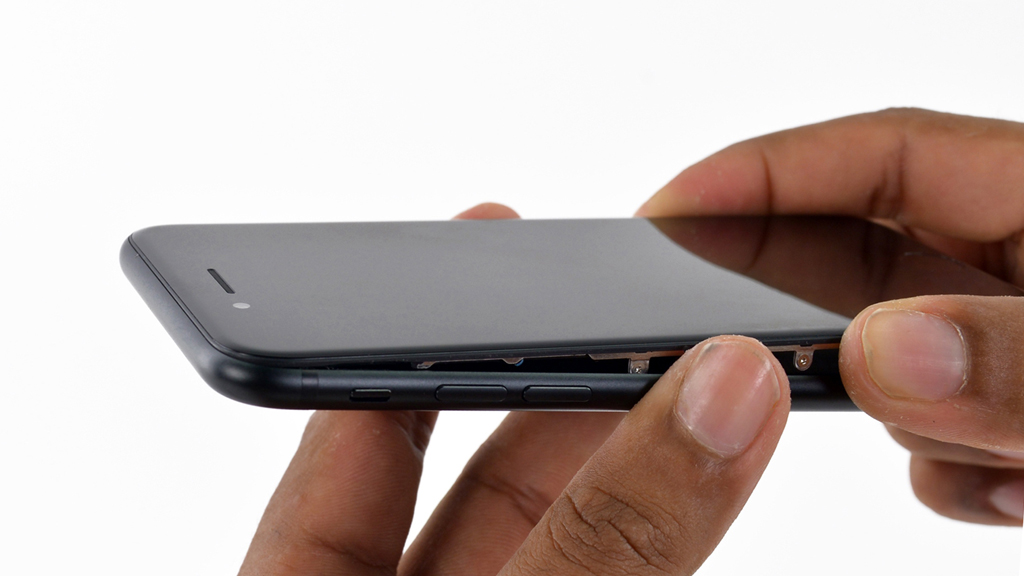
Шаг 5
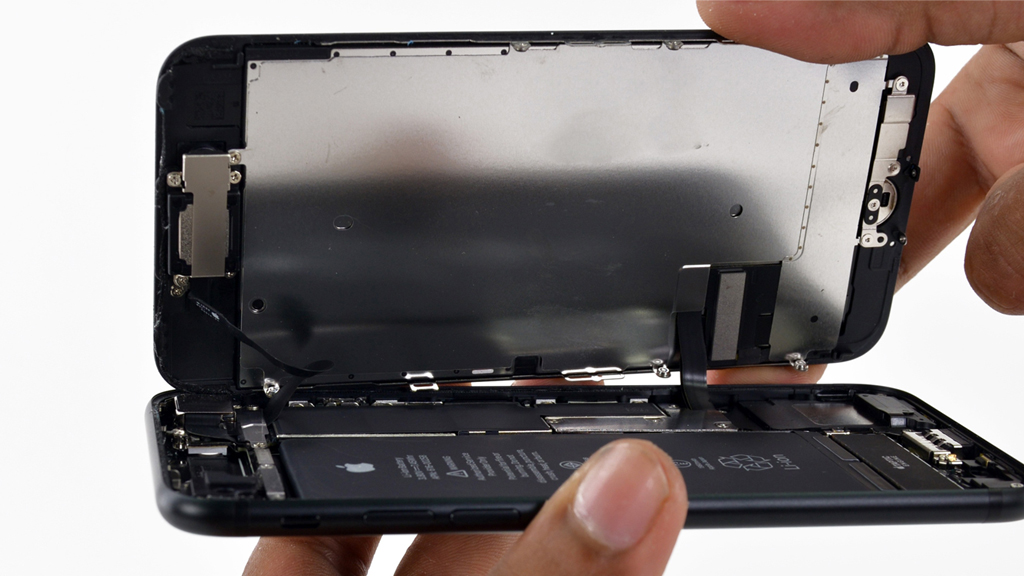
• Приподнимите фронтальную часть корпуса на маленький угол — осторожно, дисплей всё ещё подключён к системной плате шлейфами, не оборвите их.
Шаг 6
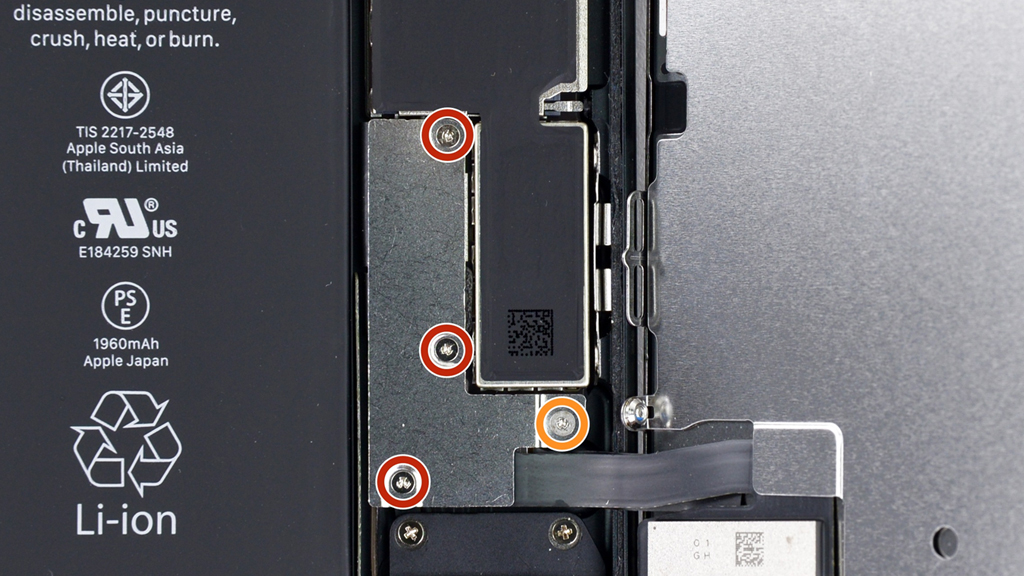
• Открутите трёхлучевой Y000-отвёрткой 4 винта из кронштейна шлейфа аккумулятора.
• Снимите освободившийся кронштейн.
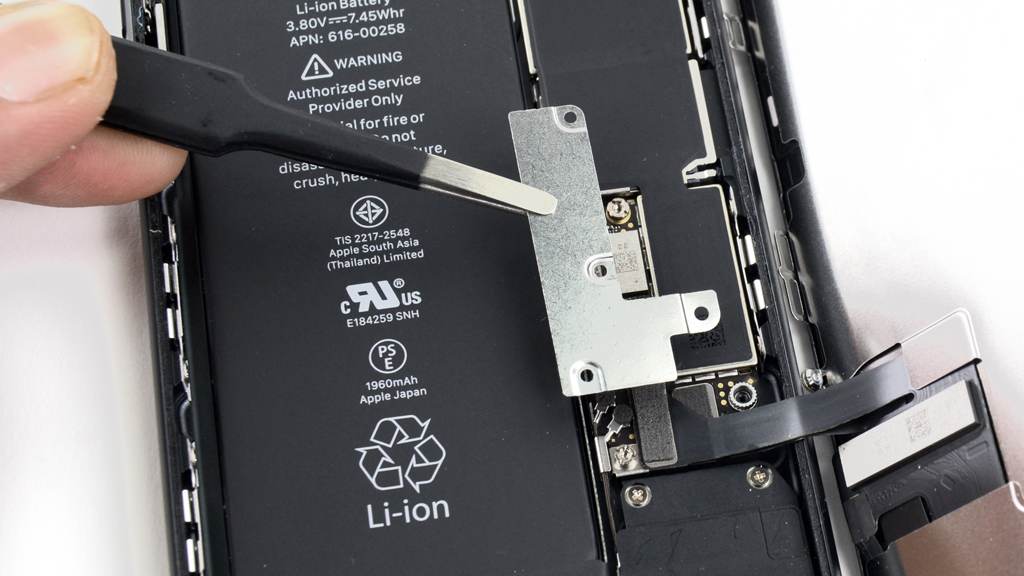
Шаг 7
• Подцепите пинцетом или плоской отвёрткой и отключите кабель питания.
• Слегка отогните шлейф с разъёмом, чтобы обеспечить доступ к дальнейшей разборке.
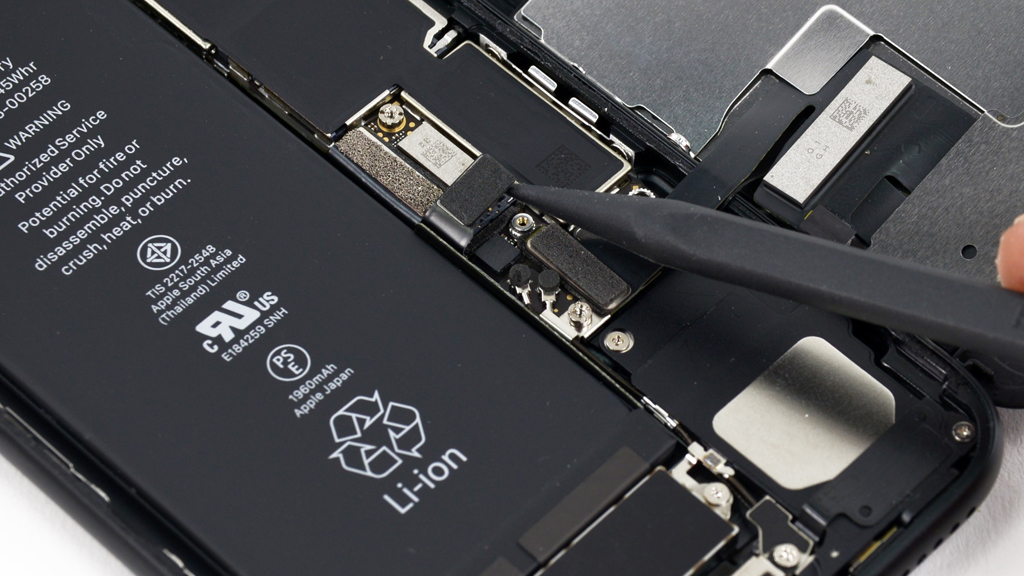
Шаг 8
• Пинцетом или плоской отвёрткой отключите два нижних разъёма дисплея, вытащив их из соединительных гнёзд.
• В дальнейшем перед сборкой убедитесь, что они надёжно подключились на место.
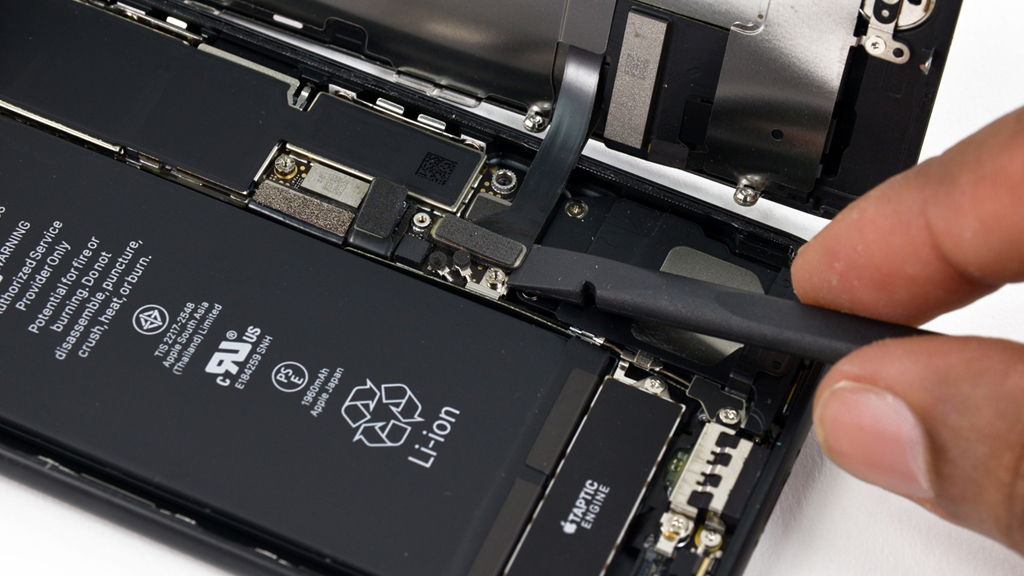
Шаг 9
• Крестовой отвёрткой удалите 2 винта в кронштейне над разъёмом передней панели датчика.
• Снимите кронштейн.
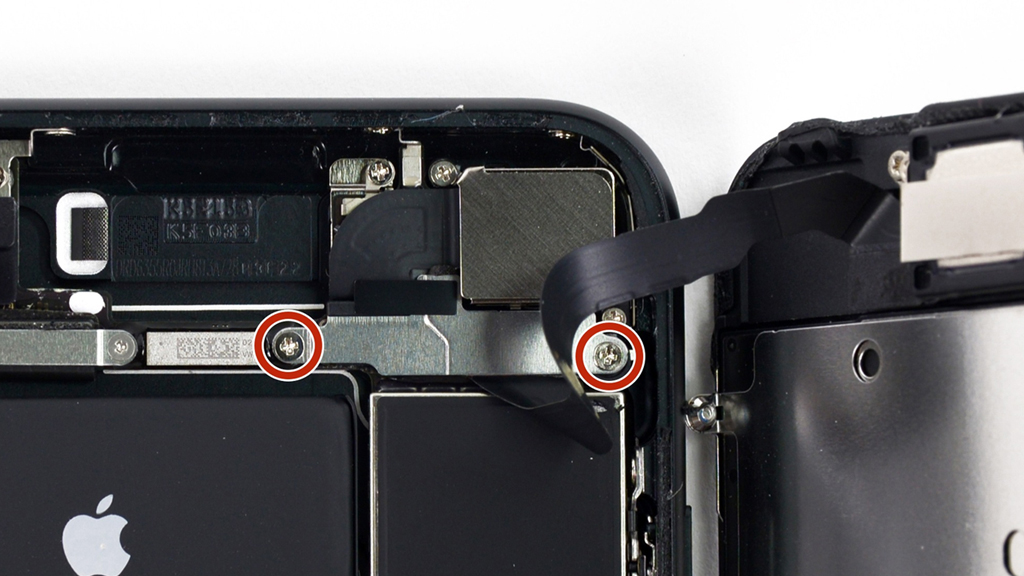
Шаг 10
• Отсоедините фронтальный датчик от разъёма на материнской плате.
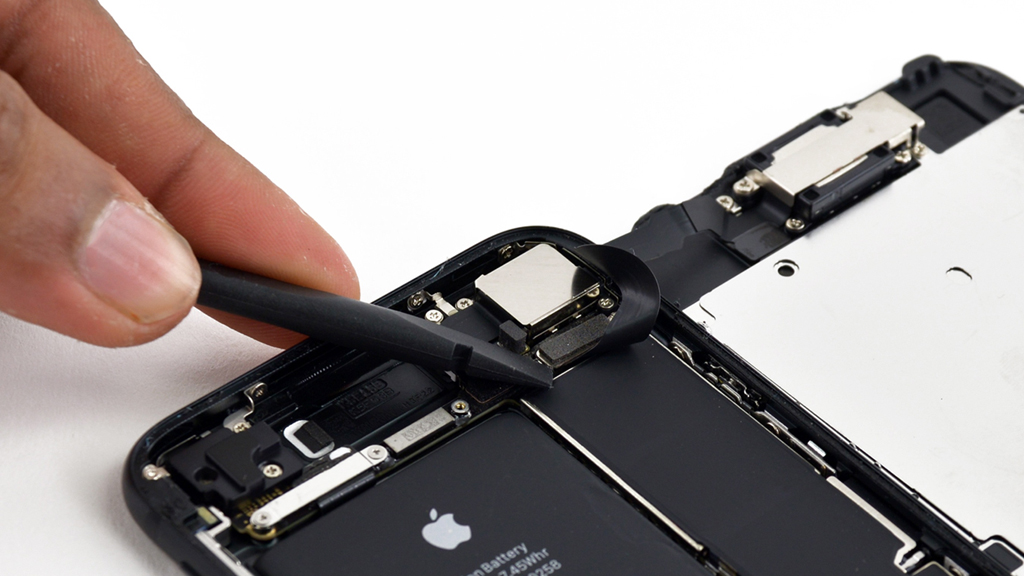
Шаг 11
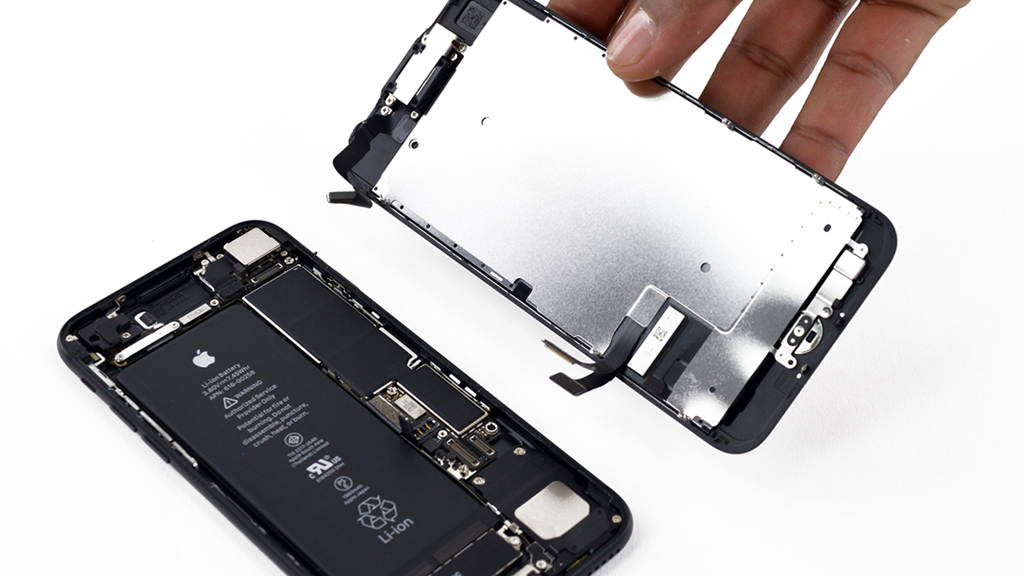
• Снимите лицевую панель с дисплеем.
• При повторной сборке герметик нужно наносить как раз на этом этапе по краям дисплея.
Шаг 12
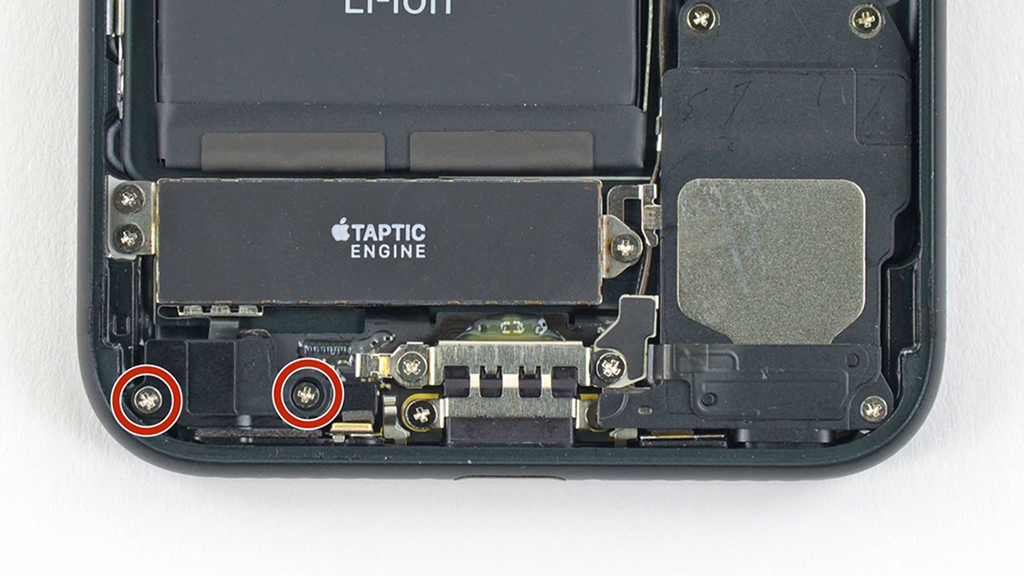
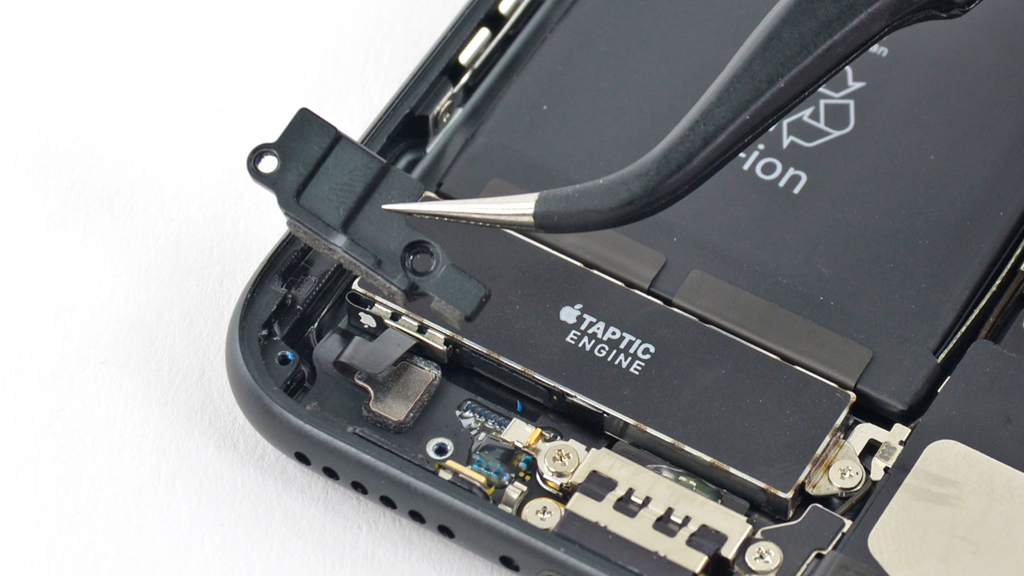
• Удалите 2 винта крестовой отвёрткой из барометрической шахты в нижней части корпуса.
• Снимите освободившуюся вентиляционную сборку пинцетом.
Шаг 13
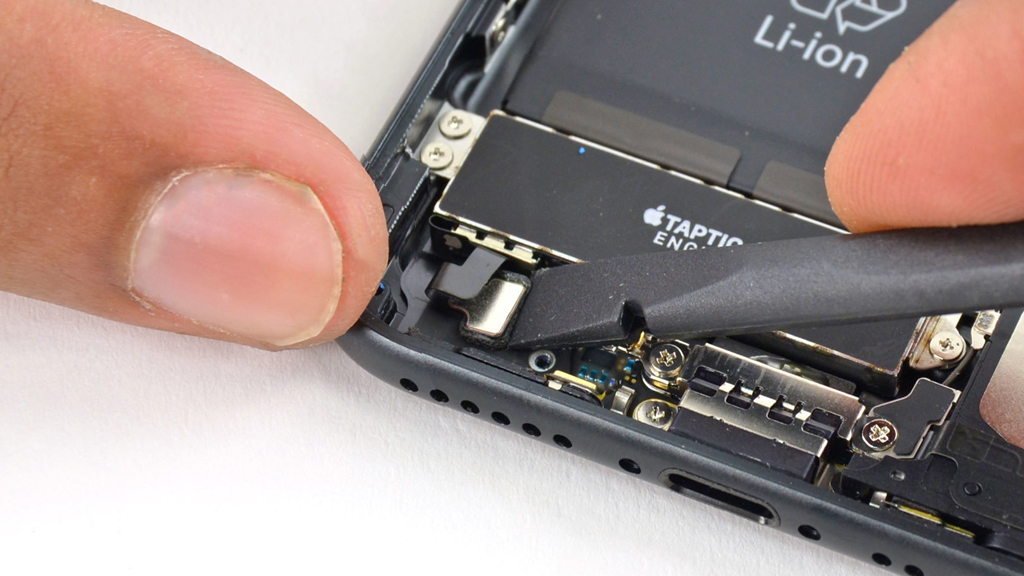
• Используйте плоскую отвёртку, чтобы отсоединить разъем Taptic-моторчика от системной платы.
Шаг 14
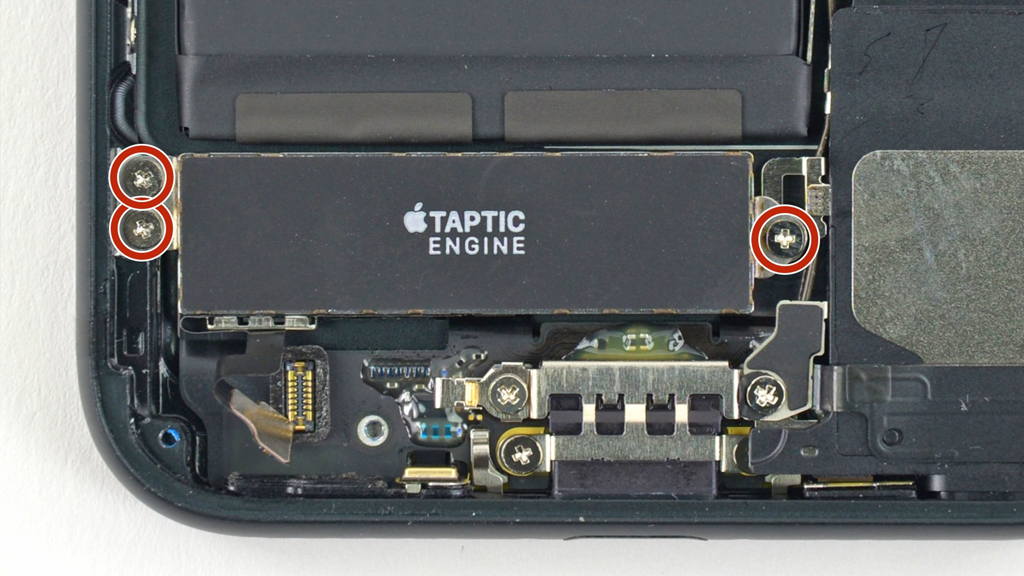
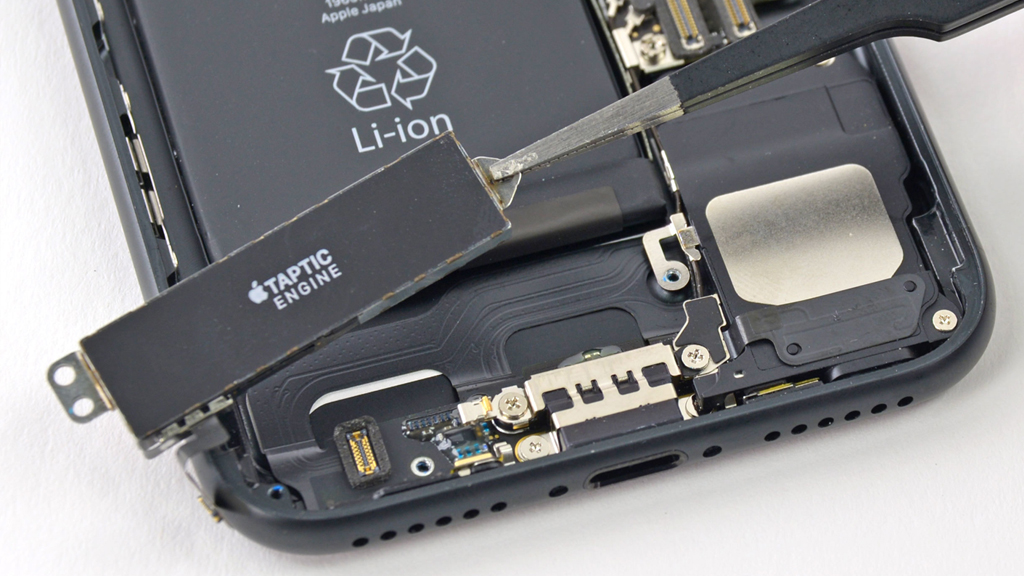
• Удалите 3 винта крестовой отвёрткой из моторчика.
• Вытащите Taptic-модуль.
Шаг 15
• Потяните за чёрные ярлычки из-под аккумулятора, поочерёдно вытаскивая их вместе с клейкой лентой.
Шаг 16
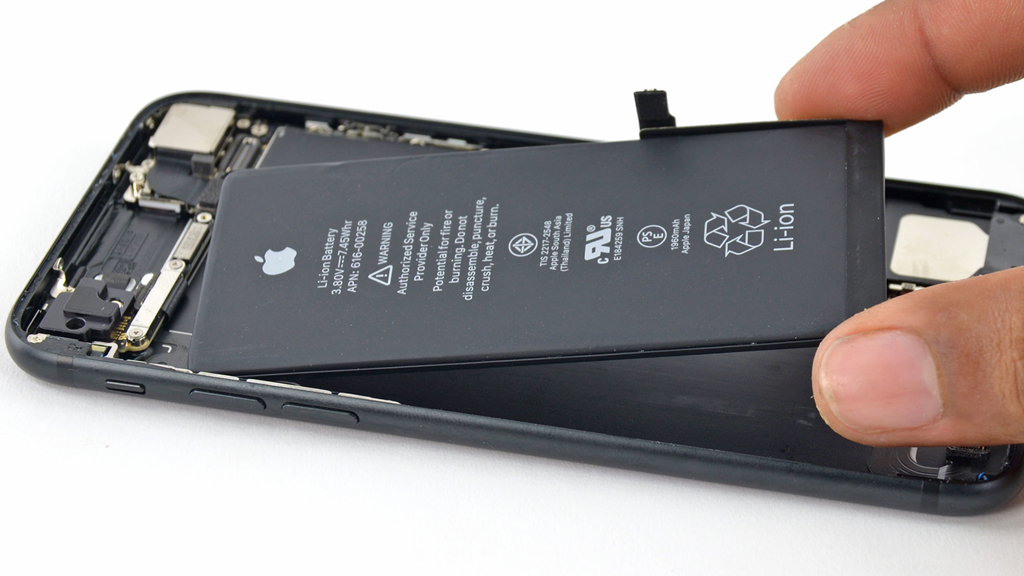
• Одна из лент может оборваться — прогрейте это место феном, но не перегрейте аккумулятор, который может разрушиться и воспламениться. • Если аккумулятор очень сложно снять, то используйте зубную нить для разрушения клея под ним — это лучше, чем перегреть телефон и испортить его электронные компоненты от высокой температуры. • Подцепите корпус батареи медиатором, игральной картой или кредиткой и вытолкните из системного лотка.
Заключение
Установите новый аккумулятор и следуйте обратному порядку инструкции. Не забудьте нанести клей и герметик там, где это предусмотрено производителем. Подключите кабели питания, дисплея и сенсоров, убедившись, что они защёлкнулись и не отпадают при малейшем нажатии и подёргивании. После сборки разрядите телефон до 10% и зарядите до 100%, чтобы откалибровать работу контроллера и программного обеспечения iOS.
Как самостоятельно полностью разобрать iPhone 7. Как в домашних условиях заменить дисплейный модуль, аккумуляторную батарею, шлейфы, камеры, корпус телефона. Все эти ремонты подробно описаны в данной инструкции. Которая разработана для обучающихся в Bgacenter по программе Ремонт телефонов; а также для всех тех, кто интересуется самостоятельным ремонтом техники Apple.

Видео полной разборки iPhone 7
Разборка айфон 7
Для подготовки инструкции использовался оригинальный включающийся телефон. Первое с чего начинается любой ремонт, это проведение первичной диагностики.
При этом следует обратить внимание на:
- прокрученные винты Pentalobe,
- состояние дисплея и корпуса телефона,
- проверить срабатывание кнопки Home (в том числе чувствительность)
- подключить к USB-tester и проверить цепь заряда телефона
- проверить работу аудио кодека
- проверить ловит ли телефон сеть
Далее выкручиваем винты Pentalobe и устанавливаем присоску на дисплей, в районе сенсорной кнопки Home.
Аккуратно пластиковым медиатором проводим по периметру дисплея, тем самым отделяя дисплейный модуль от корпуса. Помним про микросхему U10 которую легко можно повредить.

Затем необходимо сместить дисплей немного вниз и вывести направляющие экрана из корпуса iPhone.
Открываем дисплей вправо, а для того чтобы сохранить шлейфы в исправном состоянии, устанавливаем присоску и уже на нее размещаем дисплей. Ни в коем случае, дисплей с подключенными шлейфами, не располагаем горизонтально на коврик. Иначе возможно повреждение шлейфов или разъемов на плате.
При полной разборке телефона обратите внимание на раскладку винтов и составляющих смартфона, на магнитном коврике. Правильная раскладка поможет соблюсти главное правило мастера, при выполнении любого ремонта, “Не навреди” или не сделай хуже.
Если телефон ранее не вскрывался, применяем сепаратор для расклейки дисплейных модулей.
Откручиваем трех лучевой отверткой фиксатор шлейфов дисплейного модуля и аккумуляторной батареи.
Аккуратно убираем фиксатор в сторону и отключаем коннектор АКБ.

Помним, что первичная цепь питания формируется при подключенной батарее до нажатия на кнопку включения. Поэтому используем диэлектрический предмет. Подробный чек-лист по замене аккумулятора можно посмотреть в статье Замена АКБ iPhone.
Отключаем шлейфы дисплейного модуля

Затем крестовой отверткой откручиваем фиксатор шлейфа фронтальной камеры
Отключаем шлейф фронтальной камеры также пластиковой лопаткой.
Дисплейный модуль снят, теперь можно переходить к следующему этапу

Приступаем к полной разборке корпуса телефона:
- Извлекаем источник питания (емкость батареи в семерке 1960 мА*ч). Если АКБ ранее менялась в телефоне, то ее достаточно легко извлечь, воспользовавшись пластиковой лопаткой. Дополнительно можно применить сепаратор или любой растворитель (медицинский спирт). Если же батарея ранее не извлекалась, в первую очередь необходимо демонтировать вибромотор. И лишь затем потянув за язычки заводского двухстороннего скотча вытянуть их используя пинцет (вытягивать скотч рекомендуется максимально горизонтально чтобы не порвать его).

- Пинцетом отключаем коаксиальный кабель системного шлейфа и антенну Wi-Fi

- Откручиваем два винта фиксатора шлейфа кнопки включения и кнопок громкости. Отключаем шлейф

- Откручиваем антенну GPS и скобу (усилитель сигнала Wi-Fi)

- Выкручиваем два винта фиксатора задней камеры. Демонтируем RCAM из корпуса

- Отключаем антенну Wi-Fi и Bluetooth, откручиваем винты фиксирующие антенну к корпусу

- Откручиваем винт удерживающий фиксатор вспышки и компенсирующего микрофона
- Откручиваем винты фиксирующие антенну NFC

- Откручиваем опорные винты фиксирующие плату в корпусе телефона (помним про R4710, подробнее на курсе пайки bga)

- Отключаем нижний шлейф от разъема на плате

- Извлекаем motherboard из корпуса устройства. Расположение микросхем на плате можно посмотреть в программе Zillion x Work.
Материнская плата айфон 7 (сторона А)

Материнская плата iPhone 7 (сторона В) с отмеченным аудио кодеком

- Затем на очереди шлейф кнопок включения и регулировки громкости (выкручиваем винты и и вынимаем шлейф из корпуса)

- Вынимаем кнопки, предварительно сняв с них скобки
- Откручиваем полифонический динамик и антенну Wi-Fi

- Отключаем вибромотор и откручиваем винты фиксирующие его в корпусе

- Отклеиваем нижний шлейф предварительно открутив все винты

- Телефон полностью разобран

Шлейфы айфон 7
В составе телефона имеется 3 основных шлейфа. Системный шлейф диагностируется “на 5 вольт”. Основное назначение этого шлейфа: зарядка телефона и синхронизация с компьютером.
Нижний шлейф айфон 7

На системном шлейфе располагаются такие компоненты как:
- разъем для подключения вибромотора
- основной микрофон
- разъем зарядки
- вспомогательный микрофон
- коаксиальный кабель
- контакты для подключения полифонического динамика
- коннектор для подключения к разъему на плате
Шлейф кнопки включения и регулировки громкости

На этом шлейфе располагаются такие элементы как:
- мембрана кнопки включения
- компенсирующий микрофон
- светодиодная вспышка
- переключатель беззвучного режима
- мембраны кнопок громкости
- коннектор для подключения к плате
Шлейф фронтальной камеры

На шлейфе front camera располагаются следующие компоненты:
- сама фронтальная камера
- контакты для подключения слухового динамика
- датчик расстояния
- датчик внешней освещенности
- передний микрофон
- коннектор для подключения к материнской плате
Замена дисплея айфон 7
Приступаем к разборке дисплейного модуля:
- откручиваем винты фиксатора шлейфа кнопки Home

- отсоединяем кнопку со сканером отпечатка пальца от дисплейного модуля и обратите внимание как кнопка извлекается из дисплея

- откручиваем фиксатор шлейфа фронтальной камеры

- аккуратно отгибаем не перегибая шлейф FCAM извлекаем слуховой динамик, предварительно открутив два винта

- затем извлекаем сам шлейф фронтальной камеры, если дисплейный модуль ранее не разбирался применяем сепаратор, помним что можно очень легко повредить датчики и как следствие – замена FCAM
- если необходимо заменить сеточку слухового динамика, откручиваем винт которым сетка закреплена на модуле и отклеиваем саму сеточку

- откручиваем винты по периметру металлической пластины и аккуратно отклеив шлейфы убираем пластину в сторону
- дисплейный модуль полностью разобран

Сборка айфон 7
Для того чтобы выполнить сборку айфон 7, необходимо осуществить действия в обратной последовательности. И обязательно после полной сборки смартфона провести диагностику. Можно это сделать до закручивания винтов Pentalobe.

Инструменты для ремонта айфон
Для диагностики и ремонта нам понадобится следующий инструмент и расходные материалы:
- 3uTools
- USB-tester
- силиконовый коврик
- магнитный коврик
- отвертка Pentalobe 0,8
- отвертка крестовая 1,5
- трех лучевая отвертка 0,6
- отвертка для опорного винта
- сепаратор для расклейки дисплейных модулей
- пластина Quanli
- медиатор
- пластиковая лопатка
- пинцет
- технический бензин
- медицинский спирт
- скотч двухсторонний
- флюс Martin (для пайки плат)
Выводы
- Разборка айфон 7 вполне осуществима самостоятельно в домашних условиях
- Важно выполнять все действия аккуратно и сделать “правильную” раскладку разобранного смартфона на магнитном коврике
- Помните, видео снято в учебных целях. Авторы данной инструкции не несут последствия за ваши действия. Ремонт вы выполняете под свою ответственность.
- При несоблюдении вышеперечисленных рекомендаций, может последовать замена платы в айфоне.