
Как установить Яндекс.Браузер и правильно его настроить на своем компьютере
Обновлено: 03 декабря 2021
Работаю удаленно с 2015 года, изучаю и пробую разные способы заработка в интернете, постоянно осваиваю новые программы и делюсь своим опытом работы с ними.
Приветствую вас, друзья.
Для выхода в интернет нам требуется специальная программа, которая называется браузер или веб-обозреватель. Есть несколько популярных продуктов, о которых вы, возможно, слышали. Это Opera, Mozilla Firefox, Google Chrome, Яндекс.Браузер, Internet Explorer или Microsoft Edge в новых версиях Windows. Все они выполняют одну и ту же основную функцию – позволяют нам заходить и просматривать информацию на различных сайтах.
Но у каждой из этих программ есть свои особенности, которые влияют на выбор пользователей. Сегодня мы поговорим о том, чем интересен Яндекс Браузер, как установить его и настроить на своем компьютере или ноутбуке.

Почему я пользуюсь Яндекс.Браузером
Каждый веб-обозреватель обладает своими преимуществами. Раньше я открывала сайты только через Google Chrome. Он меня полностью устраивал, пока не стал жутко тормозить на стареньком ноутбуке. Пришлось искать альтернативу.
Тогда я перешла на Mozilla Firefox, тоже довольно приятный браузер. Особенно мне нравится то, что можно открыть много вкладок, и они не будут сжиматься в тонкую полоску. Но прошло немного времени, и Firefox тоже стал притормаживать, а также в какой-то период ежедневно выдавать ошибки. Мне это быстро надоело, и я установила Яндекс.Браузер.
До этого слышала хорошие отзывы о нем, но относилась к ним скептически. Сейчас успешно пользуюсь программой, она оказалась намного шустрее, чем Chrome и Firefox. Приятный интерфейс, удобное меню, удачные первоначальные настройки, которые почти не пришлось изменять, – все это присутствует в данном веб-обозревателе. Поэтому однозначно могу рекомендовать его, особенно обладателям не очень мощных ПК и ноутбуков.
Пошаговая инструкция по бесплатной установке на компьютер
Чтобы начать установку, откройте в имеющемся у вас браузере сайт yandex.ru. Скорее всего, вы сразу увидите предложение воспользоваться обозревателем от Яндекса.
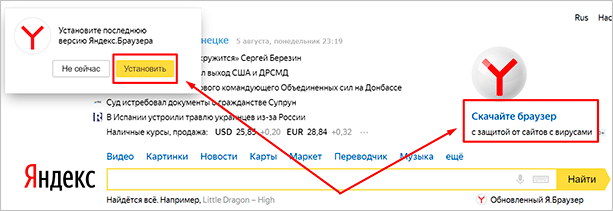
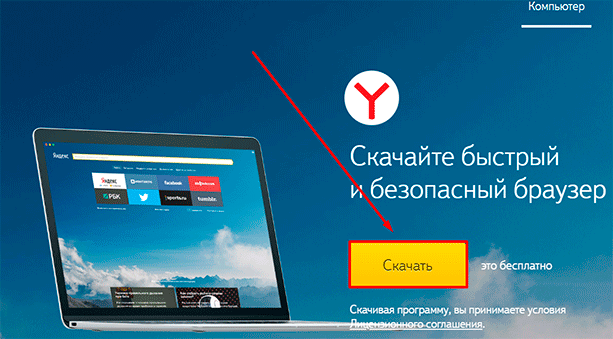
Нажмите на кнопку “Установить” или на надпись “Скачайте браузер”. После этого вы попадете на страницу, посвященную данной программе, откуда можно загрузить ее на компьютер, смартфон или планшет. Жмем кнопку “Скачать”.
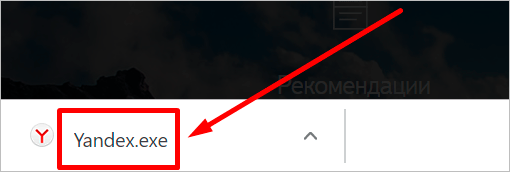
После этого на ваше устройство скопируется установочный файл Yandex.exe. Увидеть его можно в верхней или нижней строке браузера, как показано на скриншоте ниже, а также в папке “Загрузки” или другом каталоге, который вы выбрали для скачанных из интернета материалов. Находим установщик Яндекс.Браузера и открываем его.
В появившемся окне обратите внимание на 2 галочки, которые можно оставить или убрать. Я обычно соглашаюсь на то, чтобы программа отправляла отчеты, и надеюсь, что это действительно помогает улучшить ее работу. Делать ли Yandex браузером по умолчанию – решать вам. Если оставите птичку, то ссылки из других программ будут открываться в этом веб-обозревателе. Сделайте свой выбор и нажмите большую желтую кнопку.
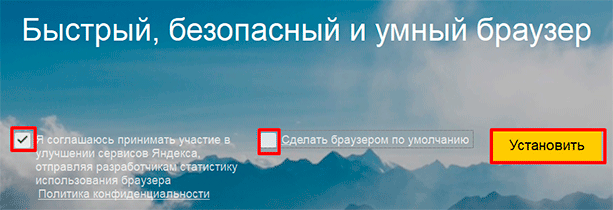
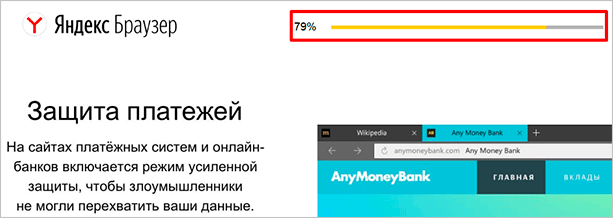
Разрешаем приложению вносить изменения на компьютер и ждем, пока завершится установочный процесс.
Настройки
Когда браузер установится, то сразу откроется и предложит перейти к настройкам. Можно воспользоваться этим предложением или сразу начать использовать программу, а настроить ее позже. Мы займемся этим сейчас и пройдемся по основным параметрам.

Первоначальные установки
Первым делом заботливый Яндекс.Браузер предлагает нам перенести вкладки из другого веб-обозревателя, которым мы пользовались ранее. Это довольно удобно и может сэкономить время. Нажмите “Хорошо”, если согласны с таким шагом, и “Не переносить”, если вам это не нужно.
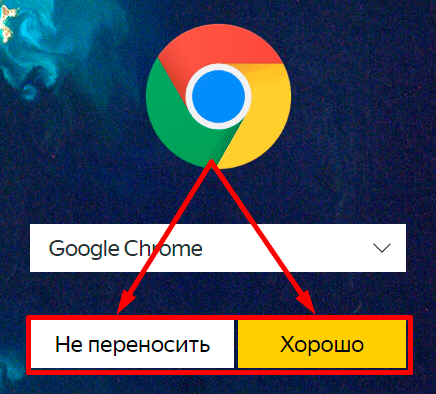
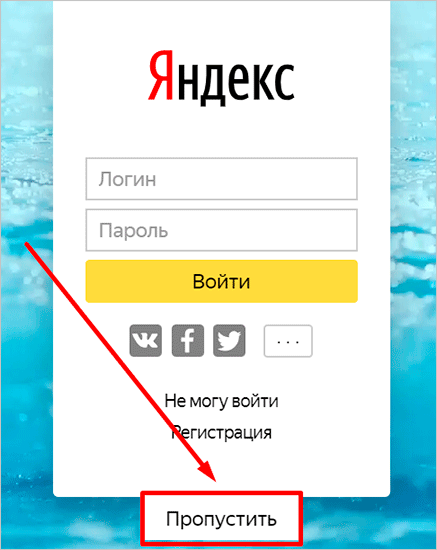
После этого программа может перезапуститься. Затем нам предлагают залогиниться в аккаунте на Яндексе. Если у вас его нет, и вы пока не планируете его заводить, пропустите этот шаг.
В ином случае войдите в аккаунт или нажмите “Регистрация”, чтобы создать почту и пользоваться другими сервисами компании. Затем система предлагает нам установить Яндекс.Диск. Этот шаг тоже можно сейчас пропустить. Переходим на стартовую или, как ее еще называют, домашнюю страницу.
Важные параметры
В любое время можно зайти в меню браузера и изменить установки. Для этого нужно нажать на 3 полосы в самом верху экрана справа, здесь находятся все основные опции. В выпавшем списке выбираем “Настройки”.
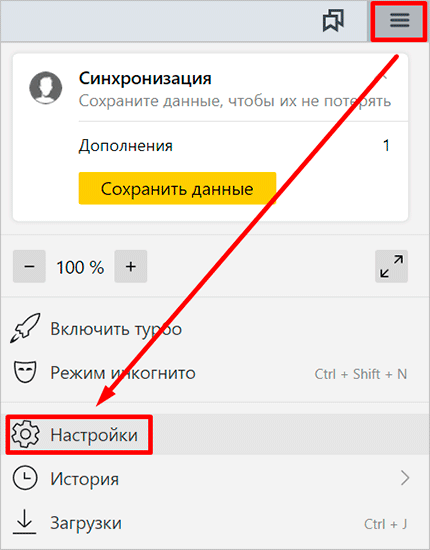
Теперь пролистываем экран вниз и меняем нужные параметры программы.
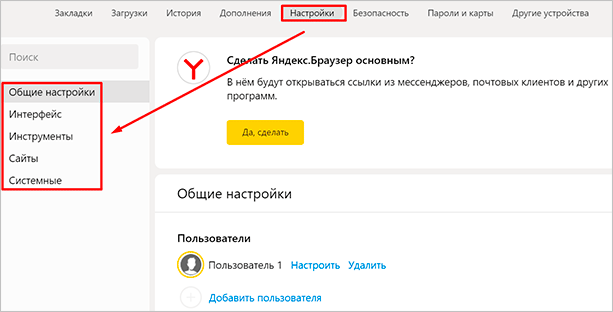
У каждого из нас свои приоритеты, но в первую очередь я рекомендую пройтись по таким опциям:
- Добавить пользователей, если у вас есть несколько аккаунтов, или компьютером пользуется еще кто-то.
- Синхронизировать систему с одной из учетных записей, чтобы легко пользоваться различными сервисами и функциями на всех своих устройствах, а также сохранять информацию на сервере компании, чтобы в случае чего не потерять ее.
- Определить место закачки файлов. Я обычно прошу браузер каждый раз уточнять, в какую папку нужно сохранять конкретный документ. Меня это устраивает больше, чем складирование материалов в загрузках.
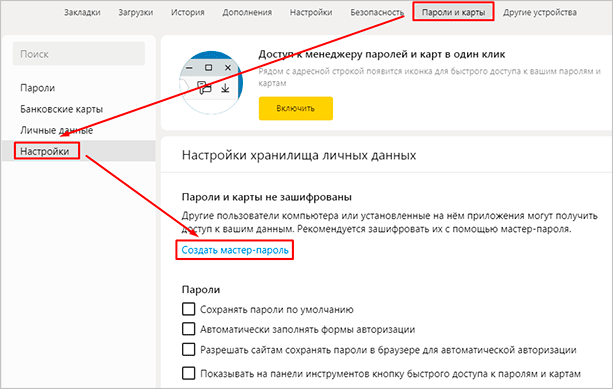
Теперь переключитесь на вкладку “Пароли и карты” и перейдите в настройки. Если компьютером пользуется несколько человек, можно установить мастер-пароль для доступа к важной информации.

Более 100 крутых уроков, тестов и тренажеров для развития мозга
Также я советую внимательно проверить установки в этом пункте. Вы можете хранить пароли от разных сайтов и пользоваться автозаполнением форм, но я не рекомендую это делать. Лучше храните учетные данные в блокноте или специальных программах.
Дополнительные настройки
Есть опции, которые не так важны для работы, но могут значительно ускорить, облегчить ее и сделать приятнее. По желанию вы можете:
- импортировать, то есть скопировать все необходимые данные из других установленных на компьютере веб-обозревателей;
- сделать программу от Яндекса браузером по умолчанию, если планируете открывать им все ссылки;
- настроить поисковую систему, чтобы она показывала подсказки и исправляла ошибки при вводе запроса, а также ускоряла загрузку страниц;
- изменить внешний вид программы, добавляя или убирая панели и виджеты;
- применить темный и светлый интерфейс, чтобы было приятнее работать, и меньше уставали глаза;
- настроить голосового помощника “Алису”;
- отредактировать свойства вкладок и умной строки;
- запретить или разрешить запуск программы вместе с загрузкой Windows, автозапуск иногда бывает очень удобным;
- применить автозаполнение форм и т. д.
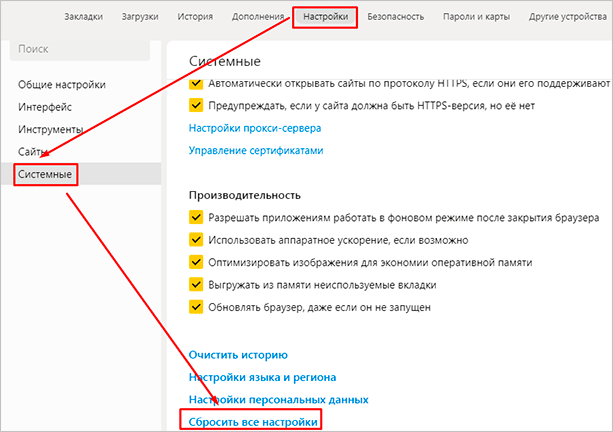
На самом деле, браузер дает довольно широкие возможности для адаптации функций и интерфейса под себя. Я рекомендую вам попробовать разные опции, чтобы создать комфортные условия для работы. Не бойтесь, вы всегда сможете зайти в меню и изменить или сбросить настройки, если вас что-то не устроит.
Также иногда программа предлагает оценить экспериментальные функции. Для этого нужно перейти в бета-версию веб-обозревателя. Это занятие интересное, но не вполне безопасное, поэтому будьте осторожны с такими экспериментами.
Внешний вид новой страницы
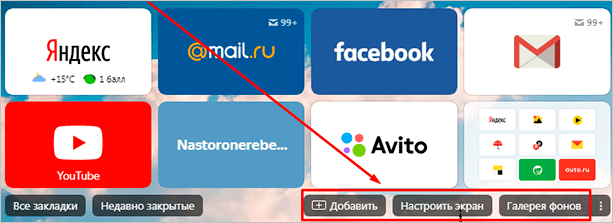
Чтобы быстро открывать сайты, которыми вы часто пользуетесь, не обязательно хранить их в закладках или держать открытыми вкладки. Можно также настроить вид стартовой страницы. Для этого нажмите на плюсик в самом верху экрана рядом с последней открытой вкладкой.
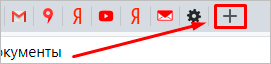
Тут вы можете добавить сайт в панель быстрого доступа и изменить фон.
Как переустановить
Чтобы удалить и снова поставить программу без потери данных, нужно выполнить следующую последовательность действий:
- Заходим в меню “Параметры” Windows.
- Открываем раздел “Приложения”.
- Находим Яндекс.Браузер.
- Нажимаем на него, затем на кнопку “Удалить”.
- Подтверждаем свое желание.
- Затем выбираем вариант “Удалить”.
- В следующем диалоговом окне не ставим никаких отметок, а просто еще раз жмем кнопку для удаления программы.
- Когда процесс завершится, обязательно перезагрузите компьютер.
Теперь пройдите по шагам весь путь, описанный в начале этой статьи, и заново установите веб-обозреватель. Когда он запустится, вы увидите, что все данные и вкладки сохранились.
Если вы хотите, чтобы программа после переустановки работала “с нуля” без сделанных вами изменений и настроек, то на 8-м шаге поставьте птичку рядом с текстом об удалении всех сведений.
Заключение
Мы с вами подробно изучили алгоритм установки Яндекс.Браузера и основные настройки, на которые стоит обратить внимание сразу после запуска программы. Надеюсь, у вас все получилось, и данный веб-обозреватель послужит вам верой и правдой. Если есть вопросы по установке, настройке или работе приложения, пишите, будем решать их сообща. У меня уже есть довольно большой опыт взаимодействия с Яндекс.Браузером, так что постараюсь помочь.
Сохраняйте статью в закладки, чтобы вернуться к ней позже и уточнить важные моменты. Подписывайтесь на новые материалы iklife.ru, чтобы сделать свою жизнь в интернете комфортнее и получить новые знания по актуальным вопросам.
Всего доброго, друзья.
Опубликовано: 25.08.2019 в 18:00
Светлана Гайворонская
Освоила много современных программ и сервисов, использую их в своей работе и жизни и учу этому других людей.
Постоянно изучаю и пробую разные способы заработка и коммуникации в интернете. Уверена, что в глобальную сеть мы будем приходить все чаще: работать, учиться, общаться, делать покупки, творить, развивать свой бизнес.
Приглашаю вас в этот интересный новый мир, но не блуждать в нем наугад, а действовать грамотно, избегать ошибок и мошенников и достигать своих целей.
Все статьи автора
Подписаться на новости сайта
Если хотите получать первым уведомления о выходе новых статей, кейсов, отчетов об инвестициях, заработке, созданию прибыльных проектов в интернете, то обязательно подписывайтесь на рассылку и социальные сети!
Ваш браузер устарел рекомендуем обновить его до последней версии
или использовать другой более современный.
На чтение 10 мин Просмотров 4.4к.

Максим aka WisH
Высшее образование по специальности «Информационные системы». Опыт работы системным администратором — 5 лет.
Задать вопрос
Браузером пользуется каждый человек, который выходит в интернет для поиска информации или еще каких-то дел. Веб-обозреватель выполняет много функций, хотя основной остается поиск и отображение информации с различных площадок на компьютер пользователя. У каждой программы есть свои особенности, выделяющие её среди остальных. Сегодня поговорим о Яндекс.Браузере.
О том, какие у него есть функции и возможности уже говорилось в другой статье, так что сегодня сосредоточимся на том как установить Яндекс.Браузер и какие особенности есть на разных аппаратах.
Содержание
- Куда можно поставить Yandex.Browser
- Процесс установки Яндекс.Браузера на ПК
- На Виндовс
- На Линукс
- На Макбук
- Установка на мобильные устройства
- Андроид
- Айфон и Айпад
- Возможные проблемы при инсталляции
- Первые шаги после установки
Куда можно поставить Yandex.Browser
Yandex.Browser устанавливается на все современное оборудование как обычное, так и мобильное. Это значит, что если на вашем устройстве стоит более-менее современная операционная система, то у вас получится установить новую версию браузера довольно просто. Если же у вас довольно старое оборудование, то придется или помучаться с перебором версий или использовать что-то другое.
Проще всего обозреватель устанавливается на компьютеры под управлением Windows, чуть сложнее может показаться установка на переносные устройства, вроде смартфонов и планшетов. Установка на Linux возможна и производится стандартными методами для этой операционной системы. Тем, кто только что перешел к её использованию алгоритм покажется немного странным и запутанным, остальные же смогут установить все привычными методами.
Процесс установки Яндекс.Браузера на ПК
Здесь разберем процесс установки браузера на компьютеры и ноутбуки. На самом деле, от модели устройства здесь не зависит почти ничего. Чтобы правильно установить программу, внимание стоит обращать на используемую операционную систему, а не на характеристики устройства и его модель. Разве что стоит удостовериться, что у вас достаточно оперативной памяти и свободного места на диске перед тем как проводить установку.
На Виндовс
На Windows 7, Windows 10 и промежуточной восьмерке процесс выглядит одинаково:
- Перейдите на официальный сайт или по кнопке выше.
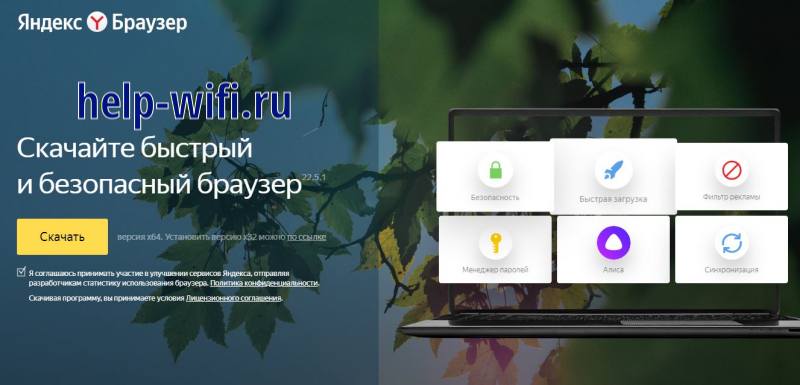
- Нажмите на большую кнопку «Скачать», которая заметна очень хорошо. Обратите внимание на надпись, рядом с ней. По умолчанию скачивается версия х64, если у вас система х32, то нажмите на ссылку, чтобы перейти к загрузке нужной версии.

- Галкой отметьте, хотите ли вы отправлять в Яндекс некоторую анонимную статистику по использованию программы. Стоит отметить, что лицензионное соглашение принимается автоматически, так что здесь ни с чем соглашаться не нужно.
- Нажмите по скачанной программе. В каждом браузере свое расположение того, как отображаются скачиваемые данные. Если вы не разобрались с этим, то в любом случае найдете файл в папке загрузок.
- После его запуска откроется окно установки. Здесь выберите в нижней части, хотите ли вы сделать его браузером по умолчанию и нужна ли вам на компьютер Алиса.
- Нажмите на далее, подтвердите установку и дождитесь завершения процесса. На этом установка окончена.

На XP и Висте все сложнее. Их поддержка прекратилась еще в 2017 году, так что скачанный с официального сайта файл просто не запуститься или выдаст ошибку. Для этих операционных систем вам придется поискать версию 17.4.1, потому что она является последней поддерживаемой. Если нет возможности обновить саму систему и компьютер, то ищите эту версию обозревателя, она должна установится без ошибок.
На Линукс
На Линуксе есть большое разнообразие дистрибутивов и подход к установке у них отличается. Здесь попробуем привести примеры для самых используемых систем, для остальных придется искать решения самостоятельно, лучше для этого воспользоваться поддержкой Яндекса.
Для большинства версий ссылка загрузки будет выглядеть так, различается только то, какой пакет потребуется скачать для каждой системы.
Astra linux, Debian, Deepin, Kali, Mint, Raspbian, Ubuntu:
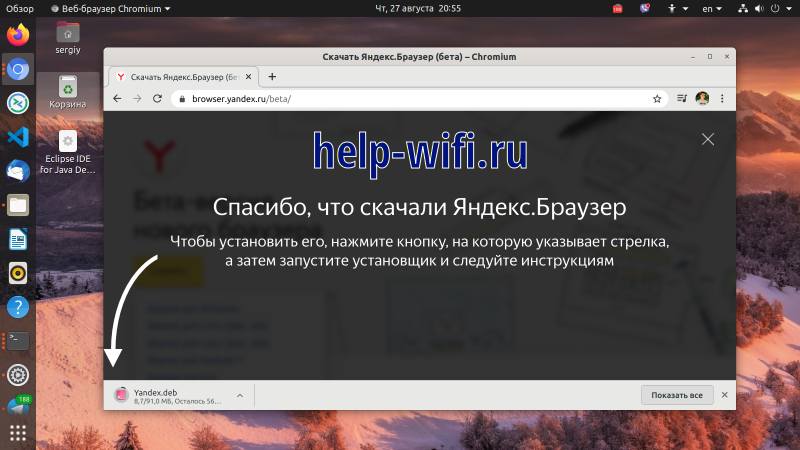
- Перейдите по ссылке и загрузите deb-файл.
- Откройте файл и установите его через интерфейс менеджера приложений.
- Также можете воспользоваться командой sudo dpkg -i ~/Загрузки/yandex*.deb, после знака тильды укажите путь, в который скачали файл.
Alt Linux, CentOS, Fedora, ROSA, РЕД ОС:
- Загрузите оттуда же, только выбирайте rpm – пакет.
- Откройте и установите через менеджер приложений.
- Также установка производится командой rpm -i ~/Загрузки/yandex-brower.rpm, после тильды впишите свой путь до файла.
На Manjaro придется воспользоваться репозиторием AUR. Только его туда выкладывает не сама команда разработчиков, о чем они предупреждают на своей странице. Так что там может оказаться не последняя версия или слегка измененная. Алгоритм установки следующий:
- Перейдите в «Установка и удаление программ».
- Перейдите в правый верхний угол и кликните там на три вертикальные точки и перейдите в «Настройки».
- Перейдите на вкладку AUR и активируйте параметр «Включить поддержку AUR». Закройте все настройки, чтобы остаться только в разделе установки и удаления программ.
- Введите в поиске yandex-browser.
- Среди выведенных результатов отыщите yandex-browser-beta <версия> → Собрать → Применить → Применить.
- Дождитесь окончания установки с пометкой «Транзакция успешно завершена».
На Макбук
На MacOS алгоритм мало чем отличается от обычных действий на винде.
Выглядит следующим образом:
- Загрузите файл для установки с официального сайта или по кнопке выше.
- Кликните по скачанному файл.
- В открывшемся окне перетащите значок Браузера в папку Программы(Applications).

Если вы хотите добавить в быстрый доступ, то придется сделать еще пару вещей:
- Жмем левой кнопкой мыши на серую иконку с ракетой Launchpad.
- Находим иконку Яндекс.Браузера и мышкой перетягиваем ее в Doc(быстрый доступ).
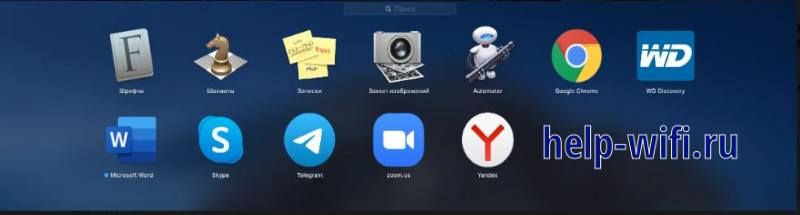
Теперь он запускается кликом по иконке, а остальные настройки делаются уже в самом браузере.
Установка на мобильные устройства
Приложение Яндекс.Браузера есть в каждом мобильном магазине, так что поставить его можно на любой телефон. Здесь и алгоритмы похожи, но все ж приведем подробный разбор того, что делать для установки приложения.
Андроид
На Android зайдите в Play Маркет и введите в строке поиска название приложения. Через некоторое время вам предложит варианты найденных приложений. Выбирайте приложение с фирменным значком и производства компании Яндекс.

Быстрый переход к искомому браузеру по кнопке ниже:
Нажмите на кнопку «Установить» и дождитесь окончания загрузки и установки. Требований к телефону немного: андроид выше пятой версии и достаточное количество свободного места. Назвать конкретное количество памяти сложно из-за разнообразия операционных систем и устройств. Если не хватит, то вам скажут об этом в процессе установки.
Айфон и Айпад
На устройства под управлением iOS, такие, как iPad и iPhone, установку произвести несложно. Здесь все действия происходят в официальном магазине. Зайдите в него и введите в строке название обозревателя. Найдите приложение, у которого стоит официальный логотип Яндекса, а разработчиком является Yandex LLC. Скачайте и установите его.

Версия iOS поддерживается начиная от 12.0. Некоторые умельцы смогли поставить на ранние варианты операционной системы. Но делать это не рекомендуется, потому что стабильность работы гарантировать некому.
Возможные проблемы при инсталляции
При установке на чистую операционную систему не должно возникать никаких проблем. Только в том случае, если версия операционной системы ниже той, что требуется. Этот пункт относится и к телефонам, и к компьютерам.
Тут остается обновлять аппарат или искать на форумах умельцев, которые помогут советом. Безопасность и работоспособность программы в таком случае не гарантирована.
Большая часть проблем возникает из-за неправильного или неполного удаления программы. На телефонах такое происходит редко и там поможет сброс настроек, так что разбирать будем действия для виндовс.
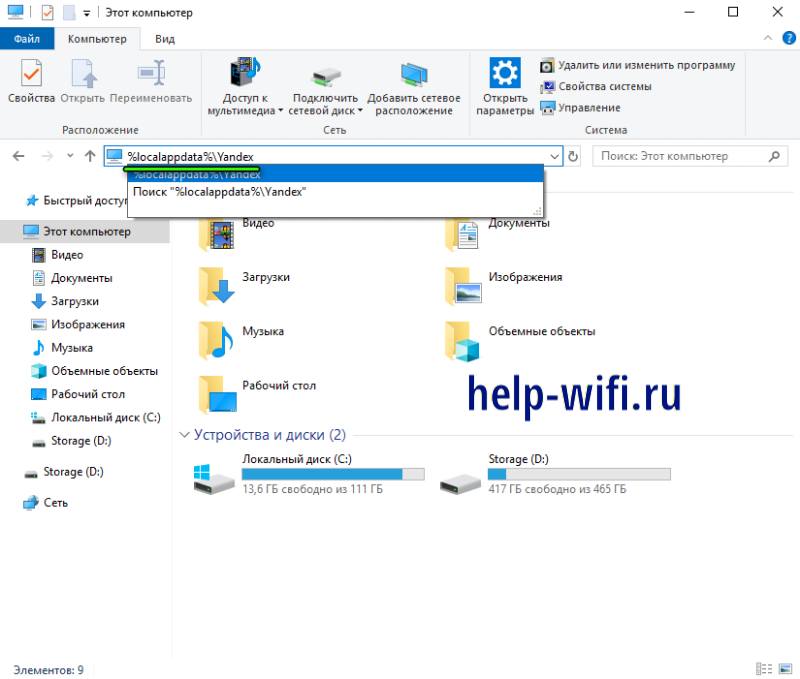
- Откройте проводник и в строку адреса вставьте %localappdata%\Yandex. Кликните по Enter, в открывшемся окне удалите YandexBrowser, очистите корзину и перезагрузите компьютер.

- Скачайте CCleaner, установите его, запустите и проведите проверку реестра. После её окончания удалите все найденные ошибки, сделав резервную копию. Сама программа предложит сохранить бэкап первым же окном.
- Скачайте Doctor Web CureIt!, запустите его и поставьте полную диагностику компьютера. Удалите все найденные вирусы.
- Обновите операционную систему до последней версии.
Если ни один из советов не помог, то остается полная переустановка системы или обращение в службу поддержки от Яндекса. Тут выбирать вам.
Первые шаги после установки
После установки проведите авторизацию в своем аккаунте от Яндекса. Это позволит синхронизировать данные на всех устройствах, на которых установлен этот обозреватель и выполнен вход в аккаунт. Такая же система и в хроме, только там все делается через аккаунт гугла. Это позволит сразу получить автозаполнение поиска, пароли и все сохраненные данные с других устройств.
При первом запуске он спросит, стоит ли переносить историю из других браузеров. Если у вас синхронизация на нескольких устройствах, то делать это нет смысла. Если же это первые попытки использования программы, то перенесите данные из других обозревателей.

Чтобы открыть полный список параметров, щелкните в верхнем правом углу по трем палочкам и выберите «Настройки». Все функции опишем в другой статье, пока что перейдите к разделу «Системные». Здесь нас волнует раздел «Автозапуск и фоновый режим». Установки здесь выставляются в зависимости от мощности вашего железа.
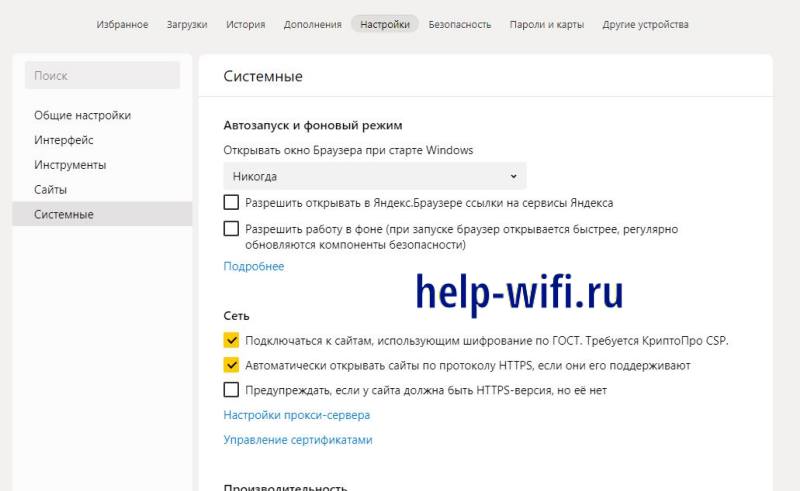
Если компьютер новый и мощный, то можно оставить все по умолчанию. Если же нет, то в первом пункте поставьте «Никогда», а две остальные галки снимите. В этом случае браузер будет работать при запуске, а в остальное время не будет отбирать ресурсы компьютера.
Как видите, установка браузера проста и не сильно отличается на разных устройствах.
Поставить его сейчас и перенести сюда все контакты будет хорошей идеей, потому что происходящая блокировка сервисов в разных странах ставит под угрозу безопасность ваших данных. Здесь придется выбирать: или перенос данных в отечественный браузер или риск получить их блокировку в какой-то момент.
Яндекс браузер – это современный и удобный веб-браузер, разработанный компанией Яндекс. Он предлагает большое количество функций и возможностей, которые помогут вам совершать интернет-серфинг более комфортным и безопасным. Если вы решили установить Яндекс браузер на свой компьютер, мы предлагаем вам пошаговую инструкцию, которая поможет вам выполнить данное действие без лишних сложностей.
Шаг 1: Перейдите на официальный сайт Яндекс браузера. Для начала установки Яндекс браузера вам необходимо открыть ваш любимый веб-браузер и перейти на официальный сайт Яндекс браузера. Для этого в адресной строке веб-браузера введите адрес www.browser.yandex.ru и нажмите клавишу Enter. Также вы можете использовать поисковую систему Яндекса. Для этого просто введите в поисковой строке запрос «Яндекс браузер» и нажмите клавишу Enter. В результатах поиска вы увидите ссылку на официальный сайт Яндекс браузера. Кликните на эту ссылку, чтобы перейти на сайт.
Шаг 2: Скачайте установочный файл Яндекс браузера. После того, как вы перешли на официальный сайт Яндекс браузера, вам нужно найти кнопку скачивания и кликнуть на нее. Обычно эта кнопка находится на главной странице сайта и отмечена надписью «Скачать бесплатно». После того, как вы кликнули на кнопку скачивания, начнется загрузка установочного файла Яндекс браузера. Дождитесь окончания загрузки.
Шаг 3: Запустите установочный файл и следуйте инструкциям. Когда установочный файл Яндекс браузера полностью загрузится, найдите его на вашем компьютере и дважды кликните на нем, чтобы запустить установку. После этого вам будет предложено выбрать язык установки и прочитать пользовательское соглашение. Следуйте инструкциям на экране, чтобы установить Яндекс браузер на ваш компьютер. По завершении установки вам будет предложено запустить браузер и настроить его по своему вкусу.
Содержание
- Шаги установки Яндекс браузера
- Перейдите на официальный сайт Яндекс браузера
- Найдите раздел загрузки на главной странице
- Выберите версию браузера для вашей операционной системы
- Скачайте установочный файл и запустите его на компьютере
Шаги установки Яндекс браузера
Установите Яндекс браузер, следуя простой пошаговой инструкции:
Шаг 1: Откройте ваш текущий браузер и перейдите на официальный сайт Яндекс браузера.
Шаг 2: На главной странице сайта Яндекс браузера вы найдете главную кнопку «Скачать». Нажмите на нее.
Шаг 3: В открывшемся окне выберите операционную систему, которую вы используете, и нажмите на кнопку «Скачать» рядом с выбранной системой.
Шаг 4: Дождитесь завершения загрузки файла установки Яндекс браузера.
Шаг 5: После завершения загрузки, найдите файл установки на вашем компьютере и выполните его двойным кликом.
Шаг 6: В появившемся окне установщика нажмите кнопку «Установить».
Шаг 7: Дождитесь завершения процесса установки, который может занять несколько минут.
Шаг 8: После завершения установки, нажмите кнопку «Готово». Теперь вы можете запустить Яндекс браузер и настроить его по своему усмотрению.
Шаг 9: При первом запуске браузера вам будет предложено импортировать данные из вашего предыдущего браузера. Вы можете выбрать «Да» или «Нет», в зависимости от вашего желания.
Шаг 10: Поздравляю! Вы успешно установили Яндекс браузер и можете начать пользоваться им для безопасного и удобного пользования интернетом.
Перейдите на официальный сайт Яндекс браузера
Для установки Яндекс браузера на ваш компьютер, вам необходимо перейти на официальный сайт разработчика. Для этого откройте любой браузер, который у вас установлен, и в адресной строке введите следующий адрес: https://browser.yandex.ru/.
После ввода адреса нажмите клавишу Enter или кликните по кнопке «Перейти». Браузер автоматически откроет сайт Яндекс браузера.
Найдите раздел загрузки на главной странице
Для начала процесса установки Яндекс браузера, необходимо открыть официальный сайт Яндекса в вашем браузере. Для этого воспользуйтесь поисковой системой или введите адрес сайта «browser.yandex.ru» в адресной строке вашего браузера.
После открытия главной страницы Яндекса, обратите внимание на верхний блок страницы, где расположены различные сервисы Яндекса, такие как «Яндекс.Почта», «Яндекс.Диск» и другие. В этом блоке также есть ссылка на «Яндекс.Браузер».
Чтобы найти раздел загрузки, переместитесь указателем мыши к области с ссылкой на «Яндекс.Браузер». Обычно ссылка находится в середине верхнего блока страницы.
При наведении указателя мыши на ссылку, она может изменить внешний вид и подсветиться, указывая на свою активность. Затем кликните на эту ссылку.
В результате вы попадете на страницу загрузки Яндекс браузера. Здесь можно увидеть информацию о последней доступной версии браузера, его особенностях и функциях.
Чтобы начать загрузку браузера, найдите кнопку с надписью «Скачать» или «Загрузить», расположенную на этой странице. Обычно кнопка наряду с надписью имеет иконку стрелки вниз, которая также указывает на возможность загрузки.
Кликните на кнопку «Скачать» или «Загрузить». Это запустит процесс загрузки Яндекс браузера на ваш компьютер. После завершения загрузки вы сможете приступить к установке браузера на вашем устройстве.
Выберите версию браузера для вашей операционной системы
Яндекс Браузер предлагает несколько версий специально адаптированных под разные операционные системы. Чтобы установить браузер правильно, вам нужно выбрать версию в зависимости от используемой вами ОС.
Если вы используете операционную систему Windows, выберите версию браузера, которая соответствует вашей ОС. Для этого перейдите на официальный сайт Яндекса и в разделе загрузки найдите версию для ОС Windows. После этого нажмите на соответствующую ссылку для загрузки.
Если у вас установлена операционная система Mac, выберите версию браузера, предназначенную специально для этой ОС. Перейдите на сайт Яндекса и найдите версию для Mac в разделе загрузки. Зайдите в этот раздел и кликните на ссылку для скачивания.
Если вы пользуетесь операционной системой Linux, то у вас также есть возможность установить Яндекс Браузер. Перейдите на сайт Яндекса, откройте раздел загрузки и выберите версию браузера для Linux. Кликните на ссылку, чтобы начать загрузку файла установки.
После того, как вы выбрали версию браузера для вашей операционной системы и скачали файл установки, выполните запуск этого файла и следуйте инструкциям, чтобы установить Яндекс Браузер на ваше устройство.
Не забудьте перед установкой проверить, что версия браузера совместима с вашей операционной системой.
Скачайте установочный файл и запустите его на компьютере
1. Перейдите на сайт Яндекса по адресу browser.yandex.ru.
2. Нажмите на кнопку «Скачать браузер» или «Бесплатно скачать» в зависимости от версии сайта.
3. Дождитесь окончания загрузки файла. Обычно это занимает несколько секунд или минут, в зависимости от скорости вашего интернет-соединения.
4. Найдите скачанный файл на вашем компьютере. Обычно он сохраняется в папке «Загрузки» или «Downloads».
5. Запустите установочный файл, дважды щелкнув по нему или нажав на него правую кнопку мыши и выбрав «Открыть».
6. Если появляется системное сообщение о необходимости разрешения установки программы, подтвердите свои действия, нажав на кнопку «Разрешить» или «Установить» в соответствующем диалоговом окне.
7. Дождитесь завершения установки. Процесс может занять несколько минут.
8. После завершения установки, Яндекс Браузер будет готов к использованию. Вы можете запустить его с помощью ярлыка на рабочем столе или в меню «Пуск» вашей операционной системы.
На чтение 6 мин Просмотров 2.5к. Опубликовано Обновлено
Браузер — это программа, через которую осуществляются все действия в интернете. Существует ряд популярных продуктов такого типа. Перед тем как установить «Яндекс Браузер» на компьютер бесплатно, убедитесь, что ваша система соответствует минимальным требованиям.

Содержание
- Достоинства «Яндекс.Браузера»
- Системные требования для установки
- Пошаговая инструкция по установке
- На компьютер
- На телефон
- Настройки «Яндекс.Браузера»
- Первоначальные установки
- Необходимые параметры
- Дополнительные опции
- Внешний вид страницы
- Ошибки при установке
Достоинства «Яндекс.Браузера»
В сравнении с аналогами «Яндекс.Браузер» имеет ряд преимуществ:
- Оснащен встроенным голосовым помощником «Алиса». Ассистент знает серию команд, которая соответствует основным запросам пользователей.
- Защищенный режим интернет-покупок. Пользователь может не опасаться за сохранность средств и реквизитов оплаты.
- Турборежим. Компенсирует недостаточную скорость интернета, оптимизирует процесс загрузки страниц и уменьшает качество видео до минимального, чтобы сделать использование более комфортным.
- Встроенная интеграция с другими сервисами «Яндекса».
- Доступ к расширенным настройкам.
- Дополнительная система защиты Protect, которая отслеживает и блокирует вредоносные сайты в процессе интернет-серфинга.
- Поддержка форматов электронных книг fb2, pdf, epub без установки сторонних программ.
Системные требования для установки
Для Windows:
- версия ОС: Windows 10, Windows 8.1, Windows 8, Windows 7;
- процессор: Intel Pentium 4 и выше;
- оперативная память: минимум 512 МБ;
- свободное место на диске: минимум 600 МБ.
Для macOS:
- версия: macOS 10.12 и выше;
- процессор: Intel;
- оперативная память: минимум 512 МБ;
- свободное место на диске: минимум 600 МБ.
Пошаговая инструкция по установке
Работать с программой от «Яндекса» можно как на компьютере, так и на телефоне.
На компьютер
Воспользуйтесь уже имеющимся на вашем компьютере или ноутбуке браузером, чтобы открыть начальную страницу yandex.ru. Вы увидите всплывающее окно с предложением установки продукта. Нажмите на кнопку «Скачать браузер». Вы будете автоматически перенаправлены на страницу с презентацией браузера. Нужно еще раз нажать кнопку «Скачать», и начнется загрузка установочного файла.
Рабочая ссылка: Скачать последнюю версию Яндекс Браузера

Далее перейдите в папку «Загрузки», куда по умолчанию сохраняются все скачиваемые файлы. Внутри найдите ярлык с надписью Yandex.exe и активируйте его двойным кликом мыши. В открывшемся окне нажмите кнопку «Установить». По желанию на этом этапе вы можете поставить галочку и сделать «Яндекс» браузером по умолчанию — это значит, что далее все страницы автоматически будут запускаться через него. Остается только дождаться завершения установки и можно пользоваться программой.
На телефон
Для установки приложения на телефон воспользуйтесь системной утилитой «Play Маркет». Откройте ее и в поисковой строке введите «Яндекс.Браузер». Вы увидите приложение с зеленой кнопкой «Установить» рядом. Нажмите на нее, начнется процесс скачивания. На смартфоне установка происходит автоматически, без участия пользователя. Вам остается только дождаться ее окончания и пользоваться браузером.
Настройки «Яндекс.Браузера»
После установки веб-обозреватель запустится автоматически и предложит вам сразу заняться его настройками. Можно перейти к ним сразу, а можно вернуться позднее. Поменять установленные параметры возможно в любой момент.
Первоначальные установки
Одна из удобных функций — это перенос вкладок из других браузеров. Программа предложит вам сделать это при первом запуске. Если переносить нечего, можно пропустить этот этап, нажав на кнопку «Не переносить», и переходить к следующему. В случае переноса данных браузер автоматически перезапустится.
Далее веб-обозреватель предложит вам ввести данные «Яндекс.Почты». Если у вас нет почтового ящика и вы не собираетесь его регистрировать, можете пропустить этот шаг. В ином случае введите данные логина и пароля и нажмите «Войти». Таким образом программа автоматически синхронизируется с почтовым ящиком, вы будете получать оперативные уведомления о новых письмах.
Необходимые параметры
Выбранные настройки можно изменить в любой момент работы с браузером. Для этого необходимо кликнуть на 3 полосы в правом верхнем углу экрана. В развернувшемся списке выберите пункт «Настройки». Слева вы увидите маркированный список, состоящий из вкладок: «Общие настройки», «Интерфейс», «Инструменты», «Сайты», «Системные». Все установки сгруппированы по категориям для удобства использования. Пролистайте список и найдите нужные параметры.
Сначала стоит настроить следующие пункты:
- Добавить пользователей, если предполагается использование нескольких учетных записей или у кого-то, помимо вас, есть доступ к компьютеру.
- Синхронизировать браузер с имеющимся аккаунтом. Это упростит в дальнейшем процесс пользования различными сервисами «Яндекса» на всех ваших устройствах.
- Указать место для загрузки файлов. Можно выбрать режим, чтобы браузер постоянно уточнял, в какую папку следует скачивать материалы.
Перейдите к вкладке «Пароли и карты». «Мастер паролей» пригодится, если устройством пользуются разные люди и необходимо сохранить конфиденциальность.
Можно применить систему автозаполнения форм входа на сайты, однако это снижает защищенность вашего аккаунта. Выбирайте удобный и правильный для вас способ хранения данных.

Дополнительные опции
В «Яндекс.Браузере» также есть дополнительные функции, которые можно использовать по желанию.
- Сделать «Яндекс» браузером по умолчанию. Если вы не выбрали эту функцию во время установки, можно вернуться к ней в любой момент.
- Настроить поисковую систему для исправления ошибок и добавления подсказок при вводе запроса.
- Применить или отключить автозапуск браузера вместе с системой Windows.
«Яндекс» предлагает своим пользователям участвовать в развитии продуктов. Вы можете протестировать новые функции браузера, если перейдете в раздел бета-версии.
Внешний вид страницы
Чтобы настроить браузер для себя, обратите внимание на панель вкладок в правом верхнем углу. Вы можете добавить страницу в панель визуальных закладок для быстрого доступа.
Также можно настроить визуальное оформление браузера по своему вкусу, сделать выбор виджетов и панели, изменить тему интерфейса для более комфортной работы.
Ошибки при установке
В процессе установки может возникнуть ошибка с текстом «…не является приложением Win32». Она может появиться из-за плохого интернет-соединения в процессе скачивания.
Другие факторы, которые могут быть причиной появления ошибки:
- Вирусы. Препятствуют установке программ и корректной работе компьютера. Чтобы избавиться от них, нужно скачать соответствующий софт и выполнить сканирование системы.
- Ошибка в работе предыдущих версий. Если прошлое использование «Яндекс.Браузера» закончилось критической ошибкой, нужно почистить реестр от оставшихся файлов. Для этого подойдет CCleaner и аналоги.
Некоторые пользователи сталкиваются с ошибкой 0х80072ее7. Она возникает при попытке установить программу без прав администратора. Для решения этой проблемы необходимо нажать правой кнопкой мыши по ярлыку загрузки и выбрать «Запуск от имени администратора».
Ошибка 0x80070070 связана с отсутствием места на жестком диске. Для его освобождения нужно воспользоваться «Панелью управления». Выберите вкладку «Программы и компоненты». Найдите среди них ненужные и нажмите «Удалить». Будьте внимательны, чтобы случайно не избавиться от важных для системы компонентов.
5.3.1 Установка «Yandex Browser» (Яндекс Браузер)
 Скачать документ
Установка через «Окно настройки РЕД ОС»
Установка через терминал
Установка через dnfdragora
Окружение
- Версия РЕД ОС: 7.3
- Конфигурация: Рабочая станция
- Версия ПО: yandex-browser-release-2.0-1, yandex-browser-stable-23.7.4.987-1
Яндекс.Браузер для РЕД ОС размещается в отдельном подключаемом (с помощью пакета yandex-browser-release) репозитории. Яндекс.Браузер в данном репозитории был собран специально для работы в РЕД ОС и использует зависимости и кодеки из репозитория РЕД ОС.
Установка через «Окно настройки РЕД ОС»
Откройте утилиту «Окно настройки РЕД ОС».
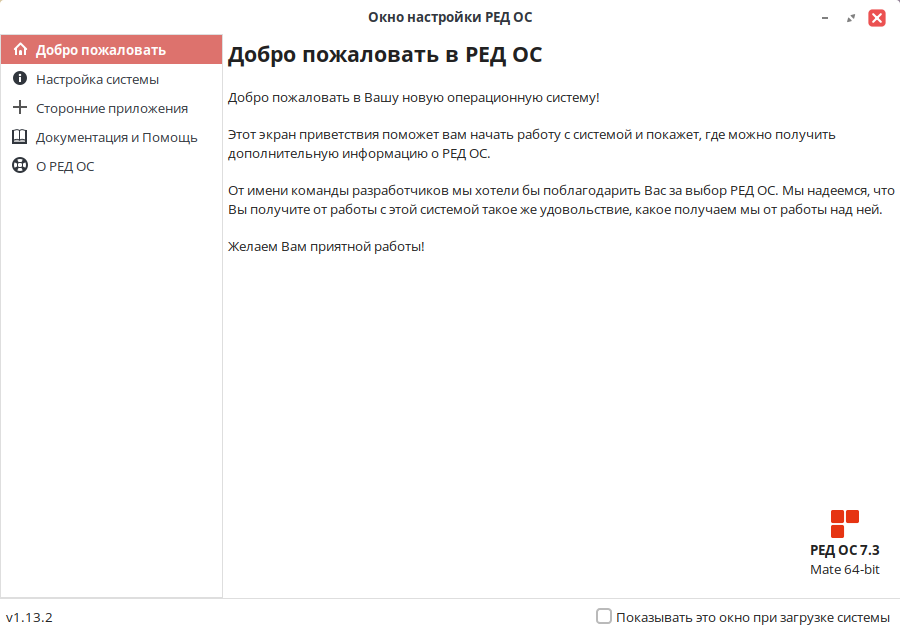
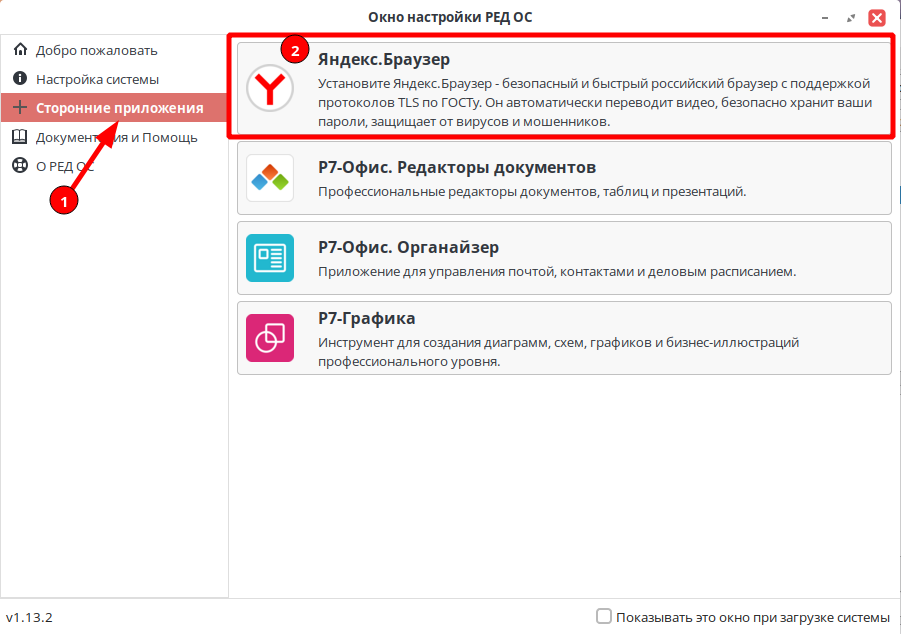
Перейдите на вкладку «Сторонние приложения», затем выберите из списка Яндекс.Браузер.
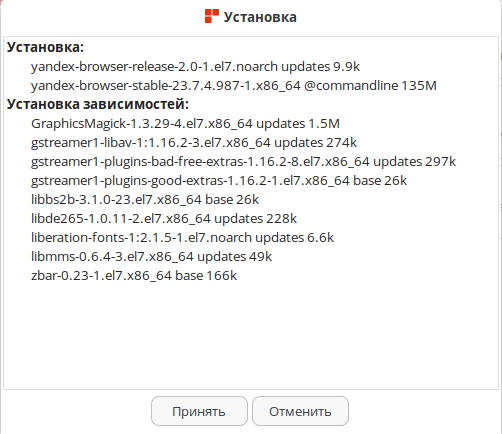
Далее в появившемся окне «Установка» со списком устанавливаемых пакетов и зависимостей нажмите кнопку «Принять». Начнётся установка Яндекс.Браузер.
После установки Яндекс.Браузер будет доступен из «Главного меню» — «Интернет» — «Yandex Browser».
Установка через терминал
Перейдите в сеанс пользователя root:
su -
Затем выполните команду подключения репозитория и установки браузера:
dnf install yandex-browser-release && dnf install yandex-browser-stable
После установки Яндекс.Браузер будет доступен из «Главного меню» — «Интернет» — «Yandex Browser».
Установка через dnfdragora
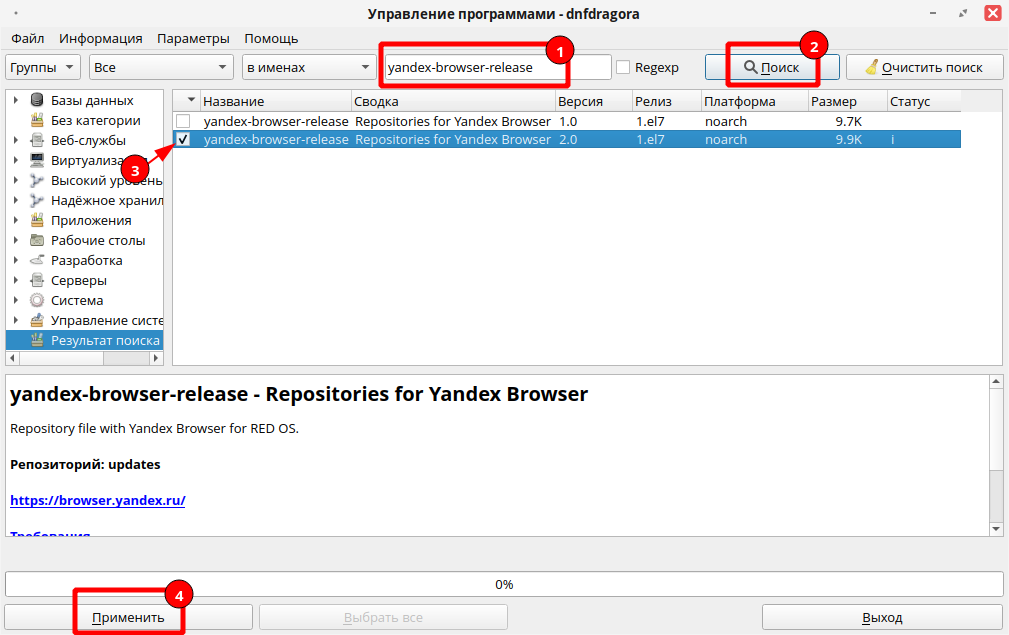
Для установки Яндекс.Браузер через графический менеджер пакетов dnfdragora перейдите в «Главное меню» — «Администрирование» — «Управление пакетами dnfdragora», выполните поиск необходимого пакета по ключевому слову «yandex-browser».
В результате поиска будет предложен к установке подключаемый репозиторий yandex-browser-release. Отметьте флагом репозиторий последней версии, нажмите кнопку «Применить» и дождитесь окончания установки.
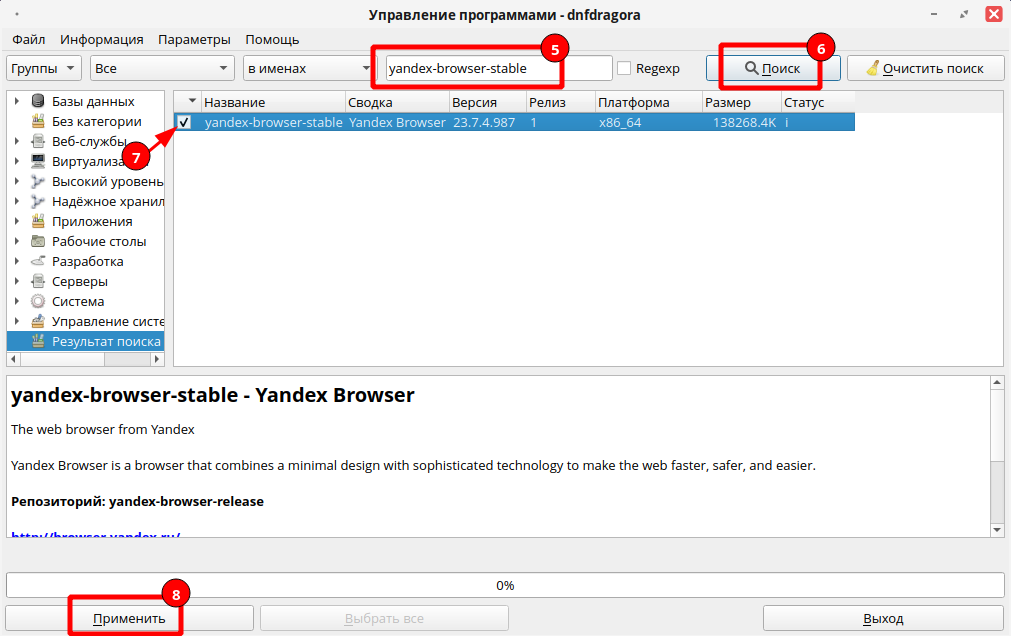
После установки репозитория в результатах поиска автоматически появится пакет непосредственно самого браузера yandex-browser-stable. Отметьте флагом пакет и нажмите кнопку «Применить» для его установки.
Во время установки появится окно с запросом импорта ключа для верификации браузера, нажмите «Да».
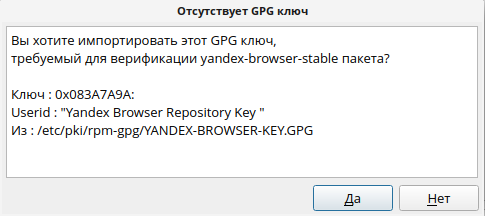
После установки браузер будет доступен из «Главного меню» — «Интернет» — «Yandex Browser».
Дата последнего изменения: 18.09.2023
Если вы нашли ошибку, пожалуйста, выделите текст и нажмите Ctrl+Enter.