
Добрый день, уважаемые читатели!
Сегодня с удивлением узнал, что компания WhatsApp выпустила официальное приложение для компьютера. Да, ранее была возможность пользоваться им на обычном компьютере, но делать это нужно было через браузер.
Что было очень неудобно. О том, как это происходило раньше, можно прочитать вот в этой статье:
- WhatsApp Web–как пользоваться ВотсАпп на компьютере и как зайти в веб-версию через браузеры Chrome, FireFox, Opera?
Ну, а если Вы до сих пор не знаете, что это за программа такая, и как ее установить на телефон, то просто посмотрите вот это небольшое обучающее видео:
Нам в любом случае сначала придется установить ВотсАпп на свой телефон. Без этого шага Вы не сможете пользоваться версией для компьютера.
Как установить ВатсАпп на компьютер?
Сразу советую посмотреть небольшое видео, в котором все подробно рассказываю и показываю:
Ну, а если Вы любитель текстовых инструкций, то читаем дальше:
Шаг №1. Сначала ставим ее на свой телефон
Повторюсь, что сначала необходимо установить эту программу на свой телефон. То есть, смотрите сначала видео выше, или прочтите вот эту статью:
- Whatsapp (Ватсапп) что это такое или как экономить на SMS-сообщениях? Очень рекомендую установить эту программу!
Шаг №2. Установка официальной программы на компьютер
Это крайне важный момент. Дело в том, что сейчас развелось огромное количество фишинговых сайтов, которые подсовывают зараженные версии этой замечательной программы.
Поэтому, настоятельно рекомендуется скачивать ее ТОЛЬКО с официального сайта компании-разработчика.
Это можно сделать вот на этой странице:
https://www.whatsapp.com/download/
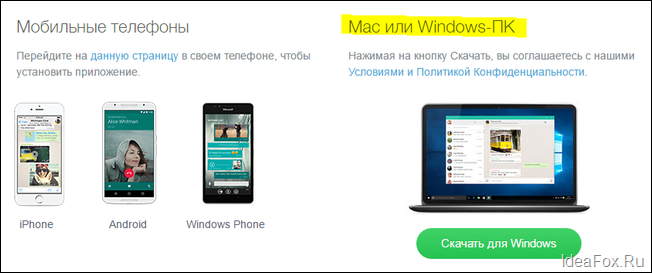
На этой странице нужно скачивать именно версию под Windows:
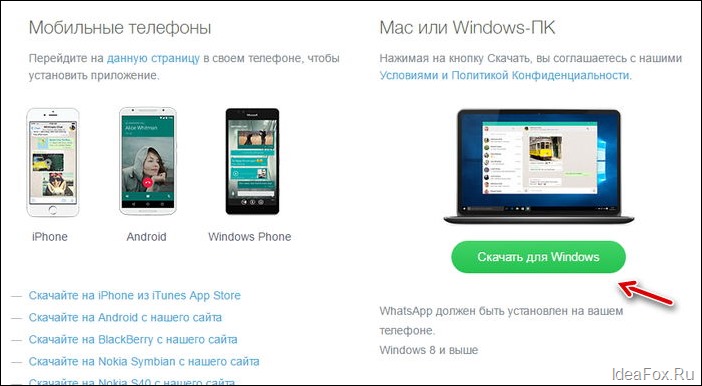
На сегодня, эту программу можно установить только на компьютеры со следующими операционными системами:
- Windows 8 или 10
- MAC
- Windows XP, Vista, 7 НЕ поддерживаются!
То есть, Вы должны знать, под какой операционной системой работает Ваш компьютер.
Если он удовлетворяет требованиям, то смело можете двигаться далее.
Шаг № 3. Итак, скачиваем программу и устанавливаем как и любую другую программу под Виндоус:
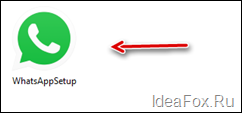
Просто дважды кликаем на установочном файле и следуем инструкциям на экране.
Первое, что мы увидим, будет вот такое странное окно:
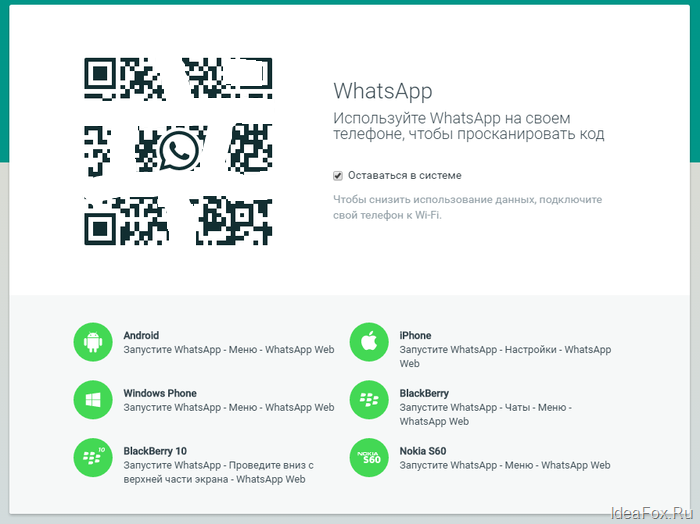
Шаг №4: Фотографируем QR-код
На этом шаге, как раз, многие и спотыкаются, так как совсем непонятно, как это можно сделать.
Нужно сфотографировать QR-код прямо из Вотсаппа, который установлен на Вашем телефоне. Причем, у Вас должен быть выход в интернет на самом телефоне.
Покажу на примере телефона под управлением Android:
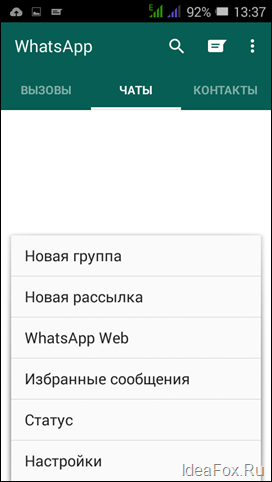
Заходим в раздел “Чаты”. Это важно, так находится нужный нам пункт меню “WhatsAppWeb”
Нажимаем на эту надпись (см. рисунок выше)
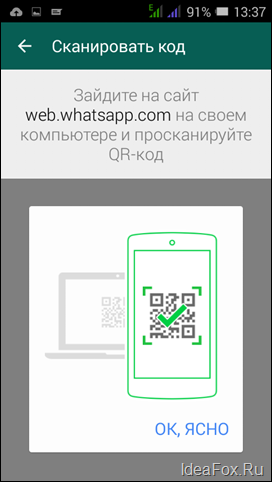
Далее нажимаем на надпись “ОК, Ясно” =)
И фотографируем QR-код, который видим на экране нашего компьютера. Для этого достаточно навести фотокамеру на экран монитора. Думаю, что справитесь =)
Собственно, на этом настройка Ватсаппа на компьютере закончена.
Как начать чат в этой программе?
Все очень просто. Нужно в меню программы нажать на кнопку “WhatsApp”, а затем на “Новый чат”.
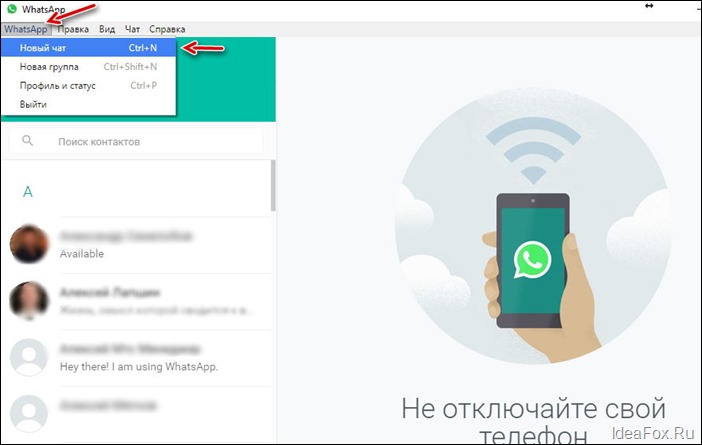
Дальше разберетесь уже без моей помощи =)
Ответы на частые вопросы:
Почему я не могу установить программу WhatsApp на свой компьютер?
Еще раз повторюсь, что на данный момент поддерживаются только версии под Windows 8 и 10. Более старые версии Виндоус НЕ поддерживаются.
И, скорее всего, не будут поддерживаться, так как они постепенно выйдут из массового применения пользователями.
Могу ли установит эту программу без установки на телефон?
Нет, так не получится. Сам механизм применения этой программы полностью привязан к мобильной версии программы.
А телефон должен быть всегда включен?
Да, причем должна быть установлена мобильная версия Ватсаппа и должен быть постоянный доступ в Интернет. В противном случае, версия программы для компьютера НЕ будет работать.
Как удалить эту программу с компьютера?
Как и любую другую программу на Windows. Через панель управления компьютером.
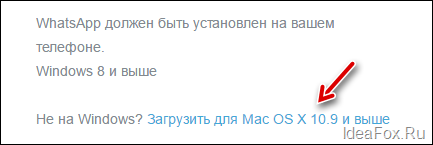
А где взять версию под MAC?
Только вот здесь: https://www.whatsapp.com/download/
Это платная программа?
Нет. Еще раз повторюсь, что нужно ее скачивать ТОЛЬКО с официального сайта разработчика. Никаких платных СМС отправлять НЕ нужно. И тем, более, НЕ нужно качать ее с мутных сайтов и прочих файлопомоек.
Надеюсь, что я ответил на Ваши самые частые вопросы.
С уважением, Дмитрий.
P.S. Если остались вопросы, то рекомендую прочитать статьи ниже, или задать их в комментариях!
Еще статьи по этой теме:
- Whatsapp (Ватсапп) что это такое или как экономить на SMS-сообщениях? Очень рекомендую установить эту программу!
- WhatsApp Web–как пользоваться ВотсАпп на компьютере и как зайти в веб-версию через браузеры Chrome, FireFox, Opera?
- Как звонить с WhatsApp на телефоны друзьям? Нет ничего проще!
WhatsApp вышел в начале 2009 года на iOS и очень быстро стал популярным. Возможность пользоваться Ватсап на ПК появилась лишь в 2016 году — спустя аж 7 лет. Было бы странно, если бы такой популярный мессенджер и вовсе не обзавелся компьютерной версией. В этой статье мы расскажем, как установить Ватсап на ПК и как зайти в мессенджер через браузер.

Содержание:
- Используем веб-версию WhatsApp
- Качаем и устанавливаем клиент на ПК
- Как удалить WhatsApp с компьютера, если перестали им пользоваться?
Прежде чем войти в мессенджер со своего компьютера, убедитесь, что у вас на телефоне установлена последняя версия Ватсап. Это нужно для того, чтобы пройти авторизацию. Без мобильной версии войти через ПК не получится. Софт поддерживает платформу Windows (не ниже  и macOS. Раньше для того, чтобы компьютер поддерживал соединение с мессенджером, телефон должен был быть подключен к сети. В 2021 году вышло обновление, которое разрешило ПК-версии Ватсап подключаться даже если смартфон не ловит интернет. Однако для первого входа с ПК наличие мобильной версии WhatsApp крайне необходимо.

Используем веб-версию WhatsApp
Это, пожалуй, самый быстрый способ зайти в Ватсап через компьютер. Что особенно удобно — не нужно ничего дополнительно устанавливать.
- Переходим на официальный сайт.
- Кликаем по разделу WHATSAPP WEB.
- Открываем WhatsApp на смартфоне и заходим в настройки. Нас интересует раздел «Связанные устройства».
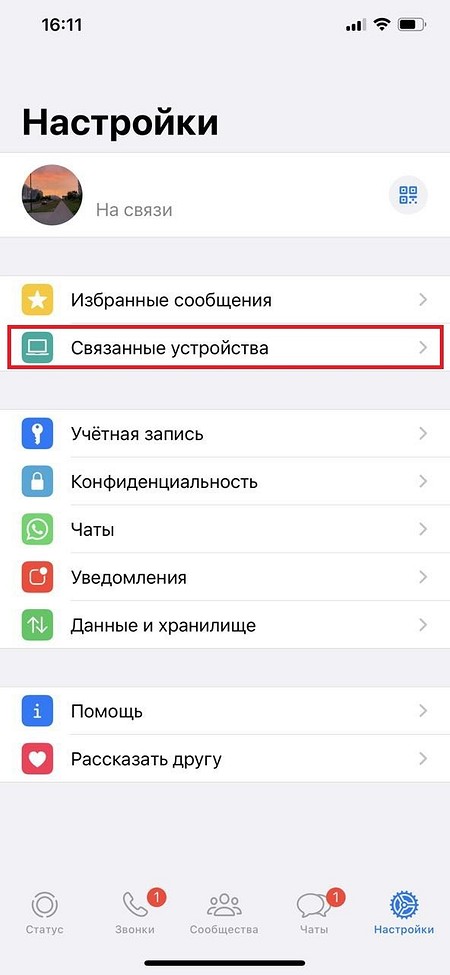
- Нажимаем «Привязка устройства» на телефоне.
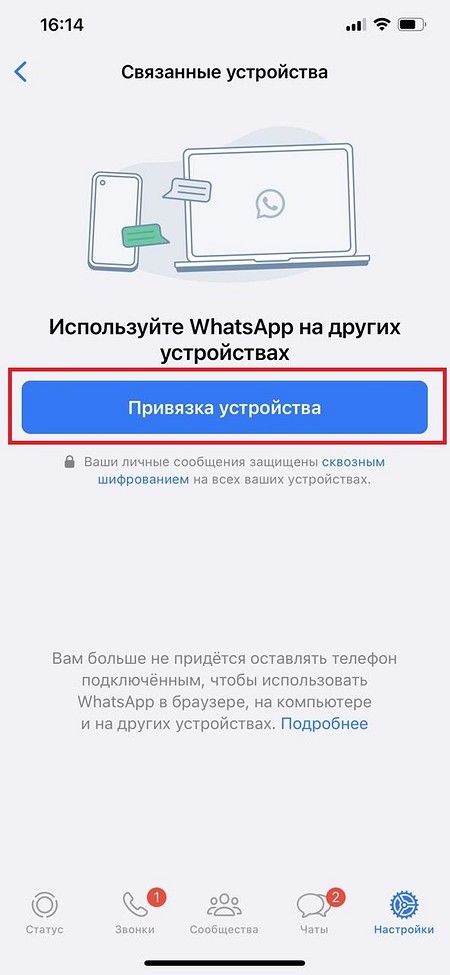
- Далее у нас активируется камера — возвращаемся на страницу WhatsApp Web, которую мы открывали на компьютере, и сканируем QR-код.
- Система автоматически перебросит нас в веб-версию Ватсап на ПК.
Браузерная версия мессенджера лишена возможности совершать звонки. Как обычные, так и по видео. Однако в переписке нет никаких ограничений: создавайте группы, приглашайте участников в уже готовые обсуждения, создавайте сообщества. Для удобства добавьте страницу веб-версии себе в закладки в браузере.
Качаем и устанавливаем Ватсап на компьютер
Чтобы пользоваться всеми возможностями мессенджера на ПК, рекомендуем обратить внимание на полноценный клиент. Сейчас расскажем, как его установить.
- Заходим на официальный сайт.
- Жмем на раздел «Загрузка».
- Нажимаем «Скачать в Microsoft». Далее начнется загрузка клиента — установите его себе на жесткий диск и запустите с рабочего стола.
Многие пользователи сталкиваются с проблемой: после нажатия на кнопку «Скачать в Microsoft» ничего не происходит. Открывается пустая страница. Решение есть: жмите на эту ссылку (если у вас Windows не ниже 8 и тип системы х64).
- После установки делаем те же самые действия, что и для веб-версии — открываем на телефоне настройки и привязываем новое устройство с помощью QR-кода.
Чем полноценный клиент WhatsApp на ПК лучше браузерной версии? Здесь можно все, что доступно в мобильном мессенджере. А самое главное — совершать видеозвонки. Веб-страница Ватсап пригодна только для текстового общения. Других отличий нет. В целом, функциональность одинаковая: что на компьютере, что на телефоне. Интерфейс и оформление совпадают полностью. Если ваша главная потребность в звонках, то без установки клиента не обойтись. В случае обычной переписки, то не обязательно качать WhatsApp на жесткий диск, так как веб-версия вполне справляется с этой задачей.

Как удалить WhatsApp с компьютера, если перестали им пользоваться?
Теоретически установленный клиент можно удалить через панель управления, если вы продали ноутбук или ПК и переживаете, что человек получит доступ к вашему аккаунту в Ватсап. Однако надежнее всего удалить устройство в настройках на смартфоне.
- Заходим в «Связанные устройства».
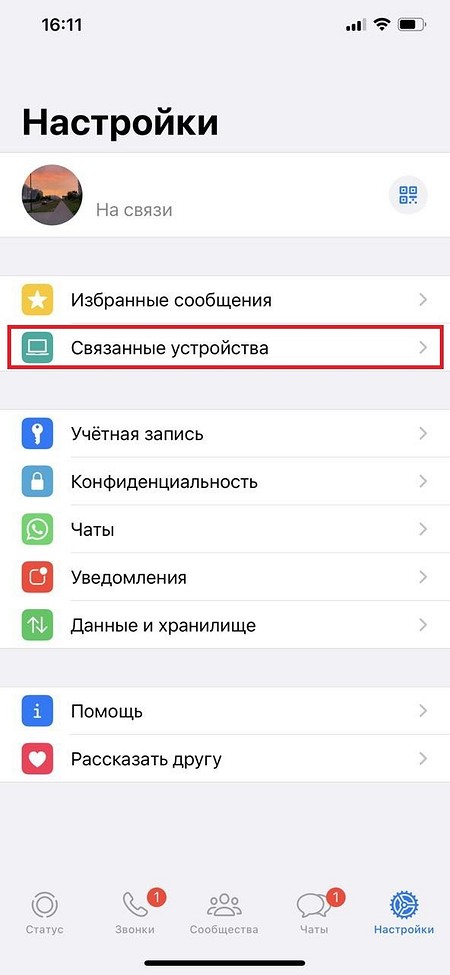
- Все сторонние девайсы, подключенные к профилю, будут отображаться здесь:
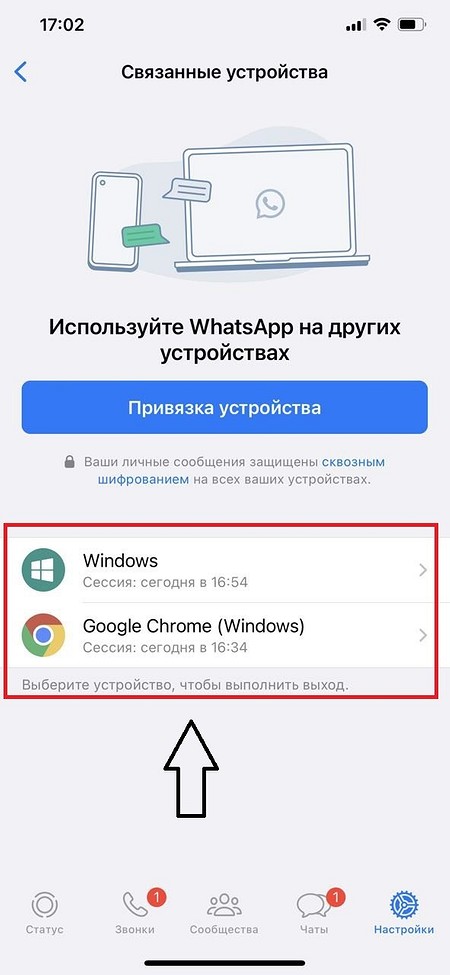
- Тапаем по любому из них и нажимаем «Выйти».
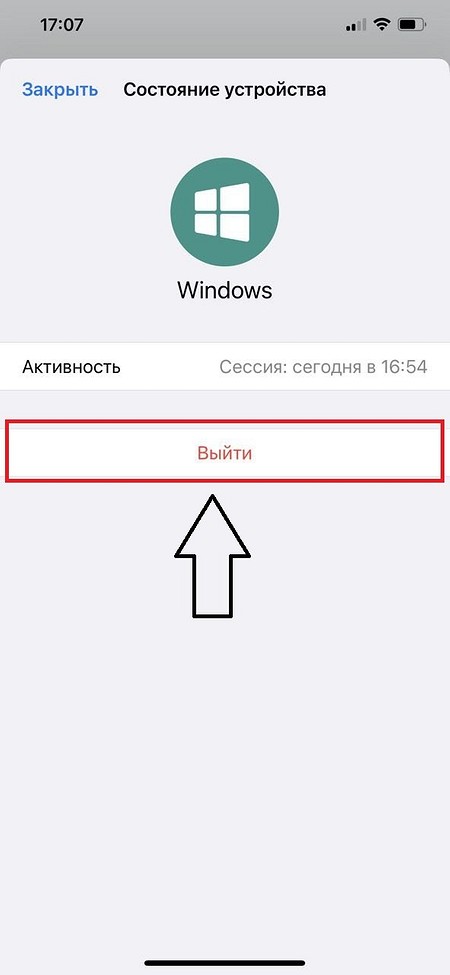
Таким образом, устройство теряет доступ к учетной записи. Чтобы зайти через него снова, придется опять сканировать QR-код.
Больше полезных советов — на нашем сайте:
- Как ноутбук подключить к телевизору через Wi-Fi
- Гидрогелевая пленка или стекло: что лучше?
- Был в сети недавно: как поставить такой статус ВК
-

-
Нажмите на зеленую кнопку загрузки в правой части страницы, под заголовком «Загрузить WhatsApp Компьютеры Mac или Windows». Нажмите на эту кнопку, чтобы приступить к скачиванию установочного файла.
- Если вы зашли на сайт с Mac, на кнопке будет написано: «Скачать для Mac OS X», если с ПК — «Скачать для Windows».
- Выберите место для загрузки и нажмите «ОК», чтобы начать загрузку файла в активном браузере.
-
Этот займет не более пары минут. Как только файл будет загружен, приступите к установке WhatsApp.
Реклама


-
Найдите файл с логотипом WhatsApp (белая телефонная трубка в зеленом текстовом облаке) и именем «WhatsApp.dmg» на Mac или «WhatsAppSetup» на Windows. Файл установки будет находиться в папке загрузки по умолчанию (например, на рабочем столе).
-
В итоге на рабочем столе компьютера появится ярлык с логотипом WhatsApp.
- Для установки WhatsApp на Mac нужно перетащить ярлык «WhatsApp» в папку «Программы», которая находится во всплывающем окне.
-
В результате откроется окно с кодом, который можно просканировать. Код напоминает черный неравномерно окрашенный квадрат с черно-белой иконкой WhatsApp в центре.
-
Если у вас еще нет WhatsApp на телефоне, скачайте и установите его.
-
Точная последовательность действий будет зависеть от типа используемого телефона:
- iPhone — нажмите на «Настройки» в правом нижнем углу экрана, а затем на «WhatsApp Web» в верхней части экрана.
- Android — коснитесь ⋮ и нажмите на WhatsApp Web в верхней части меню.
-
WhatsApp просканирует код и тем самым подтвердит вашу учетную запись и завершит процесс установки. Теперь WhatsApp можно использовать на компьютере.
- Если код станет недействителен, нажмите на зеленый круг в центре кода, чтобы обновить его.
Реклама


Советы
- Любые внесенные изменения в настройки или переписки WhatsApp на компьютере будут автоматически дублироваться на телефоне, и наоборот.
Реклама
Предупреждения
- Версия WhatsApp для Windows синхронизирует контакты, настройки и переписку с телефоном. Если телефон не будет подключен к сети Wi-Fi, мастер синхронизации воспользуется мобильным трафиком, а это может привести к дополнительным расходам по тарифному плану.
Реклама
Об этой статье
Эту страницу просматривали 71 958 раз.
Была ли эта статья полезной?
Установить WhatsApp на компьютер проще, чем какую-либо другую программу. Процесс автоматизирован. Покажем как это сделать на примере Windows 10. Пользователям Windows 7 инструкция также подойдет.
Шаг 1
Скачайте WhatsApp на компьютер с нашего фан-сайта whapp-club.com, или со страницы загрузки на сайте разработчика. В зависимости от разрядности операционной системы выберите версию 32 или 64 bit. Если не знаете как определить разрядность — не парьтесь, качайте x32.
Шаг 2
Запустите установщик. Появится такое окно:

Это значит, что установка уже началась. Она происходит в автоматическом режиме. Дождитесь появления такого окна:

Затем откройте WhatsApp на телефоне и просканируйте QR-код из окна выше. Сканер кодов находится во вкладке настройки, в разделе WhatsApp Web.


Шаг 3
После сканирования произойдет вход в аккаунт. Не отключайте телефон от интернета. Если на нем сядет батарея, приложение на компьютере перестанет работать.
В левой части интерфейса программы отображается список чатов, которые были начаты ранее. Для создания нового диалога нажмите на плюсик вверху слева. Общение возможно только с людьми из записной книжки телефона. Чтобы написать на новый номер, добавьте его туда.

Обратите внимание: одновременно может быть запущена только одна копия приложения на одном мобильном и на одном десктопном устройстве. После авторизации на другом ПК, предыдущая копия WhatsApp заблокируется. Выйти из аккаунта можно также удаленно — через настройки мессенджера на телефоне, выбрав в разделе «WhatsApp Web» команду «Выйти со всех устройств».
Установка на этом завершена. Смотрите другие инструкции.
Succinct — обрезание текста
Вы можете использовать WhatsApp на своем компьютере, не только находясь в браузере, но и установив приложение на свой компьютер. Для этого перейдите на наш вебсайт или скачайте приложение из Apple App Store или из Магазина Microsoft. Вы сможете установить WhatsApp на свой компьютер, только если вы используете операционную систему Windows 8.1 (или более позднюю версию) или Mac OSX 10.9 (или более позднюю версию). Для всех других операционных систем вы можете пользоваться WhatsApp в своем браузере, пройдя по этой ссылке.

Чтобы установить на Windows 8.1+
В браузере своего компьютера перейдите на страницу загрузки и загрузите файл с расширением .exe.
После завершения загрузки откройте WhatsApp.exe, чтобы установить WhatsApp на свой компьютер.
После завершения установки запустите WhatsApp на своем компьютере и просканируйте QR-код для входа в систему.
Чтобы установить на Mac OSX 10.9+
В браузере своего компьютера перейдите на страницу загрузки и загрузите файл с расширением .zip.
После завершения загрузки откройте файл с расширением .zip, чтобы установить WhatsApp.app.
Когда вы устанавливаете приложение в первый раз, вам будет предложено добавить WhatsApp в папку «Программы» и на панель «Dock».
После завершения установки запустите WhatsApp на своем компьютере и просканируйте QR-код для входа в систему.
Вы также можете скачать и установить WhatsApp для компьютера из Apple App Store.
Чтобы просканировать QR-код
- На Android: экран Чаты > Меню > WhatsApp Web.
- На iPhone 8.1+: Настройки > WhatsApp Web.
- На Windows Phone 8.1+: экран Чаты > Меню > WhatsApp Web.
Самое важное тут — это расположенный в левом верхнем углу QR-код, именно он позволит синхронизировать данные между версией WhatsApp на компьютере и на мобильном телефоне. Соответственно, теперь нужно будет взять смартфон и открыть приложение WhatsApp, после чего открыть меню в правом верхнем углу (кликнуть по троеточию) и выбрать пункт «WhatsApp Web»

Далее вас проинструктируют, что надо будет навести камеру смартфона на картинку QR кода на вашем компьютере, чтобы передать данные (синхронизировать две программы).

Вы скажете (кликните), что «ок, ясно» и получите-таки возможность распознать QR-код, после чего вы сразу увидите свой контактный лист WhatsApp на компьютере в отдельном окне только что установленной программы:

Пользоваться ею чрезвычайно просто – всего несколько пунктов меню и удобные инструменты в окнах общения.
Напомним, что WhatsApp должен быть инсталлирован на смартфон и запущен все время, пока вы работаете с этой программой на ПК! Если телефон будет выключен, интернета на нем не будет или приложение окажется неактивным, WhatsApp на компьютере тоже работать не будет.
Разработчики приложения на своем официальном сайте предлагают не только вариант программы для компьютера, но и возможность получения доступа к WhatsApp онлайн, т.е. посредством веб-браузера.
В этом случае даже ничего устанавливать не нужно — просто на оф.сайте https://www.whatsapp.com переходите на вкладку «WhatsApp Web» или можете сразу перейти по ссылке: https://web.whatsapp.com/ (имеет смысл ее незамедлительно добавить в закладки своего браузера, чтобы потом не искать).

Далее алгоритм действий такой же, как и после установки приложения на свой компьютер (см. чуть выше) — заходите в WhatsApp со смартфона, переходите там (на телефоне) на вкладку «WhatsApp Web» из верхнего выпадающего меню и распознаете телефоном QR-код, показанный на странице web.whatsapp.com.
После этого вы сразу получите доступ к веб-версии WhatsApp прямо из окна вашего браузера на компьютере (онлайн).
Cмартфон придется держать включенным с запущенным приложением WhatsApp и имеющимся доступом в интернет. В противном случае работа программы на компьютере также будет приостановлена.
Перейдите с телефона по ссылке, которая выложена в тренинге.
Если появится всплывающее окошко, которое предложит открыть WhatsApp, нажмите “Открыть”.
У вас откроется приложение WhatsApp, и в нем будет чат. Обязательно нажмите кнопку “Join” внизу, чтобы добавиться в него.
В чате запрещены реклама, спам, оскорбления и неадекватное поведение. Нежелателен флуд, приветствуются разговоры по делу.
Если сообщения в чате отвлекают вас, то не обязательно выходить из него, можно просто отключить уведомления. Зайдите в чат и нажмите на иконку чата вверху экрана, чтобы перейти в профиль чата.
В Настройках зайдите в раздел Уведомления В этом разделе Вы можете: Полностью отключитьвсе звуки Изменить звуки уведомлений и звонков, отдельно для чатов и групп Настроить или отключить вибрацию.
ИНН 1657115680
Автономная некоммерческая организация дополнительного профессионального образования «Центр образования и консультирования»
© Все права защищены. 2014—2023
Юридический адрес:
420015, г. Казань, ул. Пушкина, д. 52, помещение 1080,
офис 55
Почтовый адрес:
420015, г. Казань, ул. Пушкина, д. 52,
офис 306-3