

TWRP Recovery — это кастомное рекавери (специальный режим смартфона), которое позволяет:
- Устанавливать неофициальные прошивки
- Устанавливать дополнения и патчи
- Создавать резервную копию как всей прошивки, так и отдельных её частей
- Восстанавливать данные из ранее созданной резервной копии
- Подключаться к ПК по USB в режиме съёмного накопителя
- Подключиться к ПК по USB в режиме ADB
- Сбрасывать данные к заводским настройкам (Очистка data), очищать раздел кэша (Очистка cache), очищать далвик кэш (Очистка Dalvik-cache)
- Форматировать и создавать разделы
Инструкция по установке TWRP Recovery:
- В первую очередь обязательно потребуется разблокировать загрузчик
- Скачайте инструмент для установки рекавери на свой компьютер recovery_installer.zip и распакуйте на диск C:/
- Скачайте рекавери для Вашего устройства в соответствующем разделе TWRP Recovery и переместите его в папку с инструментом для распаковки (для некоторых рекавери сразу доступен установщик прямо в архиве). Имя файла должно быть «recovery.img». В итоге содержимое папки должно получиться следующим:

- В настройках для разработчиков включите пункт «Отладка по USB».
- Выключаем телефон
- Одновременно зажимаем клавишу громкости вниз и клавишу включения, удерживаем несколько секунд, пока телефон не окажется в режиме Fastboot (на большинстве устройств должен быть изображен кролик в шапке ушанке)

- Подключаем телефон к компьютеру
- В папке с инструментом для установки рекавери запускаем файлик «Install.bat» двойным нажатием кнопки мыши. (в случае, если вы скачали «полный комплект для установки», нужно запустить файлик «TWRP_Install_select.bat», нажать цифру «1» и клавишу «Enter»)

- Рекавери должно установиться автоматически. После этого войдите в TWRP Recovery вручную: зажмите клавиши громкости вверх и питание, а после того как на экране появится логотип Mi, отпустите клавишу питания, а громкость продолжайте удерживать.
Если установка рекавери не произошла, убедитесь, что у вас установлены драйвера для вашего устройства, а также разблокирован загрузчик. (как проверить статус загрузчика читаем здесь)
Содержание:
- 1 Установка TWRP через ADB и Fastboot
- 2 Использование официального приложения Official TWRP App
- 3 Сторонние программы для установки TWRP Recovery
Любой телефон, работающий под управлением Android, имеет встроенное меню восстановления Recovery. Зайти в него можно нажав на выключенном телефоне одновременно кнопки включения и повышения громкости (на некоторых моделях устройств используются другие сочетания). Однако стандартное меню обычно имеет не особо богатый функционал, позволяя делать лишь бэкап и восстановление системы, сброс до заводских настроек и еще пару-тройку операций. Ввиду такой ограниченности многие пользователи, особенно продвинутые, смотрят в сторону так называемых кастомных Рекавери, обладающих расширенным набором функций и гораздо более приятным интерфейсом. Одним из самых популярных модифицированных меню восстановления является TWRP Recovery (Team Win Recovery Project). О том, как его установить, как раз и поговорим в данной статье.
Установка TWRP через ADB и Fastboot
Для начала приведем самый распространенный способ инсталляции – с помощью компьютера и консольного приложения Fastboot. Этот способ не требует root-прав, но на телефоне обязательно должен быть разблокирован загрузчик (Bootloader). О том, что это такое и как произвести разблокировку на устройствах Huawei, вы можете прочитать в отдельной статье.
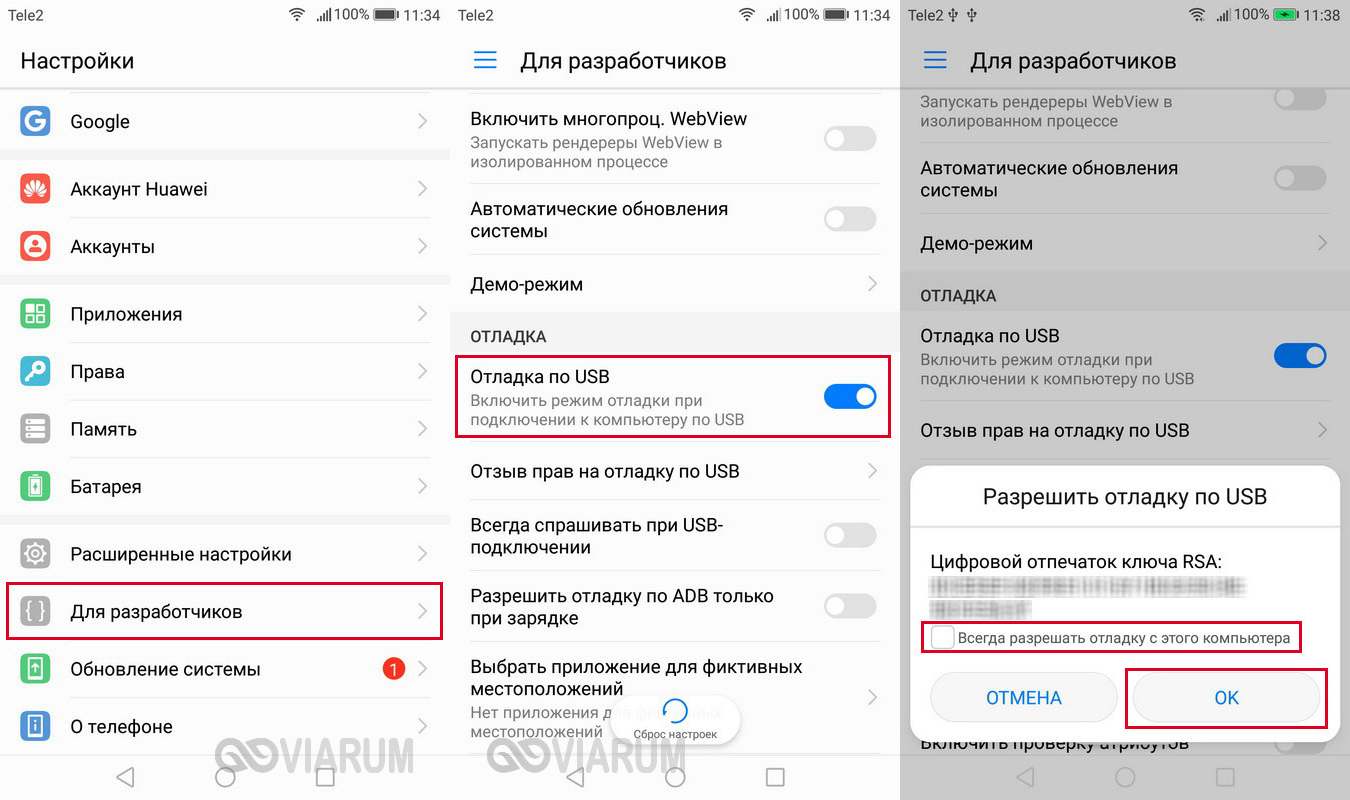
Итак, будем считать, bootloader разблокирован, и можно приступить к самой процедуре. Сначала необходимо установить на ПК утилиты ADB и Fastboot. После того, как это будет сделано, подключите телефон с Андроид к компьютеру через USB-кабель и включите на мобильном устройстве отладку по USB (Настройки – Для разработчиков – Отладка по USB).
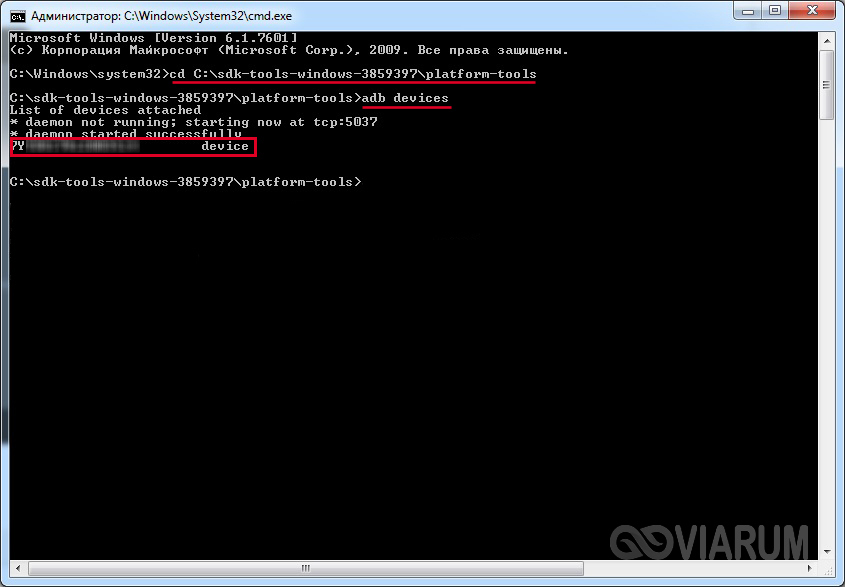
Далее запустите командную строку и перейдите в расположение файлов ADB и Fastboot, введя команду cd Путь_к_папке_с_ADB (в нашем случае cd C:\sdk-tools-windows-3859397\platform-tools). Проверьте командой adb devices видимость мобильного устройства. Если ваш телефон отобразится в консоли, значит все в порядке и можно переходить к следующему шагу.
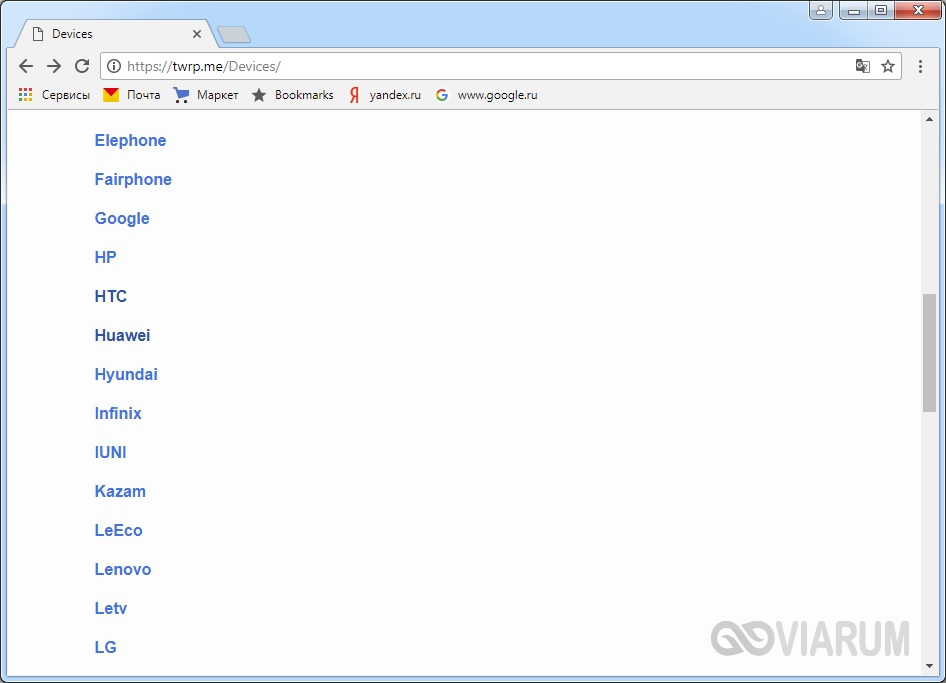
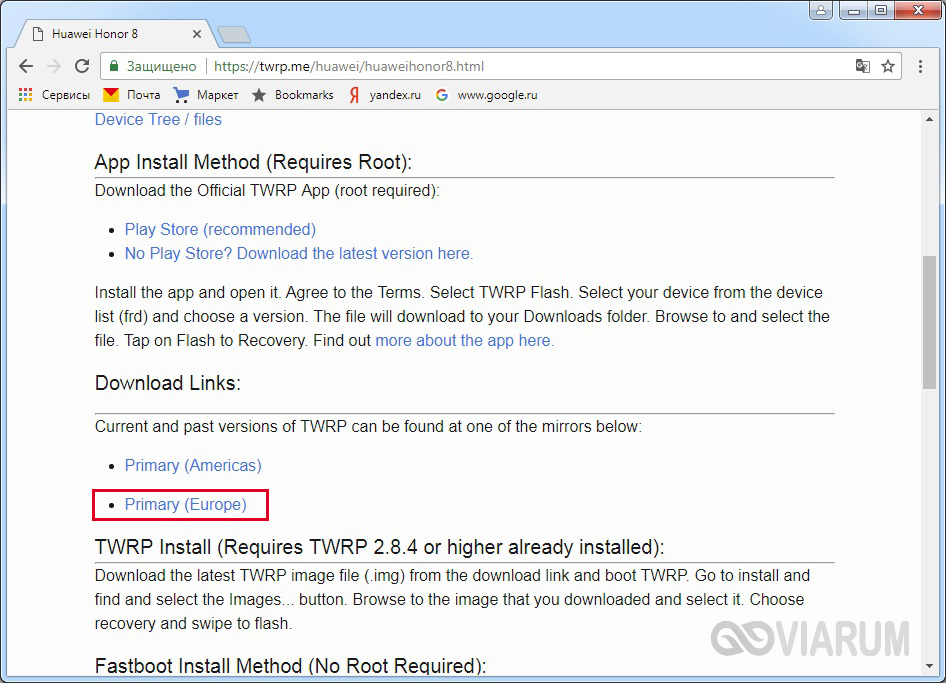
Теперь нужно скачать файл-образ TWRP Recovery конкретно для вашего устройства. Переходим на страницу https://twrp.me/Devices/ и выбираем в списке свою модель телефона.
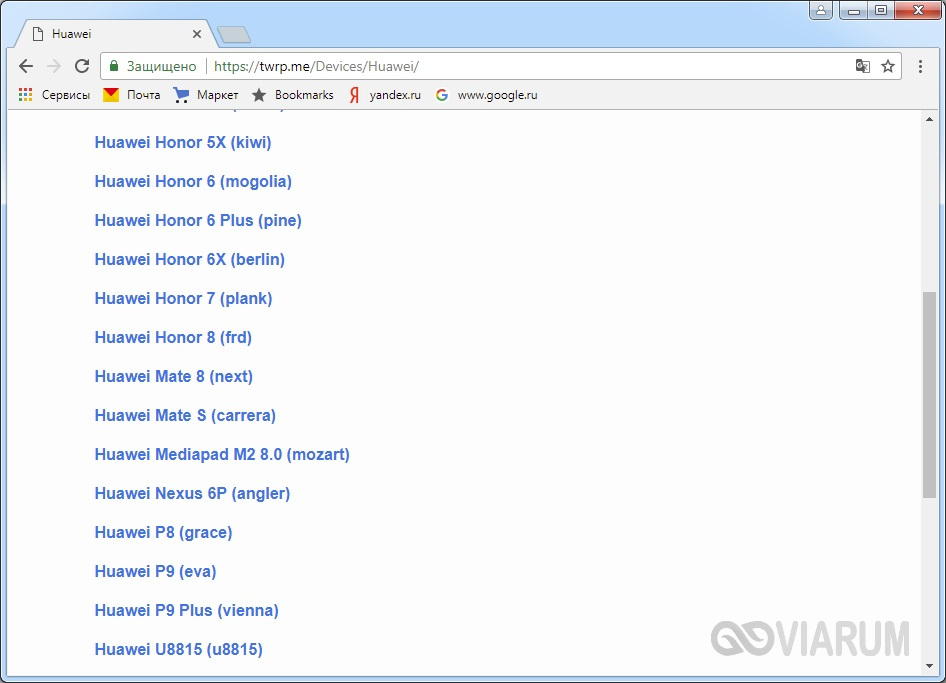
На следующей странице находим пункт «Download Links» и кликаем по ссылке Primary.
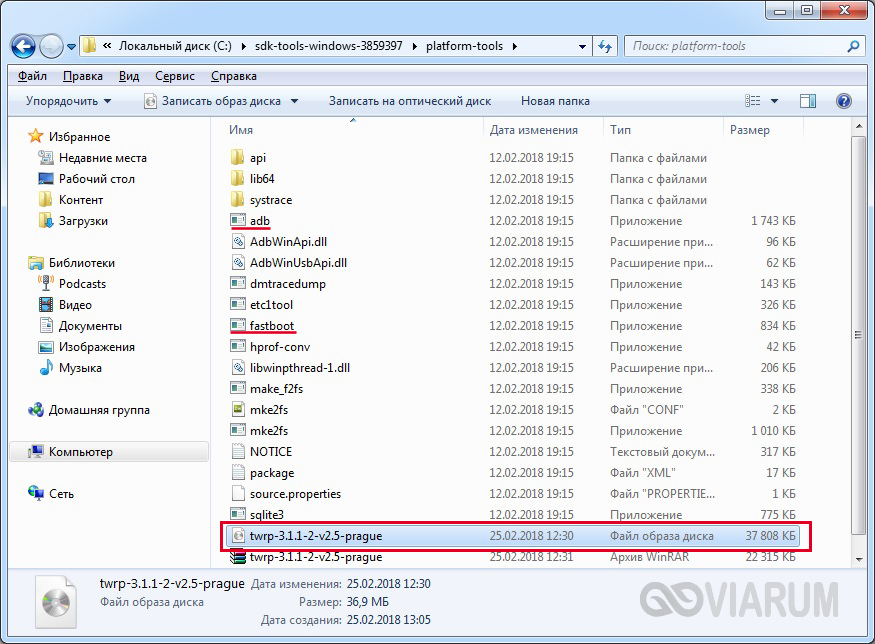
Сохраняем файл в той же папке, где находятся adb и fastboot (у нас это C:\sdk-tools-windows-3859397\platform-tools).
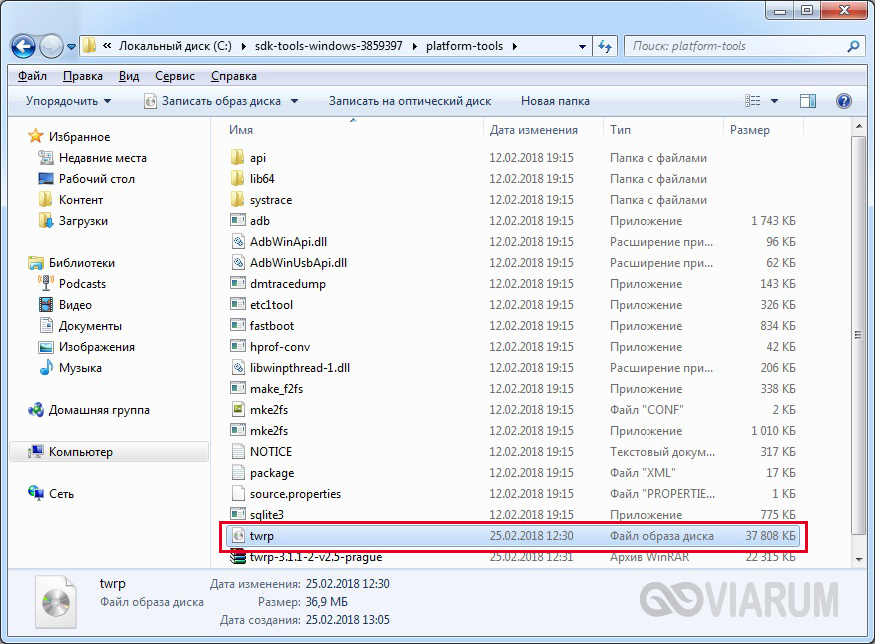
После скачивания для удобства переименовываем файл в «twrp.img».
Если вашей модели гаджета нет на сайте twrp.me, то нужный образ TWRP Рекавери следует поискать на форуме XDA Developers (https://forum.xda-developers.com/). Здесь же можно узнать обо всех нюансах, касающихся конкретной марки мобильного устройства.
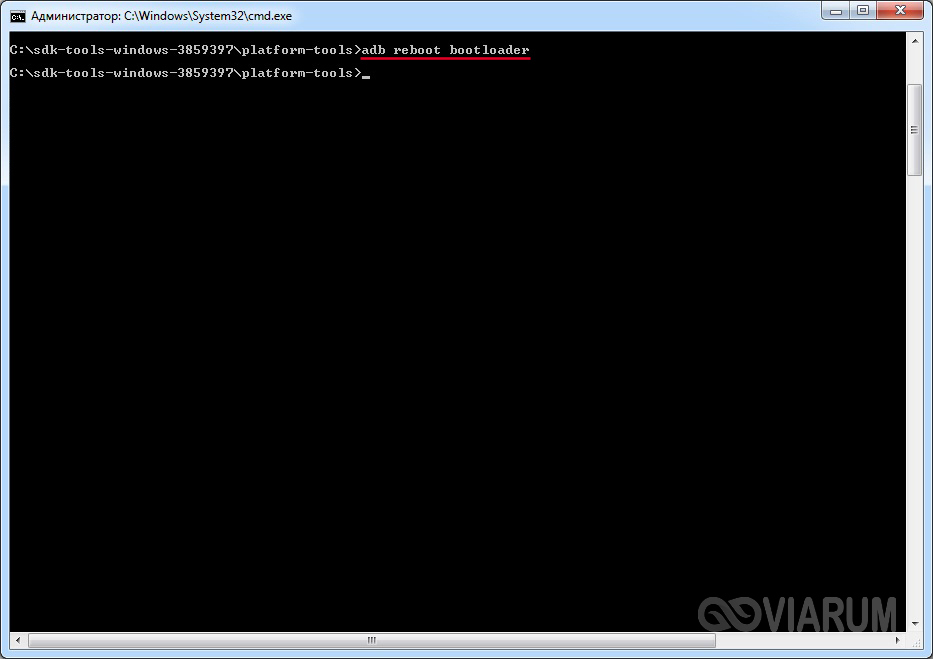
Идем дальше. Открываем командную строку и выполняем команду adb reboot bootloader, после чего телефон должен перезагрузиться в режиме Fastboot (на экране смартфона появится соответствующая картинка).
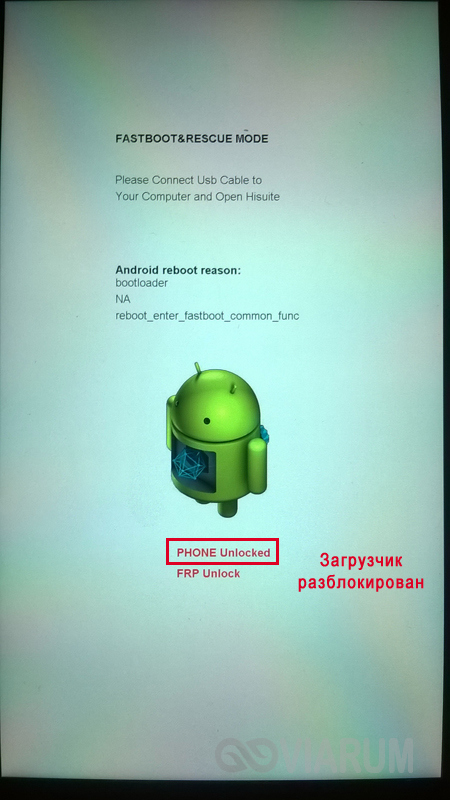
Теперь все готово непосредственно к установке кастомного TWRP Recovery. Производится она командой fastboot flash recovery twrp.img, где twrp.img – файл нового Рекавери. Если все прошло успешно, то появится сообщение как на скриншоте ниже.
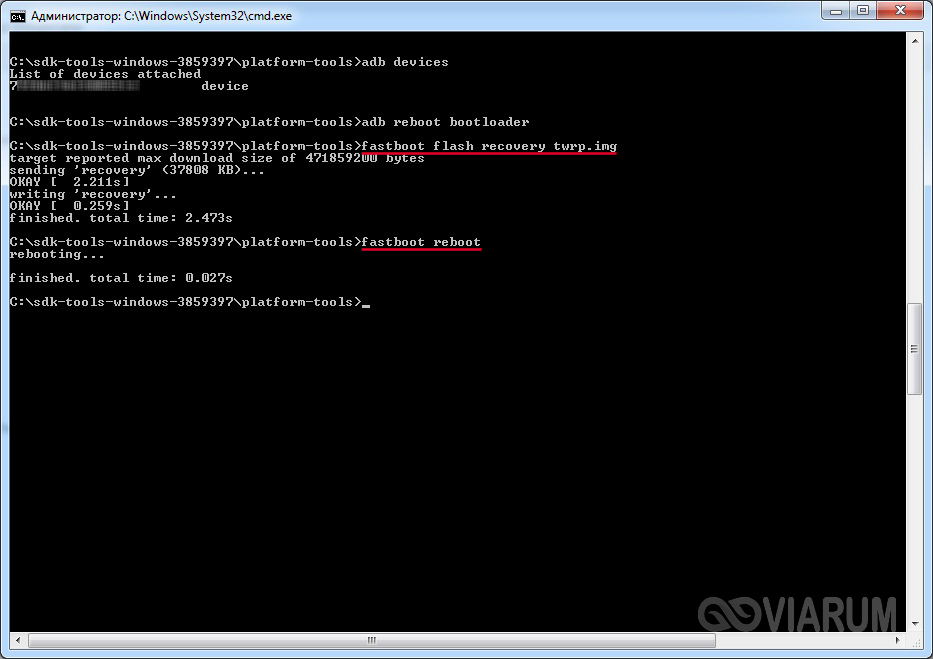
Перезагрузить телефон в обычном режиме можно командой fastboot reboot.
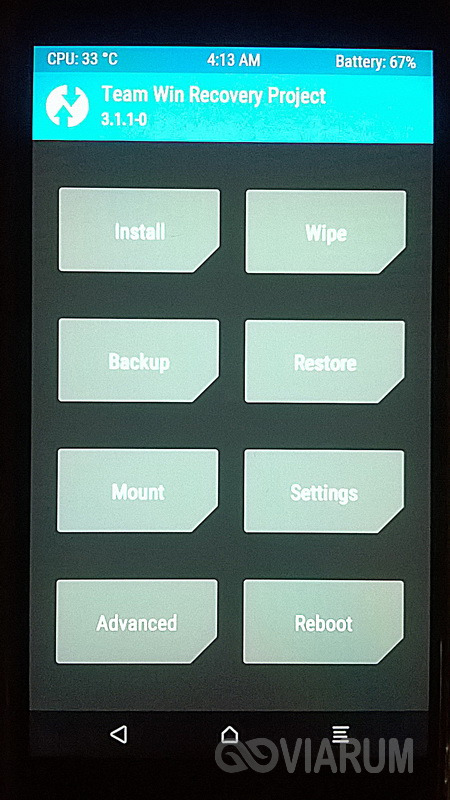
Вход в среду восстановления TWRP Recovery осуществляется так же, как и в заводское меню. Выключаем устройство, а потом используем сочетание кнопок включение + увеличение громкости (или другую комбинацию в зависимости от модели и производителя). Выглядит TWRP Рекавери для Андроид примерно так, как на снимке ниже.
Использование официального приложения Official TWRP App
Если установить TWRP Recovery через компьютер не получилось или же этот способ показался вам слишком сложным, ничего не мешает воспользоваться официальной программой от разработчиков TWRP. Правда, в этом случае обязательно потребуется наличие прав Суперпользователя. Скачиваем приложение с Плей Маркета, а потом запускаем его, предоставив при первом запуске root-права.
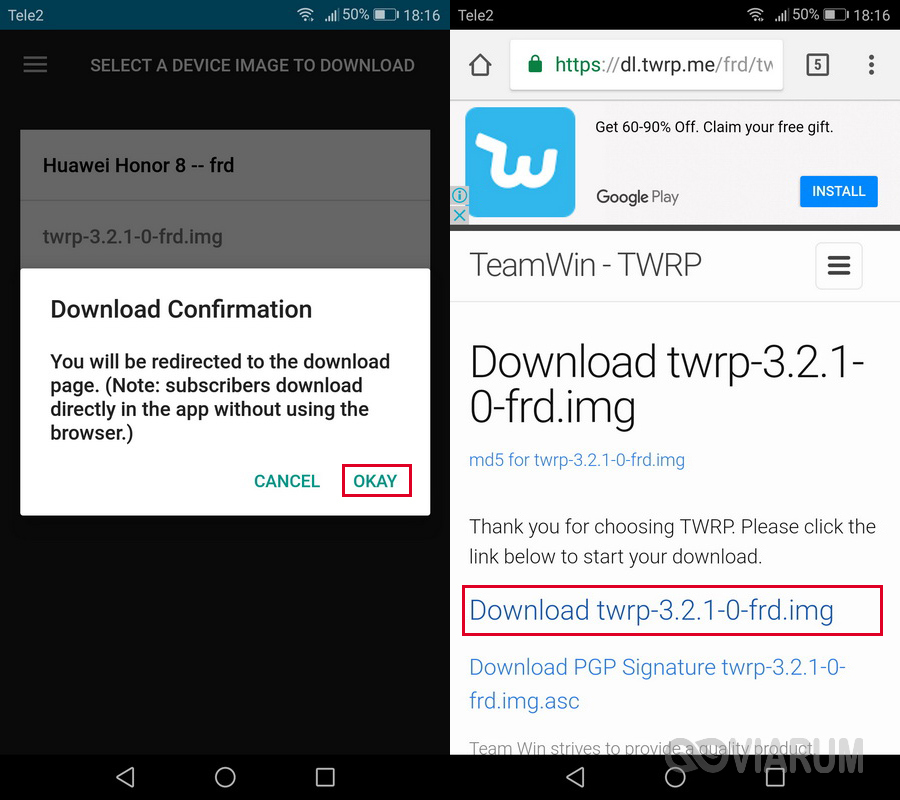
Далее нажимаем на кнопку «TWRP Flash», а потом в выпадающем списке выбираем модель устройства и версию ПО.
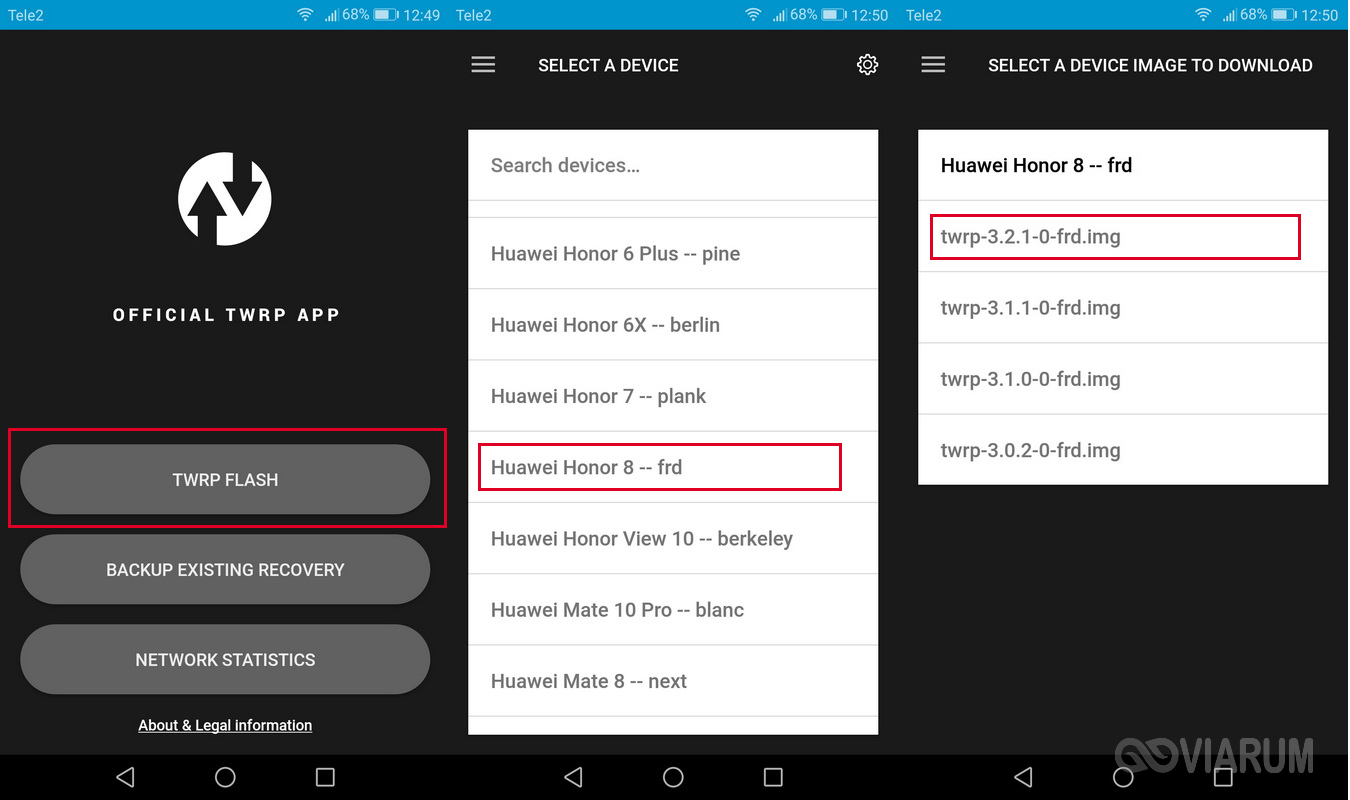
Подтверждаем переход на официальный сайт TWRP, с которого загружаем файл Recovery.
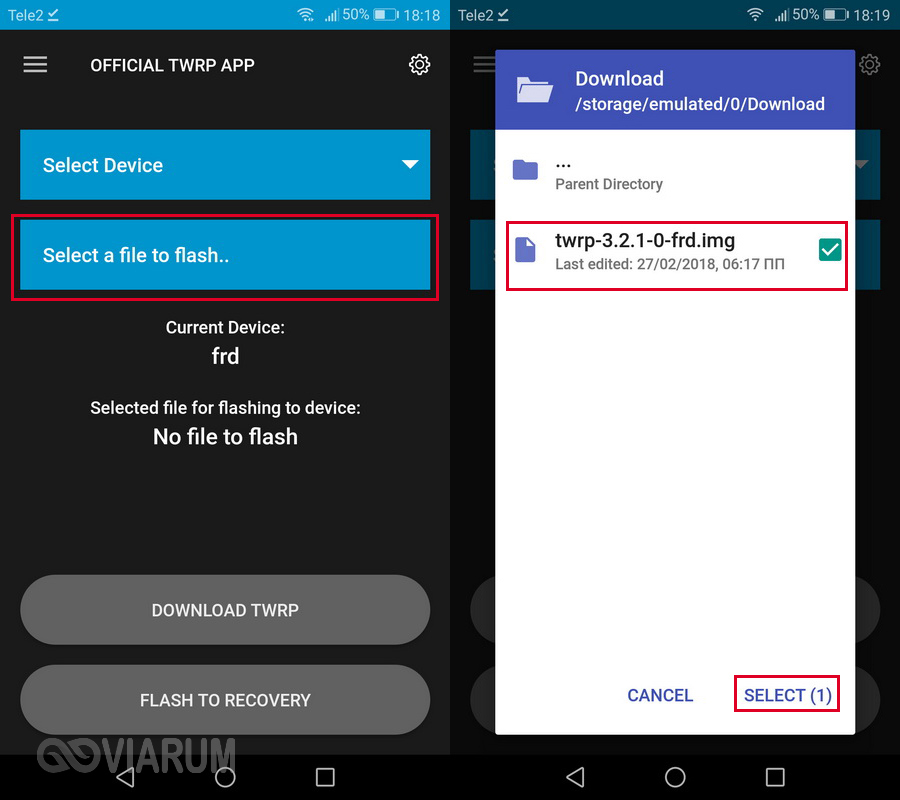
После окончания скачивания жмем на «Select a file to flash..» и выбираем сохраненный образ img.
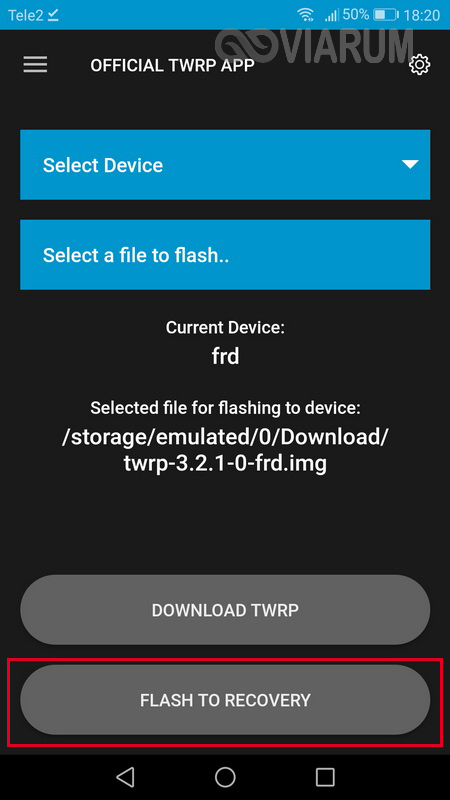
Кликаем по кнопке «Flash to recovery» для начала установки.
При ее успешном завершении появится сообщение «Flash Completed Successfully!».
Заменить стандартную среду восстановления Андроид на модифицированную TWRP Recovery можно с помощью еще целого ряда приложений. Каждое из них работает только при наличии рут-прав. Перечислим самые популярные программы.
Rashr
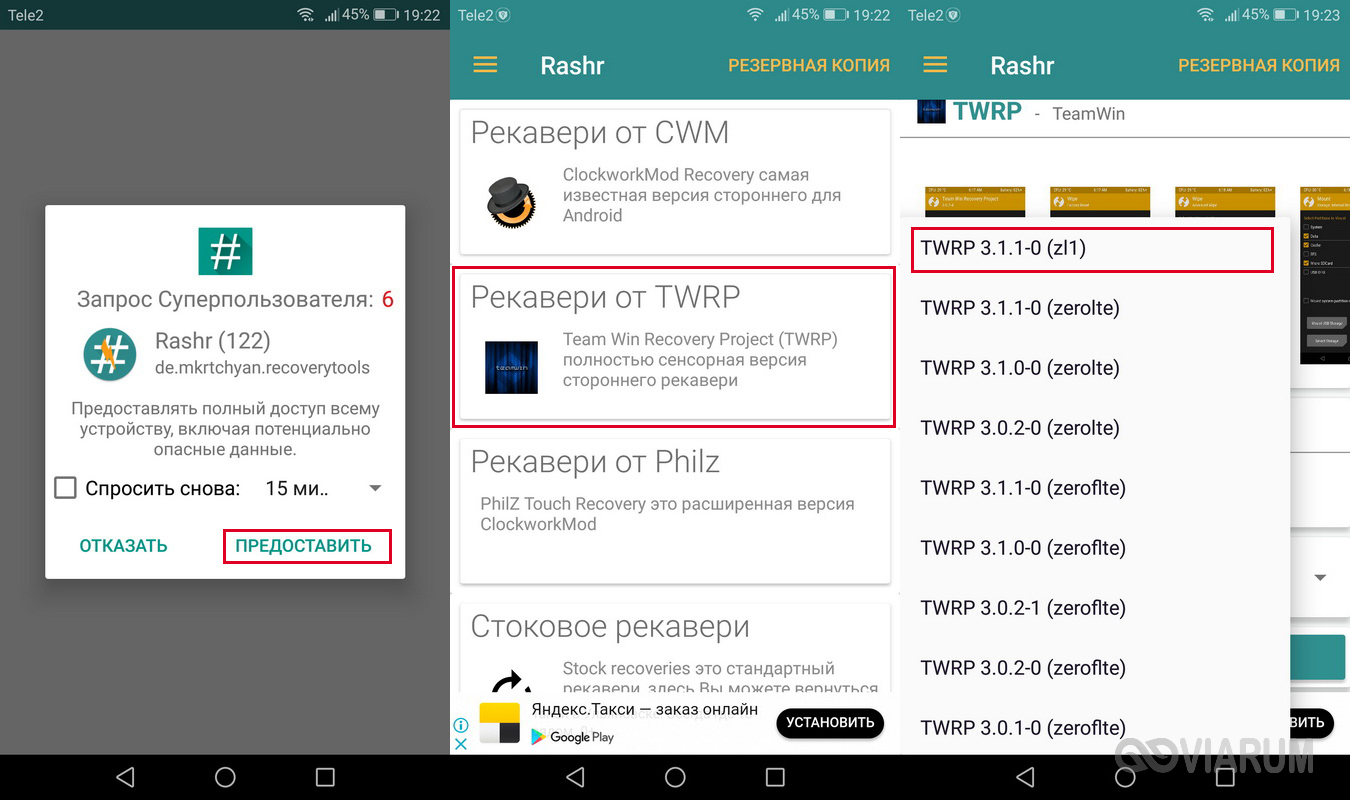
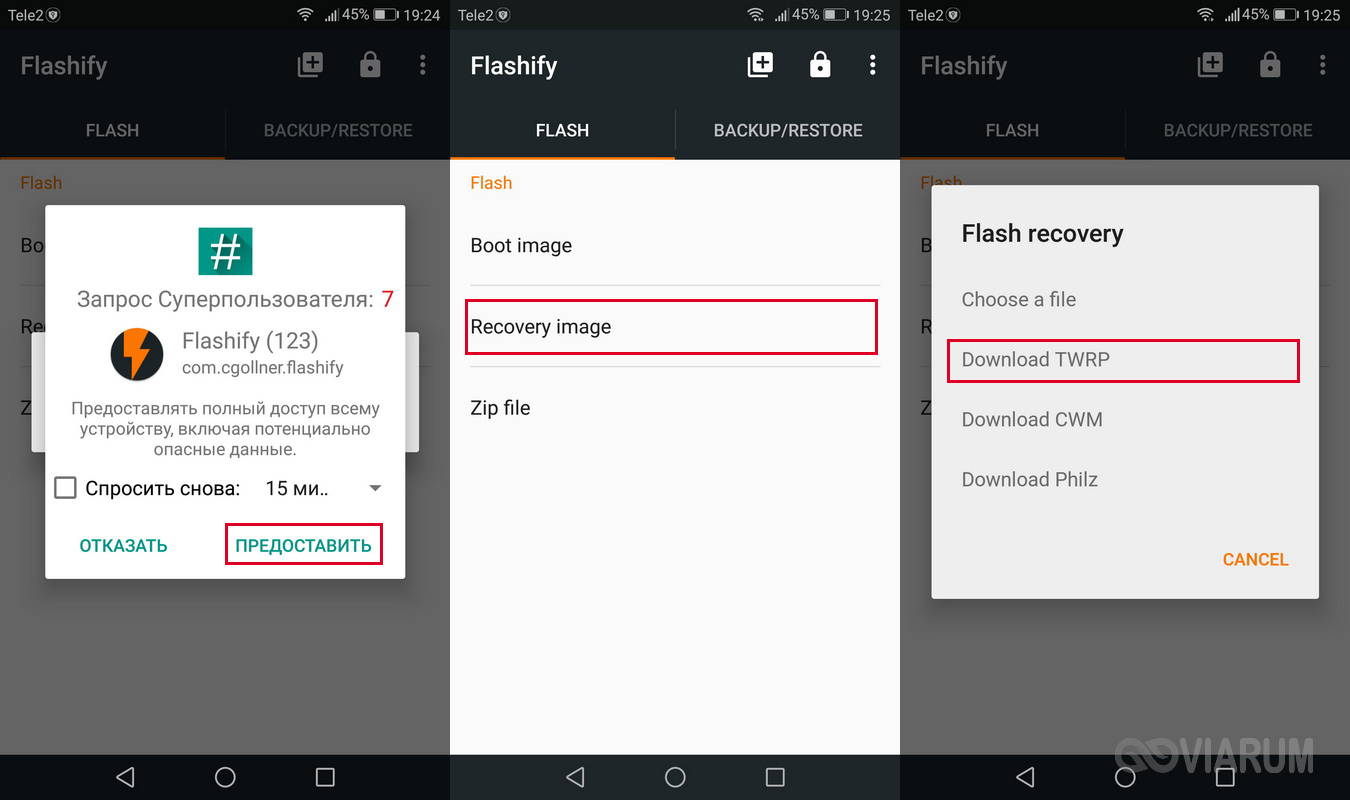
Flashify
TWRP Manager

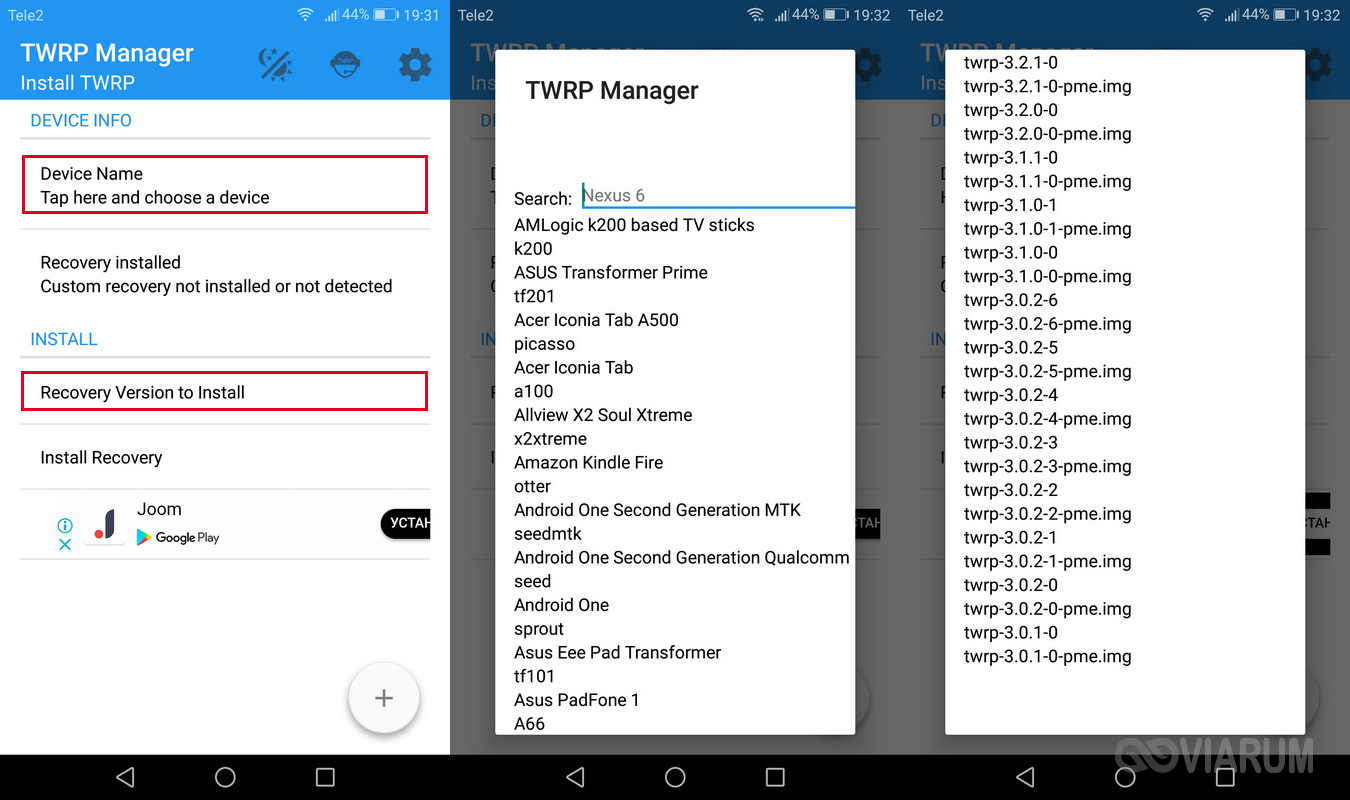
Последовательность действий во всех приложениях практически одинакова. Сначала выбирается модель телефона/планшета, а потом версия TWRP Рекавери. После скачивания файла осуществляется установка кастомного меню. Для проверки работоспособности гаджет перезагружается в режиме восстановления.
В заключение хочется сказать, что установка TWRP вместо штатного Рекавери сопряжена с определенными рисками. Чтобы свести их к минимуму, установочный файл необходимо выбирать строго по модели устройства. Если вашего гаджета нет в списке или же вы не уверены в правильности подбора образа img, то лучше вовсе отказаться от процедуры замены меню восстановления. В противном случае вы рискуете получить неработоспособное устройство.

Эксперт по ремонту и настройке ПК с более чем 5-летним опытом работы. Имеет профильное образование по специальности оператор ЭВМ.
Задать вопрос
Надоело стоковое Mi Recovery, которое предоставляет минимум функций, официальная прошивка работает некорректно, а установить кастомную не удается из-за системных ограничений? В таком случае, стороннее рекавери – превосходный вариант. Но, как установить TWRP Recovery на Xiaomi, доступна ли эта операция абсолютно всем пользователям и что понадобится для благоприятного результата? Команда Mi-FAQ.ru написала статью о правильных и актуальных способах.
Что такое TWRP и зачем нужно?
 TWRP — представляет собой расширенный режим, имеющий в своем распоряжении контроль над всей операционной системой. Данный проект позволяет пользователям очень тонко настраивать свое устройство, начиная от глубокого бэкапа и заканчивая установкой кастомных прошивок.
Кроме того, при неправильном обновлении можно откатиться на предыдущею версию MIUI и вернуть смартфону рабочий вид, тем самым спасая его из состояния «кирпича».
Для любителей всегда настраивать телефон под себя такое решение является превосходным вариантом. Но не забывайте, что возможны серьезные системные ошибки и даже полный выход смартфона из строя, если невнимательно читать инструкции и неверно выполнять определенные действия.
Установка TWRP Recovery на телефон Xiaomi (Redmi) через ПК
Изначально на смартфонах XIaomi стоит фирменное стоковое Mi Recovery (на момент обновления статьи версия 3.0). В нем доступна лишь функция сброса к заводским настройкам и подключению к Mi PC Suite, которое почти не работает.
Ранее было возможно ставить TWRP через официальное приложение от разработчиков, но из-за того, что новые модели Xiaomi не всегда получают поддержку TWRP — приходится использовать сторонние стабильные сборки, которые основаны на других моделях. Весь процесс проходит в несколько шагов:
- Разблокировка бутлоадера на смартфоне.
- Скачивание и распаковка ADB-драйверов.
- Проверка наличия обычных драйверов для определения компьютером устройства.
- Поиск и загрузка правильного файла рекавери (Recovery.img) под свою модель телефона.
Подготовка
Теперь начинаем непосредственно к установке кастомного рекавери на Xiaomi или Redmi.
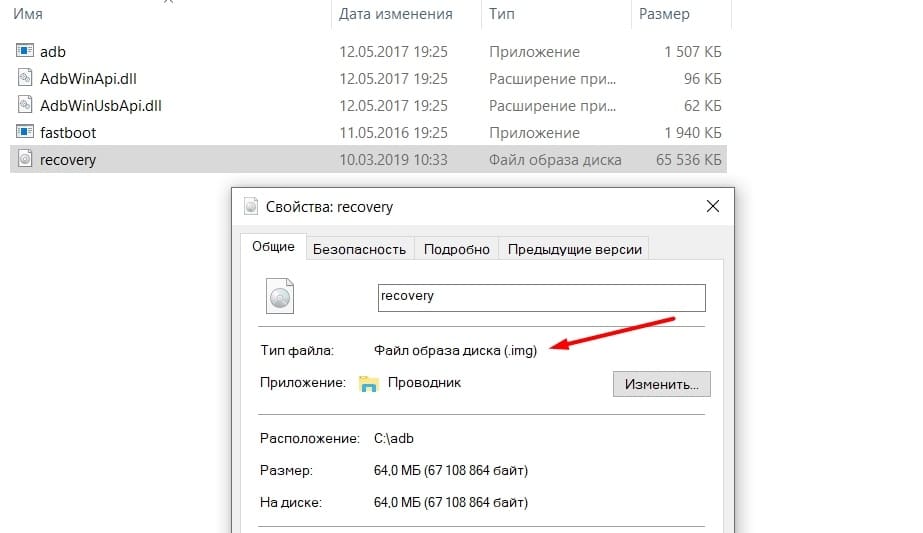
- Установка ADB-драйверов. После загрузки архив нужно распаковать в корень системного диска, чтобы получилось как в примере: C:\adb\.
- Также скачиваем файл с дополнительными драйверами из статьи о подключении телефона к ПК, чтобы телефон определился в режиме FastBoot.
- Находим файл с рекавери под свой смартфон. Выбираем между официальным сайтом TWRP.me и форумом 4PDA. Рекомендую смотреть в ветке 4PDA (раздел с прошивками) под свою модель, в одном из топиков будет пункт «Recovery». Скачиваем и при необходимости переименовываем файл в «Recovery.img«.
- Включаем отладку по USB.
- Когда все пункты соблюдены можно переходить к самому процессу установки TWRP.
Пошаговая инструкция
Как только подготовка окончена приступаем к основной инструкции.
- Переносим Recovery.img в папку с ADB-файлами, еще раз проверяем, что папка находится на системном диске.

- Теперь находясь в папке ADB зажимаем SHIFT и в любом месте нажимаем правой кнопкой мыши, появляется меню и нужно нажать на «Открыть окно команд». Или в строке системного пути вводим команду «cmd» и жмем Enter (пример в видео).
- Выключаем смартфон. Переводим его в режим Fastboot — зажимаем одновременно кнопки питания и уменьшения громкости.
- Подключаем телефон с включенным режимом Фастбут к компьютеру через USB. При успешном подключении компьютер должен издать характерный звук успешного подключения нового устройства.
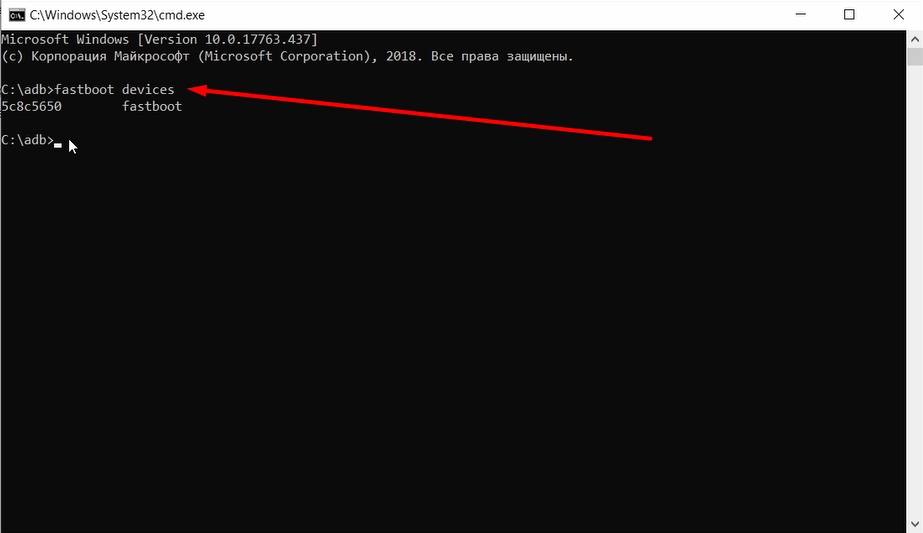
- В открытом терминале (который мы включили в пункте 2) пишем fastboot devices. Идет определение устройства.
- Также дополнительно можно проверить статус загрузчика: fastboot oem device-info. Напротив строки bootloader должна стоять надпись «true».
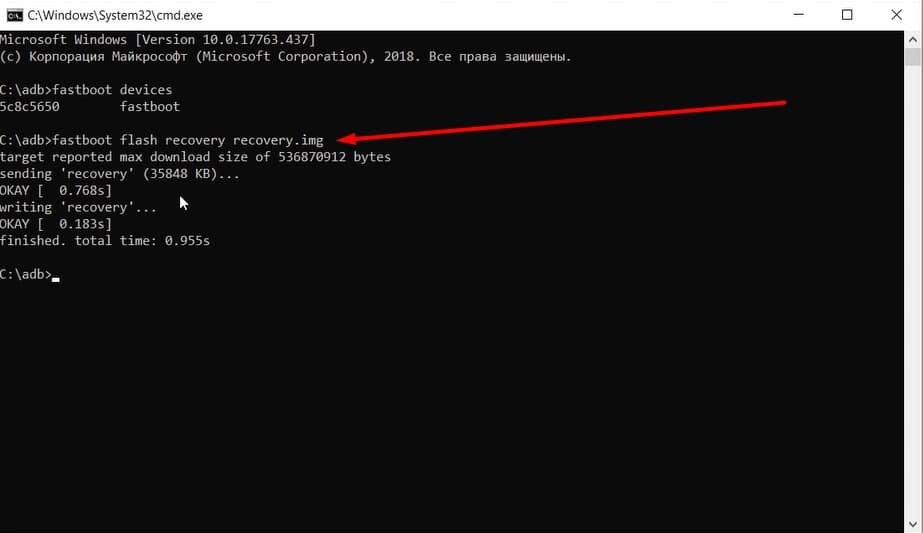
- Если все правильно — приступаем к последнему шагу. Вводим теперь саму команду установки Recovery: fastboot flash recovery recovery.img и нажимаем Enter. Правильная установка выглядит так.
- Теперь чтобы телефон сам вошел в TWRP вводим команду fastboot boot recovery.img и Enter.
- Теперь чтобы после перезагрузки телефона встроенное Mi Recovery не перекрыло TWRP — нужно сделать несколько шагов: нажать на «Reboot» — «Recovery». Смартфон заново войдет в TWRP.
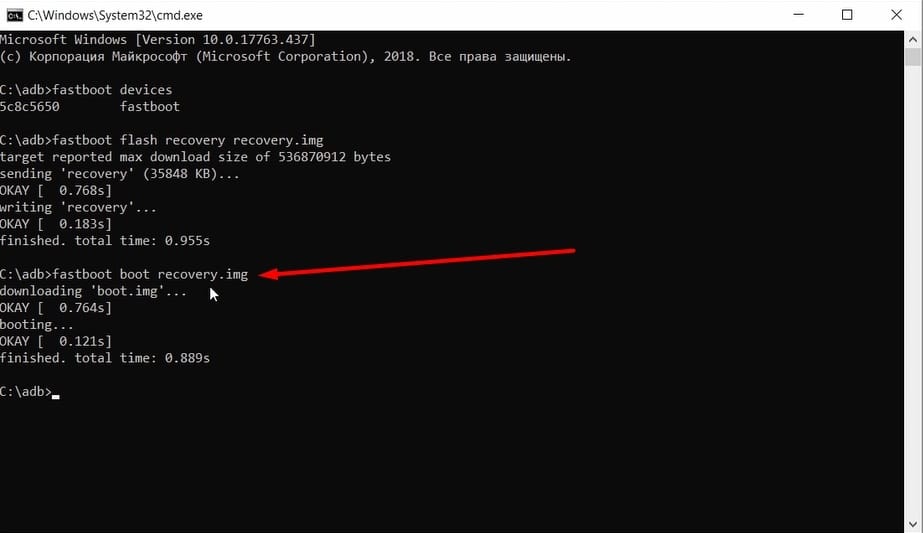
Если 9 пункт не помог решить проблему появления стокового рекавери — значит нужно пробовать ставить другие версии Recovery, возможно не самые новые сборки. Или же использовать совет из следующего пункта.
Ошибки и рекомендации

Самой частой и довольно неприятной проблемой становится отказ рекавери запускаться при официальной глобальной прошивке с версией MIUI 11 и выше. С подобной неприятностью можно столкнуться, установив TWRP на обновленную прошивку. Если все-таки не удается войти в режим рекавери на Xiaomi, то стоит попробовать установить образ еще раз.
TWRP исчезло после перезагрузки
Чтобы TWRP не заменился стоковым рекавери — нужно пропатчить ядро, то есть установить патч ядра или Root. Информацию по ядру ищите в ветке своей модели на 4PDA, там есть и ссылки на скачивание и сами инструкции. Это обязательное действие, если нужно чтобы после перезагрузки телефона стоковое Mi Recovery не свернуло TWRP.
Внутренние ошибки
Также, при установке новой прошивки в устройство с помощью recovery возможны другие проблемы:
- Ошибка 7: вы неправильно подобрали прошивку, то есть, она не соответствует модели.
- Error 0: в архиве прошивки нет всех необходимых файлов.
- Ошибка 225: требуется замена файла urbater-binary, или в архиве он вообще отсутствует.
По мере нахождения новых проблем и их решений — этот список будет пополнятся.
Видео-инструкция
Еще один способ, который не требует ввода команд.
FAQ
Можно ли установить TWRP без ПК?
К сожалению, нет. несколько лет назад такая операция работала через фирменное приложение TWRP с Google Play, но сейчас прошивать кастомное рекавери можно только с помощью компьютера.
Сколько в среднем занимает установка рекавери?
В отличие от обновления, это довольно быстрая процедура которая длится несколько минут.
После выхода из TWRP возвращается стокове рекавери, что делать?
Проверьте правильность своих действий еще раз.
Как видим, установить кастомное рекавери на телефон Сяоми довольно просто. Если строго следовать инструкциям и рекомендациям, справиться сможет даже неопытный пользователь.
У пользователей, которым не нравится стандартное рекавери меню на Андроид, есть отличная альтернатива в виде TWRP Recovery, но возникает вопрос, связанный с тем, как установить TWRP Recovery.
Данный вариант рекавери отличается, в первую очередь, тем, что у него все функции полностью сенсорные. То есть вам не нужно будет использовать кнопки громкости и меню телефона для выбора тех или иных пунктов в Recovery.
Зачастую все это крайне неудобно и вызывает лишь неприятные эмоции. Поэтому многие решают установить TWRP Recovery. Помимо сенсорного выбора, у него есть множество других преимуществ. Но рассматривать их мы сейчас не будем, а вместо этого поговорим об установке этого кастомного рекавери.

Содержание:
Вариант №1. GooManager
Сейчас это приложение было переименовано в TWRP Manager. Оно является одним из самых простых, а значит, и удобных для установки нужного нам меню. Все действия выполняются в одном и том же окне. В общем, разработчики постарались на славу.
Процесс установки выглядит следующим образом:
- Сначала необходимо скачать менеджер на Google Play. Для этого есть соответствующая ссылка.
- Дальше происходит инсталляция приложения и его запуск. После этого вам следует зайти в меню приложения. Делается это свапом влево.
- В этом меню останется выбрать пункт «Install TWRP».
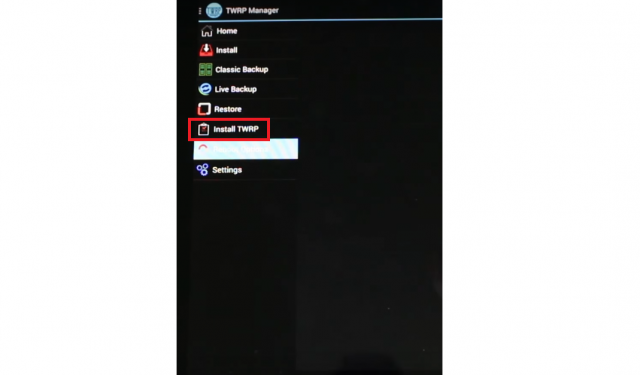
Рис. 1. Пункт «Install TWRP» в TWRP Manager
- В следующем окне нужно будет просто нажать пункт «Install Recovery».
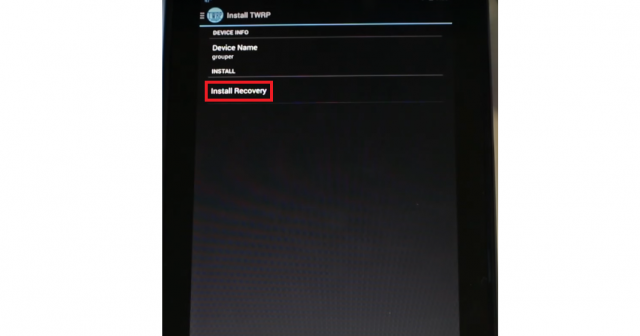
Рис. 2. «Install Recovery» в менеджере
- Произойдет поиск файла установки. В его названии должно фигурировать имя вашего устройства. К примеру, если у вас Samsung Galaxy S3, то загруженный файл будет называться «openrecovery-twrp-1.1.1.1-i9300.img», а «i9300» здесь, собственно, и означает Samsung Galaxy S3 (это код данного телефона).
- Так вот, если в названии загруженного файла нет имени вашего аппарата, устанавливать его не стоит. Лучше воспользоваться другими способами, описанными ниже. А если есть, останется просто нажать «Yes» в появившемся после скачивания сообщении.
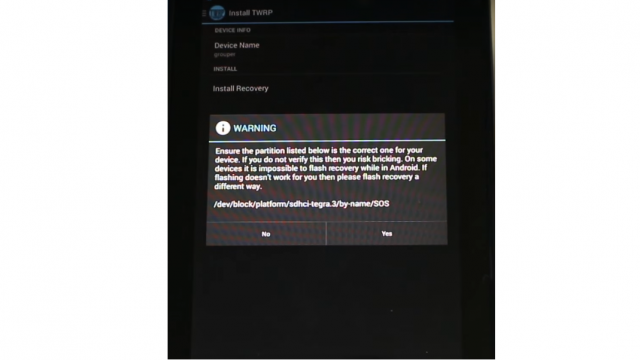
Рис. 3. Запрос на установку скачанного файла рекавери
Вот и все, процесс закончен, и вы совершенно спокойно можете использовать новое меню.
Но не все так просто.
Один из самых простых способов дать устройству так называемые права суперпользователя заключается в использовании приложения Root Checker. Все, что нужно сделать после его скачивания и установки, так это просто перейти на вкладку «Verify root» и нажать на такую же надпись немного ниже.
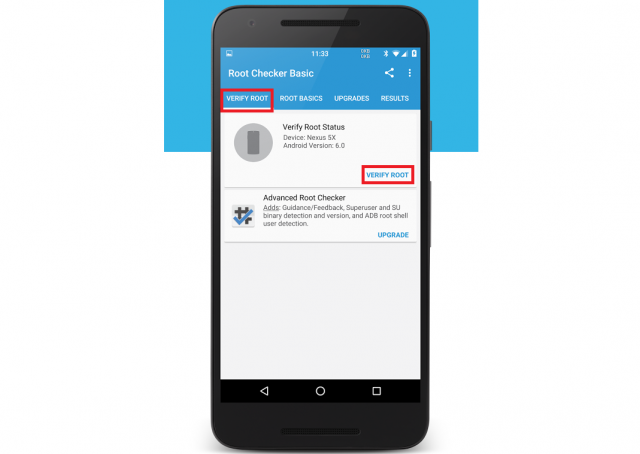
Рис. 4. Использование Root Checker для присвоения рут прав
В принципе, это актуально для практически всех способов, описанных в этом обзоре. Поэтому перед выполнением каждого из них присвойте своему устройству рут права. Это, кстати, полезно и во многих других случаях, когда нужно добавить в телефон или планшет какие-то необычные функции.
А теперь вернемся к установке рекавери.
Вариант №2. Official TWRP App
Конечно же, создатели этого прекрасного и удобного меню сделали и собственное приложение для установки рекавери. Но проблема в том, что нередко сама операционная система блокирует его загрузчик. Поэтому приходится использовать вышеупомянутый менеджер или другие программы, о которых мы будем говорить дальше.
При этом не стоит пытаться понять, почему же такое происходит. У вас ничего не получится. Также не стоит бояться неофициальных приложений для инсталляции TWRP. Все они абсолютно безопасны, по крайней мере, те, которые описаны в этой статье.
Итак, чтобы воспользоваться Official App, сделайте вот что:
- Начинается все, разумеется, со скачивания. Вот ссылка для загрузки на Google Play.
- После установки откройте программу. В первом окне нажмите на кнопку «TWRP FLASH» внизу.
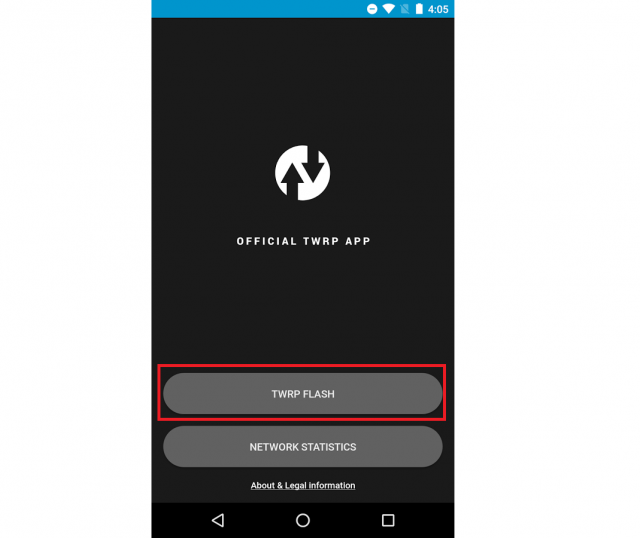
Рис. 5. Кнопка «TWRP FLASH» в первом окне Official App
- В следующем окне выберете свое устройство. Для этого нажмите на выпадающее меню, где изначально написано «Select Device».
- Дальше нажмите на кнопку «Download TWRP», чтобы загрузить установочный файл. Здесь принцип тот же самый, что и в первом варианте – если в названии нет имени вашего устройство, значит, что-то не так. А проверить это очень просто. Необходимо зайти в папку «Download» или место, куда попадают все загруженные файлы, и проверить там файл, касающийся рекавери. Когда этот шаг будет выполнен, возможно, программа самостоятельно определит, что нужно устанавливать. Если это не так, то в поле под устройством все еще будет присутствовать надпись «Select a file to flash». Тогда нажмите на нее и выберете загруженный установочный файл.
- В конце останется просто использовать кнопку «FLASH TO RECOVERY».
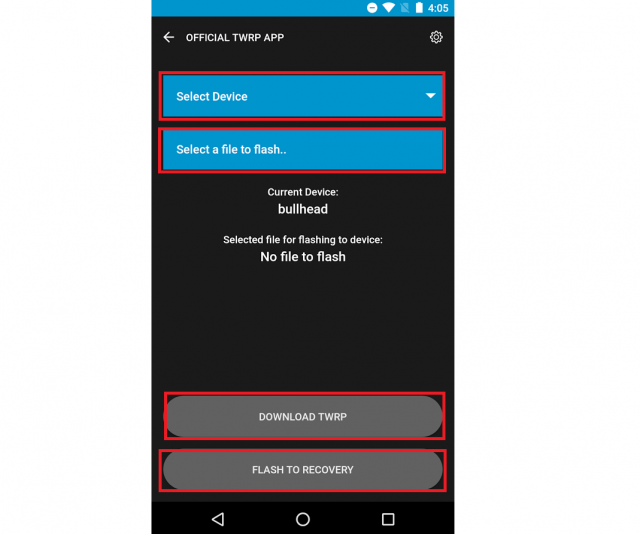
Рис. 6. Основное меню установки TWRP через Official App
Как видим, в данном случае тоже все достаточно просто. Мы рекомендуем сначала попытаться использовать именно Official App. Но получается это далеко не всегда. Тогда нужно брать один из менеджеров, указанных в этой статье.
А если ни Official App, ни GooManager не хотят справляться с рассматриваемой нами задачей, то есть еще ROM Manager.
Обращайтесь!
Вариант №3. ROM Manager
Использование этого менеджера еще более простое, чем у двух предыдущих. Этот процесс заключается в следующем:
- С самого начала программа скачивается с Google Play. Вот ссылка. Затем оно устанавливается на смартфон/планшет. Происходит это точно так же, как в случае с любым другим приложением.
- После запуска появится приветственное окно с описанием функций ROM Manager. Нажмите «ОК», чтобы продолжить.
- Дальше нажмите на три вертикальных точки в правом верхнем углу и выберете скачанный ранее файл рекавери. Будет происходить установка именно его.
- Затем в разделе «Режим Recovery» выберете пункт «Recovery Setup».
- В следующем окне нужно будет нажать на пункт, отвечающий за TWRM (он будет находиться рядом с «ClockworkMod Recovery» в разделе «Install or Update Recovery»).
- Наконец, в последнем окне необходимо нажать на «Установить», дождаться окончания загрузки нужного файла и его установки. За этим процессом пользователь может только наблюдать, но не участвовать в нем.
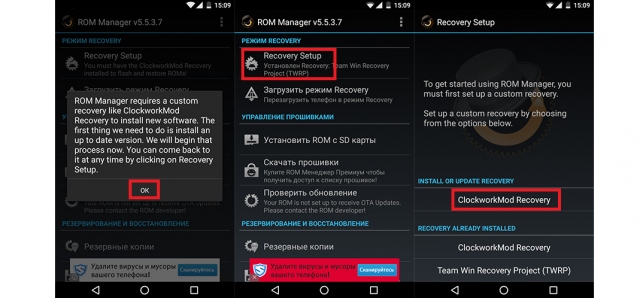
Рис. 7. Использование ROM Manager
Как уже можно было понять, в данном случае необходимо заблаговременно, вручную загрузить .img файл, то есть тот, который и нужен для установки рекавери. А сделать это можно на официальном сайте этого кастомного расширения twrp.me. Процесс скачивания выглядит следующим образом:
- Сначала нужно пройти на страницу me/Devices и с помощью строки поиска найти там свое устройство.
- Среди предложенных вариантов, которые появятся под поиском, выберете нужный. Для одного устройства может быть несколько .img – они отличаются в зависимости от модели процессора или других особенностей.
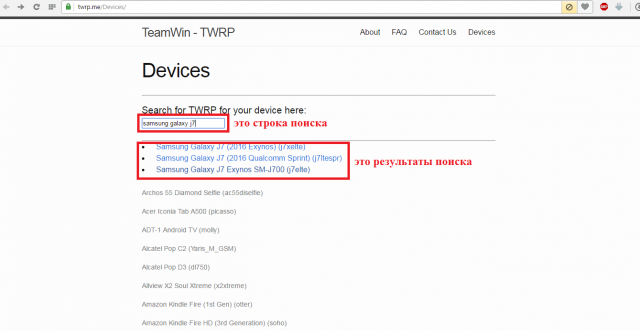
Рис. 8. Выбор файла установки на twrp.me
- Дальше полистайте страницу до раздела «Download Links». Если Вы находитесь в Америке, нажмите на ссылку «Primary (Americas)», а если в других странах, то ваш вариант — «Primary (Europe)».
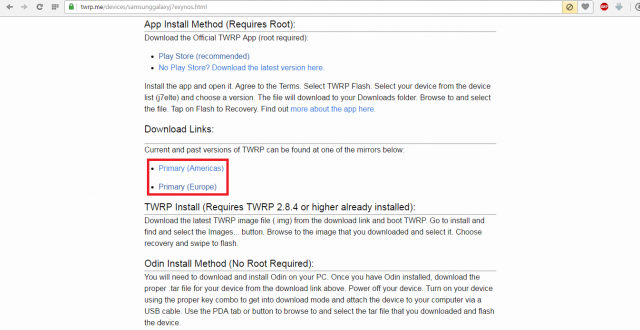
Рис. 9. Раздел «Download Links» сайта twrp.me
- После этого останется только сбросить файл в память телефона/планшета или сразу на карту памяти.
Необходимость скачивания будет актуальной для большинства подобных менеджеров. В частности, это актуально и для Flashify.
Вариант №4. Flashify
Для работы обязательно нужны рут права. Когда они есть, выполните ряд простых действий:
- Установите Flashify, предварительно скачав его с Google Play.
- На вкладке «FLASH» нажмите на кнопку «Recovery Image».
- Как видим, в следующем меню есть кнопка «Download TWRP». В принципе, можно использовать и ее. Но зачастую Flashify загружает неподходящие файлы для того или иного устройства. Поэтому лучше выбрать «Choose a file» и указать, где находится скачанный ранее файл.
- После выбора необходимо нажать «YUP!» (это вроде как аналог «Yes»).
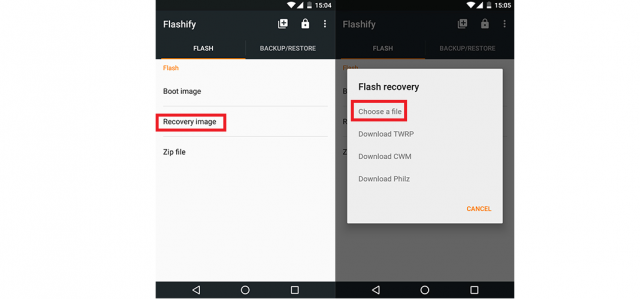
Рис. 10. Использование Flashify для установки TWRP рекавери
Собственно, на этом установка заканчивается. Можно совершенно спокойно пользоваться новым Recovery.
Вариант №5. Rashr
Это поистине самый простой вариант в нашем сегодняшнем обзоре. Все, что нужно сделать, так это скачать программу на Google Play, в главном меню нажать на «TWRP Recovery» и в появившемся окне выбрать загруженный файл.
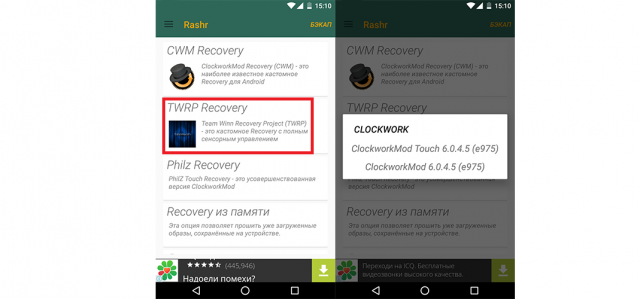
Рис. 11. Использование Rashr
Наверняка, один из этих вариантов поможет вам установить TWRP. Если что-то не получится, пишите об этом в комментариях.

In this comprehensive guide, we will walk you through the step-by-step process of installing TWRP Recovery on any Android device. Whether you’re a seasoned Android enthusiast or just getting started with customizing your device, this guide will equip you with the knowledge and tools needed to successfully install TWRP Recovery in 2023. We understand that customizing your Android device can seem daunting, but with the right instructions, you’ll unlock a world of possibilities for tweaking and enhancing your device’s performance and features.
The Need for a Custom Recovery
By default, most Android device manufacturers ship their products with locked bootloaders. This is done to ensure that users stick to the manufacturer’s ecosystem and limit the ability to make significant changes to the device’s software. However, this locked state can be quite restrictive for tech-savvy users who want to explore the full potential of their Android devices.
Unlocking the bootloader is the first step to gaining greater control over your device. It’s a process that, while offering numerous benefits, also comes with some risks, such as voiding warranties and potential data loss. Once your bootloader is unlocked, you can perform various advanced tasks, including flashing custom ROMs, custom kernels and gaining root access through tools like Magisk. But to embark on this journey of customization and optimization, you need a reliable ally and that’s where a custom recovery like TWRP(Team Win Recovery Project) comes into play.
Why Choose TWRP Recovery?
In the past, users often relied on ClockworkMod Recovery(CWM), a well-known custom recovery. While CWM was effective for many tasks, it had limitations, such as a lack of touch-based controls, which required users to navigate actions using physical hardware buttons. To overcome these limitations, the Team Win Recovery Project(TWRP) was born, offering a more user-friendly and feature-rich custom recovery experience.
TWRP is renowned for it’s intuitive touch-based interface, making it easier for users to perform a wide range of tasks without the need for physical buttons. It provides a user-friendly environment for tasks such as installing custom ROMs, creating and restoring backups, sideloading ZIP files and much more. Whether you’re a seasoned Android Modder or a newbie looking to explore the world of custom Android software, TWRP is the go-to choice for many.
Step 1: Take a Backup
While installing TWRP Recovery itself generally does not lead to data loss, it’s crucial to be prepared for unexpected situations. Unlocking the bootloader, which is often a prerequisite for installing TWRP, can sometimes result in data loss. Additionally, certain actions within TWRP, like performing a factory reset, can wipe your device’s data. Therefore, it’s highly recommended to take a complete backup of all your data before proceeding with the installation process. This includes your apps, app data, contacts, messages and any other important information.
Creating a full backup is a straightforward process within TWRP. You can use the built-in backup feature to create a complete image of your device, which can be restored if anything goes wrong during the installation or if you want to revert to your previous setup in the future.
Step 2: Enable USB Debugging and OEM Unlocking
Before you can begin the process of installing TWRP, you need to ensure that your device is set up to communicate with your computer. This involves enabling two critical settings on your Android device: USB Debugging and OEM Unlocking.
- USB Debugging: This option allows your device to communicate with your computer in Android Debug Bridge(ADB) mode. ADB is a command-line tool that’s used to perform various tasks on Android devices, including installing custom recoveries like TWRP. To enable USB Debugging:
- Go to your device’s “Settings”.
- Scroll down and tap on “About Phone” or “About Device”.
- Find the “Build Number” entry and tap on it repeatedly(usually seven times) until you see a message indicating that Developer Options are enabled.
- Now, go back to the main “Settings” screen and tap on “System” or “System & Updates”.
- Look for “Developer Options” and tap on it.
- Find “USB Debugging” and toggle it on.
- OEM Unlocking: This setting allows you to unlock the device’s bootloader officially. If you’ve already unlocked the bootloader previously, you can skip this step and only enable USB Debugging. To enable OEM Unlocking:
- Stay in the “Developer Options” section as mentioned in the USB Debugging steps.
- Find “OEM Unlocking” and toggle it on.
Enabling these settings is crucial for the later stages of the TWRP installation process when you’ll need to communicate with your device through ADB and Fastboot.
Step 3: Unlock Bootloader
Unlocking the bootloader is a prerequisite for installing TWRP Recovery on most Android devices. It’s an essential step that allows you to gain full control over your device’s system partitions and install custom recoveries and ROMs. However, keep in mind that unlocking the bootloader has some important consequences:
- It voids the warranty of most Android devices.
- It may erase all data on your device.
If you’re comfortable with these implications and are eager to proceed, unlocking the bootloader is a straightforward process. The method can vary slightly depending on your device’s manufacturer, so it’s essential to consult specific guides for your device. Here are some general steps to unlock the bootloader:
- Boot to Fastboot Mode: Power off your device completely. Then, press and hold a specific combination of hardware buttons(depending on your device) to boot into Fastboot mode. This combination varies between devices but often involves holding the Volume Down button while pressing the Power button.
- Connect to Your Computer: Use a USB cable to connect your Android device to your computer. Ensure that you have the necessary USB drivers installed on your computer.
- Unlock the Bootloader: On your computer, open a command prompt or terminal window and enter the following command:
Confirm the bootloader unlock request on your device’s screen. This step may vary based on your device.
- Reboot Your Device: After successfully unlocking the bootloader, you can reboot your device by entering:
Now that you’ve unlocked the bootloader, you’re one step closer to installing TWRP Recovery and enjoying the full benefits of customizing your Android device.
Step 4: Install ADB and Fastboot on PC
Before you can proceed with installing TWRP Recovery, you’ll need to set up the Android SDK Platform Tools on your computer. These tools include ADB(Android Debug Bridge) and Fastboot, which are essential for communicating with your Android device while it’s in bootloader mode. Here’s how to install ADB and Fastboot on your PC:
- Download the Android SDK Platform Tools: Visit the official Android Developers website to download the latest version of the Android SDK Platform Tools. These tools are available for Windows, macOS and Linux.
- Extract the ZIP File: Once you’ve downloaded the ZIP file, extract it’s contents to a location on your PC, such as the desktop or a dedicated folder.
- Test ADB and Fastboot: Open a command prompt or terminal window on your computer and navigate to the folder where you extracted the Android SDK Platform Tools. Run the following command to test ADB:
You should see the version of ADB displayed in the terminal, confirming that it’s working correctly. Similarly, test Fastboot with:
This should display the Fastboot version.
Now that ADB and Fastboot are set up on your computer, you’re ready to proceed with the installation of TWRP Recovery on your Android device.
Step 5: Download TWRP Recovery for Your Android Device
The next step in installing TWRP Recovery is to obtain the appropriate TWRP Recovery image for your specific Android device. It’s crucial to download the correct version of TWRP that matches your device’s model and variant. Here’s how to find and download the TWRP Recovery image:
- Visit the Official TWRP Website: Start by visiting the official TWRP website at https://twrp.me/. This website hosts the official TWRP Recovery images for a wide range of Android devices.
- Search for Your Device: Use the search bar on the TWRP website to look for your device. Enter your device’s name or model number to find the appropriate TWRP image.
- Download TWRP Recovery: Once you’ve found your device, click on it to access the download page. You’ll typically find both TWRP image files with a “.img” extension and TWRP ZIP files.
- TWRP Image(twrp.img): This is the raw TWRP Recovery image that you’ll use for installing TWRP. Download this file to your computer.
- TWRP ZIP(twrp.zip): Some devices require both the TWRP image and the TWRP ZIP file. If your device has both options available, download both files.
It’s essential to download the TWRP image and, if applicable, the TWRP ZIP file for your device. Having both files on hand ensures that you have the necessary resources for the installation process.
Step 6: Check If Your Device Has a Recovery Partition
Before proceeding with the actual installation of TWRP Recovery, it’s crucial to determine whether your Android device has a recovery partition or follows an A/B partition scheme. This information will guide you in choosing the correct method for installing TWRP. Follow these steps to check your device’s partition scheme:
- Download and Extract Android SDK Platform Tools: If you haven’t already done so, download and extract the Android SDK Platform Tools to a convenient location on your computer.
- Enable USB Debugging: Ensure that USB Debugging is enabled on your Android device by following the instructions provided earlier in this guide.
- Connect Your Device to Your Computer: Use a USB cable to connect your Android device to your computer.
- Open a Command Prompt or Terminal Window: On your computer, open a command prompt(Windows) or terminal window(macOS/Linux).
- Access the Platform Tools Folder: Navigate to the folder where you extracted the Android SDK Platform Tools.
- Enter ADB Shell: Enter the following command to access the ADB shell:
- Check the Partition Type: Inside the ADB shell, enter the following commands:
cd /dev/block/platform

ls -la /dev/block/bootdevice/by-name
Look for keywords like “recovery”, “recovery_a”, or “recovery_b” in the output. If you see any of these keywords, your device has a recovery partition.
If you find the keywords “recovery”, “recovery_a”, or “recovery_b” in the output, your device has a recovery partition. This means you can proceed with flashing TWRP to the recovery partition. If you don’t see these keywords, your device follows an A/B partition scheme and you’ll need to use the boot partition to install TWRP.
Step 7: Install TWRP Recovery on Devices with a Recovery Partition
If your device has a recovery partition, you can directly flash TWRP Recovery to that partition. Here’s how to do it:
- Test TWRP for One-Time Usage: To test TWRP for one-time usage without permanently installing it, enter the following command:
This command boots your device into TWRP Recovery temporarily, allowing you to perform actions like making backups or flashing ZIP files. Please note that this is a one-time boot and won’t permanently install TWRP.
- Permanently Install TWRP: If you’re satisfied with the one-time test and want to permanently install TWRP to the recovery partition, enter the following command:
fastboot flash recovery twrp.img
This command flashes TWRP Recovery to the recovery partition of your device, making it accessible whenever you boot into recovery mode.
- Reboot to Recovery Mode: After flashing TWRP, you can reboot your device into TWRP Recovery by entering the following command:
This command ensures that your device boots directly into TWRP Recovery.
Now that you’ve successfully installed TWRP Recovery on your device with a recovery partition, you have a powerful tool at your disposal for advanced customizations and optimizations.
Step 8: Install TWRP Recovery on Devices without a Recovery Partition
If your device doesn’t have a recovery partition and follows an A/B partition scheme, you’ll need to use the boot partition to install TWRP. Follow these steps:
- Boot into TWRP: Enter the following command to boot your device into TWRP Recovery:
This command temporarily boots your device into TWRP Recovery, allowing you to perform actions like making backups or flashing ZIP files. Please note that this is a one-time boot and won’t permanently install TWRP.
- Install TWRP for One-Time Usage: If you only need TWRP for one-time usage, you can simply perform your desired actions while in TWRP, such as flashing custom ROMs or creating backups.
- Permanently Install TWRP: If you wish to permanently install TWRP on your device without a recovery partition, follow these steps:a. In TWRP, navigate to the “Install” section.
b. Select the TWRP ZIP file(twrp.zip) that you downloaded earlier.
c. Swipe to confirm the installation. This action permanently installs TWRP to your device’s boot partition.
- Reboot to TWRP: After flashing TWRP, you can reboot your device into TWRP Recovery by using the reboot option in TWRP’s menu.
Congratulations! You’ve successfully installed TWRP Recovery on your Android device without a recovery partition, unlocking even more possibilities for customization and optimization.
Step 9: Boot Device to Fastboot Mode
With TWRP Recovery successfully installed on your device, it’s crucial to know how to boot your device into Fastboot mode. This mode allows you to communicate with your device while it’s in bootloader mode, which is necessary for various tasks, including flashing custom recoveries and ROMs. Here’s how to boot your device into Fastboot mode:
- Ensure USB Debugging Is Enabled: Make sure that USB Debugging is enabled on your device, as explained earlier in this guide.
- Connect Your Device to Your Computer: Use a USB cable to connect your Android device to your computer.
- Access the Platform Tools Folder: Open a command prompt(Windows) or terminal window(macOS/Linux) and navigate to the folder where you extracted the Android SDK Platform Tools.
- Boot to Fastboot Mode: Enter the following command to boot your device into Fastboot mode:
Your device’s screen should now display Fastboot mode, indicating that it’s ready for bootloader-related actions.
Step 10: Additional Methods for Installing TWRP without a ZIP File
Some Android devices, especially those with A/B partitions, may not have a TWRP ZIP file available. In such cases, you can use alternative methods to install TWRP. Here are a few options:
Method 1: Install TWRP to Ramdisk
For devices without a TWRP ZIP file but with a TWRP IMG file, you can flash TWRP to the Ramdisk. This method involves temporarily booting into TWRP and then flashing the IMG file to the Ramdisk for permanent installation. Here’s how:
- Boot your device to TWRP using the command:
- After booting into TWRP, navigate to the “Install” section.
- Select the TWRP IMG file(twrp.img) and flash it to the Ramdisk.
- Reboot your device to TWRP for permanent access.
Method 2: Using Flash Current TWRP
On some devices, you may not find the “Install Recovery Ramdisk” option in TWRP. Instead, there’s a “Flash Current TWRP” option. This feature detects the temporarily booted TWRP and permanently flashes it to your device. Here’s how to use it:
- Boot your device to TWRP temporarily using the command:
- In TWRP, go to the “Advanced” section.
- Select “Flash Current TWRP”.
- TWRP will permanently flash to your device.
- Reboot your device to TWRP to access it’s features.
Method 3: Flash TWRP IMG from TWRP
If your device has a recovery partition, you can directly flash the TWRP IMG file to the recovery partition from within TWRP itself. Here’s how:
- Place the twrp.img file in the platform-tools folder on your PC and your device’s internal storage.
- Temporarily boot your device to TWRP using the command:
- In TWRP, go to the “Install” section.
- Tap on “Install Image” and select the twrp.img file.
- Choose the “Recovery” partition for installation.
- TWRP will be permanently flashed to your device’s recovery partition.
- Reboot your device to TWRP for full functionality.
Step 11: How to Boot into TWRP Recovery on Android
Now that you have successfully installed TWRP Recovery on your Android device, you might wonder how to access it when needed. Booting into TWRP Recovery is a straightforward process and can be done using different methods. Here are some common ways to boot into TWRP Recovery on your Android device:
- Using ADB: You can use the
adb reboot recoverycommand from your computer while your device is connected via USB to boot directly into TWRP Recovery. - Using Fastboot: If your device is in Fastboot mode, you can use the
fastboot reboot recoverycommand to boot into TWRP Recovery. - Using Hardware Key Combinations: On some devices, you can use specific hardware key combinations to boot into recovery mode. Common key combinations include holding the Volume Up button and the Power button simultaneously or holding the Volume Down button and the Power button simultaneously during device startup.
- From the System: If you have permanently installed TWRP, you can also boot into it directly from your device’s system. Here’s how:
- Go to your device’s “Settings”.
- Scroll down and select “System” or “System & Updates”.
- Tap on “Developer Options”.
- Look for the “Advanced Reboot” or “Advanced Restart” option and enable it.
- Once enabled, you can long-press the Power button to access the power menu.
- From the power menu, select “Recovery”. Your device will boot into TWRP Recovery.
Now that you know how to boot into TWRP Recovery, you can start exploring it’s features and capabilities.
Using TWRP Recovery – A Quick Overview
TWRP Recovery provides a wide range of features and functions that can help you customize, troubleshoot and optimize your Android device. Here’s a quick overview of some common tasks you can perform using TWRP Recovery:
- Creating and Restoring Backups: TWRP allows you to create full backups of your device, including the system, apps, data and even the boot and recovery partitions. You can later restore these backups if you encounter issues or want to revert to a previous state.
- Flashing Custom ROMs: TWRP is commonly used to flash custom ROMs, which are modified versions of the Android operating system. Custom ROMs can offer improved performance, new features and a fresh look for your device.
- Installing Custom Kernels: Advanced users can flash custom kernels through TWRP to enhance device performance, battery life and tweak various hardware-related settings.
- Rooting Your Device: TWRP can be used to flash Magisk, a popular rooting solution, to gain root access on your device. Rooting allows you to access system files and perform advanced customizations.
- Sideloading ZIP Files: You can use TWRP to sideload ZIP files, including official software updates, mods and customizations, directly onto your device.
- Wiping Data and Cache: TWRP provides options for wiping the device’s data, cache, system and other partitions. This is useful when you want to perform a factory reset or troubleshoot issues.
- Mounting Partitions: TWRP allows you to manually mount and unmount various partitions on your device, giving you access to their contents through a file manager.
- File Management: You can manage files on your device through TWRP’s built-in file manager. This can be helpful for moving, copying, or deleting files.
- Terminal Access: For advanced users, TWRP provides a terminal interface for running commands directly on your device.
These are just some of the tasks you can perform with TWRP Recovery. The specific options and features may vary slightly depending on your device and the version of TWRP you have installed.
Maintaining and Updating TWRP Recovery
TWRP Recovery is a powerful tool, but it’s essential to keep it up to date to ensure compatibility with the latest Android versions and security patches. Here’s how to maintain and update TWRP Recovery:
- Check for TWRP Updates: Periodically visit the official TWRP website to see if there are updates available for your device. New versions may include bug fixes, improvements and compatibility updates.
- Download the Latest TWRP Image: If an updated TWRP version is available, download the latest TWRP image(twrp.img) for your device from the official website.
- Follow the Installation Process: To update TWRP, you can follow the same installation process outlined earlier in this guide. Flash the new TWRP image to either the recovery partition or the boot partition, depending on your device’s configuration.
- Be Cautious with Updates: While updating TWRP is generally safe, be cautious when updating to new versions. Read the release notes and any specific instructions provided for your device to ensure a smooth update process.
By keeping TWRP Recovery up to date, you’ll benefit from the latest features and improvements, ensuring a seamless experience when customizing and optimizing your Android device.
Frequently Asked Questions(FAQs)
To provide you with a comprehensive guide to installing TWRP Recovery on Android, we’ve compiled some frequently asked questions(FAQs) to address common queries and concerns:
1. Is it safe to install TWRP Recovery on my Android device?
- Installing TWRP Recovery is generally safe if done correctly. However, it can void your device’s warranty and there are risks involved, such as data loss or bricking your device if not done carefully. Always follow instructions carefully and back up your data.
2. Can I install TWRP on any Android device?
- TWRP support varies by device. You can check the official TWRP website to see if there’s a TWRP image available for your specific device model and variant.
3. Do I need to root my device to install TWRP Recovery?
- No, you don’t need to root your device to install TWRP Recovery. However, unlocking the bootloader is usually a prerequisite, which can void warranties.
4. Can I install custom ROMs without TWRP Recovery?
- While you can install custom ROMs using other methods, such as through ADB, TWRP Recovery offers a user-friendly interface and additional features that make the process easier and more reliable.
5. Will installing TWRP Recovery wipe my data?
- Installing TWRP Recovery itself typically doesn’t wipe your data. However, unlocking the bootloader or certain actions within TWRP, like performing a factory reset, can result in data loss. It’s crucial to back up your data before proceeding.
6. Can I install TWRP on a device with a locked bootloader?
- In most cases, you cannot install TWRP on a device with a locked bootloader. Unlocking the bootloader is usually a prerequisite for installing custom recoveries like TWRP.
7. Can I use TWRP Recovery to back up and restore app data?
- Yes, TWRP allows you to create full backups of your device, including app data. You can later restore these backups to recover app data.
8. Is TWRP Recovery available for iOS devices?
- No, TWRP Recovery is designed specifically for Android devices and is not compatible with iOS devices.
9. Does installing TWRP Recovery affect Android updates?
- Installing TWRP Recovery itself doesn’t affect Android updates. However, if you modify your device’s system or bootloader, it can impact the ability to receive official over-the-air(OTA) updates.
Conclusion
Congratulations! You’ve successfully installed TWRP Recovery on your Android device, unlocking a world of customization and optimization possibilities. Whether you’re interested in flashing custom ROMs, creating backups, or tweaking your device’s performance, TWRP provides a user-friendly platform to explore and enhance your Android experience.
It’s important to remember that with great power comes great responsibility. While TWRP offers incredible flexibility and control over your device, it also comes with risks, such as voiding warranties and potential data loss. Always proceed with caution, back up your data and follow instructions carefully when working with custom recoveries and customizations.
Now that you have TWRP Recovery installed, take the time to explore it’s features and tailor your Android device to your preferences. Whether you’re a seasoned Android enthusiast or a curious newcomer, TWRP opens up a world of possibilities for your Android journey in 2023 and beyond.
Experiencing difficulties with your Device, check out our “How To” page on how to resolve some of these issues.

Последнее обновление: 24/06/2022
Установка любых модов и любительских прошивок не обходится без TWRP recovery. Для всевозможной кастомизации вашего андроида, на телефоне необходимо установить раздел TWRP. О пяти способах правильной установки модифицированного recovery, вы узнаете из данной статьи. Так же рассмотрим ещё один неактуальный метод в конце.
Важно! Информация представлена для ознакомления. Автор и администрация ресурса, не отвечают за испорченное вами устройство.
Перед установкой TWRP уточните, какой из описанных ниже способов подойдет для вашей модели смартфона.
Способ 1: прошивка через режим Fastboot
Режим Fastboot позволяет взаимодействовать напрямую с загрузочным разделом. Поэтому для большинства устройств на Android, основной способ установки TWRP recovery — прошивка через Fastboot.
Алгоритм действий достаточно прост:
1) Поместите файл TWRP в папку с ADB и Fastboot.
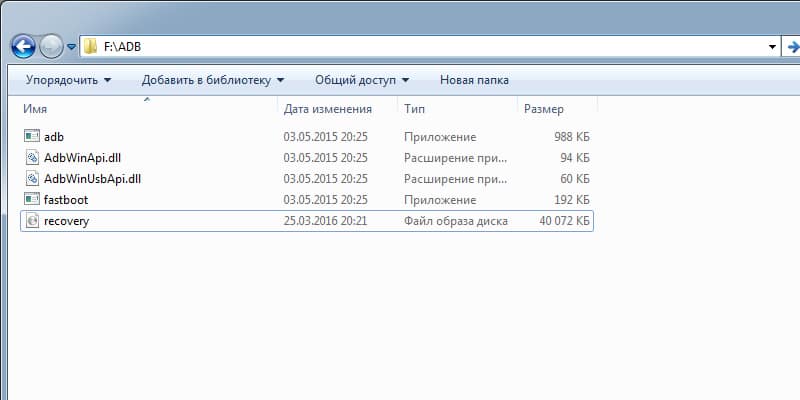
2) Далее подключите аппарат в соответствующем режиме к ПК.
3) В командной строке проверьте правильность подключения, командой fastboot devices.
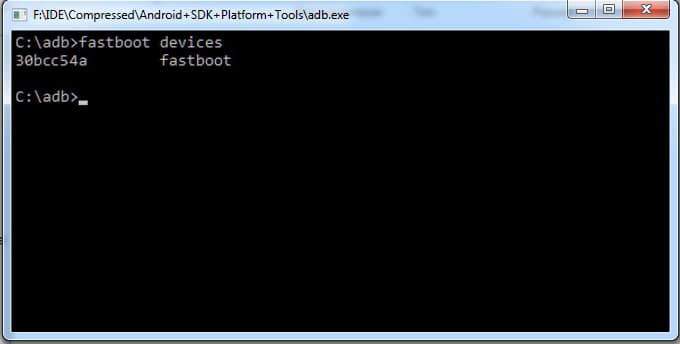
4) Если отобразился серийный номер, то следом введите fastboot flash recovery recovery.img
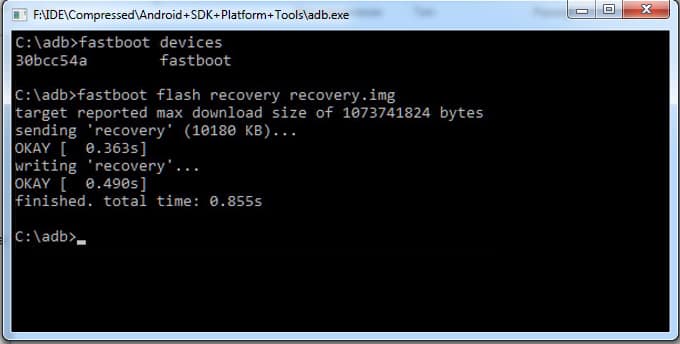
5) Одна секунда, и модифицированное recovery прошито.
Из недостатков данного способа важно отметить, что требуется наличие разблокированного загрузчика. Пока блокировка активна, установить TWRP не получится. Так же необходимо уточнить доступность такого recovery для вашей модели и предпочтительный способ установки. Возможно, в вашем случае, доступны другие, более удобные способы установки.
Способ 2: установка TWRP через программу Flashify или Rashr
Обойтись без компьютера и долгой процедуры разблокировки загрузчика получится, если на устройстве доступны root права.
Для получения root стоит воспользоваться программами Framaroot или 360 root. Если в прошивке имеется уязвимость, программа воспользуется дырой в безопасности и установит root. Чаще «взлому» подвержены устройства с версией Android не выше 4.4-5.0.
После получения root прав, необходимо установить программу Superuser или SuperSU для предоставления прав программам Flashify или Rashr. Оба инструмента позволяют прошить recovery, а так же сделать резервную копию системы.
Алгоритм установки
- Скачайте и поместите TWRP в память устройства.
- Откройте программу Flashify или Rashr, предоставьте root если требуется.
- Сделайте резервные копии всех доступных разделов. Утилита Rashr предлагает больше опций бэкапа.
- Выберите локальную установку TWRP.

- Согласитесь с условиями и подтвердите действие.
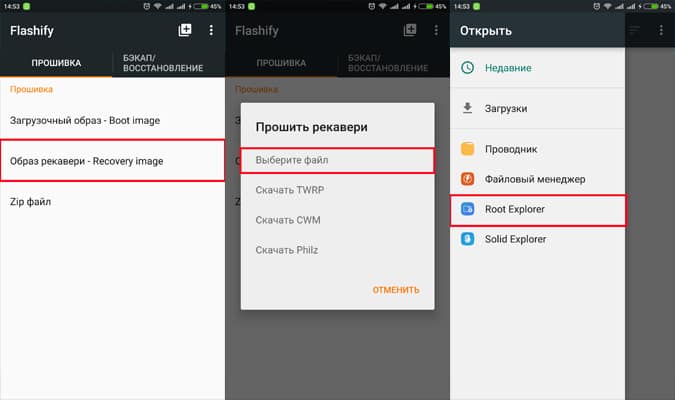
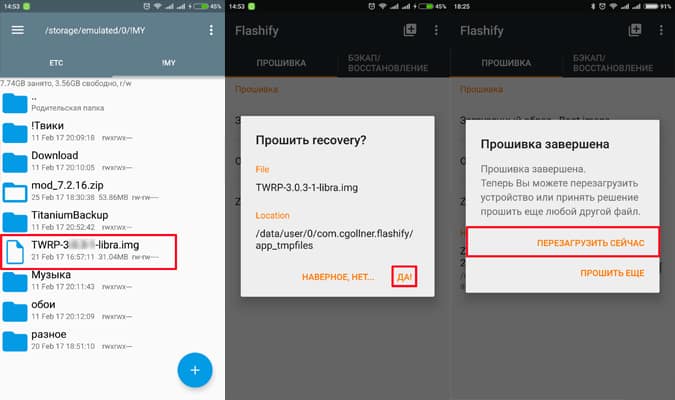
Важно! Не используйте recovery, предлагаемые внутри программ. Поскольку нет гарантии в установке правильной версии, которая не нарушит работоспособность вашего устройства.
Детальную установку через программу Flashify, смотрите на примере смартфона Xaiomi Mi4c.
Способ 3: установка TWRP через официальное приложение
Важно! Метод актуален для устройств с разблокированным загрузчиком.
Разработчики TWRP располагают мобильным приложением, что позволяет подобрать корректную версию «раздела», а после и установить. Метод во многом схож с предыдущим, при этом нет возможности сохранения системы. Зато не получится перепутать и установить неподходящее TWRP. Кроме того, софтина «Official TWRP App» сообщит, когда вышла новая версия recovery.
Алгоритм установки
- Скачайте Official TWRP App.
- В программе нажмите на кнопку TWRP Flash.
- В следующем окне появится запрос на предоставление root прав.
- Если предоставить root доступ, программа предложит установить TWRP в раздел recovery или BOOT.
Важно! TWRP устанавливается в раздел recovery. Если выбрать Boot, смартфон не загрузится.
- Если в памяти устройства имеется файл TWRP, следует нажать на кнопку Select a file to flash. В ином случае скачать TWRP с сайта. Для этого нажмите на кнопку Select a device. Затем введите модель. Приложение найдет и отобразит последнюю доступную версию recovery. После выбора, программа сообщит, что откроет страницу с recovery в браузере. Вам останется только скачать и сохранить файл.
- После загрузки TWRP, вернитесь в программу, где выберите пункт Select a file to flash. Укажите скачанный файл TWRP.
- Далее нажмите на кнопку Flash to recovery. Подтвердите действие, после чего начнется установка.
Способ 4: при помощи программы QFIL
Утилита QFIL, что входит в набор инструментов QPTS, предназначена для прошивки устройств на платформе Snapdragon. В некоторые устройства, вместе с системным образом, QFIL позволяет зашить TWRP.
Алгоритм действий:
- Скопируйте TWRP recovery в папку с прошивкой. Согласитесь с заменой файла.

- Запустите QFIL, настройте подключение.
- Выберите файл прошивки, укажите расположение дополнительных файлов.
- Для установки образа нажмите на кнопку «Download».
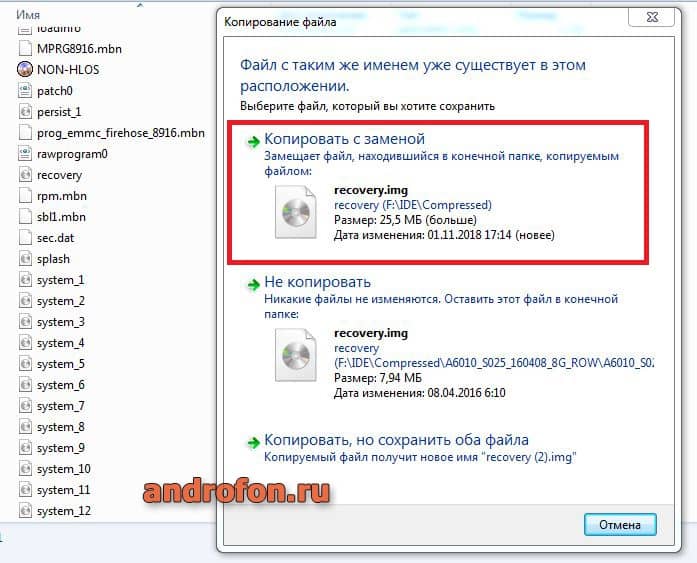
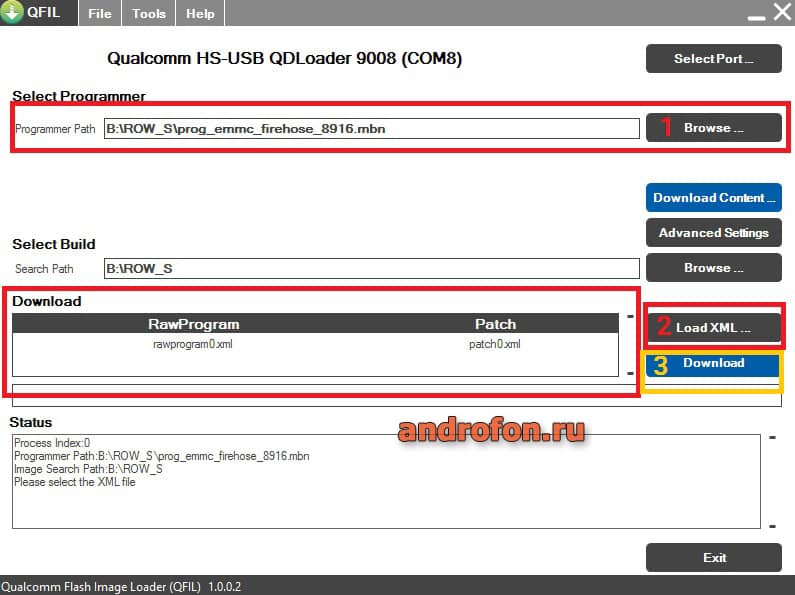
Прошивка установится, а с ней и TWRP recovery.
Детально, как происходит установка, описано на примере lenovo a6010.
Способ 5: при помощи программы SP Flash Tool
Программа SP Flash Tool, работает аналогично QFIL, только прошивает устройства на платформе MediaTek. Так же программа позволяет установить recovery.
Алгоритм действий:
- Скачайте TWRP recovery.
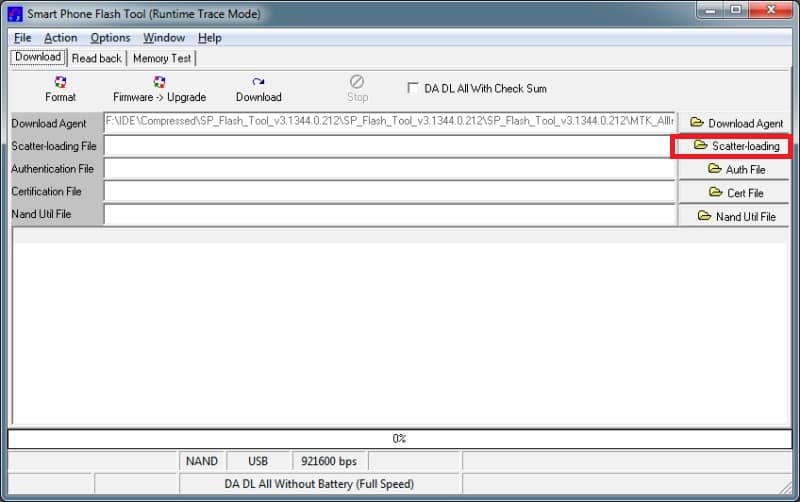
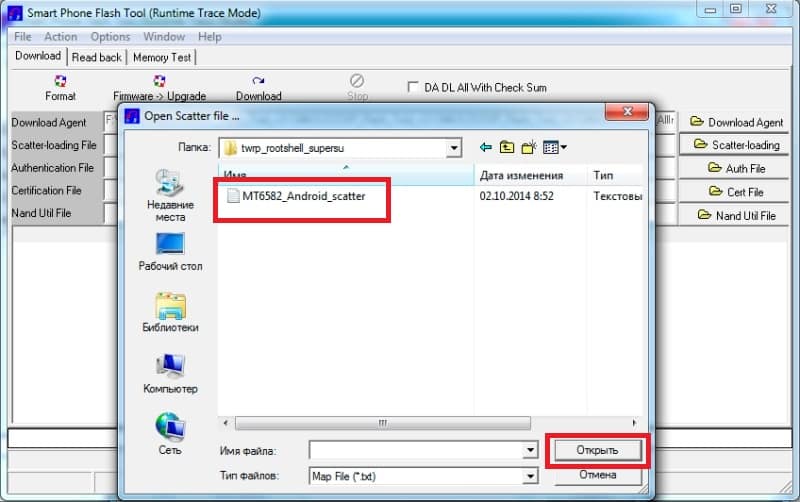
- Если со скаченным файлом прилагался scatter-файл, укажите местоположение файла в программе SP Flash Tool. Если scatter-файл отсутствует, вытяните файл из прошивки для вашего устройства, а в программе Flash Tool, укажите местоположение путь к recovery. Как это сделать, детально описано тут.
3. Если используете Flash Tool 3й версии, установите флажок возле DA DL ALL WITH Cheksum.
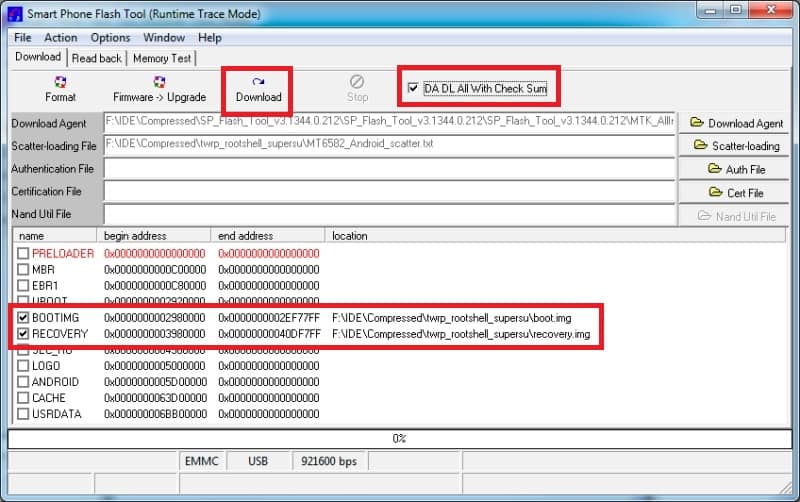
4. Нажмите на кнопку Download, после чего подключите выключенный аппарат. Ждите до окончания установки.
Детальный процесс установки смотрите на примере lenovo a328.
Способ 6: установка из системных приложений
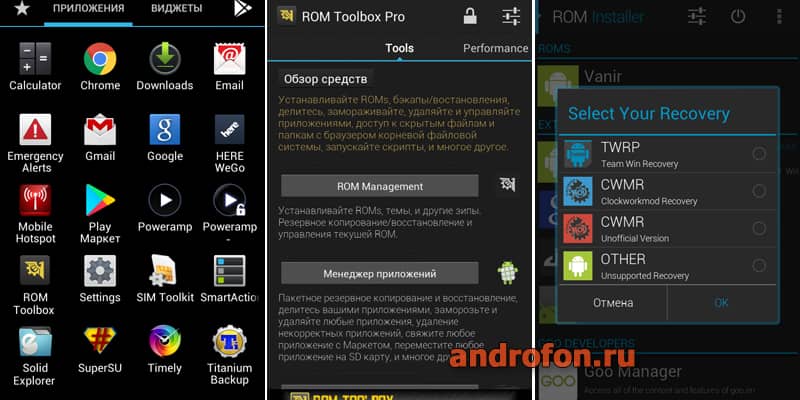
Такие программы, как Rom ToolBox, ROM Installer и подобные, предлагают устанавливать TWRP или другое recovery непосредственно с приложения. Такой способ установки устарел и неактуален. Приложения не всегда корректно подбирают верное кастомное recovery, из-за чего владельцы получают кирпич. Поэтому не пользуйтесь подобными приложениями-комбайнами, для установки кастомного recovery.
Приложения Flashify и Rashr так же предлагают установить рекомендованное recovery, что делать не стоит. Используйте Flashify и Rashr только для прошивки пакета TWRP, что скачали лично с официального сайта. Не используйте версии recovery, что внутри программы.
Вывод
Основной способ установки TWRP — через режим Fastboot. Такой вид установки надежный и безопасный. Для устройств на платформе Mediatek, используется преимущественно Flash Tool. При наличии root прав доступна установка через Flashify или Rashr. Утилита QFIL используется преимущественно при установке на устройства до 2014 года. Остальные методы менее актуальны и надежны.
Оставляйте комментарии с пожеланиями и предложениями по улучшению статьи. Так же поделитесь статьей через кнопки социальных сетей, что бы помочь своим друзьям и знакомым, в корректной установке TWRP.