
Настройка Рутокен Сбербанк: Подробное руководство для новичков
Рутокен Сбербанк представляет собой многофункциональное устройство для электронной цифровой подписи, которое обеспечивает безопасные операции в банковской сфере и подпись различных документов и соглашений.
В данной статье мы подробно опишем процесс настройки Рутокен Сбербанк и его использования в сочетании с вашим банковским аккаунтом. Мы предоставим основные этапы и полезные советы, которые помогут вам легко настроить Рутокен Сбербанк и активировать все его функциональные возможности.
Шаг 1. Настройка рутокена Сбербанка
Есть разные виды рутокенов, которые вы можете получить в Сбербанке:
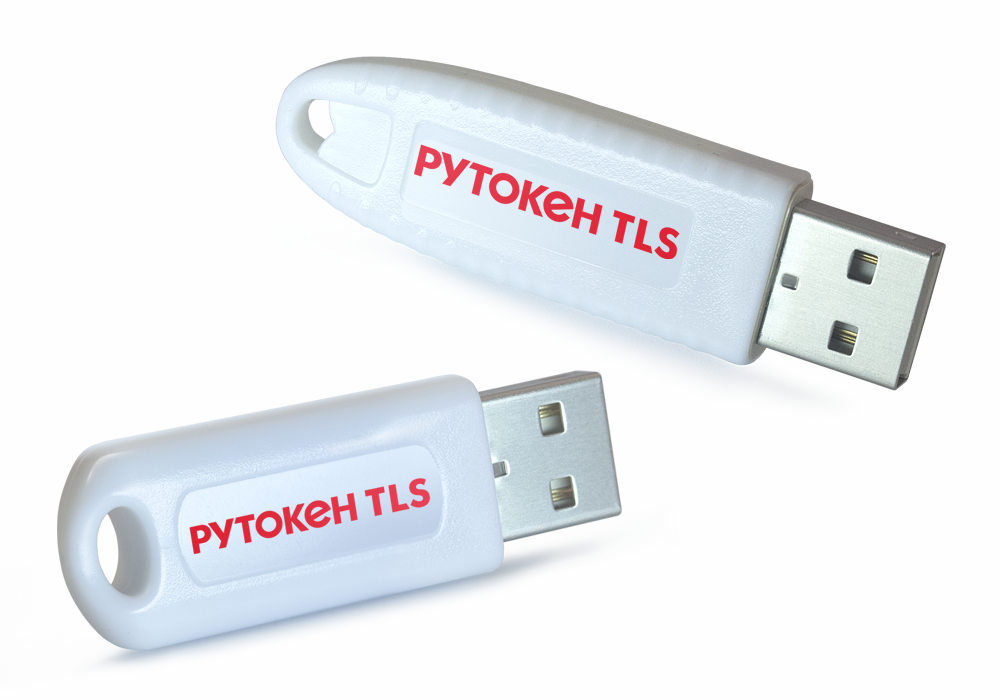
Рутокен TLS представляет собой программно-аппаратное решение, созданное для обеспечения безопасного доступа к веб-сервисам и выполнения операций с электронной подписью.
У этого токена есть плюсы и минусы. С одной стороны он очень защищен, но с другой стороны его трудно настроить и постоянно появляются проблемы с подписанием (необходимо дополнительно настраивать программное обеспечение), также, с этим токеном не работают Госуслуги, т.е. зайти на Госуслуги с помощью этого токена у вас не выйдет.
Перейдем к настройке:
Для настройки Рутокен TLS Сбербанка нам нужно Криптопро 5.0 (последних версий) и последних драйверов Рутокен TLS.
После установки запустите Криптопро CSP, откройте вкладку Сервис, далее посмотреть сертификаты в контейнере и у вас должны появиться ключи как на картинке ниже:
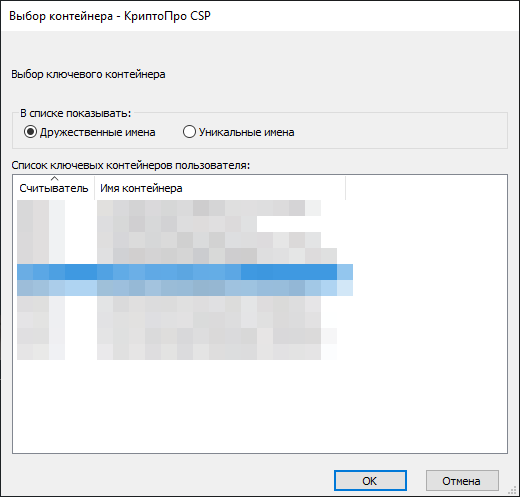
Если вы не видите закрытых ключей, тогда необходимо настроить Крипторо по этой инструкции.
Шаг 2. Настройка рутокена Сбербанка для работы на сайтах.
Если вам необходимо подписывать документы с ЭЦП полученной в Сбербанке, то необходимо установить и активировать плагины для работы с ЭЦП. В зависимости от рутокена, это может быть:
- Криптопро браузер плагин;
- Рутокен Коннект и др.
- Плагин для работы с ЭЦП на Госуслугах.
Установив эти плагины в браузере, вы сможете полноценно подписывать документы в электронном виде.
Проблемы которые встречаются пользователи с рутокенами полученными в Сбербанке:
Криптопро не видит рутокен сбербанка;
Рутокен tls сбербанк не видит;
Панель управления рутокен не видит рутокен сбербанка;
Рутокен сбербанк не работает;
Рутокен tls сбербанк не запускается;
Cбербанк не видит ключ;
Не видит ключ сбербанка;
Криптопро не видит ключ сбербанка;
Как разблокировать рутокен сбербанк.
Ответ: Не установлены новые драйвера или не настроен Криптопро.
Если нужна помощь с настройкой рутокена выданный Сбербанком, вы можете обратиться к нам по контактам указанные в шапке сайта.
Как войти в Сбербизнес через токен
Сбербанк Бизнес Онл@йн — это удобный способ управлять своими бизнес-операциями, в том числе с помощью токена Сбербанка. В этой статье мы расскажем, как использовать токен для входа в Сбербизнес, пройти процесс установки сертификатов и конфигураций, а также восстановить доступ в случае утери логина или пароля.
Как войти в Сбербизнес через токен
- Войдите в приложение: В главном меню токена выберите бизнес-систему Сбербанк Бизнес Онл@йн и нажмите Перейти.
- Если вы входите впервые, на странице входа введите логин, полученный на вашу электронную почту, и пароль, отправленный на ваш номер телефона.
- Нажмите кнопку Войти.
Как установить сертификаты токена
- Откройте токен и вставьте его в USB-разъём компьютера.
- Запустите файл start. В браузере появится окно аутентификации, в котором нужно ввести ваш PIN-код.
- В меню слева выберите Настройки токена, далее Установка сертификата, COC, конфигурации бизнес-систем и нажмите Установить.
- Следуйте инструкциям на экране для завершения установки сертификатов.
Как зайти в Сбербизнес через компьютер
- Откройте съёмный носитель и запустите файл start.exe.
- Откроется форма авторизации пользователя токена.
- Выберите любую учётную запись и введите PIN-код из конверта от карты.
- Нажмите Войти.
Как восстановить доступ в Сбербизнес
Как восстановить логин
- Чтобы восстановить логин от интернет-банка СберБизнес, вам потребуется заново заполнить данные об организации.
- Укажите ваши данные.
- Откройте мобильное приложение СберБизнес и нажмите Войти.
- Подтвердите запрос.
- Подтвердите восстановление логина полученным СМС-кодом.
Как восстановить пароль
- Откройте мобильное приложение СберБизнес и нажмите Войти.
- На открывшейся форме нажмите «Забыли пароль».
- Введите логин или ИНН организации.
- Нажмите кнопку «Продолжить».
- Следуйте инструкциям на экране для восстановления пароля.
Как узнать логин и пароль в Сбербизнесе
- Откройте мобильное приложение СберБизнес и нажмите Войти.
- На открывшейся форме нажмите Восстановить логин.
- Укажите фамилию, имя, отчество и ИНН или КИО организации.
- Нажмите Продолжить.
Полезные советы
- Храните PIN-код от токена в надёжном месте и не сообщайте его никому.
- Периодически проверяйте установленные на токене сертификаты и конфигурации на их актуальность.
- Не используйте общественные компьютеры для доступа к своей бизнес-информации.
Выводы
Использование токена Сбербанка для доступа к бизнес-системе Сбербанк Бизнес Онл@йн дает возможность быстро и удобно управлять своими бизнес-операциями. Установка сертификатов и конфигураций, а также восстановление доступа не являются сложными процессами, если следовать инструкциям. Сохраняйте свои данные в надёжном месте, проверяйте актуальность сертификатов и конфигураций, и не используйте общественные компьютеры для доступа к своей бизнес-информации.
Как разблокировать карту Сбербанка за границей
Клиенты Сбербанка часто задаются вопросом, можно ли разблокировать карту за границей. Ответ на этот вопрос — да, это возможно. Если клиент сам блокировал карту, то снять ограничение может он самостоятельно из любой точки мира через «Сбербанк Онлайн». Но если карта обязательно нуждается в перевыпуске, то ее можно получить в любом филиале по всей России. Во время поездок за границу необходимо учесть, что возможно потребуется временный лимит на использование карты в других странах. Кроме того, на нее могут быть наложены ограничения по суточному лимиту расходов. Чтобы избежать таких ситуаций, удобно заранее уточнить эту информацию в банке. Операторы контактного центра Сбербанка всегда готовы помочь и ответить на все интересующие вопросы клиента.
Можно ли зайти в СберБанк Онлайн из другой страны
Для тех, кто хочет зайти в СберБанк Онлайн из другой страны, следует помнить, что такой доступ может быть ограничен провайдером, если вы используете зарубежный IP. Также, если вы находитесь за границей, важно найти способ зайти в интернет через российский IP. Для этого можно воспользоваться различными VPN-сервисами и анонимайзерами, которые маскируют настоящий IP-адрес пользователя. Открыв web-версию СберБанк Онлайн через браузер, можно пользоваться всеми основными сервисами, включая переводы, оплату услуг, контроль баланса и т.д. Важно помнить, что безопасность личных данных при работе с банковскими сервисами за границей может быть нарушена, поэтому необходимо использовать лишь проверенные и безопасные способы доступа.
Как восстановить логин и пароль Бспб
Если вы не можете войти в интернет-банкинг БСПБ, то, вероятнее всего, проблема в пароле. Однако не стоит отчаиваться — восстановить доступ к своему аккаунту можно, обратившись за помощью в Контактный Центр БСПБ по номеру 8/800/222 5050 или посетив офис банка. Если у вас закончился срок действия временного пароля, вы также можете обратиться за помощью. Сообщите свои данные, подтвердите, что вы являетесь владельцем аккаунта, и оператор поможет вам восстановить логин и пароль для входа в интернет-банк. Помните, что безопасность вашего аккаунта — на первом месте, поэтому храните пароль в надежном месте и не передавайте его посторонним. Всегда будьте осторожны в интернете.
Почему я не могу зайти в Сбербанк инвестор
Если вы не можете зайти в Сбербанк Инвестор, вам рекомендуется переустановить приложение, очистить кэш и cookie. Также возможно, что проблема заключается в попытке входа по Сбер ID. В этом случае следует войти по логину и паролю, или наоборот. Если после выполнения указанных действий проблема не исчезла, рекомендуется обратиться за помощью по номеру 900, где сотрудники компании смогут провести соответствующую проверку и помочь с решением данной проблемы. Заметим, что доступ в Сбербанк Инвестор очень важен для контроля вашего портфеля и операций в рамках инвестиционной деятельности. Поэтому необходимо оперативно решать возникшие проблемы и следить за аккаунтом.
Обновлено: 2022-03-04
Ошибка 1300 возникает при отсутствии на токене цепочки сертификатов. Установите и активируйте ваши сертификаты.
Скачайте архив с сертификатами банка
Перейдите по ссылке и скачайте на компьютер архив. Распакуйте архив в любую папку на компьютере, например, на рабочий стол.
Откройте токене и установите сертификаты
Вставьте токен в USB-разъём компьютера и запустите файл start. В браузере появится окно аутентификации, в котором нужно ввести ваш ПИН-код.
В меню токена перейдите на вкладку Настройки токена → Установка сертификата, CRL, конфигурации бизнес-систем и нажмите Обзор.
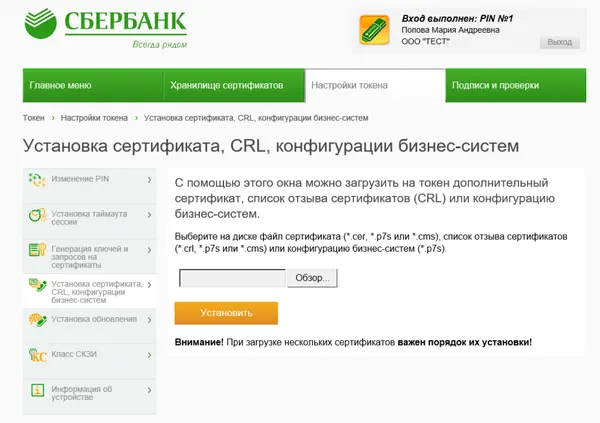
В открывшемся окне откройте папку, в которую вы распаковали архив. Выберите файл 00СA5GFN_2THV.p7s и нажмите Открыть. Начните установку файла конфигурации, нажав кнопку Установить. Затем выберите и так же последовательно установите сертификаты 00CA5GMB.cer, 00CA5GM6.cer, 00CA2020.cer, 00CA9XMB.cer и 00CA9XQ3.cer.
Войдите в Сбер Бизнес ОнЛайн
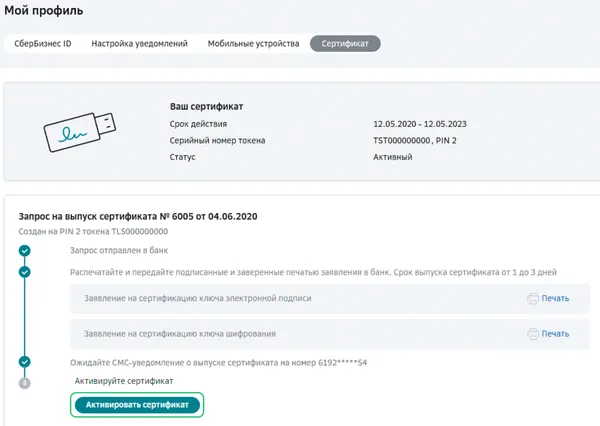
По окончании установки переподключите токен к компьютеру. Войдите в Сбер Бизнес и в окне с предложением активации сертификата нажмите кнопку Активировать.
Активировать сертификат вы можете в профиле пользователя, в разделе Сертификат:
- если вы закрыли диалоговое окно о выпуске сертификата;
- если окно о выпуске сертификата не появилось на вашем экране;
- если вы получили СМС во время работы в Сбер Бизнес.
Для этого в запросе нажмите кнопку Активировать сертификат.
Возникла проблема при открытии сайта Сбербанка в этом браузере.
Возможно у Вас не установлены сертификаты Национального УЦ Минцифры России.
Ознакомиться с инструкциями по установке можно на https://www.gosuslugi.ru/crt
Либо попробуйте войти на сайт в другом браузере по ссылке https://www.sberbank.com/ru/certificates
Если ошибка повторится позвоните нам по номеру 900 или + 7495 500-55-50, если Вы за границей, и сообщите ваш Support ID
Support ID: <12751047239332304392>
[Назад]
Вход в систему Сбербанк Бизнес ОнЛайн при использовании токена Инфокрипт
Обновлено: 2021-11-08
Обновленная версия здесь: business-and-banks.ru
Оглавление обзора Сбербанк Бизнес ОнЛайн
При входе в систему Сбербанк Бизнес ОнЛайн осуществляется идентификация пользователя по назначенному ему системному имени и аутентификация по паролю.
Порядок входа в систему также зависит от того, какой тип СКЗИ Вы используете при подписывании документов: токен Инфокрипт или одноразовые СМС-пароли.
В случае использования токена Инфокрипт для входа в систему Сбербанк Бизнес ОнЛайн:
- Подсоедините токен к действующему USB-разъему АРМ (поддерживающему спецификацию USB 2.0).
- На токене загорится светодиод – признак того, что токен электрически исправен и корректно распознан операционной системой.
- В операционной системе появится новый сменный диск.
- Запустите файл tlsapp.exe с данного диска.
Примечание: Признак успешного запуска – появление в области уведомлений панели задач рабочего стола значка
 .
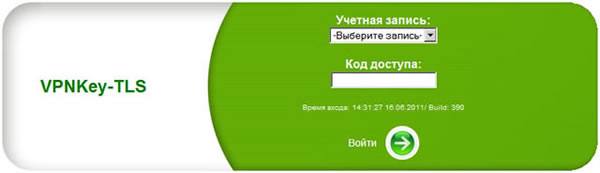
. - Откроется окно браузера с формой авторизации пользователя токена.

- В поле Учетная запись выберите из списка необходимую учетную запись (PIN1, PIN2 и т. д.) и введите в поле Код доступа соответствующий код.
Примечание: Коды доступа (PIN-коды) выдаются вместе с токеном.
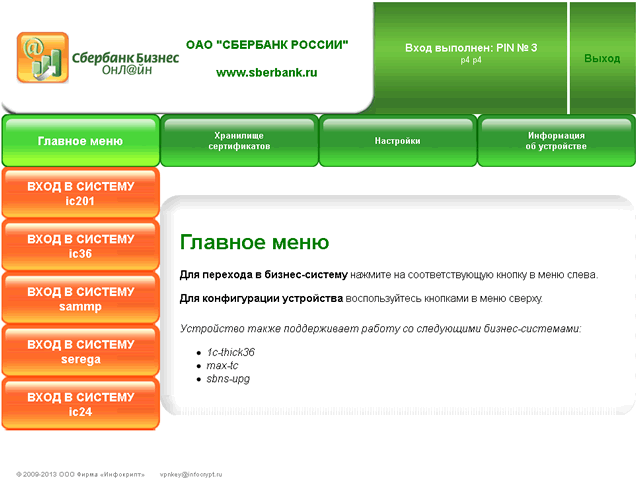
- Откроется форма навигации токена.

- Перейдите на страницу банка по соответствующей гиперссылке.
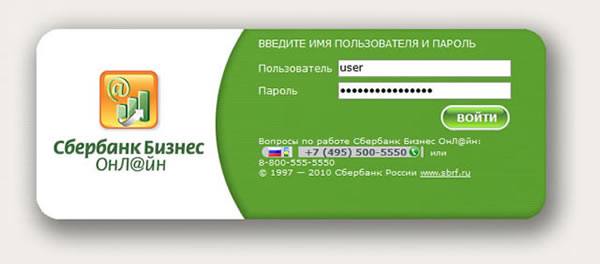
- Откроется форма авторизации системы.

- В полях Пользователь и Пароль введите ваши системное имя и пароль соответственно.
Внимание! Пароль для первого входа в систему должен быть отправлен Вам в виде СМС.
Внимание! Системное имя и пароль чувствительны к регистру символов.
В случае если Вы забыли пароль для входа в систему, выполните ряд действий для его смены (см. «Смена пароля пользователем для входа в систему в случае его утери»).
- Нажмите кнопку Войти.
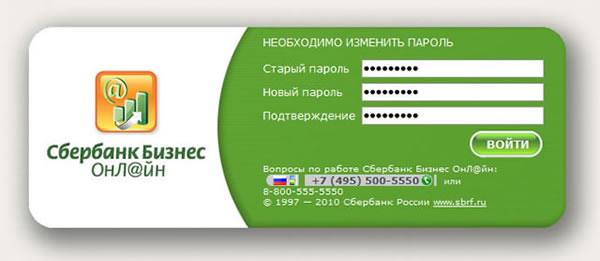
- В случае первого входа в систему Сбербанк Бизнес ОнЛайн смените пароль на новый (система может потребовать смену пароля и в некоторых других случаях):
a. Откроется форма смены пароля.

b. В поле Старый пароль введите ваш текущий пароль.
c. В полях Новый пароль и Подтверждение дважды введите новый пароль, с помощью которого Вы будете входить в систему при последующих сеансах работы.
d. Нажмите кнопку Войти.
e. Система проверит корректность введенных паролей:
При вводе некорректных данных система выведет сообщение об ошибке, а именно в следующих случаях:
- Если пароли, введенные в полях Новый пароль и Подтверждение, не совпадают, будет выведено сообщение об ошибке. В этом случае введите корректные данные повторно.
- Если содержимое поля Старый пароль не совпадает с текущим паролем, произойдет переход к форме авторизации и будет выведено сообщение о неверном вводе пароля.
- Если для используемой учетной записи токена (PIN) на токене нет действующего сертификата, будет выведено окно Мастера изготовления сертификатов. Закажите и получите в банке действующий сертификат, следуя указаниям Мастера, либо откажитесь от услуг Мастера и закажите сертификат позднее в соответствии с инстр. «Обеспечение использования ЭП», инстр. «Формирование и отправка на обработку запросов на новый сертификат».
Внимание!
При обращении к Мастеру изготовления сертификатов имеется возможность выбора типа создаваемого сертификата: обычный или квалифицированный.
Для создания запроса на квалифицированный сертификат версия прошивки электронного ключа (токена) должна быть не ниже «399». В противном случае для получения такой возможности Вам необходимо обновить версию прошивки. Последнюю версию прошивки с инструкцией по обновлению можно скачать на сайте https://sberbank.ru в разделе «Сбербанк Бизнес Онлайн».
- Произойдет переход в главное окно системы Сбербанк Бизнес ОнЛайн, в рабочей области которого будет отображена главная страница (содержит информацию, с которой желательно ознакомиться в начале сеанса работы, см. «Работа с главной страницей системы»). С этого момента Вы можете работать в системе: просматривать, формировать, редактировать электронные документы и производить другие некриптографические операции, включая отправку в банк документов, не требующих подписи.
Примечание: Если в системе есть для Вас необработанное письмо из банка с признаком «Обязательно для прочтения», поверх рабочей области будет автоматически открыто окно Письмо из банка с этим письмом. Чтобы закрыть автоматически открытое окно после ознакомления с содержанием документа выполните щелчок мышью в данном окне.
 .
.
Как войти в Сбербанк по Токену
Откройте меню токена и введите ПИН-код
Откройте съёмный носитель и запустите файл start.exe. Откроется форма авторизации пользователя токена. Выберите любую учётную запись и введите ПИН-код из конверта от карты. Нажмите Войти.
- Для входа в Сбербанк по токену необходимо открыть меню токена и ввести ПИН-код, затем открыть съёмный носитель и запустить файл start.exe, выбрать учётную запись и ввести ПИН-код из конверта от карты, после чего нажать Войти.
- Чтобы пользоваться токеном Сбербанка, необходимо открыть токен и установить сертификаты. В браузере появится окно аутентификации, где нужно ввести PIN-код, затем выбрать Настройки токена, Установка сертификата, COC, конфигурации бизнес-систем и нажать Установить, после чего перетащить файл или нажать Выберите.
- Для активации токена Сбербанка необходимо после установки переподключить токен к компьютеру, затем войти в СберБизнес и нажать Активировать в окне с предложением активации сертификата.
- Для входа в Сбербанк без приложения можно выбрать кнопку «Войти по Сбер ID» на сайте или в приложении партнёра, ввести номер телефона, выбрать СМС-код для подтверждения входа, ввести код из СМС и пройти простую регистрацию.
- Чтобы открыть токен Рутокен/Рутокен ЭЦП, необходимо открыть «Панель управления Рутокен», перейти на вкладку «Администрирование», нажать «Ввести PIN-код», выбрать «Администратор» и ввести PIN-код, после чего нажать «Разблокировать».
- Для входа в Сбербанк бизнес Онлайн через токен необходимо открыть меню токена и ввести PIN-код, открыть съёмный носитель и запустить файл start.exe, выбрать учётную запись и ввести PIN-код из конверта от карты, после чего нажать Войти.
- Bluetooth-токен подключается к компьютеру при помощи microUSB кабеля, а Рутокен с разъемом Type-C подключается к компьютеру, у которого есть специальный порт USB Type-C или Thunderbolt 3 (USB-C).
- Токены работают по-разному в зависимости от типа: аппаратный токен передаётся физически пользователю, а программный — в фоновом режиме, пока обмен данными между фоновыми процессами пользователя и сервером.
- Чтобы подключить токен к телефону, необходимо подключить Рутокен с разъемом Type-C к мобильному устройству, запустить приложение Панель управления Рутокен и настроить запуск приложения при подключении Рутокена.
- Как пользоваться токеном Сбербанк
- Как активировать токен Сбербанка
- Как войти в Сбербанк без приложения
- Как открыть токен
- Как войти в Сбербанк бизнес Онлайн через токен
- Как подключить токен
- Как работает токен
- Как подключить токен к телефону
- Как узнать какой у меня токен
- Что такое токен и как им пользоваться
- Как получить токен Сбербанка
- Как сейчас войти в СберБанк Онлайн
- Почему я не могу зайти в СберБанк Онлайн
- Как восстановить доступ к СберБанк Онлайн
- Как установить токен на компьютер
- Как перенести электронную подпись на токен
- Как получить USB токен
- Что такое токен в приложении
- Как проверить работает ли токен
- Что такое токен вход
- Как разблокировать токен Сбербанка
- Что такое токен на банковской карте
- Как узнать логин и пароль для входа в СберБанк Онлайн
- Как войти СберБанк Онлайн по номеру карты
- Как получить логин и пароль для входа в СберБанк Онлайн
- Можно ли купить токен в Сбербанке
- Как записать подпись на токен
Как пользоваться токеном Сбербанк
Откройте токен и установите сертификаты
В браузере появится окно аутентификации, в котором нужно ввести ваш PIN-код. В меню слева выберите Настройки токена, далее Установка сертификата, COC, конфигурации бизнес-систем и нажмите Установить. Затем перетащите мышью файл или нажмите Выберите.
Как активировать токен Сбербанка
Войдите в интернет-банк
По окончании установки переподключите токен к компьютеру. Войдите в СберБизнес и в окне с предложением активации сертификата нажмите Активировать.
Как войти в Сбербанк без приложения
Сбер ID — это ваш номер телефона:
- Выберите кнопку «Войти по Сбер ID» на сайте или в приложении партнёра
- Введите номер телефона → «Войти или создать Сбер ID».
- Для подтверждения входа выберите на экране кнопку «СМС-код».
- Введите код из СМС.
- Пройдите простую регистрацию.
Как открыть токен
Чтобы разблокировать ruToken/ruToken ЭЦП, необходимо:
- Открыть «Панель управления Рутокен» («Пуск» — «Панель управления» — «Панель управления Рутокен»);
- Перейти на вкладку «Администрирование» и нажать «Ввести PIN-код»;
- Выбрать «Администратор» и ввести pin-код.
- Нажать «Разблокировать»;
Как войти в Сбербанк бизнес Онлайн через токен
Откройте меню токена и введите ПИН-код
Откройте съёмный носитель и запустите файл start.exe. Откроется форма авторизации пользователя токена. Выберите любую учётную запись и введите PIN-код из конверта от карты. Нажмите Войти.
Как подключить токен
Bluetooth-токен подключается к компьютеру при помощи microUSB кабеля. Если Bluetooth-токен подключен корректно, то на нем начнет светиться индикатор. Рутокен с разъемом Type-C подключается к компьютеру, у которого есть специальный порт USB Type-C. На некоторых компьютерах этот порт обозначен как Thunderbolt 3 (USB-C).
Как работает токен
Токены — система выпускает токен и передаёт его пользователю. В случае аппаратного токена это подразумевает физическую передачу токенов пользователю. В случае программных токенов это происходит в фоновом режиме, пока фоновые процессы пользователя обмениваются данными с сервером.
Как подключить токен к телефону
Подключение Рутокена с разъемом Type-C
Подключите Рутокен к мобильному устройству. Запустите приложение Панель управления Рутокен. В приложении отобразится окно для настройки запуска приложения при подключении Рутокена. Установите в этом окне соответствующую галочку и нажмите ОК.
Как узнать какой у меня токен
Как определить модель Рутокена:
- Подключите токен к компьютеру.
- Откройте меню «Пуск» и выберите «Рутокен/Панель управления Рутокен».
- Нажмите кнопку «Информация».
- Модель указана в поле «Тип» или «Модель».
Что такое токен и как им пользоваться
Токен — это устройство в виде USB-флешки с защищенной паролем картой памяти, на которой хранится информация для создания подписи. Токен обеспечивает двухфазную аутентификацию пользователя: для работы необходимо вставить токен в USB-разъем компьютера и ввести пароль.
Как получить токен Сбербанка
На первой странице заявления укажите информацию о клиенте:
- В первом пункте выберите тип токена и укажите необходимое количество токенов.
- В пятом блоке для защиты системы и подписания документов выберите пункт «электронный ключ (токен)».
- Заполните оставшиеся необходимые поля и распечатайте заявление.
Как сейчас войти в СберБанк Онлайн
Чтобы войти, вы можете использовать логин + пароль, телефон + пароль, а также QR-код, если у вас установлено мобильное приложение и телефон, который защищён паролем. У вас обязательно должен быть подключён СМС-банк.
Почему я не могу зайти в СберБанк Онлайн
Отсутствие доступа к сим-карте, указанной при регистрации в ЛК Сбербанк Онлайн; нет мобильной сети, к которой подключен телефон; переполнена память телефона, что исключает возможность получения новой информации; задержка в работе программного обеспечения сервиса Сбербанка.
Как восстановить доступ к СберБанк Онлайн
Укажите ваши данные
На странице входа нажмите ссылку Не могу войти. На открывшейся странице нажмите ссылку Восстановить логин. Укажите фамилию, имя, отчество и ИНН или КИО организации.
Как установить токен на компьютер
Выбрать «Пуск» → «Панель управления» → «КриптоПро CSP» → вкладка «Сервис» → «Просмотреть сертификаты в контейнере». В открывшемся окне нажать «Обзор», выбрать контейнер и нажать «ОК». В открывшемся окне нажать «Далее». Затем «Установить» и подтвердить действие.
Как перенести электронную подпись на токен
Как перенести нужный контейнер на Рутокен из другого источника:
- переходим на вкладку «Сервис»;
- нажимаем на кнопку «Скопировать»;
- выбираем нужный нам контейнер с помощью кнопки «Обзор»;
- нажимаем кнопку «Далее»;
- вводим PIN-код;
- указываем наименование контейнера, который будет находиться на токене;
Как получить USB токен
Токен можно купить в удостоверяющем центре, специализированном интернет-магазине или у производителей носителей. Главное ― чтобы носитель был сертифицирован ФСТЭК России или ФСБ России. При покупке запросите у продавца сертификат, так как налоговая может потребовать его для записи КЭП на купленный носитель.
Что такое токен в приложении
Токены — это ключи доступа к API. Они используются для авторизации при запросах к API. Токены позволяют ограничивать доступ к данным пользователя с помощью параметра scope. Он определяет рамки видимости для вашего приложения.
Как проверить работает ли токен
В случае корректной установки и работоспособности токена, на нём равномерно должен гореть красный светодиод. Установка драйверов токена при первом подключении может занять несколько минут. При последующем подключении токен «быстро» опознаётся операционной системой. Важно!
Что такое токен вход
Токен (также аппаратный токен, USB-ключ, криптографический токен) — компактное устройство, предназначенное для обеспечения информационной безопасности пользователя, также используется для идентификации его владельца, безопасного удалённого доступа к информационным ресурсам и т. д.
Как разблокировать токен Сбербанка
Откройте токен и восстановите PIN-код
На странице входа выберите нужный PIN. Введите PUK-код, который соответствует подключённому токену и номеру PIN-кода. PUK-код состоит из 12 знаков. Придумайте и введите новый PIN, затем повторите его.
Что такое токен на банковской карте
Токенизация карты — это технология обмена конфиденциальных данных банковской карты на специальный обезличенный эквивалент (токен). К ним относятся номер карты и срок ее действия.
Как узнать логин и пароль для входа в СберБанк Онлайн
Обратиться в ближайшее отделение банка.
Все что нужно: дать кассиру свой паспорт и личную платежную карту. Проведя быструю идентификацию, вам выдадут присвоенный логин и пароль для пользования системой.
Как войти СберБанк Онлайн по номеру карты
Регистрация на телефоне через приложение:
- Нажмите «Войти по номеру карты».
- Введите 16-значный номер вашей карты и нажмите «Продолжить».
- Придумайте пароль из 5 цифр и повторите его.
- Введите код подтверждения из СМС, пришедшего на ваш номер телефона.
- Откроется доступ к вашим счетам и банковским продуктам.
Как получить логин и пароль для входа в СберБанк Онлайн
У Вас есть возможность придумать логин и пароль самостоятельно! Для этого после входа в Сбербанк Онлайн нажмите кнопку Создать собственный логин и пароль. На форме регистрации укажите удобный для Вас логин и пароль, который никто не знает, кроме Вас.
Можно ли купить токен в Сбербанке
Приобрести сертифицированный токен вы можете в СберКорусе или по адресам, указанным на сайте производителей: Рутокен и JACARTA. Куда обращаться, если во время оформления подписи появятся вопросы?
Как записать подпись на токен
Записать сертификат ЭП на флешку или токен можно тремя способами:
- в личном кабинете удостоверяющего центра;
- с помощью криптопровайдера КриптоПро CSP;
- с помощью средств Windows;
- в профиле Контур. Диагностики.
Оставить отзыв (1)
В данной статье мы разберём, как сделать открытие Сбербанк Бизнес Онлайн с токена в любом другом браузере, а не в Internet Explorer, как он открывается по умолчанию.
По умолчанию Сбербанк Бизнес Онлайн (СББОЛ), вход в который производится через файл start.exe на токене, открывает банкинг в браузере Internet Explorer. Однако, для некоторых пользователей IE может оказаться неудобен или непривычен в работе. Кроме того, IE не обновляется уже давно (Microsoft ведь перешла на новый браузер на основе Chrome – Microsoft Edge, и и прекратила стабильную поддержку IE), но СББОЛ постоянно радует нас новыми обновлениями, которые, возможно, в скором времени перестанут поддерживаться IE.
Потому давайте разберём, как же по умолчанию открывать СББОЛ с токена в любом другом браузере.
Для начала найдите ярлык нужного браузера в любом месте: на рабочем столе, в списке программ в меню Пуск или где-либо ещё. Необходимо открыть свойства этого ярлыка:
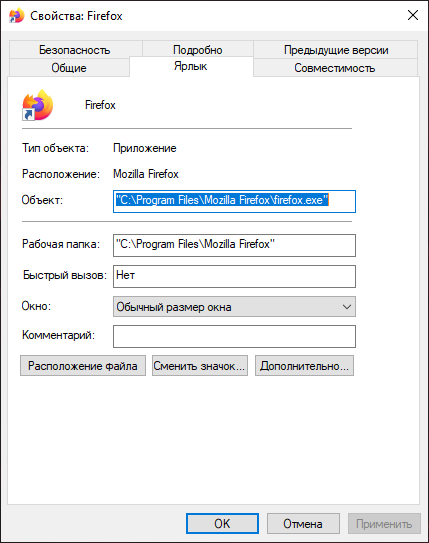
Скопируйте значение из поля «Объект». Это путь до исполняемого файла браузера. На него нужно будет заменить строку далее.
После этого откройте редактор реестра: Win+R – «regedit» – ОК
В редакторе реестра перейдите по пути HKEY_CLASSES_ROOThttpshellopencommand и найдите значение «(По умолчанию)».
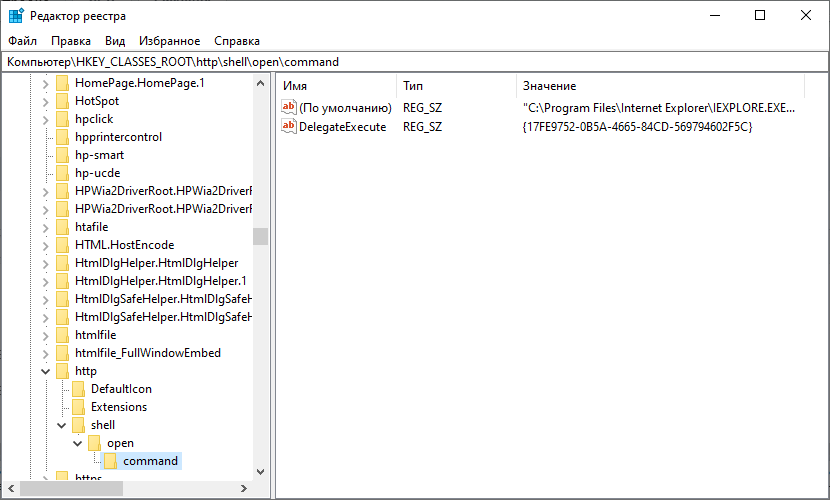
Дважды нажмите на «(По умолчанию)» и замените путь к исполняемому файлу. Не забудьте на конце оставить %1 – данный параметр отвечает за ссылку, которую откроет браузер.
По итогу, строка должна выглядеть примерно так:
"C:Program FilesMozilla Firefoxfirefox.exe" %1
После этого попробуйте вновь открыть СБОЛ.
Рекомендуем так же проделать данное действие с веткой реестра HKEY_CLASSES_ROOThttpsshellopencommand – на случай обновления алгоритмов СББОЛ.
Открытие Сбербанк Бизнес с токена (флешки) в другом браузере по умолчанию
В данной статье мы разберём, как сделать открытие Сбербанк Бизнес Онлайн с токена в любом другом браузере, а не в Internet Explorer, как он открывается по умолчанию.
По умолчанию Сбербанк Бизнес Онлайн (СБОЛ), вход в который производится через файл start.exe на токене, открывает банкинг в браузере Internet Explorer. Однако, для некоторых пользователей IE может оказаться неудобен или непривычен в работе. Кроме того, IE не обновляется уже давно (Microsoft ведь перешла на новый браузер на основе Chrome – Microsoft Edge, и и прекратила стабильную поддержку IE), но СБОЛ постоянно радует нас новыми обновлениями, которые, возможно, в скором времени перестанут поддерживаться IE.
Потому давайте разберём, как же по умолчанию открывать СБОЛ с токена в любом другом браузере.
Для начала найдите ярлык нужного браузера в любом месте: на рабочем столе, в списке программ в меню Пуск или где-либо ещё. Необходимо открыть свойства этого ярлыка:
Скопируйте значение из поля «Объект». Это путь до исполняемого файла браузера. На него нужно будет заменить строку далее.
После этого откройте редактор реестра: Win+R – «regedit» – ОК
В редакторе реестра перейдите по пути HKEY_CLASSES_ROOThttpshellopencommand и найдите значение «(По умолчанию)».
Дважды нажмите на «(По умолчанию)» и замените путь к исполняемому файлу. Не забудьте на конце оставить %1 – данный параметр отвечает за ссылку, которую откроет браузер.
По итогу, строка должна выглядеть примерно так:
«C:Program FilesMozilla Firefoxfirefox.exe» %1
После этого попробуйте вновь открыть СБОЛ.
Рекомендуем так же проделать данное действие с веткой реестра HKEY_CLASSES_ROOThttpsshellopencommand – на случай обновления алгоритмов СБОЛ.
Яндекс Браузер и Сбербанк Бизнес Онлайн
 «Сбербанк» сделал браузер «Яндекс» корпоративным для своих филиалов. На данный момент он интегрирован на многих компьютерах и в дальнейшем запланирована его установка на других рабочих местах. Организациям предлагается последняя версия программы. Любая компания может скачать и установить данный браузер в базовой сборке.
Как работает Сбербанк Бизнес Онлайн в Яндекс Браузере?
При выборе браузера специалисты «Сбербанка» ориентировались основными требованиями к подобному продукту. В данном случае браузер открывает большие возможности для удаленного управления специализированным ПО.
Для этого специалистами «Яндекс» были проведены работы по адаптации браузера под требования банка.

В эту версию внесены различные ссылки на сервисы финансового учреждения, а также ресурсы с необходимой информацией.
Управление осуществляется при помощи групповой политики. Защита данных обеспечивается технологией «Protect», которая проверяет все файлы и сайты на возможное наличие вирусов и защищает данные от попыток кражи.

Особенность корпоративной версии браузера в том, что она может настраиваться под нужды каждой организации.
Сотрудники компаний могут устанавливать дополнительные расширения, менять внешний вид и интегрировать в системы организации.
Также данной версией браузера можно управлять централизованно без необходимости настройки программы на каждом отдельном компьютере.
Возможные проблемы и ошибки
На данный момент «Яндекс.Браузер» для системы «Сбербанк Бизнес Онлайн» проходит ряд испытательных нагрузок, которые помогают выявить возможные ошибки в его работе.
Однако специалисты «Яндекс» оперативно решают данные проблемы, поэтому их становится намного меньше.
Если у вас появились какие-то трудности в работе браузера, тогда необходимо обратиться в службу поддержки «Яндекс» или «Сбербанка». Специалисты помогут ее быстро исправить и сделают все, чтобы в будущем она снова не появилась.
Как настроить браузер для использования сервиса «Отчетность» в Сбербанк Бизнес ОнЛайн
Система «Отчетность» поддерживает браузеры Internet Explorer версии 8.0 и выше. При этом, если Вы используете 64-разрядную версию Microsoft Windows XP или Microsoft Windows Vista, для работы с системой «Отчетность» рекомендуется использовать 32-разрядную версию Internet Explorer. При использовании Microsoft Windows 7 или выше разрядность браузера значения не имеет.
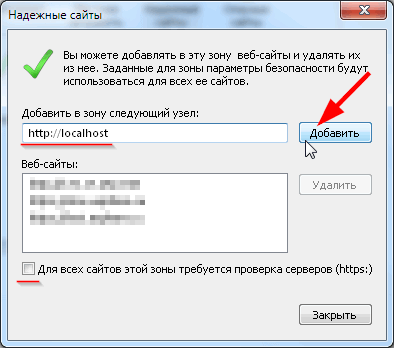
Для корректной работы системы «Отчетность» в браузере, используемом для работы с ней, должна быть произведена специфическая настройка безопасности (добавление localhost в список надежных сайтов и включение элементов управления ActiveX).
Примечание: Данное руководство показывает процесс настройки Internet Explorer на примере Internet Explorer 10. Для остальных версий этого браузера должны быть выполнены аналогичные операции.
Чтобы настроить Internet Explorer для работы с системой «Отчетность», сделайте следующее:
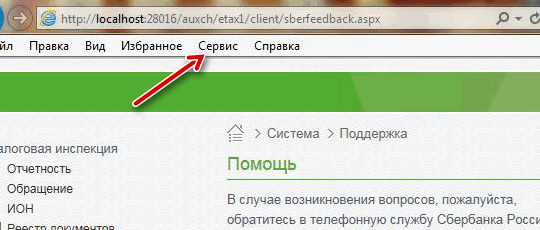
- Откройте меню Сервис и выберите там пункт Свойства браузера;
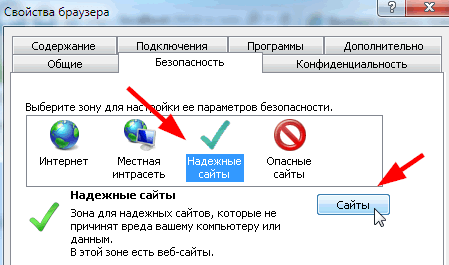
- Выберите зеленую пиктограмму Надежные сайты в поле Выберите зону для настройки параметров её безопасности;
- Нажмите кнопку Сайты ;
- в поле Добавить в зону следующий узел введите адрес http://localhost для токен-пользователей или https://einv.esphere.ru для sms-пользователей, и нажмите Добавить ;
Если у Вас установлен флаг Для всех узлов этой зоны требуется проверка серверов (https:) , снимите его;
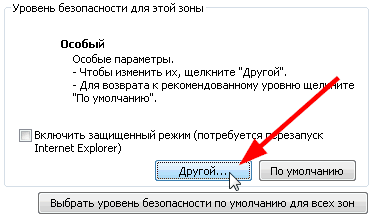
- Автоматические запросы элементов управления ActiveX;
- Выполнять сценарии элементов ActiveX, помеченные как безопасные;
- Загрузка неподписанных элементов ActiveX;
- Загрузка подписанных элементов ActiveX;
- Запуск элементов ActiveX и модулей подключения;
- Использование элементов управления ActiveX, не помеченных как безопасные для использования;
- Разрешать использовать ActiveX без запроса только утвержденным доменам;
- Разрешать запуск элементов управления ActiveX, которые не использовались ранее, без предупреждения;
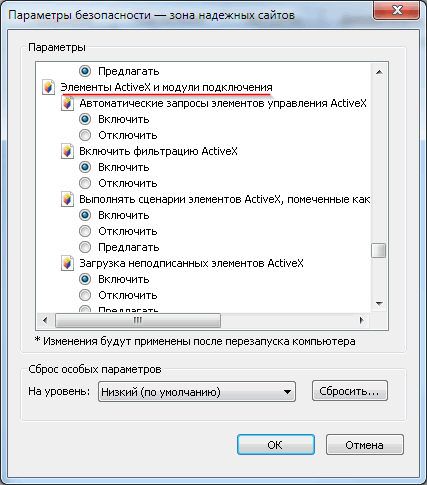
Примечание: Для корректной работы и применения установленных настроек безопасности рекомендуется перезапустить компьютер.