
- Приступая к работе
- Скачивание, установка и обновление
- Вход и выход
- Контакты
- Заметки о выпуске
- Звонки
- Сообщения
- Общение и взаимодействие
- Учетная запись и профиль
- Покупки и платежи
- Конфиденциальность и безопасность
- Устранение неполадок
- Все остальное
Приступая к работе | Скачивание, установка и обновление
-
Почему я выходит из Skype для рабочего стола Windows?
У вас может возникнуть проблема, из-за того что Skype постоянно выходит из системы при запуске приложения для рабочего стола Windows. Если у вас есть эта…
-
Skype Mac запросит учетные данные администратора при установке или обновлении Skype
Если компьютер Mac запросит учетные данные администратора при установке или обновлении Skype, выполните указанные здесь действия. Скачайте последнюю версию…
-
Я системный администратор. Как установить Скайп в моей организации?
Мы рекомендуем администраторам распространить Skype для Windows 10 & 11 через Microsoft Store своим Windows 10 и Windows 11 пользователям. Чтобы узнать больше,…
-
Skype для браузера (предварительная версия) — наиболее часто задамые вопросы
Я хочу попробовать Skype для браузера (предварительная версия). Как это сделать?Перейдите в https://preview.web.skype.com и войдите в Skype.Как узнать, есть ли…
-
Знакомство с Skype
Последняя версия Skype загружается быстрее, надежнее, чем когда-либо, и помогает вам больше работать вместе с наиболее важными для вас людьми. Она также…
-
Прекращение поддержки Скайпа версии 7 и более ранних версий
Поддержка Скайпа версии 7 и более ранних версий на компьютерах будет прекращена 1 ноября, а на мобильных устройствах и планшетах — 15 ноября 2018 года. Что это…
-
Обновление Skype до последней версии
Мы рекомендуем обновить версию Skype . Если вы получили уведомление в Skype о том, что поддержка этой версии Skype скоро будет прекращена ,обновите ее до…
-
Как узнать версию Скайпа на планшете или мобильном телефоне?
ОС Android (6.0 и более поздние версии)Если у вас есть: Аватар отображается вверху экрана. Вкладки в нижней части для чатов, звонков, контактов и…
-
Как присоединиться к беседе из ссылки, полученной в Skype?
Выберите полученную ссылку приглашение. Если у вас установлен Skype, Skype запустится и перейдет к беседе, чтобы начать общение. Если вы не установили Skype,…
-
Частые вопросы о Скайпе для рабочего стола
Скайп позволяет поддерживать связь с теми, кто вам важен, решать текущие задачи, вести интересные беседы и делиться незабываемыми моментами со своими друзьями и…
-
Новые возможности Skype для Windows, Mac, Linux и Интернета?
Skype для Windows, Mac, Linux и Web 8.104.0.207, Skype для Windows 10 & 11 8.104.0.207/Microsoft Store версии 15.104.207.0 начал развертывание 21 сентября 2023…
-
Новые возможности Skype на мобильных устройствах?
Skype для Android 8.104.0.207 и skype для iOS 8.104.0.207 начали развертываться 21 сентября 2023 г. и выпускаются постепенно в течение следующих нескольких…
-
Можно ли использовать Skype на Apple Watch или устройствах под управлением Android Wear?
Skype не предоставляет специальное приложение для подобных устройств. Если вы используете Skype на поддерживаемом устройстве, которое сопряжено с Apple Watch,…
-
Как обновить Скайп?
Чтобы скачать, установить и войти в последнюю версию Skype, выберите кнопку Обновить Skype.Обновить сейчасSkype для Windows 10 & 11 (версия 15) для обновления…
-
Поддержка каких устройств и платформ, ранее поддерживавших Skype, прекращена?
Skype is always making improvements, such as enhanced quality, better reliability, and improved security. Because we want everyone to experience the best Skype…
-
Как начать работу со Skype?
Начать работу со Skype очень легко. Для этого достаточно выполнить такие действия: загрузить Skype на свое устройство; создать бесплатную учетную запись для…
-
Каковы системные требования для Скайпа?
Ниже приведены сведения о конкретных требованиях к системе для запуска Skype в разных операционных системах.If your system does not meet the requirements to run…
-
Какая скорость подключения к Интернету нужна для работы Скайпа?
Скорость интернет-соединения, необходимая Скайпу, зависит от типа совершаемых в нем звонков. Ниже представлены сведения о минимальных и рекомендуемых скоростях…
-
Почему новая версия Skype для Android аварийно завершает работу при просмотре веб-страниц в браузере Chromium?
Вы только что обновились до последней версии Skype на вашем устройстве Android, и теперь оно внезапно аварийно завершает работу при попытке просмотреть…
-
Как отключить автоматическое обновление в Skype для Windows 10 + 11?
Автоматическое обновление — самый простой способ поддерживать Skype обновлений Windows 10 & 11 (версия 15). Эта функция активирована по умолчанию, но ее можно…
-
Почему Скайп был автоматически обновлен?
Скайп регулярно выпускает обновления своего программного обеспечения. Это позволяет нам регулярно внедрять новые возможности, улучшать существующие функции и…
-
Как создать учетную запись для Skype?
Если у вас нет учетной записи Майкрософт для Скайп: В окно входа Скайп выберите Создать новую учетную запись (или непосредственно перейдите к разделу «Создать»…
-
Можно ли подключиться к Skype через прокси-сервер?
Да. Но чтобы правильно подключиться, может потребоваться настроить прокси-сервер для Skype. Настроить прокси-сервер можно с помощью свойства системной среды…
-
Как добавить плитку Skype в меню «Пуск» в Windows?
Добавление Скайпа в меню «Пуск» в Windows 10 и более новых версиях гарантирует, что вы всегда сможете быстро найти и запустить Skype. Проверка установки…
-
Что такое ошибка 1603 и как ее исправить?
Во время установки последней версии Skype может произойти сбой обновления и отобразится код ошибки 1603. Это связано с проблемами при установке файлов в…
-
Что включают в себя условия использования Skype?
Условия использования Skype регулируют использование программного обеспечения, продуктов и веб-сайтов Skype.Прочтите полные условия использования.
-
Как узнать версию Скайпа у меня на компьютере?
Скайп может выглядеть и работать по-разному в зависимости от типа компьютера и используемой операционной системы. Рекомендуем использовать последнюю версию…
-
Как использовать Skype на Kindle Fire HD и HDX?
Теперь приложение Skype заранее установлено на планшеты Amazon Kindle Fire HD, Kindle Fire HDX и Fire HD. Пользуйтесь всеми отличными функциями Skype:…
-
Имеет ли смысл использовать бета-версии Skype?
Бета-версии Skype включают новейшие функциональные возможности нашего программного обеспечения и представляют собой удобный способ опробовать новые версии…
-
Почему не Skype на рабочем столе?
Существует несколько причин, по которым Skype на рабочем столе может не запускаться.Чаще всего проблема в том, что ваша система не соответствует минимальным…
-
Какова последняя версия Скайпа для каждой из платформ?
Бесплатные звонки по skype-to-Skype, мгновенные сообщения с друзьями и семьей или звонки на мобильные и стационарные телефоны Тарифы Skype в любое время с…
-
Что такое Skype?
Skype — это программное обеспечение для связи с миром. С помощью Skype миллионы людей и компаний могут совершать индивидуальные и групповые голосовые и…
-
Попробуйте Skype без Skype учетной записи
Мы не сделали ничего, чтобы Skype попробовать— вам не нужна учетная запись и вам не нужно ничего скачивать. Вы можете общаться в чате, совершать голосовые или…
-
Что такое Skype Web Control?
Skype Web Control — это облегченный веб-клиент Skype, доступный в outlook.com, msn.com и skype.com.Чтобы использовать Skype web control: Во sign into your…
-
Что такое Скайп Лайт?
Skype Лайт — это быстрое облегченное приложение для устройств с Android, разработанное для того, чтобы помочь пользователям в Индии оставаться на связи и…
Дополнительные ресурсы
Если вы решили использовать популярный клиент Скайп, то сначала необходимо его установить на свой компьютер. Ранее скачать и установить Скайп для многих пользователей было проблематично. Теперь загрузить и установить Скайп стало гораздо проще, чем раньше. Статья пошагово расскажет вам о том, как установить Скайп на ваш компьютер пошагово.
Шаг 1
Чтобы загрузить клиент, перейдите на домашнюю страницу Скайп по адресу https://www.skype.com/ru/.
Шаг 2
Нажмите кнопку «Загрузить» на главной странице Skype, чтобы открыть страницу загрузки.

Примечание: со временем внешний вид главной страницы может измениться и отличаться от показанного на скриншоте. Веб-адрес при этом останется без изменений.
Шаг 3
Выберите устройство и операционную систему, куда необходимо скачать Скайп (в нашем случае для Windows) и нажмите кнопку «Скачать»

Шаг 4
Начнется загрузка установочного интернет-пакета на ваш компьютер. Если загрузка не началась автоматически, вы сможете запустить ее вручную, нажав кнопку «Повторите попытку».

Шаг 5
После нажатия кнопки «Сохранить» браузер предложит сохранить или открыть программу SkypeSetup.exe. Всегда выбирайте «сохранить файл на жесткий диск». Выберите легкий для запоминания путь, лучше всего рабочий стол, и нажмите кнопку OK. Не открывайте и не запускайте программу во время процесса загрузки.

Шаг 6
После завершения загрузки программа будет сохранена на диске. Двойным кликом откройте программу SkypeSetup.exe, которую только что сохранили.
Примечание: может потребоваться разрешение администратора, чтобы запустить программу. Просто нажмите кнопку «Продолжить».
Шаг 7
Когда запустится программа установки, первое, что вам необходимо, – выбрать язык из выпадающего списка.

Шаг 8
В этом же окне программа установки попросит вас прочитать и принять лицензионное соглашение. Нажимая кнопку «Далее», вы автоматически принимаете условия соглашения.
Шаг 9
Инсталлятор также предложит установить плагин «Click to call». Если вы не хотите его устанавливать, снимите флажок с соответствующего пункта и нажмите «Далее».
Шаг 10
После этого Скайп будет установлен на компьютер. При запуске Skype просит вас создать учетную запись. Введите электронную почту, логин и придумайте пароль. Если у вас уже есть учетная запись, просто введите ваши учетные данные и нажмите «Вход».
Установка Скайп через Microsoft Installer
Вы узнали, как правильно установить Скайп обычным способом. Бывают случаи, когда установка обычным способом не получается, тогда вы можете загрузить установочный файл. Он представляет собой полную версию программы, которую можно установить в отсутствие интернета, а также в случае, когда возникает ошибка «Не удалось найти Microsoft Installer». Пошаговая инструкция поможет вам правильно выполнить все необходимые манипуляции.
Шаг 1
Загрузите актуальную версию установщика по ссылке www.skype.com/go/getskype-msi. Закачка начнется сразу после перехода по ссылке.
Шаг 2
Запустите сохраненный инсталлятор. Появится окно приветствия, где нужно нажать «Next».

Шаг 3
Примите лицензионное соглашение.

Шаг 4
Укажите путь установки программы (по умолчанию C:\Program Files\Skype\) и нажмите «Next».

Шаг 5
Чтобы запустить процесс установки, нажмите кнопку «Install». Через несколько минут вы сможете полноценно использовать клиент.

Это 2 существующих способа, которыми можно бесплатно, а главное, безопасно установить Скайп. Как видите, установка Скайпа – совершенно не сложный процесс. Настоятельно не рекомендуется использовать какие-либо другие способы установки программы. Установленный из непроверенных источников клиент может быть заражен вирусом или рекламным программным обеспечением.
Skype – одна из первых программ, позволяющая пользователю бесплатно совершать голосовые и видео звонки через интернет, а также обмениваться текстовыми сообщениями. При этом разработчики постоянно улучшают и расширяют функционал приложения, делая его более доступным. Проект объединяет в себе удобный интерфейс и доступность для пользователей, которые плохо знакомы с тонкостями использования компьютера. Далее в статье будет подробно изложено, как установить Skype на компьютер разными способами.
Требования для правильной работы Skype
Перед тем как начать установку программного обеспечения, необходимо убедиться, что компьютер полностью соответствует требованиям. Дня начала нужно проверить стабильность интернет соединения. Желательно, чтобы скорость держалась примерно на уровне 500 Кбайт/с и больше, этого будет достаточно, чтобы обеспечить качественный голосовой звонок. Для видео вызова желательно иметь более скоростное интернет подключение. Skype адаптирует качество сигнала, но из-за этого в некоторых случаях изображение начнет тормозить или пикселизироваться. Поэтому иногда это может доставлять некоторые неудобства во время использования.

Рекомендуем! MultiSetup
| Официальный дистрибутив | |
| Тихая установка без диалоговых окон | |
| Рекомендации по установке необходимых программ | |
| Пакетная установка нескольких программ |
Что касается требований к девайсу, от пользователя понадобится наличие микрофона или гарнитуры для того, чтобы голос передавался в устройство и собеседник мог услышать, что ему говорят. Кроме того, необходимо наличие любого устройства аудио вывода. Для видео звонков понадобится веб-камера или любое другое устройство с возможностью передавать видеосигнал. Большинство ноутбуков изначально оснащены микрофоном, динамиками и веб-камерой, поэтому их обладателям можно пропустить этот шаг.
Как установить версию для рабочего стола
[sc name=»skype»]
Начиная с Windows 10, компания Microsoft начала разрабатывать 2 версии продукта: классическая версия для рабочего стола и встроенная, которая устанавливается с помощью встроенного фирменного магазина приложений. Они отличаются визуальным оформлением и некоторым функционалом. Далее поговорим о том, как установить Скайп для рабочего стола на персональный компьютер. Для начала необходимо зайти на официальный сайт программы www.skype.com и перейти в раздел «Загрузить».
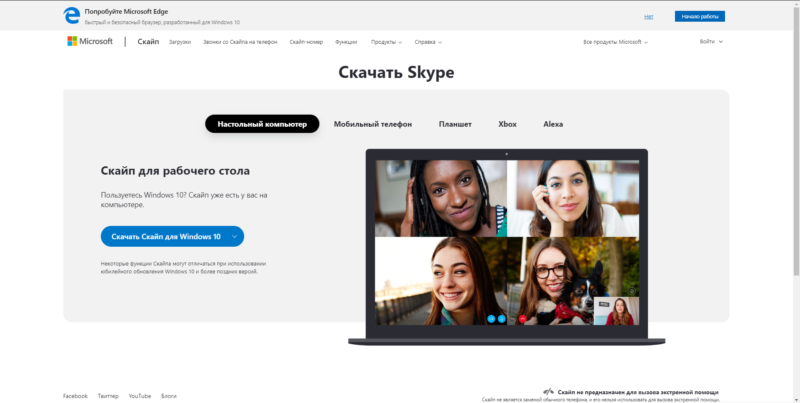
На странице изображены разделы со скачиванием проекта для каждой из поддерживаемых платформ. По умолчанию выбран раздел «Настольные компьютеры» с кнопкой «Скачать Скайп для Windows 10», но в этом случае при нажатии будет предложено загрузить встроенную версию. Поэтому необходимо нажать на галочку, указывающую вниз, после чего откроется список для скачивания на разные операционные системы. Нажимаем на последнюю строчку «Скачать Скайп для Windows», после этого начнется скачивание «десктопной» версии.
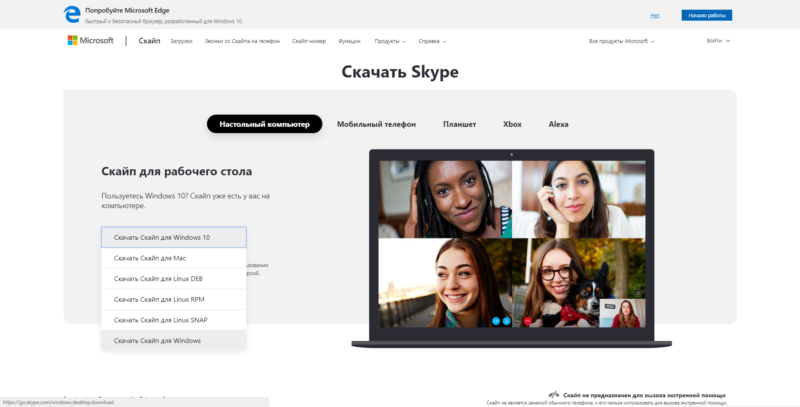
В инструкции используется Yandex.Браузер, по умолчанию файл будет скачан в папку «Загрузки». Двойным кликом по файлу запускаем установку. Откроется окно инсталлятора, кликаем по кнопке «Установить»
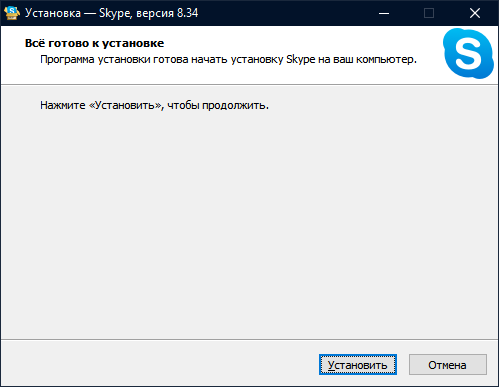
После непродолжительного процесса инсталляции, окно автоматически закроется и будет запущен Skype. На этом установка Skype for Desktop завершена. Для полноценной работы понадобится ввести данные аккаунта Microsoft или зарегистрировать новый профиль.
Если на устройстве стоит Windows 10, то для входа в Скайп можно использовать привязанный к системе аккаунт.
Установка встроенного приложения
Другой вариант, как уже говорилось ранее, появился в операционной системе Windows 10. Это решение подразумевает под собой внедренное в операционную систему приложение, которое всегда работает в фоне. Внешний вид этой версии немного отличает и больше приближен к мобильному дизайну проектов. Установить встроенное приложение скайп на Windows можно с помощью магазина Microsoft Store. Также можно произвести её через официальный сайт, но при попытке нажать на кнопку скачивания будет предложено перейти в магазин. При нажатии компьютер автоматически откроет страницу проекта.
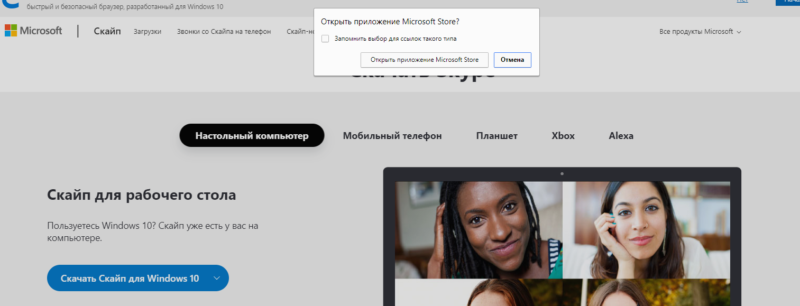
Эту процедуру можно проделать вручную, самостоятельно запустив программу дистрибуции на компьютере. Для этого нажимаем на кнопку «Пуск» в левом нижнем углу экрана и выбираем значок «Microsoft Store» в плиточном меню справа.
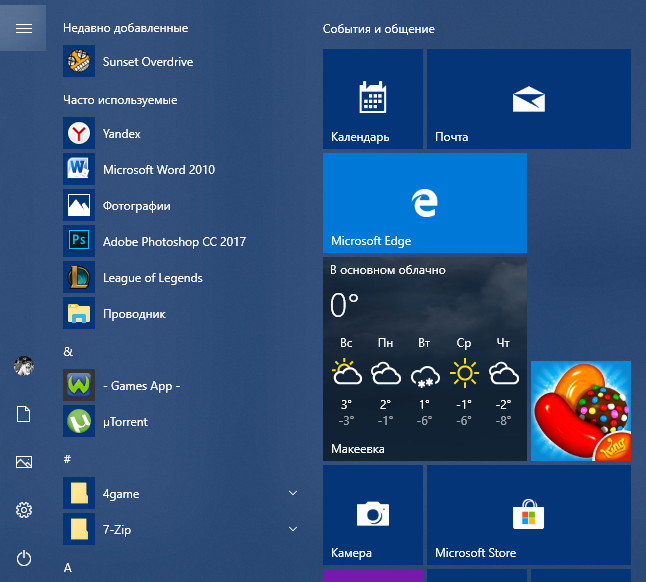
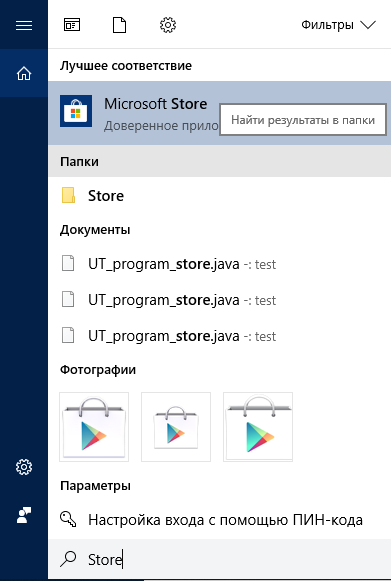
Если по каким-либо причинам его иконка отсутствует, программу всегда можно найти с помощью поиска. Для этого снова заходим в пуск и начинаем вводить фразу “Store”, система автоматически начнет поиск по заданному слову. Кликаем на первый результат.
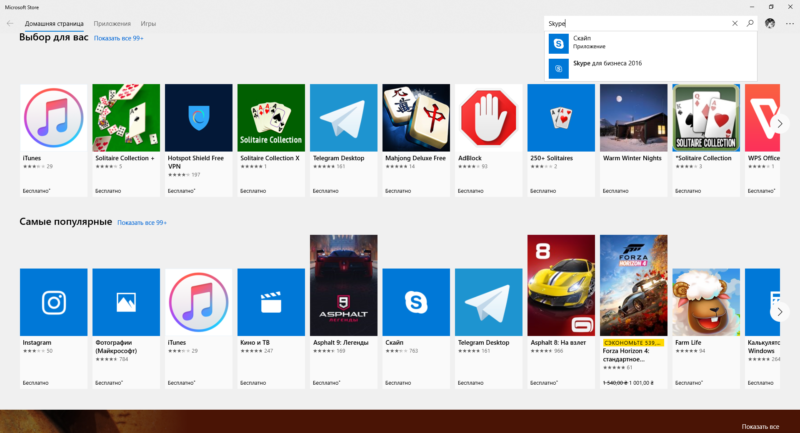
В открывшемся приложении обращаем внимание на правый верхний угол. Здесь расположена область с поиском, активируем её нажатием по кнопке «Поиск» или значку лупы рядом с ней. Вводим название «Skype» и кликаем по пункту «Скайп» из выпадающего списка.
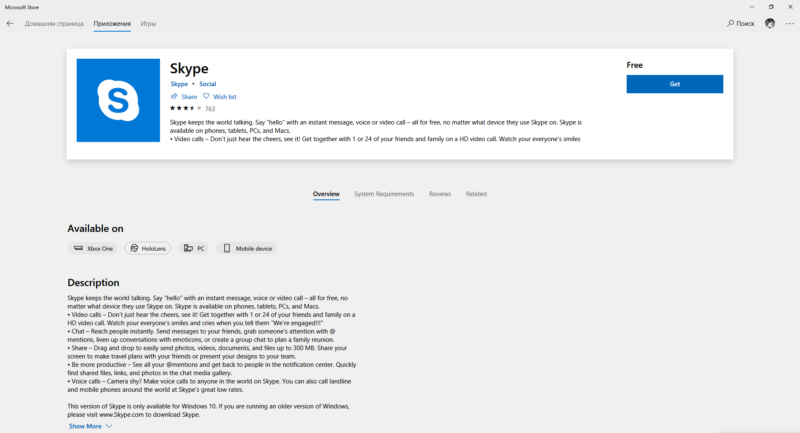
На открывшейся обзорной странице находится краткое описание программного обеспечения и скриншоты интерфейса. Для начала установки необходимо нажать на голубую кнопку «Get», в русской версии она будет называться «Получить». После этого программа установится, а на рабочем столе появится ярлык для запуска.
@как-установить.рф
Skype – это популярное программное обеспечение для общения со всего мира. Оно позволяет абонентам бесплатно общаться с помощью голосовых и видеозвонков, а также обменом сообщений. Если вы хотите установить Skype на свой компьютер, следуйте этой подробной инструкции.
Шаг 1: Идите на официальный сайт Skype и нажмите на кнопку «Загрузить». В зависимости от вашей операционной системы, Skype должен предложить вам соответствующую версию программы.
Шаг 2: Перед загрузкой Skype, убедитесь, что ваш компьютер соответствует системным требованиям программы. Обычно требуется операционная система Windows 7 или выше, Mac OS X 10.10 или выше, или Linux.
Шаг 3: Когда загрузка Skype завершена, откройте загруженный файл и следуйте инструкциям мастера установки. Выберите язык установки, прочтите и примите лицензионное соглашение, выберите путь установки и дождитесь окончания процесса установки. После этого Skype будет доступен на вашем компьютере.
Шаг 4: Теперь осталось только зарегистрироваться в Skype или войти, если у вас уже есть учетная запись. Введите свое имя пользователя и пароль или воспользуйтесь опцией входа через аккаунт Microsoft. После этого у вас будет полный доступ к функциям Skype на вашем компьютере.
Желаем вам приятного общения с помощью Skype!
Содержание
- Ознакомьтесь с инструкцией по установке Skype на компьютер
- Проверка совместимости вашего компьютера с программой
- Загрузка установочного файла Skype с официального сайта
- Запуск программы установки
- Соглашение с условиями использования Skype
- Выбор опций установки и настройка программы
- Завершение установки Skype и первый запуск программы
Ознакомьтесь с инструкцией по установке Skype на компьютер
Если вы хотите общаться с друзьями и близкими через видео- и аудиозвонки, а также обмениваться сообщениями, вам потребуется установить программу Skype на свой компьютер. В этой инструкции мы подробно расскажем о том, как это сделать.
- Перейдите на официальный сайт Skype по адресу www.skype.com/ru/.
- На главной странице сайта произведите скачивание файла установки Skype. Для этого нажмите на кнопку «Скачать Skype».
- После завершения загрузки откройте загруженный файл, нажав на него дважды левой кнопкой мыши.
- В появившемся окне установщика Skype нажмите на кнопку «Установить».
- Следуйте инструкциям на экране, чтобы завершить процесс установки.
- После установки Skype запустите его, найдя ярлык на рабочем столе или в меню «Пуск».
- При первом запуске вам будет предложено войти или создать новую учетную запись Skype. Выберите подходящий вариант и следуйте инструкциям на экране.
- После авторизации в Skype вы сможете добавить контакты и начать общаться со своими друзьями и близкими по всему миру!
Теперь вы знаете, как установить Skype на свой компьютер. Приятного общения!
Проверка совместимости вашего компьютера с программой
Перед установкой Skype на ваш компьютер необходимо проверить его совместимость с программой. Для этого вам понадобится соответствующая информация о требованиях, предъявляемых к вашей операционной системе.
Системные требования для использования Skype могут немного варьироваться в зависимости от версии программы и операционной системы, но, в основном, они остаются похожими:
- Минимальные требования для использования Skype включают наличие операционной системы Windows XP SP3 или новее, Mac OS X 10.10 или новее, или Linux Ubuntu 16.04 или новее.
- Необходим процессор с тактовой частотой 1 ГГц или выше.
- Требуется наличие минимального объема оперативной памяти: 1 ГБ для системы Windows и Linux, а для Mac OS X — 2 ГБ.
- Также желательно иметь достаточно свободного места на жестком диске для установки и работы программы.
Проверьте, соответствует ли ваш компьютер указанным требованиям, чтобы успешно установить и использовать Skype на нем. Если у вас есть какие-либо вопросы или несоответствия, рекомендуется проконсультироваться с документацией Skype или обратиться в службу поддержки программы.
Загрузка установочного файла Skype с официального сайта
Для установки Skype на компьютер, вам необходимо сначала загрузить установочный файл с официального сайта. Это гарантирует, что вы получаете официальную версию программы, а также обновления безопасности и новые функции.
Ниже приведены шаги, которые вам нужно выполнить, чтобы загрузить установочный файл Skype:
- Откройте ваш веб-браузер и перейдите на официальный сайт Skype. Вы можете использовать любой поисковик для поиска сайта Skype.
- На главной странице сайта Skype вы увидите кнопку «Скачать Skype». Нажмите на эту кнопку, чтобы перейти на страницу загрузки.
- На странице загрузки вы можете выбрать версию Skype, которую вы хотите установить. Обычно рекомендуется выбирать последнюю версию, чтобы быть в курсе последних обновлений и новых функций.
- Выберите операционную систему вашего компьютера. Skype доступен для Windows, Mac и Linux. Убедитесь, что вы выбираете правильную версию для вашей системы.
- Нажмите на кнопку «Скачать», чтобы начать загрузку установочного файла Skype.
Когда загрузка завершится, вы сможете установить Skype на компьютер, следуя дальнейшим шагам инсталлятора. Установка Skype обычно проходит быстро и просто, и вы можете начать использовать программу сразу после установки.
Примечание: Установочный файл Skype может иметь различные имена в зависимости от версии. Обычно имя файла содержит слово «Skype» и номер версии.
Запуск программы установки
Перед началом установки Skype на компьютер необходимо скачать файл установщика с официального сайта Skype. Когда загрузка завершится, найдите файл установщика в папке загрузок на вашем компьютере.
Для запуска программы установки Skype, дважды щелкните на файле установщика с расширением .exe. Если у вас на компьютере установлена операционная система Windows, вы можете увидеть предупреждение о том, что программа может внести изменения на вашем компьютере. Нажмите «Да» или «Запустить», чтобы продолжить.
Затем на экране появится заставка установщика, где вы можете выбрать предпочитаемый язык установки. Нажмите «Далее» и следуйте инструкциям, чтобы перейти к следующему шагу.
На втором этапе установки вам будет предложено ознакомиться с условиями использования Skype. Прочитайте условия и, если вы согласны, отметьте галочку «Я принимаю условия использования Skype» и нажмите «Далее». Если у вас возникнут вопросы или непонимание, вы всегда можете выбрать пункт «Справка» или посетить официальный сайт Skype.
В третьей части установки вы можете выбрать дополнительные опции, такие как создание ярлыка на рабочем столе или запуск Skype при загрузке операционной системы. Выберите нужные вам опции и нажмите «Далее».
После этого начнется процесс установки Skype на ваш компьютер. Подождите несколько минут, пока установка завершится. В конце установки вы получите уведомление о том, что Skype успешно установлен и может быть запущен.
Соглашение с условиями использования Skype
Перед установкой и использованием Skype важно ознакомиться с условиями использования, которые определяют правила и ограничения, соблюдение которых обязательно для всех пользователей.
В соглашении с условиями использования Skype содержатся следующие положения:
— Пользователь должен быть совершеннолетним или иметь согласие родителей или опекуна.
— Запрещено использование Skype в незаконных целях.
— Пользователи несут ответственность за соответствие своих действий законодательству страны, в которой они проживают.
— Запрещено осуществление нелегальных действий через Skype, включая мошенничество, угрозы, распространение незаконного контента.
— Skype не несет ответственности за содержание сообщений и контента, передаваемых пользователями.
— Skype обладает правом блокировать доступ пользователям, нарушающим условия использования.
Важно внимательно ознакомиться со всеми положениями соглашения с условиями использования Skype перед установкой и началом использования программы.
Выбор опций установки и настройка программы
После того, как вы загрузили установочный файл Skype на свой компьютер, можно приступить к процессу установки программы. При запуске установщика вам будет предложено выбрать тип установки и настроить дополнительные параметры.
Во время установки Skype на компьютер, вам будет предложено выбрать тип установки. Вам доступны два варианта:
- Стандартная установка. В этом случае программа будет установлена с настройками по умолчанию. Вы сможете использовать базовый функционал Skype без внесения дополнительных изменений.
- Пользовательская установка. При выборе этого варианта, вы сможете настроить установку Skype согласно своим предпочтениям. Вам будут предложены различные опции, которые можно выбрать или отключить. Например, вы сможете выбрать язык интерфейса, создать ярлык на рабочем столе, изменить путь установки программы и др.
После выбора типа установки вы сможете начать установку Skype на компьютер. Во время процесса установки будут загружены все необходимые файлы, и программа будет автоматически настроена для использования.
По завершении установки Skype на компьютер, вы сможете запустить программу и приступить к настройке своего аккаунта. Вам потребуется указать ваше имя пользователя и пароль, или завести новый аккаунт, если вы не зарегистрированы в Skype ранее.
После входа в свой аккаунт вы сможете настроить различные параметры программы, настроить видео и аудио устройства, выбрать настройки приватности и безопасности, добавить контакты и многое другое.
Теперь вы знаете, как установить Skype на компьютер и осуществить настройку программы согласно своим потребностям. Наслаждайтесь общением с родными, друзьями и коллегами с помощью этой популярной программы.
Завершение установки Skype и первый запуск программы
Когда процесс установки Skype на ваш компьютер завершится, на рабочем столе появится ярлык Skype. Чтобы запустить программу, просто дважды щелкните на этом ярлыке.
После запуска Skype вам будет предложено ввести свой логин и пароль. Если вы уже зарегистрированы в Skype, введите свои учетные данные, чтобы войти в вашу учетную запись. Если вы еще не зарегистрированы, нажмите на кнопку «Создать новую учетную запись» и следуйте инструкциям, чтобы создать новый аккаунт.
После успешного входа в Skype вы увидите главное окно программы. Здесь вы можете управлять вашим профилем, настраивать звук и видео, добавлять контакты и использовать другие функции Skype. Чтобы начать общение с кем-то, добавьте этого человека в свои контакты и отправьте ему приглашение.
Теперь вы можете пользоваться Skype и общаться с друзьями, семьей и коллегами по всему миру! Удачного использования Skype!

Содержание
- Как установить скайп на компьютере Windows?
- Как войти в скайп на мою страницу через яндекс браузер?
- Устанавливаем бесплатный скайп на телефоне или планшете Андройд, пошагово
Просмотреть в Telegram!
Доброго времени на fast-wolker.ru! С вами Алексей. Сегодняшний материал для тех, кто еще не знаком со скайпом, но хочет его установить, чтобы звонить по видео друзьям и родственникам. Для тех кто сомневается – решение абсолютно бесплатно, можно звонить по всему миру при наличии хорошей связи и Интернета.
Плата взимается только за интернет, если вы звоните со скайпа на скайп. Если хотите звонить на мобильные телефоны со скайпа то и это возможно. Но для таких звонков нужно класть деньги на аккаунт в Skype. Для полноценного общения вам так же нужно оснастить компьютер веб-камерой с микрофоном.
На ноутбуках камера, микрофон уже имеется, а на смартфонах и подавно.
Скайп появился очень давно как отдельная программа. Позже компания Microsoft приобрела ее себе в собственность. Если у вас установлена Windows 10, то скорее всего вы найдете скайп в списке своих “приложений и возможностей” так как он является частью этой операционной системы.
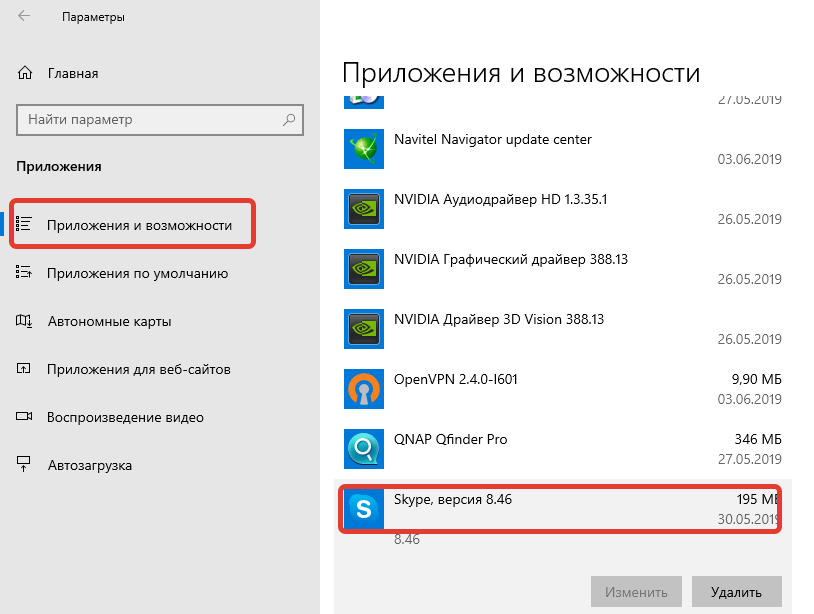
Эта версия не всем привычна и многие скачивают программу “скайп для рабочего стола”. Если у вас Windows 7, нужно это сделать.
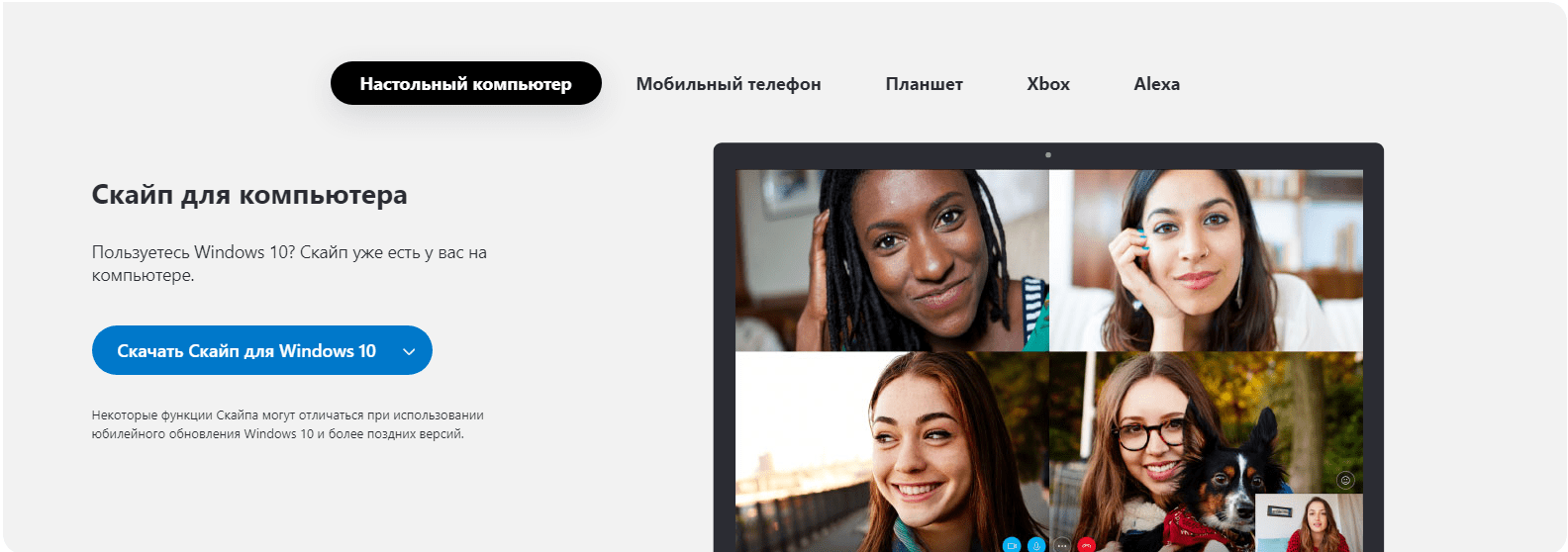
После скачивания и установки вам теперь предстоит зарегистрироваться в Skype, то есть завести себе логин и пароль. Так как скайп это собственность Miсrosoft, то при регистрации вы получите личную учетную запись Microsoft. Если она у вас уже имеется, то ее логин и пароль и используйте в качестве входа в сервис.
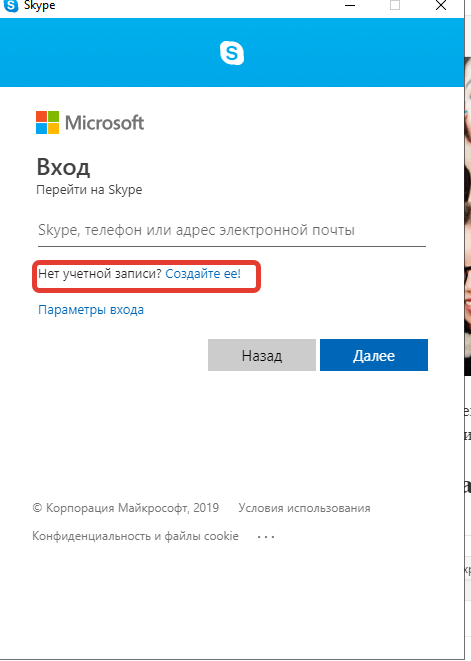
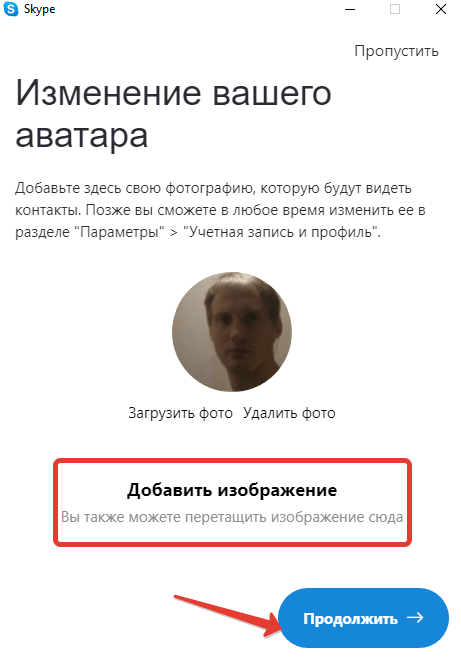
Подробно про учетную запись Microsoft я уже рассказывал на блоге . Попали в скайп? Можно настроить аватар, выбрав фото (а можно и не настраивать)…
После входа в приложение нужно проверить настойки камеры и микрофона. Я предпочитаю для скайпа использовать веб-камеры со встроенным микрофоном. Так удобнее и меньше проводов.
Итак, в настройках нам нужно проверить видно ли что либо через камеру … и реакцию микрофона.
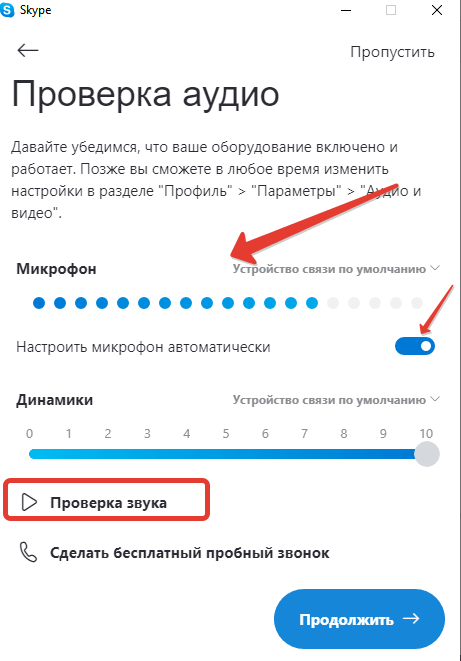
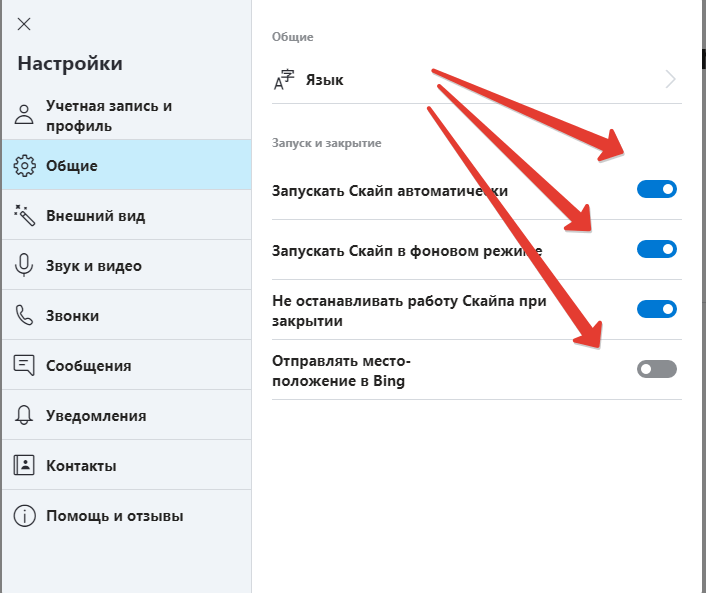
Позже эти параметры можно изменять в “настройках” профиля. Теперь можно звонить, отправлять сообщения, файлы. Лишь бы абонент был в скайп. Чтобы программа запускалась вместе с компьютером и работала постоянно основные настройки делаем так:
Для тестирования сделайте пробный звонок. Ответит робот, а вы оцените качество связи. Кратко остановлюсь на еще одном способе входа в скайп – через обычный интернет-браузер. Достоинством этого способа является, что не нужно искать и устанавливать программу. Все данные входа может хранить браузер. Для слабых компьютеров самое то.
Как войти в скайп на мою страницу через яндекс браузер?
В поисковой строке яндекса вводим…:

.. или переходим по ссылке сюда:

На этом этапе так же можно зарегистрироваться; я зашел уже под своей личной учетной записью. В веб-версии от Яндекса можн пока осуществлять лишь текстовые сообщения, как и в обычном мессенджере. Для удобства можно установить плагин для мессенджера в яндекс-браузер.
При нажатии на значок плагина будет запускаться web-версия скайпа. В “настройках” браузера ищем “Дополнения”, внизу находим ссылку на переход в каталог дополнений для Яндекса и находим там Skype:

Для звонков и видео-звонков нужен браузеры Google Chrom, Opea, Mozilla Fire Fox. При помощи установленного плагина можно будет полноценно звонить, как через программу. Выполните аналогичные действия в одном из этих браузеров. Жаль, что пока Яндекс не полностью поддерживает скайп; думаю скоро это должно измениться.
Устанавливаем бесплатный скайп на телефоне или планшете Андройд, пошагово
Вы можете пользоваться приложением и на смартфоне. Для скачивания приложения нужна учетная запись гугл, настроенная на телефоне. Скачиваем приложение на смартфон в Play Market. Так как скайп использует личную учетную запись Microsoft, нужно и в телефоне будет вводить ее логин и пароль. Смотрим на видео, что получилось за три минуты.
Для удобства рекомендую там же скачать приложение Microsoft Autentificator, потратить чуть времени, настроить его заранее на телефоне. Теперь при входе в учетную запись с любого устройства вместо ввода пароля (который вводить с телефона неудобно!) можно будет легко, безопасно подтверждать вход простым касанием.