
Скачать «СберБанк Онлайн» из App Store больше нельзя, а пользоваться мобильной версией сайта неудобно. Если вы только купили новый iPhone и хотите установить на него приложение банка — рассказываем, как это сделать с помощью специальной программы iMazing. Это бесплатно и займет не больше 30 минут.
Шаг 1. Найдите Apple ID с установленным «СберБанком Онлайн»
Если вы устанавливали «СберБанк Онлайн» на старый iPhone, он уже есть в вашей медиатеке Apple. Ничего искать не нужно, приложение получится вытащить через iMazing. Главное — подключить новый телефон к прежнему Apple ID.
Если это ваш первый iPhone или вы никогда не пользовались приложением Сбера, придется найти человека, на iPhone которого оно установлено. С помощью программы вы скопируете приложение с этого телефона и перенесете на ваш. Этот способ подойдет и в тех случаях, когда у вас нет доступа к вашему старому Apple ID.
Шаг 2. Скачайте программу iMazing
Скачайте и установите на ПК программу iMazing с официального сайта. Она доступна для iOS и Windows на русском языке. Приложение позволяет переносить данные с одного устройства на другое и создавать резервные копии. Пользователи называют его продвинутой альтернативой iTunes.
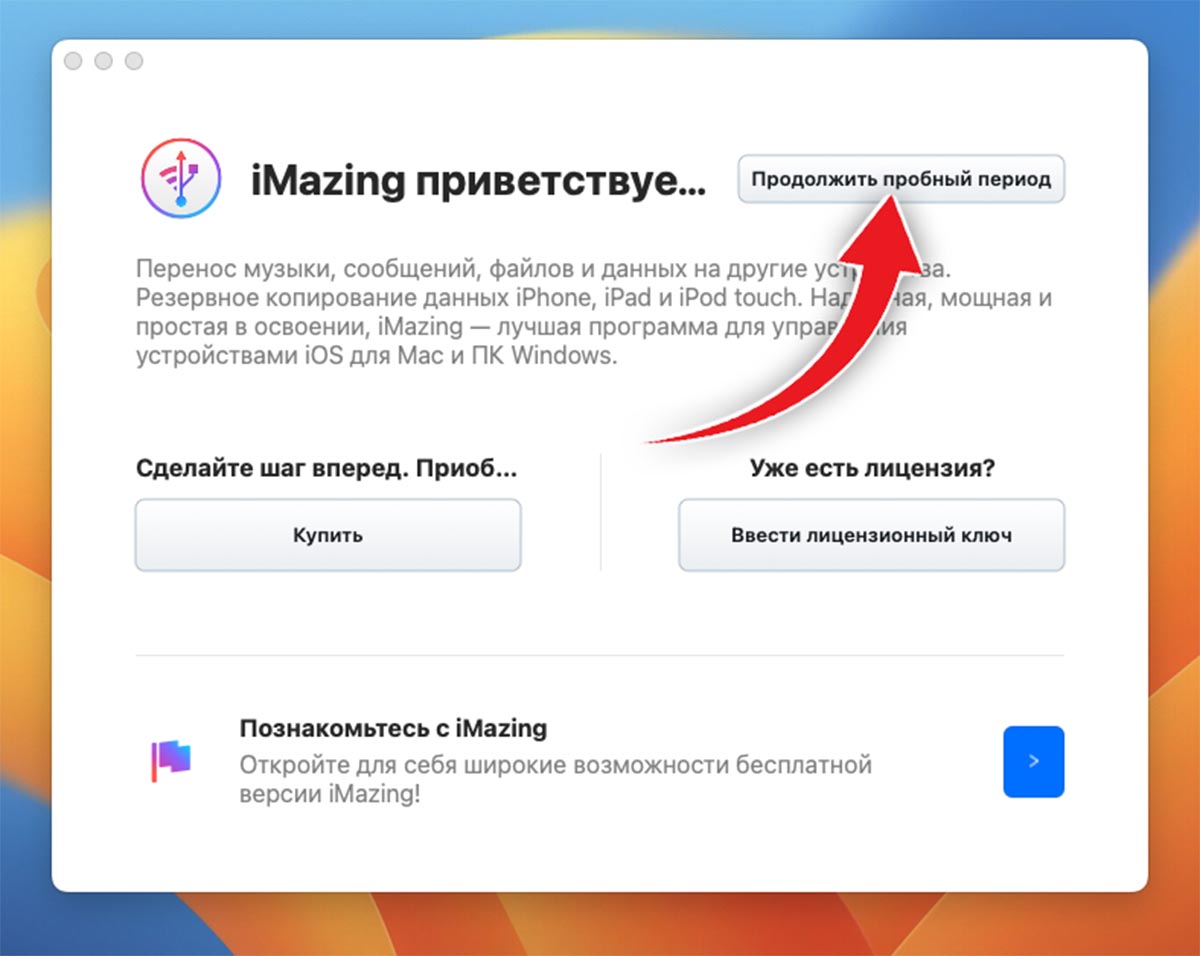
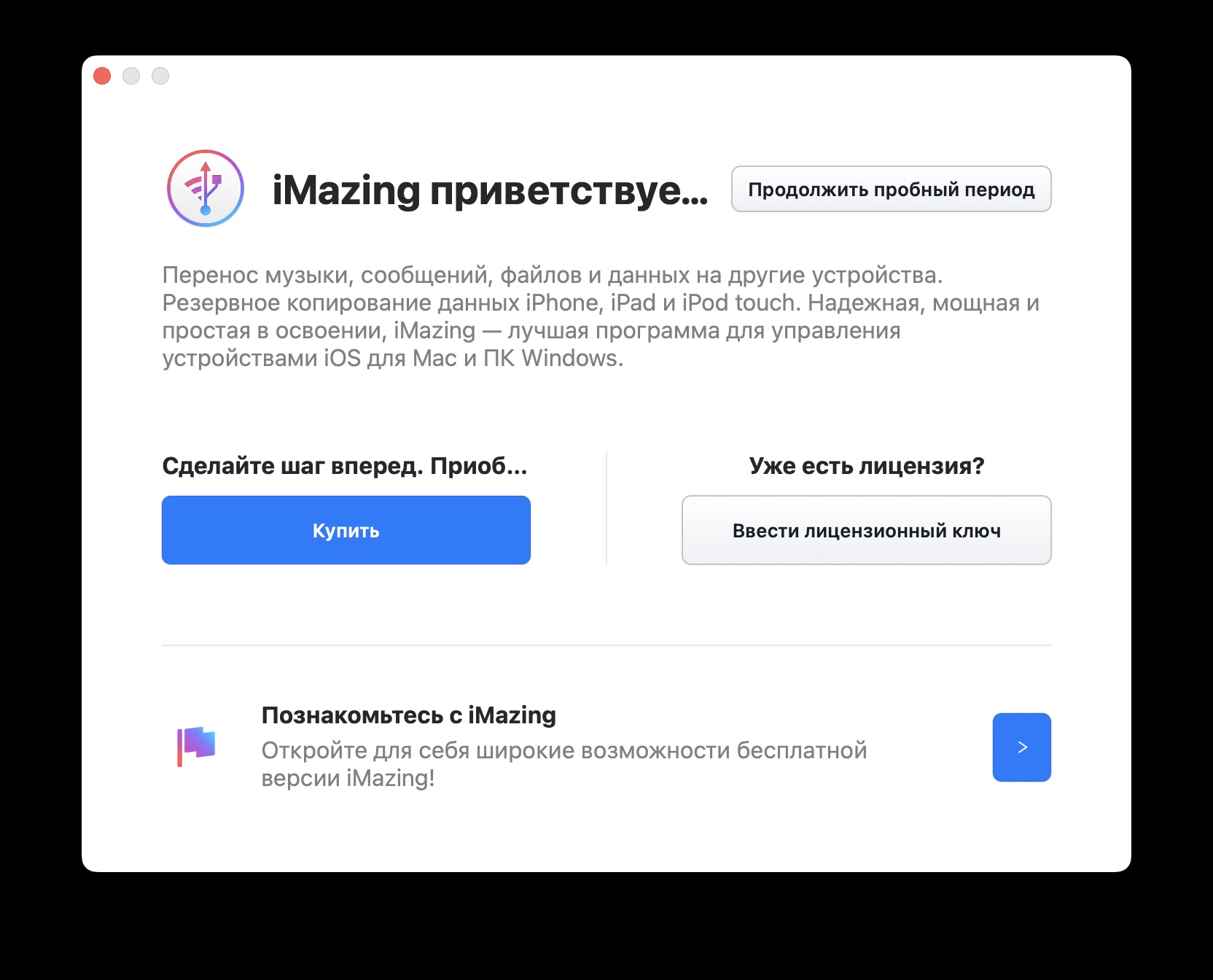
После установки iMazing предложит купить платную версию. Это делать необязательно, потому что нужная функция доступна бесплатно.

Нажмите «Продолжить пробный период», чтобы воспользоваться бесплатной версией iMazing
Шаг 3. Подключите iPhone к iMazing
Откройте iMazing на компьютере и подключите к нему iPhone с помощью USB. Дальше действуйте в зависимости от того, с какого телефона вы будете копировать приложение.
Если переносите со старого Apple ID
Если на вашем предыдущем iPhone был установлен «СберБанк Онлайн» и вы зашли под старым Apple ID — подключите новый смартфон, где еще нет приложения Сбера.
Дальше действуйте так:
- На экране подключенного смартфона нажмите кнопку «Доверять» — компьютер получит доступ к файлам на телефоне.
- Программа iMazing предложит создать резервную копию iPhone — это стандартное предложение при первом запуске. Чтобы отказаться, нажмите кнопку «Позже».
- Когда вы откажетесь от резервного копирования, откроется меню. Зайдите в раздел «Управление приложениями».
Если переносите с другого телефона
Если вы никогда не устанавливали «СберБанк Онлайн» или зашли под новым Apple ID, сначала подключите iPhone, на котором уже есть приложение Сбера. Дальше повторите пункты 1–3, описанные выше.
iPhone нужно подключить через стандартный USB-кабель
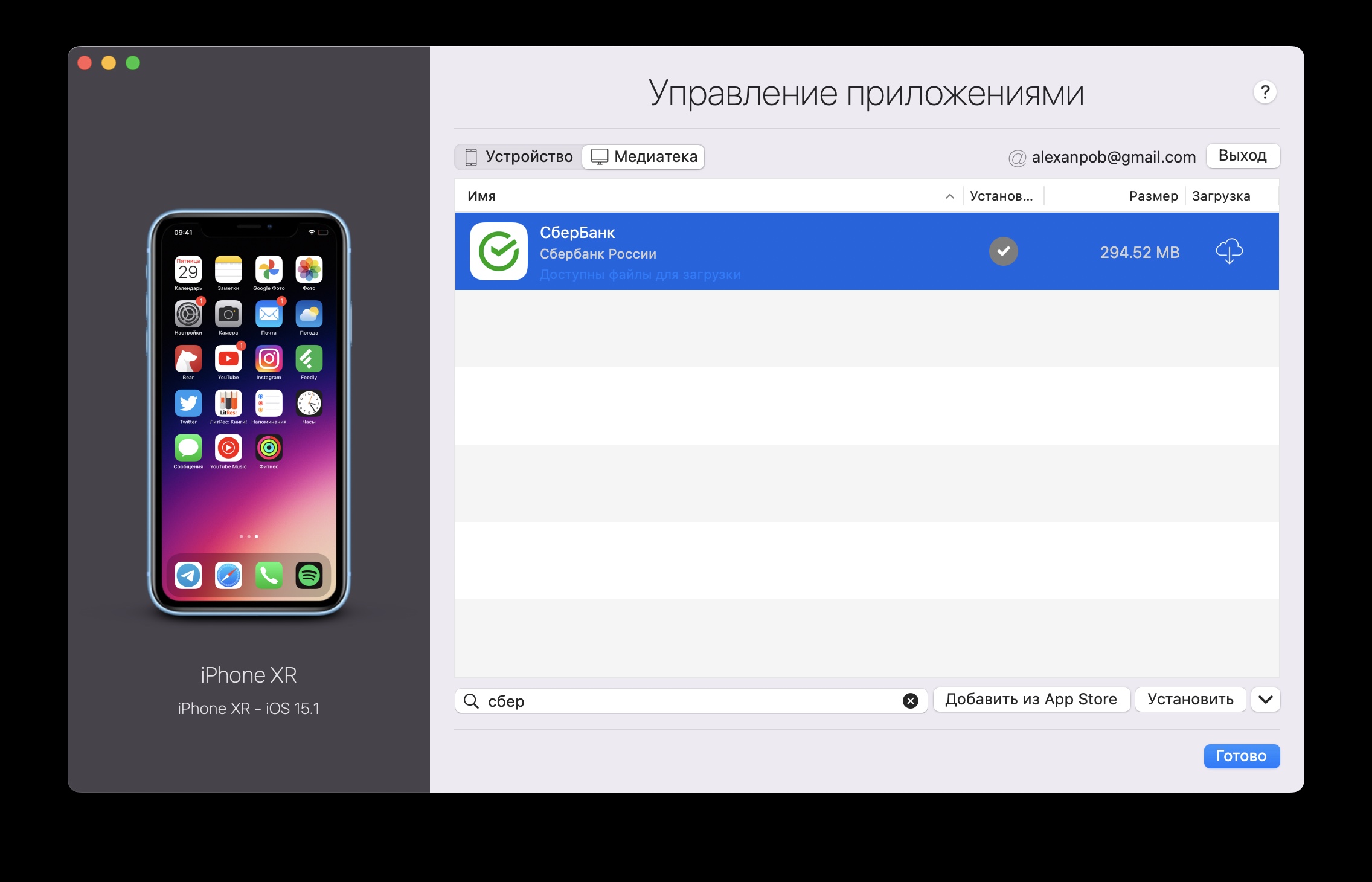
Если «СберБанк Онлайн» был установлен на вашем старом телефоне. Перейдите на вкладку «Медиатека» и найдите значок Сбера. Можно воспользоваться поисковой строкой внизу экрана. Рядом со значком приложения будет облако со стрелкой. Нажмите на него, и «СберБанк Онлайн» начнет скачиваться на компьютер.
Когда скачивание закончится, галочка рядом с иконкой приложения станет зеленой. Щелкните по ней правой кнопкой мыши и выберите пункт «Установить на устройство». Введите пароль от Apple ID и код двухфакторной аутентификации, если она установлена. «СберБанк Онлайн» загрузится и появится на экране вашего iPhone — им можно пользоваться как обычно.
«СберБанк Онлайн» остался в медиатеке Apple ID, поэтому приложение получится установить
Если «СберБанк Онлайн» не был установлен на вашем старом телефоне. Во вкладке «Устройство» найдите иконку приложения Сбера — это можно сделать с помощью поисковой строки, которая находится внизу экрана. Зажмите иконку и перетащите ее на рабочий стол. Появится предупреждение о том, что не все приложения подходят для копирования и восстановления через iMazing. К «СберБанк Онлайн» это не относится, поэтому нажмите «ОК». Начнется подготовка к копированию.
Найдите иконку приложения во вкладке «Устройство»
Дальше придется подождать, пока программа создаст резервную копию устройства. Чем больше файлов на телефоне, тем дольше — в нашем случае на копирование 57 Гб ушло 8 минут. На рабочем столе компьютера появится файл «СберБанк» с разрешением .imazingapp — его и нужно перенести на iPhone.
Программа делает полную резервную копию телефона
Не закрывая iMazing, подключите к компьютеру iPhone, на который нужно установить «СберБанк Онлайн». Появится меню, где нужно выбрать «Быстрый перенос». Откроется окно, перетащите туда иконку Сбера с рабочего стола. Нажмите кнопку «Перенос», она находится в правом нижнем углу экрана. Появится уведомление о том, что iMazing восстановит приложение и перезагрузит телефон, — кликните «Продолжить».
Нажмите «Быстрый перенос»
Появится окно, куда нужно ввести пароль от Apple ID и код двухфакторной аутентификации, если она установлена. После этого iMazing скопирует приложение на iPhone, затем телефон автоматически перезагрузится. Готово — иконка Сбера появится на экране вашего iPhone.
Введите логин и пароль от Apple ID, чтобы началась установка
Шаг 5. Смените пароль от Apple ID
iMazing — приложение стороннего разработчика. С ним не было связано никаких скандалов по утечке данных, но лучше не рисковать Apple ID, особенно если там хранятся реквизиты карт. Придумайте новый пароль для аккаунта.
Приложением Сбера можно пользоваться как обычно. Оно никуда не пропадет, если вы, конечно, не удалите его специально. А вот обновить «СберБанк Онлайн» пока не получится — для этого нужно, чтобы приложение вернулось в App Store.
А из магазина приложений никак нельзя скачать?
Иногда в App Store появляются копии удаленных программ, но они быстро исчезают. Например, 16 августа 2022 года появилось приложение «СБОЛ», которое повторяло функционал «СберБанка Онлайн» — его удалили ровно через неделю.
Если вы привыкли к старой версии «СберБанка Онлайн», воспользуйтесь способом, описанным в статье. Он подходит и для других приложений, которые больше нельзя скачать из официального магазина, например Аэрофлота или Альфа-Банка.
Возвращаем удаленные приложения, а также расширяем функциональность iPhone и iPad.
Как установить альтернативный магазин приложений
Как установить «Сбербанк Онлайн» через AltStore
Как перенести «Сбербанк Онлайн» на новый iPhone
Как установить «СберБанк Онлайн»
Как установить «Сбер» на Android
Как установить альтернативный магазин приложений
Как установить «Сбербанк Онлайн» через AltStore
Как перенести «Сбербанк Онлайн» на новый iPhone
Как установить «СберБанк Онлайн»
Как установить «Сбер» на Android
«СберБанк Онлайн», «Сбербанк Инвестиции», «СберСпасибо», а также «СберБизнес», больше нельзя скачать в App Store. Если они уже установлены на телефоне, то удалять их не стоит. Ранее мы писали, как сохранить те приложения, которые уже установлены на телефоне. В этой статье рассказываем, как установить «Сбербанк Онлайн», обходя официальный App Store. При этом все способы легальные и делать джейлбрейк не потребуется.
Установка приложений из сторонних источников может быть рискованной. В особенности это касается банковских или прочих приложений для оплаты и проведения финансовых операций. Подобные действия вы выполняете на свой страх и риск!
Важно! В декабре 2022 года появилась официальная услуга от «Сбербанка» по установке «Сбербанк Онлайн» на телефон. На текущий момент это самый надежный и простой способ, но придется физически прийти в отделение. Подробную информацию можно узнать по ссылке на официальной странице «Сбербанка».
Как установить альтернативный магазин приложений
Зайдите на официальный сайт AltStore и скачайте версию, которая предназначена для операционной системы вашего компьютера. Программа доступна для macOS (от 10.14.4 и выше), а также для Windows 10. Сначала рассмотрим установку на примере Windows.
Windows
Архив с программой распакуйте в любое удобное место и затем запустите файл setup. Интерфейс при установке будет англоязычный, но сложностей возникнуть не должно. Регистрации не требуется. Можно оставить все параметры по умолчанию и просто прокликать все окна, пока не начнется установка (все равно никакой важной информации там нет).
Теперь перейдите в каталог, куда была установлена программа (по умолчанию это C:\Program Files (x86)\AltServer, но можно выбрать любое расположение). Запустите файл AltServer. Обратите внимание, что если у вас не установлен iTunes, то программа выведет окно с предупреждением iTunes Not Found.
Нажмите кнопку Download, чтобы перейти к загрузке, либо сделайте это вручную, скачав программу с официального сайта. Запустите iTunes и подсоедините iPhone к компьютеру при помощи кабеля.
Обратите внимание, при запуске программы AltServer на компьютере она сворачивается в трей. Ищите иконку в виде серого ромба. Работать с ней придется именно так. Теперь кликните левой кнопкой мыши и выберите пункт Install AltStore, а затем — свой смартфон.
Понадобится ввести логин и пароль от учетной записи. Если iCloud не был установлен ранее, то снова откроется окно с предупреждением. Скачать iCloud можно вручную (но не из Microsoft Store, но если нужен именно этот вариант, то на сайте AltStore есть инструкция) или через кнопку Download. После установки может потребоваться перезагрузка.
Если все сделано правильно, то приложение установится на смартфон. Если открыть его сейчас, то появится предупреждение «Ненадежный разработчик». Исправить это можно в настройках:
- Перейдите в «Основные», затем «VPN и управление устройством».
- Тапните на свой адрес электронной почты, который использовался для входа и выберите «Доверять» и затем еще раз подтвердите свой выбор.
Теперь AltStore можно открыть. Выдайте запрашиваемые разрешения и приложение готово к работе. Обратите внимание, что в самом приложении тоже потребуется ввести данные Apple ID.
macOS
Установка на macOS проще. Скачивайте на компьютер приложение AltStore с официального сайта. На верхней панели появится значок — серый ромб. Нажмите на него правой кнопкой мыши и затем на «Install Mail Plug-In». После установки перейдите в почтовое приложение Apple, выберите «Настройки» -> «Плагины». Поставьте галочку рядом с плагином «AltPlugin.mailbundle» и подтвердите установку.
Подключите iPhone кабелем к компьютеру. Снова кликните на серый ромб правой кнопкой мыши, далее «Install Altstore» и выберите из списка ваш iPhone. После установки значок AltSotre появится на рабочем столе iPhone — кабель можно отключить.
Как установить «Сбербанк Онлайн» через AltStore
В самом AltStore вы не найдете «Сбербанк Онлайн», есть лишь эмулятор консолей для запуска старых игр, а также менеджер буфера обмена. Так что «Сбербанк Онлайн» и все остальное придется скачивать через браузер. Для iOS нужны файлы с расширением ipa.
IPA можно искать, например, на форуме 4PDA. Впрочем, в случае со «СберБанк Онлайн» подходящий файл ipa, который успешно установился, был найден в телеграм-канале iApps.
- Скачайте файл на смартфоне через браузер.
- Далее откройте AltStore и перейдите на вкладку My Apps.
- В левом верхнем углу тапните плюс, затем на «Загрузки» и найдите скачанное приложение.
- Также можно открыть файл в загрузках через AltStore. Нажмите на значок квадратика со стрелочкой.
Приложение «СберБанка» успешно установилось, но вводить свои данные и идти далее стартового экрана мы не стали. Все же гораздо надежнее в текущих условиях выглядят смартфоны на Android, которые в отличие от iOS позволяют получить банковские приложения по официальным каналам. Если все-таки захотите воспользоваться этим способом, помните: AltStore — неофициальный магазин приложений, и разработчики не отвечают за сохранность данных. Чтобы не подвергать опасности свои финансы, устанавливайте «Сбербанк Онлайн» через официальные источники.
Что еще следует знать
Установленные приложения будут действовать только 7 дней (если у вас нет аккаунта разработчика), однако это не проблема. У AltStore есть полезная функция — он автоматически может их обновлять, если на компьютере запущен сервер и смартфон находится в той же сети. Убедитесь, что AltServer запускается вместе с системой, чтобы все происходило автоматически.
Вы не сможете установить больше трех приложений (включая сам AltStore). Если понадобится другое приложение, то предыдущие придется удалить с устройства.
Как перенести «Сбербанк Онлайн» на новый iPhone
Если способ с AltStore показался слишком сложным или ненадежным, то есть более простое решение, которым поделился блогер Romancev768. К слову, в сети полно предложений по установке «СберБанка» за небольшие деньги (потеряло актуальность в связи с тем, что это можно сделать в офисе «Сбербанка» бесплатно и безопасно), но с нашей инструкцией, все можно сделать и бесплатно.
Способ сработает, если вы ранее уже скачивали на свой телефон (или другое устройство, например, планшет) нужное приложение и вам требуется перенести его на новый (или ваш второй) iPhone. Если же у вас никогда не было приложения «Сбера», то читайте следующий раздел нашей статьи.
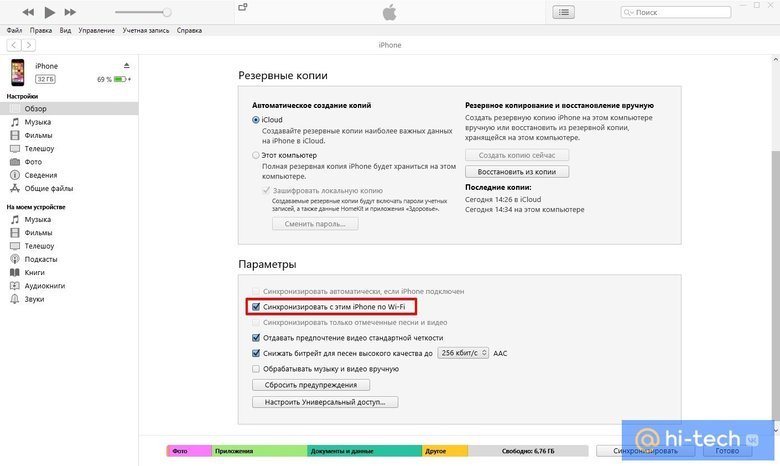
Скачайте на компьютер с Windows или MacOS программу iMazing с официальной страницы. Она переведена на русский и для наших целей хватит бесплатной версии, но помните, что некоторые функции, например обновление iOS на устройстве, будут недоступны (лицензия обойдется минимум в 3980 рублей). Подключите смартфон по кабелю. При необходимости разрешите доступ к устройству. При первом запуске программа предложит купить полную версию, а также сделать полную резервную копию, откажитесь.
Находясь в главном меню, выделите нужное устройство, затем кликните на вкладку «Управление приложениями» и далее в «Медиатека». Теперь попробуйте найти в поиске «СберБанк Онлайн». Если ничего не нашлось, то нажмите на нем правой кнопкой мыши и затем — «Установить на устройство».
Если приложение не нашлось, то понадобится ваш старый iPhone, на котором приложение установлено. Подключите его к программе и найдите приложение. Кликните на нем правой кнопкой мыши, затем на «Добавить в библиотеку». Также приложение можно экспортировать в виде файла формата ipa, а затем снова импортировать в библиотеку. После этого подключите новый телефон и установите приложение.
Как установить «СберБанк Онлайн»
Если на смартфоне никогда не устанавливался «СберБанк Онлайн» или вы используете новый Apple ID, то в «Медиатеке» ничего не будет. В этом случае придется переносить «Сбер» с другого устройства. В этом случае помогут друзья или рлдственники, у которых можно одолжить айфон.
Важно! Так как «Сбер» будет привязан к конкретной учетной записи App Store, вы не сможете просто установить его на свой айфон. Придется вводить данные от чужого Apple ID на своем устройстве. Это стоит учитывать, потому что не каждый пользователь на это согласится.
Порядок действий практически тот же. Подключите телефон кабелем к ПК и запустите программу iMazing. После этого кликните на смартфоне правой кнопкой мыши и выберите «Управление приложениями».
На вкладке «Устройство» найдите установленный «Сбер» (или его клон «СБОЛ») и перетащите его на «Рабочий стол» (если делаете это впервые, то выскочит окошко с призывом перезапустить Windows Explorer). Как вариант, можно кликнуть на приложении правой кнопкой мыши и далее «Создать копию данных приложения».
В следующем окне можно будет изменить место для сохранения файла (в нашем случае это «Рабочий стол»). Теперь нажмите «Далее» и дождитесь окончания процесса извлечения. В процессе программа может запросить пароль для резервной копии. В результате у вас должен получиться файл с расширением imazingapp. Обратите внимание, что не всё можно восстановить подобным образом.
Не закрывая iMazing, подключите айфон, на который вы хотите перенести «Сбер». Выберите это устройство и кликните на кнопку «Быстрый перенос» в правой части экрана. В новом окне перетяните только что созданный файл в указанную область или укажите путь к файлу через «Выбрать».
Далее подтвердите, что вы переносите «СберБанк Онлайн» именно в «Приложения» (скорее всего, будет доступен только один пункт, как на скриншоте). Нажмите кнопку «Перенос» в правом нижнем углу экрана, а затем «Продолжить» (потребуется отключить функцию «Найти iPhone» в настройках iOS).
Наконец, введите данные от Apple ID, который был использован для скачивания «Сбербанк Онлайн». Если подключена двухфакторная аутентификация, то также понадобится ввести код подтверждения, который получите при попытке входа. Дождитесь процесса восстановления и следуйте инструкциям программы.
Важно! Когда на телефоне появится экран «Ваши настройки для нового iPhone», нужно нажать «Настроить», а не «Продолжить». Затем из списка нужно выбрать «Не переносить приложения и данные».
Последним шагом останется только войти в свой аккаунт «Сбербанк Онлайн», используя номер карты, телефона или другой способ авторизации, и пользоваться им как обычно.
Что еще стоит учитывать
Позаботьтесь о безопасности и конфиденциальности. Программа iMazing создана сторонним разработчиком и не принадлежит компании Apple. После установки «Сбера», VK и других полезных сервисов, оказавшихся под санкциями, стоит сменить пароль. Хотя репутация у iMazing незапятнанная и никакой негативной информации в сети нет, лучше перестраховаться.
Если «СберБанк Онлайн» найти не удалось, стоит попробовать поискать его альтернативную версию — «СБОЛ», которую в течение некоторого времени можно было скачать на телефон из русского App Store («Сбербанк» периодически добавляет его, но затем компания Apple убирает из каталога, например, 10 октября 2022 года «СБОЛ» повторно появился, а затем снова пропал, то же самое происходило и в апреле 2023 года). Возможно, у кого-то из знакомых получилось его скачать. По возможностям «СБОЛ» не отличается от стандартной версии мобильного банка — можно проводить любые операции и пользоваться другими услугами «Сбербанка».
Даже если вы скачаете полноценный «Сбербанк Онлайн», устройства Apple в любом случае не подойдут для бесконтактной оплаты через NFC, так как она работает только с Apple Pay, где карты «Сбербанка» не принимаются.
Указанным в статье способом можно скачать и установить не только сервисы «СберБанка», но и другие, например, про «Тинькофф Банк» можно подробнее прочитать по ссылке.
Стоит учитывать, даже если «СберБанк Онлайн» тем или иным способом установится на устройство, обновления приходить не будут. Из-за этого, во-первых, страдает безопасность (разработчики не могут закрывать уязвимости в приложении). Во-вторых, нет гарантии, что все будет работать на новой версии iOS.
Если вас устраивает мобильная версия сайта «СберБанка» или любого другого банка, то в приложении как таковом смысла нет. По возможностям мобильная веб-версия «Сбербанк Онлайн» мало чем отличается — можно проводить все те же операции, управлять деньгами и счетами, проверять баланс карты, оплачивать штрафы и ЖКХ, менять валюту, осуществлять платежи и переводы, открывать вклады, погашать кредиты и получать другие услуги через интернет. Подробнее о том, как на iOS вывести ярлык для быстрого доступа к веб-версии «Сбера» мы писали в отдельной статье. Дополнительная информация доступна на официальной странице «Сбербанка» по ссылке.
Как установить «Сбер» на Android
Смартфоны на Android теперь выглядят еще более убедительно (подробнее читайте в статье «Что выбрать в 2022 году — iPhone или Android-смартфон?»). У них гораздо больше возможностей и ими можно полноценно пользоваться, несмотря на введенные для России ограничения. Так, «Сбербанк Онлайн» отсутствует в Google Play, а Google Pay не принимает русские карты. Но, все это решаемо: для бесконтактной оплаты подойдут карты «МИР», а банковские и другие полезные мобильные приложения можно скачать из альтернативных источников, например, с официального сайта банка или ресурсов вроде 4PDA.
С точки зрения безопасности лучше пользоваться только официальными источниками. Многие банки выкладывают установочные файлы в свободный доступ, с официального сайта пользователи могут их скачать без опасений. Касательно «Сбера» все просто — у банка есть официальная инструкция для пользователей смартфонов на Android (скачать файл apk можно по ссылке). Также клиентам банка рекомендуется использовать альтернативные сторы, например, Huawei AppGallery, RuStore и Samsung Galaxy Store. Подробнее о том, что делать владельцам Android мы писали в отдельной статье.
Это тоже интересно:
- Как поменять фон, аватар и скачать СберТян в «Сбербанк Онлайн» и «СБОЛ»
- Оплата улыбкой и не только. «Сбер» обновит свои терминалы
- Встречаем Kandinsky 2.2 — новая версия нейросети Сбера
Мы уже привыкли к регулярному удалению некоторых приложений из отечественного App Store. Первая волна подобных чисток прошла еще весной, а вторая совсем недавно сделала недоступным только появившийся банковский клиент СБОЛ.
Есть сразу несколько способов загрузить нужную утилиту на свой iPhone и iPad.
Сейчас напомним все возможные варианты установки банковского приложения как для тех, кто еще не загружал его на свой Apple ID, так и для столкнувшихся с удалением программы пользователей.
Если приложение Сбер раньше уже загружалось с вашего Apple ID
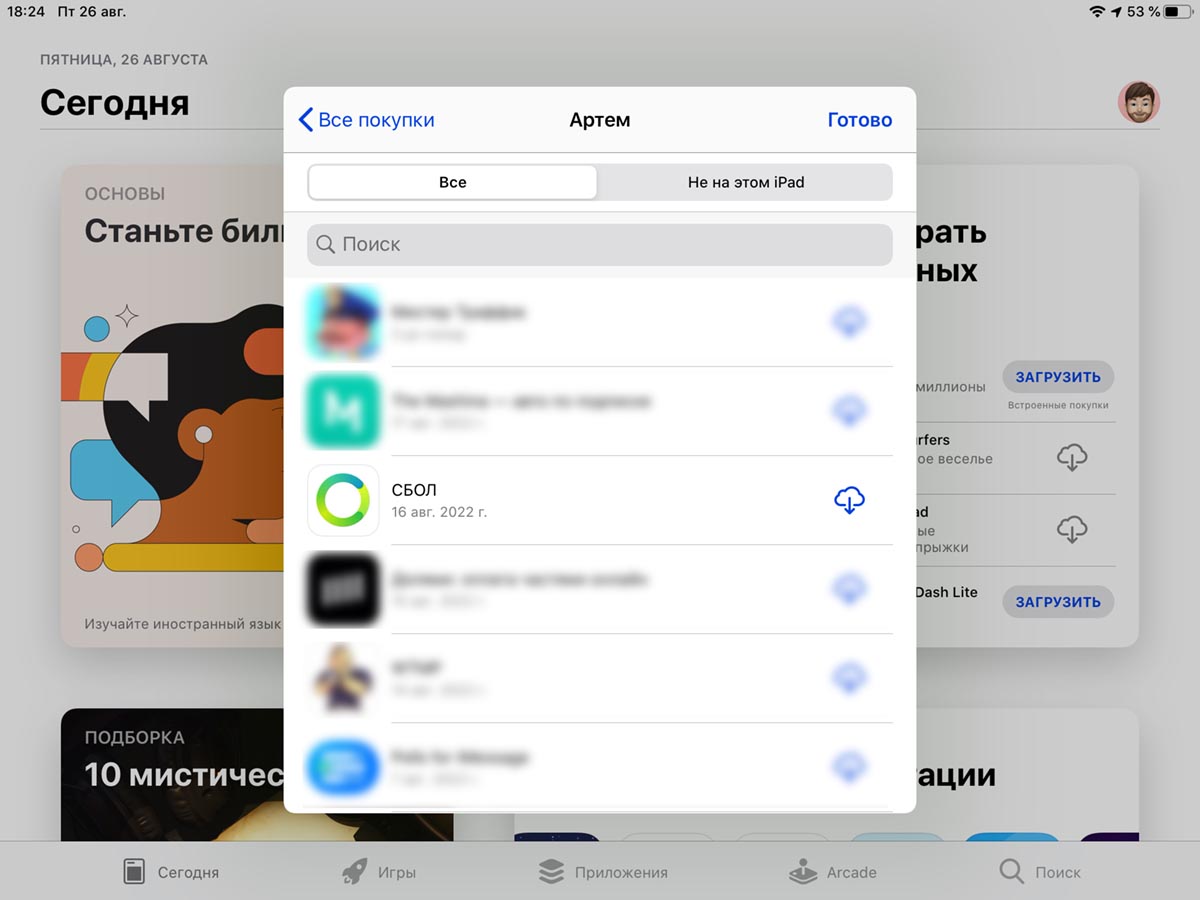
Удаленное недавно приложение СБОЛ пока возможно восстановить из покупок стандартным способом.
Как восстановить приложение из списка покупок App Store:
▶ Перейдите в App Store и откройте окно просмотра учетной записи (аватар в правом верхнем углу).
▶ Откройте раздел Покупки и найдите утилиту в поиске.
▶ Установите найденную программу из списка.
Иногда поиск по названию не работает, просто прокрутите список загрузок и найдите приложение в перечне.
Давно удаленное приложение Сбер можно восстановить из списка покупок, но только при помощи сторонней утилиты iMazing на компьютере.
Как восстановить приложение из списка покупок, которого уже нет в App Store:
▷ Установите приложение iMazing с сайта разработчика. Утилита платная, но для наших задач хватит и пробной версии с ограниченным функционалом.
▷ Подключите iPhone к компьютеру при помощи кабеля и выдайте необходимые разрешения.
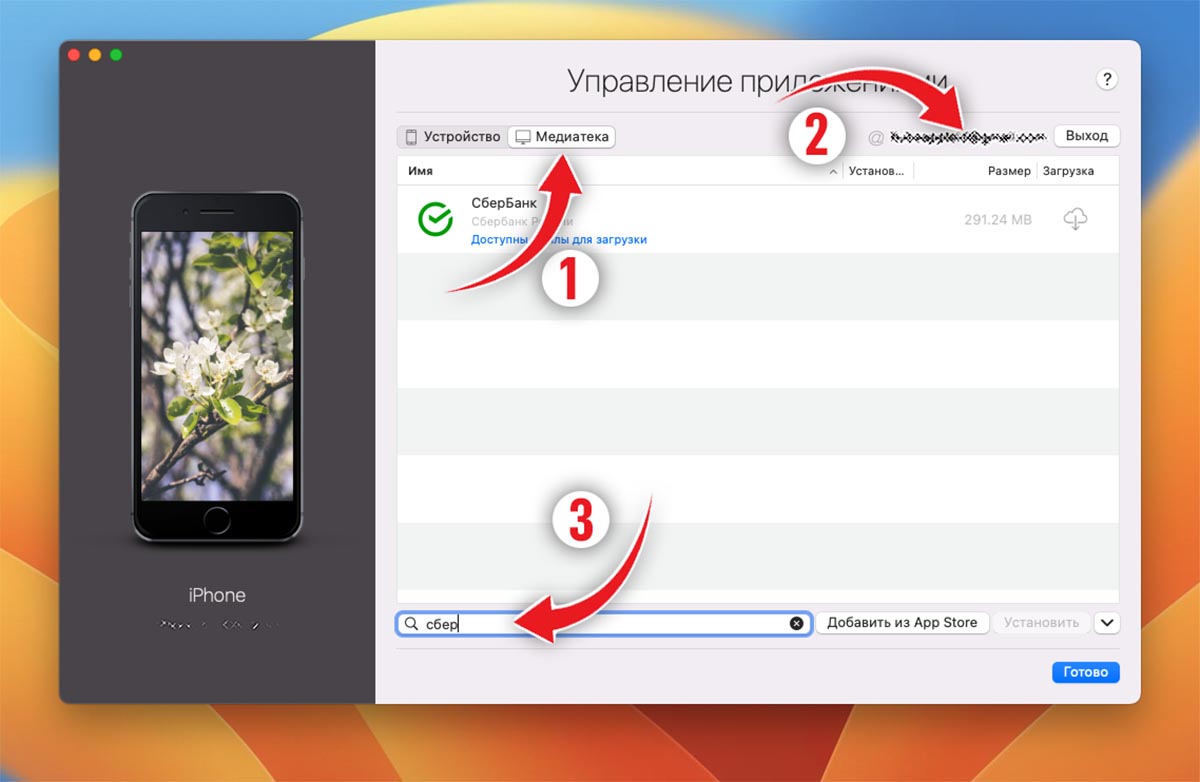
▷ Откройте раздел Управление приложениями – Медиатека и авторизуйтесь в своей учетной записи Apple ID.
▷ В окне поиска найдите нужное приложение и загрузите его из облака на компьютер.
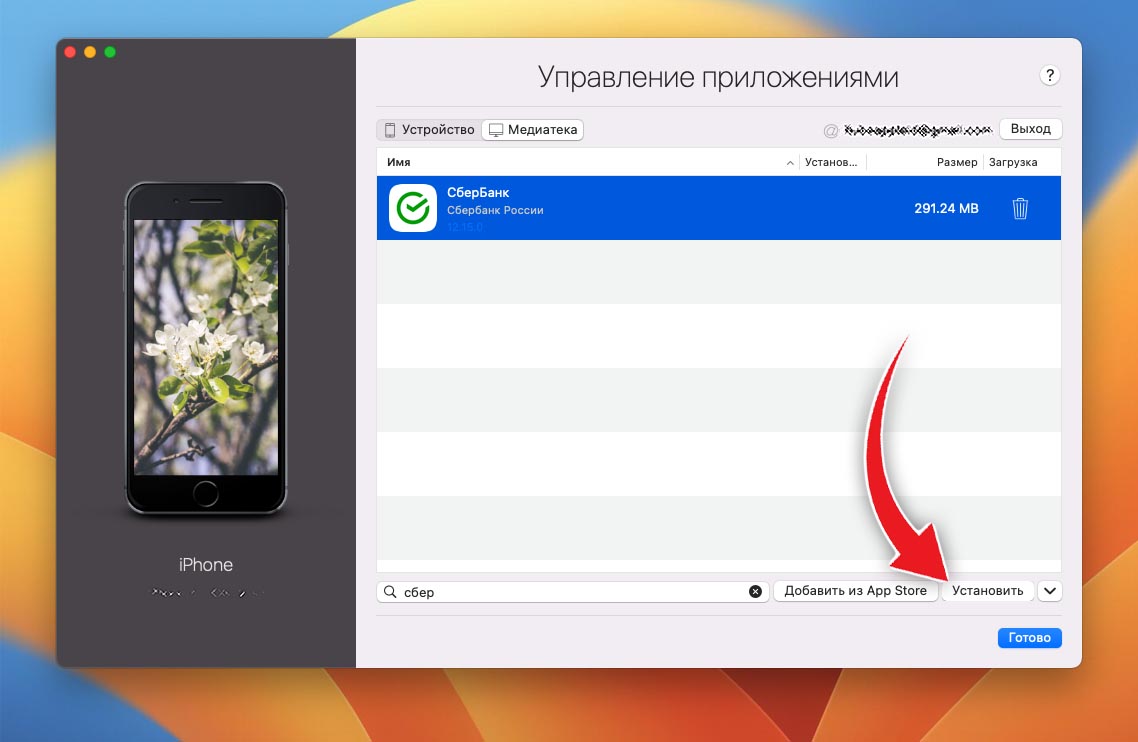
▷ После загрузки сможете перенести программу на iPhone. Для этого нажмите кнопку Установить в правом нижнем углу.
Способ работает у многих пользователей, но не является 100%-ым.
Если приложение Сбер раньше не загружалось с вашего Apple ID
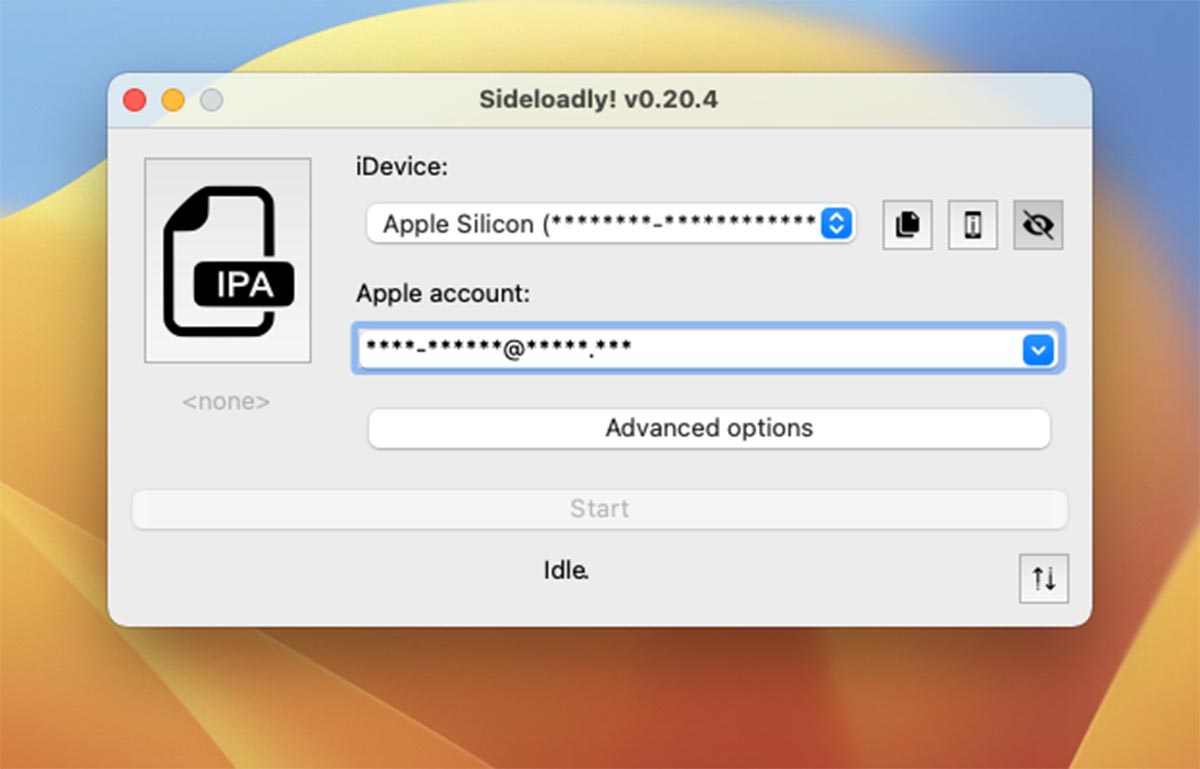
Владельцы iPhone или iPad с джейлбрейком могут установить любое приложение в формате *.ipa.
Как установить любое приложение на iPhone с джейлбрейком:
▶ Сделайте джейлбрейк устройства на подходящей версии прошивки. На данный момент поддерживаются устройства с iOS 14 и ниже.
▶ Загрузите утилиту для подписи приложений. Подойдет Sideloadly! или Cydia Impactor.
▶ Найдите установочный файл приложения Сбер в формате *.ipa на всем известном форуме.
▶ Установите приложение через утилиту на компьютере, подписав ключом для своей учетной записи (потребуется ввести Apple ID и пароль).
В дальнейшем для работы приложения придется установить любой твик, скрывающий взлом на устройстве: SberbankBypass, Liberty, KernBypass, Shadow.
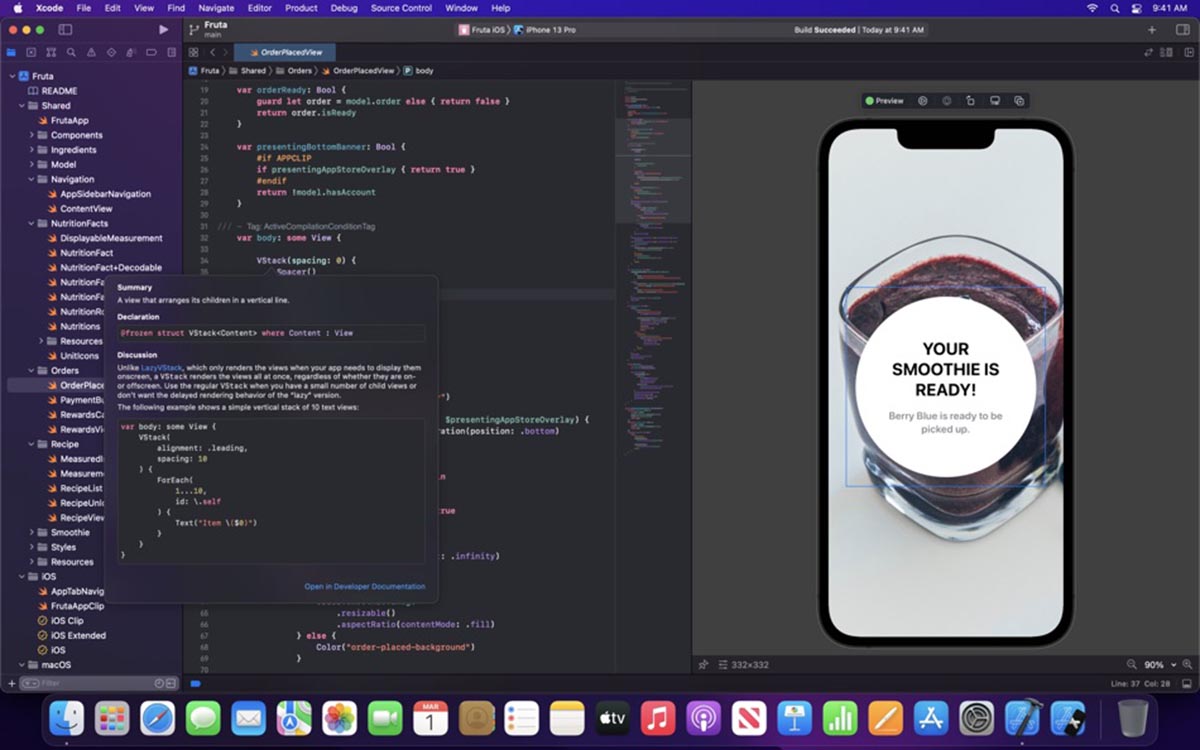
Владельцы аккаунта разработчика могут точно так же найти нужное приложение в формате *.ipa и установить его на устройство, подписав собственным сертификатом.
Это можно сделать как через Xcode, так и по описанному выше методу. Первый способ более сложный и подойдет разработчикам, которые и так регулярно подписывают приложения для тестирования на устройствах, а второй более быстрый и пригодится всем, кто приобрел сертификат для установки программ и игр.
Такое приложение будет работать до конца действия сертификата (не более года), а затем потребует переустановку.
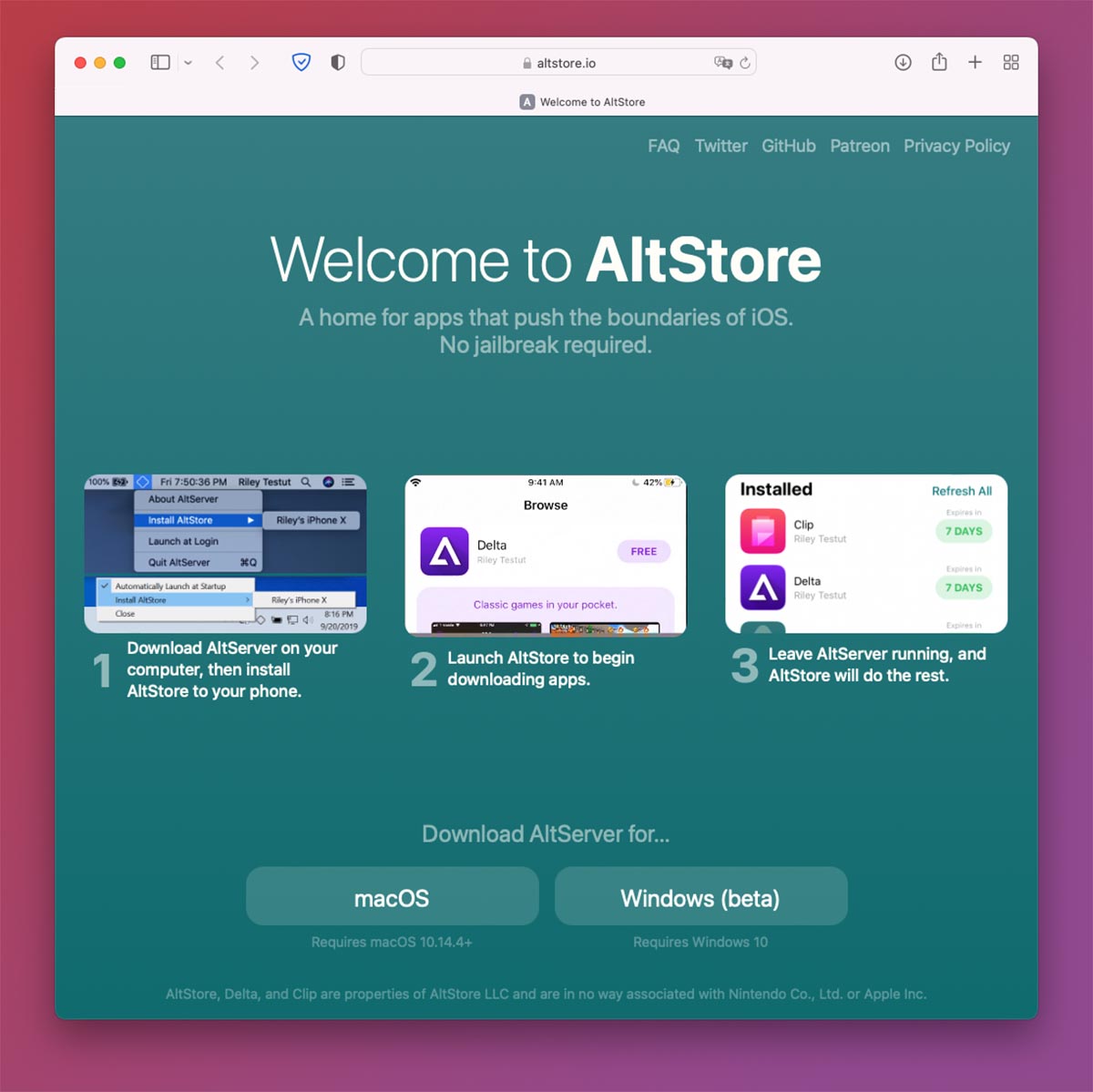
Если у вас нет аккаунта разработчика, можно установить приложение через AltStore. Вам опять же потребуется установочный *.ipa-файл и сторонний магазин приложений.
Как установить любое приложение через сторонний магазин:
▶ Скачайте и установите AltServer на Mac или Windows-ПК с сайта разработчиков.
▶ Через меню приложения установите специальный плагин для приложения Почта (в macOS).
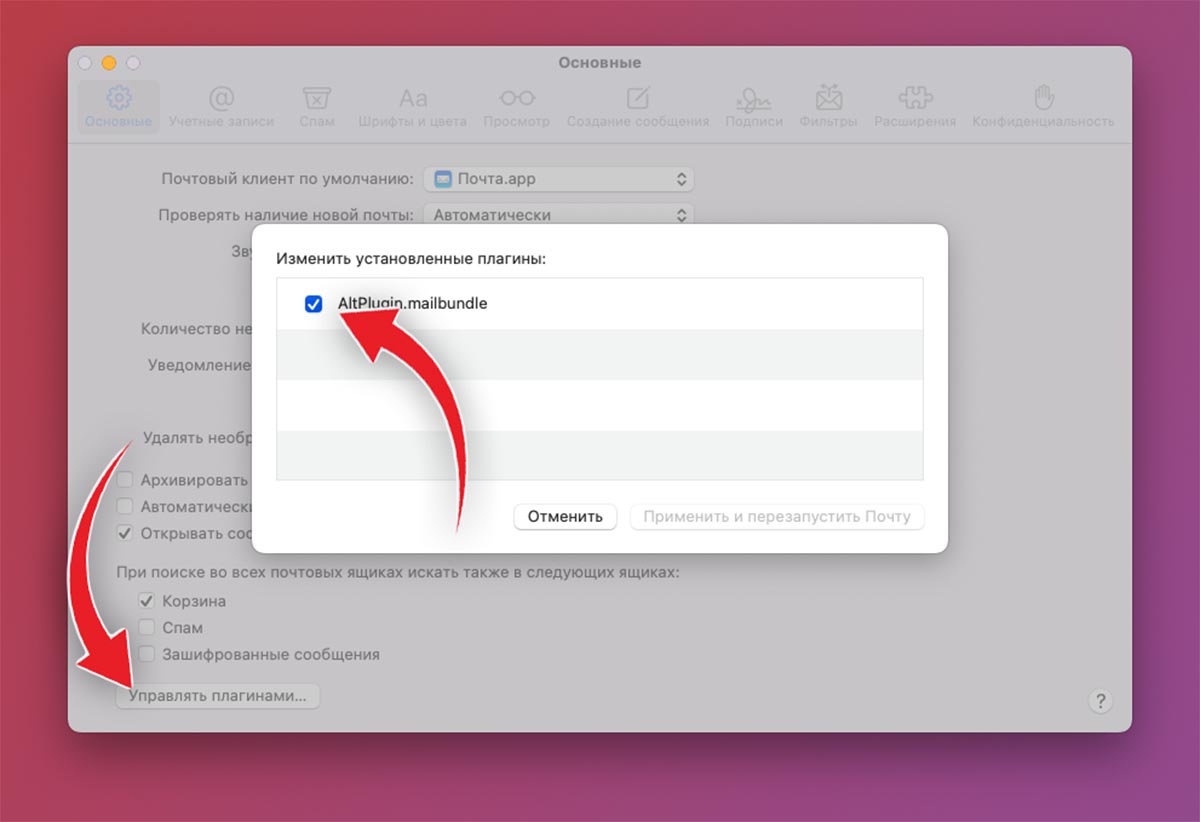
▶ Активируйте плагин в параметрах почтового клиента (Настройки – Основные – Управлять плагинами…).
▶ Подключите iPhone к компьютеру при помощи кабеля и выдайте все необходимые разрешения.
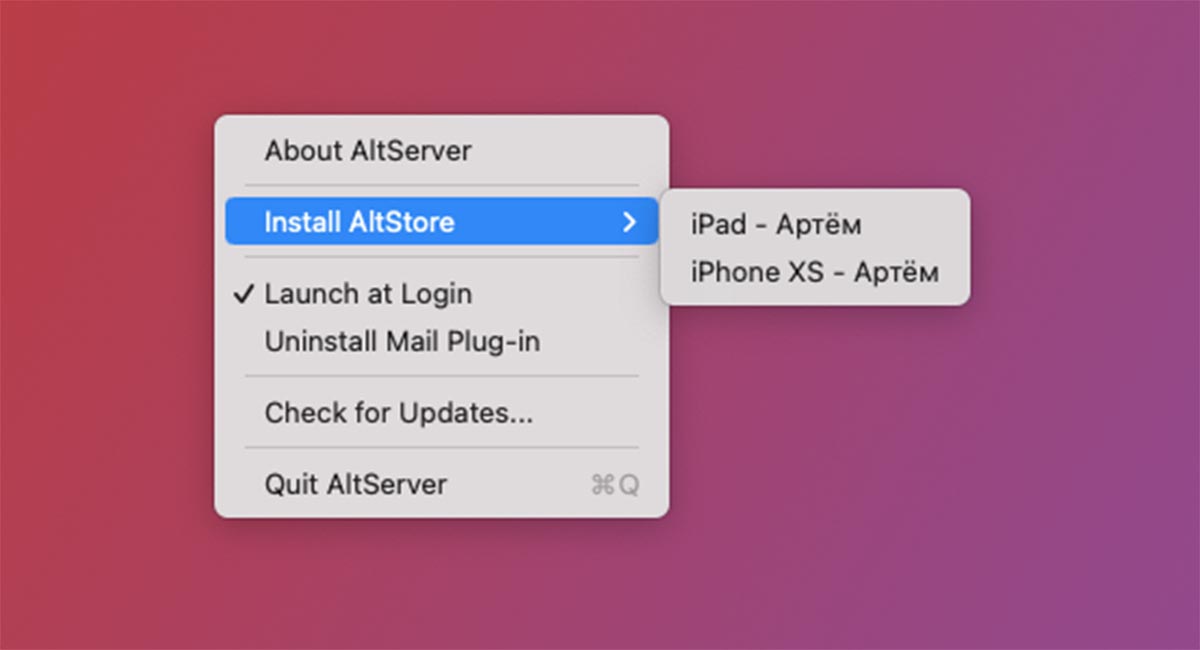
▶ В меню AltServer установите сторонний магазин AltStore на iPhone. Потребуется ввести ваш Apple ID и пароль.
▶ На смартфоне установите профиль для запуска программы по пути Настройки – Основные – VPN и управление устройством.
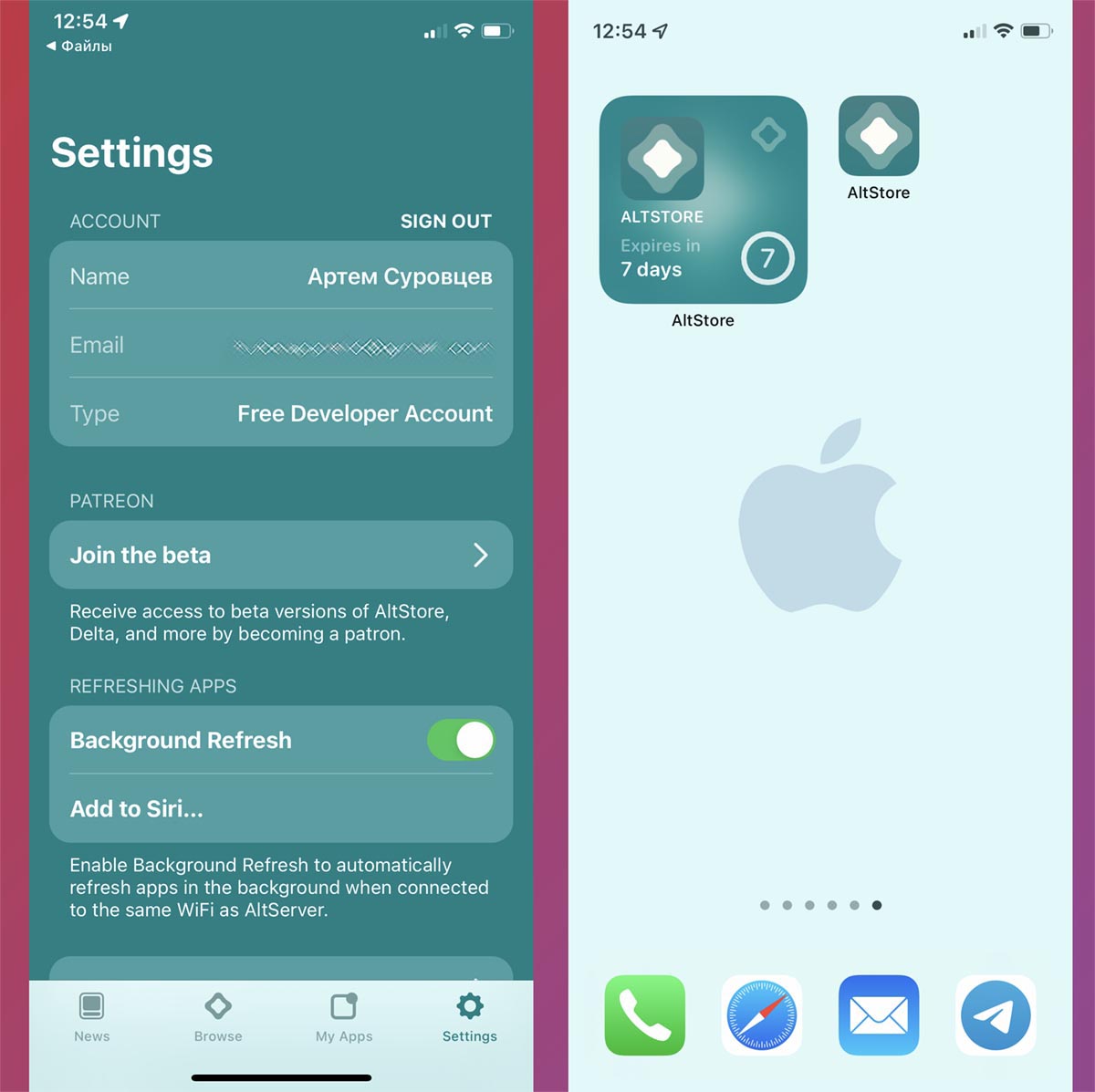
▶ Найдите и загрузите на смартфона *.ipa-файл нужного приложения.
▶ Откройте файл в AltStore и произведите установку.
Единственным ограничением данного метода является необходимость переустановки приложений раз в неделю. При наличии компьютера поблизости с запущенной утилитой AltServer переподписание программы будет происходить в автоматическом режиме.
Как обезопаситься на будущее, если приложение уже установлено
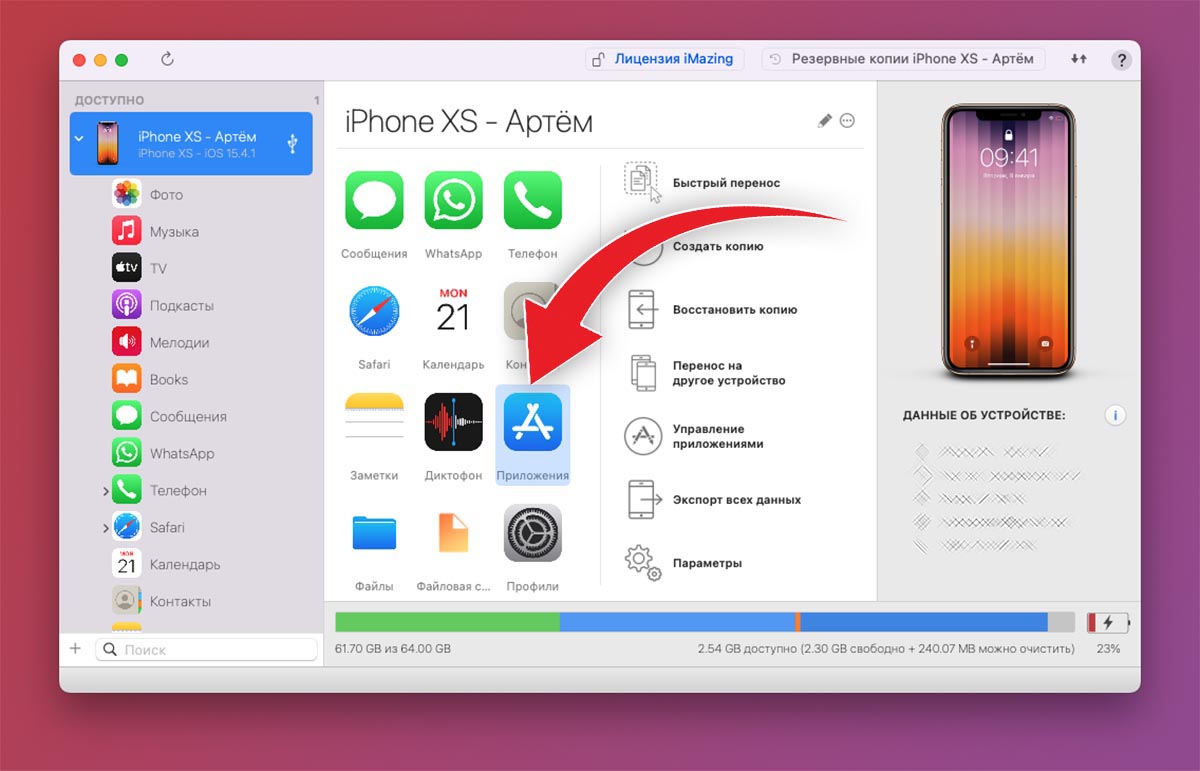
Можно создать локальную копию приложения на компьютере. Это можно сделать через стороннюю утилиту iMazing.
Как сохранить установленное на iPhone приложение для дальнейшего переноса:
▷ Загрузите и установите демонстрационную версию iMazing с сайта разработчиков.
▷ Подключите iPhone к компьютеру при помощи кабеля и выдайте необходимые разрешения.
▷ Перейдите в раздел Приложения и выделите одну или несколько установленных программ.
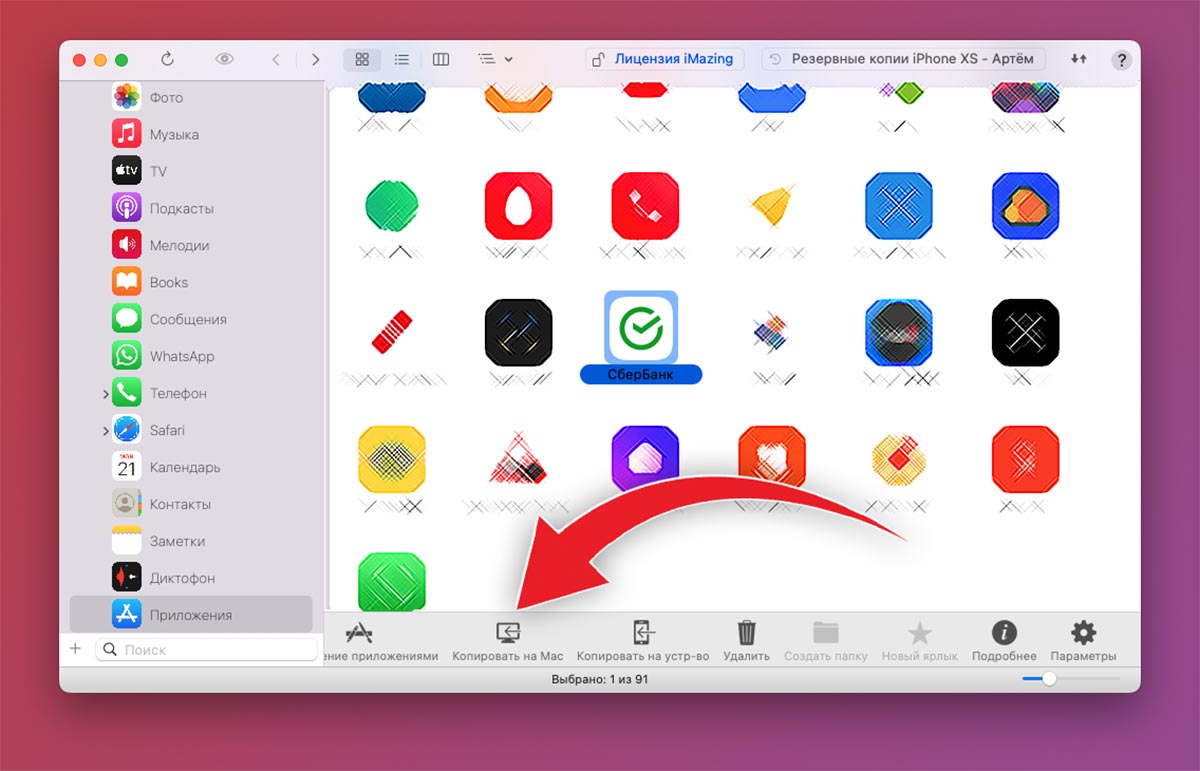
▷ Нажмите кнопку Копировать на Mac и дождитесь окончания процесса.
Для выгрузки потребуется создать локальную копию данных iPhone на компьютере. Это может занять продолжительное время и потребует достаточно свободного места на накопителе.
Такой бекап в дальнейшем получится установить на свой смартфон после полного сброса или восстановления прошивки. А еще его можно перенести на новый девайс с вашей учетной записью Apple ID.
Теперь вы знаете обо всех возможных способах установки, переустановки и сохранения бекапа для приложений Сбер/СБОЛ. По описанным выше инструкциям вы можете загружать на устройство и другие удаленные из App Store приложения.

 (77 голосов, общий рейтинг: 4.44 из 5)
🤔 Ищешь ответ на вопрос? Приходи на Форум

iPhones.ru
Возвращаем на iPhone нужные программы и игры.
- app store,
- инструкции,
- приложения,
- Сбер,
- это полезно

Артём Суровцев
@artyomsurovtsev
Люблю технологии и все, что с ними связано. Верю, что величайшие открытия человечества еще впереди!
В этой статье вы узнаете, как скачать и установить «Сбербанк Онлайн» на iPhone в 2023 году. Без App Store.
Рассмотрим 4 рабочих и актуальных способа. Ответим на частые вопросы новичков.
Содержание (развернуть ↴)
Что нужно для установки «Сбербанк Онлайн» на iPhone
Чтобы скачать и установить «Сбербанк Онлайн» (а также «СБОЛ») на свой iPhone, вам понадобится «гаджет-донор» — смартфон, где уже установлено приложение. Например, если у вас есть старый «Айфон» с установленным банковским приложением, то можете использовать его.
Если телефона нет, то поспрашивайте у друзей, которые пользуются iPhone — может у них установлено приложение «Сбербанк Онлайн» или «СБОЛ».
Это еще не все. Вам потребуется компьютер или ноутбук — без этого скачать и установить «Сбербанк Онлайн» не получится. На диске компьютера должно быть свободно, как минимум, 50 ГБ.
Как установить «Сбербанк Онлайн» на iPhone: пошаговая инструкция
Перейдем к пошаговой инструкции. Посмотрим, как установить «Сбербанк Онлайн» (или «СБОЛ») на iPhone.
Скачиваем специальную программу iMazing
Первым делом нужно скачать и установить программу iMazing на свой ПК или ноутбук. Сделать это можно бесплатно — с официального сайта утилиты.
Зайдите на сайт → нажмите кнопку «Загрузка». Установочный файл будет загружен на компьютер.

Запустите загруженный файл → установите iMazing для Windows.
После установки — запустите программу.
Подключаем устройство к ПК
Запустите программу iMazing. Подключите iPhone к компьютеру или ноутбуку по USB.
Есть 2 сценария использования программы:
- Перенос приложения со своего старого Apple ID. Например, у вас есть прошлая версия iPhone с установленным «Сбербанком».
- Перенос приложения с другого устройства. Например, с телефона друга или знакомого, у которого есть ПО «Сбера».
Переносим приложение со старого Apple ID
Чтобы перенести приложение со своего старого Apple ID, нужно:
- Войдите в старый Apple ID на новом iPhone.
- Подключите телефон к компьютеру по USB.
- На экране подключенного смартфона нажмите кнопку «Доверять». Так ПК получит доступ к файлам на телефоне.
- При первом запуске iMazing предложит создать резервную копию iPhone. Чтобы пропустить этот шаг, нажмите кнопку «Позже».
- Откроется меню. Перейдите в раздел «Управление приложениями».
Переносим «Сбербанк Онлайн» с «гаджета-донора»
Если вы используете новый Apple ID — и у вас нет старого телефона, — то здесь вам поможет «гаджет-донор». Найдите смартфон с установленным «Сбером Онлайн».
После этого:
- Подключите телефон-донор к компьютеру по USB.
- На экране подключенного смартфона нажмите кнопку «Доверять». Так ПК получит доступ к файлам на телефоне.
- При первом запуске iMazing предложит создать резервную копию iPhone. Чтобы пропустить этот шаг, нажмите кнопку «Позже».
- Откроется меню. Перейдите в раздел «Управление приложениями».
«Скачиваем» приложение на новый iPhone
На третьем этапе — переносим приложение со старого iPhone или «гаджета-донора» на свой телефон.
Когда приложение «Сбера» установлено на вашем старом устройстве (Apple ID). В программе iMazing зайдите в раздел «Медиатека».
Найдите в списке приложение «Сбербанк». Справа от названия — в строке «Загрузка» — есть кнопка скачивания (облако со стрелочкой). Нажмите на эту кнопку.

Программа скачает файл на компьютер. После того, как загрузка завершится, галочка рядом с иконкой приложения станет зеленой.
Нажмите правой кнопкой мыши и выберите пункт «Установить на устройство». Укажите пароль от Apple ID и код двухфакторной аутентификации (если установлена).
«Сбербанк Онлайн» загрузится и появится на рабочем столе вашего iPhone. Теперь вы можете пользоваться всеми возможностями приложения.
Когда нужно скачать приложение с «гаджета-донора». Подключите к компьютеру «смартфон-донор», на котором установлен «Сбер Онлайн». В программе iMazing перейдите во вкладку «устройство».
Найдите в списке приложение «Сбербанк». Нажмите на иконку и перетащите ее на рабочий стол компьютера — или в любую другу папку на ПК.
Это нужно для копирования файлов. Когда появится сообщение, что не все приложения подходят для копирования и восстановления через iMazing, нажмите «ОК».
Программа создаст резервную копию устройства. На этом этапе нужно ждать. Время копирования зависит от объема файлов.
Когда резервное копирование завершится, на рабочем столе — или в папке, в которую вы скопировали файл — появится приложение «Сбера» (файл с расширением .imazingapp).
Его нам нужно будет перенести на свой iPhone:
- Подключите свой смартфон к компьютеру.
- Появится меню — выберите функцию «Быстрый перенос».
- В открывшееся окно перетащите файл «Сбера».
- Нажмите кнопку «Перенос», она находится в правом нижнем углу интерфейса.
- Нажмите «Продолжить».
- Откроется окно, куда нужно ввести пароль от Apple ID и код двухфакторной аутентификации (если есть).
Готово. Программа iMazing скопирует приложение «Сбербанк Онлайн» на ваш телефон.
Другие способы установки приложения на iPhone: 3 варианта
Самый простой способ скачать и установить «Сбербанк Онлайн» на iPhone — через программу iMazing. Но если у вас нет старого Apple ID и «гаджета-донора», то воспользуйтесь другими способами. Есть 3 актуальных варианта.
Обратитесь в офис «Сбера»
Найдите ближайший офис «Сбербанка» в своем городе. Вы можете прийти туда и установить приложение.

Обратите внимание: установить приложение возможно только на iPhone с операционной системой 14 и выше.
Используйте веб-версию
Для быстрого доступа к сервисам банка вы можете установить иконку-ярлык сайта СберБанк Онлайн:
- Откройте в мобильном браузере сайт Сбербанк Онлайн. Нажмите на иконку внизу экрана.
- В меню выберите «На экран “Домой”».
- Нажмите «Добавить» в правом верхнем углу экрана.
«СБОЛ»
Периодически в App Store появляется аналог приложения «Сбербанк Онлайн». Оно называется «СБОЛ».
Следите за новостями компании — возможно, что в ближайшее время утилита снова появится в магазине приложений.
Мини-FAQ: ответы на частые вопросы
В этом разделе — ответы на частые вопросы по теме статьи.
Безопасно ли использовать программу iMazing?
Скачивание и установка «Сбербанка Онлайн» через iMazing — полностью безопасный способ.
На новый iPhone копируется лишь файл, необходимый для установки приложения с нуля, как будто скачанный из App Store. Никакие другие личные данные не передаются.
Можно ли пользоваться веб-версией «Сбера»?
Да, конечно. Вы можете использовать веб-версию личного кабинета и не скачивать дополнительное ПО.
Просто приложение — более удобный вариант.
Итоги
Краткие итоги статьи:
- Чтобы скачать и установить «Сбербанк Онлайн» на iPhone, вам потребуется: старый Apple ID или «гаджет-донор» + программа iMazing. Пользоваться утилитой можно бесплатно.
- Если у вас нет старого Apple ID с ранее установленным «Сбером» или «телефона-донора», то обратитесь в офис «Сбербанка» — там вам помогут установить банковское приложение.
12 апреля Apple удалила из App Store приложение Сбербанк Онлайн, как и предсказывали инсайдеры. Об этом Сбер официально сообщил у себя в телеграм-канале. Теперь мобильный клиент больше нельзя скачать на iPhone традиционным способом. Но есть и нетрадиционные: установка PWA либо восстановление через сторонние утилиты вроде iCareFone или iMazing. В первом случае вы просто замените нативный клиент на веб-версию, работающую в браузере, а во втором сможете восстановить исходное приложение на устройстве, даже если оно уже было удалено. Разберёмся, как и что для этого нужно сделать и как установить Сбербанк Онлайн в отделении Сбербанка, если других вариантов не осталось.
Сбербанк Онлайн больше недоступен в App Store, но пользоваться им всё равно можно
Причиной для удаления Сбербанк Онлайна из App Store, как вы, вероятно, знаете, стало включение Сбера в список блокирующих санкций США. Несмотря на то что Apple официально не является государственным органом, ответственным за исполнение наложенных ограничений, в Купертино сидят очень инициативные люди, которые отслеживают подобные моменты и принимают необходимые меры самостоятельно.
Содержание
- 1 Приложение Сбера исчезло из App Store
- 2 Веб-версия Сбербанк Онлайн
- 2.1 Как установить Сбербанк Онлайн на Айфон
- 2.2 СБОЛ — скачать на Айфон
- 2.3 Перестанет ли работать Сбербанк Онлайн
- 3 Установить Сбербанк Онлайн в отделении банка
Приложение Сбера исчезло из App Store
Если вы откроете App Store и введёте в поиске «Сбербанк», то увидите, что приложений российского банка там больше нет. Apple удалила из каталога собственно сам Сбербанк Онлайн, СберБизнес (приложение для ИП и юрлиц), Сбербанк Инвестиции и СберСпасибо. Очень важно не перепутать их с аналогами от белорусского и казахского филиалов Сбера, которые в App Store по-прежнему доступны для загрузки без каких-либо ограничений.
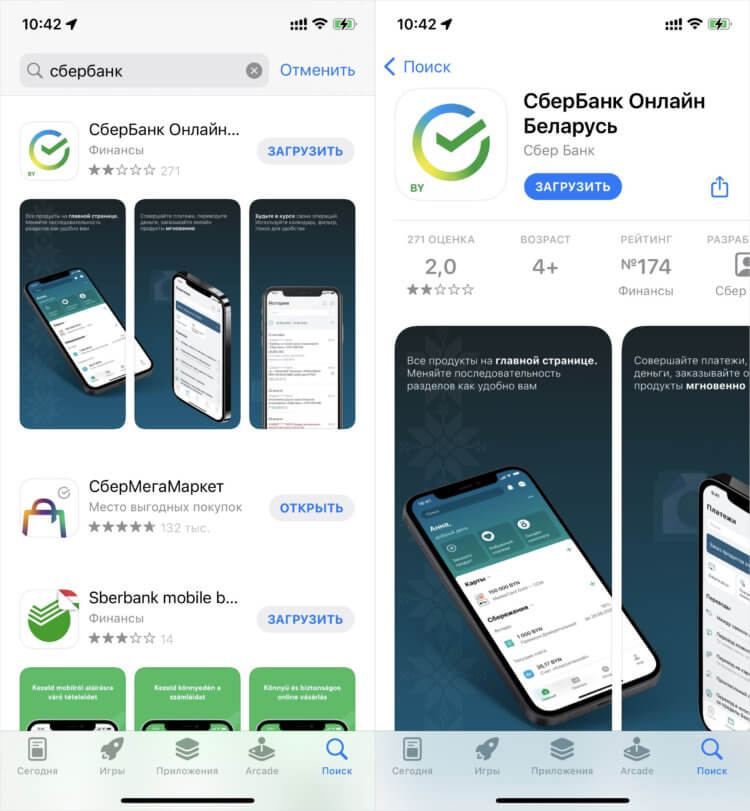
Этот Сбербанк Онлайн — белорусский, так что скачивать его не имеет смысла
Впрочем, есть ряд моментов, которые необходимо прояснить для полного понимания ситуации:
- Несмотря на удаление Сбербанк Онлайна из App Store, уже установленные приложения продолжат работать;
- Приложения Сбербанк Онлайн, Сбербанк Инвестиции, СберБизнес и СберСпасибо не будут обновляться через App Store;
- Пока непонятно, как именно Сбербанк планирует обновлять свои приложения, потому что, вероятно, в них изначально не были встроены механизмы прямой рассылки апдейтов;
- Сбербанк не пошёл по пути ВТБ и Совкомбанка и не предложил своим клиентам установку приложений со своего сайта, но, возможно, это всего лишь вопрос времени;
- Если вы не установили нативный клиент Сбербанк Онлайна из App Store, вы можете пользоваться личным кабинетом через веб-приложение.
❗️В ТЕЛЕГРАМ-КАНАЛЕ СУНДУК АЛИБАБЫ КАЖДЫЙ ДЕНЬ ВЫХОДЯТ ПОДБОРКИ ЛУЧШИХ ТОВАРОВ С АЛИЭКСПРЕСС
Понимая, что Сбербанк Онлайн рано или поздно удалят из App Store, разработчики Сбера адаптировали веб-версию личного кабинета для работы на мобильных устройствах в качестве PWA. Не сказать, что у них получилось эталонное решение. В конце концов, интерфейс сайта всё равно сохраняется, но это всё-таки лучше, чем совсем ничего. Главное — разобраться, как использовать онлайн-версию Сбербанк Онлайна, ссылку на которую мы разместили в своём каталоге веб-приложений.
Веб-версия Сбербанк Онлайн
Чтобы установить веб-версию Сбербанк Онлайн себе на iPhone, вы должны проделать следующее:
- Перейдите по этой ссылке на сайт Сбербанк Онлайн;
- Нажмите на кнопку «Поделиться» в интерфейсе браузера;
- В открывшемся окне выберите «Добавить на экран Домой»;
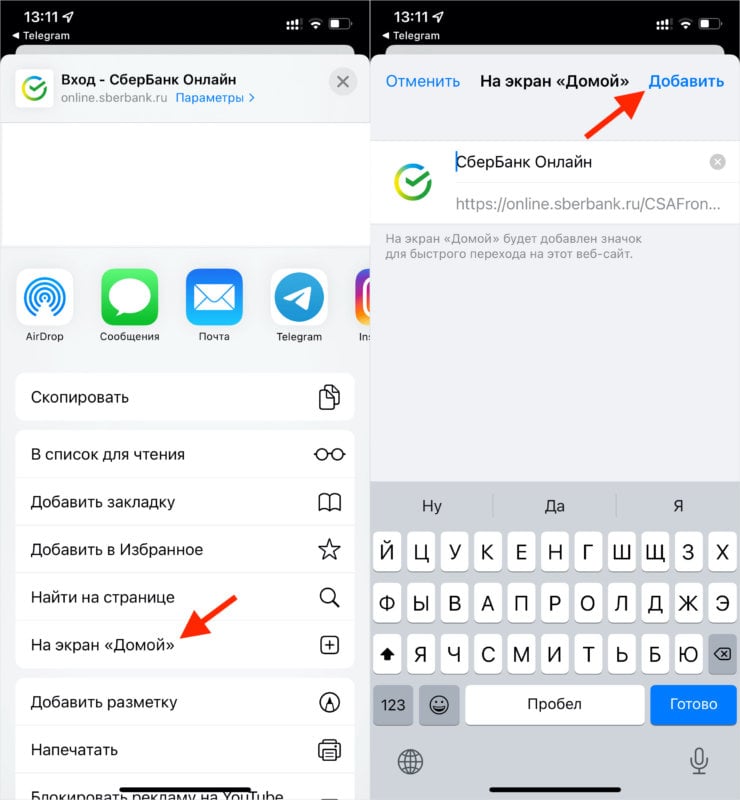
Установить себе PWA-версию Сбербанк Онлайн, пожалуй, даже легче, чем обычное приложение
- Отредактируйте название приложения, если нужно, и подтвердите добавление;
- Запустите веб-версию Сбербанк Онлайна с рабочего стола и авторизуйтесь.
❗️Если у вас Android-смартфон, вам придётся немного проще, потому что Сбер опубликовал APK-версию Сбербанк Онлайна, инструкция по установке которой дана в отдельной статье.

Интерфейс Сбербанк Онлайна еще требует доработки, но в целом всё нормально
Пока веб-версия Сбербанк Онлайн не очень похожа на нативное приложение, которое мы могли скачать из App Store. Непохожа не только интерфейсом, но и доступным набором функций. По всему видно, что это просто мобильная версия сайта Сбербанка. Поэтому ряд возможностей здесь просто отсутствует. Например, через веб-приложение нельзя расплачиваться по QR-коду, а для многих сегодня это единственный способ оплаты покупок телефоном.
❗️У НАС ЕСТЬ СУПЕР-КЛАССНЫЙ ЧАТ В ТЕЛЕГРАМЕ. ПОДПИСЫВАЙСЯ. ТАМ МЫ ОТВЕЧАЕМ НА ВОПРОСЫ ЧИТАТЕЛЕЙ
Пожалуй, было бы лучше, если бы Сбер разрешил устанавливать свои приложения прямо со своего сайта при помощи сертификата, как это делают ВТБ и Совкомбанк. Но, возможно, руководство банка просто боится, что это негативно скажется на безопасности пользователей, либо что Apple отзовёт сертификат, потому что у компании есть такая возможность, и тогда клиенты останутся без доступа к сервису.
Как установить Сбербанк Онлайн на Айфон
Несмотря на то что в App Store приложение Сбербанк Онлайна отсутствует, вы можете попробовать восстановить его, используя утилиту iMazing:
- Скачайте программу iMazing по этой ссылке себе на компьютер;
- Установите её, запустите и подключите iPhone к ПК;
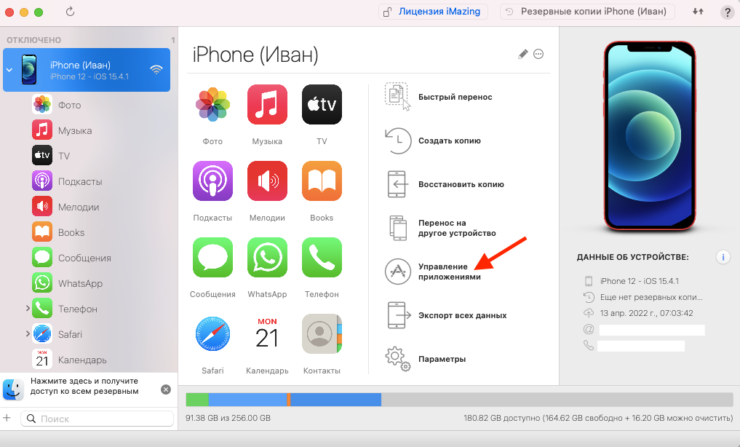
Скачать удалённое приложение заново можно в обход App Store
- Согласитесь на использование пробного периода (оплачивать подписку не нужно);
- Перейдите в раздел «Управление приложениями», а затем выберите «Медиатека»;
- В поисковой строке введите Сбербанк Онлайн;
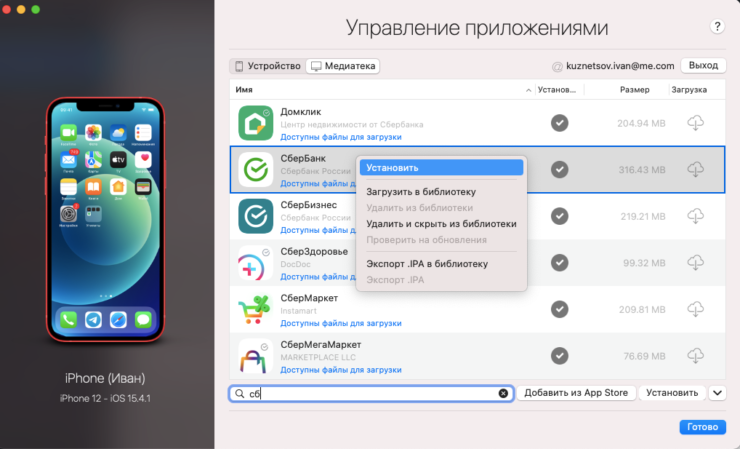
Скачать таким образом можно не только банковские приложения
- Выберите Сбербанк Онлайн, а затем нажмите «Установить»;
- Дождитесь окончания установки и отключите iPhone от компьютера.
Если своего Сбербанка Онлайн у вас нет и не было, есть возможность обратиться к другу или другому близкому человеку. iMazing позволяет буквально перенести приложение с одного Айфона на другой буквально в несколько действий. О том, как это сделать, мы рассказывали вот тут.
СБОЛ — скачать на Айфон
В принципе, не факт, что этот способ сработает, потому что Apple отозвала у Сбербанка сертификат разработчика. Однако Сбер поступил по-хитрому: он выпустил приложение СБОЛ, о котором мы рассказывали вот в этой статье. Да, всего через неделю его удалили. Но, если кто-то из ваших знакомых успел установить приложение, вы можете воспользоваться их Apple ID для восстановления СБОЛ через iMazing.
Вторая попытка Сбера была более удачной. В октябре банк перевыпустил СБОЛ в App Store, и приложение продержалось в каталоге более месяца. За это время его скачало намного больше пользователей iOS, нежели в первый раз. Во-первых, потому что на это было банально больше времени. А, во-вторых, потому что люди привыкли к такой практике и уже перестали бояться, что случайно скачают неоригинальное приложение, которым воспользуются злоумышленники, чтобы украсть их деньги и личные данные. Правда, СБОЛ-2 тоже удалили. А значит, ждём в начале 2023-го года СБОЛ-3.
Перестанет ли работать Сбербанк Онлайн
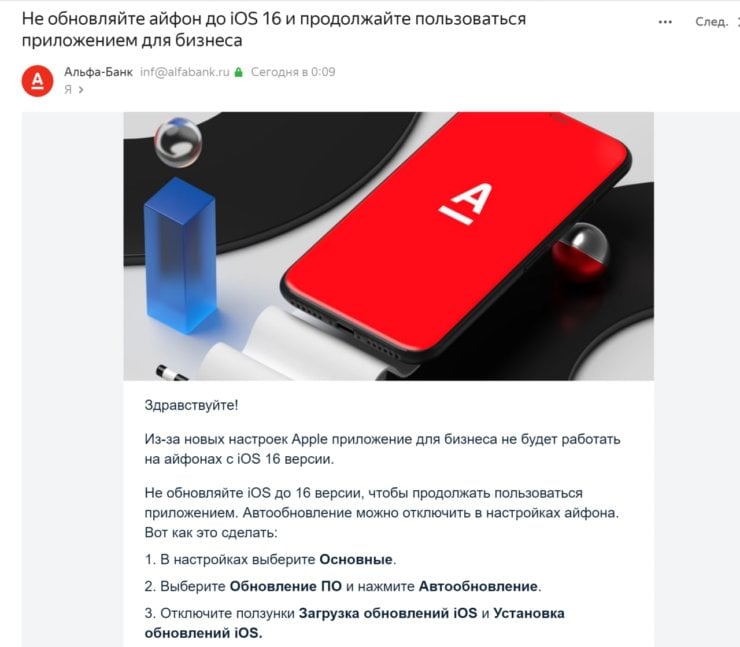
Вот такие письма получили бизнес-клиенты Альфа-банка на этой неделе
В первых числах сентября 2022 года сообщалось, что после выхода iOS 16 могут перестать работать некоторые банковские приложения, попавшие под санкции. Однако эта информация не подтвердилась. Разве что Альфа Бизнес Онлайн отключился. Альфа-банк разослал своим корпоративным клиентам сообщение с предупреждением о том, что iOS 16 дезактивирует приложение и порекомендовал не обновляться.
Впрочем, никакие другие приложения, включая оригинальный Сбербанк Онлайн, Сбер, не пострадали. Хотя, если помните, главный редактор Mobile Review Эльдар Муртазин настойчиво утверждал, что отключатся вообще все банковские клиенты, попавшие под санкции. До сих пор этого не произошло и скорее всего не произойдёт. Но, на случай, если такое всё-таки случится, у Сбера, Альфы и других банков есть возможность время от времени выпускать в App Store альтернативные версии своих клиентов.
Установить Сбербанк Онлайн в отделении банка
Теперь Сбербанк Онлайн на Айфон можно установить в любом отделении Сбера
С конца декабря Сбербанк начал официально предлагать услугу по установке приложения Сбербанк Онлайн на iPhone своих клиентов. Об этом объявил первый запред правления Сбера Кирилл Царёв. Установку предлагают в более чем 5000 отделениях. Сложно сказать, как именно сотрудникам банка удаётся обходить правила Apple, но скорее всего они просто используют корпоративный сертификат, который скачивают на смартфон пользователя, а затем дают ему необходимые права.
Такой способ не является очень уж распространённым по ряду своеобразных причин, но Совкомбанк, чьё приложение Apple удалила из App Store ещё в начале года, использует именно сертификат. Таким образом вы можете получить нативное приложение банка у себя на Айфоне всего за несколько шагов. Однако надо учитывать, что это а) считается небезопасным, б) сертификат может отозвать Apple, и тогда приложение перестанет работать, и в) сертификаты получают слишком много прав, так что могут собирать довольно большие объёмы данных о пользователе.

25 мая 2022
1175398
Как просто установить удалённый «Сбербанк Онлайн» на айфон
Возвращаем «санкционные» приложения.
Простая ситуация: после покупки нового айфона хочется установить все привычные приложения. Раньше всё было просто: можно было настроить телефон как новый и скачать всё нужное вручную из App Store, либо восстановить из бекапа.
Но после того, как начались «санкционные» активности, а вслед за ними Apple удалила из App Store приложения «Сбербанк Онлайн», «Аэрофлот» и ряд других, у пользователей начались проблемы.
Во-первых, удалённые из App Store приложения скачать нельзя. Во-вторых, даже если они у вас были ранее установлены, то нельзя перенести их со старого устройства на новое штатными инструментами Apple.
К счастью, осталась лазейка, которой можно воспользоваться, поэтому вот инструкция. Метод был опробован на практике, когда жена «переезжала» на новый айфон.
Инструкция по установке
Нужно установить приложение iMazing на компьютер. Оно работает как на macOS, так и на Windows.
После установки программа предложит приобрести платную версию. Покупать не обязательно, хотя дополнительных возможностей много. Но главное, что и без покупок необходимая для переноса приложений функция работает. Так что запускаем пробную версию.
Подключаете новое устройство к компьютеру, нажимаете «Доверять».
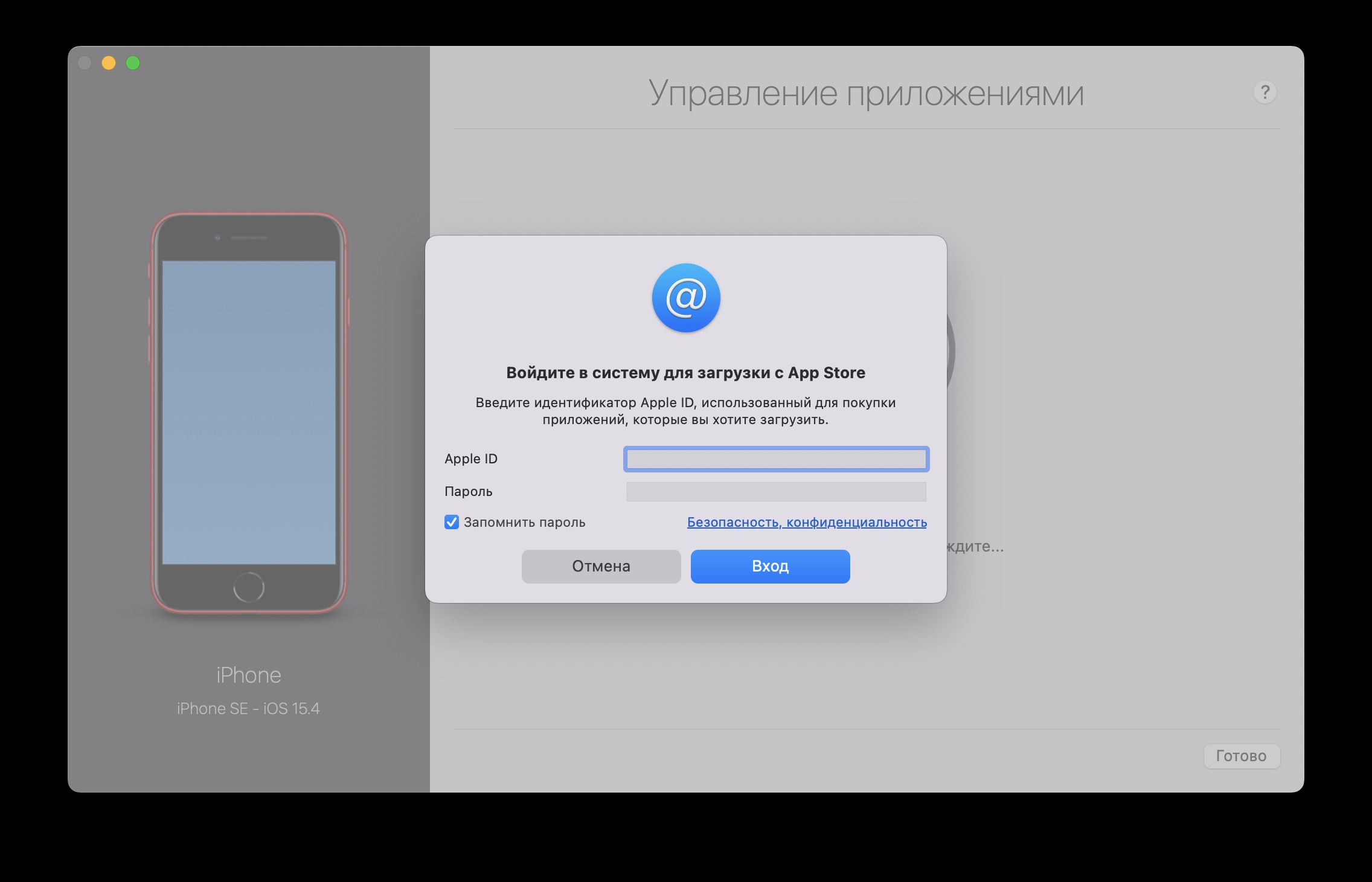
Выбираете в программе раздел «Управление приложениями». Тут указываете свой Apple ID и пароль от учётной записи. Если подключена двухфакторная авторизация, то нужно будет указать код, который получите при попытке входа в свою учётную запись.
Выбираете вкладку «Медиатека», там в поиске забиваете нужное приложение, а затем кликаете на кнопку «Установить».
Остаётся подождать минутку — и всё, приложение появится в устройстве. По мере необходимости можно повторить операцию со всеми приложениями.
В целом процесс простой и без подводных камней. Добавлю на всякий случай, что приложение привязано к учётной записи App Store. Иными словами, если хотите помочь другу и установить на его айфон приложение «Сбера», ранее закачанное на вашу учётку, то придётся ввести данные учётной записи на его устройстве. Иначе запустить не получится.
Тонкости перехода
Бывает, что iMazing не находит нужное приложение через поиск. В таком случае решение проблемы будет следующим. Берёте свой старый айфон, где приложение установлено, через функцию «Управление приложениями» загружаете в библиотеку приложений. Затем берёте новый айфон и устанавливаете его, скопировав софт по вышеуказанной инструкции.
Возможен такой вариант, когда скопировали все свои данные со старого айфона на новый через встроенные возможности iOS или из бекапа. Тогда в телефоне видно иконки «санкционных» приложений, но они запускаться не будут. В таком случае смело удаляйте их из нового телефона и переустанавливайте по инструкции.
Я думаю, что может возникнуть вопрос, насколько безопасно указывать данные от учётной записи Apple в приложении iMazing. Программа существует достаточно долго, и негатива в её адрес я не видел, но, как обычно говорят в таких случаях, действуйте на свой страх и риск.
По крайней мере, не придётся платить за операцию умельцам, которые берут около 1500 рублей за перенос одного приложения со старого айфона на новый.