

В этой инструкции мы детально разберем как установить моды на майнкрафт. Узнаем какую версию игры лучше использовать, установим лоадер, обсудим особенности установки модов и как скачать на майнкрафт.
1. Установка Майнкрафт
Перед тем как устанавливать сам мод, вам необходимо определиться с версией игры. Для игры с модами старайтесь не брать самую новую версию майнкрафт, довольно часто модов на нее нет или они находятся в разработке и не готовы для игры, из-за чего майнкрафт с такими модами может часто вылетать.
После того, как вы выбрали версию, вам необходимо скачать ее в своем лаунчере и запустить, хотя бы один раз.
2. Установка загрузчика (Minecraft Forge)
По умолчанию майнкрафт не поддерживает модификации, поэтому существуют различные лоадеры, которые устанавливаются поверх майнкрафт и позволяют запускать игру уже вместе с модами. Существуем много лоадеров (forge, fabric, rift, liteloader), но самый популярный на данный момент Forge, его мы и будем устанавливать.
У большинства неофициальных лаунчеров (например, TL Launcher) есть уже готовый профиль Forge, возможно вы используете именно такой лаунчер, чтобы убедиться в этом поищите профиль с названием «Forge <версия игры>», если он есть, то вы можете пропустить установку и перейти к следующему разделу.

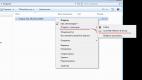
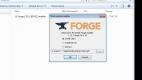
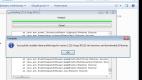
И так, в вашем лаунчере не оказалось профиля forge, для его установки вам потребуется установить java, а затем перейти на эту страницу и скачать установочный файл forge для выбранной вами версии игры. Сам процесс установки forge довольно прост, вам необходимо запустить установочный файл с помощью java, нажать «Ok» (install) и немного подождать, после чего установщик оповестит вас об успешной установке, нажмите «Ok» еще раз и на этом установка закончена.
3. Установка мода
Каждый мод создан для своего лоадера, поэтому у вас не получится запустить на forge, мод созданный для fabric и наоборот (бывают и исключения, но довольно редко).
Выбрав мод, внимательно ознакомьтесь с инструкцией по установке находящейся на его странице, проверьте что мод создан для вашего лоадера и нужной вам версии игры.

Почти все моды устанавливаются в папку .minecraft/mods, инструкцию как найти папку на разные операционные системы вы можете прочесть здесь. Данная папка создается при первом запуске minecraft forge, если у вас нет такой папки, то можете просто создать её.
Некоторые моды состоят из нескольких файлов и запакованы в архив (это всегда указано в инструкции), для установки необходимо распаковать все файлы и скопировать их в папку .minecraft/mods. Как распаковать:
Показать

Скачайте выбранный мод для своей версии игры и скопируйте в папку .minecraft/mods, затем запустите в лаунчере профиль «Forge <версия игры>», если вы все сделали правильно, у вас запустится майнкрафт, а в левом нижнем углу будет написана версия forge и количество загруженных модов.

И на последок хотелось бы напомнить, что чем больше модов вы ставите в игру, тем больше ресурсов потребляет майнкрафт и больше шанс ошибок/вылетов/конфликтов между модами, поэтому старайтесь делать резервную копию своего мира, перед тем как ставить каждый новый мод.

100+ публикаций
4 января 2020, 18:34
795.9т
14
Установка модов не такой сложный процесс как кажется многим, всего лишь достаточно прочитать и выполнить несколько пунктов данной инструкции. И наконец, вы сможете порадовать себя интересными модами, которые могут добавить в Minecraft много всего: от мелких предметов до целых миров.
Содержание:
— Установка модов через Мод-паки (Более быстрый и удобный способ)
— Установка модов вручную (Традиционный способ)
— Решение ошибок/крашей у модов
— Обсуждение пользователей
0) Проверяем, что у вас последняя версия нашего лаунчера. Скачать актуальной версии TLauncher можно с главной страницы. Инструкции представлены для версий Майнкрафт выше 1.5. Не рекомендуем вообще использовать версию меньше.
Установка модов через Мод-паки
В новых версиях нашего лаунчера, мы внедрили специальную систему помощи установки модов — TL MODS. С её помощью, можно решить множество проблем: поиск модов на разных сайтах, частые краши и простое управление сборками модов. Поэтому, рекомендуем использовать её, особенно новичкам.
1) Открываем TLauncher и находим в нижнем правом углу находим иконку «TL MODS«, кликаем на неё, дабы открыть окно Мод-пак системы.

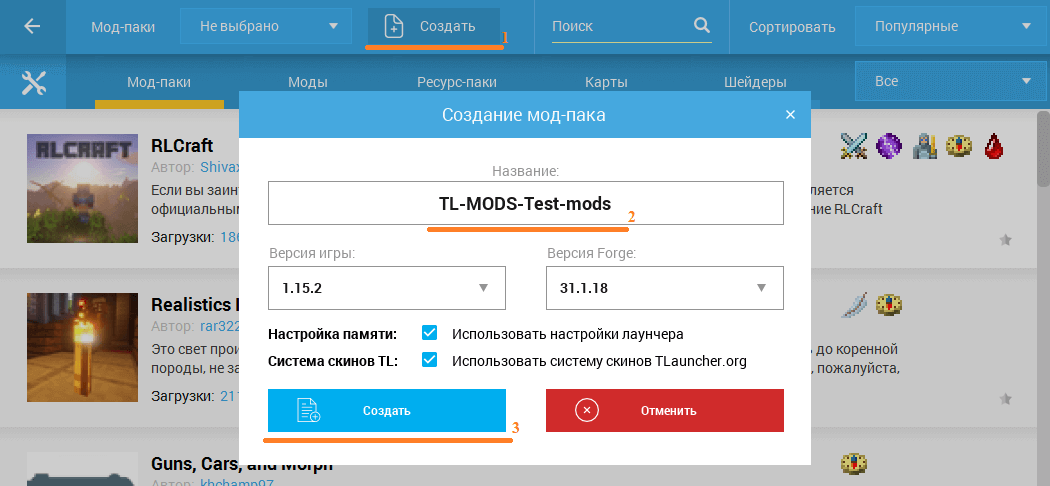
2) Теперь необходимо создать ваш собственный Мод-пак (сборку модов), данная система предполагает создание множества сборок и их управление, находим сверху и кликаем на «Создать» (1), вводим любое название Мод-пака (2) и кликаем на «Создать» (3) в данном окне.
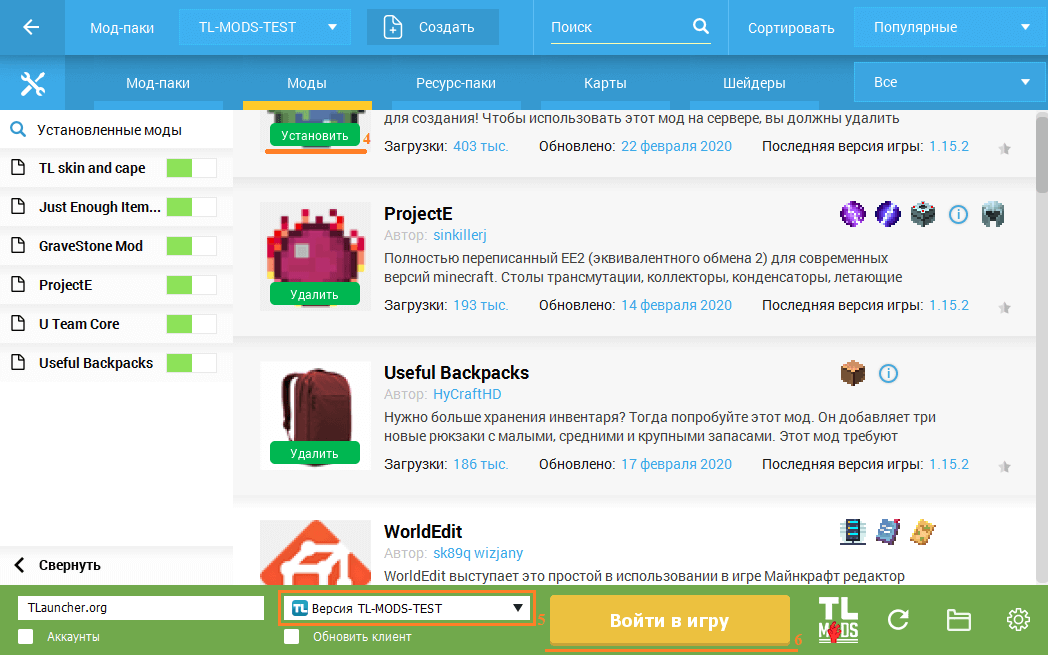
3) У вас в списке сборок теперь появился новый, можете наполнять его модами из специальной вкладки «Моды«. Для добавления мода, нужно нажать на кнопку «Установить» (4), как только модов будет достаточное количество, проверяем, что у вас выбрана в списке версий ваша сборка (мод-пак) (5) и нажимаем на большую жёлтую кнопку «Войти в игру» (6).
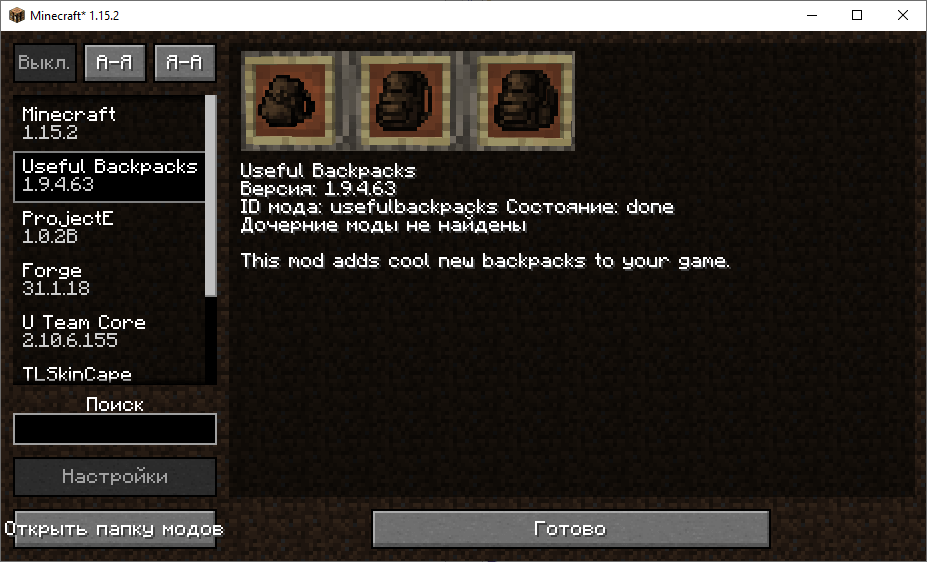
4) После загрузки всех необходимых файлов, произойдёт запуск игры. Во вкладке «Моды«, сможете подтвердить успешную установку ваших модификаций! Можно играть!
Установка модов таким способом гораздо удобнее, так как большую часть действий выполняет наш лаунчер — вывод каталога, установка дополнительных зависимостей и скачивание модов. Вы всегда можете вручную установить из интернета моды в вашу сборку, через специальную функцию «Ручная установка«. Плюс, в других вкладках, в один клик, сможете установить — другие сборки (мод-паки), Ресурс-паки, Шейдеры и Карты. Моды доступны от разных версий Minecraft, от 1.5 до новых 1.15.2! Подробнее про нашу Мод-пак систему, можно узнать из статьи «TLauncher — Лаунчер с модами».
Установка модов вручную
Данный способ более традиционный, так как именно им, многие годы уже устанавливали наши игроки. Но в данном случаи, нужно более тонко разбираться во всех деталях и рекомендуется только продвинутым игрокам.
1) Находим в интернете мод который вам нужен (Моды на Minecraft 1.15.2), и смотрим под какую версию игры он разработан. У нас в примере будет «TL SKIN CAPE» для версии 1.15.2. Скачиваем файл мода и сохраняем пока в любое место на компьютере.
2) Открываем лаунчер, и находим в списке версий Forge (Именно он отвечает за работу большинства модов), версии такой же как и мод, в нашем случае 1.15.2. Нажимаем на кнопку «Установить«, дожидаемся установки и первого запуска.

3) Теперь нужно открыть папку с самой игрой, если не меняли в настройках лаунчера путь, то стандартный будет таков:
Windows 7, 8, 10: c:\Users\ИМЯ ПОЛЬЗОВАТЕЛЯ\AppData\Roaming\.minecraft\
Windows XP: c:\Documents and Settings\ИМЯ ПОЛЬЗОВАТЕЛЯ\Application Data\.minecraft\
MacOS: /Users/ИМЯ ПОЛЬЗОВАТЕЛЯ/Library/Application Support/minecraft/
Автовход: В нашем лаунчере нажать на иконку «Папки» в нижнем правом углу, откроется окно с нужной директорией!
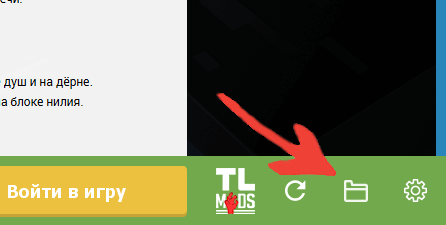
4) В ней находим папку «mods» (которая создаётся автоматически после установки любой версии Forge) и заходим в неё. Берём скачанный мод (который с расширением .jar или .zip) и копируем в открытую папку mods.
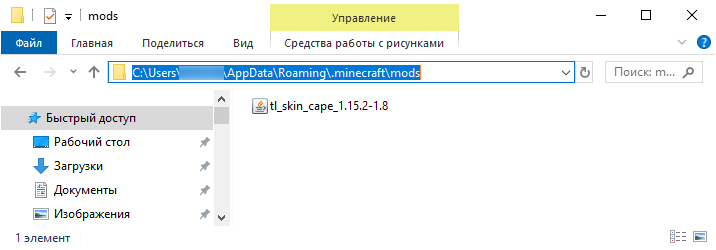
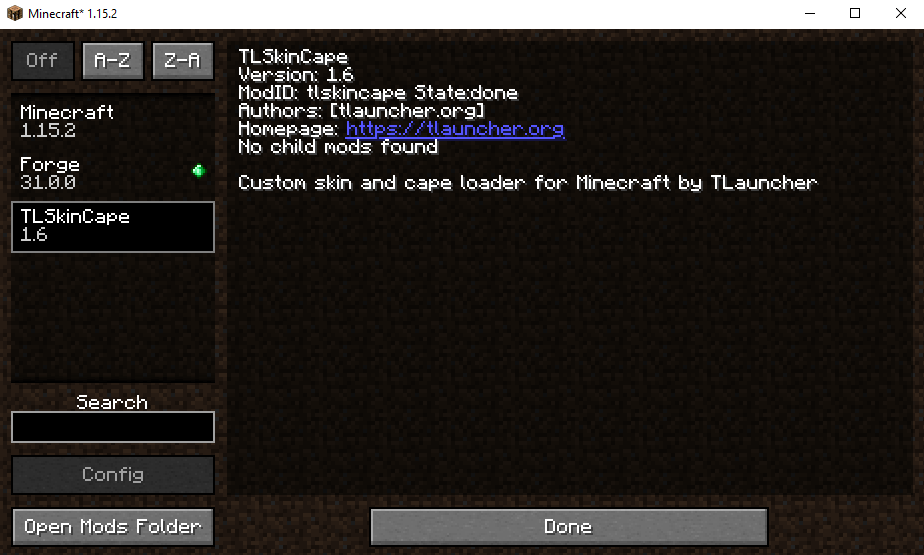
5) Запускаем лаунчер и входим в версию Майнкрафт Forge, в меню нажимаем на кнопку «Mods«, там находим установленный мод. Это значит то, что теперь мод должен работать. Играем и радуемся! Действительно наш способ установки модов в Minecraft простой? Мы так и думали: Да!
Решение ошибок/крашей у модов
При вылете игры (краше), наш лаунчер показывает «Консоль разработчика«, дабы упростить нахождение проблемы и поиска решения.
1) Ошибка в «общих» классах игры или Java, пример:
Caused by: java.lang.SecurityException: class «javax.vecmath.Matrix4f»‘s signer information does not match signer information of other classes in the same package
at java.lang.ClassLoader.checkCerts(Unknown Source) ~[?:1.8.0_45]
Решение: Полная переустановка версии игры, самым простым способом является — «Полный сброс«, через настройки TLauncher.
2) Ошибка «java.lang.ClassNotFoundException может указывать на две возможные причины:
2.1) Отсутствие дополнительной библиотеки. Если в данной строчке есть упоминание какого мода с «Lib», то это указывает на необходимость установить данный дополнительный мод.
2.2) «Испорченный» мод. Если всё же в строчке фигурирует название полноценного мода, то есть резон попробовать установить мод актуальной версии или другую версию Forge (Не версию игры, а именно версию Мода и Forge!).
Caused by: java.lang.ClassNotFoundException: net.minecraft.client.gui.inventory.GuiInventory
at net.minecraft.launchwrapper.LaunchClassLoader.findClass(LaunchClassLoader.java:191) ~[launchwrapper-1.12.jar:?]
Читайте также:
— Как установить Fabric в TLauncher
— Как установить карты в Minecraft
— Как установить скин в TLauncher
Обсуждение
Страница содержит подробную информацию по установке модификаций с помощью Minecraft Forge на определённую версию Minecraft.
Minecraft 1.16[]
.* и выше[]
- Установите Minecraft.
- Скачайте Minecraft Forge с официального сайта:
- Удостоверьтесь в наличии Minecraft Forge на определённую версию;
- Убедитесь, что версия Minecraft и Minecraft Forge совпадают.
- Создайте папку
modsв директории Minecraft, если она отсутствует. - Скачайте определённую модификацию с официального источника.
- Переместите модификацию в папку
mods. - Запустите Minecraft.
Minecraft 1.5.2 и ниже[]
- Установите Minecraft.
- Скачайте Minecraft Forge с официального сайта:
- Удостоверьтесь в наличии Minecraft Forge на определённую версию;
- Убедитесь, что версия Minecraft и Minecraft Forge совпадают.
- Откройте файл
minecraft.jarи Minecraft Forge любым архиватором в директории Minecraft. - Перенесите содержимое из Minecraft Forge в файл
minecraft.jar, также удалите папкуMETA-INF. - Создайте папку
modsв директории Minecraft, если она отсутствует. - Скачайте определённую модификацию с официального источника.
- Переместите модификацию в папку
mods. - Запустите Minecraft.
Полезные советы и предупреждения[]
- Моды лучше всего скачивать с портала Curseforge — он имеет наибольшую библиотеку, и моды (в том числе новые версии) выкладываются разработчиками в первую очередь туда.
- Моды на разные версии Minecraft практически всегда несовместимы: мод на версию 1.7.10 не запустится на 1.12.2.
- Если разработка и обновление мода заброшена, порой для самых популярных можно найти неофициальный порт. Пример: [1] заброшенный мод, [2] неофициальное продолжение.
- На современные версии моды вполне можно устанавливать пачками за один запуск игры.
- Версии minecraft 1.5.2, 1.7.10 и 1.12.2 имеют наибольшее количество модов.
- Некоторые моды требуют библиотеки для корректной работы. Если ее не установить, Minecraft либо аварийно завершится, либо скажет, какую библиотеку надо установить.
- При установке большого количества модов лучше сначала отдельно установить библиотеки.
- Установка большого количества модов сильно бьет по производительности. В среднем по больнице, в X/100 раз, где X — количество модов. Однако, это зависит от конкретных модов: 5 огромных могут грузить систему как 100 мелких.
- В случае, если при установке нескольких модов сразу запуск завершается вылетом на этапе загрузки, определить проблемный мод можно, деля все моды на две группы и пытаясь запускать их отдельно. После неудачного запуска повторить для той группы, которая не запускается, до тех пор, пока методом исключения не будет определен проблемный мод.
- Если модов больше одного, крайне рекомендуется установить какое-нибудь средство для разрешения конфликтов id (например, IdFix или AntiIdConflict).
В Minecraft можно больше, чем просто играть
Научим детей и подростков программировать и создавать 3D-игры в Minecraft
Зачем нужны моды в Minecraft
Minecraft – популярная игра, которая завоевала признание геймеров по всему миру. Здесь нет рамок и правил, только фантазия игрока и полная свобода выбора! Вы можете создавать целые города или уничтожать монстров, путешествовать по другим измерениям или добывать ценные ресурсы. Это и многое другое вы можете попробовать в игре Minecraft!
Чтобы сделать её ещё интереснее и добавить функций, разработчики по всему миру создали множество модификаций, которые дополняют и изменяют оригинальную игру. Сегодня их стало так много, что каждый начинающий игрок хоть раз задавался вопросом «Как установить мод на Minecraft?» Об этом и поговорим в следующих разделах.
Стартуй в программировании прямо сейчас
Реши свою первую настоящую задачу на JavaScript и поделись крутым результатом с друзьями

Шаг № 1. Скачиваем моды
Перед тем как мы научимся устанавливать моды, нужно понять, как и где их скачивать. Существует множество ресурсов, которые в этом помогут. Вот, например, несколько безопасных:
-
ru-minecraft.ru;
-
minecraft-inside.ru;
-
modscraft.net;
-
ru-m.org.
На сайте модификации делятся по версиям и темам. Важно, чтобы версия мода совпадала с версией Minecraft.
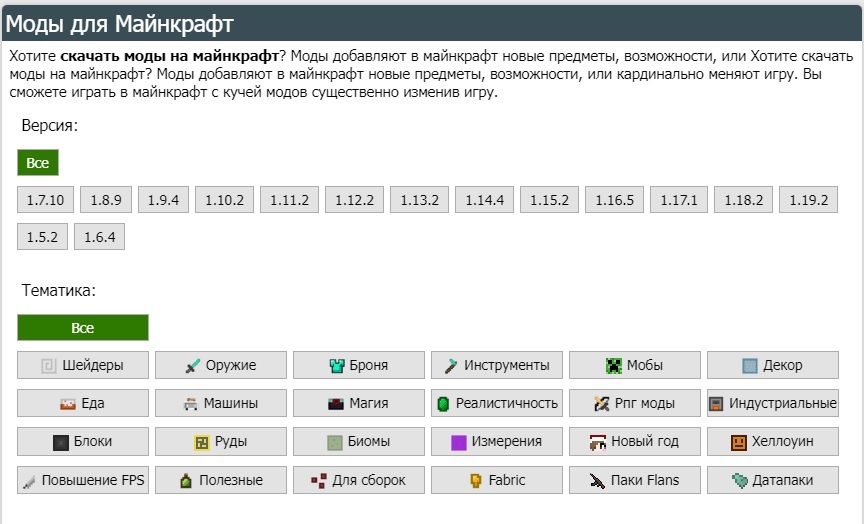
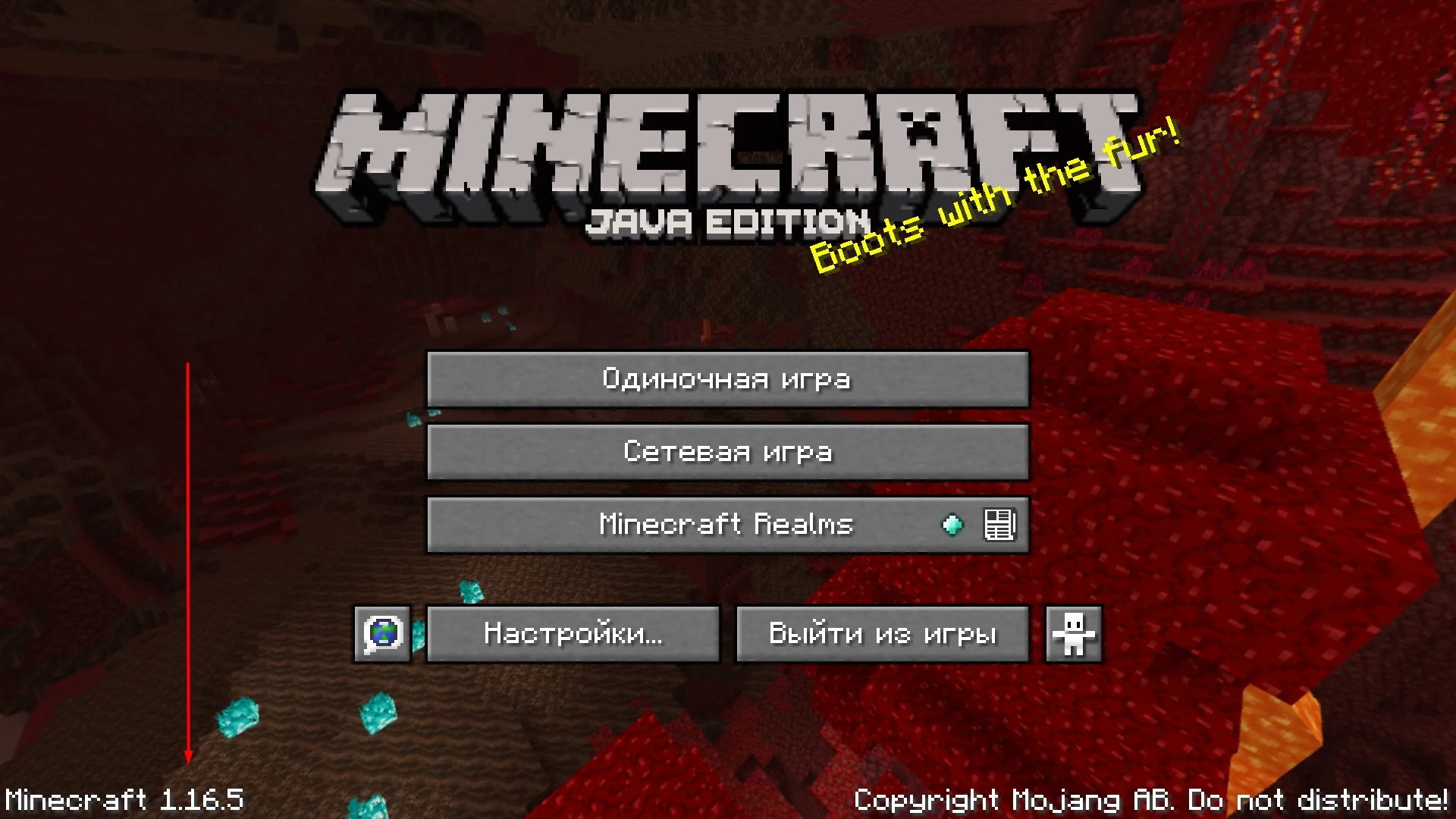
Версию Minecraft можно посмотреть в главном меню, в левом нижнем углу экрана.
Как скачать мод
После того как вы нашли нужный мод, откройте и изучите пост с его описанием. Там вы найдёте много полезного, например, характеристики, скриншоты и гайд по установке. Когда решите, хотите ли скачать мод, выберите нужную версию и начинайте загрузку.
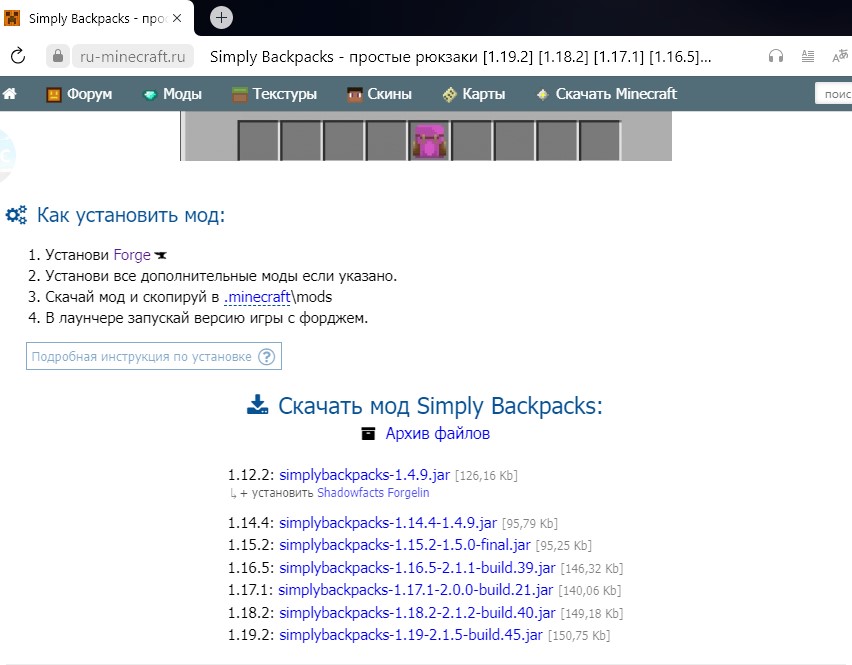
Когда загрузка закончится, на компьютере появится файл, который нужно будет переместить в папку mods. Но для того, чтобы эта папка появилась, нам понадобятся вспомогательные программы.
Чтобы правильно установить мод для ранее установленной Minecraft, нужно скачать лоадер. Это та самая вспомогательная программа, которая помогает загрузить мод в игру. Существует много подобных программ, например Forge, Fabric, LiteLoader и т. д. Какой именно лоадер нужно использовать, обычно указывают в описании мода. Сейчас самым популярным помощником для установки можно назвать Forge. Именно его мы и будем скачивать.
Выберите идеального наставника по программированию
15 000+ проверенных преподавателей со средним рейтингом 4,8. Учтём ваш график и цель обучения

Шаг № 2. Устанавливаем Java и Forge
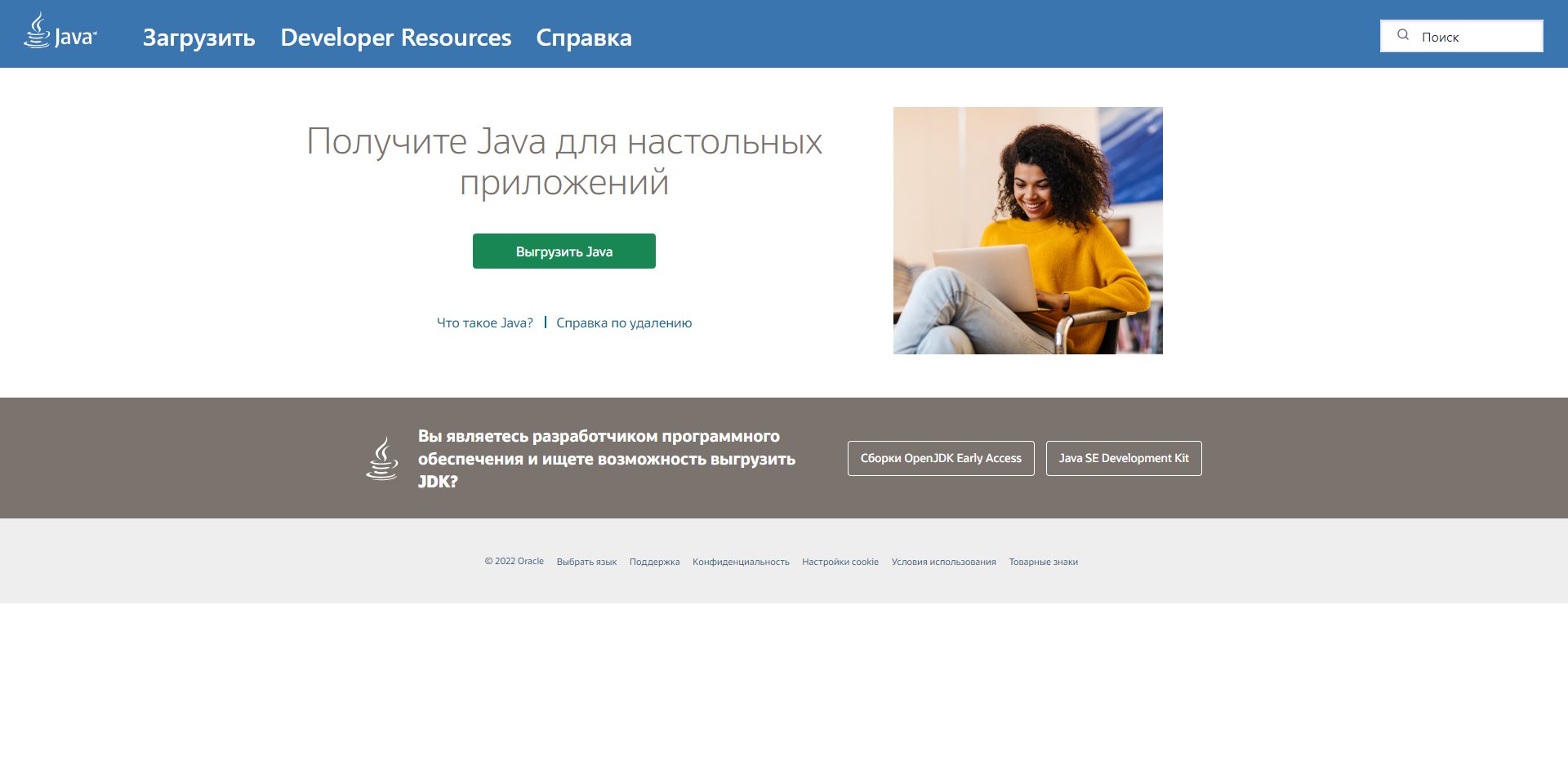
Стабильную работу Forge обеспечивает Java, поэтому нужно скачать эту программу. Заходим на официальный сайт Java и скачиваем актуальную версию.
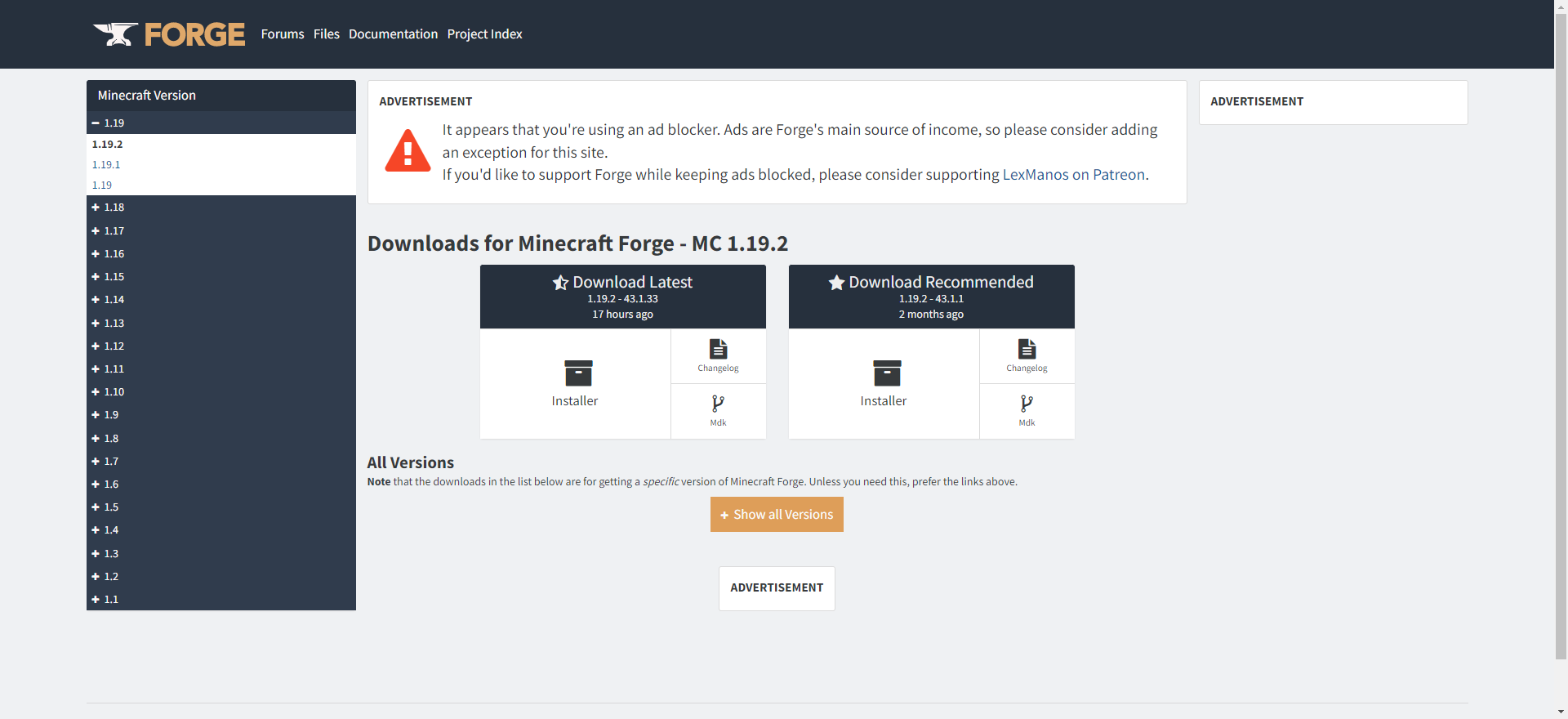
После установки Java мы продолжаем установку мода Minecraft. Теперь нам нужен загрузчик модов. Во многих пиратских лаунчерах игры он уже есть, но т. к. мы устанавливаем мод на лицензию Minecraft, нужно скачивать Forge отдельно. Переходим по ссылке на сайт Forge и выбираем нужную версию Minecraft. После чего нажимаем кнопку Installer и скачиваем установщик Forge.
Далее в появившемся окне выбираем Install client и указываем наш аккаунт Minecraft. Теперь, когда все необходимые программы загружены, пришло время разобраться, как установить мод на Minecraft на компьютере.
Шаг № 3. Загружаем мод в корневую папку игры
После установки программ в лаунчере Minecraft появится версия игры с надписью Forge, которую нам нужно запустить. Дальше переходим в папку с игрой, её путь следующий:
C:\Users\Имя_пользователя\AppData\Roaming\.minecraft.
Папка AppData обычно скрыта. Чтобы она отображалась, перейдите в «Проводник», выберите «Вид», поставьте галочку на «Скрытые элементы».
Далее в .minecraft отыщите папку mods и добавьте туда скачанные моды. После этого не забудьте перезапустить лаунчер.
Готово! Мы установили моды на официальную версию Minecraft, теперь можно наслаждаться игрой! Скачайте все моды, которые вы хотите использовать. Но не забывайте, что чем больше модов добавлено, тем больше ресурсов компьютера будет использовать игра. Также некоторые моды могут конфликтовать между собой и работать некорректно. Лучший способ этого избежать — добавлять по одному моду и запускать игру. Если Minecraft вылетает или выдаёт ошибку, значит, проблема в последней добавленной модификации.
Теперь вы знаете, как скачать и установить моды на Minecraft. Моды бывают самые разнообразные: одни добавляют новых мобов, другие упрощают нашу игру. Но есть и ещё один особенный мод, который учит программировать в Minecraft. Да, теперь можно создать алгоритм для робота, который построит за вас дом или выкопает шахту! И всё это — по вашим командам! Узнать, как это работает, и опробовать мод можно на курсах программирования в Minecraft. На уроках вы научитесь программировать робота так, чтобы он охранял дом, строил пирамиды и даже искал алмазы. А ещё это поможет разобраться, как работает код и его элементы. До встречи на первом уроке!

Загрузить PDF
Загрузить PDF
Из этой статьи вы узнаете, как установить мод (модификацию) в настольной и мобильной версиях Minecraft. Имейте в виду, что моды нельзя ставить на версии Minecraft для Windows 10 и консолей.
-

Установите Minecraft Forge. Minecraft Forge — это бесплатное дополнение для оригинальной версии Minecraft. С помощью Minecraft Forge можно запускать моды.
- Minecraft Forge нельзя установить в эксклюзивной версии Minecraft для Windows 10.[1]
- Minecraft Forge нельзя установить в эксклюзивной версии Minecraft для Windows 10.[1]
-
Для этого откройте один из множества сайтов с модами Minecraft и скачайте нужный мод. Одними из самых популярных русскоязычных сайтов с модами Minecraft являются следующие:
- https://minecraft-inside.ru/mods/
- https://ru-minecraft.ru/mody-minecraft/
- http://ru-m.org/mody-minecraft/
- https://modscraft.net/mods/
-
Если вы скачали ZIP-файл, дважды щелкните по нему, нажмите «Извлечь», щелкните по «Извлечь все», а затем нажмите «Извлечь», когда появится запрос.
- На компьютере Mac просто дважды щелкните по ZIP-файлу, чтобы извлечь мод.
-
Откройте извлеченную папку, найдите в ней JAR-файл, щелкните по нему, а затем нажмите Ctrl+C (Windows) или ⌘ Command+C (Mac).
- На компьютере Mac значок JAR-файла выглядит как чашка кофе на белом фоне.
-
Дважды щелкните по значку файла, который имеет вид блока земли с травой.
-
Щелкните по Launch options (Параметры, Опции, Настройки или аналогичная опция). Это вкладка в верхней правой части окна лаунчера.
-
Нажмите Latest release (Последняя версия, Последний релиз или аналогичная опция). Эта опция находится посередине окна.
-
Щелкните по зеленой направленной вправо стрелке, которая находится справа в разделе «Game directory» (Каталог игры, Игровая папка или аналогичная опция). Откроется папка, в которой находятся все папки и файлы игры Minecraft.
-
Для этого найдите и дважды щелкните по этой папке посередине окна. Если вы не видите папку «mods», создайте ее:
- В Windows щелкните правой кнопкой мыши по пустому пространству папки, щелкните по «Создать» > «Папку», введите mods и нажмите ↵ Enter.
- В Mac OS X щелкните по пустому пространству папки, нажмите «Файл» > «Создать папку», введите mods и нажмите ⏎ Return.
-
Щелкните по пустому пространству папки, а затем нажмите Ctrl+V (Windows) или ⌘ Command+V (Mac). Мод отобразится в папке «mods».
-
Для этого:
- выберите профиль «Minecraft Forge»; для этого щелкните по стрелке у кнопки «Play» (Играть), а затем нажмите «forge» во всплывающем меню;
- нажмите «Play» (Играть);
- дождитесь, когда загрузится Forge;
- нажмите «Одиночная игра»;
- выберите мир;
- нажмите «Играть в выбранном мире».
Реклама


-
Для этого запустите приложение App Store
, а затем:
- нажмите «Поиск»;
- коснитесь строки поиска в верхней части экрана;
- введите mcpe addons в строке поиска;
- нажмите «Найти»;
- коснитесь «Загрузить» справа от приложения «MCPE Addions for Minecraft».
- введите пароль или коснитесь сенсора Touch ID, когда появится запрос.
-
Коснитесь «Открыть» в App Store или нажмите на значок этого приложения на главном экране iPhone.
-
Просмотрите список доступных модов или нажмите на значок в виде лупы в нижней части экрана и введите имя или описание мода. Когда вы найдете мод, коснитесь его имени, чтобы открыть его страницу.
- Имейте в виду, что моды для iOS-версии Minecraft менее интересные, чем для Android-версии и компьютерной версии.
-
Эта оранжевая кнопка расположена внизу страницы. Откроется рекламное объявление.
- Если на экране отображается несколько кнопок «Скачать», нажмите верхнюю кнопку. Когда вы установите первый файл, вернитесь и установите другие файлы.
-
Нажмите «X» в верхнем левом или верхнем правом углу экрана, когда этот значок появится там. Вы вернетесь на страницу мода.
-
Это фиолетовая кнопка посередине страницы.
- Если в нижней части экрана открылось всплывающее меню, пропустите этот шаг.
-
Эта опция находится в верхнем ряду опций. Откроется Minecraft PE.
- Если опции «Minecraft» нет в меню, прокрутите вправо, нажмите «More» (Еще) и коснитесь белого переключателя справа от опции «Minecraft».
-
В верхней части экрана отобразится сообщение о том, что мод установлен — теперь перейдите к следующему шагу.
-
Если на странице мода отображается несколько кнопок «Download» (Скачать), запустите приложение MCPE Addons, коснитесь следующей кнопки «Скачать», закройте рекламное объявление, коснитесь «Install» (Установить), а затем нажмите «Copy to Minecraft» (Копировать в Minecraft); повторите описанный процесс с каждым файлом мода.
- Большинство модов состоят из одного-двух файлов.
-
Чтобы воспользоваться модом, откройте уже модифицированный мир или создайте новый. Для этого:
- запустите Minecraft PE;
- нажмите «Играть»;
- коснитесь «Создать новый»;
- нажмите «Создать игровой мир»;
- прокрутите страницу вниз и найдите раздел «Наборы ресурсов» или «Наборы параметров» в левой части экрана;
- коснитесь «Наборы ресурсов» или «Наборы параметров»;
- выберите мод и нажмите «+» под ним;
- коснитесь «Создать»;
- чтобы воспроизвести мир с модом, выберите его из списка доступных миров.
Реклама


-
С помощью этого приложения можно находить и устанавливать моды Minecraft. Откройте Play Маркет
, а затем:
- коснитесь строки поиска;
- введите inner core;
- нажмите «Inner Core — Minecraft PE Modes» в результатах поиска;
- коснитесь «Установить»;
- нажмите «Принять».
-
Нажмите «Открыть» в Play Маркете или коснитесь значка приложения Inner Core. Откроется модифицированная версия Minecraft.
-
Вы найдете эту опцию в правом нижнем углу меню.
-
Для этого прокрутите первую страницу с модами или нажмите «Далее» в верхнем правом углу браузера модов, чтобы перейти на следующую страницу с модами.
-
Нажмите на нужный мод, чтобы открыть его страницу.
- Большинство описаний модов представлено на русском языке.
-
Эта опция находится посередине страницы.
-
Мод будет установлен.
- На установку большинства модов уходит всего несколько секунд.
-
Когда мод будет установлен, вам будет предложено перезапустить Inner Core, чтобы загрузить мод; для этого закройте Inner Core, а затем снова запустите это приложение.
-
Когда Minecraft запустится, нажмите «Играть» > «Создать новый» > «Создать игровой мир» > «Создать». Мод будет автоматически активирован в новом мире.
- Удалить мод можно через опцию «Inner Core» на главном экране Minecraft PE; для этого нажмите на значок в виде шестеренки справа от мода и выберите «Удалить».
Реклама


Советы
- На компьютере можно создать резервную копию игровых миров до установки модов. Для этого откройте папку с игрой, скопируйте папку «saves» и перенесите ее в другую папку. Сделайте так, потому что некоторые моды повреждают существующие миры.
Реклама
Предупреждения
- Никогда не скачивайте моды с подозрительных или ненадежных сайтов. Если на сайте есть отзывы о моде, почитайте их.
- Некоторые моды конфликтуют с другими модами. Чтобы узнать о совместимости мода, почитайте форум о нем — возможно, вы найдете известные проблемы совместимости с другими модами.
Реклама
Об этой статье
Эту страницу просматривали 58 623 раза.
Была ли эта статья полезной?
Minecraft — игра, в которой возможности игрока ограничены лишь его фантазией. Можно построить уютный домик или возвести целый город, соорудить различные механизмы или просто насладиться приключениями по бесконечному миру.
Как и для любой игры с преданным комьюнити, для «Майнкрафта» за историю его существования создали множество пользовательских модификаций.
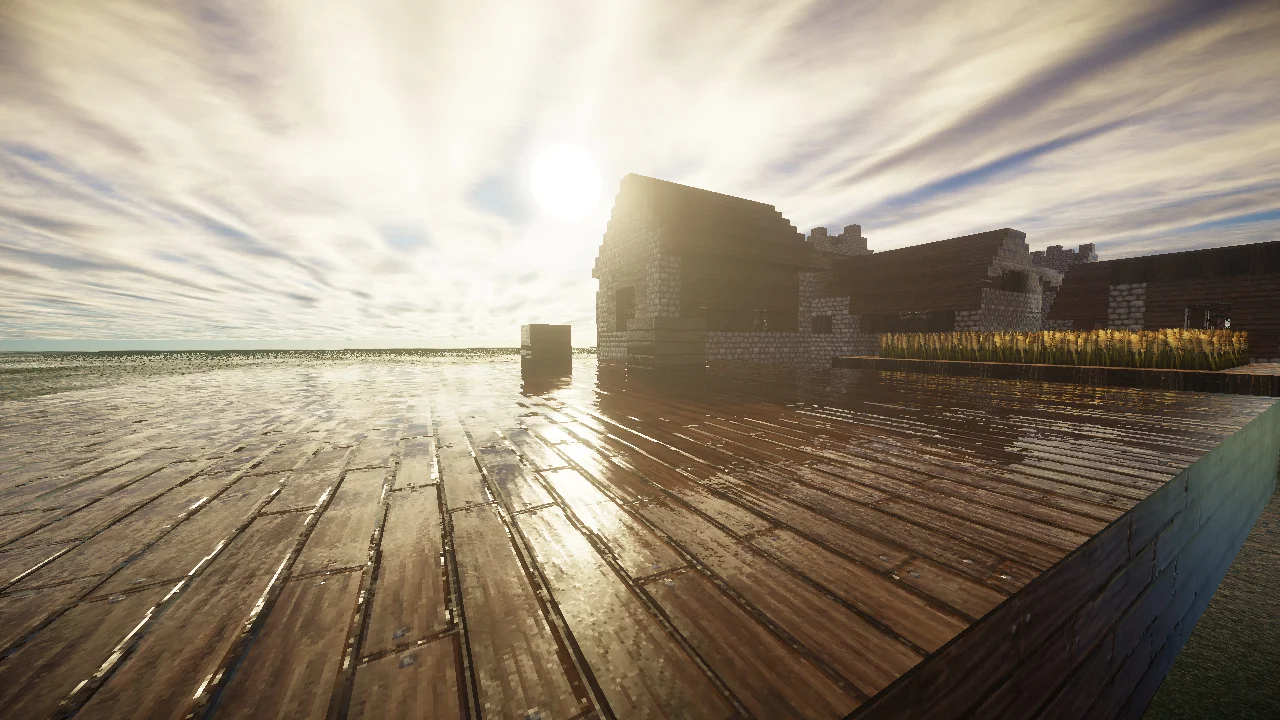
Моды сделают игру красивее и удобнее, а геймплей — разнообразнее. Благо для Minecraft их действительно очень много. От банальных текстур-паков, которые изменяют вид блоков и добавляют особую атмосферу, и до улучшений геймплейных механик вроде мини-карты.
Где скачать моды?
Итак, где же взять всё это добро? Официального сайта для модификаций нет, поэтому подойдёт любой понравившийся.
Хороший англоязычный ресурс — minecraftmods.com, а один из самых популярных русскоязычных — ru-minecraft.ru. Его и возьмём для примера.
Как скачать моды?
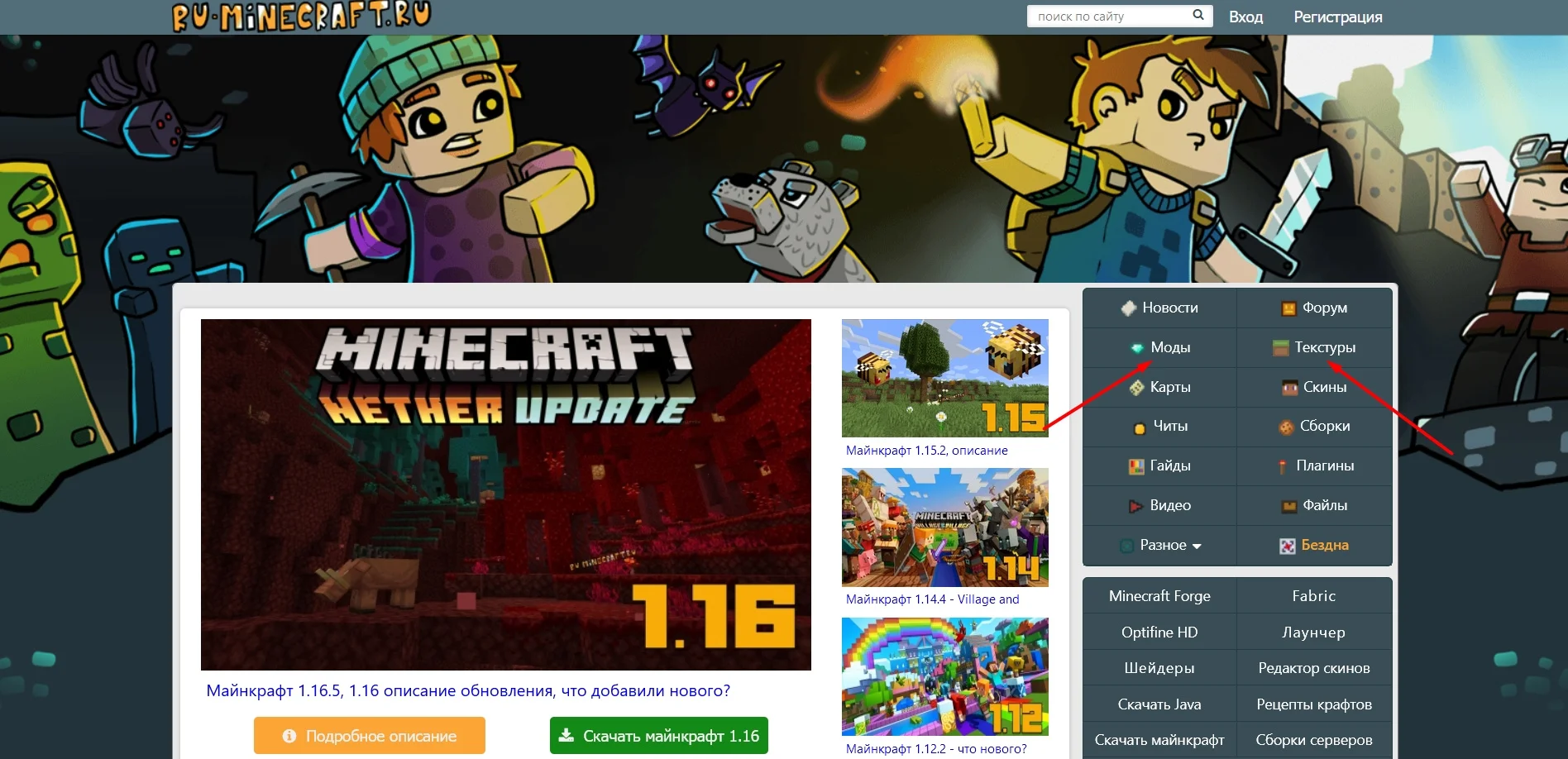
Заходим на сайт, справа кликаем на вкладку с модификациями или текстур-паками.
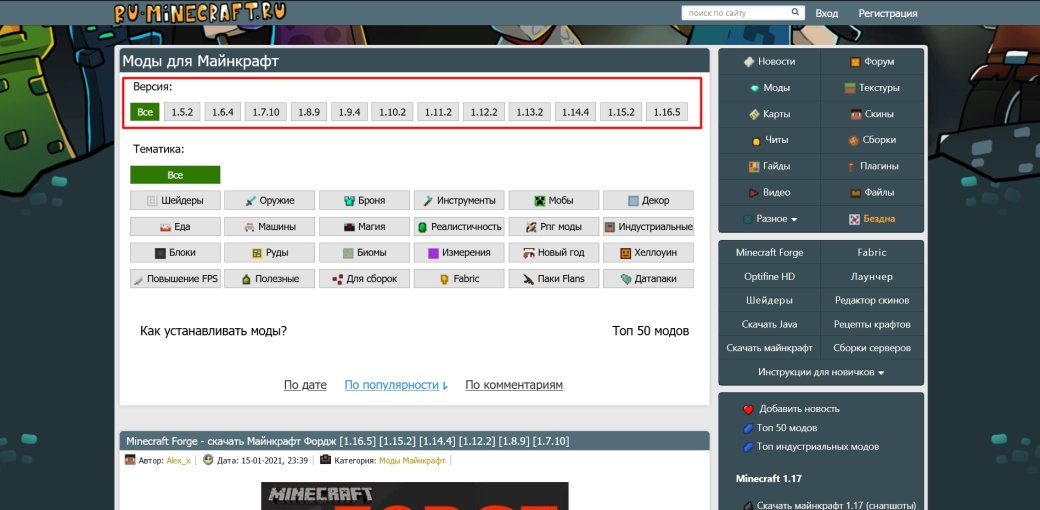
Далее выбираем свою версию Minecraft. Узнать, в какую вы играете, можно, посмотрев в нижний левый угол в меню игры.
Если ищете моды на какую-то конкретную тематику, выбирайте и её — на сайте есть соответствующие разделы. То же самое, если скачиваете текстуры.
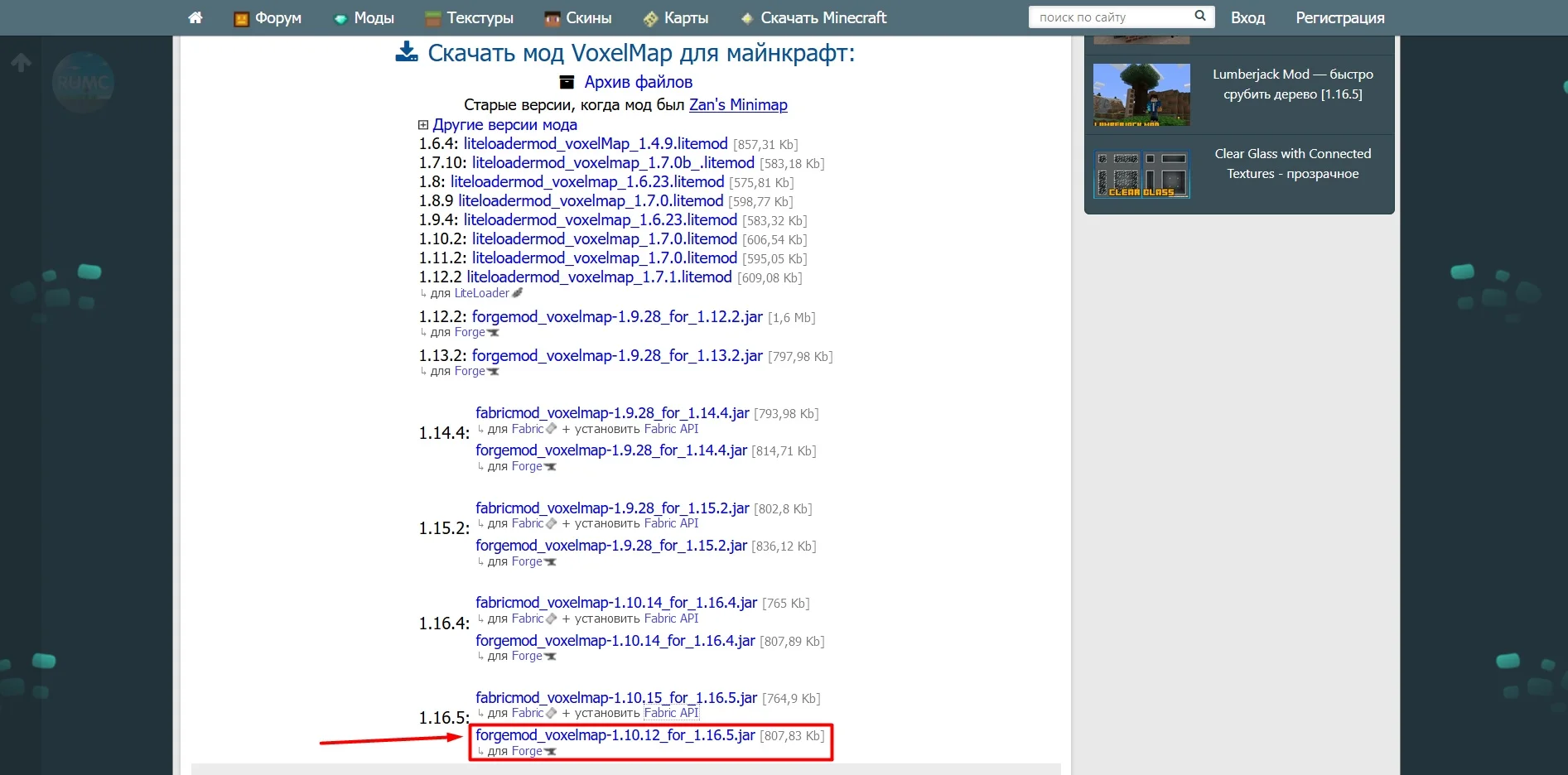
Находим любой интересующий нас мод, кликаем на него. В посте будет подробное описание, скриншоты и краткий гайд по установке. Прокручиваем ещё чуть ниже и видим список файлов мода для разных версий игры. Находим нужный и скачиваем.
Выбирайте файл с припиской Forge внизу. Там же будут ссылки на дополнительные моды, которые нужны для работоспособности основной модификации.
Как установить моды?
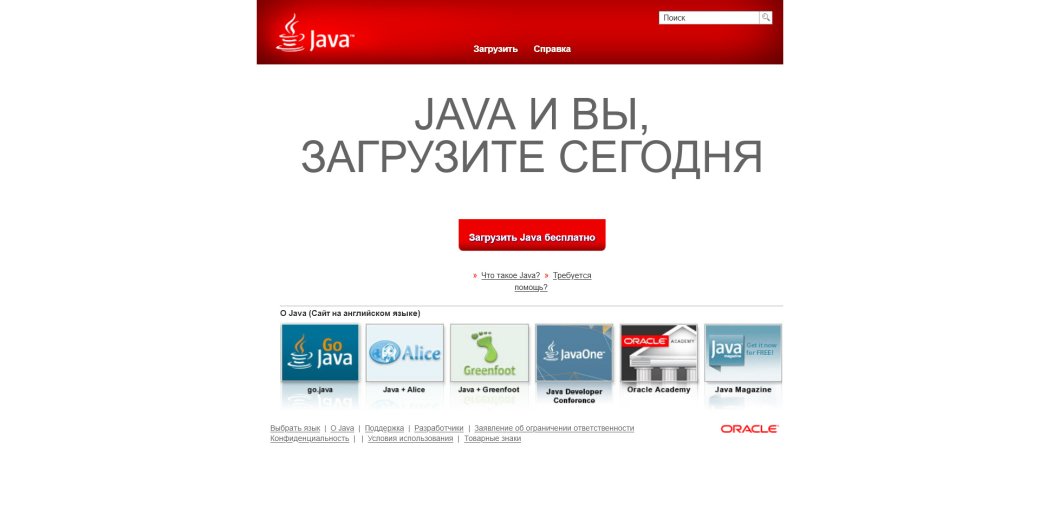
Для начала скачиваем и устанавливаем Java с официального сайта java.com. Тут ничего сложного нет, просто следуем инструкции.
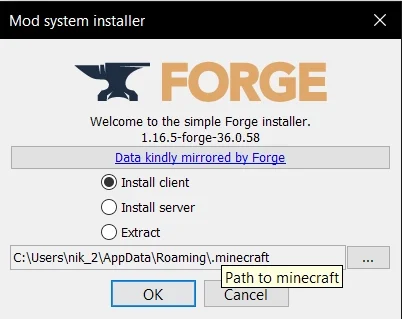
Далее нам потребуется загрузчик модов Forge. Именно благодаря ему модификации и будут работать в игре. Заходим на официальный сайт files.minecraftforge.net, в меню слева выбираем нужную версию Minecraft. Нажимаем на кнопку «Installer», скачиваем и запускаем файл установщика. Кликаем на «Install Client» и жмём «OK».
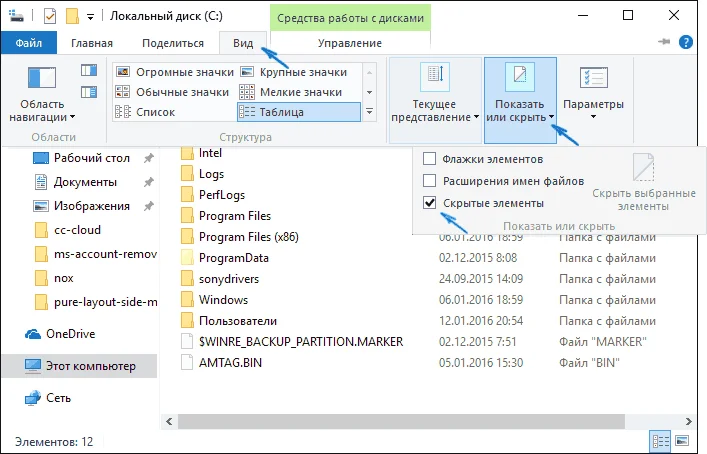
Приготовления закончены, теперь поставим сам мод. Для этого переходим в папку с игрой. Путь к ней: C:\Users\ Ваш_Пользователь \AppData\Roaming\.minecraft. Папка AppData скрытая. Для её отображения зайдите в «Проводник», сверху кликните «Вид», потом «Показать или скрыть» и отметьте галочкой пункт «Скрытые элементы». Готово! Теперь скрытые папки и файлы будут видны.
В папке «.minecraft» находим или создаём папку «mods». Переносим в неё файлы скачанных модификаций. Теперь открываем лаунчер, в списке выбираем версию с припиской «Forge» и нажимаем играть.
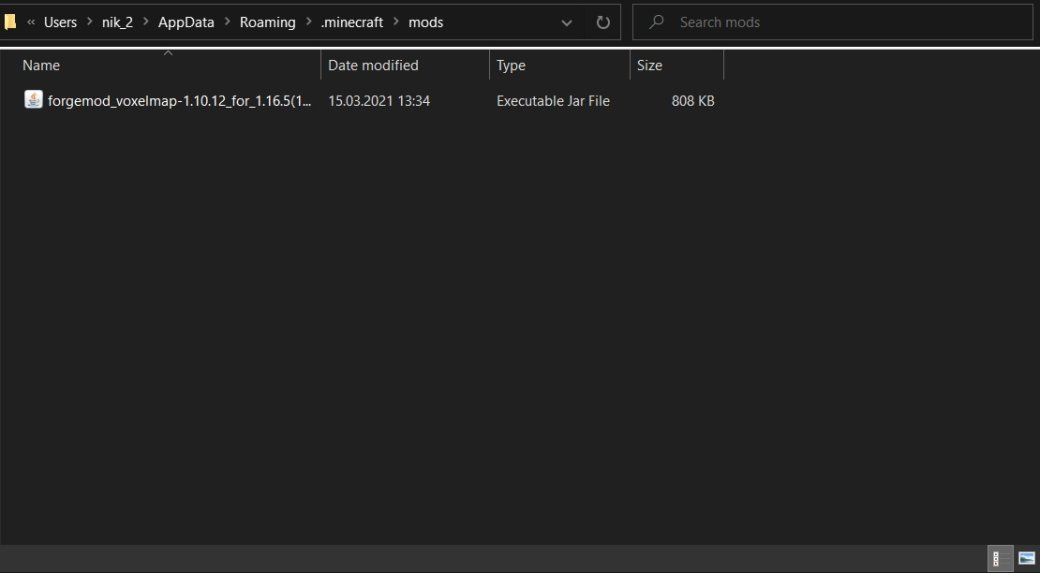
Поздравляем, вы успешно установили модификацию на Minecraft.
Любите модификации? Обязательно поделитесь с нами в комментариях теми, что вам нравятся больше всего!
Рекомендуем играть в Minecraft на мониторе LG UltraGear 27GN850-B. Это отличная 27-дюймовая модель с QHD-разрешением и частотой развёртки 144 Гц. Матрица у неё построена по самой современной технологии nano-IPS с дополнительным цветовым фильтром, который позволил реализовать 10-бит цветовой охват и поддержку HDR.