
Мобильная GTA San Andreas имеет кэш по пути «/android/data/com.rockstargames» и «/android/obb/com.rockstargames.gtasa».
Как установить CLEO моды?
CLEO моды имеют формат файлов с окончанием .csa .csi, при виде этих файлов смело можете закидывать по пути «/android/data/com.rockstargames» на вашем андроиде. (обратите внимание, не в папку files)
.csa моды активируются нажатием определенных сочетаний (цифры и их сочетания от одного до десяти)
После того, как вы закинули файл по нужному пути, заходим в игру, и представляем такую таблицу из цифр.

Допустим нам нужно нажать сочетание цифр 1 и 9, для этого зажимаем одновременно левый верхний и правый нижний угол. Уаля мод
активирован.
.csi модами дела обстоят проще, тут активация происходит из встроенного в CLEO меню. Для того чтобы его открыть нужно свайпнуть по экрану с верху в низ. И перед вами откроется меню со всеми .csi модами, что хранятся в кэше.

Листаете нажимая «UP» «DOWN» и активируете нажимая на середину экрана. Все, мод активирован.
Установка CLEO на АНДРОИД
CLEO можно установить двумя способами, давайте разберем самый простой для рутированных устройств.

Вот инструкция:
Вот сам apk: Скачать apk

А теперь сложный способ установка cleo без рут прав.
Чтобы установить CLEO без рут нужно иметь специальную версию apk файла игры, которую вы можете скачать ниже(версию игры можно посмотреть в настройках):
- 1.03
- 1.05
- 1.06
- 1.07
- 1.08
Установка:Для начала нужно переименовать кэш в «data» и «obb» (допустим com.rockstargames.gtasa1)
Удалите GTA Sa (При этом кэш не удалится, т.к. мы его переименовали)
Установите скаченный APK вашей версии игры (представлены выше)
Переименуйте кэш в «data» и «obb» на оригинал (com.rockstargames.gtasa)
На этом все, CLEO установлено.
Установка машин без текстур
Для начала требуется установить из Play Goolgle приложение IMG TOOL
После этого открываем в программе файл gta3.img (android/dats/com.rockstargames.gtasa/files/texdb)
Ищем нужную нам модель (формат Название.dff) и заменяем на скаченную модель.
Ниже представлено видео, для лучшего объяснения:
Установка машин с текстурами
Сразу кидаю видос:
Нередко для игр, получивших высокие пользовательские оценки, разработчики создают различные модификации (улучшения или дополнения), с целью упрощения прохождения либо добавления в игру каких-нибудь интересных деталей. Сегодня мы расскажем, как установить мод на Андроид.
Как скачать и установить мод на Андроид
Моды (от лат. Modificatio, т.е. изменение) для игр — это приложения, которые в большинстве своём пишутся сторонними разработчиками, либо отдельными любителями, с использованием специально разработанных программ или SDK. Написанные для фанатов фанатами, моды распространяются как правило бесплатно, в отличие от аддонов (add-on), представляющих собой различные дополнения к уже существующей игре, созданные либо разработчиками оригинальной игры, либо сторонней компанией по поручению разработчика.
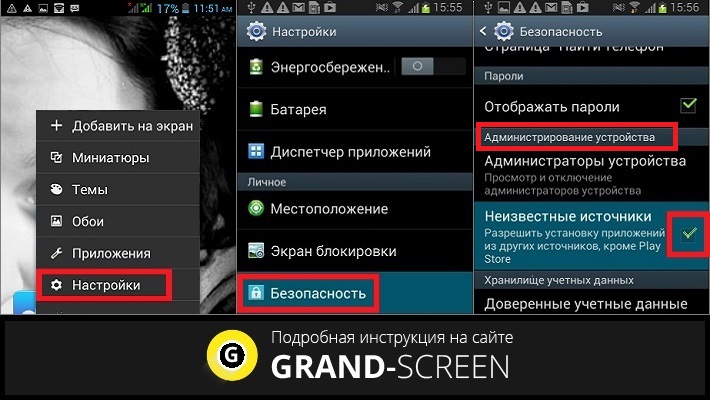
Итак, если вы решили скачать моды к любимым играм не из Google Play, то для начала нужно зайти в основные настройки своего смартфона, открыть меню «Безопасность» и в разделе «Администрирование устройства» поставить галочку в строке «Неизвестные источники»:
Затем скачиваем нужный .ark-файл и перемещаем его на SD-карту своего Android-устройства. Теперь открываем любой файловый менеджер, например, ES проводник или стандартный файловый менеджер (на скриншоте «Файлы»), открываем папку «Download«, отыскиваем в ней свой файл и нажимаем на него:
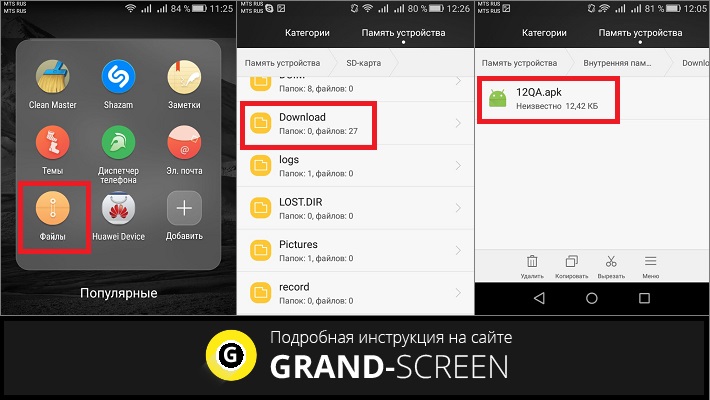
После этого откроется окошко, в котором выбираем «Установить», а дальше действуем согласно предлагаемой инструкции по установке.
Иногда, если для установки конкретного мода потребуется Интернет-соединение, может появиться запрос на использование некоторых функций смартфона – разрешаем.
Многим приложениям кроме непосредственно установки понадобится кэш – дополнительные файлы, которые требуются для корректной работы приложения. Такие приложения находятся в архиве, где вместе с .ark-файлом будет скачан и кэш, размер которого может достигать нескольких Гб (подробнее, как разархивировать папку с кэшем и установить читаем здесь).
Как установить мод на Майнкрафт на Андроид
Мы описали стандартную схему установки модов для игр на Андроид. Однако есть моды, установка которых имеет свои особенности, например, для игры Minecraft PE. Здесь установка во многом зависит от версии игры на вашем Android-устройстве.
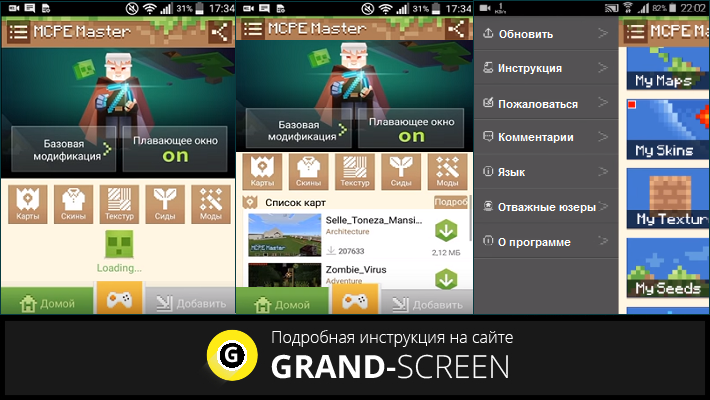
Поклонники Майнкрафта по достоинству оценят возможности приложения Master for Minecraft- Launcher. Этот инструмент позволит пользователю редактировать карты или персонажей, создавать собственные модификации, следуя подсказкам во всплывающих окнах, воспользоваться целой библиотекой готовых модов, скинов и ресурсов.
Для работы с приложением после его запуска, выставляем интересующие вас параметры (карты, скины, текстуры и пр.), сделать это легко благодаря интуитивно понятному интерфейсу на русском языке:
Теперь можно зайти в игру, нажать кнопку «Играть» и перейти непосредственно к игровому процессу:
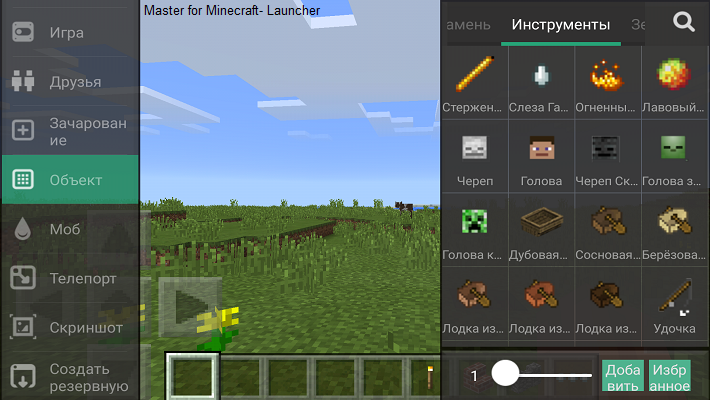
Ещё об одном способе, актуальном для Minecraft PE 0.16.x ( 1.0.0.0 ) смотрим в видеоролике:
На сегодня мы прощаемся с читателями нашего блога, оставляйте комментарии насколько полезен был для вас материал как устанавливать моды на Андроид, задавайте вопросы, и мы обязательно на них ответим. Удачи!
Андроид позволяет пользователям наслаждаться огромным количеством игр и приложений, однако в некоторых случаях встроенные возможности могут ограничивать удовольствие. Очень часто игроки хотят изменить игру, добавив новый контент или улучшив графику. Для этого необходимо установить моды – модификации программного обеспечения, которые позволяют изменять и дополнять функционал игры. В этой статье мы расскажем, как установить моды на андроид и наслаждаться новым игровым опытом.
Перед тем, как начать процесс установки мода на андроид, необходимо убедиться, что ваше устройство корректно работает и готово к данной операции. Прежде всего, убедитесь, что у вас есть доступ к Интернету и достаточно свободного места на устройстве. Оптимально будет освободить несколько гигабайт, чтобы избежать непредвиденных ситуаций.
Далее, необходимо найти и скачать мод, который вы хотите установить. Обычно моды предлагается скачивать с официальных сайтов или специализированных форумов. При этом, необходимо быть внимательными и следить за качеством и безопасностью файла, чтобы не заразить устройство вирусами или вредоносным ПО. Лучше всего скачивать моды с проверенных и надежных ресурсов.
Важно помнить, что в некоторых случаях для установки модов необходимы специальные программы, такие как лаунчеры или файловые менеджеры. Обязательно следуйте инструкциям по установке мода, чтобы избежать проблем и создать на вашем андроид-устройстве новый игровой мир.
Содержание
- Установка мода на андроид: подробное руководство
- Шаг 1: Подготовка устройства
- Шаг 2: Выбор и скачивание мода
- Шаг 3: Установка мода
- Выбор мода для андроид: где искать и как выбирать
- Подготовка к установке: необходимое ПО и инструменты
- Создание резервной копии перед установкой мода на андроид
- Способы установки мода на андроид: инструкции пошагово
- 1. Установка модов через Google Play Маркет
- 2. Установка модов с помощью APK-файлов
- 3. Установка модов с помощью специальных приложений
Установка мода на андроид: подробное руководство
Шаг 1: Подготовка устройства
Перед установкой мода вам необходимо предпринять несколько шагов подготовки вашего андроид-устройства:
| 1. | Сделайте резервную копию данных на устройстве. В процессе установки мода могут возникнуть проблемы, и ваши данные могут потеряться. Поэтому очень важно заранее сделать резервную копию данных, чтобы восстановить их в случае необходимости. |
| 2. | Убедитесь, что ваше устройство имеет права root-пользователя. Многие моды требуют прав root-пользователя для корректной работы, поэтому перед установкой мода убедитесь, что ваше устройство получило эти права. |
| 3. | Установите специальное приложение для установки модов. Обычно для установки модов используются приложения, которые предоставляют доступ к основным системным файлам устройства и позволяют устанавливать модифицированные версии приложений. В Google Play магазине вы можете найти множество таких приложений, например, Lucky Patcher или Xposed Installer. |
Шаг 2: Выбор и скачивание мода
После подготовки устройства вам необходимо выбрать и скачать нужный мод. Моды представляют собой измененные версии игр или приложений, которые добавляют новые функции или улучшают существующие. Скачать моды можно с различных интернет-ресурсов, таких как ModDB или APKPure. Обратите внимание, что установка модов может нарушать авторские права, поэтому важно использовать их только для личного пользования в рамках закона.
Шаг 3: Установка мода
После того, как вы выбрали и скачали нужный мод, настало время установить его:
- Откройте приложение для установки модов, которое вы установили на шаге 1.
- Найдите на своем устройстве скачанный мод и выберите его в приложении.
- Следуйте инструкциям приложения для завершения установки мода.
После завершения установки мода перезагрузите ваше устройство. После перезагрузки вы сможете пользоваться новыми функциями и возможностями, добавленными модом.
Вот и всё! Теперь вы знаете, как правильно установить мод на андроид. Надеемся, что наше руководство было полезным для вас.
Выбор мода для андроид: где искать и как выбирать
Установка модов на андроид позволяет расширить функциональность и изменить игровой опыт. Однако, чтобы найти подходящий мод, нужно знать, где искать и как осуществлять выбор. В этом разделе мы расскажем о лучших источниках модификаций и дадим несколько советов по выбору модов для вашего устройства.
| Официальные магазины приложений | Популярные мобильные игры, такие как Minecraft, Grand Theft Auto и The Sims, имеют официальные магазины приложений, где можно найти качественные моды. В официальных магазинах вы можете быть уверены в безопасности и совместимости модов с вашим устройством. |
| Специализированные форумы и сайты | Существует множество форумов и сайтов, посвященных модам для андроид. На таких ресурсах вы найдете огромное количество модификаций для разных игр. Будьте осторожны, так как на некоторых сайтах может быть небезопасное программное обеспечение. Доверьтесь отзывам и рейтингам, чтобы избежать проблем с установкой модов. |
| Сообщества и социальные сети | Многие мододелы и их сообщества активно общаются через социальные сети, такие как Telegram, Discord или форумы. Подписывайтесь на страницы этих сообществ, чтобы быть в курсе последних модов и новостей из мира моддинга. |
При выборе мода обратите внимание на следующие аспекты:
- Совместимость: Убедитесь, что мод совместим с вашим устройством и версией операционной системы Android.
- Рейтинг и отзывы: Почитайте отзывы других пользователей о моде. Рейтинг и комментарии могут помочь вам определить, насколько хорош мод и его разработчик.
- Безопасность: Загрузка модификаций с ненадежных источников может повлечь за собой риск заражения вредоносным программным обеспечением. Будьте осторожны и предпочитайте проверенные ресурсы.
Правильный выбор мода позволит вам насладиться улучшенной версией любимых игр на вашем андроид-устройстве. Следуйте нашим рекомендациям и наслаждайтесь игровым процессом!
Подготовка к установке: необходимое ПО и инструменты
Перед тем как приступить к установке модов на андроид, необходимо убедиться, что вы располагаете необходимым программным обеспечением и инструментами. Вот список основных компонентов, которые вам понадобятся.
1. Файловый менеджер
Для того чтобы установить мод на андроид, вам понадобится файловый менеджер. Он нужен для работы с файлами на вашем устройстве. Вы можете воспользоваться стандартным файловым менеджером, который поставляется с устройством, или установить другой файловый менеджер из Google Play.
2. Программа для архивации файлов
Многие моды поставляются в виде zip-архивов, поэтому вам понадобится программа для архивации файлов. Хорошим выбором является 7-Zip или WinRAR, которые позволяют легко распаковывать архивы на андроиде.
3. Установщик модов
Некоторые моды требуют специального установщика для правильной установки. Перед установкой мода, убедитесь, что вы скачали и установили соответствующий установщик модов.
Следуя этим шагам и имея все необходимые инструменты и программное обеспечение, вы будете готовы приступить к установке модов на андроид.
Создание резервной копии перед установкой мода на андроид
Перед установкой мода на ваше андроид-устройство, очень важно создать резервную копию системы и данных. Резервная копия позволит вам восстановить все в случае непредвиденных ситуаций или проблем после установки мода. В этом разделе рассмотрим, как создать резервную копию на андроид-устройстве.
Шаг 1: Перейдите в настройки вашего андроид-устройства, нажав на значок «Настройки» на главном экране или в меню приложений.
Шаг 2: Прокрутите вниз и найдите раздел «Система» или «Дополнительные настройки».
Шаг 3: В разделе «Система» найдите и выберите пункт «Резервное копирование и сброс».
Шаг 4: Здесь вы увидите опцию «Резервное копирование». Нажмите на нее.
Шаг 5: Выберите тип данных, которые вы хотите включить в резервную копию. Обычно это все данные и настройки, но вы можете выбрать только нужные вам элементы.
Шаг 6: Нажмите на кнопку «Создать резервную копию», чтобы начать процесс создания резервной копии.
Шаг 7: Подождите, пока ваше устройство создаст резервную копию данных. Время завершения процесса может варьироваться в зависимости от объема данных. Убедитесь, что ваше устройство подключено к источнику питания или имеет достаточно заряда аккумулятора.
Шаг 8: После завершения процесса создания резервной копии вы можете проверить ее наличие в разделе «Резервное копирование» или в папке «Резервные копии» на вашем устройстве.
Теперь у вас есть полная резервная копия вашей системы и данных. В случае возникновения проблем или нежелательных последствий после установки мода, вы можете восстановить все с помощью этой резервной копии. Не забудьте проверить, что у вас есть достаточно свободного места на устройстве для хранения резервной копии.
Способы установки мода на андроид: инструкции пошагово
Если вы хотите внести изменения в свою игру на андроид и добавить туда модификации, существует несколько способов установки модов. В этом руководстве мы рассмотрим основные из них.
1. Установка модов через Google Play Маркет
- Откройте приложение Google Play Маркет на своем устройстве.
- Перейдите в раздел «Игры» или «Приложения» и найдите нужную вам игру.
- Выберите игру и откройте ее страницу.
- На странице игры найдите раздел «Дополнительная информация» или «Еще от разработчика».
- Нажмите на кнопку «Установить мод» или «Получить мод» и следуйте инструкциям на экране для установки мода.
2. Установка модов с помощью APK-файлов
- Скачайте APK-файл модификации с надежного источника.
- Откройте настройки вашего устройства и перейдите в раздел «Безопасность».
- Включите опцию «Неизвестные источники» или «Установка из неизвестных источников».
- Найдите скачанный APK-файл на вашем устройстве и нажмите на него, чтобы начать установку.
- Следуйте инструкциям на экране для установки модификации.
3. Установка модов с помощью специальных приложений
- Установите на свое устройство специальное приложение для установки модов, например, Lucky Patcher или Mod Installer.
- Откройте приложение и найдите нужную вам игру в списке доступных приложений.
- Нажмите на игру и выберите опцию «Установить мод» или аналогичную.
- Следуйте инструкциям на экране, чтобы установить модификацию.
Пожалуйста, помните, что установка модификаций на свое устройство может нарушить его работу и привести к неправильной работе игр. Будьте предельно внимательны при выборе и установке модов, и всегда делайте резервные копии важных данных перед установкой.
Модификации — это изменения, вносимые в игры, программы или приложения, чтобы добавить новые функции, улучшить графику или изменить игровой процесс. На платформе Android есть огромное количество модов для различных игр и приложений, которые можно установить и использовать для улучшения пользовательского опыта.
Эта статья предоставит вам подробное руководство по установке модов на устройства с операционной системой Android.
Прежде чем начать, имейте в виду, что установка модов может быть некоторым образом опасной и может нарушить работу вашего устройства, поэтому рекомендуется сделать резервную копию всех важных данных. Также следует быть осторожным и загружать моды только с надежных и проверенных источников.
Хотя процесс установки модов может немного различаться в зависимости от игры или приложения, в целом он состоит из нескольких общих шагов: поиск модификации, загрузка, установка и настройка.
Содержание
- Подготовка устройства
- Проверьте версию операционной системы
- Освободите память на устройстве
- Настройка безопасности
- Разрешите установку приложений из неизвестных источников
- Установите антивирусное приложение
- Поиск и загрузка модификаций
- Используйте официальные магазины приложений
Подготовка устройства
Перед установкой модификаций на ваше устройство с операционной системой Android, необходимо выполнить несколько шагов подготовки.
1. Убедитесь, что ваше устройство имеет доступ к интернету. Для загрузки модификаций и дополнительного контента требуется соединение с сетью.
2. Проверьте настройки безопасности вашего устройства. Некоторые модификации могут потребовать разрешения на установку из неизвестных источников, поэтому убедитесь, что функция «Неизвестные источники» включена. Вы можете найти эту опцию в разделе «Настройки» — «Безопасность».
3. Для установки модификаций потребуется файл установки (обычно в формате .apk). У вас есть два варианта: загрузить файл с официального сайта разработчика или воспользоваться сторонними источниками. Возьмите во внимание, что загрузка файлов из неизвестных источников может быть небезопасной, поэтому будьте осторожны и используйте доверенные сайты и магазины приложений.
4. Проверьте свободное пространство на вашем устройстве. Некоторые модификации могут занимать большой объем памяти, поэтому убедитесь, что у вас достаточно свободного места для установки новых файлов.
5. Запустите файл установки и следуйте инструкциям на экране. Обычно, после загрузки файла установки, вам будет предложено нажать на него, чтобы запустить процесс установки. Следуйте указаниям на экране и подтвердите установку модификации.
Проверьте версию операционной системы
Перед установкой модификаций на свое андроид-устройство, важно убедиться в совместимости модов с версией операционной системы на вашем устройстве.
Модификации могут требовать определенную версию операционной системы, чтобы корректно работать или быть полностью совместимыми с вашим устройством.
Чтобы проверить версию операционной системы на своем устройстве, выполните следующие шаги:
- Откройте настройки вашего устройства.
- Прокрутите вниз и найдите раздел «О устройстве» или «О телефоне».
- В этом разделе вы должны найти информацию о версии операционной системы. Обычно она указывается рядом с параметром «Версия Android».
После того, как вы определили версию операционной системы на вашем устройстве, проверьте требования каждого мода, который вы хотите установить. Если версия вашей операционной системы соответствует требованиям мода, вы можете продолжить с установкой без проблем. В противном случае, вам может потребоваться обновить операционную систему вашего устройства до совместимой версии.
Освободите память на устройстве
Установка модификаций может потребовать некоторого объема свободного места на вашем устройстве. Чтобы освободить память:
1. Удалите ненужные приложения: перейдите в настройки устройства и найдите раздел «Приложения». В списке установленных приложений найдите те, которые вы больше не используете, и удалите их.
2. Очистите кэш: в настройках устройства найдите раздел «Память» или «Хранилище». Внутри этого раздела найдите опцию «Очистка кэша» и выполните ее.
3. Перенесите данные на карту памяти: если у вас есть карта памяти, вы можете перенести некоторые данные, например, фотографии или видео, на карту памяти, чтобы освободить место на самом устройстве.
4. Удалите ненужные файлы: проверьте свои файлы, например, фотографии, видео, документы и т. д., и удалите те, которые вам больше не нужны.
Свободное место на устройстве позволит установить и использовать модификации без проблем. Перед установкой модов рекомендуется также проверить, достаточно ли места на устройстве для хранения модифицированных файлов.
Настройка безопасности
Прежде чем устанавливать модификации на устройство с операционной системой Android, необходимо настроить безопасность, чтобы избежать потенциальных угроз. Вот некоторые основные шаги, которые следует выполнить:
- Включите опцию «Неизвестные источники»: перед установкой модов, откройте раздел «Настройки» на своем устройстве, найдите в нем раздел «Безопасность» и разрешите установку приложений из неизвестных источников.
- Установите надежное антивирусное приложение: для защиты от вредоносного ПО и потенциально опасных модификаций, рекомендуется установить проверенное антивирусное приложение со свежими базами данных.
- Проверьте файлы модификаций перед установкой: скачанные моды могут содержать вирусы или другое вредоносное программное обеспечение. Перед установкой рекомендуется проверить их с помощью антивирусного приложения или специального онлайн-сервиса.
Тщательная настройка безопасности перед установкой модов поможет минимизировать риск воздействия вредоносного программного обеспечения на ваше устройство и личные данные.
Разрешите установку приложений из неизвестных источников
Чтобы установить модификацию на свое устройство Android, вам необходимо разрешить установку приложений из неизвестных источников. По умолчанию, устройства Android блокируют установку приложений, которые не были загружены из официального магазина приложений Google Play.
Для разрешения установки приложений из неизвестных источников, следуйте этим шагам:
| Шаг | Инструкции |
|---|---|
| Шаг 1 | Откройте настройки своего устройства Android. |
| Шаг 2 | Прокрутите вниз и выберите раздел «Безопасность». |
| Шаг 3 | В разделе «Безопасность» найдите опцию «Неизвестные источники» и поставьте галочку напротив этой опции. |
| Шаг 4 | Вы должны увидеть предупреждающее сообщение о возможных рисках при установке приложений из неизвестных источников. Прочтите это сообщение и нажмите «ОК», если вы согласны с этими рисками. |
| Шаг 5 | После того как вы разрешили установку приложений из неизвестных источников, вы можете закрыть настройки. |
Теперь вы можете устанавливать модификации на ваше устройство Android, загружая их с различных веб-сайтов или других источников. Обратите внимание, что разрешение установки приложений из неизвестных источников может повлечь определенные риски, такие как установка вредоносного программного обеспечения. Будьте осторожны и загружайте моды только с надежных источников.
Установите антивирусное приложение
Перед установкой модификаций на свой Android-устройство рекомендуется установить антивирусное приложение. Это необходимо для обеспечения безопасности и защиты вашего устройства от вредоносных программ.
Выбор антивирусного приложения может зависеть от ваших предпочтений и требований. На рынке существует множество антивирусных программ, которые могут обеспечить надежную защиту для вашего Android-устройства.
| 1 | Kaspersky Mobile Antivirus |
| 2 | Bitdefender Mobile Security |
| 3 | Avast Mobile Security |
| 4 | Norton Mobile Security |
| 5 | McAfee Mobile Security |
Перед установкой антивирусного приложения рекомендуется ознакомиться с отзывами пользователей, проверить рейтинг и провести сравнительный анализ различных предложений.
Установите выбранное антивирусное приложение из Google Play Store. После установки выполните первоначальную настройку и автоматическое обновление базы данных, чтобы обеспечить актуальную защиту для вашего Android-устройства.
Не забывайте регулярно проверять ваше устройство на наличие вирусов и вредоносных программ, а также сохранять антивирусное приложение и базу данных в актуальном состоянии.
Поиск и загрузка модификаций
Прежде чем установить мод на свое устройство, вам необходимо найти модификацию для конкретной игры или приложения. Существует несколько способов поиска и загрузки модификаций на андроид:
- 1. Поиск на официальных платформах и ресурсах. Многие разработчики и команды моддеров предлагают свои модификации на официальных платформах приложений, таких как Google Play и App Store. Вы можете использовать встроенные функции поиска в данных магазинах для нахождения нужных модов. Также, существует множество специализированных ресурсов, посвященных модификациям на андроид, где можно найти и загрузить необходимую модификацию.
- 2. Поиск на специальных форумах и сообществах. Огромное количество форумов и сообществ на просторах интернета посвящено обсуждению и распространению модификаций на андроид. Вы можете использовать поисковик для нахождения нужного форума или сообщества, где люди делятся опытом и предлагают свои модификации. Обязательно читайте комментарии и отзывы пользователей, чтобы оценить достоверность и безопасность модификации.
- 3. Использование специализированных приложений для поиска модификаций. На Google Play и в других источниках можно найти различные приложения, которые помогут вам найти и загрузить нужные модификации. Эти приложения имеют базы данных с модификациями, отзывами пользователей, оценками и подробными описаниями. Обязательно проверяйте рейтинг и отзывы о приложении перед его установкой.
Когда вы нашли подходящую модификацию, следующим шагом будет ее загрузка на ваше устройство. Обычно модификации предлагаются в виде архивов (например, ZIP или RAR файлов), которые необходимо скачать и распаковать на вашем андроид-устройстве.
Помните о том, что загрузка и установка модификаций, особенно из неизвестных и ненадежных источников, может представлять риск безопасности вашего устройства. Важно следовать рекомендациям сообщества и использовать проверенные ресурсы и приложения для поиска и загрузки модификаций на андроид.
Используйте официальные магазины приложений
Если вы хотите установить модифицированные приложения на свой Android-устройство, рекомендуется использовать официальные магазины приложений, такие как Google Play или Amazon Appstore. Эти магазины имеют строгие политики безопасности и проводят проверку всех приложений, которые они размещают на своих платформах.
Использование официальных магазинов приложений гарантирует, что загруженные вами моды не будут содержать вредоносных программ или вредных файлов. Это значительно снижает риск заражения вашего устройства вредоносным ПО или кражи личных данных.
При поиске модифицированных приложений в официальных магазинах приложений вы можете использовать ключевые слова, такие как «мод», «чит», «без рекламы» и т.д. Дополнительно, вы можете просмотреть отзывы пользователей и рейтинг приложения, чтобы узнать о его надежности и качестве.
Официальные магазины приложений также имеют механизмы обновления приложений, которые позволяют вам получать последние обновленные версии модифицированных приложений с исправлениями ошибок и новыми функциями. Это очень удобно, так как вы не пропустите важные обновления и будете иметь наиболее стабильное и безопасное приложение.
Важно помнить, что использование неофициальных и непроверенных магазинов приложений с модифицированными приложениями может представлять угрозу для безопасности вашего устройства, поэтому рекомендуется предпочитать официальные и проверенные источники при установке модов на свое Android-устройство.
Эта подробная пошаговая инструкция по установке Майнкрафт модов на Андроид смартфоны и планшеты поможет быстро установить аддон на любое устройство под управлением Android.
В качестве примера мы будем устанавливать мод на автомобиль ВАЗ 2106, скачать который вы можете с нашего сайта.
Пошаговая инструкция по установке модов на Андроид устройства
Первым делом, потребуется установить отдельный Файловый Менеджер для Android устройств. Например этот или альтернативный вариант.
Даже если у вас уже имеется встроенный файловый менеджер, мы настоятельно рекомендуем установить одно из приложений по ссылкам выше, так как они протестированы и точно умеют работать с файлами для Майнкрафт ПЕ.
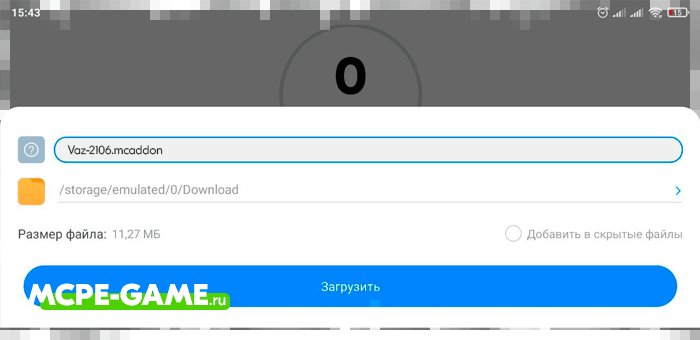
Перейдите на страницу с модом и скачайте его на свое устройство, указав необходимую папку для сохранения файлов. Обычно, необходимо скачать сразу два файла — Behavior и Resource. Некоторые моды состоят только из одного файла с разрешением .mcaddon
Установка мода из 1 файла
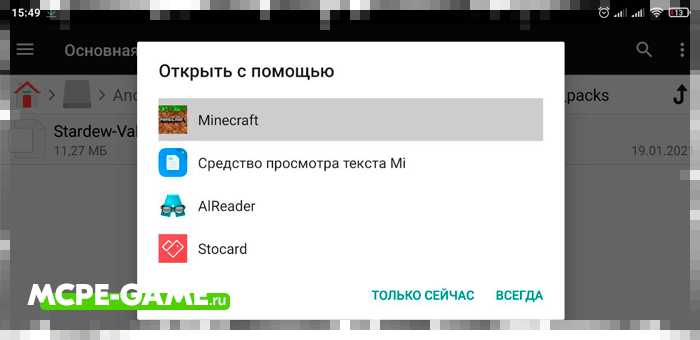
Откройте файловый менеджер и найдите скачанный мод. Нажмите на него и в появившемся окне «Открыть с помощью» выберите Minecraft.
Перейдите к пункту Включение мода в игре
Установка модов из 2 файлов
В некоторых случаях, в названии скачанных файлов не будет полных слов Behavior и Resource, а будут сокращения B или Beh, а также R или Res соответственно.
Переместите файлы мода в папку с установленной игрой по следующим адресам:
- Файл Behavior типа необходимо переместить в папку Minecraft → games → com.mojang → behavior_packs
- Файл Resource типа необходимо переместить в папку Minecraft → games → com.mojang → resource_packs
Вы также можете просто открыть каждый файл используя файловый менеджер и указать Minecraft, в качестве программы для выполнения файла, для его автоматической установки. В данном случае, необходимо проделать процедуру дважды, открыв оба файла.
Включение мода в игре
Запустите Майнкрафт ПЕ на вашем Андроид устройстве, после чего перейдите к созданию нового мира или редактированию уже существующего.
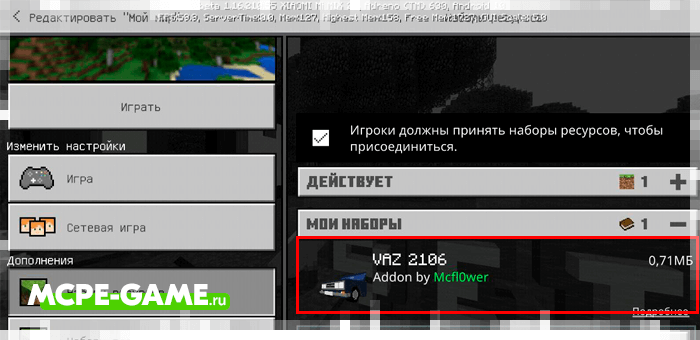
Активируйте мод в разделах «Наборы ресурсов» и «Наборы параметров».
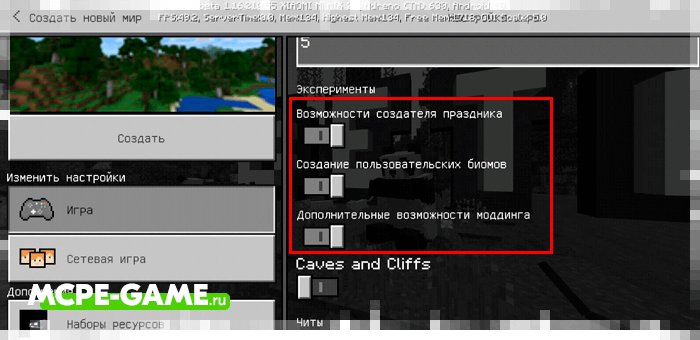
Обязательно включите «Экспериментальные функции» иначе мод не будет работать на устройстве!
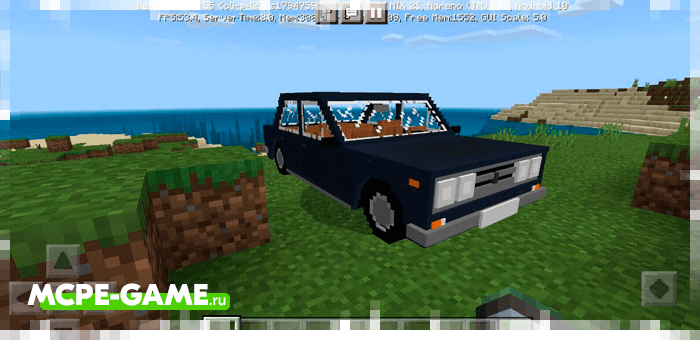
Готово! Теперь вы знаете как установить мод на Андроид смарфтон или планшет! Осталось дождаться загрузки мира и наслаждаться новыми возможностями в игре.
Вопросы и ответы
Я установил мод на Android по инструкции и активировал его, но не вижу изменений в игре
Убедитесь в том, что в настройках мира включены все «Экспериментальные функции».
Я установил мод, но не вижу его в игре
Еще раз проверьте, что Behavior и Resource файлы перемещены в нужные папки и не перепутаны местами.
Я сделал все точно по инструкции, файлы лежат в нужны папках, «Экспериментальные функции» включены, но мод не установился.
Обычно такая ошибка возникает в том случае, если Майнкрафт обновился до более новой версии, а мод под нее еще не адаптирован. Дождитесь обновления мода, найдите похожий или используйте предыдущую версию игры.
| Дата обновления | 20 января, 2021 |
| Версии игры | |
| Жанр | |
| Платформа | Андроид, iOS, Windows |
Мобильные игры и приложения становятся все более популярными среди пользователей Андроид. Однако, часто игроки хотят изменить некоторые аспекты игры, добавить новые элементы или улучшить графику. Именно для этого были созданы модификации, или моды. Установка модов может позволить вам изменить игровой опыт и насладиться новыми возможностями. В этой статье мы расскажем вам, как установить моды на Андроид правильно.
Перед тем как начать процесс установки модов, необходимо убедиться, что ваше устройство готово к этому. Прежде всего, вам нужно установить менеджер файлов на свой Андроид. Менеджер файлов позволит вам легко проводить операции с файлами и папками на вашем устройстве. Вы можете скачать один из популярных менеджеров файлов с Play Market.
Важно помнить, что установка модов требует доступа к системным файлам вашего устройства, поэтому перед процессом установки следует создать резервную копию данных. Это поможет вам избежать потери важных файлов и информации в случае непредвиденных ситуаций. Также рекомендуется прочитать отзывы о конкретном моде и убедиться, что он не содержит вредоносный код.
Следуя этой подробной инструкции, вы сможете установить моды на Андроид без проблем, получить новые возможности и насладиться играми на новом уровне. Не бойтесь экспериментировать, но помните о необходимости осторожности при установке модов.
Содержание
- Как установить моды на Андроид правильно?
- Подготовка к установке модов на Андроид
- Поиск и выбор подходящих модификаций
- Скачивание и установка модификаций
- Работа с файловыми менеджерами
- Активация и настройка установленных модов
- Проверка и обновление модификаций
- Подробная инструкция для начинающих
Как установить моды на Андроид правильно?
Модификации (моды) позволяют расширить возможности Андроид-устройств, добавив новые функции, изменяя внешний вид или улучшая производительность. Чтобы установить моды на Андроид, следуйте этой подробной инструкции:
|
1 |
Включите на вашем Андроид-устройстве функцию «Неизвестные источники» в настройках безопасности. Это позволит устанавливать приложения, полученные не из Google Play Store. Для этого перейдите в «Настройки» > «Безопасность» и активируйте опцию «Неизвестные источники». |
|
2 |
Загрузите модифицированный файл или файлы, которые вы хотите установить на свое устройство. Обычно файлы модификаций имеют расширение .apk. |
|
3 |
Найдите загруженные файлы модов в папке «Загрузки» или используйте файловый менеджер приложения, чтобы найти файлы, размещенные в другом месте. |
|
4 |
Тапните на файл мода, чтобы начать установку. Следуйте подсказкам на экране и разрешите установку мода. |
|
5 |
После завершения установки, откройте загруженное приложение-модификацию и наслаждайтесь новыми функциями и возможностями, которые оно предоставляет. |
Следуйте этой инструкции, чтобы установить моды на свое Андроид-устройство корректно и без проблем. Обратите внимание, что установка модификаций может повлечь за собой нарушение работы устройства или даже потерю данных, поэтому будьте осторожны и загружайте моды только с доверенных и проверенных источников.
Подготовка к установке модов на Андроид
Установка модов на Андроид-устройства позволяет расширить функциональность и внешний вид устройства, обладая дополнительными возможностями и настройками. Для успешной установки модов необходимо выполнить несколько предварительных шагов.
1. Проверьте версию операционной системы Android: Убедитесь, что у вас установлена последняя версия операционной системы Android. Для этого зайдите в раздел «Настройки» на вашем устройстве, найдите и выберите «О телефоне» или «О планшете», затем выберите «Версия Android». Если у вас установлена неактуальная версия, обновите систему до последней версии.
2. Создайте резервную копию данных: Перед установкой модов рекомендуется создать резервную копию всех важных данных на вашем устройстве, таких как контакты, фотографии и документы. Это поможет восстановить данные в случае непредвиденных ситуаций.
3. Разрешите установку приложений из неизвестных источников: Многие моды, которые вы планируете установить, могут быть загружены не из официального Play Маркета. Для того чтобы установить моды, вам необходимо разрешить установку приложений из неизвестных источников. Для этого зайдите в раздел «Настройки», найдите и выберите «Безопасность» или «Защита», затем активируйте опцию «Неизвестные источники» или «Установка приложений из других источников».
4. Загрузите и установите специальное приложение для установки модов: На Андроид-устройствах существует множество приложений, предназначенных для установки модов. Выберите приложение, которое наиболее подходит для ваших потребностей, загрузите и установите его на свое устройство.
5. Найдите и загрузите моды: Веб-сайты и форумы, посвященные Андроид-устройствам и модификациям, предлагают широкий выбор модов. Используйте специализированные ресурсы, чтобы найти нужный вам мод.
6. Установите мод: После загрузки мода, выполните инструкции по его установке, предоставленные на соответствующем веб-сайте или в приложении для установки модов. Обычно вам потребуется запустить приложение и выбрать в нем файл мода для установки.
Следуя этим шагам, вы будете готовы к установке модов на ваше Андроид-устройство, и сможете пользоваться новыми возможностями и функциями, которые они предоставляют. Однако, помните, что установка модов может иногда повлечь риск неправильной работы устройства или потерю данных, поэтому следуйте инструкциям внимательно и будьте осторожны.
Поиск и выбор подходящих модификаций
Когда вы решаете установить модификации на свое устройство с операционной системой Android, первым шагом будет поиск и выбор подходящих модификаций для вашего приложения или игры. Вот несколько полезных советов, которые помогут вам найти и выбрать подходящий мод для вашего устройства:
1. Используйте надежные и проверенные источники: начните поиск модификаций на надежных и проверенных сайтах или форумах, посвященных модификациям для Android. Это поможет вам избежать установки поддельных модов или модов с вирусами.
2. Читайте отзывы пользователей: перед тем, как скачать и установить модификацию, обязательно прочитайте отзывы пользователей о ней. Обратите особое внимание на положительные отзывы и рейтинг модификации.
3. Проверьте совместимость: убедитесь, что выбранная вами модификация совместима с вашим устройством и операционной системой Android. Некоторые модификации могут быть доступны только для определенных версий Android или определенных устройств.
4. Удостоверьтесь в безопасности: перед тем, как установить модификацию, проверьте, что она безопасна для вашего устройства. Убедитесь, что модификация была проверена антивирусом и не содержит вредоносного кода.
5. Следуйте инструкциям: при установке модификаций всегда следуйте инструкциям, предоставляемым разработчиком. Это поможет избежать ошибок и проблем при установке.
Следуя этим советам, вы сможете успешно найти и выбрать подходящие модификации для вашего устройства с операционной системой Android. И запустить их на вашем устройстве, чтобы принести новые функции и улучшения в ваши любимые приложения и игры.
Скачивание и установка модификаций
Чтобы установить моды на ваше Android-устройство, следуйте этим простым инструкциям:
- Перейдите на сайт, где вы хотите найти и скачать модификацию. Рекомендуется использовать проверенные и надежные сайты для этого.
- Найдите страницу с модификацией, которую вы хотите скачать, и нажмите на кнопку «Скачать» или «Download».
- Подождите, пока файл модификации загрузится на ваше устройство. Размер файла может быть разным, поэтому это может занять несколько минут.
- Откройте файловый менеджер на вашем Android-устройстве и найдите загруженный файл модификации.
- Если файл имеет формат .apk, то просто нажмите на него, чтобы начать процесс установки.
- Если файл имеет другой формат, например .zip или .rar, то сначала распакуйте его с помощью специальной программы для архивов, доступной в Google Play Store.
- После распаковки файла .zip или .rar найдите файл .apk и установите его, как описано в предыдущем пункте.
- После завершения процесса установки вы увидите значок модификации на вашем рабочем столе или в списке приложений.
- Теперь вы можете запустить модификацию и наслаждаться новыми функциями и возможностями, которые она предоставляет.
Знайте, что установка модификаций на Android-устройство может потребовать дополнительные разрешения или настройки безопасности. При установке модов, следуйте указаниям и предупреждениям, чтобы избежать проблем или повреждения устройства.
Работа с файловыми менеджерами
Для установки модов на Андроид вам понадобится файловый менеджер. Файловые менеджеры позволяют управлять файлами и папками на устройстве, что необходимо для успешной установки модификаций.
Выберите файловый менеджер, который вам подходит. На Google Play множество приложений предлагают подобные функции, например, «ES File Explorer», «Solid Explorer» или «Total Commander». Загрузите и установите один из них на свое устройство.
После установки запустите файловый менеджер. Вам будет предложено предоставить разрешение на доступ к файлам и папкам на вашем устройстве. Подтвердите этот запрос.
Теперь, когда вы находитесь в файловом менеджере, вы можете перейти к установке модов. Обычно моды загружаются в виде ZIP-архива.
Найдите загруженный ZIP-архив с модом в папке, куда вы загружаете файлы с Интернета, и нажмите на него, чтобы открыть его. Внутри архива должны быть необходимые файлы и папки для установки модификации.
Скопируйте все файлы и папки из архива мода в соответствующие папки на вашем устройстве. Чаще всего это папка «Android» во внутренней памяти устройства.
После копирования всех файлов и папок закройте файловый менеджер и перезапустите устройство. После перезапуска мод должен быть успешно установлен и готов к использованию.
Обратите внимание: перед установкой любых модификаций, особенно из непроверенных источников, рекомендуется сделать резервную копию данных устройства. Это поможет восстановить систему в случае возникновения проблем.
Теперь вы знаете, как работать с файловыми менеджерами для установки модов на Андроид. Следуйте этим простым шагам, чтобы получить доступ к новым возможностям и функциям вашего устройства.
Активация и настройка установленных модов
После установки модов на Андроид, вам необходимо активировать и настроить их, чтобы они правильно функционировали. В этом разделе мы рассмотрим основные шаги и рекомендации для активации и настройки модов на Андроид устройствах.
1. Проверьте совместимость
Перед активацией модов, убедитесь, что они совместимы с версией операционной системы вашего устройства. Проверьте требования и рекомендации разработчика модов.
2. Активируйте моды
Зайдите в настройки вашего Андроид устройства и найдите раздел «Моды» или «Расширения». Активируйте все установленные моды, которые вы хотите использовать.
3. Настройте моды
Многие моды имеют настройки, которые позволяют вам изменять их параметры и функциональность. Зайдите в раздел настроек модов и настройте их согласно вашим предпочтениям.
4. Перезагрузите устройство
После активации и настройки модов, перезагрузите ваше Андроид устройство, чтобы изменения вступили в силу.
5. Проверьте работу модов
После перезагрузки устройства, проверьте, работают ли активированные моды корректно. Убедитесь, что все функции и настройки модов работают без ошибок.
Примечание: Некоторые моды могут влиять на производительность и стабильность вашего устройства. Если вы столкнулись с проблемами после активации модов, попробуйте отключить их в настройках устройства или удалить их полностью.
Проверка и обновление модификаций
Для проверки наличия обновлений модификаций вы можете посетить официальный сайт разработчика мода или пройти по ссылке в приложении, через которое была произведена установка. На таких ресурсах разработчики обычно оповещают о выходе новой версии и предоставляют возможность скачать и установить ее.
Перед обновлением модификации, обязательно проверьте совместимость с вашей версией Android и убедитесь, что у вас нет важных файлов или настроек, которые можно потерять при обновлении. Некоторые модификации могут быть несовместимы с определенными версиями Android или требовать определенного уровня разрешений, поэтому всегда внимательно читайте информацию от разработчиков.
Установка обновлений модификаций обычно производится аналогично первоначальной установке. Скачайте файл обновления и перейдите в настройки вашего устройства Android. В разделе «Безопасность» найдите пункт «Неизвестные источники» и разрешите установку приложений из неизвестных источников. Затем, запустите файл обновления и следуйте инструкциям на экране для окончательного обновления вашей модификации.
После успешного обновления модификации, рекомендуем перезагрузить устройство, чтобы изменения вступили в силу полностью. Проверьте работоспособность модификации, протестируйте новые функции и убедитесь, что она работает стабильно и без ошибок.
Не забывайте периодически проверять наличие новых обновлений и следовать инструкциям разработчиков для их установки. Это позволит вам всегда использовать самую свежую и актуальную версию модификации и получать все ее преимущества.
Подробная инструкция для начинающих
Добро пожаловать на наш сайт! Если вы хотите установить моды на ваше устройство Android, но не знаете, с чего начать, то вы попали по адресу. В этой подробной инструкции мы расскажем вам, как правильно установить моды на Android и наслаждаться дополнительными возможностями вашего устройства.
Шаг 1. Подготовка устройства и файлов
- Перейдите в настройки вашего устройства и разрешите установку приложений из неизвестных источников.
- На вашем компьютере найдите и скачайте мод, который вы хотите установить на ваше устройство Android.
- Перенесите скачанный мод на ваше устройство или на SD-карту.
Шаг 2. Установка мода
- На вашем устройстве найдите скачанный мод и запустите его.
- Следуйте инструкциям на экране и дождитесь завершения установки.
- После завершения установки, запустите мод и наслаждайтесь его функциональностью.
Шаг 3. Обновление и удаление мода
- Если у вас появилось обновление для мода, скачайте его с нашего сайта или другого надежного источника.
- На вашем устройстве найдите установленный мод и запустите его.
- Следуйте инструкциям на экране и дождитесь завершения обновления.
- Если вы хотите удалить мод, найдите его на вашем устройстве и выберите опцию «Удалить».
Шаг 4. Полезные советы
- Перед установкой мода обязательно прочитайте описание и отзывы пользователей, чтобы избежать проблем с совместимостью или неправильной установкой.
- Старайтесь скачивать моды только с надежных и проверенных источников, чтобы избежать вредоносных программ и вирусов.
- Не забывайте регулярно обновлять ваши моды, чтобы иметь доступ к новым функциям и исправлениям ошибок.
Мы надеемся, что эта подробная инструкция помогла вам разобраться в процессе установки модов на ваше Android-устройство. Если у вас возникли какие-либо вопросы или проблемы, не стесняйтесь задавать их в комментариях ниже. Удачной вам установки модов!