
Post Views: 75 294
Внимательно читаем, в какое хранилище устанавливать корневые сертификаты казначейства ГУЦ и УЦ ФК
Устанавливаем корневые сертификаты ГУЦ и Минкомсвязь:
Cертификат головного удостоверяющего центра (ГУЦ ГОСТ 2001) — действителен с 20.07.2012 по 17.07.2027 (серийный номер: 34 68 1e 40 cb 41 ef 33 a9 a0 b7 c8 76 92 9a 29)
Сертификат Минкомсвязи России (ГУЦ ГОСТ 2012) — действителен с 06.07.2018 по 01.07.2036 (серийный номер: 4e 6d 47 8b 26 f2 7d 65 7f 76 8e 02 5c e3 d3 93)
Сертификат Минцифры (ГУЦ ГОСТ 2012) — действителен с 08.01.2022 по 08.01.2040 (серийный номер: 00 95 1f a3 47 7c 61 04 3a ad fa 85 86 27 82 34 42)
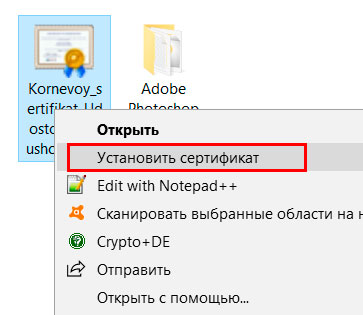
Для установки сертификата ГУЦ необходимо скачать и выбрать сертификат, вызвать контекстное меню нажатием правой кнопки мыши, затем выбрать команду «Установить сертификат».
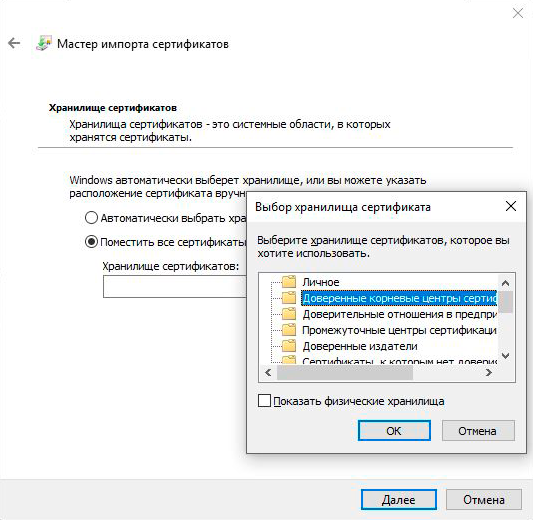
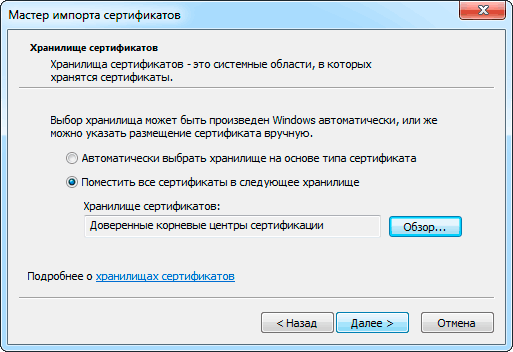
Откроется окно мастера импорта сертификатов, нажать кнопку «Далее», откроется окно выбора хранилища сертификатов, выбрать опцию «Поместить все сертификаты в следующее хранилище» и нажать кнопку «Обзор», откроется окно списка доступных хранилищ сертификатов.
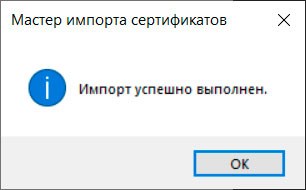
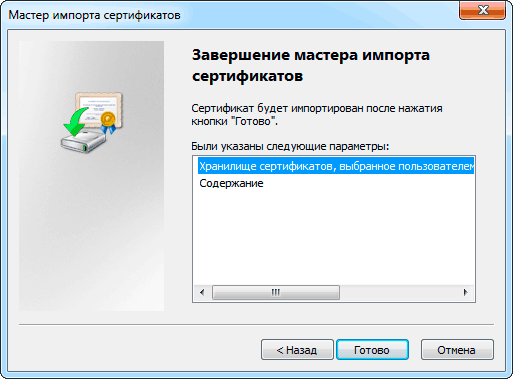
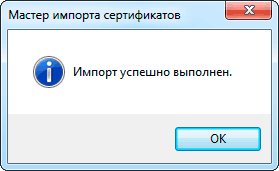
Выбрать хранилище «Доверенные корневые центры сертификации», нажать кнопку «Далее», откроется окно завершения работы мастера импорта сертификатов, нажать кнопку «Готово», появится сообщение, что импорт успешно выполнен, нажать кнопку «ОК».
Инструкция по установке корневых сертификатов:
В статье описывается где скачать корневые сертификаты казначейства и как их установить. Ниже размещены ссылки на корневые сертификаты Федерального казначейства, как новые с ГОСТ-ом 2012, так и ГОСТ-ом 2001. При появлении новых корневых сертификатов, статья будет обновлена.
Достаточно скачивать и устанавливать с 1-го по 4-ый корневой сертификат.
- Сертификат Минцифры России (Действителен с 08 января 2022 г. по 08 января 2040 г.)
Скачать сертификат - Сертификат Казначейство России (Действителен с 21 марта 2023 г. по 21 марта 2038 г.)
Скачать сертификат - Сертификат Казначейство России (Действителен с 10 января 2022 г. по 10 января 2037 г.)
Скачать сертификат - Сертификат Удостоверяющего центра Федерального казначейства 2021 (Действителен с 13 апреля 2021 г. по 13 апреля 2036 г.)
Скачать корневой сертификат с сайта Федерального казначейства - Сертификат Удостоверяющего центра Федерального казначейства 2020 (Действителен с 5 февраля 2020 г. по 5 февраля 2035 г.)
Скачать корневой сертификат с сайта Федерального казначейства - Сертификат Минкомсвязи России (Головного удостоверяющего центра) ГОСТ Р 34.10-2012. (Действителен с 6 июля 2018 г. по 1 июля 2036 г.)
Скачать корневой сертификат с сайта Федерального казначейства - Сертификат Удостоверяющего центра Федерального казначейства ГОСТ Р 34.10-2012. (Действителен с 19 ноября 2018 г. по 19 ноября 2033 г.)
Скачать корневой сертификат с сайта Федерального казначейства - Сертификат Головного удостоверяющего центра ГОСТ Р 34.11/34.10-2001. (Действителен с 20 июля 2012 г. по 17 июля 2027 г.)
Скачать корневой сертификат с сайта Федерального казначейства - Сертификат Удостоверяющего центра Федерального казначейства ГОСТ Р 34.11/34.10-2001. (Действителен с 4 июля 2017 г. по 4 июля 2027 г.)
Скачать корневой сертификат с сайта Федерального казначейства
Установка корневых сертификатов Федерального казначейства
Для того, чтобы установить сертификат, Вам необходимо:
- Открыть скаченные сертификаты.
- Нажать на «Установить сертификат»
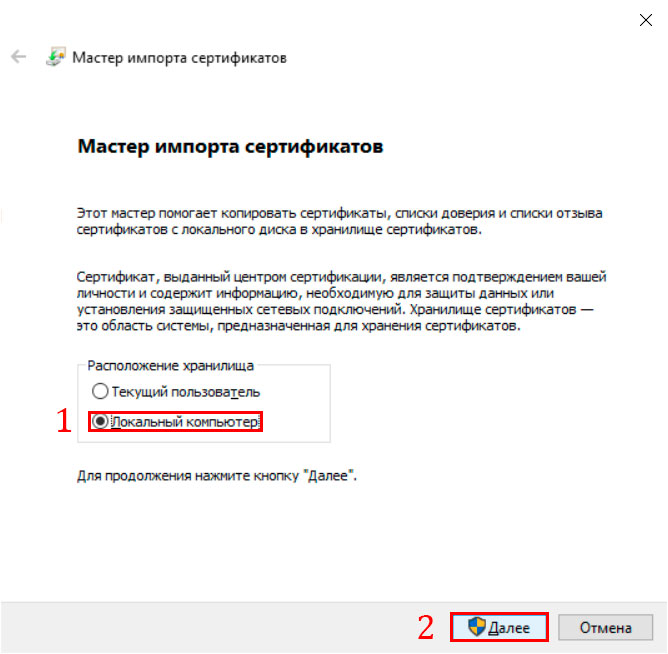
- В расположении хранилища, выбрать Локальный компьютер;

- Выбрать «Поместить все сертификаты в следующее хранилище», нажать на «Обзор»
- Выбрать «Доверенные корневые центры сертификации» и нажать «Ок».

- Нажать «Далее», «готово», «ок»
- Готово.
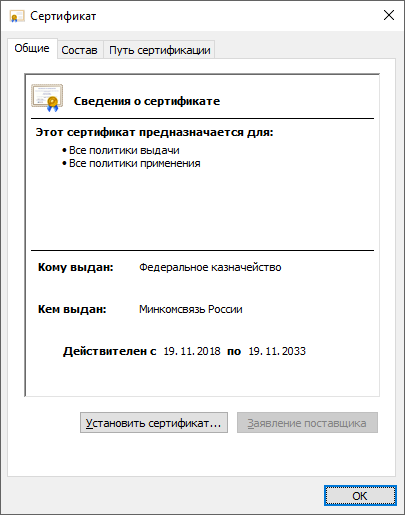
Обновлено 28.04.2020
Скачиваем нужный корневой сертификат (в 2020 году используем
корневые сертификаты УЦ Федерального казначейства только по ГОСТ Р 34.10-2012) и устанавливаем по инструкции.
|
Серийный номер: 62ab79950000000003b6 |
Издатель: Минкомсвязь России, г. Москва, ул. Тверская, д. 7. |
Инструкция по установке Корневого сертификата УЦ Федерального казначейства
На файле корневого сертификата кликаем правой кнопкой мыши и выбираем пункт «Установить сертификат».
В окне мастера импорта сертификатов выбираем хранилище «Локальный компьютер» и нажимаем кнопку «Далее».
Выбираем «Поместить сертификаты в следующее хранилище» и нажимаем «Обзор…»
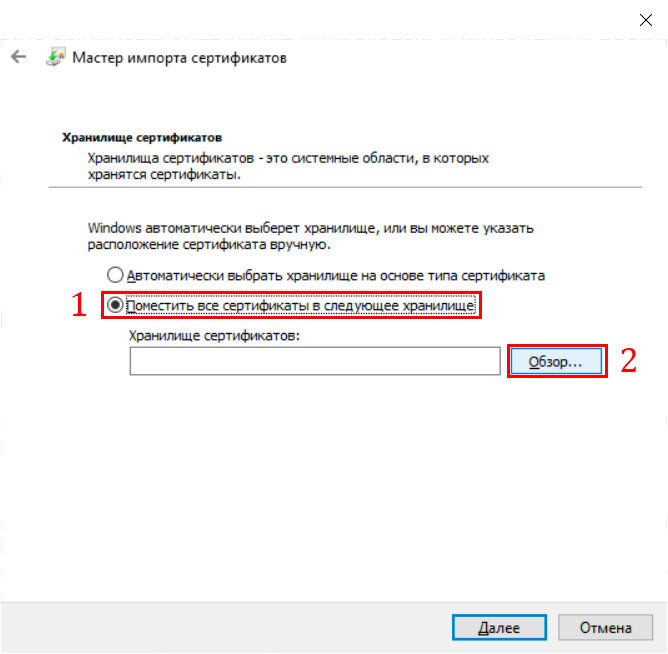
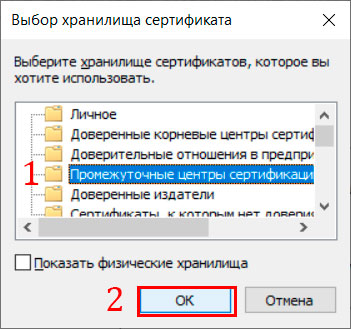
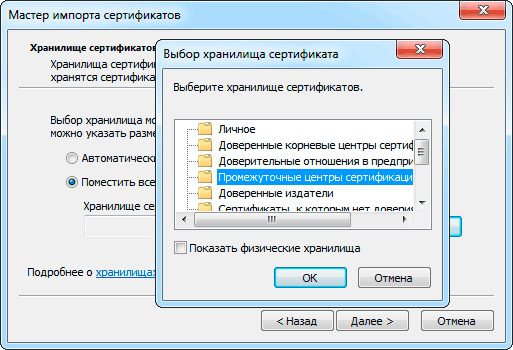
Выбираем «Промежуточные центры сертификации» и нажимаем «ОК».
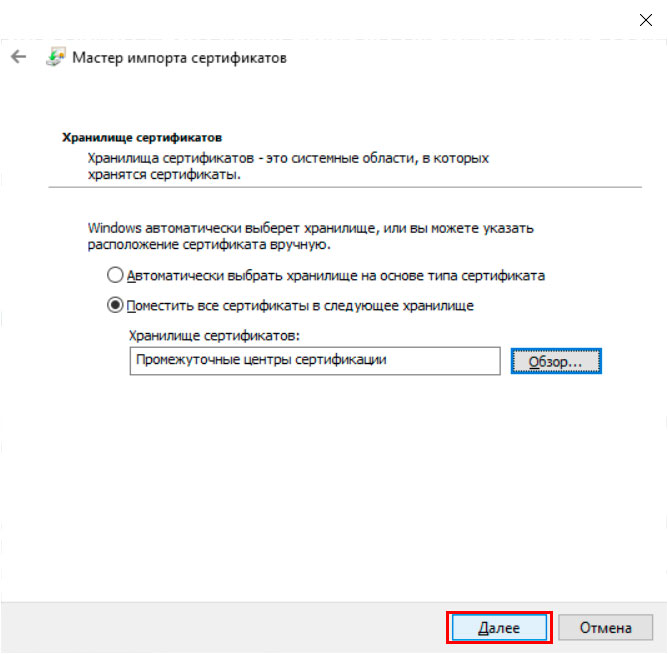
В следующем окне нажимаем «Далее».
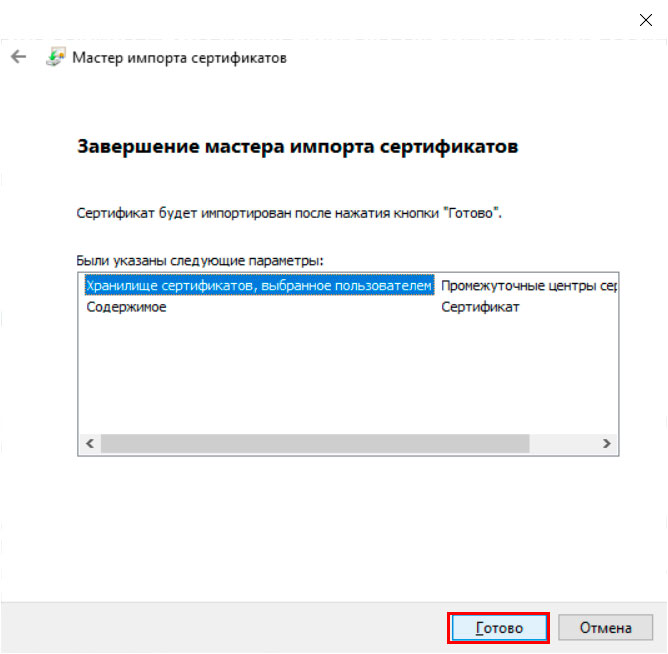
В следующем окне нажимаем «Готово».
В конце видим сообщение об успешном импорте сертификата. Жмем «ОК».
Для работы с электронной подписью, также обязательно установить
- Корневой сертификат Головного удостоверяющего центра (Минкомсвязи);
- Криптопровайдер (КриптоПро или КриптоАРМ и т.д.);
- Сертификат вашей электронной подписи (физического или юридического лица). Инструкция по установке тут;
- Возможно потребуется КриптоПро ЭЦП Browser plug-in.

Для проверки подлинности электронной подписи на компьютере, где и используется ЭЦП, обязательно должен устанавливаться корневой сертификат удостоверяющего центра. Это открытый ключ, по которому криптопровайдер понимает, какая именно организация выдала электронную подпись и к чьему реестру необходимо обращаться для проверки актуальности ЭЦП. Более того, только при наличии установленного в системе корневого сертификата на компьютер можно скопировать персональную электронную подпись (в виде открытого ключа, сгенерированного с помощью USB‑токена). Где получить и как установить корневой сертификат удостоверяющего центра?
Регламент уполномоченного удостоверяющего центра Казначейства, действующий в 2021 году
Для организации аукционов и размещения информации по закупкам для госнужд в интернете муниципальные и госзаказчики, а также исполнители и другие участники тендеров должны заверять отправляемые файлы электронно-цифровой подписью (ЭЦП), полученной в Федеральном казначействе (ФК). Такую же ЭЦП используют и бюджетные организации для осуществления электронного документооборота с Федеральным казначейством.
ЭЦП — аналог собственноручной подписи уполномоченного лица, который получается путем криптографического преобразования информации.
ВНИМАНИЕ! Бюджетные учреждения могут получить сертификат проверки ключа ЭЦП в уполномоченном удостоверяющем центре Федерального казначейства (УЦ) абсолютно бесплатно.
Алгоритм получения ЭЦП зафиксирован в Регламенте удостоверяющего центра Федерального казначейства, который утвержден приказом ФК от 14.09.2018 № 261.
ВНИМАНИЕ! С 01.01.2022 ФНС будет бесплатно оформлять ЭЦП для юрлиц и ИП. Налоговики планируют начать оказывать услугу уже с 01.07.2021. Подробнее об этом мы рассказали здесь.
Установить эцп на компьютер росказна
УФК по Московской области
официальный сайт

официальный сайт Казначейства России
www.roskazna.ru
Работа с интерфейсом в ФЗС
При открытии ФЗС видим такую страницу, на ней необходимо нажать кнопу «СФОРМИРОВАТЬ КОМПЛЕКТ ДОКУМЕНТОВ». 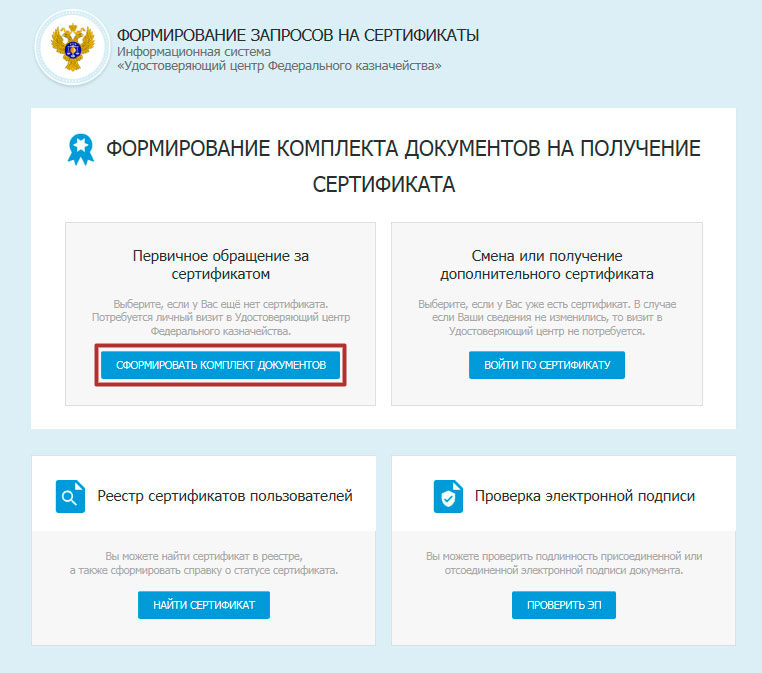
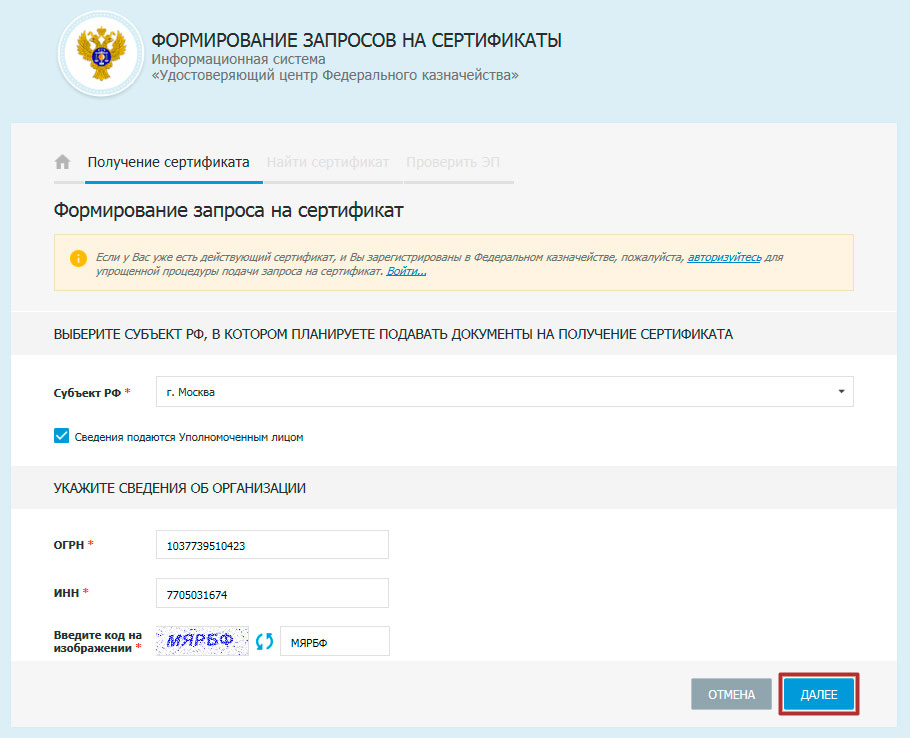
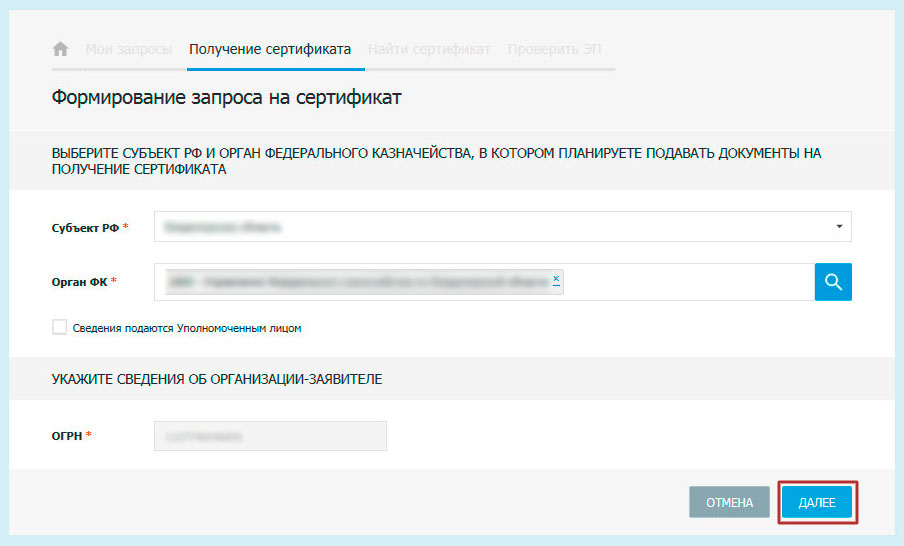
В следующем окне необходимо выбрать Субъект РФ, где будете подавать документы, выбрать галку «Сведения подаются Уполномоченным лицом» (если за владельца сертификата относить пакет документов в казначейство будет другой человек), указать ОГРН и ИНН вашей организации и нажать кнопку «ДАЛЕЕ».
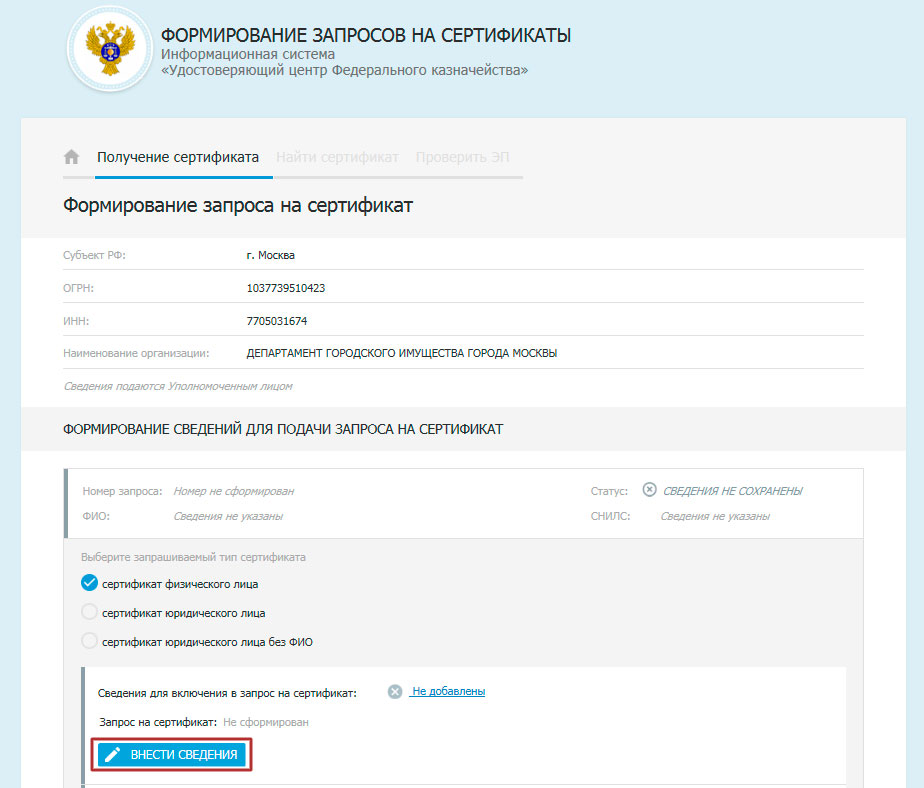
Cведения для включения в запрос на сертификат
Необходимо выбрать тип сертификата (cертификат физического лица, сертификат юридического лица, сертификат юридического лица без ФИО). В нашем случае это сертификат физического лица. Далее в блоке «Сведения для включения в запрос на сертификат» нажимаем кнопку «ВНЕСТИ СВЕДЕНИЯ».
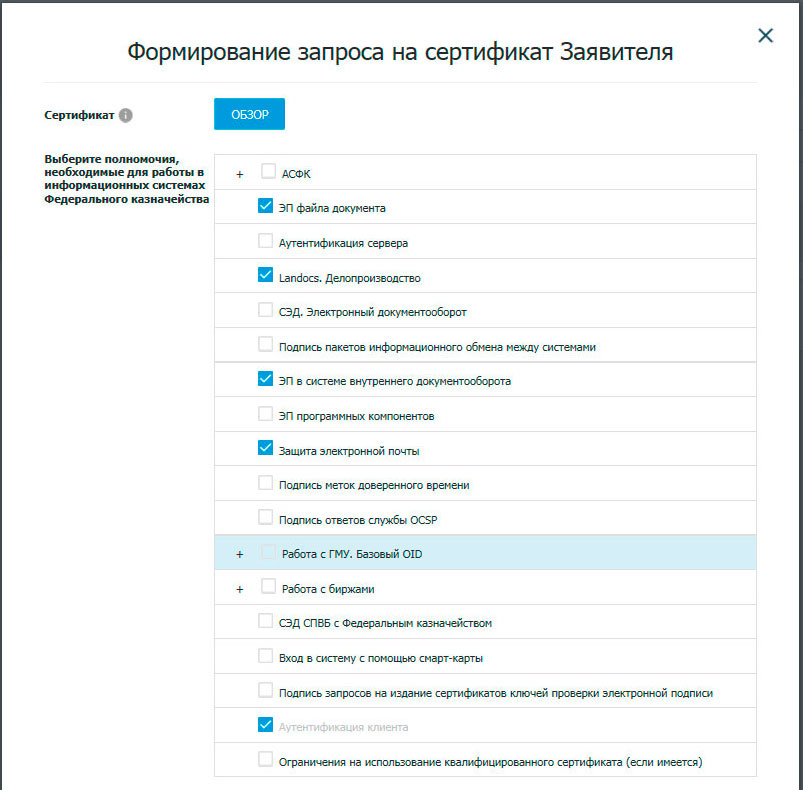
В открывшемся окне необходимо выбрать полномочия будущего сертификата ЭП.
Для работы в СУФД АСФК необходимо активировать все галочки, кроме тестирования.
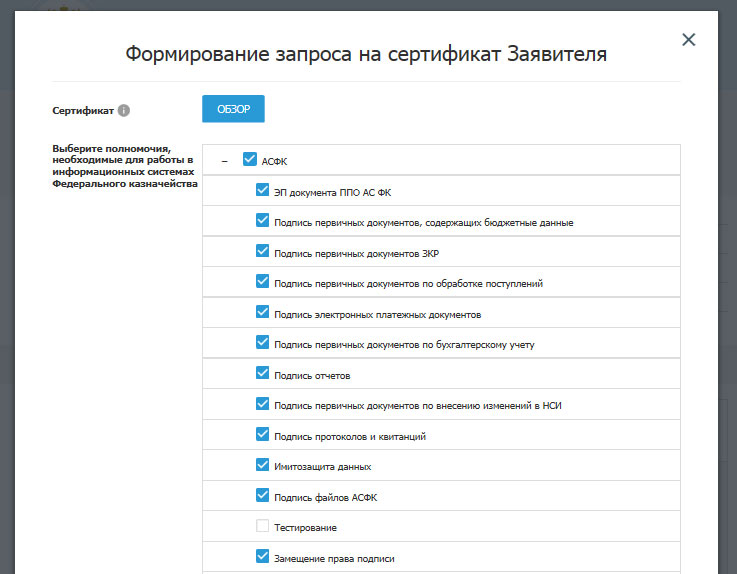
Для работы в ГМУ (сайт bus.gov.ru) отмечаем галочки «Работа с ГМУ. Базовый OID» и «Работа с ГМУ. ЭП администратора организации» и/или «Работа с ГМУ. ЭП уполномоченного специалиста».

Для работы в ЕИС (zakupki.gov.ru), Электронном бюджете Казначейства, Электронном бюджете Минфина, ГАС «Управление» достаточно роли «Аутентификация клиента» (активна по умолчанию).

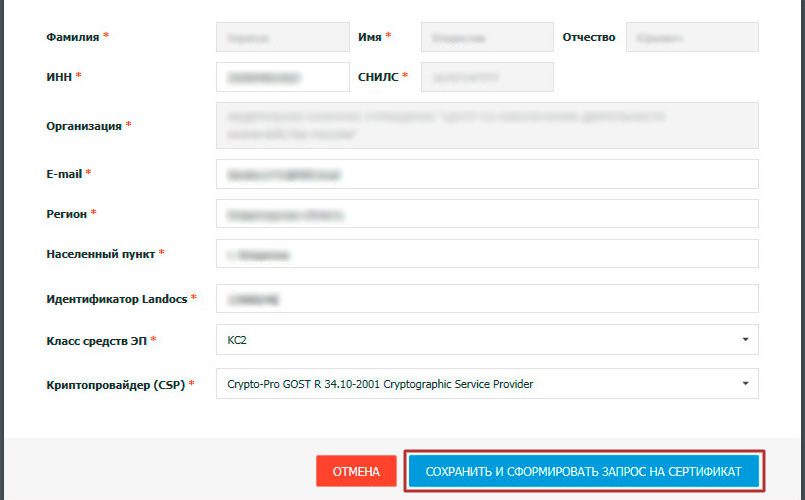
После выбора полномочий необходимо указать данные владельца сертификата:
После заполнения всех полей нажимаем кнопку «СОХРАНИТЬ И СФОРМИРОВАТЬ ЗАПРОС НА СЕРТИФИКАТ». 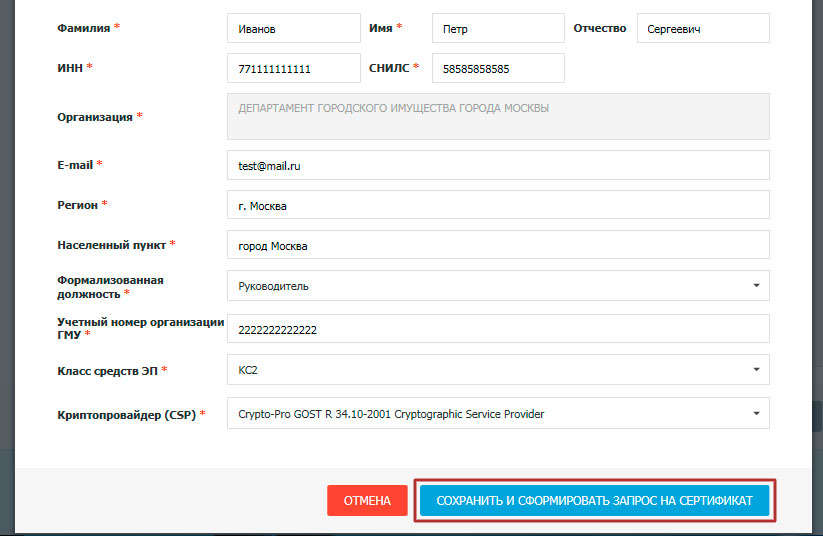
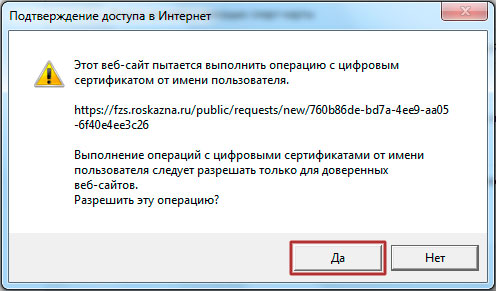
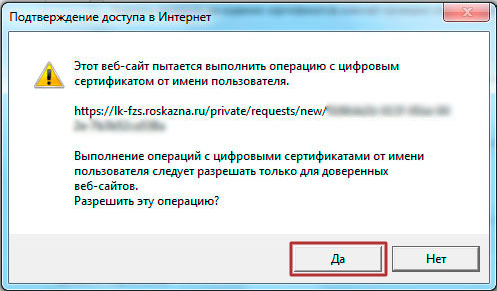
Далее подтверждаем доступ в интернет — нажимаем «Да».
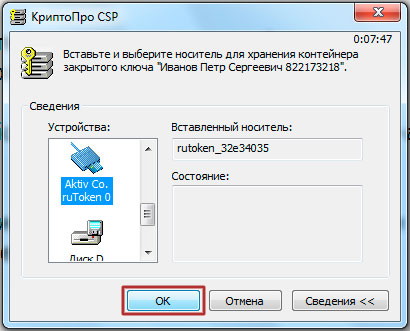
Возникает окно КриптоПро, предлагающее вставить и выбрать носитель для закрытого ключа. Вставляем Рутокен или флешку в USB-порт и выбираем его в окне (Aktiv Co. ruToker 0 или диск D). В Вашем случае буква диска может быть другой. Нажимаем «ОК».
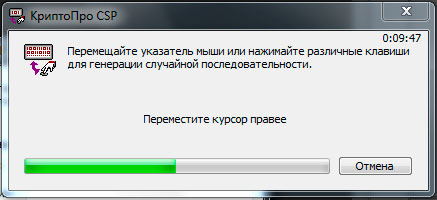
Активно двигаем мышкой и/или нажимаем на клавиатуру пока КриптоПро генерирует новый ключ.
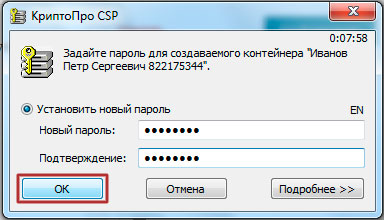
Вводим пароль для создаваемого контейнера. Введенный пароль запоминаем, а лучше записываем — никто не поможет восстановить пароль, если он будет утерян. Нажимаем «ОК».
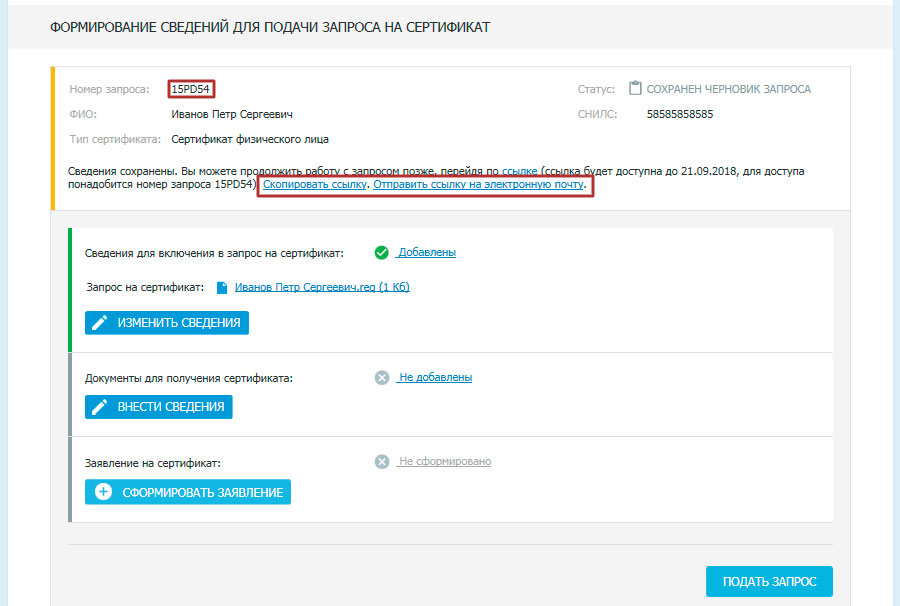
Первый этап пройден, закрытый ключ создан на носителе, сохранен черновик запроса, Вам известен номер запроса. По ссылке запрос будет доступен 1 месяц. Этого времени вполне достаточно, чтобы успеть оформить необходимые документы.
Скопируйте и сохраните номер запроса и ссылку на запрос, чтобы не потерять проделанную работу.
Документы для получения сертификата
Следующий этап — внесение паспортных сведений и загрузка сканов документов. Для этого необходимо в блоке «Документы для получения сертификата:» нажать кнопку «ВНЕСТИ СВЕДЕНИЯ».

В открывшемся окне необходимо ввести паспортные данные владельца сертификата и загрузить сканы документов:
Заявление на сертификат
Возвращаемся на главную страницу формирования запроса на сертификат, где надо нажать кнопку «СФОРМИРОВАТЬ ЗАЯВЛЕНИЕ».

В заявлении необходимо заполнить наименование документа, подтверждающего полномочия получателя сертификата (Доверенность или Приказ), дату и номер документа.
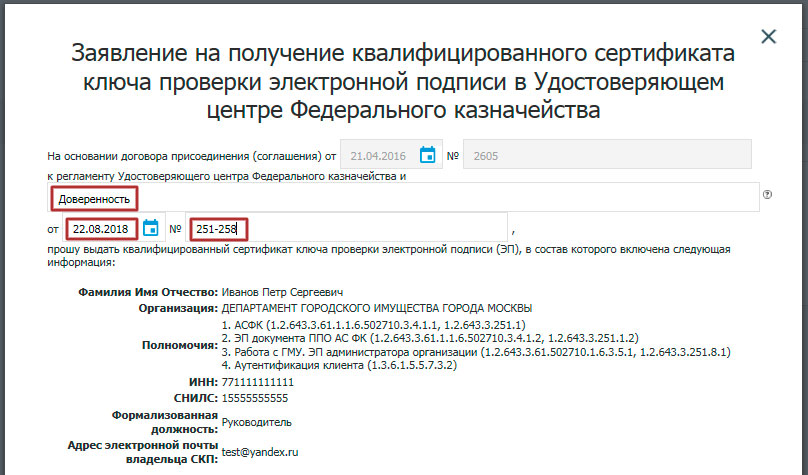
Заполняем обязательные поля (выделенный красным) и нажимаем кнопку «СОХРАНИТЬ И СФОРМИРОВАТЬ ПЕЧАТНУЮ ФОРМУ».
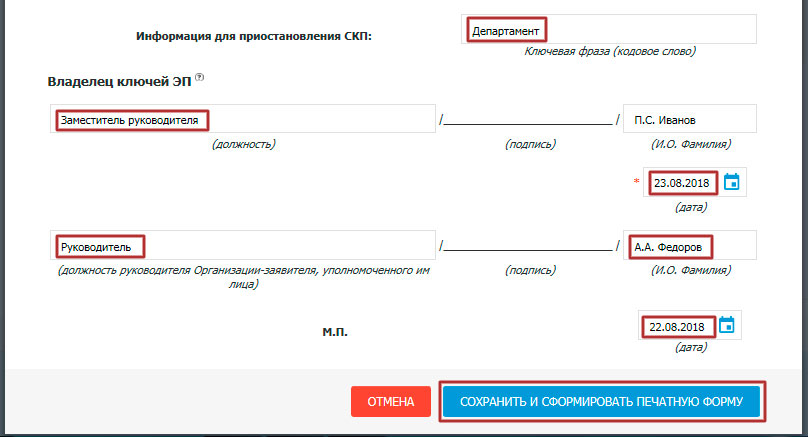
Нажимаем кнопку «ПЕЧАТЬ» и печатаем в 2-х экземплярах. Полученное заявление подписываем, ставим печать, сканируем и загружаем в ФЗС (нажать кнопку «ОБЗОР») и подаем запрос в казначейство (кнопка «ПОДАТЬ ЗАПРОС»).
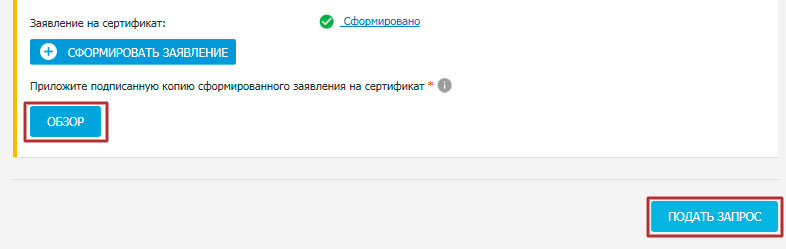
остается отнести все документы нарочно в казначейство (доверенности или приказ+доверенность, согласие на обработку персональных данных, копию паспорта и заявление). Запрос на флешке в казначейство теперь не надо нести — хоть какое-то облегчение.
На наш взгляд, с введением ФЗС проще обычному клиенту при первом обращении в УЦ казначейства не стало. А Вы как думаете?
Браузеры для работы с Порталом заявителя
Работа с Порталом заявителя (fzs.roskazna.ru), как я уже сказал ранее, может осуществляться только посредством браузеров Internet Explorer версии 11.x, Chromium ГОСТ, Спутник и Яндекс.Браузера. Другие браузеры не подойдут!
Единственное общее требование к настройке всех браузеров — должен быть включен JavaScript. А вот что касается настроек Internet Explorer, то тут необходимо сделать следующее:
- в главном меню выбрать пункт «»;
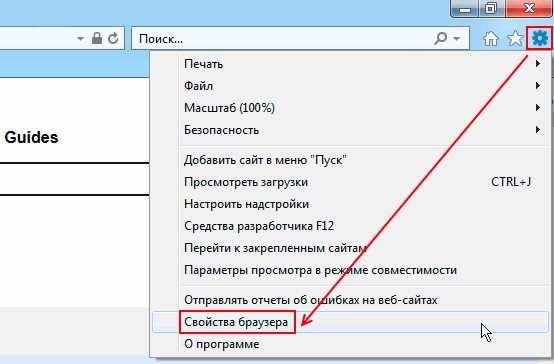
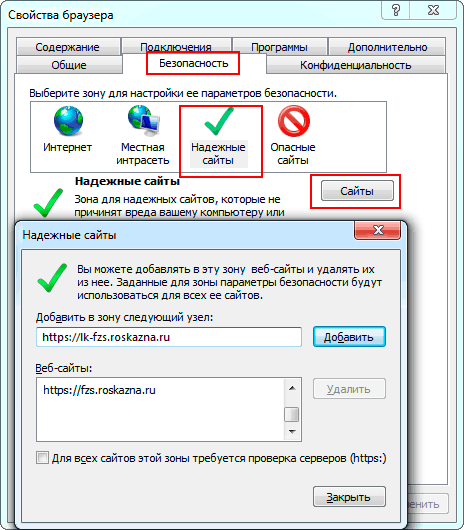
- в открывшемся окне свойств браузера необходимо перейти на вкладку «Безопасность», выбрать зону «Надёжные сайты» и щёлкнуть по кнопке «Обзор» (см. рис. ниже). В список надёжных сайтов необходимо добавить узлы
https://fzs.roskazna.ruиhttps://lk-fzs.roskazna.ru;
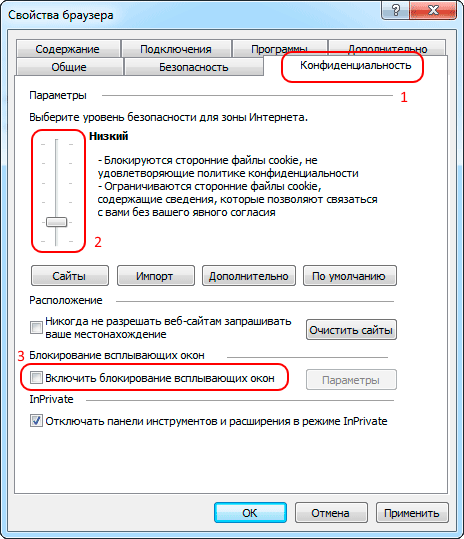
- на вкладке «Конфиденциальность» в параметрах настройки для зоны Интернета выставить уровень «Низкий», а также убирать галочку «Включить блокирование всплывающих окон»;
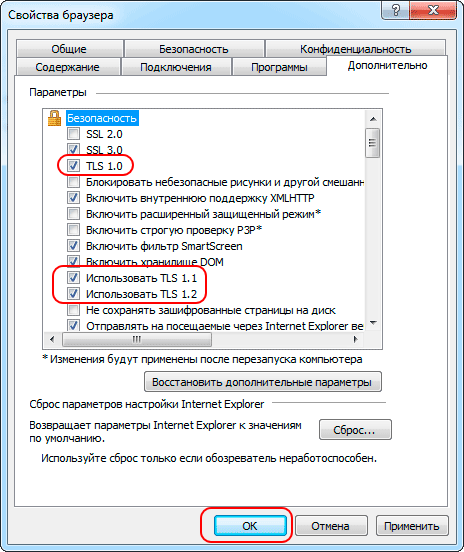
- на вкладке «Дополнительно» должны быть включена опция «TLS 1.0». При наличии опций «TLS 1.1» и «TLS 1.2» они так же должны быть включены. Для завершения настроек следует нажать кнопку «ОК» и перезагрузить браузер.
Как установить личный сертификат
Установить личный сертификат можно двумя способами:
Установка через меню «Просмотреть сертификаты в контейнере»
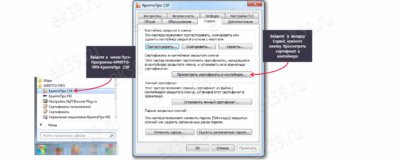
1. Выберите «Пуск» > «Панель управления» > «КриптоПро CSP», перейдите на вкладку «Сервис» и кликните по кнопке «Просмотреть сертификаты в контейнере».

2. В открывшемся окне нажмите на кнопку «Обзор», чтобы выбрать контейнер для просмотра. После выбора контейнера нажмите на кнопку «Ок».

3. В открывшемся окне нажмите кнопку «Далее».
4. В следующем окне нажмите на кнопку « Установить», после чего утвердительно ответьте на уведомление о замене сертификата (если оно появится). Сертификат установлен.
5. Если кнопка « Установить » отсутствует, то в окне « Сертификат для просмотра » нажмите на кнопку « Свойства ».


Программа генерации ключей
Программное обеспечение «АРМ генерации ключей» для подготовки файла с запросом на сертификат также доступно для скачивания на официальном сайте Казначейства roskazna.ru в разделе «Документы».
СОВЕТ! Чтобы быстрее найти дистрибутив софта в документах на сайте Казначейства, воспользуйтесь поисковой строкой, введя в нее запрос «Дистрибутив АРМ генерации ключей».
После скачивания программы запускаем файл setap.exe и следуем инструкциям по установке:
После успешной установки запускаем программу, после чего:
Можно ли установить ЭЦП без корневого сертификата
Без корневого сертификата электронную подпись установить тоже получится, но такой ключ не будет признаваться в качестве действительного. Соответственно, подписать документ не получится (КриптоПро CSP будет выдавать ошибку, ссылаясь на невозможность проверить подлинность ЭЦП).
 Без корневого сертификата электронную подпись установить тоже получится, но такой ключ не будет признаваться в качестве действительного. Соответственно, подписать документ не получится (КриптоПро CSP будет выдавать ошибку, ссылаясь на невозможность проверить подлинность ЭЦП).
Это актуально и для онлайн-сервисов, где выполняется авторизация через ЭЦП. Все это работать не будет даже при считывании открытого ключа непосредственно из USB-накопителя через КриптоАРМ (без интеграции корневого ключа в систему). Операционная система точно так же будет выдавать ошибку, ссылаясь на невозможность проверить подлинность подписи.
Документы для получения ЭЦП в Казначействе
Необходимо предоставить в Казначейство документы для ЭЦП:
Документы для получения ЭЦП в Казначействе заверяются подписью руководителя и печатью организации-заявителя.
Установка в Linux
В современных дистрибутивах Linux установка корневых сертификатов удостоверяющих центров выполняется ничуть не сложнее, нежели в среде Windows. Потребуется файл с расширением .crt, достаточно по нему дважды кликнуть мышкой и выбрать «Установить» (подтвердить выбор необходимо введением пароля пользователя).
Онлайн сервис подачи документов для получения сертификатов
Добро пожаловать на Портал «Формирование запросов на сертификаты» (далее – ФЗС)
информационной системы «Удостоверяющий центр Федерального казначейства»!
Для получения квалифицированного сертификата ключа проверки электронной подписи (далее – сертификат), созданного Удостоверяющим центром Федерального казначейства (далее – УЦ ФК), необходимо:
Получить средство криптографической защиты информации (КриптоПро версии 4.0), в случае его отсутствия на основании Порядка приема-передачи средств криптографической защиты информации Управления Федерального казначейства по Московской области и установить на автоматизированное рабочее место.
В случае первичного обращения в ТОФК получателем сертификата:
– сформировать с использованием настоящего Портала Запрос и Заявление на сертификат с помощью ИНСТРУКЦИИ
– предоставить комплект документов и сведений для получения сертификата:
а. В случае получения сертификата руководителем (Врио, Ио) организации, не являющимся лицом, имеющим право без доверенности действовать от имени организации по ЕГРЮЛ, представляется документ, подтверждающий полномочия, либо копия документа, заверенная организацией, издавшей данный документ.
b. В случае получения Сертификата руководителем подведомственной организации (филиал, подразделение и т.д.) также представляется документ, подтверждающий его полномочия действовать и подписывать документы от имени юридического лица.
– срок действия сертификата не истек
– документы и сведения, представленные ранее, не изменились и имеются в актуальном состоянии
– руководитель юридического лица (индивидуальный предприниматель) зарегистрирован в Федеральном казначействе, и у него имеется действующий сертификат, выданный УЦ ФК
Для дальнейшей работы на портале «Формирование запросов на сертификаты» убедитесь, что на Вашем автоматизированном рабочем месте установлены:
– Интернет-браузер InternetExplorer версии 9.0 и выше
– Средство криптографической защиты информации «КриптоПро CSP» версии 4.0
Подпись запроса руководителем
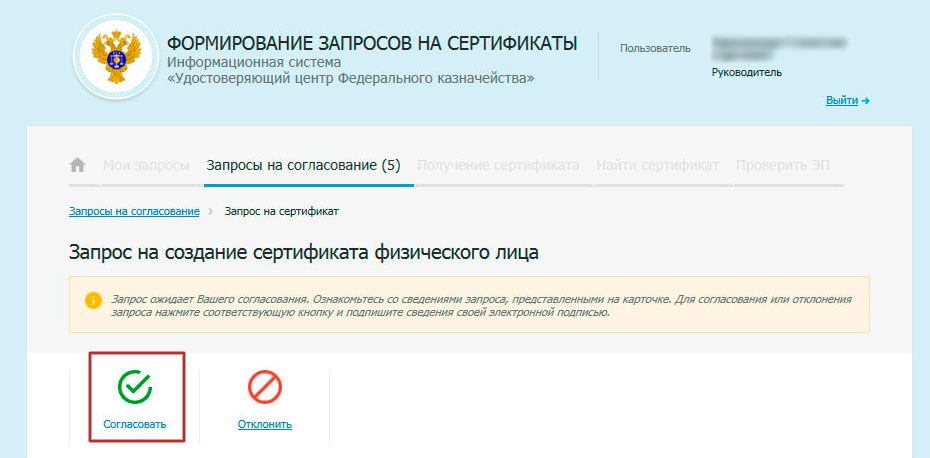
На следующей странице нажимаем на иконку «Согласовать».
На следующей странице внизу (пунтк 2) ставим галку напротив «Комплект на получение сертификата согласован» и нажимаем «СОГЛАСОВАТЬ И ПОДПИСАТЬ ЭП».

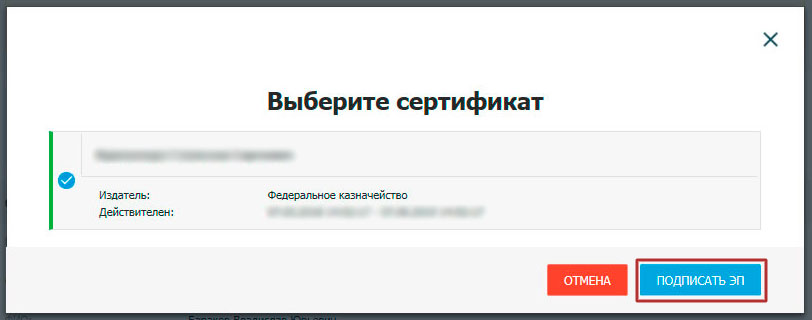
На следующей странице нажимаем «ПОДПИСАТЬ ЭП».
Далее подтверждаем доступ — выбираем «ДА».
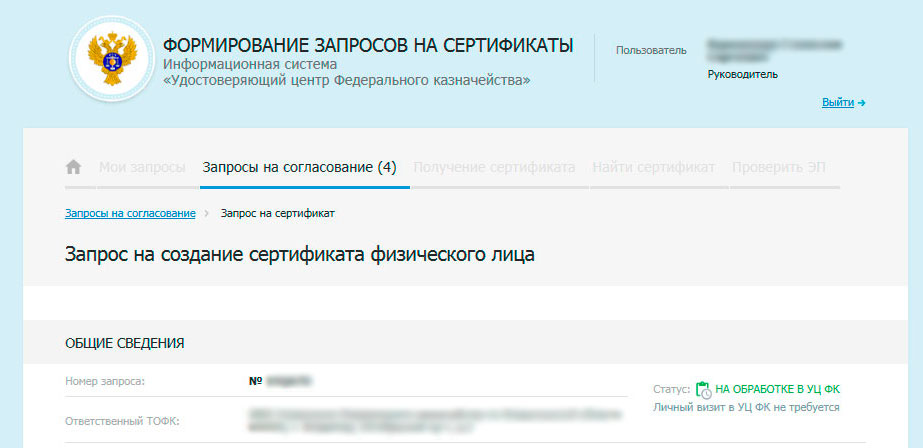
В итоге появляется такая страница.
Корневой сертификат УЦ Росказна 2021 года
После получения сертификата в Казначействе на рабочее место исполнителя следует установить софт «КриптоПро», скачав дистрибутив с официального сайта.
Инсталляция средства ЭЦП оформляется актом установки (приложение № 2 к Регламенту Казначейства), 1 экземпляр которого передается в УЦ в течение 10 рабочих дней с даты установки средства электронной подписи.
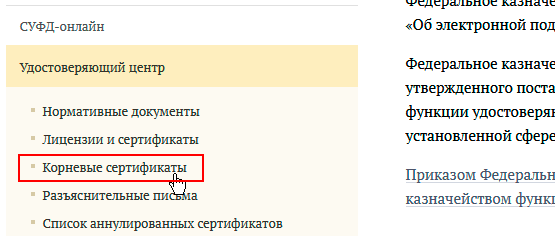
Для скачивания корневого сертификата следует зайти на официальный сайт Казначейства — вкладка «Удостоверяющий центр» — и выбрать раздел «Корневые сертификаты».
Получение сертификата
После получения письма счастья о готовности сертификата, можно заходить в личный кабинет ФЗС для его получения.
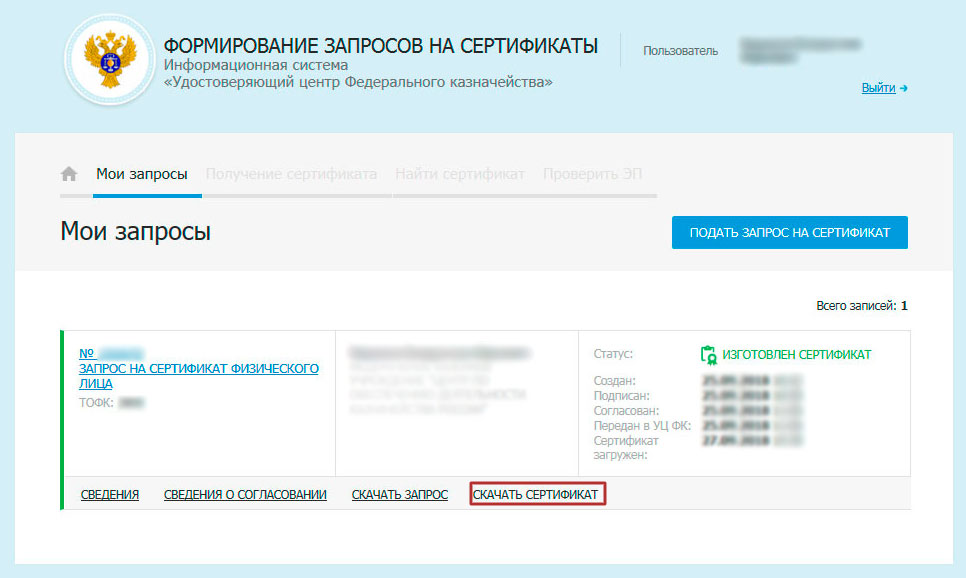
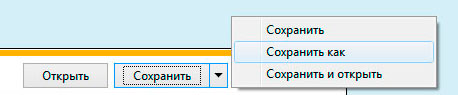
Далее ознакамливаемся с информацией, содержащейся в сертификате, подписываем сведения электронной подписью и скачиваем сертификат.
Инструкцию о том как установить полученный сертификат в КриптоПро смотрим тут.
Как установить корневой сертификат удостоверяющего центра
Корневой сертификат — файл, которой содержит в себе информацию об удостоверяющем центре. Эта информация содержится в зашифрованном виде и используется криптопровайдерами для проверки подлинности личных сертификатов пользователя. Многие пользователи имеют электронные цифровые подписи, но даже не догадываются, как установить корневой сертификат удостоверяющего центра и где его взять.
Где взять корневой сертификат
Пример корневых сертификатов:
- Единая государственная информационная система социального обеспечения (ЕГИССО) —
- Удостоверяющий Центр ПНК —
- Федеральное Казначейство и Минкомсвязь —
Как установить корневой сертификат удостоверяющего центра.
- Если скачанный корневой сертификат находится в заархивированном виде, то первым делом его нужно извлечь. Для этого открываем архив любым архиватором, например . Нажимаем кнопку «извлечь», выбираем папку для разархивации и жмём «ОК».
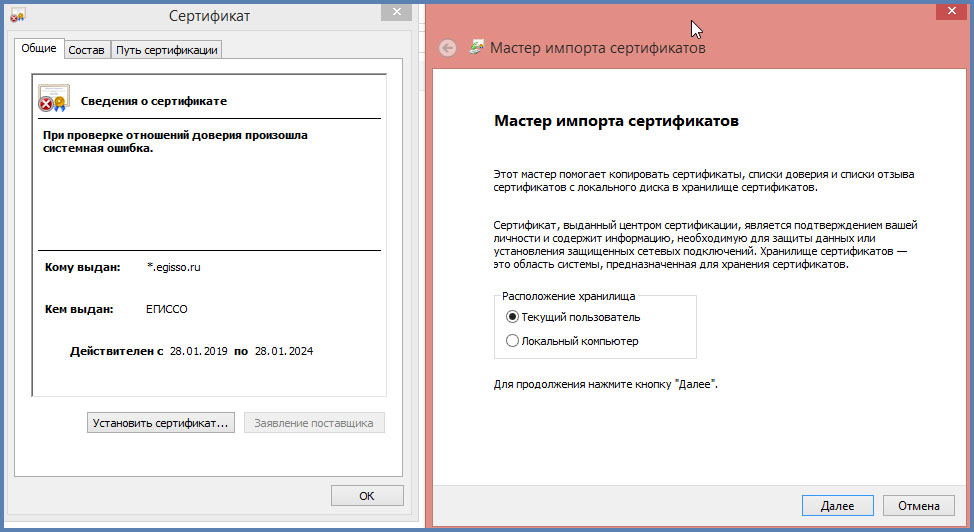
- Открываем извлеченный файл и жмём кнопку «Установить сертификат«. Выбираем между «Текущий пользователь» и «Локальный компьютер». Если за компьютером обычно работает один пользователь и имеет одну учетную запись Windows, то смело выбираем «Текущий пользователь». Если на компьютере несколько учетных записей, то для того чтобы корневой сертификат установился для всех выбираем «Локальный компьютер».
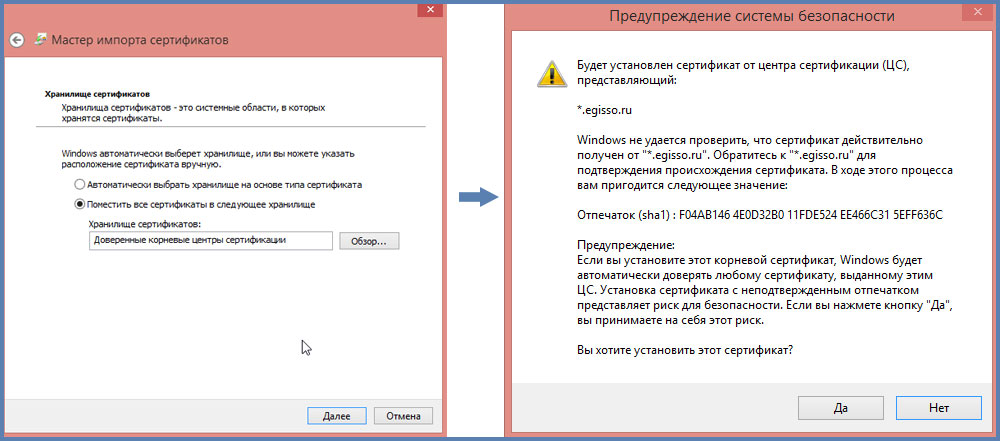
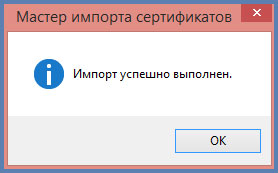
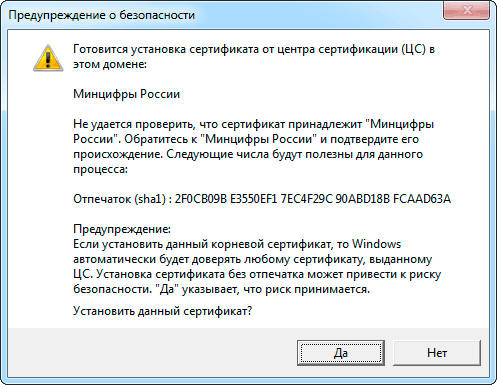
- В следующем окне Мастер импорта сертификатов спросит, в какое хранилище сертификатов установить Ваш сертификат. Жмем кнопку «Обзор» и выбираем «Доверенные корневые центры сертификации«. Т.к. данный сертификат устанавливается на компьютер в первый раз, система безопасности Windows сообщит о том, что ей не удается проверить действительность сертификата. Жмём кнопку «Да» и получаем окошко, в котором сообщается о том, что Импорт выполнен успешно.
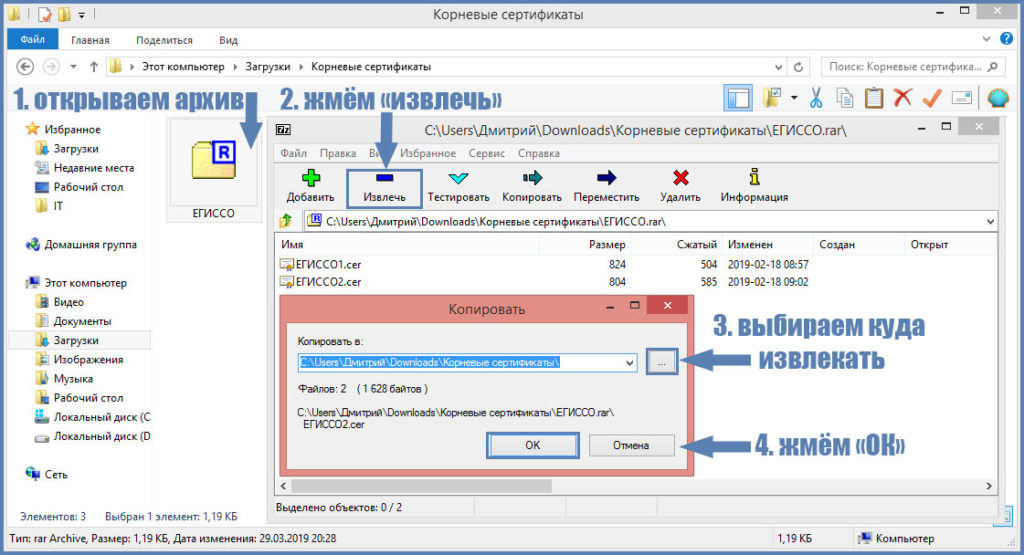
Заключение
На этом установка корневого сертификата закончена. Для проверки можно ещё раз открыть только что установленный корневой сертификат или личный сертификат пользователя. Во вкладке «путь сертификации» не должно быть никаких красных крестиков или желтых восклицательных знаков.
Если Вы всё сделали правильно, то в поле «состояние сертификата» должно быть значение: «Этот сертификат действителен«.
Комплект документов для оформления сертификата ЭП через ФЗС
До начала работы с ФЗС желательно заранее подготовить и отсканировать (не более 1 МБ каждый файл, допустимые форматы jpg, bmp, tif, pdf, rar, zip и др.) следующий комплект документов:
Электронный бюджет от казначейства — настройка рабочего места в 2021
В данной статье описывается настройка рабочего места для доступа к Электронному бюджету от федерального казначейства. Прежде чем приступать непосредственно к настройке компьютера, потребуется наличие программного обеспечения и пара телодвижений в плане заполнения документов. Список ниже.
Подготовка к настройке АРМ для электронного бюджета
Порядок установки программ
1. Сначала устанавливаем Крипто Про CSP 4, желательно версии R5;
2. Затем устанавливаем Континент TLS VPN клиент, перезагружаем компьютер;
3. После установки Континент нужно зарегистрировать — это бесплатно. Достаточно просто вбить ФИО, организацию и электронную почту;
4. Устанавливаем личный сертификат, полученный в казначействе. Если не умеете — см. статью Установка сертификатов Крипто Про в реестр;
5. Устанавливаем CADES, он же Крипто Про ЭЦП Browser Plugin.
Настройка TLS VPN для Электронного бюджета
После установки всего и перезагрузки АРМ, запускаем наш TLS клиент. Его ярлык будет лежать на рабочем столе.
В меню Континент TLS-клиента необходимо нажать на «+ Добавить» и выбрать вкладку «Ресурс». В это поле вписываем адрес электронного бюджета. На данный момент актуальный адрес личного кабинета ЭБ — lk.budget.gov.ru. Порт указываем 443.
Далее нам потребуется установить серверный сертификат. Это тот самый сертификат lk.budget.gov.ru, который мы скачивали с этой страницы. Идём в раздел «Управление сертификатами» в континент TLS, выбираем пункт «Серверные сертификаты» и импортируем скачанный файлик.
Если на АРМ ранее не пользовались электронными подписями — будет ошибка типа «Не найден корневой сертификат, невозможно проверить цепочку сертификатов«. Скорее всего не установлены сертификаты минкомсвязи и удостоверяющего центра ФК.
Для удобства — вот ссылка на сертификат минкомсвязи. Его устанавливаете в Доверенные корневые центры сертификации. А вот ссылка на актуальные корневые сертификаты УФК, их устанавливаете в Промежуточные центры сертификации.
В настройках Континента можно включить автоматический старт программы при запуске компьютера — это удобно.
Проверка входа в личный кабинет Электронного бюджета
Для работы в Электронном бюджете УФК придётся использовать браузер Internet Explorer. Находим его в пуске, вбиваем в адресную строку адрес личного кабинета ЭБ — Lk.budget.gov.ru. Если всё настроено верно — появится окно с выбором сертификата на вход.
В Windows 10 по умолчанию отображается не полный список сертификатов, а просто первый в списке. Для отображения полного списка установленных сертификат прожмите кнопку «Больше вариантов». Выбирать нужно именно тот сертификат, серийный номер которого указывали при направлении заявки на подключение к Электронному бюджету.
Если после выбора сертификата получаем страницу входа в лк — значит компьютер настроен верно.
Если при попытке продвинуться дальше ЭБ выдаёт ошибку с текстом «Ошибка аутентификации: Учётная запись пользователя не найдена в системе. Обратитесь к Регистратору органа Федерального казначейства«, значит запрос, который вы вместе с согласием передавали в казначейство ещё не обработали, либо в запросе нашли ошибки. Звоните в территориальное казначейство и уточняйте, там же можно проконсультироваться по поводу заполнения самих запросов на доступ к Электронному бюджету. На следующую попытку ваш компьютер уже готов к работе 😀
Онлайн сервис подачи документов для получения сертификатов УЦ ФК
Добро пожаловать на Портал «Формирование запросов на сертификаты» информационной системы «Удостоверяющий центр Федерального казначейства»!
Для получения квалифицированного сертификата ключа проверки электронной подписи (далее – сертификат), созданного Удостоверяющим центром Федерального казначейства (далее – УЦ ФК), необходимо:
1. заключить Договор присоединения (Соглашение) к Регламенту УЦ ФК с территориальным органом Федерального казначейства (далее – ТОФК) по местонахождению Заявителя или его обособленного структурного подразделения;
2. получить средство электронной подписи (КриптоПро CSP версии 4.0) в ТОФК, в случае его отсутствия, и установить на автоматизированное рабочее место;
В случае первичного обращения в ТОФК получателем сертификата:
– сформировать с использованием настоящего Портала Запрос и Заявление на сертификат;
– представить в ТОФК комплект документов и сведений для получения сертификата в соответствии с пунктом 5.5 Регламента УЦ ФК, утвержденного приказом Федерального казначейства от 31.07.2015 № 197 (в редакции приказов Федерального казначейства от 25.07.2016 № 280, от 12.12.2017 № 342, от 12.02.2018 №23);
– получить в ТОФК сертификат и Руководство по обеспечению безопасности использования квалифицированной электронной подписи и средств квалифицированной электронной подписи.
– срок действия сертификата не истек;
– документы и сведения, представленные ранее в ТОФК, не изменились и имеются в ТОФК в актуальном состоянии;
– руководитель юридического лица (индивидуальный предприниматель) зарегистрирован в Федеральном казначействе, и у него имеется действующий сертификат, выданный УЦ ФК.
Для дальнейшей работы на портале «Формирование запросов на сертификаты» убедитесь, что на Вашем автоматизированном рабочем месте установлены:
– Интернет-браузер Internet Explorer версии 9.0 и выше;
– Средство криптографической защиты информации «КриптоПро CSP» версии 4.0;
Как получить ЭЦП в Казначействе для госзакупок по 44-ФЗ
Для получения ЭЦП в ФК необходимо выполнить следующее:
Представленные документы проверяются УЦ, и в случае положительного решения в течение 5 рабочих дней уполномоченный удостоверяющий центр Федерального казначейства выдает сертификат заявителю на съемном носителе и 2 экземпляра сертификата на бумаге. Бумажный вариант сертификата подписывается владельцем, 1 экземпляр возвращается оператору УЦ.
Сведения о сертификате и его владельце направляются оператором УЦ в Единую систему идентификации и аутентификации (ЕСИА) участников государственных аукционов.
Как установить личный сертификат?
2. В окне программы КриптоПро CSP перейдите на вкладку Сервис и нажмите кнопку Просмотреть сертификаты в контейнере:

3. В следующем окне нажмите кнопку Обзор, чтобы выбрать контейнер для просмотра (в нашем примере контейнер находится на смарт-карте JaCarta):

4. После выбора контейнера нажмите кнопку Ок, затем Далее.
* Если после нажатия на кнопку Далее Вы видите такое сообщение:
«В контейнере закрытого ключа отсутствует открытый ключ шифрования», следует установить сертификат по рекомендациям, описанным в разделе Вариант 2.
5. В окне Сертификат для просмотра нажмите кнопку Установить:

6. Если откроется сообщение «Этот сертификат уже присутствует в хранилище сертификатов. Заменить существующий сертификат новым, с проставленной ссылкой на закрытый ключ?», нажмите Да:

7. Дождитесь сообщения об успешной установке:

8. Сертификат установлен. Можно закрыть все открытые окна КриптоПро.
Вариант 2. Установка через меню «Установить личный сертификат».
Для установки сертификата этим способом Вам понадобится файл сертификата (файл с расширением.cer). Он может находиться, например, на съемном носителе или на жёстком диске компьютера (если Вы делали копию сертификата или Вам присылали его по электронной почте).
В случае, если файл сертификата отсутствует, напишите письмо с описанием проблемы в техническую поддержку по адресу pu@skbkontur.ru.
2. В окне программы КриптоПро CSP перейдите на вкладку Сервис и нажмите кнопку Установить личный сертификат: 
3. В следующем окне нажмите кнопку Обзор, чтобы выбрать файл сертификата:

4. Укажите путь к файлу сертификата и нажмите кнопку Открыть (в нашем примере файл сертификата находится на Рабочем столе):

5. В следующем окне нажмите кнопку Далее; в окне Сертификат для установки нажмите Далее.

6. Поставьте галку в окне Найти контейнер автоматически (в нашем примере контейнер находится на смарт-карте JaCarta) и нажмите Далее: 
7. В следующем окне отметьте пункт Установить сертификат (цепочку сертификатов) в контейнер и нажмите Далее:

8. В окне Завершение мастера установки личного сертификата нажмите Готово:

9. Если КриптоПро CSP запрашивает pin-код от контейнера, введите нужный код или попробуйте стандартные pin-коды носителей:

10. Если откроется сообщение «Этот сертификат уже присутствует в хранилище сертификатов. Заменить существующий сертификат новым, с проставленной ссылкой на закрытый ключ?», нажмите Да:

11. Сертификат установлен. Можно закрыть все открытые окна КриптоПро.
Источник
Получение ЭЦП в удостоверяющем центре Казначейства

Установка корневых сертификатов
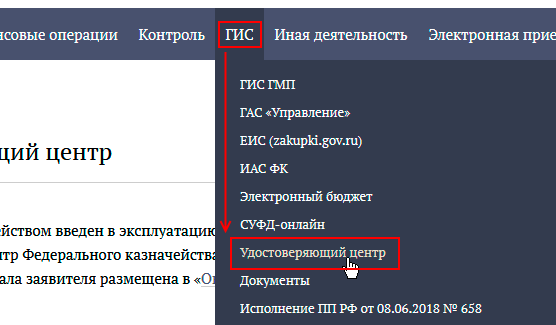
На странице подраздела «Удостоверяющий центр» выбираем раздел «Корневые сертификаты» (см. рис. ниже).
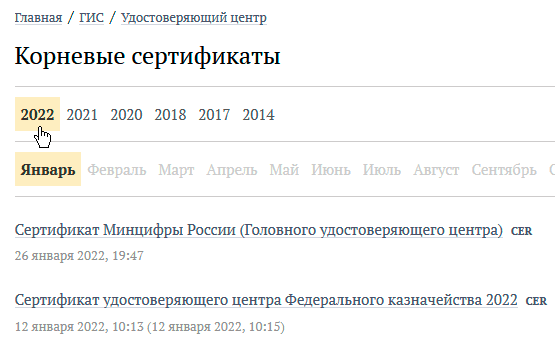
Ссылки для скачивания соответствующих сертификатов (см. рис. ниже) рассортированы по годам выпуска. Прямая ссылка на страницу данного подраздела: www.roskazna.gov.ru
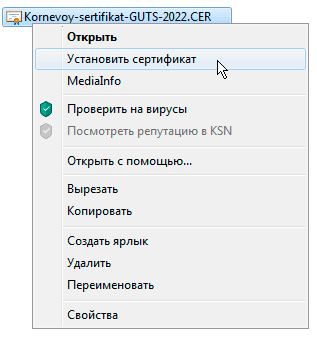
Для установки корневого сертификата Минцифры России (ГУЦ) необходимо:
- щёлкнуть правой кнопкой мыши по скачанному файлу и в появившемся контекстном меню выбрать пункт «» (см. рис. ниже);
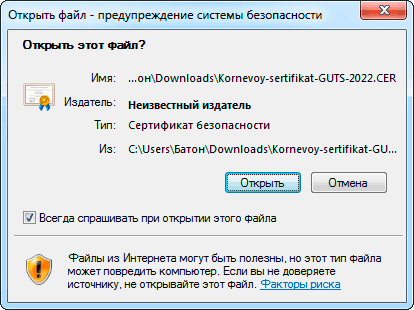
- в появившемся окне-предупреждении системы безопасности следует нажать кнопку «Открыть»;
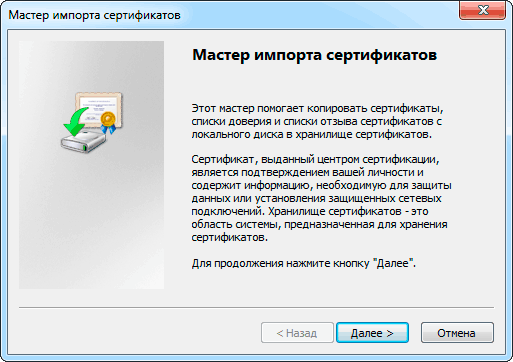
- в появившемся окне Мастера импорта сертификатов нажать кнопку «Далее»;
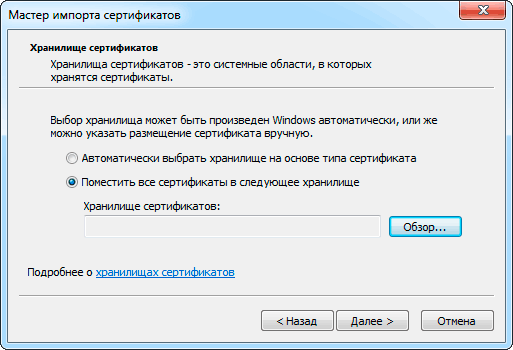
- выбор хранилища сертификатов осуществляется вручную. Поэтому выбираем опцию «Поместить все сертификаты в следующее хранилище» и нажимаем кнопку «Обзор…»;
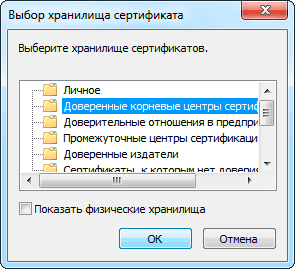
- в появившемся окне со списком хранилищ выбираем пункт «Доверенные корневые центры сертификации»;
- после выбора хранилища щёлкаем по кнопке «Далее»;
- для завершения импорта нажимаем кнопку «Готово»;
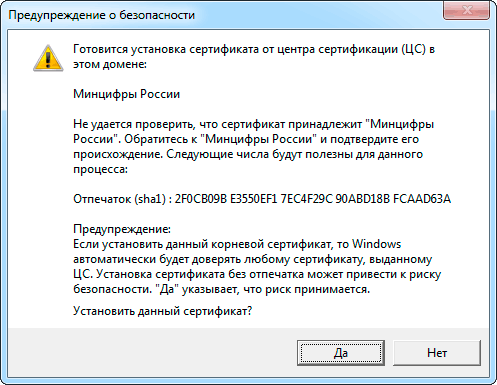
- в появившемся окне-предупреждении системы безопасности нажимаем кнопку «Да».
Завершится импорт сертификата выводом соответствующего сообщения.
Аналогичным образом устанавливается и сертификат Удостоверяющего центра Федерального казначейства, только при выборе хранилища необходимо выделить пункт «Промежуточные центры сертификации».
Доверенность на получение ЭЦП
Доверенность на получение ЭЦП в Казначейство оформляется в законодательно установленном порядке. Документ должен отображать сведения об организации-заявителе, паспортные данные лица, уполномоченного получить сертификат, с предоставлением ему права подписи сопутствующих документов.

Установка корневого сертификата ГУЦ Минкомсвязи в соответствии с изменениями в 63-ФЗ «Об электронной подписи»
Дата обновления: 28.06.2022
Аккредитованные удостоверяющие центры (УЦ) для подписания от своего имени квалифицированных сертификатов обязаны использовать квалифицированную электронную подпись, основанную на квалифицированном сертификате, выданном ему головным УЦ, функции которого осуществляет Минкомсвязи. Этот механизм призван упростить процедуру проверки квалифицированной электронной подписи, т.к. она будет обеспечиваться единой точкой доверия — головным удостоверяющим центром (ГУЦ) Минкомсвязи России. Правила аккредитации УЦ изменены поправками в 63-ФЗ «Об электронной подписи».
Переход операторов ЭДО на новую процедуру аккредитации, замена сертификатов УЦ в некоторых случаях может вызывать проблемы при проверке электронной подписи оператора ЭДО под такими служебными документами ЭДО как подтверждение даты получения (ПДП), подтверждение даты отправки (ПДО), а также при проверке квалифицированной электронной подписи под документами от Ваших контрагентов.
Для корректной работы механизма автоматической проверки электронной подписи необходимо установить на вашем компьютере корневые сертификаты ГУЦ Минкомсвязи.
Для этого нужно:
- по ГОСТ Р 34.10-2001 — в разделе «ПАК Головной удостоверяющий центр»:
Идентификатор ключа: 8B983B891851E8EF9C0278B8EAC8D420B255C95D
- по ГОСТ Р 34.10-2012 — в разделе «ПАК Минкомсвязь России»:
Идентификатор ключа: C254F1B46BD44CB7E06D36B42390F1FEC33C9B06
Идентификатор ключа: 19778FBB82E66FC85F93F0151D9322A1D6AD0C26

Откройте скачанный файл и нажмите «Установить сертификат».

Откроется мастер импорта сертификатов. Пройдите по шагам, показанным ниже.


Перед тем, как нажать «Да» и установить сертификат, убедитесь, что отпечаток устанавливаемого сертификата соответствует указанному на портале уполномоченного федерального органа https://e-trust.gosuslugi.ru/mainca».


Установить эцп на компьютер росказна
Эта статья для тех, кто первый раз обращается в Удостоверяющий центр Федерального казначейства для получения сертификата электронной подписи (ЭП) через ФЗС.
Об установке КриптоПро ЭЦП Browser plug-in
Установка данного плагина происходит достаточно стандартно (подробнее об этом я уже писал в своей предыдущей статье). Единственно, о чём обычно забывают пользователи, это то, что после установки плагина в некоторых браузерах требуется установить ещё и соответствующее расширение. А после завершения всех установок будет не лишним убедиться, что данное расширение включено.
Например, в Яндекс.Браузере после установки КриптоПро ЭЦП Browser plug-in необходимо:
- в главном меню выбрать пункт «»;
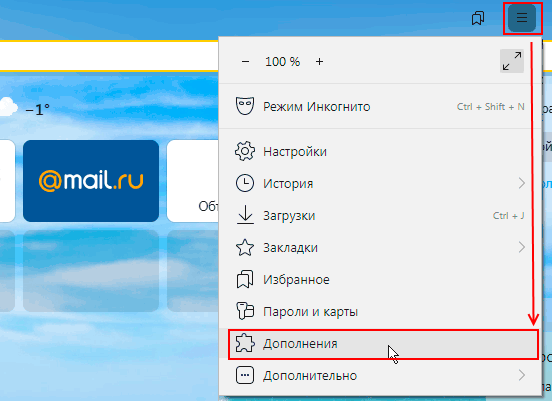
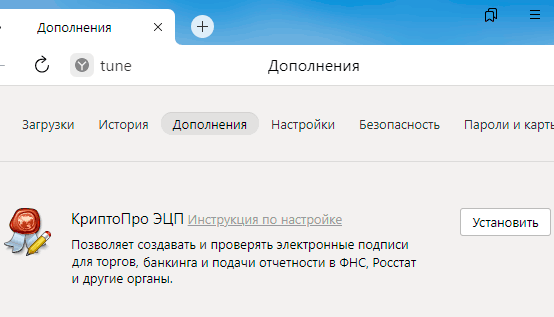
- в списке установленных и рекомендуемых расширений найти строку «КриптоПро ЭЦП» (см. рис. ниже) и щёлкнуть по кнопке «Установить»;
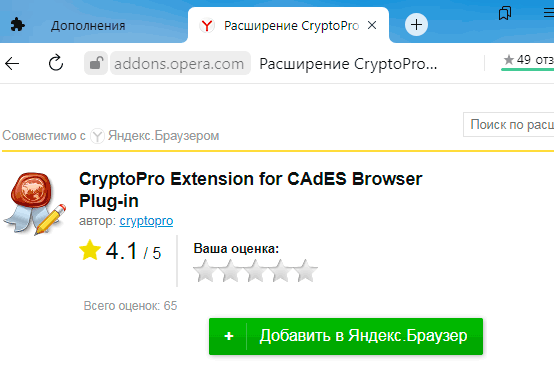
- на открывшейся при этом странице интернет-магазина Opera (см. рис. ниже) щёлкнуть по кнопке «Добавить в Яндекс.Браузер»;
- в появившемся окне-предупреждении щёлкнуть по кнопке «Установить расширение»;
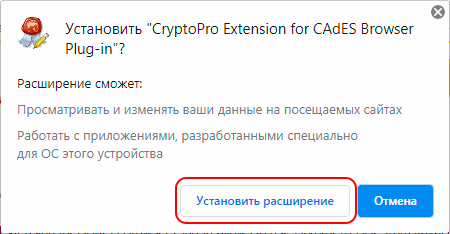
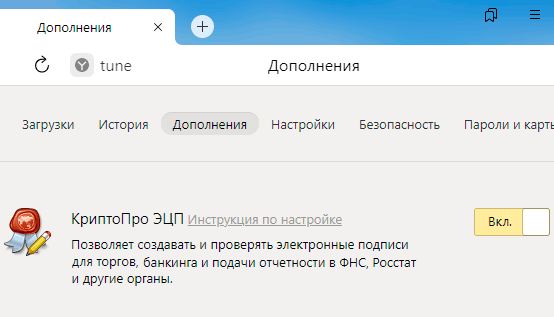
- после установки расширения браузер необходимо перезагрузить (то есть закрыть и снова открыть). Затем, пройдя ещё раз в раздел Дополнения, необходимо убедиться, что расширение установлено и включено (см. рис. ниже).
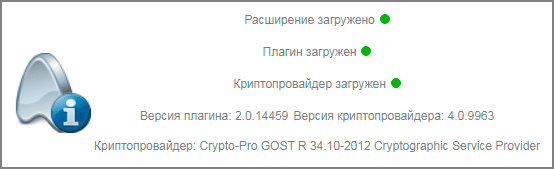
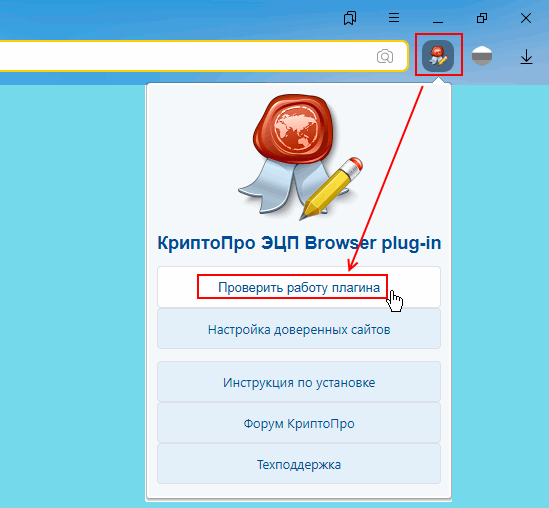
Для проверки работоспособности плагина после его установки необходимо открыть в браузере страницу www.cryptopro.ru
Если плагин работает правильно, на открытой тестовой странице будет отображено соответствующее сообщение.
Здесь же на странице можно увидеть сведения об установленных на рабочем месте сертификатах ЭЦП и произвести тестовое подписание информации. Для этого необходимо выделить в списке нужный сертификат и кликнуть по появившейся при этом кнопке «Подписать».
Кстати, о том, что расширение работает, в Яндекс.Браузере свидетельствует ещё и специальная кнопка на панели инструментов, появляющаяся при включении данного расширения (см. рис. ниже). При щелчке мышью по этой кнопке открывается меню, где есть прямая ссылка на страницу проверки работоспособности плагина (это может потребоваться в дальнейшем, например, для проверки работоспособности какой-нибудь из подписей).
Создание закрытого ключа и запроса, подпись запроса владельцем сертификата
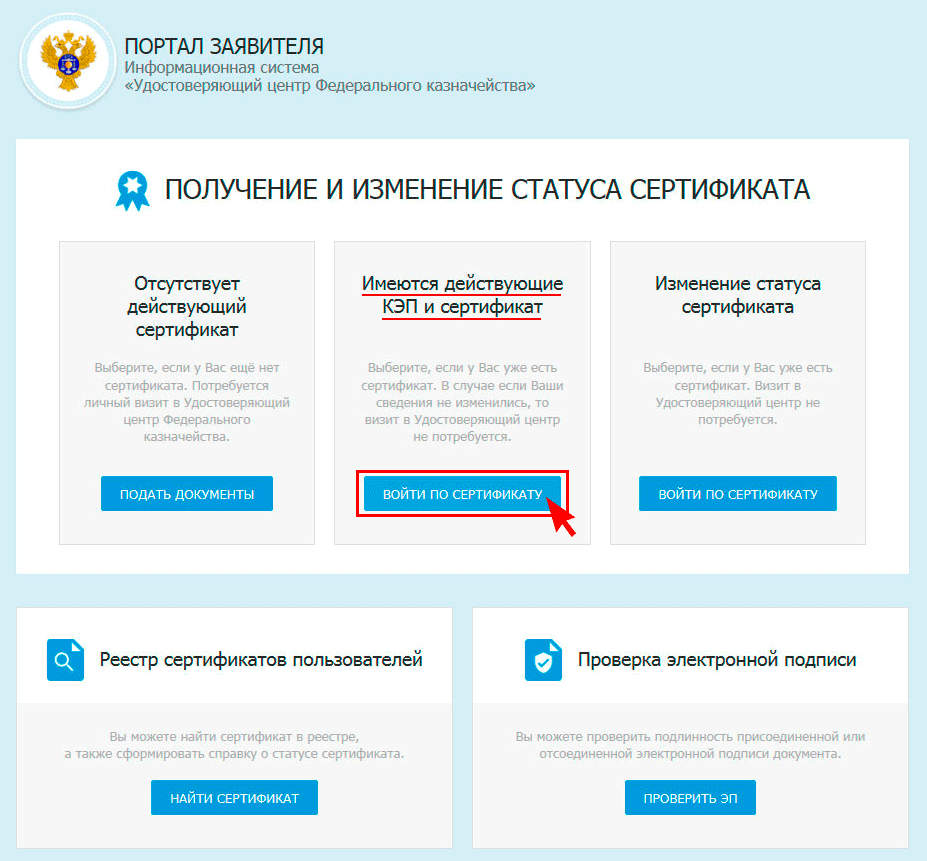
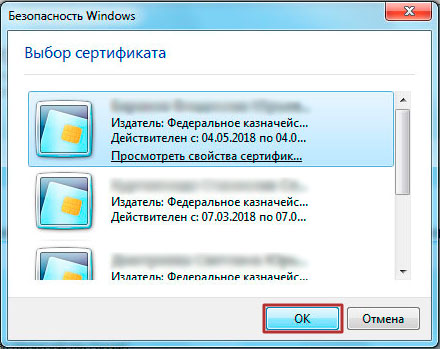
Выбираем сертификат который будем перевыпускать.
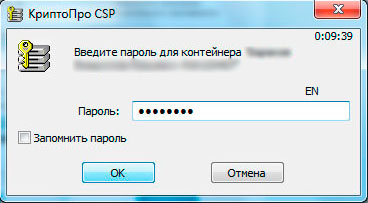
Как обычно КриптоПро просит пароль. Вводим пароль, нажимаем «ОК».
На вкладке «Получение сертификата» указываем Субъект РФ и орган ФК, где перевыпускаем сертификат. ОГРН организации определяется автоматически. Нажимаем «ДАЛЕЕ».
Выбираем какой именно сертификат (физического или юридического лица) будем перевыпускать. В нашем случае сертификат физического лица. Нажимаем «ВНЕСТИ СВЕДЕНИЯ».

На следующей странице можно изменить полномочия и некоторые данные, включаемые в новый сертификат.
Для клиентов казначейства не требуется полномочие «Landocs. Делопроизводство», т.к. оно используется только работниками казначейства.
В большинстве случаев используется класс защиты КС1.
После выбора полномочий и уточнения данных (если это необходимо) нажимаем «СОХРАНИТЬ И СФОРМИРОВАТЬ ЗАПРОС НА СЕРТИФИКАТ».
Подтверждаем доступ в интернет — нажимаем «Да».
Далее следует стандарное:
Следующий шаг — внесение сведений о документах для получения сертификата.

На открывшейся странице можно отредактировать паспортные данные (в случае его смены), и прикрепить новую доверенность (если предыдущая уже неактуальна). Если все верно нажимаем «СОХРАНИТЬ».
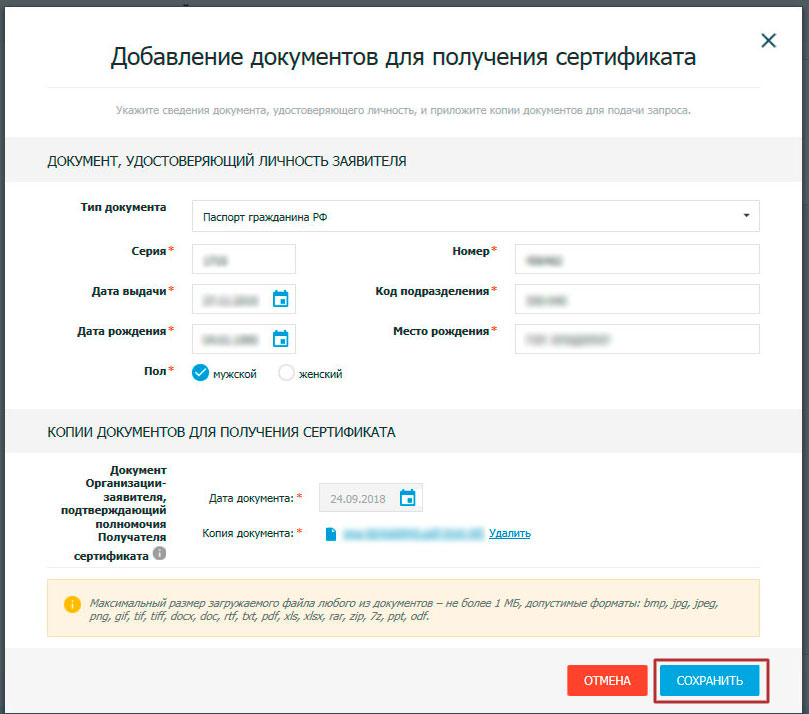
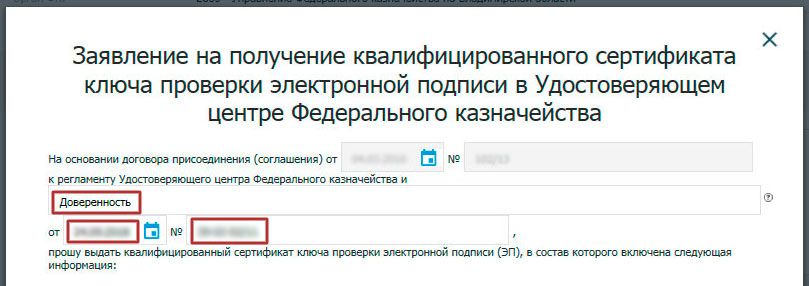
Следующий шаг — формирование заявление на сертификат.

Заполняем в заявлении на получение сертификата название документа на основании которого обращаемся в УЦ, дата и регистрационный номер документа.
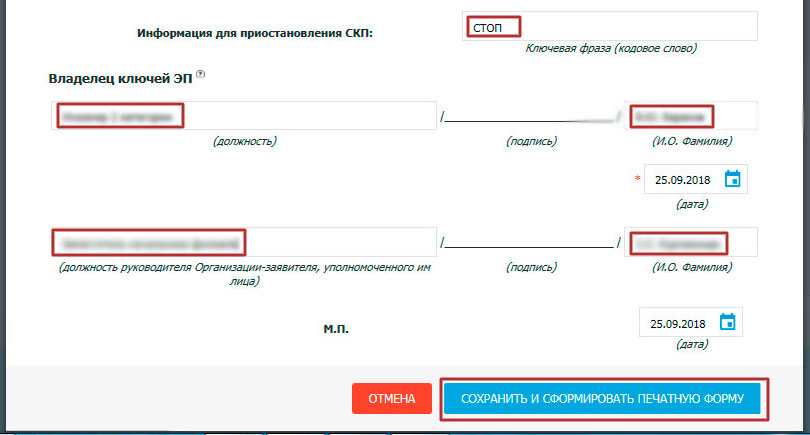
Вводим кодовое слово, должность владельца ЭП, И.О. Фамилия владельца ЭП, должность руководителя, И.О. Фамилия руководителя. Нажимаем «СОХРАНИТЬ И СФОРМИРОВАТЬ ПЕЧАТНУЮ ФОРМУ».
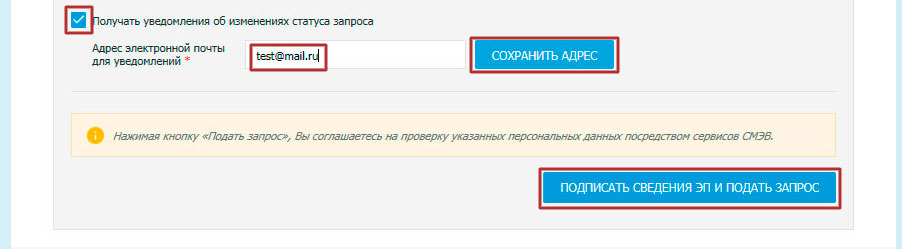
В следующем окне ставим галку напротив «Получать сведения об изменениях статуса запроса», вводим e-mail куда будут приходить извещения, сохраняем адрес и нажимаем «ПОДПИСАТЬ СВЕДЕНИЯ ЭП И ПОДПАТЬ ЗАПРОС».
Подписываем запрос ЭП.

Выбираем сертификат. Нажимаем «ПОДПИСАТЬ ЭП».
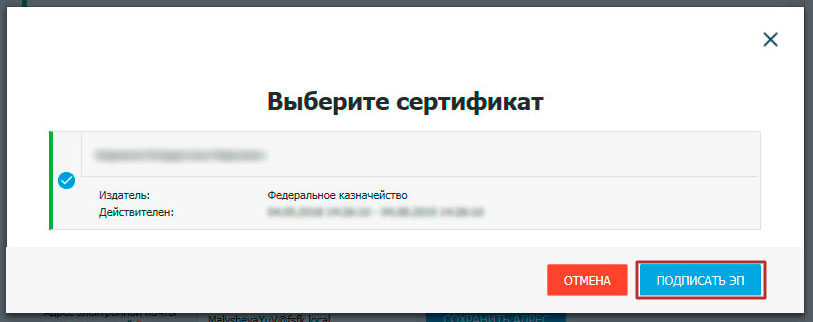
Копируем ссылку и отправляем ее руководителю на подписание запроса.
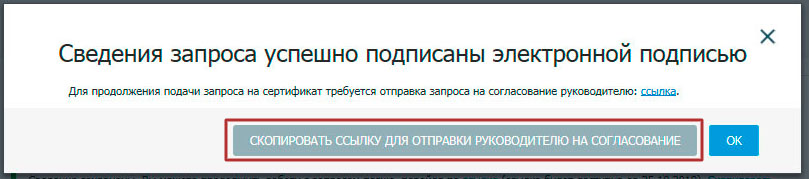
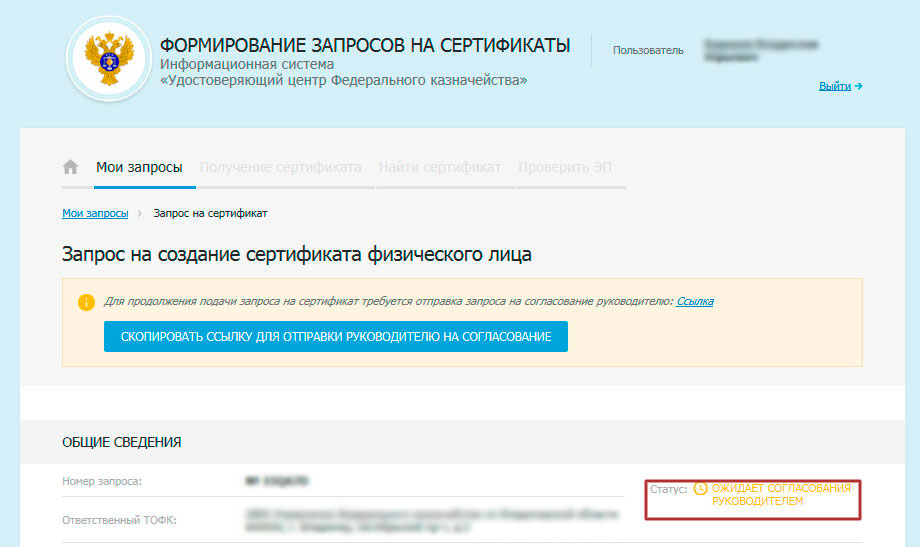
В результате мы видим такую форму.
Требования к компьютеру
Для работы с ФЗС требуется:
Только потом пробуем зайти на портал ФЗС по адресу https://fzs.roskazna.ru/ (через Internet Explorer 9 и выше!).
Установка через меню «Установить личный сертификат»


3. Далее укажите путь к сертификату и нажмите на кнопку « Открыть »> « Далее » .

4. В следующем окне кликните по кнопке « Далее ».

5. Нажмите кнопку « Обзор » .

6. Укажите контейнер закрытого ключа, соответствующий сертификату, и нажмите кнопку « Ок ».

7. После выбора контейнера нажмите на кнопку « Далее » .

8. В окне « Выбор хранилища сертификатов » кликните по кнопке « Обзор ».
Если установлена версия КриптоПро CSP 3.6 R2 (версия продукта 3.6.6497) или выше, то поставьте галку « Установить сертификат в контейнер ».


Дождитесь сообщения об успешной установке. Сертификат установлен.
Источник
Федеральное казначейство

официальный сайт Казначейства России
www.roskazna.ru
Как установить сертификат подписи через КриптоПро CSP
Часто к нам обращаются с вопросом, как установить сертификат через КриптоПpo CSP. Ситуации бывают разные: сменился директор или главбух, получили новый сертификат в удостоверяющем центре и т.п. Раньше все работало, а теперь нет. Рассказываем, что нужно делать, чтобы установить личный цифровой сертификат на компьютер.
Вы можете установить личный сертификат двумя способами:
1. Через меню КриптоПро CSP «Просмотреть сертификаты в контейнере»
2. Через меню КриптоПро CSP «Установить личный сертификат»
Если на рабочем месте используется операционная система Windows 7 без SP1, то устанавливать сертификат следует по рекомендациям варианта № 2.
Вариант № 1. Устанавливаем через меню «Просмотреть сертификаты в контейнере»
Чтобы установить сертификат:
2. В открывшемся окне нажмите на кнопку “Обзор”. Выберите контейнер и подтвердите свой выбор кнопкой ОК.
3. В следующем окне нажмите “Далее”.
Если появится сообщение “В контейнере закрытого ключа отсутствует открытый ключ шифрования”, перейдите к установке цифрового сертификата по варианту № 2.
4. Если на вашем компьютере установлена версия “КриптоПро CSP” 3.6 R2 (версия продукта 3.6.6497) или выше, то в открывшемся окне нажмите на кнопку “Установить”. После этого согласитесь с предложением заменить сертификат.
Если кнопка “Установить” отсутствует, в окне “Сертификат для просмотра” нажмите кнопку “Свойства”.
6. В окне “Мастер импорта сертификатов” выберите “Далее”.
7. Если у вас уставлена версия “КриптоПро CSP” 3.6, то в следующем окне достаточно оставить переключатель на пункте “Автоматически выбрать хранилище на основе типа сертификата” и нажать “Далее”. Сертификат будет автоматически установлен в хранилище “Личные”.
8. В следующем окне нажмите “Далее”, затем “Готово” и дождитесь сообщения об успешной установке сертификата: “Импорт успешно выполнен”.
Вариант 2. Устанавливаем через меню «Установить личный сертификат»
Чтобы установить сертификат:
2. В окне “Мастер установки личного сертификата” нажмите на кнопку “Далее”. В следующем окне, чтобы выбрать файл сертификата, нажмите “Обзор”.
3. Укажите путь к сертификату и нажмите на кнопку “Открыть”, затем “Далее”.
4. В следующем окне вы можете просмотреть информацию о сертификате. Нажмите “Далее”.
5. На следующем шаге введите или укажите контейнер закрытого ключа, который соответствует выбранному сертификату. Для этого воспользуйтесь кнопкой “Обзор”.
6. Выбрав контейнер, нажмите “Далее”.
7. Дальше вам необходимо выбрать хранилище, куда будет установлен сертификат. Для этого в окне “Выбор хранилища сертификатов” нажмите на кнопку “Обзор”.
Если у вас установлена версия КриптоПро CSP 3.6 R2 (версия продукта 3.6.6497) или выше, поставьте флаг “Установить сертификат в контейнер”.
8. Выберите хранилище “Личные” и нажмите ОК.
В этом случае нажмите “Да”.
10. Дождитесь сообщения об успешной установке личного сертификата на компьютер.
Все, можно подписывать документы, используя новый сертификат.
Где взять корневой сертификат

Консультант по подбору ЭЦП
Необходимо обратить внимание, что срок действия корневых сертификатов также ограничен и составляет 12 месяцев с даты их регистрации (выдачей занимается Минкомсвязи, его наличие у УЦ подтверждает, что организация аккредитована). Соответственно, в начале нового календарного года необходимо проводить инсталляцию нового ключа удостоверяющего центра, чтобы продолжать нормально пользоваться электронной подписью.
Официальный сайт для осуществления госзакупок по 44-ФЗ
Алгоритм проведения закупок для муниципальных и госнужд регламентирован законом «О контрактной системе в сфере закупок товаров, работ, услуг для обеспечения государственных и муниципальных нужд» от 05.04.2013 № 44-ФЗ. Всем участникам электронных торгов следует зарегистрироваться на официальном сайте Единой информационной системы в сфере закупок www.zakupki.gov.ru.
Согласно письму Минэкономразвития РФ от 26.10.2016 № Д28и-2792 для участия в госторгах следует получать ЭЦП по 44-ФЗ в Казначействе.
Как заказчику зарегистрироваться в единой информационной системе для закупок, узнайте в КонсультантПлюс. Чтобы все сделать правильно, получите пробный доступ к системе и переходите в Готовое решение. Это бесплатно.
Обновление корневого сертификата удостоверяющего центра
При наступлении нового календарного года необходимо самостоятельно устанавливать обновленные ключи удостоверяющих центров на компьютеры, где используется ЭЦП (операционная система выдаст соответствующее напоминание при запуске).
Выполнить обновление можно двумя методами:
- Вручную загрузить и установить необходимый ключ.
- С помощью специального ПО, распространяемого удостоверяющими центрами (таковое есть, к примеру, в «Контур»).
Установка нового сертификата ничем не отличается от описанной выше. Удалять старый ключ удостоверяющего центра не обязательно – он все равно будет считаться системой как недействительный, использоваться он не будет.
Также некоторые удостоверяющие центры выпускают специальные программы для автоматической установки всех необходимых корневых сертификатов. Информацию на этот счет можно получить в самом УЦ или на их официальном сайте. Для установки обновленных ключей действующее интернет-подключение не нужно, актуальность файла будет автоматически проверена при первом подключении к сети. Такая проверка проводится всего один раз за весь срок действия корневого сертификата.
Итого, как установить корневой сертификат удостоверяющего центра для КриптоПро? Как и любой другой ключ, потребуется лишь указать в качестве хранилища «Доверенные корневые центры». В противном случае – ключ будет импортирован как персональный, для проверки электронной подписи он использоваться не будет.

Возможные проблемы и пути их решения
Первое, на что стоит обратить внимание если не устанавливается корневой сертификат удостоверяющего центра – это на лицензию операционной системы. В пиратских версиях Windows функционал, отвечающий за установку и работу с сертификатами, довольно часто полностью обрезан или нарушена целостность хранилищ (из-за некоторых отключенных служб). Поэтому начать следует именно с установки лицензионной версии Windows.
Ошибка с правами
Windows не может проверить подлинность сертификата
Такая ошибка возникает при использовании устаревшей редакции Windows 7. Необходимо обновить ОС до редакции Service Pack 1 и выполнить импорт сертификата удостоверяющего центра ещё раз.
Также следует упомянуть, что разработчики КриптоПро CSP рекомендуют использовать 64-битные версии операционных систем. Это актуально для Windows 7 и выше. Windows XP последней редакции (Service Pack 3) никогда не выходила в 64-битной вариации, но там с установкой сертификатов никаких подобных проблем не возникает.
Данная ошибка также часто встречается в Windows Vista (кроме редакции Service Pack 2). Решение – обновить операционную систему или установить более актуальную версию. Все это относится не только к пользовательским версиям Windows, но и к серверным.
Ошибка импорта сертификата
Если Windows выдает ошибку при попытке выполнения импорта сертификата во внутреннее хранилище, то это может указывать на:
- использование несовместимого дистрибутива криптопровайдера (следует использовать КриптоПро CSP версии 3.5 или выше);
- копия открытого ключа уже установлена в систему (проверить список можно через КриптоПро CSP из панели управления Windows);
- ошибки в работе с реестром (рекомендуется выполнить восстановление системы или чистку реестра с помощью специального ПО, типа C&CLeaner);
- срок действия корневого сертификата удостоверяющего центра истек (необходимо импортировать действующий, а не отозванный);
- файл ключа поврежден (его целостность проверяется с помощью хеширования, на сайтах удостоверяющих центров может указываться хеш-сумма для проверки).
Установить эцп на компьютер росказна
Эта статья описывает перевыпуск/продление действующего сертификата в Удостоверяющем центре Федерального казначейства (УЦ ФК). Если получаете сертификат в первый раз, то вам сюда.
Удаленный перевыпуск сертификата в УЦ ФК возможен, если:
Итак, сам перевыпуск сертификата через ФЗС состоит из следующих этапов:
Какая информация содержится в корневом сертификате
Что такое корневой сертификат удостоверяющего центра? Это файл, где сохранена сервисная информация об удостоверяющем центре с указанием даты его действия, сервисным интернет-адресом (через который можно связаться с реестром организации). Все эти данные предоставляются в шифрованном виде, которые использует КриптоПро CSP для проверки подлинности открытой персональной ЭЦП.
Основное назначение корневого ключа – это именно проверка подлинности открытого ключа ЭЦП. Открытую подпись гражданина в теории можно украсть, но воспользоваться ею без сертификата от удостоверяющего центра – не получится. То есть, вся эта схема сделана так, чтобы предотвратить факты использования чужой ЭЦП мошенниками или просто третьими лицами.
Как установить сертификат ЭЦП на компьютер
Электронные цифровые подписи (ЭЦП) всё чаще используются предпринимателями и физлицами. Это экономит время и денежные средства. ЭЦП невозможно подделать, а внесение изменений в данные после подписания документа исключено. Причём для взаимодействия с контролирующими органами необходима именно квалифицированная подпись (КЭП)
Электронная подпись может быть сформирована разными криптопровайдерами. В статье мы расскажем о том, как происходит установка сертификата электронной цифровой подписи, сформированной криптопровайдером КриптоПро.
Для того чтобы установить сертификат на свой компьютер, необходимо скачать КриптоПро CSP. Дистрибутив программы доступен для загрузки на сайте (потребуется регистрация/авторизация).
Стоимость использования КриптоПро CSP
Каждый новый пользователь получает бесплатный тестовый период пользования программой – 90 дней. Когда этот период истечёт, нужно будет приобретать лицензию. Но иногда она уже включена в сертификат ЭЦП.
Технические требования для КриптоПро CSP
Перед установкой КриптоПро убедитесь, что ваш компьютер отвечает минимальным техническим требованиям:
операционная система (ОС) – Виндовс 7 и старше (8, 10);
наличие браузера InternetExplorer 8 и выше, либо актуальных версий Яндекс-браузера, Google Chrome, Mozilla Firefox;
процессор – 32 или 64-битный с частотой 1Ггц или выше;
ОЗУ – 512 Мб или выше;
устройство вывода изображения с разрешением 800х600 или выше;
наличие USB-входа стандарта 1.1 или выше.
Откройте программу КриптоПро CSP.
Во вкладке Сервис нажмите кнопку Просмотреть сертификат в контейнере.


КриптоПро выдаст вам окно с предложением выбрать контейнер. Там же будет отображаться доступный считыватель.

А если закрытый ключ содержится в виде файлов?
Закрытый ключ может быть в виде шести файлов: header.key, masks.key, masks2.key, name.key, primary.key, primary2.key
И если эти файлы находятся в корневой папке (то есть, записаны непосредственно на жёсткий диск), то КриптоПро CSP их не «увидит». Соответственно, все действия нужно производить только после того, как каждый файл перенесён на флешку. Причём находиться он должен в папке первого уровня.
После выбора контейнера откроется окно Сертификаты в контейнере закрытого ключа. С помощью кнопки Установить начните установку сертификата.

Если установка прошла успешно, перед вами появится окно о завершении операции. Закройте его, нажав ОК.

Если автоматическая установка сертификата не удалась, может потребоваться ручная установка. О том, как её осуществить, читайте нашей пошаговой инструкции.
Как настроить рабочее место
После установки сертификата квалифицированной ЭЦП на персональном компьютере, потребуется настройка рабочего места. Необходимо проверить установку и работоспособность:
плагина Astral Toolbox;
ЭЦП на любом портале для программного продукта Астрал-ЭТ.
Чтобы проверить установку КриптоПро CSP на компьютере, необходимо зайти в «Панель управления» → «Установка и удаление программ», в других случаях «Программы и компоненты» → при одном нажатии правой кнопкой мыши на иконку программы, можно увидеть версию продукта.
Проверка ЭЦП
Необходимо убедиться, что срок действия подписи не истёк. Рассмотрим один из способов: Открываем криптопровайдер КриптоПро CSP → вкладка «Сервис» → «Просмотреть сертификаты в контейнере» → раздел «Обзор» → выбираем ЭЦП, которую хотим проверить и нажимаем «Ок» → после нажатия «Далее» появится окно с информацией о сертификате подписи. Если подпись используется с отчуждённого физического носителя, необходимо проверить устройство на внешние повреждения.
Настройка браузера
Для настройки работы браузера с ЭЦП, использующей КриптоПро, необходимо произвести установку плагина. Для каждого браузера потребуется определённое расширение.
Проверка плагинов
При возникновении проблем с Астрал Плагин требуется произвести его переустановку или произвести настройку межсетевого экрана или интернет-браузеров. Если используются «Астрал Онлайн» или «Астрал.ОФД», плагины Astral Toolbox уже могут быть установлены. Версии данных плагинов не совместимы с продуктом «Астрал Отчёт 5.0». Обязательно требуется установка плагина не ниже версии 2.19.2.
Удалённая настройка рабочего места
Если вы не смогли настроить необходимые программы рабочего стола самостоятельно, у нас существует возможность заказать данную услугу. Наши специалисты произведут качественную настройку рабочего места для работы с ЭЦП удалённо: сэкономят время, установят соответствующее расширение для браузера, произведут настройку плагинов, соблюдая нюансы по их установке.
На этом всё! Всем, кто решил обезопасить себя и свой бизнес, используя электронную подпись взамен обычной, желаем успехов в установке!
Источник
Как установить
Как установить корневой сертификат удостоверяющего центра?
Понадобится сам файл с расширением .crt. Если он распространяется в форме архива – сперва файл необходимо разархивировать (для этого подойдет приложение WinRAR или 7Z). Затем для установки корневого сертификата необходимо следовать шагам инструкции:
- Необходимо правой кнопкой кликнуть на файл с расширением .crt;
- Выбрать «Установить сертификат», после чего запустится «Мастер импорта»;
- Нажать «Далее»,
- Выбрать «Поместить все сертификаты в выбранной хранилище»;
- Из диалогового окна выбрать «Доверенные корневые центры сертификации», нажать ОК (пункт «Показать только физические хранилища» не должен быть отмечен галкой);
- Нажать «Далее», на предупреждение системы об установке ключа неизвестного назначения можно не обращать внимание и просто закрыть данное окно, затем – кликнуть на «Готово».
В том случае, если пользователь попытается провести установку корневого сертификата удостоверяющего центра, срок действия которого уже истек, то при попытке его импорта система выдаст ошибку.
После установки корневого ключа настоятельно рекомендуется перезагрузить компьютер. В противном случае – могут возникать ошибки при запуске КриптоПро CSP (довольно частая проблема при использовании Windows XP устаревших редакций, которые официально уже не поддерживаются разработчиком ПО).
Проверка общей готовности рабочего места к работе
Для проверки готовности рабочего места следует открыть в браузере страницу . В появившемся при этом окне-предупреждении системы безопасности необходимо нажать кнопку «Да», после чего на странице будет отображён результат выполненной проверки (см. рис. ниже).
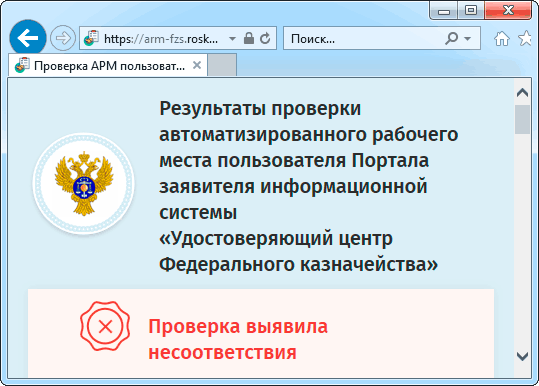
Если у пользователя ещё нет личной электронно-цифровой подписи, и настройка рабочего места выполняется для первого её получения, допустимым сообщением об ошибке является: «В хранилище сертификатов 'Личное' не установлен сертификат, соответствующий требованиям».
Отсутствие на рабочем месте установленной личной ЭЦП даёт пользователю право работать с открытой частью портала (то есть без захода в Личный кабинет), чего вполне достаточно при первом обращении в УЦ ФК для подачи заявки на изготовление сертификата ЭЦП. При плановой же замене (продлении) или аннулировании сертификата любые ошибки на тестовой странице недопустимы.
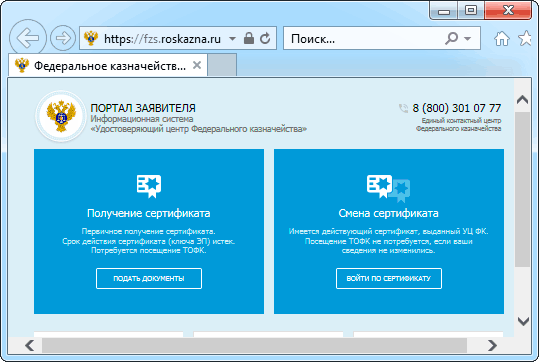
После успешного завершения проверки можно перейти на главную страницу Портала заявителя (fzs.roskazna.ru) и приступить непосредственно к работе с Порталом.
Порядок подачи заявления на отзыв сертификата ЭЦП
За 20 дней до даты окончания периода действия сертификата следует подать заявление о получении нового файла. Старый сертификат и средство ЭП удаляются с рабочего места, а съемные носители ликвидируются комиссией организации владельца ЭЦП. При этом оформляется акт об уничтожении средства ЭП (приложение № 6 к Регламенту Казначейства). 1 экземпляр документа в течение 10 дней следует направить в территориальный отдел УЦ.
Уполномоченный удостоверяющий центр Федерального казначейства в течение 12 часов обязан внести сведения о недействительном сертификате в список аннулированных сертификатов.
Заявление об изменении статуса сертификата оформляется в соответствии с приложением № 4 к Регламенту ФК в случаях:
Заявление заверяется подписью и печатью организации — владельца сертификата и предоставляется в УЦ на бумажном носителе или по электронным каналам связи.
Что изменится в процедуре получения усиленной квалифицированной электронной подписи с 01.01.2022, узнайте в Готовом решении КонсультантПлюс, получив бесплатный пробный доступ.
Итоги
Федеральное казначейство получение ЭЦП для 44-ФЗ обязывает проводить согласно Регламенту на оформление сертификата ключа проверки. Процедура получения сертификата имеет особенности и подробно рассмотрена в данной статье.
С видами ЭЦП и порядком их получения ознакомьтесь в статьях:
Содержание
- 1 Как установить корневой сертификат удостоверяющего центра
- 1.1 Где взять корневой сертификат
- 1.2 Можно ли установить ЭЦП без корневого сертификата
- 1.3 Какая информация содержится в корневом сертификате
- 1.4 Как установить
- 1.5 Установка в Linux
- 1.6 Возможные проблемы и пути их решения
- 1.7 Windows не может проверить подлинность сертификата
- 1.8 Ошибка импорта сертификата
- 1.9 Обновление корневого сертификата удостоверяющего центра
- 2 Установка и настройка электронной подписи
- 2.1 Установка сертификата ключа электронной подписи
- 2.2 Установка корневого сертификата удостоверяющего центра
- 2.3 Тестирование
- 2.4 Установка электронной подписи в реестр
- 2.5 Установка считывателя «Реестр»
- 2.6 Копирование контейнера закрытого ключа в реестр
- 3 Фзс росказна перевыпуск сертификата | инструкция
- 3.1 Создание закрытого ключа и запроса, подпись запроса владельцем сертификата
- 3.2 Подпись запроса руководителем
- 3.3 Получение сертификата
Как установить корневой сертификат удостоверяющего центра
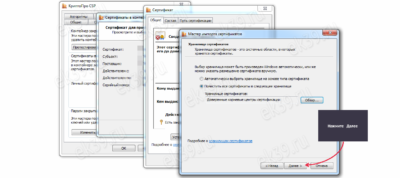
Для проверки подлинности электронной подписи на компьютере, где и используется ЭЦП, обязательно должен устанавливаться корневой сертификат удостоверяющего центра.
Это открытый ключ, по которому криптопровайдер понимает, какая именно организация выдала электронную подпись и к чьему реестру необходимо обращаться для проверки актуальности ЭЦП.
Более того, только при наличии установленного в системе корневого сертификата на компьютер можно скопировать персональную электронную подпись (в виде открытого ключа, сгенерированного с помощью USB‑токена). Где получить и как установить корневой сертификат удостоверяющего центра?
Где взять корневой сертификат
Корневой сертификат удостоверяющего центра выдается самой организацией, которая и зарегистрировала электронную подпись. Как правило, предоставляют сам файл на CD-накопителе или же предлагают его скачать на официальном сайте.
Если удостоверяющий центр не предоставил необходимый файл при выдаче ЭЦП – следует обращаться к нему за получением информационной помощи.
Также нередко корневые сертификаты можно скачать на официальном сайте УЦ (к примеру, кто получал ЭЦП в «Контур», то может скачать их по адресу https://ca.kontur.ru/about/certificates).
Необходимо обратить внимание, что срок действия корневых сертификатов также ограничен и составляет 12 месяцев с даты их регистрации (выдачей занимается Минкомсвязи, его наличие у УЦ подтверждает, что организация аккредитована). Соответственно, в начале нового календарного года необходимо проводить инсталляцию нового ключа удостоверяющего центра, чтобы продолжать нормально пользоваться электронной подписью.
Можно ли установить ЭЦП без корневого сертификата
Без корневого сертификата электронную подпись установить тоже получится, но такой ключ не будет признаваться в качестве действительного. Соответственно, подписать документ не получится (КриптоПро CSP будет выдавать ошибку, ссылаясь на невозможность проверить подлинность ЭЦП).
Это актуально и для онлайн-сервисов, где выполняется авторизация через ЭЦП. Все это работать не будет даже при считывании открытого ключа непосредственно из USB-накопителя через КриптоАРМ (без интеграции корневого ключа в систему). Операционная система точно так же будет выдавать ошибку, ссылаясь на невозможность проверить подлинность подписи.
Какая информация содержится в корневом сертификате
Что такое корневой сертификат удостоверяющего центра? Это файл, где сохранена сервисная информация об удостоверяющем центре с указанием даты его действия, сервисным интернет-адресом (через который можно связаться с реестром организации). Все эти данные предоставляются в шифрованном виде, которые использует КриптоПро CSP для проверки подлинности открытой персональной ЭЦП.
Основное назначение корневого ключа – это именно проверка подлинности открытого ключа ЭЦП. Открытую подпись гражданина в теории можно украсть, но воспользоваться ею без сертификата от удостоверяющего центра – не получится. То есть, вся эта схема сделана так, чтобы предотвратить факты использования чужой ЭЦП мошенниками или просто третьими лицами.
Как установить
Как установить корневой сертификат удостоверяющего центра?
Понадобится сам файл с расширением .crt. Если он распространяется в форме архива – сперва файл необходимо разархивировать (для этого подойдет приложение WinRAR или 7Z). Затем для установки корневого сертификата необходимо следовать шагам инструкции:
- Необходимо правой кнопкой кликнуть на файл с расширением .crt;
- Выбрать «Установить сертификат», после чего запустится «Мастер импорта»;
- Нажать «Далее»,
- Выбрать «Поместить все сертификаты в выбранной хранилище»;
- Из диалогового окна выбрать «Доверенные корневые центры сертификации», нажать ОК (пункт «Показать только физические хранилища» не должен быть отмечен галкой);
- Нажать «Далее», на предупреждение системы об установке ключа неизвестного назначения можно не обращать внимание и просто закрыть данное окно, затем – кликнуть на «Готово».
В том случае, если пользователь попытается провести установку корневого сертификата удостоверяющего центра, срок действия которого уже истек, то при попытке его импорта система выдаст ошибку.
После установки корневого ключа настоятельно рекомендуется перезагрузить компьютер. В противном случае – могут возникать ошибки при запуске КриптоПро CSP (довольно частая проблема при использовании Windows XP устаревших редакций, которые официально уже не поддерживаются разработчиком ПО).
Установка в Linux
В современных дистрибутивах Linux установка корневых сертификатов удостоверяющих центров выполняется ничуть не сложнее, нежели в среде Windows. Потребуется файл с расширением .crt, достаточно по нему дважды кликнуть мышкой и выбрать «Установить» (подтвердить выбор необходимо введением пароля пользователя).
При возникновении каких-либо проблем рекомендуется воспользоваться консольной утилитой certmgr. Установка из терминала ключей удостоверяющего центра выполняется по следующей команде: certmgr -inst -store root -file . После ввода данной команды также необходимо указать пароль Root (так как файл интегрируется в корневой раздел диска).
Возможные проблемы и пути их решения
Первое, на что стоит обратить внимание если не устанавливается корневой сертификат удостоверяющего центра – это на лицензию операционной системы. В пиратских версиях Windows функционал, отвечающий за установку и работу с сертификатами, довольно часто полностью обрезан или нарушена целостность хранилищ (из-за некоторых отключенных служб). Поэтому начать следует именно с установки лицензионной версии Windows.
Если при попытке установки корневого сертификата удостоверяющего центра возникает ошибка на недостаточность полномочий пользователя, то это означает, что в систему необходимо войти под логином администратора и выполнить установку в таком режиме. Если речь идет о компьютере, подключенного к локальной сети предприятия, то сертификат импортируется в хранилище сервера.
Windows не может проверить подлинность сертификата
Такая ошибка возникает при использовании устаревшей редакции Windows 7. Необходимо обновить ОС до редакции Service Pack 1 и выполнить импорт сертификата удостоверяющего центра ещё раз.
Также следует упомянуть, что разработчики КриптоПро CSP рекомендуют использовать 64-битные версии операционных систем. Это актуально для Windows 7 и выше. Windows XP последней редакции (Service Pack 3) никогда не выходила в 64-битной вариации, но там с установкой сертификатов никаких подобных проблем не возникает.
Данная ошибка также часто встречается в Windows Vista (кроме редакции Service Pack 2). Решение – обновить операционную систему или установить более актуальную версию. Все это относится не только к пользовательским версиям Windows, но и к серверным.
Ошибка импорта сертификата
Если Windows выдает ошибку при попытке выполнения импорта сертификата во внутреннее хранилище, то это может указывать на:
- использование несовместимого дистрибутива криптопровайдера (следует использовать КриптоПро CSP версии 3.5 или выше);
- копия открытого ключа уже установлена в систему (проверить список можно через КриптоПро CSP из панели управления Windows);
- ошибки в работе с реестром (рекомендуется выполнить восстановление системы или чистку реестра с помощью специального ПО, типа C&CLeaner);
- срок действия корневого сертификата удостоверяющего центра истек (необходимо импортировать действующий, а не отозванный);
- файл ключа поврежден (его целостность проверяется с помощью хеширования, на сайтах удостоверяющих центров может указываться хеш-сумма для проверки).
Если все вышеуказанные причины устранены, но ошибка все равно возникает, то следует выполнить переустановку операционной системы с очисткой всего хранилища ранее установленных пользователем сертификатов.
Обновление корневого сертификата удостоверяющего центра
При наступлении нового календарного года необходимо самостоятельно устанавливать обновленные ключи удостоверяющих центров на компьютеры, где используется ЭЦП (операционная система выдаст соответствующее напоминание при запуске).
Выполнить обновление можно двумя методами:
- Вручную загрузить и установить необходимый ключ.
- С помощью специального ПО, распространяемого удостоверяющими центрами (таковое есть, к примеру, в «Контур»).
Установка нового сертификата ничем не отличается от описанной выше. Удалять старый ключ удостоверяющего центра не обязательно – он все равно будет считаться системой как недействительный, использоваться он не будет.
Также некоторые удостоверяющие центры выпускают специальные программы для автоматической установки всех необходимых корневых сертификатов. Информацию на этот счет можно получить в самом УЦ или на их официальном сайте. Для установки обновленных ключей действующее интернет-подключение не нужно, актуальность файла будет автоматически проверена при первом подключении к сети. Такая проверка проводится всего один раз за весь срок действия корневого сертификата.
Итого, как установить корневой сертификат удостоверяющего центра для КриптоПро? Как и любой другой ключ, потребуется лишь указать в качестве хранилища «Доверенные корневые центры». В противном случае – ключ будет импортирован как персональный, для проверки электронной подписи он использоваться не будет.
Источник: https://Pro-ECP.ru/etsp/instruktsii/instruktsiya-po-ustanovke-kornevogo-sertifikata-udostoveryayushhego-tsentra-uts.html
Установка и настройка электронной подписи
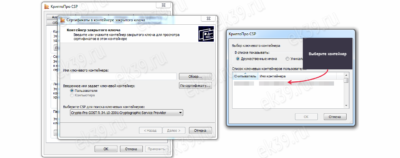
По мере вытеснения бумажного документооборота электронным все большее значение и все большее распространение получает такой инструмент как электронная подпись. Уже сейчас многие ведомства осуществляют обмен документами исключительно в электронном виде, при этом каждый юридически значимый документ подписывается электронной подписью.
Она используется при работе на электронных торговых площадках, при взаимодействии с государственными информационными системами (такими как ГИС ГМП, ГИС ЖКХ и прочие) и даже может быть использована для авторизации на государственных порталах (как например gosuslugi.ru).
Нет никаких сомнений в том, что в дальнейшем расширение сферы применения электронных подписей будет продолжаться, а потому специалистам в сфере информационных технологий крайне важно понимать принцип действия электронной подписи и уметь произвести необходимые мероприятия по установке и настройке программного обеспечения для работы с электронной подписью.
Конечно, изучение данного вопроса стоило бы начать с федерального закона «Об электронной подписи» (http://www.consultant.ru/document/cons_doc_LAW_112701/), где даются определения понятий, правовой статус электронной подписи, порядок ее использования и прочая полезная информация.
Однако, цель данной статьи показать, как быстро, не вдаваясь в подробности, произвести установку электронной подписи, что в некоторых случаях, в случаях, когда времени на должное изучение нет, будет весьма полезно.
Установку будем производить на компьютер под управлением операционной системы Windows 7 Professional, закрытый ключ электронной подписи на носителе eToken, а в качестве криптопровайдера будем использовать КриптоПро CSP. Начнем с установки необходимого программного обеспечения:- КриптоПро CSP версии 3.6 или выше;- Драйвер носителя (при использовании eToken или Рутокен).
Драйвер для eToken можно скачать бесплатно по следующей ссылке http://www.aladdin-rd.ru/support/downloads/etoken/, драйвер для Рутокен доступен для скачивания по ссылке http://www.rutoken.ru/support/download/drivers-for-windows/.
В качестве носителя ключевой информации могут также использоваться и другие устройства, такие как флеш-накопитель, смарт-карта или реестр, однако использовать их не рекомендуется так как они не обеспечивают достаточный уровень защиты ключевой информации от несанкционированного доступа.
Установка сертификата ключа электронной подписи
После того как драйвер eToken (Рутокен) и криптопровайдер КриптоПро CSP установлены, можем начинать установку сертификата ключа проверки электронной подписи. Запускаем программу КриптоПро CSP, переходим на вкладку «Сервис» и жмем кнопку «Просмотреть сертификаты в контейнере». В открывшемся окне нажимаем «Обзор», выбираем нужного владельца и жмем «Ок». В следующем окне ничего не меняем, жмем «Далее».
Откроется окно, в котором мы можем увидеть краткие сведения о сертификате пользователя (информацию о владельце, срок действия сертификата и его серийный номер). Чтобы просмотреть подробные сведения нажимаем «Свойства». Если корневой сертификат удостоверяющего центра еще не установлен (как в нашем случае), то во вкладке общие мы увидим сообщение как на рисунке ниже.
Актуальный корневой сертификат удостоверяющего центра, как правило, доступен для скачивания на сайте удостоверяющего центра (организации выдавшей электронную подпись). Возвращаемся в предыдущее окно и нажимаем «Установить» чтобы продолжить установку сертификата пользователя. Появится сообщение о том, что готовится установка сертификата. Подтверждаем установку нажатием кнопки «Да».
Появится так же сообщение от eToken PKI, с предложением записать сертификат на eToken. Отказываемся, нажимаем «Cansel».
Сертификат установлен в хранилище сертификатов. Нажимаем «Готово» чтобы завершить установку.
Установка корневого сертификата удостоверяющего центра
Файл корневого сертификата удостоверяющего центра (с расширением .cer) открываем двойным щелчком мыши и жмем кнопку «Установить сертификат».
Откроется мастер импорта сертификатов. Жмем «Далее». Затем ставим галочку «Поместить сертификат в следующее хранилище».
Через «Обзор» указываем папку «Доверенные корневые центры сертификации». Жмем «Ок» и завершаем установку. Появится сообщение об успешном выполнении операции. Теперь, открыв свойства сертификата пользователя, мы не увидим прежней ошибки.
Нам остается только протестировать контейнер закрытого ключа.
Тестирование
Открываем КриптоПро CSP, и во вкладке «Сервис» нажимаем «Протестировать».
Находим ключевой контейнер через «Обзор» либо по соответствующему сертификату и жмем «Далее». Появится запрос на ввод pin-кода для контейнера. Вводим пароль и нажимаем «Ок».
Если поставить галочку «Запомнить pin-код», система не будет запрашивать его при всяком обращении к ключевому контейнеру (в том числе при подписании документа), что не рекомендуется в целях защиты от несанкционированного доступа.
Далее откроется окно с информацией о наличии или отсутствии ошибок.
Установка электронной подписи в реестр
Возможна ситуация, когда закрытый ключ электронной подписи необходимо размножить, чтобы использовать на нескольких компьютерах. В таких случаях оптимальным решением будет произвести установку закрытого ключа электронной подписи в реестр.
Для созданного в реестре контейнера можно будет задать пароль и тем самым ограничить доступ к закрытому ключу электронной подписи, который хранится в контейнере. Съемный же носитель, после установки, можно будет передать другому пользователю.
Отмечу, что такая мера оправдана в тех случаях, когда, например, несколькими сотрудниками одной организации (ведомства) используется одна и та же подпись (к примеру, подпись органа власти). В остальных же случаях, прибегать к подобным мерам не рекомендуется.
Установка считывателя «Реестр»
Первое что необходимо сделать – произвести установку считывателя. Это достаточно легко сделать с помощью мастера установки считывателей (добавление и удаление считывателей выполняется под учетной записью с правами администратора).
Если при установке КриптоПро CSP Вы ставили галочку «Зарегистрировать считыватель «Реестр», как на рисунке ниже, и он присутствует в списке считывателей, можно сразу переходить к копированию контейнера закрытого ключа в реестр.
Запускаем КриптоПро CSP, во вкладке «Оборудование» нажимаем кнопку «Настроить считыватели». В открывшемся окне жмем «Добавить». Запустится мастер установки считывателя, жмем «Далее».
Из перечня в окне с права выбираем «Реестр» и жмем «Далее». Затем задаем имя считывателя, либо оставляем без изменения как в нашем примере и жмем «Далее».
Завершаем работу мастера, нажимаем «Готово».
Копирование контейнера закрытого ключа в реестр
Считыватель подготовлен, теперь нужно скопировать контейнер с ключевой информацией со съемного носителя eToken в реестр. Для этого выходим в главное меню КриптоПро CSP и во вкладке «Сервис» жмем кнопку «Скопировать». Через «Обзор» указываем контейнер, который хотим скопировать в реестр.
Затем система запросит пароль для доступа к контейнеру на съемном носителе (eToken).
Вводим пароль, и в следующем окне задаем имя для ключевого контейнера, который будет создан в реестре. В следующем окне программа предложит выбрать носитель, на который нужно записать контейнер. Выбираем «Реестр» и жмем «Ок». Теперь необходимо задать пароль для контейнера, который мы поместили в реестр. Вводим пароль, подтверждаем и жмем «Ок».
Теперь, запустив функцию тестирования контейнера закрытого ключа, кроме контейнера на съемном носителе, мы увидим созданный контейнер на считывателе «Реестр».
Завершаем процедуру тестирования контейнера. Если ошибок не обнаружено, переходим к установке сертификата ключа электронной подписи (если она не была произведена ранее).
Процедура установки сертификата с реестра аналогична процедуре установки со съемного носителя, причем, если сертификат данного владельца уже был установлен со съемного носителя, то повторная его установка после копирования контейнера в реестр не потребуется.
Источник: http://pk-help.com/workstation/installing-and-configuring-the-electronic-signature
Фзс росказна перевыпуск сертификата | инструкция
Информация обновлена: 12.06.2019
Эта статья описывает перевыпуск действующего сертификата в УЦ ФК. Если получаете сертификат в первый раз, то вам сюда.
Удаленный перевыпуск сертификата в удостоверяющем центре Федерального казначейства возможен, если:
- ваш сертификат действует и до окончания срока действия не менее 6 дней. А лучше еще больше, т.к. удостоверяющий центр Казначейства может выпускать сертификат дольше 6 дней, если проверка данных через СМЭВ не выполнится за 5 дней. Это бывает крайне редко, но вполне реально;
- сертификат руководителя вашей организации действует;
- документы предоставленные ранее в УЦ ФК — паспорт, согласие на обработку персональных данных, доверенность еще актуальны. В противном случае обновленные документы придется относить в УЦ.
Итак, сам перевыпуск сертификата через ФЗС будет состоять из следующих этапов:
Создание закрытого ключа и запроса, подпись запроса владельцем сертификата
Входим на портал ФЗС по электронной подписи. Не забываем что ЭЦП должна быть установлена с помощью КриптоПро, также должен быть установлен корневой сертификат головоного удостоверяющего цента.
На главной странице портала ФЗС https://fzs.roskazna.ru/ нажимаем «Войти по сертификату».
Выбираем сертификат который будем перевыпускать.
Как обычно КриптоПро просит пароль. Вводим пароль, нажимаем «ОК».
На вкладке «Получение сертификата» указываем Субъект РФ и орган ФК, где перевыпускаем сертификат. ОГРН организации определяется автоматически. Нажимаем «ДАЛЕЕ».
Выбираем какой именно сертификат (физического или юридического лица) будем перевыпускать. В нашем случае сертификат физического лица. Нажимаем «ВНЕСТИ СВЕДЕНИЯ».
На следующей странице можно изменить полномочия и некоторые данные, включаемые в новый сертификат.
Для клиентов казначейства не требуется полномочие «Landocs. Делопроизводство», т.к. оно используется только работниками казначейства.
В большинстве случаев используется класс защиты КС1.
После выбора полномочий и уточнения данных (если это необходимо) нажимаем «СОХРАНИТЬ И СФОРМИРОВАТЬ ЗАПРОС НА СЕРТИФИКАТ».
Подтверждаем доступ в интернет — нажимаем «Да».
Далее следует стандарное:
- выбор носителя для закрытого ключа: либо реестр, либо флешка, либо рутокен;
- генерация закрытого ключа посредством перемещения мыши или нажимания на клавиатуру;
- ввод нового пароля два раза.
Следующий шаг — внесение сведений о документах для получения сертификата.
На открывшейся странице можно отредактировать паспортные данные (в случае его смены), и прикрепить новую доверенность (если предыдущая уже неактуальна). Если все верно нажимаем «СОХРАНИТЬ».
Следующий шаг — формирование заявление на сертификат.
Заполняем в заявлении на получение сертификата название документа на основании которого обращаемся в УЦ, дата и регистрационный номер документа.
Вводим кодовое слово, должность владельца ЭП, И.О. Фамилия владельца ЭП, должность руководителя, И.О. Фамилия руководителя. Нажимаем «СОХРАНИТЬ И СФОРМИРОВАТЬ ПЕЧАТНУЮ ФОРМУ».
В следующем окне ставим галку напротив «Получать сведения об изменениях статуса запроса», вводим e-mail куда будут приходить извещения, сохраняем адрес и нажимаем «ПОДПИСАТЬ СВЕДЕНИЯ ЭП И ПОДПАТЬ ЗАПРОС».
Подписываем запрос ЭП.
Подтверждаем доступ.
Выбираем сертификат. Нажимаем «ПОДПИСАТЬ ЭП».
Копируем ссылку и отправляем ее руководителю на подписание запроса.
В результате мы видим такую форму.
Подпись запроса руководителем
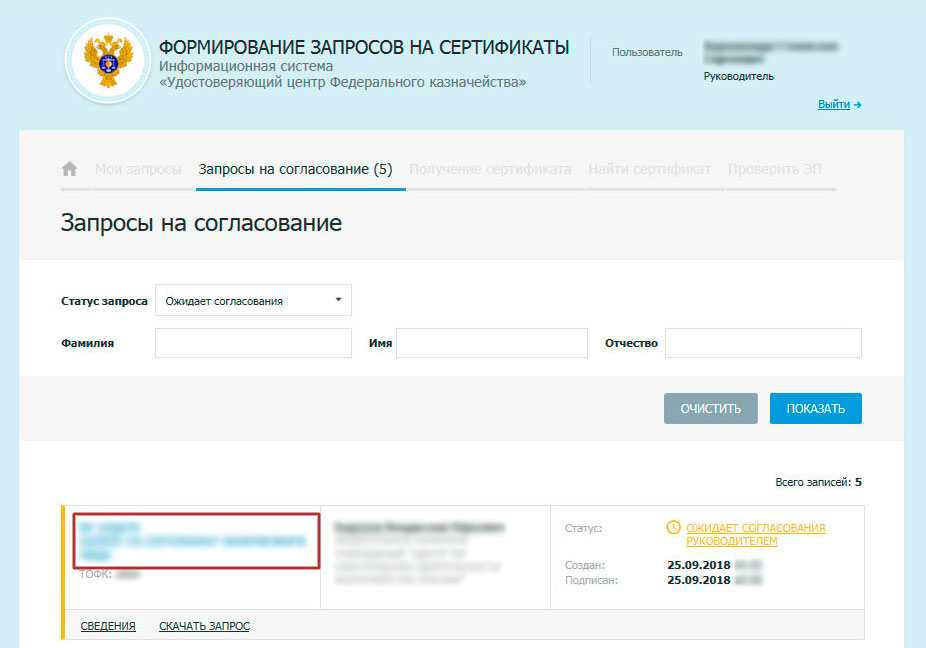
Руководителю необходимо войти по сертификату в ФЗС, выбрать вкладу «Запросы на согласование», кликнуть на нужный запрос.
На следующей странице нажимаем на иконку «Согласовать».
На следующей странице внизу (пунтк 2) ставим галку напротив «Комплект на получение сертификата согласован» и нажимаем «СОГЛАСОВАТЬ И ПОДПИСАТЬ ЭП».
На следующей странице нажимаем «ПОДПИСАТЬ ЭП».
Далее подтверждаем доступ — выбираем «ДА».
Следующий шаг.
В итоге появляется такая страница.
Несмотря что пишут «личный визит в УЦ ФК не требуется», лучше позвонить в ваш УЦ и уточнить. Например, наш местный УЦ требует приносить новые формы согласий и доверенностей. Если поменяли паспорт, то визита в УЦ не избежать.
Получение сертификата
После получения письма счастья о готовности сертификата, можно заходить в личный кабинет ФЗС для его получения.
На вкладке «МОИ ЗАПРОСЫ» нажимаем «СКАЧАТЬ СЕРТИФИКАТ».
Далее ознакамливаемся с информацией, содержащейся в сертификате, подписываем сведения электронной подписью и скачиваем сертификат.
Инструкцию о том как установить полученный сертификат в КриптоПро смотрим тут.
Источник: https://ElektronnayaPodpis.info/fzs-roskazna-perevypusk-sertifikata-instrukcija/
Содержание
- Как установить сертификат федерального казначейства на компьютер
- Инструкция по установке Корневого сертификата УЦ Федерального казначейства
- Федеральное казначейство
- Онлайн сервис подачи документов для получения сертификатов УЦ ФК
- Как установить личный сертификат?
- Как установить сертификат федерального казначейства на компьютер
- Создание закрытого ключа и запроса, подпись запроса владельцем сертификата
- Подпись запроса руководителем
- Получение сертификата
- Как установить сертификат федерального казначейства на компьютер
Как установить сертификат федерального казначейства на компьютер
Скачиваем нужный корневой сертификат (в 2020 году используем корневые сертификаты УЦ Федерального казначейства только по ГОСТ Р 34.10-2012) и устанавливаем по инструкции.
Серийный номер: 62ab79950000000003b6
Издатель: Минкомсвязь России, г. Москва, ул. Тверская, д. 7.
Субъект: Федеральное казначейство, г. Москва, Большой Златоустинский переулок, д. 6, строение 1
Действителен с 05 февраля 2020 г. по 05 февраля 2035 г.
Алгоритм подписи ГОСТ Р 34.11-2012/34.10-2012 256 бит
Издатель: Минкомсвязь России, г. Москва, ул. Тверская, д. 7.
Субъект: Федеральное казначейство, г. Москва, Большой Златоустинский переулок, д. 6, строение 1
Действителен с 19 ноября 2018 г. по 19 ноября 2033 г.
Алгоритм подписи ГОСТ Р 34.11-2012/34.10-2012 256 бит
Инструкция по установке Корневого сертификата УЦ Федерального казначейства
На файле корневого сертификата кликаем правой кнопкой мыши и выбираем пункт «Установить сертификат».
В окне мастера импорта сертификатов выбираем хранилище «Локальный компьютер» и нажимаем кнопку «Далее».
Выбираем «Поместить сертификаты в следующее хранилище» и нажимаем «Обзор…»
Выбираем «Промежуточные центры сертификации» и нажимаем «ОК».
В следующем окне нажимаем «Далее».
В следующем окне нажимаем «Готово».
В конце видим сообщение об успешном импорте сертификата. Жмем «ОК».
Источник
Федеральное казначейство
официальный сайт Казначейства России
www.roskazna.ru
Онлайн сервис подачи документов для получения сертификатов УЦ ФК
Добро пожаловать на Портал «Формирование запросов на сертификаты» информационной системы «Удостоверяющий центр Федерального казначейства»!
Для получения квалифицированного сертификата ключа проверки электронной подписи (далее – сертификат), созданного Удостоверяющим центром Федерального казначейства (далее – УЦ ФК), необходимо:
1. заключить Договор присоединения (Соглашение) к Регламенту УЦ ФК с территориальным органом Федерального казначейства (далее – ТОФК) по местонахождению Заявителя или его обособленного структурного подразделения;
2. получить средство электронной подписи (КриптоПро CSP версии 4.0) в ТОФК, в случае его отсутствия, и установить на автоматизированное рабочее место;
В случае первичного обращения в ТОФК получателем сертификата:
– сформировать с использованием настоящего Портала Запрос и Заявление на сертификат;
– представить в ТОФК комплект документов и сведений для получения сертификата в соответствии с пунктом 5.5 Регламента УЦ ФК, утвержденного приказом Федерального казначейства от 31.07.2015 № 197 (в редакции приказов Федерального казначейства от 25.07.2016 № 280, от 12.12.2017 № 342, от 12.02.2018 №23);
– получить в ТОФК сертификат и Руководство по обеспечению безопасности использования квалифицированной электронной подписи и средств квалифицированной электронной подписи.
В случае смены (получения дополнительного) сертификата необходимо войти на Портал с использованием действующего сертификата и сформировать комплект документов и сведений в соответствии с разделом 6 Регламента УЦ ФК. Личное обращение в ТОФК не требуется при соблюдении следующих условий:
– срок действия сертификата не истек;
– документы и сведения, представленные ранее в ТОФК, не изменились и имеются в ТОФК в актуальном состоянии;
– руководитель юридического лица (индивидуальный предприниматель) зарегистрирован в Федеральном казначействе, и у него имеется действующий сертификат, выданный УЦ ФК.
Для дальнейшей работы на портале «Формирование запросов на сертификаты» убедитесь, что на Вашем автоматизированном рабочем месте установлены:
– Интернет-браузер Internet Explorer версии 9.0 и выше;
– Средство криптографической защиты информации «КриптоПро CSP» версии 4.0;
Источник
Как установить личный сертификат?
2. В окне программы КриптоПро CSP перейдите на вкладку Сервис и нажмите кнопку Просмотреть сертификаты в контейнере:
3. В следующем окне нажмите кнопку Обзор, чтобы выбрать контейнер для просмотра (в нашем примере контейнер находится на смарт-карте JaCarta):
4. После выбора контейнера нажмите кнопку Ок, затем Далее.
* Если после нажатия на кнопку Далее Вы видите такое сообщение:
«В контейнере закрытого ключа отсутствует открытый ключ шифрования», следует установить сертификат по рекомендациям, описанным в разделе Вариант 2.
5. В окне Сертификат для просмотра нажмите кнопку Установить:
6. Если откроется сообщение «Этот сертификат уже присутствует в хранилище сертификатов. Заменить существующий сертификат новым, с проставленной ссылкой на закрытый ключ?», нажмите Да:
7. Дождитесь сообщения об успешной установке:
8. Сертификат установлен. Можно закрыть все открытые окна КриптоПро.
Вариант 2. Установка через меню «Установить личный сертификат».
Для установки сертификата этим способом Вам понадобится файл сертификата (файл с расширением.cer). Он может находиться, например, на съемном носителе или на жёстком диске компьютера (если Вы делали копию сертификата или Вам присылали его по электронной почте).
В случае, если файл сертификата отсутствует, напишите письмо с описанием проблемы в техническую поддержку по адресу pu@skbkontur.ru.
2. В окне программы КриптоПро CSP перейдите на вкладку Сервис и нажмите кнопку Установить личный сертификат:
3. В следующем окне нажмите кнопку Обзор, чтобы выбрать файл сертификата:
4. Укажите путь к файлу сертификата и нажмите кнопку Открыть (в нашем примере файл сертификата находится на Рабочем столе):
5. В следующем окне нажмите кнопку Далее; в окне Сертификат для установки нажмите Далее.
6. Поставьте галку в окне Найти контейнер автоматически (в нашем примере контейнер находится на смарт-карте JaCarta) и нажмите Далее:
7. В следующем окне отметьте пункт Установить сертификат (цепочку сертификатов) в контейнер и нажмите Далее:
8. В окне Завершение мастера установки личного сертификата нажмите Готово:
9. Если КриптоПро CSP запрашивает pin-код от контейнера, введите нужный код или попробуйте стандартные pin-коды носителей:
10. Если откроется сообщение «Этот сертификат уже присутствует в хранилище сертификатов. Заменить существующий сертификат новым, с проставленной ссылкой на закрытый ключ?», нажмите Да:
11. Сертификат установлен. Можно закрыть все открытые окна КриптоПро.
Источник
Как установить сертификат федерального казначейства на компьютер
Эта статья описывает перевыпуск/продление действующего сертификата в Удостоверяющем центре Федерального казначейства (УЦ ФК). Если получаете сертификат в первый раз, то вам сюда.
Удаленный перевыпуск сертификата в УЦ ФК возможен, если:
Итак, сам перевыпуск сертификата через ФЗС состоит из следующих этапов:
Создание закрытого ключа и запроса, подпись запроса владельцем сертификата
На главной странице портала заявителя ФЗС в разделе «Имеются действующие КЭП и сертификат» нажимаем кнопку «Войти по сертификату».
Выбираем сертификат который будем перевыпускать.
Как обычно КриптоПро просит пароль. Вводим пароль, нажимаем «ОК».
На вкладке «Получение сертификата» указываем Субъект РФ и орган ФК, где перевыпускаем сертификат. ОГРН организации определяется автоматически. Нажимаем «ДАЛЕЕ».
Выбираем какой именно сертификат (физического или юридического лица) будем перевыпускать. В нашем случае сертификат физического лица. Нажимаем «ВНЕСТИ СВЕДЕНИЯ».
На следующей странице можно изменить полномочия и некоторые данные, включаемые в новый сертификат.
Для клиентов казначейства не требуется полномочие «Landocs. Делопроизводство», т.к. оно используется только работниками казначейства.
В большинстве случаев используется класс защиты КС1.
После выбора полномочий и уточнения данных (если это необходимо) нажимаем «СОХРАНИТЬ И СФОРМИРОВАТЬ ЗАПРОС НА СЕРТИФИКАТ».
Подтверждаем доступ в интернет — нажимаем «Да».
Далее следует стандарное:
Следующий шаг — внесение сведений о документах для получения сертификата.
На открывшейся странице можно отредактировать паспортные данные (в случае его смены), и прикрепить новую доверенность (если предыдущая уже неактуальна). Если все верно нажимаем «СОХРАНИТЬ».
Следующий шаг — формирование заявление на сертификат.
Заполняем в заявлении на получение сертификата название документа на основании которого обращаемся в УЦ, дата и регистрационный номер документа.
Вводим кодовое слово, должность владельца ЭП, И.О. Фамилия владельца ЭП, должность руководителя, И.О. Фамилия руководителя. Нажимаем «СОХРАНИТЬ И СФОРМИРОВАТЬ ПЕЧАТНУЮ ФОРМУ».
В следующем окне ставим галку напротив «Получать сведения об изменениях статуса запроса», вводим e-mail куда будут приходить извещения, сохраняем адрес и нажимаем «ПОДПИСАТЬ СВЕДЕНИЯ ЭП И ПОДПАТЬ ЗАПРОС».
Подписываем запрос ЭП.
Выбираем сертификат. Нажимаем «ПОДПИСАТЬ ЭП».
Копируем ссылку и отправляем ее руководителю на подписание запроса.
В результате мы видим такую форму.
Подпись запроса руководителем
Руководителю необходимо войти по сертификату в ФЗС, выбрать вкладу «Запросы на согласование», кликнуть на нужный запрос.
На следующей странице нажимаем на иконку «Согласовать».
На следующей странице внизу (пунтк 2) ставим галку напротив «Комплект на получение сертификата согласован» и нажимаем «СОГЛАСОВАТЬ И ПОДПИСАТЬ ЭП».
На следующей странице нажимаем «ПОДПИСАТЬ ЭП».
Далее подтверждаем доступ — выбираем «ДА».
В итоге появляется такая страница.
Получение сертификата
После получения письма счастья о готовности сертификата, можно заходить в личный кабинет ФЗС для его получения.
На вкладке «МОИ ЗАПРОСЫ» нажимаем «СКАЧАТЬ СЕРТИФИКАТ».
Далее ознакамливаемся с информацией, содержащейся в сертификате, подписываем сведения электронной подписью и скачиваем сертификат.
Инструкцию о том как установить полученный сертификат в КриптоПро смотрим тут.
Источник
Как установить сертификат федерального казначейства на компьютер
Для корректной работы СУФД необходимо:
1) Наличие операционной системы:
— Windows 7 SP1 (кроме всех выпусков Starter и Home Edition);
— Windows 8.1;
— Windows 10, начиная с версии 1703 (кроме всех выпусков Home Edition).
2) Установить КриптоПро ЭЦП Browser plug-in с официального сайта;
3) Установить Mozilla Firefox и расширение для браузера КриптоПро ЭЦП Browser plug-in. Дополнительно отключить блокировку всплывающих окон (рекомендации по настройке Mozilla Firefox).
При необходимости работы в Mozilla Firefox версии ниже 52, рекомендуется использовать версию 40 (либо использовать портативную версию Mozilla Firefox).
Для работы с СУФД-порталом рекомендуется использовать браузер Mozilla Firefox, так как техническая поддержка ведется только по данному браузеру, все остальные браузеры (Opera, Google Chrome, Internet Explorer) могут работать с СУФД-порталом не совсем корректно. Любую версию можно скачать здесь;
4) Установить КриптоПро (выдается в удостоверяющем центре вместе с лицензией);
5) Установить Континент АП (выдается в удостоверяющем центре) по прилагаемой к дистрибутиву инструкции без установки компонента «Межсетевой экран»;
6) Установить сертификат головного УЦ в хранилище доверенных корневых сертификатов и сертификаты УЦ ФК и УЦ ФК (от 05.02.2020) в хранилище промежуточных корневых сертификатов (рекомендация по установке);
7) Установить сертификат для Континента АП (выдается в удостоверяющем центре) и убедиться, что он соединяется с сервером (Рекомендации по установке СКЗИ Континент АП, по созданию электронной подписи для Континента и ее установке).
 Установить личные сертификаты (выдаются в удостоверяющем центре) пользователей СУФД (рекомендация по установке).
9) Добавить в файл «C:\WINDOWS\System32\drivers\etc\hosts» две строки:
10.56.200.13 s5600w03.ufk56.roskazna.local s5600w03
10.56.200.13 sufd.s5600w03.ufk56.roskazna.local
Если у вас Windows Vista или Windows 7, то перед внесением изменений в файл hosts необходимо скопировать его в другое место, например, на Рабочий стол и уже там его редактировать. После сохранения изменений отредактированный файл hosts надо скопировать обратно в папку «C:\WINDOWS\System32\drivers\etc\» и заменить им старый файл.
Mozilla Firefox (для версии 40)
1) Запустить программу Mozilla Firefox, после этого зайти во вкладку Инструменты > Настройки далее на вкладку Содержимое убрать галочку с пункта «Блокировать всплывающие окна». Нажать [OK];
2) Далее на вкладку Дополнительные и на внутреннюю вкладку Сеть нажать кнопку [Настроить] напротив пункта «Соединение». В появившемся окне «Параметры соединения» выбрать пункт «Без прокси» и нажать [OK];
3) Переходим на внутреннюю вкладку Обновления выбраем пункт «Никогда не проверять наличие обновлений». Нажать [OK];
4) Зайти во вкладку Инструменты > Дополнения далее в разделах «Расширения» и «Плагины» найти все строки, где упоминается CryptoPro CAdES NPAPI Browser Plug-in и убедиться, что они включены со следующими параметрами запуска «Всегда включать» (в ранних версиях может не быть выпадающего списка, вместо этого если есть кнопка «Отключить», то плагин включен). Если плагин отключен, то его необходимо включить;
5) Перезапустить Mozilla Firefox.
1) Устанавливаем соединение КонтинентАП. Нажимаем правой кнопкой на значке КонтинентАП и выбираем пункт «Подключить КонтинентАП», после успешного подключения иконка изменит цвет с серого на зеленый или синий;
2) Запускаем программу Mozilla Firefox и переходим по адресу: http://s5600w03.ufk56.roskazna.local:28081
3) В появившемся окне вводим логин и пароль, нажимаем кнопку «Вход в систему».
Установка сертификатов головного УЦ и сертификат УЦ ФК PDF 646.9 КБ
Источник