
Операционная система Kali Linux предназначена для проведения тестов на безопасность. Вы можете установить ее на свой домашний стационарный компьютер или ноутбук так же, как и другой дистрибутив Linux.
Загрузка Kali Linux
Содержание
- Загрузка Kali Linux
- Создание загрузочной флешки Kali Linux
- Настройки BIOS
- Важная информация
- Запуск мастера установки Kali Linux
- Имя компьютера и домен
- Учетная запись root
- Создайте свою пользовательскую учетную запись
- Время
- Подготовка диска к установке
- Установка ОС в автоматическом режиме
- Загрузчик
- Какой софт поддерживает Kali Linux
- Рекомендации разработчиков Kali Linux
Зайдите в браузере на главную страницу дистрибутива. Щелкните по ссылке «Downloads».

Для компьютеров с 32-битным процессором нужно скачать версию соответствующей разрядности. Если ПК не более 10 лет и на момент приобретения он не относился к числу самых дешевых, он, скорее всего, 64-битный. Перейдите по ссылке «Torrent» возле той версии ОС, которую вы собираетесь загрузить и установить.

Предусмотрен и неофициальный выпуск Kali Linux, который обновляется еженедельно. Перейдите по ссылке на страницу, где вы сможете скачать его.

Выберите совместимую с вашим ПК версию. Щелкните по ссылке и загрузка стартует.

Создание загрузочной флешки Kali Linux
Перейдите на сайт Universal USB Installer. Это простой программный инструмент для создания загрузочных USB-накопителей дистрибутивов Linux. Загрузите исполняемый файл программы для операционных систем Windows в формате EXE.

Утилита работает без установки. Вставьте флешку в USB-разъем компьютера. Запустите Universal USB Installer. Ознакомитесь с условиями лицензионного соглашения. Чтобы продолжить работу с программой, их необходимо принять нажатием экранной кнопки «I Agree».

В главном окне программы:
- Шаг 1 (Step 1): выберите из списка дистрибутив (Kali Linux).
- Шаг 2 (Step 2): при помощи кнопки «Browse» укажите путь к файлу ISO-образа, который вы ранее скачали.
- Шаг 3 (Step 2): выберите буквы диска, сопоставленную загрузочной флешке.
- Нажмите кнопку «Create» расположенную в нижней правой части окна Universal USB Installer.
- Дождитесь завершения создания загрузочного накопителя Kali Linux.

Извлеките флешку из USB-порта и выключите ПК. Повторно включите компьютер.
Настройки BIOS
Подключите загрузочный USB-накопитель к компьютеру.

Включите ПК и зайдите в BIOS или UEFI, нажав клавишу или клавиатурной сочетания, предусмотренное для выполнения данной задачи в вашей модели. При загрузке компьютера на экране появится подсказка. Чаще всего используются клавиши:
- «Delete» («Del»)
- «F2»
- «F10»

В разных моделях компьютеров предусмотрены различные интерфейсы UEFI или BIOS. Необходимо найти раздел «Boot» (или подобный).

Поменять порядок загрузки таким образом, чтобы созданный вами установочный USB-накопитель стал первым. Нажать клавишу «F10» для подтверждения изменений.

Нажать экранную кнопку «ОК» и «Enter».

Важная информация
Установщик ОС отображает на экране подробные пошаговые рекомендации и подсказки. Обращайте на них внимание.
Запуск мастера установки Kali Linux
Стрелкой «Вниз» клавиатуры перейдите на строку «Install». Нажмите «Enter». Далее применяйте данную кнопку для перехода к следующему окну установки ОС.

Язык мастера установки. Местоположение. Раскладка клавиатуры
Определите язык интерфейса мастера установки Kali Linux.

Местоположение, которое вы окажете в этом окне станет учитываться при настройке часового пояса.

Выберите клавиатурную раскладку. Латинская раскладка работает «из коробки». Необходимости добавлять ее дополнительно нет.

Определите клавишу или клавиатурное сочетание для переключения между раскладками.

Мастер установки Kali Linux загрузит дополнительные компоненты. Потребуется некоторое время

Имя компьютера и домен
В поле введите имя компьютера для идентификации системы в сети. Может состоять только из одного слова. В домашней сети используйте произвольное, для офисного использования — выделенное системным администратором компании.

Именем домена является часть интернет-адреса, располагающаяся справа от имени компьютера. В домашней сети — любое, но одинаковое для всех устройств.

Учетная запись root
Определите пароль root, то есть пароль администратора системы.

Повторным вводом подтвердите созданный вами пароль.

Создайте свою пользовательскую учетную запись
Определите имя пользователя. Оно будет использоваться для тех задач, выполнение которых не требует ввода root-пароля. Оно станет отображаться в поле «От кого» в отправляемых вами письмах. Станет использоваться софтом, которому необходимо имя пользователя и отображаться в поле «От кого» в отправляемых письмах.

Установите имя учетной записи. Начинается с маленькой буквы и состоит из любого количества цифр и букв латинского алфавита.

Введите пароль пользовательской учетной записи.

Его необходимо подтвердить повторным вводом.

Время
Из списка выберите часовой пояс.

Подготовка диска к установке
Из списка выберите метод разметки HDD или SSD:
- Авто — использовать весь диск.
- Авто — использовать весь диск и настроить LVM.
- Авто — использовать весь диск с шифрованным LVM.
- Вручную (предполагается создание пользователем разделов).
В данной инструкции рассматриваю первый вариант, при котором весь накопитель является одним разделом.

Вся информация с диска, выбранного вами для установки ОС, будет удалена. Перед нажатием на «Enter» необходимо вспомнить, сохранены ли на дополнительных носителях ценные для вас файлы. Если нет — прервите установку операционной системы.

Схема разметки диска:
- Все файлы в одном разделе (рекомендуется новичкам).
- Отдельный раздел для /home.
- Отдельные разделы для /home, /var и /tmp.
Начинающим пользователям лучше выбрать первый пункт. Другие схемы разметки накопителя используйте лишь в тех случаях, когда вам известно, зачем это необходимо.

Чтобы установка Kali Linux была продолжена, выберите пункт «Закончить разметку и записать изменения на диск». Вы можете «Отменить изменения разделов».
Установщик предложит: «Записать изменения на диск?» Для того, чтобы продолжить установку системы, выберите «Да». Делайте это лишь тогда, когда уверены в правильности сделанных ранее настроек.

Установка ОС в автоматическом режиме
Диск будет отформатирован и стартует процесс установки дистрибутива. Мастером установки станет отображаться информация о степени завершенности установки (в процентах).

Согласитесь использовать зеркала из сети. Зачастую они являются источниками более новых версий софта.

Если нужно применять HTTP-прокси, введите его. Когда в прокси нет необходимости, оставьте это поле пустым.

Загрузчик
Согласитесь установить загрузчик GRUB.

Выберите диск для установки системного загрузчика. Вам предлагается указать накопитель вручную.

Через некоторое время операционная система будет настроена и готова к работе.

После появления сообщения о том, что установка завершена, нажмите «Enter». Компьютер перезагрузится.

Начните работу с операционной системой.

Какой софт поддерживает Kali Linux
Kali Linux (подобно Debian, Linux Mint и Ubuntu) поддерживает пакеты приложений DEB.
Kali Linux, а также наиболее дружественные пользователю дистрибутивы можно установить VirtualBox, не отказываясь от использования Windows 10 или 7 в качестве основной операционной системы. Процесс установки был ранее мною рассмотрен в подробных пошаговых руководствах:
- Linux Mint
- Ubuntu
Рекомендации разработчиков Kali Linux
Дистрибутив предназначен для использования специалистами в сфере компьютерной безопасности. Его разработчики не рекомендуют использовать ОС тем пользователям, которые:
- Не знакомы с операционными системами Linux.
- Хотят использовать операционную систему в качестве инструмента обучения, для ознакомления с возможностями Linux.
- Ищут операционную систему общей направленности: для разработки, веб-дизайна, игр и других повседневных задач.
Не поддерживаются команда «apt-add-repository», LaunchPad и PPA. Попытка установить Steam может привести к сбою. Задачи, которые легко выполняются в дружественных обычным пользователям дистрибутивах Linux, требуют в Kali Linux профессиональных знаний и дополнительных усилий. Набор источников программного обеспечения сведен к минимуму. При попытке добавить другие возникает риск повредить операционную систему. Дополнительные сервисы, такие как Bluetooth, по умолчанию включены в «черный список».
Разработчики Kali Linux советуют начать изучение основ Linux с других дистрибутивов:
- Ubuntu
- Linux Mint
- Debian
Известны ли вам причины, по которым обычному пользователю лучше установить Kali Linux, а не Ubuntu, установку которой в VirtualBox я недавно рассмотрел в подробностях?
0
0
голоса
Рейтинг статьи
В этой статье мы рассмотрим начало работы с Kali Linux, одного из лучших инструментов для тестирования информационной безопасности компьютерных систем. В статье описано как скачать и запустить дистрибутив Kali Linux, типовые сценарии развёртывания, процесс установки и первоначальной настройки.
Содержание:
- Где скачать Kali Linux?
- Запуск Kali Linux из готового OVA образа Virtual Box
- Установка Kali Linux в виртуальную машину с помощью ISO образа
- Базовая настройка Kali Linux
Kali является самым распространенным и одним из лучших Linux дистрибутивов в области тестирования защищенности. Дистрибутив Kali Linux основан на Debian и поставляется с множеством инструментов для тестирования безопасности от Offensive Security. Доступны несколько классов инструментов.
- Sniffing & Spofing
- Анализ уязвимостей
- Анонимность
- Подбор паролей
- Атаки на беспроводные сети
- Веб приложения
- Инструментарий для составления отчетов
- Инструментарий для эксплуатации уязвимостей
- Инструменты для решения задач цифровой криминалистики
- Обратная инженерия
- Инструменты установления и поддержания доступа
- Сбор информации
- Стресс-тестирование
- Уязвимые среды и программы для проведения тестирования
Где скачать Kali Linux?
Дистрибутив Kali Linux для различных аппаратных и виртуальных платформ можно скачать по ссылке: https://www.kali.org/get-kali/#kali-platforms
Доступны следующие виды дистрибутивов:
- Bare Metal версия для полноценной установки на физические компьютеры или сервера. Доступы образы
- x64 с максимальным количеством обновлений (2022-W02)
- x64 offline стабильный инсталлятор (2021-4a)
- x64 NetInstaller сетевая установка (2021-4a)
- Образы виртуальных машин:
- Для Virtual Box x64/x32
- VMware x64/x32
- Vagrant
- Образы для ARM архитектуры (доступны пакеты микро-ПК таких как Raspberry Pi)
- Версия для Android (Kali NetHunter) — полноценная работа возможна только при наличии root-прав у пользователя мобильного устройства.
- Образы для установки в облако (пока поддерживается только Amazon AWS)
- Контейнеры — доступны образы для Docker и LXD
- Использование в рамках Windows subsystem for Linux (WSL) – образы для Windows 10 и 11 доступны для установки через и можно скачать Microsoft Store
- Установка на USB накопитель (в том числе с поддержкой Live Boot) – есть образы для x64/x32/Apple M1
Далее мы покажем, как запустить готовый. ova образ Kali в виртуальной машине Virtual Box, и установить образ в чистую виртуальную машину с помощью ISO образа.
Запуск Kali Linux из готового OVA образа Virtual Box
Самый быстрый способ запустить Kali Linux на вашем компьютере – скачать готовый OVA образ для VirtualBox (не забудьте установить Extension Pack для Virtual Box).
Проверьте, что в BIOS/UEFI вашего компьютера включена виртуализация. Обычно это Intel VT-x или AMD-V.
Скачайте x64 .ova образ Kali Linux для Virtual Box здесь https://www.kali.org/get-kali/#kali-virtual-machines
Импортируйте готовый ova образ в Virtual Box (File -> Import Appliance -> Source – Local File System, File – выбираем ранее загруженный .ova и жмем Import).
Kali готова к запуску, осталось запустить ВМ кнопкой Start и вы увидите экран входа.
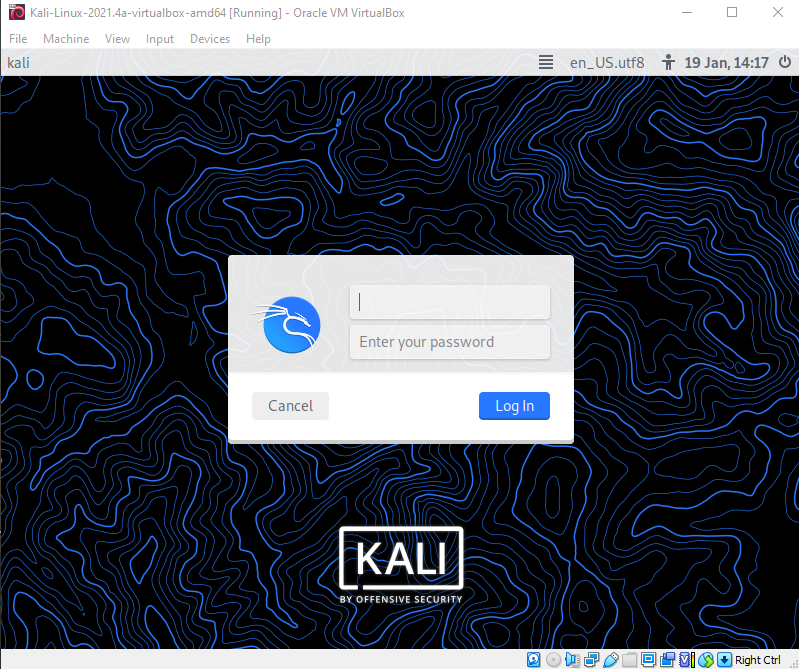
Вводим стандартный логин и пароль kali/kali.
Виртуальная машина Kali запущена, можно приступать к дальнейшей работе. Рассмотренный способ является наиболее оптимальным для первого знакомства — занимает меньшее количество времени.
Установка Kali Linux в виртуальную машину с помощью ISO образа
Можно установить Kali Linux в виртуальную машину с помощью установочного ISO образа. Скачайте x64 образ Kali для офлайн установки (https://www.kali.org/get-kali/#kali-bare-metal).
Создайте виртуальную машину со следующими параметрами:
- Type – Linux;
- Version – Debian (64-bit);
- Memory size (RAM) – 2048MB (не менее);
- Hard disk– VDI (VirtualBox Disk Image), Dynamically allocated, размером не менее 80 Гб.
В настройках виртуальной машины Virtual Box измените следующие параметры:
- Включите общий буфер обмена: General – Advanced, Shared Clipboard и Drag’n’Drop на bidirectional;
- Добавьте 2 vCPU, а также в Extended Features опцию Enable PAE/NX;
- Добавьте 128 Мб для видеопамяти (Display –> Screen -> Video Memory)
- Выделяем 128MB видеопамяти: Display – Screen, Video Memory в значение 128 MB;
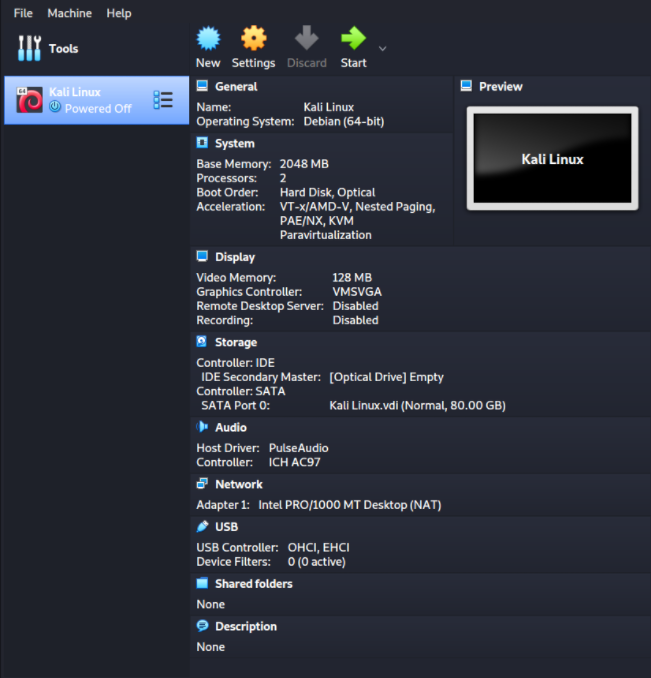
Для начала установки смонтируйте скачанный ISO образ Kali Linux в виртуальный привод (Storage -> Controller –> IDE /CD).
Запустите виртуальную машину. Для упрощения рассмотрим графическую установку:
- Graphical Install
- Язык English, локация
- Выберите локацию и раскладку
- Имя хоста — vmkali
- Имя домена пропускаем
- Задайте имя пользователя
- Задайте пароль
- Настраиваем временную зону
- Разбивка диска –
Guided – use entire disk
.Для первого знакомства этого достаточно, в будущем разбивку можно выполнять и вручную, в том числе с включением LVM, если требуется.
- Выберите разбиение диска:
All files in one partitio
n - Выберите окружение рабочего стола – если предпочтений нет, не изменяйте.
- Установить загрузчик Grub –
yes - Указываем диск для загрузчика –
/dev/sda
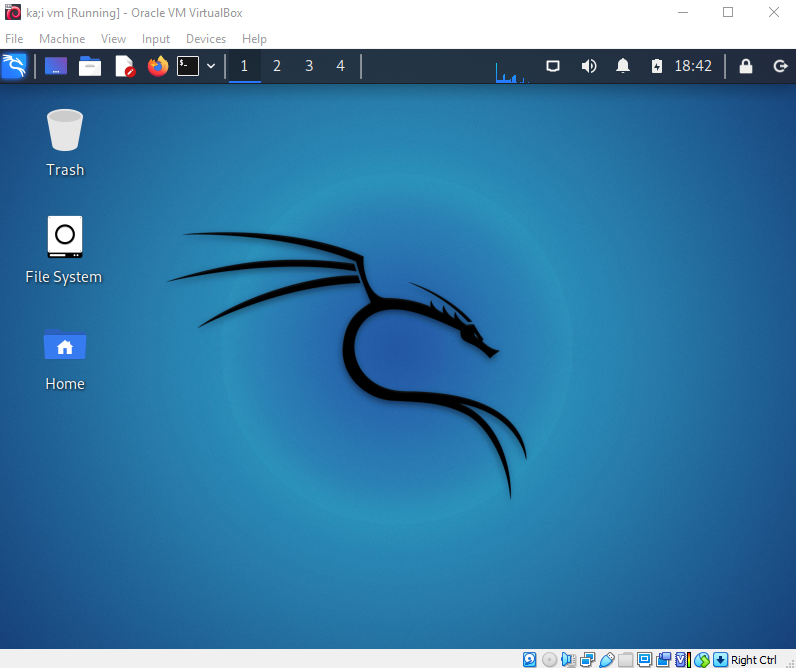
Если все сделано верно, как в случае с использованием готового образа Kali, вы увидите окно входа в учетную запись:
Войдите в Kali с помощью заданных ранее логином и паролем.
Базовая настройка Kali Linux
Теперь можно изменить базовые настройки Kali.
По умолчанию Kali настроена на автоматическое получение IP адреса через DHCP. Можно задать параметры сети вручную в Настройках -> Сеть. Здесь же можно указать адрес прокси-сервер для доступа в Интернет.
Узнать текущий IP адрес:
sudo ifconfig
Можно задать параметры IPv4 адреса вручную из консоли
IP адрес и маска сети:
sudo ifconfig eth0 192.168.1.2 netmask 255.255.255.0
Шлюз по-умолчанию:
sudo route add default gw 192.168.1.2 eth0
Адрес DNS сервера:
sudo echo nameserver %DNS ADDRESS% > /etc/resolv.conf
Если вы используете дистрибутив NetInsall, Kali linux автоматически пропишет актуальное зеркало для устанавливаемого дистрибутива в системных параметрах.
Список депозитариев хранится в файле /etc/apt/source.list. По умолчанию использутся репозиторий:
deb http://http.kali.org/kali kali-rolling main contrib non-free
Обновите репозитории и установите обновления операционный системы:
apt-get clean && apt-get update && apt-get upgrade -y && apt-get dist-upgrade –y
По окончании установки обновлений операционной системы выполните перезагрузку:
sudo systemctl reboot
Для установки группы программ (если она была пропущена при установке) нужно выполнить команду:
sudo apt install kali-tools-wireless
Можно установить PowerShell для Linux:
sudo apt -y install powershell
Список самых распространенных инструментов (если вы установили Kali в минимальной конфигурации):
sudo apt install kali-tools-information-gathering kali-tools-vulnerability kali-tools-web kali-tools-password kali-tools-exploitation
Либо можно установить сразу все:
sudo apt install kali-linux-large
Вывести список программ в пакете:
sudo apt depends kali-tools-wireless
Для удаленного подключения к консоли Kali Linux по SSH нужно включить автоматической запуск службы SSH (по умолчанию установлена, но отключена):
sudo systemctl start ssh.socket
sudo systemctl enable ssh.socket
Проверьте, что служба SSH запущена:
sudo systemctl status ssh.socket
Чтобы разрешить удаленный доступ под Root, нужно в файле
/etc/ssh/sshd_config
найти строку
#PermitRootLogin prohibit-password
и заменить ее на
PermitRootLogin yes
.
В этой статье мы показали, как быстро установить и запустить Kali Linux. Это позволит вам познакомится с ее интерфейсом и терминалом. Попробуйте выполнить простые задачи, описанные в сети Интернет, попытаться при помощи nmap провести первые сканирования, начать можно с личного роутера или аналогично установить на Oracle virtual box операционную систему Metasploitable 2 и отработать первые атаки. В следующих статьях мы рассмотрим использование различных инструментов Kali Linux.
HOWTO
Hi Friends.
Today I have created a short blog post on how to install Kali Linux 2023.1, the latest version available from Offensive Security.
Firstly you will need to install some software to allow you to run the machine virtually on your Machine or alternatively to burn the .iso image file to a USB drive if you wish to install it on your system in a ‘dual boot’ configuration on an existing computer with a working Operating System or ‘bare metal’ where there is only the new OS (hello old laptop).
For the purposes of this guide I will walk you through setup via a software which is often called a ‘Hypervisor’.
Let’s get started
For this guide we are using the freely available Virtual Machine software Oracle — Virtual Box. There are other options available such as VMware (my preferred choice), The Windows HyperVisor Platform on Windows 10/11 Pro or if you are on Linux there’s QEMU, Virtual Machine Manager, VMware (again) even on MacOS with Paralells (and VMWare again) but this guide is for a primarily windows host environment and for as freely as possible.
Step 1: Download
Initially you will need to download the software from the link above for your machine (in this case from ‘Windows hosts’) as well as the Kali 2023.1 iso image from Offensive Security.
Be sure to pick the option for ‘Installer Images’ and you can pick the direct download (around 3,5Gb) or the torrent option which is completely legal and usually much faster, you just need a Bittorrent client on your machine.
Step 2: Verify the ISO image
Once you have downloaded the ISO from Offensive Security it would be a good idea to confirm the SHA256 hash of the ISO;

This ensures that the download has not been tampered with and that it is not damaged in some way — this is honestly a really good habit to get into when getting software off the internet.
I prefer using a software solution to do this check as I can never remember the Powershell for it:

cough the PowerShell is:
Get-FileHash C:\<Path to downloaded file>\kali-linux-2023.1-installer-amd64.iso -Algorithm SHA256 | Format-List
Once verified we can move onto the next step.
Step 3: Prepare a new Virtual Machine
To build a new machine in Virtual Box you will need to click on the new option from the top bar:

From here you can follow these steps highlighted in Red to get going as quickly as possible but for any in the audience to read along;
We select expert mode on the first screen we are presented with so that we are able to fine tune certain parts of the installation.

Here we have enter the name of the virtual machine (in this case Kali-2023.1), the location of the iso file we are installing from and also the type of Operating Sytem and Version of this also.

For Step 4 we configure the hardware side of this, now your machine will be different to mine, you may have less RAM and processor cores to play with (or you may have a great deal more) but this is how I configure the machine based on my needs and use case.

Next up you need to set the size of the Hard Disk the machine will be using, now this is not the same as when you install the Operating System directly as the ‘size’ is dynamically allocated and changes based on whats installed and saved on the virtual machine. In my case 80Gb is more than enough space to install and play with this Operating System.

Final checks here as we are back on the Virtual Machine Manager, check your RAM, CPUs, ‘Optical drive’ i.e. the iso file and Virtual Hard Disk are detected.
If all checks out, hit the green Start Button.

Step 4: Install your new Operating System
After clicking Start you will be presented with a popup window, that window is the ‘display’ of your new computer, in this case it will load to the boot menu from the Kali iso file.
Select the first option to begin the Graphical Installation process (difference between this and the ‘Install’ option is that it’s easier on the eyes and more easy to understand if you are new to this process);

From here select the language, location and keyoard layout, all UK for me.


After the selection of your locale and whatnot it will then grab some files from the Iso file or ‘installation media’;

Next up you select the hostname for your ‘computer’. Now technically yes you can set this to whatever you want, however, in the world of information security and OPSEC trying to ‘blend in’ with a target environment on an Red Team Engagement/Pentest is advantageous, you would be wise to name it something like “DESKTOP-C8C1H5T” if you are targeting a Windows Network as this is similar to how Windows generically names new computers.
Blending in can have it’s advantages in the ‘real world’ but in our case, plain and simple kali works fine;

Same for the Domain name if you know this, in our example leaving it blank is fine.

Now these next few steps with the above in mind (OPSEC) can be handy too, though in our case we are going with the name ‘pentester’ and the password of ‘123’ (I left these blank in the screenshots so you can make up your own, just don’t use 123 as a password, please).


Next up we are partitioning our Virtual Hard Disk, this is similar to the USB option, in our case we are using the entire Virtual Hard Disk;

Select the hard disk and hit next;

Here we are also going with the default option, all one big partition and all the file system together (just for simplicities sake).

We’re going to finish writing the changes to the Virtual Hard Disk;

Here we actually select the only option that isn’t default after the last few and pick ‘yes’ to actually erase the disk and make the changes to the partitioning of it.

It will take a moment to throw some files at the new disk.

Here it will then prompt to set up the desktop environment, now you can pick your preferred flavor of Linux Desktop Manager here if you wish, Kali has shipped with XFCE as the default for a while now and is what most people these days would be familiar with, it did used to ship with GNOME and looked gorgeous with that side bar… but lo I digress, as it’s Linux we can customize however and whenever but for now default it is, it will also default select all the tooling needed so hit next.

The begins more installation, probably the longer of the files being added, keen eyes may spot some familiar tools going on, look its MetaSploit!

Next up we have the GRUB boot loader, now on our system we as we only have one OS we don’t need to worry too much about about installing GRUB to the primary ‘drive’ if you were dual booting this would remove your current boot manager and replace it with grub, allowing you to pick whenever the computer is powered on which OS you would like to boot.

In our case we select /dev/sda the Virtualbox Hard Disk we just made.

More loading…

And we are finally presented with the ‘Finish Installation’ screen, click continue to reboot.

Now we have the GRUB Bootloader showing out option of the default Kali GNU/Linux or Advanced Options (thats for other things like checking memory integrity), it will boot the default option in 5 seconds anyway so you can hit enter or just leave it going.

Et Voilla, we have our login screen and the bizarre Rorschach space goat looking wallpaper, lovely. Enter your details and get logged in!

Step 5 — Update
Now that we have Kali 2023.1 installed before we do anything, we need to update it and grab the latest versions of any apps.
From the main Desktop open the terminal;

This is the terminal, the ‘main way’ of interacting with Linux and something you need to get used to;

From here enter the following;
sudo apt-get update && sudo apt dist-upgrade -y && sudo apt autoremove -y

Now you may ask “Why have I entered all this?”, well let’s look at the command itself;

You are basically asking the computer to check for updates, install the updates and upgrade the system distribution if required and finally you are asking the computer to remove any old versions or applications that are no longer needed, the -y instructions basically mean that you won’t have to type in Y for yes on certain prompys like ‘hey I need an additional 300Mb of Hard Disk space to install these files, is that ok?

In an unattented install the installer would literally sit here waiting for the Y instruction, here it’ll just fly onward, now notice the Ampersand’s breaking up the three commands;

These are here for a reason, they are a failsafe for if there is an issue with the previous command it will stop the next command from being executed.

So, if our update fails, the rest of the command to upgrade and remove unnecessary files will not get run which saves the system spending time processing something it can’t change or processing a broken update and breaking loads more things;

As everything went through all ok we are presented with the downloads progress and lots of wizzing past text.

After that Kali is now fully up to date and ready to roll;

A ‘best practice’ here is to reboot the machine, let it come fully back online and create whats called a ‘Snapshot’ which is basically a softare backup of your machine in it’s current state.
Snapshots are incredibly helpful for people, especially those into Malware Analysis as they may want to ‘detonate’ the malware (like WannaCry for example) to see what happens with the machine and instead of rebuilding the machine, simply roll it back to the snapshot before detonation, like it never happened!
To do this simply click on ‘Machine’ from the top bar and then ‘Take Snapshot’.

You will then need to name the snapshot (to make your life easier) and also pop in a description i.e. ‘base install all apps’ or similar.

It will then generate the snapshot;

After that you are done, to roll it back simply head back to the Virtual Machine Manager, hit the options at the side of the Machine Name and select Snapshots;

As you can see above you can delete the snapshot if you wish or if you had multiple and want to ‘roll back’ select the appropriate snapshot and click restore.
Special Shoutout — The USB Option
If you wish to burn Kali to an USB you will first need a couple of things;
- The iso image from Offensive Security (Steps 1 and 2 from The Virtual Machine Option above)
- A USB thumb drive (8GB minimum is required).
- Software to burn the ISO image with.
Once you have assembled these it’s time to get started.
Step 1: Prepare the USB drive
It goes without saying that when your are burning software to USB or Disk, anything on the device will be removed so make sure you don’t have some important photos or documents on the USB drive.
Step 2: Burn the ISO image
For this step I am using the software Balena Etcher but you can use things like Rufus or others.
Select the ISO image, the USB drive (and check it’s the correct drive and not your spare hard disk or something) and click burn!
Step 3: Install your new Operating System
To boot from the USB drive you will need to check the hotkey your laptop or computer uses to enter the boot menu at startup, this can be Esc, F1, F11 or F12.
Once you have entered the boot menu you can select the USB drive and hit enter on the keyboard to boot.
For the rest of this step you can refer back to The Virtual Machine Option from the above as the ‘install’ steps are the same from this point forward, the only exception being if you are ‘dual booting’ Kali and your existing operating system, in which case the Graphical Install for Kali will guide you through this process and make the relevant changes to your installation and the GRUB bootmanager, you can also skip the snapshots as that won’t be an option on this setup.
Done
That’s all there is to it, now you have a brand now Virtial Machine of Kali Linux version 2023.1 working your on your computer (or your spare computer). Now you can do with it as you will, take on the OSCP or Pwn some machines on TryHackMe or HackTheBox, even begin looking into malware or reverse engineering the sky is the limit.
I hope this guide helps you understand the basics of installing the new Kali Linux Distribution, this can also apply to any other Operating system that you want to try out/break in your spare time.
I don’t have any sponsors or anything but if you enjoy my work, or feel sympathy for my wife, then I have set up a Ko-Fi account as well as a BuyMeACoffee people can donate to.
Kali Linux — это самый известный и наиболее часто используемый дистрибутив Linux для тестирования безопасности компьютерных систем, сетей и веб-приложений. Он основан на Debian и поставляется с огромным набором приложений для пентестинга. Дистрибутив начал разрабатываться в 2006 году под именем BlackTrack на основе Ubuntu и уже тогда набрал огромную популярность.
В 2013 году проект был переименован в Kali Linux и продолжил своё развитие. В дистрибутив входят такие программы, как Metasploit, Aircrack-ng, Ettercap, Kismet, Nmap и еще более сотни других инструментов. Сейчас Kali Linux очень активно развивается, новые версии выходят раз в несколько месяцев. В этой статье будет рассмотрена установка Kali Linux на компьютер.
Системные требования
Несмотря на большое количество программ, Kali Linux не очень прожорлив. Вот минимальные требования к аппаратному обеспечению для установки системы:
- Место на диске: 10 Гб;
- Оперативная память: 512 Мб;
Кроме того, вам понадобится USB-флешка или CD-диск для записи образа и подключение к интернету.
Несмотря на то что система распространяется в виде полноценной среды LiveCD, в которой вы можете использовать все необходимые вам инструменты, вы можете установить Kali Linux на жёсткий диск. Это можно сделать аж тремя способами: в псевдографическом интерфейсе, в графике или даже с помощью голосового управления.
Но перед тем как перейти к процессу установки, давайте рассмотрим, как скачать установочный образ и подготовить всё к инсталляции.
Шаг 1. Загрузка образа
Вы можете скачать нужный вам образ на официальном сайте. Тут доступны не только нужные архитектуры и полные/облегчённые версии, но и готовые образы для виртуальных машин VirtualBox и VMWare. Но нас будет интересовать обычный установочный образ:
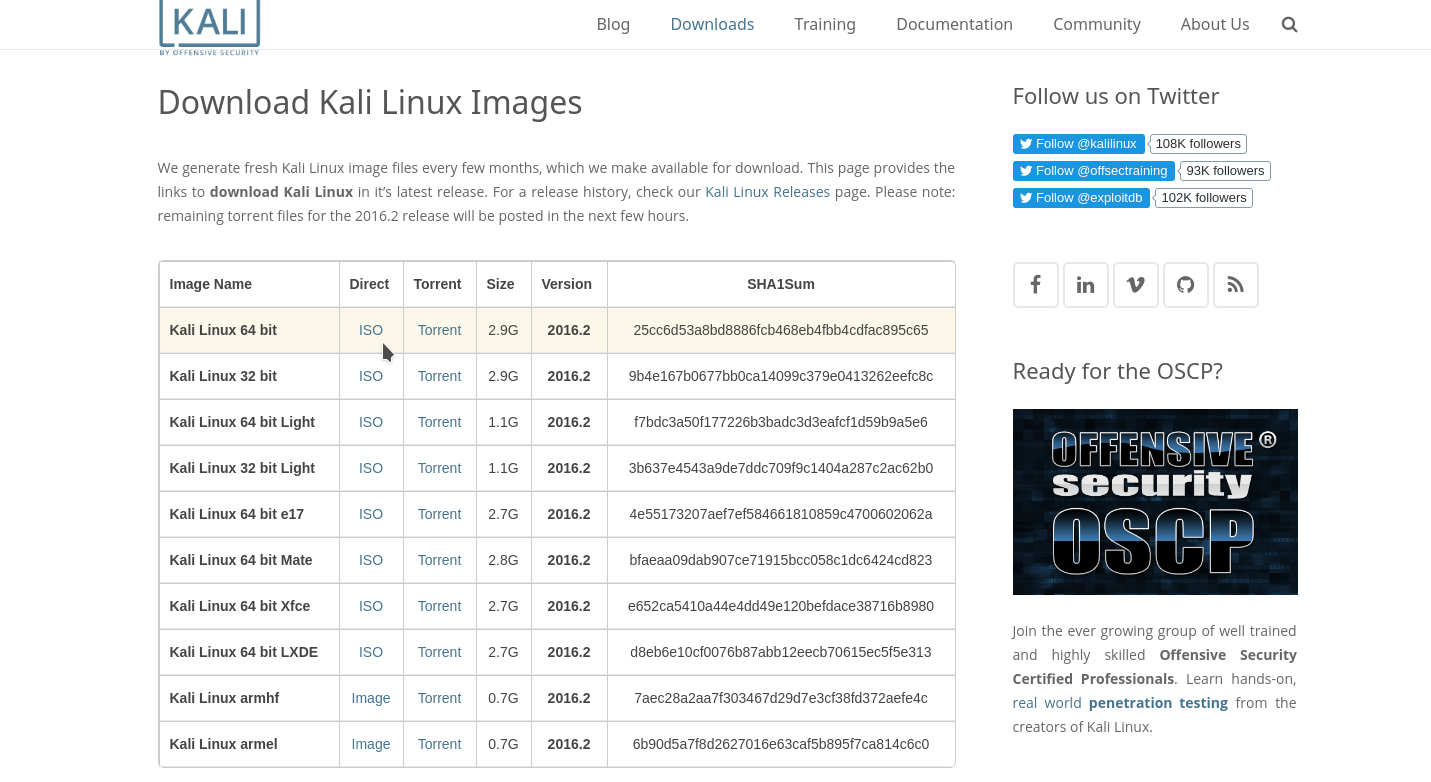
Скачайте его прямо с сайта или через торрент.
Шаг 2. Запись образа на носитель
Для записи установщика на флешку в Linux можно использовать уже привычную нам утилиту Unetbootin:
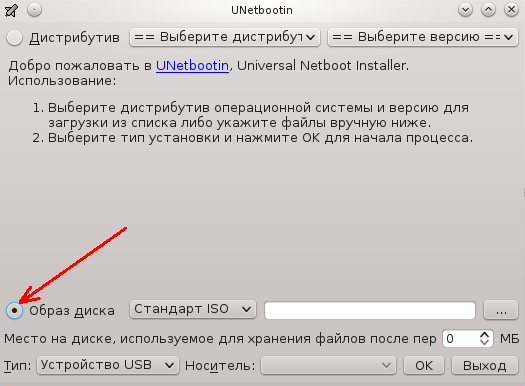
Или с помощью уже привычной нам dd:
dd if=~/образ.iso of=/dev/sdb1 bs=5M
Здесь /dev/sdb1 — это ваша флешка. Если же нужно записать на диск, то можно использовать Brasero или k3b. В Windows для записи на флешку можно использовать Rufus:
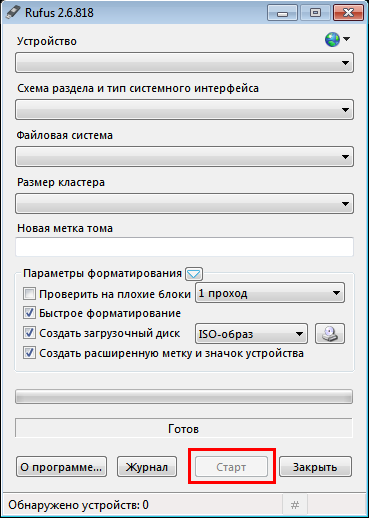
Шаг 3. Настройка BIOS
Дальше нам нужно запустить компьютер с нашего носителя, для этого сначала перезагрузите компьютер и во время заставки BIOS нажмите F2, Del, F8 или Shift+F2 для входа в настройки. В открывшемся меню перейдите на вкладку Boot и в разделе Boot Device Priority или 1st Boot Device выберите ваш носитель:
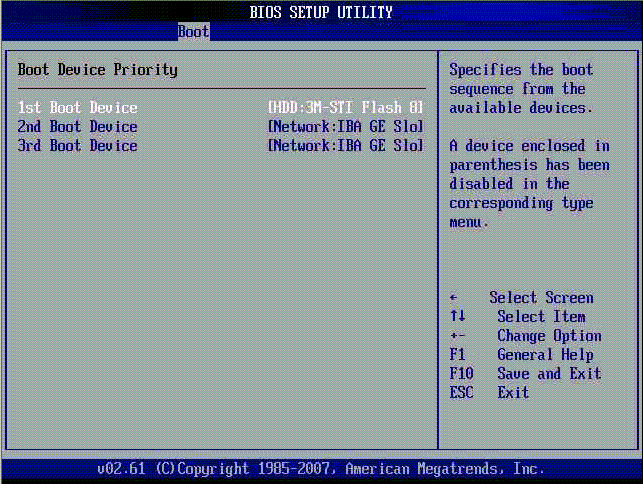
Тут нужно выбрать либо флешку, либо привод оптических дисков. Дальше установка Kali Linux с флешки ничем не отличается от установки с диска, только будет немного быстрее. Когда завершите, перейдите на вкладку Exit и нажмите Exit & Save Changes.
Установка Kali Linux
В этой инструкции мы будем рассматривать псеводграфический установщик, хотя в графическом все шаги будут очень похожи. Вообще, процесс очень напоминает установку Debian.
Шаг 1. Запуск установщика
Сразу же после перезагрузки появится вот такое меню, здесь нам не нужен запуск LiveCD — пролистайте вниз и выберите Install:
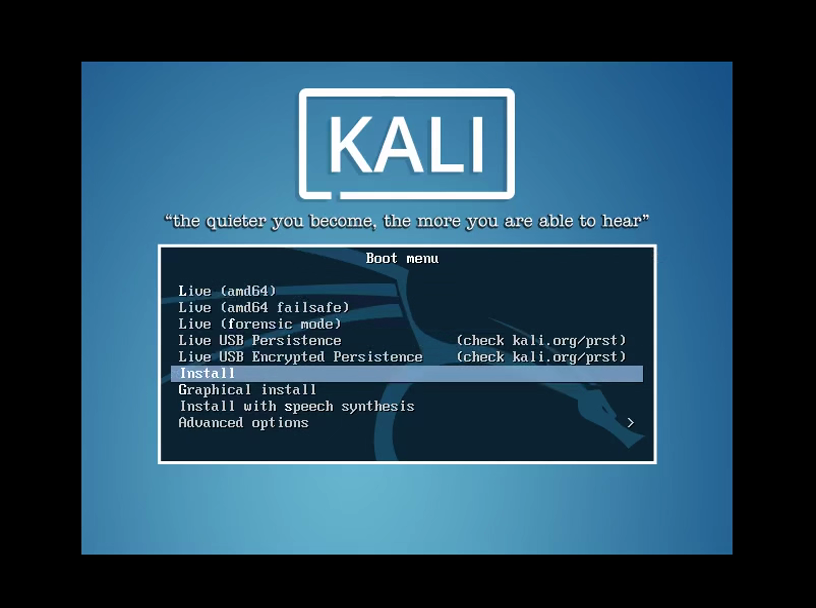
Несколько замечаний по управлению установщиком. Для перемещения по пунктах используйте клавиши со стрелками, для выбора Enter, для переключения кнопок — Tab, а чтобы отметить галочку — пробел.
Шаг 2. Выберите язык
Укажите язык, на котором будет работать установщик и сама система:
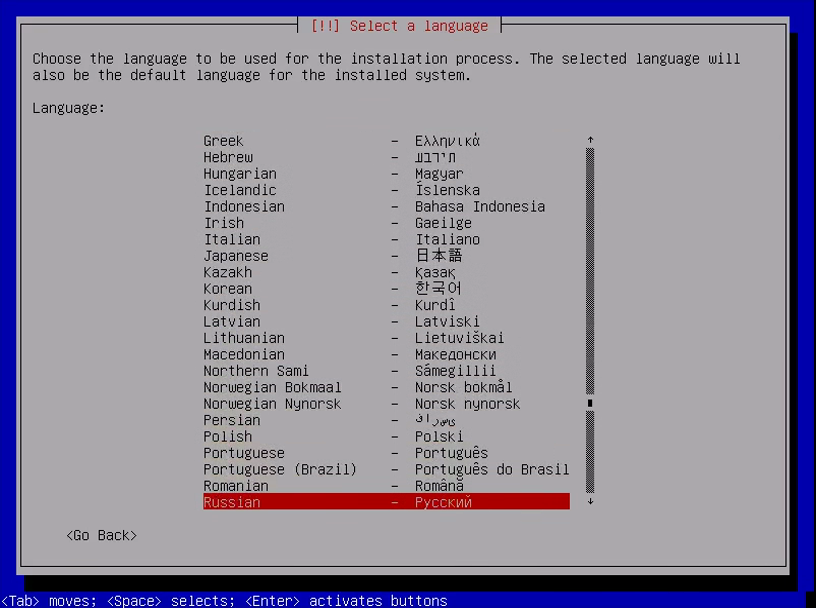
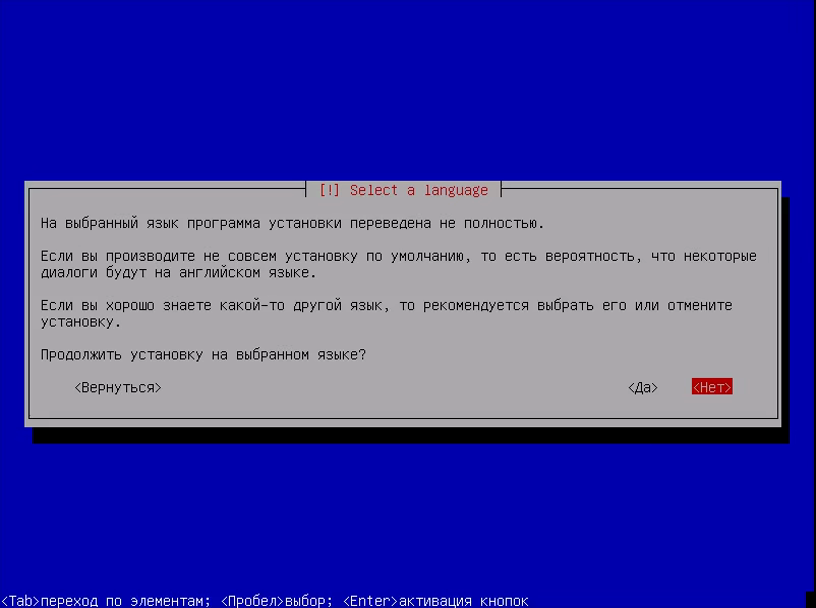
При выборе русского система скажет, что установщик переведён не полностью, выберите всё равно его:
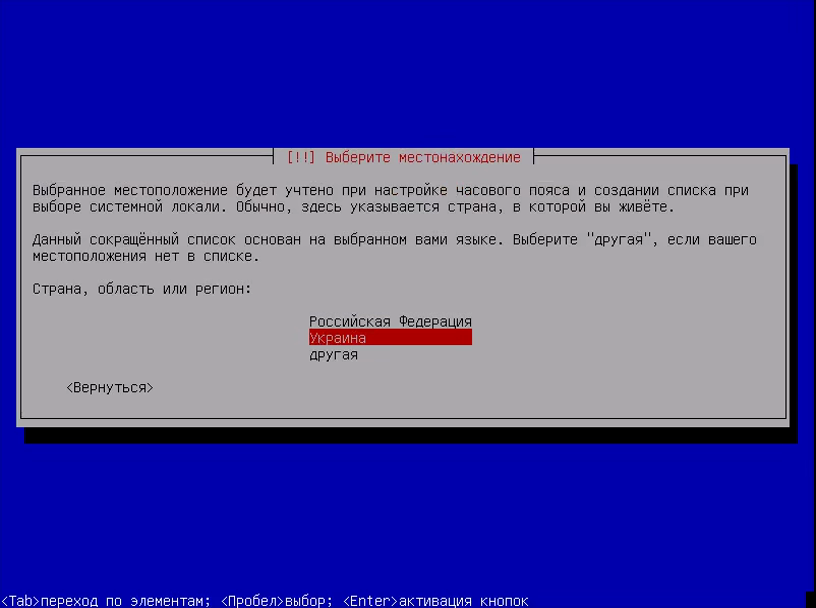
Шаг 3. Выберите страну
Выберите вашу страну для правильной настройки часового пояса:
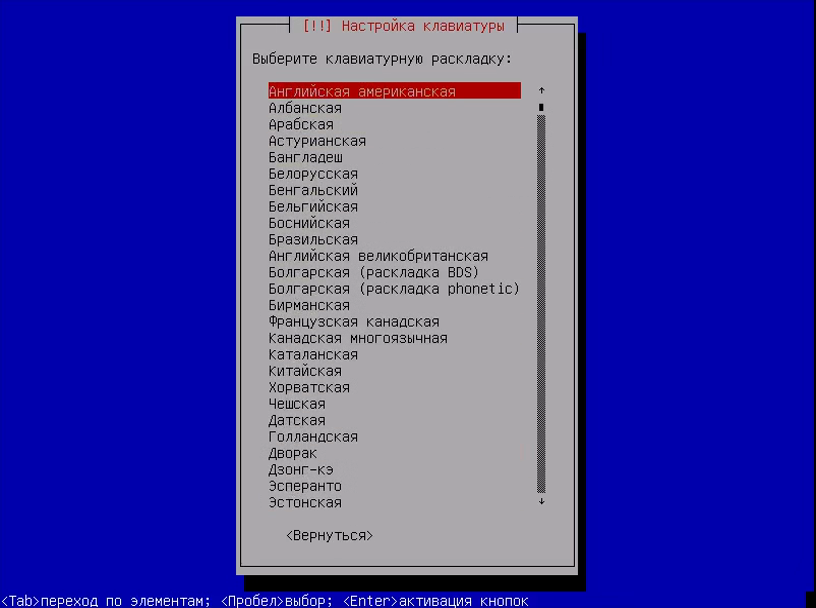
Шаг 4. Раскладка клавиатуры
Выберите раскладку клавиатуры, советую брать английскую, чтобы потом без проблем ввести имя пользователя:
Шаг 5. Настройка установщика
Подождите, пока установщик загрузит нужные пакеты и подключится к интернету:
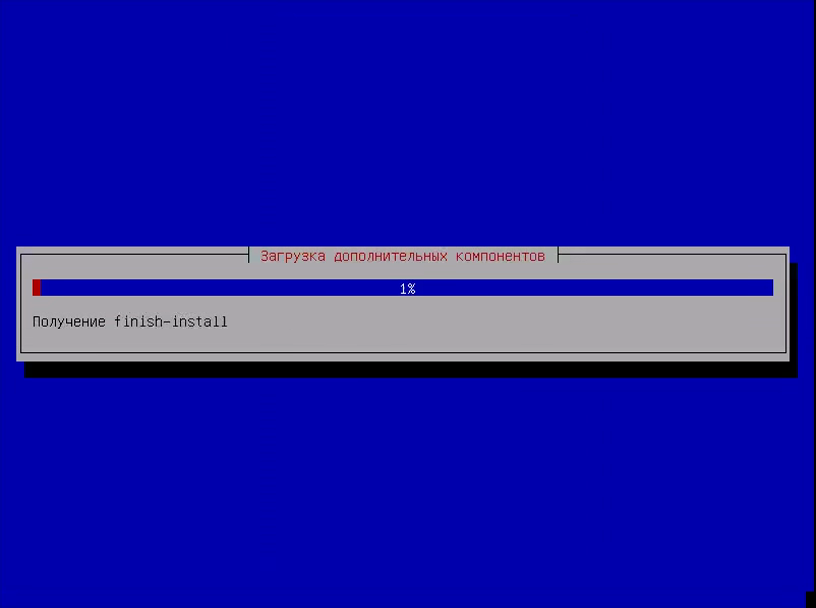
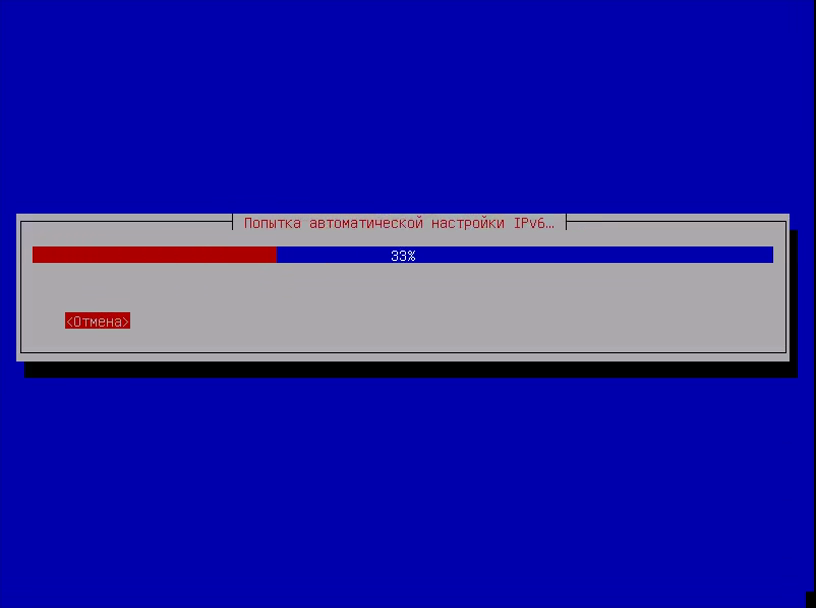
Шаг 6. Имя компьютера
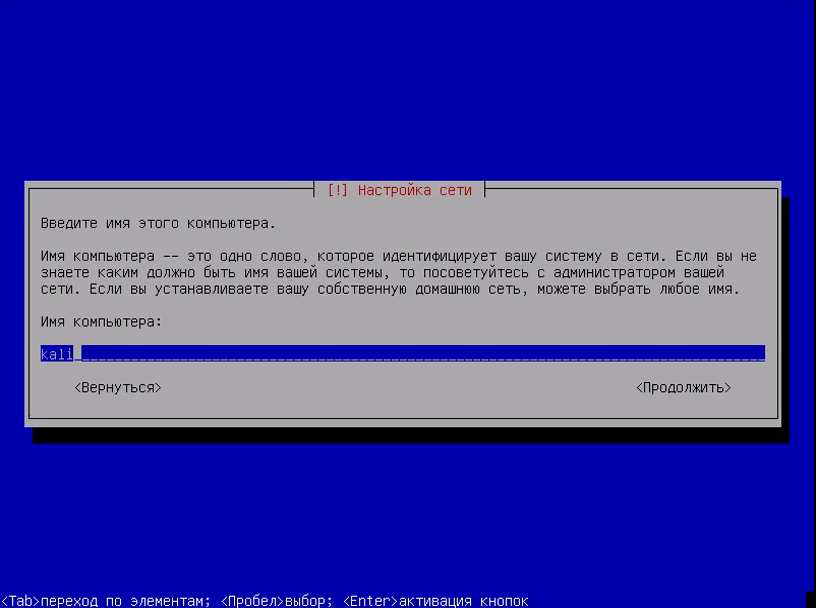
Выберите имя компьютера:
Шаг 7. Имя домена
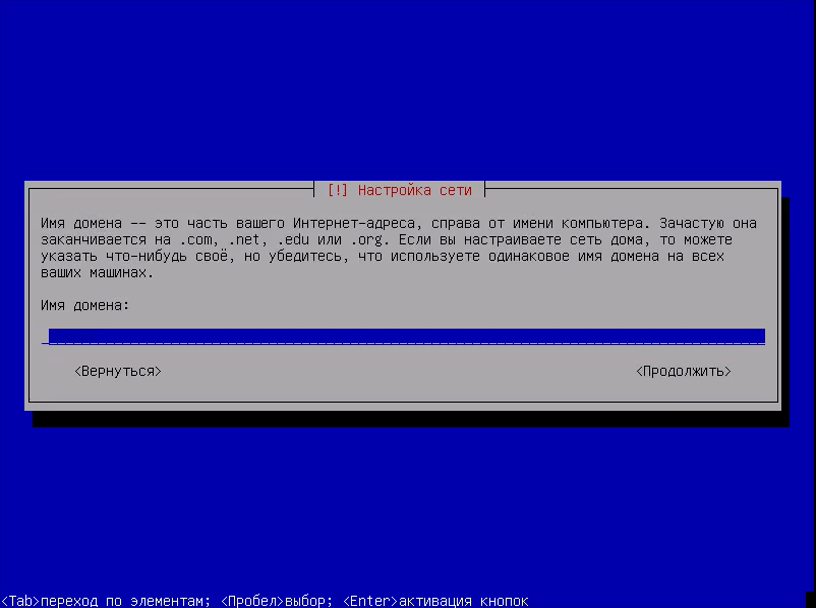
Укажите имя домена, если это нужно. Если нужна установка Kali Linux 2 на домашний компьютер, то можно просто поставить local:
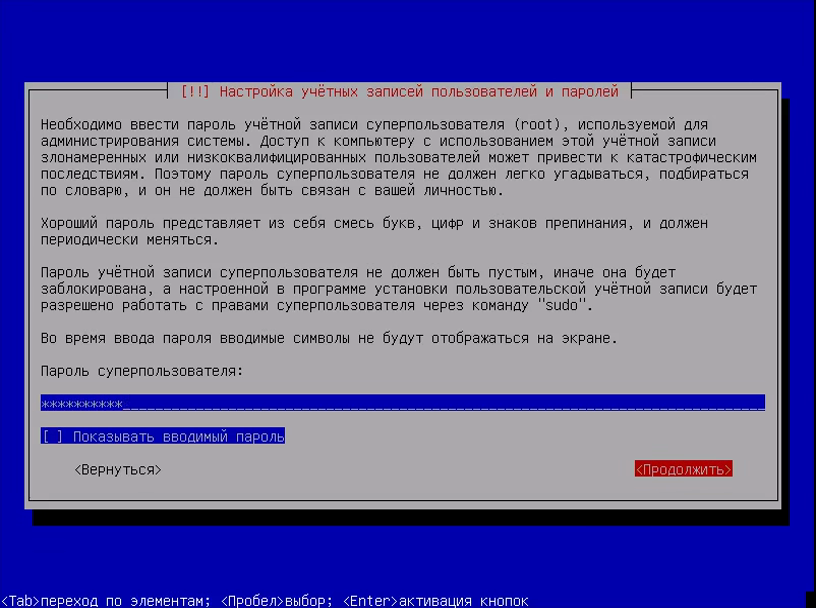
Шаг 8. Пароль суперпользователя
Введите пароль пользователя root:
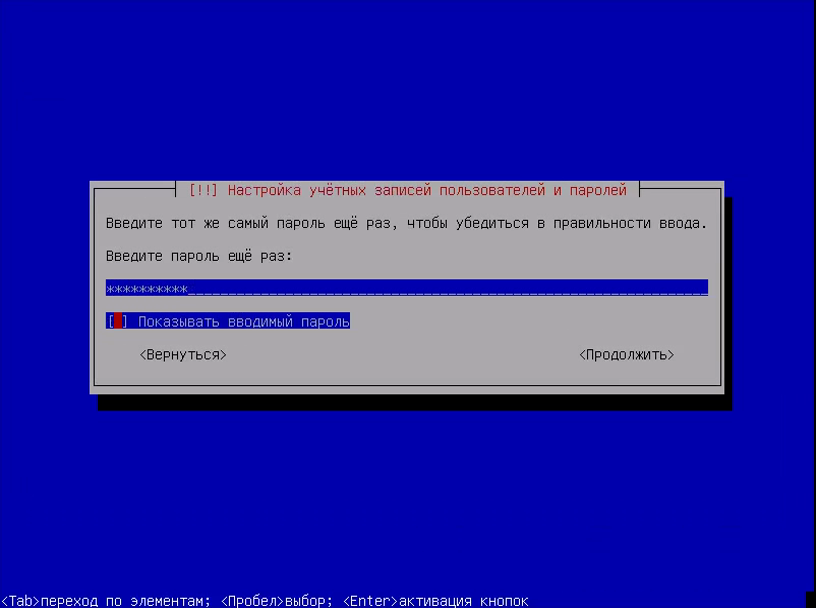
Затем введите его ещё раз:
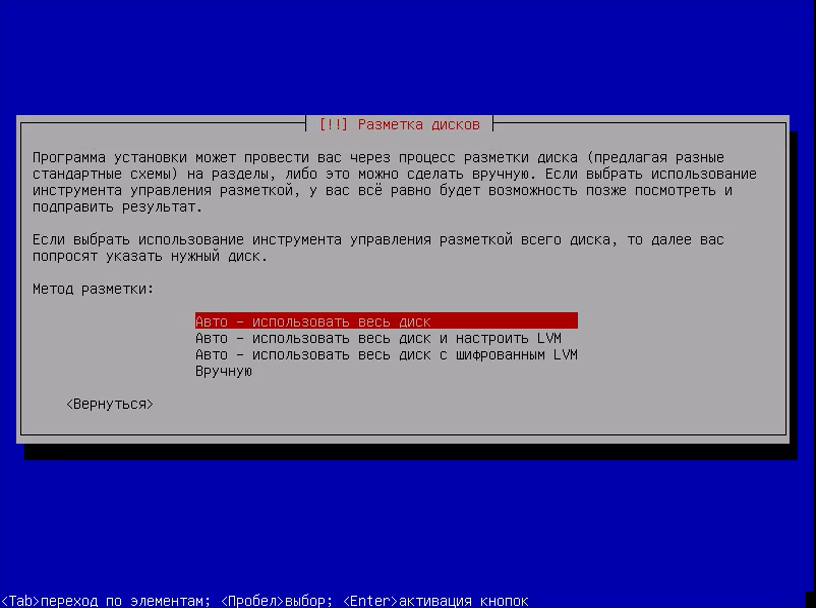
Шаг 9. Разметка диска
Вы можете использовать весь диск, просто применив автоматическую разметку, но мы рассмотрим ручной вариант, поэтому в этом меню выберите вручную:
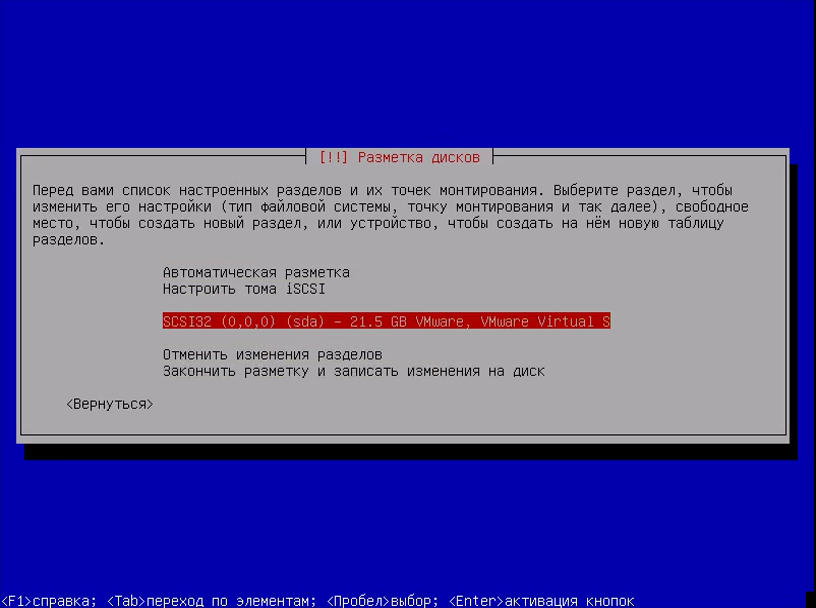
Затем выберите ваш жёсткий диск, например sda:
Шаг 10. Таблица разделов
Если вы устанавливаете Kali Linux на чистый диск, то нужно создать новую таблицу разделов, поэтому выберите пункт Да с помощью Tab:
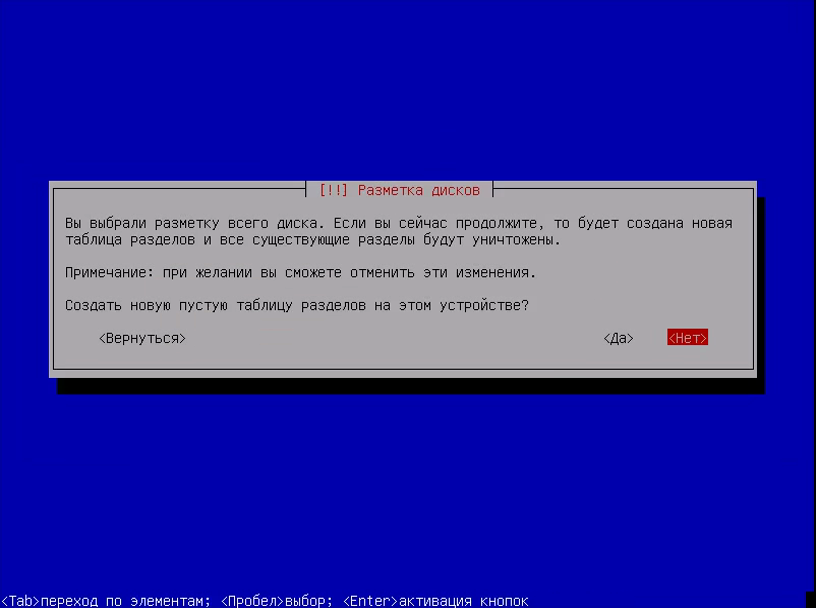
Шаг 11. Корневой раздел
Выберите свободное место и нажмите Enter:
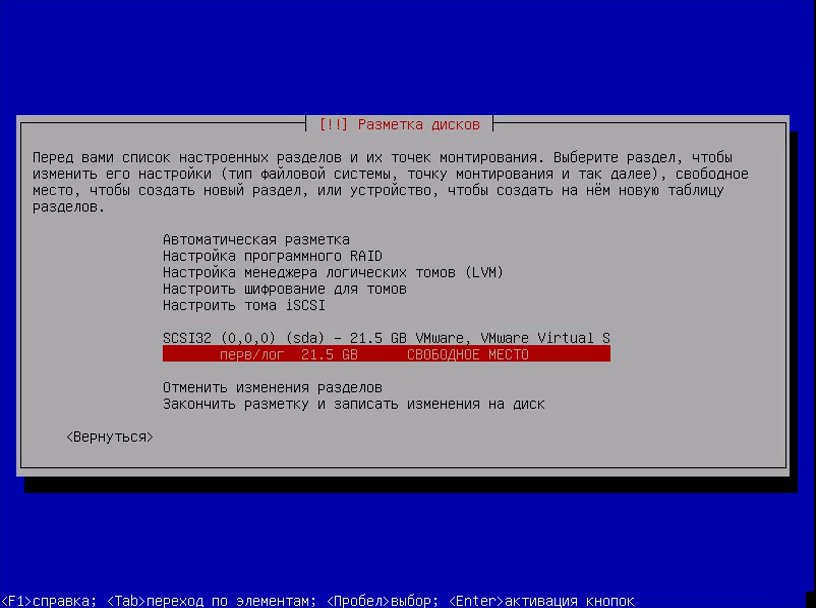
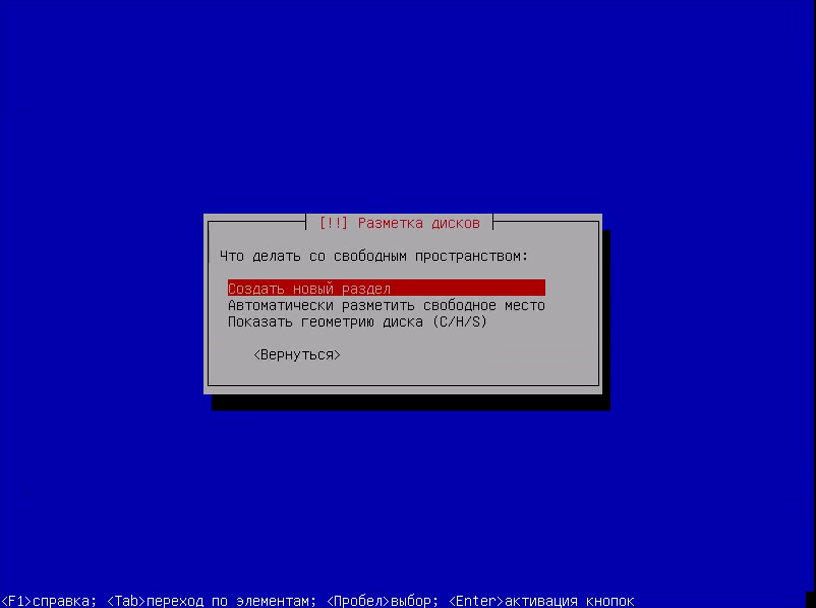
Затем создать новый раздел:
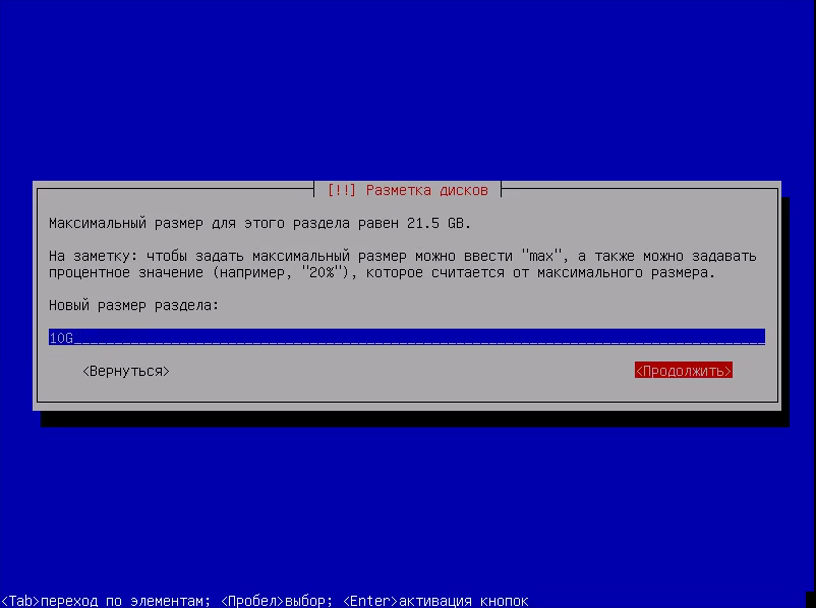
Введите размер раздела, для корня минимальный размер — 10 Гб, но если вы хотите ещё и устанавливать много программ, то желательно выделить больше:
Тип раздела — первичный, расположение — в начале:
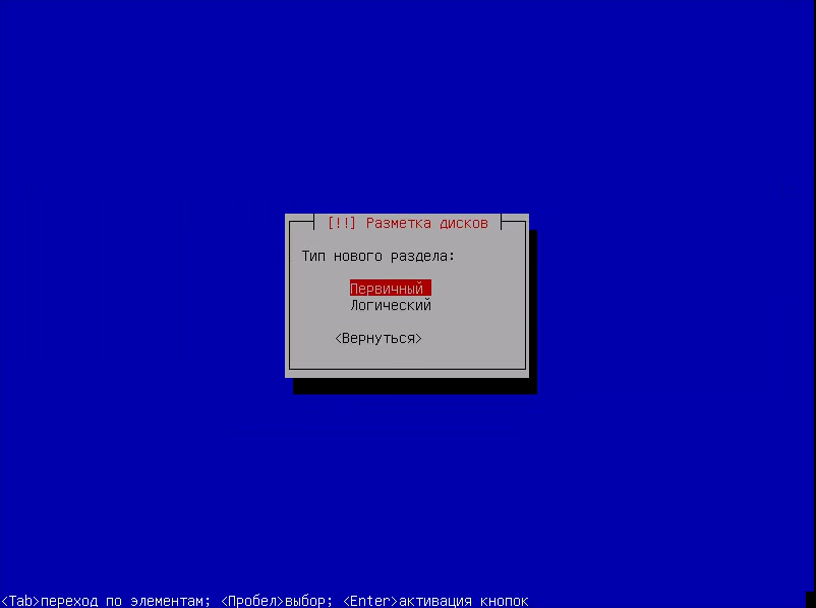
В последнем окне мастера ничего ни настраивать, ни менять не нужно. Но тут вы можете выбрать файловую систему, количество места, зарезервированного под root, и метку раздела. Нажмите Настройка раздела закончена:
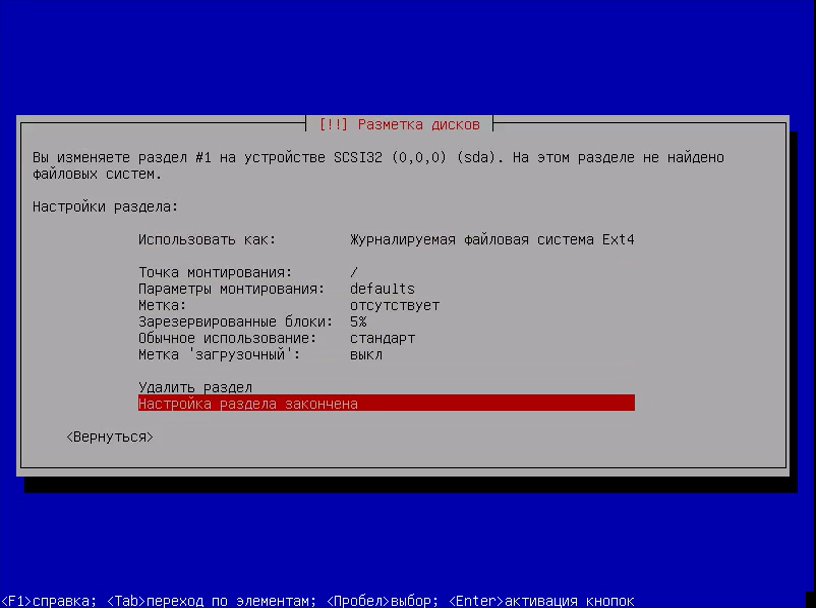
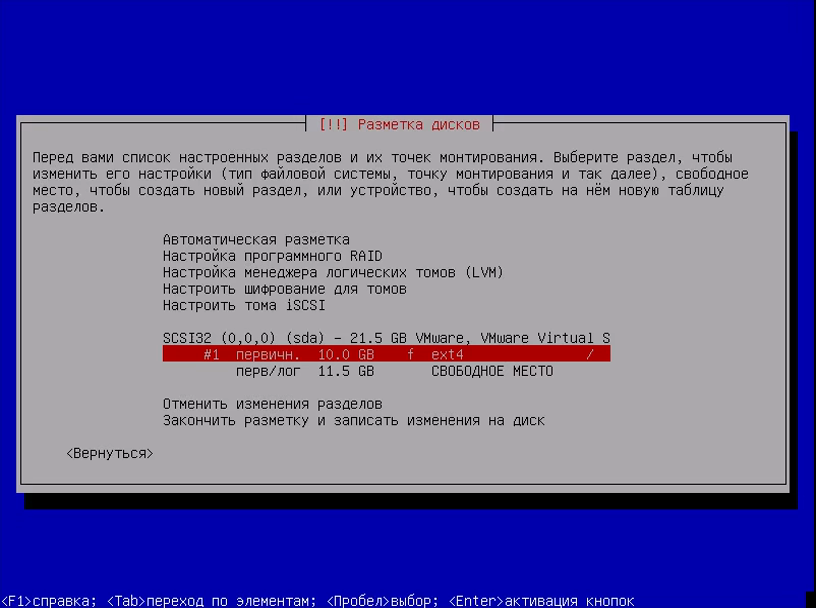
Шаг 12. Раздел подкачки
Точно так же создайте раздел подкачки:
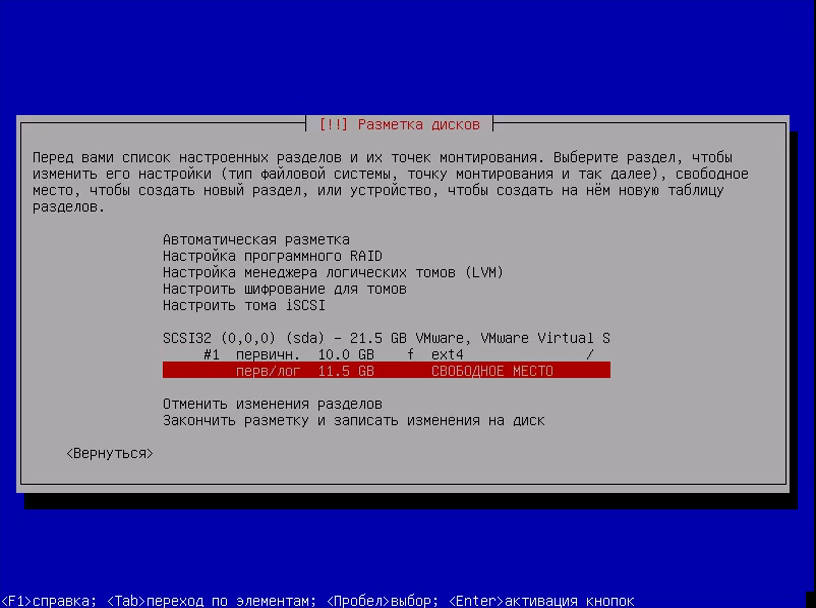
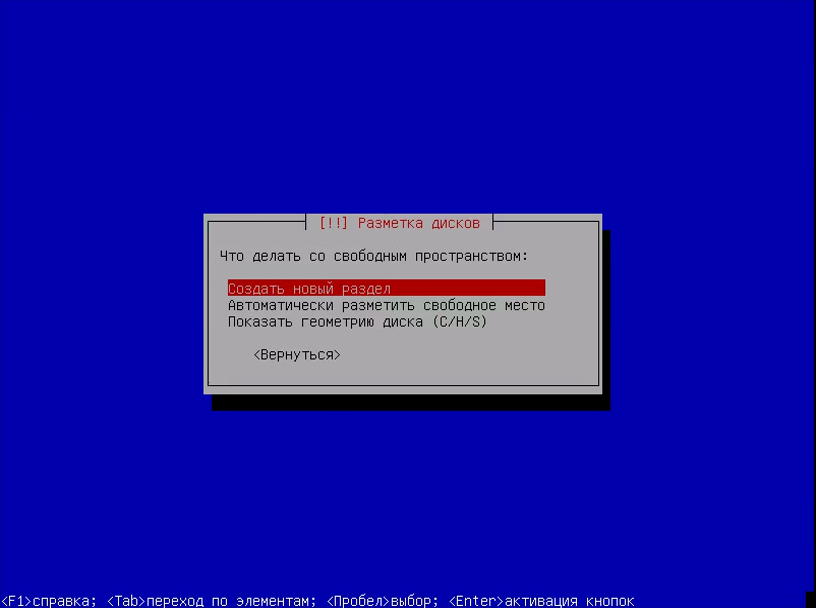
Размер должен равняться размеру вашей оперативной памяти:
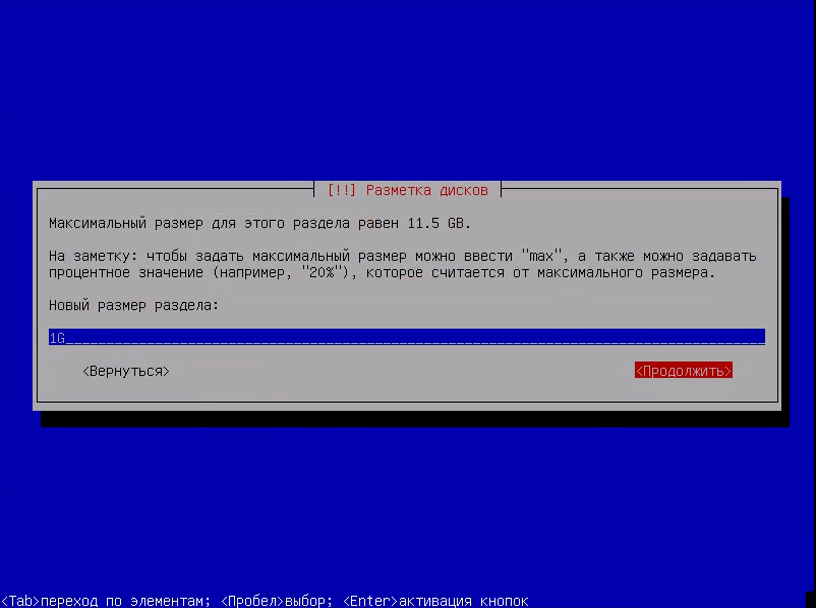
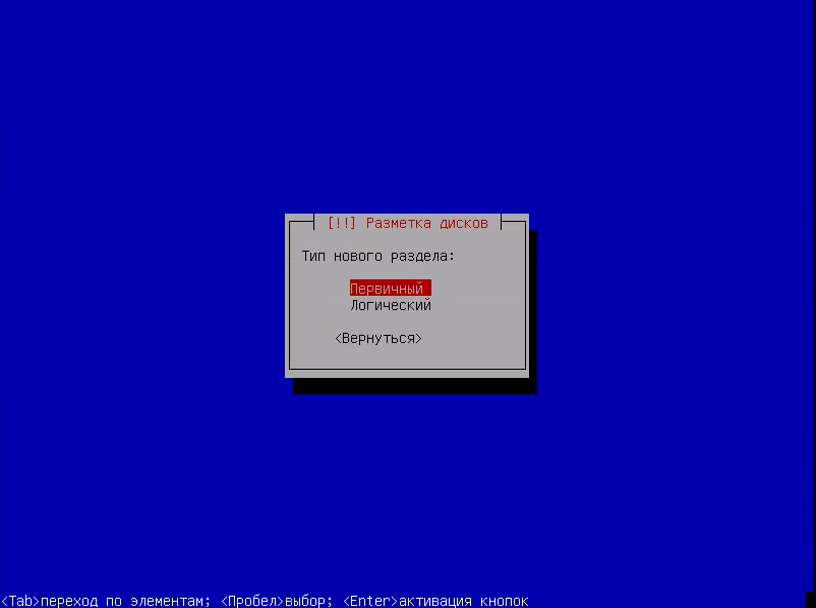
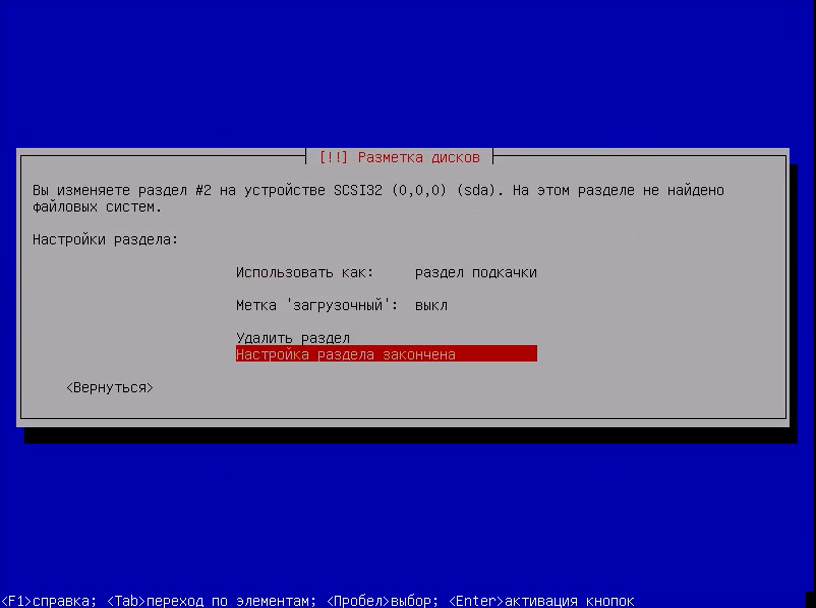
На последнем шаге мастера выберите Использовать как — раздел подкачки, затем снова настройка закончена:
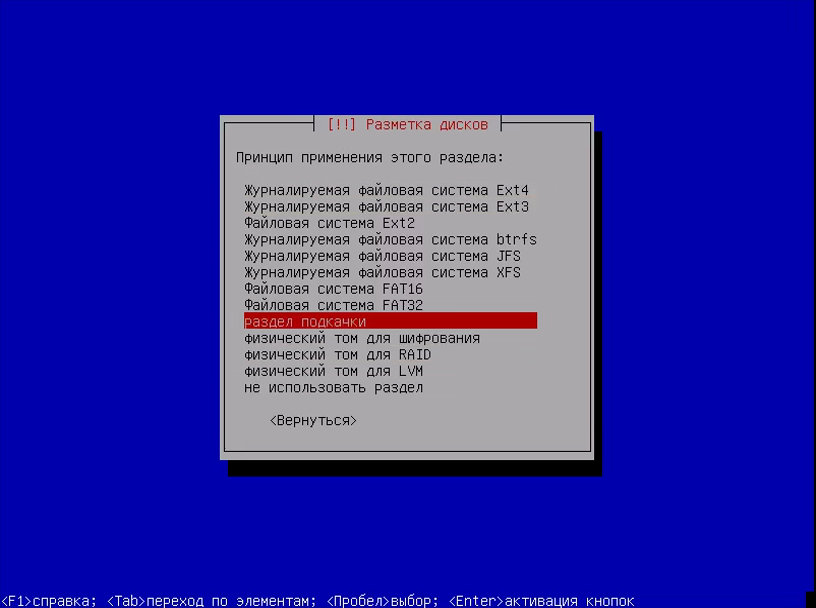
Шаг 13. Домашний раздел
По такому же алгоритму создаётся домашний раздел:
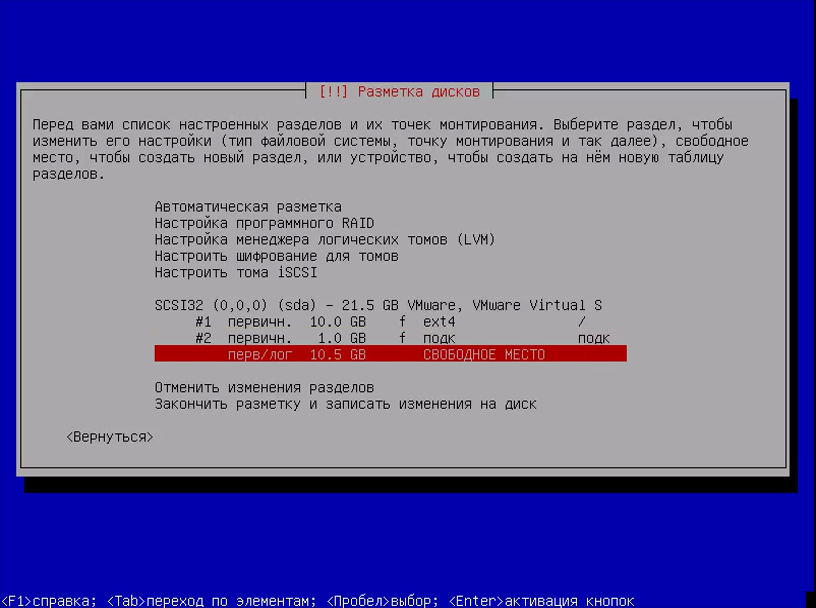
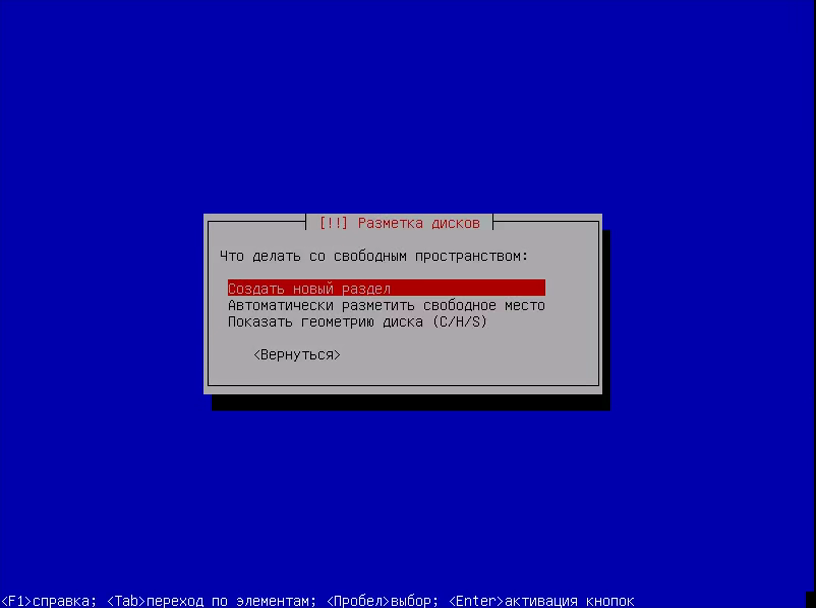
Размер — всё доступное пространство:
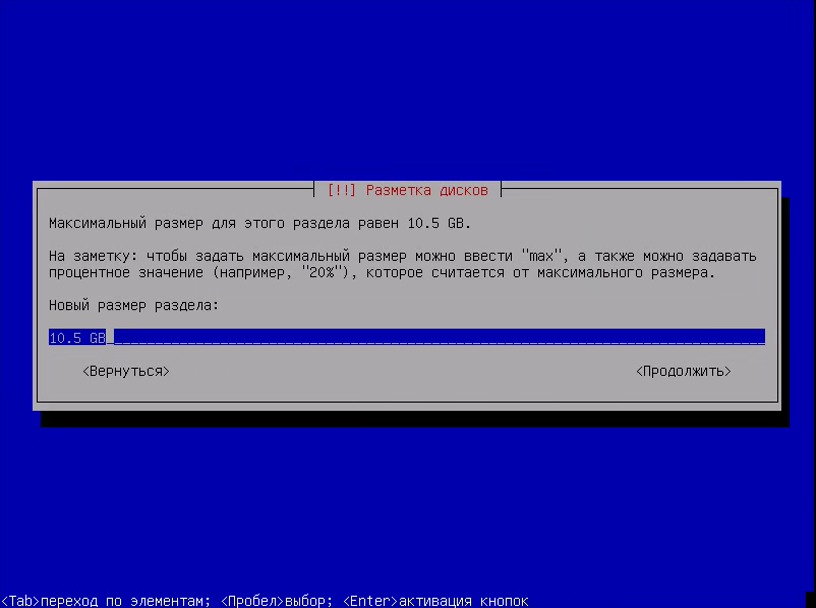
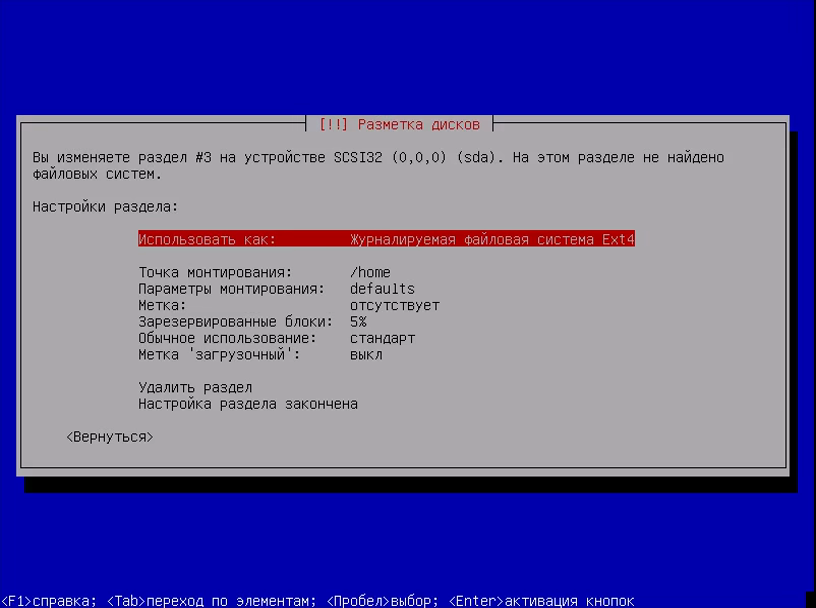
В конце выберите Закончить разметку и записать изменения на диск.
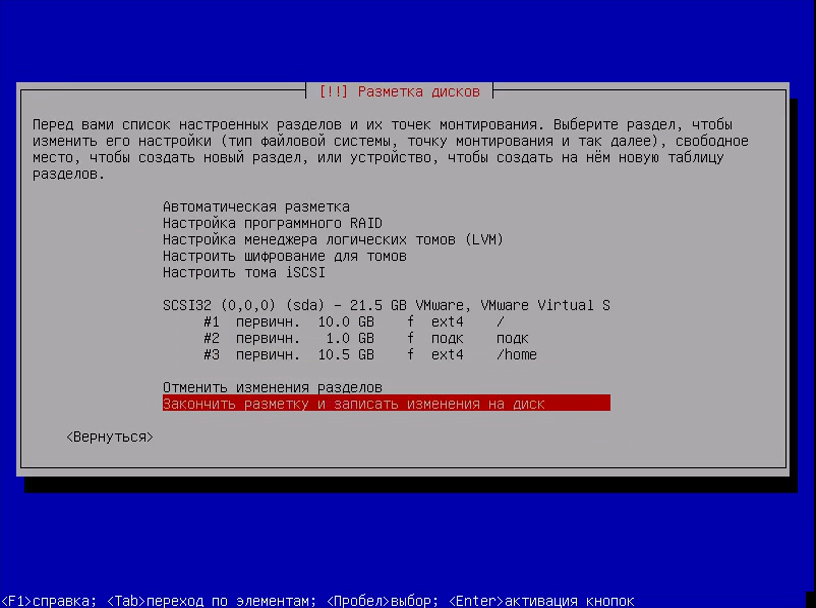
Шаг 14. Завершение разметки
Проверьте, всё ли правильно, и нажмите Да:
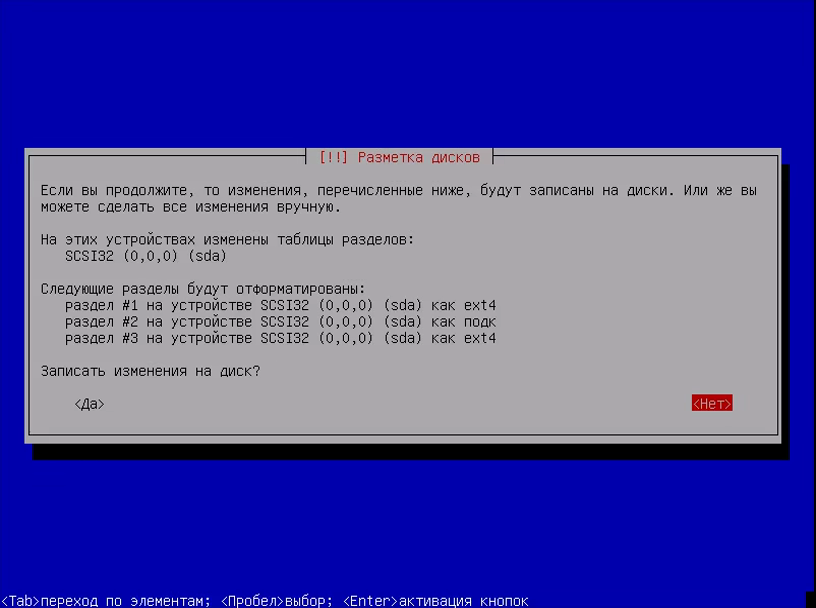
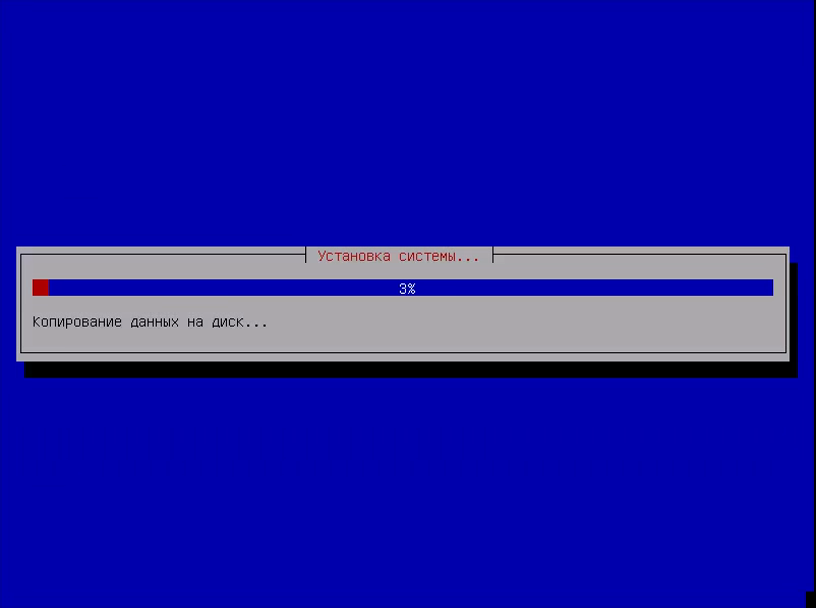
Шаг 15. Установка
Подождите, пока система скопирует часть файлов:
Шаг 16. Настройка менеджера пакетов
Программе установки нужно скачать некоторые пакеты из Сети для более правильной работы, поэтому на вопрос «Использовать зеркало из сети» ответьте Да:
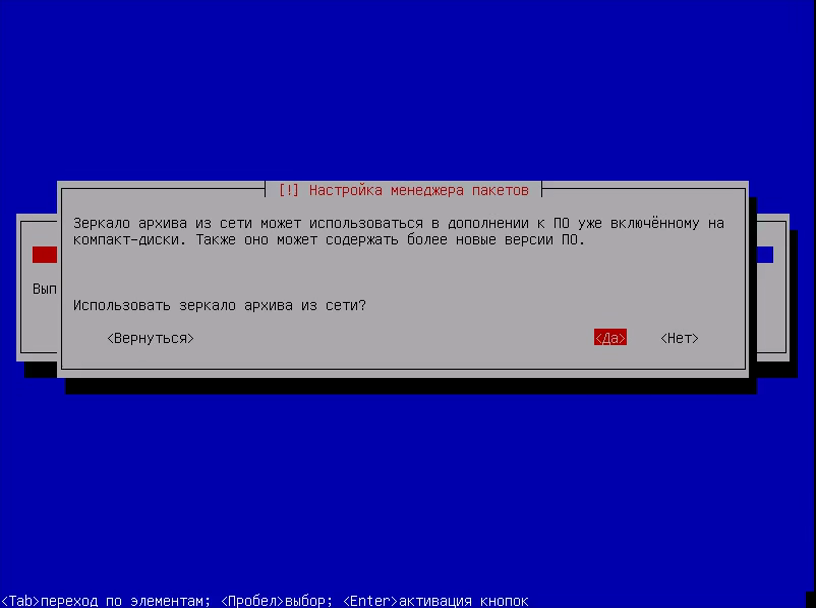
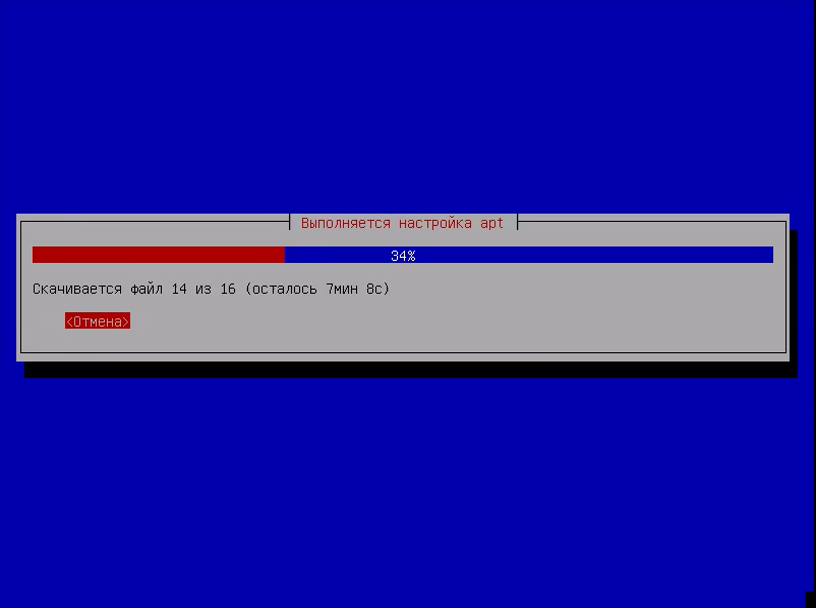
Подождите, пока загрузятся списки пакетов:
Шаг 17. Установка загрузчика
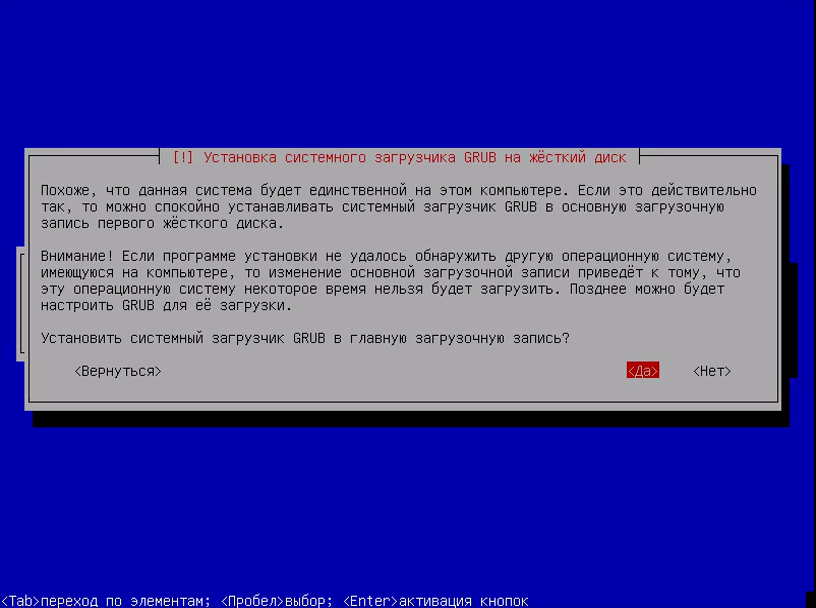
Нажмите Да, чтобы установить загрузчик Grub на жёсткий диск, вы можете не устанавливать загрузчик, но тогда у вас должна быть установлена другая система, загрузчик которой вы можете использовать:
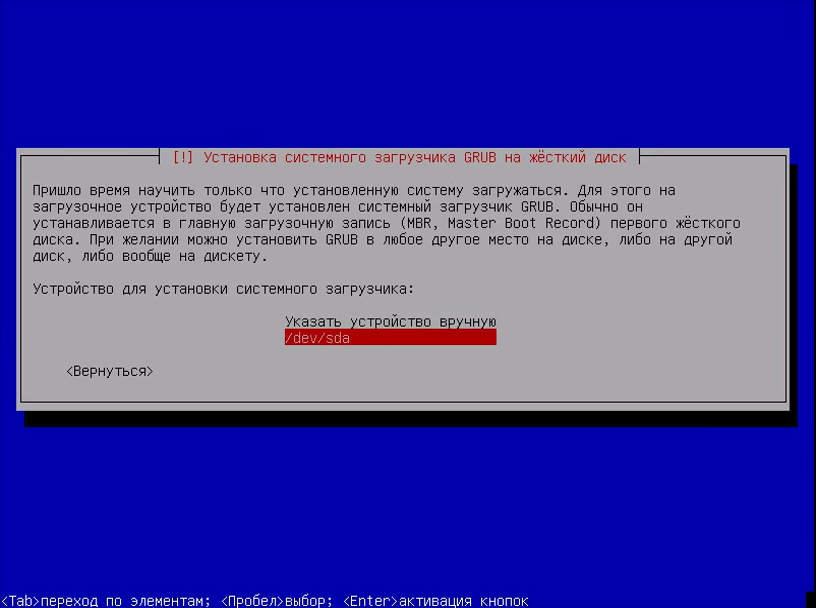
Выберите диск для установки загрузчика:
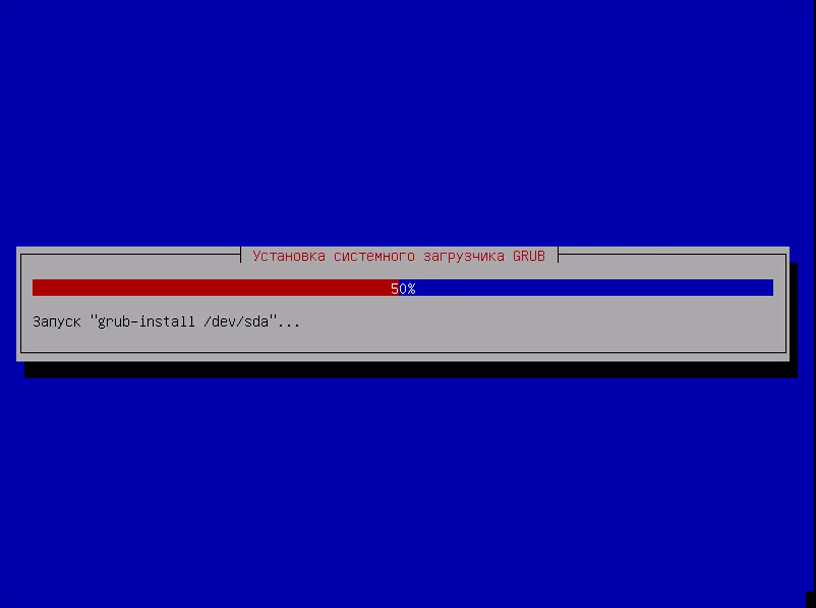
Шаг 18. Завершение установки
Дождитесь завершения установки:
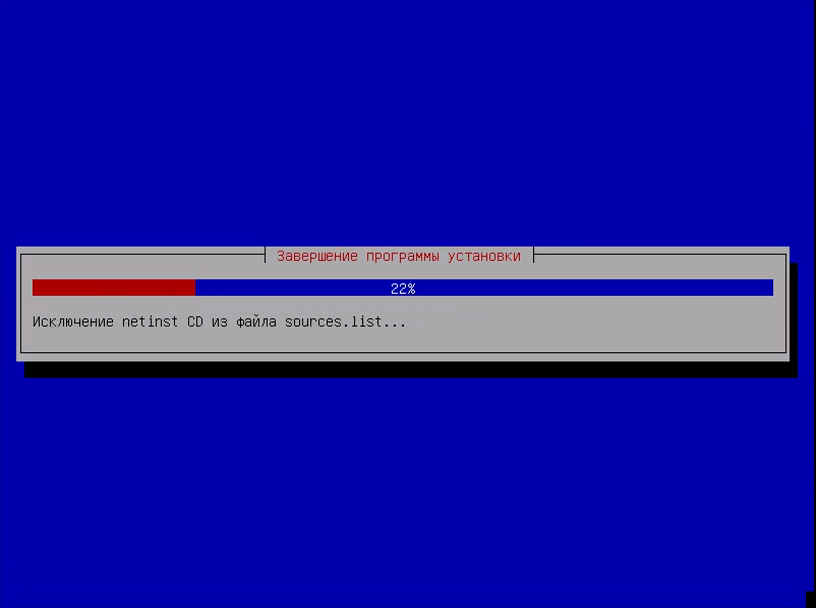
Шаг 19. Перезагрузка
Перезагрузите компьютер:
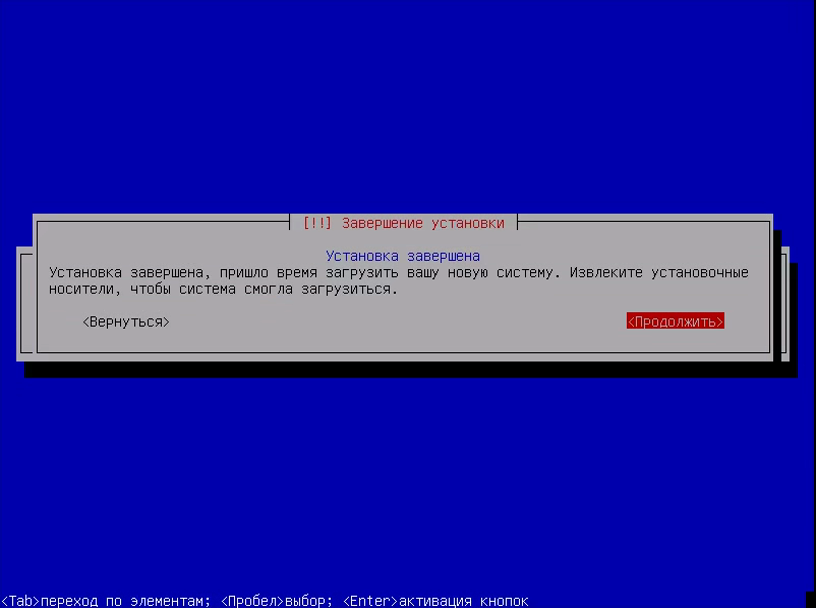
Шаг 20. Загрузчик Grub
Выберите первый пункт в меню загрузчика и дождитесь завершения установки
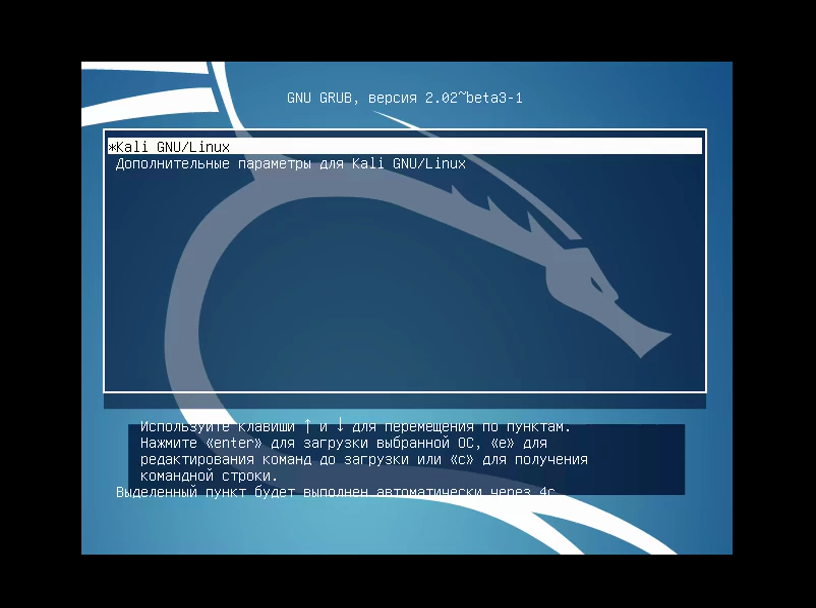
Шаг 21 Вход в систему
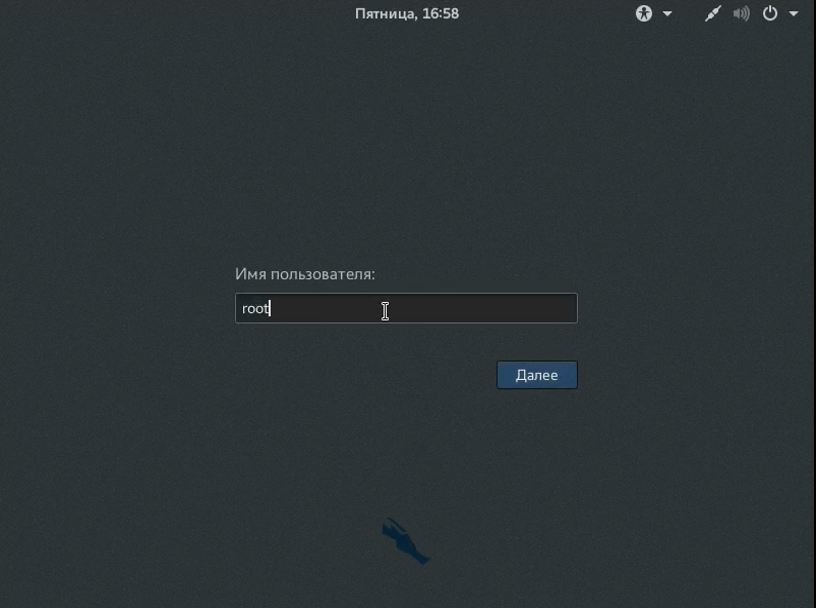
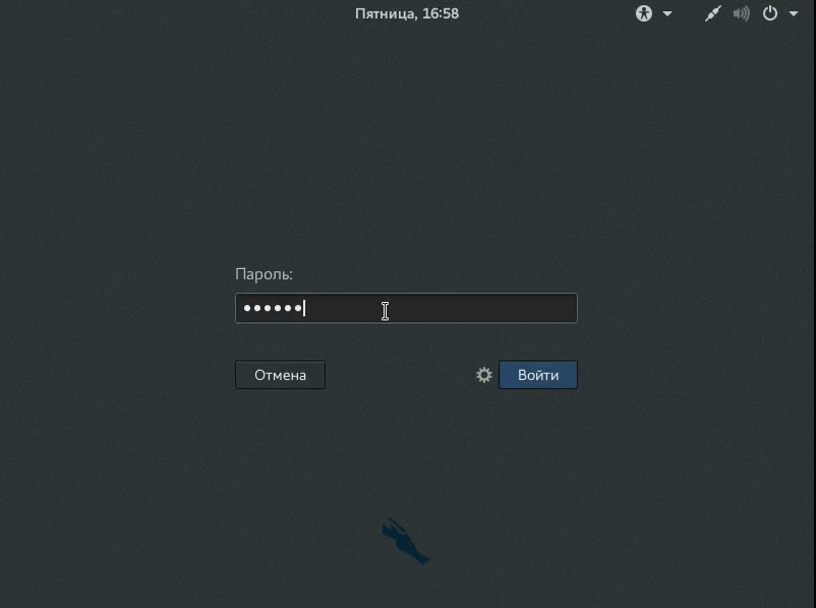
Введите логин root и пароль, который указали во время установки:
Шаг 22. Готово
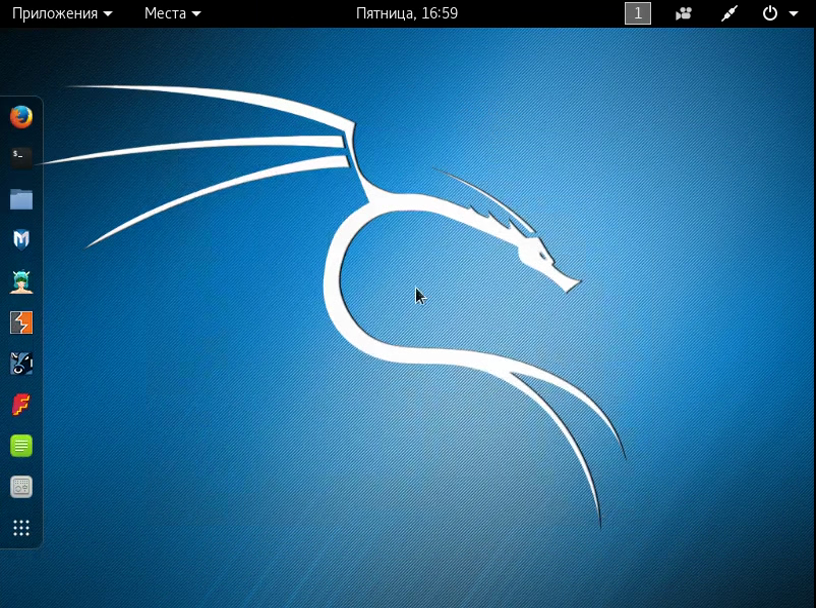
Вот и всё, установка Kali Linux на жёсткий диск вашего компьютера полностью завершена, и теперь вы готовы выполнять тестирование безопасности различных систем.
Выводы
Несмотря на то, что это дистрибутив для тестирования безопасности, установка Kali Linux на компьютер выполняется просто. У вас есть выбор между графическим и псевдографическим режимом установки. Они очень похожи между собой. Графический установщик мы не рассматривали, потому что он точно такой же, как и у Debian. Если у вас остались вопросы, спрашивайте в комментариях!
Видео с установкой Kali Linux:
https://youtu.be/qu30iV-WAJ8

Доброго времени!
Чем примечательна ОС Kali Linux и зачем ее устанавливать на ПК/ноутбук? 🙂
Вопрос интересный… Во-первых, этот дистрибутив основан на Debian, а потому он очень стабильный и надежный.
Во-вторых, команда разработчиков Offensive Security добавила в дистрибутив Kali десятки инструментов для тестирования информационной безопасности (собственно, благодаря этому дистрибутив и любят…).
В-третьих, у него достаточно легкий и продуманный интерфейс (xfce), всё на своих местах (к тому же в отличие от Debian — у этого дистрибутива больше в комплекте драйверов, что уменьшает кол-во вопросов при установке и использовании начинающими пользователями).
*
Собственно, если вы давно присматриваетесь к Linux или к Debian в частности (или хотите «поиграться» с софтом Kali) — возможно, эта заметка с примером установки сего дистрибутива вам пригодится (особенно, если у вас что-то не получается… 👀).
*
📌 Ремарка для начинающих!
Если у вас на диске компьютера (на который будет устанавливаться Kali) есть нужные данные — сделайте их резервную копию. Если вы в процессе установки неправильно разметите диск (например) — то их можно потерять!
*
Содержание статьи📎
- 1 «Разборка» с Kali Linux
- 1.1 ШАГ 1: загрузка установочного ISO-образа и его запись на флешку
- 1.2 ШАГ 2: загрузка с флешки, загрузочное меню
- 1.3 ШАГ 3: основные параметры, процесс установки
- 1.4 ШАГ 4: мини-обзор
→ Задать вопрос | дополнить
«Разборка» с Kali Linux
ШАГ 1: загрузка установочного ISO-образа и его запись на флешку
Итак…
Для начала нам нужно загрузить установочный образ ISO. Сделать это можно из разных источников: с офиц. сайта, трекеров, различных FTP-серверов и пр. Я бы настоятельно рекомендовал выбрать офиц. источник (ссылочка ниже).
👉 https://www.kali.org/get-kali/#kali-platforms — основная страничка для загрузок установочных файлов. В своем примере я просто выбрал первую ссылку (см. скрин ниже) и загрузил ISO образ.
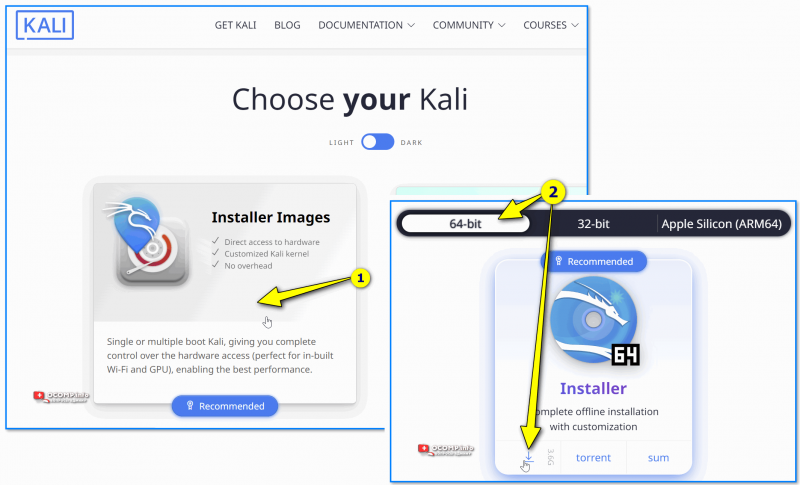
Скрин с офиц. сайта Kali Linux — загрузка ISO
📌Далее этот образ нужно записать на флешку. Здесь могут быть нюансы:
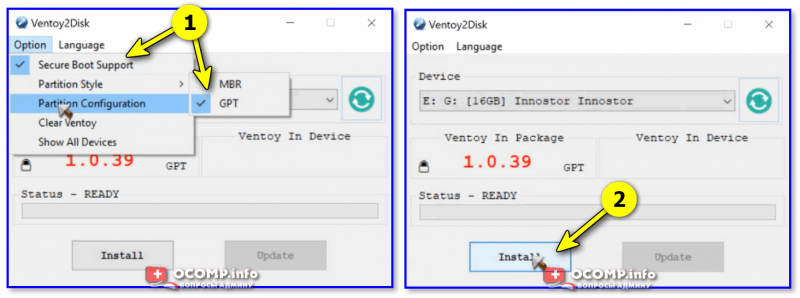
- если вы сейчас работаете из-под Windows — [см. эти примеры записи флешки]. Мне в этом плане импонирует утилита Ventoy: в ней достаточно отформатировать флешку, а потом образ ISO просто скопировать на нее как обычный файл. Всё, загрузочный носитель создан!

Ventoy — подготовка флешки
- если вы сейчас работаете из-под Linux — [см. примеры]
*
ШАГ 2: загрузка с флешки, загрузочное меню
После записи флешки, ее необходимо подключить к USB-порту компьютера, на который планируется установка Kali Linux.
Далее включить его и открыть BOOT меню (~загрузочное меню). Как правило для этого нужно использовать спец. клавишу, часто это Esc, F1, F10 (в зависимости от вашего железа). Сочетания клавиш приводил в спец. инструкции, ссылочка ниже.
Горячие клавиши для входа в меню BIOS, Boot Menu, восстановления из скрытого раздела
После этого в BOOT-меню должен отобразиться список устройств, с которых можно загрузиться. В моем примере две строки: флешка и диск ПК. Разумеется, для установки Kali Linux (новой системы) необходимо выбрать строку с названием флешки и нажать Enter. 👇
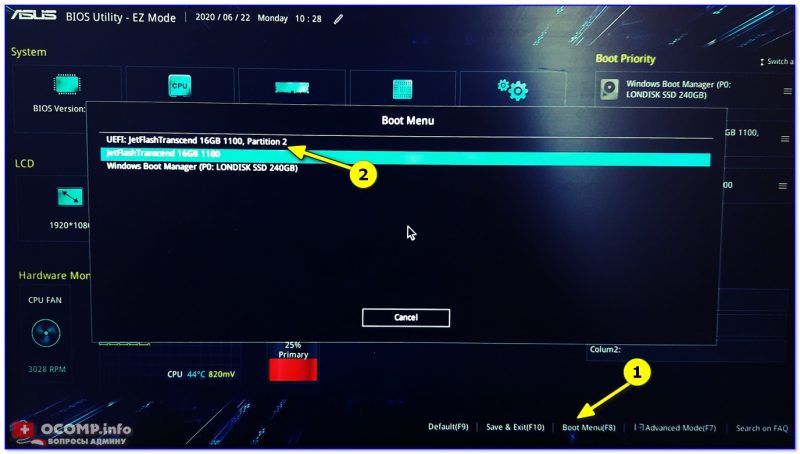
Загрузка с Ventoy
Далее выбрать вариант граф. установки и еще раз нажать Enter. 👇
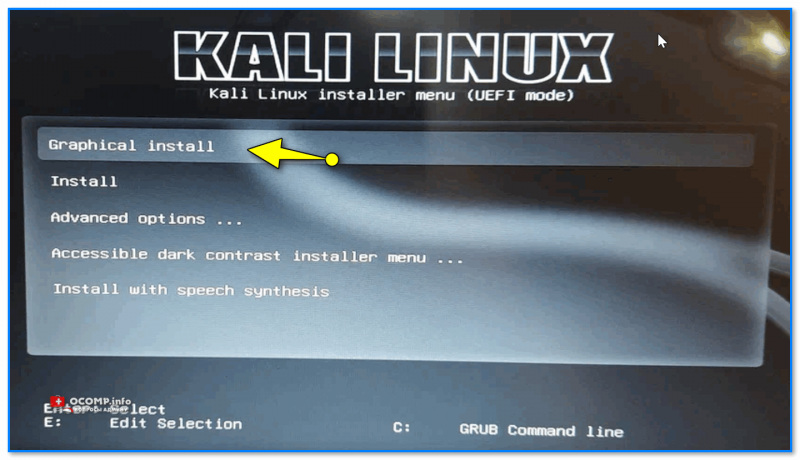
Graphical Install
*
ШАГ 3: основные параметры, процесс установки
В следующем шаге должно появиться окно с выбором языка и местонахождения (это и есть начало установки).
Обратите внимание, что среди языков — есть русский, он присутствует во второй половине списка! Рекомендую выбрать именно его, чтобы установка прошла без непонятных моментов! 🙂
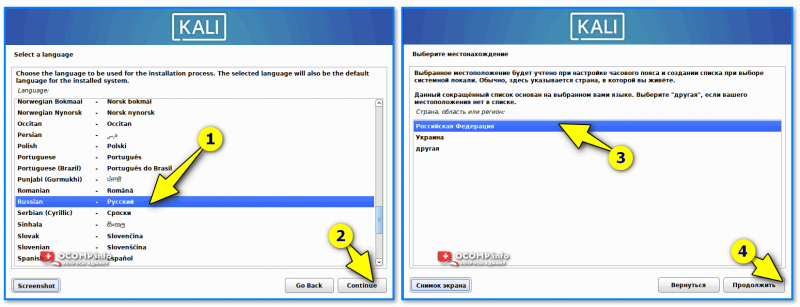
Выбор языка и местонахождения — шаг 1 — установка Kali Linux
Далее необходимо будет указать раскладку клавиатуры и выбрать сочетание клавиш для смены языка. Здесь, в общем-то, по умолчанию всё задается стандартно (как в Windows), см. пример ниже. 👇
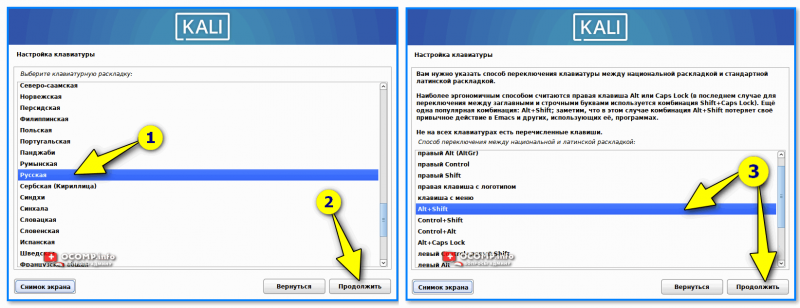
Настройка клавиатуры — Kali Linux
Далее Kali Linux предложит подключиться к сети (рекомендую не отказываться. В моем случае, кстати, удалось сразу же подкл. к Wi-Fi. Приятно удивляет, что в отличие от Debian дистрибутив сразу же ставит драйвер на сетевую карту).
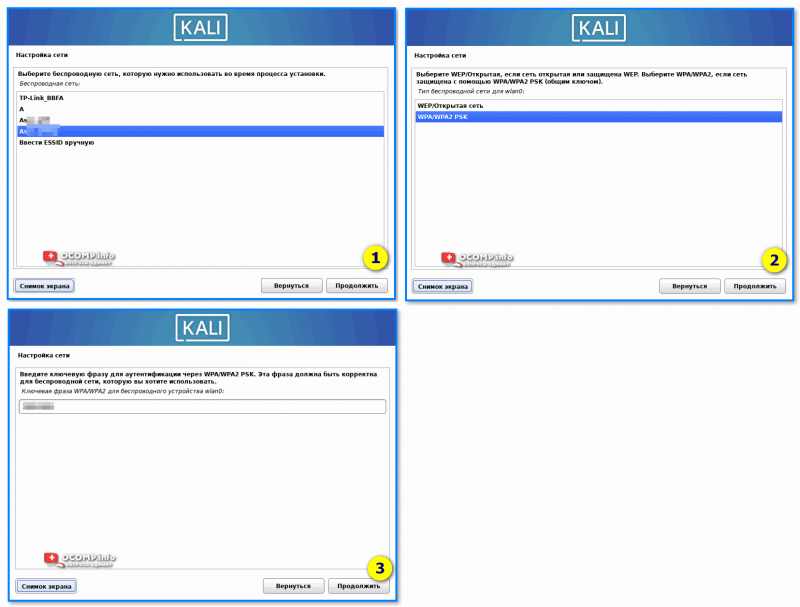
Настройка сети — подкл. к Wi-Fi сети — Kali linux
После необходимо указать имя ПК (можно задать любое на латинице) и имя домена (если вы не знаете что это — то, вероятно, вам его можно либо вообще не указывать, либо ввести что-нибудь типа «local», «workhome» и пр.).
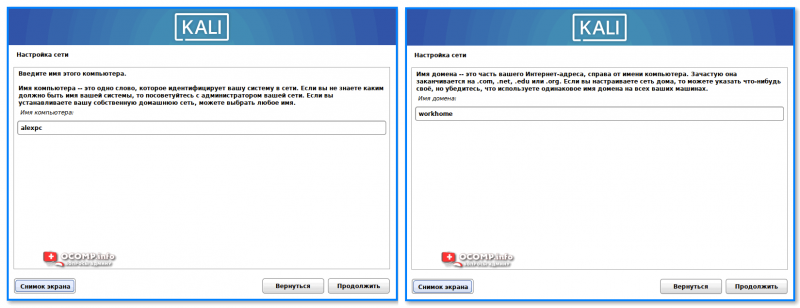
Имя компьютера и имя домена — Kali Linux
В следующем шаге потребуется указать имя учетной записи и задать пароль (рекомендую эти данные запомнить/записать, они будут нужны для работы с ОС Kali).
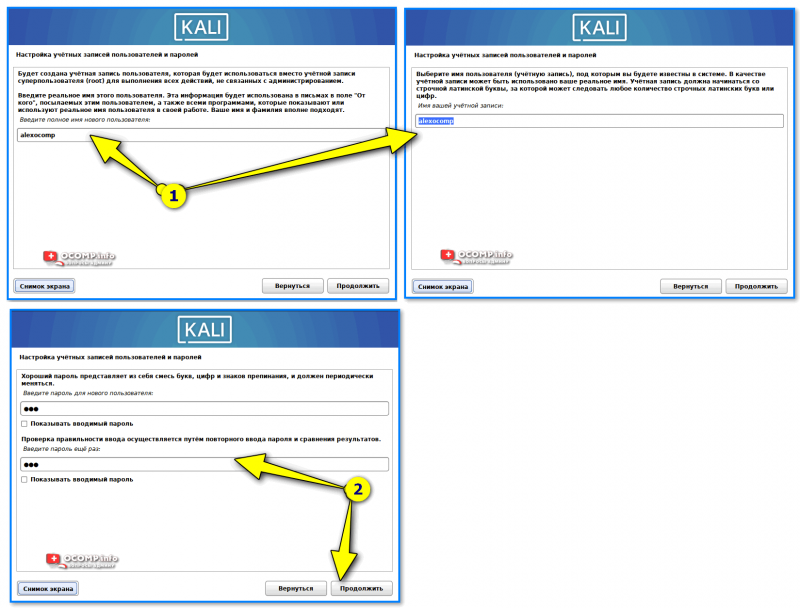
Настройка имен учетных записей и паролей
Затем потребуется выбрать свой часовой пояс (тут без комментариев).
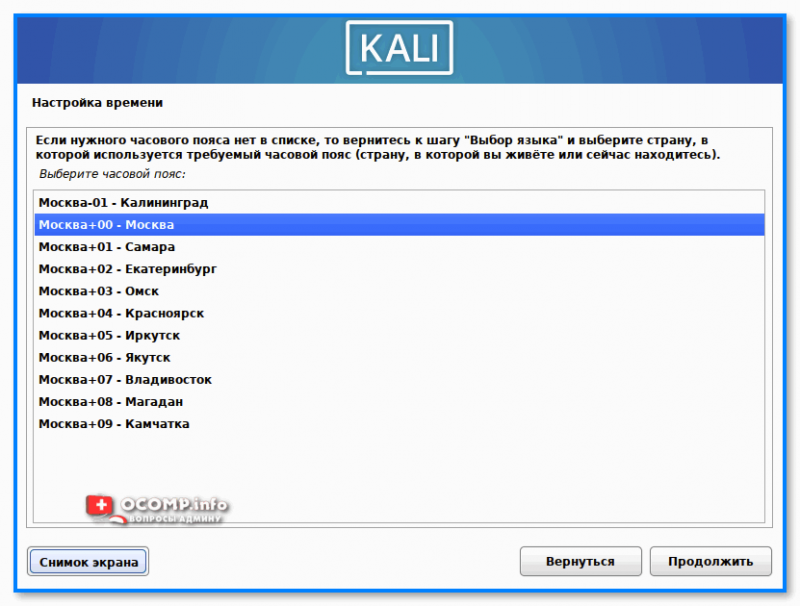
Настройка времени, выбор часового пояса Kali Linux
📌 Далее важный шаг — разметка диска! Будьте аккуратны, если у вас неск. дисков, и на каком-то из них есть нужные вам данные.
В своем примере я буду исходить, что у вас есть два (или более) диска, и на один из них вы хотите установить Kali Linux.
В этом случае сначала необходимо выбрать ручной вариант разметки, затем удалить все разделы на этом диске, сделав двойной клик мышки на каждом из них… (важно: все данные на этом диске тоже будут удалены!).
Когда на нужном диске не останется ни одного раздела, а лишь свободное место — выбираем его и нажимаем продолжить. 👇
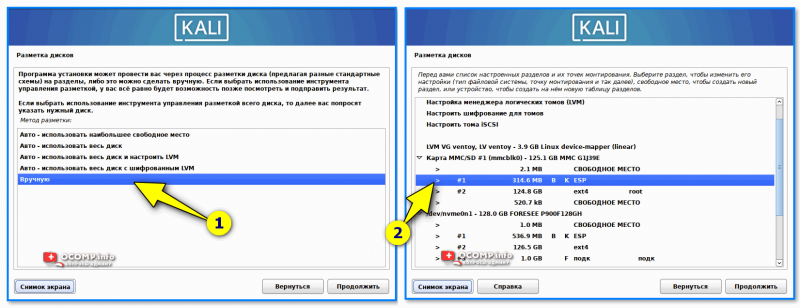
Разметка диска — вручную — удаляем все разделы с диска
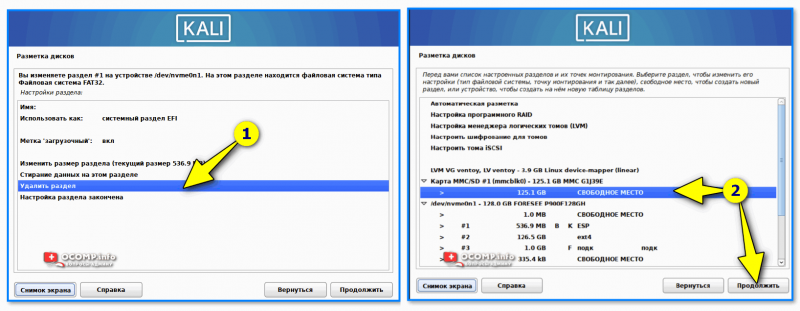
Удаляем все разделы с нужного диска, и выбираем на нем свободное место
Далее необходимо выбрать авто-разметку указанного ранее свободного места, согласиться с разметкой и приступить к установке Kali на этот диск. См. пример ниже (кликабельно). 👇
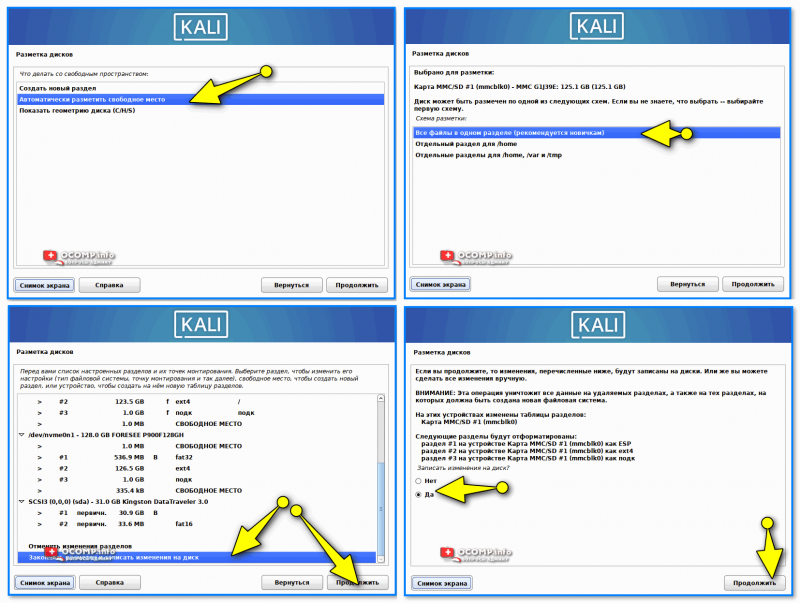
Автоматически разметить свободное место
В процессе установки необходимо будет доп. выбрать программное обеспечение: например, вместо окружения Xfce можно выбрать Gnome, KDE Plasma (от этого будет зависеть внешний вид раб. стола, проводника — а от этого удобство работы с ОС).
На мой скромный взгляд Xfce и быстр, и удобен, и надежен. Я бы ничего не менял из предложенного по умолчанию установщиком (если вы не знаете что это), и сразу нажал «Далее». 👇
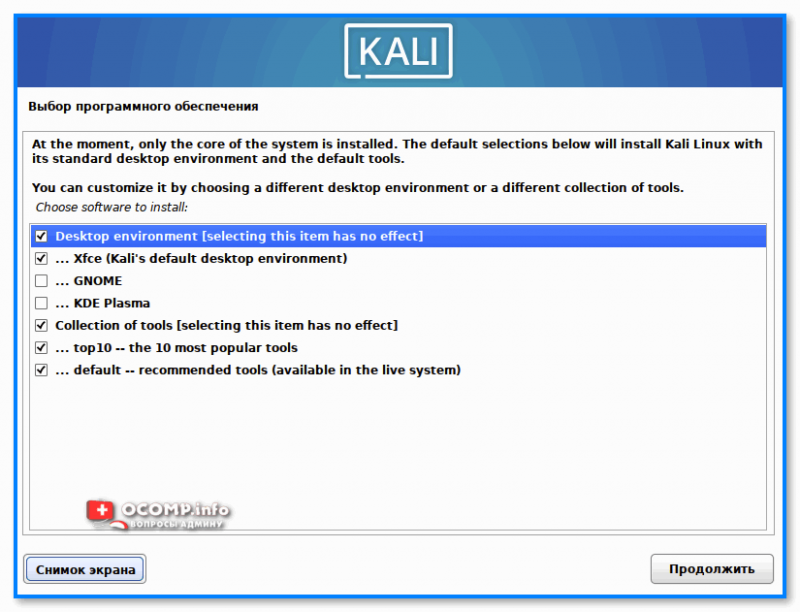
Выбор программного обеспечения — Kali Linux
Останется только дождаться окна с сообщением об успешном завершении установки. Далее можно согласиться с перезагрузкой и откл. установочную флешку.
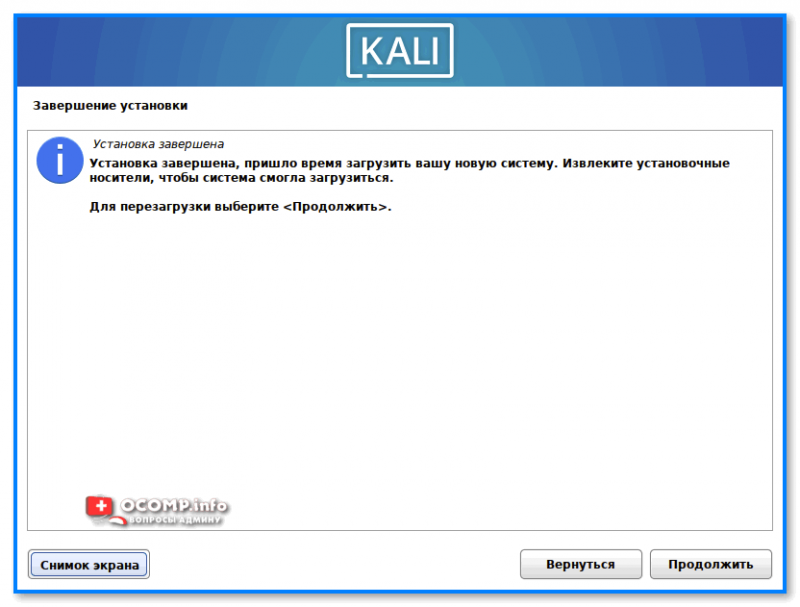
Установка завершена — Kali Linux
Кстати, после перезагрузки у вас появиться меню GRUB из которого и можно будет выбрать загрузку KALI Linux (см. пример на скрине ниже 👇).
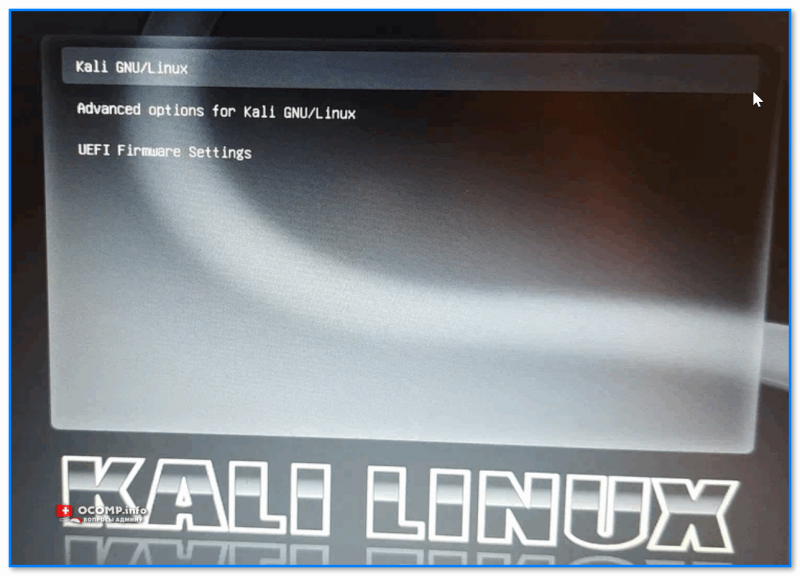
Загрузочное меню — Kali Linux
После ввода имени пользователя и пароля(который ранее я рекомендовал запомнить/записать) — перед вами появится рабочий стол. Можно работать, задача выполнена! 👌
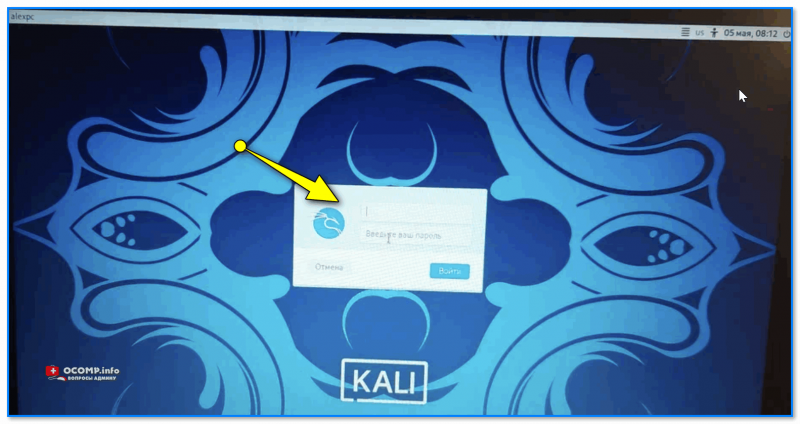
Ввод логина, пароля — задаются при установке
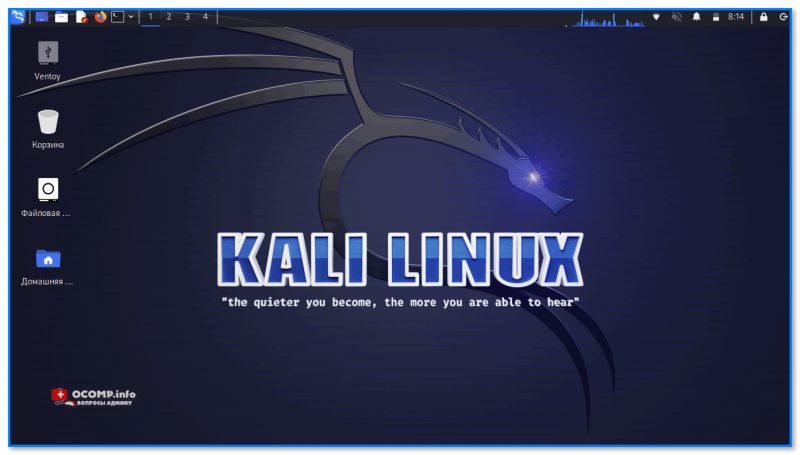
Рабочий стол — скрин из Kali Linux
*
ШАГ 4: мини-обзор
Чисто внешне — интерфейс системы выглядит почти классически (Xfce). Сверху панель задач, слева: меню ПУСК и ярлыки на часто-используемые приложения; справа: загрузка ЦП, время, сеть, батарея и пр. 👇
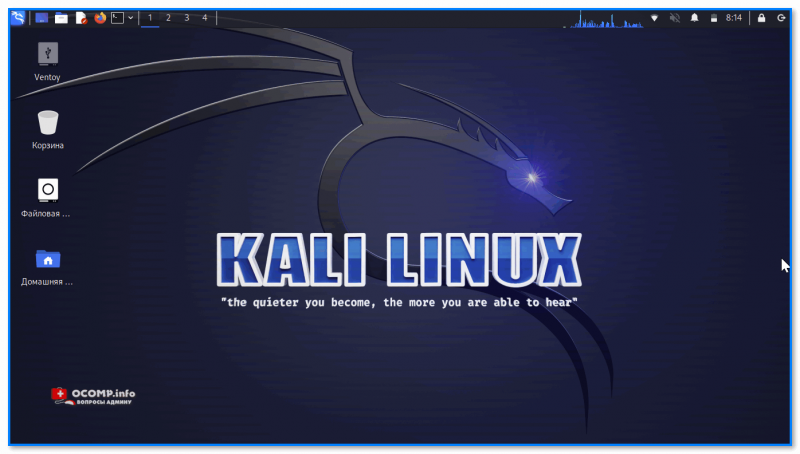
Kali Linux — рабочий стол
В меню ПУСК сотни ссылок и ярлыков на самые разнообразные приложения и параметры настроек ОС (тут не хватит никакой статьи, чтобы описать их все 😉).
Отмечу, что сразу после установки системы — всё самое необходимое для домашнего использования точно есть: текстовый редактор, браузер, скриншотер, сист. приложения и т.д.
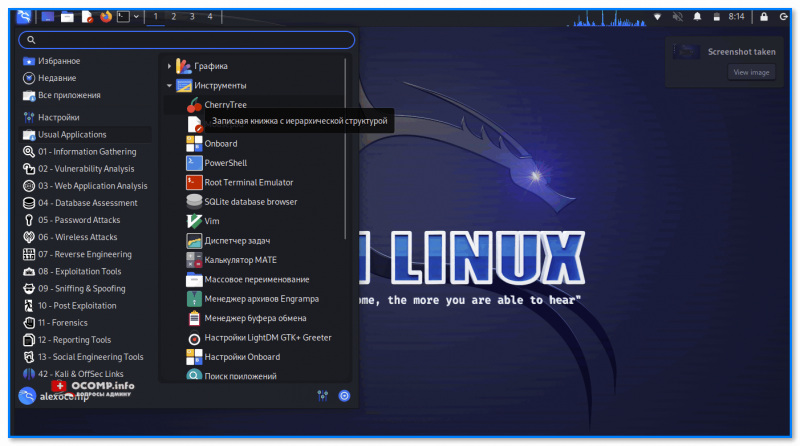
Меню ПУСК — инструменты, приложения — Kali Linux
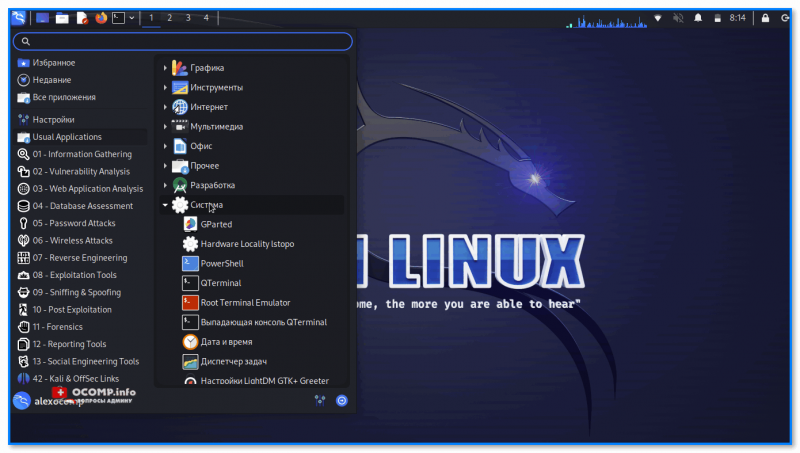
Система — меню ПУСК
Браузер и работу сети проверил, все стандартно (никаких проблем с отображением шрифтов, значков, сайтов — замечено не было).
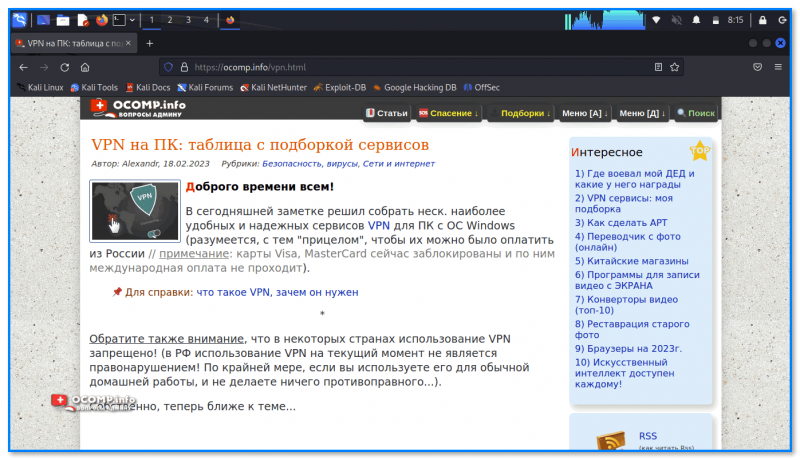
Браузер Firefox
Обозреватель здесь стандартный, почти не отличается по внешнему облику (и принципах работы) от обычного проводника в Windows. Все операции можно делать при помощи мышки: копировать, вставить, перенести…
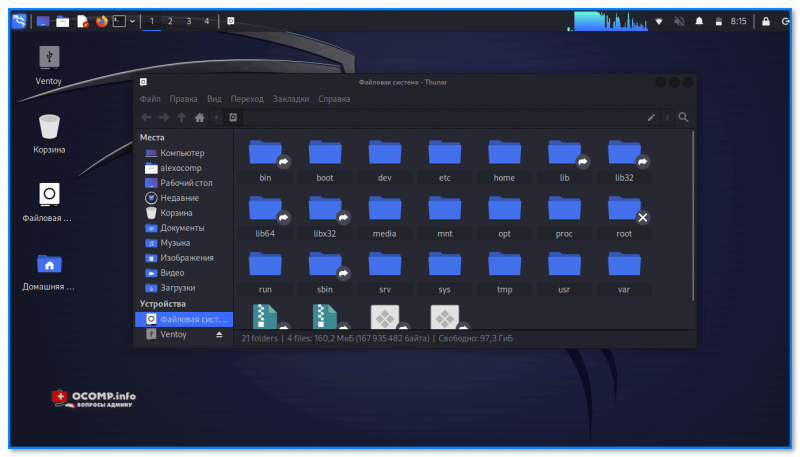
Проводник — Kali Linux
Есть неплохая панель управления, из которой можно детально настроить параметры экрана (масштабирование, разрешение), тонкости электропитания (спящий режим и пр.), элементы интерфейса, работу мышки, тачпада и т.д. 👇
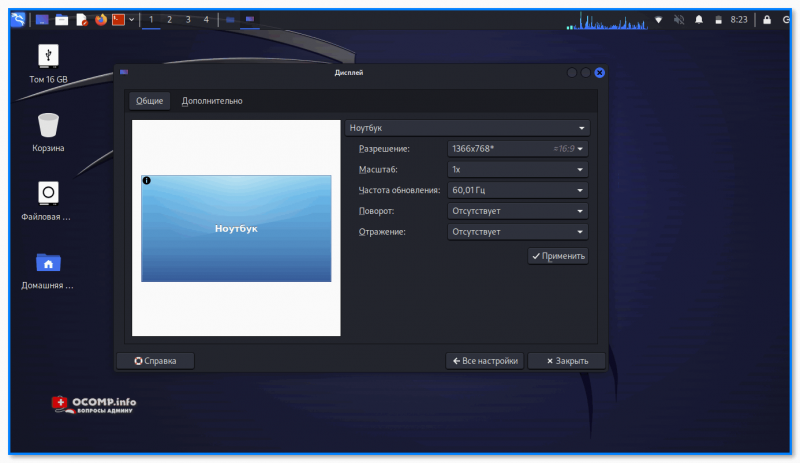
Настройки экрана
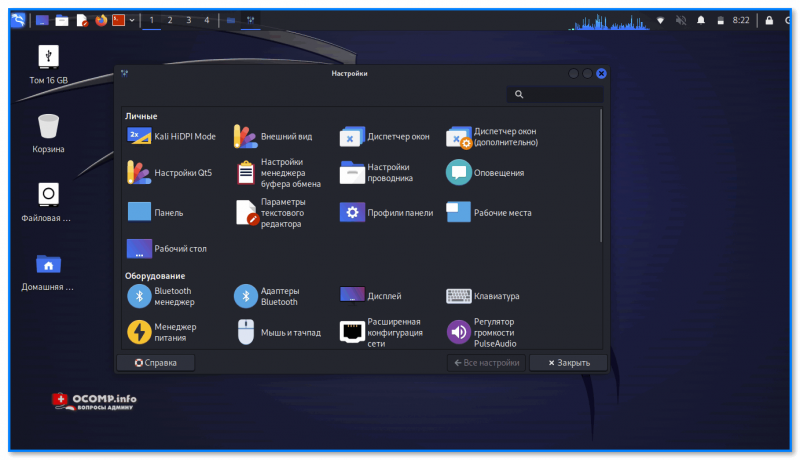
Параметры системы — Kali Linux
В общем, система оставляет самые приятные впечатления. Годится как для специалистов (ну это они и без меня знают 😉), так и для самых начинающих, кто только знакомится с Linux. Дистрибутив в этом плане вполне дружелюбен (разве только установка немного «долгая», в других дистрибутивах есть варианты и попроще…), а потому я бы его смело рекомендовал всем заинтересовавшимся! 👌
*
За сим откланяюсь, всем удачи!
👀

