
Как загрузить электронную подпись в Сбербанк бизнес онлайн
квалифицированную электронную подпись В верхнем меню справа выберите профиль пользователя. Перейдите в Мой профиль › Сертификат. На открывшейся странице нажмите кнопку Выпустить новый сертификат. В открывшемся окне выберите тип сертификата — Квалифицированный — и нажмите кнопку Выпустить.
Как загрузить сертификат ЭП в Сбербанк бизнес онлайн?
Откройте токен и установите сертификаты
В браузере появится окно аутентификации, в котором нужно ввести ваш PIN-код. В меню слева выберите Настройки токена, далее Установка сертификата, COC, конфигурации бизнес-систем и нажмите Установить. Затем перетащите мышью файл или нажмите Выберите.
Как загрузить файл в Сбербанк бизнес онлайн?
В меню слева перейдите в необходимый раздел, например Счета и платежи. На открывшейся странице выберите счёт из списка. Нажмите Импорт и экспорт и выберите пункт Импорт.
Как подтвердить электронную подпись через Сбербанк Онлайн?
Чтобы его активировать, перейдите в личный кабинет сервиса «Документооборот». На вкладке Электронная подпись нажмите кнопку Активировать и установите сертификат на токен.
Как загрузить цифровую подпись?
Выбрать «Пуск» → «Панель управления» → «КриптоПро CSP» → вкладка «Сервис» → кнопка «Установить личный сертификат…». В окне «Мастер импорта сертификатов» нажать «Далее» → «Обзор» и выбрать файл сертификата. Указать путь к сертификату, нажать «Открыть» → «Далее» → «Далее». Нажать «Обзор».
Как установить российские сертификаты на Сбербанк онлайн?
Перейдите в «Настройки» → выберите «Основные» → «Об этом устройстве» → «Доверие сертификатам» → включите доверие сертификату «Russian Trusted Root CA», передвинув ползунок вправо
Как выгрузить сертификат ЭП?
Пуск -> Панель управления -> Свойства обозревателя (или запустите браузер Internet Explorer -> Сервис -> Свойства обозревателя) Page 2 Выберите вкладку Содержание, кнопка «Сертификаты«, вкладка «Личные». В списке сертификатов найдите нужный и отметьте его. Нажмите кнопку «Экспорт».
Как подписать документ в сбербанк онлайн?
В меню слева перейдите в раздел Счета и платежи. На вкладке На подпись и отправку нажмите Подписать все. После подписания документов токеном отправьте документы в банк по клику Отправить все.
Где скачать apk файл Сбербанк онлайн?
Убедитесь, что скачиваете его с apps.sberbank.ru, apps.sber.ru или sberbank.ru. Нажмите кнопку «Скачать для Android». Скачайте файл для установки в формате apk. При необходимости подтвердите загрузку.
Где найти электронную подпись Сбербанк?
Срок действия электронной подписи, полученной в сервисе «Документооборот» от СберБизнеса, можно посмотреть в сервисе «Документооборот» на вкладке «Электронные подписи».
Как открыть файл электронной подписи?
Для получения электронной подписи необходимо обратиться в удостоверяющий центр. В настоящее время отношения в области использования электронных подписей регулирует Федеральный закон от 6 апреля 2011 г. № 63-ФЗ «Об электронной подписи».
Как загрузить свою подпись?
Вставка строки подписи
- Щелкните в том месте, где нужно поместить строку подписи.
- На вкладке Вставка нажмите кнопку Строка подписи
- Щелкните Строка подписи Microsoft Office.
- В окне Настройка подписи можно ввести имя в поле Предлагается для подписания. …
- Нажмите кнопку ОК.
Как добавить электронную цифровую подпись в PDF?
Чтобы подписать документ PDF:
- В Adobe Reader перейдите в «Инструменты» — «Сертификаты»;
- Выберете необходимый тип электронной подписи;
- Выделите область для отображения подписи;
- Выберете нужный сертификат из списка;
- Нажмите «Подписать»;
- Сохраните документ.
Что будет если не установить сертификат Сбербанк?
Не установишь сертификат Минцифры — соединение с сайтом Сбера станет небезопасным. Установишь — безопасность соединений с другими сайтами может нарушиться. Выход — использовать российский браузер, который сам по себе доверяет отечественным сертификатам.
Как установить российский сертификат?
Установка сертификата на Android
На некоторых смартфонах появляется окно «Укажите название сертификата», там нужно написать «Russian Trusted Root CA» (без кавычек), выбрать пункт «VPN и приложения» и нажать ОК. В случае оповещения системы безопасности нужно нажать «Все равно установить» или «Установить в любом случае».
Как загрузить файл сертификата?
В случае наличия файла открытого ключа в контейнере закрытого ключа, система отобразит окно с информации о нем. Нажмите кнопку «Свойства». В открывшемся окне свойств сертификата перейти на вкладку «Состав» и нажать кнопку «Копировать в файл». Запустится «Мастер импорта сертификатов».
Как импортировать сертификат ЭЦП?
Для этого запустите Менеджер сертификатов без авторизации, зайдите во вкладку «Файл» и нажмите «Импорт сертификата/СОС». Завершив процедуру экспорта сертификата в личное хранилище Microsoft, закройте Менеджер сертификатов и проверьте доступность Вашего нового сертификата в почтовом клиенте.
Как подписать согласие в Сбербанк бизнес онлайн?
В меню слева перейдите в раздел Счета и платежи. На вкладке На подпись и отправку нажмите Подписать все. После подписания документов токеном отправьте документы в банк по клику Отправить все.
Что теперь скачать вместо СберБанк Онлайн?
В апреле 2022 года Сбербанк попал под блокирующие санкции США. После этого приложение банка удалили из App Store. Затем появилась альтернатива «Сбербанку Онлайн» — СБОЛ.
Что такое APK файл?
APK (англ. Android Package Kit) — формат архивных исполняемых файлов-приложений для Android и ряда других операционных систем, основанных на Android. Каждое приложение Android скомпилировано и упаковано в один файл, который включает в себя весь код приложения ( .
Как загрузить электронную подпись в сбер?
квалифицированную электронную подпись
В верхнем меню справа выберите профиль пользователя. Перейдите в Мой профиль › Сертификат. На открывшейся странице нажмите кнопку Выпустить новый сертификат. В открывшемся окне выберите тип сертификата — Квалифицированный — и нажмите кнопку Выпустить.
Где в личном кабинете найти электронную подпись?
Для получения электронной подписи в «Личном кабинете» нужно в разделе «Жизненные ситуации» —> «Прочие жизненные ситуации» выбрать ситуацию «Нужна электронная подпись».
Как загрузить файл с электронной подписью?
Загрузить документ и наложить электронную подпись на него Вы можете на портале «Дія» (https://sign.diia.gov.ua):
- Загрузите файл ключа, введите пароль и нажмите «Загрузить ключ»
- Выберите файл на своем носителе, который необходимо подписать и нажмите кнопку «Продолжить»
- Сформируется файл, готовый к подписи.
Где лежит файл электронной подписи?
Открываем меню «Пуск» и в поисковой строке пишем название диспетчера сертификатов — «CertMgr», запускаем программу CertMgr. В программе — выбираем папку «Личное», тип объекта — «Сертификаты». Диспетчер выдаст перечень сертификатов, которые установлены на компьютер. Выбираем из списка нужный сертификат и открываем его.
Как подписать электронной цифровой подписью PDF файл?
Чтобы подписать документ PDF:
- В Adobe Reader перейдите в «Инструменты» — «Сертификаты»;
- Выберете необходимый тип электронной подписи;
- Выделите область для отображения подписи;
- Выберете нужный сертификат из списка;
- Нажмите «Подписать»;
- Сохраните документ.
Как присоединить электронную подпись?
Как подписать документ MS Office Word/ Excel 2010/ 2013/ 2016
- В меню выберите вкладка «Файл» — «Сведения» — «Добавить ЭП (КРИПТО-ПРО)».
- Появится окно — выбираем нужный сертификат электронной подписи и нажимаем кнопку «Подписать»
Введение
Работа на «Электронной площадке» (далее по тексту ЭП) «Сбербанк-АСТ» осуществляется из «Личного кабинета» (далее по тексту ЛК) пользователя. Вход в ЛК можно осуществить по логину и паролю либо по ЭП. Для входа в ЛК необходимо пройти процедуру регистрации.
Регистрация осуществляется в два этапа:
Для успешной регистрации и работы на ЭП «Сбербанк-АСТ» необходимо подготовить рабочее место:
Настоящий документ пошагово описывает процедуру подготовки рабочего места для регистрации в ЛК на ЭП «Сбербанк-АСТ» и самой регистрации.
Настройка браузера Internet Explorer
Для того чтобы функции электронной подписи корректно работали на электронной площадке «Сбербанк-АСТ», рекомендуется использовать браузер Internet Explorer 8. Для правильной настройки браузера необходимо выполнить следующие действия:
ВАЖНО! В 64-разрядной операционной системе Windows, как правило, предустановлено две версии браузера Internet Explorer: 64-битная и 32-битная. Для работы с ЭТП необходимо настраивать и использовать 32-битную версию браузера Internet Explorer.
Для запуска 32-битной версии Internet Explorer необходимо войти в «Мой компьютер» — «Диск С» — «Program Files x86» — «Internet Explorer». В этой папке необходимо найти и запустить файл с именем «iexplore.exe». В дальнейшем для работы с ЭТП допустимо использовать только 32-битную версию браузера Internet Explorer.
Установка библиотеки CAPICOM
Для того чтобы установить библиотеку CAPICOM, необходимо выполнить следующие действия:
Установка сертификата пользователя
Для того чтобы установить сертификат пользователя в хранилище сертификатов, необходимо выполнить следующие действия:
Установка корневого сертификата УЦ АРГОС
Для того чтобы установить корневой сертификат УЦ АРГОС в хранилище сертификатов, необходимо выполнить следующие действия:
Регистрация на Электронной Площадке «Сбербанк-АСТ»
Для того чтобы пройти регистрацию на электронной площадке «Сбербанк-АСТ», необходимо выполнить следующие действия:
При правильном заполнении полей формы вам будет сообщено об успешной регистрации на ЭП «Сбербанк-АСТ». Если одно или несколько полей не были заполнены или были заполнены некорректно, вам будет предложено заполнить их повторно.
После успешной регистрации на ЭП «Сбербанк-АСТ» вы можете войти в свой личный кабинет. Для этого:
Заключение
В том случае, если при эксплуатации данного сервиса у вас возникли проблемы с ключом ЭП, необходимо обратиться в Службу технической поддержки ООО «АРГОС» по следующим каналам связи:
- Телефон: +7 (812) 33 555 27.
- E-mail: support@argosgrp.ru Этот e-mail адрес защищен от спам-ботов, для его просмотра у Вас должен быть включен Javascript .
Внимание: ООО «АРГОС» оказывает исключительно услуги удостоверяющего центра (УЦ), а именно — выдача и обслуживание электронной подписи. По вопросам, связанным с работой на портале автоматизированной системы торгов «Сбербанк-АСТ», необходимо обращаться в службу технической поддержки, контакты которой указаны на портале http://utp.sberbank-ast.ru.
Ссылка на источник
Электронная подпись – незаменимый инструмент в современном бизнесе, который позволяет совершать различные операции в электронном виде. Одним из популярных видов электронной подписи является подпись Сбербанк.
Активировать электронную подпись Сбербанка на своем компьютере может каждый, кто нуждается в ее использовании. Она позволит проводить сделки, заключать контракты, обмениваться документами и многое другое без необходимости лишний раз приезжать в офис банка.
Если вы не знаете, как начать пользоваться электронной подписью Сбербанка и активировать ее, в этой статье мы расскажем, как это сделать максимально быстро и просто. Вас ждет подробная инструкция по установке и настройке, а также по шагам, которые нужно выполнить, чтобы успешно использовать электронную подпись Сбербанка на практике.
Как получить доступ к функционалу с помощью электронной подписи Сбербанк
1. Получите электронную подпись
Первым делом требуется получить надежную электронную подпись, которая будет использоваться для оформления электронных документов и операций. Для этого обратитесь в ближайшее отделение Сбербанка и подпишите договор на предоставление данной услуги.
2. Активируйте электронную подпись
После получения электронной подписи необходимо ее активировать в личном кабинете Сбербанк Онлайн. Для этого зайдите на страницу авторизации в личный кабинет и выберите вкладку «Электронная подпись». На этой странице выберите «Активировать подпись».
3. Подтвердите активацию
Далее следуйте инструкциям на экране, чтобы завершить активацию электронной подписи. При этом вам могут потребоваться определенные документы, чтобы подтвердить свою личность. Также может потребоваться SMS-код или код из мобильного приложения, которые должны быть введены на соответствующей странице.
4. Используйте электронную подпись
После успешной активации вы можете использовать свою электронную подпись для оформления документов и проведения различных операций в системе Сбербанк Онлайн. При этом не забывайте о том, что ваша электронная подпись является надежным средством идентификации и обеспечивает безопасность ваших операций и данных.
Как активировать новые ключи ЭЦП
Шаг 1: Получить новый ключ ЭЦП
Для того чтобы активировать новый ключ ЭЦП, необходимо получить его. Официальный партнер Сбербанка по выдаче ключей ЭЦП — Национальный Удостоверяющий Центр (НУЦ) «Безопасность». Вы можете оставить заявку на сайте НУЦ, после чего Вам позвонят и проведут консультацию.
Шаг 2: Активировать новый ключ
После получения нового ключа, необходимо активировать его. Это можно сделать онлайн, на сайте Сбербанка в личном кабинете. Для этого Вам потребуется загрузить новый сертификат на компьютер и подписать им специальный документ, который сгенерирует Сбербанк.
Шаг 3: Отозвать старый ключ
После того как Вы успешно активировали новый ключ, необходимо отозвать старый. Это можно сделать также через личный кабинет Сбербанка. Не забудьте перед этим сохранить все необходимые документы и данные, которые подписаны на старый ключ.
- Заключение
Активация нового ключа ЭЦП в Сбербанке необходима для безопасного проведения бизнес-операций в Интернете. Следуя шагам выше, Вы сможете легко получить и активировать новый ключ, а также отозвать старый.
Как запустить электронную подпись?
Для активации электронной подписи Сбербанк, вам необходимо выполнить несколько простых шагов.
Шаг 1: Установите программное обеспечение
Первым шагом является установка программного обеспечения для работы с электронной подписью. Вы можете найти его на официальном сайте Сбербанка. Установите программу на свой компьютер, следуя инструкциям.
Шаг 2: Выполните регистрацию
После установки программы, вам необходимо пройти процесс регистрации. Заполните все необходимые поля, используя персональные данные, в соответствии с документами, предоставленными банком.
Шаг 3: Получите ключи
После прохождения регистрации, вам будет выдан набор ключей для работы с электронной подписью. Эти ключи будут использоваться для подписания и верификации документов.
Шаг 4: Запустите программу для работы с подписью
После получения ключей и их установки в программе, запустите приложение, которое будет использоваться для создания, подписания и верификации документов.
Теперь вы можете успешно использовать электронную подпись Сбербанк для своих нужд. Убедитесь, что вы пройдете все шаги корректно и сохраните все данные и ключи в надежном месте, чтобы не потерять доступ к своей электронной подписи в будущем.
Как настроить свой ключ электронной подписи
Шаг 1: Получите ключ
Для того, чтобы начать работу с электронной подписью Сбербанка, необходимо получить ключ. Это можно сделать двумя способами: заказать оригинальный ключ на сайте Сбербанка или приобрести ключ в ближайшем офисе Сбербанка.
Шаг 2: Активация ключа
После получения ключа необходимо его активировать. Для этого необходимо перейти на сайт Сбербанка и зарегистрироваться в системе.
Так как безопасность ключей электронной подписи является приоритетом компании Сбербанк, процесс активации может занять некоторое время. Вам необходимо будет указать свои личные данные, а также указать номер ключа.
Шаг 3: Настройка доверенного центра
После активации ключа необходимо настроить доверенный центр. Это позволит вашему компьютеру использовать ключ электронной подписи для проверки подлинности электронных документов, которые вы получаете.
Настройка доверенного центра — важный шаг при работе с ключами электронной подписи. Обычно этот шаг выполняют в банке, который выдал ваш ключ.
Шаг 4: Использование ключа
Теперь вы можете использовать свой ключ электронной подписи для подписания электронных документов, которые вы отправляете.
Убедитесь, что ваши документы защищены с помощью вашего ключа электронной подписи Сбербанка, и все может быть отправлено, как обычное письмо или файл.
Как установить электронную подпись Сбербанк
Шаг 1: Получение сертификата электронной подписи
Для установки электронной подписи Сбербанк необходимо получить сертификат от оператора электронной подписи. Это можно сделать в офисе Сбербанка или у партнеров банка.
В процессе получения сертификата необходимо предъявить паспорт и подписать договор на оказание услуг.
Шаг 2: Установка сертификата на компьютер
После получения сертификата необходимо установить его на компьютер. Для этого необходимо скачать и установить программу «КриптоПро CSP».
После установки программы нужно загрузить файл сертификата и установить его в систему. Это можно сделать через меню «Сертификаты» в настройках программы «КриптоПро CSP».
Шаг 3: Активация электронной подписи
После установки сертификата необходимо активировать электронную подпись в личном кабинете Сбербанка.
Для этого необходимо зайти в личный кабинет банка, выбрать раздел «Управление», затем «Электронная подпись» и нажать кнопку «Активировать».
После этого необходимо выбрать установленный сертификат, подтвердить действия и подписать договор на использование электронной подписи.
Шаг 4: Использование электронной подписи
После активации электронной подписи ее можно использовать для подписи документов в личном кабинете Сбербанка, а также для подписи налоговых и бухгалтерских отчетов.
Чтобы подписать документ, необходимо выбрать его в личном кабинете, нажать на кнопку «Подписать» и подтвердить действия через программу «КриптоПро CSP».
Активация электронной подписи Сбербанка
Шаг 1: Чтобы активировать свою электронную подпись в Сбербанке, необходимо иметь подтвержденную учетную запись в Сбербанк Онлайн. Если вы еще не зарегистрированы, вам необходимо сначала создать учетную запись.
Шаг 2: После того, как вы зарегистрировались, вам необходимо зайти в личный кабинет Сбербанка Онлайн и перейти в раздел «Управление ЭП».
Шаг 3: Выберите опцию «Активировать ЭП» и следуйте инструкциям на экране. Вам будут предложены скачать и установить специальное приложение «КриптоПро CSP», которое позволит создать парольную защиту от вашей ЭП.
Шаг 4: После того, как вы установили КриптоПро CSP и создали вашу парольную защиту, вы сможете продолжить процесс активации ЭП. Вам необходимо будет ввести данные организации и контактную информацию.
Шаг 5: Завершите процесс активации, следуя инструкциям на экране. Вы сможете использовать свою ЭП для подписи электронных документов, в том числе для получения банковских услуг и совершения онлайн-платежей.
Активация новой электронной подписи Сбербанк
Чтобы активировать новую электронную подпись Сбербанк, нужно зайти в личный кабинет на сайте банка и выбрать соответствующую опцию. Далее следует заполнить все необходимые поля.
При активации электронной подписи Сбербанк необходимо убедиться, что весь вводимый вами текст верен. В случае ошибки возможны проблемы с использованием этой подписи.
После заполнения всех полей и подтверждения действия, вы получите новую электронную подпись Сбербанк. Необходимо сохранить ее в надежном месте, чтобы избежать кражи или утери данных.
- Шаги, необходимые для активации новой электронной подписи Сбербанк:
- Зайти в личный кабинет
- Выбрать опцию «Активировать новую электронную подпись»
- Заполнить все необходимые поля
- Подтвердить действие
- Сохранить данные электронной подписи в надежном месте
Активация электронной подписи в Сбербанке
Шаг 1: Заявка на получение ЭЦП
Первым шагом для активации электронной подписи в Сбербанке необходимо зарегистрировать заявку на получение ЭЦП.
Это можно сделать онлайн на сайте Сбербанка или посетив отделение банка лично. В заявке необходимо указать все данные, которые требует банк, такие как ФИО, паспортные данные и контактные данные.
Шаг 2: Подписание договора с банком
После регистрации заявки банк свяжется с вами для заключения договора на предоставление услуги по использованию ЭЦП.
Не забудьте ознакомиться с условиями договора, прежде чем его подписать.
Шаг 3: Получение устройства для подписи
После подписания договора необходимо получить устройство, которое будет использоваться для подписания электронных документов.
Для этого необходимо обратиться в отделение банка с паспортом и договором на получение ЭЦП. Там вам выдадут устройство и проведут инструктаж по его использованию.
Шаг 4: Активация ЭЦП
После получения устройства для подписи необходимо выполнить процедуру активации ЭЦП.
Для этого нужно воспользоваться инструкцией, которую вы получили вместе с устройством. Если возникают трудности, не стесняйтесь обратиться в техническую поддержку банка.
После этого ваша электронная подпись готова к использованию!
Активация ЭЦП на телефоне
Электронная подпись (ЭЦП) — это электронная версия личной подписи, используемой для подтверждения подлинности видов деятельности, совершаемых в Интернете. Для активации ЭЦП на мобильном телефоне необходимо выполнить несколько простых шагов.
- Войдите в приложение Сбербанк онлайн на своем телефоне и перейдите в «Настройки».
- Выберите «Безопасность» и нажмите на «Активировать ЭЦП».
- Введите номер своего мобильного телефона и выберите способ активации: отправка кода на телефон или установка сертификата.
- Если вы выбрали установку сертификата, скачайте его и установите на свой телефон.
После выполнения всех шагов вы сможете использовать свою ЭЦП для подписывания документов и совершения других операций в интернет-банкинге Сбербанка.
Как активировать ЭЦП дома?
Для активации электронной подписи Сбербанка вам необходимо выполнить несколько простых действий.
- Получите генератор ключей — это устройство, которое поможет вам создать и хранить цифровую подпись. Вы можете получить генератор ключей онлайн или заказать его в отделении банка.
- Подключите генератор к компьютеру и убедитесь, что драйверы установлены. Вы найдете инструкции по подключению в коробке с генератором или на сайте банка.
- Войдите в интернет-банк — вам понадобится логин и пароль. Если вы еще не зарегистрированы, пройдите процедуру регистрации на сайте Сбербанка.
- Создайте электронную подпись — для этого запустите приложение для создания подписи на компьютере и установите пароль.
- Активируйте подпись — выберите опцию «Активировать подпись» в интернет-банке и следуйте инструкциям, указанным на экране. Вам может потребоваться ввести код активации.
После прохождения всех этапов, вы сможете использовать свою электронную подпись для электронного подписания документов и совершения других операций в интернет-банке Сбербанка.
Как загрузить ЭЦП в сбер бизнес
Откройте токен и установите сертификаты
В меню слева выберите Настройки токена, далее Установка сертификата, COC, конфигурации бизнес-систем и нажмите Установить. Затем перетащите мышью файл или нажмите Выберите.
- Для загрузки ЭЦП в Сбербанк бизнес онлайн необходимо открыть токен и установить сертификаты.
- В меню слева выберите Настройки токена, далее Установка сертификата, COC, конфигурации бизнес-систем и нажмите Установить.
- Затем перетащите мышью файл или нажмите Выберите, выберите на компьютере файл 00СA5GFN_2THV.
- Для активации сертификата в Сбербанк бизнес онлайн необходимо после получения СМС-уведомления о выпуске сертификата войти в СберБизнес под тем же ПИН-кодом на токене, под которым был создан запрос на сертификат.
- В появившемся диалоговом окне подтвердите активацию сертификата с помощью кнопки Активировать.
- Чтобы активировать электронную подпись Сбербанк, необходимо перейти в личный кабинет сервиса «Документооборот» и на вкладке Электронная подпись нажать кнопку Активировать и установить сертификат на токен.
- Для добавления новой ЭП необходимо войти в личный кабинет ЭТП по логину/паролю и действующему сертификату, выбрать раздел «Пользователи» и из выпадающего списка кнопку «Реестр пользователей», напротив ФИО пользователя нажать на ссылку «Изменить данные» и выбрать кнопку «Загрузить новую ЭП».
- Чтобы наложить электронную цифровую подпись на документ MS Office Word/ Excel 2010/ 2013/ 2016, необходимо выбрать в меню вкладку «Файл» — «Сведения» — «Добавить ЭП (КРИПТО-ПРО)» и выбрать нужный сертификат электронной подписи, затем нажать кнопку «Подписать».
- Для запуска ЭЦП можно самостоятельно установить сертификат ЭЦП, зайдя на нужные сайты, или в Центре регистрации оформить заявку и там же получить ЭЦП.
- Чтобы установить сертификат, необходимо выбрать Пуск -> Панель управления -> КриптоПро CSP -> вкладка Сервис и нажать кнопку «Установить личный сертификат», затем указать путь к сертификату и нажать на кнопку «Открыть», затем «Далее».
- Для установки сертификата с ключевого носителя необходимо запустить КриптоПро CSP и перейти на вкладку «Сервис», нажать кнопку «Обзор» и выбрать контейнер электронной подписи, далее нажать кнопку «Ок», затем «Далее» и для завершения установки нажать кнопку «Готово».
- Как загрузить электронную подпись в Сбербанк бизнес онлайн
- Как активировать сертификат в Сбербанк бизнес онлайн
- Как активировать электронную подпись Сбербанк
- Как добавить новую ЭП
- Как наложить электронную цифровую подпись
- Как запустить ЭЦП
- Как загрузить сертификат
- Как установить сертификат с ключа
- Как установить сертификат Эцп key
- Как установить сертификат ЭЦП на рутокен
- Где найти электронную подпись Сбербанк
- Как установить сертификаты Сбер
- Как загрузить файл ЭП с компьютера
- Как выгрузить сертификат электронной подписи
- Как сделать электронную подпись в Сбербанке юридическому лицу
- Как добавить электронную цифровую подпись в PDF
- Как подать электронную подпись для банка точка
- Как получить электронную цифровую подпись для ИП
Как загрузить электронную подпись в Сбербанк бизнес онлайн
Откройте токен и установите сертификаты В меню слева выберите Настройки токена, далее Установка сертификата, COC, конфигурации бизнес-систем и нажмите Установить. Затем перетащите мышью файл или нажмите Выберите, выберите на компьютере файл 00СA5GFN_2THV.
Как активировать сертификат в Сбербанк бизнес онлайн
Активируйте сертификат
После получения СМС-уведомления о выпуске сертификата войдите в СберБизнес под тем же ПИН-кодом на токене, под которым был создан запрос на сертификат. В появившемся диалоговом окне подтвердите активацию сертификата с помощью кнопки Активировать.
Как активировать электронную подпись Сбербанк
Чтобы его активировать, перейдите в личный кабинет сервиса «Документооборот». На вкладке Электронная подпись нажмите кнопку Активировать и установите сертификат на токен.
Как добавить новую ЭП
Государственная секция:
- Войти в личный кабинет ЭТП по логину/паролю и действующему сертификату, по которому возможен вход.
- Выбрать раздел «Пользователи» и из выпадающего списка кнопку «Реестр пользователей».
- Напротив ФИО пользователя нажать на ссылку «Изменить данные».
- Выбрать кнопку «Загрузить новую ЭП».
Как наложить электронную цифровую подпись
Как подписать документ MS Office Word/ Excel 2010/ 2013/ 2016:
- В меню выберите вкладка «Файл» — «Сведения» — «Добавить ЭП (КРИПТО-ПРО)».
- Появится окно — выбираем нужный сертификат электронной подписи и нажимаем кнопку «Подписать»
Как запустить ЭЦП
Активировать электронную цифровую подпись Вы можете двумя способами:
- Самостоятельно установить сертификат ЭЦП зайдя на нужные сайты;
- В Центре регистрации оформив заявку и там же получив ЭЦП.
Как загрузить сертификат
Чтобы установить сертификат:
- Выберите Пуск -> Панель управления -> КриптоПро CSP -> вкладка Сервис и нажмите кнопку «Установить личный сертификат».
- В окне «Мастер установки личного сертификата» нажмите на кнопку «Далее».
- Укажите путь к сертификату и нажмите на кнопку «Открыть», затем «Далее».
Как установить сертификат с ключа
Установка сертификата с ключевого носителя:
- Запустите КриптоПро CSP и перейдите на вкладку «Сервис».
- Нажмите кнопку «Обзор» и выберите контейнер электронной подписи, далее нажмите кнопку «Ок»;
- Нажмите кнопку «Далее».
- Для завершения установки нажмите кнопку «Готово».
Как установить сертификат Эцп key
Пошаговая инструкция установки ЭЦП в КриптоПро:
- Откройте программу КриптоПро CSP.
- Во вкладке Сервис нажмите кнопку Просмотреть сертификат в контейнере.
- Теперь нажмите Обзор.
- КриптоПро выдаст вам окно с предложением выбрать контейнер.
- Если установка прошла успешно, перед вами появится окно о завершении операции.
Как установить сертификат ЭЦП на рутокен
Кнопка «Просмотреть сертификаты в контейнере»:
- Выбрать «Пуск» → «Панель управления» → «КриптоПро CSP» → вкладка «Сервис» → «Просмотреть сертификаты в контейнере».
- В открывшемся окне нажать «Обзор», выбрать контейнер и нажать «ОК».
- В открывшемся окне нажать «Далее».
- Затем «Установить» и подтвердить действие.
Где найти электронную подпись Сбербанк
Срок действия электронной подписи, полученной в сервисе «Документооборот» от СберБизнеса, можно посмотреть в сервисе «Документооборот» на вкладке «Электронные подписи».
Как установить сертификаты Сбер
Выберите опцию «Текущий пользователь». Выберите «Поместить все сертификаты в следующее хранилище», нажмите «Обзор» и выберите «Доверенные корневые центры сертификации». Нажмите «Готово» и еще раз подтвердите установку. Корневой сертификат установлен.
Как загрузить файл ЭП с компьютера
- Нужно указать описание документа и количество страниц в нем
- При нажатии на «Загрузить файл ЭП с компьютера» в появившемся окне выбрать файл открепленной подписи *.sig.
- После этого напротив названия документа появится надпись Подписано ЭП
- Нажмите кнопку Добавить
Как выгрузить сертификат электронной подписи
Пуск -> Панель управления -> Свойства обозревателя (или запустите браузер Internet Explorer -> Сервис -> Свойства обозревателя) Page 2 Выберите вкладку Содержание, кнопка «Сертификаты», вкладка «Личные». В списке сертификатов найдите нужный и отметьте его. Нажмите кнопку «Экспорт».
Как сделать электронную подпись в Сбербанке юридическому лицу
Войдите в интернет-банк СберБизнес, выберите «Документооборот» в левом меню. Создайте заявку. Выберите «Личный кабинет» в левом верхнем углу или перейдите в «Мой профиль» → «Электронные подписи» → «Получить».
Как добавить электронную цифровую подпись в PDF
Чтобы подписать документ PDF:
- В Adobe Reader перейдите в «Инструменты» — «Сертификаты»;
- Выберете необходимый тип электронной подписи;
- Выделите область для отображения подписи;
- Выберете нужный сертификат из списка;
- Нажмите «Подписать»;
- Сохраните документ.
Как подать электронную подпись для банка точка
Чтобы её добавить, нужно зайти в интернет-банк Точка с компьютера и выбрать раздел «Онлайн-бухгалтерия». Затем: Вставить токен с электронной подписью в компьютер.
Как получить электронную цифровую подпись для ИП
Что нужно сделать ИП для получения УКЭП:
- посетить одну из инспекций ФНС из списка лично;
- подать заявление о выпуске ЭЦП, паспорт, СНИЛС, выписку из ЕГРИП. Бланк заявления можно скачать на сайте ФНС;
- пройти идентификацию личности;
- предоставить носитель ключевой информации (токен).
Оставить отзыв (1)
С 1 марта 2022 года Сбер масштабировал на все регионы своего присутствия выдачу сертификатов электронной подписи индивидуальным предпринимателям и юридическим лицам, не являющимся клиентами Сбера. Ранее, в 2021 году услуга была реализована для корпоративных клиентов Сбербанка.
Порядок получения электронной подписи указан на сайте банка. Также на сайте размещён актуальный список подразделений банка, оказывающих подобную услугу. Этот список постоянно расширяется.
Сбербанк определён доверенным лицом удостоверяющего центра ФНС России и осуществляет выдачу электронной подписи от лица ФНС России индивидуальным предпринимателям и юридическим лицам, независимо от того, являются ли они клиентами Сбера или нет. Такая подпись подойдёт для любых сервисов и порталов, где можно воспользоваться квалифицированной электронной подписью
Сбер бесплатно предоставит токен новым клиентам, обратившимся в банк за получением электронной подписи от ФНC, при открытии расчётного счёта. Токен обеспечивает безопасное хранение и применение ключей электронной подписи.
С 1 января руководители организаций и индивидуальные предприниматели должны обращаться в ФНС или к её доверенным лицам для получения квалифицированной электронной подписи. Таким доверенным лицом определён Сбер, при этом электронную подпись в Сбере могут получить как клиенты банка, так и индивидуальные предприниматели и юридические лица, не имеющие расчётного счёта в Сбере. С начала года компаниям, не являющимся клиентами банка, было выдано более восьми тысяч сертификатов электронных подписей от ФНС. Теперь при открытии расчётного счёта в Сбере клиенты смогут бесплатно получить токен для безопасной эксплуатации электронной подписи
Электронная подпись является аналогом личной подписи индивидуального предпринимателя или юридического лица и используется для подписания электронных документов, позволяя подтвердить их подлинность и неизменность. Акция проводится во всех офисах банка, кроме отделений Дальневосточного и Байкальского банков.
Содержание
- 1 В Сбере теперь можно получить ЭЦП от лица ФНС. Даже не клиентам банка
- 2 Ознакомьтесь с заявлениями
- 3 Мы сделали процесс получения КЭП от ФНС ещё проще
- 4 Для получения КЭП от ФНС в Сбере необходимо
- 5 Активируйте сертификат
- 6 Чтобы заказать все необходимое к КЭП от ФНС, войдите в СберБизнес, затем проделайте несколько простых действий
- 7 Создайте запрос на выпуск ключа ЭП и сертификата шифрования
- 8 Как выпустить сертификат электронной подписи без визита в Сбербанк
- 9 Как получить КЭП от ФНС клиентам Сбера?
- 10 Как в Сбере получить КЭП от ФНС* и заказать всё для её использования максимально быстро?
- 11 Правила использования электронной подписи в системе Сбербанк Бизнес ОнЛайн
- 12 Как получить подпись и сертификат для входа в Сбербанк Бизнес ОнЛайн
В Сбере теперь можно получить ЭЦП от лица ФНС. Даже не клиентам банка
С 1 марта 2022 года в Сбере начали выдавать сертификаты электронной подписи ИП и юрлицам. В том числе тем, кто не являются клиентами Сбера. Такие полномочия появились у банка после того, как его сделали доверенным лицом УЦ ФНС. Новые правила вступили в силу с 1 марта. В банке детально описали порядок по получению электронной подписи:
- Войдите в интернет-банк СберБизнес, выберите «Документооборот» в левом меню.
- Получите электронную подпись онлайн, если у вас уже есть действующая электронная подпись, полученная в сервисе «Документооборот» от СберБизнеса, или очно в любом офисе СберБизнеса, обслуживающем юридических лиц и индивидуальных предпринимателей.
Не стесняйтесь! Спрашивайте. Любые вопросы без ограничений в «Клерк. Премиум»!
Горячая линия по декларациям за 3 квартал. Оформите сейчас со скидкой 20% от 1 653 рублей + подарок – курс повышения квалификации.
Выпустить подпись можно в сертифицированном мобильном приложении всего за 10 минут — приходить в офис удостоверяющего центра не нужно. Это самый надёжный вид электронной подписи — усиленная квалифицированная электронная подпись (УКЭП), которая защищена средствами шифрования, сертифицированными ФСБ России, и имеет юридическую силу, аналогичную собственноручной подписи. Её использование не требует дополнительных устройств, а воспользоваться ею можно в любой момент.
Чтобы самостоятельно оформить подпись в приложении, нужно быть старше 18 лет, иметь паспорт гражданина РФ и заграничный биометрический паспорт, смартфон с функцией NFC и операционной системой Android 5+ или iOS 13+ (iPhone 7+), номера СНИЛС и ИНН, а также доступ в Сбербанк Онлайн.
Ранее «Деловая среда» уже выводила на рынок продукт на базе этой технологии: в 2018 году был запущен сервис «Регистрация бизнеса и дистанционное открытие счёта», который позволяет зарегистрировать ИП или ООО с одним учредителем удалённо — без визита в ФНС.

Опираясь на тенденции цифровизации и запросы клиентов, мы разработали сервис, с помощью которого можно выпустить квалифицированную электронную подпись, применимую для различных целей, полностью онлайн. Сделать это может самостоятельно любой желающий. Наш сервис удобен тем, что впервые в российской практике для получения квалифицированной электронной подписи не нужно выходить из дома и даже встречаться с курьером. Это стало возможным благодаря технологии “Деловой среды”, Сбербанка и удостоверяющего центра ОАО ʺИнфотекс Интернет Трастʺ, которая позволяет удалённо пройти идентификацию удостоверяющего центра с помощью биометрического загранпаспорта и мобильного приложения для смартфона, поддерживающего NFC-технологию
Для нас большая честь сотрудничать с “Деловой средой” и предоставлять клиентам “Деловой среды” и Сбербанка удобный и современный электронный сервис работы с квалифицированной электронной подписью. Вместе мы делаем важное дело по цифровой трансформации окружающей реальности и улучшению повседневной жизни граждан нашей огромной страны
Генеральный директор ОАО «Инфотекс Интернет Траст»
Если вы не работаете с кассами и ОФД, с электронной отчетностью, не обмениваетесь документами по ЭДО, не продаете маркированные, отслеживаемые товары, алкоголь, древесину и т. , то у вас, скорее всего, нет электронной подписи. А может вы просто не знаете, насколько с ней удобнее работать? Расскажем, как и где получить подпись и для чего она нужна бизнесу.
Что такое электронная подпись?Электронная подпись (ЭП) позволяет подписывать документы в электронном виде. Согласно Федеральному закону № 63-ФЗ существует 3 вида подписей: простая, неквалифицированная и квалифицированная. Отличаются виды степенью защиты, юридической значимостью и сферой применения. Неквалифицированная электронная подпись — это зашифрованные символы, которые позволяют идентифицировать пользователя и отследить внесенные изменения в документ после подписания. Для того, чтобы неквалифицированная подпись имела юридическую значимость, необходимы договоренность сторон или указание в законодательстве. Такую подпись используют на сайте nalog. ru и для внутреннего документооборота. Квалифицированная электронная подпись (КЭП) — этот вид подписи используется в бизнесе, т. он обладает максимальной защитой и требует удостоверения ФСБ. КЭП приравнивается к рукописной подписи и имеет аналогичную юридическую значимость. Как получить электронную подпись?Простую электронную подпись отдельно получать не нужно: если это одноразовый пароль для входа на сайт, то он формируется при входе. Неквалифицированную электронную подпись можно получить в удостоверяющем центре, также она формируется в специальных сервисах и на порталах. К примеру, она может создаваться в системе кадрового электронного документооборота. Квалифицированная электронная подпись — о ней расскажем подробнее, т. чаще всего бизнес использует именно этот тип подписи. Как получить КЭП руководителю или ИП в налоговой?С 1 января 2022 года руководители организаций и ИП могут бесплатно получить КЭП в ФНС. Сфера деятельности ИП и компаний может быть любой. Исключения составляют банки, операторы платежных систем, инвестиционные фонды и ломбарды. Такие организации получают электронную подпись в удостоверяющем центре Банка России. Служащие бюджетных организаций получают ЭП в Федеральном Казначействе. Порядок действий для обычных ИП и руководителей компаний будет следующим:1. Подать заявление на получение. Существует два способа:
- в отделении ФНС на бумаге лично;
- в электронном виде через официальный сайт ФНС.
Актуальный перечень налоговых, в которых можно получить электронную подпись можно посмотреть на официальном сайте ФНС.
Либо то же самое можно получить, обратившись к доверенным лицам УЦ ФНС. Сейчас их всего три: ПАО «Сбербанк России», АО «Аналитический центр» и Банк ВТБ (ПАО). Пока расширять этот список ФНС не намерена. Документы, которые нужно иметь при себе:
Сертифицированные носители для КЭП Рутокен Lite от Платформы ОФД — не беспокойтесь за защиту вашей электронной подписи!
Приобрести средство криптографической защиты КриптоПРО: без него нельзя работать с электронной подписью. Если ранее была приобретена бессрочная лицензия, то можно продолжать пользоваться ей. Услуга получение электронной подписи и сама подпись в налоговой бесплатные, необходимо будет только заплатить за носитель и средство криптозащиты.
- Электронная подпись в налоговой для руководителя или ИП выдается в одном экземпляре и не может быть скопирована.
- Средство криптозащиты можно приобрести у любого провайдера с действующей сертификацией, но есть случаи технических проблем при подключении у пользователей, поэтому надежнее приобретать КриптоПРО для работы с электронными подписями. Лицензию необходимо покупать на каждое устройство, с которого планируется подписывать документы.
Список центров можно посмотреть на официальном сайте Министерства цифрового развития по ссылке.
Напоминаем, что с актуальным списком аккредитованных УЦ можно ознакомиться по ссылке.
Квалифицированная ЭП для сотрудников и физических лиц сразу на сертифицированном USB-токене.
Где используется КЭП?Юридическому лицу или сотруднику организации:
- электронной отчетности
- электронного документооборота: внутреннего, с другими организациями и государственными органами (через портал Госуслуги, сайт Росреестра или другие
- Для электронной подачи судебных заявлений.
- Для участия в торгах и закупках по 223-ФЗ и 44-ФЗ на любой электронной торговой площадке
- Для предоставления сведений в систему ЕГАИС при работе с алкогольной продукцией.
- онлайн-кассыподключению к ОФД
- Для регистрации и работе в системе «Честный знак» (ЭП нужна всем участникам оборота маркированной продукции) и ФГИС «Меркурий».
- Для подтверждения записи на портале Госуслуги.
- Для осуществления сделок с недвижимостью и оформлению в Росреестре.
- Для оформления займа или кредита.
- Для подачи налоговой декларации.
- Для оформления электронного трудового договора.
Например в личном кабинете Платформа ОФД, используя электронную подпись, можно зарегистрировать онлайн-кассу, через платформу Госотчёт сдавать отчетность, а через платформу ЭДО обмениваться документами.
Чем больше растет ваш бизнес, тем удобнее вам пользоваться цифровыми сервисами, онлайн-услугами и платформами для решения текущих задач. А начинающим предпринимателям электронные услуги и сервисы помогают значительно сэкономить на старте. Например, зарегистрировать ООО или ИП можно без уплаты госпошлины, если вы сделаете это через сайт ФНС или Госуслуги. А для этого как раз и пригодится электронная подпись.
Ознакомьтесь с заявлениями
Мы сделали процесс получения КЭП от ФНС ещё проще
Теперь в сервисе «Документооборот» от СберБизнес можно не только получить КЭП от ФНС, но и приобрести в магазине всё необходимое для работы с ней, а именно:
Для получения КЭП от ФНС в Сбере необходимо
Приобрести токен для КЭП. Это специальный USB-носитель для записи ключа и сертификата КЭП, сертифицированный ФСТЭК или ФСБ России.
Обратиться в точку выдачи КЭП Удостоверяющего центра ФНС (УЦ ФНС) для прохождения процедуры идентификации личности и получения КЭП от ФНС.
Сбербанк является первым доверенным лицом УЦ ФНС России и выдаёт КЭП от имени налоговой службы руководителям юрлицам и ИП.
Приобрести лицензию «КриптоПро CSP» и настроить рабочее место.
Активируйте сертификат
После получения СМС-уведомления о выпуске сертификата войдите в Сбер Бизнес под тем же ПИН-кодом на токене, под которым был создан запрос на сертификат.
В появившемся диалоговом окне подтвердите активацию сертификата с помощью кнопки Активировать.
Активировать сертификат вы можете в профиле пользователя, в разделе Сертификат:
- Если вы закрыли диалоговое окно о выпуске сертификата.
- Если окно о выпуске сертификата не появилось на вашем экране.
- Если вы получили СМС во время работы в Сбер Бизнес ОнЛайн.
Для этого в запросе нажмите кнопку Активировать сертификат.
Теперь вы можете подписывать документы электронной подписью перед отправкой в банк.
Чтобы заказать все необходимое к КЭП от ФНС, войдите в СберБизнес, затем проделайте несколько простых действий
Благодаря СберБизнес заполнить заявление на выпуск КЭП от ФНС, приобрести токен и лицензию можно в режиме одного окна.
Выберите Документооборот в левом меню.
Закажите все необходимое, выбрав способ доставки: самовывоз (доступен в СПБ и МСК) или курьерскую доставку по России (услуга платная, стоимость зависит от региона).
Оплатите счет и получите заказ выбранным способом.
*1 января 2022 года вступили в силу изменения Федерального закона № 63-ФЗ, согласно которым руководители юридических лиц и индивидуальные предприниматели должны получать квалифицированные сертификаты электронной подписи (далее – КЭП) в удостоверяющем центре ФНС России или у его доверенных лиц. ПАО Сбербанк первым в России получил статус доверенного лица ФНС и может выдавать КЭП от лица ФНС руководителям ЮЛ и ИП без спешки и очередей.
- О компании
- Клиенты
- Закупки
- Кейсы
- Документы
- Карьера
- ЭДО СФЕРА Курьер
- КЭДО
- Маркировка
- Сдача отчётности
- Управление командировками
- Проверка контрагентов
- Проверка физлиц
- Электронная подпись
- Проверка сертификата
- Продление сертификата
- Адреса УЦ
Создайте запрос на выпуск ключа ЭП и сертификата шифрования
В открывшемся окне выберите тип сертификата – Базовый Онлайн – и нажмите Выпустить.
Если срок действия полномочий на подписание документов истёк, интернет-банк автоматически предложит выпустить базовый сертификат. В этом случае вместе с заявлениями на сертификацию представьте в банк документы, подтверждающие ваши действующие полномочия.
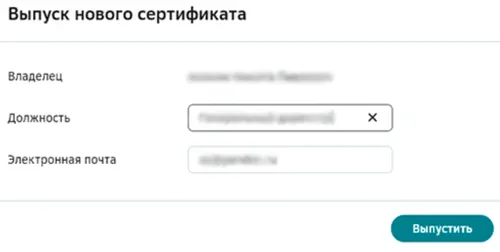
Затем укажите должность и электронную почту владельца сертификата. Нажмите кнопку Выпустить.
Как выпустить сертификат электронной подписи без визита в Сбербанк
Сертификат электронной подписи позволяет безопасно подписывать документы через интернет-банк Сбер Бизнес ОнЛайн.
Если у вас есть действующие полномочия подписи в Сбер Бизнес, вы можете подать заявление на выпуск сертификата без визита в банк.
Как получить КЭП от ФНС клиентам Сбера?
Пользователям, не имеющим расчетного счета в Сбере необходимо посетить отделение банка, для получения КЭП от ФНС. Более подробно с порядком предоставления услуги можно ознакомиться на её странице.
Как в Сбере получить КЭП от ФНС* и заказать всё для её использования максимально быстро?
Сегодня квалифицированная электронная подпись (КЭП) – обязательный атрибут прогрессивного бизнеса. Она позволяет обмениваться юридически значимыми электронными документами с контрагентами, сдавать отчётность в электронном виде в ФНС, ФСС, ПФР, Росстат, участвовать в торгах по 44 и 223 ФЗ и работать с необходимыми для бизнеса информационными системами (например, ЕГАИС или Честный ЗНАК). Применение КЭП ускоряет и оптимизирует ключевые бизнес-процессы, экономит силы и время.
Правила использования электронной подписи в системе Сбербанк Бизнес ОнЛайн
Чтобы пользователь мог подписывать документы в системе Сбербанк Бизнес ОнЛайн при помощи электронной подписи и обмениваться с банком документами, содержащими криптографическую информацию, необходимо, чтобы к автоматизированному рабочему месту, с которого был выполнен вход в систему, был подключен исправный сменный носитель криптографической информации (токен) с ключами электронной подписи и зарегистрированным в УЦ банка действующим (не просроченным и не отозванным) сертификатом.

Для корректной работы с несколькими подписями на одном токене необходимо входить в систему Сбербанк Бизнес ОнЛайн под отдельным PIN для каждой подписи, Например если используются подпись Директора и подпись Бухгалтера, то Директор входит под PIN1, Бухгалтер под PIN2.
Вследствие этого и запросы на новый сертификат должен формироваться по числу используемых PIN-кодов: свой сертификат необходим для каждого используемого криптопрофиля, то есть в стандартном режиме работы – для каждого пользователя данного токена.
Получение сертификата и ключей электронной подписи выполняется в порядке, определяемом банком.
Таким образом, в начале работы пользователя (желательно, при первом сеансе работы) необходимо:
- Сформировать запрос на сертификат (см. «Формирование и отправка на обработку запросов на новый сертификат»).
- После того, как запрос на сертификат отправлен в банк, Вам необходимо распечатать и передать в обслуживающее Вас подразделение банка заверенные бланки документов Форма сертификата ключа электронной подписи и Форма сертификата ключа шифрования в бумажном виде. Распечатайте три экземпляра бланка сертификата ключа электронной подписи и три экземпляра бланка сертификата ключа шифрования (см. «Печать документа / шаблона»).На всех экземплярах бланков проставьте вашу собственноручную подпись, подпись руководителя вашей организации и печать вашей организации.Передайте заверенные экземпляры бланка сертификата ключа подписи в обслуживающее Вас подразделение банка.
- Распечатайте три экземпляра бланка сертификата ключа электронной подписи и три экземпляра бланка сертификата ключа шифрования (см. «Печать документа / шаблона»).
- На всех экземплярах бланков проставьте вашу собственноручную подпись, подпись руководителя вашей организации и печать вашей организации.
- Передайте заверенные экземпляры бланка сертификата ключа подписи в обслуживающее Вас подразделение банка.
- В течении трех рабочих дней ключи будут активированы банком запрос на сертификат приобретет статус «Выгружен».
- После обработки Ваших документов в банке (когда запрос на сертификат приобретет статус «Выгружен») выполните вход в систему. Сертификат и ключи электронной подписи будут автоматически записаны на токен, после чего соответствующему пользователю станет доступна операция подписи документа. В результате выполнения этих действий будет обеспечено использование электронной подписи.
Примечание: Срок действия сертификата электронной подписи ограничен. Своевременно направляйте в банк запросы на новый сертификат.
Как получить подпись и сертификат для входа в Сбербанк Бизнес ОнЛайн
Для авторизации в системе Сбербанк Бизнес ОнЛайн с использованием электронного ключа требуется:
- Подключить токен через USB-порт компьютера и запустите файл tlsapp.exe (в случае отключенной функции автозапуска, в целях безопасности, необходимо запустить последовательно tlsapp.exe и sslgate);
- Укажите имя пользователя и пароль;
- Откроется окно с информацией о том, что создан новый сертификат и предложением выгрузить его в токен.
Чтобы пользователь имел возможность подтверждать документы с помощью ЭЦП и передавать их в банк, нужен зарегистрированный в Удостоверяющем центре банка действительный криптографический сертификат (и выдаваемые вместе с ним соответствующие ключи ЭЦП). Свой сертификат требуется для каждого пользователя системы, поэтому для начала работы пользователя необходимо:
Для правильной работы с несколькими подписями нужно входить под отдельным PIN, как для Директора так и для Бухгалтера. Например: Директор – PIN1, Бухгалтер – PIN2, т. запрос на новый сертификат должен создаваться только под отдельным PIN.
Создать запрос на сертификат:
- Указать криптопрофиль;
- Распечатайте три копии бланка сертификата ключа ЭЦП и три экземпляра сертификата ключа шифрования;
- На всех копиях бланка проставьте Вашу собственноручную подпись, подпись руководителя Вашей компании и печать;
- Предоставьте заверенные экземпляры бланка сертификата ключа ЭЦП в отделение Сбербанка.
- После подтверждения в Банке ключи будут активированы (запрос на сертификат получит статус «Выгружен»), после чего пользователю следует авторизоваться в системе и выгрузить сертификат на токен.
В результате осуществления этих действий будет гарантирована возможность применения ЭЦП.
Примечание: сертификат ЭЦП имеет срочный характер. Своевременно отправляйте в банк запросы на перегенерацию сертификата.
Электронная подпись — это важный элемент при работе с электронными документами и договорами. Она позволяет подтвердить авторство и целостность информации, а также установить связь между документом и его отправителем. Если вы являетесь клиентом Сбер Бизнеса и хотите использовать электронную подпись для удобного и безопасного взаимодействия с банком, вам потребуется загрузить ее в свой профиль. В этой статье мы покажем вам пошаговую инструкцию о том, как это сделать.
Шаг 1. Войдите в свой личный кабинет на сайте Сбер Бизнеса. Для этого откройте браузер, введите адрес https://www.sberbusiness.ru/ и нажмите Enter. На главной странице сайта найдите и нажмите на кнопку «Войти» в правом верхнем углу. Введите свой логин и пароль в соответствующие поля и нажмите кнопку «Войти».
Шаг 2. Перейдите в раздел «Мои документы». После успешного входа в свой личный кабинет, наведите курсор мыши на пункт меню «Сервисы» в верхней части страницы. В раскрывшемся списке выберите пункт «Мои документы». Вы будете перенаправлены на страницу со списком доступных для загрузки документов.
Шаг 3. Загрузите файл с электронной подписью. На странице «Мои документы» найдите кнопку «Загрузить документ» и нажмите ее. В появившемся окне выберите файл с электронной подписью на вашем компьютере и нажмите кнопку «Открыть». Загруженный файл с электронной подписью будет отображаться в списке документов на странице «Мои документы».
Шаг 4. Подтвердите загрузку электронной подписи. После успешной загрузки файла с электронной подписью, система Сбер Бизнеса может потребовать вашего подтверждения. Для этого вам может быть отправлено SMS-сообщение с кодом подтверждения на ваш мобильный телефон. Введите полученный код в соответствующее поле на странице «Мои документы» и нажмите кнопку «Подтвердить». В случае успешного подтверждения загрузки, электронная подпись будет связана с вашим профилем в Сбер Бизнесе и вы сможете использовать ее для авторизации и подписания документов.
Загрузка электронной подписи в Сбер Бизнес является важной процедурой для клиентов банка, которые хотят использовать эту возможность для безопасного и эффективного ведения своего бизнеса. Следуя нашей пошаговой инструкции, вы сможете легко и быстро загрузить свою электронную подпись и начать использовать ее в своем профиле на сайте Сбер Бизнеса.
Как загрузить электронную подпись в Сбер Бизнес
Для работы с Сбер Бизнес важно иметь электронную подпись. Она используется как средство идентификации и обеспечивает безопасность передаваемых данных. Чтобы загрузить электронную подпись в Сбер Бизнес, следуйте следующим шагам:
Шаг 1. Получение электронной подписи
Прежде чем загрузить электронную подпись в Сбер Бизнес, вам необходимо ее получить. Обратитесь к квалифицированному поставщику электронных подписей или воспользуйтесь услугами сервиса электронных подписей. При получении электронной подписи у вас должны быть предоставлены необходимые документы и проведена процедура идентификации.
Шаг 2. Загрузка электронной подписи в Сбер Бизнес
После получения электронной подписи вы можете загрузить ее в систему Сбер Бизнес. Для этого необходимо войти в личный кабинет Сбер Бизнес и перейти в раздел «Настройки». Затем выберите пункт «Безопасность» и «Управление электронной подписью». Там вы найдете соответствующую функцию загрузки подписи.
Шаг 3. Проверка загруженной электронной подписи
После загрузки электронной подписи необходимо проверить ее работоспособность. Для этого воспользуйтесь тестовой функцией, предоставляемой Сбер Бизнес. При успешной проверке вы сможете использовать электронную подпись для всех необходимых операций в Сбер Бизнес.
Следуя этим шагам, вы сможете загрузить электронную подпись в Сбер Бизнес и использовать ее для безопасной работы в системе. Помните, что электронная подпись является ключевым элементом в сфере электронных услуг, поэтому необходимо обеспечить ее безопасность и правильность работы.
Зайдите в личный кабинет
Для начала процедуры загрузки электронной подписи в Сбер Бизнес, вам необходимо зайти в свой личный кабинет на официальном сайте банка. Для этого вам понадобится персональный компьютер или мобильное устройство с доступом к интернету.
Введите адрес сайта банка в адресную строку вашего браузера и нажмите «Enter». После загрузки главной страницы сайта, в верхней части экрана вы увидите раздел «Личный кабинет» или «Вход». Щелкните на этой ссылке, чтобы перейти на страницу авторизации.
На странице авторизации введите свои учетные данные: логин и пароль. В случае, если вы впервые используете личный кабинет Сбер Бизнес, вам необходимо будет пройти процедуру регистрации. Для этого следуйте инструкциям на экране, предоставляя требуемую информацию.
После успешной авторизации вы будете перенаправлены в свой личный кабинет, где можно получить доступ к различным услугам и настройкам. Далее вам понадобится найти раздел, который отвечает за загрузку и установку электронной подписи.
Нажмите на вкладку «Настройки»
Чтобы загрузить электронную подпись в Сбер Бизнес, первым шагом необходимо найти вкладку «Настройки» на главной странице вашего аккаунта. Вкладки обычно расположены в верхней части экрана и содержат различные настройки и функции, доступные пользователям.
1. Войдите в свой аккаунт Сбер Бизнес, используя логин и пароль.
2. После успешного входа в ваш аккаунт, найдите в верхней части экрана вкладку «Настройки». Она может быть обозначена значком шестеренки или словом «Настройки». Нажмите на эту вкладку для открытия соответствующего раздела.
3. В разделе «Настройки» вы увидите список доступных опций и функций для настройки вашего аккаунта. Прокрутите страницу вниз или воспользуйтесь боковым меню, чтобы найти раздел, связанный с электронными подписями или безопасностью.
Выберите «Безопасность»
Чтобы загрузить электронную подпись в Сбер Бизнес, необходимо выполнить несколько простых шагов. В первую очередь, откройте личный кабинет на официальном сайте Сбер Бизнес.
Затем на главной странице перейдите в раздел «Безопасность». Для этого, скорее всего, вам потребуется щелкнуть на значке «шестеренки» или «колесика» в правом верхнем углу экрана. В выпадающем меню выберите пункт «Безопасность».
После того как вы попадете в раздел «Безопасность», вам необходимо будет найти и выбрать опцию «Загрузить электронную подпись». Она обычно находится в списке доступных действий на странице.
После выбора этой опции, вам может потребоваться заполнить форму с указанием основных данных, связанных с вашей электронной подписью. Возможно, вам понадобится загрузить цифровой сертификат.
Перейдите в раздел «Электронная подпись»
Для того чтобы загрузить электронную подпись в Сбер Бизнес, вам необходимо перейти в раздел «Электронная подпись» на сайте Сбер Бизнес.
Вы можете найти этот раздел в меню, расположенном на верхней панели сайта. Чтобы открыть его, вам нужно нажать на соответствующую надпись или значок.
После того как вы попали в раздел «Электронная подпись», вы увидите различные варианты действий, связанных с использованием электронной подписи.
Один из вариантов будет предлагать вам возможность загрузить электронную подпись. Для этого вам необходимо будет нажать на соответствующую кнопку или ссылку.
При загрузке электронной подписи вам могут потребоваться определенные данные, такие как сертификат или ключевой файл. Убедитесь, что у вас есть все необходимые документы и следуйте инструкциям на экране.
Нажмите «Загрузить файл»
Чтобы загрузить свою электронную подпись в Сбер Бизнес, вам потребуется нажать на кнопку «Загрузить файл». Это позволит вам выбрать нужный файл с вашей электронной подписью на вашем компьютере.
Не забудьте заранее подготовить электронную подпись в соответствии с требованиями Сбер Бизнес. Обычно это файл с расширением .pfx или .p12. Убедитесь, что выбранный файл соответствует требованиям и подходит для использования в системе.
После нажатия на кнопку «Загрузить файл» откроется диалоговое окно, в котором вы сможете выбрать файл с электронной подписью. Просто просмотрите папку на вашем компьютере, найдите нужный файл и нажмите кнопку «Открыть».
После выбора файла, система Сбер Бизнес автоматически загрузит его и проверит его на соответствие требованиям. Если файл подходит, вы получите уведомление об успешной загрузке. Если же возникнут проблемы, вам может потребоваться проверить файл на наличие ошибок или выбрать другой файл с электронной подписью.
Выберите файл с электронной подписью
Для загрузки электронной подписи в Сбер Бизнес, необходимо выбрать соответствующий файл. Файл с электронной подписью должен быть в формате, поддерживаемом системой, например, .pfx или .p12.
Прежде чем выбрать файл, убедитесь, что он находится на вашем компьютере или в удобной для вас файловой системе. Вы можете использовать соответствующие команды операционной системы для поиска файла.
После того, как вы обнаружили файл с электронной подписью, щелкните правой кнопкой мыши на нем и выберите опцию «Открыть». Это позволит вам просмотреть содержимое файла и убедиться, что это действительно электронная подпись, которую вы хотите загрузить в Сбер Бизнес.
Если все верно, то приступайте к загрузке. Для этого вам потребуется зайти в Личный кабинет Сбер Бизнес и перейти на страницу, где можно загрузить электронную подпись. Обычно эта страница находится в разделе «Настройки аккаунта» или «Безопасность».
На странице загрузки электронной подписи вы найдете кнопку «Выбрать файл» или похожую на нее. Щелкните на эту кнопку и выберите предварительно подготовленный файл с электронной подписью, который находится у вас на компьютере или в файловой системе.
После выбора файла, нажмите кнопку «Загрузить» или аналогичную. Система начнет обработку файла и, если все прошло успешно, электронная подпись будет загружена в Сбер Бизнес и готова к использованию при необходимости.
Подтвердите загрузку
После того, как вы загрузили электронную подпись в Сбер Бизнес, необходимо подтвердить эту операцию, чтобы обеспечить безопасность вашего аккаунта.
Для этого зайдите в личный кабинет Сбер Бизнес, найдите раздел «Управление подписями» и выберите загруженную электронную подпись. Затем вы увидите кнопку «Подтвердить загрузку».
Важно: Обязательно подтвердите загрузку электронной подписи, иначе она не будет активирована.
После подтверждения загрузки электронная подпись будет готова к использованию во всех операциях, требующих аутентификации. Вы сможете подписывать и отправлять документы, заключать сделки и выполнять другие операции с помощью своей электронной подписи в Сбер Бизнес.
Как выпустить сертификат электронной подписи без визита в Сбербанк
Обновлено: 2022-02-27
Сертификат электронной подписи позволяет безопасно подписывать документы через интернет-банк Сбер Бизнес ОнЛайн.
Если у вас есть действующие полномочия подписи в Сбер Бизнес, вы можете подать заявление на выпуск сертификата без визита в банк.
Откройте форму запроса на сертификат электронной подписи
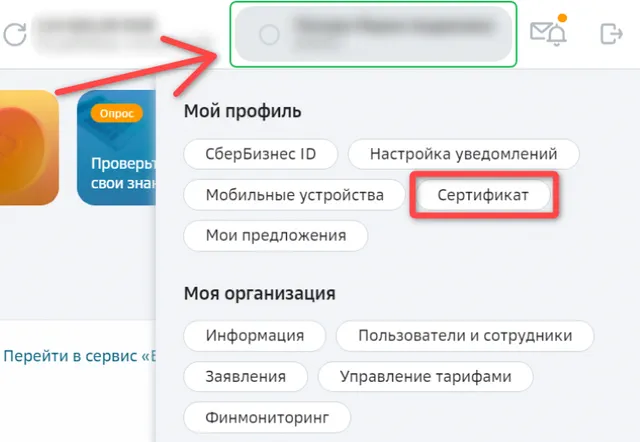
Перейдите в профиль пользователя и выберите Мой профиль → Сертификаты.
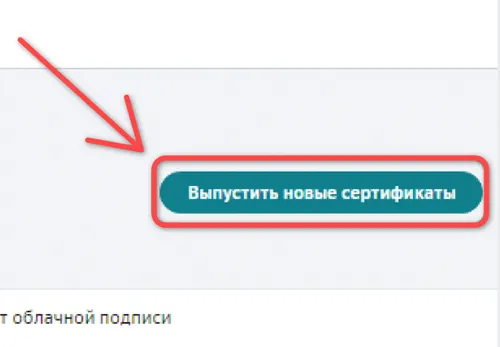
На открывшейся странице нажмите Выпустить новые сертификаты.
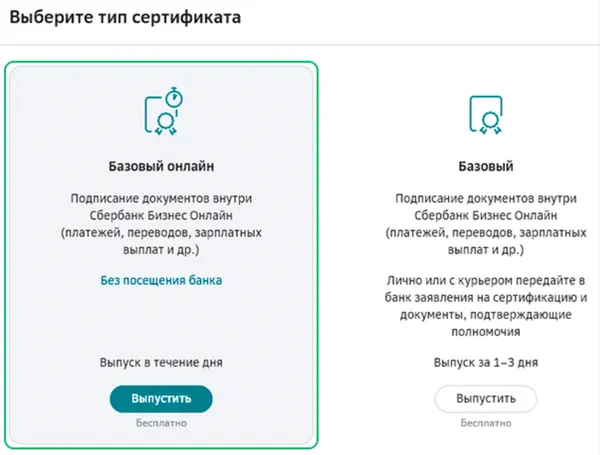
Создайте запрос на выпуск ключа ЭП и сертификата шифрования
В открывшемся окне выберите тип сертификата – Базовый Онлайн – и нажмите Выпустить.
Если срок действия полномочий на подписание документов истёк, интернет-банк автоматически предложит выпустить базовый сертификат. В этом случае вместе с заявлениями на сертификацию представьте в банк документы, подтверждающие ваши действующие полномочия.
Затем укажите должность и электронную почту владельца сертификата. Нажмите кнопку Выпустить.
Ознакомьтесь с заявлениями
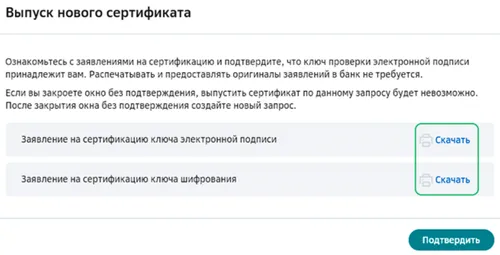
Скачайте заявления на сертификацию ключа электронной подписи и ключа шифрования. Распечатывать и представлять их в банк не требуется. Ознакомьтесь с заявлениями и нажмите Подтвердить
В появившемся окне введите полученный на ваш телефонный номер СМС-код и нажмите →.
Активируйте сертификат
После получения СМС-уведомления о выпуске сертификата войдите в Сбер Бизнес под тем же ПИН-кодом на токене, под которым был создан запрос на сертификат.
В появившемся диалоговом окне подтвердите активацию сертификата с помощью кнопки Активировать.
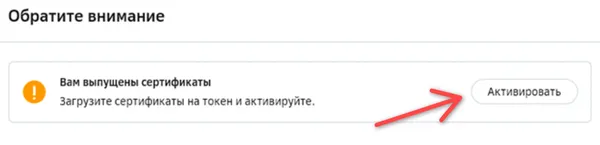
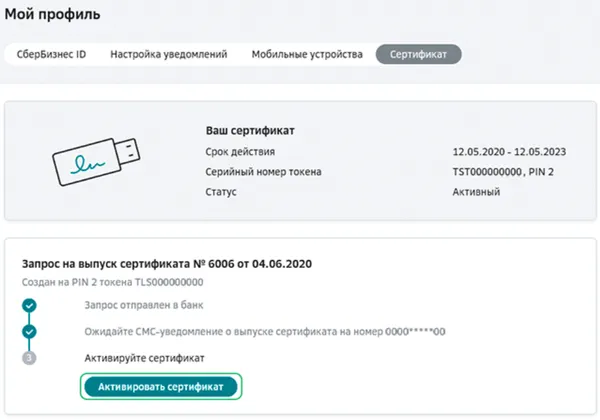
Активировать сертификат вы можете в профиле пользователя, в разделе Сертификат:
- Если вы закрыли диалоговое окно о выпуске сертификата.
- Если окно о выпуске сертификата не появилось на вашем экране.
- Если вы получили СМС во время работы в Сбер Бизнес ОнЛайн.
Для этого в запросе нажмите кнопку Активировать сертификат.
Теперь вы можете подписывать документы электронной подписью перед отправкой в банк.