

Word для Windows, Mac OS или мобильных устройств позволяет:
-
Создайте документ с нуля или из шаблона.
-
Добавлять текст, изображения, картинки и видео.
-
Искать материалы по теме среди надежных источников.
-
Доступ к документам с компьютера, планшета или телефона через OneDrive.
-
Делитесь своими документами и сотрудничайте с другими пользователями.
-
Отслеживать и просматривать изменения.
Создание документа
-
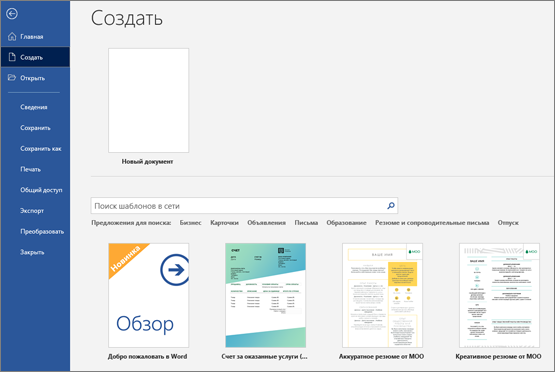
На вкладке Файл выберите Создать.
-
Дважды щелкните любое изображение шаблона —OR — В поле Поиск шаблонов в Интернете введите тип документа, который нужно создать, и нажмите клавишу ВВОД.
Совет: Чтобы начать с нуля, выберите Новый документ. Чтобы попрактиковаться в использовании функций Word, воспользуйтесь учебным руководством, например Добро пожаловать в Word, Вставка первого оглавления и т. д.
Добавление и форматирование текста
-
Щелкните новую пустую страницу и введите текст.
-
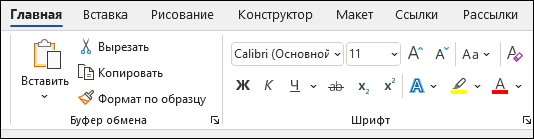
Для форматирования выделите текст, а затем выберите любой параметр, отображающийся на вкладке Главная на ленте: полужирный,курсив, маркеры, нумеровка и многое другое.
Добавление рисунков, фигур, диаграмм, графических элементов SmartArt и т. д.
-
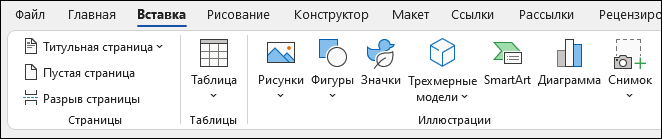
Выберите вкладку Вставка.
-
Выберите нужный элемент:
-
Таблицы — нажмите Таблицы, наведите указатель на нужный размер и выберите его.
-
Рисунки — нажмите Рисунки, найдите изображение на компьютере, выберите стоковое изображение или выполните поиск в Bing.
Примечание:
В более старых версиях Word Изображения из Интернета могут располагаться на ленте рядом с элементом Рисунки. -
Фигуры — нажмите Фигуры и выберите фигуру из раскрывающегося списка.
-
Значки — нажмите Значки, выберите нужный значок и щелкните Вставить.
-
Трехмерные модели — нажмите Трехмерные модели, выберите источник (из файла или из Интернета), перейдите к нужному изображению и нажмите кнопку Вставить.
-
Графические элементы SmartArt — нажмите SmartArt, выберите рисунок SmartArtи нажмите ОК.
-
Диаграмма — нажмите Диаграммы, выделите диаграмму и нажмите ОК.
-
Снимок экрана — нажмите Снимок и выберите один из вариантов в раскрывающемся меню.
-
Далее:
Сохранение документа в OneDrive в Word
Нужна дополнительная помощь?
Нужны дополнительные параметры?
Изучите преимущества подписки, просмотрите учебные курсы, узнайте, как защитить свое устройство и т. д.
В сообществах можно задавать вопросы и отвечать на них, отправлять отзывы и консультироваться с экспертами разных профилей.
Найдите решения распространенных проблем или получите помощь от агента поддержки.
Содержание:
- Способ 1: Контекстное меню
- Способ 2: «Блокнот»
- Способ 3: «Командная строка»
- Способ 4: WordPad
- Способ 5: Сторонние текстовые редакторы
- Вопросы и ответы: 1
Способ 1: Контекстное меню
Самым простым и быстрым методом создания текстового документа на компьютере или ноутбуке с ОС Windows 10 будет использование соответствующего пункта контекстного меню. Просто кликните правой кнопкой мышки (ПКМ) в пустом месте рабочего стола или папке, в которую хотите поместить файл, и перейдите последовательно по пунктам «Создать» — «Текстовый документ».
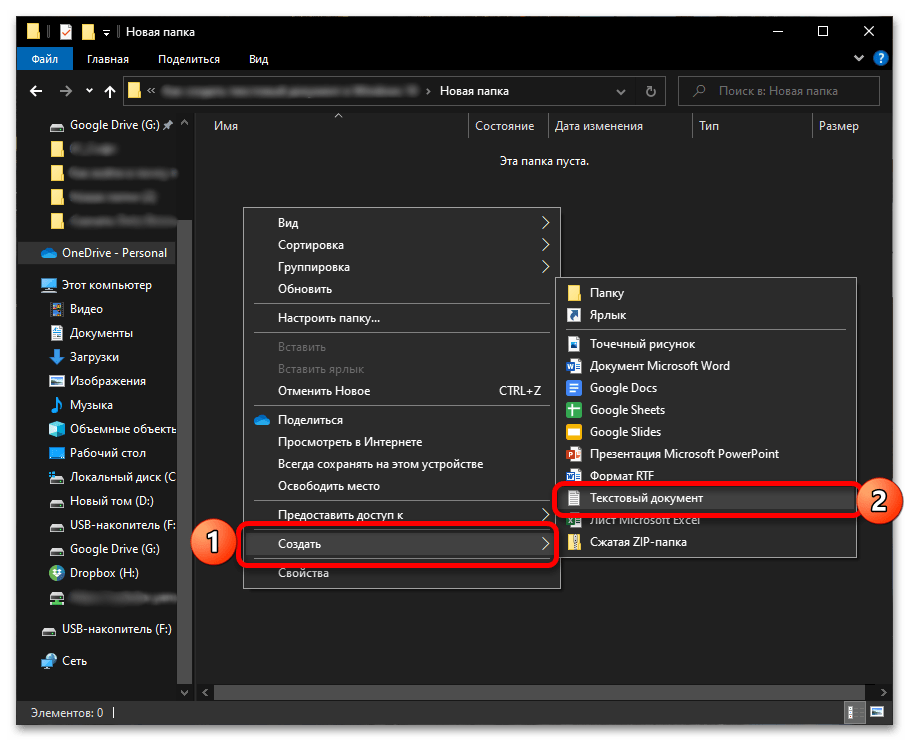
По желанию задайте имя новому файлу и откройте его двойным нажатием левой кнопки мышки (ЛКМ), после чего вы сможете начать ввод текста.
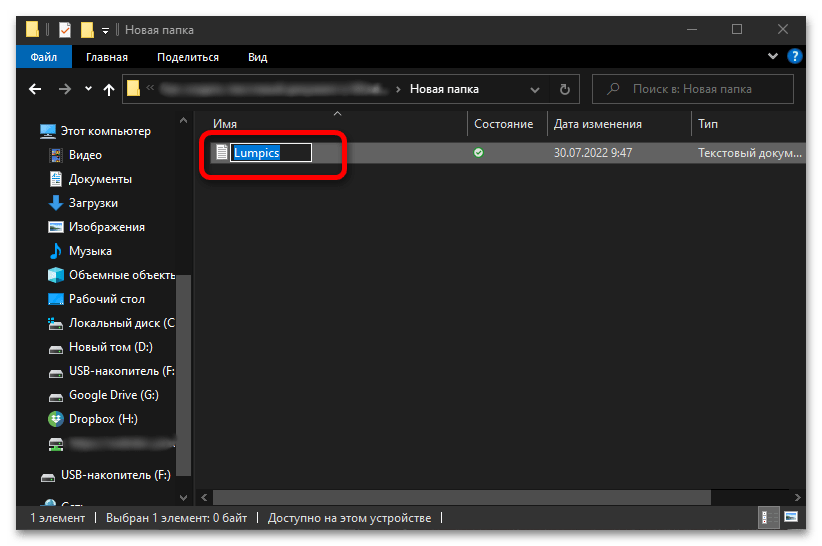
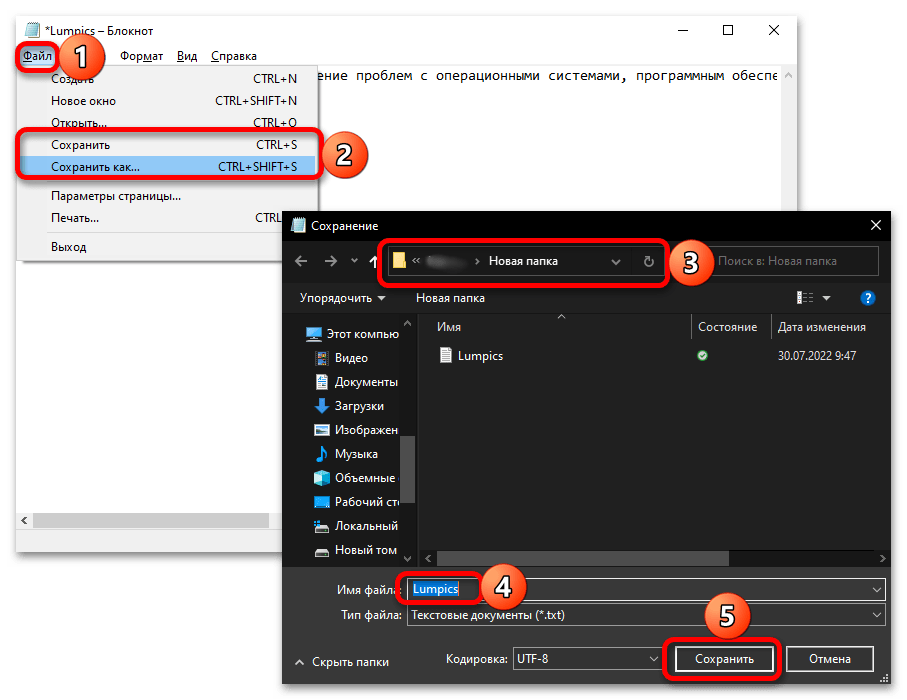
Примечание: Для того чтобы сохранить текстовый документ, воспользуйтесь клавишами «Ctrl+S» («Сохранить») или «Ctrl+Shift+S» («Сохранить как…») либо одноименными пунктами меню «Файл». При выборе варианта «Сохранить как…» дополнительно потребуется указать папку для сохранения текстового документа, задать его имя или оставить назначенное по умолчанию и подтвердить данное действие.
Читайте также: Сочетания клавиш для работы в ОС Виндовс 10
Способ 2: «Блокнот»
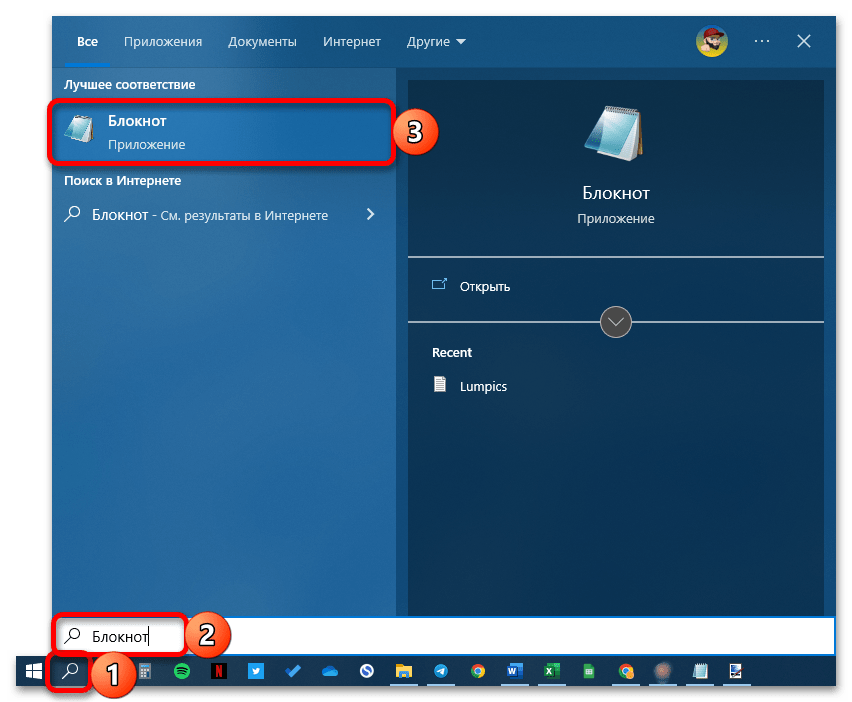
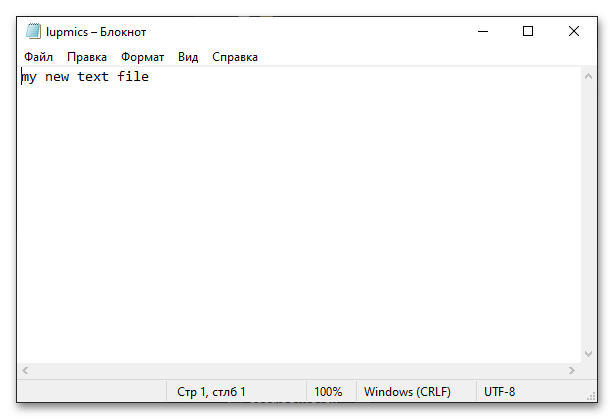
Так как стандартный текстовый документ создается во встроенном в операционную систему приложении «Блокнот», решить нашу задачу можно путем его запуска. Проще всего это сделать через поиск (клавиши «Win+S» или кнопка с изображением лупы на панели задач), введя соответствующий запрос в строку.
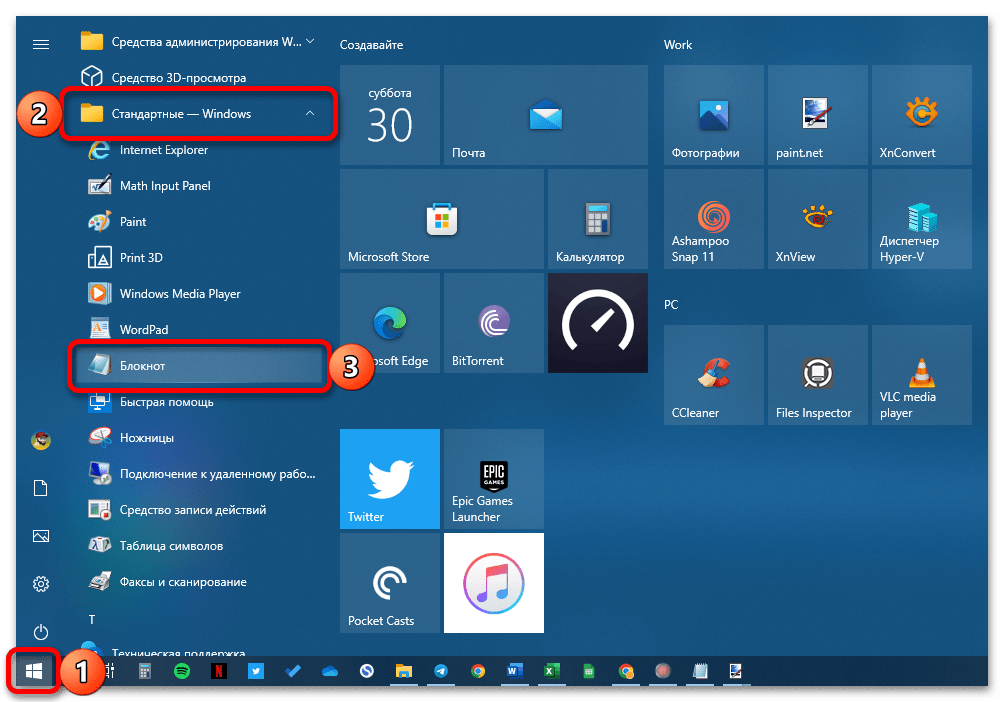
Альтернативный вариант: меню «Пуск» — папка «Стандартные – Windows» — «Блокнот».
Читайте также: Как открыть меню «Пуск» в Windows 10
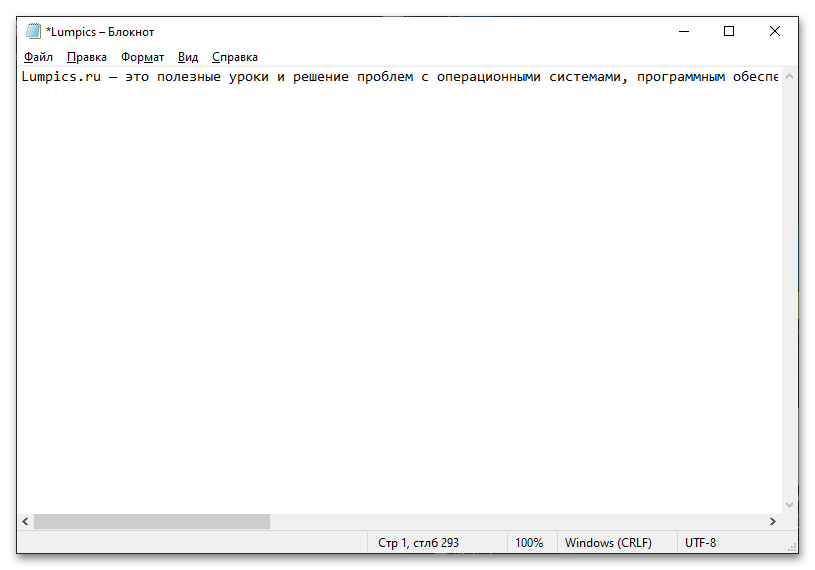
В результате выполнения любого из предложенных выше действий будет открыто искомое приложение, с помощью которого вы сможете создать текстовый документ и сохранить его на компьютер.
Способ 3: «Командная строка»
Еще один вариант решения задачи из заголовка статьи заключается в использовании консоли, причем в данном случае она будет выступать в качестве полноценной альтернативы стандартному «Блокноту».
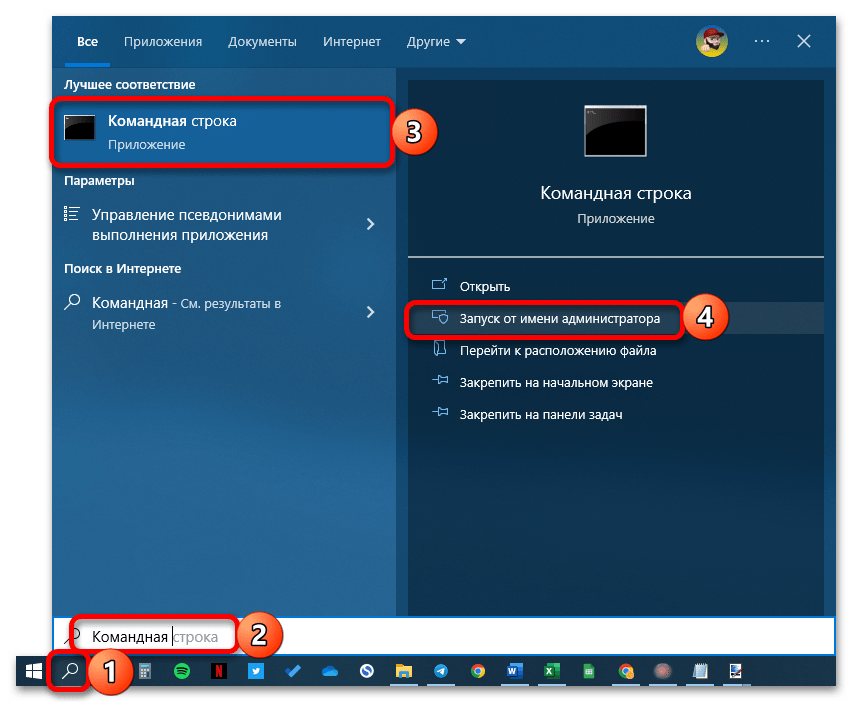
- Запустите «Командную строку» от имени администратора. Для этого можно воспользоваться соответствующим пунктом дополнительного меню, вызываемого нажатием «ПКМ» по меню «Пуск», или задействовать системный поиск.

Читайте также: Как открыть «Командную строку» в Виндовс 10 от имени администратора
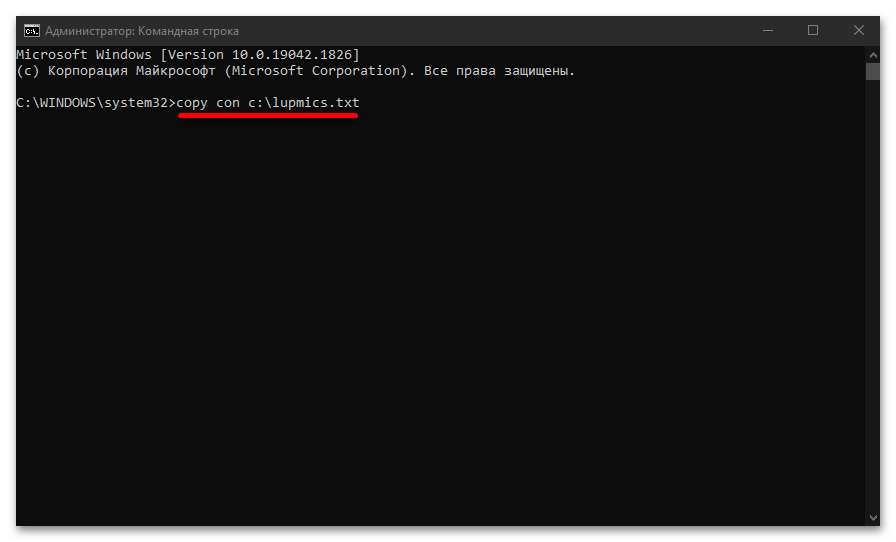
- Введите указанную ниже команду и нажмите «Enter» для ее выполнения:
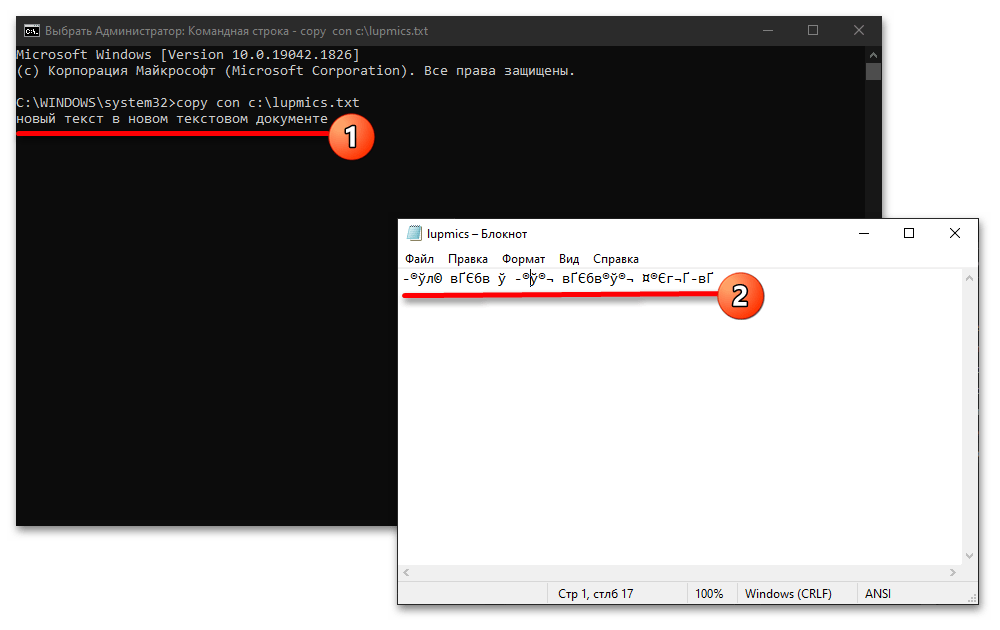
copy con c:\lumpics.txt
Обратите внимание, что вместо «c:\» следует указать путь расположения будущего документа, а вместо «lumpics» — его предпочитаемое название. Если оставить все без изменений, в корне системного диска C:\ будет создан текстовый файл с именем «lumpics».
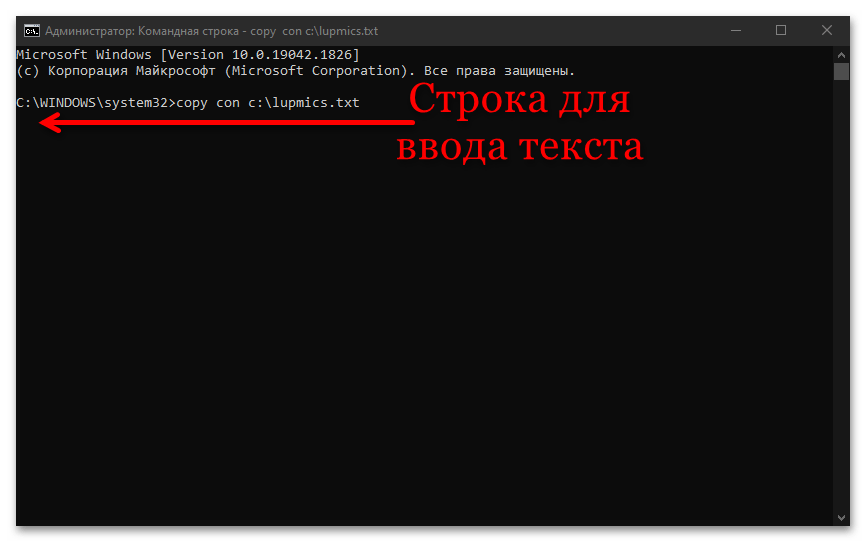
- Пустая строка, которая появится в интерфейсе консоли под указанной командой, – это и будет «Блокнот», то есть все что от вас потребуется – начать вводить текст.

Обратите внимание! Данный метод создания текстового документа не поддерживает кириллицу — после сохранения вы получите файл с набором нечитаемых символов, как это показано на изображении ниже.
Читайте также: Что делать, если появились кракозябры вместо букв в ОС Виндовс 10

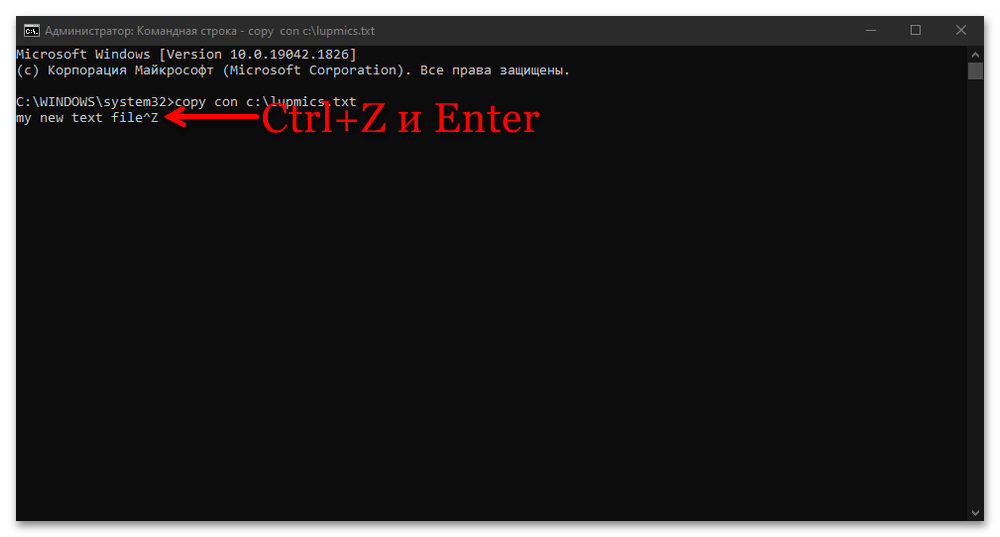
- Когда работа с текстовым документом будет завершена, нажмите клавиши «Ctrl+Z», а затем «Enter» для его сохранения.
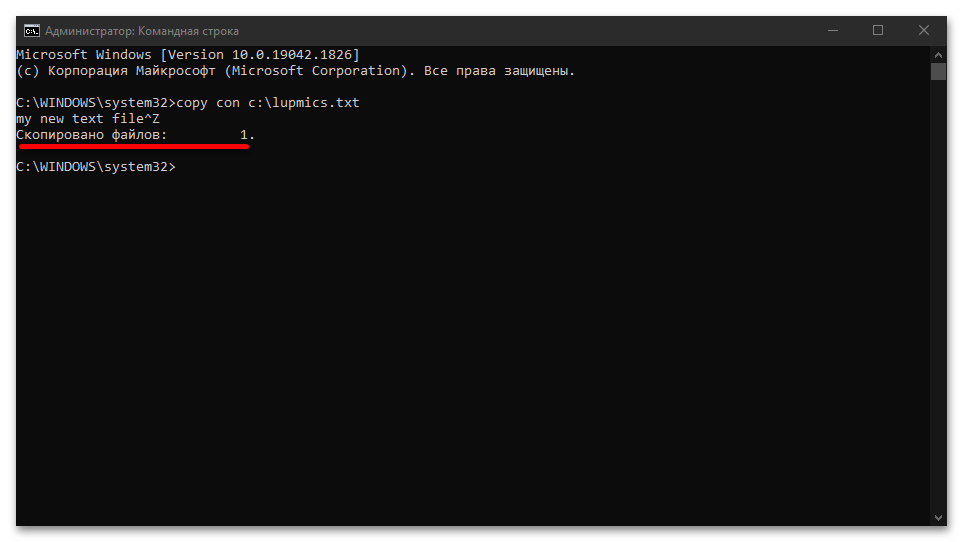
- Появление строки «Скопировано файлов: 1» будет означать, что файл с заданным вами названием и созданным содержимым будет сохранен по пути, указанному на втором шаге текущей инструкции.

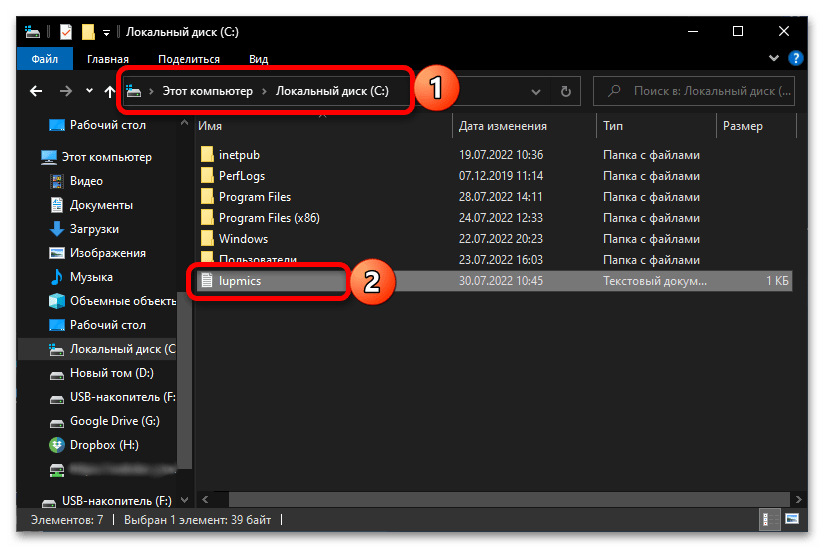
В этом вы сможете убедиться, перейдя к соответствующему расположению в «Проводнике»

и открыв его.
Читайте также: Как открыть «Проводник» в Windows 10
Способ 4: WordPad
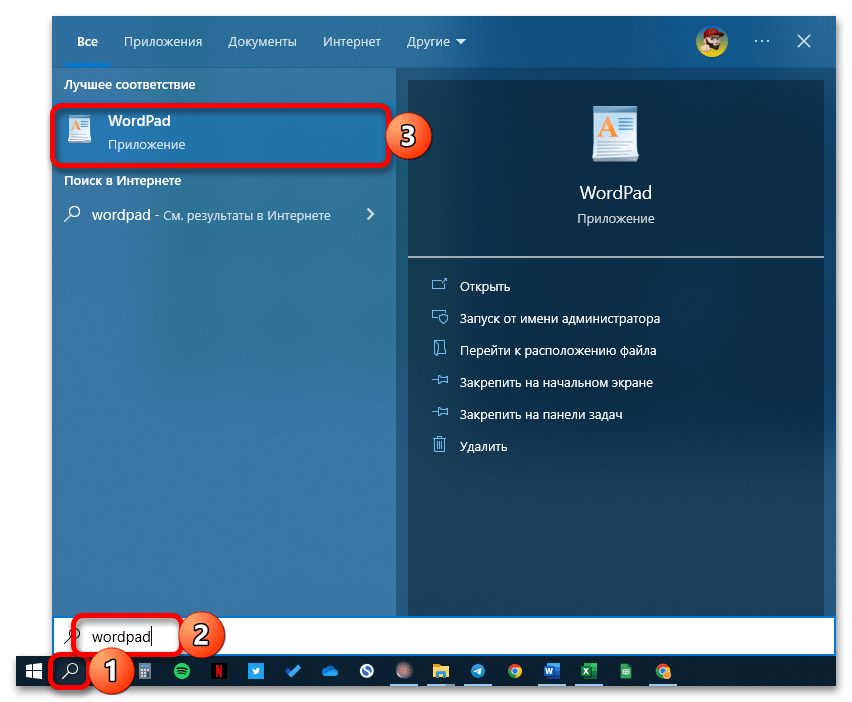
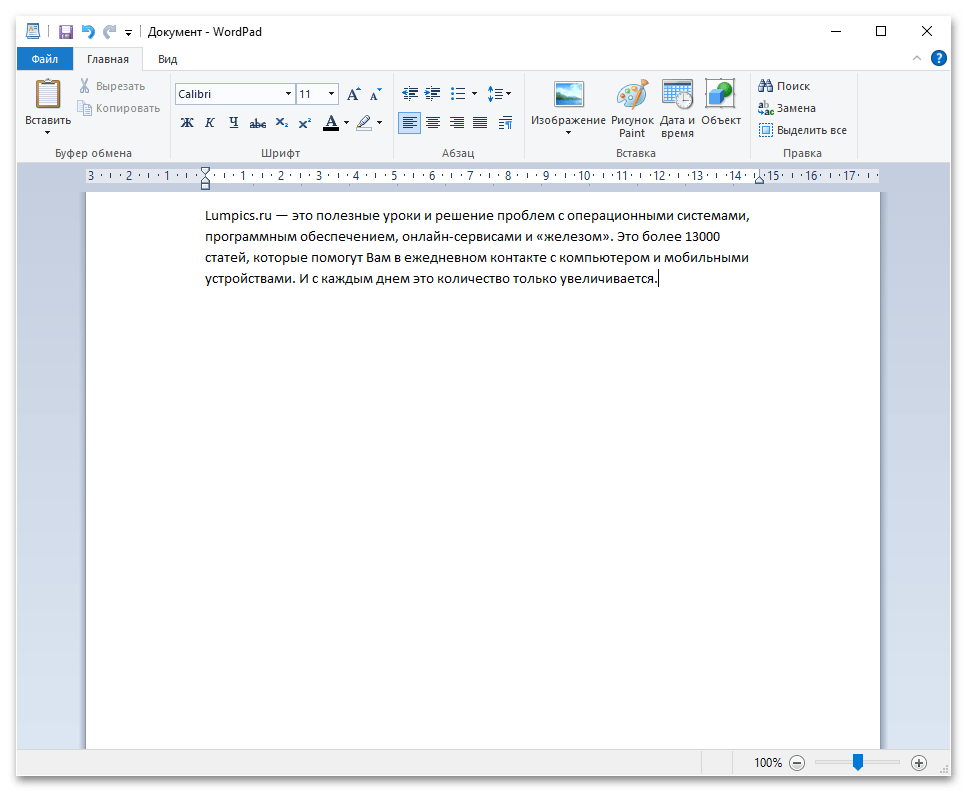
Помимо «Блокнота» в ОС Windows, независимо от версии, есть еще один текстовый редактор, значительно более продвинутый функционально, но точно уступающий платному Microsoft Word. Речь идет о программе WordPad, с помощью которой также можно решить задачу из заголовка статьи.
- Запустите искомое приложение. Как и в предыдущих способах, проще всего это будет сделать через системный поиск (запрос
«WordPad»). - В открывшемся редакторе начните вводить текст. Дополнительно можно использовать представленные на верхней панели средства форматирования и другие инструменты, но учтите, что большинство из них несовместимы со стандартным форматом *.txt.
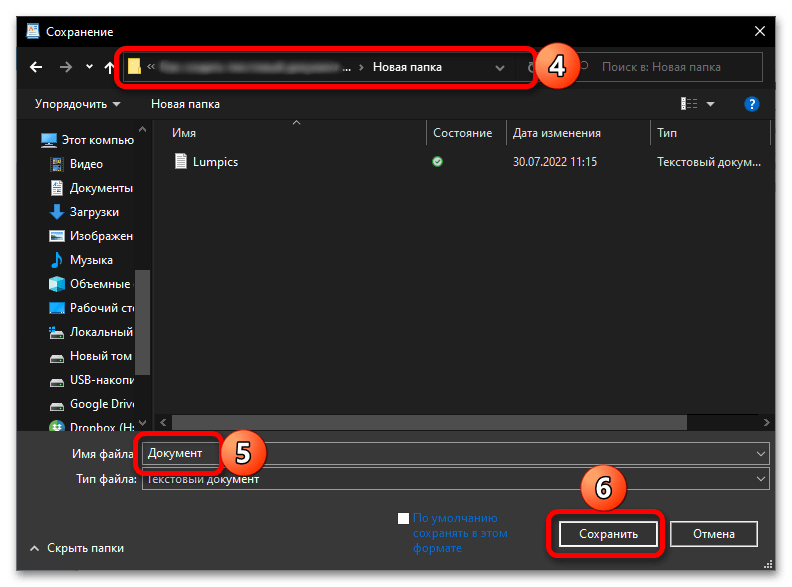
- Завершив редактирование, вызовите меню «Файл», выберите пункт «Сохранить как», а затем «Обычный текстовый документ».
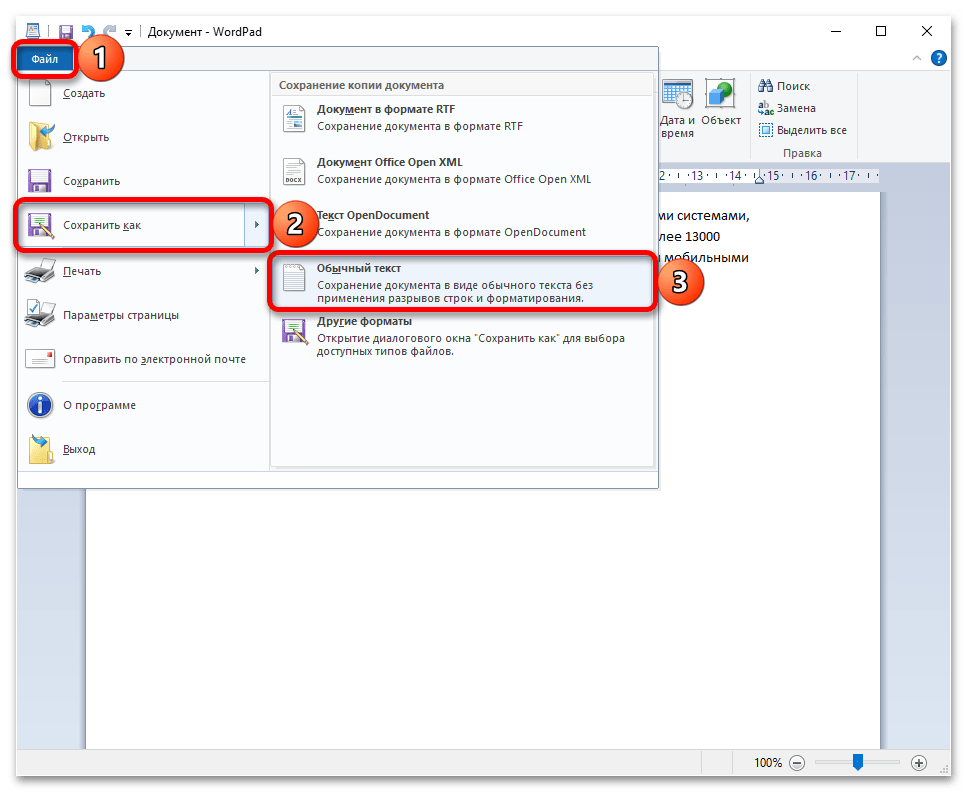
В появившемся системном «Проводнике» укажите папку для сохранения файла, задайте ему желаемое имя и подтвердите данное действие.
Способ 5: Сторонние текстовые редакторы
Если в вашем случае задача создания текстового документа подразумевает не только простой набор символов, но и их форматирование, оформление, добавление графических и мультимедийных элементов, создание таблиц, графиков и т. д., ни «Блокнота», ни даже WordPad для этого будет недостаточно. В отдельном разделе нашего сайта вы можете найти обзоры самых популярных, многофункциональных текстовых редакторов, как платных, так и бесплатных, выбрать для себя подходящий, скачать его, установить компьютер и начать использовать.
Подробнее: Текстовые редакторы для Виндовс
Поделиться статьей:
Помогла ли Вам статья?
План урока:
Увлекательный мир редакторов текстовых документов
Краткий обзор Microsoft Word
Структура документа Word
Редактирование и форматирование документов Word
Увлекательный мир редакторов текстовых документов
Одним из самых часто используемых приложений в школе, можно назвать текстовый редактор. Написание рефератов, сочинений, конспектов уроков, лекций – все это давно уже набирается при помощи блокнота, Microsoft Word или аналогичной программы.
Основная структурная единица редактора – не только символ (буква), это любые другие символы клавиатуры, то есть цифры и специальные знаки. А объектами текстового документа могут быть символы, а также рисунки, диаграммы или блок-схемы.
Безграничные возможности текстовых процессоров
Независимо от того, какой редактор рассматривать, у него будет основное назначение – набор и редактирование текстовых данных, форматирование, сохранение и дальнейшая работа с файлом. А уже набор инструментов для каждой операции будет отличаться.
Редактирование данных включает манипуляции с частями текста (копирование, удаление, вставку, другое). Форматирование предполагает изменение внешнего вида текста, оформление части или всего документа.
При помощи современных текстовых приложений можно работать сразу с несколькими открытыми файлами, искать нужную фразу или строку в документе через поиск, объединять два документа (слияние). Обязательно учитываются количественные параметры текстовых документов (количество страниц, подсчет символов, размер файла, другое).
Удобная и понятна установка параметров печати позволяет печать одно-двусторонние копии, печатать в виде брошюры, менять ориентацию страницы, поля и многое другое. Печать возможна на стандартном А4 формате или любом другом, вплоть до печати на конвертах.

Простые текстовые редакторы, например, Windows Блокнот, WordPad, используются для создания несложных текстовых документов, позволяют выполнять самое элементарное редактирование и форматирование текста:

Современные процессоры предлагают огромный выбор операций, позволяющих создавать полноценные документы с рисунками, цветным фоном, диаграммами, таблицами и схемами.Есть проверка орфографии, вставка примечаний, сохранение исправлений,плюс многое другое. Такими популярными и совершенными приложениями являются Microsoft Word и Star Office Writer.
Еще более прогрессивные редакторы, такие как Microsoft Office Publisher, Adobe Page Maker, позволяют верстать (комбинировать разнотипные участки материала на странице), создавать макеты для изготовления книг, журналов, брошюр. Фактически это – настольные издательские приложения.
Для работы в сети (загрузка записей в блоги или заполнение текстом веб-страниц) используется Microsoft Front Page.
Краткий обзор Microsoft Word
Особенность данного редактора, как и остальных продуктов Microsoft – возможность выполнять одну операцию разными способами (при помощи текстовых, графических команд, панели инструментов или контекстного меню). Это позволяет каждому пользователю выбирать наиболее комфортный и легкий для него вариант.
Создание документов
Создавать документы в Microsoft Word можно такими способами:
- Открыть Word, а в появившемся диалоговом окне выбрать команду на панели инструментов:

Обратите внимание, как многоразличных файлов позволяет создать это приложение, какие полезные шаблоны разработаны и готовы к использованию.
- На панели быстрого доступа выбрать значок чистого листа и кликнуть, либо нажать на клавиатуре комбинацию клавиш Ctrl+N.

- На рабочем столе щелкнуть правую клавишу мыши, а в открывшемся контекстом меню выбрать нужный пункт:

Открытие документов текстового редактора
Чтобы открыть текстовый документ следует выбрать один из вариантов:
через меню «Файл»:

- при помощи значка на панели быстрого доступа:

- комбинацией клавиш Ctrl+O;
- двойным нажатием или при помощи контекстного меню правой клавиши мыши, выделив нужный документ:

Программа для открытия текстового файла выберется по умолчанию. Если она не установлена, нужно воспользоваться командой «Открыть с помощью» и выбрать нужное приложение:

Структура документа Word
Окно текстового редактора состоит из:
- различных меню (панель быстрого доступа, значки на ленте, контекстное меню);
- параметров файла, его название, данные строки состояния (язык, количество страниц, слов);
- режимов просмотра документа и много другого.
Настроить ленту команд, панель быстрого доступа, строку состояния можно, вызвав на них контекстное меню:

Все это позволяет полноценно работать в окне приложения, видоизменять текстовый объект любым удобным способом (при помощи значков, команд меню, комбинации кнопок клавиатуры или манипулятора «мышки»).

Документ в текстовом процессоре Word представляет собой чистый лист, на котором можно набирать текст. По умолчанию файл так и называется, «Документ 1», или же при сохранении ему присваивается имя, которое говорит о содержимом («Реферат по истории», « мои стихи», прочее).
В набранном тексте можно выделить основные структурные элементы: символ, слово, строку, абзац.

Символом в Ворд является любой знак, буква, цифра, даже пробел.
Кроме букв, цифр и знаков препинания, в текст можно вставлять специальные символы:

Из предложенных вариантов нужно выбрать подходящий символ и вставить:

В текстовый документ можно вставлять различные объекты: картинки, диаграммы, гиперссылки и многое другое:

Редактирование и форматирование документов Word
Редактирование текста подразумевает под собой изменение набранной информации (замена участков, удаление, вставка других слов или предложений). Тогда как форматирование означает изменение самого текста, как набора символов. Это изменение шрифта, фона листа, установка полей, ориентации страницы, плюс множество других команд, с которыми можно ознакомиться на ленточных вкладках.

Выделение символов
Чтобы с объектом провести любые манипуляции, текст, как любой другой объект на компьютере, следует выделить. Для этого ставят курсор, нажимают кнопку «Shift» при помощи мышки или стрелок на клавиатуре выделяют нужное количество знаков. Когда он будет выделен сероватым фоном, его можно изменять:

Если сделанное изменение не подошло, его можно отменить. Проще всего это сделать при помощи команды на панели быстрого доступа, которая выглядит как значок обратной стрелки (отмена последнего действия):

Копирование и перемещение
Выделив нужный участок текста (независимо, это один символ или несколько абзацев), его можно переместить в другое место или копировать (вставить такой же), держа нажатой кнопку «Ctrl». Выполнять такие операции можно как в одном документе, так и между несколькими открытыми страницами.
Чтобы переместить выделенный участок, следует зажать левую кнопку мыши потащить в нужное место. Для удобства перемещаемый блок будет выглядеть как небольшой пунктирный прямоугольник у курсора.
Можно вырезать текст и потом вставить.
Вырезать выделенный объект можно:
- комбинацией клавиш «Shift+Del» или «Ctrl+X»;
- меню инструментов:

- контекстным меню правой кнопки мыши:

Когда текст вырезан, он исчезает с листа документа и временно хранится в буфере обмена. Если его не вставить, а выполнять другие операции, он просто исчезнет, то есть будет удален.
Вставлять скопированный или вырезанный участок можно:
- нажав комбинацию клавиш«Ctrl+V»;
- выбрав значок/команда меню «Вставить»;
- используя контекстное меню правой кнопки мыши.
Подведем итоги:

Работа со шрифтами
Чаще всего операции форматирования касаются самих символов. Нужно привести текст во всем документе к единому стилю, повторить форматирование, как в других документах данной серии или просто сделать набранную информацию более читабельной и приятной для восприятия. Для этого меняют шрифт, его размер или другие параметры. Сюда относятся все операции с ленты меню «Главная», блок «Шрифт»:

- Название и тип шрифта. Отличается написанием (печатный, рукописный, декоративный, старинный манер).
- Стиль – представляет собой набор экспресс-стилей, каждый содержит готовый комплект настроек (шрифт, отступы и другие параметры).
- Кегль символа или размер – в пт (пунктах), который равен 1/72 дюйма или 0,367 мм.
Интересно. Шрифт Wingdings содержит 223 значка, которым можно украсить текст (&*K»(<Z9).
Можно воспользоваться предложенным списком шрифтов:

Или загрузить собственный или скачанный на специальных интернет ресурсах. Одни типы шрифта строго регламентированные и применяются в деловой переписке, оформлении различных научных и учебных работах ((Times New Roman или Arial). Другие отлично подходят для оформления писем или презентаций. Большинство шрифтов на английские буквы, а на кириллицу влияют ограничено:
Кириллица (латиница) – название шрифта

Можно изменить размер, цвет символов, сделать текст полужирным, курсивом, подчеркнуть или зачеркнуть. Сделать набранные символы нижним или верхним регистром плюс многое другое.

Очень удобно использовать контекстное меню. Просто выделить участок и выбрать из меню правой кнопки мыши:

Форматирование страниц
Кратко ознакомимся с различными способами изменения внешнего вида документа на станице.
Разметка страницы – включает в себя изменение размера полей, ориентацию листа,отступы, межстрочные интервалы и многое другое:

Готовые цветовые схемы позволяют оформлять текстовый документ выбором шаблона темы:

Удобно и правильно нумеровать страницы, тогда на печати документ не превратиться в стопку листов, их можно будет разложить и прочитать в нужном порядке. Для установки номера страницы используют арабские цифры, а для перечисления разделов в плане – римские.
Сделать это можно по-разному.
Способ 1 – лента инструментов, команды меню «Вставка»:

Способ 2 – двойной щелчок на нижней части листа откроет поле колонтитулов, а уже в нем можно вставлять нужную информацию, которая будет повторяться на всех листах:

Колонтитулы – информация на верхней или нижней части листа, которая повторяется на каждой странице. Обычно это номера страниц, название документа, дата/время печати, ФИО разработчика, логотип компании, другое.
Они отображаются серым цветом, не мешают набирать основной текст, но форматировать их нужно отдельно,двойным щелчком, открывая конструктор колонтитулов.
Для удобства восприятия или чтобы разделить различные части документа вставляют разрыв страницы. Дальше текст будет идти на следующем листе, даже если предыдущий полностью пустой.

Форматирование абзаца документа
Сюда относятся следующие операции:
- отступы красной строки или всего абзаца на странице;
- интервалы (между строками, до/после абзаца);
- списки (маркированный/нумерованный/многоуровневый) – детальнее рассматривали ранее
- выравнивание текста по горизонтали (по ширине, по правому/левому краю);
- заливка фона;


Интересно. Часто в письмах или литературных произведениях первый символ абзаца делают большим и вычурным. Чтобы сделать такую букву в Word, необходимо выбрать меню «Вставка», пункт «Буквица»:

Важно! Чтобы не подбирать форматирование шрифта по аналогии с примером, особенно, если используется несколько шрифтов, можно воспользоваться удобным инструментом.
Для этого нужно выделить образец с правильным форматом, выбрать значок меню «Формат по образцу» (кисточка):

Теперь отметить тот участок, который нужно привести к такому же формату, как образец:

Получается одинаковый формат:

Изучение возможностей Word позволяет с легкостью оформлять любые типы документов для учебной или научной деятельности, писать красочные письма, приглашения или подписывать открытки, создавать календари, напоминания и ежедневники, а также многое другое.
Форматы текстовых файлов
Существуют расширения текстовых документов, в которых документы сохраняются редакторами по умолчанию. Но практически все текстовые процессоры позволяют изменить текстовой формат, выбрав подходящий, который не является «фирменным» для него.

Часто встречаемые форматы текстовых файлов

Как видим, открывать новые возможности текстового процессора можно и на первом и на десятом году изучения приложения. А разнообразие инструментов позволяет организовать документооборот не только для школьных нужд, но и вести полноценный документооборот в компании, не учитывая потребности в таблицах или специфические документы (бухгалтерские, планы, схемы строений).
Задания:
- Найдите в прямоугольнике указанные слова:
hbc12
- Наберите текст и отформатируйте его следующим образом: Arial Rounded MTBold, 14 кегль, курсив, цвет шрифта темно-синий. Выравнивание по левому краю, междустрочный интервал – полуторный, интервал перед абзацем.
hbc3
- Наберите стишок и отформатируйте: шрифт Verdana, размер каждой строчки увеличивайте на 2 пунтка, начиная с первой строки, с 12 кегля. Заголовок сделать жирным, курсивом. После 2, 4, 6 вставить пустую строку. Выравнивание текста по левому краю, междустрочный интервал – 1,5.
jhbc4
Документ сохраните под названием «Курочка».
- Расшифруйте послание:
hbc5
Расшифровка:
hbc6
- Сделайте поздравительную открытку, используя шаблон Word или создав собственный дизайн. Используйте шрифты, которые позволяют создавать рукописные и художественные надписи. Сделайте текст цветным, вставьте картинки, используйте символы разного размера.
Как работать в Word для чайников

Автор:
Обновлено: 29.04.2018
Microsoft Word — это текстовой редактор, который может быть частью пакета Microsoft Office или программой, установленной на вашем компьютере отдельно. Программа может использоваться для записи писем и различных типов документов, которые могут включать в себя графику и изображения. В этом руководстве объясняется, как открыть Microsoft Word, запустить, создать и сохранить новый документ с использованием операционной системы Windows 7.
Не стоит бояться, что что-то может не получиться или пойти не так. Эта программа создавалась для пользователей, и она продумана до мелочей, чтобы вам было максимально удобно использовать ее. И конечно же в каждом деле главное тренировка, не бойтесь делать ошибок. Если вы случайно нажали не туда, в левом верхнем углу всегда есть изогнутая стрелка, которая позволяет отменить последнее действие. Сделать это можно также используя сочетание клавиш Ctrl и Z.

Как работать в Word для чайников
Последний совет перед началом подробных инструкций по использованию текстового редактора от Windows — не забывайте сохранять файл. Это особенно важно при работе с объемными текстами или серьезной документацией. Бывает всякое: могут отключить электричество, ноутбук может разрядиться и выключиться, да и от поломок никто не застрахован. Терять важные файлы и потом тратить часы на их восстановление — не самое приятное занятие. Все, что вам нужно — время от времени нажимать на дискету в левом верхнем углу.
Содержание
- Как создать документ
- Навигация по программе
- Как выбрать (выделить) текст
- Меняем размер и шрифт
- Выравнивание текста
- Как выделить текст жирным шрифтом, курсивом или подчеркиванием
- Копируем и вставляем
- Как создать нумерованный или маркированный список
- Вставляем таблицу
- Видео — Word для начинающих
Как создать документ
Программу можно найти в меню «Пуск» в разделе «Microsoft Office». Следуйте этим пошаговым инструкциям, чтобы запустить документ в Microsoft Word.
- Шаг 1. На рабочем столе или в меню «Пуск» откройте Microsoft Word.

Открываем Microsoft Word
- Шаг 2. Microsoft Word откроется и предложит вам выбрать шаблон документа или пустой документ.

Выбираем шаблон
- Шаг 3. Если вы не хотите использовать какой-либо из отображаемых шаблонов, щелкните пустой документ.
Щелкаем пустой документ
- Шаг 4. Новый пустой документ откроется для вас, чтобы начать вводить текст.


Навигация по программе
- Шаг 1. Мигающий курсор (указатель мыши) в документе сообщает вам, где вы печатаете. Где бы ни находился мигающий курсор, буквы, которые вы вводите, будут вставлены в эту точку. Когда вы начинаете пустой документ, мигающий курсор будет в начале вашего документа, это значит, что он готов для начала ввода.

Мигающий курсор
- Шаг 2. По мере ввода курсор также перемещается с каждой буквой. Это показывает вам, где находится фокус для ввода.

Где находится фокус для ввода
- Шаг 3. Переместите указатель мышью туда, где вы хотите изменить или добавить текст. Щелкните мышью. Мигающий курсор будет перемещен в то место, где вы нажали, для редактирования или вставки текста.
- Шаг 4. Перемещаться по документу можно с помощью стрелок. Нажатие этих клавиш со стрелками перемещает мигающий курсор вверх, вниз по строкам текста, и направо/налево по одному символу.

Перемещаться по документу можно с помощью стрелок


Как выбрать (выделить) текст
Выбор или выделение текста позволяет вам изменять выделенный фрагмент с точки зрения стиля, шрифта и/или цвета и даже заменять слова, если это необходимо. Следуйте этим пошаговым инструкциям, чтобы выбрать текст в документе.
Шаг 1. Для выбора текста используется мышь. При перемещении указатель будет меняться.
Шаг 2. Переместите указатель на начало необходимого фрагмента. Нажмите и удерживайте левую кнопку мыши. Выполняя это, переместите указатель туда, где необходимо остановить выбор. При перемещении мыши текст будет выделяться. Когда вы закончите свой выбор, отпустите левую кнопку мыши.

Выделение текста с помощью мыши
Выбранный текст теперь может быть отформатирован или изменен.
Скопировать текст можно с помощью клавиш Ctrl+C. Удалить текст — Backspace.

Backspace
Меняем размер и шрифт
Следующие действия могут помочь сделать ваш текст более интересным и привлекательным. Текст может быть изменен по-разному.
- Шаг 1. Для начала фрагмент текста нужно выделить, вы уже умеете это делать.
- Шаг 2. Чтобы поменять вид шрифта, щелкните на стрелку рядом со стилем шрифта в панели инструментов.

Меняем вид шрифта
- Шаг 3. Выберите стиль шрифта из раскрывающегося списка.

Выбираем стиль шрифта
- Шаг 4. Рядом с полем стиля шрифта находится поле, содержащее число и стрелку. Оно изменяет размер шрифта. Нажмите на стрелку. Выберите размер так же как и стиль из раскрывающегося списка опций. Итак, выбрав шрифт Bad Scrit и размер — 16, мы получим следующее.


Пример шрифта Bad Scrit и размера -16
Выравнивание текста
Иногда создаваемый документ может требовать разное расположение абзацев. По умолчанию текст выравнивается по левому краю. Однако текст может выравниваться и по правому краю и по центру.

Выравнивание текста по левому краю
На заметку! Выделить весь текст Ctrl + A.
- Шаг 1. Чтобы изменить макет вашего текста, выделите текст, любым удобным для вас способом.
- Шаг 2. Чтобы выровнять его по центру, щелкните значок «Выровнять по центру» на ленте форматирования в верхней части документа.
Выравнивание текста по центру
- Шаг 3. Чтобы выровнять выделенный текст по правому краю, щелкните следующий значок в этом ряду.
- Шаг 4. Чтобы «обосновать» текст так, чтобы он был выровнен как справа, так и слева, щелкните значок «Выравнивание по ширине».

Изменить выбранный текст можно, используя комбинацию сочетаний клавиш, что иногда бывает проще:
- По центру — выделите текст, нажмите клавишу Ctrl + E.
- По правому краю — Ctrl + R.
- По ширине — Ctrl + J.
- По левому краю — Ctrl + L.

Горячие клавиши word
Как выделить текст жирным шрифтом, курсивом или подчеркиванием
Возможность изменить стиль шрифта может сделать ваш документ более интересным. Различные стили текста, такие как полужирный или курсив, могут выделять его. Подчеркивание может быть полезно для заголовков.
- Шаг 1. Как обычно, выделите необходимый вам фрагмент текста.
- Шаг 2. Чтобы изменить выделенный шрифт на полужирный, нажмите «Ж» на панели форматирования.
Чтобы изменить выделенный шрифт на полужирный, нажмите «Ж»
- Шаг 3. Чтобы изменить выделенный шрифт на курсив, нажмите «К» в ленте форматирования.
- Шаг 4. Чтобы изменить выделенный текст так, чтобы он был подчеркнут, нажмите «Ч» на ленте форматирования.

Чтобы текст был подчеркнут, нажмите Ч
- Шаг 5. Также можно изменить выделенный текст, используя сочетания клавиш:


- полужирный — Ctrl + B;
- курсив — Ctrl + I;
- подчеркивание — Ctrl + U.
Копируем и вставляем
Говорить о важности этих двух функций не приходится. Они значительно экономят наше время, позволяют вставлять текст из сторонних источников, не перепечатывая его, как это было во времена печатных машинок.
- Шаг 1. Выделите нужный вам фрагмент.
- Шаг 2. Щелкните по значку копирования в левой части ленты форматирования. Текст тут же скопируется в буфер обмена вашего компьютера.
Кнопка копирования
- Шаг 3. Переместите курсор и нажмите «Вставить».

Сделать это можно и с помощью горячих клавиш. Все как и в прошлый раз: нажмите одновременно Ctrl и С, чтобы скопировать текст, и Ctrl и V, чтобы вставить.
Как создать нумерованный или маркированный список
Использование нумерованных или маркированных списков может помочь выделить элементы или показать важные шаги, иерархию или последовательность чего-либо.
- Шаг 1. Чтобы создать нумерованный список, щелкните значок нумерации.

Создаем нумерованный список
- Шаг 2. В тексте появится первый пункт.

Первый пункт
- Шаг 3. Начните вводить свой текст. По окончании ввода нажмите на кнопку «Ввод» на вашей клавиатуре. Появится второй пункт. И так далее.

Второй пункт


Чтобы остановить добавление новых элементов и вернуться к стандартному тексту, щелкните значок нумерации еще раз в верхней части документа.
Маркированный список создается по такому же принципу, единственное отличие заключается в 1 шаге. Вместо кнопки «Нумерация» нажмите на кнопку «Маркеры», она расположена правее.
Есть еще один способ создания списка. Сначала пользователем вводятся все пункты списка, каждый обязательно с новой строки. Когда все пункты набраны выделите их все и нажмите либо на нумерацию, либо на маркеры, в зависимости от того какой именно список вам нужен.

Создание нумерованного списка с помощью выделения
У вас получится тот же результат. Это разные способы и здесь нет правильного или неправильного, главное, что цель достигнута. Используйте удобный вам способ.

Пример нумерованного списка
Вставляем таблицу
Таблицы помогают структурировать информацию, подавать ее в более презентабельном виде. Без этого навыка не обойтись.
- Шаг 1. В верхней панели инструментов перейдите на вкладку «Вставка».
- Шаг 2. Нажмите на значок таблицы. Перед вами откроется окно, в котором нужно выбрать количество ячеек. Сделать это можно и вписав цифры вручную. Для этого на появившейся панели нажмите на область «Нарисовать таблицу».

Вставляем таблицу
Вам останется лишь заполнить поля. Если вам вдруг понадобятся дополнительные строки или колонки, вам не придется переделывать ее целиком. Щелкните левой кнопкой мыши в области таблицы. В появившемся меню нажмите «Вставить» и выберите подходящий вариант.

Добавление необходимых столбцов в таблицу
Эти основные знания должны сформировать у вас основные принципы работы с текстом. Выделим основные:
- Текст вводится туда, где находится мигающий курсор и никуда больше.
- Чтобы изменить символ, слово, строку, абзац или весь текст, его в первую очередь нужно выделить. Необходимо, чтобы компьютер понимал над чем именно он должен производить действия.
- Выделив текст с ним можно делать все что угодно. Вы можете потренироваться, выделить фрагмент и поочередно нажимать на кнопки, которые расположены на вкладке «Главная». Вы заметите, какие функции могут использоваться совместно, а какие являются взаимоисключающими.
- Не забывайте сохранять изменения, так вы обезопасите себя.
- Используйте те способы решения стоящей перед вами задачи, которые удобны именно вам.
Видео — Word для начинающих
Рекомендуем похожие статьи
Конспект урока
Информатика
7 класс
Урок № 14
Создание текстовых документов на компьютере
Перечень вопросов, рассматриваемых в теме:
- Научиться создавать текстовые документы, редактировать их и форматировать.
- Узнать, как можно работать с фрагментами текста, каким образом можно форматировать символы, абзацы, страницы документа.
- Познакомиться со способами визуализации текстовых документов.
- Научиться создавать таблицы и графику в текстовых документах.
Тезаурус:
Правила при вводе текса:
- не следите за концом строки: курсор автоматически перейдёт на следующую строку;
- для того, чтобы начать новый абзац, нажмите на клавишу Enter;
- там, где нужно, используйте прописные буквы (Shift + буква);
- соседние слова отделяйте пробелом один раз;
- знаки препинания пишите слитно с предшествующим словом и отделяйте пробелом от следующего слова;
- кавычки и скобки пишите слитно с соответствующими словами;
- тире выделяйте пробелами с двух сторон;
- дефис пишите слитно с соединяемым им словом.
Фрагмент – произвольное количество следующих друг за другом символов текста: один или несколько символов, слово, строка, предложение, абзац или даже весь документ.
Форматирование текста – процесс его оформления.
Основная литература:
1. Босова Л. Л. Информатика: 7 класс. // Босова Л. Л., Босова А. Ю. – М.: БИНОМ, 2017. – 226 с.
Дополнительная литература:
- Босова Л. Л. Информатика: 7–9 классы. Методическое пособие. // Босова Л. Л., Босова А. Ю., Анатольев А. В., Аквилянов Н.А. – М.: БИНОМ, 2019. – 512 с.
- Босова Л. Л. Информатика. Рабочая тетрадь для 7 класса. Ч 1. // Босова Л. Л., Босова А. Ю. – М.: БИНОМ, 2019. – 160 с.
- Босова Л. Л. Информатика. Рабочая тетрадь для 7 класса. Ч 2. // Босова Л. Л., Босова А. Ю. – М.: БИНОМ, 2019. – 160 с.
- Гейн А. Г. Информатика: 7 класс. // Гейн А. Г., Юнерман Н. А., Гейн А.А. – М.: Просвещение, 2012. – 198 с.
Теоретический материал для самостоятельного изучения
Текстовый документ – это информация, которую можно представить на бумажном, электронном или другом носителе в текстовой форме. Существуют разные виды текстовых документов: это статьи, рассказы, объявления, инструкции, ведомости, стихи и другие. Сегодня на уроке мы научимся создавать текстовые документы, а также оформлять его, редактировать, если это необходимо, дополнять чем – либо.
Ввод текстового документа на компьютере осуществляется с помощью клавиатуры. Чтобы научиться быстро набирать текст на клавиатуре, нужно запомнить расположение клавиш. Клавиатуру мысленно можно разделить на две части – для правой и левой рук. Каждый палец «закрепляется» за определёнными клавишами, как показано на рисунке.
При вводе текста нужно выполнять следующие правила:
- не следить за концом строки: курсор автоматически переходит на следующую строку;
- для того, чтобы начать новый абзац, нужно нажать на клавишу Enter;
- там, где нужно, использовать прописные буквы;
- соседние слова отделяются пробелом один раз;
- знаки препинания писать слитно с предшествующим словом и отделять пробелом от следующего слова;
- кавычки и скобки пишутся слитно с соответствующими словами;
- тире обособляется пробелами с двух сторон;
- дефис пишется слитно с соединяемым им словом.
При редактировании текса его просматривают, чтобы убедиться, что всё правильно или исправить обнаруженные ошибки и внести необходимые изменения. Все ошибки, допускаемые при вводе текста, можно разделить на три типа:
Лишний символ, пропущенный символ и неверный символ. Все эти ошибки можно устранить. Например, чтобы вставить пропущенный символ, можно установить курсор на месте вставки символа и нажать на нужный символ.
При редактировании текст можно просматривать несколькими способами: с помощью полос прокрутки, специальных комбинаций клавиш, а также с помощью функции проверки правописания.
Текстовый редактор всегда находится в одном из двух режимов – вставки или замены. Чтобы их переключить, используется клавиша Insert.
Выполнять редактирование можно не только со всем текстом, но и с отдельными его фрагментами, например, символов, строк, предложений, слов, абзацев. Чтобы выполнять какие–либо действия с фрагментом текста, его нужно выделить.
Выделенный фрагмент можно:
- удалить из текста,
- вырезать, то есть поместить в специальный раздел памяти, называемый буфером обмена,
- копировать в буфер обмена,
- вставить из буфера обмена.
Выполнить все перечисленные действия можно и с помощью кнопок панели инструментов: вырезать, копировать, вставить.
Просматривая различную литературу, можно заметить, что текст оформлен по-разному. Процесс оформления текста называется форматированием. Основная цель форматирования – сделать восприятие готового документа простым и приятным для читателя. Делается это, в первую очередь, за счёт одинакового оформления однотипных структурных элементов текста.
К способам форматирования относятся: прямое форматирование и стилевое форматирование.
При прямом форматировании текста применяют такие действия, как выбор вида шрифта, его размер, начертание, цвет.
К основным свойства абзаца относятся: выравнивание, междустрочный интервал, интервалы до и после абзаца, отступы слева и справа, красную строку.
При работе с большими текстами используют, как правило, стилевое форматирование. Смысл этой операции заключается в том, чтобы придать структурным элементам текста, например заголовкам, одинаковый набор параметров форматирования: шрифт, его начертание, размер, междустрочный интервал и так далее.
Приёмы форматирования можно применить и к страницам, предназначенным для печати на принтере. Здесь роль играет ориентация страниц: альбомная или книжная, поля: верхнее, нижнее, левое, правое, размещение номера страницы или колонтитула.
К преимуществам стилевого форматирования относятся: экономия времени, единообразие в оформлении текстового документа, быстрое изменение вида отдельных элементов во всём документе.
Как правило, текстовая информация воспринимается лучше, если она визуализирована, то есть, снабжена иллюстрациями, списками, таблицами и прочее. Современные текстовые процессоры позволяют включать в текст различные графические изображения. Сделать это можно несколькими способами: вставить изображения из файла, из коллекции Microsoft Office, из коллекции встроенных схем и диаграмм, а также создать из векторных примитивов. Изображения в документе также можно редактировать.
Все возможные перечни в документах оформляются с помощью списков. Списки могут быть нумерованными и маркированными. Элементы нумерованного списка обозначаются с помощью чисел или букв.
Элементы маркированного списка обозначаются с помощью значков-маркеров.
По своей структуре списки могут быть одноуровневыми и многоуровневыми.
Для описания ряда объектов, обладающих одинаковыми наборами свойств, часто используют таблицы, состоящие из столбцов и строк. Каждая таблица имеет общий заголовок, верхний и боковой заголовки, а на пересечении столбцов и строк образуются ячейки. Ячейки таблицы могут состоять из слов, картинок, чисел.
Вставка таблицы выполняется через меню: «вставка – таблица».
Также через «меню вставка» можно в текст вставить формулы, дроби, корни и специальные знаки.
Итак, сегодня мы узнали, как создавать текст, какие операции можно с текстом выполнять. Познакомились с понятием визуализация информации в текстовых документах.
Материал для углубленного изучения темы.
Клавиатурный тренажёр «Руки солиста»
Руки солиста ‑ это клавиатурный тренажер для школьников средних классов. Он разработан для выработки навыков слепого десятипальцевого метода набора на клавиатуре. Тренажер разработан по методике В. В. Шахиджаняна и применяется на уроках информатики в школах России.

Программа включает 3 курса обучения слепой печати ‑ для 7, 8, 9 классов. Есть многопользовательский режим, что позволяет использовать программу в классах для обучения (в школах и высших учебных заведениях). Программа позволит обучиться слепой печати за 3 учебных года (в программе 100 упражнений разделенных на 3 части), но, при желании, процесс обучения можно ускорить.

Программа является бесплатной, легко скачивается на компьютер. Далее её нужно установить. Устанавливается клавиатурный тренажёр также легко, нужно лишь следовать за установщиком.
Далее на рабочем столе появляются значки:

Открываем любой файл и видим:

Вводим свои данные с указанием класса и курса. Если вы ранее создали пользователя, то после запуска программы вам будет показано это окно.

Здесь можно:
- Редактировать пользователя (можно поменять только Ф.И.О.).
- Создать нового пользователя.
- Экспортировать результаты пользователя в таблицу Exel (будет полезно для анализа результатов).
- Кнопка «Удалить выделенную учётную запись» в режиме клиента не доступна.
- Вызвать справку (программа имеет подробную справку по работе с клавиатурным тренажером).
- Приступить к обучению.
В программе «Руки солиста» не предусмотрено тонкой настройки.
Возможности настроек:
- Выбор размера шрифта (средний и мелкий).
- Включение метронома и настройка его частоты.
- Отключение раскраски зон клавиатуры, расстановки пальцев и показ следующей клавиши.

- В «кабинете» программы можно увидеть пройденные уровни и оценки за их прохождение. Справа можно посмотреть краткую статистику.

- После того как выбрали нужное задание — предстоит прочитать вступительный текст.
- Вступительный текст состоит из методических указаний (правильная посадка, расстановка пальцев, правила слепого десятипальцевого метода), содержания задания и советов, которые помогут стать волевым, целеустремленным, активным, умеющим добиваться поставленной цели.
В окне выполнения занятия можно увидеть:
- Фразы известных людей (будут полезны для самомотивации и общего развития).
- Панель управления (здесь можно закончить выполнение задания, начать задание заново и включить/отключить метроном).
- Окна с набираемым и набранным текстом.
- Справа расположена шкала прогресса.
- Ошибки: допущено ошибок и лимит ошибок в задании.
- Время выполнения задания.
- Ритмичность показана на шкале и в цифрах.

- В окне вывода результатов помогут бороться с ошибками, покажут результаты, и похвалят, либо немножко поругают.

Программа «Руки солиста» имеет 100 уровней, в 7-м классе ‑ 20 уровней, в 8-м ‑ 50 уровней и в 9-м классе ‑ 30 уровней.Разбор решения заданий тренировочного модуля
№1. Тип задания: Ввод с клавиатуры пропущенных элементов в тексте.
Три учительницы: Инга Петрова, Татьяна Михайлова, Светлана Андреева преподают: ботанику, музыку и черчение в школах Москвы, Ужгорода и Твери. Известно что: Инга Петрова работает не в Москве, а Татьяна Михайлова не в Ужгороде; та, которая живет в Москве, преподает не черчение; работающая в Ужгороде учитель ботаники; Татьяна Михайлова преподает не музыку; кто в каком городе живет, какой предмет преподает?
Решение:
Чтобы решить эту задачу, нужно составить таблицу и заполнить её «+» или «–» согласно условию задачи.
|
ботаника |
музыка |
черчение |
Москва |
Ужгород |
Тверь |
|
|
И. П |
+ |
– |
‑ |
‑ |
+ |
‑ |
|
Т. М |
– |
‑ |
+ |
‑ |
– |
+ |
|
С.А |
‑ |
+ |
– |
+ |
‑ |
– |
Таким образом:
Татьяна Михайлова живёт в Твери и преподаёт черчение.
Светлана Андреева живёт в Москве и преподаёт музыку.
Инга Петрова живёт в Ужгороде и преподаёт ботанику.
Ответ: Татьяна Михайлова живёт в Твери и преподаёт черчение. Светлана Андреева живёт в Москве и преподаёт музыку. Инга Петрова живёт в Ужгороде и преподаёт ботанику.
№2. Тип задания: множественный выбор.
В компании трудятся специалисты (С), тренеры (Т) и финансисты (Ф). Каждый сотрудник имеет определенный уровень достижений – не меньше второго и не больше пятого; На диаграме отражено а) распределение уровней достижений, б) распределение сотрудников по специальностям. Каждый сотрудник имеет один уровень достижений и одну должность.

Варианты ответов:
В компании трудится 100 человек
Все тренеры могут иметь третий уровень достижений
Все специалисты могут иметь второй уровень достижений
В компании трудится 50 специалистов
Решение:
Текст задачи визуализирован диаграммами. Читаем каждый вариант ответа и определяем верный он или нет. Исходя из диаграмм, получаем, что в компании трудятся 100 человек (слева количество достижений, если все их сложить получится общее число сотрудников) и все специалисты могут иметь второй уровень достижений (его могут иметь и все финансисты, но такого в ответах нет).
Ответ: В компании трудится 100 человек. Все специалисты могут иметь второй уровень достижений.