

Download Article
A step-by-step guide to installing your new PC power supply
Download Article
This wikiHow teaches you how to install a power supply for a Windows desktop computer. The power supply is what facilitates the flow of power from an electrical source to the other components of the computer. Keep in mind that if your computer came pre-assembled, you don’t need to install the power supply, though you may eventually need to replace it.
-

The power supply that you buy depends on the computer’s motherboard and housing size, meaning that you’ll need to research your motherboard model to see which power supplies will fit. You can usually find power supplies in tech departments or stores, as well as in online shops like Amazon and eBay.
- Make sure that you buy a power supply that is optimized for your region. Power supplies for European markets use different voltage settings than the ones used in North American markets.
-
You’ll need at least one screwdriver (typically a Phillips head) to open the CPU housing, which is usually the right-hand side of the CPU box when looking at the back of the box. You may need a different screwdriver for your power supply as well—look at the screws that came with the power supply to determine whether or not this is the case.
Advertisement
-
Ground yourself. This will help prevent you from accidentally damaging the internal components of your computer with static electricity.
- You can buy a grounding strap to help keep you grounded while working.
-
You should be looking at the computer’s internals at this point.
-
-
If there’s a voltage switch on the power supply, switch it to the 110v or 115v setting. This will ensure that your power supply provides ample power without damaging the components to which it’s connected.
- Not all power supplies have voltage switches, and those that do normally have the switch set to the standard of the region for which they were purchased.
-
Power supply units (PSUs) typically sit at the top of the case; this is why the computer’s power cable usually plugs into the top-back section of the case.
- Refer to your computer’s instruction manual for the proper placement of the power supply unit, or look for a rectangular cut-out on the back of the case.
- If you’re removing an old power supply, look for a power plug on the back of the case to find the power supply.
-
The power supply should have a distinct «back» with plugs and a fan, as well as a «bottom» with a fan on it. The «back» should face the back of the case, while the «bottom» should face the internal part of the case.
- If you have an old power supply in your computer, remove it first.
-
With the «back» of the power supply unit pressed against the back of the case, insert the included screws to lock the power supply into place.
- Many CPU housings have shelves on which the power supply will rest.
-
Find the main power cable on the power supply (usually the one with the largest plug) and attach it to the long, rectangular port on the motherboard, then attach the secondary power cable to the motherboard.
- Depending on your power supply and motherboard, you may not have a secondary power cable.
- The plug used to attach the power supply to the motherboard is usually a 20- or 24-pin connector.
-
Using the smaller cables, connect the power supply to your computer’s hard drive, CD drive, and graphics card. If you have other components in your case (e.g., a lighting system), you may need to plug these in as well.[1]
-
Place the cover back on the PC, then stand it up and plug it back into the wall and your monitor.
-
If everything is connected and powered properly, the fan on the power supply should turn on and your computer will boot like usual. If you hear a beep and nothing happens, then something inside is not connected correctly, or the power supply is not providing enough power to your components.[2]


Advertisement
Video
Add New Question
-
Question
What could it mean if my computer starts but is unresponsive?

Something on the inside is not plugged in, like the 12v 4/8 pin.
-
Question
How do I test to see if a power supply is functioning?
You can either buy a PSU tester or take a paper clip and fold it into a U-shape. On the 20/24 pin power cable, put one end of the paper clip in the slot that the green wire runs into. Then put the other end in the slot that any black wire runs in. Plug the PSU into a wall plug, and flip the switch on.
-
Question
Should the fan face into the case or out of the case?
It depends on whether you want the power supply to affect the air pressure of the machine. If you want to have a more negative air pressure, aim the fan into the case. However, this could lead to a slight temp increase for the PSU, which could, in turn, mean louder operation.


See more answers
Ask a Question
200 characters left
Include your email address to get a message when this question is answered.
Submit
Advertisement
-
The power supply’s connections to the internal components must be snug, but not forced.
-
ALWAYS use the new cables that come with the new PSU. NEVER try to reuse the old cables from the old PSU as that can fry your motherboard.
-
You may have extra cables once you’ve finished connecting the power supply to your computer’s components.
Thanks for submitting a tip for review!
Advertisement
-
Remember that all power supplies contain various capacitors inside of them that retain power even after it has been turned off. Never open up or insert any metal objects into the vents of it, as you can risk electrical shock.
-
When removing power supply screws, hold on to power supply. The torque from removing one screw can affect the removal of the others.
Advertisement
About This Article
Thanks to all authors for creating a page that has been read 582,815 times.
Is this article up to date?
За последнее десятилетие на рынке появилось много разнообразных блоков питания с активной, полупассивной и пассивной системами охлаждения. Давайте разберемся, как лучше установить блок питания в зависимости от его системы охлаждения и чем грозит его неправильная установка.
Установка блока питания в недавнем прошлом
Раньше у пользователей не было особого выбора при установке блока питания в корпус. Ведь в 90-е и нулевые годы на рынке царили стандарты форм-фактора AT и ATX, при которых блок питания, как правило, устанавливался в верхней части корпуса. БП еще и принимал активное участие в охлаждении компьютерных комплектующих, прокачивая нагретый воздух из около процессорного пространства сквозь себя.

Пока тепловыделение процессоров и видеокарт составляло 30–50 ватт, никаких проблем не возникало. Однако температурный режим в корпусе и в блоке питанияс рос вместе с тепловыделением компонентов системы. Поэтому компания Intel в 2004 году предложила стандарт BTX, призванный улучшить качество охлаждения в системном блоке, но массовым он так и не стал.
Однако стали меняться корпуса и сами блоки питания. Все чаще стали использоваться вентиляторы диаметром 120–140 мм, став практически стандартом в охлаждении БП. Постепенно и место посадки блока питания переехало в самое холодное место корпуса — вниз.

Популярный корпус Cooler Master 690 II Advanced, 2010 год.
Блоки питания наращивали мощность с каждым годом. Если в начале 2000-х годов реальная мощность массовых блоков питания составляла 150–200 ватт, то к началу 2010-х мощность повысилась до реальных 300–450 ватт, которые маркировались как 450–600 ваттные модели. Появлялись и блоки питания с пассивной системой охлаждения. Для стандартых ATX-корпусов производители обычно выносили систему охлаждения за его пределы, например как у Thermaltake Silent Purepower Fanless Heatpipe Cooling.

Корпуса с нижним расположением блока питания позволили более эффективно охлаждать сам БП. Поэтому модели с полупассивной и пассивной системами охлаждения обрели популярность.
Теперь перед пользователем, собирающим компьютер, возникают вопросы — как ставить блок питания? Вентилятором вверх или вниз? А если он совсем без вентилятора — с пассивной системой охлаждения? Давайте разберемся.
Чем опасен нагрев блока питания

Для начала стоит понять, чем опасен нагрев блока питания. Если открыть типичный БП, мы увидим целую россыпь конденсаторов. От них напрямую зависит стабильность и качество питания компьютера. Рассчитаны конденсаторы на довольно высокие температуры, в районе 85–105 градусов.
Однако со временем, под воздействием высоких температур и с ухудшающимся из-за запыленности охлаждением конденсаторы деградируют. Иногда просто «высыхают» — теряют электролит, иногда вздуваются и даже лопаются, а электролит вытекает. Деградация конденсаторов в цепи дежурного питания может вызвать проблемы с включением, а потом и подачу тока с напряжением выше 5 вольт, что гарантированно испортит материнскую плату.

Деградация фильтрующих конденсаторов в цепи питания 12 вольт вообще вызовет резкий рост пульсаций напряжения. Это выведет из строя другие конденсаторы: в цепях питания видеокарты и материнской платы.
Производители зачастую экономят на качестве конденсаторов, особенно в недорогих моделях, поэтому к вопросу охлаждения блока питания стоит подходить крайне серьезно. Ведь от него, по сути, зависит жизнь гораздо более дорогих комплектующих.
Не стоит забывать и о том, что чем выше температура поступающего в блок питания воздуха и выше его нагрев, тем ниже его эффективность. При тестировании блока питания на соответствие стандарту 80 PLUS используется температура входящего в него воздуха в 23 градуса.
Однако независимые эксперты, например, из Hardwaresecrets, тестирующие блоки питания при повышенных температурах воздуха в 45–50 градусов, приходят к выводу, что в таких жестких условиях многие блоки питания по экономичности не дотягивают до сертификата 80 PLUS.
Как ставить БП с постоянно работающим вентилятором
Если у вас корпус старого форм-фактора, где блок питания расположен сверху, то выбора у вас нет. Блок питания будет принимать активное участие в охлаждении компьютера, вытягивая нагретый воздух.
Для офисных компьютеров с маломощными компонентами это не критично. Но если у вас мощный игровой ПК, то желательно сменить корпус на такой, где блок питания будет внизу или, по крайней мере, улучшить охлаждение в корпусе, поставив высокооборотный вентилятор на выдув.
 Если у вас корпус с нижним расположением блока питания и есть выбор, как его установить — возникает дилемма. Когда вы ставите блок питания вентилятором вверх, немного улучшается охлаждение в корпусе компьютера, а при наличии пылевых фильтров в корпусе уменьшается запыление блока питания. Но при этом увеличивается температура БП, особенно, если есть «горячая» видеокарта. Увеличится и его шум, если блок оснащен контролем температуры. А стандартная ситуация — падение болтика, крепящего видеокарту, вниз, превращается в большую проблему.
Большинство экспертов и опытных пользователей сходится во мнении, что обычный блок питания лучше поставить вентилятором вниз.

Как ставить БП с пассивной системой охлаждения
Это уже более сложный вопрос, но зачастую производитель указывает на самом блоке питания вариант установки. Обычно он ставится радиатором кверху, давая возможность нагретому воздуху беспрепятственно подниматься.
Например, у Seasonic SS-460FL (X-460 Fanless) даже есть наклейка, строго предупреждающая только об одном способе установки. Поэтому, приобретая блок питания с пассивной системой охлаждения, заранее скачайте его техническое описание и сверьтесь, подойдет ли ваш корпус для него.

Как ставить БП с полупассивной системой охлаждения
А вот это самый сложный вопрос, не имеющий однозначного решения. Дело в том, что у каждой модели такого блока питания есть свой алгоритм включения и выключения вентилятора в зависимости от нагрузки и/или температуры. Нужно учесть, какая нагрузка и как долго будет подаваться на блок питания. Если он большую часть времени будет слабо нагружен и вентилятор не будет вращаться, то лучше ставить его вентилятором кверху для свободной конвекции нагретого воздуха.
Представим ситуацию: довольно мощный блок питания с полупассивной системой охлаждения и мощностью 850 ватт — Corsair RM850i — используется в двух компьютерах с разными сценариями работы.
Один — для работы с тяжелой нагрузкой, типа видеокодирования или вычислений на многоядерном процессоре и мощной видеокарте, а иногда для веб-серфинга и простых игр. Второй — в основном для вэб-серфинга и просмотра фильмов и не больше пары часов в день для игр с серьезной нагрузкой.
По данным производителя, Corsair RM850i должен охлаждаться пассивно, еслииспользует до 40 % мощности (350 ватт) при температуре 25 градусов.

Но в обзорах пишут, что старт вентилятора происходит при большей нагрузке.

Очевидно, что первый вариант использования ПК потребует почти постоянно активного охлаждения и Corsair RM850i лучше поставить вентилятором вниз. А при втором сценарии использования, большую часть времени он будет работать в пассивном режиме и его лучше установить вентилятором вверх.
Если же вы сомневаетесь в том, какие типы нагрузки будут постоянны для вашего блока питания и смогут ли они задействовать активный режим, то стоит поставить его вентилятором вверх. Этот режим более универсален и безопасен в случае с полупассивной системой охлаждения.
Нюансы установки БП в корпусах с кожухами над ним
Все чаще встречаются корпуса с декоративными кожухами над блоком питания, например Deepcool MATREXX 55.
Очевидно, что в случае установки блока питания с пассивной/полупассивной системой охлаждения вентилятором к верху, конвекция горячего воздуха будет крайне затруднена — случится перегрев БП. Даже если на кожухе есть перфорация, она все равно будет препятствием, ухудшающим охлаждение. Если у вас такой корпус, снимите кожух или установите БП вентилятором вниз.
Установка в корпусах уникального или редкого дизайна
На рынке присутствует множество корпусов редкого дизайна, например, кубические, тонкие slim-корпуса, модели, где блок питания стоит спереди или боком и т.д. По таким корпусам можно дать совет — более тщательно выбирать блок питания. Учитывайте как будут вести себя потоки воздуха при вентиляции такого корпуса.

Корпус Lian Li PC-Q37WX
Блоки питания со сверхнизкими оборотами системы охлаждения
Избавить вас от многих проблем сможет блок питания, вентилятор которого вращается при малой нагрузке и малой температуре с очень низкими оборотами, в районе 500 об/мин.
В плане шума такой блок питания практически не уступает моделям с пассивной и полупассивной системой охлаждения, но лишен проблем перегрева.
Например, be quiet! Dark Power Pro 11 500W, вентилятор у которого при малых нагрузках вращается от 500 об/мин и доходит при полной нагрузке всего лишь до 1000 оборотов.
Как видите, установка блока питания в корпус — это довольно непростой вопрос, иногда на который невозможно ответить однозначно. Лучше всего заранее прочитать обзоры на интересующий вас корпус и блок питания, а также спросить у владельцев этих моделей совета на форумах.
Как установить/заменить и проверить блок питания компьютера

Компьютерный блок питания
Блок питания компьютера (БП, PC Power Supply) — устройство, предназначенное для формирования напряжений питания компьютерных систем. В некоторой степени блок питания также выполняет функции стабилизации и защиты от незначительных помех питающего напряжения. (Википедия).
Установка/Замена и проверка блока питания ПК
В этом гайде (инструкции с фото) пошагово рассмотрим, как своими руками заменить, установить и проверить блок питания системного блока персонального компьютера.
► Если самостоятельно произвести замену, проверку (диагностику) блока питания не получается, вы всегда можете обратиться за помощью и консультацией к специалистам сервисного центра КомпрайЭкспресс. Также у нас вы можете заказать услугу «Замена блока питания компьютера» в Москве с выездом мастера на дом или офис.
Контактные телефоны:
☎ 8 (495) 902-72-01; ☎ 8 (915) 320-33-97
Содержание:
- 1. Признаки неисправности блока питания ПК
- 2. Причины неисправности блока питания
- 3. Замена компьютерного блока питания
- 4. Инструменты для проверки и замены блока питания
- 5. Замена старого блока питания в системном блоке на новый
- 6. Как снять блок питания с системного блока компьютера
- 7. Как проверить блок питания компьютера на работоспособность
- 8. Как проверить блок питания компьютера мультиметром
- 9. Установка нового блока питания в системный блок
- 10. Причины замены блока питания
- 11. Что мы подразумеваем под «непригодным для использования»
- 12. Как узнать, какой блок питания мне нужен
- 13. Выходная мощность
- 14. Готовые компьютеры
- 15. Самостоятельно собранный компьютер
- 16. Форм-факторы блоков питания
- 17. Почему вам следует заботиться о том, какой блок питания находится в вашем компьютере
- 18. Осторожно: выходные характеристики иногда могут вводить в заблуждение
- 19. Сертификация 80 Plus
- 20. Каких брендов выбирать блок питания
- 21. Резюме
Признаки неисправности блока питания ПК
- Компьютер не включается – при нажатии кнопки питания ничего не происходит, нет характерного шума, вентиляторы охлаждения не крутятся, индикаторы не горят.
- Компьютер включается и тут же выключается, либо операционная система загружается, но через некоторое время отключается, при этом индикаторы могут гореть, а вентиляторы вращаться.
- Компьютер то включается, то нет. ПК может самостоятельно рандомно перезагружаться без видимых причин.
- Компьютер тормозит, ОС часто перезагружается, кулеры шумят сильнее обычного. В специальных утилитах и в БИОСе показывается высокая температура в системнике и блоке питания.
Стоит заметить, что такие признаки, как самопроизвольное выключение ПК или перегрев не обязательно говорят о поломке. Часто перегрев, возникает, когда на слабый блок питания подается высокая нагрузка. К примеру, если подключить к БП мощностью 350Вт комплектующие с высоким энергопотреблением, то он не будет с ними справляться, что, в свою очередь, приведет к сильному перегреву, а затем к срабатыванию встроенной защиты и выключению.
Такая ситуация нередко возникает при установке мощной игровой видеокарты, когда при этом блок не рассчитан на такое потребление. В этом случае, будет необходим апгрейд (модернизация) блока питания.
Причины неисправности блока питания
- Низкое качество аппаратной начинки блока питания. Обычно этим грешат китайские ноунейм блоки питания или самые дешевые модели.
- Периодически возникающие скачки напряжения в электросети или его подача выше диапазона допустимых значений, при которых может работать БП.
Замена компьютерного блока питания
Замена блока питания компьютера – достаточно простой процесс, который под силу каждому пользователю. Это руководство с фото научит вас, как заменить, установить и проверить блок питания ПК, шаг за шагом. Мы также рассмотрим основные причины, по которым вам может потребоваться модернизировать блок питания вашего компьютера, и на что следует обратить внимание при выборе нового блока для замены.
Эти действия применимы к компьютерам в корпусе Tower (ATX, E-ATX, mATX, miniITX). Всю процедуру можно выполнить примерно за 5-20 минут, в зависимости от того, насколько вы знакомы с задачей.

Инструменты для проверки и замены блока питания
Необходимые инструменты для замены и проверки блока питания компьютера:
- Обычная крестовая отвертка;
- Антистатический браслет;
- Мультиметр
► Если у вас нет возможности использовать антистатический браслет, можете просто предварительно прикоснуться к батарее или корпусу системного блока.
Замена старого блока питания в системном блоке на новый
Для замены старого блока питания в системном блоке ПК на новый, вам потребуется разобрать корпус, отсоединить старый БП и установить на его место новый. Блок питания компьютера используется для питания различных компонентов. Если вы в первый раз меняете БП, то для удобства, можете сфотографировать подключение кабелей к разъемам комплектующих. В дальнейшем, это упростит подключение.
 Так выглядит типичный блок питания для системного блока ПК. Корпус БП в виде коробки с жгутами проводов для различных разъемов питания компонентов.
Как снять блок питания с системного блока компьютера
Снять блок питания с системного блока компьютера довольно просто, для этого потребуется выполнить действия, описанные ниже.
Прежде, чем начать снимать старый блок питания, убедитесь, что ваш ПК выключен (нажмите кнопку на блоке питания, см. фото), а силовой кабель выдернут.
 Обесточьте системный блок ПК, нажмите кнопку Выключения на блоке питания, выньте сетевой шнур
- 1. Отсоедините кабель сетевого питания от системника (черный толстый кабель), а также другие, которые идут к монитору, клавиатуре, мышке и пр.
- 2. Снимите боковую крышку корпуса системного блока ПК. Обычно для доступа к внутренней части корпуса нужно отвинтить крепежные винты на задней стороне корпуса и сдвинуть боковую панель. Проще всего работать, когда системник лежит горизонтально на боку, а компоненты смотрят вверх.
- 3. Далее нужно отключить все подсоединенные провода от блока питания к комплектующим (материнская плата, процессор, видеокарта, жесткий диск, дисковод, вентиляторы и др.)
 Разъемы блока питания компьютера
- 4. Открутите 4 винта, которыми блок питания прикручен к корпусу. Придерживайте его другой рукой, чтобы он не упал внутрь корпуса на другие комплектующие, если вы производите демонтаж в вертикальном положении.

- 5. Аккуратно извлеките блок питания из корпуса.
Как проверить блок питания компьютера на работоспособность
Как проверить блок питания ПК на работоспособность без компьютера? Чтобы запустить неподключенный к компьютеру БП, необходимо замкнуть 2 контакта на коннекторе для материнской платы (с колодкой на 20 или 24 pin). Для этого можно использовать скрепку или кусочек обычного провода.
Провод зеленого цвета (PS-ON) отвечает за включение компьютера, его нужно соединить с любым черным проводом (масса, земля). Важно учитывать, что включать блок питания без нагрузки нельзя, так как импульсные БП без нагрузки могут выдавать очень высокое напряжение, которое повредит электрические элементы самого источника питания. В качестве нагрузки можно использовать, например, привод DVD-дисковод или жесткий диск.
 На фото: как проверить на работоспособность блок питания; для запуска БП нужно замкнуть зеленый провод PS-ON на «массу» черный провод
- Подключив нагрузку, а затем замкнув контакт PS-ON, можно подключить блок питания к сети и нажать кнопку-тумблер «Включение» на БП.
Вращение вентилятора (если только у вас блок питания не с пассивным охлаждением!) и характерное гудение будет свидетельствовать о работе модуля питания. Таким образом, вы сможете проверить работоспособность блока питания с помощью обычной скрепки.
Но этот тест не говорит о том, что с блоком питания на 100% все в порядке. Он только позволит определить, что БП способен включаться и хоть как-то работать. Проведите следующий тест, чтобы узнать, функционирует ли устройство, как положено.
Как проверить блок питания компьютера мультиметром
Если ваш компьютер не работает корректно, включается и сразу выключается (см. признаки), то попробуйте проверить блок питания мультиметром, то есть самостоятельно произвести его первичную диагностику, прозвонив контакты разъемов и сравнив их с положенными значениями.

Чтобы проверить блок питания мультиметром, потребуется практически любой прибор, который способен измерять постоянное напряжение до 15В с точностью 0.1В. Это может быть как стрелочный, так и цифровой мультиметр/тестер. Недорогой компактный мультиметр М-83 (DT-832) вполне подойдет для этой цели.
Данное руководство предназначено для обычных пользователей PC, которые хотят произвести первичную самостоятельную диагностику компьютера/блока питания, поэтому мы не будем углубляться в технические моменты слишком сильно, которые только запутают новичков.
Чтобы выполнить аппаратное тестирование блока питания ПК с помощью мультиметра, выполните все предыдущие шаги, а затем произведите замеры на коннекторах различных разъемов от блока питания.
- Найдите коннектор питания материнской платы 20/24 контактный (самый широкий идущий от блока) состоящий из желтых, красных, синих, оранжевых, зеленых, фиолетовых, серых и черных проводов. Цвета могут иметь некоторое различие по цветовой гамме.
► На современных блоках питания все провода часто делают черными, это более эстетично, но менее удобно. Поэтому для определения напряжений поможет схема распиновки с выходным напряжением на различных разъемах. Ориентироваться нужно по боковой защелке.
 Распиновка разъемов блока питания. Схематическое изображение напряжений каждого разъема блока питания
Если ваш мультиметр не имеет функции автоматической подстройки диапазона, то выставьте его на измерение десятков вольт постоянного напряжения, установите переключатель в положение DCV=20.
- Произведите замер напряжения на 24-контактном коннекторе для материнской платы. Установите черный щуп на землю (GND-pin, COM, см. схему выше) – это черный провод, а красный поочередно в другие, сравнивая полученные значения с таблицей. Допустимое отклонение составляет ± 5%.

Напряжение контактов вилки основного питания материнской платы
| ЦВЕТ ПРОВОДА | НАПРЯЖЕНИЕ, В |
| Оранжевый | +3.3V |
| Желтый | +12V |
| Красный | +5V |
| Фиолетовый | +5V |
| Синий | -12V |
| Белый (если есть) | -5V |
Если отклонения составляют больше 10% от номинальных, то потребуется замена блока питания или его ремонт.
Установка нового блока питания в системный блок

- 1. Установите новый блок питания в корпус компьютера с помощью крепежных винтов.
- 2. Подключите кабели блока питания к соответствующим разъемам комплектующих системника.

Контрольный список подключаемых компонентов:
- Материнская плата;
- Разъем питания процессора;
- Видеокарта (не все видеокарты требуют дополнительного питания!);
- Жесткие диски, твердотельные накопители, оптические приводы;
- Вентиляторы внутреннего охлаждения
- 3. Закройте корпус системного блока.
- 4. Подключите периферийные устройства к задней панели на материнской плате.
- 5. Подключите кабель электропитания и включите ПК.
Причины замены блока питания
На самом деле есть только две основные причины, по которым вам потребуется заменить блок питания в вашем компьютере, и если ни одна из этих причин вас не беспокоит, то хорошей новостью является то, что вы, вероятно, можете оставить его в покое.
- Причина 1: Блок питания не работает (не включается) или неисправен
- Причина 2: Блок питания не подходит по назначению
Что мы подразумеваем под «непригодным для использования»?
По сути, это означает, что блок питания не будет надежно выполнять свою функцию, то есть то, для чего он предназначен – безопасное и надежное питание компонентов вашего компьютера.
Блоки питания, не отвечающие назначению, обычно делятся на две категории:
- Номинальная выходная мощность блока питания слишком мала.
Обычно это может произойти, если вы обновляете компоненты своего компьютера, которым требуется больше энергии. Номинальная выходная мощность блока питания измеряется в ваттах и должна быть достаточно высокой для питания всех компонентов вашего компьютера, лучше, если будет некоторый запас.
Классический пример того, когда выходная мощность вашего блока питания может внезапно стать слишком низкой, – это обновление других компонентов вашего системного блока. Например, установка новой видеокарты, которая требует большего энергопотребления, во многих случаях может вызвать необходимость замены существующего блока питания на блок с более высокой выходной мощностью. То есть потребуется апгрейд (модернизация) блока питания ПК.
- Блок питания дешевой марки или низкого качества.
К сожалению, это часто относится к готовым системным блокам, продающимся в компьютерных магазинах, поскольку сокращение бюджетных расходов на блок питания является очень распространенным явлением. Мы рекомендуем провести небольшое исследование в Интернете относительно выбранной конкретной марки и модели источника питания, чтобы убедиться, что он не имеет репутации взрывающегося или часто выходящего из строя.
Как узнать, какой блок питания мне нужен?
Этот вопрос может означать две вещи, но обычно относится к выходной мощности БП (измеряется в ваттах). Что касается форм-фактора, то здесь следует ориентироваться на типоразмер вашего корпуса системника.
Выходная мощность
Выходная мощность блока питания вашего компьютера должна быть достаточно высокой, чтобы обеспечить питание всех компонентов внутри корпуса компьютера одновременно и с небольшим запасом.
Готовые компьютеры
Если у вас есть уже предварительно собранный компьютер, сборщики наверняка рассчитали максимальную потребляемую мощность и определили мощность блока питания в соответствии с конфигурацией, поэтому, в этом случае, вам не нужно беспокоиться о БП в вашем компьютере.
Одна вещь, о которой вам, возможно, придется беспокоиться с готовыми компьютерами, – это качество источника питания. Если это дешевый или безымянный бренд, это может вызвать проблемы в дальнейшей эксплуатации.
Самостоятельно собранный компьютер
Если вы сами собираете компьютер под свои задачи, вам необходимо будет самостоятельно определить максимальную потребляемую мощность, чтобы рассчитать необходимый блок питания. Вы можете использовать для этого калькуляторы мощности блока питания.
Обычно самым большим энергопотребляющим компонентом является дискретная видеокарта (если у вас она имеется в конфигурации). Многие производители видеокарт в спецификациях указывают «Рекомендуемая мощность БП (Power Supply)». Этот параметр можно использовать в качестве ориентира для выбора источника питания, который вам понадобится, если вы хотите собрать компьютер с этой видеокартой.

В приведенном примере, спецификация производителя для видеокарты GeForce RTX 3080 показывает, что минимальная потребляемая мощность системы составляет 400 Вт. Это означает, что вам понадобится блок питания мощностью не менее 400 Вт в вашем компьютере, если вы хотите использовать эту видеокарту, но лучше брать с запасом на 100-150W.
Форм-факторы блоков питания
При выборе нового блока питания на замену, следует учитывать не только мощность, но и его физические параметры – «форм-фактор», который представляет собой форму и общую физическую компоновку. Не все блоки питания имеют одинаковый физический размер, поэтому вам обязательно нужно знать об этом, прежде чем пытаться заменить один блок на другой, поскольку худшее, что может случиться, – это обнаружить, что новый не будет физически подходить для вашего корпуса системного блока!
 Форм-факторы блока питания компьютера: ATX, SFX, TFX
Самые популярные форм-факторы блоков питания: ATX, SFX, TFX. Помимо прочего, следует обратить внимание на длину кабелей, учитывайте расстояние до разъема материнской платы, видеокарты, винчестера.
Почему вам следует заботиться о том, какой блок питания находится в вашем компьютере
Помните, что блок питания отвечает за подачу питания на все компоненты оборудования, составляющие вашу компьютерную систему.
Поэтому, когда дело доходит до выбора блока питания, есть и такое понятие, как его качество. БП должен обладать качественной «начинкой», а подаваемая мощность должна находиться в ожидаемых эксплуатационных пределах.
Если у вас некачественный источник питания, он может не обеспечивать качественное питание аппаратных компонентов вашего ПК, что может вызвать проблемы с производительностью или, в крайнем случае, даже повредить или сократить срок службы вашего оборудования.

К сожалению, многие производители готовых компьютеров, как правило, тратят значительную часть заложенного бюджета на установку элементов с высокими техническими характеристиками, таких как процессор и видеокарта, но затем экономят на блоке питания. Конечный результат может быть плачевным, просто погуглите что-нибудь вроде «блок питания взорвался», чтобы понять, что может случиться…
Осторожно: выходные характеристики иногда могут вводить в заблуждение
Более дешевые бренды могут в характеристиках преувеличивать номинальную выходную мощность своих блоков питания, например, указывать пиковую мощность. Если вы планируете установить новую видеокарту и по-прежнему использовать существующий блок питания, обязательно сначала проверьте выходную мощность. Изучите тесты и отзывы о конкретной модели.
Очень важно убедиться, что ваш источник питания достаточно качественный, чтобы защитить другие компоненты оборудования и обеспечить им долгий срок службы.
Сертификация 80 Plus
Одной из сертификаций, на которую следует обратить внимание, является сертификация 80+, что означает, что КПД (коэффициент полезного действия) не ниже 80% при нагрузке 20%, 50% и 100%, а коэффициент мощности – не ниже 0.8 при нагрузке 100%. Хотя это конкретно не связано с общим качеством изделия, тот факт, что блок питания, который вы собираетесь купить, имеет какую-то сертификацию, свидетельствует о том, что производители рассматривали качество на определенном уровне.
 Сертификация блоков питания 80 Plus: Standart, Bronze, Silver, Gold, Platinum, Titanium.
- «Standart» — КПД блока питания, которому присвоен сертификат 80 PLUS Standard, равен 80% при нагрузке, составляющей 20%, 50% и 100%.
- «Bronze» — КПД блока питания, которому присвоен сертификат 80 PLUS Bronze, равен 81% при нагрузке 20%, 85% – при нагрузке 50%, и 81% – при нагрузке 100%.
- «Silver» — КПД блока питания, которому присвоен сертификат 80 PLUS Silver, равен 85% при нагрузке 20%, 89% – при нагрузке 50%, и 85% – при нагрузке 100%.
- «Gold» — КПД блока питания, которому присвоен сертификат 80 PLUS Gold, равен 88% при нагрузке 20%, 92% – при нагрузке 50%, и 88% – при нагрузке 100%.
- «Platinum» — КПД блока питания, которому присвоен сертификат 80 PLUS Platinum, равен 90% при нагрузке 20%, 94% – при нагрузке 50%, и 91% – при нагрузке 100%.
- «Titanium» — КПД блока питания, которому присвоен сертификат 80 PLUS Titanium, равен 90% при нагрузке 10%, 94% – при нагрузке 20%, 96% – при нагрузке 50%, и 91% – при нагрузке 100%.
Каких брендов выбирать блок питания
Один из наших любимых рекомендованных брендов блоков питания – это EVGA, нам нравится не только их достойное качество, но и гарантия (на некоторые модели она до 10 лет!). Но есть и много других известных производителей.
 Блок питания EVGA BQ 750W
Топовые/Премиальные бренды — это такие как: Seasonic, Superflower, Be Quiet!.
Если вы ищете что-то более экономичное, то такие бренды, как: SilverStone, Cooler Master, Corsair, OCZ, Fractal Design, Thermaltake, Zalman и EVGA, также подойдут. Опять же – не забудьте посмотреть рейтинг 80 Plus!
Резюме
Замена блока питания на компьютере – относительно простая задача, которую может выполнить почти каждый пользователь – просто последовательно выполните действия, описанные в этой статье.
Вам нужно менять блок питания компьютера только в том случае, если он неисправен или поврежден, или если он не подходит по назначению (дешевый, ноунейм бренд или уже недостаточно производительный для ваших нужд). Если вы обновляете другие компоненты своего компьютера, особенно видеокарту, это может вызвать необходимость замены блока питания на более мощный.
Выходная мощность блока питания измеряется в ваттах и должна рассчитываться на основе другого аппаратного обеспечения вашего компьютера – вы можете использовать онлайн-калькуляторы или спецификации производителя, чтобы найти оптимальный блок питания, который вам нужен.
► Если самостоятельно произвести замену, проверку (диагностику) блока питания у вас не получается, вы всегда можете обратиться за помощью и консультацией к специалистам сервис-центра КомпрайЭкспресс. Также у нас вы можете заказать услугу «Замена блока питания компьютера» в Москве с выездом компьютерного мастера на дом или в офис.
Контактные телефоны для заявки или консультации:
☎ 8 (495) 902-72-01; ☎ 8 (915) 320-33-97

Выезд мастера или курьера в течение 1 часа
БЕСПЛАТНО

Доставка до сервисного центра
БЕСПЛАТНО

Диагностика на новейшем оборудовании
БЕСПЛАТНО

Оригинальные комплектующие
КЛАССА A+

Официальная гарантия на ремонт
ДО 365 ДНЕЙ
На чтение 6 мин Просмотров 38.7к. Опубликовано Обновлено
Компьютер состоит из различных блоков и модулей, которые можно менять и добавлять. С увеличением их количества может не хватить мощности существующего блока питания для работы устройства. Потребуется его замена на более мощный, а для этого нужно знать, как подключить блок питания к компьютеру.

Содержание
- Выбор блока питания
- Пошаговая инструкция
- Установка в корпус
- Подключение к материнской плате и другим комплектующим
- Как проверить ATX БП без компьютера
- Все ли блоки питания выглядят и подключаются одинаково
Выбор блока питания
Блок питания (БП) подбирается с учетом следующих особенностей персонального компьютера (ПК):
- форм-фактор корпуса: их несколько, ATX самый распространенный;
- мощность установленных модулей: самые большие потребители – это процессор и видеокарта, иногда может стоять 2 видеокарты;
- форм-фактор самого БП;
- вид распиновки разъемов модулей: они должны быть у блока питания;
- количество шлейфов и контактных разъемов должно обеспечить подключение всех модулей ПК.

Производителей силовых блоков для ПК несколько десятков. Среди популярных можно назвать: Corsair, FSP, SeaSonic, Thermaltake, ZALMAN, DeepCool, ENERMAX, ASUS, Gigabyte.

Пошаговая инструкция
Компьютер следует отключить от сети питания. Отсоединить все провода периферийных устройств: клавиатуры, монитора, мыши, акустических колонок, Интернета, видеокамеры и т.п.
Снять боковые крышки с ПК и расположить корпус на боку.

Отсоединить все провода с разъемами от внутренних модулей. Некоторые разъемы имеют фиксирующие защелки. Их следует отогнуть перед разъединением. Выкрутить из БП винты, удерживающие его в корпусе. Обычно их 4 штуки. Вынуть БП из корпуса.

Установка в корпус
- Вставить новый блок питания в корпус системного блока, при этом отверстия для крепления винтами на блоке питания должны совпасть с отверстиями на корпусе ПК. Вкрутить монтажные винты.
- Проверить вращение вентилятора, толкнув его за лопасть. Он должен вращаться свободно, без подклинивания.
- Снять фиксирующую ленту или стяжку и разобрать провода, чтобы они не мешали друг другу.

Подключение к материнской плате и другим комплектующим
Для подключения блока питания к материнской плате нужно поочередно присоединить провода БП к модулям с учетом распиновки. Материнская плата может иметь 20 или 24 контакта, которые еще называют pin, в переводе с английского означает “штырьковый контакт”.

Разъем питания процессора выполнен отдельным шлейфом с коннектором на 4 или 8 контактов. Дополнительно может иметься шлейф для подключения куллера, также на 4 контакта.

Разъем питания процессора на материнской плате 8 pin
Простые видеокарты или, как их еще называют, “затычки” получают питание через слот PCI. Но относительно мощные модели имеют дополнительное питание через разъемы с 6 или 8 (6+2) контактами.

Остальные модули имеют 4 контакта для подключения различных устройств:
- жесткие диски;
- привод DVD/CDROM;
- дополнительное питание видеокарты;
- дополнительные кулеры для охлаждения ПК.

Схема подключения силового блока к модулям компьютера
Убедиться, что провода не мешают вращению установленных внутри корпуса системного блока вентиляторов. По окончании подключений нужно проверить положение клавиши включения БП и перевести ее в состояние “Выключено”, оно помечено “0”. Не стоит подключать шнур питания к сети при включенной клавише БП.

Вставить сетевой шнур сначала в БП, а затем подключить к сети. Перевести клавишу на БП в положение “Включено”, помечено “I”. Произвести пробный пуск ПК в работу стандартным образом через пусковую кнопку на корпусе.

Если все модули подключены правильно, произойдет запуск компьютера и загрузка операционной системы.
В противном случае раздастся звуковой сигнал, свидетельствующий о неправильном подключении. Следует отключить ПК путем нажатия кнопки пуск на корпусе компьютера и удержания её в течение 10 секунд. Если отключения не произошло и сигнал продолжает звучать, отключить БП клавишей.
Проверить правильность всех подключений. Обратить внимание на качественное соединение контактов. При подключении разъемов следует прижать колодку до щелчка фиксатора. В сомнительных случаях подключить провод заново и повторить пуск компьютера.

Как проверить ATX БП без компьютера
Мнение эксперта
Алексей Бартош
Специалист по ремонту, обслуживанию электрооборудования и промышленной электроники.
Задать вопрос
Чтобы запустить неподключенный к компьютеру силовой модуль, нужно замкнуть 2 контакта на шлейфе для материнской платы с колодкой на 20 или 24 pin. Провод зеленого цвета (PS-ON) отвечает за включение ПК, его нужно соединить с черным проводом – “массой”. Однако включать БП без нагрузки нельзя. Импульсные блоки без нагрузки могут выдавать очень высокое напряжение, которое повредит электрические элементы самого БП.
В качестве нагрузки можно использовать любое устройство для системника. Например, привод DVD или жесткий диск. Подключив нагрузку и замкнув контакт PS-ON, можно присоединить блок питания к сети и нажать кнопку “Включение” на БП. Вращение вентилятора и характерное гудение будет свидетельствовать о работе модуля питания.

Все ли блоки питания выглядят и подключаются одинаково
Выше уже упоминалось, что блок питания нужно выбирать с учетом форм-фактора корпуса системника. В первую очередь отличие состоит в размерах ширины корпуса. Поэтому для определенного корпуса нужно выбирать соответствующий ему блок питания. Для этого нужно ознакомиться с подробным описанием корпуса, в котором обязательно будет информация о поддерживаемых форм-факторах БП.
Кроме того, некоторые БП имеют и свои форм-факторы, связанные с их назначением. Например, для сервера начального уровня или для компактных систем.
Форм-фактор блока питания – это типоразмер, привязанный к определенному стандарту. Блоки форм-факторов различаются по размерам и форме. А также могут отличаться по расположению вентилятора охлаждения: заднему, нижнему или верхнему. Соответственно, и в корпусе системника должна быть вентиляционная решетка сзади или внизу. У блоков небольшой мощности вместо вентилятора могут использоваться радиаторы охлаждения.
Перечислим известные форм-факторы: ATX, SFX, EPS, TFX, CFX, LFX, FlexATX. Большинство из них в персональных компьютерах составляют АТХ.

Принцип подключения у всех форм-факторов БП одинаковый, отличие может быть только в количестве шлейфов и контактных колодок.
Установка, замена и подключение блока питания к компьютеру – несложная операция, которая вполне по силам начинающему пользователю. Применение различных по количеству контактов и форме колодок разъемов не позволит допустить грубую ошибку. А включение БП без нагрузки, которое может вывести его из строя, невозможно, если специально не замкнуть контакты пуска.
Как подключить блок питания к компьютеру

Автор:
Обновлено: 04.12.2018
Кому-то уже знакома ситуация, когда работающий компьютер внезапно отключился без видимой причины, и после восстановления питания отключился снова через несколько минут. Частый вопрос, возникающий в этот момент – можно ли починить ПК самому?
Иногда замена блока питания связана с переходом на новые комплектующие, а иногда со сборкой нового ПК. Во всех этих случаях требуются определенные знания устройства ПК и методов подключения блока питания к компьютеру.

Как подключить блок питания к компьютеру
Содержание
- Когда необходима замена блока питания
- Как отключить старый блок питания
- Как установить блок питания в компьютер
- Советы по замене и профилактике блока питания
- Видео — Замена блока питания компьютера
Когда необходима замена блока питания
Проблемы, с которыми может столкнуться пользователь при неисправности блока питания, требующие его замены:
- Нерегулярные отключения или перезагрузки ПК. Блок питания в таких случаях находится «на последнем издыхании» и скоро откажет полностью, не позволяя ПК включаться, пока не будет заменен. Возможно, у пользователя есть несколько дней до отказа блока питания, но гарантий этого нет.

Поломка блока питания возможна при частых перезагрузках и нерегулярном отключении компьютера
- Запах гари. Иногда блок питания выделяет запах гари, что является частым признаком необходимости прекратить использование ПК и заменить блок питания. Однако запахи гари может исходить и от плохих (вздувшихся) конденсаторов на материнской плате или от очень горячего процессора или видеокарты. Если нет возможности определить, откуда идет запах, лучше всего доверить проверку ПК специалисту.

Запах гари может может быть связан с поломкой блока питания или исходить от вздувшихся конденсаторов на материнской плате
- «Переломленные» провода. Несмотря на то, что эта проблема не слишком распространена, излишне гнутые, или имеющие разорванную изоляцию провода могут привести к проблемам с питанием ПК. Несмотря на то, что такие провода можно отремонтировать самостоятельно, обычно рекомендуется приобрести новый источник питания или кабели на замену.
Гнутые или имеющие разорванную изоляцию провода могут привести к проблемам с питанием ПК
- Компьютер «зависает». В редких случаях компьютер может останавливать свою работу без отключения. Иногда это вызвано неисправностью источника питания, однако чаще связано с проблемами материнской платы, жесткого диска или оперативной памяти. Если остановки ПК связаны с проблемами блока питания, зависаний можно избежать покупкой высококачественного блока питания вместо блока питания неизвестных марок.


Эти, изначально небольшие проблемы, могут приводить к постепенному или внезапному выходу из строя блока питания ПК.
Справка! Иногда проблема с ПК связана не с блоком питания, а с ослабленными креплениями его силовых проводов. В этом случае необходимо открыть корпус ПК и убедиться, что все провода плотно подключены к своим разъемам.
Как отключить старый блок питания
Шаг 1. Собрать необходимые инструменты. Может понадобиться одна «крестовая» отвертка, чтобы отвинтить винты стенки корпуса ПК.

Для снятия стенки корпуса ПК подготавливаем крестовую отвертку, чтобы открутить винты
Возможно, понадобится еще одна отвертка с менее острым жалом для снятия-установки источника питания – для этого нужно осмотреть шлицы крепежных винтов блока питания (отмечены красным).

Осматриваем шлицы крепежных винтов блока питания, чтобы подготовить отвертку с менее острым жалом для снятия-установки источника питания
Шаг 2. Перед разборкой ПК необходимо сбросить статическое электричество с тела, недолго подержавшись за водопроводный кран.

Касаемся водопроводного крана, чтобы снять статическое электричество с тела
Справка! В сухом воздухе, особенно зимой и при контакте с синтетической тканью, на теле накапливается электрический потенциал, вызывающий разряд (искру) при касании корпуса ПК, что может повредить его компоненты.
Шаг 3. Выключить выключатель на задней стенке ПК (если имеется), а также вынуть штепсельную вилку шнура питания ПК из розетки.

Выключаем выключатель на задней стенке ПК

Вынимаем штепсельную вилку шнура питания ПК из розетки
Шаг 4. Отсоединить от ПК все разъемы внешних устройств, запоминая или записывая последовательность отключения. Важно учитывать, что некоторые разъемы имеют защелки с нажимными язычками или винтовые соединения с головками для ручного вращения.

Отсоединяем от ПК все разъемы внешних устройств, запоминая или записывая последовательность отключения

Системный блок без подсоединенных внешних устройств
Шаг 5. Открутить отверткой винты, крепящие правую стенку корпуса ПК – если смотреть от его задней части со стороны разъемов.

Откручиваем отверткой винты, крепящие правую стенку корпуса ПК
Возможно, крышка крепится не на винтах, а на специальных защелках. В этом случае оттянуть защелки вбок для освобождения крышки.

При креплении боковой стенки защелками, оттягиваем защелки вбок для освобождения крышки
Шаг 6. Потянуть крышку на 1-2 см параллельно корпусу ПК в заднюю его часть, чтобы вывести ее из разъемов корпуса.

Тянем крышку на 1-2 см параллельно корпусу ПК в заднюю его часть, чтобы вывести ее из разъемов корпуса
Шаг 7. Снять крышку вбок.

Снимаем крышку вбок
Блок питания обычно располагается в верхней части системного блока ПК.

Находим блок питания в верхней части системного блока ПК
Шаг 8. Отключить разъемы проводов блока питания от подключенных устройств внутри корпуса ПК, запоминая или записывая последовательность отключения.
Лучше начинать с более «близких» к пользователю устройств, переходя к «дальним» в процессе отключения.

Отключаем разъемы проводов блока питания от подключенных устройств внутри корпуса ПК
При отключении необходимо учитывать, что ряд разъемов имеют защелки с нажимными язычками.

При наличии защелки с нажимным язычком, нажимаем на язычок и аккуратно вынимаем из разъема
Шаг 9. После отключения блока питания открутить 4 крепежных винта в задней части системного блока ПК, чтобы снять его.

Откручиваем 4 крепежных винта в задней части системного блока ПК, чтобы снять его
Шаг 10. Аккуратно снять блок питания.

Аккуратно вынимаем блок питания из корпуса системного блока
На этом демонтаж блока питания завершен.
Как установить блок питания в компьютер
Необходимо убедиться, что устанавливаемый БП оптимизирован для подключения к «местному» напряжению. Для этого на задней панели некоторых блоков питания стоит переключатель, позволяющий выставить напряжение питания БП 115 или 230V.
Шаг 1. Удостовериться, что переключатель 115-230V находится в нужном положении. Обычно он стоит на отметке 230V. Если это не так, передвинуть его отверткой до упора для появления надписи с необходимым напряжением. Для переключения переключателя может понадобиться плоская отвертка.

Выставляем на блоке питания нужное значение напряжения, передвинув переключатель с помощью отвертки до упора
Шаг 2. Сбросить статическое электричество с тела, недолго подержавшись за водопроводный кран.
Касаемся водопроводного крана, чтобы снять статическое электричество с тела
Шаг 3. Вставить новый блок питания в корпус, развернув его так, чтобы разъем подключения шнура питания 230В на нем оказался в задней части ПК и все четыре отверстия для винтов блока и корпуса совпали. Прикрутить блок винтами к корпусу с помощью отвертки.

Вставляем новый блок питания, чтобы все отверстия блока и корпуса совпали, прикручиваем блок винтами к корпусу с помощью отвертки
Шаг 4. Подключить разъемы блока питания к устройствам ПК в той же последовательности, как они отключались ранее.
Лучше начинать подключение с «дальних» к пользователю устройств – обычно с разъема материнской платы.

Подключение разъема материнской платы
Далее можно переходить к «ближним» устройствам, чаще всего это жесткие диски и другие периферийные устройства.

Подключаем жесткий диск
Важно! Для получения дополнительной информации по подключению устройств можно обратиться к их паспортам и инструкциям.
Шаг 5. Закрыть крышку в том же порядке, как она снималась с корпуса ПК.

Закрываем боковую крышку корпуса
Шаг 6. Закрутить винты крышки.

Закручиваем винты крышки
Шаг 7. Подсоединить все разъемы внешних устройств ПК в последовательности их отключения.

Подсоединяем все разъемы внешних устройств ПК к системному блоку
Шаг 8. Вставить штепсельную вилку шнура питания системного блока в розетку.

Вставляем штепсельную вилку шнура питания системного блока в розетку, включаем питание розетки
Включить (если имеется) выключатель на задней стенке ПК.

Включаем выключатель на задней стенке ПК
Шаг 9. Включить вилку монитора (если не включена) в штепсельную розетку и включить его кнопку питания.

Включаем вилку монитора в штепсельную розетку, включаем его кнопку питания
Шаг 10. Включить компьютер кнопкой на передней панели.

Включаем компьютер кнопкой на передней панели
Если после включения ПК ничего не происходит или слышен повторяющийся звуковой сигнал, значит, что-то подключено неправильно, или блок питания не обеспечивает достаточной мощности. В этом случае необходимо перепроверить все соединения и при необходимости обратиться к паспортам устройств ПК для уточнения необходимой информации.
Если ж все подключено правильно, компьютер начнет загружаться, как обычно. Установка блока питания на компьютер на этом завершена.
Советы по замене и профилактике блока питания
Тип и мощность устанавливаемого блока питания зависит от типа материнской платы и видеокарты компьютера, а также от размера корпуса ПК.
На сегодня лучшим выбором для покупки источника питания являются модульные блоки питания – они стоят немного дороже обычных, но вместо целого пучка кабелей обеспечивают присоединение лишь тех проводов, которые нужны в данный момент. Также это позволяет организовать максимальный поток воздуха внутри системного блока для его охлаждения.

Лучшим выбором для покупки нового источника питания являются модульные блоки питания
Что касается мощности, ее лучше брать с небольшим запасом, в т.ч. на будущее, ориентируясь на 500-750 Вт, особенно если установлена игровая видеокарта в конфигурации SLI или Crossfire.

Для компьютера с мощной видеокартой нужен мощный блок питания не менее 500 Вт, а лучше и больше
Однако в случае недорогой системы со встроенным видео подойдет и блок питания на 300 Вт.

Блок питания на 300 Вт используется для компьютера с недорогой системой со встроенным видео
Чтобы продлить срок службы источника питания необходимо периодически чистить его от накапливаемой внутри пыли с помощью пылесоса или продувки воздушным баллоном через отверстия. Это защитит БП от перегрева. Также важно не перекручивать шнуры питания внутри и снаружи корпуса ПК. Указанные меры обеспечат бесперебойную работу источника питания в течение многих лет.
Видео — Замена блока питания компьютера
Рекомендуем похожие статьи
Блок питания для ноутбука представляет собой уникальное устройство, обеспечивающее работу компьютерной техники при отсутствии аккумуляторной батареи или при её абсолютной разрядке. Именно БП обеспечивает корректную работу компьютера и ноутбука в любом случае, а также именно это устройство позволяет зарядить аккумулятор, чтобы иметь возможность работать вне пределов помещения.
К сожалению, в некоторых случаях блок питания может выйти со строя, поэтому перед пользователем предстанет проблема либо отремонтировать устройство, либо приобрести новое. Поскольку новый БП сопровождается немаленькой суммой, рекомендуется первоначально предпринять действия, направленные на осуществление самостоятельных ремонтных работ. Для этого, безусловно, важно сориентироваться, как разобрать блок питания ноутбука, чтобы выявить причину проблемы и попытаться её устранить.
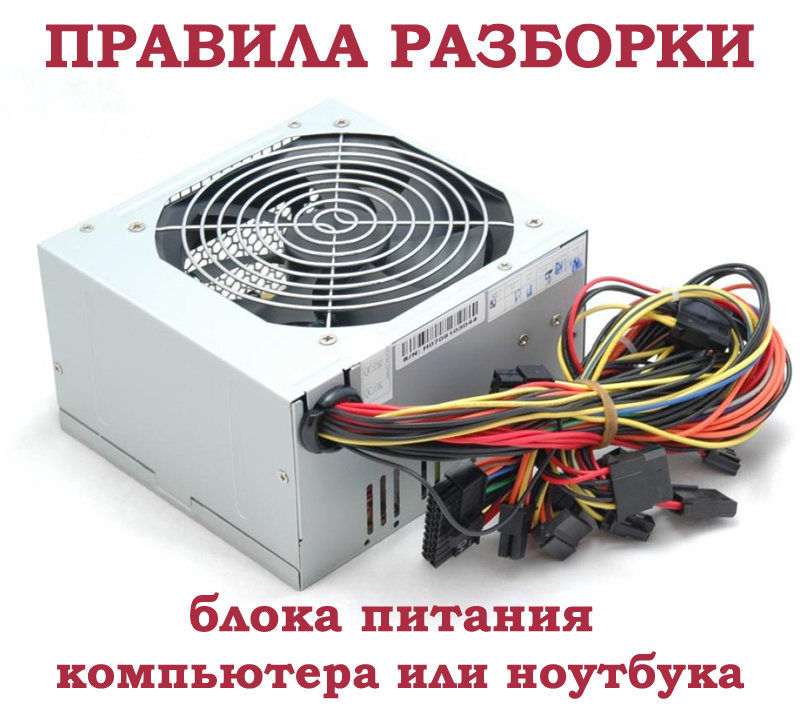
Правила разборки БП у ноутбука
Для выявления причины пользователю очень важно проникнуть в «сердце» блока питания, поэтому первоначально совсем не помешает досконально ознакомиться с рекомендациями компьютерных гуру, как вскрыть блок питания ноутбука, тем более, что сам процесс вскрытия для разных моделей ноутбука может отличаться.
Стандартный алгоритм вскрытия
Если рассмотреть внимательно БП, можно обнаружить, что он содержит узкий шов, который опоясывает устройство по всему периметру. Именно на этом шве следует сосредоточить своё внимание, но перед этим подготовить инструменты, которые позволят разобрать блок питания без сопровождения серьёзных проблем. Для этих целей понадобятся в большинстве случаев скальпель, паяльник и отвёртка.
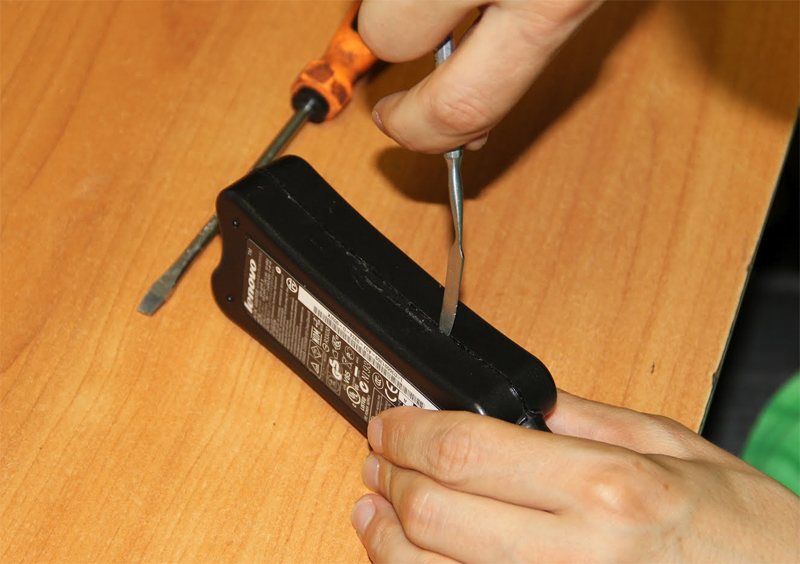
Осторожными движениями, с помощью скальпеля и отвертки, разрежьте шов блока питания
Держа в руках скальпель, следует аккуратно совершать надрезы по всему шву. Невзирая на то, что внутренние элементы блока питания сопровождаются дополнительной защитой от механического повреждения, проявляющейся в виде специального металлического кожуха, опытные пользователи настоятельно рекомендуют каждое действие совершать медленно.
Величина шва у разных моделей ноутбука отличается, поэтому и продолжительность проведения такого вскрытия может быть совершенно разной.
В инструкциях, как открыть блок питания ноутбука, можно встретить рекомендации, направленные на применение физической силы. В частности, специалисты советуют применять небольшие молоточки, которыми следует постукивать по скальпелю. Действительно, применение молотка в отдельных случаях оправданно, но важно только правильно рассчитать собственные силы, чтобы каждый удар молотком был направлен на разрушение шва, но при этом он не должен провоцировать повреждение металлического кожуха внутри.
Опытные специалисты для ускорения процесса разборки блока питания применяют специальные насадки для дрели. Безусловно, это значительно ускорит процесс, но при этом возрастает в разы опасность повреждения устройства при вскрытии, поэтому пользоваться таким методом позволительно только тем, кто уже «набил руку» и имеет достаточный опыт в этом направлении.
После того как шов был разрезан, в него вставляют отвёртку, которую используют далее в качестве рычага. Слегка поддевая отвёрткой, удастся раскрыть полностью БП ноутбука.
Может случиться так, что пользователь обнаружит соединение типа «паз-выступ», тогда будет достаточно поддеть места таких соединений, после чего корпус БП легко рассоединится на две половинки.
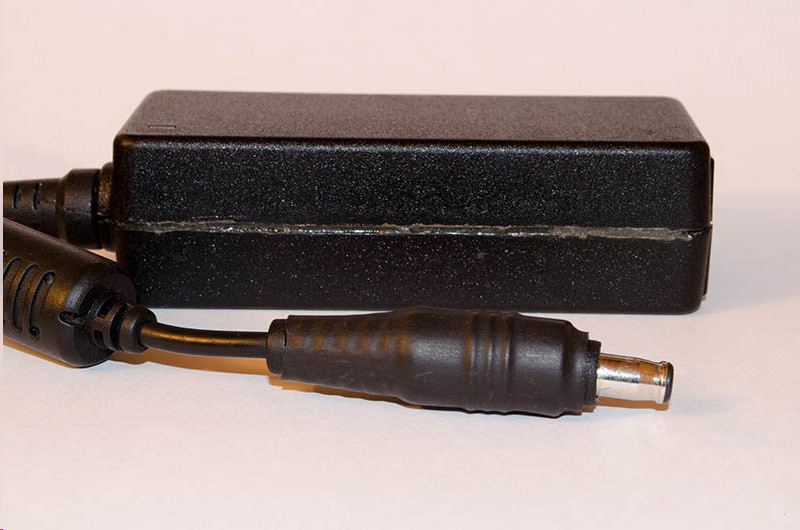
Тонким слоем нанесите клей на половинки блока питания
Правила разборки БП у компьютера
Блок питания ноутбука и компьютера отличаются даже внешним видом, поэтому и процесс проведения сборки и разборки сопровождается некоторыми характерными особенностями. По этой причине владельцу ПК следует вникнуть и в другой алгоритм, как разобрать блок питания компьютера.
Алгоритм разборки БП компьютера
Блок питания компьютера может подвергаться разборке не только, когда возникла ситуация, указывающая на его неработоспособность. Это устройство может подвергаться сильному запылению, а пыль, как известно, является наиважнейшим врагом для компьютерной техники. Своевременная чистка БП от пыли благоприятствует продолжительной эксплуатационной работоспособности ПК.
Первоначально следует отвинтить все винты, при помощи которых БП подсоединён к системному блоку. После этого прямоугольную металлическую конструкцию можно вынуть на ровную поверхность. На корпусе блока питания легко обнаружить несколько винтиков, которые также важно открутить.
После осуществления таких действий крышка вентилятора будет легко снята. Чистке вентилятора, представляющего собой устройство системы охлаждения, теперь ничто не препятствует.
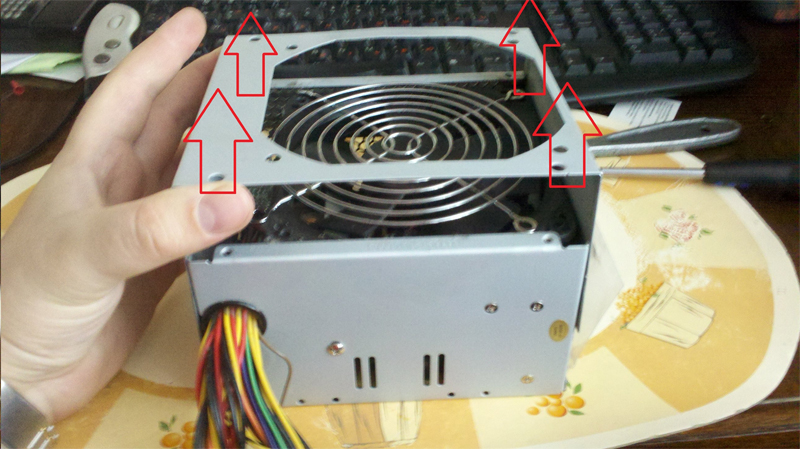
Далее важно отсоединить плату, открутив вновь четыре винта. Плата легко отсоединяется и подвергается аккуратной чистке, используя мягкую кисточку.
Во время проведения чистки любых составляющих специалисты рекомендуют избегать прямого соприкосновения деталей с руками человека, поскольку засаленные места сильнее притягивают большое количество пыли. По этой причине блок питания будет загрязняться быстрее.
Собрать БП компьютера не составляет сложности, поскольку все действия, проделанные первоначально, вновь точно так же осуществляются, но только в обратной последовательности.
Итак, каждый, кто стал обладателем компьютерной техники, может при желании не только успешно использовать все её функциональные возможности, но и при необходимости самостоятельно осуществлять «реанимацию» любимого компа. Для этого всего лишь требуется внимательно изучить рекомендации опытных гуру, которые пошагово расписали, как вскрыть БП и у ноутбука, и у компьютера.