
Чтобы Битрикс24 действительно работал и не покрылся вековой плесенью, нужно с самого начала в нем разобраться. В этой статье мы рассмотрим основные разделы, выстроим каркас, который поможет правильно организовать работу в компании.
Стоит сразу сказать, что уложить в одну статью всё, что нужно рассказать новому пользователю Битрикс24 невозможно — портал большой, функций много. Но мы подготовились. В тексте будет много гифок и ссылок на видеоуроки бесплатного курса по Битрикс24 от БизнесПрофи.
Разобраться с интерфейсом. Что и где находится
На первом этапе разберем основное меню в левом сайдбаре. В этом меню размещены все разделы, которые существуют в системе. Его можно редактировать и оставлять только то, чем вы чаще всего пользуетесь. Подробнее о персональной настройке рабочего пространства можно узнать в бесплатном уроке курса по работе с Битрикс24.
Абсолютно все инструменты и разделы можно посмотреть, нажав на бургер вверху сайдбара около названия вашей компании.
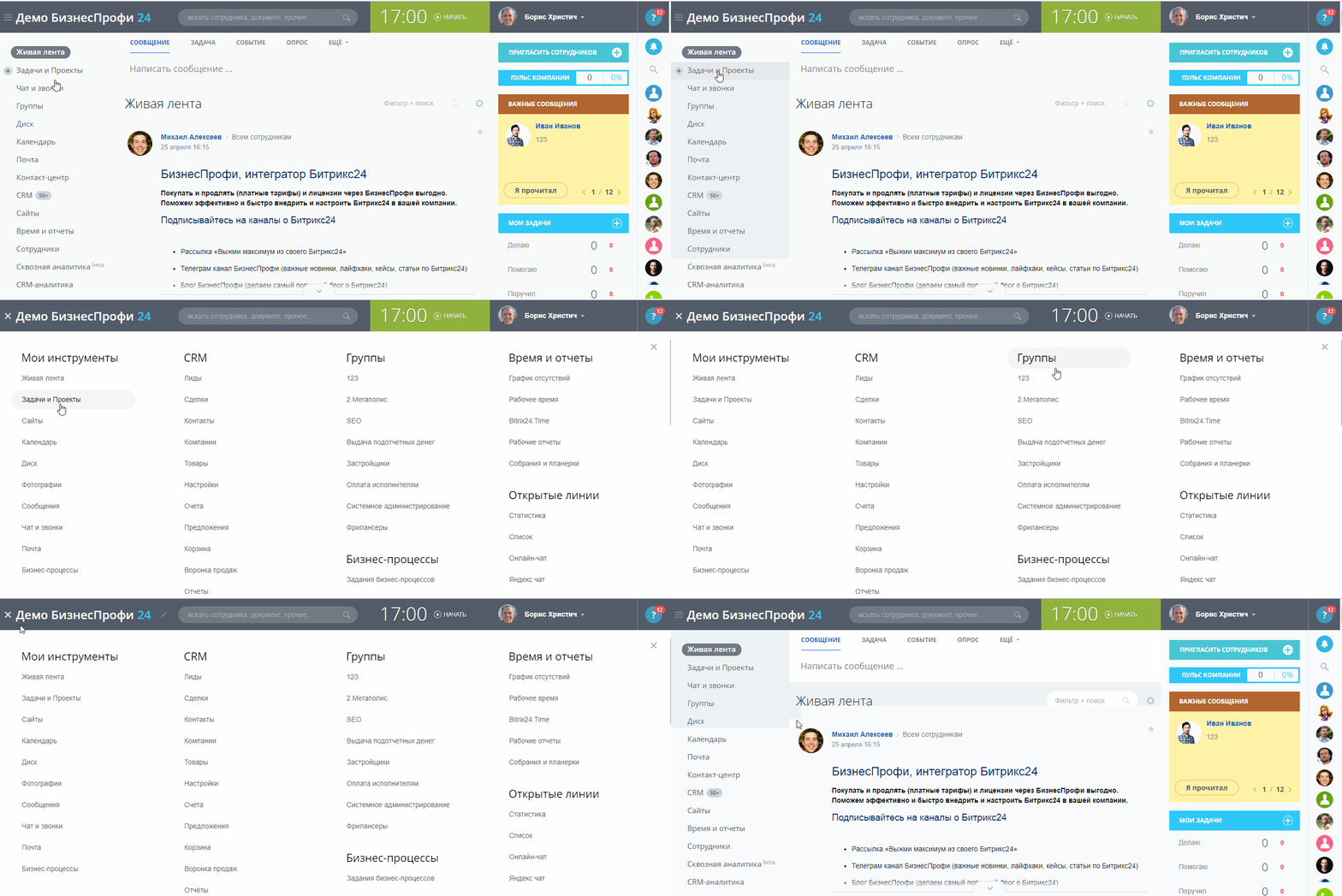
Все разделы
Теперь пройдемся по основным пунктам меню. Пока лишь кратко обозначим функционал, подробнее разберем дальше.
Живая лента
Здесь отображаются важные сообщения, обсуждения, опросы и идеи. Любой вид сообщения можно публиковать как для всех сотрудников компании, так и для конкретной группы людей.
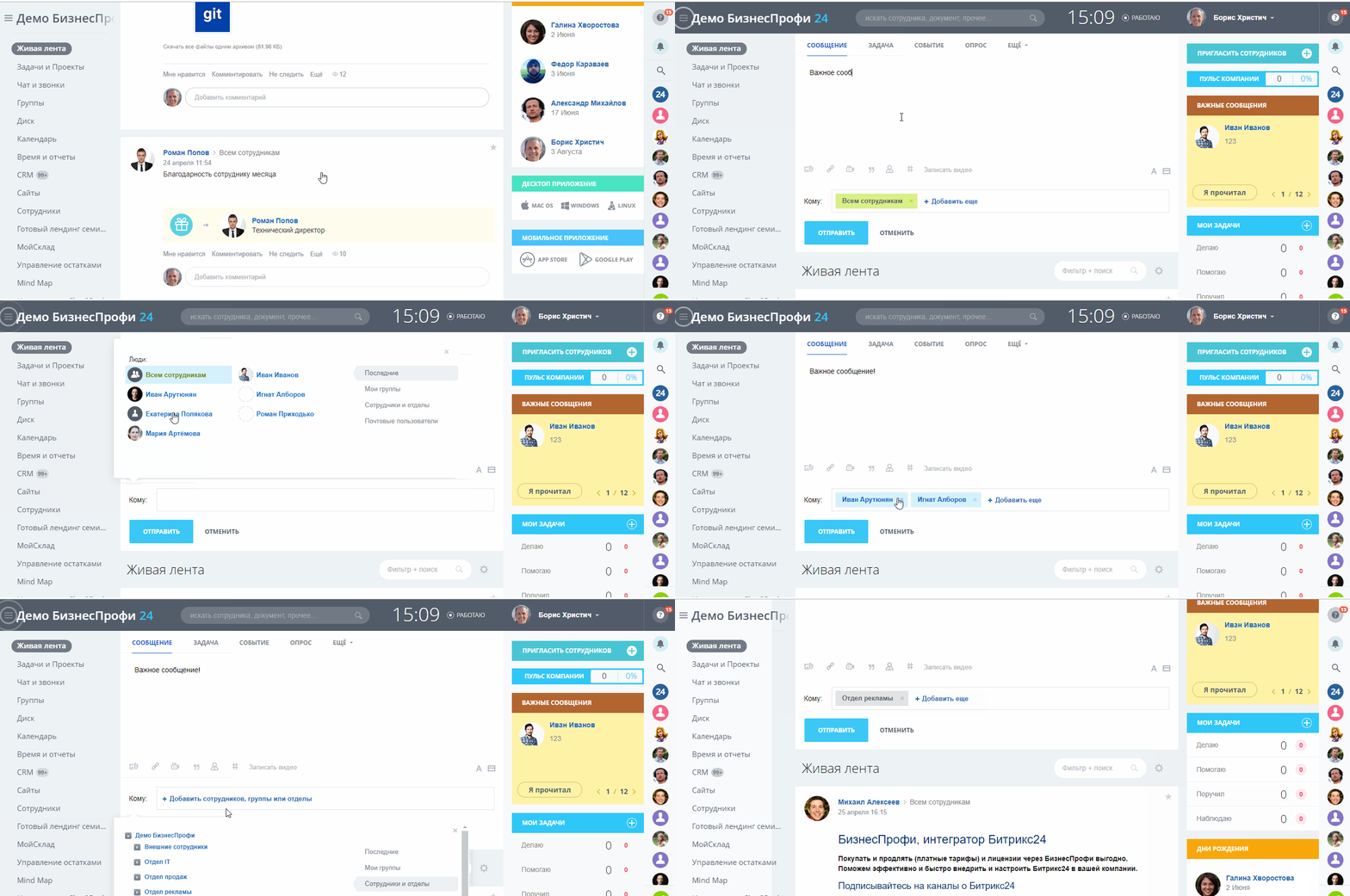
Важные сообщения, обсуждения, опросы и идеи
Подробнее о работе с живой лентой смотрите в коротком видеоуроке на нашем YouTube-канале
Задачи и проекты
В этом разделе расположены все задачи, которые выполняете вы, в которых вы наблюдатель или соисполнитель, которые вы поручили кому-то из коллег. Также здесь можно посмотреть все задачи по конкретному проекту.
Чат и звонки
Здесь отображаются чаты групповые и индивидуальные, а также здесь расположена телефония Битрикс для звонков прямо из портала.
Группы
Раздел, в котором хранятся все созданные вами группы и проекты. Этот раздел напрямую связан с Задачами.
Диск
Здесь хранятся все аудио видео и текстовые материалы компании.
Календарь
В календаре удобно планировать события: встречи с клиентами, интервью в Skype, рабочие планерки и т.д.
Почта
В этом разделе вы привязываете почтовый ящик и пользуетесь почтой в режиме одного окна.
CRM
Большой раздел, где собрана и структурирована информация о клиентах, контактах, компаниях, товарах, сделках и делах.
Сайты
Раздел для создания лендингов. В этом разделе собраны шаблоны посадочных страниц, а также встроен конструктор для самостоятельного создания лендинга.
Настроить панель учета рабочего времени и разобраться с отчетами
В панели учета рабочего времени вы начинаете и заканчиваете рабочий день, учитываете перерыв и формируете отчет за день. Никаких сложных настроек у этой панели нет. В начале рабочего дня нажмите на кнопку «Начать рабочий день», а в конце — «Завершить».
Теперь о задачах. Они напрямую связаны с механизмом учета рабочего времени и отчетом. Отчет формируется на основе задач, которые вы выполняли в течение дня. Поэтому, все дела, которыми вы занимаетесь в течение дня нужно фиксировать в разделе «Задачи и проекты».
В противном случае никакого смысла в учете рабочего времени не будет. Система будет отображать только факт 8-часового рабочего дня, а что конкретно вы делали в это время будет неясно. Подробнее о том, как начать рабочий день и отправить ежедневный отчет в видеоуроке на нашем YouTube-канале
Правильно ставить и планировать задачи
Все задачи находятся в разделе «Задачи и проекты». Здесь вы ставите задачи коллегам, коллеги и руководитель ставят задачи вам, а также вы ставите задачи на себя самостоятельно, если требуется.
Возможно три варианта отображения списка задач: Список, Мой план, Гант. Самый удобный на наш взгляд формат — Мой план. Здесь задачи можно распределить по колонкам, обозначающим стадию, в которой находится задача. Например, в БизнесПрофи мы используем колонки: Бэклог, На неделе, Сегодня, На проверку, Завершено на неделе, Завершенные. Таких колонок может быть ровно столько, сколько нужно вам для работы и вы сами задаете их обозначение.
Путем проб и ошибок мы вывели несколько основных правил, которые унифицируют процесс постановки задач, чтобы в компании не было разнобоя.
- Формулировка любой задачи должна начинаться с глагола. Сообщайте исполнителю действие, которое от него требуется уже на этапе названия задачи
- Всегда указывайте крайний срок по задаче. Иначе задачи будут провисать и теряться
- Не пренебрегайте описанием к задаче. Оставляйте здесь все важные подробности и ссылки
- Создавайте проекты и группы, а уже внутри проекта — задачи. Этот шаг систематизирует общую массу задач в компании и поможет быстрее находить нужные
Подробнее о проектах и группах. Чтобы создать проект или группу, перейдите в раздел «Группы» в левом сайдбаре. Нажмите на кнопку «Создать» и выберите то, что вам нужно: группу или проект. Мы рекомендуем создавать группы для рабочих процессов внутри компании, у которых нет четкого крайнего срока. А проекты — для клиентских задач, например, проект «Клиент Х» и внутри все задачи по этому клиенту.
Вести активные коммуникации
Коммуникации — одно из главных преимуществ Битрикс24. Практически все сущности, которые есть в Битрикс24 предполагают возможность получить оперативную обратную связь в том или ином виде. Разберем основные формы коммуникаций на портале.
Чаты и панель уведомлений
Чаты могут быть индивидуальными и групповыми, закрытыми и открытыми. Чаты расположены в правом сайдбаре. Здесь же находится панель уведомлений, в которой отображаются все действия, которые происходят в задачах, CRM и Живой ленте, к которым вы имеете отношение. Подробнее о настройке панели уведомлений в уроке бесплатного курса по работе в Битрикс24.
Живая лента
По принципу работы напоминает ленту в ВК или ФБ. Здесь можно создавать сообщения разного типа и адресовать их как всем сотрудникам, так и определенной группе людей. Каждый сотрудник может устроить обсуждение какого-то вопроса, создать голосовалку, Просто поделиться какой-то полезной статьей или сервисом.
Детальный разбор работы с Живой лентой смотрите в бесплатном уроке курса по работе с Битрикс24
Комментарии к задачам и событиям
У любой задачи можно оставить комментарий и задать все интересующие вопросы вне зависимости в какой роли вы выступаете в задаче. Даже если вы в задаче не участвуете, но вам нужно получить по ней информацию, вы можете написать комментарий и, самое главное, отметить конкретного человека, которому адресован вопрос.
Такой же принцип с событиями, которые планируются в календаре. Любое событие можно открыть, посмотреть подробности в описании и задать вопрос в комментариях одному из участников.
Работать с CRM
Основные сущности CRM — Лид, Сделка, Контакт, Компания и Товары. У каждой сущности есть своя карточка. Карточки всех сущностей имеют одинаковую структуру, но могут содержать разные вкладки и поля.
Работа с потенциальным клиентом начинается с Лида. Лиды приходят в компанию через звонки, открытые линии, почту, переписку в мессенджерах, их можно создавать вручную и импортировать.
В карточке лида содержится информация по конкретному лиду. Чем подробнее заполнены поля в карточке, тем проще лид будет обработать и перевести в следующую стадию. Виды и названия полей — это настраиваемый параметр, в зависимости от задач конкретного бизнеса. В верхней части карточки указана стадия, в которой находится Лид.
Любой лид можно конвертировать в одну из других трех сущностей: Сделка, Контакт, Компания. Карточки Сделки, Контакта и Компании по структуре повторяют карточку Лида, но при этом у каждой сущности есть индивидуальные дополнительные разделы, а также свои стадии.
Раздел «CRM Старт» отображает основные показатели отдела продаж. Можно оценить эффективность каналов коммуникаций с клиентами, увидеть план продаж и понять, кто из менеджеров наиболее продуктивен. Вся информация представлена в виде удобных инфографиков. Также в разделе CRM вы можете формировать собственные отчеты или использовать предустановленные шаблоны.
Подробнее о работе в CRM Битрикс24 смотрите в бесплатном курсе Эффективный сотрудник в Битрикс24.
Работать с экстранетом
Экстранет — пространство, куда можно приглашать внештатных специалистов. Экстранет удобен, когда вы сотрудничаете со специалистом не на постоянной основе и нет смысла регистрировать его на портале как обычного сотрудника. Сотрудник экстранета прикреплен к специальной группе и видит информацию только в рамках этой группы. Все остальные разделы портала недоступны.
Например, вы хотите нанять юриста для разработки формы вашего договора, ставите ему задачу в экстранете и он видит только эту задачу, а вы продолжаете работать на портале, при этом всегда можете посмотреть как продвигается задача.
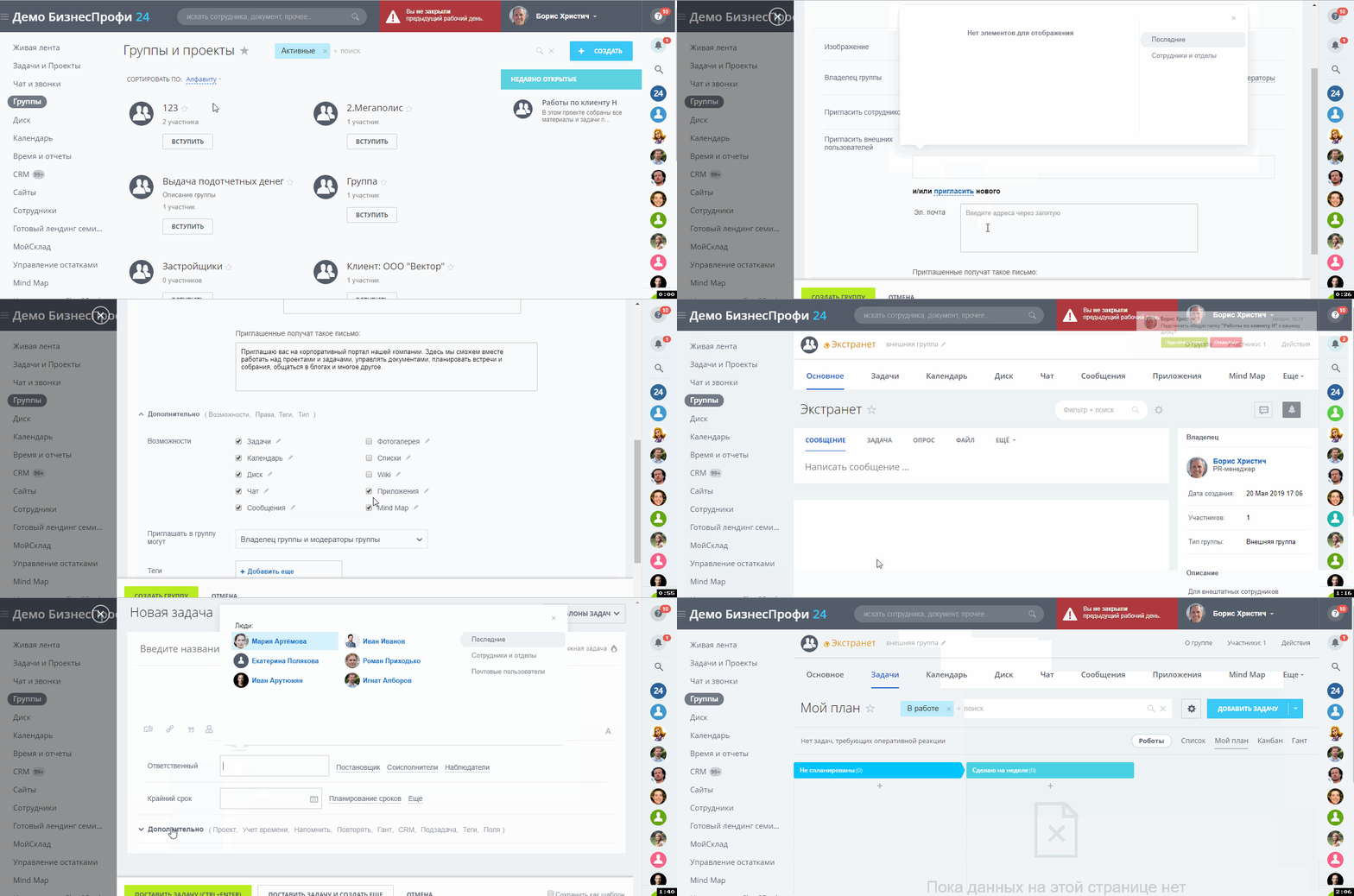
Экстранет
Итак, каркас для работы на портале готов, теперь можно начинать активно тестировать и пользоваться. Если вы решили погрузиться в тему с головой, подписывайтесь на наш YouTube-канал , там у нас выходит большой курс по работе с платформой — «Эффективный сотрудник в Битрикс24».
- →
- →
Большая База Знаний Битрикс24
Полезная статья
Смотрите видео или читайте статью
Необходимо войти на портал Битрикс24. Если вы не знаете адрес или вам не высылали приглашением, то необходимо обратиться к администратору вашей компании для того чтобы он сказал адрес либо выслал приглашение.
После переход на портал Битрикс24 система предлагает авторизацию. Если вы забыли пароль, но знаете, например, логин или электронную почту, нажать на кнопку «Забыли пароль» и соответственно восстановить пароль для входа.

Для входа на портал Битрикс24 указываем адрес электронной почты и пароль.

Рекомендуется закрепить вкладку в вашем браузере, чтобы в дальнейшем не забыть адрес входа на портал.
Настройка личного профиля
После входа на портал первым делом необходимо настроить личный профиль. Для этого нажмите меню своего профиля в правом верхнем углу и выберите «изменить личные данные».

На открывшейся странице заполняем данные о себе: имя, фамилия, отчество, загружаем обязательно аватарку, так как с аватаркой проще ориентироваться среди сотрудников и сразу по аватарке определять кому мы пишем или кого добавляем к задаче.

Далее заполняем мобильный, рабочий и внутренний телефоны, должность, город, дату рождения, пол, адрес Skype, навыки и другую информацию о себе. После заполнения необходимых данных нажимаем «Сохранить»

Структура компании и список сотрудников
Так как все сотрудники находятся в системе Битрикс24 мы можем их найти, посмотреть их контактные данные. Для этого переходим в раздел сотрудники.

Здесь мы видим структуру компании.

Тут же есть кнопка «сотрудники», по нажатию на которую отобразятся все наши сотрудники и соответственно мы можем посмотреть контактные данные (телефоны, электронную почту и др.) каждого из них.

Для отображение подробной информации нажмите на имя и фамилию нужного сотрудника.

Установка приложения Битрикс24 на ПК и телефон
Для удобства работы с системой рекомендуется установить приложение на компьютер. Для этого перейдите в раздел «живая лента», пролистайте страницу вниз и в правой части меню найдите ссылки на приложения.

Выберите версию приложения для компьютера в зависимости от вашей операционной системы.

После установки приложения авторизуйтесь в нем для дальнейшей работы. Авторизация в приложении происходит аналогично авторизации на портале Битрикс24. Приложение работает независимо от браузера. В приложении вы можете общаться с сотрудниками путем обмена личными сообщениями.

Также в приложение, при наличии интеграции, приходят уведомления из CRM и появляются уведомления.

Также в приложении можно делать звонки и обмениваться файлами через Битрикс24-диск.

Поэтому рекомендуется всем установить приложение Битрикс24. Это так же необходимо, если вы используете IP телефонию в вашей компании. Еще есть возможность установить приложение Битрикс24 на мобильное устройство. Приложение для мобильных устройств выглядит следующим образом.


В приложении есть чат, звонки сотрудников и клиентов при интеграции телефонии, открытые линии — если мы общаемся с клиентами через социальные сети, есть живая лента, различные уведомления и настройки. В приложении можно видеть задачи и проекты, находить сотрудников, брать какие-либо файлы с общего диска, работать с CRM.
Для настройки уведомлений необходимо нажать на свой профиль в правом верхнем углу и перейти в меню «Настройка уведомлений»

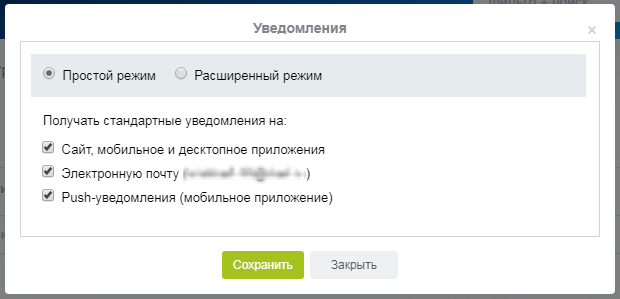
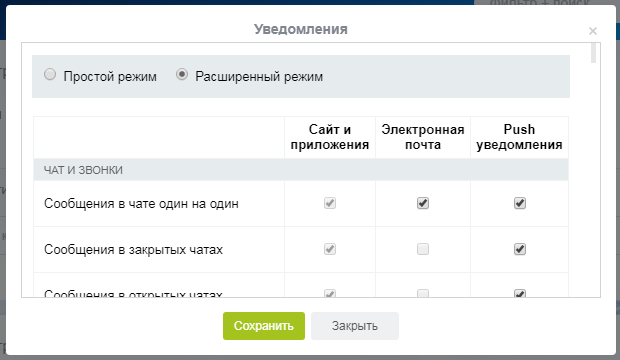
В окне настройки уведомлений есть 2 режима: простой и расширенный. В простом режиме устанавливается куда получать уведомления, например в мобильное приложение, приложение для компьютера, электронную почту или push-уведомления. В расширенном режиме можно детально настроить какую информацию и каким способом присылать в уведомлениях.


Для сохранения настроек нажмите кнопку «Сохранить».
Для удобства можно сделать левое меню портала более информативным — убрать не нужную функциональности, либо добавить. Для этого удерживая левую кнопку мыши перетащите ненужный пункт меню в раздел «скрытые» (появляется при перетаскивании). Данная настройка является индивидуальной, поэтому каждый сотрудник может настроить меню под себя. Также в верхнем левом углу имеется кнопка (в виде 3-х горизонтальных линий) позволяющая свернуть левое меню в более компактный вид (иконки), что позволяет увеличить «рабочую» область портала. При наведении на иконки меню будет разворачиваться и отображаться.

В правом верхнем углу расположено меню «Помощь», при нажатии на которое отображается дополнительная (справочная) информация по разделу в котором вы находитесь.

Под меню помощь находится иконка уведомлений, по нажатию на которую открываются уведомления.

Под иконкой уведомления находится открытая линия (если настроена интеграция CRM).

Ниже расположена иконка меню «поиск», по нажатию на которую открывается окно поиска в котором можно осуществить поиск контактов, либо каких-либо сообщений.

В нижнем правом углу расположена кнопка «позвонить» если настроена интеграция телефонии, то при нажатии на эту кнопку можно ввести телефонный номер и после нажатия кнопки «позвонить» будет осуществлен звонок.

В верхней части расположен общий поиск, используя который можно найти сотрудников, какую-либо информацию в задачах, комментариях, файлах. Для этого введите необходимую информацию в поисковую строку. Данная функция предназначена для поиска по всей системе Битрикс24.

Выберите в левом меню пункт «Чат и звонки.

В открывшемся окне можно создавать личные и групповые чаты, обмениваться информацией с коллегами. В поиске можно вводить имена, фамилии и другие данные сотрудника с которым вы хотите создать чат.

В чатах можно прикреплять файлы, использовать emoji. В чате есть возможность создать групповой чат — добавить сотрудников к чату. Для этого в правом верхнем углу чата нажмите кнопку «пригласить» и выберите необходимого сотрудника. После этого будет создан групповой чат, который можно переименовать (в верхней части чата).

Также Битрикс24 поддерживает групповые и личные видео\аудио звонки. Указанный функционал доступен во всех версиях приложений Битрикс24.
Живая лента доступна из левого меню.

Живая лента представляет собой «стену» с информацией, новостями и событиями вашей компании. В этом разделе можно писать новости или сообщения, прикреплять к ним различные файлы, а также выбирать кому адресована данная новость. В верхнем меню добавления сообщения (новости) можно выбрать тип сообщения, а также в пункте «Еще» установить приоритет «Важное», чтобы увидеть когда сообщение будет прочитано.

Также в Живой ленте можно создавать различные события, опросы, отправлять публичные благодарности сотрудникам.

В Живой ленте доступен функционал запуска бизнес процессов. Запуск бизнес процессов зависит от тарифного плана и настроек.

Управление задачами и проектами также доступно из левого меню.

В разделе задачи и проекты возможна постановка задач себе, поручить задачи другим сотрудникам.

Для добавления задачи нажмите на кнопку «Добавить задачу» в правом верхнем углу.


В окне добавления задачи можно добавить к задаче файлы, создать чек-листы со списком необходимых действия для решения задачи, указывать исполнителя и сроки, указывать «родительскую» задачу, добавлять задачу к проекту, делать ее регулярной, добавить уведомление для задачи (с выбором типа уведомления: push-уведомление или по электронной почте). Также можно выбрать к какой сущности CRM относится данная задача.

К создаваемой задаче можно добавлять различные теги, чтобы в дальнейшем выбрать все задачи относящиеся к определенному тегу.
После нажатия кнопки «Поставить задачу» она должна отобразиться в общем списке задач в основной рабочей области системы Битрикс24.
К поставленной задаче можно добавить наблюдателя. Для этого нажмите на задаче и в открывшемся окне справа выберите

«Наблюдатели» — «добавить». В открывшемся окне выберите сотрудников-наблюдателей. Если необходимо добавить соисполнителей — перейдите «Соисполнители» — «добавить» и выберите сотрудников, которые будут принимать участие в исполнении задачи.

Также внизу окна задачи есть раздел «Комментарии» в котором можно оставлять комментарии к задаче. Комментарии можно добавлять адресованными конкретным сотрудникам. Для отправки комментария, адресованного конкретному сотруднику, нажмите соответствующую кнопку в форме добавления комментария и выберите сотрудника.

К комментариям можно прикреплять файлы, ссылки и применять форматирование.
К задачам можно добавлять подзадачи. Для этого в общем списке задач нажмите на кнопку меню (3 горизонтальные линии напротив задачи) и выберите пункт «Добавить подзадачу».

Далее в открывшемся окне добавления подзадачи укажите необходимые параметры. Действия при добавлении подзадачи аналогичны добавлению обычной задачи.
Если к задаче есть комментарии это отображается справа от названия задачи в общем списке. Также в общем списке отображаются даты крайнего срока выполнения задачи, ответственные за задачу сотрудники, а также лица, поставившие задачу. Если в качестве ответственного при создании задачи указанно несколько сотрудников — будет создано несколько задач, по одной на каждого ответственного.
Над общим списком задач расположены быстрые фильтры, нажатием на которые можно отфильтровать список по различным параметрам.

Над быстрыми списками находится «строка поиска» которая позволяет работать с поиском и фильтрацией задач в «расширенном режиме».

В открывшемся окне можно воспользоваться предустановленными (список слева) фильтрами, а также создать собственные заполнив необходимые параметры и нажав на кнопку «Сохранить фильтр».
Существует возможность настроить отображение списка задач. Для этого необходимо нажать на иконку в виде шестеренки в левом верхнем углу списка задач и настроить необходимые параметры (добавлять и удалять столбцы для отображения).

Общий вид отображения списка задач можно изменить, нажав на соответствующие кнопки в правом верхнем углу списка задач.

Режим отображения «Мой план» представляет собой SCRUM-доску по которой можно перемещать карточки задач путем перетаскивания их по соответствующим этапам спринта. В режиме «Мой план» можно создавать «быстрые задачи». Для этого нажмите на значке «+» под заголовком спринт-этапа.
В режиме отображения «Гант» в левой части показываются все задачи, а в правой части календарь.

В этом режиме можно изменять сроки задач путем перетаскивания границ периодов в календаре. Красным отображаются просроченные задачи.
В верхней части раздела задачи находится меню фильтров

Выбирая которые можно отображать задачи, находящиеся в работе, задачи по которым вы выбраны соисполнителем, порученные вами задачи, задачи по которым вы назначены наблюдателем. Также есть возможно отфильтровать задачи по проектам, отобразить задачи в виде scrum-доски (Канбан).
Пункт «Эффективность» отображает статистику по задачам.

При переходе в пункт «Еще» можно выбрать «Отчеты»

В открывшемся разделе находится список предустановленных отчетов.

Отчет «Ресурсный учет по задачам» позволяет отследить какое время было затрачено на исполнение той или иной задачи.

Когда сотрудник приступает к выполнению задачи он нажимает «Старт», а когда завершает нажимает «Закончена» и система записывает время, затраченное на выполнение задачи.
Существует возможность добавление регулярных задач. Для этого необходимо справа от кнопки добавления задачи выбрать «Список всех шаблонов»

В открывшемся списке необходимо нажать кнопку «Добавить» и добавить шаблон для регулярной задачи. Выбрать ответственного по задаче, ввести ее название и другие необходимые параметры.

В поле «Крайний срок через» указать через сколько дней она наступает после создания и после нажатия на «Дополнительно» выбрать «Сделать задачу регулярной».

После чего выбрать как часто необходимо создавать эту задачу. Регулярные задачи не надо создавать вручную — после создания шаблона задача будет создаваться автоматически в указанные в настройках сроки.
Раздел календарь доступен из левого меню.

В календаре отображаются личные события, либо события ваших коллег. В календаре есть различные фильтры и форматы отображения (по неделям, месяцам, дням).

Нажав на необходимый день или период можно создать событие.

При создании события можно указать период этого события, место, участников и т.д. После добавления события можно изменять периоды и даты его проведения путем перетаскивания по календарю. Редактирование события осуществляется по нажатию на событие и выбору пункта редактировать. В окне редактирования события можно добавить к нему участников. После добавления участников можно просмотреть загруженность участников период проведения мероприятия (события).

После добавления сотрудников к событию они получают соответствующее уведомление.
В календарь Битрикс24 можно интегрировать сторонние календари. Для этого в основном разделе календаря нажмите кнопку справа в виде стрелок. После этого откроется меню с доступными к интеграции календарями.

Для синхронизации календарей нажмите ссылку «подключить» и следуйте отобразившейся инструкции. После интеграции календарей все события из сторонних календарей отобразятся в календаре Битрикс24.
Существует возможность добавить в свой календарь календари других сотрудников. Для этого необходимо нажать на кнопку «Календари» в основном окне раздела календарь, после чего отобразится меню добавления календарей.

В выпадающем меню выбрать календари пользователей и выбрать необходимого сотрудника. Чтобы иметь возможность добавить календарь другого сотрудника его календарь должен быть «открыт». Для этого в вышеуказанном меню необходимо навести указатель на свой календарь и нажать на появившуюся кнопку меню и выбрать пункт «редактировать».

Далее выбрать «права доступа» — «добавить». В открывшемся окне необходимо выбрать сотрудника, для которого вы хотите «открыть» свой календарь.

После добавления пользователя настройте права доступа для него — «Просмотр доступности и названий».

После установки прав доступа, добавленный пользователь сможет добавить ваш календарь к себе и видеть ваши события и нагрузку.
Битрикс24-диск — это облачное хранилище файлов. Раздел Битрикс24-диск доступен из левого меню.

На диске можно хранить файл с ограниченным доступом, а также с общим.

Управление директориями и файлами осуществляется из меню справа сверху от основного окна диска.

Есть возможность добавлять файлы и папки. Файлы можно создавать при помощи Google Docs, MS Office Online и Office365.

После сохранения документа на стороннем сервисе он отобразится в Битрикс24-диск.
Сохраненный ранее файл можно скачать к себе на компьютер, открыть (просмотреть подробнее)

Поделиться (получить публичную ссылку на файл, создать ссылку для использования внутри Битрикс24, открыть общий доступ для других сотрудников).

В открывшемся окне выберите необходимых сотрудников (или целые отделы вашей фирмы) и установите для них права на файл (чтение, редактирование).
В вышеуказанном меню можно производить различные операции над файлом: переименовывать, копировать, перемещать и удалить.
Также в системе Битрикс24-диск реализована система полнотекстового поиска по хранящимся фалам. Для ее использование введите необходимый текст в поисковой строке, расположенной над основным списком директорий и файлов диска.

Поиск осуществляется автоматически во время ввода. После окончания поиска в списке отобразятся файлы, содержащие искомый текст. Таким образом вы можете искать информацию по любым вашим документам.
Интеграция электронной почты с Битрикс24
Для подключения электронной почты к системе Битрикс24 выберите в левом меню пункт «Почта» (если вы не видите пункт «Почта» в меню — нажмите пункт «Еще», возможно этот пункт скрыт).

В открывшемся разделе «Почта» выберите почтовый сервис, на котором у вас располагается рабочая почта.

В открывшемся окне заполните необходимые поля и нажмите кнопку «Подключить».

После этого произойдет синхронизация с вашей почтой и все письма отобразятся в разделе «Почта» Битрикс24.

При нажатии на письма открывается полноценный редактор, где реализован функционал «ответить», «ответить всем», «переслать» и т. д. Таким образом существует возможность полноценно использовать почту непосредственно в системе Битрикс24.
Также из письма можно сразу создать различные сущности (задача, лид и т. д.).
Подключить почту возможно в любой версии Битрикс24. Даже если вы в будущем планируете делать переезд с облака на коробку.

Еще раз напоминаем, что верхнем правом углу есть справка и в зависимости от того в каком разделе вы находитесь вы можете по ней кликнуть и посмотреть ту или иную дополнительную информацию, либо найти ответ на интересующий вас вопрос.
Есть вопросы по Битрикс24?
Оставляйте заявку или напишите нам онлайн
Как мы настроили CRM Битрикс24
Автоматизировали отдел продаж и маркетинг
Хотите так же?
Получите бесплатный доступ
к инструкциям по настройке Битрикс24
Битрикс24 – популярный сервис, предназначенный для эффективной работы компаний любых масштабов благодаря широкому набору инструментов. С одной стороны, у некоторых пользователей это вызывает сложности: с чего начать и как с этим работать? С другой стороны, каждый клиент по мере развития бизнеса может расширять функционал сервиса под текущие требования и задачи.
Весомое преимущество – разработчик предлагает организациям со штатом до 12 сотрудников бесплатный тариф с базовыми инструментами.
Соглашусь, переезд на Битрикс24 сравним со сменой локации офиса компании. Сначала вы соберёте всё необходимое и перевезёте, а потом заново распакуете на новом месте. Но не всё так сложно. Достаточно пошагово выполнить мою инструкцию.
В этой статье рассмотрим:
- ключевые возможности (перечисление);
- регистрацию в сервисе;
- подключение и пошаговую настройку организации;
- обзор инструментов для командной работы с примерами;
- тарификацию сервиса;
- основные различия между коробочным и облачным Битриксом24.
Ключевые возможности
Совместная работа над задачами и проектами:
- постановка задач;
- установка режима работы (план, сроки, календарь, списки);
- присвоение роли и права доступа;
- шаблоны;
- роботы для работы по заданному сценарию;
- канбан-доски;
- отслеживание эффективности сотрудников;
- приложения для iPhone и Android.
CRM для продаж:
- просмотр историй сделок по карточкам;
- объединение сделок путём поиска дублей;
- автоматизация продаж с помощью роботов;
- CRM-маркетинг;
- звонки и письма из CRM;
- онлайн-чат на веб-сайт (бесплатно);
- отчёты;
- генератор продаж;
- автоматизация создания договоров, счетов и актов;
- AI Скоринг CRM (прогноз успеха сделок при помощи ИИ);
- обмен данными с 1С в реальном времени;
- сквозная аналитика.
Контакт-центр: телефония, чат на сайт (бесплатно), коллтрекинг, CRM-формы в соцмедиа и на сайте, автоответчик.
Сайты: возможность создания сайтов в простом конструкторе.
Магазины: создание интернет-магазинов в конструкторе и по шаблонам.
Офис: виртуальное пространство для коммуникации сотрудников компании.
Регистрация и создание
Откройте страницу регистрации Битрикс24, нажмите «Начать бесплатно». Выберите удобный способ регистрации.
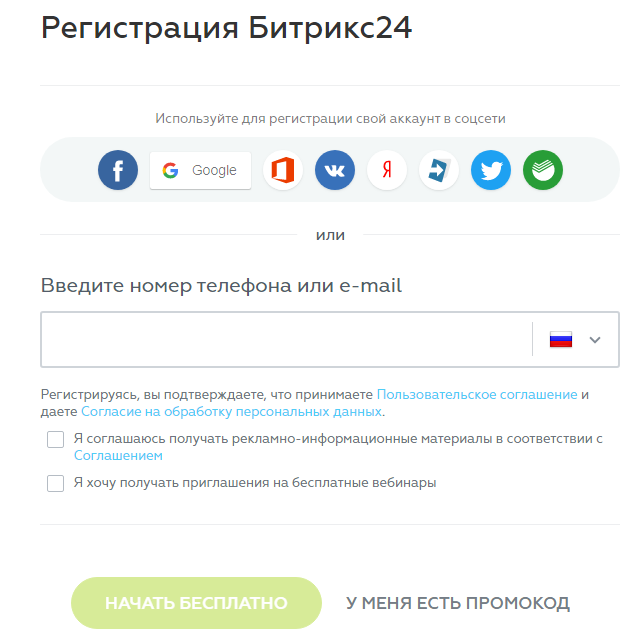
Вы создали свой Битрикс24. Дальше нужно указать название компании, при необходимости переименовать домен, имя которому система присвоила случайным образом.
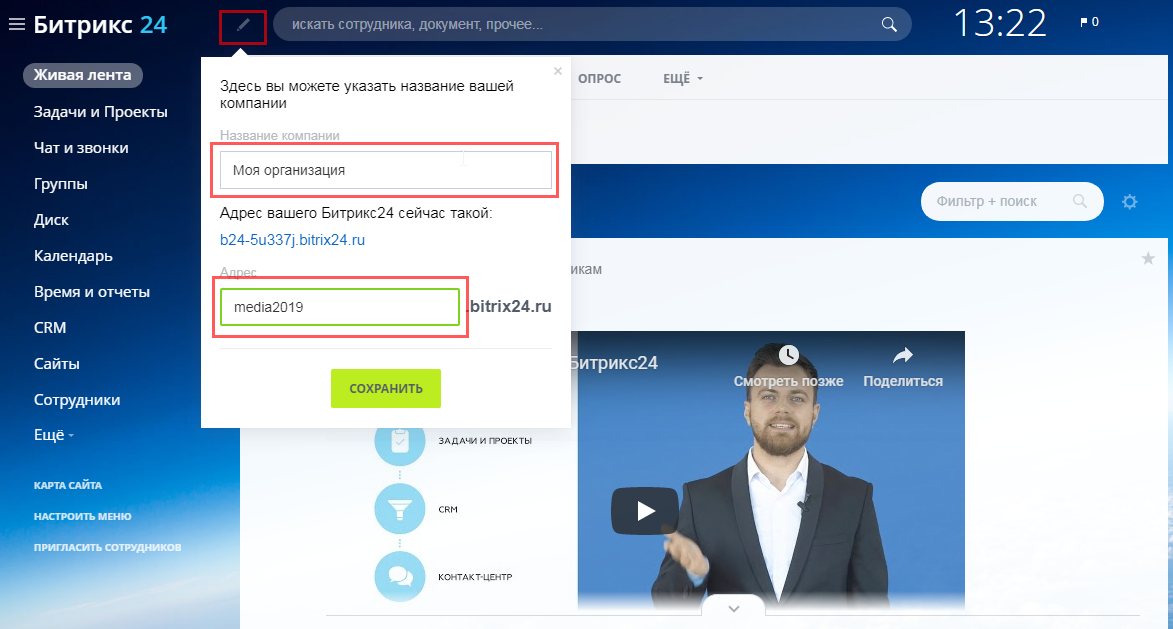
Подключение сотрудников
Откройте вкладку «Живая лента»-«Пригласить сотрудников». Опция доступна админу, в настройках есть функция «Разрешить всем приглашать пользователей на портал».
Система предлагает 5 способов приглашения сотрудников:
- «быстрая регистрация» – скопируйте ссылку в соответствующем поле и отправьте её коллегам, при переходе у них появится возможность регистрации;
- «по sms» – вводите номера телефонов коллег, которые получат сообщение на телефон со ссылкой для регистрации;
- «по e-mail» – аналогично, но вводятся почтовые ящики коллег;
- «зарегистрировать» – вносите e-mail, имя/фамилию сотрудника и должность, на его почтовый ящик придёт письмо с паролем и логином для входа;
- «пригласить интегратора» – заключение договора с сертифицированными партнёрами сервиса для настройки вашей организации.
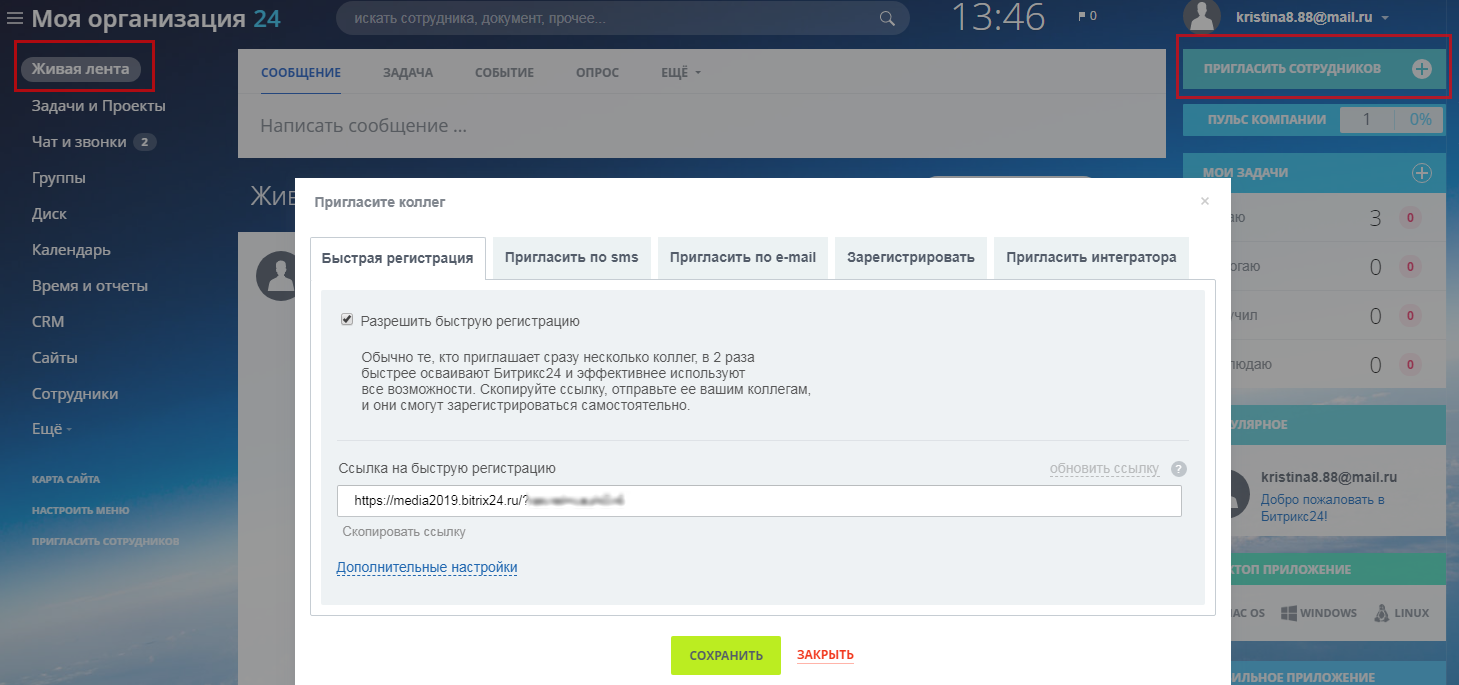
Настройка структуры компании
Просмотр и редактирование структуры осуществляется в «Меню»–«Сотрудники». Структура состоит из подразделений, за каждым из которых закрепляется название, руководитель, сотрудники.
Нажимайте кнопку «Добавить подразделение», заполняйте данные.
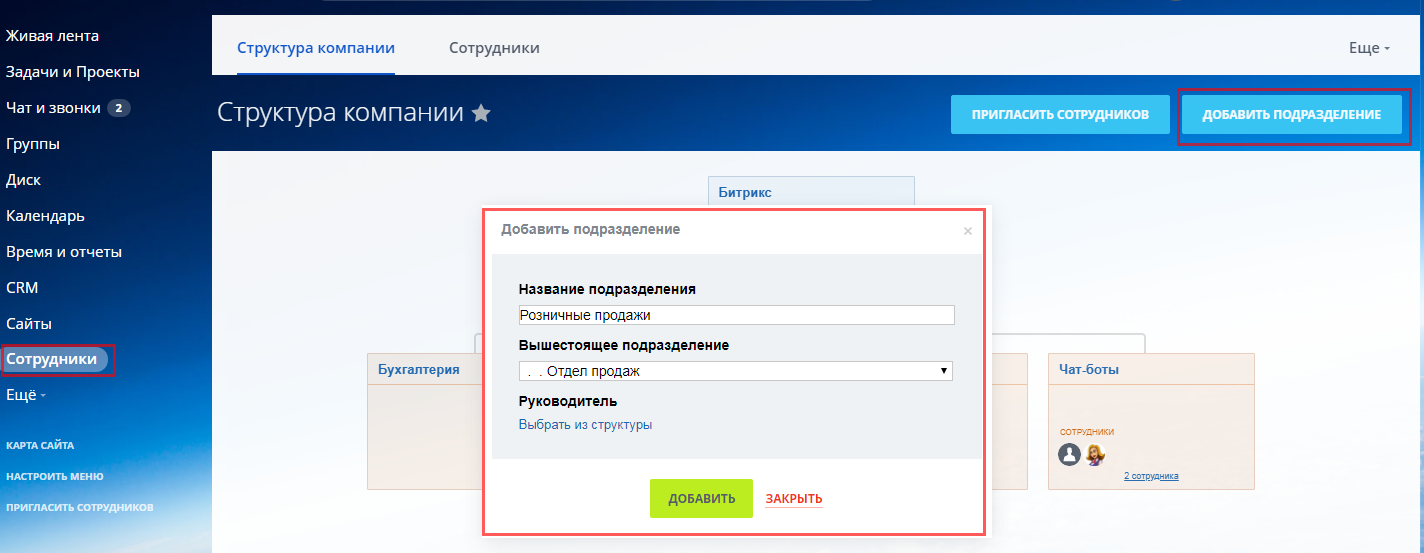
Каждому подразделению можно добавлять дочернее подразделение и подотделы без ограничения по их количеству. Получится примерно так, как на скриншоте.
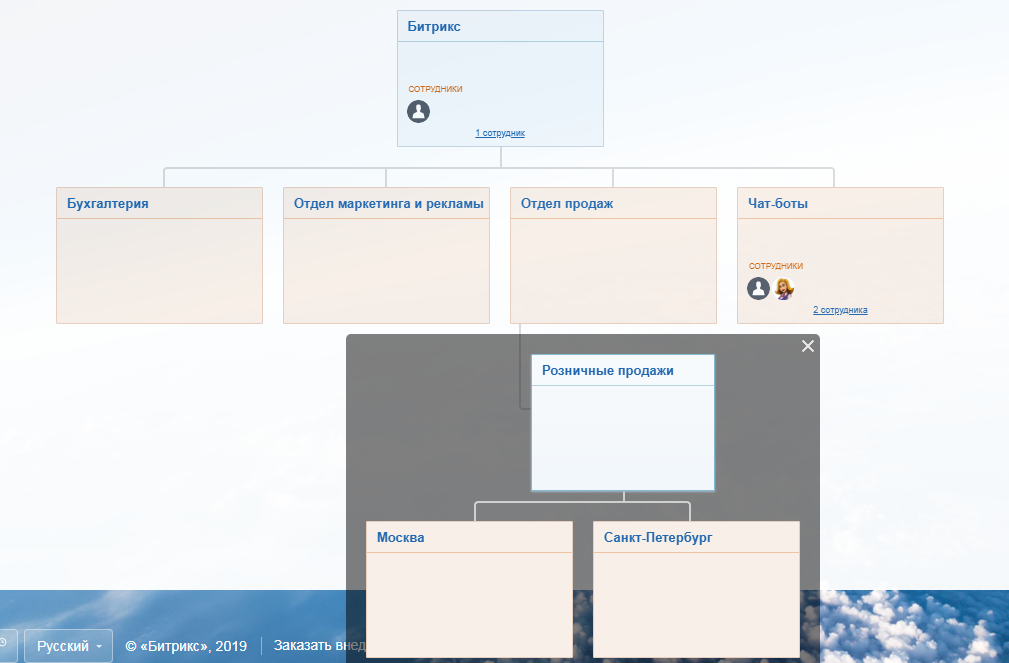
Здесь же есть кнопка «Пригласить сотрудников». При необходимости переносите сотрудника в какое-либо из подразделений, зажав иконку с именем левой кнопкой мыши и перетаскивая её в нужное окно.
Основное меню сервиса: обзор
Разделы меню находятся в левой колонке экрана. Кратко по ним пройдусь.
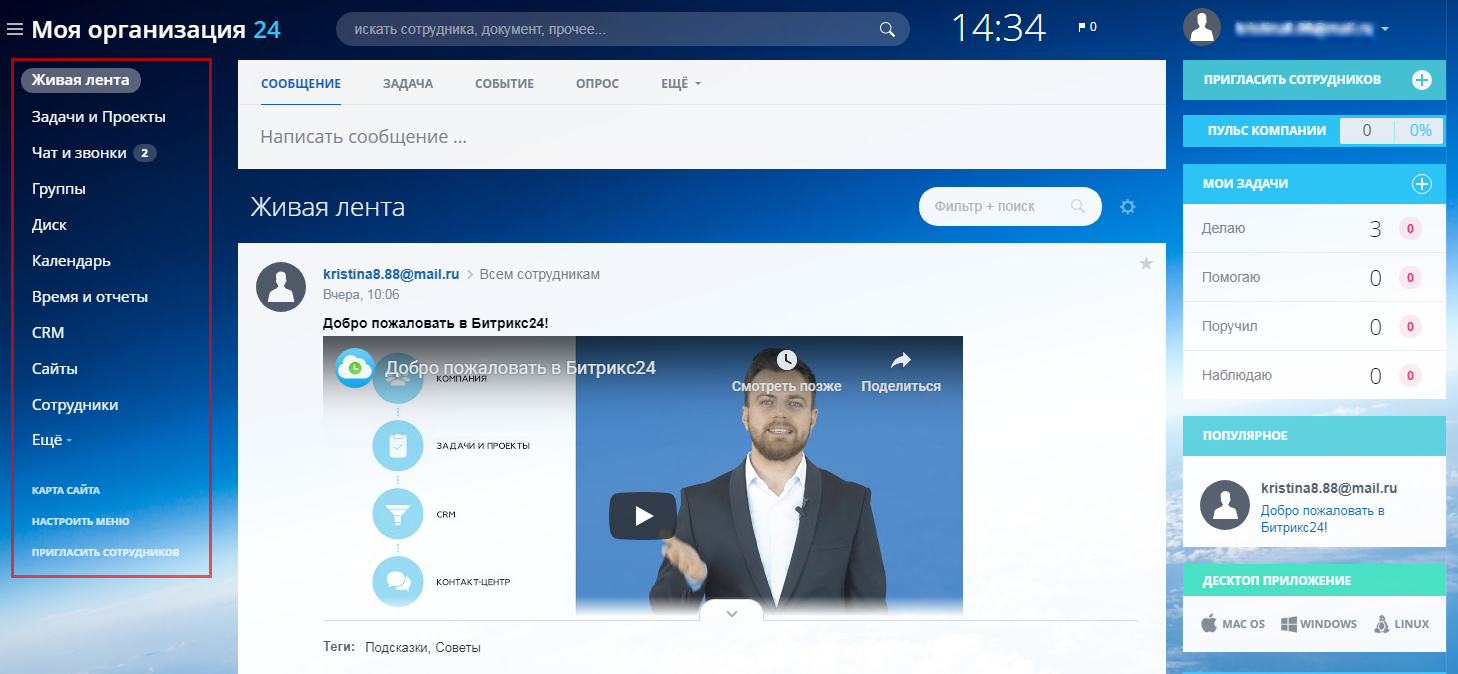
Живая лента – страница событий портала
Вмещает несколько подразделов:
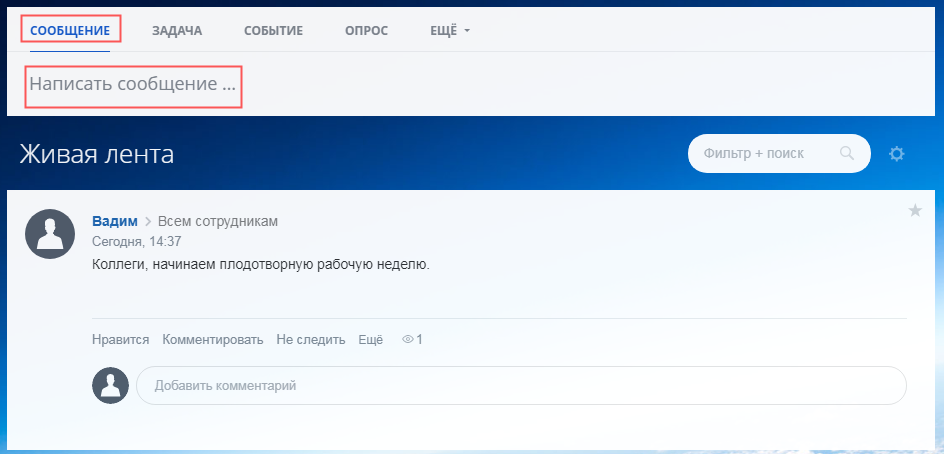
- «Сообщение» – вкладка, где можно писать сообщения и просматривать смс других коллег, отправка возможна всем сотрудникам или группам, отделам, почтовым пользователям.
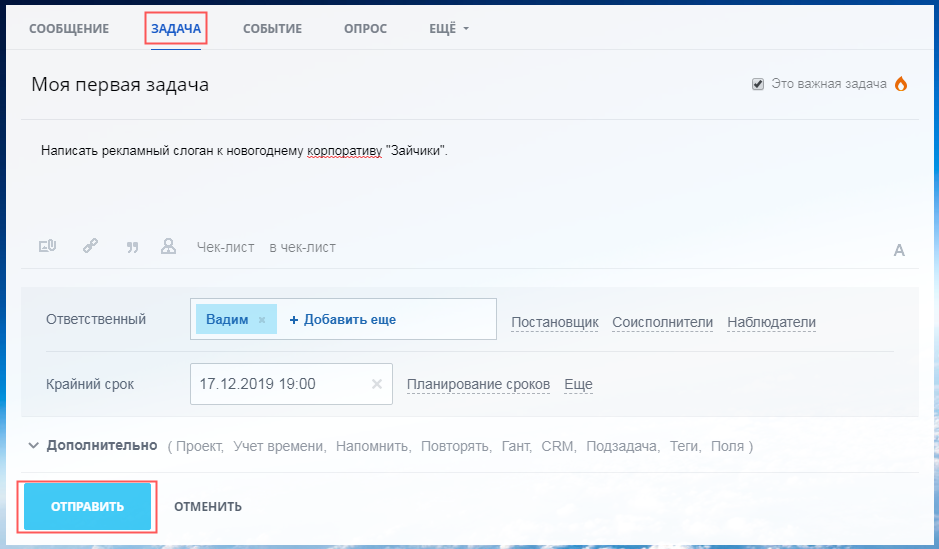
- «Задача» – вкладка, предназначенная для формирования задач. Нажимайте «Отправить», и она автоматически отобразится в списке уведомлений Живой ленты. В правом верхнем углу ставьте галочку для присвоения статуса «Важная задача».
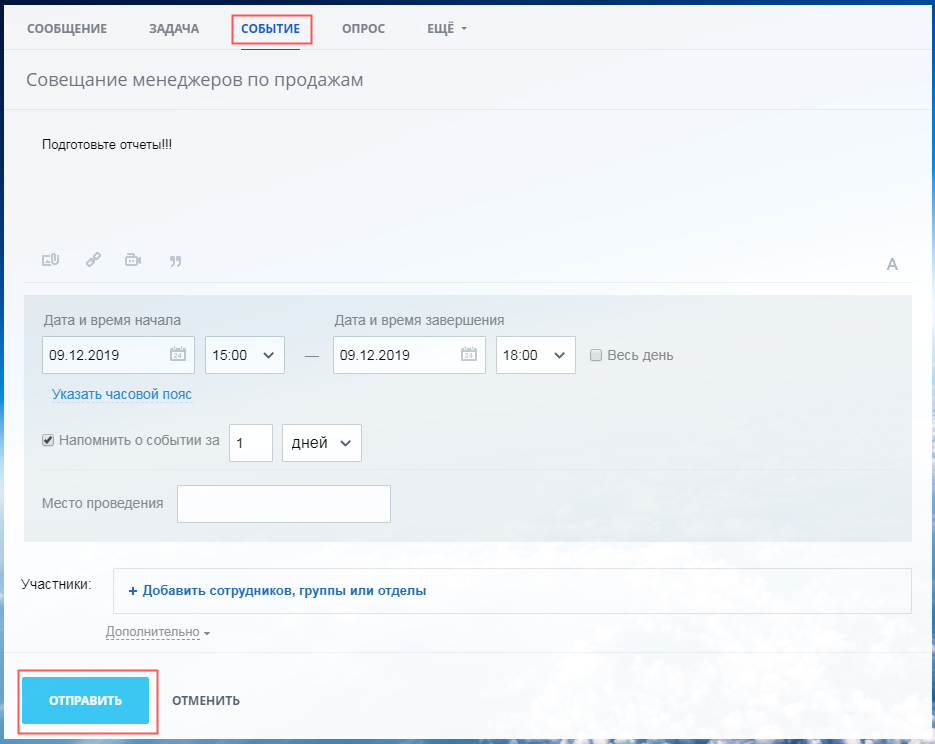
- «Событие» – вкладка, где создаются события, указываются требуемые сведения, настройки и сотрудники, у которых отобразится данное сообщение в Живой ленте.
- «Опрос» – вкладка для создания опросов, которые появятся в ленте (для всех сотрудников или выбранных вами групп, подразделений и т.д.).
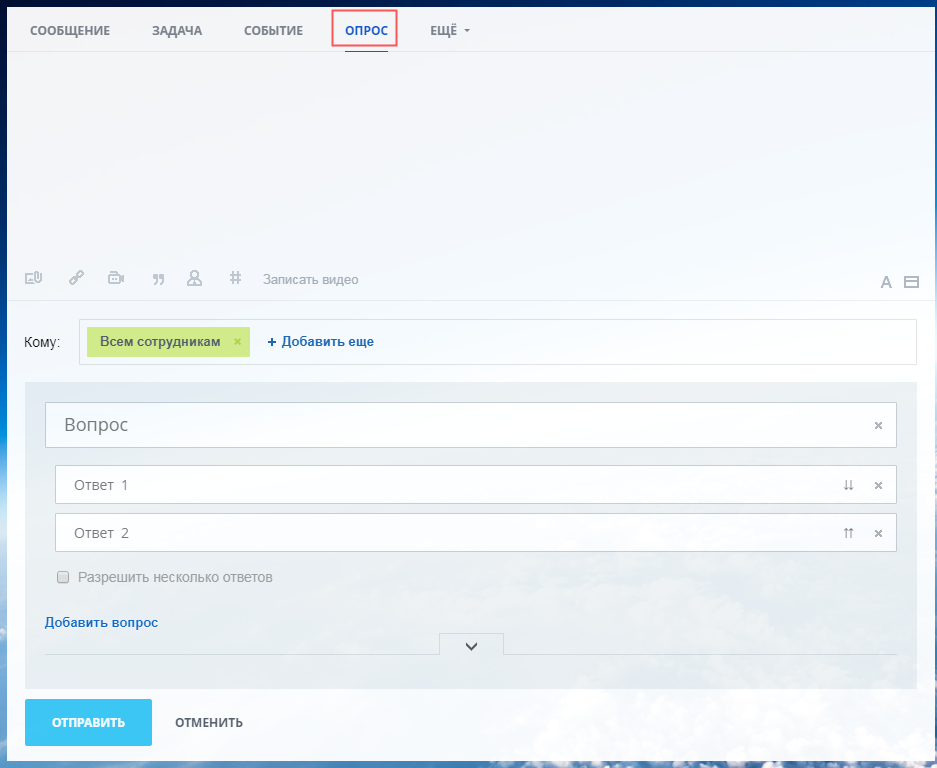
- «Ещё» – здесь находятся дополнительные вкладки для отправки файлов, благодарности, важных сообщений в Живую ленту.
Задачи, подзадачи и проекты – организация рабочего процесса
В данном разделе вы получаете наглядную информацию о завершённых, текущих и запланированных делах. Я не буду останавливаться на каждой опции, а перейду к главному – созданию задач. Кстати, данный инструмент находится практически в каждом разделе.
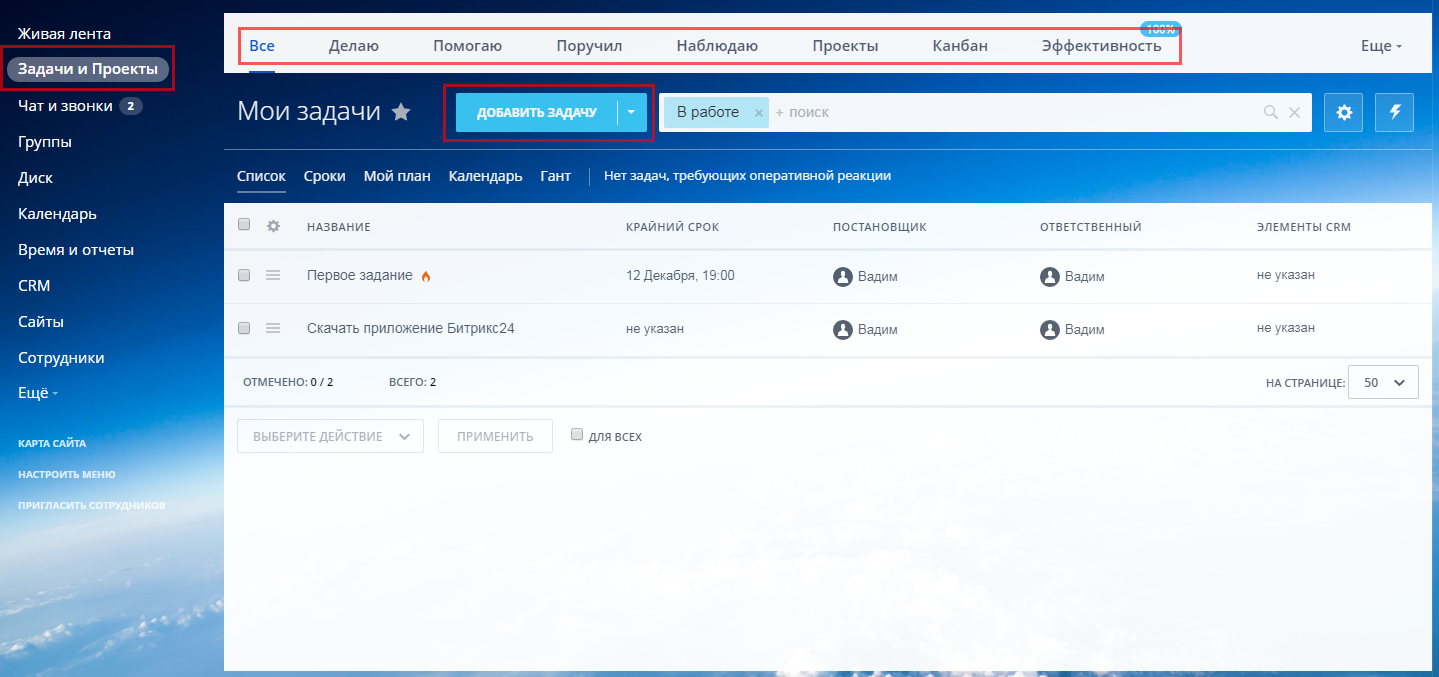
Как создать задачу в Битрикс24?
Нажимайте кнопку «Добавить задачу». Дальше внесите данные: название и описание задачи. Если нужно, составьте чек-лист со списком действий, чтобы фиксировать выполненные шаги. Возле значка пламя можно отметить галочкой приоритет задачи – важная. Назначьте сотрудников, ответственных за выполнение, и крайний срок (дедлайн).
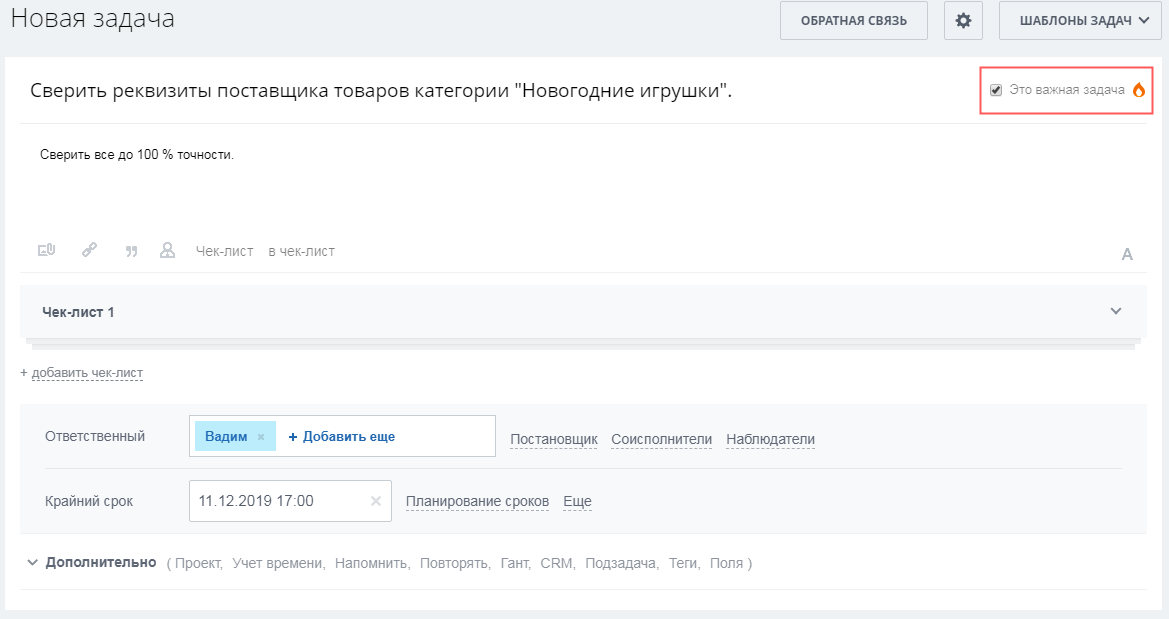
Кратко о ролях сотрудников, участвующих в выполнении задачи:
- ответственный – исполнитель задачи;
- постановщик – сотрудник, назначивший задачу, он получает подтверждение о выполнении;
- соисполнитель – помощник в выполнении задач, имеет идентичные права роли «ответственный»;
- наблюдатель – сотрудники, которым будут приходить уведомления о выполнении задачи, имеют возможность оставлять свои комментарии.
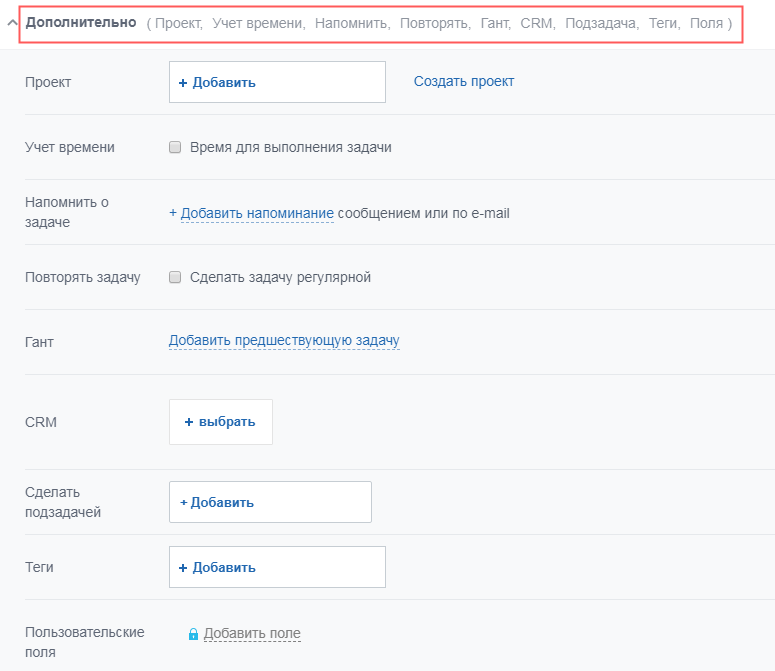
Вкладка «Дополнительно» позволяет осуществить следующие действия:
- привязать задачу к выбранному проекту (здесь же создаётся новый ПРОЕКТ);
- подключить учет времени;
- установить напоминания;
- создать шаблон задачи с помощью опции «Повторять»;
- сформировать ПОДЗАДАЧУ и т.д.
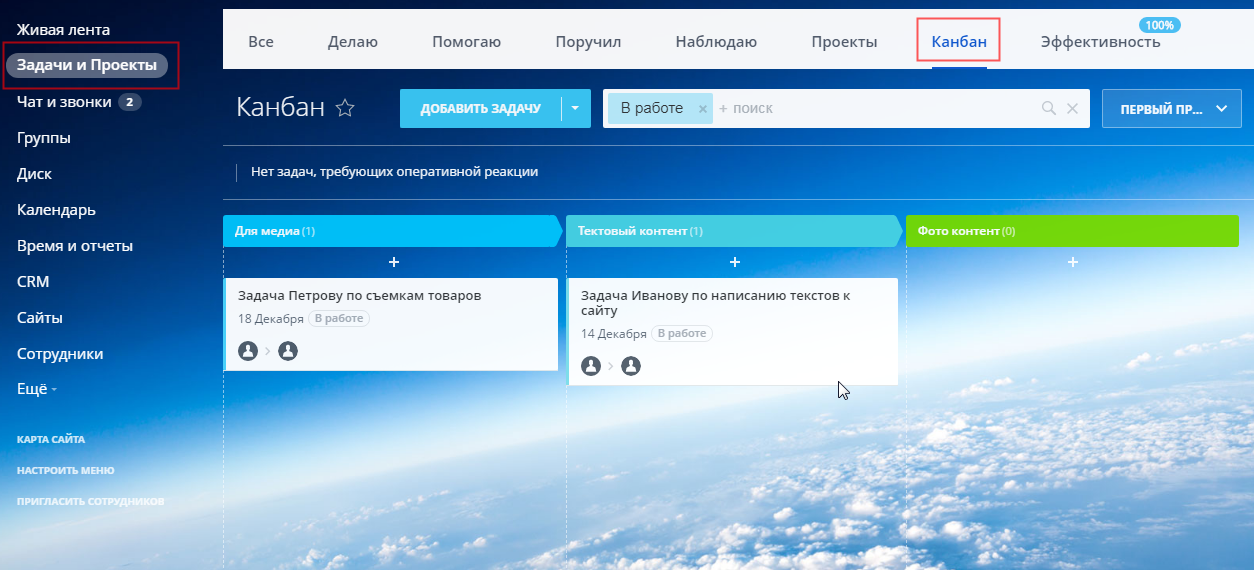
Канбан доски в задачах
Привычная многим методология есть в Битрикс24. Задачи сразу создаются в подразделе «Канбан». Интерфейс схожий с аналогичными сервисами: выделение колонок цветом, фильтр для поиска задач. Для наглядности сделал несколько задач, чтобы показать вам скриншот досок.
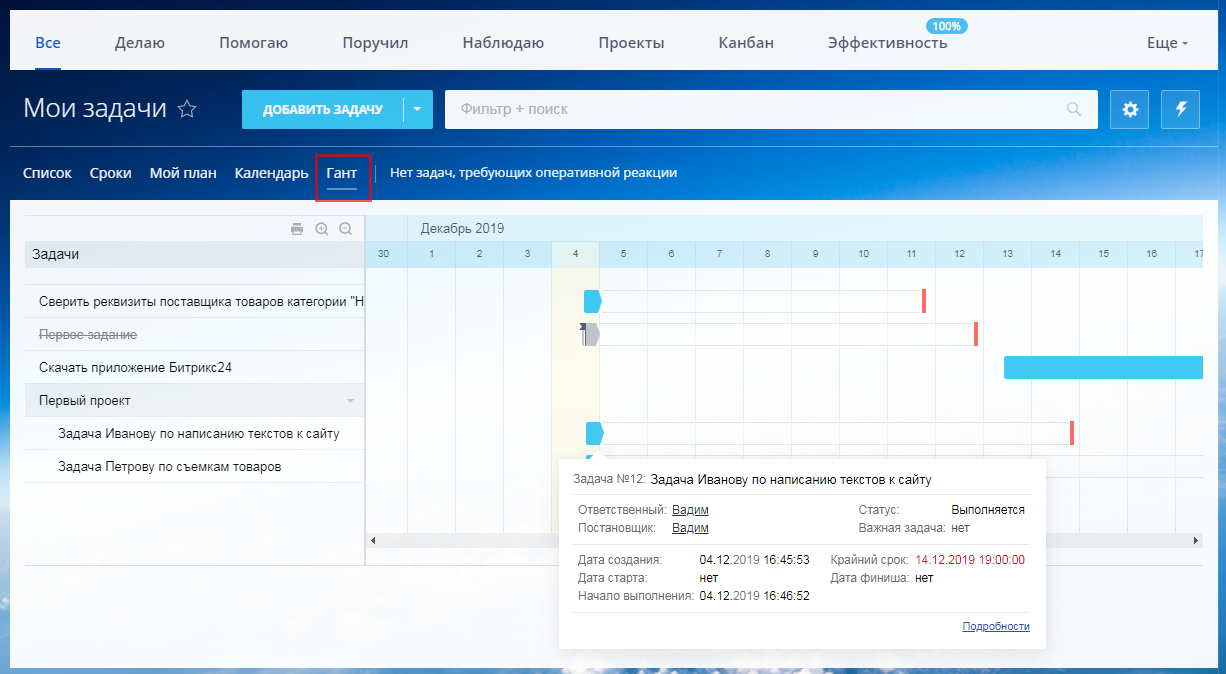
Кратко по диаграмме Ганта
Диаграмма позволяет отслеживать ход выполнения задач, контролируя крайние сроки. При наведении на горизонтальный блок задачи в календарной сетке просматриваются общие данные.
Шаблоны задач
Нажимайте вкладку «Шаблоны»-«Добавить», заполните поля и сохраните. Если вам нужно создать аналогичную задачу, нужно выбрать необходимый шаблон и нажать на 3 горизонтальные линии, дальше «Добавить задачу по шаблону». Как правило, они используются для регулярных и часто повторяемых задач.
Роботы в задачах – что это?
Нажимаете на кнопку «Роботы» и переходите в раздел «Настройки».
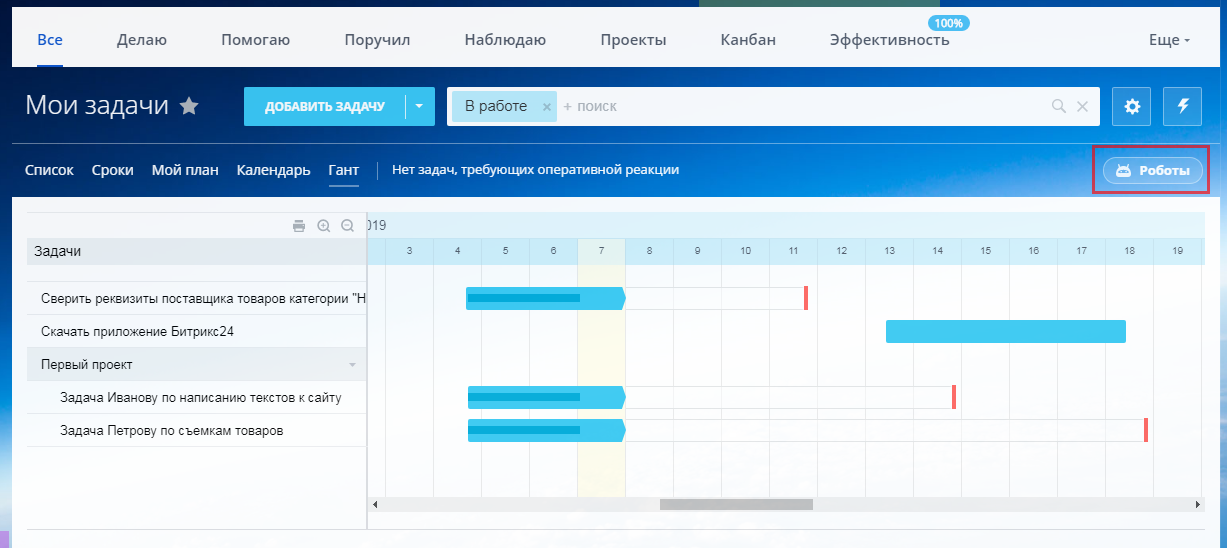
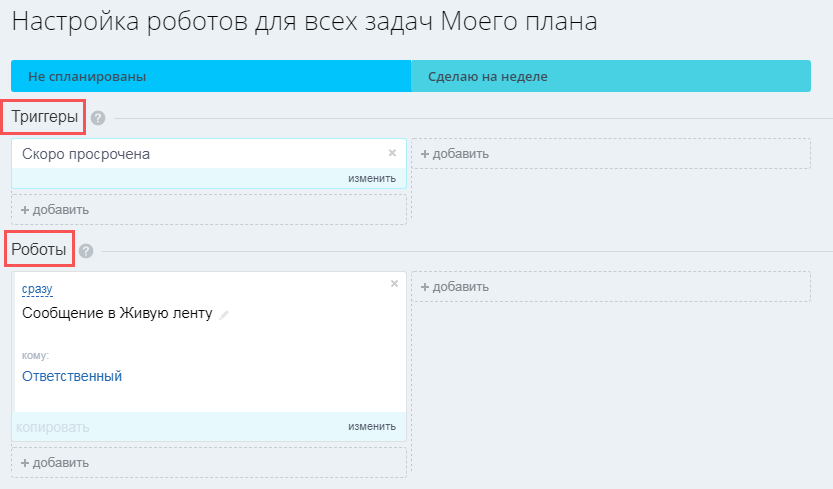
Нужно задать 2 параметра:
- триггеры – действие (ситуация), при появлении которого задача переходит на заданную стадию, в этот момент сработает заранее настроенный робот;
- роботы – последовательный набор действий, выполняемых автоматически при переходе задачи на заданную стадию.
Пример: есть задача с установленными сроками выполнения. С помощью триггера мы указываем ситуацию «скоро просрочена». Когда задача достигнет этого статуса, робот автоматически совершит действие – я выбрал отправку сообщения в Живую ленту.
Чат и звонки
В данном разделе у вас автоматически появляются 2 чата – с помощником от Битрикс24 и общий чат для всех коллег, который можно использовать дополнительно к Живой ленте.
Из инструментов:
- строка поиска;
- создать новый чат – закрытый (для выбранных коллег), открытый (для всех коллег), один на один с выбранным сотрудником.
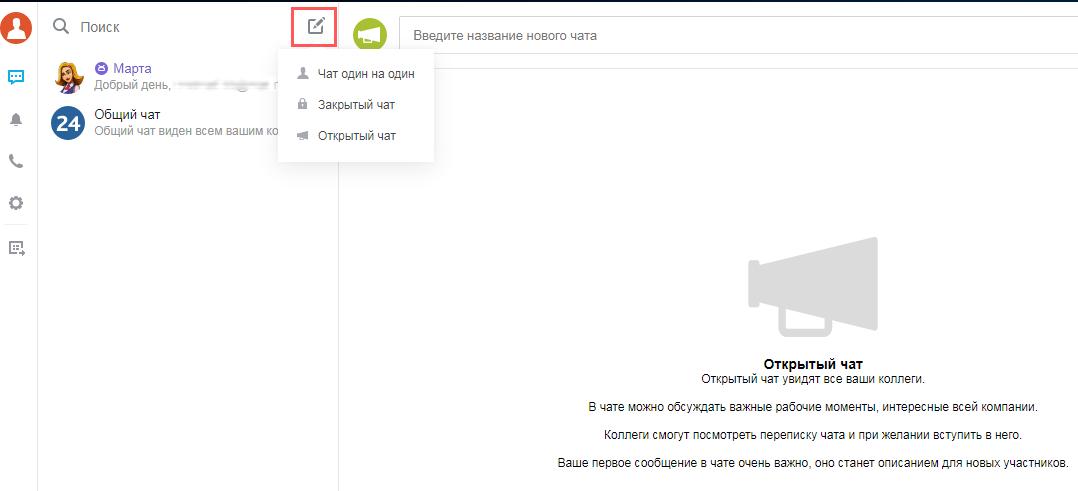
Также в системе доступны голосовые и видео звонки между сотрудниками. Для этого создайте чат и выберите тип звонка. Для совершения групповых звонков нужно создать групповой закрытый чат. Видео- и аудио звонки между сотрудниками не записываются.
Группы
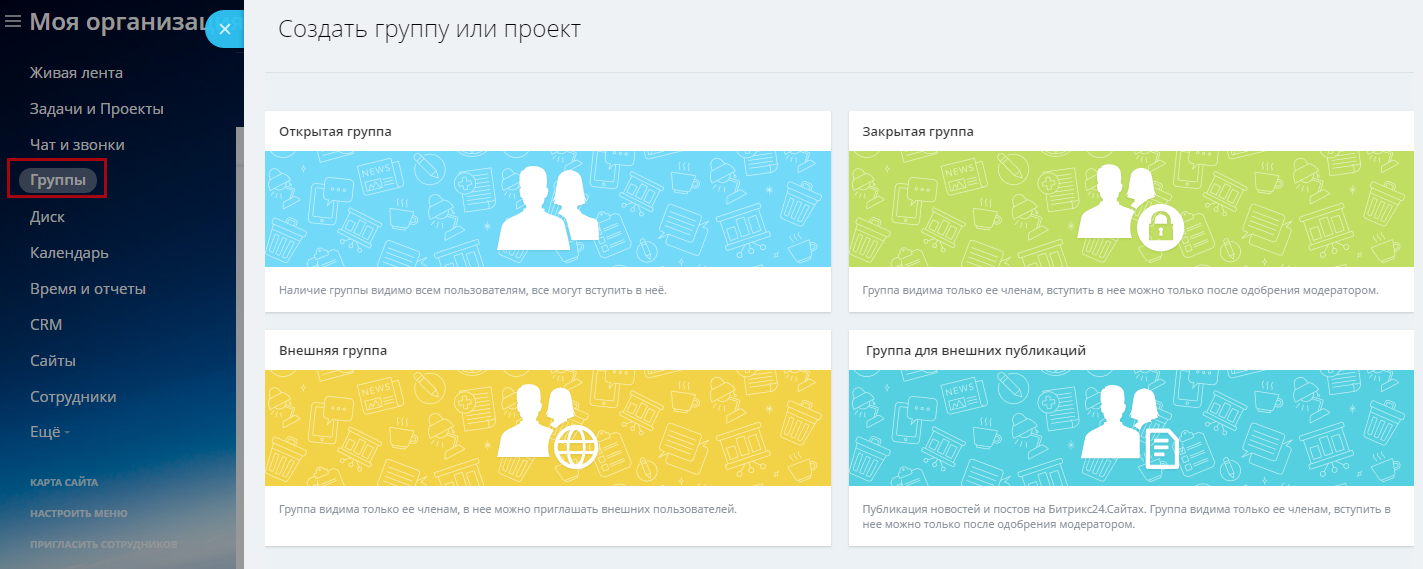
Здесь отображаются уже сформированные рабочие группы и создаются новые: открытая, закрытая, внешняя и группа для внешних публикаций.
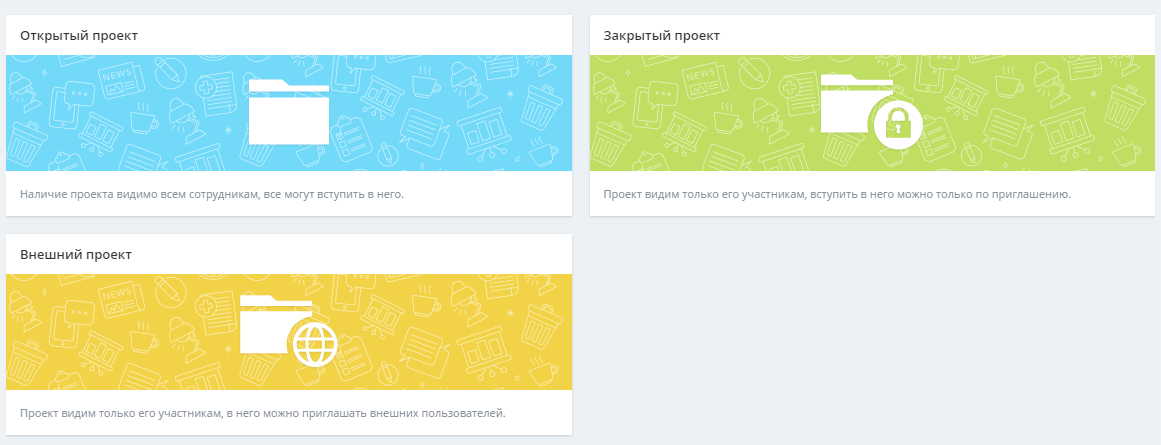
В этой же вкладке формируются проекты с заданным типом: открытый, закрытый или внешний.
Диск
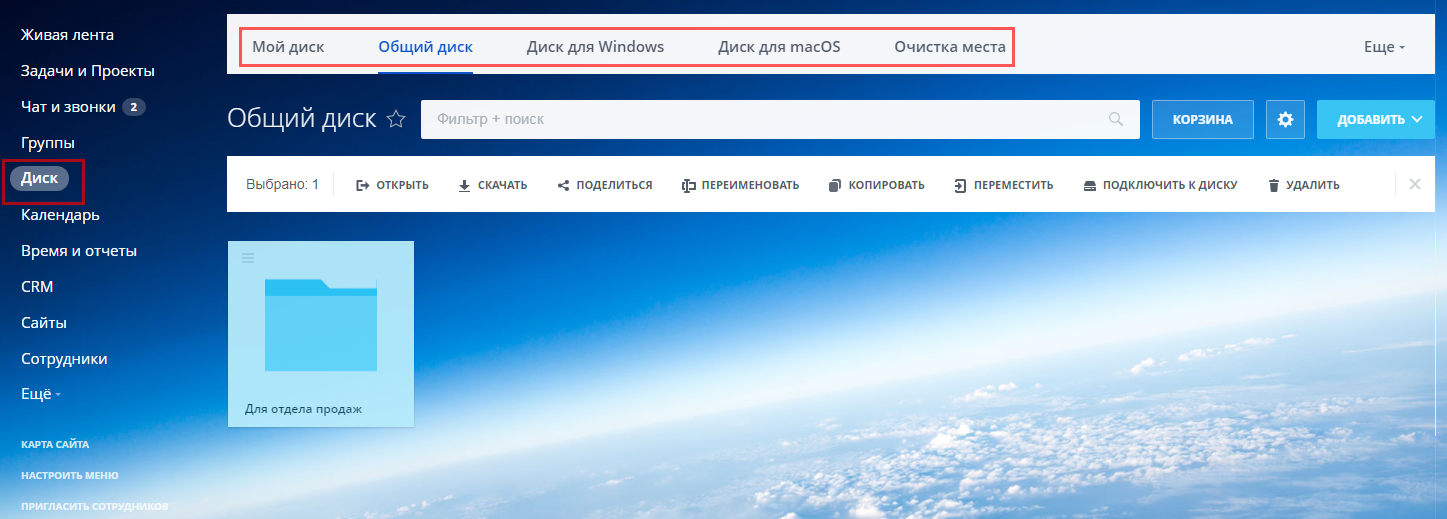
Хранение документов и файлов организации. Для работы с диском предложено 5 вкладок:
- «мой диск» – ваше личное хранилище файлов;
- «общий диск» – коллективное хранение файлов организации с возможностью выдачи прав доступа;
- «диск для Windows» – на этой странице вы можете скачать и подключить приложение от Битрикс24.Диск, чтобы работать с документами, не открывая сам сервис;
- «диск для macOS» – опция, аналогичная предыдущей;
- «очистка места» – показывает сведения о свободном месте на диске, предоставляет несколько инструментов «Безопасная очистка» и «Экспертный режим».
Календарь
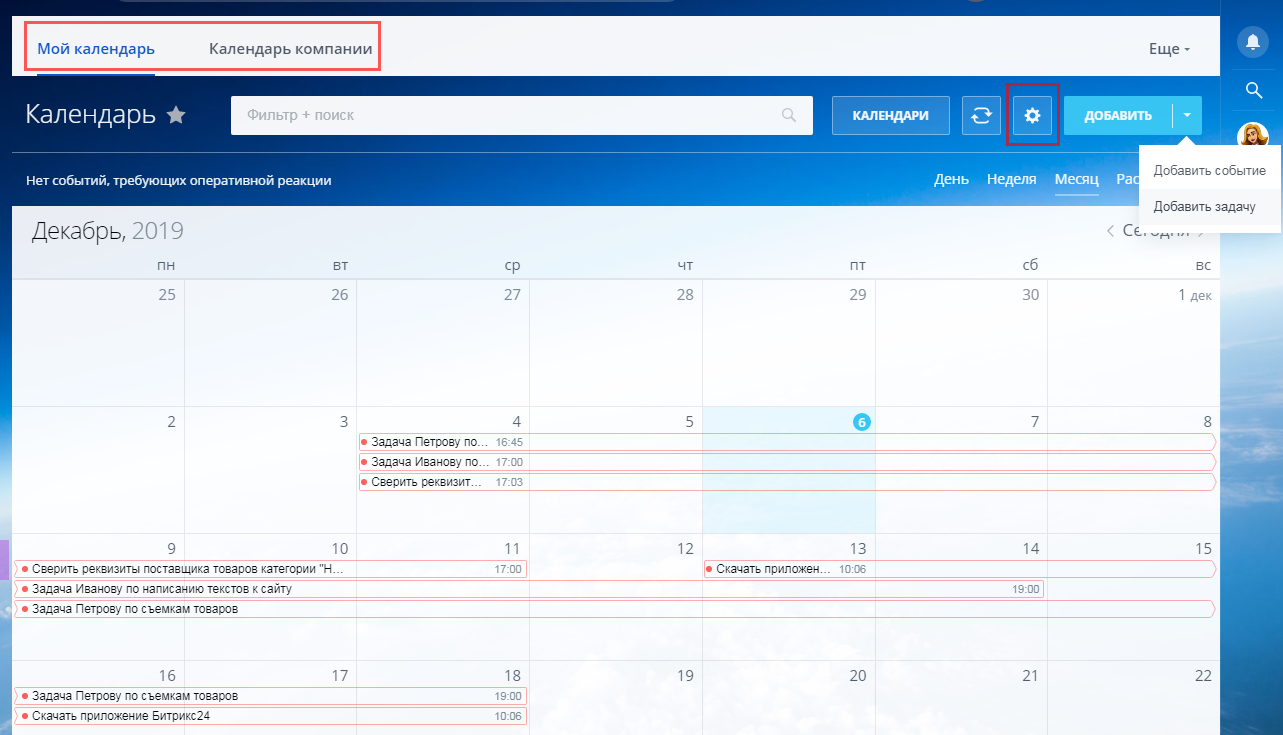
Раздел содержит 2 основные вкладки: «Мой календарь» и «Календарь компании». События отображаются в таблице, под кнопкой «Расписание» – то же самое представлено в виде списка по дням. При наведении курсора на задачу, справа на экране отображаются основные сведения. Под кнопкой «Добавить» 2 опции – событие и задачу. Под значком шестерёнки находятся настройки, включая права доступа.
Время и отчёты
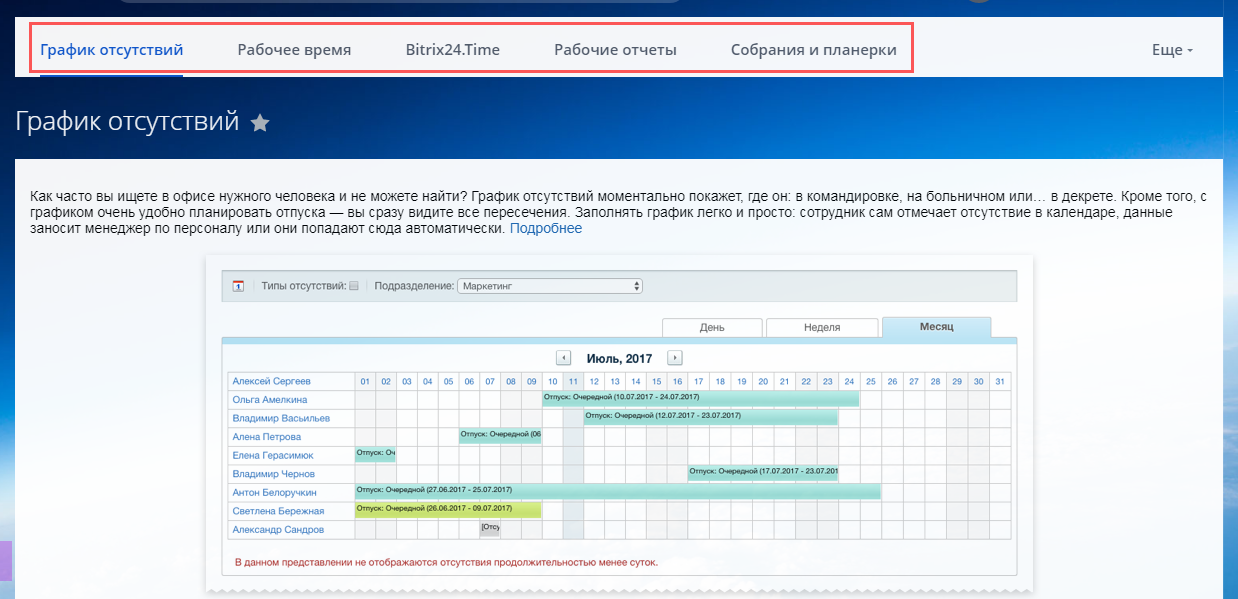
Полезные инструменты для отдела кадров и руководителей, доступны в платных тарифах.
- «График отсутствий» – табличное отображение отпусков, больничных, декретов, то есть в отчёте видно: кто, когда и по какой причине отсутствует на рабочем месте.
- «Рабочее время» – автоматическое формирование отчётов о рабочих часах сотрудников, при появлении на работе ими используется кнопка «Начать рабочий день», уходя они кликают на неё же.
- «Bitrix24.Time» – тотальный контроль над персоналом (моё мнение), предполагает подключение приложения на планшет и использование его камеры. Помимо нажатия кнопки о начале времени работы, система с помощью камеры распознает сотрудника.
- «Рабочие отчёты» – вкладка для сбора отчётов сотрудников с возможностью просмотра статистики и выставления оценок.
- «Собрания и планёрки» – организация собраний сотрудников с указанием даты, организатора, места проведения.
Почта
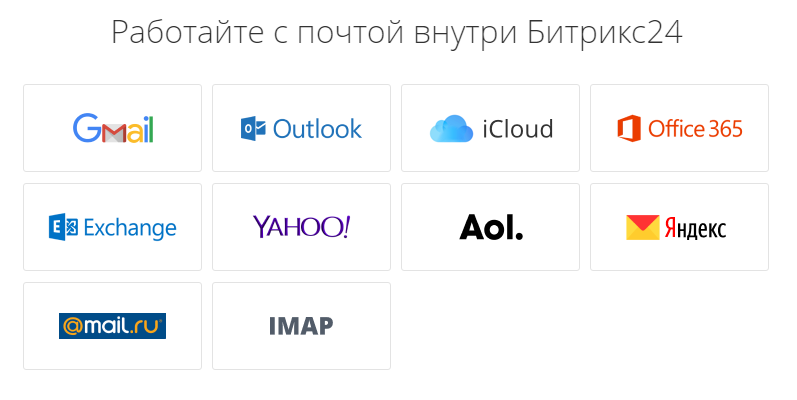
Работа с почтовыми ящиками систем, приведённых на скриншоте, в режиме одного окна. Есть много полезных настроек и возможностей, но в платных тарифах.
Бизнес-процессы
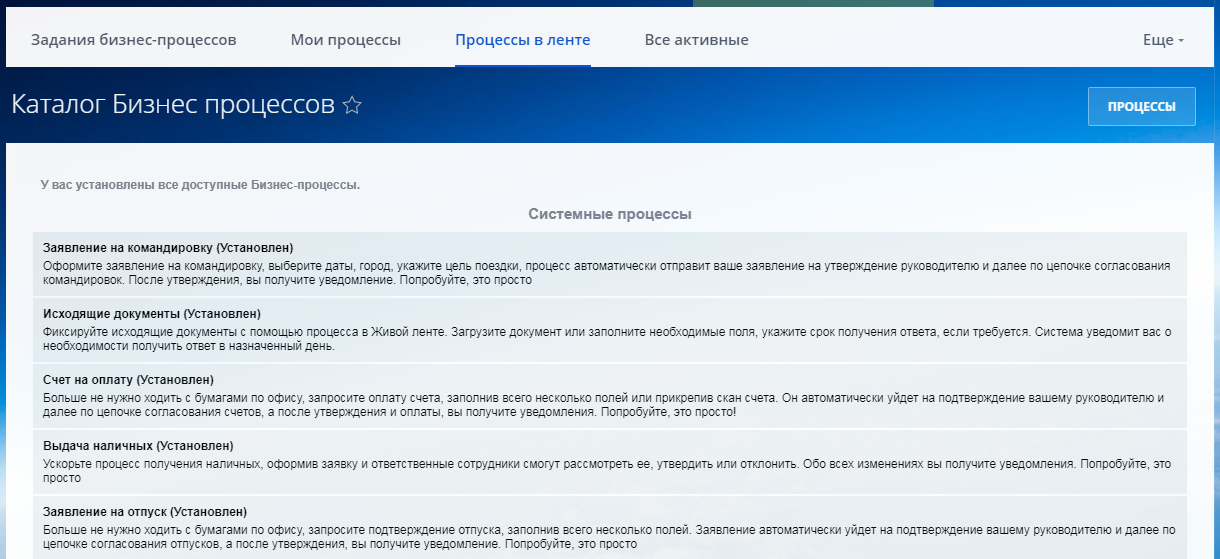
Платный инструмент для быстрого согласования различных документов внутри организации. С помощью редактора настраивается бизнес-процесс, а именно его цепочка. По ней документ и будет направляться по очерёдности каждому из сотрудников.
CRM
Данному инструменту я отведу отдельную статью – информации и функционала очень много. Здесь хранятся все сделки с просмотром в форме канбан-доски, списка или календаря, звонки и переписки с клиентами на сайте и в соцмедиа, подробная статистика по продажам, эффективности менеджеров и т.д.
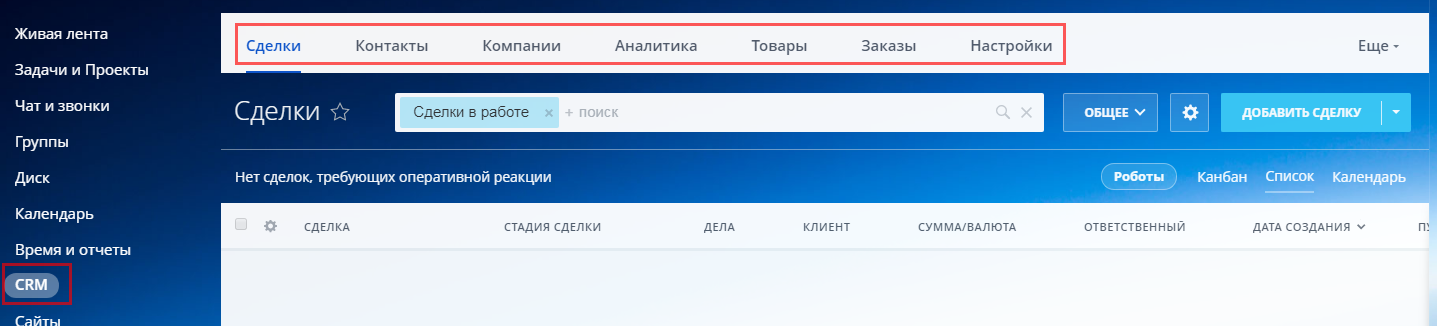
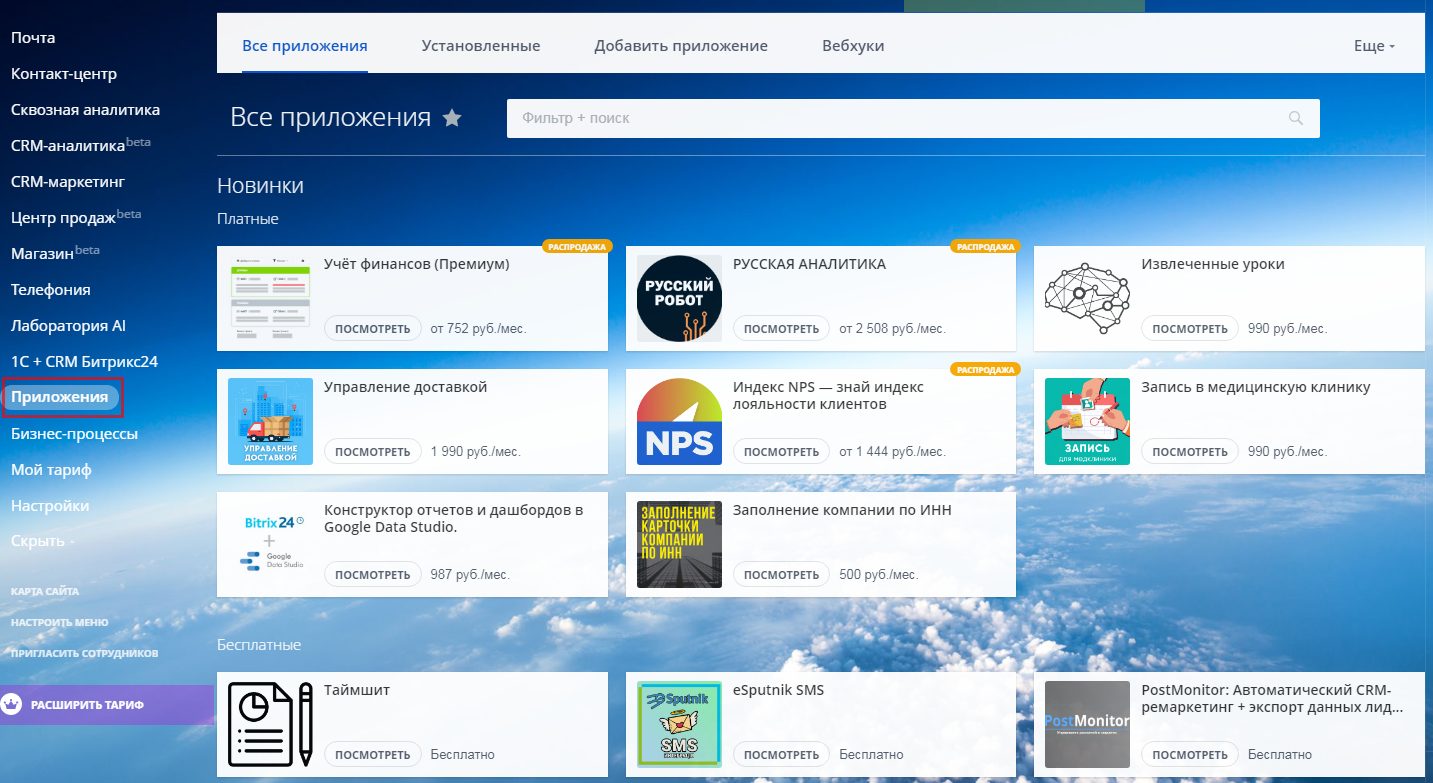
Приложения
Со своей страницы Битрикс24 вы получаете доступ к приложениям (платные и бесплатные). Для удобства предложена поисковая строка и настраиваемый фильтр – по категориям, стоимости, числу скачивания и т.д.
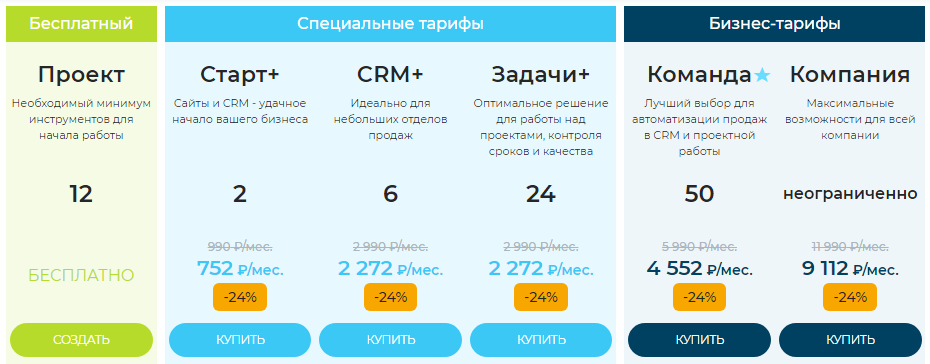
Тарификация в Битрикс24
Бесплатный тариф без ограничений по времени есть, с возможностью подключения не более 12 сотрудников. При регистрации вы можете подключить демо-режим на 30 дней с доступом к платным инструментам бизнес-пакета «Команда». Подробное сравнение тарифных планов здесь.
Разработчик предлагает воспользоваться сервисом:
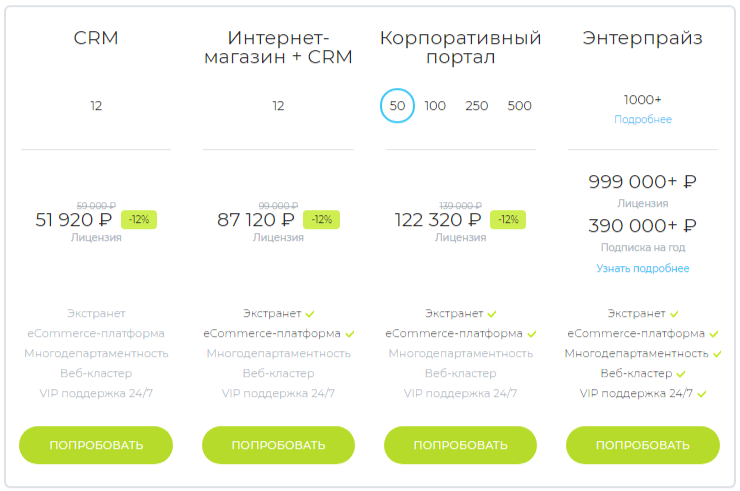
- В облаке – пользование в качестве онлайн-сервиса (по подписке).
- Из коробки – установка на вашем сервере (конечная лицензия, то есть вы становитесь владельцем лицензии на продукт).
Мобильное приложение Битрикс24
Скачивается бесплатно и работает с устройствами iPhone, iPad, Android для платформ Android 4.4+ и iOS 10.0+. Через приложение ведётся работа над задачами, пользование CRM, коммуникация с коллегами и клиентами, есть доступ к голосовым и видео звонкам.
Интеграция с внешними платформами
- Сервисами для работы над документами – MS Office, OpenOffice, LibreOffice, облачные сервисы GoogleDocs, Office 365.
- Microsoft Outlook, продуктами Google и Apple – реализована для коробочной версии.
- Системой обмена сообщениями и совместной работы – MS Exchange Server 2007/2010.
- Active Directory/LDAP – модуль AD/LDAP интеграция.
- Продуктами 1С.
Как удалить Битрикс24?
Неактивные аккаунты с бесплатным доступом удаляются автоматически. Если вы не зайдёте в аккауант в течение 45 дней, то он будет заблокирован. На восстановление доступа выдаётся неделя – следует писать в техподдержку. За сутки до удаления на электронную почту владельца Битрикс24 будет отправлено письмо с предупреждением об удалении.
Порталы на платных тарифах не блокируются и не удаляются. Достаточно не оплачивать следующий период, после чего портал будет переведён на бесплатный пакет и удалится, как описано выше.
Настройка уведомлений в Битрикс24
В правом верхнем углу экрана нажмите на стрелочку рядом с вашим именем, дальше «Настройка уведомлений».
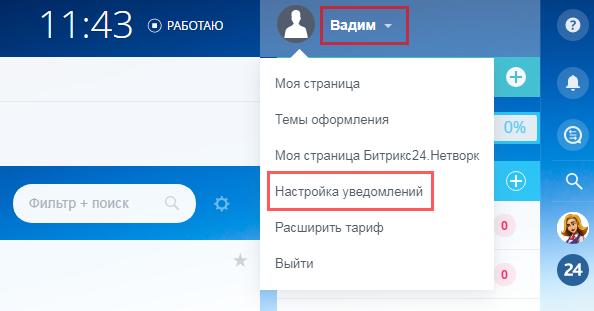
Выбирайте нужный режим – простой или расширенный. В каждом из режимов можно проставлять/убирать галочки, сохраняя требуемые настройки.
Вывод
Я кратко показал только основные нюансы по работе с Битрикс24. Он был и остаётся популярным мощным порталом, объединяющим инструменты управления проектами и функции CRM. В качестве заключения я кратко обобщу достоинства и недостатки системы.
Плюсы:
- простой старт без первоначальных вложений, можно воспользоваться демо-режимом в течение 30 дней для пользования ключевым функционалом;
- наличие бесплатного пакета навсегда с ограниченным набором опций для небольших команд (12 человек), например, фрилансеров;
- внушительный набор инструментов, включая CRM, готовые интеграции со сторонними сервисами, мобильные приложения системы.
Минусы:
- как правило, пользователь получает больше, чем планировал, соответственно, ненужные опции усложняют навигацию и работу в сервисе;
- в большинстве случаев для правильной настройки и работы CRM потребуется помощь специалиста, тогда как другие аналогичные продукты можно внедрять с минимальным привлечением специалистов, а дальше разбираться самому.
Битрикс24 — это набор инструментов для работы, который можно адаптировать под потребности любой компании. Не важно, работаете вы с клиентами, партнерами или реализуете проекты внутри компании. В этой статье мы расскажем, как внедрить Битрикс24 и научиться работать максимально эффективно.
Зарегистрируйте свой Битрикс24
Чтобы начать работать в вашем Битрикс24, его нужно зарегистрировать. Это можно сделать абсолютно бесплатно и буквально за пару минут на странице регистрации.
Укажите название вашей компании и адрес
Не забудьте указать название вашей компании, чтобы сделать ваш Битрикс24 более персонализированным. Вы также можете изменить домен. Так если у вас несколько порталов Битрикс24, вы точно откроете верный портал.
При регистрации Битрикс24 доменное имя порталу присваивается случайным образом. Бесплатно название портала можно переименовать один раз на всех тарифах. Повторное переименование домена доступно только на тарифе «Профессиональный».
Опция доступна не на всех тарифах Битрикс24. Подробнее о возможностях вашего тарифа читайте на странице цен.
Создайте свой уникальный Битрикс24
Cразу для всех сотрудников вы можете задать главный инструмент, корпоративную тему оформления, а также настроить меню.
Пригласите ваших коллег
Разумеется, для работы компании нужна целая группа сотрудников. Добавляйте в ваш Битрикс24 коллег и работайте в команде!
Подробнее читайте в статье Как пригласить сотрудников.
Заполните ваш профиль
Добавьте к своей странице фото, обновите личные и корпоративные данные. Также поближе познакомьтесь с коллегами на их страницах.
Подробнее читайте в статье Мой профиль.
Настройте структуру компании
Когда коллектив сформирован, самое время распределить всех сотрудников по подразделениям в cтруктуре компании!
Подробнее читайте в статье Структура компании.
Поприветствуйте коллег в ленте Новостей
Коммуникации – важнейший аспект для работы современной компании. Добавьте сообщение для ваших коллег в ленту Новостей.
Также вы можете пообщаться с коллегами в общем чате.
Подробнее читайте в статье Общий чат.
Настройки портала
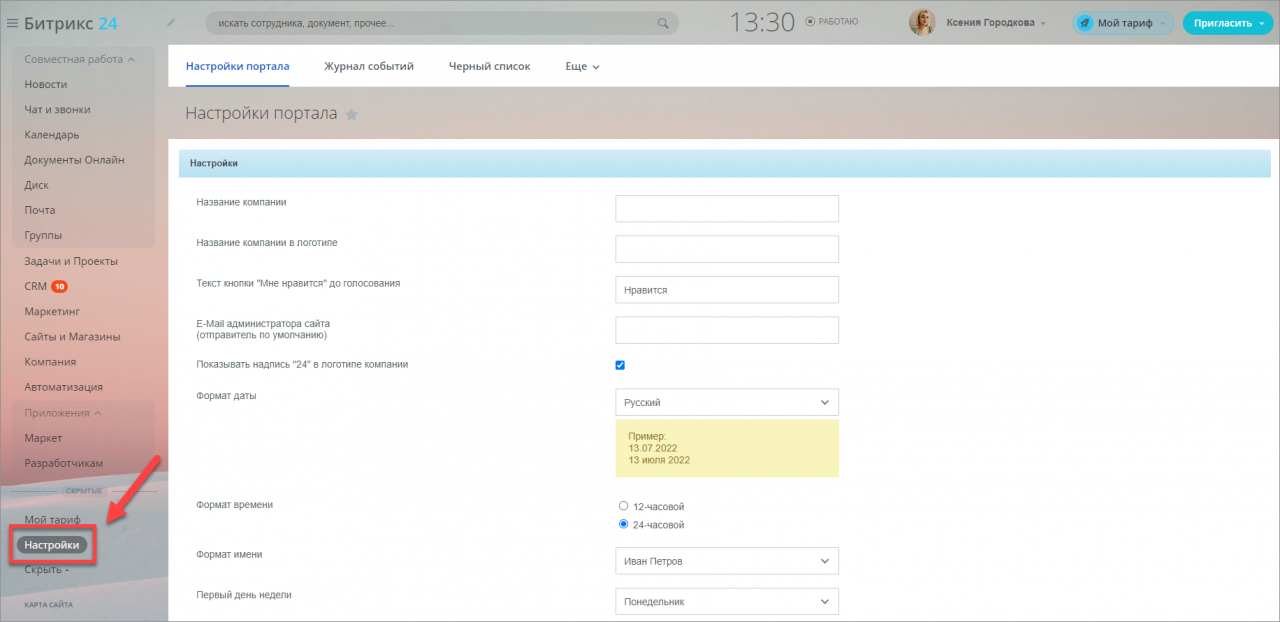
Если вы хотите задать формат даты для портала, указать выходные дни, настроить, кто может отправлять сообщения в общий чат и другие параметры, то все это можно сделать в пункте Настройки левого меню.
Подробнее читайте в статье Настройки Битрикс24.
Демо-режим
Бесплатная версия Битрикс24 несколько ограничена в функционале. Но вы можете подключить пробный 15-дневный период, тогда вам будут доступны все инструменты максимального тарифа Битрикс24.
Подробнее читайте в статье Демо-режим.
Спасибо, помогло!
Спасибо 
Это не то, что я ищу
Написано очень сложно и непонятно
Есть устаревшая информация
Слишком коротко, мне не хватает информации
Мне не нравится, как это работает
В одном из недавних проектов нам потребовалось внедрить CRM для клиента. После сравнения нескольких CRM-систем мы остановили выбор именно на Битрикс 24 и рекомендуем тем, кто еще не использует CRM, также обратить внимание на нее. А чтобы было проще разобраться, приведем описание основных возможностей и инструкции по началу работы в системе.
- Первый наш аргумент в пользу Битрикс 24 — старт очень легкий, не требующий первоначальных затрат.
- Также облачная версия с количеством пользователей до 12 бесплатна, так что можно зарегистрироваться, подключить Битрикс 24, пригласить сотрудников и сразу начать работать или подробно изучить возможности и по результатам уже принять решение о переходе на расширенный тариф.
- У коробочных версий (редакции Битрикс 24 Корпоративный портал и Энтерпрайз) также есть пробный период на 30 дней.
Назвать Битрикс 24 исключительно CRM-системой будет не совсем корректно, поскольку на самом деле это приложение объединяет функции CRM и системы управления проектами.
Основные возможности Битрикс 24:
- взаимодействие между сотрудниками — общие и личные чаты, комментарии к задачам, живая лента всех последних действий в системы, голосовые и видеозвонки, обмен и совместная работа над документами в хранилище Битрикс24.Диск;
- управление проектами — постановка и отслеживание выполнения заданий, в том числе с трекингом времени, диаграммы Гантта и канбан-доски для визуализации, разнообразные отчеты, общие календари и расписания;
- CRM — создание лидов, автоматическое ведение истории контактов (для этого используется интеграция Битрикс 24 с телефонией, электронной почтой и мессенджерами), счета и сделки, инструменты автоматизации маркетинговых кампаний, отчёты;
- интеграция с сайтом на CMS Битрикс 24, с 1С, системами колл-трекинга и многими другими;
- маркетплейс приложений, расширяющих возможности Битрикс 24.
Чтобы сделать более удобным ваше первоначальное знакомство с этой системой, предлагаем краткую инструкцию по работе в Битрикс 24.
CRM Битрикс 24: инструкция для начинающих
Что делать после того, как вы зарегистрировались:
- завести структуру компании и подключить других своих сотрудников
- создавать задачи
- вести рабочую переписку в чатах, звонить прямо из CRM
- заводить лиды и начинать вести карточки клиента в Битрикс 24
Руководство по Битрикс 24: как подключить сотрудников и создать структуру компании
Чтобы ваши сотрудники тоже начали обучение Битрикс 24, а затем и совместную работу, добавьте их в систему. Для этого:
- Зайдите в меню “Компания” и там выберите вкладку “Структура компании”. Создайте все необходимые подразделения, укажите руководителя компании.
- Здесь же нажмите кнопку “Пригласить сотрудников” для добавления сотрудников в текущее подразделение. В открывшемся окне введите адрес электронной почты нужного человека и нажмите “Пригласить”.
Разумеется, работа в компании подразумевает присутствие нескольких сотрудников. Когда ваш Битрикс24 создан, необходимо пригласить ваших коллег! Сделать это можно прямо из Живой ленты с помощью кнопки в правой части экрана.
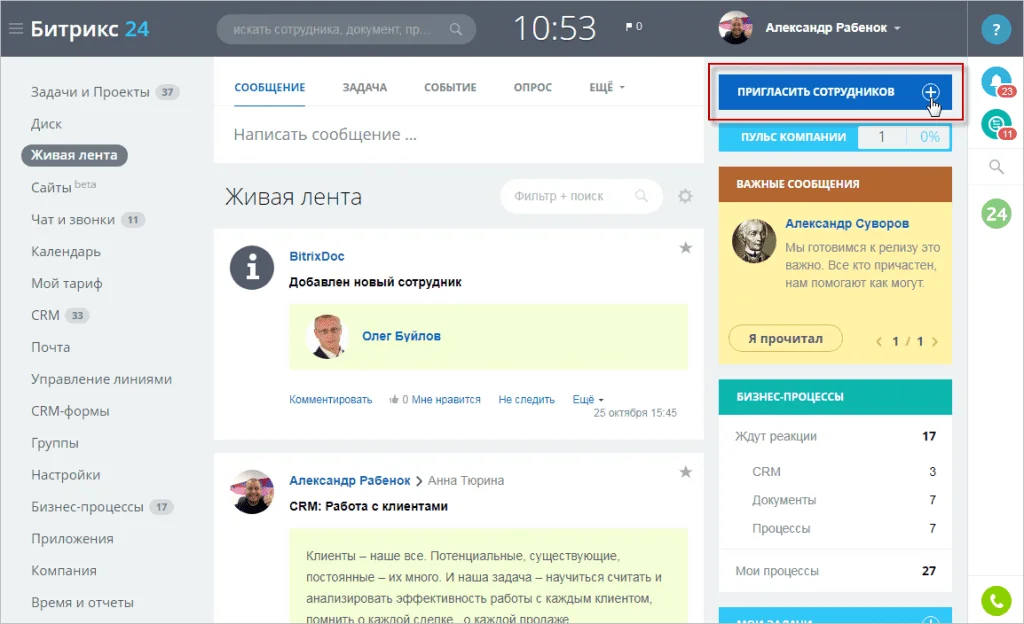
Вы можете добавить новых пользователей одним из 3х способов.
Быстрая регистрация
Быстрая регистрация — cамый простой путь добавить сотрудников. Просто скопируйте ссылку на регистрацию и разошлите всем предполагаемым коллегам любым удобным способом:)
Перейдя по этой ссылке, они смогут зарегистрироваться на вашем Битрикс24
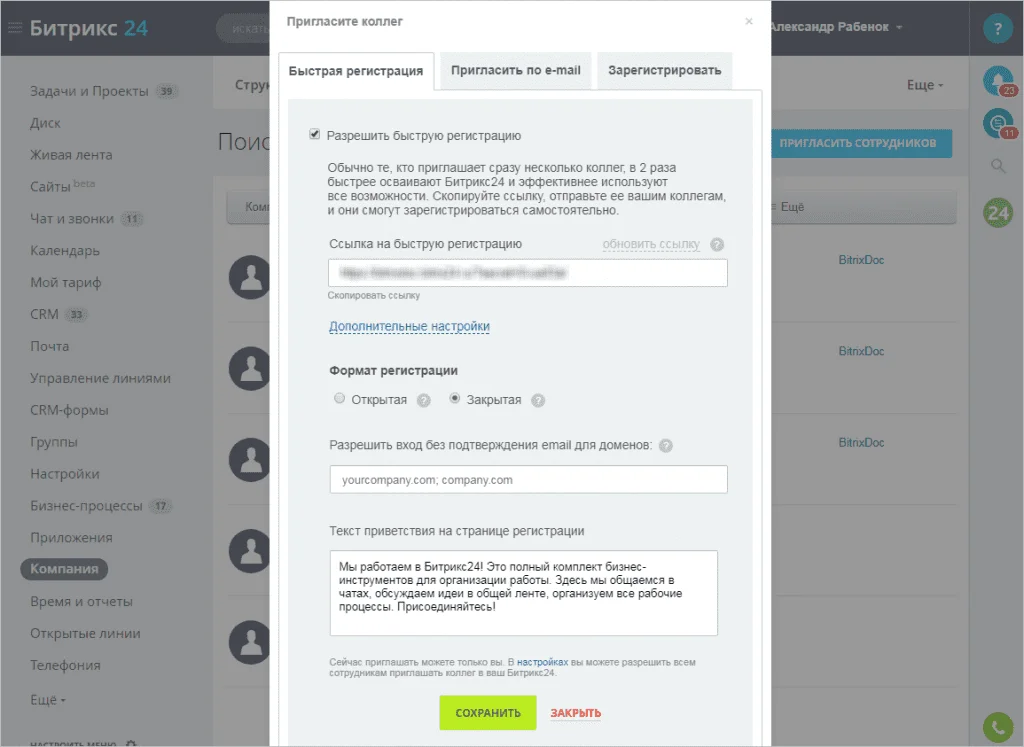
Укажите, какой будет Формат регистрации:
- Открытая — все зарегистрировавшиеся пользователи будут сразу добавлены в сотрудники.
- Закрытая — администратор должен будет подтвердить добавление каждого пользователя.
Если вам нужна закрытая регистрация, но с некоторых доменов вы хотите добавлять без проверки, то укажите их в поле Разрешить вход без подтверждения email для доменов.
Пригласить по e-mail
Если вы хотите пригласить на ваш Битрикс24 какого-то определенного человека, то отправьте ему приглашение прямо на почту.
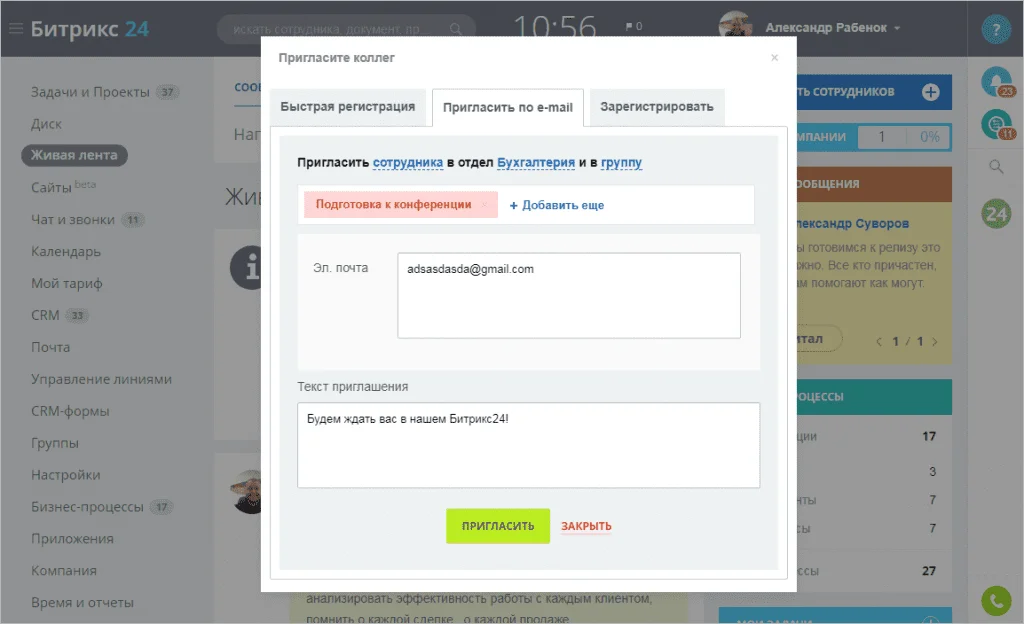
На указанный e-mail придет приглашение со ссылкой, и человеку нужно будет пройти по ней и авторизоваться на вашем Битрикс24.
Здесь вы можете сразу определить в какой отдел и рабочие группы будет добавлен новый сотрудник.
На всех коммерческих тарифах также есть возможность поменять Текст приглашения, чтобы отправить пользователю индивидуальное сообщение 🙂
На тарифах Команда и Компания есть возможность пригласить не сотрудника, а внешнего пользователя (например, кого-то из ваших подрядчиков, с кем вы вместе работаете над проектом). Он будет ограничен в правах доступа, но сможет принимать участие в работе в рамках экстранет-группы.
Зарегистрировать
Вы можете самостоятельно зарегистрировать нового сотрудника на вашем Битрикс24. Это особенно полезно, если вы хотите сразу создать для него ящик в вашей корпоративной почте.

Введите почту, на которую будет отправлены все данные для входа. Либо создайте новый корпоративный ящик, с помощью которого сотрудник сможет зайти на ваш Битрикс24. Придумайте для него пароль, а после входа сотрудник сможет его поменять.
Здесь же укажите как зовут нового сотрудника, а также его будущую должность в компании.
Ввод данных о всех компаниях и контактах внутри данных компаний (в карточках)
Для создание новой компании перейдите в вкладку «CRM»
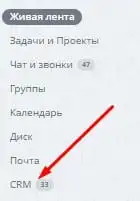 Далее перейдите в вкладку «Компании»

- Далее нажмите на кнопку «добавить компанию»

- Заполните все пустые строки в карточке компании и нажмите кнопку «сохранить»
- Тоже действие можно проделать с Контактами
Как звонить в Битрикс 24. Входящие звонки.
Что происходит при входящем звонке от нового клиента?
- При входящем звонке от нового клиента создается новый ЛИД. Просмотреть его можно в CRM-> Лиды
- Прослушать разговор вы сможете, открыв Лид
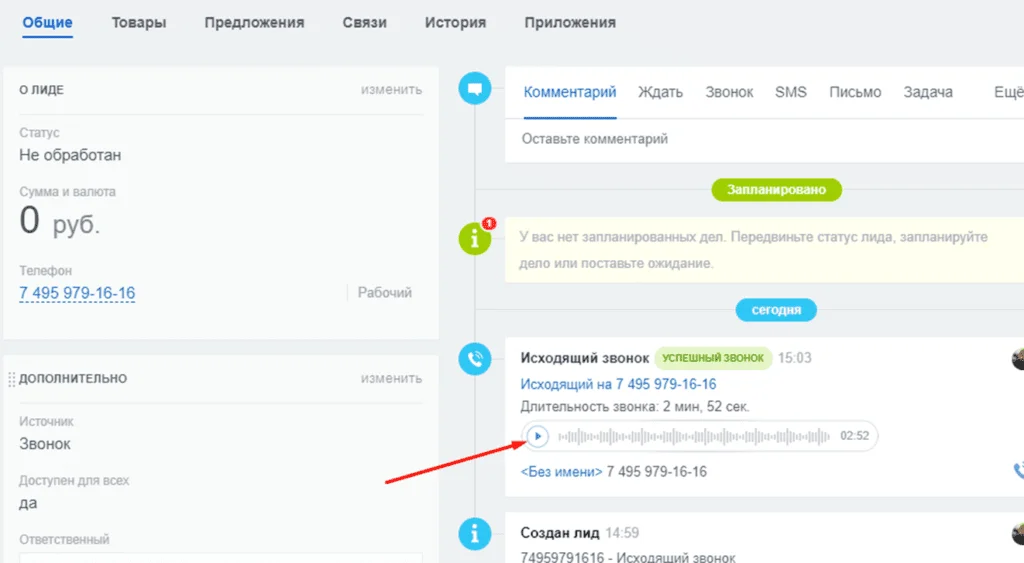
Что происходит при входящем звонке от уже введенного в систему клиента?
- Данный разговор записывается в карточку клиента, который уже заведен в базу, и прослушать его можно если перейти в его карточку
Перехват звонков, переадресация, конференц звонок
- Для перехвата звонков нажмите *11 или позвонить на номер 40
- Для перевода звонка с голосовым уведомлением нажмите * внутренний номер и #, например: *101#
- Альтернативный вариант: Для выполнения перевода звонка необходимо нажать клавишу Xfer, набрать номер абонента на которого выполняется перевод и завершить набор нажатием клавиши Xfer. Дождавшись соединения и надписи на экране «положите трубку» — перевод будет выполнен
- Для организации конференции, позвоните первому абоненту и нажмите на соответствующую кнопку под дисплеем телефона («Конф»), далее наберите номер телефона следующего абонента и нажмите кнопку «объединить» *
*название может отличаться в зависимости от прошивки телефона
Как звонить в Битрикс 24. Исходящий звонок.
Что происходит при исходящем звонке новому клиенту?
- При исходящем звонке новому клиенту создается новый ЛИД. Просмотреть его можно в CRM-> Лиды
Что происходит при исходящем звонке уже введенного в систему клиента?
- Данный разговор записывается в карточку клиента, который уже заведен в базу, и прослушать его можно если перейти в его карточку.
Звонки по телефону с несколькими SIP аккаунтами (Телефонными номерами)
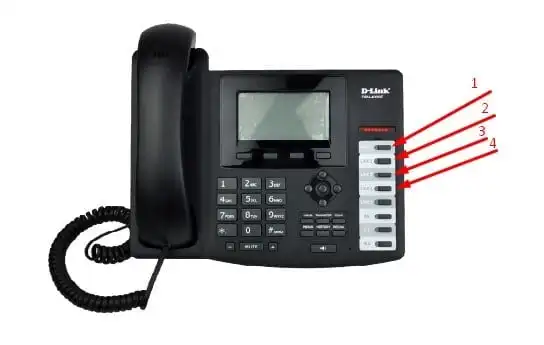
Для совершения звонков с разных ИСХОДЯЩИХ номеров, после поднятия трубки, нажмите на одну из кнопок на панели далее наберите требуемый номер и ждите вызова.
Каждая кнопка отвечает за определенный номер телефона.
При нажатии на кнопку на экране отобразится с какого номера вы хотите совершить звонок.
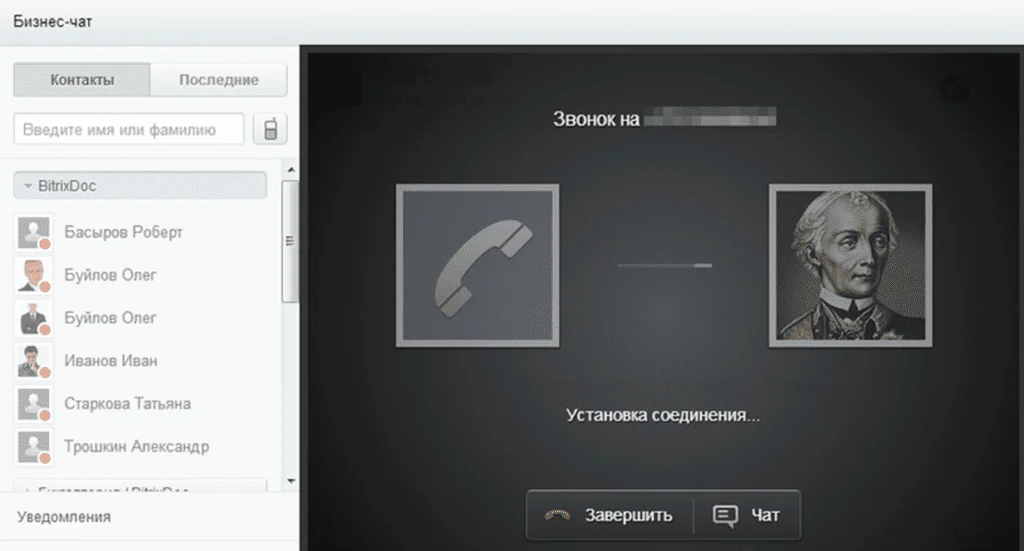
Звонок через Web-версию
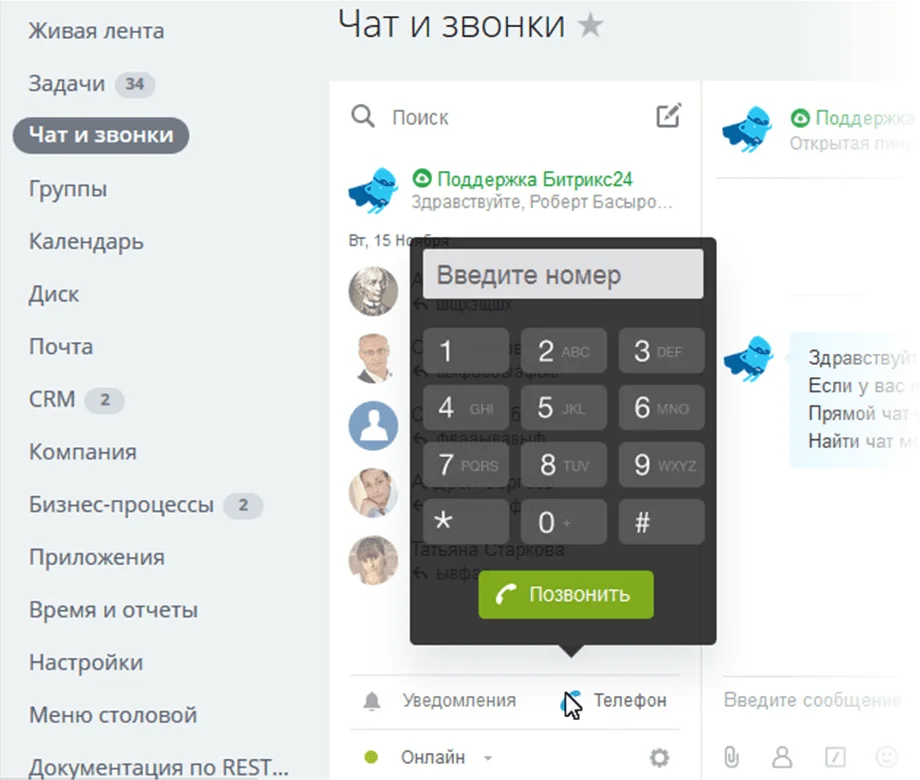
Звонки совершать в Битрикс24 просто:
Наберите на спец-панели номер телефона:
Или можете нажать на телефон для вызова клиента
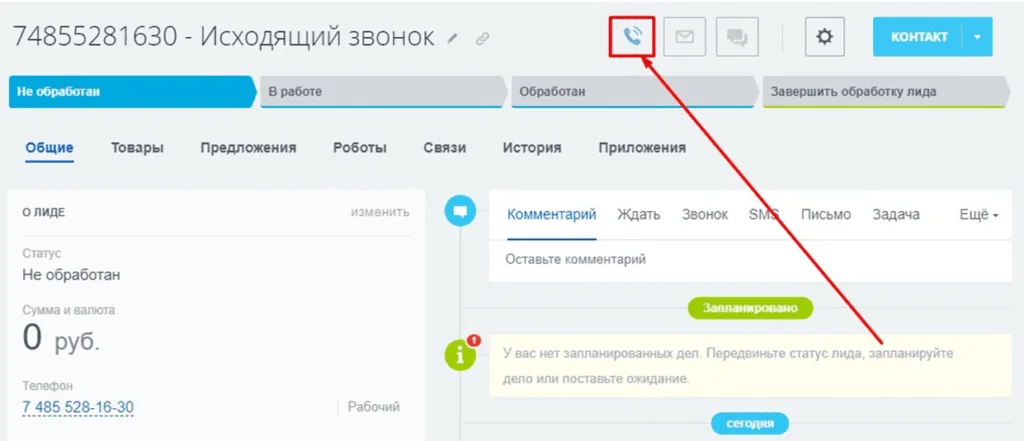
После набора номера и нажатия кнопки Позвонить будет осуществлен звонок:
E-mail переписка. Прием писем.
Все письма с вашего почтового ящика попадают в CRM.
Если вы уже общались с данным клиентом и он был занесен в контакты или компанию, тогда всю переписку с клиентом вы сможете посмотреть в Лидах
E-mail переписка. Отправка писем.
Как написать письмо?
Письма можно отправлять следующим образом:
- На странице Мои дела выбрать команду Добавить — Письмо.
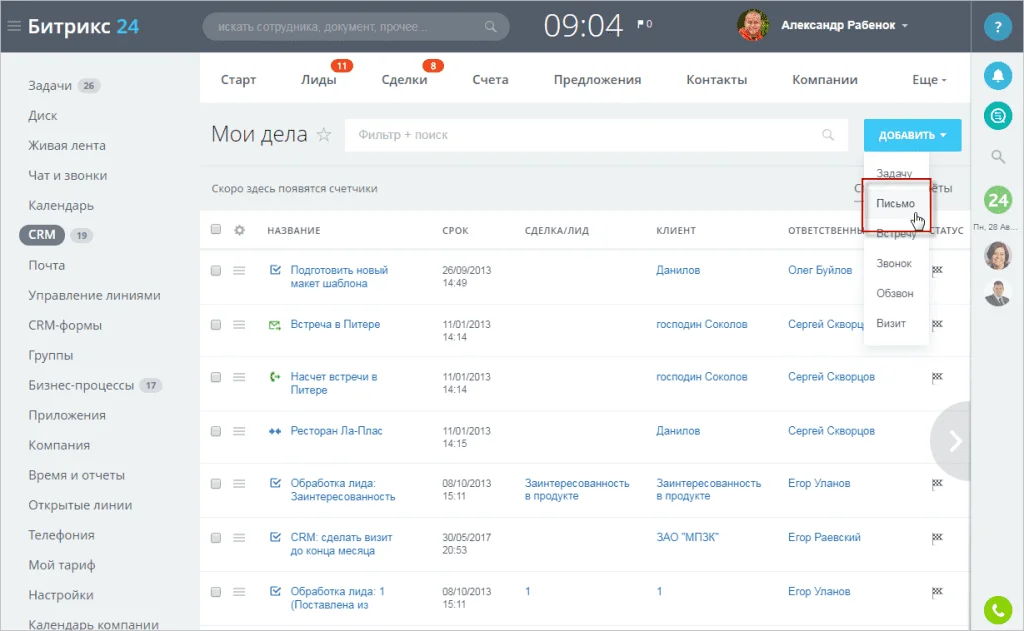 В данном случае одновременно с отправкой письма будет создаваться новое дело.
- Выбрать пункт E-mail в Ленте CRM.

На детальной странице элемента (контакта, компании, лида или сделки) пролистайте вниз, перейдите на вкладку Лента и нажмите E-mail. Либо во вкладке Дела создайте Письмо.
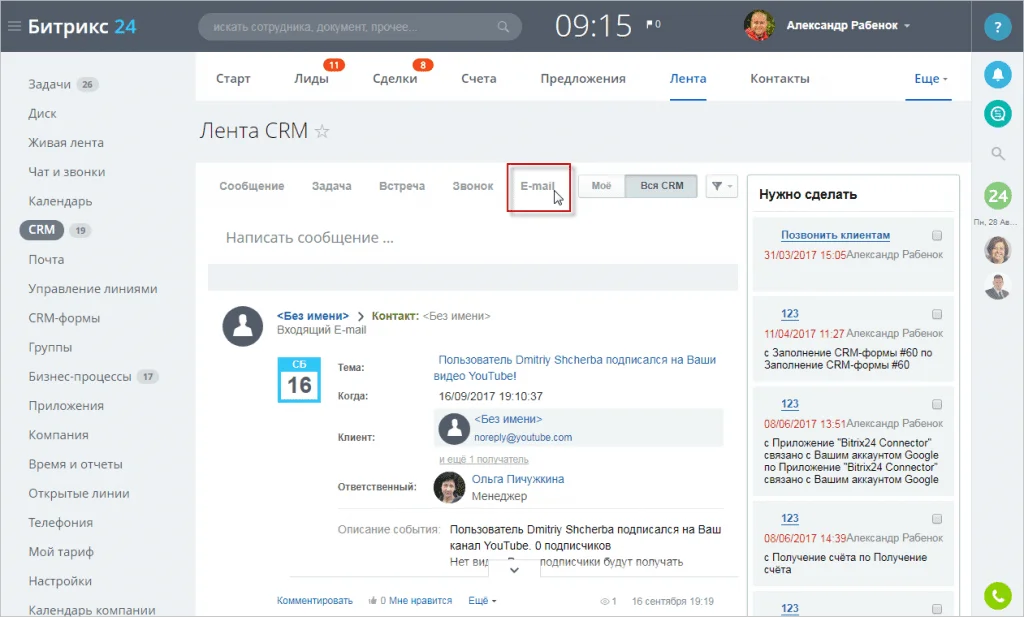
Вся переписка для данного элемента CRM также будет храниться на детальной странице.
- Письма можно отправить прямо из списка элементов. Рассмотрим на примере Контактов. Кликните по меню действий рядом с нужным контактом и выберите Написать письмо.
Если вы хотите отправить письма сразу нескольким контактам из списка, то укажите их все и выберите для них действие Отправить письмо.
Можно ли узнать, было ли прочитано мое письмо?
Согласитесь, очень важно не только отправить письмо, но и убедиться, что получатель с ним ознакомился. В правом верхнем углу письма вы можете проверить, не было ли оно проигнорировано.
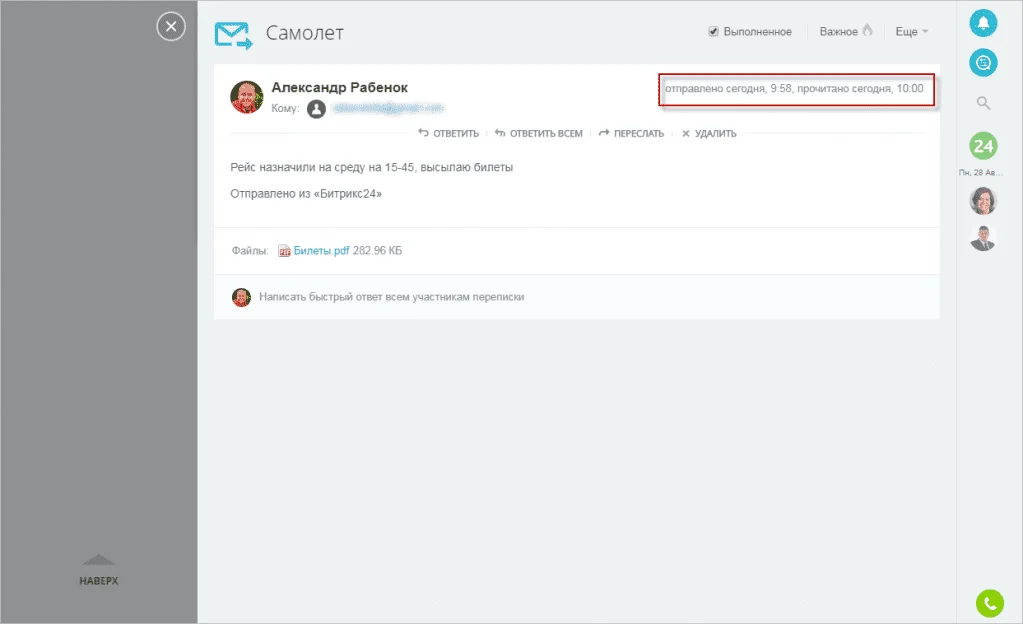
Сослаться на то, что «ой я не увидел» при прочитанном сообщении не получится! Данная функция решает очень много коммуникационных проблем:)
Для входящих и исходящих писем в CRM, на данный момент, действует ограничение на размер прикрепляемых файлов: 16 Мб.
Как создать чат в Битрикс 24 и написать сообщение
- Откройте меню “Чат и звонки”. В открывшемся окне у вас будет список всех публичных и ваших личных чатов. Создать новый чат вы можете кнопкой вверху этого списка.
Как поставить задачу в Битрикс 24
- Откройте меню “Задачи” и нажмите “Новая задача”.

- Откроется окно создания новой задачи. В этом окне укажите тему и описание задачи, исполнителя (по умолчанию это вы сами), срок выполнения и прочие необходимые атрибуты.
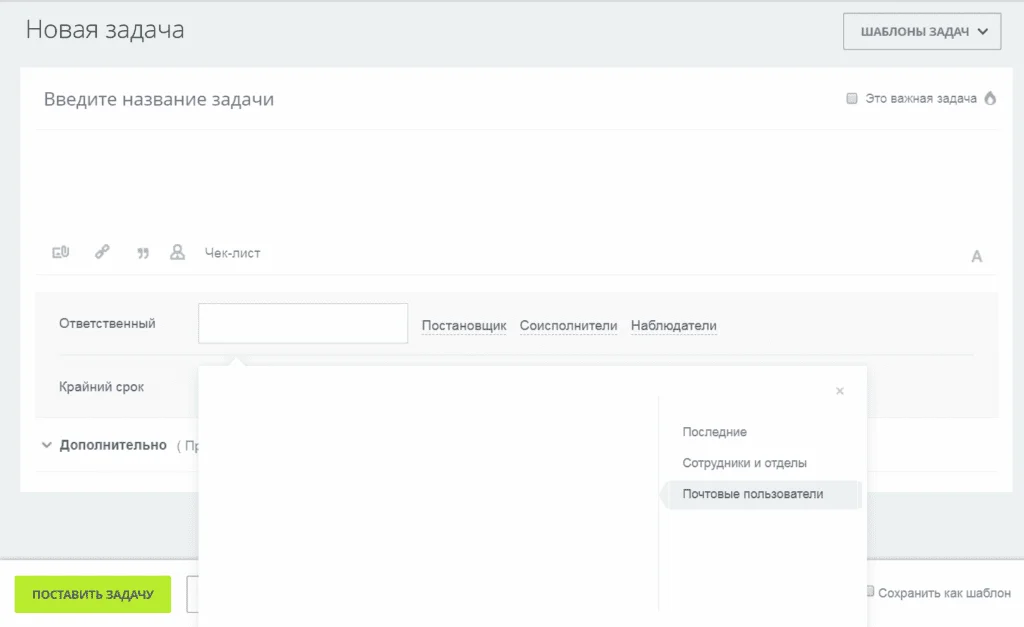
- Это не обязательно, но если задача сложная и включает много этапов, то добавьте в нее чеклист — разбейте ее на более простые пункты, которые будут отмечаться по мере выполнения. Кнопка “Чеклист” находится под описанием задачи. Нажмите “Добавить задачу”. Всем задействованным сотрудникам придут уведомления о ней.
Битрикс 24 — как настроить лиды
Все предварительные настройки лидов находятся в меню “CRM” — “Настройки”. Там в справочниках вы можете настроить статусы лидов и сделок, типы компаний, валюты и т.д. После настройки можно начинать добавлять лиды.
Чтобы добавить лид вручную:
- Откройте меню “CRM”, перейдите на вкладку “Лиды” и нажмите “Добавить лид”.
- Заполните название, состояние и все необходимые сведения о лиде, в том числе ответственного за него сотрудника.
- Нажмите “Сохранить”.
При большом количестве лидов мы рекомендуем автоматизировать их регистрацию, то есть настроить интеграцию с телефонией и почтой так, чтобы по каждому звонку автоматически создавался лид и регистрировался контакт в карточке клиента.
Надеемся, эта небольшая инструкция по Bitrix поможет вам освоить и оценить этот безусловно интересный инструмент.
А если у вас возникнут какие-либо вопросы или понадобится более подробная консультация по вопросам внедрения Битрикс в вашей компании, обращайтесь к специалистам “Интегруса”.

Присоединяйтесь к нам, чтобы каждую неделю получать полезные и рабочие материалы для улучшения вашего бизнеса.
Кейсы и стратегии от экспертов рынка.
Основная задача Битрикс24 — это автоматизация продаж и управление взаимоотношениями с клиентами (CRM).
Если правильно настроить все процессы, CRM будет выполнять львиную долю рутинной работы вместо сотрудников. Соберет заявки из всех источников продаж, добавит новые контакты, запустит сделку, заполнит счет, отправит напоминание об оплате. У менеджеров остается больше времени на решение управленческих задач, поиск новых клиентов и другие важные дела.
Мы подготовили инструкцию по работе в CRM Битрикс 24 с нуля для начинающих. В ней вы найдете ответы на вопросы: обязательно ли внедрять эту систему, какие функции нужны именно вам и как их настроить, чтобы все заработало.
Внедрим и настроим «Битрикс24» под ваш бизнес!
Оставьте заявку и получите консультацию в течение 5 минут.
Что такое CRM Битрикс 24 и кому она нужна: обучающее видео
CRM в Битрикс24 — это подсистема, которая помогает автоматизировать работу с клиентами. Она избавляет сотрудников компании от необходимости постоянно заходить в разные программы, почтовые сервисы и мессенджеры. Все задачи они могут выполнять в едином интерфейсе.
Базовые функции CRM доступны на всех тарифах облачных и коробочных версий Битрикс24.
Чтобы лучше понять возможности и преимущества CRM Битрикс 24, посмотрите небольшое обучающее видео.
Какие проблемы решает CRM Битрикс24
Некоторые предприятия до сих пор ведут клиентскую базу в Excel, электронных Google-таблицах или в тетрадях, регулярно сталкиваясь с проблемами.
| Проблемы, возникающие при отсутствии CRM | Как их решает Битрикс24 |
| Нельзя отследить историю взаимоотношений с клиентами. Менеджеры фиксируют информацию о встречах и звонках в электронных таблицах | Для каждого клиента создается карточка. В ней хранятся контактные данные и история общения от первой заявки |
| При большом наплыве писем и звонков можно забыть добавить контакт в свою таблицу и упустить клиента | Собирает заявки из мессенджеров, онлайн-чатов, фиксирует email и звонки. Для каждого контакта создает отдельную карточку |
| Сотрудники планируют действия по сделке в своем ежедневнике. Если задач много, можно забыть о важных делах | Встречи, звонки, отправку документов можно планировать в карточке клиента или сделки. Система отправит напоминание |
| Все документы (договоры, счета, накладные) нужно создавать и заполнять вручную | Система сама сформирует документ из шаблона на основании данных из карточки |
Кому нужна CRM
Она подойдет предприятиям в сфере оптовой и розничной торговли, строительства, обслуживания, проектной деятельности и разработки IT-продуктов. Крупный и средний бизнес использует систему в разных отделах и службах:
- Отдел продаж. CRM для sales-менеджеров — такой же важный инструмент, как 1С для бухгалтерии. Особенно если к вам ежедневно поступают сотни звонков и писем от клиентов. Таблицей Excel и блокнотами здесь не обойтись.
- Отдел маркетинга. В CRM собраны данные о клиентах: что и когда они купили, какие товары предпочитают. Эта информация поможет разделить базу на сегменты и разработать для каждого персональные предложения.
- Служба поддержки. В систему поступают вопросы, заявки и жалобы клиентов из всех каналов: почты, мессенджеров, онлайн-чата, телефонии и т. д. Оператор сможет отвечать на все обращения в едином окне.
Малому бизнесу мы тоже рекомендуем внедрить CRM, чтобы не потерять ни одного потенциального клиента.
Как научиться работать в Битрикс 24: обзор основных элементов
Прежде чем перейти к инструкциям по решению основных задач в CRM Битрикс 24, рассмотрим элементы этой системы.
Работа с клиентами осуществляется в разделе «CRM». Перейдите в него из левого бокового меню.

В разделе есть несколько вкладок.

Сначала рассмотрим основные элементы, на которых и строится вся работа CRM:
- лиды;
- сделки;
- клиенты.
Лиды. Это любая «зацепка» и интерес со стороны потенциального клиента: сообщение на сайте «ВКонтакте», письмо или звонок с вопросом о цене и т. п. Такие обращения попадают в раздел «Лиды». Менеджеры обрабатывают их. Отсеивают некачественные лиды (те, которые по ошибке попали в базу). А остальные — переводят в сделки.
Как работать с лидами, мы подробно рассказали здесь.
Сделки. Это уже не просто «зацепки», а конкретные заявки и обращения клиентов, которые готовы что-то у вас купить или заказать. В сделке фиксируется весь процесс продаж — от получения запроса до успешного завершения. В отличие от лида, сделка обязательно привязывается к конкретному клиенту (физлицу или компании) из базы.
Клиенты. Это ваша база покупателей и заказчиков. В ней есть два каталога:
- контакты — покупатели-физлица и представители предприятий;
- компании — предприниматели и юрлица, с которыми вы сотрудничаете.
Здесь же находится и база поставщиков.

Для каждого из перечисленных элементов создается отдельная CRM-карточка. В ней предусмотрены блоки с основной и дополнительной информацией. При этом вы можете удалять и добавлять поля в карточке по своему усмотрению и указывать только те сведения, которые вам нужны. Например, карточка контакта выглядит так:

Какие еще инструменты есть в CRM Битрикс24
Лиды, сделки и клиенты — основные элементы CRM, с которыми работают все пользователи Битрикс24. Остальные инструменты упрощают и ускоряют взаимодействие с клиентами. Но их внедрение нужно не всем компаниям.
В подраздел «Товары и склады» вы можете вручную добавлять свою продукцию или загружать ее из внешних баз. Это нужно в том случае, если при оформлении сделок вы хотите указывать не только общую сумму продажи, но и отражать конкретные товарные позиции.

Здесь же можно включить опцию «Складской учет», чтобы фиксировать приемку, отгрузку, инвентаризацию и другие операции с товарами. В карточке сделки вы можете зарезервировать товар за конкретным клиентом. При продаже остатки автоматически обновляются.
Подробно о складском учете в Битрикс24 мы рассказали в статье.
В подразделе «Продажи» отображаются все коммерческие предложения и незакрытые счета. Вы можете зайти в карточку конкретного документа и посмотреть, на какой стадии он находится: создан, отправлен клиенту и т. д. Опция полезна крупным компаниям, где ежедневно составляют сотни счетов и нужно постоянно мониторить их оплату.
В «Аналитике» можно просматривать отчеты по продажам, эффективности работы менеджеров, товарным остаткам, статистике звонков. Этот инструмент доступен только на коммерческих тарифах.
«Сквозная аналитика» показывает, сколько денег было потрачено на рекламу, какие источники окупили себя, а какие — лучше отключить. Помогает выбрать самые эффективные каналы продаж. Инструкция, как работать со сквозной аналитикой в Битрикс 24, приведена в статье.
Если типовых функций недостаточно, можно подключить к системе дополнительные сервисы из подраздела «Интеграция». Например, запустить телефонию и звонить клиентам через браузер. А с помощью модуля «1С:Бэкофис» можно синхронизировать CRM и 1C, чтобы не вводить данные о клиентах и заказах дважды.
Чтобы в систему поступали заявки и сообщения из всех соцсетей, где у вас есть страницы, мессенджеров, онлайн-чата и формы обратного звонка на сайте, интегрируйте эти каналы с CRM. Как это сделать, читайте здесь.
Задайте свой вопрос специалисту в Whats App и получите ответ в течение 2 минут!
Отвечаем быстро и по существу. Задать вопрос
Как начать работу в CRM Битрикс 24 с нуля: инструкция по шагам
Перед началом работы нужно настроить систему под задачи своей компании.
В первую очередь определитесь с режимом CRM. Их два:
| Режим работы | Описание | Кому подходит |
| Простой
(сделка+клиент) |
Лиды не используются. Все запросы, звонки и письма автоматически превращаются в сделки. Создается новая карточка клиента | Небольшим отделам продаж, представителям малого бизнеса и торговым компаниям в формате b2b (где клиенты — другие юрлица) |
| Классический
(лид → сделка+клиент) |
Любая «зацепка» от клиента попадает в систему в качестве лида. Менеджеры обрабатывают его, получают больше информации. Потом переводят лид в сделку. Вместе с ней в системе появляется новый контакт | Предприятиям с большим оборотом и постоянным потоком входящих звонков и писем |
Простой режим доступен на всех тарифах, классический (с лидами) — на коммерческих, кроме «Базового».
Автоматическое создание лида или сделки возможно только в том случае, если канал связи подключен к CRM. Например, если вы интегрировали «ВКонтакте» с Битрикс24, то все сообщения из этой соцсети сразу попадут в систему. В остальных случаях менеджер вручную добавляет сделку и создает контакты.
Чтобы включить нужный режим, перейдите в раздел «CRM», нажмите на значок шестеренки и выберите соответствующий пункт.

После выбора режима перейдите на страницу настройки сделок.

Отметьте галочками элементы, которые будут автоматически добавлены в систему при создании сделки (контакты, компании).
Настройка воронки продаж
Воронка продаж — это этапы, через которые будут проходить все ваши сделки до момента их успешного завершения. По умолчанию настроены следующие стадии:
- новая (сделка только появилась в системе);
- подготовка документов;
- счет на предоплату;
- в работе;
- финальный счет;
- завершение.
Вы можете настроить воронку под себя, удалить или добавить стадии. Для этого откройте вкладку «Настройки» → «Воронки продаж» → «Добавить воронку продаж» → «Редактировать стадии».
Нажмите на крестик в строке, чтобы удалить этап, или на ссылку «Добавить стадию», чтобы расширить воронку.
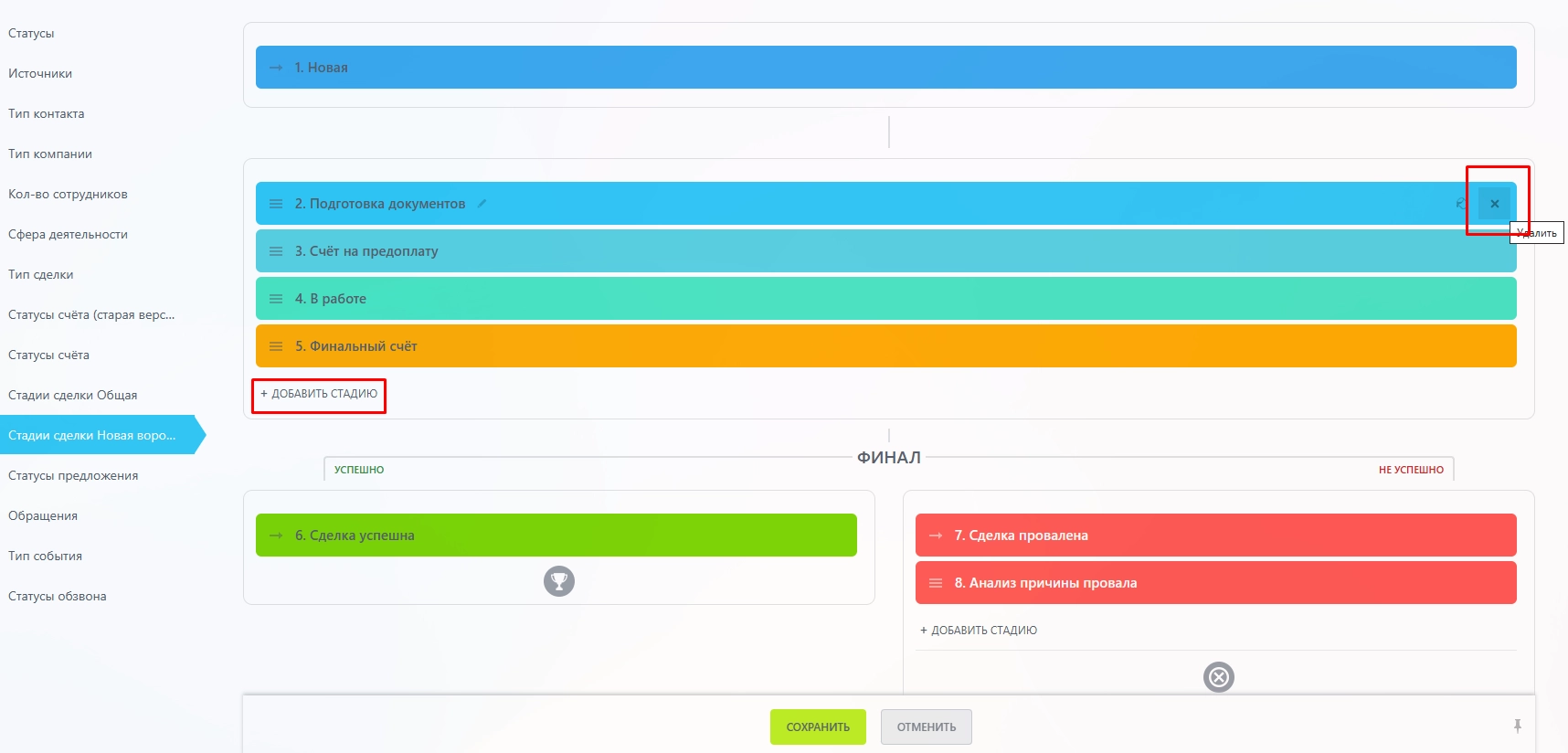
Если вы работаете в классическом режиме, для лидов будет применяться другая воронка с этапами:
- не обработан;
- в работе;
- обработан;
- завершение.
Эту воронку вы тоже можете заранее настроить.
Ввод реквизитов
Коммерческие предложения и документы по сделкам можно создавать прямо в Битрикс24. Для этого нужно заранее добавить в систему реквизиты своей компании. Откройте вкладку «Настройки» в разделе «CRM». Выберите пункт «Мои реквизиты» из выпадающего списка и нажмите «Создать».
В форме «Создание компании» укажите информацию о предприятии: название, сфера деятельности, номер телефона, реквизиты (ИНН, ОГРН, КПП, ОКТМО, банковские реквизиты и т. д.).
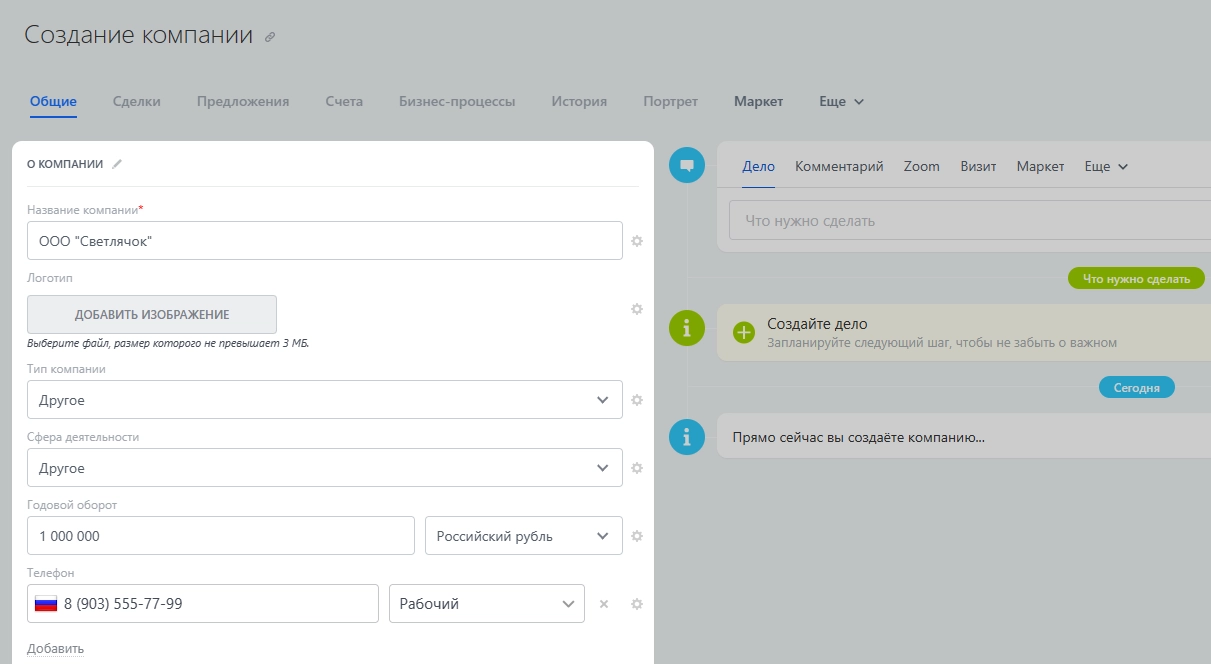
После ввода данных нажмите «Сохранить» в самом низу страницы. Теперь во все сопроводительные и закрывающие документы будут автоматически добавлены ваши реквизиты.
Обучим ваших сотрудников работе с «Битрикс 24»!
Оставьте заявку и получите консультацию в течение 5 минут.
Инструкция, как работать в Битрикс 24 с контактами
После стандартных настроек нужно заполнить клиентскую базу. Контакты и компании можно добавлять тремя способами:
- создавать вручную;
- загружать из внешних баз в формате CSV;
- получать из онлайн-форм на сайте, мессенджеров, соцсетей, телефонии и других каналов, привязанных к системе.
Подробную инструкцию по добавлению контактов в CRM Битрикс 24 вы найдете здесь.
Чтобы просмотреть информацию о клиенте, перейдите в подраздел «Контакты» и выберите нужную карточку из списка. В ней вы можете создавать неограниченное количество сделок, формировать счета и коммерческие предложения и отправлять их без перехода в почтовые сервисы.
Функция «Дело» (в правой части карточки) позволяет планировать задачи по работе с клиентом, например, звонки, встречи и т. д.

Все дела и взаимодействия с клиентом сохраняются в истории. Их можно посмотреть в карточке контакта.
Инструкция для сотрудников по работе с элементами CRM в Битрикс24
После того как вы все настроили, можно приступать к созданию сделки. Если вы выбрали классический режим CRM, ее можно сконвертировать из лида. Перейдите в соответствующий подраздел. Выберите нужный лид из списка и нажмите кнопку «Завершить обработку» в верхней части экрана.

Уточните, какие элементы вы хотите создать из лида. Обычно выбирают все три варианта: сделку, контакт и компанию. Для каждого элемента автоматически создается отдельная карточка. Все данные загружаются из лида.
В простом режиме CRM лидов нет. Заявки из внешних источников сразу превращаются в сделки. Даже если клиент просто написал вам сообщение в WhatsApp, где уточнил режим работы компании.
Если канал связи не интегрирован с CRM, сделку нужно добавить вручную. Откройте соответствующую вкладку, нажмите «Создать» и заполните форму. Чтобы правильно все сделать, рекомендуем изучить краткую инструкцию по работе со сделками.
В готовой карточке вы можете добавлять комментарии, ставить задачи, планировать дела и просматривать историю коммуникаций по сделке, отправлять email и звонить клиенту (если подключена телефония).

Если нужно составить договор, сформировать акт, счет или накладную, нажмите «Документ» и выберите типовой шаблон. В форму автоматически загрузится информация из карточки сделки.

Работая над сделкой, не забывайте продвигать ее по воронке продаж. Это можно делать в карточке, поочередно выбирая стадии: «Счет», «В работе», и так до самого завершения.

По итогу система предложит выбрать результат, с которым закрывается сделка (выполнена или проиграна).
Все текущие и закрытые сделки перечислены в общей таблице. Можно отобразить их в виде списка или воронки. Второй вариант помогает отследить, сколько сделок находится на каждой стадии.
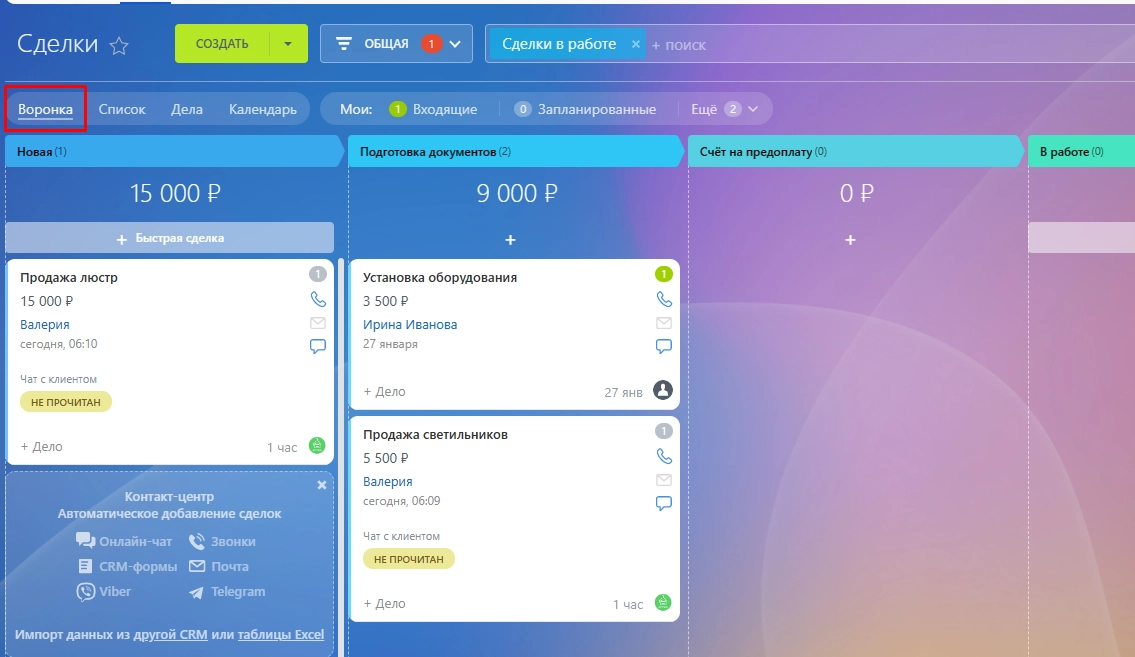
Пока вы работаете со сделками и фиксируете свои действия, CRM собирает статистику по продажам и формирует отчеты. Зайдите в раздел «Аналитика» и получите нужную информацию в виде графика или таблицы.

Функциональность CRM можно расширить с помощью приложений из Битрикс24.Маркета. В каталоге доступны платные и бесплатные сервисы для планирования дел, управления остатками на складе, коммуникации с покупателями и т. д.

Инструкции, как скачать и установить приложение для Битрикс 24, вы найдете на странице конкретного продукта.
Хотите внедрить CRM в своей компании и обрабатывать заявки в разы быстрее? Закажите звонок на нашем сайте и получите персональное предложение. Мы подберем выгодный тариф под ваш бюджет, внедрим Битрикс24 с нуля, настроим CRM и другие функции системы!
Автоматизируйте бизнес с «Битрикс24». Подберем выгодный тариф!
Оставьте заявку и получите консультацию в течение 5 минут.
Оцените, насколько полезна была информация в статье?
Наш каталог продукции
У нас Вы найдете широкий ассортимент товаров в сегментах
кассового, торгового, весового, банковского и офисного оборудования.
Посмотреть весь каталог