
Для работы проектов iXBT.com нужны файлы cookie и сервисы аналитики.
Продолжая посещать сайты проектов вы соглашаетесь с нашей
Политикой в отношении файлов cookie
Здравствуйте друзья
Решил написать что-то вроде обзора, в котором сведу все свои знания по работе с приложением для управления умного дома — Xiaomi Mi Home. Что-то удалось почерпнуть в профильных форумах, большинство знаний добыто методом проб и ошибок. Буду рад обсуждению — мыслям, комментариям и постараюсь ответить на вопросы
Где купить?
Gearbest Aliexpress
Таблица (обновляется) по экосистеме Xiaomi
Установка
Для начала необходимо зарегистрировать Mi account, если вдруг у вас его еще нет, то идем сюда и регистрируем. Считаем что он у вас уже есть.
Мое личное мнение — ставить лучше оригинальную версию из Google Play. При установке приложения ОБЯЗАТЕЛЬНО выбирать регион — материковый китай, язык — английский.
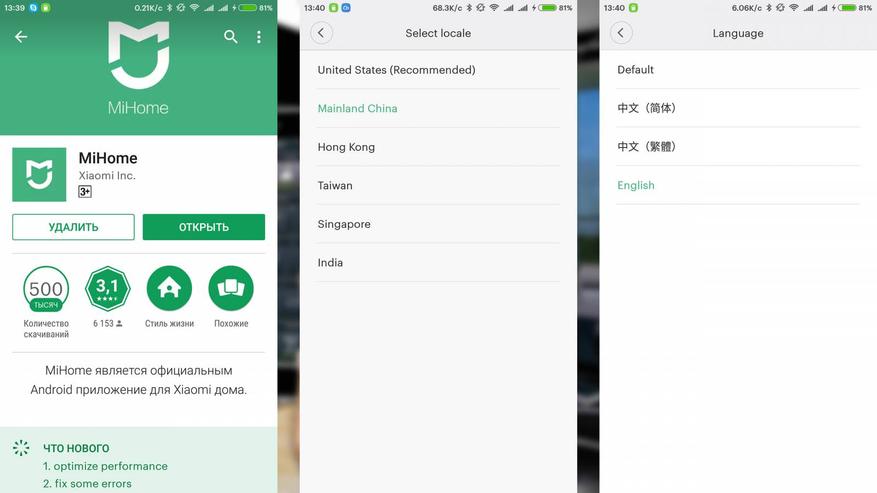
Если все же вам хочется иметь локализированую версию — то могу рекомендовать приложение переведенное проектом multirom.me, актуальную версию можно скачать — здесь. Регион — так же необходимо выбрать Китай, язык — по умолчанию.
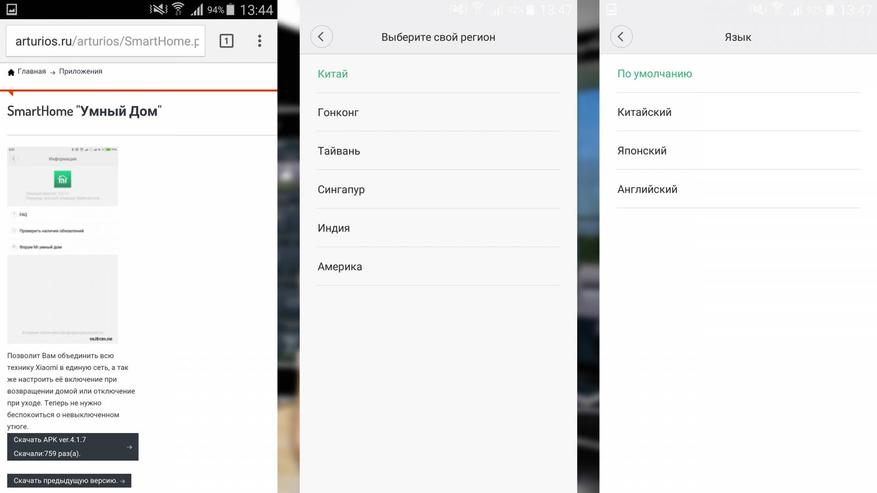
После того как установлено приложение Mi Home — можно подключать устройства из состава экосистемы Xiaomi. Все устройства можно разделить на 2 типа — те, которые работают самостоятельно, и те, которым нужен шлюз Xiaоmi Gateway — эти устройства работают по специальному протоколу Zigbee. Про подключение различных устройств я уже рассказывал в их обзорах, здесь я буду больше уделять внимания общим вопросам работы с приложением Mi Home.
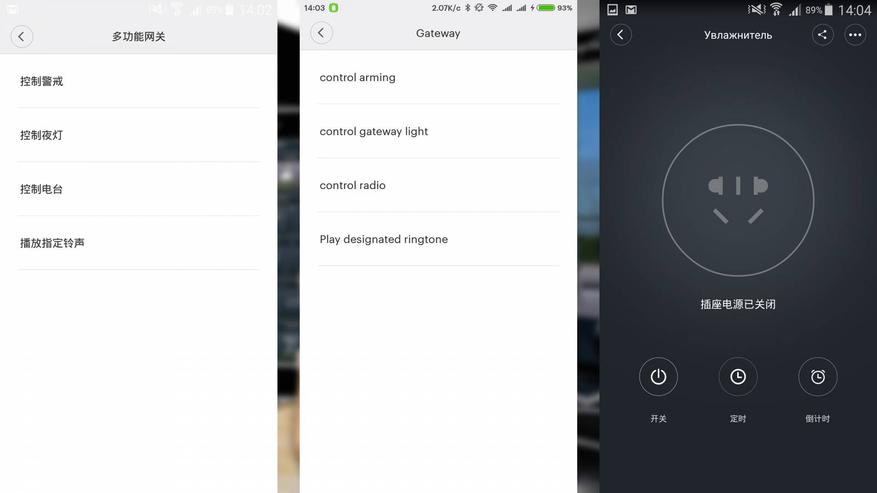
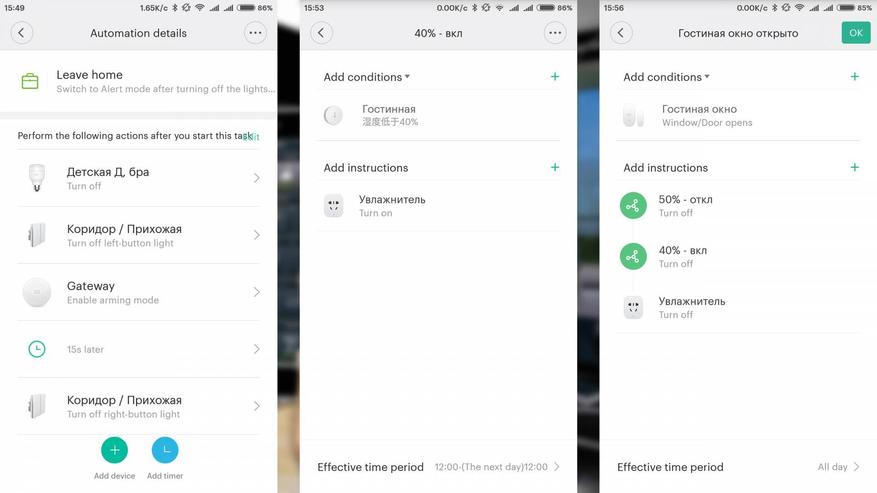
Чуть ранее я упомянул о том, что рекомендую ставить официальное приложение и английский язык. Пришло время рассказать почему. Дело в том, что в локализированном приложении, русский язык установлен вместо китайского — если в основных окнах, настройках — все красиво и понятно, то стоит копнуть чуть глубже — например в сценарии, без которых работа умного дома невозможна, и мы натыкаемся на китайский. И все равно придется переключаться на английский. В качестве примера — скриншоты из окна сценарием шлюза Xiaomi — слева локализированного приложения, в центре — официального. Кстати официальные плагины — так же в большинстве своем — английские, пока единственный обнаруженный мной не переведенный плагин — wi-fi розетка — справа.
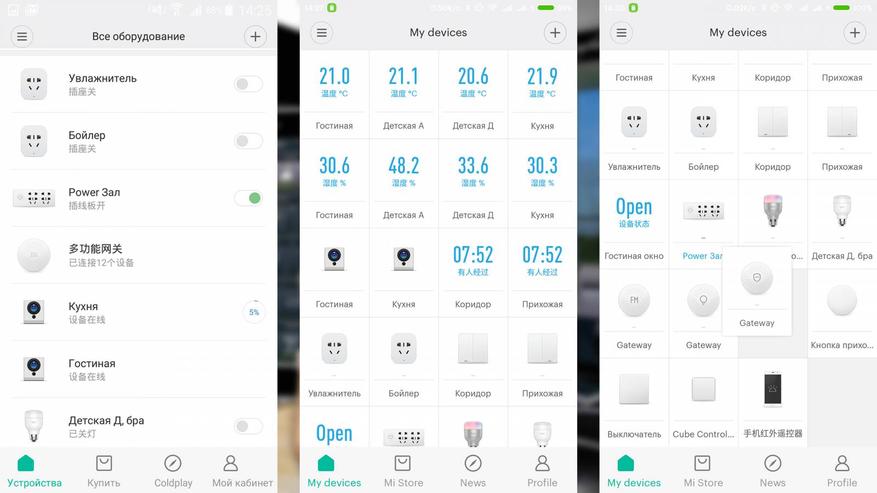
По умолчанию окно устройств приложения Mi Home — имеет вид списка, в котором выведены все подключенные устройства. По нажатию на устройство — запускается его плагин, либо окно управления — так как отдельные плагины есть не у всех устройств системы. Если плагин не установлен — он автоматически скачивается. Нажав кнопку в верхнем левом углу, и выбрав в открывшемся меню тип отображения — Сетка (Grid) — мы переключаем приложение в режим пульта ДУ умным домом. Все устройства отображаются в виде отдельных «клеточек», в которых отображаются их показания, или состояние. Например датчики температуры/влажности имеют две клетки — с температурой и влажностью, а шлюз сяоми — три клетки, управление радио, подсветкой и сигнализацией. Выстроить эти клетки можно просто нажав и не опуская передвинуть пальцем.
Теперь что касается плагинов. Даже если у вас установлена официальная версия приложения — это не является помехой для русификации плагинов устройств. Самое сложное что для этого нужно — root права на вашем смартфоне / планшете. Да мы говорим про Android — IOS пока я не трогаю, так как не на чем экспериментировать. Есть пути русификации и без root — например вот этот способ. Но мне кажется что получить root — проще, быстрее и полезнее.
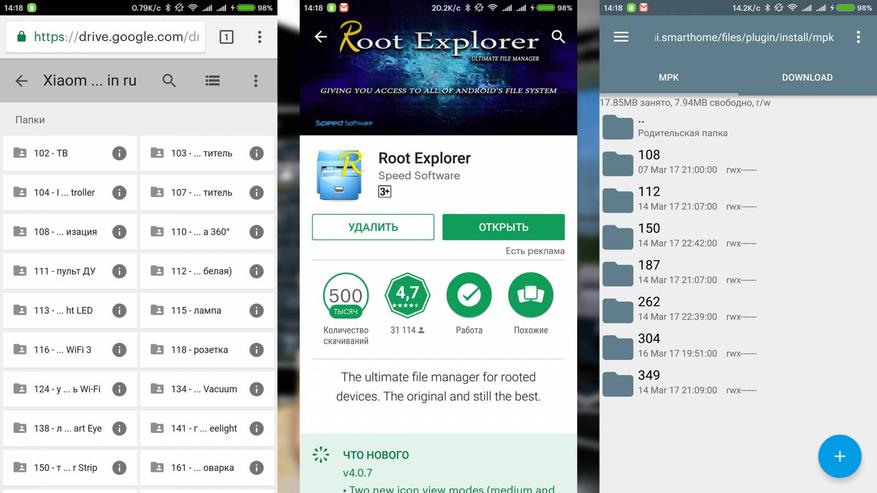
Все плагины устройств — являются отдельными файлами, с расширением apk — по сути каждый из них отдельное приложение, но управляемое основным приложением Mi Home. Все плагины складываются в специальную папку, полный путь к ней — /data/data/com.xiaomi.smarthome/files/plugin/install/mpk — далее идет список папок с названиями из трехзначного номера. Например умный удлинитель — 150, шлюз — 108 и т.п. На вашем устройстве будут находится только папки тех устройств что у вас есть.
Для их русификации их нужно просто заменить. Я использую плагины отсюда, все удобно расписано и актуально.
Для того чтобы попасть в папку с плагинами — нам и нужны root права, так как это системная область. Кроме этого нужно приложение — я использую Root Explorer при помощи которого и перезаписываются файлы. Приложение имеет две независимых вкладки — на примере это папка с плагинами mpk и вторая — папка Download, куда скачиваются плагины.
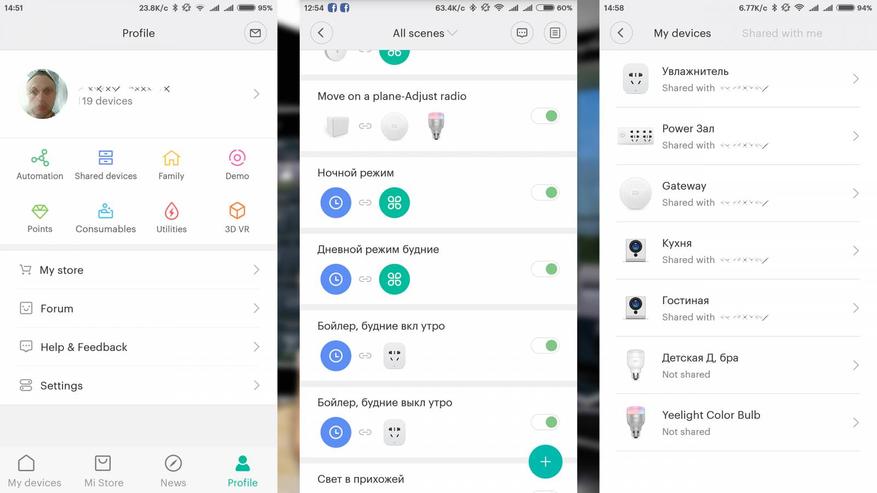
Теперь поговорим и вкладке Profile (Мой кабинет) приложения Mi Home. Здесь есть несколько важных и полезных кнопок, которые вам здорово могут пригодится-
Automation(Автоматизация) — Это список ВСЕХ ваших смарт-сценариев, и так же состояние их активности на данный момент — переключатель справа. При помощи этого переключателя можно активировать или деактивировать любой сценарий.
Share(Поделится) — в этом меню вы можете дать доступ к любому из своих устройств другому человеку — на другой mi account. В этом случае на другом устройстве так же нужно установить Mi Home и зарегистрировать mi account. Из списка устройств (видно к какому уже есть доступ, а к какому нет) — нажимаете на нужное вводите ID другого аккаунта. Владелец другого аккаунта получает уведомление о том, что ему предоставлен доступ на устройство, принимает его и может им управлять.
Так же есть функция Family (Моя семья) — добавив mi account члена семьи туда, вы обеспечите ему доступ сразу ко всем устройствам умного дома.
ОГРАНИЧЕНИЕ — расшаренными устройствами можно управлять, но нельзя создавать сценарии. Это можно только с главного устройства.
МОЖНО один mi account использовать одновременно на разных устройствах. В момент написания обзора — у меня под руками два смартфона с моим аккаунтом. Абсолютно идентичное управление, даже порядок кнопок подтянулся — тот что я настроил.
Сценарии
Их можно разделить на два типа.
1. Первый — назовем ручные, они создаются по нажатию в главном окне приложение mi home верхней правой кнопки — add scene — добавить сценарий. Перечень таких сценариев можно увидеть нажав на кнопку All Scenes (Все задачи) в приложении Mi Home когда оно находится в режиме просмотра списком.
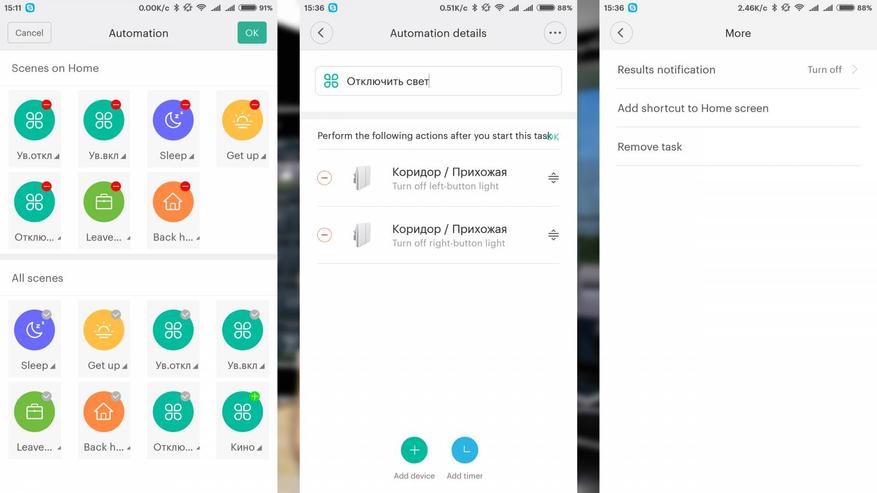
Мы попадаем в окно разделенное на две части — в верхней сценарии которые будут отображаться в главном окне приложения, для их быстрого запуска, в нижней — вообще все. Нажав на нижнюю правую часть иконки любого сценарии и немного подержав палец — мы активируем режим правки — в котором мы можем перемещать, добавлять/удалять сценарии. Следует помнить что в режиме пульта ДУ — сетки — они все равно будут видны все.
4 сценария — уход из дома, возвращение, режим сна и пробуждения — имеют свои собственные иконки. Для редактирования сценария — нужно нажать в район правой нижней части иконки — маленький треугольничек.
В этом режиме можно задать название сценария в верхней части экрана и составить список действий. Так же возможно добавление пауз между ними.
Если необходимо переместить или убрать действие — в правой части экрана, слегка скрытая надписью Perform the following… имеется кнопка Edit. После ее нажатия — есть возможность удалять или изменять порядок действий. В правой верхней части окна имеется кнопка, которая вызывает меню. В нем можно включить/выключить уведомление о выполнении сценария, вывести иконку сценария на рабочий стол, или удалить его.
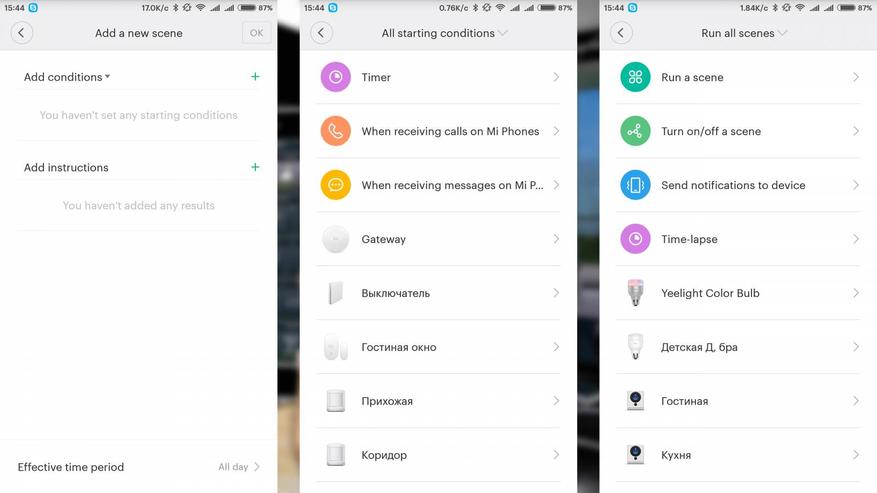
2. Тип — назовем его автоматизированные сценарии. Они имеют кроме перечня действий — еще и условие срабатывания. В качестве условий могут выступать — таймер (по времени и дню недели) — поступление звонка или сообщения, нажатия на кнопку, поворот кубика, сработка датчика движения или открытия.
В качестве действий могут выступать управление устройствами: включить розетку, лампочку, активировать режим сигнализации, так же можно добавить уже готовый сценарий — например по нажатию на кнопку — активировать сценарий «уход из дома», так же отключать и включать готовые существующие сценарии.
Пара примеров по сценариям. Ручной сценарий — уход из дома — сначала отключение освещения, активация режима сигнализации — он настроен на 15 секундную задержку, и через те же 15 секунд — отключение света в прихожей. Поставив выполнение этого сценария на кнопку незаметно установленную возле дверей — спокойно уходим из дома. Сначала погаснет свет везде кроме прихожей, а через 15 секунд и в ней тоже, и включится сигнализация.
Автоматический сценарий — который управляет увлажнителем воздуха. Розетка в которую включен увлажнитель включается когда влажность падает ниже 40%. Аналогичный сценарий — выключает ее, когда влажность более 50%.
Но нам не нужно увлажнять когда комната проветривается — поэтому при срабатывании датчика открытия окна — отключается и розетка и деактивируются сценарии по ее включению. При закрытии окна — все включается обратно.
На этом пока все, примеры сценариев так же есть и будут появляться в моих обзорах устройств умного дома.
Кому проще воспринимать информацию аудиовизуально — видео версия этого обзора:
Все мои видео обзоры — YouTube
Получить возврат денег при покупке почти в 1000 онлайн магазинов — Здесь
Перед добавлением устройства, давайте разберем из чего состоит сама программа. Начнем с интерфейса главной страницы.
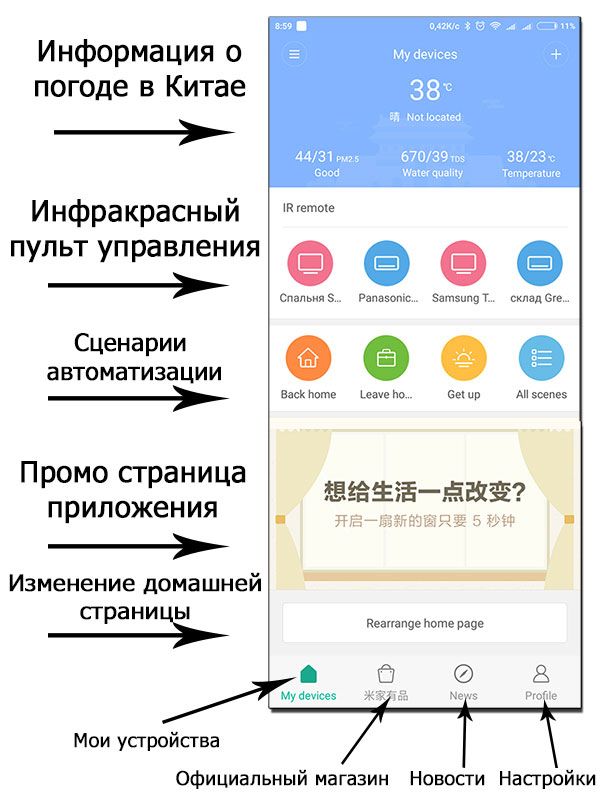
В верхней части приложения располагается информация о погоде в Китае. К сожалению, способа привязать отображение погоды к другому местоположению, пока не найдено.
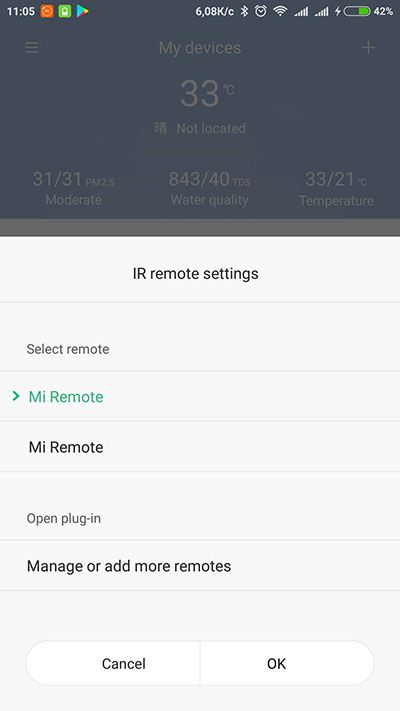
Далее идет инфракрасный пульт управления. Если у вас телефон от Сяоми, то в нем есть удобное приложение Mi Remote, которое работает по принципу инфракрасного пульта управления. Все устройства из него подгружаются в программу MiHome. В настройках можно выбрать другой пульт, или настроить отдельный, для этого достаточно нажать на надпись IR Remot.
Далее идет пункт со сценариями автоматизации. Их еще называют сцены. Они могут запускаться по нажатию иконки в приложении, по таймеру и по заданному условию (например нажатие смарт-кнопки). Есть набор встроенных сценариев, состоящий из четырех сцен:
Get up (подъем)
Leave home (покинуть дом)
Back home (вернуться домой)
Sleep (сон)
Пока к этим сценариям не привязаны действия, поскольку мы пока не добавили устройства в нашу систему автоматизации. Некоторые устройства сами прописываются в эти сцены. Например хаб управления Gateway прописывает в сцену Leave home действие «Включить режим защиты», а в сцену Back home действие «Выключение режима защиты». Конечно все это лучше исправлять и настраивать все самому, чтобы утро выходного дня не начиналось со звука тревожной сирены сигнализации.
Список сцен можно дополнять, но удалить начальные сцены нельзя. Для добавления сцены необходимо нажать на плюс в верхней части приложения.

Настройку сцен мы рассмотрим далее.
Следующим пунктом мы видим промо страницу приложения, эта рекламная страница отображается до момента, когда будет добавлено первое устройство. После, в этом окне будет отображаться список ваших смарт устройств.
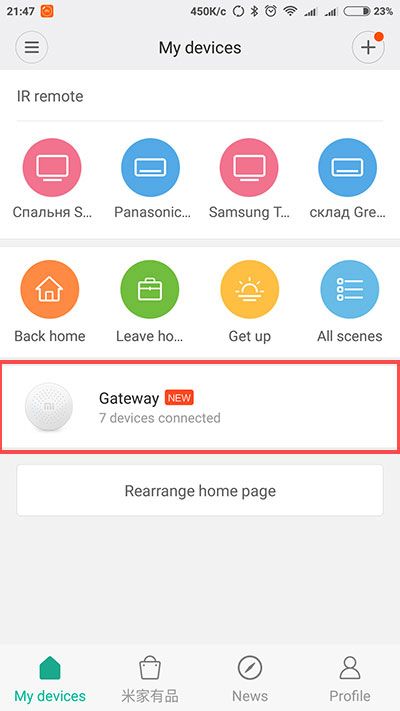
Вторая и третья вкладка нам вряд ли потребуется, поскольку они ориентированы для китайского рынка. Соответственно вторая вкладка это «магазин», а третья «новости».
Наибольший интерес представляет последняя вкладка «Profile».
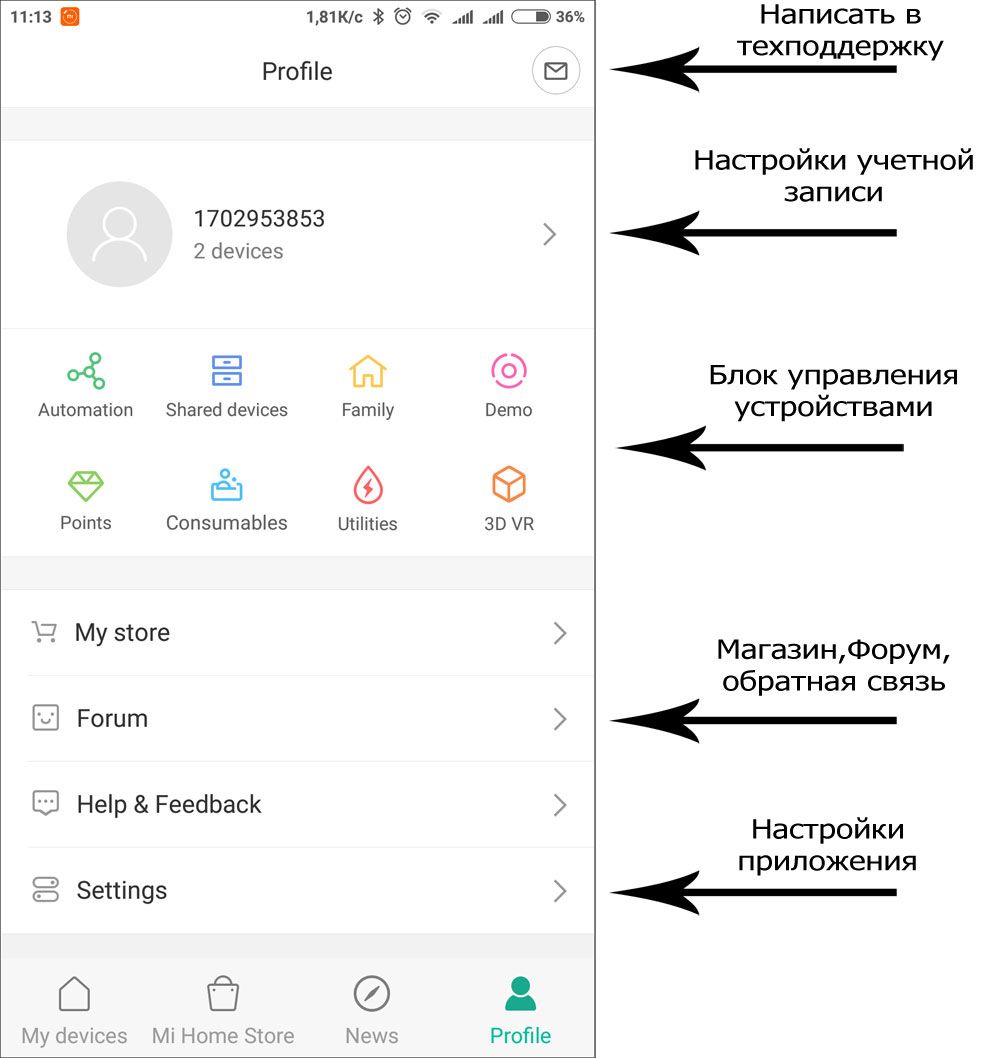
В верхней части вкладки находится значок электронного письма — эта кнопка позволяет задать вопрос в техническую поддержку.
Далее идет блок, в котором отображается ваша учетная запись (конечно при условии, что вы авторизовались в приложении). Зайдя в неё можно установить фотографию профиля, переименовать аккаунт, сбросить пароль, или выйти из аккаунта.
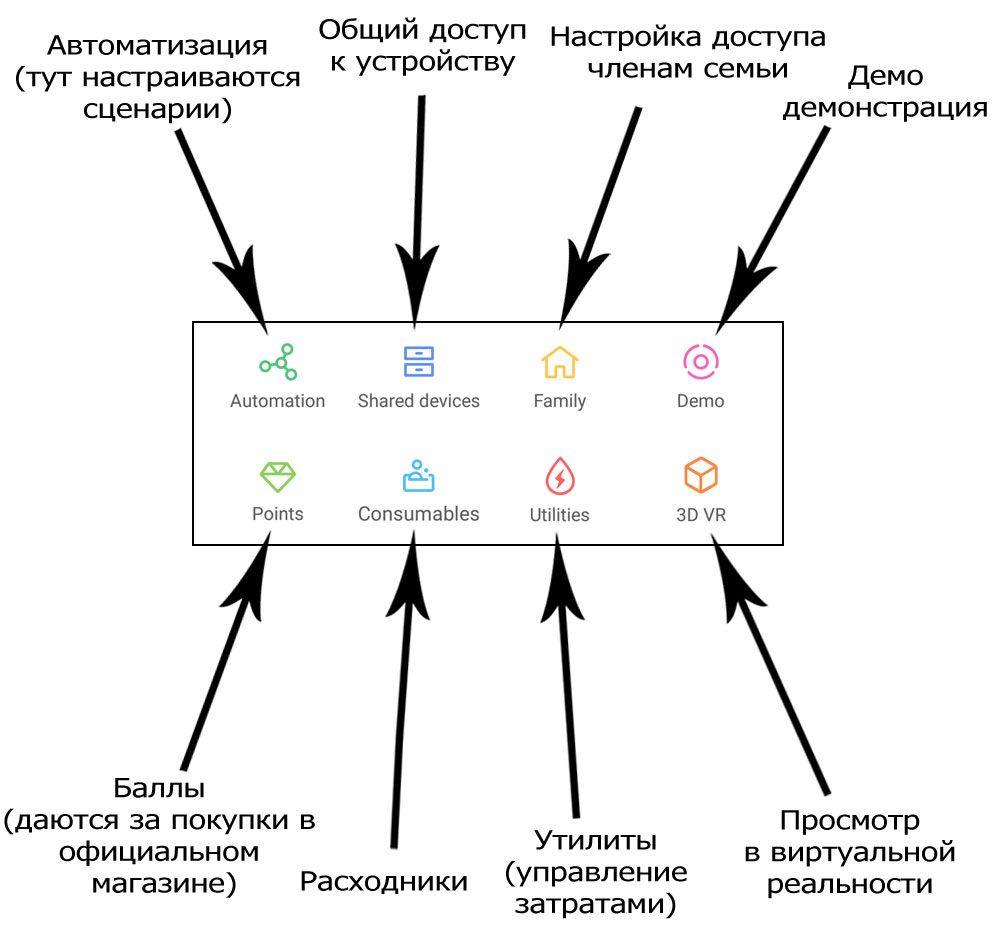
Следующий блок состоит из восьми иконок, разберем каждую из них:
Xiaomi выпускает качественные и разнообразные товары для умного дома. Это техника, которая имеет гибкие настройки и может синхронизироваться со смартфоном. Чтобы управлять бытовыми приборами с телефона, необходимо установить специальное приложение Mi Home. О фишках и правильной настройке программы вы узнаете, ознакомившись с нашей статьей.
Что это за приложение
Mi Home – официальное программное обеспечение от Xiaomi для управления фирменной экосистемой. Приложение позволяет объединить гаджеты в одном месте, благодаря чему удаленная настройка не занимает много времени.
Приложение Mi Home доступно для iOS и Android. При первичной настройке выбирается регион и язык. Также есть локализованная русская версия, но для улучшенной функциональности рекомендуется устанавливать английский язык.
Настройка и работа с Mi Home
В данном пункте мы расскажем, как правильно пользоваться приложением и какие преимущества/недостатки оно имеет.
Скачивание и установка
Mi Home находится в свободном доступе на Google Play и App Store. Его можно скачать совершенно бесплатно и установить на мобильное устройство от любого производителя (не только модели Xiaomi и Redmi).
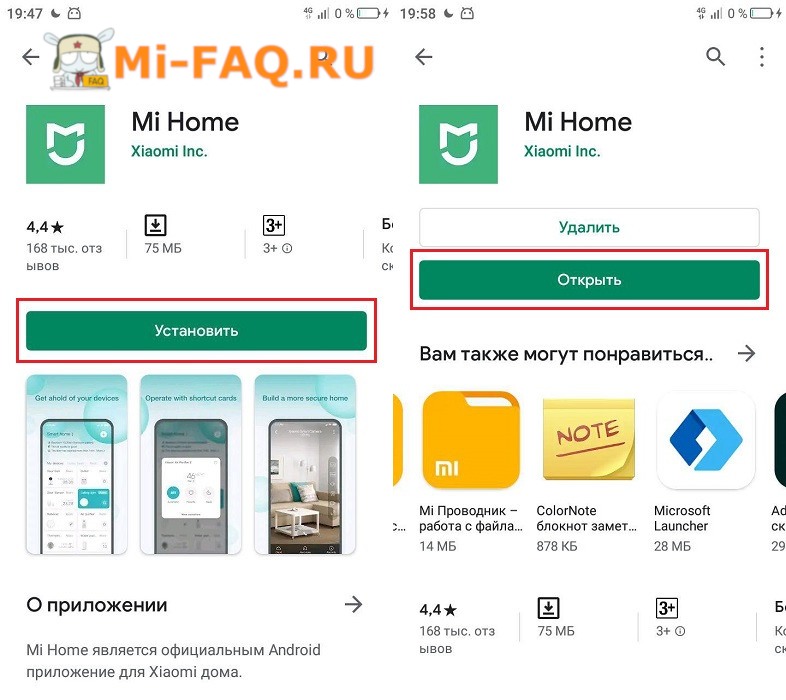
Загружайте программное обеспечение с официальных магазинов приложений. Если нужна кастомная версия – посетите 4pda. Не стоит скачивать Mi Home с неизвестных источников. Это чревато похищением личной информации.
Первичная настройка и создание аккаунта
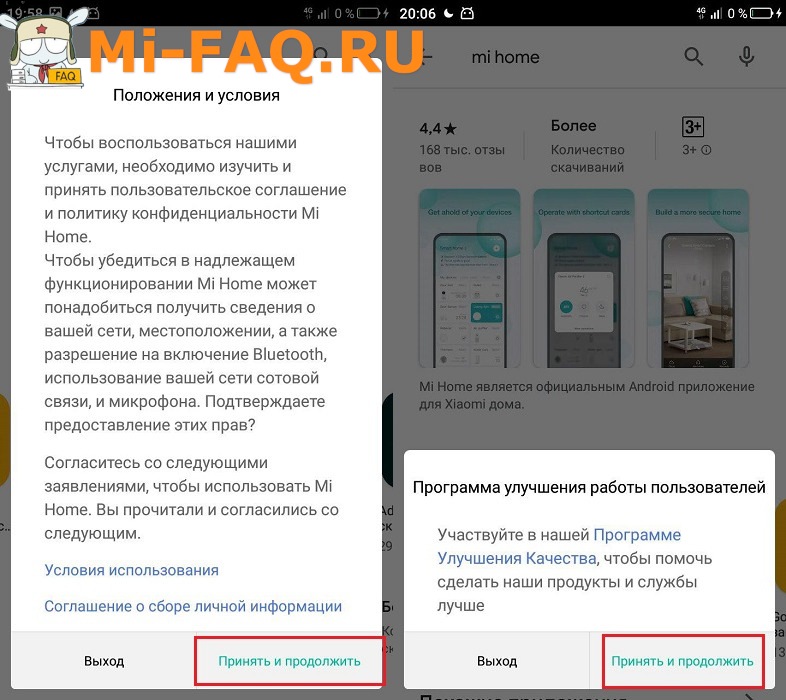
Как только приложение запустится, видим пользовательское соглашение. Читаем его и кликаем «Принять и продолжить». Также даем соглашение на участие в программе улучшения качества.
В следующем окне выбираем регион. Наилучший вариант – это, конечно же, Китай. Тогда вы сможете синхронизировать со смартфоном абсолютно все «умные» устройства, даже если они выпускались сугубо для китайского внутреннего рынка. Единственный неприятный момент: большая часть интерфейса будет на китайском языке.
Оптимальным вариантом считается США, Сингапур или Тайвань. Список аппаратов там огромный, да и английский язык присутствует. Если хотите управлять небольшим количеством глобальной техники, ставьте Россию/Украину.
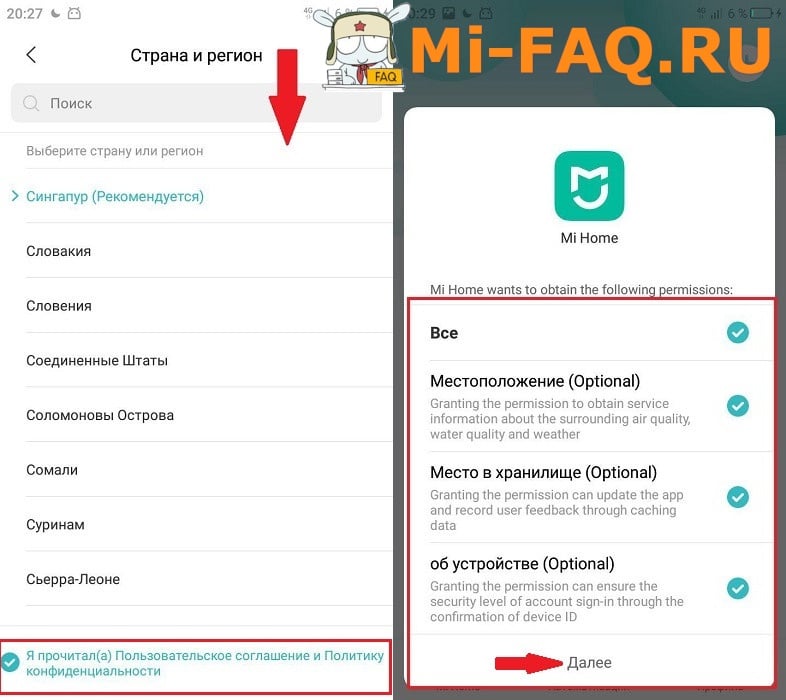
Теперь предоставляем приложению необходимые разрешения и авторизуемся. Вбиваем данные от Mi-аккаунта. Если он отсутствует тогда кликаем на «Регистрация».
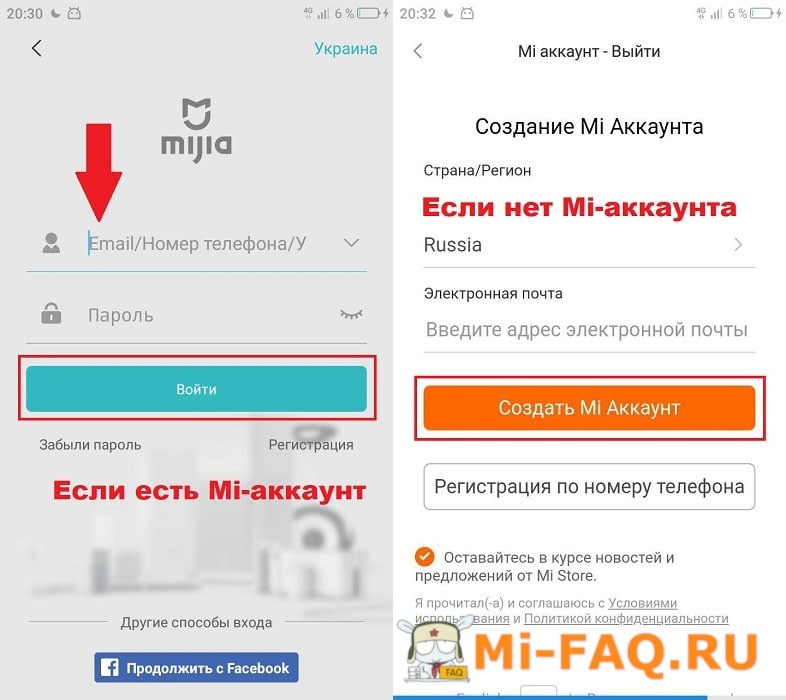
Добавление устройств
После успешной авторизации попадаем на главный экран. Кликаем «Добавить устройство». Открывается новая страница с классификацией техники и определенными моделями.
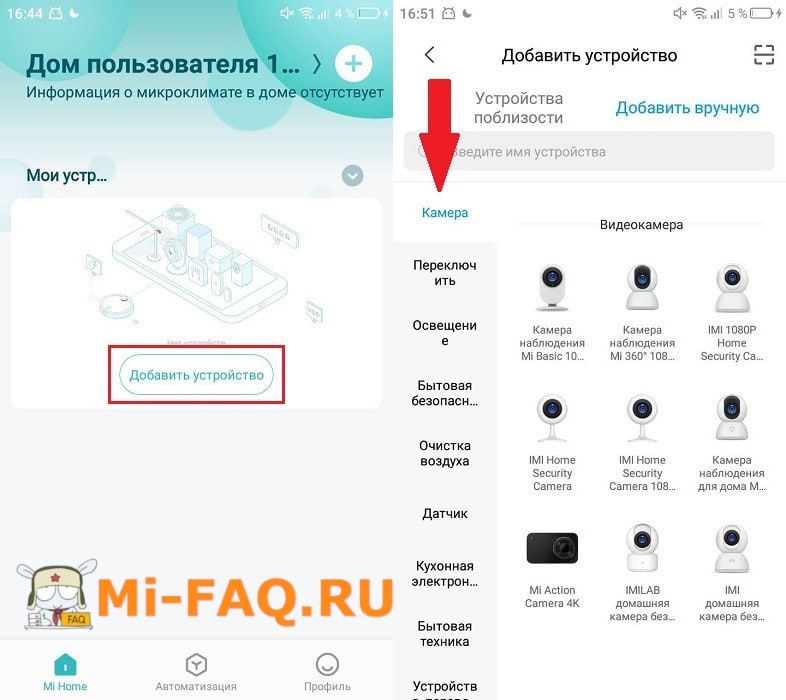
- Например, вы хотите синхронизировать с телефоном «умный» чайник. Для этого в левой вкладке выбираем «Кухонная электронная техника» – Умный чайник Mi.
- Активируем Bluetooth на смартфоне и приборе. Ждем, пока телефон определит технику.
- Соглашаемся на синхронизацию.
Обзор функций
Программа Mi Smart Home позволяет провести максимально точную и удобную для пользователя настройку гаджетов. Первым делом необходимо распределить электронику по комнатам. Для этого:
- Заходим в приложение и в правом нижнем углу кликаем «Профиль»;
- Переходим в пункт «Настройки» – «Управление домом»;
- Нажимаем по разделу «Добавить комнату». На выбор огромное количество помещений: ванная, спальня, кабинет, детская, кухня и так далее.
- Напоследок указываем приборы, которые должны располагаться в конкретных местах квартиры/дома.
Для каждой комнаты можно задать уровень влажности и оптимальную температуру, используя специальный датчик от Xiaomi.
Еще интересной и очень полезной опцией является создание сценариев. Это схема, при которой срабатывают определенные действия, заранее указанные пользователем. Рассмотрим несколько простых примеров:
| Если | происходит открытие входной двери, то | запускается тревога. |
| в темной комнате замечено движение, то | включается ночник. | |
| температура превышает 25 градусов по Цельсию, то | активируется кондиционер. |
Под «если» указываем условие, под «то» задаем команду экосистеме. Создать сценарий можно в разделе «Автоматизация». В «Записях» хранятся неактивные сценарии.
Во вкладке «Профиль» изменяется имя пользователя и фото, а также создаются дополнительные учетные записи. «Форум» особой функциональности не несет: это просто место для общения владельцев «умной» техники и разработчиков.
Кастомное приложение
На просторах Интернета можно найти отличные модифицированные версии Mi Home. Чаще всего они основаны на стоковой версии, полностью переведены на русский язык и имеют некоторые дополнительные функции. Это отличный вариант для пользователей которые хотят использовать все преимущества приложения и умной техники Xiaomi (Mijia) с русским интерфейсом.
Загружать программы подобного плана мы, как всегда, рекомендуем с проверенных источников. Это могут быть как пользовательские форумы, так и официальные площадки для общения от Xiaomi (например, Mi Community).
Решение проблем
Теперь обсудим наиболее частые неприятные ситуации, с которыми сталкивается пользователь после установки Mi Home.
Что делать, если приложение не работает
- Самое первое действие, которое нужно выполнить, если приложение не работает – удалить и повторно установить его.
- Проверьте количество свободного места на устройстве: недостаток памяти часто влияет на то, что приложение просто не открывается.
- Если же вы не можете авторизоваться, проблема кроется в регионе. Активируйте VPN-соединение и поставьте вместо России или Украины материковый Китай. Повторите попытку входа.
Что делать, если нельзя добавить новое устройство
- Убедитесь, что на устройствах включен Bluetooth.
- Проверьте оригинальность Mi Home (если утилита поддельная либо взломанная, синхронизация не произойдет). Аналогично и с «умной» техникой: программа просто не увидит копию камеры или пылесоса Mi.
- Как и в первой ситуации, в виде региона выберете Китай. Особенно это важно, если используются приборы для внутреннего рынка.
Что делать, если не срабатывает сценарий
Создание сценариев может показаться новичкам сложной и запутанной процедурой. Главное правило: четко читайте инструкции, которая появляется на экране, и следуйте подсказкам. Не забывайте, что в одном сценарии нельзя указать два условия «и» и «или». Для этого создайте 2 команды.
Также правильно выберете срабатывания сценария. Это может быть таймер, запуск вручную, звонок или сообщение.
Видео-обзор
Ответы на популярные вопросы
Можно ли руководить экосистемой Сяоми с ноутбука под управлением Windows?
Нет, для операционных систем Windows, Linux и Mac OS нет специальных приложений, чтобы настраивать умный дом. Но можно установить обычный Android-эмулятор на свой ПК и в нем уже настроить Mi Home.
Могу ли я в виде пульта управления для умного дома использовать смартфон?
Да, если телефон имеет ИК-порт.
Не помешают ли рут-права функционированию Mi Home?
Режим Суперпользователя не влияет на дистанционное управление и настройку умного дома.
Сегодня мы узнали, как установить и настроить приложение Mi Home. Это быстрая процедура, значительно облегающая управление экосистемой умного дома от Xiaomi. При возникновении дополнительных вопросов пишите в комментарии, всегда поможем.
Это приложение имеет огромную известность у интернет-пользователей. Благодаря специальным функциям, через него предоставляется возможность дистанционно управлять устройствами системы «умный дом».
При установке mi home на телефон, появляются следующие действия:
- Контроль работы робота-пылесоса из любого места;
- Получение доступа к персональным данным оборудования;
- Отслеживание уровня заряда батареи;
- Просмотр технических характеристик и состояния всех производственных деталей.
Синхронизация с телефоном
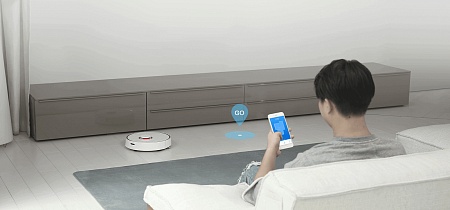
При возникновении вопроса, как подключить к телефону пылесос «xiaomi», мы получаем легкий ответ — без всяких сложностей. Делается это в пару этапов. Для начала необходимо скачать и установить программу mi home с помощью app store или плей маркета. До синхронизации стоит включить и зарядить робот-пылесос. На мобильном телефоне должен быть включены мобильные данные или вай-фай. Также блютус и GPS.
В разделе приложения «добавить устройство» находим иконку «бытовая техника» и нажимаем. Так запустится процесс синхронизации. Если при подключении появилась ошибка или другие сложности, перезагрузите пылесос, зажав и держа две лицевые кнопки на корпусе устройства.
Если имеющаяся модель не отобразилась среди остальной техники даже после перезагрузки пылесоса — поместите объект самостоятельно, вручную. Когда соединение все же состоится, в новом поле укажите название сети Wi-Fi и пароль от него. В конце на главной странице должен возникнуть значок с нужной моделью. Это даст нам знать, что синхронизация прошла успешно.
Как управлять процессом уборки?
Приложение открывается несколько основных функций:
- «Clean» — режим, позволяющий выбрать порядок уборки. То есть, с чего начать и как продолжить.
- «Doc» — возвращает робот-пылесос на место, если уборка закончилась раньше назначенного времени.
- Режим «Timer» — позволяет установить время для уборки комнаты, а также период чистки.
- «Cleanup mode» — дает возможность выставить нужный метод уборки из четырех вариантов. Настраивает выбор интенсивности, что влияет на эффективность уборки. Контролирует уровень шума оборудования при работе.
- «Remte Control» — режим, при котором можно настроить ручное управление и самому управлять пылесосом с гаджета.
Также оснащен дополнительными сведениями о степени качества работы, срока эксплуатации и т.д. Доступ можно открыть в опции «Care».
Возможные трудности
При подключении пылесоса к приложению на телефоне мы можем столкнуться с такими нюансами:
|
Не получается подключиться к Wi-Fi |
Во-первых, смените адреса DNS: войдите в настройки Wi-Fi, откройте действующее подключение и кликните на ярлык «свойства сетей». Удерживайте его не более трех секунд. Далее нажмите на «изменить сеть», далее выберите «дополнительно», в конце — «пользовательские». Измените текущее значение на 114.114.114.114. |
|
Если телефон iPhone |
Если установлена iOS, то скачивание будет таким же, как на андроиде. Но при отсутствии распознавания робота-пылесоса «Xiaomi» — зайдите в следующие режимы: «Profile» — «Setting» — «Regions», выберите Индию, либо Китай. Так вы смените регион и устраните проблему. |
|
Нет возможности войти в свою учетную запись |
Иногда неполадки бывают в самом сервере, который не принимает трафик с устройства. В таком случае, установите программу VPN, запустите и выберите Сингапур или Германию. И уже повторно зайдите в приложение mi home |
Как настроить робот-пылесос без приложений
При производстве пылесоса «Xiaomi» в его комплектации не предполагается какое-либо приложение. Потому, чтобы раскрыть всю функциональность устройства, необходимо совершить следующее:
- Подключают стационарную конструкцию к сети, убирают лишние поводки в специальное гнездо.
- База располагается так. Вокруг нее отделяют большое количество свободного пространства и ставят робот-пылесос.
- Если вы боитесь, что допустите ошибку при установке, то лампочка на задних контактах будет сообщать об этом мигалками.
- Постоянное свечение обозначает полный заряд батареи и готовность пылесоса к работе.
- Цвет подсветки означает то, насколько заряжен или разряжен прибор. Таким образом, красный — не более двадцати процентов, желтый это половина, а белый свидетельствует о полной шкале энергии.
Как взаимодействовать с док-станцией
Для того, чтобы пылесос всегда был заряжен, необходимо проверять покрытие вай-фай в той зоне, где размещена станция. Избегайте места, которые могут быть сильно освещены солнцем. Так вы обезопасите местонахождение электроприбора.
Также придется очищать нужную поверхность от мелких предметов, кабелей и других препятствий, которые будут мешать роботу-пылесосу во время уборки.
Как настроить робот-пылесос с приложением
Устанавливая приложение, человек сохраняет свое время для других продуктивных дел. Поскольку приложение mi home предназначено для дистанционного управления. Вот несколько пунктов для настройки:
- Установите и загрузите приложение mi home.
- Выберите свой регион. Предпочтительные — Европа, Сингапур, Америка.
- Создайте аккаунт и войдите в него.
- Добавьте свою модель робота-пылесоса в приложение.
- Удерживайте клавишу mi robot. В течение пару секунд дождитесь звукового сигнала. Это демонстрация успешного подключения устройства к mi home.
- На дисплее кликните на свой пылесос и точку доступа Wi-Fi.
- Назначьте стандартное место пребывания техники. Например, спальня.
Теперь вы можете полноценно управлять пылесосом и вносить изменения по желанию.
Инструкция для выбора местоположения
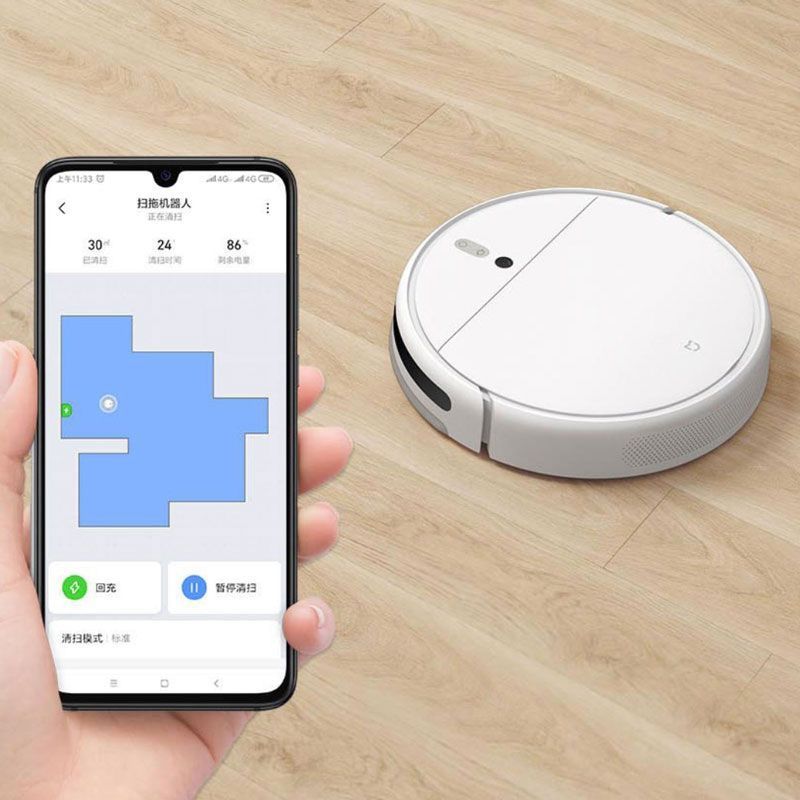
Подбор необходимой локации делается просто. Первым делом откройте приложение mi home и нажмите на значок, отображающий пылесос — высветится схема комнаты. Как и во всех функциях по умолчанию стоит заданная величина. Тут она 25500Х25500. Значение является первоначальным, поэтому соответствует параметрам базы.
Создайте пробную версию Flow. Вот примерная рабочая схема: в ячейку «when» поместите окошко «This Flow is started». В опции «Then» — выберите «Mi Robot», завершающее действие — «Send vacuum cleaner to target». По итогу вы можете выставить значение координат от точки отсчета, подходящее под общие требования системы. Если есть сомнения, то наберите любое число и проверьте конечное движение пылесоса. Это позволит полностью ориентироваться в пространстве и не путаться с зонами в помещении.
Выбираем границы
В пробном окне выберите фразу «Start zone cleaning». Координаты отбираются тестовым методом. Но помните, существует два шаблона для выбора координат. Вторая должна включать в себя большее значение, чем первая. При неправильном выборе и сохранении — многофункциональность робота-пылесоса пропадет. Значение «Start zone cleaning» обозначает количество комнат, которые нужно будет убрать.
Голосовое управление
Оно используется практически в любом техническом изобретении. Технология управления голосом стала актуальной не так давно, но популярность обрела широкую. Особенное развитие такого управления началось после выхода системы «умного дома». Если рассматривать робот-пылесос, то подключение звукового сопровождения точно необходима.
Команды голосовым управление могут быть заданы в системе изначально. Или человек сам может создать нужный сценарий. Владелец оборудования четко и достаточно громко проговаривает команду. Это требуется для того, чтобы устройство правильно выполнило поставленную цель.
По некоторым причинам большинство моделей роботизированных пылесосов не имеют голосового помощника. А вот исключением является Xiaomi, так как финансовая сторона и технические возможности позволили создать персонального помощника — Xiao AI.
Реализация голосового управления Xiaomi:
- Нужно, чтобы выбранная модель работала на платформе «умного дома» Mijia. Оставшиеся настройки производятся в приложении mi home.
- Перейдя в настройки, останется прописать рабочие сценарии голосовых команд.
- Выберите ключевые фразы: начать или закончить уборку.
- Для русскоязычных пользователей целесообразнее подключить голосового помощника Алису для более корректного распознавания команд на родном языке.
Подключение робота-пылесоса к телефону с картинками
Для подключения Робота-пылесоса к телефону Вам потребуется приложение Mi Home, доступное для скачивания в Play Market и App Store.
Шаг 1. Предварительно зарядите пылесос. Убедитесь, что телефон подключен к Wi-Fi-сети на частоте 2.4 ГГц. Запустите приложение Mi Home. Для добавления устройства необходимо нажать «+» в правом верхнем углу.
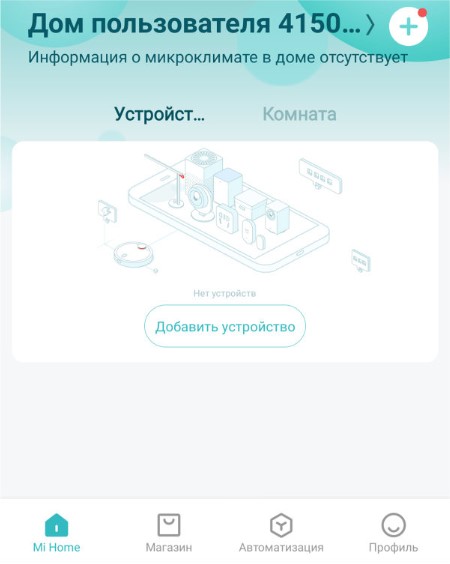
Шаг 2. Для автоматического поиска устройств приложение предложит Вам включить Bluetooth. После этого Вы сможете подключить устройства поблизости. Для подключения нажмите на изображение робота-пылесоса.
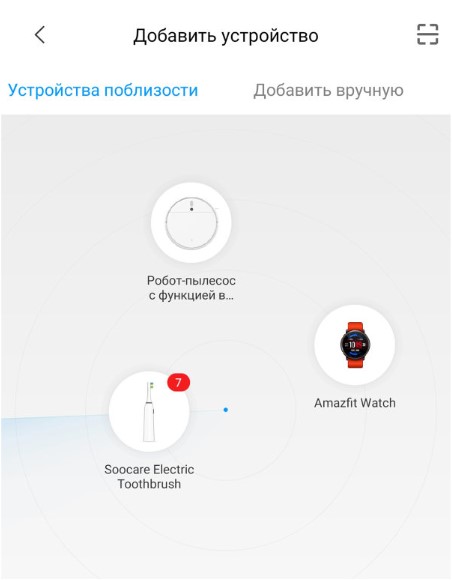
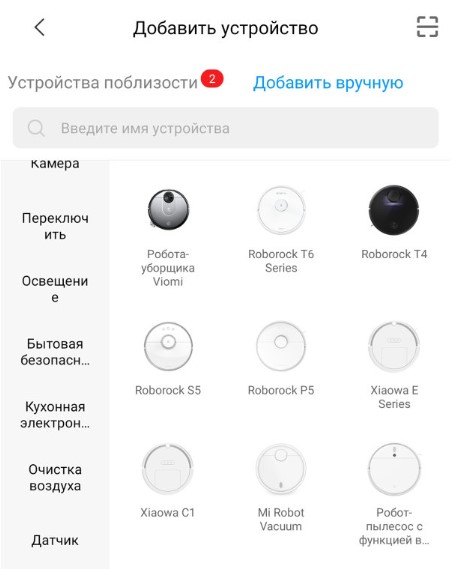
Если по каким-либо причинам устройство не распознается автоматически или Вы не воспользовались автоматическим поиском, то Вы можете добавить устройство вручную. Для этого нажмите на кнопку «Добавить вручную», из списка устройств выберите нужный пылесос во вкладке «Бытовая техника».
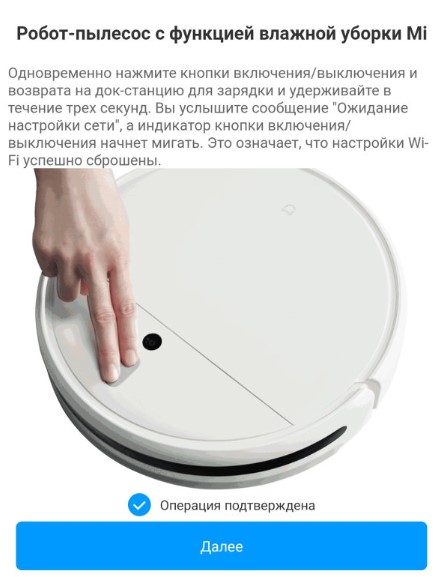
Шаг 3. Приложение попросит Вас сбросить настройки пылесоса. Зажмите две кнопки на корпусе пылесоса, как показано на картинке, и дождитесь голосового уведомления о сбросе настроек.
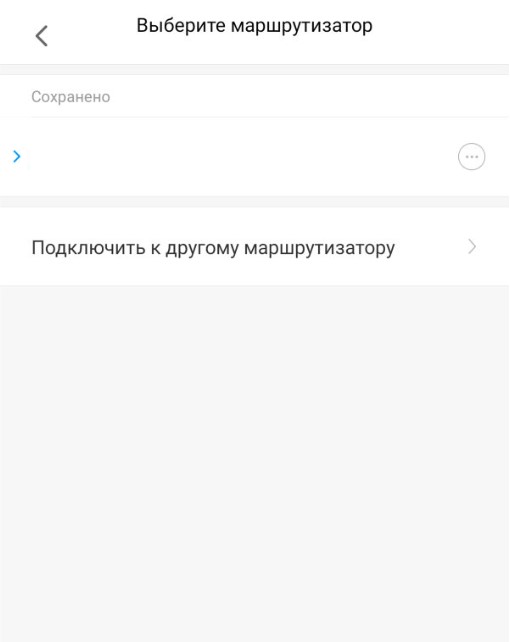
Шаг 4. В следующей вкладке выберите домашнюю сеть Wi-Fi к которой подключен Ваш смартфон. После этого начнется подключение и обновление устройства.
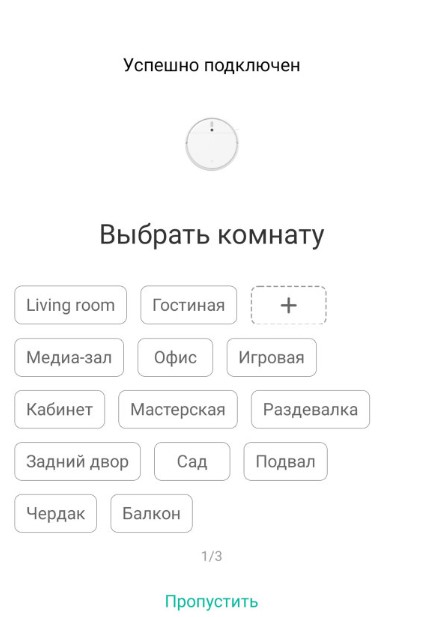
Шаг 5. После успешного подключения устройства Вы можете выбрать его расположение. Расположение устройства при необходимости можно будет изменить в настройках.
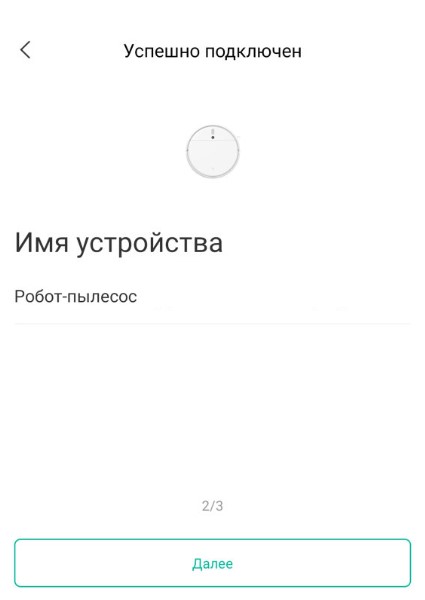
Шаг 6. На следующем шаге Вы можете переименовать устройство. Рекомендуется устанавливать наименования устройств на кириллице (на русском языке).
Шаг 7. Вы можете добавить Mi аккаунты для совместного использования пылесоса.
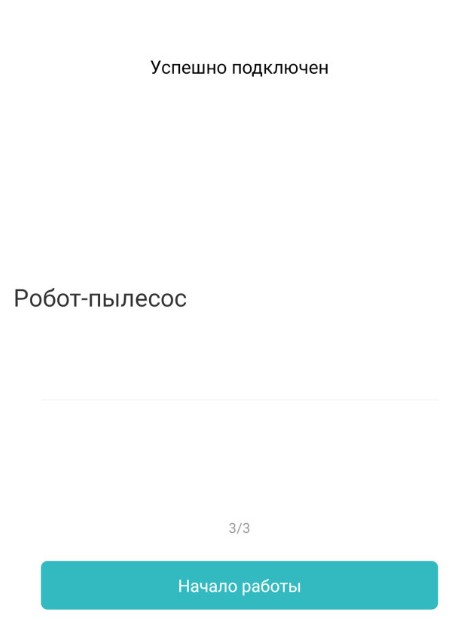
Функционал
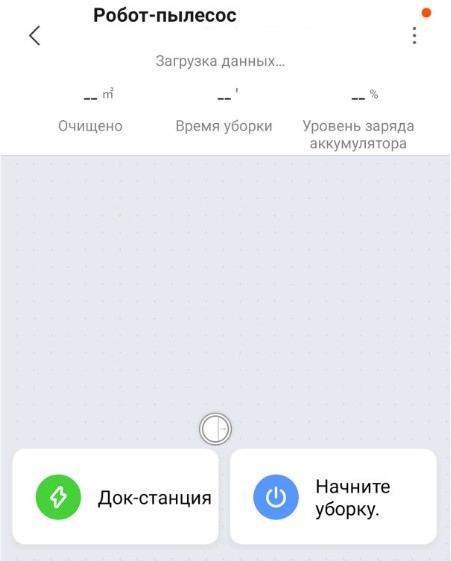
На главном экране отображено имя пылесоса и его текущее состояние: информация о количестве пройденного расстояния, времени уборки и уровень заряда аккумулятора. В центре будет отображена карта помещения. В правом верхнем углу три точки открывают дополнительные настройки робота. Кнопка «Док-станция» отправит робота на зарядку, кнопка «Уборка» запустит последовательную уборку.
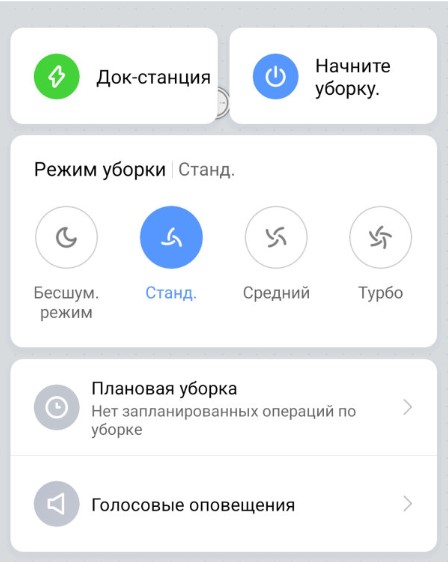
Потяните пальцем от низа экрана к центру,чтобы открыть больше настроек.
- «Режим уборки» — выберите мощность всасывания пылесоса;
- «Плановая уборка» — можно задать автоматическое включение/выключение пылесоса;
- «Голосовые оповещения» — можно выбрать голосовые пакеты.*
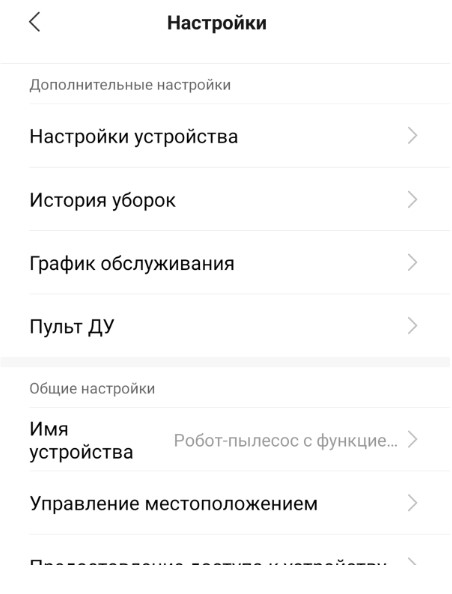
Дополнительные настройки
- «Плановая уборка» — можно установить время для автоматической уборки;
- «Режим уборки» — настройка мощности всасывания пылесоса;
- «Уведомления» — включение/выключение голосовых уведомлений;
- «История уборок» — записи о времени начала, конца и площади уборки;
- «Дистанционное управление» — ручное управление пылесосом.
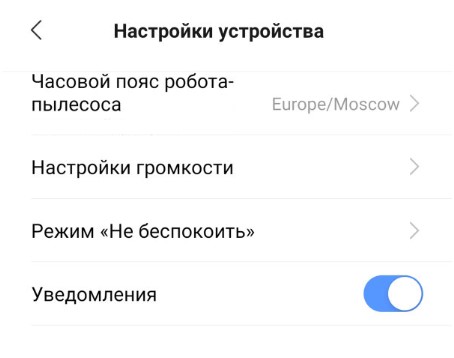
Настройки пылесоса
- Установите «Часовой пояс пылесоса» для корректной работы пылесоса;
- Выберите «Пакет голосовых услуг» из доступных;
- «Настройки громкости» — регулировка громкости голосовых уведомлений;
- «Режим не беспокоить» — выберите время, когда пылесос не будет проводить уборку и не будет издавать голосовых уведомлений.
Дополнительная информация
Если устройство не подключается:
- В настройках Mi Home укажите европейский регион (в том числе Россия);
- В настройках домашней Wi-Fi сети смените пароль на буквенно-циферный вариант (без спецсимволов);
- В настройках DHCP роутера задайте статический IP-адрес для шлюза (MAC-адрес можно узнать, подключившись к Wi-Fiсети шлюза);
- Попробуйте подключить с другого телефона или с другой версии приложения;
- Попробуйте другого интернет провайдера, например расшарьте Wi-Fi с телефона;
- Разрешите приложению Mi Home определение местоположения.
Видео по настройке робота-пылесоса
Также читайте: Как правильно выбрать пылесос для дома?
В 2017 году Xiaomi заняла первое место по количеству гаджетов в сегменте «Умный дом» среди всех производителей. Ключом к этой объемной экосистеме стал смартфон с установленным приложением Mi Home. В сегодняшней инструкции мы разберем основные функции и особенности программы (версии 5.0.19 для Аndroid).

Мi Home — это универсальное приложение, которое позволяет быстро и удобно управлять устройствами умного дома. Программу можно скачать бесплатно на девайс с операционной системой Android, начиная с версии 4.4.4 или iOS 9.0 и выше.
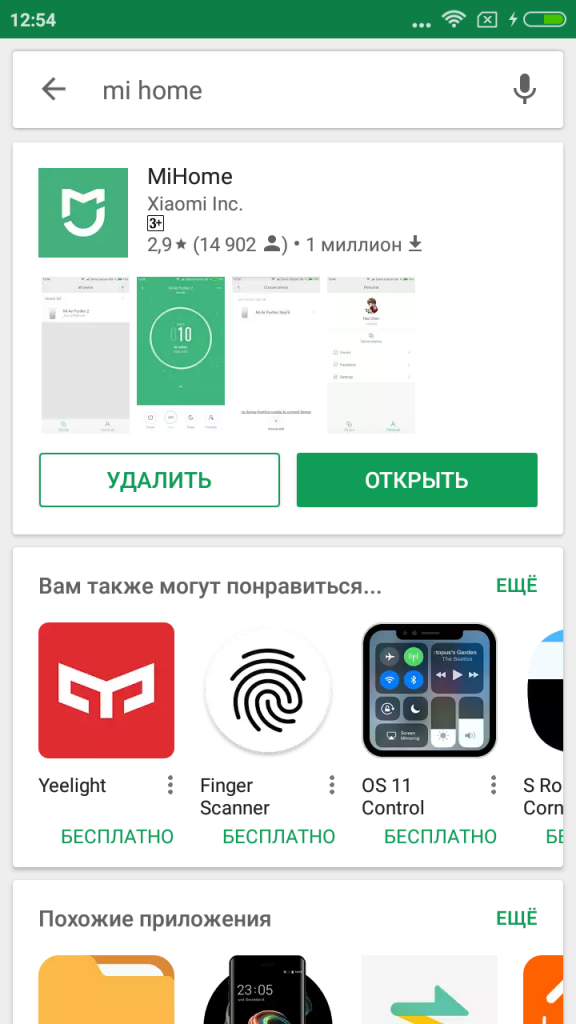
При первичном включении приложение сразу же попросит выбрать соответствующий регион (один из десяти). От этого выбора зависят некоторые аспекты:
- язык;
- доступные устройства для подключения;
- способы авторизации.
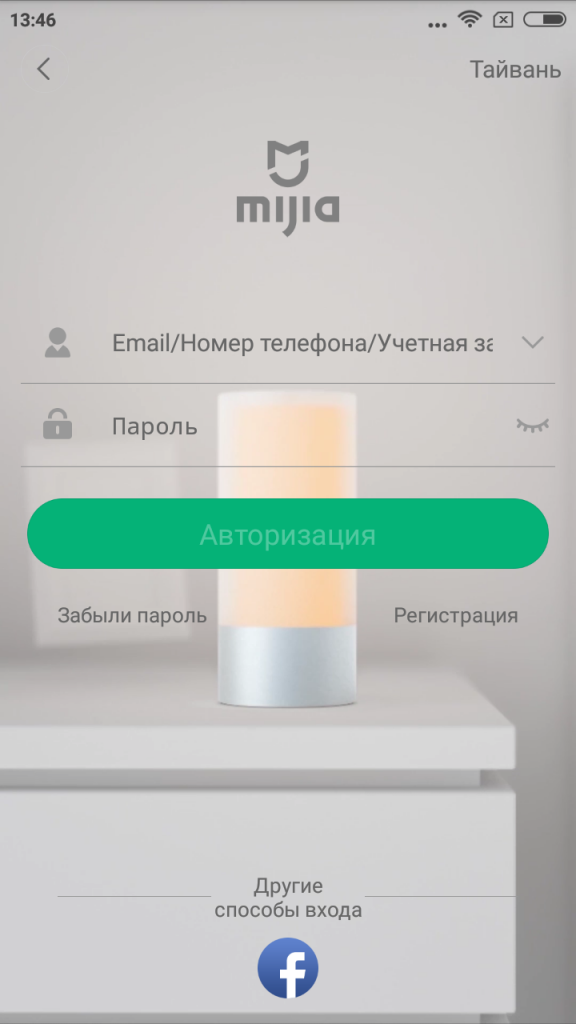
Если выбрать европейский регион, то для подключения будет доступно чуть меньше дюжины устройств, если остановиться на Китае, перед вами откроется наиболее широкий список доступных девайсов, большая часть из которых будет на китайском языке. Рекомендуем использовать регион Тайвань или США: там и устройств достаточно, и можно чаще встретить английскую локализацию.
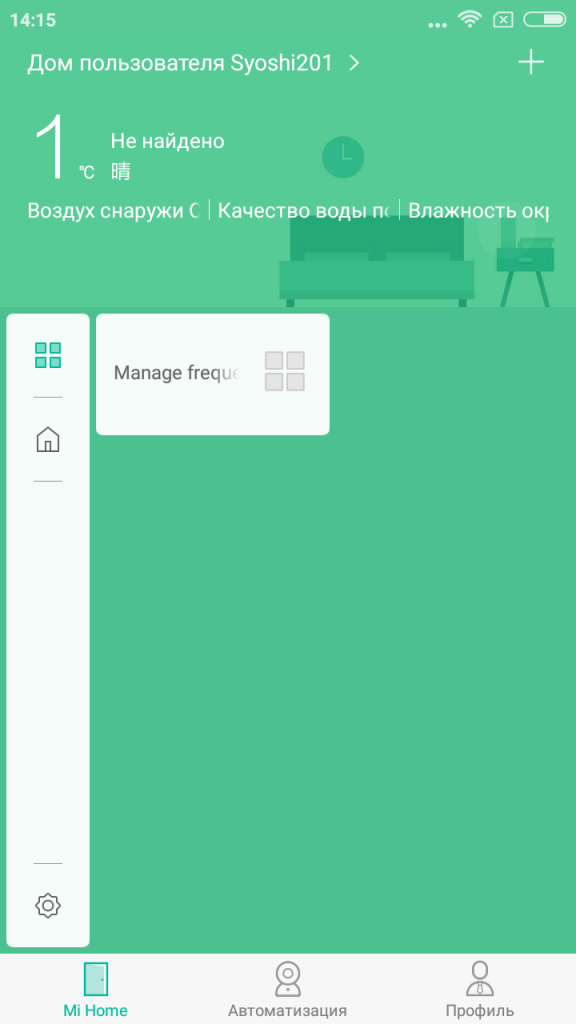
После авторизации мы попадаем на главную страницу меню Mi Home, где отображены основные пункты связи умного дома и пользователя.
Для того чтобы распределить подключенные устройства по квартире:
- нажимаем на шестеренку;
- распределяем устройства по комнатам;
Также вы можете следить за статусом микроклимата в доме, чтобы ваши устройства находились в диапазоне рабочей температуры (для этого кликаем на кнопку температуры).
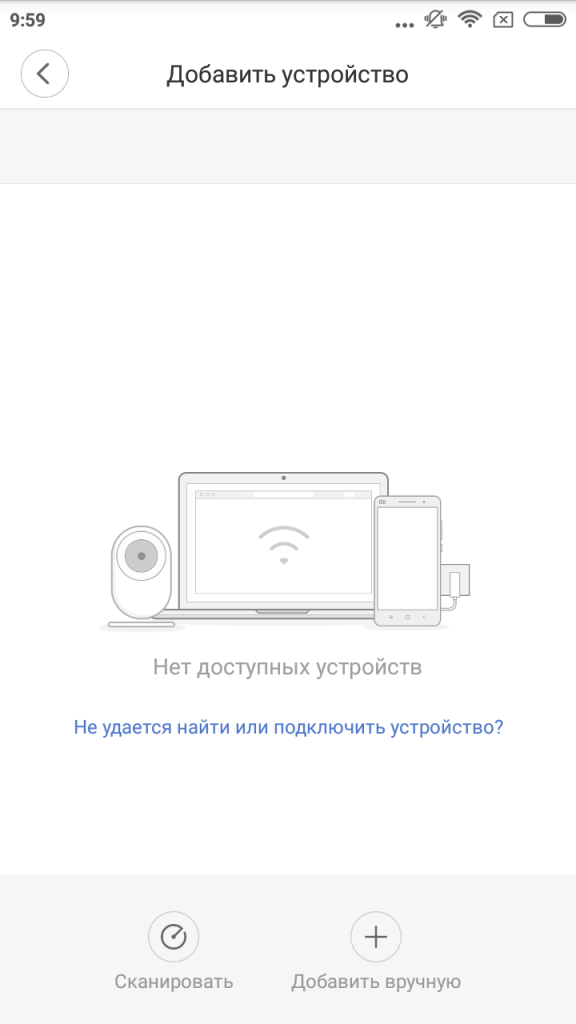
Приобретая новые устройства для умного дома, вы можете добавить их в приложение с помощью кнопки «+“, которая расположена в правом верхнем углу.
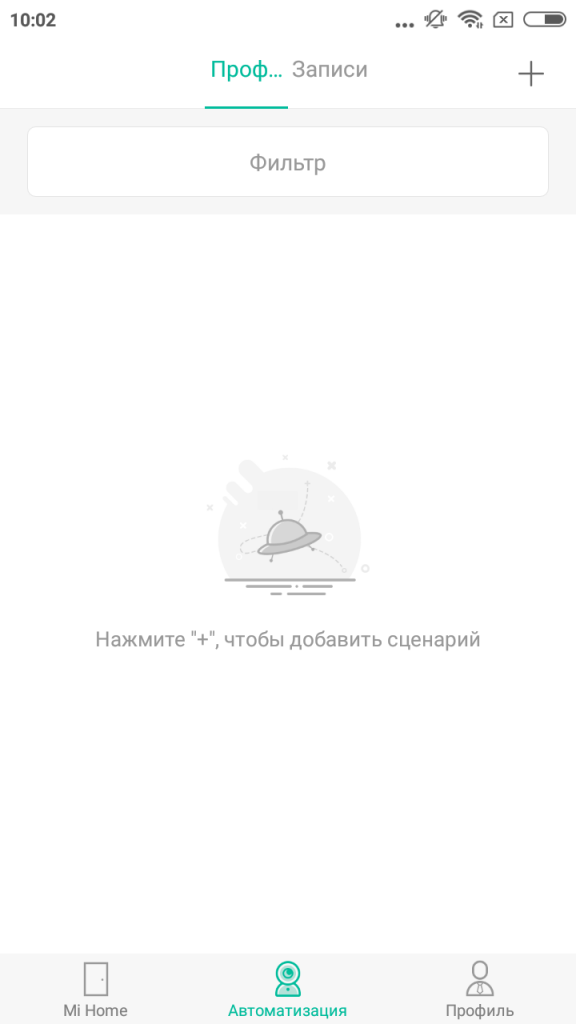
Автоматизация — это вторая рабочая область, которая отвечает за создание и настройку сценариев взаимодействия устройств умного дома между собой.
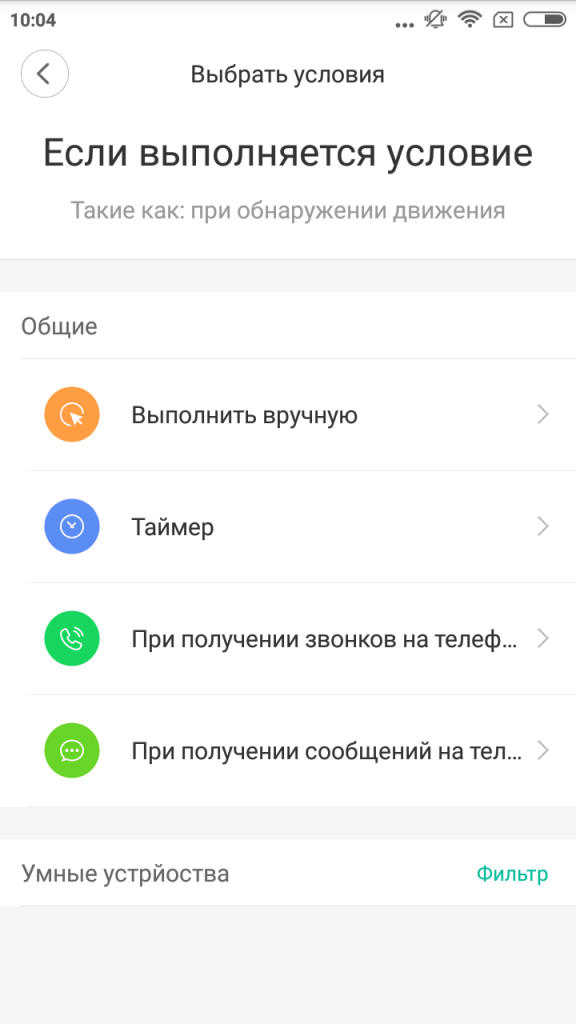
Для создания профиля:
- нажимаем на ”+» в правом верхнем углу;
- выбираем необходимые параметры:
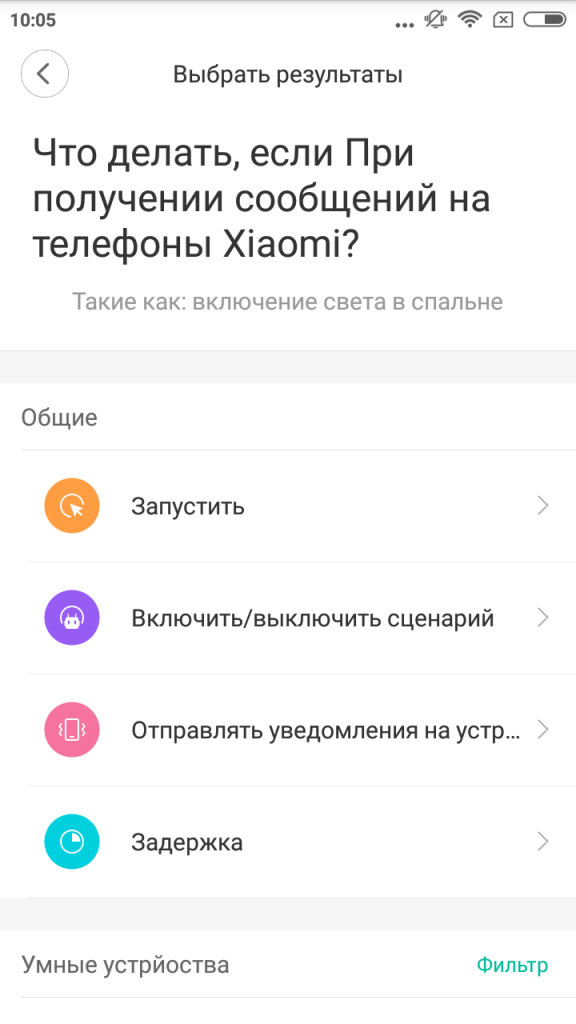
Все показатели можно настроить и cгруппировать между собой либо отфильтровать устройства или место их расположения.
Благодаря сценариям вы можете подрихтовать включение света, звукового сигнала и другого. Все ограничивается лишь фантазией пользователя и разновидностями имеющихся гаджетов.
Рядом располагается раздел «Записи», который позволяет хранить все доступные сценарии, не внедряя их в систему.
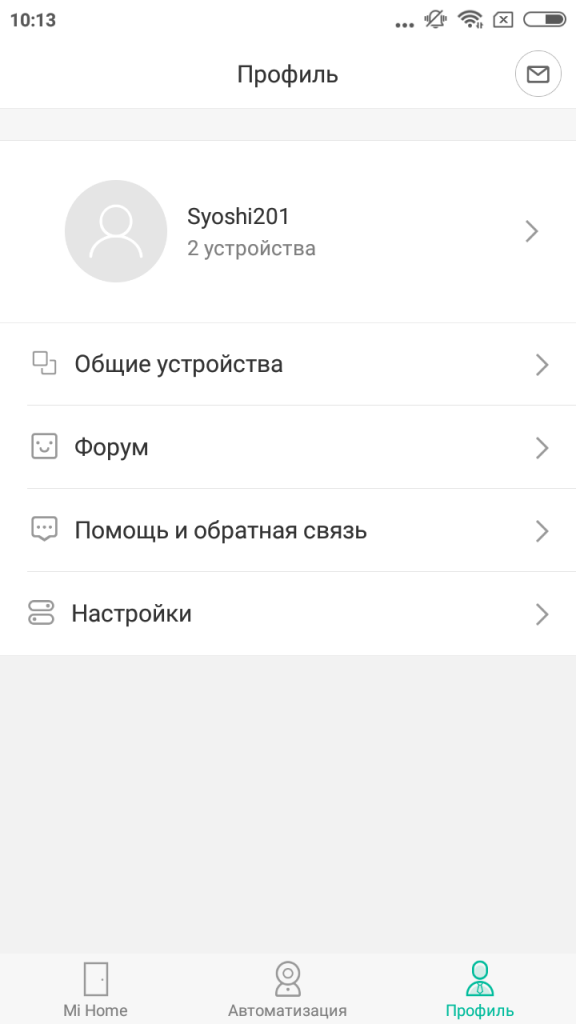
Пункт «Профили» необходим для управления учетной записью: можно менять аватар/никнейм, добавлять информацию о себе и создавать дополнительные учетные записи.
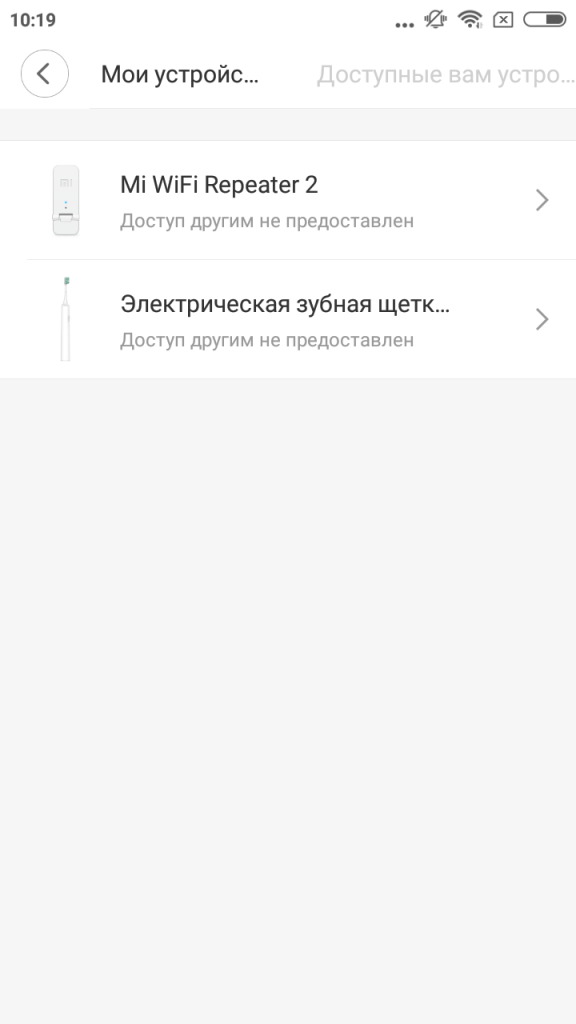
Есть возможность просматривать устройства, к которым у вас есть доступ (это могут быть как ваши девайсы, так и предоставленные другими пользователями устройства).
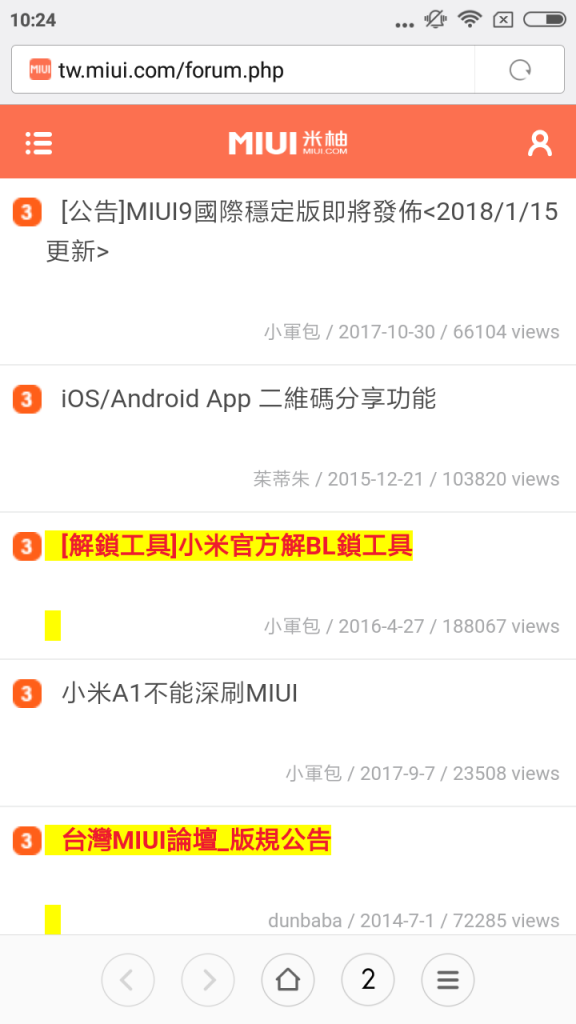
Следующая вкладка — форум. Особой функциональности она не имеет, однако, позволяет общаться с пользователями из других стран и даже разработчиками. Но не забывайте, что форум будет на том языке, который соответствует выбранному региону.
Пункт «Помощь и обратная связь» дает возможность общаться напрямую с технической поддержкой. Он создан для ответов на вопросы пользователей и сбора информации.
«Настройки» помогут настроить следующие параметры:
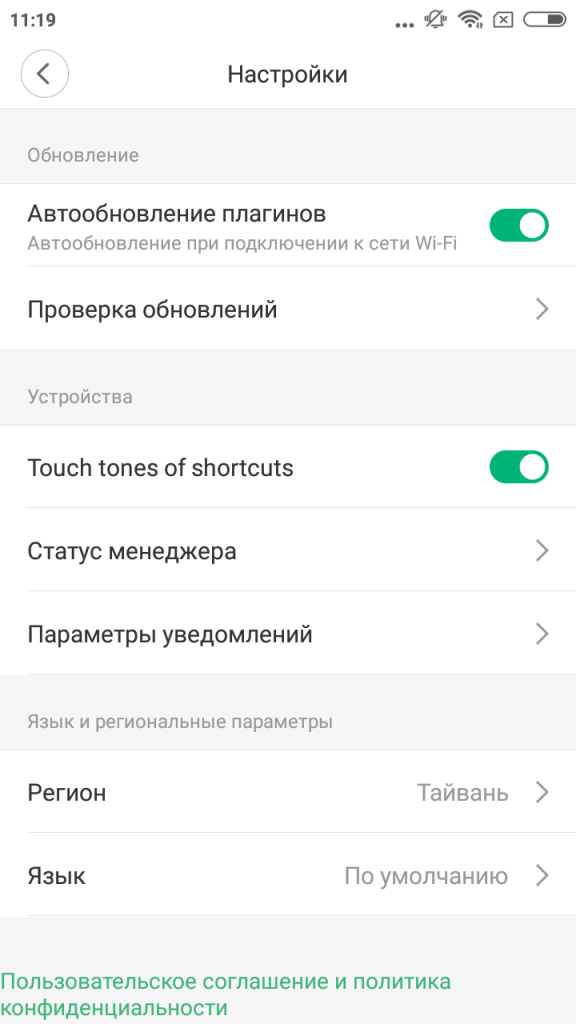
Рекомендуем включить автообновление плагинов, чтобы всегда получать актуальную информацию от своего умного дома.
Пункт «Сообщения» помогает отслеживать входящие письма. Для открытия этой вкладки:
- нажимаем на раздел «Письма», который располагается в верхнем правом углу раздела «Профиль».
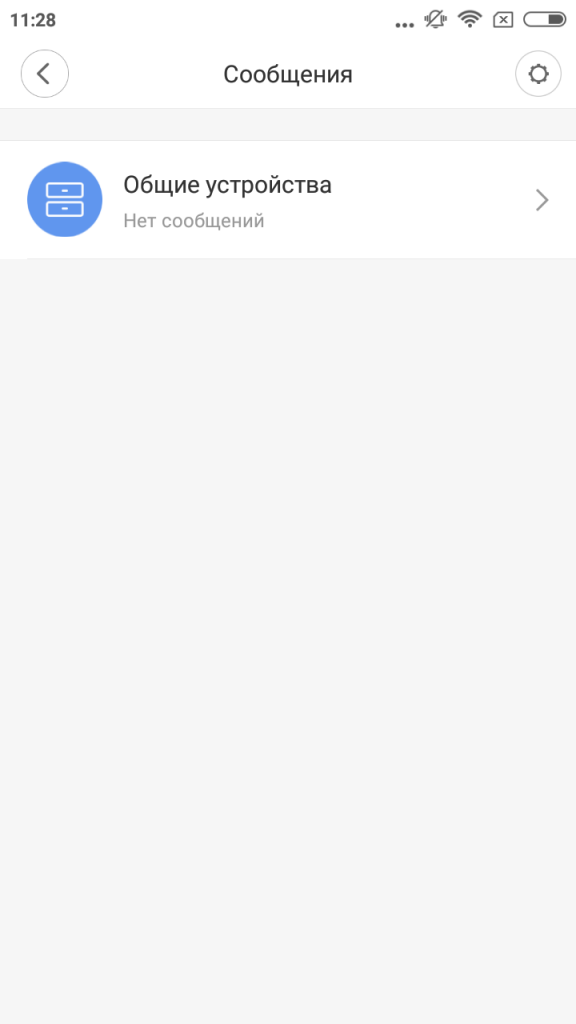
Функциональность и возможности приложения зависят от имеющихся датчиков, выбранного региона и операционной системы вашего смартфона (версия для iOS поддерживает чуть меньшее количество устройств умного дома).
Управляйте своим домом вместе с Хistore!
xiaomi
5 июн 2020 в 11:27
Mi Home — приложение для смартфона, с его помощью можно управлять гаджетами из экосистемы “умный дом” компании Xiaomi. Первые версии Mi Home были мало адаптированы под наши реалии — нужно было ставить локацию “Материковый Китай”, менять настройки и учить китайский. За несколько лет разработчики доработали приложение и адаптировали его под любые ситуации. Давайте посмотрим, что из себя представляет это приложение Mi Home сейчас.
Но сначала мы хотим напомнить, что на нашем сайте вы всегда сможете найти новые модели смартфонов и другую актуальную технику по низкой цене. Мы работаем с 2013 года и следим за своей репутацией — об этом свидетельствуют тысячи довольных покупателей и более 7000 отзывов на Яндекс.Маркете. 
Как установить приложение Mi Home на смартфон
Скачать программу можно в Play Market и App Store. После установки приложение предлагает подтвердить страну. Именно подтвердить — когда включаешь Mi Home в первый раз, нужная страна уже отмечена. И никаких Материковых Китаев. Затем идут настройки разрешений: доступ к местоположению, адресной книге и тд. Отмечать эти пункты необязательно, можно сразу нажать “Далее”. Если у вас уже есть Mi Account — активируйте его. Если нет — пройдите регистрацию.
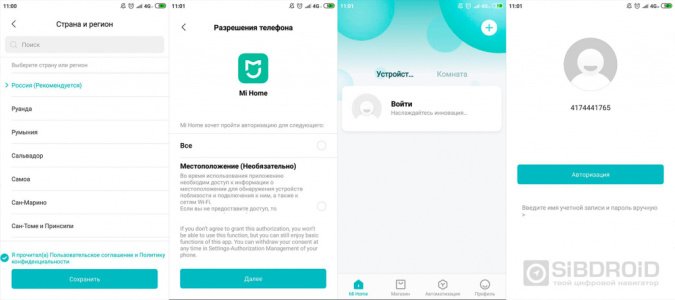
Как настроить приложение Mi Home
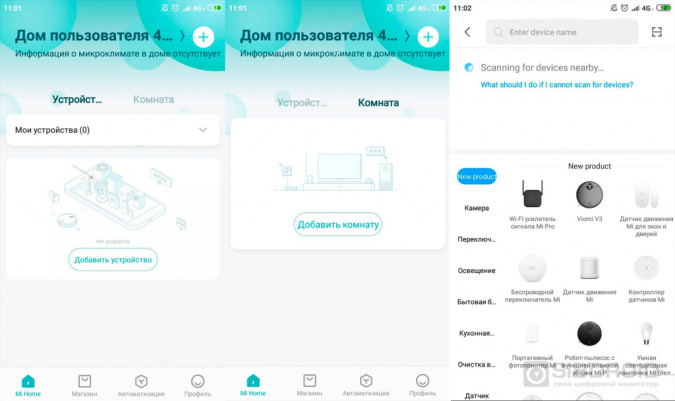
Откроется главное меню приложения. Автоматически это вкладка “Устройства”, ее можно переключить на вкладку “Комната”. Чтобы добавить новое устройство, жмем на соответствующую кнопку или плюс сверху справа. Приложение направит вас во вкладку со списком всех устройств, которые можно подключить. Если нажать на такую же кнопку во вкладке “Комната” — откроется список комнат. Обязательно должен быть включен Bluetooth. Если он будет неактивен, программа попросит его активировать. Это нужно, чтобы смартфон смог найти умные гаджеты поблизости и подключился к ним.
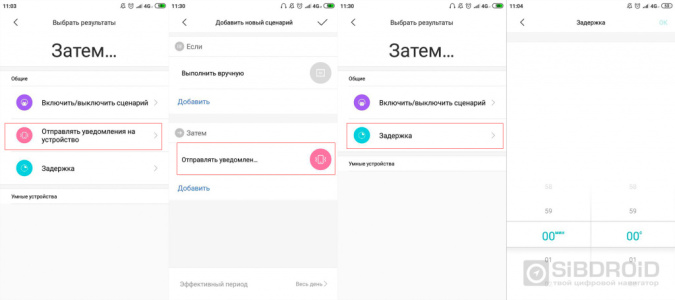
С помощью Mi Home можно строить сценарии, по которым гаджеты будут работать. Открываем раздел “Автоматизация”. Нажимаем плюс сверху справа, чтобы добавить сценарий для конкретного гаджета. Приложение дает нам два варианта настройки — выполнить действие вручную или настроить автоматический таймер.
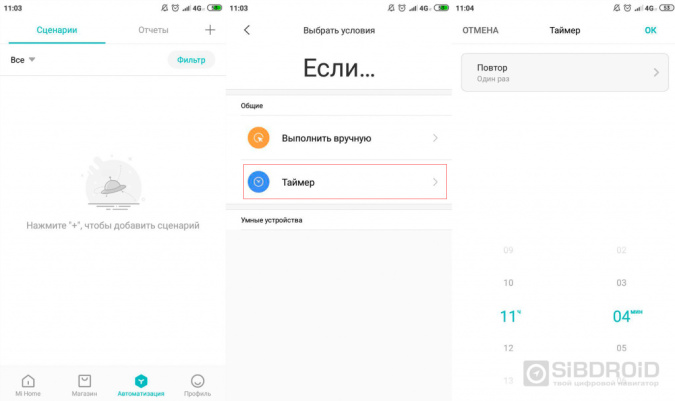
В ручных настройках приложение предлагает несколько вариантов — сразу включить/выключить сценарий, сначала отправить уведомление, выполнить сценарий с задержкой. Ниже на скриншоте мы показали самый длинный путь — включить сценарий с задержкой после уведомления.
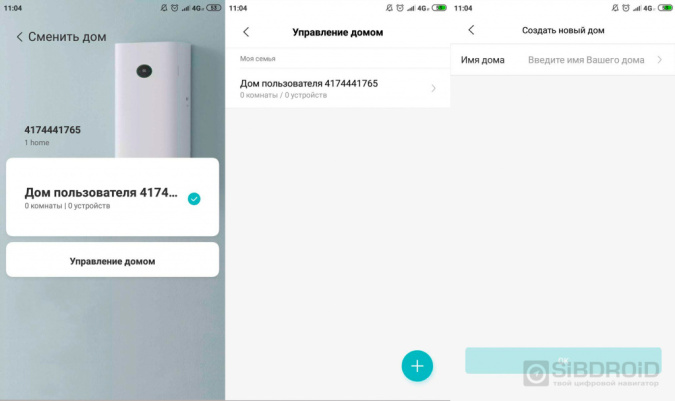
В приложении можно подключить сразу несколько домов. Чтобы сделать это, перейдите в самый первый раздел. Сверху появится заголовок “Дом пользователя”. Нажимаем на него. В открывшемся окне жмем на “Управление домом”, а затем жмем на плюс и добавляем еще один дом.
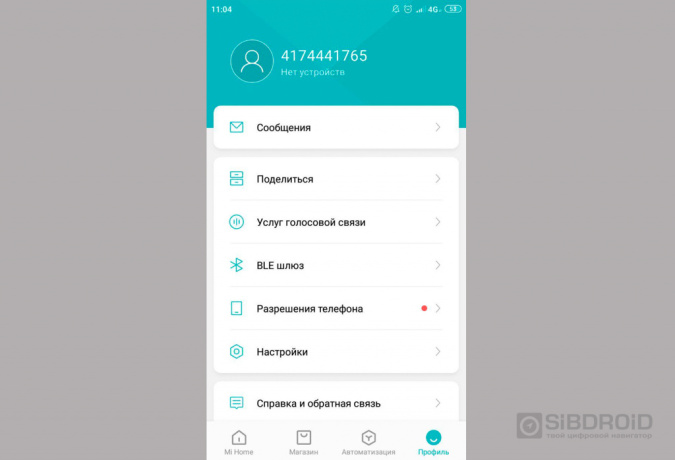
В разделе “Профиль” можно настроить работу приложения, поделиться доступом к своему дому, следить за работой гаджетов, к которым вам открыли доступ. Здесь находится справка с ответами на частые вопросы. Через нее можно сообщить разработчикам о проблеме.
За несколько лет Mi Home превратилось из неудобного и сложного для понимания приложения в практичную программу с удобным интерфейсом. В ней все интуитивно понятно. Мы кратко рассказали вам основные действия в Mi Home, но потенциал программы безграничен — с ней можно выстраивать максимально длинные сценарии и автоматизировать работу всех гаджетов в доме.
Лайк — лучшее спасибо!
Вы пользуетесь приложением Mi Home? Пишите в комментариях!