

Загрузить PDF
Загрузить PDF
Сотовые телефоны, будь то простейший телефон, смартфон или телефон с кучей музыкальных файлов и приложений, позволяют нам контактировать и общаться с другими людьми. На сегодняшний день сотовые телефоны являются неотъемлемой частью жизни как взрослых, так и подростков, так как эти устройства необходимы для работы, учебы и общения.
-

Возможно, там, где вы живете, есть множество сотовых провайдеров, предлагающих различные планы обслуживания. Откройте сайты таких операторов или посетите их офисы, чтобы узнать об их услугах. Или же поспрашивайте у знакомых, что они думают о работе того или иного провайдера сотовой связи; вы также можете почитать отзывы в интернете.
- Чем больше у сотового оператора абонентов, тем он лучше (в большинстве случаев это так).
-
Найдите оператора с большой зоной покрытия сети и качественным сигналом. Эти параметры свидетельствуют о надежности оператора (как правило, чем больше у оператора вышек сотовой связи, тем лучше) и гарантируют вам, что качество связи будет оставаться стабильным, например, во время движения, в малонаселенных пунктах или под землей. #* В интернете вы можете найти карты покрытия сети конкретного провайдера (с указанием количества сотовых вышек). Ищите оператора с наибольшим количеством вышек в том районе, где вы живете или работаете.
- Если оператор предлагает заманчивые тарифные планы, то это не значит, что он обеспечит качественную связь. Выбирайте дешевый тарифный план только в том случае, если провайдер гарантирует обеспечение надежной связи.
- Если вы много путешествуете, выберите оператора, который обеспечит вас связью на национальном или международном уровне.
-
Она зависит от оператора сотовой связи. Этот параметр важен, если вы собираетесь пользоваться мобильным интернетом.
- Сравните скорости передачи данных у разных операторов (эту информацию можно найти на их официальных сайтах). Остановите выбор на операторе, предлагающем большую скорость передачи данных (в килобитах в секунду).
- Выберите оператора, который позволит передавать данные по современной технологии 3G или 4G, но помните, что не все телефоны поддерживают эти технологии.[1]
-
Во многих странах телефон продается вместе с контрактом (и тарифным планом) на пользование услугами определенного сотового оператора. Если это ваш случай, тщательно выбирайте тарифный план, так как от этого зависит модель телефона, которую вы сможете купить, срок действия контракта и ежемесячные расходы на сотовую связь. Тарифный план должен включать необходимые сервисы и должен укладываться в рамки вашего бюджета. Вот некоторые наиболее популярные сервисы:
- Бесплатные минуты: Нужно подумать о количестве предоставляемых бесплатных минут (ежемесячно), о стоимости платных минут и о том, переходят ли неиспользованные бесплатные минуты на следующий месяц. Некоторые операторы сотовой связи в определенные часы или дни недели предлагают безлимитную связь, а другие – безлимитные тарифы.
- СМС-сообщения: Это, пожалуй, важнейший сервис. Большинство провайдеров сотовой связи предоставляют возможность бесплатной отправки некоторого числа (или даже неограниченного числа) СМС-сообщений. Будьте осторожны, так как некоторые провайдеры берут плату за открытие СМС-сообщения.
- Передача данных. Большинство провайдеров ограничивают бесплатный объем переданных данных 500 МБ – 6 ГБ.
- Голосовая почта: Зачастую это платная услуга, являющаяся своего рода автоответчиком. Помните, что при прослушивании голосовой почты вы платите за каждую минуту (или у вас уходят бесплатные минуты).
- Определитель номера: Это важный и востребованный сервис, который предоставляется практически каждым оператором сотовой связи.
- Контракт: В некоторых случаях вам придется подписать контракт с оператором на 1-3 года. При этом вы сможете купить телефон со скидкой или в рассрочку (срок оплаты растянется на срок действия контракта). Также вы будете делать фиксированные ежемесячные выплаты и дополнительно оплачивать использование определенных сервисов.
- Семейный тарифный план: Выберите такой план (если он доступен), если сотовыми телефонами пользуются все члены вашей семьи. В этом случае оператор предоставит вам большое число бесплатных минут и СМС-сообщений, которыми смогут пользоваться все члены вашей семьи.
-
Сделайте это в том случае, если вы не хотите подписывать долгосрочный контракт с оператором сотовой связи или хотите сэкономить деньги. Но в этом случае присутствуют следующие негативные моменты:
- За телефон вам придется заплатить сразу полную стоимость (но старые модели телефонов весьма дешевые).
- Даже если вы выбрали надежного сотового оператора, качество связи может быть не таким высоким, так как для провайдера большее значение имеют клиенты, подписавшие с компанией контракт.[2]
- Ваше обслуживание (как клиента) не будет на должном уровне.
Реклама


-
Если вы собираетесь делать звонки и отправлять сообщения, купите простейший сотовый телефон. Существует большое разнообразие таких телефонов, начиная с моноблоков и заканчивая слайдерами.[3]
- Простейший мобильный телефон стоит очень дешево. Некоторые контракты предлагают такие телефоны вообще бесплатно.
- Простейший мобильный телефон является весьма прочным устройством. Выберите такой телефон, если вы ведете очень активный образ жизни или если вы часто роняете устройство. В отличие от простейших телефонов смартфоны очень легко ломаются.
- Если вы пожилой человек, то выберите простейший телефон, так как многие из них оснащаются увеличенными клавишами, что упрощает набор номера телефона.
-
В настоящее время смартфоны являются самыми популярными сотовыми телефонами, оснащающимися сенсорными экранами, высококачественными камерами, Wi-Fi и работающими под управлением разных операционных систем (ОС). Наиболее распространенными операционными системами являются:
- iOS: Эта система проста в управлении и имеет отличный пользовательский интерфейс; более того, под эту систему разработано огромное число приложений и другого контента. Эта система рассчитана на рядового пользователя, который хочет посмотреть видео, поиграть в игры и пообщаться с друзьями; разработчики приложений предпочитают другие ОС.
- Android: Эта система удобна для разработчиков приложений и тех пользователей, которые предпочитают настроить смартфон под себя (параметры этой системы очень легко менять).
- Windows: Если у вас собственный бизнес, выберите устройство под управлением этой системы, так как вы сможете работать с популярными программами, такими как Microsoft Office и Exchange. В этой системе вы сможете с легкостью создавать и редактировать документы.
-
Подумайте о приобретении другого устройства, при помощи которого можно делать звонки, например, планшета или «карманного компьютера» (КПК или PDA). Популярность КПК снижается, но современные модели (например, Blackberry) позволят вам работать в интернете без необходимости переплачивать за ненужные вам функции, которые присутствуют в смартфонах. У планшета большой экран и повышенная производительность (по сравнению со смартфоном).
Реклама


-
Для этого соберите номера телефонов нужных людей. Для просмотра списка контактов откройте приложение «Контакты», щелкнув по соответствующему значку. Чтобы добавить новый контакт, щелкните по кнопке «+». Введите имя и номер телефона, а затем сохраните новый контакт. В простейшем телефоне просто наберите номер, откройте меню и выберите соответствующую опцию, чтобы добавить этот номер в список контактов.
- В некоторых телефонах любимые номера, последние звонки, контакты, клавиатура и голосовая почта отображаются на отдельных вкладках.
- Для получения информации о том, как добавить номер телефона в список контактов, почитайте документацию к вашему телефону. Помните, что процесс создания нового контакта различается в Android, в iOS и в Windows Mobile.
-
Для того чтобы сделать звонок, введите номер телефона и нажмите «Звонок» или «Вызов». В подавляющем большинстве телефонов эта кнопка обозначается зеленым символом телефонной трубки.
- Для завершения вызова нажмите «Завершить» или «Отбой». В подавляющем большинстве телефонов эта кнопка обозначается красным символом телефонной трубки. Как правило, связь разъединяется автоматически, как только ваш собеседник кладет трубку, но лучше завершать вызов самому, чтобы не тратить лишние деньги (в случае, если у вас поминутная тарификация вызовов).
- Для просмотра пропущенных или сделанных звонков воспользуйтесь соответствующим приложением (в смартфоне) или меню (в простейшем телефоне). Отобразится информация о том, кто и когда вам звонил, а также опции, благодаря которым вы сможете сделать звонок или создать новый контакт.
-
Для прослушивания голосовой почты нажмите определенную кнопку, которая есть в большинстве телефонов. Если вы не можете найти эту кнопку, на клавиатуре зажмите «1». Вам будет предложено создать пароль, проговорить ваше имя и записать приветственное сообщение.
- Если вы не хотите записывать приветственное сообщение, система воспользуется встроенным сообщением; при этом в него будет интегрировано ваше имя.
- В любой момент времени вы можете поменять пароль, имя и приветствие. Для этого наберите номер голосовой почты и следуйте подсказкам автоответчика.
- При получении голосового сообщения смартфон уведомит вас об этом (сигналом или текстом на экране). Наберите номер голосовой почты или зажмите «1» (на клавиатуре), чтобы прослушать голосовое сообщение (перед этим нужно ввести пароль). Следуйте инструкциям, чтобы либо перезвонить абоненту, либо сохранить сообщение, либо удалить его.
-
Отправьте СМС-сообщение, запустив приложение «Сообщения» и создав новое сообщение. Или же откройте список контактов, выберите контакт, откройте меню и выберите опцию, позволяющую отправить СМС-сообщение.
- Простейшие телефоны не имеют полноразмерную клавиатуру (QWERTY-клавиатуру), поэтому для ввода текста сообщения используется метод «интеллектуального ввода», называемый Т9.
- Вы можете скачать и установить множество приложений для отправки сообщений с вашего смартфона. Такие приложения для отправки сообщений используют либо сотовые сети, либо интернет.
-
Различные модели смартфонов блокируются по-разному. Например, в iOS 8+ и iPhone 5+ разблокировать экран можно после считывания устройством ваших отпечатков пальцев. Другие устройства требуют ввести пароль или четырехзначный код. Чтобы выяснить, как заблокировать вашу модель телефона, читайте прилагающуюся к нему документацию.
- В простейшем телефоне блокировка клавиатуры служит мерой против случайного набора номера телефона, а не против кражи устройства. Если у вас «раскладушка» или «слайдер», для разблокирования клавиатуры просто откройте телефон. В «моноблоке» для разблокирования клавиатуры/телефона нажмите клавишу «Меню» (или другую указанную на экране клавишу) и клавишу «*» (звездочка).[4]
- Для обнаружения смартфона (в случае его кражи) установите на него соответствующее приложение.
- В простейшем телефоне блокировка клавиатуры служит мерой против случайного набора номера телефона, а не против кражи устройства. Если у вас «раскладушка» или «слайдер», для разблокирования клавиатуры просто откройте телефон. В «моноблоке» для разблокирования клавиатуры/телефона нажмите клавишу «Меню» (или другую указанную на экране клавишу) и клавишу «*» (звездочка).[4]
-
В простейших телефонах это сделать нельзя; в этом случае для работы в интернете пользуйтесь мобильной сетью вашего провайдера сотовой связи. При подключении в Wi-Fi мобильная сеть не используется, поэтому бесплатные мегабайты, включенные в ваш тарифный план, расходоваться не будут.
- iPhone: Нажмите «Настройки» – «Wi-Fi». Включите Wi-Fi и в списке выберите сеть. Если доступ к сети защищен паролем, введите его. Затем нажмите «Подключиться».
- Android: Нажмите «Приложения» – «Настройки». Включите Wi-Fi и в списке выберите сеть. Если доступ к сети защищен паролем, введите его. Затем нажмите «Подключиться».
- Windows: Проведите по экрану справа налево, чтобы открыть список приложений. Нажмите «Настройки» – «Wi-Fi». Включите Wi-Fi и в списке выберите сеть. Если доступ к сети защищен паролем, введите его. Затем нажмите «Готово».
- Подключившись к сети Wi-Fi, на экране отобразится соответствующий символ, который заменит символ «G» (этот символ означает, что для работы в интернете вы пользуйтесь мобильной сетью вашего провайдера сотовой связи).
-
В каждом новом смартфоне есть предустановленные приложения. Также вы можете скачать их из магазина приложений; для этого откройте магазин, щелкнув по соответствующему значку, и найдите нужное приложение. Возможно, для скачивания приложений вам потребуется создать учетную запись (в этом случае следуйте инструкциям на экране смартфона).
- iPhone: Приложения скачиваются из магазина App Store; для этого необходим Apple ID.
- Android: Приложения скачиваются из магазина Google Play.
- Windows: Приложения скачиваются из магазина Windows Store.
- Некоторые приложения являются платными. Поэтому в вашей учетной записи введите корректную платежную информацию. Не позволяйте другим людям пользоваться вашим смартфоном или учетной записью для скачивания приложений. Для защиты от нежелательных покупок необходимо ввести пароль (при скачивании платных приложений).
- Некоторые приложения имеют как бесплатную, так и платную версию (платная версия имеет расширенный функционал).
- Вы не сможете скачать приложения из магазинов приложений, если у вас простейший телефон. Такие устройства продаются с уже установленными приложениями (например, с играми и аудио-плеерами).
-
Для этого подключайте его к розетке или компьютеру при помощи зарядного устройства или кабеля. В каждом телефоне/смартфоне есть индикатор заряда батареи, благодаря которому вы узнаете, когда аккумулятор разрядится. Некоторые устройства напомнят вам о необходимости зарядить аккумулятор при помощи звукового или светового сигнала.
- Купите разные зарядные устройства, например, зарядное устройство для автомобиля и стационарное зарядное устройство для домашней аудио-системы.
Реклама


Советы
- Некоторые операторы сотовой связи берут деньги за каждую минуту использования телефона, например, когда вы проверяете голосовую почту, или когда отвечаете на чей-то звонок, или когда звоните кому-то, кто не берет трубку.
- Если вы не пользуетесь телефоном, заблокируйте клавиатуру или настройте автоматическую блокировку. Блокировка клавиатуры означает, что для использования телефона необходимо нажать определенные клавиши. Это пригодится в случае кражи телефона, а также для предотвращения случайного набора номера (например, когда телефон находится в кармане или в сумке).
Реклама
Предупреждения
- Если вы собираетесь подписать долгосрочный контракт, имейте в виду, что для его досрочного прекращения вам придется выплатить штраф.
- Не роняйте телефон и оберегайте его от попадания воды/влаги, чтобы не повредить устройство. Помните, что гарантийное обслуживание, как правило, не распространяется на физические поломки.
- Не пользуйтесь телефоном во время управления автомобилем. В этом случае либо остановитесь, либо воспользуйтесь гарнитурой, которая позволит вам не только отвечать на звонки, но и звонить и даже проверять сообщения.
Реклама
Об этой статье
Эту страницу просматривали 31 920 раз.
Была ли эта статья полезной?
Если вы начинающий пользователь смартфона и мобильного интернета, то наши инструкции помогут вам сделать первые шаги. Общение в соцсетях, Skype и WhatsApp, установка приложений, безопасные электронные платежи… Добро пожаловать в дивный онлайн-мир!
Рубрикатор
Как зарегистрировать почтовый ящик (завести электронную почту)
Как прикрепить вложение к электронному письму
Как сделать надёжный пароль
Как пользоваться поисковиками
Как сделать мобильную фотографию
Как снять видео на телефон
Как пользоваться «Галереей»
Как сделать учётную запись на смартфоне
Как загрузить мобильное приложение
Как удалить мобильное приложение
Как загрузить мессенджер и как им пользоваться (на примере WhatsApp)
Как отправить фотографию с помощью мессенджера или электронной почты
Как отправить ссылку (поделиться ссылкой)
Что такое YouTube
Как зарегистрировать аккаунт на YouTube
Как установить Skype и что можно делать с его помощью
Как зарегистрироваться в социальных сетях («Одноклассники», «ВК», «ФБ»)
Как скачать и сохранить файл
Как распечатать файл из интернета
Как установить антивирус
Электронные платежи: преимущества и основы безопасности
Как добавлять контакты в адресную книгу
Как зарегистрировать почтовый ящик (завести электронную почту)
Самый простой способ — зарегистрироваться в бесплатном почтовом сервисе. Принципиальной разницы в них нет — выбирайте любой:
- «Яндекс.Почта»
- Gmail
- «Рамблер/почта»
Откройте сайт сервиса и нажмите кнопку регистрации. Везде она называется по-своему: «Регистрация в почте», «Создайте аккаунт», «Завести почту», «Зарегистрировать почтовый ящик» или «Sign up». В общем, нужную кнопку сложно перепутать с чем-то другим — смело кликайте по ней.
Дальше система подскажет, что делать. Главное, что вам предстоит, — придумать уникальный логин на латинице и пароль.
Логин станет частью адреса электронной почты. Как правило, самые простые комбинации (например, фамилия) уже заняты, так что будьте готовы выкручиваться. Например, добавить к фамилии цифры: ivanov2018, petrov1962, smirnov_1959. Или инициалы: s.o.ivanov, i-a-petrov, rs_smirnov. Почти беспроигрышный вариант — сделать логином номер телефона, если вы не планируете его скрывать от людей, которым доверяете адрес электронной почты: 88002500890@mts.ru.
Пароль нужен, чтобы вашу почту не читали посторонние и не отравляли письма от вашего имени.
У большинства почтовых сервисов есть одноимённые мобильные приложения. Например, вот:
«Яндекс»
- GooglePlay
Mail.ru
- GooglePlay
Установите их, чтобы было удобно читать и отправлять письма с мобильного телефона.
Назад к рубрикатору
Как прикрепить вложение к электронному письму
Чтобы отправить в письме фотографию, текст в Word или любой другой файл, нажмите на иконку «скрепка» и выберите на компьютере файлы, которые хотите отправить.
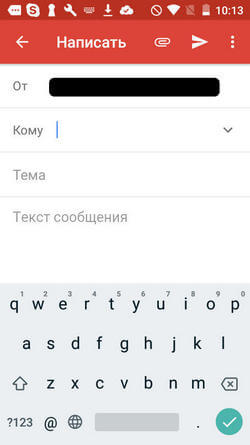
Та самая «скрепка» (может выглядеть чуть иначе)
Слишком объёмные («тяжёлые») файлы могут не дойти до адресата. Поэтому если они весят больше 10 мегабайт, лучше выложить в облачное хранилище («Яндекс.Диск», «Google Диск», Облако Mail.ru), а в письме отправить ссылку для просмотра или скачивания. О том, как пользоваться «облаками», мы подробно писали вот тут.
Назад к рубрикатору
Как сделать надёжный пароль
Чтобы защитить почту или аккаунт от взлома, постарайтесь придумать сложный пароль. Простой и ненадёжный — это номер телефона, дата рождения или простая комбинация вроде «1234567». Подобрать такой легко, а значит, просто и взломать ваш аккаунт.
Хороший пароль содержит буквы разного регистра (то есть большие и маленькие), цифры и другие символы (тире, нижнее подчеркивание, звёздочка). Пример хорошего пароля: «mSyu56_vL». Используйте только буквы латинского алфавита.
Назад к рубрикатору
Как пользоваться поисковиками
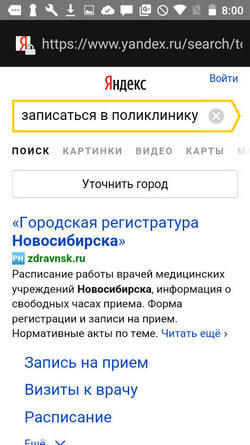
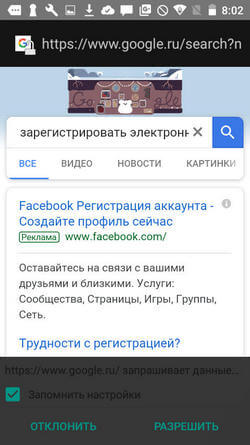
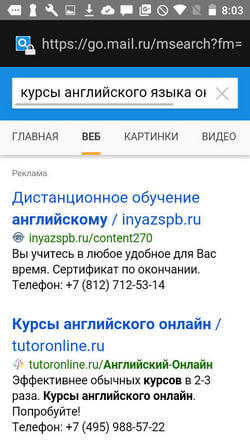
Чтобы найти информацию, введите текстовый запрос в строку поиска поисковой системы и нажмите кнопку «Найти», «Поиск» или изображение лупы. Их — систем поиска информации в интернете — несколько. Вот самые популярные в России:
- «Яндекс»
- «Рамблер»
-
Поиск по запросу «Записаться в поликлинику» в «Яндексе»
-
Поиск по запросу «Зарегистрировать электронную почту» в Google
-
Поиск по запросу «Курсы английского языка онлайн» в Mail
Запросы бывают простые, например:
- Зарегистрировать электронную почту инструкция
- МТС официальный сайт
- Оплатить штраф онлайн
Чем проще и короче запрос — тем больше появится результатов.
Если вам нужно найти точную цитату, напишите её в кавычках, а звёздочкой отметьте слово, которое забыли. Например, вот так: «Белый снег, серый лёд на * земле».
Общий поиск выдаст всё на заданную тему: статьи, записи в блогах, публикации в словарях, аудиозаписи, видео и так далее. При этом в большинстве поисковиков есть отдельные сервисы для поиска исключительно по картинкам, только по видео или среди музыкальных треков. Например, «Google Картинки», «Рамблер/видео» или «Яндекс.Музыка».
Назад к рубрикатору
Как сделать мобильную фотографию
Разблокируйте телефон и найдите приложение «Камера». Обычно его иконка находится в нижнем правом углу рабочего стола и изображена пиктограммой фотоаппарата или объектива.
Откройте приложение, коснувшись иконки. На экране появится картинка, которую «видит» задняя камера телефона (она основная). Чтобы сделать снимок, нажмите на кнопку внизу в центре (или сбоку, если держите телефон горизонтально). Как правило, эта кнопка больше остальных.
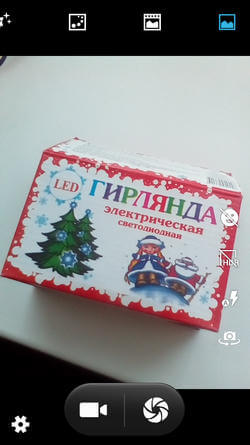
Так выглядит приложение «Камера»
Фотографировать себя удобнее фронтальной камерой: вы будете видеть, как всё получается. Чтобы переключиться на фронтальную камеру, нажмите кнопку со стрелками в форме круга.
Назад к рубрикатору
Как снять видео на телефон
- Откройте приложение «Камера» — то же самое, которое используете для создания фотографий.
- Включите режим «Видео», нажав на пиктограмму видеокамеры или сдвинув ползунок в её сторону.
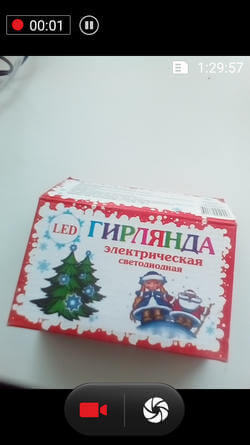
- Нажмите на самую крупную кнопку, чтобы начать запись видео. Чтобы остановить запись, нажмите на эту же кнопку ещё раз.
Назад к рубрикатору
Как пользоваться «Галереей»
В приложении «Галерея» можно просматривать, редактировать и отправлять друзьям фотографии и видео. Именно в «Галерее» автоматически сохраняются все кадры и ролики, которые вы снимаете на камеру телефона.
Приложение сортирует их по дате в разные альбомы: «Недавние», «Камера», «Видео» и так далее.
Вы можете создавать собственные альбомы, чтобы быстрее находить нужные серии фотографий. Нажмите вкладку «Альбомы», а затем «+» в нижнем правом углу экрана, чтобы создать альбом.
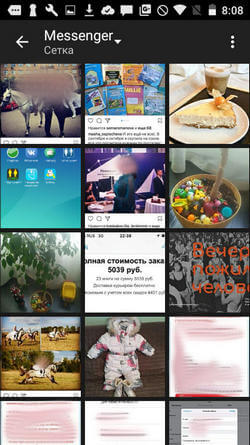
Альбом в приложении «Галерея»
Не забудьте дать новому альбому название: «Я на море 2017», «Встречаем НГ 2018», «Утренник Кирилла 23.06.2017» и так далее. Отметьте фотографии и ролики, которые нужно поместить в новый альбом, и нажмите «Ок». Выбранные снимки и видео теперь размещены в отдельной папке. Вы можете создать сколько угодно альбомов.
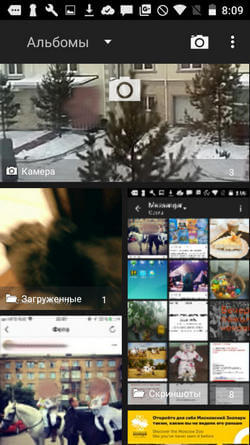
Коллекция альбомов в «Галерее»
Чтобы отредактировать изображение, откройте его, нажмите на любое место экрана и во всплывающем меню выберите пункт «Изменить». Вы сможете обрезать картинку, перевернуть её, написать поверх текст, увеличить яркость или пропустить через фильтр.
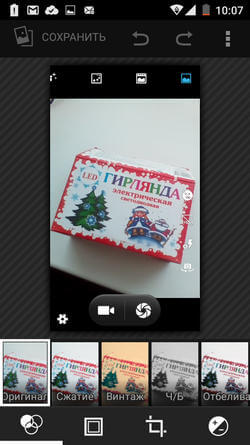
Пропускаем фотографию через фильтр
Чтобы поделиться фотографией, нажмите кнопку «Отправить» или «Поделиться». В появившемся меню выберите канал отправки: WhatsApp, Skype, электронная почта и так далее. Затем система предложит вам указать адресата из списка контактов, и фото можно будет отправлять.
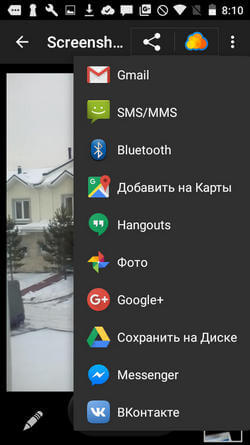
Отправляем фотографию в WhatsApp
Всё то же самое — и с видео.
Назад к рубрикатору
Как сделать учётную запись на смартфоне
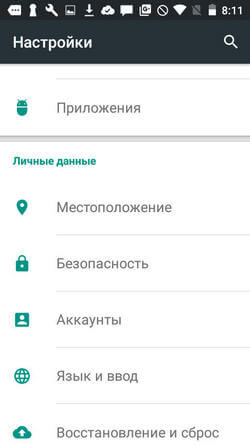
Чтобы завести учётную запись Google и пользоваться телефоном на базе Android, откройте настройки и выберите раздел «Аккаунты». Система предложит ввести адрес электронной почты или создать новый аккаунт. Создавайте новый, если у вас ещё нет почты на gmail.com. Если есть — вводите её адрес.
-
Открываем раздел «Аккаунты»
-
Создаём новый аккаунт
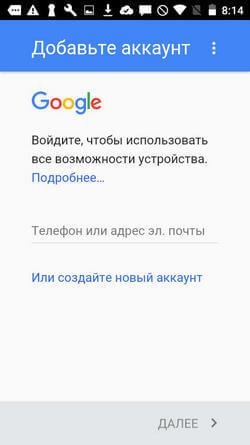
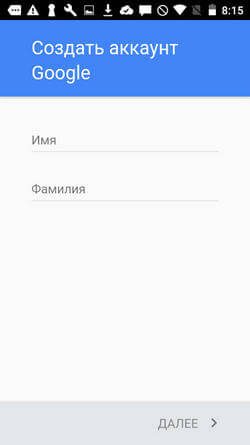
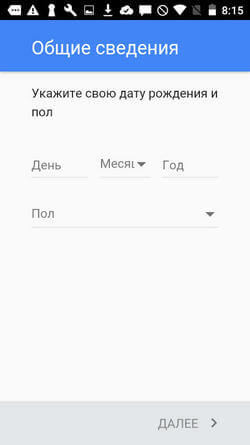
Заполните анкету (имя, фамилия, дата рождения, пол) и введите имя пользователя — ваш будущий логин, например, e.a.petrov. Все простые логины уже заняты другими пользователями, так что не бойтесь добавлять цифры: год рождения или регистрации аккаунта, номер региона, в котором живёте, или часть номера телефона. Например, petrov35, petrov2017 или petrov723.
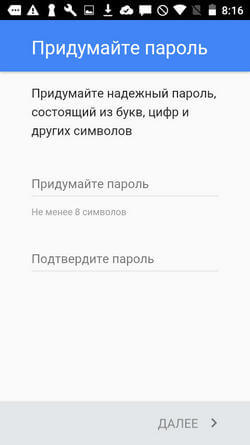
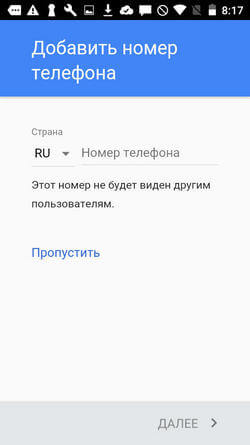
Придумайте надёжный пароль и следуйте подсказкам системы. Вам предстоит добавить номер телефона и подтвердить его через SMS, принять условия использования и при желании привязать банковскую карту для покупки платных приложений и оплаты подписок на сервисы.
-
Анкета для создания нового аккаунта
-
Анкета для создания нового аккаунта
-
Анкета для создания нового аккаунта
-
Введите номер телефона
Чтобы создать учётную запись Apple ID с телефона на iOS, откройте магазин App Store и начните загружать любое бесплатное приложение. Система попросит вас войти в существующий Apple ID или создать новый. Выберите «Создать новый Apple ID» и заполните анкету — всё примерно так же, как при создании учётной записи Google.
Назад к рубрикатору
Как загрузить мобильное приложение
Мобильные приложения загружают из магазинов Google Play (Play Маркет) для Android и App Store для iOS. На iOS работают телефоны Apple, на Android — все остальные.
Откройте магазин приложений на телефоне. Найдите нужное через поиск: введите название приложения, например, Skype или WhatsApp. Кликните по его иконке, а затем нажмите «Установить» или «Загрузить».
Дождитесь, пока приложение скачается и установится. Чтобы это произошло быстрее, нужен быстрый интернет: мобильный 3G, LTE или подключение к Wi-Fi.
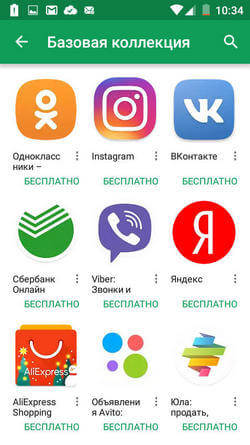
Приложения WhatsApp в Google Play
Назад к рубрикатору
Как удалить мобильное приложение
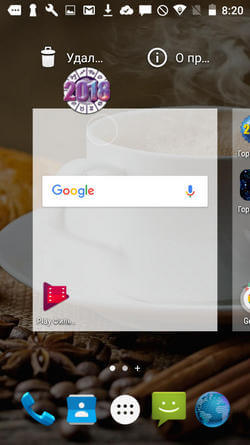
Коснитесь иконки приложения, которое хотите удалить, и не убирайте палец.
Подождите пару секунд.
Если у вас Android, в верхней части экрана появится изображение мусорной корзины. Переместите на него иконку приложения и уберите палец (да, только сейчас).
Если у вас iOS, иконки начнут дрожать, а возле них появятся «крестики». Уберите палец и нажмите на «крестик» возле того приложения, от которого хотите избавиться.
Система спросит, действительно ли вы хотите удалить приложение. Нажмите кнопку «Удалить».
Назад к рубрикатору
Как загрузить мессенджер и как им пользоваться (на примере WhatsApp)
- Скачайте WhatsApp на телефон. Для этого найдите мессенджер в магазине приложений, введя в строку поиска «WhatsApp Messenger». Или воспользуйтесь ссылкой для скачивания:
- AppStore
- GooglePlay
- Нажмите «Установить» или «Загрузить».
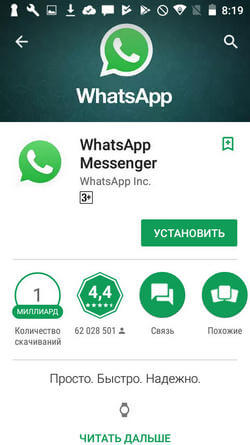
- Дождавшись окончания установки, откройте приложение — для этого надо кликнуть по иконке. Иконка WhatsApp выглядит так:
- Выберите страну (Russian Federation) и введите свой номер телефона без «+7» или «8».
- На указанный вами номер придёт SMS с кодом. Введите его в приложение. Регистрация завершена!
- Нажмите на кнопку с изображением сообщения в нижнем правом углу.
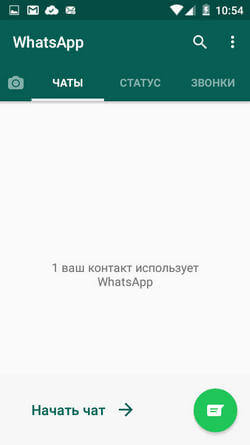
Кнопка с изображением сообщения
- Выберите человека, которому хотите отправить сообщение. Если нужного человека нет в списке контактов, значит, он ещё не установил WhatsApp, — выберите кого-нибудь другого. Напишите сообщение и нажмите на «самолётик», чтобы отправить его:
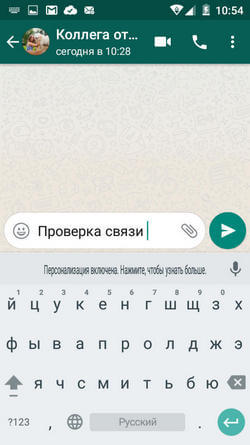
Две галочки в нижнем правом углу отправленного сообщения означают, что оно доставлено (одна галочка — не доставлено). Пока галочки серые, адресат не прочитал сообщение. Синие означают, что сообщение прочитано.
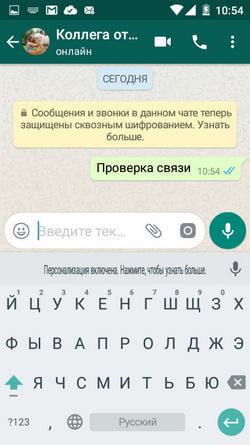
Синие галочки — сообщение прочитано
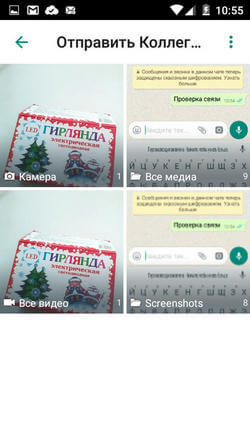
Прикрепляйте и отправляйте фотографии и другие файлы, нажимая «скрепку» в поле для ввода сообщений.
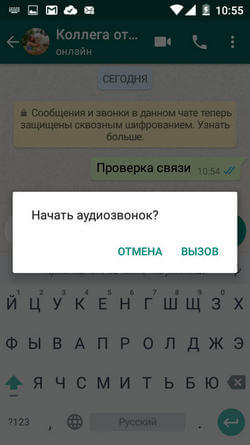
Чтобы позвонить собеседнику, откройте чат с ним и нажмите на «трубку» в верхнем правом углу. Или на пиктограмму видеокамеры, чтобы сделать видеозвонок. Для этого нужен стабильный быстрый интернет: мобильный 4G или подключение к Wi-Fi — иначе качество связи будет плохим.
Назад к рубрикатору
Как отправить фотографию с помощью мессенджера или электронной почты
Чтобы отправить фотографию, откройте чат с нужным человеком в мессенджере, начните отвечать на письмо в электронной почте или создайте новое.
Найдите пиктограмму в виде скрепки, фотографии или картинки и кликните по ней. Приложение предложит выбрать файл из галереи телефона, который вы хотите отправить.
Выберите папку «Галерея» или «Камера», найдите нужное изображение и кликните по нему. Выбранная фотография прикрепится к письму или подгрузится в мессенджер. Отправьте сообщение с фотографией.
Назад к рубрикатору
Как отправить ссылку (поделиться ссылкой)
- Коснитесь ссылки в адресной строке браузера.
- Нажмите появившуюся кнопку «Копировать» или «Копировать URL».
- Откройте мессенджер или создайте новое сообщение в электронной почте.
- Поставьте палец в поле ввода сообщения и держите его, пока не появится надпись «Вставить».
- Кликните по ней, и скопированная ссылка появится в поле для сообщения. Можно отправлять.
Назад к рубрикатору
Что такое YouTube
Это платформа (видеохостинг), которая позволяет любому человеку выкладывать собственные видео и/или смотреть чужие ролики. Их можно оценивать (нравится / не нравится), комментировать и делиться ими с друзьями по почте, в мессенджерах или соцсетях (кнопка «Поделиться» есть под каждым видео). На YouTube можно найти ролики любого жанра: клипы музыкантов, фильмы и трейлеры к ним, интервью, видеоблоги и любительские видео.
YouTube — второй по посещаемости сайт в мире. Многие люди ведут здесь свои видеоблоги.
Назад к рубрикатору
Как зарегистрировать аккаунт на YouTube
Аккаунт на YouTube прежде всего нужен, чтобы подписываться на каналы других людей и компаний, — так вы будете получать уведомления о новых видео и не пропустите ничего интересного. А ещё — чтобы ставить лайки, писать комментарии и выкладывать собственные ролики.
В телефонах на Android YouTube обычно уже установлен. Если нет, скачайте его в Google Play, как любое другое приложение.
Если у вас есть аккаунт Google (например, вы пользуетесь почтой на Gmail), то регистрироваться на YouTube не надо — у вас уже есть аккаунт в сервисе. Чтобы войти в него, введите логин и пароль, которые используете для входа в почту. Если аккаунта Google нет, зарегистрироваться на YouTube несложно, а на всё про всё уйдет пара минут (или даже одна).
Из приложения в телефоне
- Запустите приложение YouTube, кликнув по нему.
- Нажмите на пиктограмму человека в правом верхнем углу экрана.
- Нажмите на появившуюся кнопку «Войти».
- Создайте новый аккаунт, нажав на символ «+» и ответив на вопросы анкеты (понадобится адрес электронной почты).
В браузере
- Откройте сайт youtube.com.
- Нажмите кнопку «Войти» в верхнем правом углу экрана.
- В появившемся меню выберите сначала пункт «Другие варианты», затем «Создать аккаунт».
- Ответьте на вопросы анкеты.
Назад к рубрикатору
Как установить Skype и что можно делать с его помощью
- Установите Skype на телефон iOS или Android.
- AppStore
- GooglePlay
- Дождитесь, пока приложение установится на телефон.
- Запустите Skype и зарегистрируйтесь в нём. Система попросит придумать логин и пароль, а также ввести некоторые другие данные, например, адрес e-mail, дату рождения и номер телефона. Если логин, который вы хотите использовать, занят, попробуйте добавить к нему цифры или инициалы: f.a.borisov или borisov1960. Логин и пароль пишите латиницей.
-
Создаем учётную запись
-
Вводим номер телефона
-
Заполняем анкету
-
Заполняем анкету
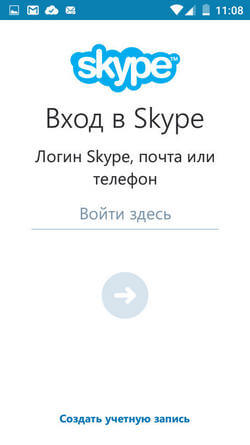
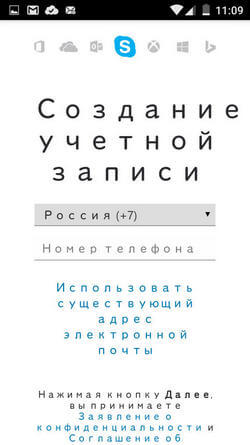
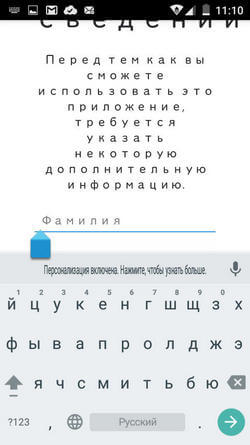
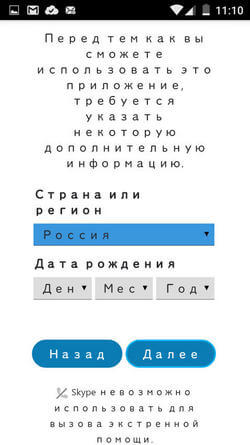
- После регистрации откройте приложение и протестируйте, как всё работает. Для этого попросите логин в Skype у человека, который уже пользуется им. Введите его логин в поле «Поиск в Skype», нажмите по нужному профилю в результатах поиска и отправьте сообщение или позвоните. Связь налажена!
- Skype — мессенджер, и этим всё сказано. С его помощью можно общаться с другими людьми, обмениваясь с ними текстовыми сообщениями и фотографиями. А главное — можно совершать видео- и аудиозвонки. В этих функциях Skype пока нет равных.
Назад к рубрикатору
Как зарегистрироваться в социальных сетях («Одноклассники», «ВК», «ФБ»)
Перейдите на страницу регистрации нужной социальной сети и заполните анкету. Помимо имени и фамилии будьте готовы указать номер мобильного телефона и адрес электронной почты. И придумайте надёжные пароли. В целях безопасности — разный для каждой социальной сети.
Итак, ссылки.
Страница регистрации в «Одноклассниках»
Страница регистрации во «ВКонтакте»
Назад к рубрикатору
Как скачать и сохранить файл
Нажмите по ссылке на файл, который хотите сохранить. Например, вы хотите скачать на сайте налоговой бланк заявления на регистрацию в качестве индивидуального предпринимателя.
- Открываете в браузере страницу сайта с документами.
- Нажимаете на ссылку нужного документа (в нашем случае — «Форма № Р21001» или кнопка «Загрузить»).
- Документ скачивается либо автоматически в папку «Загрузки» («Downloads»), либо система спрашивает, куда именно сохранить файл. Найти любую папку и посмотреть свежескачанные документы можно через приложение «Проводник» или «Файлы».
Назад к рубрикатору
Как распечатать файл из интернета
Скачайте файл на компьютер, найдите его через «Проводник». Откройте и распечатайте, нажав иконку принтера. Либо кликните по кнопке меню в верхнем левом углу: сначала «Файл», затем «Печать».
Также, открыв файл, можно использовать комбинацию клавиш (английская раскладка клавиатуры): Ctrl + P.
Возможно, система предложит выбрать принтер: вбирайте тот, который используете обычно.
Чтобы распечатать файл с телефона, отправьте его себе на электронную почту и распечатайте с компьютера или ноутбука.
Назад к рубрикатору
Как установить антивирус
Чтобы установить антивирус на смартфон, достаточно скачать нужное приложение. Вы можете ввести в поиске Google Play слово «антивирус» и скачать одно из популярных приложений. Для iOS полноценных антивирусов пока нет, в то время как на Android его обязательно надо установить — эта система уязвима.
Популярные антивирусы:
Антивирус Касперского
- GooglePlay
McAfee
- GooglePlay
Dr.Web
- GooglePlay
Назад к рубрикатору
Электронные платежи: преимущества и основы безопасности
Пополнение счёта телефона онлайн с банковской карты, оплата покупки в интернет-магазине или штрафов через сайт «Госуслуги» — всё это электронные платежи.
Платить в интернете удобно: не надо снимать наличные и вообще выходить из дома/офиса/автомобиля, заплатить почти за что угодно (хоть за ЖКУ) или перевести деньги любому человеку можно не поднимаясь с кресла. Способов оплаты несколько: с банковской карты и даже со счёта мобильного телефона по SMS.
Как и всегда, когда дело касается денег, с электронными платежами надо быть осторожным. Никому ни под каким предлогом не сообщайте коды из SMS, данные банковской карты (особенно трёхзначный защитный CVV- или CVC-код на обороте), а также пароли от аккаунтов в системах электронных платежей.
Назад к рубрикатору
Как добавлять контакты в адресную книгу
Чтобы добавить новый контакт, в приложении «Контакты» нажмите символ «+» и заполните появившуюся анкету нового контакта. Писать всё сразу необязательно, к этому можно будет вернуться в любой момент. Самое главное — имя и номер телефона.
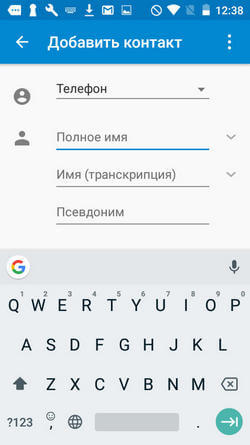
Если этот человек уже есть в вашей книге, но вы хотите добавить о нем другую информацию (например, адрес электронной почты), в приложении «Контакты» найдите нужное имя, кликните по нему и отредактируйте профиль контакта, нажав на иконку в нижнем правом углу экрана или кнопку «Редактировать контакт».
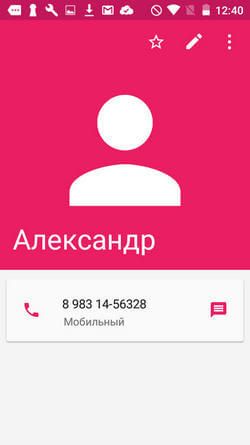
Добавляем к контакту адрес электронной почты
Смартфоны

Этот раздел содержит инструкции по эксплуатации смартфонов от разных производителей. Выберите нужное Вам устройство и бесплатно скачайте любое руководство.
Смартфон или «Smartphone» по-английски, в переводе звучит как «умный телефон», и представляет собой мобильное устройство, которое дополнено функционалом КПК. Размеры и технические возможности конкретного смартфона зависят от пожеланий компании-производителя, опционно устройство подчиняется установленной операционной системе. Большая часть современных операционок, не считая iOS, открыты к разработке приложений компаниями-производителями мобильных устройств, в их числе Android, Windows Phone и Symbian. Ключевые функции смартфона включают традиционный набор опций мобильного телефона с возможностями мини-ПК и высокой степенью мощности процессора.
Для Вашего удобства все устройства распределены по брендам. Каждый мануал от любого производителя доступен для просмотра в браузере или для бесплатного скачивания.
Инструкции по производителям

- Регистрация
- Войти
Инструкции » Телефоны и связь » Мобильные телефоны
|
Всего инструкций в разделе: 6606 Мобильные телефоны — инструкции по эксплуатации ACER (58) AGM (3) ALCATEL (307) ANYDATA (2) APPLE (136) ARCHOS (21) ARK (4) ASUS (160) BB-MOBILE (12) BBK (18) BENQ-SIEMENS (18) BLACK FOX (20) BLACKBERRY (78) BLACKVIEW (19) BQ (176) BRAVIS (8) CAT (3) DELL (7) DEXP (16) DIGMA (79) DOOGEE (23) EFFIRE (8) ETULINE (2) EVOLVEO (2) EXPLAY (108) FLY (363) GIGABYTE (35) GINZZU (12) GOCLEVER (17) GOOGLE (7) HAIER (11) HIGHSCREEN (66) HISENSE (3) HONOR (82) HP (17) HTC (244) HUAWEI (171) INOI (5) IRBIS (15) ITEL (12) JINGA (9) JOYS (12) JUST5 (4) KENEKSI (53) LENOVO (104) LEXAND (16) LG (257) MAXVI (35) MEIZU (69) MICROMAX (117) MICROSOFT (20) MITSUBISHI (6) MOTOROLA (105) NOBBY (20) NOKIA (524) ONEPLUS (2) ONEXT (6) OPPO (7) OUKITEL (11) OYSTERS (10) PHILIPS (339) PIPO (2) PRESTIGIO (83) QUMO (19) RITMIX (14) ROSS&MOOR (5) ROVERPC (32) RUGGEAR (7) SAMSUNG (1182) SENCOR (15) SENSEIT (25) SIEMENS (12) SIGMA (3) SMARTISAN (4) SONIM (8) SONY (459) TELEFUNKEN (11) TERMIT (2) TEXET (145) TOSHIBA (11) TP-LINK (5) TREELOGIC (4) TURBOPAD (12) UBIQUAM (3) ULEFONE (5) VERTEX (75) VIVO (16) VOXTEL (45) WEXLER (3) WIGOR (7) XIAOMI (208) YOTA (1) ZTE (35) БИЛАЙН (13) МЕГАФОН (21) МТС (16) |
|
Найдите и скачайте бесплатно руководство или инструкцию и узнайте все функции и возможности Вашего мобильного телефона — мануалы от смартфонов, коммуникаторов, старых и новых моделей сотовых телефонов собраны здесь. |


| инструкция | устройство | размер |
| ULEFONE Armor X5 32Gb+3Gb Dual LTE | смартфон | 815.99 kB |
| ULEFONE Armor 7 128Gb+8Gb Dual LTE | смартфон | 815.99 kB |
| SONY Xperia 1 (J9110) 128Gb+6Gb Dual LTE | смартфон | 4.36 MB |
| SAMSUNG Galaxy S9 plus 64Gb | смартфон | 7.72 MB |
| SAMSUNG Galaxy S9 plus 256Gb | смартфон | 7.72 MB |
| SAMSUNG Galaxy S8 plus 64Gb | смартфон | 6.59 MB |
| SAMSUNG Galaxy S8 plus 128Gb | смартфон | 6.59 MB |
| SAMSUNG Galaxy S8 64Gb | смартфон | 6.59 MB |
| SAMSUNG Galaxy S7 32GB DS | смартфон | 6.12 MB |
| SAMSUNG Galaxy S20+ | смартфон | 8.91 MB |
| SAMSUNG Galaxy S20 Ultra | смартфон | 8.91 MB |
| SAMSUNG Galaxy S20 Light | смартфон | 8.91 MB |
| SAMSUNG Galaxy S20 | смартфон | 8.91 MB |
| SAMSUNG Galaxy S10 | смартфон | 7.41 MB |
| SAMSUNG Galaxy S10 Lite | смартфон | 6.46 MB |
| SAMSUNG Galaxy S III SS | смартфон | 2.21 MB |
| SAMSUNG GALAXY Note 8 64Gb | смартфон | 8.02 MB |
| SAMSUNG Galaxy Note 20 Ultra 256GB | смартфон | 5.33 MB |
| SAMSUNG Galaxy Note 20 256GB | смартфон | 5.33 MB |
| SAMSUNG Galaxy M31 128GB | смартфон | 2.68 MB |
| SAMSUNG Galaxy M21 64GB | смартфон | 2.68 MB |
| SAMSUNG Galaxy J7 | смартфон | 650.19 kB |
| SAMSUNG Galaxy J6 | смартфон | 8.44 MB |
| SAMSUNG Galaxy J5 | смартфон | 651.59 kB |
| SAMSUNG Galaxy J4 | смартфон | 8.57 MB |
«— 1 2 3 … 263 264 265 —»
Что удобнее для чтения книг?
Планшет
Электронная книга
Смартфон
Книга в бумажном переплёте
Не читаю книг
 |
|
|
|

© 2010- ManualBase.ru
- Статьи
- О сайте
- Помощь
- Контакты
- Пользовательское соглашение
- Политика обработки персональных данных
© 2010- ManualBase.ru

Download Article
Switching to an iPhone, Android, or standard cell phone isn’t as complicated as it seems
Download Article
- Getting a Plan
- Choosing a Phone
- Calling and Texting
- Expert Q&A
- Tips
- Warnings
|
|
|
|
|
From flip phones to camera phones and all the way to a phones with music and apps, cell phones help us communicate and connect us to the world. They’re especially a must for teenagers and adults alike, and sometimes essential to have for work, school, and in order to socialize.
Things You Should Know
- If you don’t plan to use the internet on your cell phone, you can stick to a low-cost plan designed for calling and texting.
- If you choose a smartphone like an Android or iPhone, you can connect it to your home Wi-Fi and access your favorite websites like Facebook.
- Once you’ve selected a cell phone, you can easily add your friends’ and family’s phone numbers to your Contacts or Address Book for easy one-tap dialing.
-
Depending on your region, there will be numerous phone companies with a variety of plans. Go on their website or to their shops and ask for information about their services. Or read reviews and ask others what their experiences are like with their provider.
- The amount of people using a certain provider is a good indicator of which carrier is the best in your area.
-
A good company should be able to provide a large range of reliable coverage and reception. This usually means they will own the most number of cellular towers in order to provide network service to more areas. It ensures that your calls won’t be dropped while you’re moving from place to place and you’ll be able to receive service in low populated or underground locations.
- Most countries will have a map of all cellular towers that label which towers are used by which provider that you can find by doing a quick internet search. A good provider should have the most towers in your area or areas where you frequent most.
- A company might advertise plans with great deals but this doesn’t necessarily mean they will have a reliable network. A great plan is only useful if you’re able to carry out calls and receive service where ever you are.
- If you travel a lot, consider looking for a carrier that provides national or international coverage.
Advertisement
-
Like network coverage, data coverage depends on your region and the carrier. Data is useful if you plan to use the Internet on your phone or if you have a smartphone.
- Compare data network speeds between carriers. You can usually find this information on their website or from a sales representative. The higher the number of kilobits per second (kbps), the faster you’ll be able to use the internet to upload and download data.
- Technology is always updating. The latest data «G» or generation of mobile technology will be the fastest. However, not all phones can support the latest and fastest data connection.[1]
-
The plan you choose will dictate what kind of phone you can get, what you can do with your phone, how long you have to stay with the carrier, and how much you’ll have to pay each month. Choose a plan that is within your budget but still allows you to have the features you want to use on your phone.[2]
Some common features include:- Minutes: How many minutes of call time are you offered per month? How much does it cost to go over the maximum? Do these minutes rollover to the next month if left unused? Some providers designate certain times of the day or days of the week where you can use an unlimited amount of minutes to make and receive calls. Some may offer unlimited calling.
- Texting: Today, texting is probably the most important must-have feature of cell phones. And most providers will offer unlimited texting or a certain number of free texts. Be careful, some providers may charge you just for opening texts.
- Data Usage: Providers will offer varying amounts of data you can use each month to download and upload from the Internet. This can range anywhere from 500 MB to 6 GB to an unlimited amount of data usage.
- Voicemail: There is often an additional charge to use this feature. It is very useful when you can’t always answer your phone. However, calling your voicemail box may count towards using up call time minutes.
- Caller ID: Caller ID is essential in today’s world. Most plans will include caller ID now that it is a highly demanded and expected feature.
- Contracts: Most plans require you to sign a one to three year contract with the provider. Usually, you’ll receive a discounted price for the cost of the physical phone up front or a way to finance your phone throughout your contract. However, you’ll still be paying the cost of the phone plan through the span of your contract, along with any fees for additional features and taxes.
- Family Plans: If several members of your family use cell phones, then it may be more affordable to go with a family plan. The number of minutes, data, and texts are shared among your family to use each month.
-
If you have bad credit, want to save money, or you simply want to try having a cell phone without signing up for a long contract, you may want a prepaid or pay-as-you-go plan. However, some of the cons are:
- Phones cost full price and you have to pay for it all at once. Although, some older models of phones are relatively cheap.
- Your coverage is not the carrier’s top priority. Even though you may opt for a carrier that has the best coverage in your area, contract users will have top priority when it comes to their network.[3]
- Customer service may be lacking.


Advertisement
-
[4]
You might only want to call and text your friends and family. They are designed for ease of use and come in a variety of models such as a flip-phone design or slide out keyboard.[5]
- The cost of a classic cell phone is much lower. Some contracts will offer the phone for free.
- Classic cell phones are quite durable. This is great if your life involves being in conditions where you might drop your phone or need to use it in unstable situations. You won’t have to worry about breaking them as easily as a smartphone.
- If you’re older and want a simple wireless phone, classic cell phones are your best choice. Some phones have enlarged keypads for easy dialing.
-
Smartphones are like mini-computers and are the most popular choice of phone for consumers. They have touch-screens, wifi connectivity, HD cameras, and come in different operating systems (OS).[6]
The most popular OS systems are:- Apple’s iOS: This OS has the largest variety of content and applications, and is known for its ease and polished user interface. It is most popular for mainstream consumers who just want to absorb content (like watch video, play games, or connect with friends) rather than create content for professional uses. For this reason, many work professionals may prefer another OS.
- Google’s Android: Android offers more flexibility for developers or those who want to customize how their OS looks and works. The OS is highly customizable if you know the basics of tech education and is useful if you’d like to develop applications.
- Microsoft’s Windows: If you’re a business owner, then this OS might be right for you. Windows integrates many traditional Windows applications such as Microsoft Office, Exchange, and its cloud. It offers more power to create and customize advanced documents.
-
PDAs are not as popular these days but upgraded models of these phones, such as the Blackberry, work well if your focus is primarily on browsing the Internet without all the extra features that come with smartphones. Tablets have larger screens and have more versatility and power close to a desktop or laptop, but have the convenience of a smartphone.


Advertisement
-
For smartphones, there should be an app or icon that has a picture of a phone or says «Phone». Tap to view your contacts and/or tap the button to add a contact (this is usually indicated by a «+» symbol). Input your contact’s information and phone number with the keypad and save. If you’re using a classic phone, it’s as easy as dialing the number and pressing a button that allows you to create a contact.
- Some phones will have different tabs for your favourite numbers, recent calls, contacts, keypad, and voicemail.
- Read your phone’s manual since each OS can vary slightly the way contacts are made. Android phones will differ from iPhones and Windows phones.
-
This button is often indicated by green lettering or symbols. Proceed as with any other phone call.
- End the call by pushing «end» which is indicated with red lettering or symbols. Calls will usually end automatically after the person you spoke to hangs up, but it’s best to get into the habit of hanging up, especially since some calls are billed by the minute.
- You can view any missed or recent calls within the phone app on a smartphone or by looking through your menu on a classic phone. Details about who the call came from, when the call was made, and options to redial and save new contacts are available.
-
Most phones will have a button that directly dials your voicemail box for you. If you can’t find this button, holding «1» on your keypad will dial your voicemail number. Follow the system prompts to create your password, record your name announcement, and/or record your greeting.
- If you don’t want to record your own greeting, the system will use its own programmed greeting and personalize it using the name you recorded.
- You can change your password, name, and greeting anytime by dialling the voicemail number and following its menu prompts.
- When you receive a voicemail, your smartphone will alert you or display a notification. Tap the voicemail number or hold «1» to access your mailbox. Input your password and listen to your messages. Follow the prompts to either callback the number, save the message or delete the message.
-
. Most phones will label your text messaging inbox or app as «Messages» or «Messaging». You can then «Create a New Message» from there. Or you can choose a contact from your contact list, press the options key, and look for an option that lets you send a message to the contact.
- Classic phones without QWERTY keyboards may require you to learn and use T9 or predictive text to type messages.
- Smartphones will have an array of different messaging apps you can download and use. Some messaging apps will use your provider’s cellular network to send messages and some will use the Internet or data which count towards your plan’s data usage.
-
Each phone and OS will have a different way to lock your keypad. For example, Apple’s iOS 8 and up, and iPhones 5 and greater, offer Touch ID security that reads your fingerprints in order to unlock your phone. While other smartphones will only require you to enter a password or a 4-digit number. Check your settings or user manual to learn how to lock your phone.
- For most classic phones, locking your keypad is not a form of security but rather a preventative measure against pocket dialling. If you have a flip phone, this should not be a worry for you. If not, most phones lock by pressing the menu key, quickly followed up the asterisks key. To unlock your phone, press the unlock key (indicated on your phone key) and then the asterisk key.[7]
- If you’re worried about theft, most smartphones have apps or measures to locate your phone if it’s stolen.
- For most classic phones, locking your keypad is not a form of security but rather a preventative measure against pocket dialling. If you have a flip phone, this should not be a worry for you. If not, most phones lock by pressing the menu key, quickly followed up the asterisks key. To unlock your phone, press the unlock key (indicated on your phone key) and then the asterisk key.[7]
-
For most classic phones, connecting it to a WiFi connection is not possible. Instead, your phone will use data if it ever connects to the Internet. Smartphones, when connected to WiFi, will stop using data and you will no longer be limited to the amount of data your plan offers.
- iPhones: Tap the Settings icon, then press the Wi-Fi bar. Turn on the Wi-Fi if it’s not already on and choose a network from the list below. You will need to enter a password if the network is protected. Tap «Join».
- Androids: On your home screen, tap the Apps icon and then open the Settings app. Make sure the Wi-Fi master control is on in the top right hand corner and choose an available network in your area. You will need to enter a password if the network is protected. Tap the «Connect» button.
- Windows: Swipe left to reveal your App List, tap Settings and then Wi-Fi. Make sure your Wi-Fi is turned on and choose a network from the available networks in your area. You will need to enter a password if the network is protected. Tap «Done».
- Once you’re connected to Wi-Fi, its symbol should appear on the status bar of your phone. For most phones, it will replace the «G» data symbol to indicate it is no longer using your carrier’s data.
-
Most smartphones will have a set of applications already downloaded and one of them should be your operating system’s app store. Tap on its icon and browse or search up apps you wish to use. You may need to set up an account to download apps. Your phone should prompt you to set up an account which often asks for your personal information and payment options.
- iPhones use the App Store app and require users to set up an Apple ID.
- Androids use the Google Play app store.
- Windows phones install apps from the Windows Store.
- Some apps cost money. Make sure you have the correct payment information in your account. Be careful when allowing others to use your phone or your account to download apps. In most cases, a password is required to download any apps that cost money to protect you from unwanted purchases.
- Some apps have in-app purchases or options to buy more features to upgrade the app you downloaded.
- Classic phones don’t usually have apps stores you can download from, but rather already have a set number of applications downloaded. Some later models of classic phones will have games, pictures, or music applications.
-
Phones will have a battery life indicator that will tell you the percentage left or the time remaining of your battery life. Most phones will give you a warning or reminder when its battery life is running low.
- Invest in different types of chargers such as a car charger, dock chargers for home audio systems, or another extra charger.


Advertisement
Add New Question
-
Question
What should I keep in mind when buying a new phone?

Mobile Kangaroo is a full service repair shop and Apple Authorized Service Provider headquartered in Mountain View, CA. Mobile Kangaroo has been repairing electronic devices such as computers, phones, and tablets, for over 19 years, with locations in over 20 cities.
Computer & Phone Repair Specialists
Expert Answer
You should always think about the features that are important to you and what your budget is. You should also include a good phone case and screen protector in your budget.
-
Question
How do you send pictures from your cell phone to your computer?
Mobile Kangaroo is a full service repair shop and Apple Authorized Service Provider headquartered in Mountain View, CA. Mobile Kangaroo has been repairing electronic devices such as computers, phones, and tablets, for over 19 years, with locations in over 20 cities.
Computer & Phone Repair Specialists
Expert Answer
With an iPhone, as long as you’re using iCloud Photo Library you never have to manually transfer photos. Any photos taken will upload to the cloud and download to your Mac or PC without any user involvement. Android phones will sync automatically too through Google Photos. You can manage or download your photo library by visiting photos.google.com once they’ve uploaded.
-
Question
How can I clean my phone without damaging it?
Mobile Kangaroo is a full service repair shop and Apple Authorized Service Provider headquartered in Mountain View, CA. Mobile Kangaroo has been repairing electronic devices such as computers, phones, and tablets, for over 19 years, with locations in over 20 cities.
Computer & Phone Repair Specialists
Expert Answer
Use any disposable lens cleaning wipe. If that is not available, pour a small amount of isopropyl alcohol on one side of a microfiber cloth. Wipe with the wet side until clean, then use the dry side to polish any remaining alcohol droplets or smudging.

See more answers
Ask a Question
200 characters left
Include your email address to get a message when this question is answered.
Submit
Advertisement
-
Remember that with most plans, you use minutes any time you use the cell phone, including checking voice mail, receiving phone calls, or even calling someone who doesn’t answer.
-
Lock your keypad when you’re not using the phone, or set it to auto-lock. Locking the keypad simply means that you have to press a certain key sequence to use the phone. It’s not only useful for security; it’s also useful to prevent dialing wrong numbers accidentally if your phone is in your pocket or in a bag.
Thanks for submitting a tip for review!
Advertisement
-
Do not drive and use your cell phone at the same time. Pull over or use a hands-free set to make calls while driving. Most cars have programs that can pair your phone device and allow you to make calls and even check your messages verbally.
-
Avoid dropping your phone or using it near water, otherwise your phone may get damaged. Some phones have warranties, but they usually don’t cover physical damages.
-
Most contract plans have early termination fees so carefully budget and plan ahead if you purchase a long-term phone plan.
Advertisement
References
- ↑ https://www.pcmag.com/news/3g-vs-4g-whats-the-difference
- ↑ Mobile Kangaroo. Computer & Phone Repair Specialists. Expert Interview. 11 September 2019.
- ↑ http://www.androidauthority.com/contract-vs-no-contract-pros-cons-387132/
- ↑ Mobile Kangaroo. Computer & Phone Repair Specialists. Expert Interview. 11 September 2019.
- ↑ https://www.techwalla.com/articles/what-are-the-different-types-of-cell-phones
- ↑ Mobile Kangaroo. Computer & Phone Repair Specialists. Expert Interview. 11 September 2019.
- ↑ https://www.youtube.com/watch?v=1KuRzdvPjbs
About This Article
Article SummaryX
To use a cell phone, start by creating a contact list and inputting the contact information so you can save it to your phone and SIM card. Next, set up your voicemail box by following the system prompts to create a password and record an outgoing greeting. Then, connect your phone to a WiFi network and learn how to download and manage apps with your particular device. Finally, you can make calls by choosing or dialing a number and pushing «Send» or «Call.» Don’t forget to charge your phone regularly! For tips on choosing the right cell phone plan for you, read on!
Did this summary help you?
Thanks to all authors for creating a page that has been read 491,927 times.
Is this article up to date?
Инструкции к телефонам
Мы предлагаем Вам скачать инструкции к телефонам в электронном виде. Как правило, инструкции к телефонам в
формате PDF. Для того, чтобы скачать инструкцию к телефону, необходимо выбрать модель своего телефона из
списка ниже. Мы постарались собрать инструкции к телефонам практически всех производителей и всех моделей.
Список моделей, для которых предлагаются инструкции постоянно растет, т.к. наши редакторы не прекращают
работу над его пополнением. Мы надеемся, что Вы найдете здесь инструкцию для своего телефона.