

Клавиатура mini i8 — беспроводной манипулятор , объединивший в себе два устройства в одном. Т.е. i8 может работать не только как клавиатура, но и позволяет управлять курсором мыши с помощью встроенного тачпада. Преимуществом keyboard i8 является является наличие англо-русской раскладки, а также встроенная подсветка трех цветов(красный, зеленый, синий), которая позволяет использовать клавиатуру без освещения в темное время суток.
Чаще всего используется для работы с планшетами, смартфонами, игровыми приставками или ТВ-приставками на основе ОС Android . Питается универсальная клавиатура i8 от литий-ионного аккумулятора. Зарядка клавиатуры происходит через USB порт. Манипулятор работает по технологии Plug and Play, т.е. при подключении его к устройству не требует установки драйверов.
Использование
● На задней части пульта дистанционного управления откройте крышку и выньте USB приемник.
● Вставьте USB-приемник в свободный порт USB.
● Включите клавиатуру переключателем. Клавиатура найдётся и установится автоматически. Никаких дальнейших действий не требуется — клавиатура готова к использованию
ПРИМЕЧАНИЕ: При низком уровне заряда батареи будет мигать индикатор низкого напряжения. Устройство автоматически включится, если аккумулятор разрядится.
Системные Требования
● HID совместимое устройство
● Терминал с USB-портом
● Windows 2000 и новее
● Linux (Debian-3.1, Redhat-9.0, Ubuntu-8.10, Fedora-7.0 тестировалось)
● Android OS (со стандартным интерфейсом USB)
Сенсорная панель
В верхней части пульта расположена сенсорная панель, управляемая с помощью прикосновения для выполнения перемещения курсора, перетаскивая и т.д. Тачпад распознает 4 режима.
- Управление курсором осуществляется перемещением одного пальца по тачпаду (1 палец).
- Нажатие одним пальцем имитирует нажатие левой кнопки мыши.
- Движение двумя пальцами вверх или вниз по тачпаду прокручивают страницу вверх или вниз соответственно.
- Нажатие тремя пальцами, срабатывает, как правая кнопка мыши (открывает контекстное меню).
Светодиодные индикаторы
В левой верхней части устройства расположены 3 светодиода
- Первый диод (синий) информирует о том, что клавиатура включена и соединена с приемником сигнала.
- Второй диод — зарядка батареи, горит красным, когда батарея разряжена.
- Третий диод загорается оранжевым светом каждый раз при нажатии кнопок.
Дополнительные кнопки на клавиатуре i8

- Управление плеером (Громкость+/-, След.трек, Пред.трек, Играть/Пауза)
- Стрелки Вверх, Вниз, Влево, Вправо и команда ОК. Стрелки работают, как прокрутка вверх/вниз, ALT + стрелка влево — шаг назад в проводнике. ALT + стрелка вправо — шаг вперёд в проводнике
- Запуск плеера
- Открытие почты/браузера
- Выключить звук
- Левая кнопка мыши
- Поисковая строка
- Переход на домашнюю страницу
- Открытие браузера
- Правая кнопка мыши
Комбинация кнопок Fn+

На данном устройстве есть 8 дополнительных кнопок, которые срабатывают при нажатии на них совместно с зажатой кнопкой Fn, выделенной на изображении в красный квадрат.
- Замедление/Ускорение отклика курсора на тачпад
- Скриншот экрана
- Включение/Отключение тачпада
- F11
- F12
- Домашняя страница
- Прокрутка страницы в самый низ
- Вызов диспетчера задач
- Поиск и соединение клавиатуры и USB приемника (радиомодуль)
Некоторые комбинации клавиш на клавиатуре в Windows.
CTRL + C — копирует выделенный объект в буфер обмена Windows
CTRL + V — отвечает за вставку содержимого из буфера обмена Windows
CTRL + X — удаляет выделенный объект и помещает его в буфер обмена Windows
Alt + PrtScr — копирует не весь экран, а только активное окно
CTRL + Z — отмена предыдущей операции
CTRL + N — создает новый документ
Win — открывает меню «Пуск».
Win + D — сворачивает все активные окна
CTRL + Shift + Left; CTRL + Shift + Right — выделяет текст по словам.
CTRL+клик — выделение в произвольном порядке нескольких объектов
Alt + Space — Вызов системного меню окна
ALT + F4 — Закрыть окно или выйти из программы
CTRL + F4 — Закрыть текущее окно в программе
SHIFT+DELETE — Удалить выделенный файл, не помещая в корзину
F1 — Вывести справку
F2 — Переименовать выделенный файл
F3 — Открыть окно поиска файлов
F5 — Обновить
Зарядка аккумулятора
Устройство имеет литиевую аккумуляторную батарею. Для использования зарядки допускаются только разрешенные кабель и адаптер.
 Доброго времени суток!
Беспроводная клавиатура, должен вам сказать, это крайне удобная вещь! 😉
Во-первых, вы не стеснены в расположении, всегда можете сдвинуть ее в сторону или убрать со стола, если понадобилось пространство.
Во-вторых, с ней можно «отсесть» подальше от ПК и использовать ее как пульт (например, весьма удобно в различных играх).
В-третьих, эта вещь универсальная, и ее можно подключить и к классическому ПК, и к ноутбуку, и к мобильному устройству под Андроид. Согласитесь, весьма не плохо?! ☝
В этой заметке приведу несколько примеров подключения беспроводной (радиочастотной и Bluetooth версий) клавиатуры к компьютеру с Windows и телефону с Android. Получится своего рода инструкция…
📌 Важно!
Если вы играете в динамичные игры, где важна каждая милисекунда — имейте ввиду, что беспроводные клавиатуры обладают большим инпут-лагом, чем проводные. Более подробно по этой теме тут: https://ocomp.info/kak-uluchshit-plavnost-v-igrah.html
⁕
Содержание статьи📎
- 1 Подключение клавиатуры: по шагам
- 1.1 Радиочастотная модель с адаптером (к компьютеру с Windows)
- 1.2 Bluetooth-версия (к компьютеру с Windows)
- 1.2.1 Если возникла ошибка «Повторите подключение устройства»
- 1.3 Bluetooth-версия (к телефону с Android)
→ Задать вопрос | дополнить
Подключение клавиатуры: по шагам
Радиочастотная модель с адаптером (к компьютеру с Windows)
Наиболее распространенная версия клавиатуры. Идеально подходит для классических компьютеров. В комплектацию этой версии клавиатуры входит небольшой адаптер (выглядит как мини-флешка), подключаемый к USB-порту.
Отмечу, что настройка радиочастотной клавиатуры — наиболее проста по сравнению со всеми остальными типами…
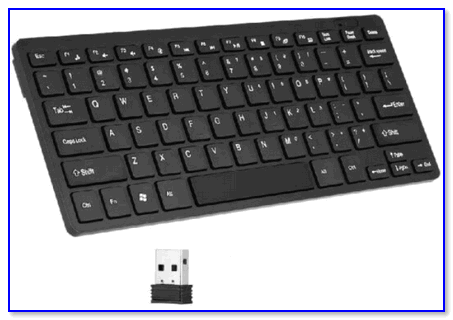
Типовая радиочастотная клавиатура с адаптером
Теперь о подключении…
1) Итак, первое действие: подключаем адаптер к USB-порту компьютера (ноутбука) и устанавливаем батарейку в клавиатуру.
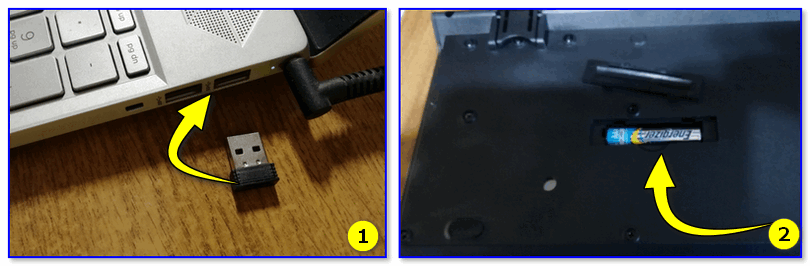
Подключение радиочастотной клавиатуры
2) Внимательно осматриваем корпус клавиатуры — на большинстве моделей есть спец. переключатель: его нужно перевести в режим «ON» (то бишь «включен»). См. пример ниже на скрине.
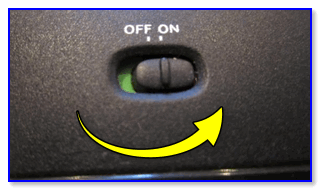
Переводим переключатель в положение ON
3) Включаем компьютер.
4) Открываем какой-нибудь редактор (Word, например) и пробуем нажать несколько клавиш. В подавляющем большинстве случаев — Windows автоматически распознает клавиатуру и с ней уже можно работать…
5) Если у вас необычная клавиатура (например, со спец. клавишами для геймеров) — может потребоваться обновить драйвер. Лучше всего использовать для этого ту версию драйвера, которая шла в комплекте к клавиатуре. Впрочем, можно обновить и с помощью спец. утилит.
*
Bluetooth-версия (к компьютеру с Windows)
Эти клавиатуры идут без спец. адаптера. Как правило, стоят они несколько дороже радиочастотных, зато их можно подключать к устройствам, у которых нет даже USB-порта (что очень удобно в некоторых случаях).
Пожалуй, единственная проблема с ними — более сложное сопряжение устройств между собой (в некоторых случаях приходится повозиться с этим Bluetooth соединением).
📌 Примечание!
Кстати, если вы сопрягаете клавиатуру с классическим ПК — возможно вам понадобится адаптер Bluetooth (встроенная версия есть далеко не на всех ПК). Более подробно об этом тут =>
*
Пример подключения
1) Сначала нужно нажать по значку Bluetooth в трее (рядом с часами) и выбрать опцию «Добавить устройство».
📌 В помощь! Пропал значок Bluetooth: как его добавить в трей рядом с часами [инструкция] — https://ocomp.info/propal-znachok-bluetooth.html
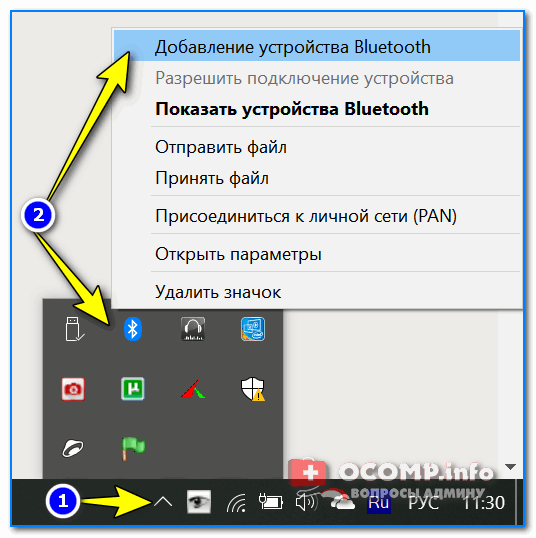
Добавление устройства Bluetooth
Кстати, если у вас ОС Windows 10/11 — можно зайти в параметры в раздел «Устройства» и начать сопряжение оттуда (см. два скриншота ниже).
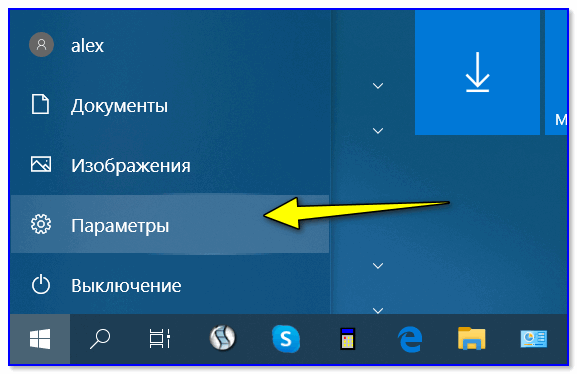
Параметры Windows 10
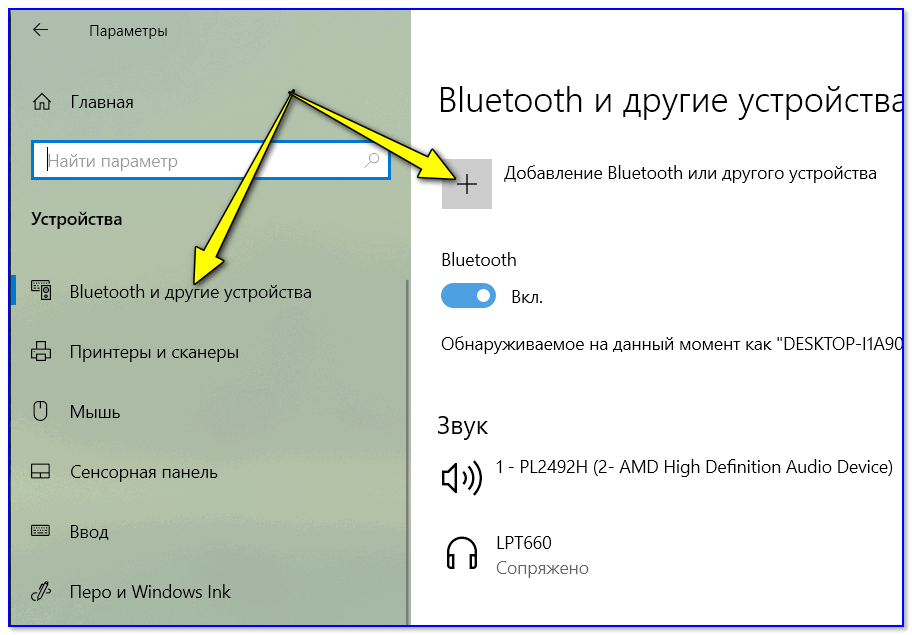
Добавление Bluetooth устройства
2) Далее установите батарейки в клавиатуру и включите ее (переведя режим переключателя в «ON»). После нажмите на кнопку «Connect» (это необходимо, чтобы клавиатура могла быть найдена компьютером).
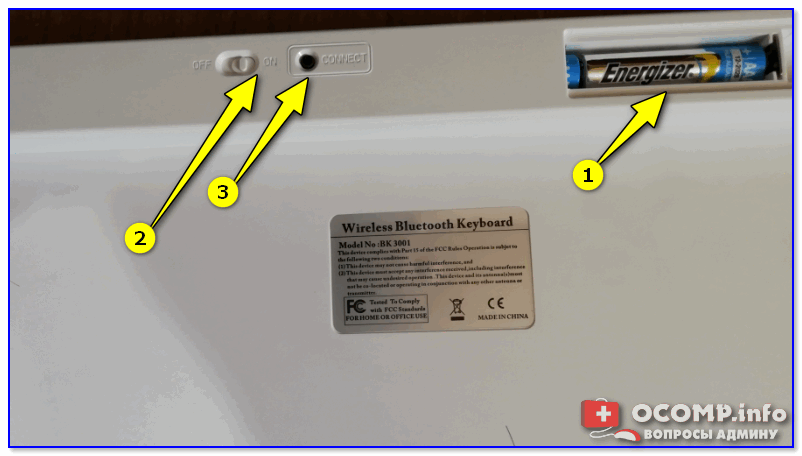
Включаем и жмем кнопку соединения на клавиатуре
3) Во всплывшем окне Windows выберите тип подключаемого устройства — «мыши, клавиатуры, перья и т.д.».
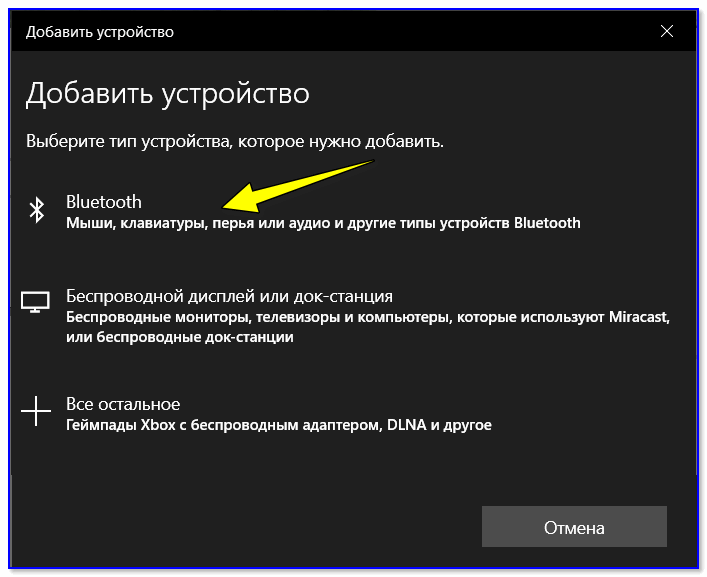
Выбор типа устройства — клавиатура или мышь
4) Если с клавиатурой все в порядке — в списке найденных устройств должна отобразиться «Bluetooth Keyboard» (либо просто модель устройства). Для сопряжения с ней — просто нажмите на нее ЛКМ.
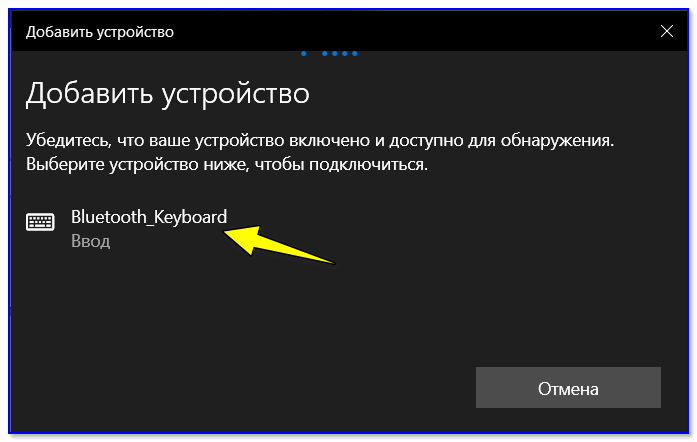
Выбираем устройство
5) Далее нужно ввести PIN-код на клавиатуре и нажать Enter. Цифры нужно вводить те, которые расположены над буквами (не с цифрового блока справа).
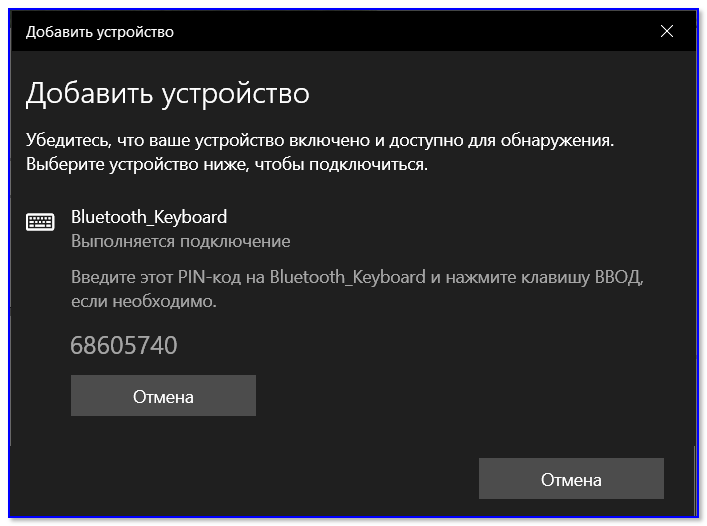
Вводим на клавиатуре следующие цифры и жмем Enter
6) Если все прошло успешно — Windows сообщит, что устройство готово к использованию (пример на скриншотах ниже).
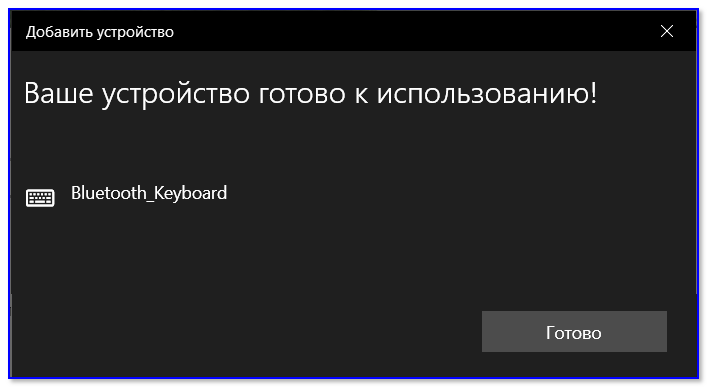
Ваше устройство готово к использованию!
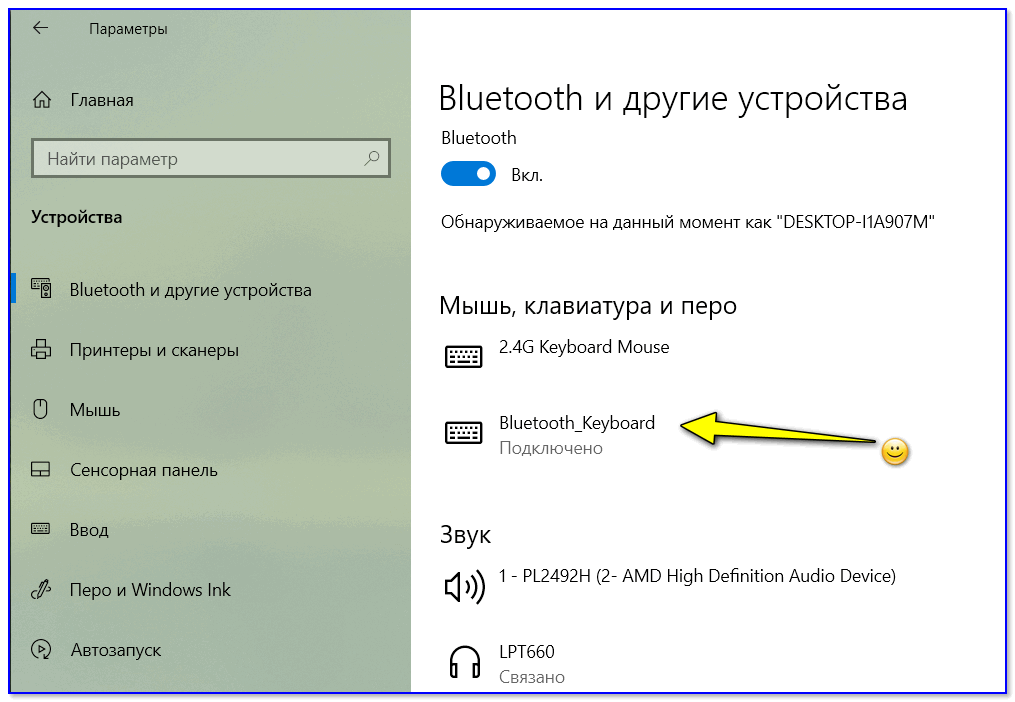
Клавиатура подключена!
*
Если возникла ошибка «Повторите подключение устройства»
Подобная ошибка возникает, обычно, в следующих случаях:
- вы неверно ввели PIN-код, отображавшейся в окне Windows (например, сделали это с цифрового блока);
- слишком долго вводили PIN-код (постарайтесь уложиться в 10-сек., после появления информационного окна);
- клавиатура находится слишком далеко от компьютера;
- батарейки сели и устройство не может корректно работать;
- есть проблемы с Bluetooth драйверами…
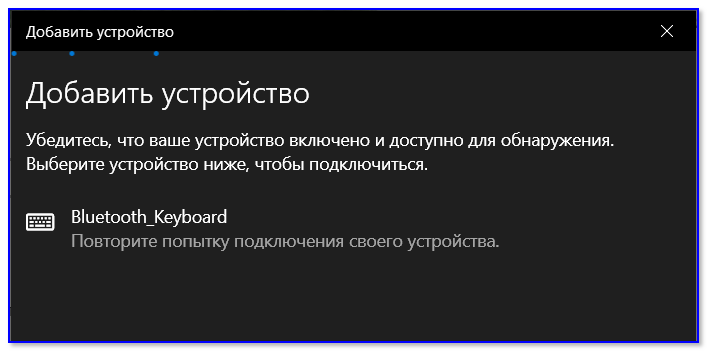
Если возникла ошибка — повторите подключение своего устройства
Для устранения ошибки порекомендовал бы попробовать: выключить клавиатуру и перезагрузить компьютер. Далее в списке подключенных Bluetooth устройств удалить всё неизвестное (и клавиатуры, если они там будут). Затем начать заново процедуру сопряжения.
*
Bluetooth-версия (к телефону с Android)
1) Первое действие стандартно: устанавливаем батарейки в клавиатуру, включаем ее и нажимаем кнопку «Connect» (начало сопряжения).
Включаем и жмем кнопку соединения на клавиатуре
2) Далее открываем настройки Андроид, переходим в раздел «Подключение устройства / Bluetooth».
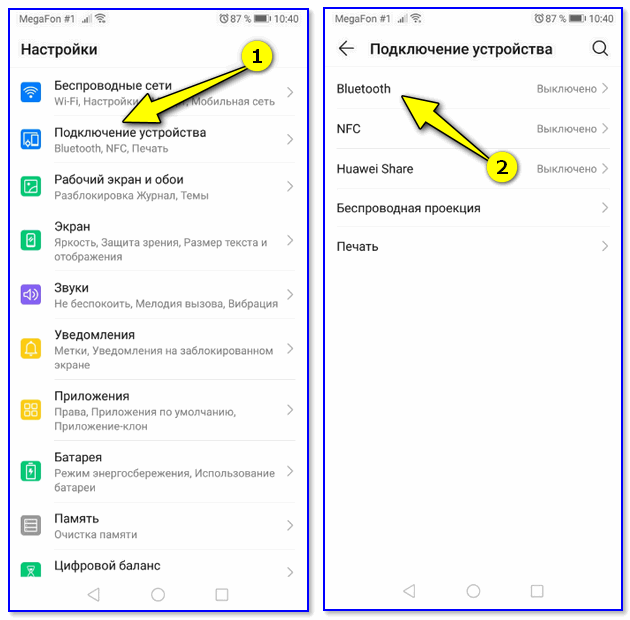
Открываем настройки Bluetooth на телефоне
3) Включаем Bluetooth и ждем, пока телефон найдет клавиатуру. Обратите внимание, что, если у вас на клавиатуре есть спец. режимы работы (например, для Windows, Android, и пр.) — в этот момент стоит нажать на спец. сочетание (в моем примере это Fn+W, см. скрины ниже).
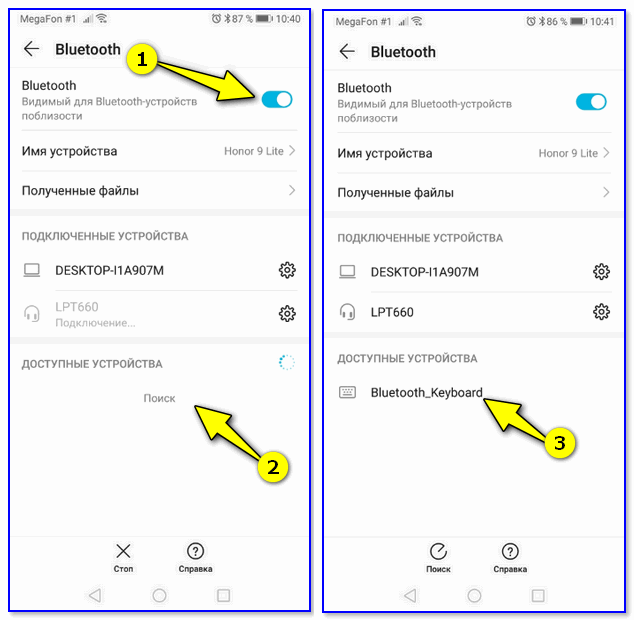
Поиск устройств
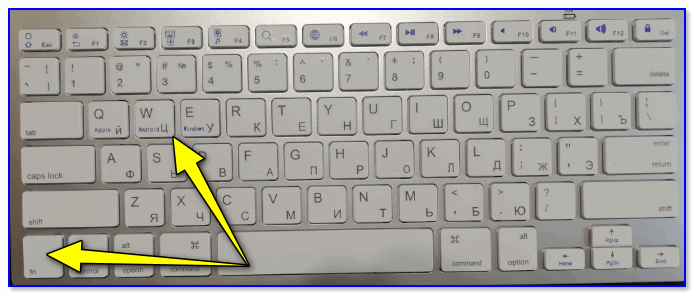
For Android — Fn+W
4) Далее на экране появится специальный код, который нужно ввести на клавиатуре и нажать Enter (кстати, цифры нужно использовать те, которые над буквами, т.к. цифровой блок на клавиатуре часто не работает при сопряжении).
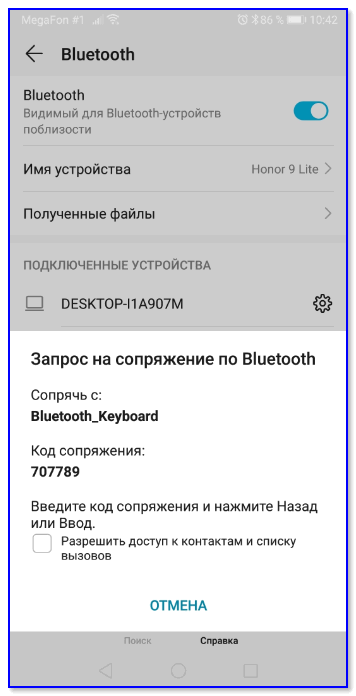
Запрос на сопряжение — введите код
5) Если сопряжение прошло успешно — Андроид сообщит, что клавиатура подключена и предложит выбрать раскладку. В своем примере, кстати, я использовал Google-документы — клавиатура работает, можно быстро набирать тексты даже на телефоне! 👇
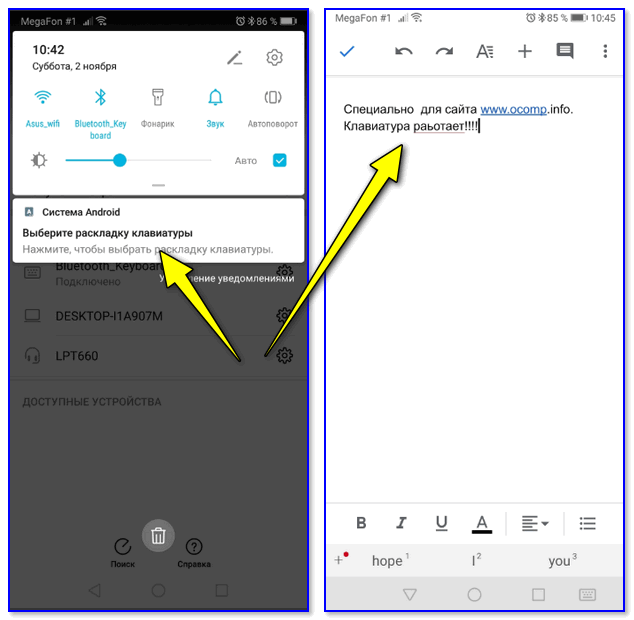
Проверка клавиатуры в Google-документах
⁕
На сим сегодня все…
Всем удачного подключения!
👋
Первая публикация: 06.11.2019
Корректировка заметки: 20.02.2022



Загрузить PDF
Загрузить PDF
Из данной статьи вы узнаете, как подключить беспроводную клавиатуру к компьютеру под управлением Windows. Как правило, беспроводная клавиатура подключается через радиочастотный приемник сигнала или Bluetooth-модуль.
-

Приемник подключается к одному из USB-портов, которые представляют собой тонкие прямоугольные разъемы и расположены на боковых панелях ноутбуков и на передней панели настольных компьютеров.
- В зависимости от операционной системы компьютера вам, возможно, придется дать согласие на подключение приемника к USB-порту.
-
Для этого передвиньте переключатель включения/выключения. Его расположение зависит от модели клавиатуры, поэтому поищите на нижней, задней и боковой панелях клавиатуры.
- Если клавиатура работает на батарейках, вставьте новые.
- Многие Bluetooth-клавиатуры оснащены встроенными аккумуляторами (а не батарейками), поэтому сначала зарядите их, если клавиатура поставляется с зарядным устройством.
-
Расположение этой кнопки зависит от модели клавиатуры, но, как правило, она расположена на боковых или верхней панелях клавиатуры.
-
Если текст отображается на экране, клавиатура подключилась к компьютеру.
- Если текст не вводится, выключите и снова включите клавиатуру.
- Возможно, на клавиатуре есть светодиод, который начнет мигать, когда вы нажмете на кнопку «Подключиться». Когда клавиатура подключится к компьютеру, светодиод будет просто гореть.
Реклама


-
Для этого щелкните по значку Windows в нижнем левом углу экрана или нажмите клавишу ⊞ Win на клавиатуре.
-
Эта кнопка находится в нижнем левом углу меню «Пуск».
-
Эта опция расположена посередине страницы.
-
Эта вкладка находится на левой панели страницы.
-
Так вы активируете Bluetooth на компьютере.
-
Для этого передвиньте переключатель включения/выключения. Его расположение зависит от модели клавиатуры, поэтому поищите на нижней, задней и боковой панелях клавиатуры.
- Если клавиатура работает на батарейках, вставьте новые.
- Многие Bluetooth-клавиатуры оснащены встроенными аккумуляторами (а не батарейками), поэтому сначала зарядите их, если клавиатура поставляется с зарядным устройством.
-
Через несколько секунд оно отобразится в разделе «Мышь, клавиатура и перо».
- Возможно, на клавиатуре есть кнопка сопряжения, которую нужно нажать, чтобы имя клавиатуры отобразилось в указанном разделе.
- Если вы не можете найти имя клавиатуры, выключите, а затем снова включите Bluetooth.
-
Кнопка «Сопряжение» появится под именем клавиатуры. Клавиатура будет добавлена в список устройств, сопряженных с компьютером; теперь клавиатурой можно пользоваться, как обычно.
Реклама


-
Для этого щелкните по значку Windows в нижнем левом углу экрана или нажмите клавишу ⊞ Win на клавиатуре.
-
Эта опция находится в правой части меню «Пуск» (под опцией «Панель управления»).
- Если вы не видите эту опцию, введите устройства и принтеры в строке поиска в нижней части меню «Пуск», а затем щелкните по «Устройства и принтеры».
-
Эта ссылка находится в верхней левой части окна «Устройства и принтеры».
-
Для этого передвиньте переключатель включения/выключения. Его расположение зависит от модели клавиатуры, поэтому поищите на нижней, задней и боковой панелях клавиатуры.
- Если клавиатура работает на батарейках, вставьте новые.
- Многие Bluetooth-клавиатуры оснащены встроенными аккумуляторами (а не батарейками), поэтому сначала зарядите их, если клавиатура поставляется с зарядным устройством.
-
Через несколько секунд оно отобразится в разделе «Bluetooth».
- Возможно, на клавиатуре есть кнопка сопряжения, которую нужно нажать, чтобы имя клавиатуры отобразилось в указанном разделе.
- Если вы не можете найти имя клавиатуры, возможно, на компьютере нет встроенного Bluetooth-модуля. В этом случае купите внешний Bluetooth-модуль.
-
Эта кнопка находится в нижнем правом углу окна.
-
Этот процесс займет до нескольких минут; потом можно работать на клавиатуре как обычно.
Реклама


Советы
- Можно одновременно использовать беспроводную и проводную клавиатуры.
- Bluetooth-клавиатуру можно подключить к планшету.
Реклама
Предупреждения
- На некоторых компьютерах нет встроенного Bluetooth-модуля. В этом случае купите внешний Bluetooth-модуль, вставьте в компьютер, а затем подключите Bluetooth-клавиатуру.
Реклама
Об этой статье
Эту страницу просматривали 106 280 раз.
Была ли эта статья полезной?
Беспроводная клавиатура mini i8 – это компактное и эргономичное устройство, которое идеально подходит для использования с различными устройствами, включая компьютеры, ноутбуки, смартфоны и телевизоры. Она обеспечивает беспроводное соединение с помощью технологии Bluetooth, что позволяет управлять устройствами на расстоянии до 10 метров. Вместе с этим, клавиатура оснащена встроенной беспроводной мышью, что делает ее универсальным решением для всех видов навигации.
Клавиатура mini i8 имеет многофункциональный дизайн, который обеспечивает все необходимые функции для комфортной работы. На клавиатуре расположены функциональные кнопки, такие как включение/выключение, регулировка громкости, переключение треков и другие. Они позволяют удобно управлять различными функциями вашего устройства даже без использования мыши или тачпада.
Клавиатура mini i8 очень проста в использовании, даже для тех, кто не имеет опыта работы с подобными устройствами. Она поддерживает русский язык и поставляется с подробной инструкцией на русском языке, которая поможет разобраться во всех функциях и настройках клавиатуры.
Клавиатура mini i8 идеально подходит для использования в различных ситуациях: дома, на работе, в путешествиях. Ее компактные размеры позволяют легко помещать устройство в карман или сумку, а встроенный аккумулятор обеспечивает долгую автономную работу. Благодаря своей универсальности и простоте использования, клавиатура mini i8 станет незаменимым аксессуаром для вашего устройства.
Содержание
- Беспроводная клавиатура mini i8: подключение и настройка
- Преимущества и особенности клавиатуры mini i8
- Характеристики и комплектация клавиатуры mini i8
- Подключение и сопряжение клавиатуры mini i8
- Настройка клавиатуры mini i8
- Дополнительные функции и клавиши клавиатуры mini i8
Беспроводная клавиатура mini i8: подключение и настройка
- Подготовьте клавиатуру к подключению, установив батареи (обычно AAA) в соответствующий отсек на задней панели клавиатуры. Обратите внимание на полярность батарей.
- Убедитесь, что устройство, к которому вы планируете подключить клавиатуру, включено и находится в режиме ожидания подключения беспроводных устройств.
- На клавиатуре найдите переключатель питания и установите его в положение «On». При этом должна загореться индикаторная лампочка на клавиатуре.
- Совместите клавиатуру и устройство, нажав кнопку подключения на устройстве. При этом индикаторная лампочка на клавиатуре начнет мигать.
- Ожидайте, пока устройство обнаружит клавиатуру и завершит процедуру подключения. Это может занять несколько секунд.
- После завершения процесса подключения вы сможете использовать клавиатуру для управления устройством. У вас будет доступ к основным функциям клавиатуры, таким как ввод текста и навигация.
Теперь вы успешно подключили и настроили беспроводную клавиатуру mini i8 и можете использовать ее для проведения различных операций. Убедитесь, что вы удобно располагаетесь относительно устройства, чтобы воспользоваться всеми возможностями клавиатуры.
Преимущества и особенности клавиатуры mini i8
1. Беспроводное соединение:
Клавиатура mini i8 поддерживает беспроводное соединение посредством технологии 2.4 ГГц, что позволяет вам свободно перемещаться в пределах радиуса действия и использовать клавиатуру с удобством.
2. Многофункциональность:
Клавиатура mini i8 обладает множеством функций, которые делают ее удобной и универсальной. Она имеет клавиши управления мультимедиа, функцию Touchpad для управления курсором, а также функции для работы с плеерами и играми.
3. Компактный размер:
mini i8 — это клавиатура компактного размера, которую легко можно взять с собой в поездку или использовать на работе. Она не занимает много места и удобно лежит в руке, что делает ее идеальным решением для использования с мультимедийными устройствами и телевизорами.
4. Долгий срок службы батареи:
Клавиатура mini i8 оснащена аккумулятором, который обеспечивает долгий срок службы до 15 дней в режиме ожидания и до 30 часов непрерывной работы. Это позволяет использовать ее без необходимости частой зарядки.
5. Простота использования:
mini i8 легко настраивается и проста в использовании. Для подключения клавиатуры к устройству требуется только вставить USB-адаптер в свободный разъем и подключиться к ней. Клавиатура автоматически определится и будет готова к использованию.
6. Совместимость с различными устройствами:
Клавиатура mini i8 совместима с различными устройствами, такими как персональные компьютеры, ноутбуки, планшеты, смартфоны, телевизоры и другие устройства, поддерживающие интерфейс USB или Bluetooth. Это позволяет использовать клавиатуру с различными устройствами и операционными системами.
Характеристики и комплектация клавиатуры mini i8
- Размер: клавиатура mini i8 компактна по своим размерам, что позволяет удобно держать ее в руке и легко переносить.
- Беспроводное подключение: клавиатура mini i8 работает по технологии беспроводной связи, что позволяет свободно передвигаться по комнате и не ограничивать себя проводами.
- Клавишный спан: у клавиатуры mini i8 оптимальный клавишный спан, что позволяет достаточно комфортно вводить текст и управлять устройствами.
- Тачпад: клавиатура mini i8 оснащена встроенным тачпадом, который облегчает навигацию и управление курсором.
- Радиус действия: беспроводная связь клавиатуры mini i8 имеет достаточно большой радиус действия, что позволяет использовать ее на расстоянии от подключенного устройства.
Комплектация клавиатуры mini i8 включает в себя:
- Беспроводную клавиатуру mini i8.
- USB-приемник для подключения клавиатуры к устройству.
- Кабель для зарядки клавиатуры.
- Руководство пользователя на русском языке.
Благодаря своим характеристикам и комплектации, клавиатура mini i8 является универсальным и удобным устройством для управления мультимедийными устройствами.
Подключение и сопряжение клавиатуры mini i8
Для подключения и сопряжения беспроводной клавиатуры mini i8 с устройством необходимо выполнить следующие шаги:
- Сначала включите устройство, с которым планируете использовать клавиатуру mini i8.
- Убедитесь, что Bluetooth на вашем устройстве включен.
- На клавиатуре нажмите и удерживайте кнопку «Fn» и одновременно нажмите клавишу «F1» для включения клавиатуры.
- После включения клавиатуры, она будет в поиске устройств для сопряжения.
- На вашем устройстве найдите раздел «Настройки Bluetooth» и включите его.
- В списке доступных устройств найдите и выберите «mini i8».
- Если устройство запрашивает пароль, введите «0000».
- После успешного сопряжения устройства и клавиатуры, вы сможете использовать клавиатуру mini i8 для ввода текста на вашем устройстве.
Теперь ваша беспроводная клавиатура mini i8 готова к использованию с выбранным устройством.
Настройка клавиатуры mini i8
Для начала настройки вам потребуется установить батареи в клавиатуру и включить ее. Затем следуйте инструкциям ниже:
| Шаг | Действие |
|---|---|
| 1 | Вставьте USB-приемник в свободный USB-порт вашего устройства. |
| 2 | Клавишей «FN» и одной из цифровых кнопок (от 1 до 7) выберите режим работы для клавиатуры. Например, режим «2» настроен на работу с телевизорами. |
| 3 | Подождите несколько секунд, пока ваше устройство не обнаружит клавиатуру mini i8. После этого вы сможете использовать ее для управления. |
| 4 | Если ваше устройство не распознает клавиатуру, попробуйте выполнить процедуру сопряжения. Для этого нажмите и удерживайте клавиши «FN» и «Esc» на клавиатуре в течение нескольких секунд, пока не загорится индикатор. |
После завершения этих шагов вы сможете полноценно использовать клавиатуру mini i8 для управления вашими устройствами. Если у вас возникнут проблемы или вопросы, обратитесь к руководству пользователя или свяжитесь с технической поддержкой.
Дополнительные функции и клавиши клавиатуры mini i8
Беспроводная клавиатура mini i8 имеет несколько дополнительных функций и клавиш, которые могут быть полезны при использовании.
Ниже приведены основные дополнительные функции и клавиши клавиатуры mini i8:
- Fn: клавиша Fn является функциональной клавишей, которая позволяет использовать дополнительные функции на клавиатуре.
- Fn + F1: открыть браузер по умолчанию.
- Fn + F2: открыть почтовый клиент по умолчанию.
- Fn + F3: открыть проигрыватель мультимедиа по умолчанию.
- Fn + F4: открыть калькулятор.
- Fn + F5: увеличить яркость.
- Fn + F6: уменьшить яркость.
- Fn + F7: включить/выключить звук.
- Fn + F8: включить/выключить вибрацию.
- Fn + F9: переключить язык ввода.
- Fn + F10: переключить клавишу блокировки Caps Lock.
- Fn + F11: переключить клавишу блокировки Num Lock.
- Fn + F12: переключить клавишу блокировки Scroll Lock.
- Сенсорная панель: клавиатура mini i8 имеет сенсорную панель на верхней части клавиатуры для управления курсором.
- Свайп вверх: прокрутка вверх.
- Свайп вниз: прокрутка вниз.
- Свайп влево: вернуться на предыдущую страницу.
- Свайп вправо: перейти на следующую страницу.
- Тачпад: клавиатура mini i8 имеет также встроенный тачпад для управления курсором.
- Проведение пальца по тачпаду: перемещение курсора.
- Нажатие на тачпаде: нажатие левой кнопкой мыши.
- Нажатие двумя пальцами на тачпаде: нажатие правой кнопкой мыши.
- Кнопка включения/выключения: на клавиатуре mini i8 есть кнопка включения/выключения, которая позволяет включать и выключать клавиатуру.
Используя эти дополнительные функции и клавиши, вы можете максимально удобно использовать клавиатуру mini i8 и настроить ее под свои нужды.