
1С:Предприятие 8. Инструкция по активации программной лицензии.
Получение программной лицензии.
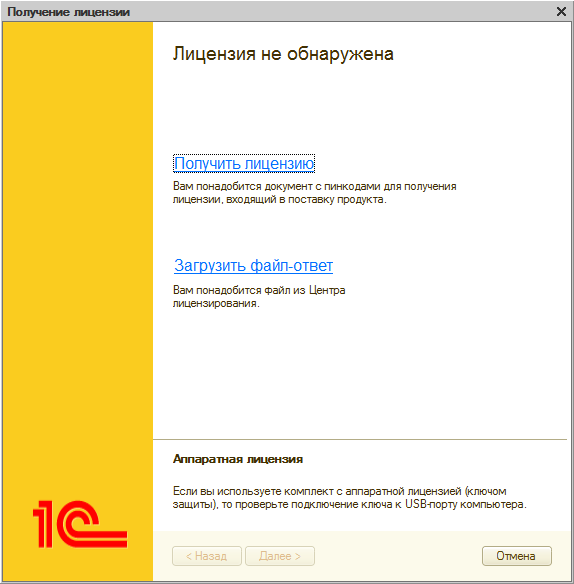
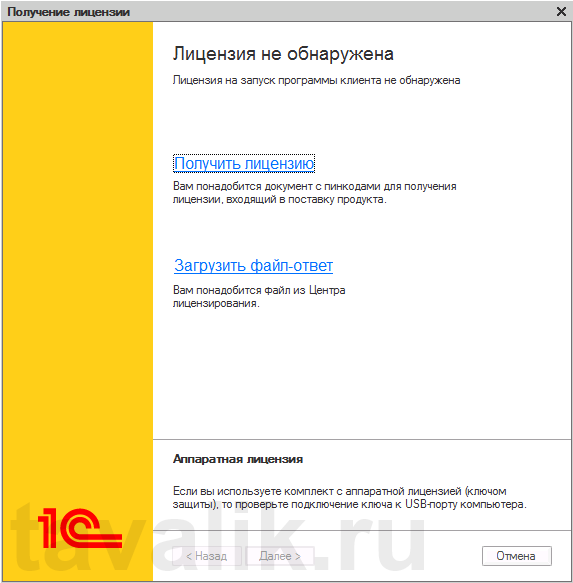
Необходимо запустить программу «1С:Предприятие» в любом из следующих режимов: Конфигуратор, 1С:Предприятие (толстый клиент) или 1С:Предприятие (тонкий клиент). Если на вашем компьютере не обнаружена программная лицензия или ключ защиты, то на экран будет выдан диалог. Нужно нажать на ссылку Получить лицензию:
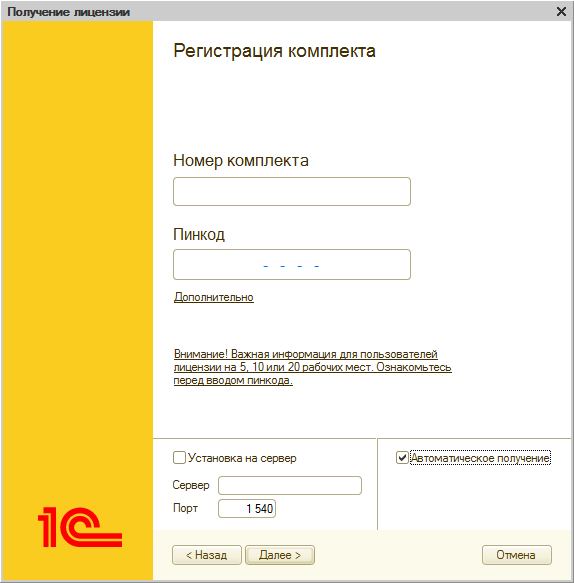
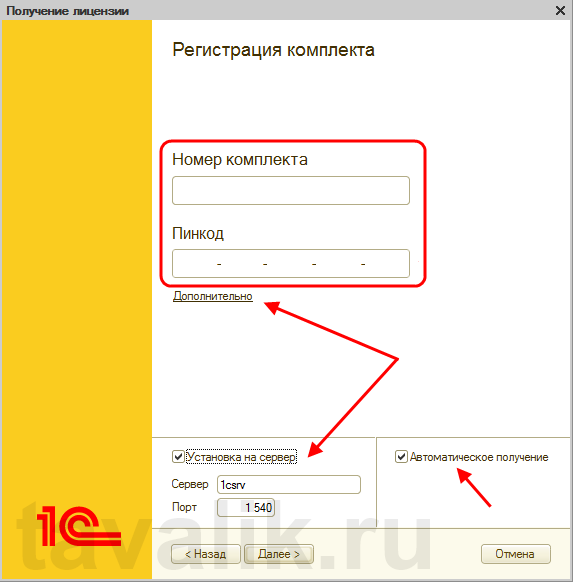
В следующем окне требуется ввести регистрационный номер программного продукта и пинкод.:
Выбор «Автоматическое получение» лицензии возможно и включается по умолчанию, если система «1С:Предприятие 8» смогла определить доступность Центра лицензирования через Интернет. В этом случае все действия по получению лицензии: формирование запроса на получение лицензии, отправка его в Центр лицензирования, получение данных лицензии и сохранение их на компьютере пользователя – выполняются системой самостоятельно.
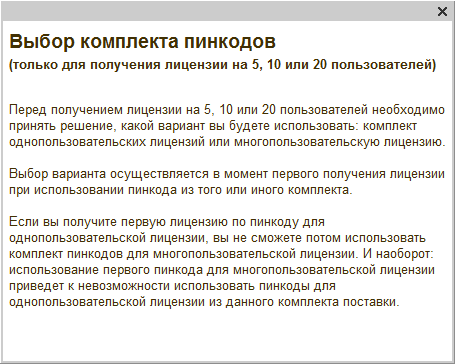
При получении лицензии на 5, 10 или 20 рабочих мест необходимо ознакомиться с важной информацией, которая открывается по соответствующей ссылке диалога:
Лицензия на одно рабочее место поставляется с комплектом пинкодов для получения однопользовательской лицензии. Однопользовательская лицензия предназначена для установки на компьютер пользователя и позволяет запускать с этого компьютера произвольное количество сеансов с файловыми или клиент-серверными базами системы «1С:Предприятие».
Лицензии на 5, 10 и 20 рабочих мест поставляются с двумя комплектами пинкодов: для получения однопользовательских лицензий на соответствующее число рабочих мест, а также для получения многопользовательской лицензии на такое же число рабочих мест. Фактически такой комплект включает две лицензии разных типов, из которых пользователь должен выбрать только один: комплект однопользовательских лицензий или одну многопользовательскую на соответствующее количество рабочих мест.
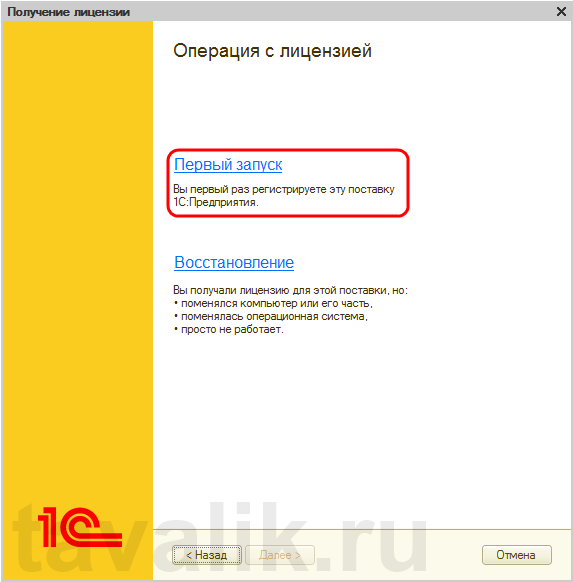
В следующем окне выбирается операция с лицензией — Первый запуск или Восстановление:
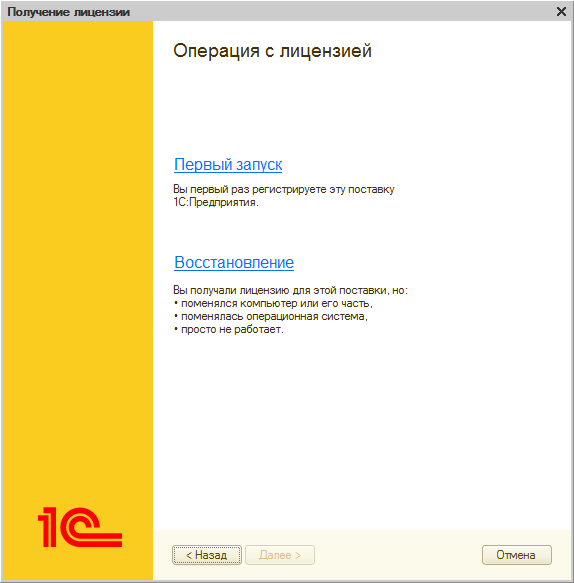
Первый запуск – по этой ссылке нужно перейти, если лицензия по данному регистрационному номеру продукта еще не была получена.
Восстановление – по этой ссылке нужно перейти, если по какой-либо причине «1С:Предприятие» не запускается: файл лицензии был удален, система устанавливается на новый или модифицированный компьютер, была изменена операционная система и т. д. Особенности восстановления лицензии описаны в разделе «Восстановление лицензии».
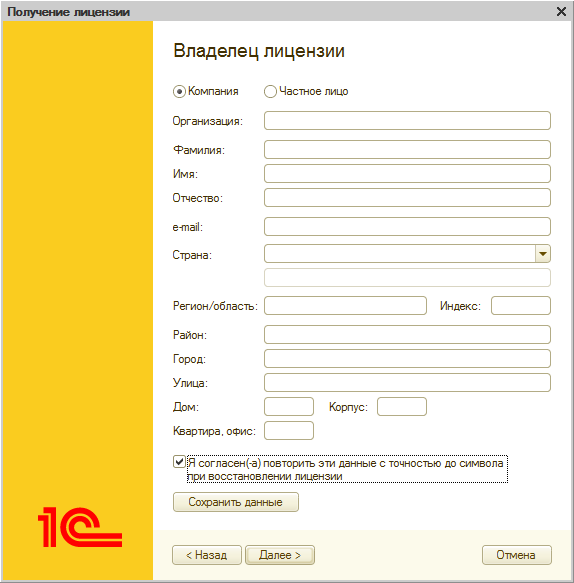
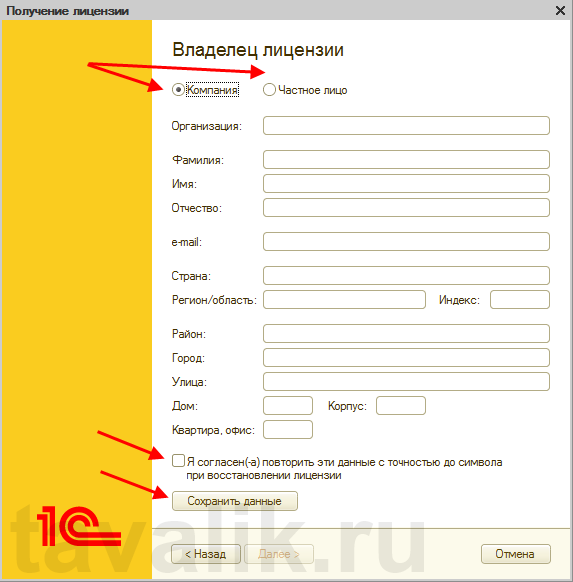
В следующем окне необходимо установить вид пользователя (Компания или Частное лицо) и ввести сведения о владельце лицензии. Сведения о владельце лицензии с точностью до символа потребуются при восстановлении лицензии, поэтому рекомендуем после ввода записать их на компьютер, нажав кнопку Сохранить данные:
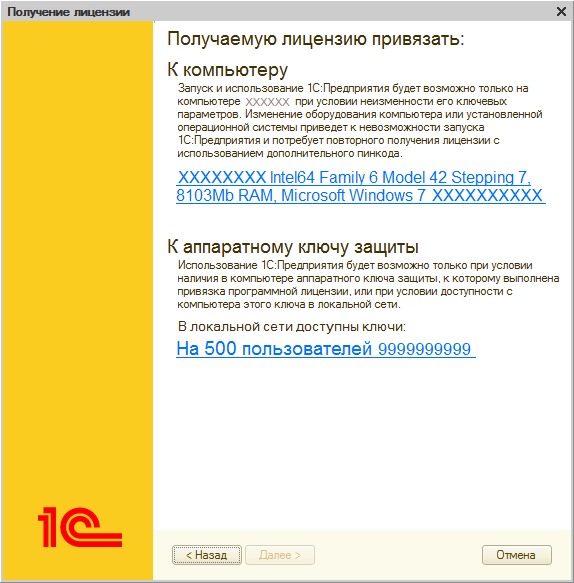
На следующем шаге следует указать, к какому оборудованию привязать лицензию: к компьютеру или аппаратному ключу.В окно диалога выводятся параметры компьютера и доступных аппаратных ключей. Следует выбрать объект для привязки лицензии и далее подтвердить свой выбор:
После этого осуществляются формирование и выдача лицензии.
Если это первичное получение, то перед выдачей лицензии в Центре лицензирования проверяются только регистрационный номер и пинкод.
Если исходные данные введены корректно, то система получает данные лицензии из Центра лицензирования, записывает их на компьютер и переходит на финальный шаг.
По окончании получения лицензии необходимо нажать кнопку Готово. Полученная лицензия записывается на ваш компьютер в виде файла с расширением lic.
Восстановление лицензии
Если по какой-либо причине «1С:Предприятие 8» не находит лицензию (файл программной лицензии был удален, программа запускается на новом или модифицированном компьютере, изменилась операционная система и т. п.), то в диалоге Операция с лицензией нужно перейти по ссылке Восстановление:
В следующем окне Вам необходимо ввести текущий пин-код:
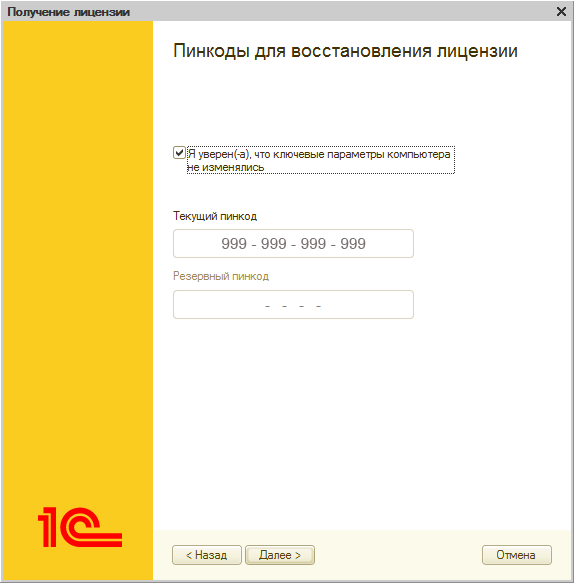
Если ключевые параметры компьютера не менялись, нужно установить соответствующий флажок.
Если ключевые параметры компьютера были изменены, необходимо снять флажок и ввести резервный (неиспользованный) пинкод.
Затем нужно нажать кнопку Далее.
Необходимо проверить информацию о владельце лицензии, которую вы вводили при первом получении лицензии:
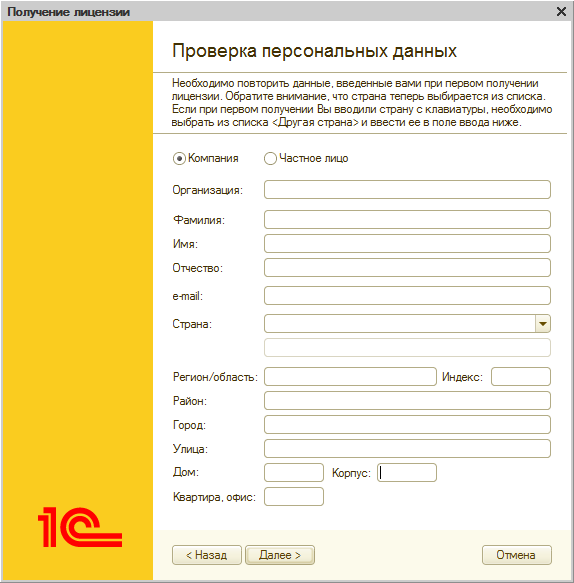
Важно убедиться, что указаны точно те же сведения (с точностью до символа), которые были введены при получении лицензии по данному пинкоду.
После корректного ввода всех запрашиваемых сведений вам будет передана из Центра лицензирования ранее полученная действующая лицензия. Данная лицензия будет записана на указанный вами компьютер.
Если при попытке обновления лицензии вводятся ошибочные данные, лицензия не выдается.
Получение дополнительного пинкода
Если вы израсходовали все пинкоды из комплекта поставки, вы можете обратиться в Центр лицензирования за получением дополнительных пинкодов. Для этого необходимо отправить письмо по адресу lic@1c.ru, тема – «Запрос дополнительного пинкода». В письме требуется указать:
♦ регистрационный номер продукта;
♦ наименование организации;
♦ действующий пинкод, взамен которого выдается новый;
♦ причину получения нового пинкода.
В ответном письме Центр лицензирования может предложить прислать файл запроса на получение лицензии.
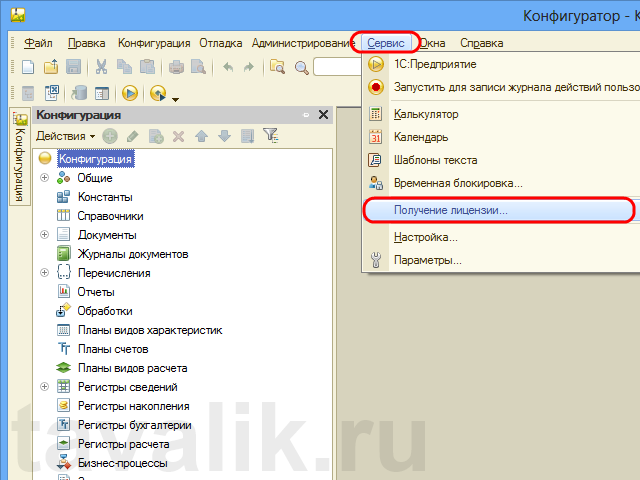
Для формирования файла запроса нужно запустить программу «1С:Предприятие» в режиме Конфигуратор и выполнить команду Сервис – Получение лицензии.
Затем выбрать способ получения лицензии На электронном носителе (через файл) и сформировать файл запроса, используя активный пинкод. Этот файл нужно будет прикрепить к письму в Центр лицензирования о получении дополнительного пинкода.
Данная инструкция описывает каким образом активируется и восстанавливается программная лицензия на систему на платформе 1С: Предприятие для ПРОФ версии.
Программная лицензия (пин-код) содержит 15 символов. В случае покупки одного рабочего места к нему прилагается три программных лицензии: 1 основная и 2 резервные.
Резервные программные лицензии применяются при:
- изменении параметров конфигурации ПК;
- замене ПК.
Как активировать программную лицензию 1С?
Чтобы активировать программную лицензию, следует придерживаться определенной последовательности действий.
1. Выполнить открытие продукта 1С в режиме «1С: Предприятие» либо «Конфигуратор».
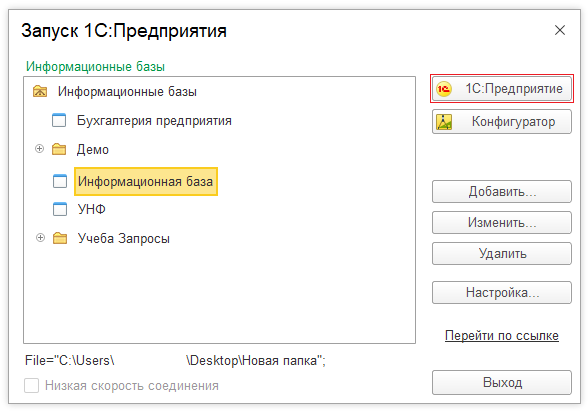
Если программная лицензия до этого не выдавалась, появится уведомление такого плана:

Нажать «Да».
Важный момент: в случае предварительного получения программной лицензии на ПК и необходимости получения на то же устройство иных лицензий необходимо открыть «Конфигуратор» в меню «Сервис – Получение лицензии».
2. Появится окно, где можно будет получить программную лицензию:

Нажать «Получить лицензию».
3. Указать регистрационный номер системы и программную лицензию, нажать «Далее»:
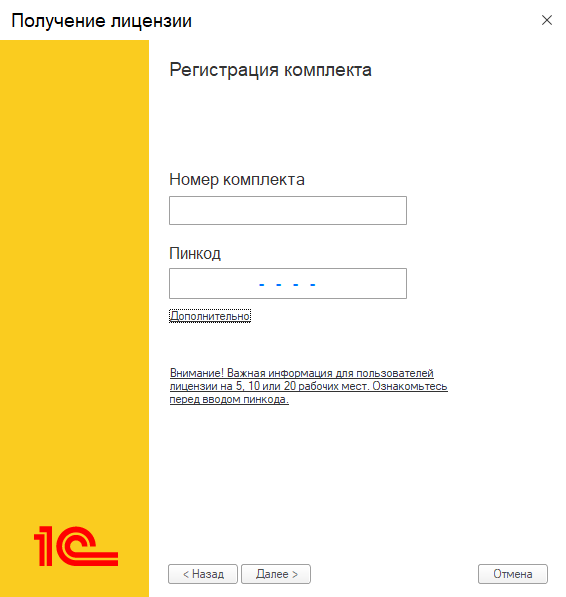
4. Указать пункт «Первый запуск», нажать «Далее»:
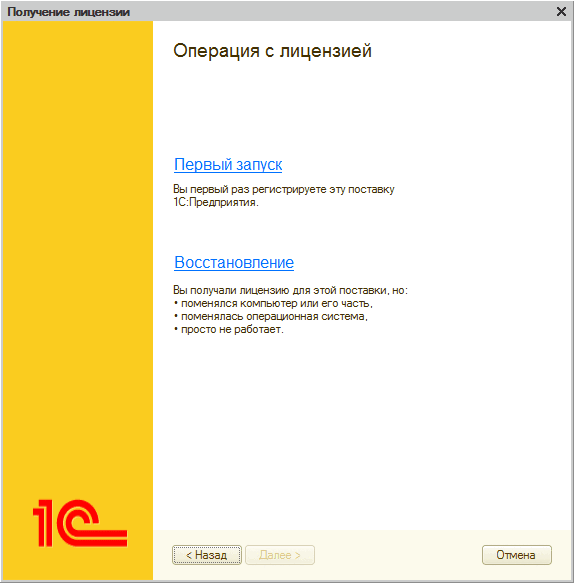
«Первый запуск» – применяется в случае неполучения программной лицензии по указанному регномеру системы.
«Восстановление» – применяется в случае не запуска «1С: Предприятие» по определенной причине: удаление лицензионного файла, установка программы на новый, либо замененный ПК, изменение ОС и прочее.
5. Указать данные о том, кто владеет программной лицензией:
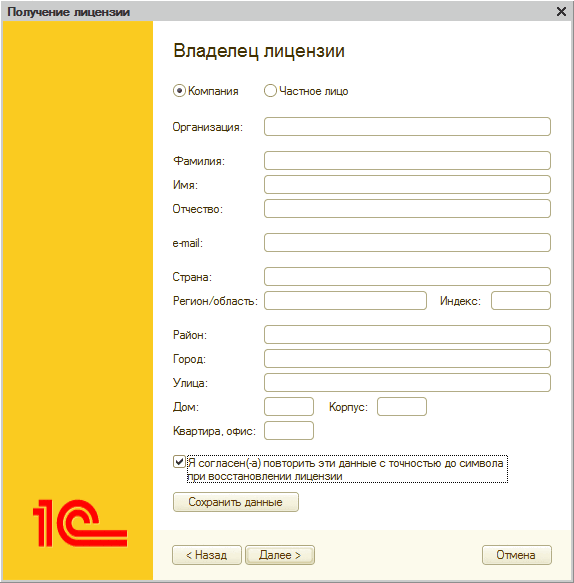
Внимание! Данные о том, кто владеет программной лицензией, должны в любом случае отправляться на хранение на ПК по нажатию на «Сохранить данные». Такая информация может пригодиться, если программная лицензия будет нуждаться в восстановлении. В данном случае осуществляется проверка каждого указанного символа.
В случае утери информации требуется отправка запроса в компанию «1С», или в компанию-франчайзи с указанием регистрационного номера системы и наименования предприятия.
Нажать «Далее». В итоге при наличии доступа к Сети возможна автоматическая выдача программной лицензии.
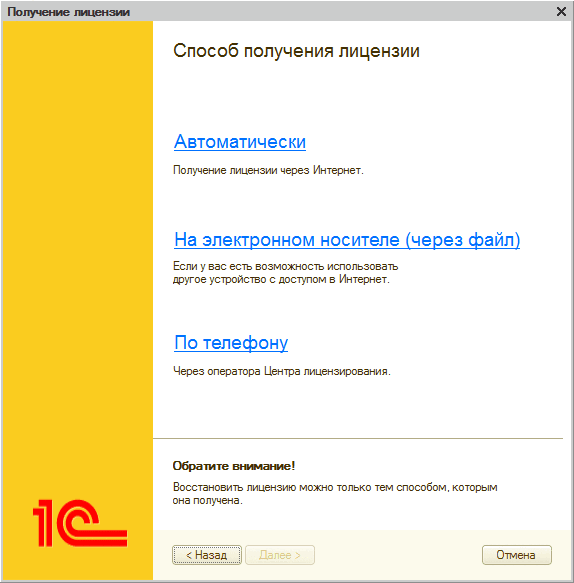
Если автоматически стать обладателем программной лицензии нельзя либо такая функция неактивна, введя информацию о собственнике лицензии, на очередном этапе нужно указать метод получения продукта:
Как восстановить программную лицензию 1С?
Опция «Восстановление лицензии» может пригодиться, если в 1С найти лицензию невозможно.
Чтобы восстановить программную лицензию, следует придерживаться определенной последовательности действий:
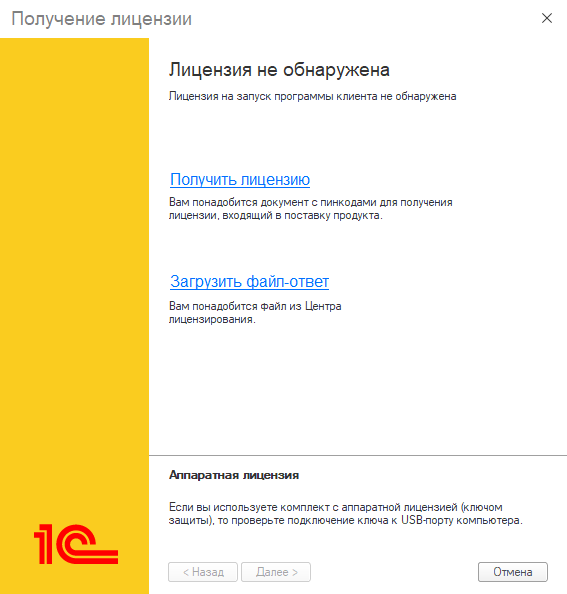
1. В окне для выдачи программной лицензии указать операцию «Получить лицензию»:
2. Станет видимым окно для указания пинкода:
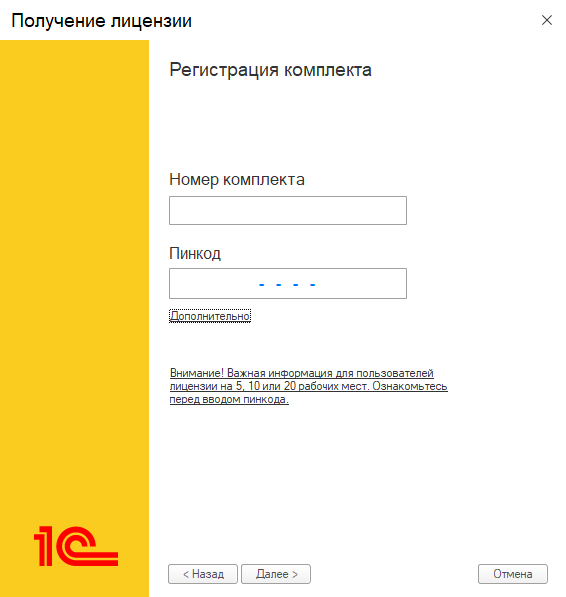
Если замена основных параметров ПК не производилась, требуется установка соответствующего флага.
При корректировке основных параметров ПК флаг необходимо убрать и указать резервную программную лицензию (которая раньше не использовалась).
Нажать «Далее».
3. Указать информацию о том, кто владеет программной лицензией. Следует вводить те же данные (с точностью до символа), которые обозначались при выдаче программной лицензии:
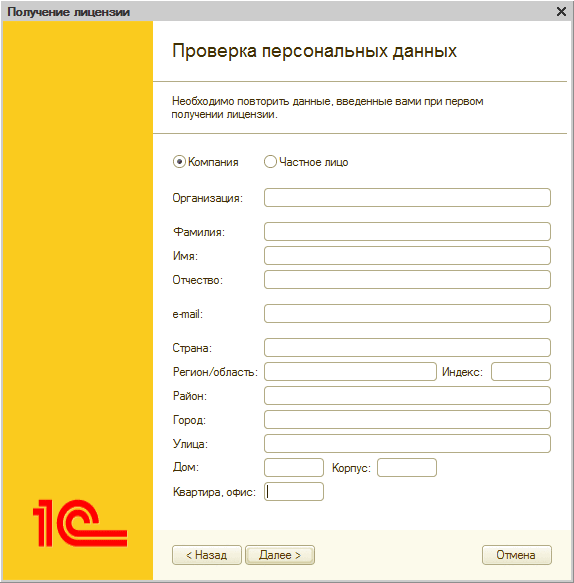
При вводе неверной информации выдача лицензии не осуществляется.
При этом надо учитывать метод выдачи восстановленной программной лицензии. Если прошлая лицензия выдавалась по телефону, то и ее восстановлении будет возможно исключительно по телефону. Соответственно, если она выдавалась автоматически, либо на электронном носителе (через файл), то и восстанавливаться она будет только этими же способами.
Основные требования компьютера (ПК) для программ 1С
Существуют конкретные показатели ПК, влияющие на программную лицензию. При замене даже одного показателя требуется повторное получение лицензии.
Важнейшими параметрами ПК являются:
- название ОС;
- версия ОС, причем для Windows проводится анализ лишь первых двух символов № версии;
- серийный № ОС (исключительно для MS Windows);
- дата загрузки ОС (исключительно для MS Windows);
- имя ПК в сети;
- версия материнской платы;
- количество оперативной памяти;
- вид и версия BIOS;
- перечень процессоров и их показатели;
- перечень сетевых адаптеров и их MAC-адреса;
- перечень жестких дисков и их показатели.
Каким образом выдается дополнительный пин-код?
Если пин-кодов из первоначального пакета не осталось, дополнительные пин-коды можно получить в Центре лицензирования. При этом требуется отправка сообщения на почтовый ящик компании «1С», или компании-партнера с темой «Запрос дополнительного пин-кода» и указанием:
- регномера продукта;
- названия и ИНН организации;
- существующего пин-кода, вместо которого предоставляется дополнительный;
- причины запроса дополнительного пин-кода.
В ответ Центр лицензирования и специалисты «АйТи-Консалтинг» могут попросить отправить файл запроса на выдачу лицензии. Чтобы создать файл запроса, нужно:
- открыть систему в режиме «Конфигуратор»;
- войти в меню «Сервис – Получение лицензии».
- указать метод выдачи лицензии «На электронном носителе (через файл)» и создать файл запроса с использованием существующего пин-кода. Такой файл надо будет приложить к сообщению в Центр лицензирования о выдаче пин-кода.

Центр лицензирования проведет анализ показателей выдачи всех лицензий по пин-кодам из обозначенного пакета поставки, и при отсутствии случаев несоблюдения Лицензионного соглашения на почтовый ящик автора письма будет отправлен запрашиваемый пин-код.
 В данной статье будет подробно описан набор действий, который необходимо выполнить для получения программной лицензии для клиента «1С:Предприятие» версии 8.3 (в версиях 8.2 и 8.1 набор действий аналогичен) в автоматическом режиме.
0. Оглавление
- Что понадобится
- Подготовка к получение лицензии
- Получение лицензии
1. Что понадобится
- Установленный клиент «1С:Предприятие» версии 8 (В данной статье используется «1С:Предприятие» версии 8.3.4.389, для других платформ набор действий может немного отличаться, но в целом аналогичен).
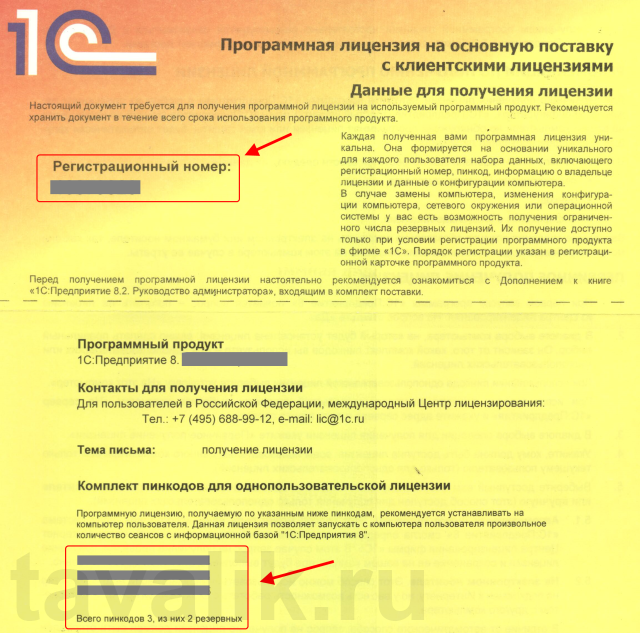
- Пинкод и серийный номер комплекта. Эти данные входят в комплект поставки «1С:Предприятие» и находятся в конверте с надписью «Пинкоды программной лицензии». Внутри конверта содержится все необходимая информация.

- Доступ к сети Интернет, для получения лицензии.
2. Подготовка к получение лицензии
- Перед установкой рекомендую ознакомиться с видами, вариантами и особенностями учета лицензий прочитав данную статью.
- Необходимо заранее определиться с вариантом установки лицензии: на текущий компьютер или на сервер «1С:Предприятия».
- В случае установки лицензии на сервер терминалов, установку следует производить непосредственно на самом сервере терминалов.
3. Получение лицензии
Для первоначального получения лицензии, запустим программу «1С:Предприятие» в одном из режимов: Конфигуратор, толстый или тонкий клиент. Если на данном компьютере не обнаружена программная лицензия или ключа защиты HASP, будет выдано сообщение о том, что лицензия не обнаружена и запустится Мастер получения лицензии.
Если же лицензия «1С:Предприятие» была обнаружена, но необходимо получить дополнительную программную лицензию, запускаем «1С:Предприятие» в режиме Конфигуратор, далее в меню выбираем «Сервис» — «Получение лицензии».
Также запустится Мастер получения лицензии. На начальной странице выбираем «Получить лицензию».

Затем вводим регистрационный номер комплекта и пинкод из поставки «1С:Предприятие». Если лицензию необходимо установить на этот компьютер (либо на сервер терминалов), сразу нажимаем «Далее». Если же лицензию необходимо установить на сервер «1С:Предприятие», то нажимаем на «Дополнительно», затем устанавливаем флаг «Установка на сервер», вводим имя сервера, номер порта, устанавливаем флаг «Автоматическое получение» и только затем жмем «Далее».
На следующей странице выбираем «Первый запуск» в случае первичного получения лицензии по данной поставе.
Внимание!!! Следующий шаг очень важен для работы с данным комплектом лицензий в будущем. Ведь при восстановлении или переносе лицензии данные анкеты потребуется воспроизвести с точностью до символа.
Очень внимательно заполните все поля владельца лицензии. Если лицензия приобретена на частное лицо, необходимо установить соответствующий переключатель. После заполнения всех сведений, устанавливаем флаг «Я согласен(-а) повторить эти данный с точностью до символа при восстановлении лицензии», обязательно сохраняем сведения нажав на «Сохранить данные» (я также рекомендую дополнительно сделать скриншот экрана) и нажимаем «Далее».
На следующем этапе выполняется сбор данных о компьютере. Т. к. это первое получение, то перед выдачей лицензии в Центре лицензирования проверяется только регистрационный номер и пинкод, а полученные ключевые параметры компьютера вносятся в базу данных Центра лицензирования.
Если исходные данные введены верно, то система получает данные из Центра лицензирования, формирует и записывает файл лицензии на компьютер в каталог, определяемый совокупностью параметров установки лицензии. Это может быть один из каталогов (в ОС семейства Windows):
- Каталог файлов конкретной версии платформы. По умолчанию — C:\Program Files\1Cv82\8.2.XX.YYY\bin\conf
- Каталог %USERPROFILE%\Local Settings\Application Data\1C\1Cv82\Conf или в %LOCALAPPDATA%\1C\1Cv82\Conf для ОС Windows Vista и выше.
- Каталог, который указан в файле conf.cfg расположенном в каталоге bin\conf конкретной версии платформы.
- Каталог %ALLUSERSPROFILE%\Local Settings\Application Data\1C\1Cv82\Conf или в %ProgramData%\1C\1Cv82\Conf для ОС Windows Vista и выше.
Убедимся, что файл присутствует в одном из перечисленных каталогов и нажимаем кнопку «Готово» завершив работу мастера.
Внимание!!! Нельзя размещать один и тот же файл программной лицензии одновременно в нескольких каталогах, доступных приложениям «1С:Предприятие». Это приведет к тому, что файл с лицензией будет занесен в черный список и станет непригодным для использования. Копирование файла с лицензией в два и более каталога является нарушением Лицензионного соглашения.
После всех проделанных действий, запускаем клиент «1С:Предприятие» и убеждаемся, что лицензия установлена правильно.
Получение программной лицензии 1С
При первой установке либо при сбое лицензии или переустановки на другой компьютер необходимо получить лицензию 1С.
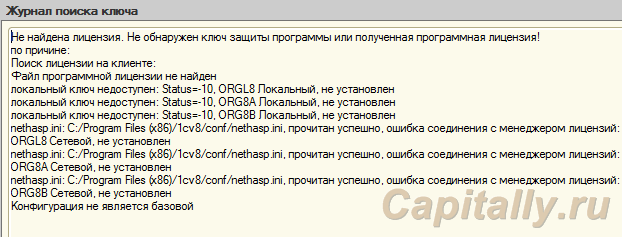
При отсутствии программных лицензий возникают ошибка: «Не найдена лицензия. Не обнаружен ключ защиты программы или программная лицензия!»
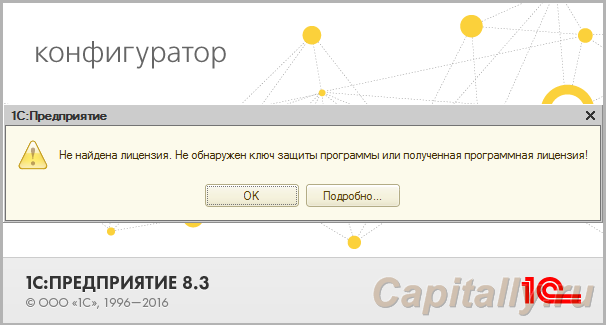
В новых релизах платформы ошибка может иметь текст «Не обнаружено свободной лицензии», это когда ключ найден, но не хватает количества лицензий (работает больше пользователей), либо один из ключей «отвалился»: 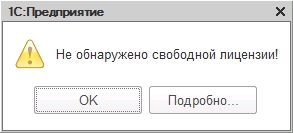
Подробно (журнал поиска ключа) информация в каких местах была проведена проверка наличия локальных и программных ключей
Перед установкой
В коробке с программой находится желтый вкладыш.
Сверху написан регистрационный номер программы, а внизу даны пин-коды от программных ключей (первичные и резервные).
Они вам потребуются далее.
Шаги получения клиентской лицензии
Если вам необходимо расширить-установить лицензии запускаете «Конфигуратор» меню «Сервис\Получение лицензии».
При запуске новой базы откроется окно «Получение лицензии\Лицензия не обнаружена».
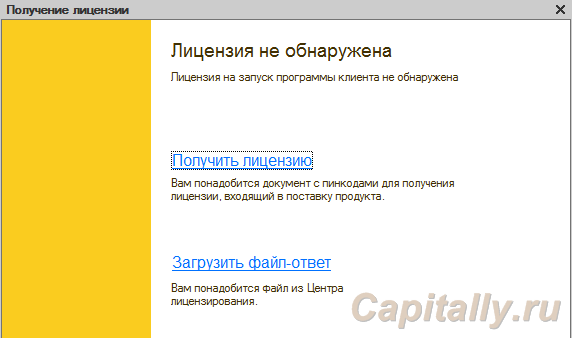
Если сразу вам не удалось получить ответ и программа была закрыта — его можно загрузить на первом диалоговом окне получения.
Полученные лицензии 1С установит в каталоги
- \Users\<ИмяПользователя>\AppData\Local\1C\1Cv82\conf
- \Users\All Users\1C\1Cv82\conf
Рекомендуется помещение их в одну директорию.
Для этого во всех файлах:
- C:\Program Files (x86)\1cv82\8.2.##.###\bin\conf\conf.cfg
- C:\Program Files\1cv8\8.2.##.###\bin\conf\conf.cfg
- C:\Program Files\1cv8\8.3.##.###\bin\conf\conf.cfg
указаете один и тот же путь к настройкам:
- ConfLocation=»C:\Program Files (x86)\1cv8\conf
Далее, поместите в него все лицензии (*.lic): в таком варианте наблюдается меньше проблем в работе.
Из всех других папок файлы лицензий убрать — иначе возможна ситуация когда 1С допишет файл лицензии текстом:
- «На компьютере […] используются две копии одного и того же файла программной лицензии»
Полная документация по работе с программной лицензией находится на сайте 1С
Газетные объявления содержат больше правды о том, что происходит в стране, чем газетные передовицы.
Компания «Интегрус» предлагает быстрое получение лицензии 1С с последующей активацией, разработкой, доработкой конфигураций, интегрированием системы под нужды заказчика. Важно не только получить лицензию 1С, но и предоставить администраторам доступ к полноценной работе, сняв ряд ограничений аппаратных ключей.
Как получить лицензию на программу 1С
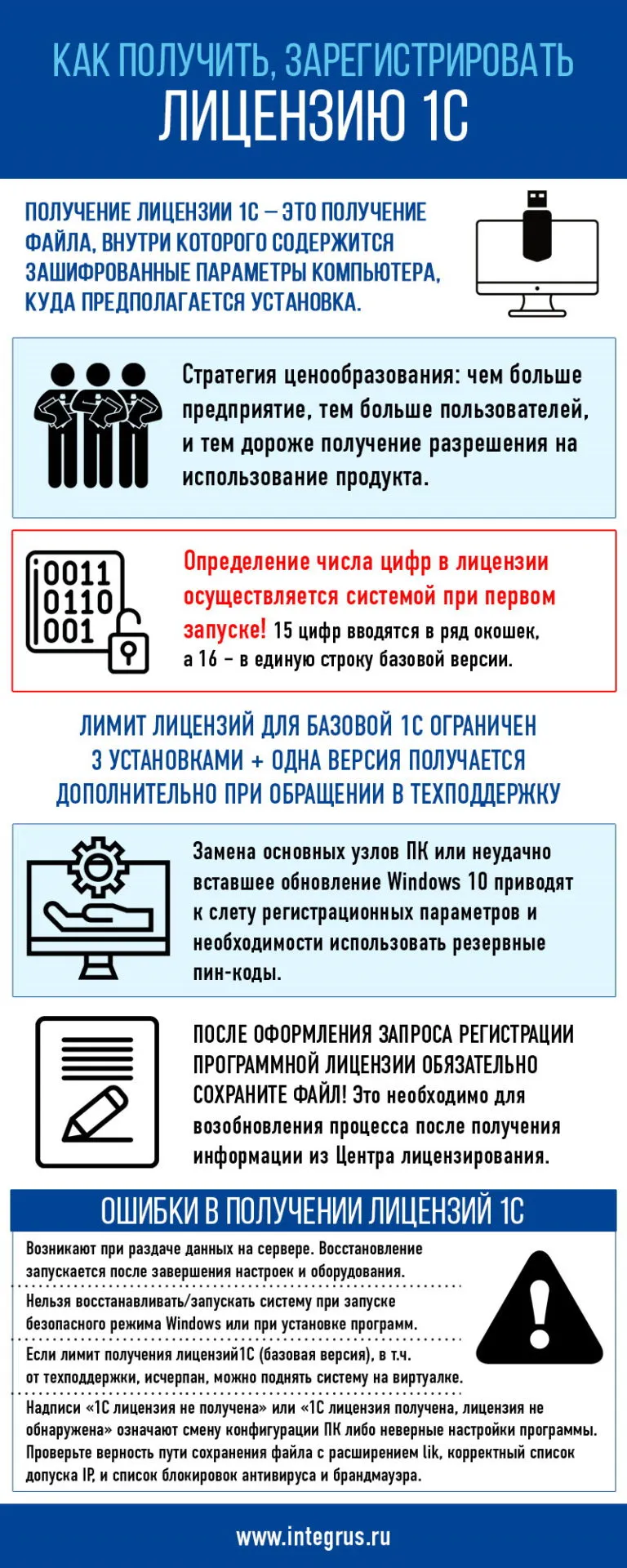
Получение лицензии 1С 8 – это получение файла, внутри которого содержится зашифрованные параметры компьютера, куда предполагается установка. Дублирование файла чревато аннулированием права доступа. В комплект поставки входят активные, а также резервные коды для повторной установки в случае изменения зафиксированных параметров ПК.
Регистрируя 1С: Предприятие, можно получить лицензию любого типа. Следует помнить, что стратегия ценообразования за комплект поставки строится, сходя из размеров компании. Чем больше предприятие, тем больше пользователей, и тем дороже получение разрешения на использование продукта.
Инструкция по получению лицензии 1С
Затруднения пользователей с получением лицензии связаны с нелюбовью к чтению мануалов, хотя алгоритм довольно четко прописан в руководстве администратора. Начнем с того, что определимся с типами лицензирования: аппаратным (ключи) и программным (пин-коды).
Функционал у них одинаков, но перед тем, как получить электронную лицензию 1С, задайтесь вопросом, какая версия нужнее – клиентская или серверная. Для этого уточните число пользователей, сколько процессов будет запускаться одновременно, куда будет производиться установка: на ПК или сервер.
Чтобы зарегистрировать лицензию 1С, потребуется установить программу-клиента и иметь на руках ключ (пин-код). Регистрация лицензии 1С клиентского типа позволяет сделать выбор между однопользовательской, многопользовательской или комбинированной.
Как получить лицензию 1С по PIN-коду
Пин-код состоит из пятнадцати символов. Одно рабочее место обладает одним основным кодом и двумя резервными. Если ввести в 1С при получении лицензии пин-код 16-символьный, выдается сообщение об ошибке. Проблема случается при некорректно переустановленных пользователем базовых версиях программ на платформе 1С.
Когда происходит получение лицензии на 1С по пин-коду, инструкция в процессе работы должна стать «библией» пользователя. Там указывается, что 15 цифр вводятся в ряд окошек, а 16 – в единую строку базовой версии. Определение числа цифр осуществляется системой при первом запуске! Регистрация лицензии 1С по пин-коду чрева ошибкой, если спутать базовую, профессиональную или дополнительную версии.
Получить базовую лицензию 1С
Чтобы получить базовая версию, вводится только пин-код и выбирается тип получения (автоматически, по почте или телефону). Получение лицензии 1С (базовая версия) увязывается с аппаратной частью компьютера, и при первичной установке всегда проходит легко и без ошибок. Замена основных узлов ПК или неудачно вставшее обновление Windows 10 приводят к слету регистрационных параметров и необходимости использовать резервные пин-коды.
Лимит лицензий для базовой 1С ограничен 3 установками. Еще один раз можно воспользоваться услугой техподдержки. После этого оплачивается новая коробка.
Получение программной лицензии
Перед тем, как получить программную лицензию 1С, ознакомьтесь с инструкцией и следуйте точно предписанному алгоритму. Автоматическое получение включается по умолчанию, для телефонной регистрации или через электронную почту надо выбрать соответствующие параметры в окне установки. После оформления запроса регистрации программной лицензии обязательно сохраните файл! Это необходимо для возобновления процесса после получения информации из Центра лицензирования.
Как и в любой иной версии, лимит получения лицензий 1С ограничен одним основным и двумя резервными пин-кодами, требующимися для подтверждения аппаратных изменений ПК.
Ошибки в получении лицензий 1С
Ошибка получения лицензии 1С иногда возникает при раздаче данных на сервере. Восстановление запускается после завершения настроек и оборудования. Нельзя восстанавливать/запускать систему при запуске безопасного режима Windows или при установке программ. Существуют еще несколько распространенных ошибок:
- Лимит получения лицензий исчерпан. При получении такого сообщения можно обратиться в Центр лицензирования для получения четвертого пин-кода. Когда лимит получения лицензий исчерпан, но по факту установлена одна версия, следует списаться с техподдержкой – после рассмотрения ситуации иногда деактивируют одну версию. Если лимит получения лицензий исчерпан 1С (базовая версия), то получив от службы техподдержки четвертый пин-код, можно поднять систему на виртуалке.
- Лицензия 1С не получена. Если в окне появляются надписи «1С лицензия не получена» или «1С лицензия получена, лицензия не обнаружена» это может означать смену конфигурации ПК либо неверные настройки самой программы. Проверьте верность пути сохранения файла с расширением lik, корректный список допуска IP в конфигурационном файле и список блокировок антивируса и брандмауэра.
Получив и зарегистрировав лицензию, необходимо обеспечить сотрудников технической поддержкой 1С в режиме 24/7, чтобы максимально быстро решать любые возникающие вопросы.

Присоединяйтесь к нам, чтобы каждую неделю получать полезные и рабочие материалы для улучшения вашего бизнеса.
Кейсы и стратегии от экспертов рынка.
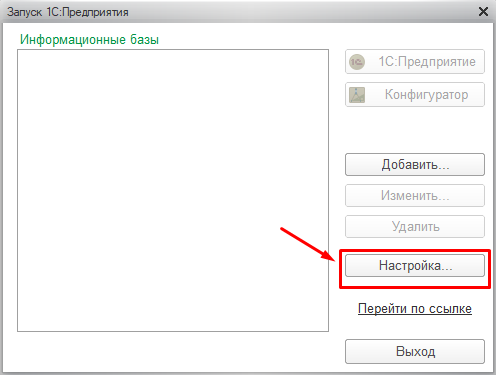
Перед тем как приступить к активации программы базовой версии необходимо отключить использование аппаратной лицензии. Для этого запускаем 1С:Предприятие и заходим в настройки:
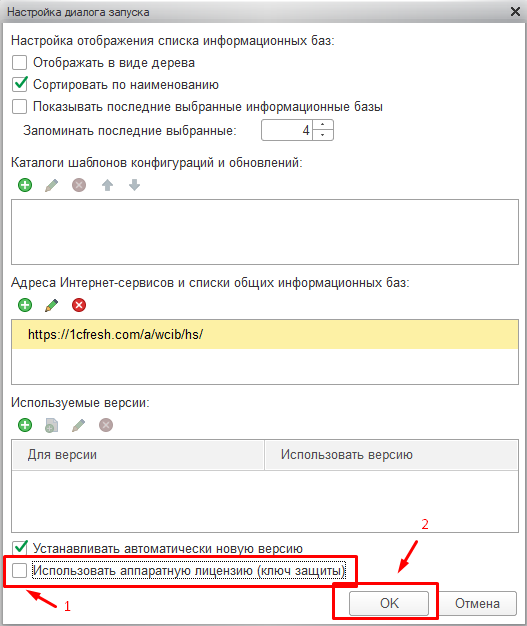
В открывшемся окне убираем отметку с пункта “Использовать аппаратную лицензию (ключ защиты)” и нажимаем “ОК”:
При попытке первого входа в программу выйдет сообщение о необходимости выполнить активацию:
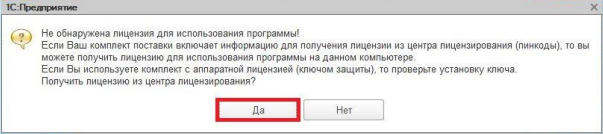
Чтобы получить лицензию из центра лицензирования нажимаем пункт “Да”. В следующем окне необходимо выбрать способ получения лицензии:
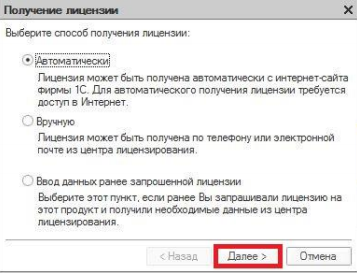
Если компьютер, на котором устанавливаем программу 1С, подключен к сети Интернет, выбираем пункт “Автоматически”. Если доступ в Интернет отсутствует, то необходимо выбрать “Вручную”, для получения лицензии по телефону, либо по электронной почте. В следующем окне вводим пинкод из 16-ти цифр, который находится в конверте, вложенном в коробку 1С:Предприятие
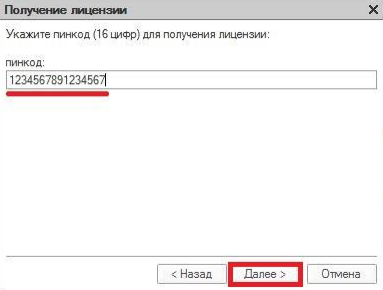
Внимание! Один пинкод можно использовать только 3 раза! При попытке четвертой активации (переустановки 1С на новый компьютер), программа выдаст сообщение, что данный пинкод уже использован. В этом случае необходимо приобрести новую лицензию 1С:Предприятие.
После ввода данных при ручной или автоматической активации будет выполнена проверка введенных данных и выйдет окно с результатом. В случае успешной проверки появится окно “Лицензия успешно получена и сохранена на Вашем компьютере”.