
Алиса набирает очень большую популярность у пользователей. Некогда слабенький помощник стал отличным собеседником, который может и пошутить, и подколоть. Но самое главное — теперь это мозг в современной технологичной квартире. При полноценной настройке Алиса способна и такси вызвать, и о погоде до мельчайших деталей рассказать может даже позвонить по вашей просьбе куда нужно.

Начнем настройку помощника с выбора типа подключения. Яндекс станцию можно подключить следующими способами:
- Wi-Fi или Bluetooth к смартфону;
- Bluetooth к компьютеру;
- Wi-Fi/Bluetooth/кабельное подключение к телевизору.
По заявлениям самого производителя наилучшим методом подключения является подключение к ТВ через HDMI-кабель. Данное подключение откроет возможности Алисе управлять перемоткой, громкостью, переключением каналов (в том числе по номерам), а также включением сервисов (Youtube, Netflix и т.п.).
HDMI-подключение к телевизору
При подключении по кабелю к ТВ настройка колонки самая простая и быстрая — Алиса все делает сама.
- Для начала нужно подключить Станцию к телевизору через HDMI-кабель и к сети питания;
- Зайти в канал HDMI вашего телевизора, все остальное сделает Алиса;
На данном этапе стоит отметить тот факт, что не все Яндекс станции имеют HDMI для подключения к телевизору через кабель, так что если вы хотите прокачать свой телевизор или сделать Алису хабом для умного дома — внимательно изучите характеристики каждой станции из доступных на данный момент.
- После подключения колонки и скачивания обновлений на канале HDMI появится интерфейс управления станцией.

Алиса уже на этом этапе может управлять навигацией телевизора, переключить канал, добавить/убавить громкость, ответит на любой вопрос, включит музыку и выполнит еще огромное множество действий.
Но даже если ваша Станция не имеет HDMI-разъема, а подключить ее к телевизору все равно нужно — можно осуществить это и с помощью беспроводных способов подключения.
Подключение к ТВ беспроводными способами
При целом ряде плюсов такого метода подключений есть и минусы, причем достаточно критичные.
- К примеру, если подключать Яндекс станцию по Bluetooth, она будет выполнять лишь роль беспроводной колонки для телевизора, а все элементы управления телевизором утратит.
Такой вариант подойдет тем, кто хочет собрать 2.0 аудиосистему к телевизору, ведь несколько станций могут работать в стереопаре, а с учетом очень неплохого звучания станции — такой вариант может быть, пусть и выходит достаточно дорогим.
По Wi-Fi же голосовые команды для управления ТВ — остаются, но включить некоторые сервисы может не получиться, если телевизор не очень современный.
Для подключения по Wi-Fi придется сделать чуть больше действий:
- Скачать приложение Яндекс;
- Зарегистрироваться или авторизоваться в учетной записи Яндекс;
- Дальше самое интересное, если с телевизором повезло, то достаточно перейти сначала во вкладку «Устройства», а затем в «Управление устройствами»;
- Найти свою модель телевизора, выбрать новую настройку и беспроводное соединение;
- Поднести смартфон к колонке и дать команду о проигрывании звука.
Подключение станции к телевизору по Wi-Fi пожалуй самый привередливый способ, который в себе несет огромное множество нюансов. Проще всего таким способом подключиться к телевизорам марки Samsung (да и то далеко не ко всем моделям).
Подключение Яндекс станции к компьютеру
А самый примитивный вариант подключения Яндекс станции и вследствие чего самый низкофункциональный — подключение к компьютеру по Bluetooth.
Во-первых, у вас гарантированно должен быть Bluetooth-модуль в компьютере, чаще всего в обычных настольных компьютерах его нет и необходимо докупать модуль отдельно. В ноутбуках модуль встречается практически везде. Во-вторых, никакого умного управления через Алису вашим компьютером не будет. Станция станет просто облачным плеером, будет транслировать музыку или подкасты на устройство воспроизведения вашего компьютера.
Пошаговая инструкция при наличии у вас Bluetooth-модуля:
- Для начала нужно включить Bluetooth на компьютере, способов множество: через «Устройства» в панели управления или через «Все параметры» Windows, или же через сам значок Bluetooth в трее системы;
- Включить Bluetooth на самой станции с помощью голосовой команды (Алиса, включи Bluetooth);
- Произвести сопряжение станции с модулем на компьютере, если прошло все без проблем — Алиса приступит к настройке станции;
- При неудачном сопряжении возможен ручной вариант, для которого нужно зажать кнопку выключения микрофона на станции, дождаться мерцания подсветки и попробовать произвести сопряжение в таком режиме.
Подключение Яндекс Станции к телефону
К телефону Яндекс Станцию также можно подключить по Wi-Fi и по Bluetooth. Настройка станции идентична описанным выше способам подключения к телевизору.
Но есть еще один вариант настройки станции — с помощью приложения Умный дом от Яндекс. В данном приложении содержится гораздо более широкий спектр настроек как самой Алисы, так и станции.
При настройке Яндекс Станции с телефона особых сложностей возникнуть не должно, Алиса все сделает сама. В приложении умный дом с Алисой нажимаем на добавление колонки, попутно подключив саму станцию к сети и дождавшись мигающей эмблемы Алисы. А дальше — наслаждаемся магией.
При добавлении станции выбираем дом, адрес и личные данные — станции они нужны для заказов еды/такси, ответа по погоде и тд.
Иногда подключение по Bluetooth не срабатывает с первого раза. Но по Wi-Fi нареканий практически не бывает.
После успешного подключения к сети, Алиса начнет автоматическую настройку станции, установит обновления, а пока это происходит — покажет каталог с функциями, которыми она обладает. Принты красочные, информация подана коротко и ясно.
По завершению обновлений можно перейти к детальным настройкам как станции, так и Алисы. Самая интересная настройка — это распознавание человека по голосу. Если в доме большая семья — Алиса сможет включать персонализированные подборки музыки, со временем адаптирует и свой стиль общения с каждым членом семьи.
Настройки Алисы и Яндекс станции
Существует огромный список настроек — как банальные, типа громкости, воспроизведения звуков или сигналов о выполнении команды, так и скрытые, о которых знают не все, но и настроить некоторые моменты не так просто и интуитивно.
Настраивать распознавание по голосу не трудно, но требует времени и тишины. Если дома несколько станций, микрофон включенный должен остаться только у одной. Сама настройка заключается в повторении ключевых фраз за Алисой.
По завершению настройки Алиса спросит как к вам обращаться и можно заложить в ее электронные мозги несколько обращений, которыми она и будет пользоваться.
Имеются и обычные для современных устройств настройки по типу «Не беспокоить». В указанные часы Алиса не будет присылать и зачитывать уведомления.
Эквалайзер позволяет не просто выбрать готовые пресеты для прослушивания различных жанров музыки, но и вручную сдвинуть баланс каждой части звукового спектра, а поскольку звучание станции (особенно большой) очень даже неплохое, то данная функция действительно полезна, а не просто есть для галочки.
Гораздо интереснее, что Алису можно настроить по ограничениям воспроизводимого контента и эти ограничения будут работать в полной мере, если она знает голоса всех членов семьи. Что самое важное — Алиса понимает, что с ней говорит ребенок и не будет включать ему контент для взрослых.
Для тех, кто собирается на работу/в школу утром под новости или утренние шоу, есть также отличный и гибкий к настройкам инструмент. Шоу Алисы включает в себя широкий пул областей, в каждую из которых можно добавить несколько источников контента и Алиса будет развлекать вас во время сборов персонализированными новостями/шутками/музыкой.

Также можно персонализировать и новости, источников там на выбор сотни. Хоть по каждому региону РФ.
С уведомлениями Яндекс постарался, хоть пул персонализированных настроек не такой уж и широкий, но приятно, что можно основные уведомления о выходе нового контента получать с самой станции.
Например, если Алиса уже запомнила ваши музыкальные предпочтения, она сможет уведомить о выходе нового сингла или альбома понравившегося исполнителя. Также озвучит новость о выходе нового подкаста, и еще целое множество подобных примеров, связанных с цифровым контентом.
Кстати, родителям можно не беспокоиться, что их ребенок может услышать нежелательный контент из уст Алисы, ведь помимо направленного чисто для детей контента и распознавания детского голоса Алиса еще и ограничения по возрасту для воспроизведения контента может включать. Ну и в довесок может читать сказки, что тоже приятно, главное — ребенка увлечь.

Алиса со своего первого появления очень поумнела. Первые ролики с демонстрацией возможностей Алисы сейчас кажутся вовсе смешными, современная же Алиса — это настоящий помощник во всех сферах жизни владельца, у которого выстроена инфраструктура его умного дома. Но еще и отличный спутник и радио-вещалка для человека, который умного дома не имеет.
На чтение 5 мин Просмотров 208к. Опубликовано
Обновлено
Умная колонка Яндекс Станция Мини стала для множества людей отличным подарком для того или иного праздника. А значит участились вопросы на тему, как подключить Алису к телевизору и включать его при помощи голосовых команд. Давайте попробуем разобраться, какую модификацию Яндекс Станции можно подключить к ТВ и как это лучше сделать.
Подключение Яндекс Станции Мини к телевизору как Bluetooth колонки
Существует два типа подключения колонки с Алисой к телевизору:
- Через беспроводную сеть (Bluetooth)
- По кабелю HDMI
Прежде всего необходимо понять, какую именно Яндекс Станцию вы хотите подключить к своему телевизору и какая модель самого ТВ (Samsung, LG, Sony, Xiaomi, Philips, Haier…). Дело в том, что самая популярная Яндекс Станция Мини — это немного урезанная версия «большой» умной колонки.

Подключить Алису к телевизору или ТВ приставке на Android возможно только по Bluetooth в качестве беспроводной колонки. То есть в нее будет идти звук вместо встроенных динамиков на TV. Однако пользоваться Алисой в этом случае невозможно.
Кого-то может устроить и такой вариант — а почему бы и нет? Динамик у Яндекс Станции Мини весьма неплохой и вполне может улучшить звучание воспроизводимых на телевизоре видео.
- Для подключения колонки необходимо сказать «Алиса, включи блютуз» для активации беспроводного модуля.
- Далее запускаем Android TV, открываем раздел «Настройки — Пульты и аксессуары»

- И выбираем «Добавить устройство»
- Происходит поиск
- В результате которого обнаруживается наша колонка под именем «Yandex Station Mini»
- Нажимаем на нее и подтверждаем подключение беспроводной колонки к телевизору
- После этого звук будет идти не во встроенные динамики ТВ, а на Яндекс Станцию.
Все, что я сказал выше, не относится к владельцам ТВ приставки Яндекс Модуль. Дело в том, что разработчики предусмотрели создания так называемого тандема между Модулем и Яндекс Станцией. В результате такого подключения появляется возможность управлять с помощью голоса включением — выключением телевизора, а также поиском фильмов и навигации по меню Смарт ТВ.
Как подключить ТВ к большой Яндекс Станции по кабелю HDMI?
Единственный способ привязать обычный Smart TV к Алисе, это подключить к Яндекс Станции Мини умную розетку и с ее помощью выключать телевизор или ТВ приставку. Но включить его все равно таким способом не получится.
А вот большую Яндекс Станцию можно подключить к телевизору или приставке через HDMI кабель — к сожалению разъема для него в Мини версии не предусмотрено. И именно при кабельном соединении возможно включать и выключать ТВ с помощью Алисы.
Для этого подсоединяем провод HDMI из комплекта к аналогичному разъему на телевизоре или смарт приставке.
После чего можно давать команды Алисе на просмотр плейлистов в Кинопоиске, воспроизведение и остановку видео и так далее.
Настройка работы колонки с Алисой с телевизором Samsung
Некоторые телевизоры Самсунг уже имеют встроенную поддержку Алисы на борту. Ей можно пользоваться и без колонки, но тогда не получится включать или выключать ТВ. Колонка от Яндекса решает этот вопрос. Причем, соединение будет происходить по WiFi, а значит телевизор будет совместим с самой недорогой Яндекс Станцией Мини
Но сначала нужно будет скачать еще одно приложение, через которое управляются Самсунги — «SmartThings». А также завести в нем новый аккаунт и привязать к нему свой телевизор.
После этого заходим в меню в приложении «Яндекс», которое уже известно нам по инструкции по настройке лампочки через Алису: «Устройства — плюсик — Другое устройство»
И выбираем здесь «Samsung SmartThings»
Далее авторизуемся под своим логином и паролем и предоставляем доступ к учетной записи Яндекс Станции. После чего вам будут доступны следующие команды:
- Включить/выключить телевизор
- Переключить на следующий/предыдущий канал на телевизоре
- Сделать громче/тише телевизор
Яндекс Станция не подключается — телевизор не видит колонку
Иногда при подключении Яндекс Станции к телевизору возникают проблему с обнаружением колонки, когда он ее не видит.
- Если речь идет про кабельное соединение, то рекомендуется использовать оригинальный шнур HDMI из набора.
- Также имеет смысл проверить, какой порт для приема выбран в качестве основного источника. Возможно, колонка подключена к другому разъему
Иногда случается, что Яндекс Станция не видит WiFi после выключения из сети или обновления микропрограммы. В этом случае ее можно перезагрузить или сбросить настройки и подключить к телевизору заново
Как включить ТВ каналы на телевизоре с помощью Алисы
Еще одно удобное свойство Алисы, интегрированное в любую Яндекс Станцию или умную колонку другого бренда, — это взаимодействие с приложением Wink. Данная программа для Android TV имеет возможность бесплатного просмотра эфирных телеканалов на приставке. И у Алисы есть навык запускать эти самые ТВ каналы по голосовой команде через Яндекс Станцию.
- Итак, прежде всего необходимо установить на свою приставку приложение «Wink», запустить его и завести аккаунт по номеру телефона.
- После выполнения этих шагов находим меню «Мое»

- Далее ищем раздел «Настройки профиля»
- И открываем собственно «Настройки»
- Здесь нам нужно «Голосовое управление»
- По умолчанию в качестве голосового помощника выбрана Маруся от VK. Меняем ее на «Алису» и жмем на кнопку сгенерировать. После чего на экране появится 6-ти значный числовой код.
- Теперь берем смартфон. На него нужно установить приложение «Яндекс с Алисой»

- Вызываем с помощью кнопки на экране Алису и говорим ей «Запусти навык Wink». На экране появится ссылка «Авторизоваться» — жмем на нее
- И далее на кнопку «Ввести логин и пароль»
- На следующей странице вводим тот самый код с экрана телевизора
- После чего указываем номер телефона, который привязан к аккаунту Wink
- И подтверждаем его по коду из СМС
- Подтверждаем доступ кнопкой «Продолжить»
- В диалоге с Алисой появится сообщение об успешной авторизации
- И такое же — на экране телевизора. Жмем на нем «Понятно»
- После этого можно попросить Алису включить тот или иной канал, который будет запущен через приложение Wink на телевизоре через приставку
Актуальные предложения:
Задать вопрос
- 10 лет занимается подключением и настройкой беспроводных систем
- Выпускник образовательного центра при МГТУ им. Баумана по специальностям «Сетевые операционные системы Wi-Fi», «Техническое обслуживание компьютеров», «IP-видеонаблюдение»
- Автор видеокурса «Все секреты Wi-Fi»
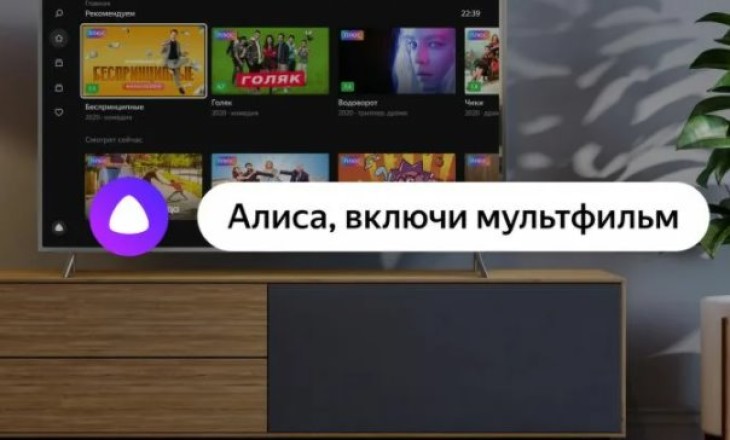
Яндекс выпустила Алису в 2017 году, и за это время многие пользователи успели оценить её как лучшую среди голосовых помощников. Вот её ключевые уникальные особенности. Кратко расскажем о них, а потом вы узнаете, как подключить Алису к телевизору.
- В отличие от других виртуальных помощников, Алиса помнит предыдущий контекст разговора и поэтому ведёт с вами осмысленный диалог.
- Не только развлечёт пользователя, но и умеет решать прикладные задачи.
- Понимает детскую речь, акценты, жаргон и сленг.
- Постоянно обучается. Компании могут интегрировать в неё новые удобные для пользователей навыки. Именно поэтому доступно подключение к телевизору Яндекс Станции мини, обычной и лайт.
- У бота есть личность и характер. Она может шутить и иронизировать.
- Анализирует историю запросов и выбирает стиль общения с пользователем, а также содержание ответов.
- Нейросеть сглаживает интонационные переходы, поэтому речь бота похожа на речь живого человека.
В умном доме – очень много устройств. По сути, это партнёрство Яндекса с производителями техники. Все они могут управляться голосовыми командами для помощника. В этой статье рассмотрим, как подключить Яндекс Станцию к телевизору.
Не забудь ознакомиться еще с возможностями Алисы и о умной розетке в этой статье
Что нужно знать
Алису можно подключить не только к телевизору, но и к монитору компьютера – с помощью HDMI кабеля. Кабель идёт в комплекте экраном, но также его можно купить отдельно.
Устройством Умного дома может стать только техника, которая есть в списке в настройках Умного дома. Сторонние девайсы тоже можно подключить к голосовому помощнику, но в них будет только кинопоиск и YouTube.
Инструкция
Итак, смотрим, как подключить колонку Алису к телевизору.
- Заходим в Яндекс.Браузер и нажимаем на значок виртуального помощника.

- Попадаем в чат с ней, сверху находим вкладку «Умный дом»

- Откроется окно вашего дома (если он уже создан), нажмите фиолетовый плюс в правом нижнем углу экрана
Если ваш телевизор входит в список устройств для умного дома, найдите производителя в списке. Если вы не знаете, входит или нет, проверить это можно так же. Найдите производителя в списке и посмотрите, какие девайсы предлагаются.
Далее нужно следовать инструкции в открывшемся окне. Расскажем на примере того, как подключить Яндекс Станцию к телевизору Samsung. Смысл в том, чтобы объединить аккаунты приложения производителя и Яндекса.
Кто такая Сири? Что она может? Мы уже ответили на все вопросы здесь
- Скачайте приложение производителя для устройств
- Настройте в нём свой девайс

- Во вкладке «Умный дом» в Яндексе нажмите «Добавить устройство».

- После этого устройство должно появиться в списке.

Вам удалось подключить станцию Алиса к телевизору, теперь стало доступно управление. В окне устройства вы увидите подсказки голосовых команд.
- Алиса, сделай тише/громче
- Алиса, следующий канал
- Алиса, выключи/включи

Удобно, если забыли пульт в другой комнате и не хочется идти за ним.
Мини и лайт
Если вашим устройством бот пока не умеет управлять (как она сама говорит), то можно подключить станцию Алиса к телевизору через HDMI кабель и управлять видеосервисами с помощью голосовых команд. Например, «Алиса, включи Люди в чёрном». Подключить таким образом можно только Яндекс Станцию. У станций мини и лайт нет такого разъёма.

А как подключить Яндекс Станцию мини к телевизору? Для подключения станций мини и лайт инструкция та же – объединить аккаунты в приложении.
Проблемы
При подключении виртуального помощника к экрану, многие пользователи сталкиваются с проблемами. Самая распространённая – Яндекс не видит устройство. В таком случае:
- отвяжите аккаунты и снова привяжите
- проверьте, добавлен ли устройство в приложение производителя
- убедитесь, что устройство есть в списке возможных.
Рассказали, как подключить к телевизору Яндекс станцию лайт, обычную и мини.
Буквально три года назад в свет вышла Яндекс станция Алиса. Сейчас после многих доработок и обновлений это, действительно, полезная колонка, обладающая широким спектром функциональных возможностей. Голосовой помощник может ответить практически на любой ваш вопрос, благодаря быстрому поиску ответа в интернете.
Так можно узнать о местоположении ближайших супермаркетов, парикмахерских и аптек. Есть возможность ознакомиться с валютным курсом, найти разную необходимую информацию, связанную с политикой, медициной или научными исследованиями. Алиса может стать вашим переводчиком, советчиком в области кулинарии, и напомнит о важном событии. Станция интегрирована с системой умного дома, предусматривает прослушивание радио, может вызвать такси и многое другое. Иначе говоря, в настоящий момент установить колонку стало более чем целесообразным.
Скорее всего, вы уже поняли, что подключение Алисы к телевизору актуально как никогда. Ведь при синхронизации с ассистентом его возможности заметно возрастут. Правда некоторые модели ТВ уже продаются с встроенной станцией, но пока это не стало тенденцией. Если вы – владелец не слишком продвинутого телевизора с ограниченным функционалом, вам просто необходим помощник, и им может стать Алиса, физически представляющая собой компактную колонку.
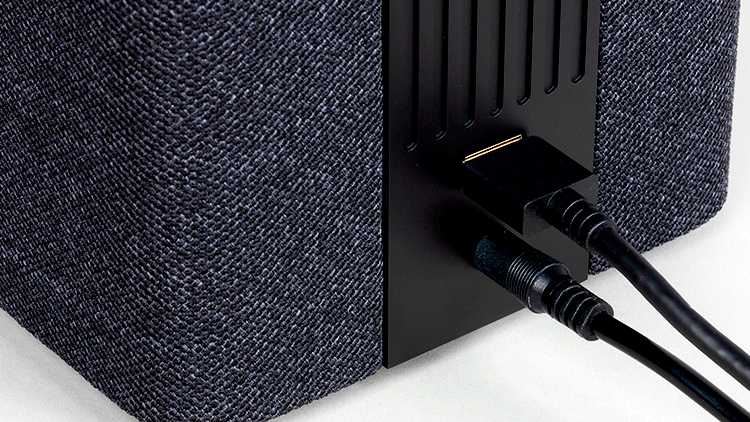
Есть проводные и беспроводные способы подключения голосового помощника. Безусловно, лучший вариант – использование Wi-Fi.
При помощи беспроводного подключения можно добиться полного управления над программой Алисы (можно использовать станцию версии мини).
Для этого придерживайтесь следующего алгоритма действий:
- в программе «Яндекс» на смартфоне необходимо перейти сначала во вкладку «Устройства», а затем в «Управление устройствами»;
- выбрать свою модель телевизора;
- выбрать новую настройку и беспроводное соединение из предложенного списка;
- поднести смартфон к колонке и дать команду о проигрывании звука.
Это обеспечит новую синхронизацию.
Можно использовать блютуз для подключения Алисы к ТВ приставке на телефонах с ОС Андроид и к телевизионному оборудованию. Таким образом, звук будет идти в нее. Исходя из того, что мини станция оснащена довольно качественным динамиком, колонка вполне подойдет для замены аудио сопровождения кино и передач на телевизоре. Чтобы объединить устройства, надо обратиться к Алисе с предложением включить Bluetooth.
А после этого запустить ТВ приставку на телефоне и в разделе настроек дать команду о добавлении устройства. Как обычно, в этом случае сначала осуществляется поиск, в результате которого беспроводная колонка находится. Остается только подтвердить подключение.
Это наилучшее решение, но это возможно при наличии смарт колонки «Макс». В версии мини нет такого входа. Данный тип кабеля просто вставляется в соответствующие разъемы телевизора и колонки. Далее следует настройка голосового помощника, аналогичная настройке по подключению через Bluetooth.
Не всегда получается сразу синхронизировать станцию с телевизором. Это может произойти по следующим причинам:
| Проблема | Способы решения |
|---|---|
| Станция может не распознавать WiFi после того, как ее программа обновлена | Оптимальный выход – сброс настроек и создание нового соединения, либо перезагрузка |
| Одна из причин – плохо вставленные в разъемы кабели | Стоит проверить все соединения. К тому же, некоторые типы проводов несовместимы с колонкой. Для нормальной работы лучше использовать специальный шнур версии HDMI |
| Проблема может заключаться при отсутствии подключения к беспроводной сети. Также это медленный или нестабильный интернет | Для работы станции требуется скоростное соединение |
| Неправильная установка порта как источника сигнала | Перепроверьте подключение Алисы |
Некоторые проблемы встречаются при синхронизации Алисы с устройствами Samsung. Ниже предлагаются решения по их устранению:
- Когда не включается звук на телевизоре, нужно проверить Интернет-соединение. Оно должно быть включенным и нормально работать. Однако даже при наличии звука телевизионный приемник может не видеть станцию. Чтобы исправить положение, придется вручную добавить колонку в перечень устройств, совместимых с телевизором. Это можно сделать, включив помощника в приложении ТВ «Телемаркет».
- Некорректная работа станции, например, когда Алиса не отвечает на вопросы, может быть связана с неправильным названием, либо оно неправильно произнесено.
- Если не происходит соединения с помощью WiFi, стоит проверить, есть ли разрешение на использование подключение к телевизору другим пользователям. При отключенной опции «Сетевой экран», телевизор надо перезагрузить.
Иногда в программе станции пропадает функция напоминания. В этом случае выход прост – нужно просто обновить версию. При отсутствии меню также требуется обновление списков телевизионных сервисов и каналов. Часто спасти положение помогает обычный сброс настроек до заводских значений.
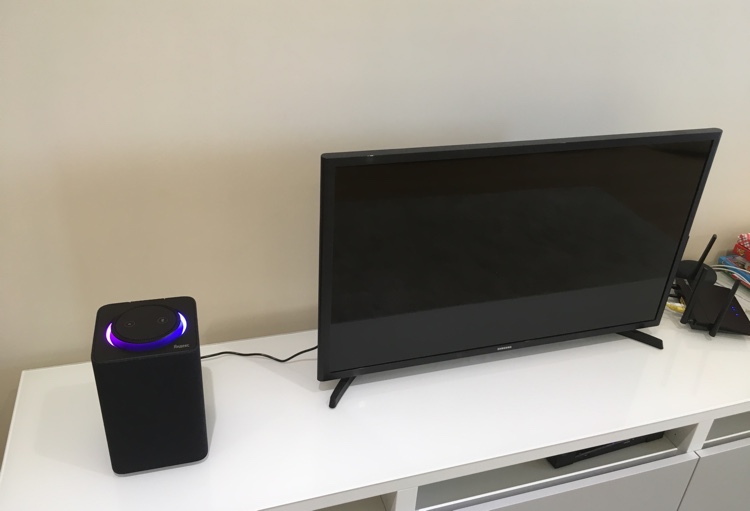
Управлять с помощью виртуального помощника голосом более удобно и даже приятно, чем пультом. А сама колонка оснащена всего двумя клавишами, включением/отключением микрофона и активацией работы. После настройки вам станут доступными многие команды. Алиса может включать телевизор, переключать телевизор на любой канал, перематывать воспроизведение видео, изменять громкость, находить кинофильмы по названию и жанру. Наверное, единственное, чего не может сделать Алиса – изменить собственный голос.
Голосовой ассистент подключается достаточно просто, независимо и марки телевизионного оборудования. Надеемся, что вы успели в этом убедиться. Аналогичными способами с некоторыми различиями можно синхронизировать работу программы с любой приставкой на смартфоне под управлением Андроид. Также есть возможность сопряжения с компьютером и многими техническими устройствами, вообще не относящимися к ТВ.
Можно ли подключить Яндекс станцию мини к телевизору без смарт ТВ
Добрый день! В данной статье мы рассмотрим, можно ли подключить Яндекс станцию к телевизору и как это сделать.
- Можно ли подключить Яндекс станцию к телевизору
- Как подключить Яндекс станцию к обычному телевизору
- Как подключить Яндекс станцию через Яндекс Модуль
- Можно ли управлять телевизором через Яндекс станцию мини
- Подробные рекомендации по подключению Яндекс станции к телевизору
- Выводы
Можно ли подключить Яндекс станцию к телевизору
В зависимости от модели станции Яндекс, возможности подключения к телевизору будут отличаться. Для Яндекс Станции такая возможность есть, так как она имеет HDMI-разъем, который расположен на задней части колонки. В комплект входит HDMI-кабель, который нужно подсоединить, один конец к колонке, а другой к вашему телевизору. Однако, если речь идет о Яндекс станции мини, то такой возможности нет, поскольку у нее нет HDMI-выхода.
Как подключить Яндекс станцию к обычному телевизору
Если у вас есть Яндекс Станция с HDMI-выходом, то вы можете подключить ее к любому телевизору с HDMI-входом при помощи специального кабеля, входящего в комплект. Разъем расположен на задней части станции снизу. Перед тем как подключить, убедитесь, что вы выбрали подходящий HDMI-вход на вашем телевизоре. Однако, как мы уже выяснили, этот метод не подходит для Яндекс станции мини.
Как подключить Яндекс станцию через Яндекс Модуль
Если у вас есть Яндекс станция мини, вы не можете подключить ее напрямую к телевизору, однако есть другой способ. Вы можете подключить ее через Яндекс Модуль и получить возможность просматривать видео на телевизоре. При этом звук будет показываться через Модуль, а музыка и сказки — через Станцию Мини. Но необходимо помнить, что ни одна станция от «Яндекса» не может воспроизводить звук с USB или AUX.
Можно ли управлять телевизором через Яндекс станцию мини
Нет, если у вас есть Яндекс станция мини, она не подойдет для дистанционного управления телевизором.
Подробные рекомендации по подключению Яндекс станции к телевизору
- Для подключения Яндекс станции к телевизору используйте HDMI-кабель, входящий в комплект.
- Убедитесь, что ваш телевизор имеет HDMI-вход и выберите соответствующий вход перед подключением.
- Если у вас есть Яндекс станция мини, попробуйте подключить ее через Яндекс Модуль.
- Ни одна станция от «Яндекса» не может воспроизводить звук с USB или AUX.
- Если у вас есть Яндекс Станция, вам повезло, поскольку у нее есть HDMI-выход.
- Яндекс Станция — это умный помощник, который может предоставить большое количество удобных сервисов, таких как музыка, фильмы и новости.
- Обратите внимание, что для того, чтобы подключить Яндекс станцию к телевизору, оба устройства должны быть совместимы.
- Если у вас возникли трудности с подключением или использованием Яндекс станции, обратитесь за помощью к сервисному центру «Яндекс».
Выводы
К сожалению, подключить Яндекс станцию мини некоторым пользователям может быть проблематично, поскольку у нее нет HDMI-выхода. Однако, если у вас есть Яндекс Станция, то подключение к телевизору не составит больших проблем. Кроме того, Яндекс Станция — это полезный умный помощник, который может предоставить множество сервисов и удобств. И не забывайте, что если у вас возникли трудности, всегда можно обратиться за помощью к сервисному центру «Яндекс».
Можно ли подключить Алису к обычному телевизору
На него необходимо будет подключить один конец HDMI-кабеля. Другой конец кабеля необходимо подключить к порту HDMI на устройстве Алиса. Если У вас есть обычный телевизор без HDMI-порта, то вам придется купить специализированный адаптер, например AV-HDMI, который позволит подключить устройство к телевизору через RCA-кабели. После того, как соединение установлено, необходимо настроить телевизор на соответствующую входную опцию. Для этого вам нужно переключить источник видео на HDMI и настроить экран по своему усмотрению. Теперь вы можете пользоваться голосовым помощником Алиса через телевизор, когда вы смотрите свое любимое шоу или фильм.
Можно ли подключить к Алисе несколько аккаунтов
В настоящее время нельзя подключить несколько аккаунтов к голосовому помощнику Алиса. Это ограничение связано с тем, что система не позволяет одновременно работать с двумя профилями. Это может быть неудобно для тех пользователей, которые хотели бы использовать голосового помощника на разных устройствах или разделить доступ к нему с другими людьми. Однако, в настоящее время разработчики над системой Алиса продолжают работу, и в будущем, возможно, появится возможность подключения нескольких аккаунтов. Если у вас возникнут вопросы или затруднения с работой голосового помощника, вы можете обратиться в техническую поддержку для получения помощи.
Можно ли подключить станцию Алиса к телевизору
Согласно инструкции, станцию Алису можно подключить к телевизору при помощи кабеля HDMI, который идет в комплекте. После соединения телевизора со станцией, можно смотреть видео не только на YouTube, но и на платных онлайн-кинотеатрах — Кинопоиске и Амедиатеке. Однако, чтобы воспользоваться этим функционалом и смотреть содержимое платных кинотеатров, необходимо оформить подписку на их использование. С помощью станции Алисы можно наслаждаться любимыми фильмами, сериалами и видео на большом экране телевизора, а также управлять ей голосом, используя различные команды. Таким образом, разработчики Алисы предоставляют пользователю удобный и многогранный инструмент для просмотра видео на телевизоре.
Как подключить робот 360 к Алисе
Для тех, кто хочет подключить робота 360 к Алисе, есть несколько простых шагов. Сначала необходимо скачать приложение 360Robot в Google Play или в App Store. Далее нужно авторизоваться в приложении либо создать новый аккаунт и настроить устройства в нем. Затем следует войти в приложение Дом с Алисой и нажать кнопку «+». После этого выберите «Устройство умного дома» и следуйте инструкциям на экране. Важно убедиться, что робот 360 и смартфон, на котором установлены приложения, находятся в одной сети Wi-Fi. После завершения процесса подключения можно наслаждаться удобным управлением роботом через голосовой ассистент Алиса.