
Цифровое ТВ: как подключить приставку к телевизору?
Содержание
- Что такое цифровая приставка и для чего она нужна?
- Комплектация приставки для цифрового телевидения
- Что ещё нужно?
- Схема подключения приставки цифрового ТВ к телевизору
- 1. Через HDMI-интерфейс
- 2. Через RCA-кабель («тюльпаны», «колокольчики»)
- 3. Через SCART
- Что делать, если нет таких разъёмов?
- Настройка приставки к телевизору: пошаговая инструкция
- Можно ли подключить к приставке несколько телевизоров?
- Как подключить ТВ-тюнер к интернету?
- Неполадки и способы их устранения
- 1. Приставка не находит каналы или же внезапно перестала их находить
- 2. Ошибка «Нет сигнала»
- 3. Изображение дёргается, сильно «пикселит» или тормозит, звук подвисает
Россия сравнительно недавно полностью перешла на цифровой формат телевещания федеральных каналов, отказавшись от технически и морально устаревшего аналогового. Однако далеко не все телевизоры имеют интегрированный тюнер, позволяющий преобразовывать цифровой сигнал с антенны. Для этого необходимо дополнительное оборудование — цифровая приставка.
Но как правильно подключить цифровую приставку к телевизору? Рассказываем в статье.
Что такое цифровая приставка и для чего она нужна?
Это устройство, которое предназначено для расширения функционала телевизора. В первую очередь для приёма каналов в формате DVB-T2. Но многие девайсы являются универсальными и позволяют также принимать каналы кабельного и спутникового ТВ. Более того, большинство современных ТВ-тюнеров имеют интерфейсы USB и поддерживают подключение по Wi-Fi, благодаря чему превращают даже старые ЭЛТ-телевизоры в полноценные (почти) медиацентры с доступом к интернету.
Комплектация приставки для цифрового телевидения
В стандартную комплектацию входит следующее оборудование.
- Непосредственно приставка. Важно: при выборе устройства обратите внимание на стандарт — он должен соответствовать DVB-T2. Мы акцентируем на этом внимание, поскольку существует риск ошибиться и приобрести приставку DVB-T, которая в данном случае не подходит.
- Кабель питания. Он может представлять собой как кабель с блоком питания, так и кабель с обычной вилкой под розетку 220 В — зависит от конфигурации устройства.
- Пульт. Большинство приставок для цифрового ТВ оснащены инфракрасным датчиком для дистанционного управления — в таком случае ПДУ идёт в комплекте. Если же тюнер не имеет встроенного ИК-датчика, то и пульта в комплекте не будет — его наличие попросту не имеет смысла.
- Батарейки к пульту. Многие производители кладут в коробку и элементы питания для пульта.
- Руководство пользователя и гарантийный талон.
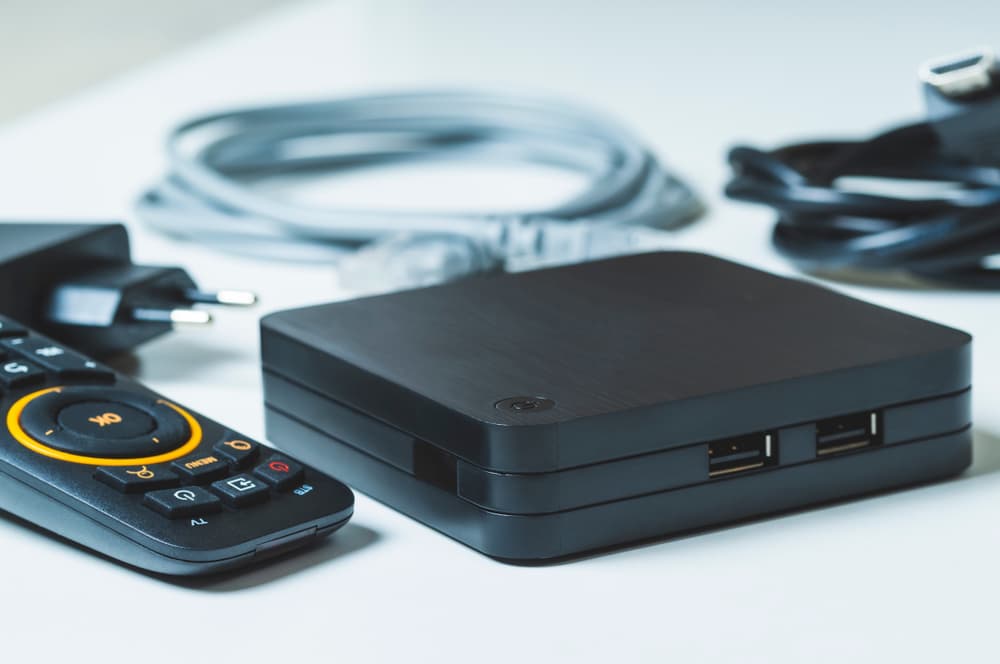
Также в комплекте идёт кабель для подключения приставки к телевизору. Расскажем подробно о наиболее распространённых.
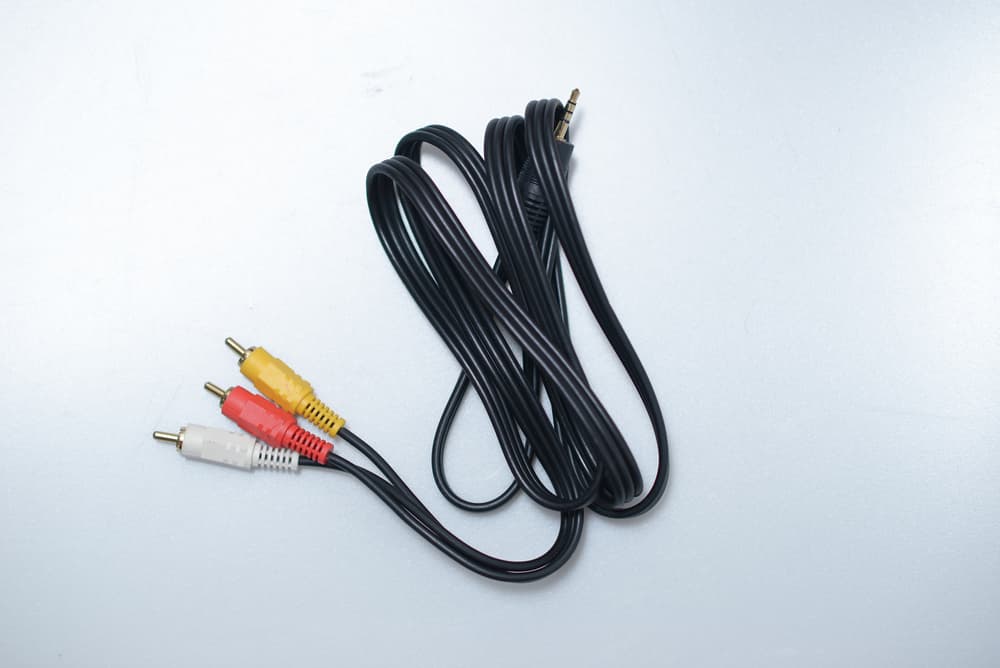
- RCA-кабель (он же «тюльпаны»). С его помощью к цифровой приставке можно подключить телевизоры старых моделей, у которых отсутствуют другие разъёмы. Как правило, представляет собой провод с тремя штекерами на обоих концах: жёлтый отвечает за изображение, белый — за моноаудиосигнал или же за левый канал стереоаудиосигнала, красный — за правый канал стереоаудиосигнала. Но бывают штекеры других цветов. Если это ваш случай, то назначение соединителей следует уточнить в инструкции.

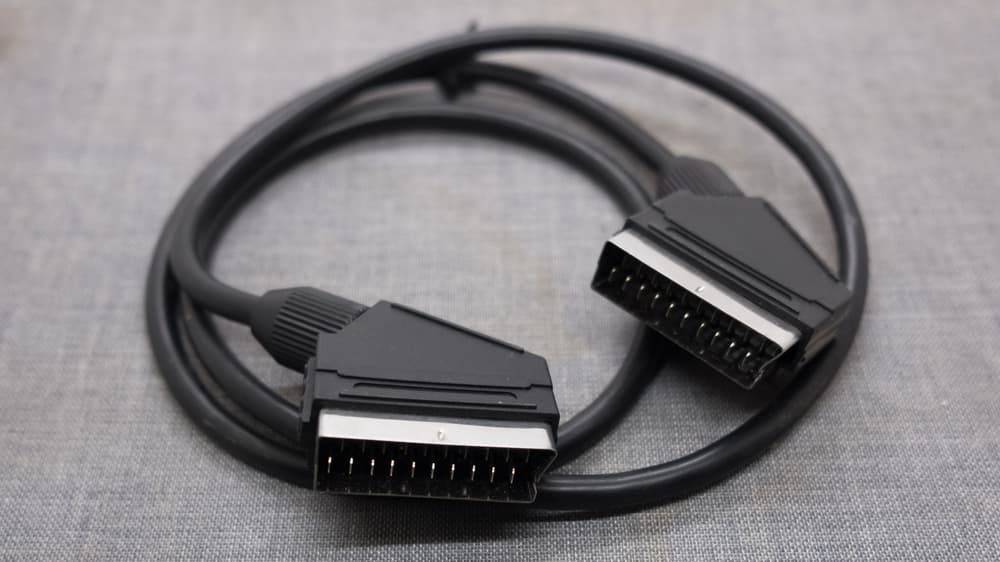
- SCART-кабель. Нечасто, но встречающийся соединитель европейского стандарта. Он может потребоваться в том случае, если ваш телевизор произведён для рынка Евросоюза более 10–15 лет назад.
- HDMI-кабель. Этот кабель предназначен для подключения тюнера к более современным ТВ, которые имеют HDMI-разъём. Если ваш телевизор поддерживает подключение приставки через «тюльпаны», SCART и HDMI, то смело делайте выбор в пользу последнего. HDMI — это интерфейс мультимедиа высокой чёткости. Говоря простыми словами, изображение на экране будет наилучшим.
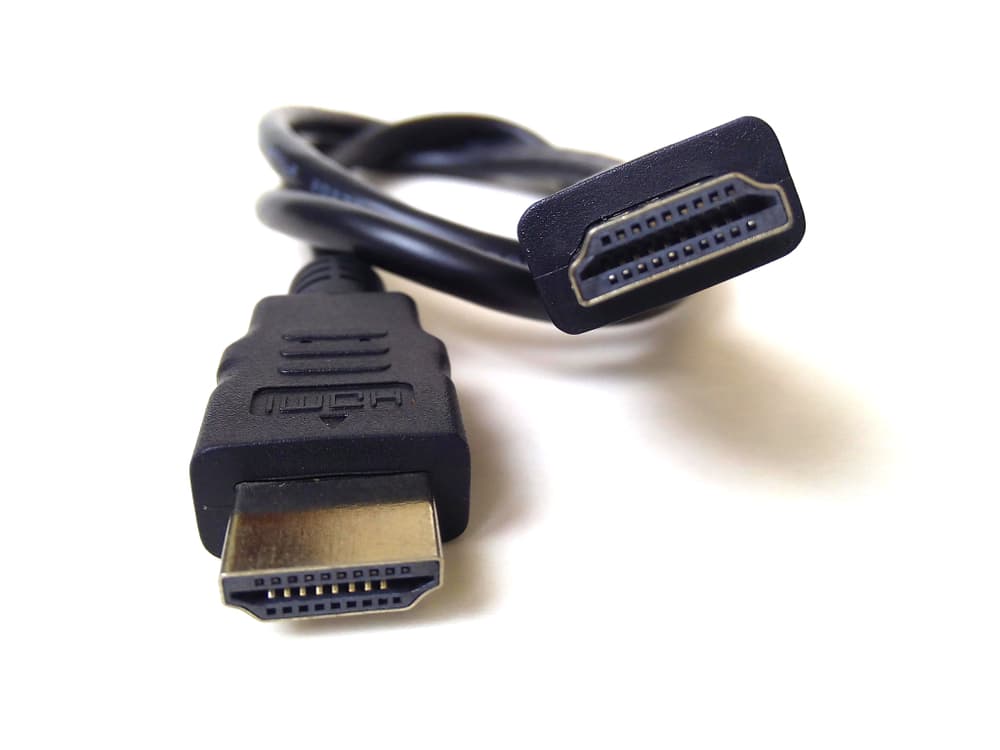
Примечание: кабели HDMI бывают разные. Самые распространённые версии:
- v1.2. Поддерживает Full HD — 1920 × 1080 точек;
- v1.4. Дополнительно поддерживает Ultra HD 4K (3840 × 2160) и DCI 4K (4096 × 2160). Правда, при частоте обновления до 30 и 24 Гц соответственно;
- v2.0. Поддерживает 4K при частоте обновления до 60 Гц;
- v2.1. Поддерживает разрешения вплоть до 10K при частоте обновления до 120 Гц.
Чем выше «герцовка», тем плавнее и динамичнее изображение. Например, 30 Гц — скудный показатель по нынешним меркам.
Касательно выбора HDMI-кабеля: необходимо выяснить, какая версия интерфейса используется в вашем телевизоре. Эта информация всегда указывается в руководстве пользователя. Если же его нет, уточнить версию HDMI можно в онлайн-каталогах. Модель ТВ обычно указывается в настройках или же на тыльной/торцевой поверхности устройства.
Что ещё нужно?
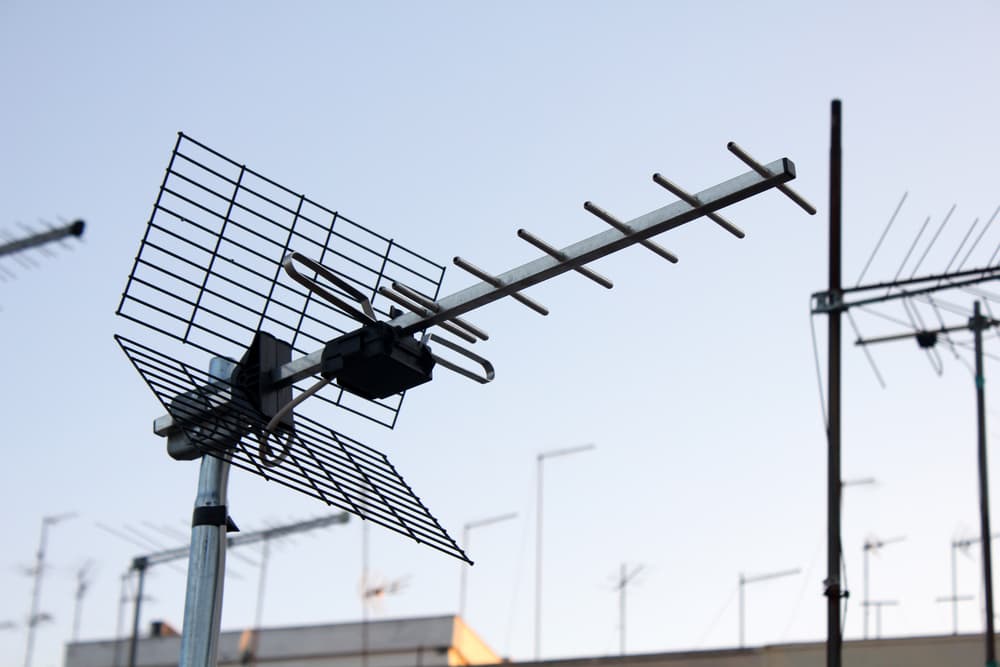
- ДМВ-антенна (300–850 МГц). Необходима для того, чтобы поймать сигнал. Выбор антенны по типу (комнатная или уличная) зависит от ряда факторов. Комнатная антенна лучше всего подходит в том случае, если телевизионная вышка находится в непосредственной видимости. Внешняя — оптимальный вариант при плотной застройке, для пригородов и низин. Немаловажная характеристика антенны — коэффициент усиления. Рекомендуется использовать устройство с КУ от 15 до 20 дБ.
- Антенный коаксиальный кабель. Длина кабеля зависит от того, насколько далеко от приставки расположена антенна.
- Два антенных коннектора. Кабель большой длины редко предлагается в сборе с коннекторами, поэтому их придётся покупать отдельно и устанавливать самостоятельно.
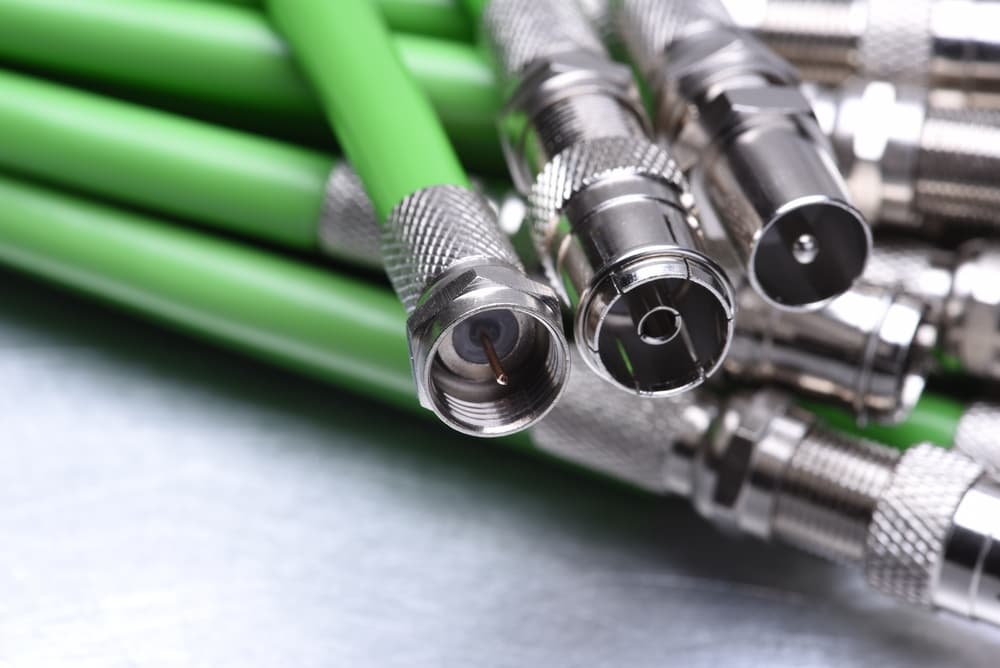
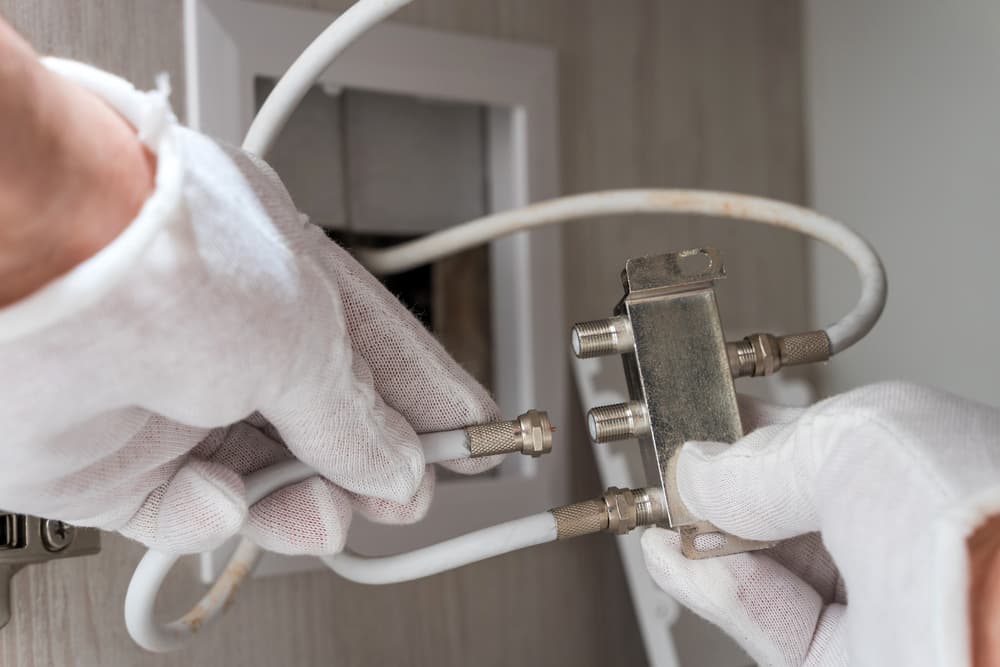
Для F-разъёма «папа»
- Делаем небольшие надрезы по окружности наружной оболочки в 1,5 см и удаляем оболочку. Сделать это можно аккуратным и постепенным переламыванием оболочки.
- Загибаем на наружную изоляцию высвободившиеся «волоски», удаляем фольгу и внутренний слой изоляции (надрезаем и счищаем).
- Накручиваем гайку на кабель.
- Накручиваем штекер на гайку.
Для коннектора с обжимом
- Надеваем кожух (идёт в комплекте) на кабель.
- Зачищаем наружную оболочку примерно на 1 см.
- Снимаем фольгу.
- Зачищаем центральную жилу на 3 мм.
- Накручиваем оплётку на оставшийся на центральной жиле диэлектрик.
- Вставляем жилу в паз коннектора и зажимаем винтом.
- Обжимаем оплётку корпусом штекера.
- Устанавливаем защитный кожух на коннектор.
Схема подключения приставки цифрового ТВ к телевизору
1. Через HDMI-интерфейс
- Подключаем тюнер к сетевому адаптеру / кабелю питания.
- Если требуется, то подключаем приставку к антенне по антенному кабелю.
- Подключаем устройство к сети.
- Вставляем один конец HDMI-кабеля в соответствующий разъём на тыльной стороне тюнера, а второй — в идентичный разъём на телевизоре. Телевизор может быть оборудован портами HDMI разных версий — подключаем в тот, версии которого соответствует кабель.
- Включаем телевизор и приставку.
- На пульте для телевизора нажимаем кнопку Input или Source — зависит от производителя.
- В открывшемся меню выбираем порт, к которому подключён ТВ-тюнер. Как правило, активный порт в цифровом меню визуально отличается от неактивных.
2. Через RCA-кабель («тюльпаны», «колокольчики»)
- Повторяем действия из пунктов 1–3.
- Вставляем штекеры, ориентируясь по цветам разъёмов. Иногда штекеры или разъёмы не отмечаются цветами (отмечаются нестандартно). В таком случае включаем телевизор с приставкой и пытаемся угадать комбинацию методом подбора до тех пор, пока не появятся картинка на экране и звук в динамиках.
3. Через SCART
- Повторяем действия 1–3.
- Подключаем коннекторы в телевизор и ТВ-тюнер.
Что делать, если нет таких разъёмов?
Если вам понравилась конкретная приставка, но либо на ней, либо на телевизоре нет соответствующих друг другу разъёмов (или же используются очень редкие разъёмы), не стоит расстраиваться.
Для того чтобы подключить тюнер к ТВ в сложившихся условиях, необходимо приобрести специальный адаптер — существуют переходники буквально «со всего на всё».
Настройка приставки к телевизору: пошаговая инструкция
Последовательность действий и названия пунктов меню могут отличаться в зависимости от производителя и модели приставки. Тем не менее логика и алгоритм настройки во всех случаях будут примерно одинаковы.
- Открываем меню тюнера и переходим в раздел «Параметры».
- Выбираем язык и указываем страну.
- Выбираем тип сигнала. В нашем случае — DVB-T2.
- Ищем функцию «Автоматический поиск каналов» или подобную.
- Ждём, когда приставка найдёт доступные каналы.
- Сохраняем настройки.
Если не сработало, то настраиваем каналы вручную (начинаем с момента, когда страна и тип сигнала уже выбраны).
- Находим в меню «Ручной поиск каналов» или аналогичную опцию.
- Указываем информацию в строках «Частотный канал» и «Частота». Информацию для своего региона смотрим на сайте цтв.орг.
- Применяем и сохраняем настройки.
Можно ли подключить к приставке несколько телевизоров?
Можно. Правда, стоит учитывать следующее: приставка передаёт сигнал непосредственно на устройства вывода — экран и динамики. Поэтому оба телевизора будут показывать одно и то же.
Если же необходимо, чтобы телевизоры работали независимо друг от друга, то без второй приставки и разветвителя антенного кабеля не обойтись.
Как подключить ТВ-тюнер к интернету?
Большинство современных приставок поддерживают подключение к интернету. Это может быть реализовано через провод при наличии сетевого разъёма или по Wi-Fi при наличии модуля беспроводной связи.
Чтобы подключиться к интернету, нужно открыть настройки приставки, перейти в раздел «Сеть», а затем — в «Подключение» и выбрать тип. При выборе проводного соединения, как правило, больше ничего не требуется.
При подключении по Wi-Fi необходимо найти свою точку доступа в списке и ввести пароль. Если доступ к интернету не появился, проверьте настройки маршрутизатора.
- Канал — от 1 до 12.
- Тип шифрования — WPA2/Personal.
Неполадки и способы их устранения
1. Приставка не находит каналы или же внезапно перестала их находить
- Антенный кабель неплотно подключён к разъёму приставки или антенне. Попробуйте вставить штекер плотнее. Если не помогло, то, возможно, кабель или коннекторы повреждены. Проверить это можно, заменив кабель.
- Антенна другого типа. Для приёма цифрового телевидения необходимо устройство, работающее в ДМВ-диапазоне.
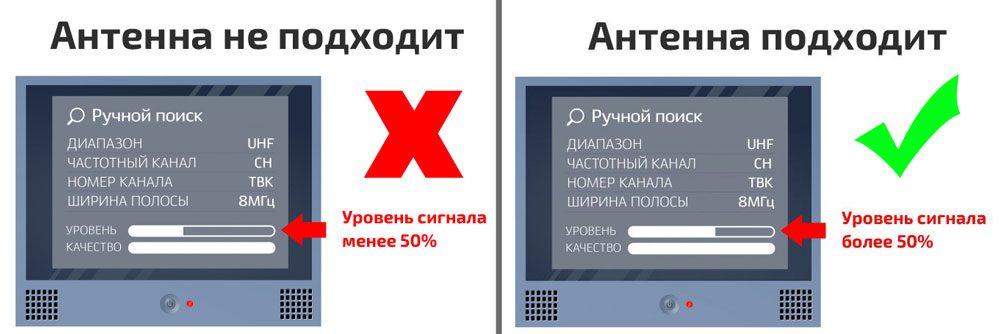
- Слабый сигнал. Проверить сигнал можно в информационном меню ТВ-тюнера. Для этого нужно нажать кнопку Info на пульте управления приставкой. Показатель 50% и выше считается нормальным. Если же он ниже, то убедитесь, что антенна направлена в сторону телевышки (расположение вышек можно посмотреть на цтв.орг). Ещё варианты — установить устройство повыше, использовать антенну помощнее или усилитель ТВ-сигнала.
- Технические работы. Стоит обратиться к провайдеру, чтобы уточнить, проводятся ли какие-нибудь работы. Если да, то остаётся лишь ждать.
2. Ошибка «Нет сигнала»
- Вышла из строя антенна. Самостоятельно проверить это можно только при замене антенны.
- Повредились кабель или коннекторы. Попробуйте заменить кабель.
- Работы. Возможно, проблема на стороне провайдера. Также не исключено, что ведутся технические работы на телевышке. Проверить это можно, позвонив провайдеру.
3. Изображение дёргается, сильно «пикселит» или тормозит, звук подвисает
- Что-то мешает сигналу. Это может быть связано с погодными условиями или же работой сильных посторонних излучателей радиосигнала. Чаще всего достаточно подождать. Если ситуация не меняется с течением времени, то попробуйте «перенацелиться» на другую вышку или найти другую частоту через настройки.
- Приставка не подходит к телевизору. Программное обеспечение некоторых телевизоров может конфликтовать с программным обеспечением ряда приставок. Решение проблемы — перепрошивка телевизора или покупка другой приставки.
ТВ-тюнеры часто используются для просмотра видео с USB-носителей. Поэтому пользователь может столкнуться с невозможностью воспроизвести какой-нибудь видеофайл с «флешки». Проблема кроется в том, что приставка попросту не поддерживает видео конкретного формата. А узнать поддерживаемые форматы можно из руководства пользователя.
 В наследство от аналоговых времен пользователям досталась масса телеприемников, которые не имеют встроенного тюнера и не могут принимать «цифру» напрямую. Для них необходимо дополнительное оборудование – цифровая приставка. Разберемся, как она подключается к телевизору.
Содержание
- Необходимое оборудование
- Что уже есть: стандартная комплектация приставки
- Что нужно еще: дополнительное оборудование
- Назначение разъемов: что для чего нужно
- Стандартные разъемы
- Редкие разъемы
- Подключение цифровой приставки
- К современному телевизору
- К старому телевизору
- Настройка каналов
- Проверка качества сигнала
- Подключение нескольких телевизоров к одной приставке
- Возможные проблемы и их решение
- Каналы вообще не ловятся
- Ловится только часть каналов
- Слабый сигнал
- Нет сигнала
- Изображение тормозит или зависает
- Каналы были, но пропали
Необходимое оборудование
Если театр начинается с вешалки, то прием цифрового вещания – с покупки оборудования. Что потребуется пользователю?
Что уже есть: стандартная комплектация приставки
В комплект приставки для DVB-T2 (стандарт эфирного вещания, используемый в европейских странах и России), как правило, входит следующее:
- Cама приставка.
Цифровой тюнер (ресивер), принимающий и преобразующий сигнал для передачи его на порты ТВ-приемника. Современные приставки часто обладают дополнительными функциями (запись на флеш-карту, отложенный просмотр, поддержка Wi-Fi и т. д.). - Пульт дистанционного управления.
Практически все современные приставки, начиная уже от среднего ценового класса, оснащены ПДУ на ИК-лучах. - Блок питания.
Может быть как внутренним, встроенным в ее корпус, так и внешним. В последнем случае в комплект входит адаптер, подключаемый к розетке, и соединительный кабель, от которого и идет питание к ресиверу.
Что нужно еще: дополнительное оборудование
Кроме самой приставки, для подключения потребуются:
Назначение разъемов: что для чего нужно
Чтобы подключить приставку к телевизору, надо соединить между собой кабелями антенну, ресивер и сам телевизор. Для подсоединения кабелей нужны соответствующие разъемы, а сейчас используется далеко не один стандарт. Куда и какие штекеры нужно втыкать?
Стандартные разъемы
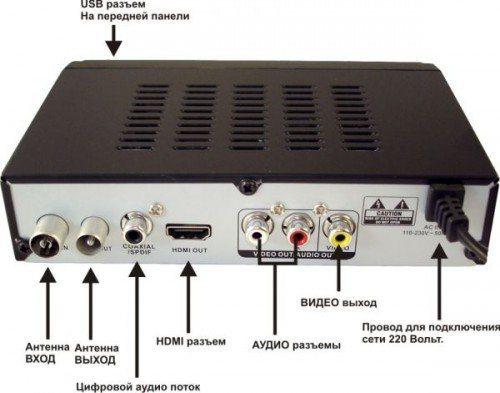
На каждой приставке, вне зависимости от ее типа, должны быть два разъема:
Кроме обязательных, есть ряд разъемов, которые встретятся почти всегда:
- Антенный выход.
 Может называться «RF-OUT», «RF-LOOP», LOOP-OUT». Предназначен для последовательного подключения другой приставки. На моделях, которые имеют встроенный ВЧ-модулятор, сигнал с этого порта можно направить на антенный вход телевизора и ловить местное аналоговое ТВ.
 - RCA-выход.
 С него видео- и аудиосигнал входит через соответствующие штекеры (помеченные красным, белым и желтым цветом) телевизора. Используется для большинства старых телеприемников, но уже не обеспечивает высокого качества изображения.
 - HDMI.
Цифровой выход высокой четкости. Если телевизор имеет соответствующий вход, то рекомендуем использовать именно этот разъем, а RCA оставить только для вывода звука на внешние колонки. - USB.
Знакомый по компьютерам разъем. Используется для подключения внешних накопителей (от флешки до HDD). В результате появляется возможность записывать передачи или просматривать видео- и аудиофайлы поддерживаемого формата. Кроме того, если приставка имеет такую функцию, через этот разъем можно подключать модуль для Wi-Fi.
 Может называться «RF-OUT», «RF-LOOP», LOOP-OUT». Предназначен для последовательного подключения другой приставки. На моделях, которые имеют встроенный ВЧ-модулятор, сигнал с этого порта можно направить на антенный вход телевизора и ловить местное аналоговое ТВ.
 С него видео- и аудиосигнал входит через соответствующие штекеры (помеченные красным, белым и желтым цветом) телевизора. Используется для большинства старых телеприемников, но уже не обеспечивает высокого качества изображения.
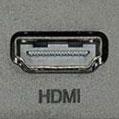 Цифровой выход высокой четкости. Если телевизор имеет соответствующий вход, то рекомендуем использовать именно этот разъем, а RCA оставить только для вывода звука на внешние колонки.
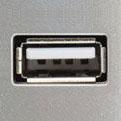 Знакомый по компьютерам разъем. Используется для подключения внешних накопителей (от флешки до HDD). В результате появляется возможность записывать передачи или просматривать видео- и аудиофайлы поддерживаемого формата. Кроме того, если приставка имеет такую функцию, через этот разъем можно подключать модуль для Wi-Fi.
Редкие разъемы
Помимо распространенных, на цифровых приставках могут иметься и редкие разновидности разъемов. К ним относятся:
- VGA.
Это старый разъем, разработанный еще в 1987 году для подключения компьютерных мониторов к видеокарте. Позднее им иногда пользовались для того, чтобы подключать DVD-проигрыватели. Обычно он используется для плазменных и ЖК-телевизоров. Сейчас устарел и активно вытесняется HDMI. Дополнительно требует подключения звука по отдельному кабелю. - SCART.
Это стандартный разъем для техники, используемой на территории Европы. Поэтому он часто встречается не только в телевизорах, но и в приставках, ориентированных на европейский рынок. - S-Video.
Старый разъем, активно использовался для видеоплееров и игровых приставок. Сейчас обычно требует покупки переходника. Обеспечивает высокое качество телесигнала, но только для стандартной четкости: HD-изображение не передает.
Подключение цифровой приставки
К современному телевизору
Если телевизор более или менее новый и поддерживает хотя бы RCA, подключение ресивера выглядит следующим образом:
- Телевизор выключается.
- К ресиверу подключаются кабели от антенны и блока питания.
- Телевизор и приставка соединяются одним из имеющихся способов (RCA, SCART, HDMI) с помощью соответствующих кабелей. Поскольку RCA имеет цветовую маркировку, а SCART и HDMI – соответствующую форму входных и выходных штекеров, ошибиться здесь сложно.
- При наличии выхода RF-OUT он соединяется с антенным входом телевизора (так можно будет смотреть одновременно цифровые и аналоговые каналы).
- Включите телевизор. В меню выберите соответствующий вход, к которому вы подключили тюнер (AV, SCART, HDMI).

Подключение через RCA
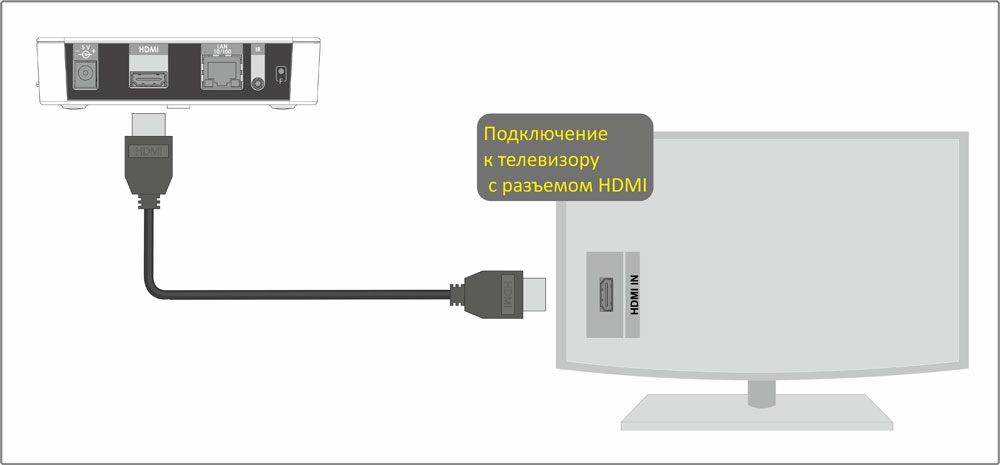
Подключение через HDMI очень простое
К старому телевизору
Если телевизор очень старый (что-то вроде советских «Рубина» или «Горизонта») и не имеет вообще никаких цифровых входов, его можно попытаться подключить через антенный кабель, используя на ресивере выход RF OUT. Для этого требуется, чтобы приставка поддерживала такой режим.
Мнение эксперта
Виталий Садовников
Специалист по подключению и настройке цифрового телевидения
Задать вопрос
Если поддержки нет, придется приобретать дополнительно ТВ-модулятор, преобразующий низкочастотный сигнал с RCA-выхода приставки в высокочастотный, совпадающий с аналоговым форматом. Его телевизоры старых моделей могут принимать уже напрямую.
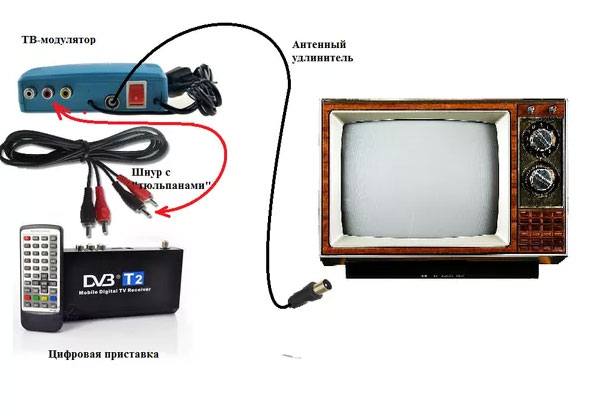
Подключение цифровой приставки через ТВ-модулятор
Настройка каналов
Настройка каналов через приставку производится по пошаговой инструкции к этому устройству.
Порядок ее выглядит следующим образом:
- Включаются приставка и телевизор.
- В меню ресивера выбирается пункт «Настройка».
- Выбираем страну и тип сигнала. Для России это будет DVB-T2.
- Включается пункт «Автоматический поиск сигнала» или аналогичный.
- Ресивер перебирает доступные ему частоты и обнаруживает имеющиеся на них каналы.
- Если программы обнаружены, нужно в меню выбрать пункт «Сохранить». После этого найденные каналы можно просматривать.
- Если каналы не обнаружены, можно попытаться найти их с помощью ручной настройки. Для этого нужно ввести частоту, на которой производится вещание в этой местности. После обнаружения каналов они тоже сохраняются в памяти приставки.
Проверка качества сигнала
Иногда бывает, что какие-то каналы не ловятся. Частой причиной для этого является низкий уровень сигнала.
Чтобы это выяснить, нужно воспользоваться функцией проверки. Обычно она запускается клавишей «INFO» на ПДУ приставки. После этого ресивер выдаст на экран оценку качества:
- От 50% и выше – это нормальный показатель, можно пользоваться.
- Ниже – нестабильный прием. Возможно, придется перенести антенну, нацелить ее точнее либо обзавестись усилителем сигнала.
Подключение нескольких телевизоров к одной приставке
Часто в одном доме имеются несколько ТВ-приемников. Можно ли их подключить к одному ресиверу, чтобы члены семьи могли их смотреть, не мешая друг другу?
При подключении «цифры» сигнал идет напрямую на экран и к динамикам. Поэтому показывать телевизор будет только то, что в данный момент транслирует ему приставка.
Поэтому существуют два варианта:
- Если устраивает, что оба телевизора будут передавать одно и то же изображение с синхронным звуком, можно с помощью кабельного делителя подключить их к соответствующим выходам на приставке. Проблемы если и будут, то, разве что, с затуханием сигнала, если кабель окажется со слишком высоким сопротивлением.
- Если же хочется смотреть разные каналы на 2-х и более телевизорах, надо покупать делитель уже для антенного кабеля и второй ресивер. Обойти эту проблему невозможно.
Сложно ли подключить приставку самостоятельно?
Легко!Сложно!
Возможные проблемы и их решение
Каналы вообще не ловятся
Иногда подключенная приставка не находит ни одного канала. Из-за чего это может быть и что делать?
- Неисправность кабеля.
Возможно, плохо подсоединен антенный кабель во входном гнезде либо он отпаялся на антенне. Исправить можно, проверив разъемы и целостность кабеля. - Неправильно направлена антенна.
Причем если наземная антенна может поймать отраженный сигнал, то спутниковая тарелка очень узконаправленная и принимать может только в небольшом угле. Исправить можно, проверив ориентацию антенны и при необходимости уточнив настройку по направлению. - Антенна неподходящего типа.
Это наблюдается при попытке ловить цифровое ТВ на старую антенну, которая хорошо принимала аналоговые каналы. Если использовалась антенна для МВ-диапазона, ее придется заменить на ДМВ. Других вариантов нет: цифровое ТВ вещает только на дециметрах. - В случае с кабельным телевидением – повреждение провода или распределительной коробки.
Необходимо обратиться к провайдеру и вызвать ремонтников. - Используется ресивер, не принимающий DVB-T2.
Проверить можно, ознакомившись с инструкцией или с информацией на сайте производителя. Исправить тут ничего нельзя, можно только приобрести новую аппаратуру.
Ловится только часть каналов
Другой типичной проблемой является отсутствие части каналов. Как можно выявить и устранить причину?
- Проверить, какие вообще каналы ловятся в той точке, где находится антенна.
Сделать это можно с помощью сервиса «Интерактивная карта ЦЭТВ». Тут нужно помнить, что цифровое ТВ передается мультиплексами – наборами по 10 каналов (есть 2 основных мультиплекса, в МСК и Крыму имеется доступ к третьему с меньшим количеством каналов). Возможно, конкретный ретранслятор, на какой направлена антенна, в самом деле не транслирует 2-ой мультиплекс. В этом случае можно попытаться поиграть с направлением антенны: возможно, удастся поймать сигнал с другого, «полноценного» ретранслятора. - Ошибки при настройке ресивера.
Часть каналов могла оказаться не записанной в его память и сбиться. Поскольку цифровое ТВ передается мультиплексами, то в отличие от аналогового либо ловятся все сразу, либо ни один: набор из 10 каналов идет на одной частоте. Чтобы исправить ситуацию, нужно перенастраивать ресивер.
Слабый сигнал
Если приставка показывает, что сигнал слабого уровня, то причинами могут быть:
- Большое расстояние до ретранслятора.
Чем ближе до передающей антенны и мощнее передача, тем выше уровень сигнала. Исправить ситуацию можно, приобретя более качественную антенну с коэффициентом усиления не менее 15 Дб либо применив, кроме ресивера, еще и усилитель сигнала. - «Радиотень».
Радиоволны ДМВ-диапазона во многом похожи на свет: они распространяются в зоне прямой видимости, и многие объекты для них непрозрачны. Может оказаться, что либо антенну от ретранслятора отделяет холм, либо она находится в низине, либо между ней и передающим ретранслятором находится «непрозрачный» объект (например, железобетонное здание, стальной высокий забор и т. п.). Исправить можно, изменив местоположение антенны. В некоторых случаях удается, поиграв с ориентацией антенны, поймать отраженный сигнал подходящего качества; - Для спутникового ТВ – погодные условия.
Хотя частоты, на которых вещают спутниковые ретрансляторы, неплохо проходят сквозь облака, некоторые погодные условия (например, грозовые тучи) могут серьезно ослабить сигнал. Здесь единственный способ решения проблемы – это дождаться, когда прекратится непогода.
Нет сигнала
Если сигнала нет вообще, причинами могут быть:
- Поломка антенны или обрыв кабеля.
Нужно тщательно проверить кабель от его места соединения с антенной до штекера. - Технические работы у провайдера или на вышке ретранслятора.
Проверить можно на официальных сайтах или в местных новостях. Здесь можно только ждать.
Изображение тормозит или зависает
Зависание изображения связано обычно со следующими причинами:
- Помехи.
В отличие от аналогового ТВ в «цифре» приемник пытается восстановить сигнал. Поэтому при сильных помехах вместо ряби и шипения будут паузы в звуке, «кубики» на экране, замедление кадра. Если помехи связаны с погодными условиями, нужно переждать. Если же работой каких-то устройств поблизости (например, радара ГИБДД: иногда они мешают приему) – попытаться изменить настройку, найдя другую частоту; - Устаревшее ПО.
Это характерно для спутникового ТВ. Здесь нужно получить комплект обновления через инфоканал или компьютер; - Конфликт оборудования.
Иногда телевизоры китайского производства крайне своеобразно принимают сигнал. Здесь можно попытаться перепрошить телевизор в специализированной мастерской.
Каналы были, но пропали
Если раньше прием был, но прекратился, причинами могут быть:
- Технические работы. Здесь можно только ждать;
- Поломка в системе передачи сигнала. Нужно проверить целостность провода и штекера, для кабельного ТВ – сохранность распределительных устройств в подъезде;
- Поломка приставки. Нужно обратиться в ремонт.
Важно: Это распространенные причины неполадок и способы их устранения. В сложных ситуациях следует обратиться к мастерам.
Предыдущая
Подключение и настройкаРешаем проблему зависания и торможения цифрового телевидения
Следующая
Подключение и настройкаНастраиваем цифровые каналы на телевизоре Panasonic
Как подключить и настроить ТВ-приставку для телевизора?
Время чтения: 10 мин.
AGF78400001 светодиодная подсветка для телевизоров LG 32LB, 32LF, 32LW, 32LX, 32LY, Innotek DRT 3.0 32″, AGF78399801, 6916L-1974A, 6916L-1975A (комплект, 3 шт)
990
р.
в наличии: > 10 шт
купить
-

переходник разветвитель Hoco HB1 USB — 4USB (USB 2.0 — 480 Мбит/с), 0.8 м, серебро
790 р.
-
светодиодная подсветка для телевизоров LG 32LB, 32LF, 32LW, 32LX, 32LY, Innotek DRT 3.0 32″, AGF78399801, 6916L-1974A, 6916L-1975A (комплект, 3 шт)
990 р.
-
Кабель аудио Cablexpert CCA-458-5M, джек3.5 / 2xRCA, 5.0м
150 р.
-
кабель HDMI HOCO US03 HDTV 2.0 Male to Male 4K HD data cable(L=2M), черный
690 р.
-
светодиодная подсветка для телевизоров 32″ CC02320D570V12, 3356218C06 (320L 32E9 7S1P 2X7 6V) (комплект, 2 шт)
1080 р.
-
светодиодная подсветка для телевизоров Samsung UE32F, 2013SVS32F, 2013SVS32H, BN96-28489A, D2GE-320SC0-R3 (комплект, 5 шт)
1805 р.
-
cветодиод холодный белый SMD 2Вт 6В 3535 (с большим минусом) (упак. 20 шт)
531 р.
-
cветодиод холодный белый SMD 2Вт 6В 3535, LATWT391RZLZK (с большим плюсом) (упак. 20 шт)
462 р.
-
кабель аудио-видео HDMI19 (m) — HDMI19 (m) 1.8 м
201 р.
-
Кабель аудио Cablexpert CCA-404-3M, джек3.5 / джек3.5, 3м
327 р.


Шаг 1.
У многих пользователей до сих пор работают телевизоры, которые остались еще с аналоговых времен. Они не имеют встроенных тюнеров, поэтому не способны напрямую воспринимать «цифру». Чтобы решить эту проблему, можно подключить цифровую приставку, которая позволит просматривать любимые телеканалы.

Шаг 2.
Для чего необходима ТВ-приставка?
Благодаря приставке можно повысить функциональность телеприемника. Она обеспечивает расшифровку цифрового сигнала и помогает телевизору принимать каналы формата DVB-T2. Некоторые модели приставок используются для организации работы спутникового (DVB-S) и кабельного (DVB-C) телевидения или могут одновременно выполнять сразу несколько подключений.
Существуют также модели, которые имеют функцию смарт-ТВ. Они носят название TV-Box и применяются для подключения телеприемника к Интернету. В отдельных премиальных моделях предусмотрен ряд дополнительных опций, позволяющих повышать качество картинки или управлять техникой со смартфона.
Шаг 3.
Что может потребоваться для подключения и настройки?
Если планируется поставить спутниковый тюнер DVB-S2 или эфирную приставку DVB-T2, необходимо позаботиться об антеннах. Точные характеристики преобразователей лучше выяснить у специалистов, поскольку качество приема может зависеть от множества факторов – плотности застройки, характера местности, ориентации здания по сторонам света. Также потребуется антенный кабель, длина которого определяется заблаговременно или берется с запасом.
Шаг 4.
Любая приставка требует использования провода, посредством которого подключается к телеприемнику. Если модель телевизора современная, нужно подготовить HDMI-кабель. Для более старых ТВ подойдут RCA и SCART. Точную информацию по проводам можно получить из инструкции к телевизору или из данных на его задней панели.

Шаг 5.
- HDMI 1.4 – используется для 4K-видео со скоростью 30 кадров/сек;
- HDMI 2.0 – предназначен для 4К-видео со скоростью 60 кадров/сек;
- HDMI 1.2 – рассчитан на Full HD.
Классическая комплектация ТВ-приставки
Стандартная комплектация цифровой приставки включает в себя провод HDMI, а некоторые производители кладут в коробку сразу несколько кабелей для современных и более старых моделей телевизоров. Разъемы могут быть следующих типов:
Аналоговые телевизоры требуют иных разъемов – RCA, S-Video или SCART. Картинка в этом случае будет не такой качественной, а разрешение составит 768×576 при скорости 25 кадров/сек.
Шаг 6.
Чтобы воспроизводить музыку или видеоролики с ноутбуков и флеш-карт, применяются USB-порты. Для 8К-видео потребуется разъем USB 3.1 Gen2, для 4К-видео это будет USB 3.0, а для Full HD достаточно USB 2.0. Приставки для подключения спутникового телевидения также идут набором, в который входят антенны, кабели и декодеры.
Шаг 7.
Вспомогательное оборудование
При отсутствии навыков в подключении приставок можно воспользоваться моделью, которая поставляется вместе с мини-клавиатурой и беспроводной мышью. Такие наборы стоят дороже, но упрощают подключение.
Чтобы записывать программу, купите флешку или отдайте предпочтение винчестеру емкостью от 64 Гб. Дополнительно могут потребоваться переходники, различные разветвители и удлинители, которые позволяют подключать несколько телеприемников.
Шаг 8.
Подключение цифровой приставки
Способ подключения приставки во многом зависит от модели телевизора – современная или старая.

Шаг 9.
Подключение к новому телевизору (посредством HDMI)
Весь процесс подключения осуществляется таким образом:
- Подключение цифровой приставки к блоку питания.
- Установка одного штекера провода в HDMI-разъем на обратной стороне приставки.
- Установка второго штекера в порт телевизора.
- Подключение приставки при помощи пульта ДУ, далее – включение ТВ.
- Настройки – нажмите на пульте телеприемника кнопку Input, выберите нужный HDMI-порт.
Если после проведенных манипуляций на телевизионном экране появилось изображение канала или меню настройки, значит, подключение выполнено верно.
Шаг 10.
- RCA – наиболее распространенный вариант. При его использовании следует подключить провод к приставке и выполнить те же манипуляции с телеприемником. При подключении обращайте внимание на то, чтобы все штекеры и разъемы совпадали по цвету.
- SCART – имеет прямоугольную форму с плоскими вертикальными штекерами. Благодаря асимметричной конфигурации подключается только одной стороной, то есть нельзя перепутать.
- S-Video – выполнен в виде круглого разъема, обычно в желтой или черной расцветке. Следите, чтобы не спутать его с RCA, при необходимости ознакомьтесь с инструкцией к телевизору.
К старому телеприемнику (посредством аналоговых разъёмов)
Вся последовательность действий при подключении к старому ТВ будет аналогичной, однако используются другие разъемы:
Если в ТВ имеется только аналоговый вход, а в приставке – лишь цифровой, понадобится конвертер, который будет выполнять преобразование сигналов.
-
переходник разветвитель Hoco HB1 USB — 4USB (USB 2.0 — 480 Мбит/с), 0.8 м, серебро
790 р.
-
светодиодная подсветка для телевизоров LG 32LB, 32LF, 32LW, 32LX, 32LY, Innotek DRT 3.0 32″, AGF78399801, 6916L-1974A, 6916L-1975A (комплект, 3 шт)
990 р.
-
Кабель аудио Cablexpert CCA-458-5M, джек3.5 / 2xRCA, 5.0м
150 р.
-
кабель HDMI HOCO US03 HDTV 2.0 Male to Male 4K HD data cable(L=2M), черный
690 р.
-
светодиодная подсветка для телевизоров 32″ CC02320D570V12, 3356218C06 (320L 32E9 7S1P 2X7 6V) (комплект, 2 шт)
1080 р.
-
светодиодная подсветка для телевизоров Samsung UE32F, 2013SVS32F, 2013SVS32H, BN96-28489A, D2GE-320SC0-R3 (комплект, 5 шт)
1805 р.
-
cветодиод холодный белый SMD 2Вт 6В 3535 (с большим минусом) (упак. 20 шт)
531 р.
-
cветодиод холодный белый SMD 2Вт 6В 3535, LATWT391RZLZK (с большим плюсом) (упак. 20 шт)
462 р.
-
кабель аудио-видео HDMI19 (m) — HDMI19 (m) 1.8 м
201 р.
-
Кабель аудио Cablexpert CCA-404-3M, джек3.5 / джек3.5, 3м
327 р.
Шаг 11.
Подключение к нескольким телевизорам
Чтобы подключиться сразу к 2–3 телеприемникам, потребуется HDMI-разветвитель. Его основная задача – копирование проходящих сигналов и направление их в дополнительный порт. Если нужно подключиться через разъемы RCA, используется разделитель для аналогового ТВ. Принцип его действия аналогичен HDMI-разветвителю, однако качество картинки значительно хуже.
Шаг 12.
Чтобы в разных помещениях просматривать различные каналы, нужно подключить две приставки к общей антенне. Для этого потребуется купить антенный сплиттер, который функционирует на частотах 1000 МГц. Также подходят готовые наборы для подключения двух ТВ, при использовании которых происходит передача сигналов от антенны на сервер и их дублирование для приставки-клиента.
Шаг 13.
- Картинка исчезает, тормозит или разваливается на фрагменты – обычно это происходит из-за неверного размещения антенны. Чтобы исправить ситуацию, можно попробовать установить антенну в другом месте. Кроме того, осмотрите провод на предмет повреждений и удостоверьтесь, что в разъемах и штекерах нет загрязнений.
- Изображение расплывается – чаще всего происходит из-за неправильного выбора разрешения. Зайдите в меню приставки и установите подходящие параметры, но обращайте внимание, чтобы они не были выше, чем в свойствах ТВ.
- Появляется белый шум или телевизор демонстрирует черный экран – связано со сбоем частоты канала. Попробуйте снова поискать канал.
- При подключении смарт-приставки к Интернету отсутствует соединение – в этом случае нужно удостовериться, что сеть Wi-Fi имеет скорость свыше 2–3 Мбит/с. Если связь установилась, но нет загрузки данных, перейдите в меню и отыщите настройки сети. Выберите 8.8.8.8 для DNS-сервера и 255.255.255.0 для маски подсети.
- Не удается считать кинофильм, который записан на флеш-карту – проверьте в параметрах приставки, может ли она распознавать этот формат.
Какие возникают проблемы при подключении?
При подключении приставки могут возникать различные неполадки. Обратите внимание на признаки проблемы:
Шаг 14.
Настройка каналов
Чтобы просматривать каналы, необходимо выполнить предварительную настройку. Для этого заходим в меню приставки, выбираем антенну, а далее – меню «Вещание» (или «Каналы»). После этого можно воспользоваться двумя вариантами на выбор. Первый – применить опцию автоматического подбора, чтобы приставка самостоятельно отыскала каналы. Второй – найти канал вручную. Для этого нужно знать его частоту или искать путем переключения кнопок влево/вправо.
Шаг 15.
Подключение приставки ТВ к Wi-Fi
Чтобы подключить приставку к Wi-Fi, нужно зайти в меню, выбрать вкладку «Сеть», далее «Подключение». В открывшемся окне отыщите беспроводную сеть с необходимым SSID и укажите пароль. При отсутствии соединения следует проверить настройки роутера. Тип шифрования должен быть WPA2/Personal, а канал – в диапазоне 1–12.
При наличии Bluetooth-модуля приставкой можно управлять посредством смартфона. Для этого потребуется скачать приложение, которое рекомендует производитель.
-
переходник разветвитель Hoco HB1 USB — 4USB (USB 2.0 — 480 Мбит/с), 0.8 м, серебро
790 р.
-
светодиодная подсветка для телевизоров LG 32LB, 32LF, 32LW, 32LX, 32LY, Innotek DRT 3.0 32″, AGF78399801, 6916L-1974A, 6916L-1975A (комплект, 3 шт)
990 р.
-
Кабель аудио Cablexpert CCA-458-5M, джек3.5 / 2xRCA, 5.0м
150 р.
-
кабель HDMI HOCO US03 HDTV 2.0 Male to Male 4K HD data cable(L=2M), черный
690 р.
-
светодиодная подсветка для телевизоров 32″ CC02320D570V12, 3356218C06 (320L 32E9 7S1P 2X7 6V) (комплект, 2 шт)
1080 р.
-
светодиодная подсветка для телевизоров Samsung UE32F, 2013SVS32F, 2013SVS32H, BN96-28489A, D2GE-320SC0-R3 (комплект, 5 шт)
1805 р.
-
cветодиод холодный белый SMD 2Вт 6В 3535 (с большим минусом) (упак. 20 шт)
531 р.
-
cветодиод холодный белый SMD 2Вт 6В 3535, LATWT391RZLZK (с большим плюсом) (упак. 20 шт)
462 р.
-
кабель аудио-видео HDMI19 (m) — HDMI19 (m) 1.8 м
201 р.
-
Кабель аудио Cablexpert CCA-404-3M, джек3.5 / джек3.5, 3м
327 р.
Содержание
- Что необходимо иметь для подключения
- Пошаговая инструкция по подключению приставки к ТВ
- Особенности подключения приставки к телевизору
- Как происходит автоматическая настройка каналов
- Как настроить приставку вручную
- Как подключить к приставке несколько телевизоров
- Цифровое ТВ от провайдера
Закажите бесплатную консультацию
В связи с переходом России на цифровое вещание трансляция аналоговых каналов отключена во всех регионах. Для перехода на цифровой сигнал необходим современный ТВ со встроенным приёмником цифрового сигнала, в противном случае стоит обзавестись специальной приставкой, тем более что подключить её к телевизору, можно без особых сложностей.В статье рассмотрено необходимое оборудование для подключения, а также инструкция по настройке ресивера.
Что необходимо иметь для подключения
Цифровая приставка также носит название ресивер или декодер. Для обеспечения приема цифрового сигнала понадобится следующее оборудование:
-
Телевизор. Подключить ресивер можно к старому телевизору, не оснащенному встроенным Т2 адаптером. Последний обеспечивает трансляцию «цифры» без дополнительного оборудования. Следовательно, приобретать приставку не имеет смысла. Читайте статью о том какие модели телевизоров имеют встроенный ресивер.
-
Антенна. Выбор антенны зависит от удаленности от телевизионной вышки. Для небольших расстояний подойдет обычная комнатная антенна. Если между вышкой и антенной более 15 километров, то стоит выбрать наружную модель. Читайте статью о том какая антенна нужна для приёма цифрового ТВ.
При подключении телевидения через провайдера антенна не понадобится, поэтому такой вариант является более предпочтительным, о нём мы поговорим дальше в статье. -
Приставка. На рынке представлен большой выбор цифровых портативных приставок DVB-T2 (европейского стандарта цифрового телевидения). Они разнятся стоимостью и функционалом. Как правило, качество сигнала у моделей со средней стоимостью и экстремально дорогих ресиверов идентично. Мы также подготовили статью про так как выбрать приставку для цифрового телевидения.
Пошаговая инструкция по подключению приставки к ТВ
Перед тем, как подключить ТВ-приставку к телевизору, стоит обесточить используемое оборудование. Это исключит поломку устройств в случае перепада напряжения. Схема подключения проста:
-
Необходимо соединить приставку с антенной. Для этого антенный кабель необходимо установить в разъем «RF IN».

-
Следующим шагом нужно подключить приставку к телевизору. Для этого необходимо соединить приставку с HDMI-кабелем или кабелем «тюльпан». Способ зависит от модели телевизора.
-
Подключить приставку к сети.
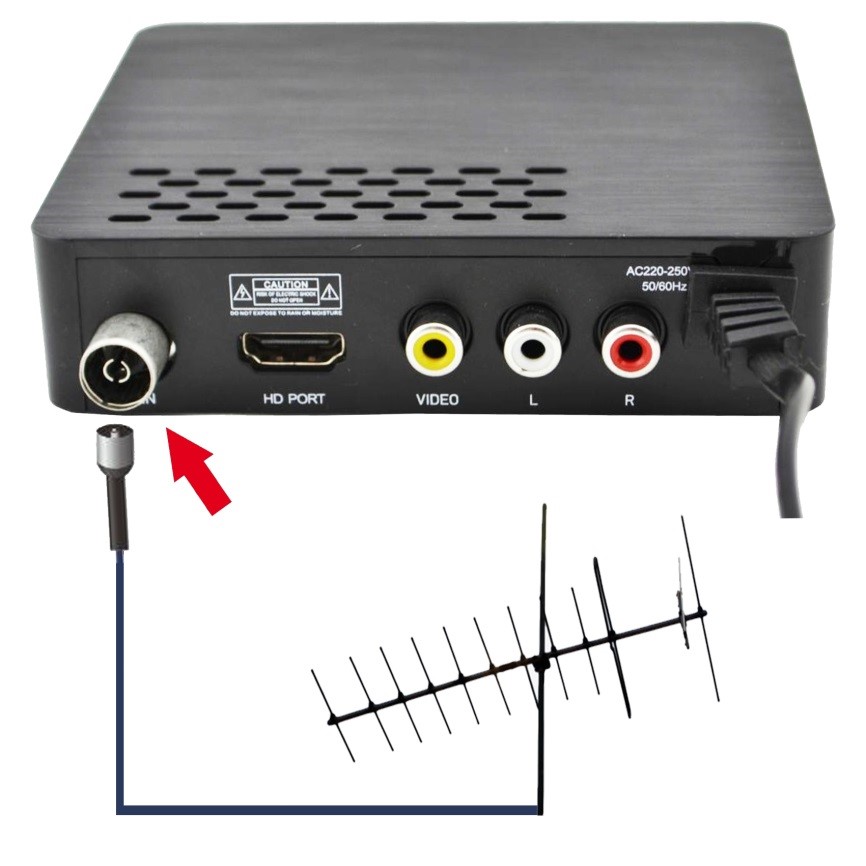
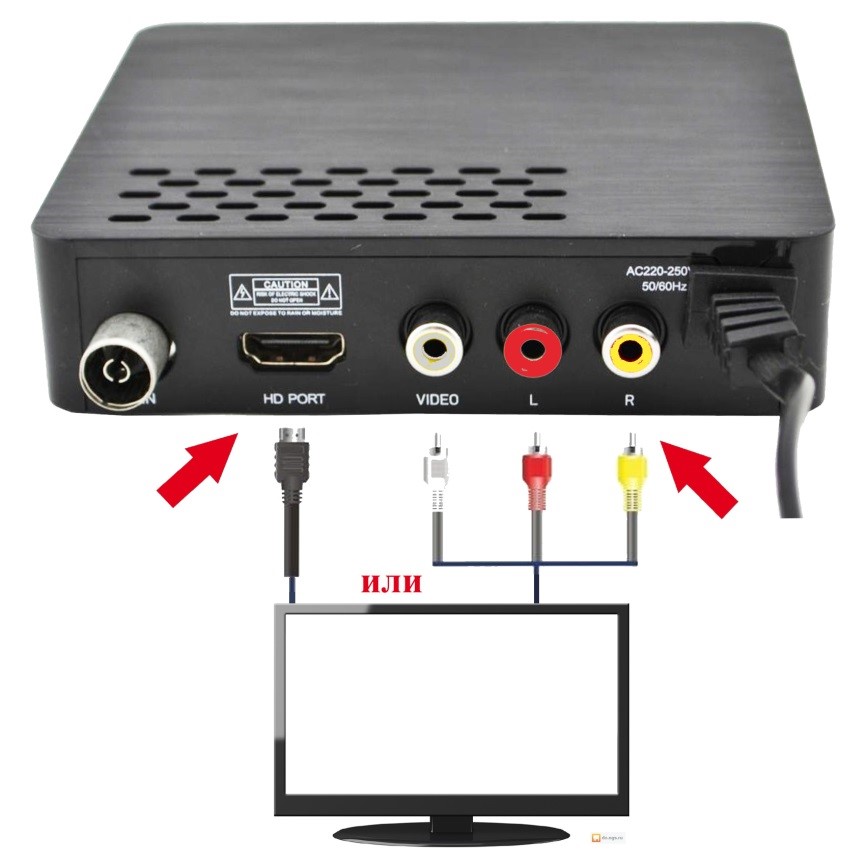
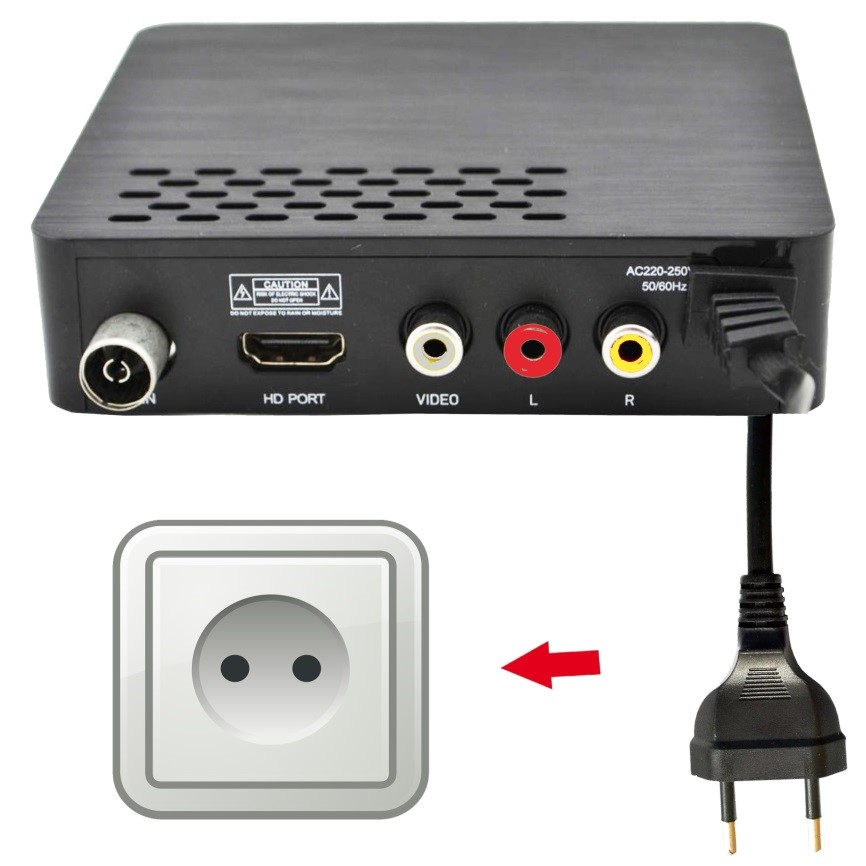
Особенности подключения приставки к телевизору
Метод подключения зависит от разъемов на телевизоре и приставке. Устройства могут быть соединены посредством:
-
Кабеля HDMI. Позволяет получить картинку и звук наилучшего качества.
-
«Тюльпана». Наиболее распространенный метод соединения ресивера с ТВ – кабель RCA. Он не обеспечивает столь высокого разрешения, но на небольших экранах разница слабо ощутима. Подсоединение «тюльпана» облегчает яркая расцветка кабеля. Цвет каждого штекера должен соответствовать цвету гнезда на задней части приставки. Желтый шнур отвечает за видео, красный – за выходной аудио-сигнал, а белый за входной аудио-сигнал.
-
Коаксиального шнура. Если на телевизоре нет никаких других разъемов, то приставку присоединяют с помощью антенного кабеля. Для этого его вставляют в гнездо «RF OUT». К сожалению, в этом случае качество картинки будет далеко от идеала.
Как происходит автоматическая настройка каналов
Настроить приставку цифрового телевидения легче всего в автоматическом режиме. Ресивер сам найдет все каналы, а перед началом просмотра достаточно просто сохранить изменения. Для автоматического поиска:
Шаг 1. Открыть меню с помощью пульта дистанционного управления. Перейти к настройкам каналов. Выбрать страну, если она не установлена по умолчанию. Далее при необходимости установить стандарт сигнала DTV-T/DTV-T2 (аналог и цифра).
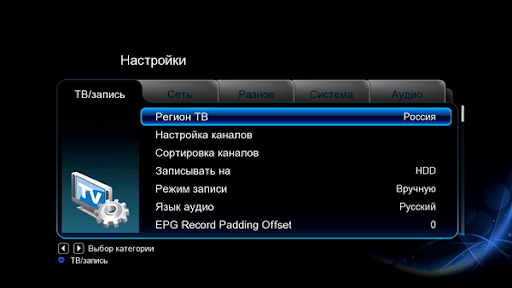
Шаг 2. Выполнить автоматическую настройку, выбрав пункт в меню нажатием кнопки «ОК».
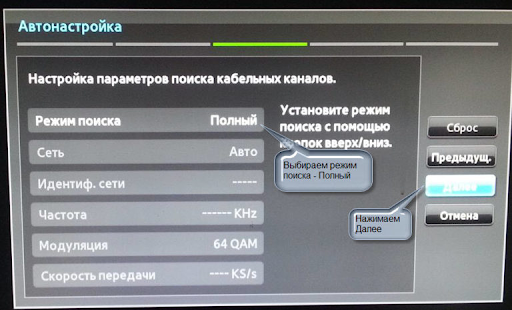
Шаг 3. Дождаться окончания поиска каналов и сохранить полученные изменения с помощью кнопки «ОК» или «Сохранить».
После выполнения всех шагов к просмотру будут доступны все имеющиеся платные и бесплатные каналы.
Как настроить приставку вручную
Ручная настройка занимает больше времени и требует элементарных навыков. Алгоритм ручного поиска схож с автоматическим программированием каналов.
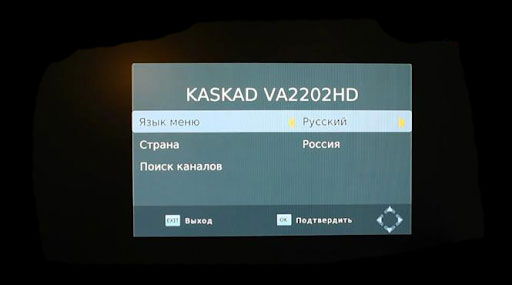
Для начала следует выбрать в меню настройки каналов, установить все необходимые параметры (страну, стандарт сигнала).
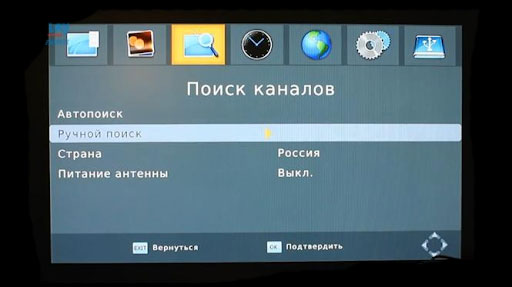
Затем следует выбрать поиск вручную. В процессе система может запросить точные данные о диапазоне или используемой частоте.
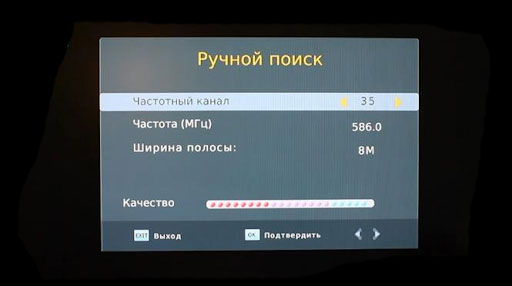
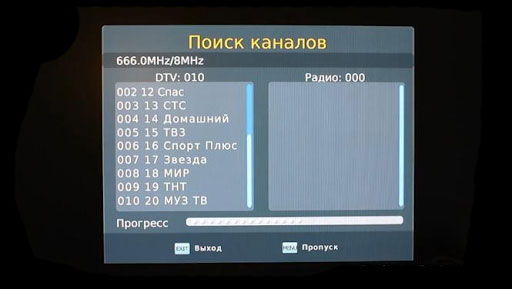
По окончанию поиска список каналов следует сохранить.
Как подключить к приставке несколько телевизоров
К приставке можно подключить сразу несколько телевизоров. При условии, что телевизоры будут иметь различные типы соединения или приставка будет оснащена несколькими однотипными гнездами. Схема подключения каждого из кабелей описана выше. Дополнительно может понадобиться использование удлинителя. Однако у такого способа есть существенный недостаток – все телевизоры будут транслировать один и тот же канал. Для решения данной проблемы нужно приобрести отдельную приставку для каждого телевизора.
Цифровое ТВ от провайдера
В качестве альтернативы эфирному телевидению можно подключить интернет и ТВ от провайдера. Многие провайдеры предоставляют приставку в пользование бесплатно. Существует возможность арендовать или купить ресивер непосредственно при подключении телевидения. Среди преимуществ услуг провайдера:
-
Большое число каналов. Бесплатное эфирное телевидение обеспечивает трансляцию 20-ти каналов. ТВ от провайдера позволяет расширить перечень в разы.
-
Доступ к интерактивному телевидению (IPTV). Позволяет использовать интерактивные функции приставок, такие как пауза, перемотка, управление эфиром, архив передач, доступ к Интернету.
-
Доступная цена. Существуют тарифы с доступной абонентской платой.Стоимость подключения телевидения начинается от 0 рублей.
-
Вещание в высоком качестве. Многие каналы доступны в HD-формате.
Подключить услугу очень просто. Достаточно указать в форме на странице https://provayder.net/ ваш адрес (улицу и дом). Система сама подберет провайдеров, готовых подключить Интернет и телевидение именно по Вашему адресу. При возникновении сложностей с выбором можно заказать бесплатную консультацию специалиста. Дополнительно можно арендовать или приобрести самую современную ТВ-приставку.
Установка и настройка цифровой приставки не отнимет много времени и сил. При этом открывает множество дополнительных возможностей. Получить максимум от просмотра телевидения можно, подключив телевидение через провайдера. Это способ получить доступ к сотням каналам в HD качестве и интерактивному телевидению по отличной цене.
Как подключить цифровую приставку к телевизору — пошаговые инструкции по подключению приставки к телевизору
В эпоху цифрового телевидения многие дачники сталкиваются с задачей подключения цифровой приставки к своему телевизору. Это позволит наслаждаться высоким качеством изображения и звука даже за городом.

В этой статье мы расскажем, как правильно выполнить подключение и на что следует обратить внимание.

Содержание
Подключение цифровой приставки к телевизору LG
Для того чтобы насладиться высококачественным цифровым телевидением на вашем телевизоре LG, необходимо правильно подключить цифровую приставку. Давайте рассмотрим, как это сделать пошагово.

Выбор подходящего кабеля
Подключение цифровой приставки к телевизору начинается с выбора подходящего кабеля. HDMI-кабель обеспечивает лучшее качество изображения и звука, но если у вашего телевизора или приставки нет HDMI-разъема, вы можете использовать SCART или RCA.
Подключение кабеля
После выбора кабеля вставьте один его конец в соответствующий разъем на приставке, а другой — в телевизор. Убедитесь, что кабель плотно сидит в разъемах и не имеет люфтов.
Настройка телевизора
Включите телевизор и выберите нужный вход (например, HDMI1 или AV, в зависимости от используемого кабеля). После этого на экране должно появиться изображение от цифровой приставки.

Завершение настройки
Следуйте инструкциям на экране, чтобы завершить настройку приставки. Возможно, потребуется выполнить автоматический поиск каналов или внести другие настройки в зависимости от вашего региона и модели приставки.
После выполнения всех вышеуказанных действий вы сможете наслаждаться качественным цифровым телевидением на вашем телевизоре LG. Надеемся, что эта инструкция помогла вам сделать просмотр телевизионных программ еще приятнее!

Пошаговая инструкция как подключить приставку к телевизору Dexp
Подключение цифровой приставки к телевизору Dexp не требует особенных навыков или инструментов. Просто следуйте нижеприведенной инструкции, и вы быстро сможете наслаждаться цифровым качеством трансляции.

Выбор правильного кабеля
В зависимости от модели вашего телевизора Dexp и цифровой приставки, вам может понадобиться HDMI-, SCART- или RCA-кабель. HDMI является наиболее распространенным и предоставляет высокое качество изображения и звука.
Подключение кабеля к приставке и телевизору
Вставьте один конец кабеля в разъем на цифровой приставке и другой конец в соответствующий разъем на вашем телевизоре Dexp. Удостоверьтесь, что соединения крепкие и без люфтов.

Настройка источника входного сигнала на телевизоре
Включите ваш телевизор Dexp и, используя пульт управления, перейдите в меню выбора источника входного сигнала. Выберите соответствующий порт (HDMI, AV и т. д.), к которому подключена ваша приставка.
Проведение первоначальной настройки приставки
После выбора правильного входа на телевизоре следуйте инструкциям на экране, чтобы настроить вашу цифровую приставку. Это может включать в себя поиск каналов, настройку даты и времени, а также другие параметры.

Теперь вы готовы к просмотру цифрового телевидения на вашем телевизоре Dexp. Наслаждайтесь качественным изображением и разнообразием каналов!

Как подключить к телевизору Philips цифровую приставку
Телевизоры Philips известны своим качеством и продолжительным сроком службы. Однако чтобы насладиться всеми преимуществами цифрового телевидения, необходимо правильно подключить цифровую приставку. Для вашего удобства мы подготовили таблицу с пошаговой инструкцией.
| Этап | Действие |
|---|---|
| 1 | Выберите подходящий кабель. В зависимости от вашей приставки и модели телевизора, это может быть HDMI, SCART или RCA. |
| 2 | Подключите кабель к приставке. Вставьте один конец кабеля в выходной разъем вашей цифровой приставки. |
| 3 | Подключите кабель к телевизору. Вставьте другой конец кабеля в соответствующий входной разъем на вашем телевизоре Philips. |
| 4 | Включите телевизор и выберите источник входного сигнала. Используйте пульт управления для перехода в меню и выбора нужного порта (например, HDMI1 или AV). |
| 5 | Следуйте инструкциям на экране. После выбора правильного входа на телевизоре, выполните начальную настройку приставки согласно инструкциям на экране. |
С подключением теперь все готово! Теперь вы можете наслаждаться яркими и четкими изображениями, предоставляемыми цифровым телевидением, на вашем телевизоре Philips.
Подключение цифровой приставки к телевизору Самсунг
Подключение цифровой приставки к телевизору Samsung — это простой и быстрый процесс, который позволит вам наслаждаться качественным цифровым контентом. Следуйте нижеприведенному перечню действий, чтобы выполнить установку.
- Выберите подходящий кабель для подключения (обычно HDMI, но в зависимости от модели может потребоваться SCART или RCA).
- Подключите один конец кабеля к выходу вашей цифровой приставки.
- Подключите другой конец кабеля к соответствующему входу на телевизоре Samsung.
- Включите телевизор и, используя пульт управления, перейдите в меню источников входного сигнала.
- Выберите порт, к которому подключена ваша приставка (например, HDMI1).
- Следуйте появившимся на экране инструкциям для первоначальной настройки цифровой приставки.
Теперь ваш телевизор Samsung готов к просмотру каналов в отличном качестве! Наслаждайтесь разнообразием контента и яркими моментами просмотра.

Правильное подключение приставки к телевизору Sharp
Подключение приставки к телевизору Sharp не потребует много времени и усилий. Однако правильное выполнение каждого из шагов обеспечит вам стабильное и качественное изображение.
- Определите, какой кабель необходим для вашей приставки: это может быть HDMI, SCART или RCA.
- Подключите один конец выбранного кабеля к выходному разъему приставки.
- Подсоедините другой конец кабеля к соответствующему входному разъему на телевизоре Sharp.
- Включите телевизор и, с помощью пульта управления, перейдите в раздел выбора источника входного сигнала.
- Выберите вход, к которому подключена ваша приставка (например, HDMI1 или AV).
- Включите приставку и следуйте инструкциям на экране, чтобы провести начальную настройку.
Теперь вы готовы к просмотру любимых телепередач в отличном качестве на вашем телевизоре Sharp. Приятного просмотра!

Телевизор Тошиба и цифровая приставка для него
Для того чтобы максимально использовать возможности телевизора Toshiba, подключение цифровой приставки станет отличным решением. Следуя простому перечню действий, вы быстро обеспечите себе доступ к цифровому телевизионному контенту.
- Определитесь с типом кабеля, который подходит для вашей приставки и телевизора (чаще всего это HDMI, но также могут потребоваться SCART или RCA).
- Подсоедините один конец кабеля к выходному разъему на цифровой приставке.
- Подключите другой конец кабеля к соответствующему входному разъему на вашем телевизоре Toshiba.
- Включите телевизор и с помощью пульта управления перейдите в раздел выбора источника сигнала.
- Выберите тот вход, к которому подсоединена приставка (например, HDMI1 или AV).
- Включите цифровую приставку и следуйте указаниям на экране для завершения начальной настройки.

Подключение цифровой приставки к телевизору Haier
Подключение цифровой приставки к телевизору Haier позволит вам расширить возможности просмотра и насладиться качественным контентом. Следуйте нижеуказанной инструкции, чтобы успешно выполнить установку.
- Выберите подходящий для подключения кабель — обычно это HDMI, но в некоторых случаях может потребоваться SCART или RCA.
- Подсоедините один конец кабеля к выходному разъему цифровой приставки.
- Подключите другой конец кабеля к соответствующему входному разъему на телевизоре Haier.
- Включите телевизор и, используя пульт управления, перейдите в меню выбора источника сигнала.
- Выберите порт, к которому была подключена приставка (например, HDMI1 или AV).
- Включите приставку и следуйте инструкциям на экране для проведения начальной настройки.
Теперь вы готовы к просмотру множества цифровых каналов на вашем телевизоре Haier. Получайте удовольствие от четкого и яркого изображения!

Правила подключения цифровой приставки к телевизору Панасоник
Телевизоры Panasonic славятся своим высоким качеством изображения и надежностью. Для того чтобы максимально раскрыть потенциал вашего устройства и получить доступ к цифровому телевидению, следуйте инструкции по подключению цифровой приставки.
- Определите тип кабеля, необходимый для подключения — чаще всего это HDMI, но могут потребоваться и другие типы, такие как SCART или RCA.
- Подключите один конец кабеля к выходному разъему вашей цифровой приставки.
- Присоедините другой конец кабеля к соответствующему входу на телевизоре Panasonic.
- Включите телевизор. С помощью пульта управления перейдите в меню выбора источника входного сигнала.
- В списке доступных источников выберите порт, к которому подключена ваша приставка (например, HDMI1 или AV).
- После выбора нужного порта включите цифровую приставку и следуйте инструкциям на экране для завершения настройки.
Поздравляем! Теперь вы готовы наслаждаться широким спектром цифровых каналов на вашем телевизоре Panasonic. Приятного просмотра!
Как подключить цифровую приставку к телевизору Рубин
Телевизоры марки «Рубин» были популярными на протяжении многих лет, особенно в странах бывшего СССР. Несмотря на их возраст, многие из них все еще могут быть адаптированы к современным технологиям, таким как цифровые приставки.
Выбор кабеля для подключения
Для большинства старых моделей «Рубин» вы, вероятно, будете использовать SCART или RCA (тюльпаны) кабель. Если у вашего телевизора есть HDMI-вход, выберите HDMI-кабель.

Подключение кабеля к приставке
Вставьте подходящий конец кабеля в выходной разъем цифровой приставки. Убедитесь, что соединение надежно.
Подключение кабеля к телевизору
Теперь подсоедините другой конец кабеля к соответствующему разъему на вашем телевизоре «Рубин».

Настройка источника сигнала на телевизоре
Включите телевизор «Рубин» и с помощью пульта управления или кнопок на самом устройстве переключитесь на канал или режим, соответствующий порту, к которому подключена ваша приставка.
Завершение настройки приставки
Включите цифровую приставку и следуйте инструкциям на экране, чтобы провести начальную настройку и поиск каналов.
Теперь вы готовы наслаждаться цифровым телевидением даже на старом телевизоре марки «Рубин». Надеемся, что качество просмотра принесет вам удовольствие!

Основные схемы подключения цифровой приставки к телевизору
Подключение цифровой приставки к телевизору открывает перед зрителем мир высококачественного телевизионного контента. В зависимости от вашего оборудования существует несколько основных схем подключения.
Подключение через HDMI
HDMI (High-Definition Multimedia Interface) — это современный стандарт для передачи видео и аудиосигналов. Он обеспечивает передачу изображения высокой четкости без потери качества.
- Вставьте один конец HDMI-кабеля в порт на цифровой приставке.
- Подключите другой конец к HDMI-порту на телевизоре.

Подключение через SCART
SCART — это стандарт, который был особенно популярен в Европе до появления HDMI.
- Вставьте SCART-кабель в соответствующий разъем на приставке.
- Подсоедините другой конец кабеля к SCART-разъему телевизора.

Подключение через RCA (тюльпаны)
Это более старый способ подключения, который использует три разъема: желтый (видео), белый (левый аудиоканал) и красный (правый аудиоканал).
- Подключите желтый разъем к соответствующему порту на приставке и телевизоре.
- Сделайте то же самое с белым и красным разъемами.

Подключение через антенный кабель
В некоторых случаях приставки могут передавать сигнал через антенный кабель.
- Подсоедините антенный кабель к выходному разъему на приставке.
- Подключите другой конец кабеля к антенному входу на телевизоре.
Не зависимо от выбранной схемы подключения, после завершения процедуры убедитесь, что выбрали правильный источник сигнала на вашем телевизоре. Теперь вы готовы к просмотру множества каналов в отличном качестве!
Фото подключения цифровой приставки к телевизору


Об авторе: Специалист по стройматериалам, ремонту, мебели
Задать вопрос
Как подключить и настроить цифровую приставку к телевизору?
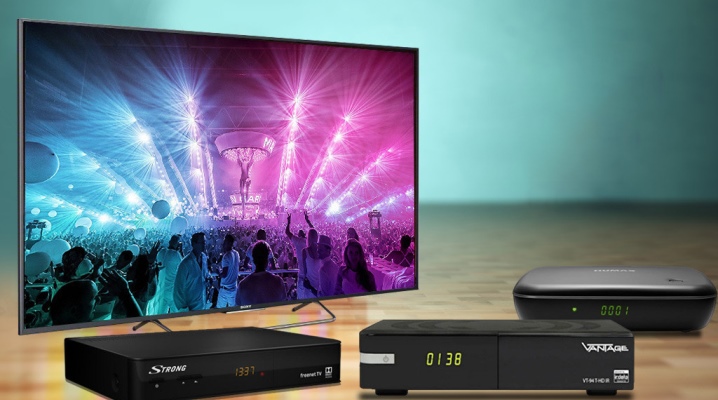
Содержание
- Необходимое оборудование
-
Подключение
- CRA
- HDMI
- Через кабель антенны
- Настройка
- Проверка сигнала
- Возможные проблемы и их решение
В наши дни аналоговое телевидение буквально на глазах становится историей, а на его место приходит цифровой формат. С учётом подобных перемен многие интересуются, как правильно подключить к телевизору цифровую приставку и настроить её. Стоит отметить, что данный формат выгодно отличается от своего предшественника в плане качества картинки. При переходе на цифру жителям Российской Федерации стали доступны два десятка федеральных каналов. Важно помнить, что для работы ТВ в подобном режиме требуется наличие в самой технике интегрированного приёмника соответствующего сигнала. Однако не у всех пользователей новые модели телевизоров, и поэтому им приходится подключаться с установкой приставок.

Необходимое оборудование
На данный момент существуют разные способы подключения, а именно к спутниковым тарелкам, кабельному ТВ, а также к сети Интернет. При этом для использования цифрового вещания потребуется ресивер, главной функцией которого является декодирование сигнала. Как уже было отмечено, подавляющее большинство современных моделей телевизионной техники с завода оснащены подобными устройствами.

Получить информацию о наличии или же отсутствии данного блока можно, изучив документацию, входящую в комплект поставки телевизора. Важно при этом также уточнить перечень поддерживаемых форматов.
При отсутствии интегрированного ресивера его придётся приобрести отдельно. При выборе приставки важно помнить, что по большому счёту её можно подключить практически к любому устройству, независимо от его модели и года выпуска. Если речь, конечно же, не идёт об откровенно антикварных образцах техники.


В соответствующем сегменте современного рынка цифровых устройств представлен более чем широкий ассортимент ресиверов разных производителей. Все они друг от друга отличаются качеством сборки, надёжностью, сроком эксплуатации, функциональностью и, разумеется, стоимостью. С учётом подобного разнообразия неопытные пользователи часто совершают ошибки при выборе приставки. Как показывает практика, нередко приобретаются неоправданно дорогие модели. Специалисты настоятельно рекомендуют при покупке устройства во главу угла ставить собственные потребности и финансовые возможности.

Стоит отметить, что с точки зрения качества приёма сигнала подавляющее большинство приставок практически идентичны. Естественно, исключением будут самые дешёвые варианты, принадлежащие к категории no name.
Важно также предусмотреть задачи, которые должно будет выполнять данное электронное устройство. Часто речь идёт как о трансляции ТВ-каналов, так и эксплуатации приставки в качестве медиаплейера и для подключения к телефону, а также другим мобильным устройствам. В подобных ситуациях оправданным будет выбор в пользу более дорогих вариантов, то есть моделей, обладающих целым арсеналом дополнительных функций в виде планировщиков, опции Nime Shift и прочего.

Но всё же главная задача – это получение цифрового телевизионного сигнала. Как правило, в крупных населённых пунктах с этим никаких проблем не возникает, поскольку достаточно просто обратиться для консультации к одному из провайдеров. Иначе ситуация может сложиться в сельской местности, где понадобится установка подходящей антенны для дециметрового диапазона или же спутниковой тарелки. Как показывает практика, и согласно многочисленным отзывам пользователей, второй вариант является более эффективным.

Ответ на вопрос, касающийся того, какую именно антенну выбрать в каждом конкретном случае, актуален практически для всех, кто подключается к цифровому ТВ. Здесь ключевой фактор – это расстояние до ретранслятора (вышки). При незначительном удалении от источника сигнала можно установить самую простую и дешёвую, комнатную антенну. В противном случае придётся приобрести и установить наружную модель.
Важно помнить, что независимо от упомянутого расстояния до передатчика, используемая антенна должна работать именно в дециметровом диапазоне, то есть осуществлять приём на частотах 470-860 МГц.

Проблем с выбором и приобретением антенн необходимых моделей, имеющих соответствующие характеристики, на сегодняшний день не возникает. В любом специализированном магазине, как наземном, так и онлайновом, можно без труда купить всё, что требуется, и параллельно получить консультацию специалистов на предмет установки и эксплуатации. Нередко владельцы телевизионной техники используют самодельные антенны, которые, кстати, работают часто не хуже покупных.

С учётом всех технических и ряда других нюансов на данный момент можно выделить три основных способа получения ТВ-сигнала на территории Российской Федерации, для которых используются разные типы антенн:
- Работающие в метровом диапазоне и представляющие собой стандартные устройства, ориентированные на приём аналогового вещания. Необходимо отметить, что спрос на него ещё сохраняется, поскольку РТРС-трансляторы пока не везде функционируют. Также важно учитывать, что в некоторых удалённых районах жителям доступно не более десятка каналов.

- Дециметровые устройства, предназначенные именно для приёма сигнала цифрового телевидения. Часто внешне и конструктивно такие антенны похожи на своих метровых, аналоговых «собратьев». При этом они позволяют принимать качественный сигнал полностью бесплатно. Однако необходимо принимать во внимание, что пока в некоторых местах доступны не все цифровые ТВ-каналы, и поэтому приходится дополнительно использовать специальные усилители.

- Спутниковые тарелки, которые можно использовать для просмотра каналов в формате DVB-S2. Главное преимущество подобных антенных конструкций – это их универсальность. Для приёма и обработки разных типов вещания достаточно только подключить соответствующую головку к рефлектору с учётом особенностей сигнала. Также важно помнить, что тарелки обладают способностью приёма практически в любой точке и независимо от инфраструктуры.

Естественно, каждый лично выбирает конкретную модель ресивера и приёмника сигнала (антенну) с учётом определённых критериев. Сейчас компании-производители, специализирующиеся на разработке и выпуске описываемого оборудования, стараются удовлетворить потребности максимально широкого круга потенциальных клиентов. В итоге в специализированных салонах представлены целые линейки телевизионных приставок и дециметровых антенн, а также «тарелок», как говорится, на любой вкус и кошелёк. Однако перед покупкой нелишним будет проконсультироваться со специалистами.


Подключение
На просторах Всемирной паутины сейчас без особого труда можно найти достаточный объём материалов в разных форматах. Речь идёт, в том числе, о пошаговых инструкциях на тему того, как самому правильно подключить цифровую приставку к тому или иному телевизору и даже к мобильному телефону. Модели техники последних поколений имеют встроенные телевизионные приёмники (тюнеры) под нужный сигнал. В ситуациях с приставками производители предусмотрели возможность подключения как к новым плазменным, так и к обычным телевизорам.
В общих чертах во всех случаях порядок действий является одинаковым. В первую очередь при установке всех элементов и их сопряжения посредством проводов разного типа, в зависимости от модели телевизора, необходимо отключить оборудование от электросети. После этого подсоединяют кабель, соединяющий антенну и приставку, к разъёму RF IN. Следующий этап – это подключение проводов к ресиверу и телевизору.

При сопряжении оборудования могут использоваться следующие разновидности кабелей:
- HDMI – вариант, актуальный для новых моделей телевизоров, имеющих соответствующий порт. При таком подключении пользователь может рассчитывать на максимально возможное для цифрового ТВ качество изображения.


- Провода с так называемыми тюльпанами, имеющие чаще всего три штекера. На данный момент подобный вариант актуален для старых моделей телевизионной техники. Важно учитывать, что такое подключение не может гарантировать максимальное качество картинки (особенно актуально при большой диагонали экрана) и звука.


- Коаксиальный провод, являющийся альтернативой при отсутствии двух предыдущих типов разъёмов. Имеется в виду подключение приставки с помощью обычного антенного кабеля.


После подключения всех проводов по одной из предусмотренных схем необходимо включить все задействованные устройства. Следующим шагом будет настройка техники и поиск теле- и радиоканалов.
Кстати, к одному ресиверу можно подключить больше одного ТВ.
Так, второй и третий телевизор включается через свободные интерфейсы или же с использованием специальных переходников. Второй вариант актуален для старых моделей и предусматривает применение сплиттеров, то есть раздвоителей.


Стоит отметить, что управление приставкой и всей получившейся системой для приёма «цифры» может осуществляться несколькими способами. Имеются в виду такие устройства, как ПДУ, компьютерная клавиатура, мышка и даже игровой джойстик. Помимо всего перечисленного, команды можно подавать через смартфон или планшет.

CRA
При отсутствии специального цифрового входа сопряжение оборудования осуществляется через один из аналоговых интерфейсов. Самый простой вариант – это использование уже упомянутых ранее «тюльпанов». Некоторые модели оборудованы большими и громоздкими разъёмами типа Scart. Как правило, для них приобретают переходники. А вот при помощи «тюльпанов» сейчас можно подключить практически любой телевизор.

Алгоритм действий при этом включает в себя следующие шаги:
- Проверка наличия соответствующего кабеля, который чаще всего входит в комплект поставки ресивера. При отсутствии такового, его можно приобрести в любом специализированном магазине.
- Удаление защитной плёнки с приставки и установка её на заранее выбранное место.
- Непосредственно само подключение кабеля к двум устройствам. Для максимального упрощения данной процедуры производители обозначают как сами штекеры («тюльпаны»), так и гнёзда под них разными цветами (жёлтым, красным и белым). Подобный подход минимизирует риск неправильного соединения.
- Присоединение антенного кабеля или провода от спутниковой тарелки или сетевого кабеля провайдера к соответствующему входу на приставке.
- Подключение ресивера к электросети, а также запуск его и телевизора.
Если все шаги были выполнены правильно, то можно переходить к настройке оборудования.

HDMI
Одна из важных особенностей данного интерфейса заключается в том, что с помощью одного провода передаётся и картинка, и звуковой сигнал. Но ключевым моментом является их максимальное качество. Так, разрешение в итоге достигает показателя в 1080 пикселей при том, что передача аудиосигнала может осуществляться на частоте до 192 кГц. Кстати, подобные показатели считаются самыми высокими при трансляции медиаконтента.

При использовании более или менее современной модели ТВ-оборудования, оснащённого соответствующим входом, HDMI будет самым рациональным решением. Да и сама процедура подключения является предельно упрощённой, так как используется один провод с двумя разъёмами на концах.


Через кабель антенны
Представленные сейчас на рынке преобразователи описываемого типа сигнала могут функционировать в тандеме и со старыми телевизионными приёмниками. В подобных ситуациях для сопряжения используют обычный антенный вход и кабель. На двух концах последнего потребуется установить соответствующие штекеры. На сегодняшний день сделать это можно традиционным способом при помощи паяльника или же приобретя более современные F-разъёмы. Их монтаж является максимально упрощённым и требует минимальных временных затрат без ущерба для качества соединений.

Рассматриваемая процедура выглядит следующим образом:
- Удаляется наружная изоляция на конце кабеля (приблизительно 1,5 см). Важно все действия выполнять аккуратно, чтобы не повредить оплётку.
- Загибается освобождённая оплётка.
- Удаляется изоляция центральной жилы длиной 1 см так, чтобы её не сломать.
- Накручивается разъём на кабель с вращением по часовой стрелке. В итоге центральная жила должна выступать за его пределы примерно на 2 мм.

Аналогичным образом оснащается штекером и второй конец провода. После завершения всех перечисленных манипуляций останется только подсоединить антенный кабель к соответствующим разъёмам на приставке и самом телевизоре. Подобный монтаж будет актуален для любой модели оборудования. Однако на высокое качество картинки рассчитывать не стоит.


Настройка
Произвести поиск бесплатных каналов цифрового телевидения можно двумя способами: вручную и в автоматическом режиме.
Второй вариант, естественно, является максимально комфортным и простым, а переключиться на первый необходимо будет, если автопоиск не даёт желаемых результатов.

Автоматическая настройка каналов предусматривает следующий порядок действий:
- Телевизор переводят в режим приёма видеосигнала. При этом на экране должно появиться меню сопряжённой с ним приставки и, в частности, мастер настройки, если устройство подключается впервые.
- Выбирают страну и язык интерфейса, то есть Россию и русский. Если есть такая необходимость, то выбирают формат вещания, а именно DTV-T.
- Переходят в третий пункт рабочего меню и активируют функцию автопоиска, подтвердив свои действия нажатием «ОК».
- Дожидаются завершения настроек и появления списка доступных каналов, сохраняют внесённые изменения параметров оборудования.

Если после завершения всех описанных процессов не удалось добиться требуемых результатов, то необходимо перейти в ручной режим:
- Перейти в раздел поиска и выбрать соответствующий пункт.
- Кликнув «ОК», запустить настройку каналов.
- При необходимости по запросу системы ввести данные о частоте и диапазоне. Важно учитывать, что поиск каналов осуществляется не по отдельности, а пакетами, каждый из которых имеет свои параметры. Нужные показатели можно найти через Интернет на специализированных региональных сайтах и форумах.
- После завершения поиска всех каналов сохранить настройки.


Нередко после перехода на «цифру» пользователям приходится сталкиваться с исчезновением местных каналов, которые до этого присутствовали в аналоговом формате. Избежать этого можно, выбрав сразу два вида поиска (цифровой и аналоговый), указав в соответствующей строке меню DTV-T/DTV-T2.

Проверка сигнала
При появлении помех и низком качестве изображения и/или звука после сопряжения антенны, цифровой приставки и телевизора необходимо в первую очередь уделить внимание поступающему сигналу. Это позволит определить, какой из узлов системы является источником проблем. В зависимости от модели устройства необходимо несколько раз нажать на Info. При этом на экране должны будут появиться две шкалы, демонстрирующие искомые показатели.
Нормальным принято считать значение от 70%. Если показатель опускается ниже данной отметки, то сигнал является слабым. В таких ситуациях потребуется прежде всего изменить положение приёмника.

Если используется комнатная модель, то вполне можно справиться самостоятельно. Но при установке наружной антенны решить подобную задачу удобнее будет вдвоём.

В некоторых случаях интенсивность принимаемого телевизионного сигнала превышает показатель в 70%, но всё равно присутствуют помехи или, к примеру, изображение стало чёрно-белым. Это свидетельствует о необходимости перенастроить саму приставку. Нередко причиной неполадок является случайное внесение изменений в параметры ресивера.

Возможные проблемы и их решение
Как в ситуации с любым, даже самым надёжным оборудованием, при работе приставок цифрового телевидения возможны различные сбои и неполадки. Чаще всего пользователям приходится сталкиваться со следующими проблемами:
- Значительное ухудшение качества картинки и появление помех. Причины подобных неполадок – слабый сигнал и плохие контакты.
- Изображение является чёрно-белым. Часто это последствия ошибочного подключения кабелей. Также стоит зайти в меню настроек приставки и убедиться, что выбран режим PAL или же Auto.
- Отсутствует часть доступных каналов цифрового ТВ. Выходом может стать изменение положения антенны и повторное сканирование в автоматическом или ручном режимах.
- Пропали сразу все каналы или же устройство пишет, что отсутствует сигнал. Иногда помогает проверка правильности и надёжности подключения кабелей. Также можно сбросить все настройки на заводские и заново запустить поиск.


В некоторых случаях ресивер при поиске каналов с самого начала не смог обнаружить их все. Одной из причин может быть уже упоминаемый выше слабый сигнал. При этом необходимо будет перейти в раздел Info и убедиться, что показатель превышает отметку в 70%. Решением проблем также будут попытки изменения положения приёмника сигнала, подключение антенного усилителя и повторное сканирование каналов.

На практике резкое ухудшение качества изображения или звука, а также произвольный сброс настроек нередко свидетельствуют о неисправности используемого оборудования.

При этом важно учитывать, что определить сам факт выхода из строя антенны, её усилителя или самого ресивера сможет только опытный специалист. Он же, проведя диагностику, определит масштабы трагедии и её причины.

Другими словами, если перечисленные выше способы устранения неполадок не приводят к желаемому результату, то рациональнее всего вызвать мастера. Подобный подход позволит максимально продлить срок эксплуатации устройства, а также сократить финансовые расходы. Не секрет, что своевременный ремонт и обслуживание – залог долговечности оборудования.

О том, как подключить цифровую приставку к телевизору, вы можете узнать в следующем видео.