
- iSupport
- Новости
- Как перенести данные с Android на iPhone
Переход с Android на iPhone может быть настоящим вызовом, особенно когда вам нужно перенести данные и сохранить все настройки. В этой статье мы рассмотрим подробные шаги по переносу данных и сохранению настроек, используя различные инструменты и методы. Следуйте этим рекомендациям, чтобы сделать ваш переход максимально гладким и простым.
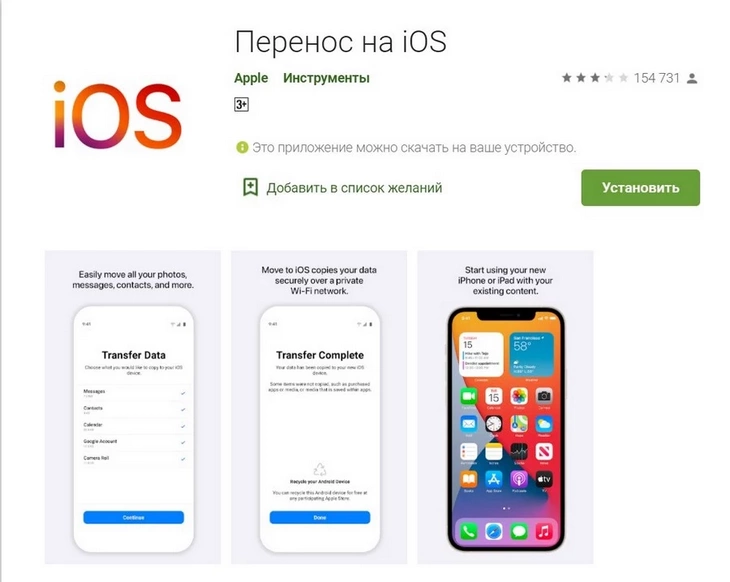
Apple предлагает официальный инструмент для переноса данных с Android на iPhone – приложение «Move to iOS» или «Перенос данных с Android». Этот инструмент поможет вам перенести контакты, сообщения, фотографии, видео, закладки, учетные записи электронной почты и календари.
Шаги для использования «Перенос данных с Android»:
- На вашем Android-устройстве установите приложение «Перенос данных с Android» из Google Play.
- На новом iPhone начните процесс настройки и остановитесь на экране «Приложения и данные».
- Выберите «Перенести данные с Android».
- Откройте приложение «Перенос данных с Android» на вашем Android-устройстве и пройдите по инструкциям на экране.
- Введите код, предоставленный на iPhone, и начните процесс переноса данных.
Другой способ перенести данные с Android на iPhone – использовать Google-аккаунт. Вы можете синхронизировать контакты, календари и почту с помощью вашего Google-аккаунта.
Шаги для синхронизации данных через Google-аккаунт:
- На вашем Android-устройстве откройте «Настройки» > «Аккаунты» > «Google» и убедитесь, что все нужные данные синхронизированы.
- На вашем iPhone откройте «Настройки» > «Пароли и аккаунты» > «Добавить аккаунт» > «Google».
- Введите учетные данные вашего Google-аккаунта и выберите данные, которые вы хотите синхронизировать.
- Подождите, пока данные синхронизируются.
Если вам нужно перенести данные, которые не поддерживаются официальными инструментами Apple или Google, вы можете использовать сторонние приложения и сервисы для переноса данных. Некоторые из них позволяют перенести фотографии, видео, музыку, SMS-сообщения, историю вызовов и другие данные.
Шаги для использования сторонних приложений и сервисов:
- Выберите подходящий инструмент для переноса данных. Некоторые популярные варианты включают MobileTrans, AnyTrans и dr.fone Switch.
- Установите и запустите выбранное приложение на вашем Android-устройстве и iPhone.
- Следуйте инструкциям на экране для подключения устройств и выбора данных, которые вы хотите перенести.
- Начните процесс переноса данных и дождитесь его завершения.
К сожалению, нельзя напрямую перенести приложения и их настройки с Android на iPhone, так как они имеют разные операционные системы. Вам придется заново установить приложения из App Store на вашем iPhone. Однако, многие приложения позволяют сохранить настройки и данные через облачные сервисы или связанные аккаунты.
Шаги для переноса настроек приложений:
- Убедитесь, что настройки и данные приложений на вашем Android-устройстве синхронизированы с облаком или связанными аккаунтами (например, Facebook, Google, iCloud).
- Установите приложения на вашем iPhone из App Store.
- Войдите в свои аккаунты на установленных приложениях и загрузите сохраненные данные и настройки.
Чтобы перенести музыку и плейлисты с Android на iPhone, вы можете использовать сторонние инструменты или облачные сервисы для хранения музыки.
Перенос музыки с помощью сторонних инструментов:
- Выберите подходящий инструмент для переноса музыки, такой как AnyTrans или dr.fone Switch.
- Установите и запустите выбранное приложение на вашем Android-устройстве и iPhone.
- Следуйте инструкциям на экране для подключения устройств и выбора музыкальных файлов и плейлистов, которые вы хотите перенести.
- Начните процесс переноса данных и дождитесь его завершения.
Перенос музыки с помощью облачных сервисов:
- Загрузите вашу музыкальную коллекцию на облачный сервис, такой как Google Drive, Dropbox или iCloud.
- Установите приложение выбранного облачного сервиса на вашем iPhone.
- Войдите в свой аккаунт и скачайте музыку на ваше устройство или слушайте её онлайн.
Перенос файлов и документов с Android на iPhone можно осуществить с помощью облачных сервисов или сторонних инструментов.
Перенос файлов с помощью облачных сервисов:
- Загрузите ваши файлы и документы на облачный сервис, такой как Google Drive, Dropbox или iCloud.
- Установите приложение выбранного облачного сервиса на вашем iPhone.
- Войдите в свой аккаунт и скачайте файлы и документы на ваше устройство.
Перенос файлов с помощью сторонних инструментов:
- Выберите подходящий инструмент для переноса файлов, такой как SHAREit или Send Anywhere.
- Установите и запустите выбранное приложение на вашем Android-устройстве и iPhone.
- Следуйте инструкциям на экране для подключения устройств и выбора файлов и документов, которые вы хотите перенести.
- Начните процесс переноса данных и дождитесь его завершения.
После переноса данных на ваш iPhone, убедитесь, что системные параметры, такие как язык, дата и время, звуки уведомлений и другие настройки, соответствуют вашим предпочтениям. Для этого выполните следующие шаги:
- Откройте «Настройки» на вашем iPhone.
- Пройдите по разделам, таким как «Общие», «Экран и яркость», «Звуки и тактильные сигналы», «Уведомления» и «Конфиденциальность», и внесите необходимые изменения.
- Убедитесь, что установлены правильные язык и регион в разделе «Общие» > «Язык и регион».
- Настройте свои предпочтения по дате и времени в разделе «Общие» > «Дата и время».
- Настройте уведомления для различных приложений и системных функций в разделе «Уведомления».
Для того чтобы обезопасить свои данные на новом устройстве, настройте автоматическое резервное копирование на iPhone. Вы можете использовать для этого iCloud или iTunes.
Настройка бэкапа с помощью iCloud:
- Откройте «Настройки» на вашем iPhone и нажмите на ваше имя в верхней части экрана.
- Выберите «iCloud».
- Включите тумблеры напротив тех данных, которые вы хотите сохранять в резервной копии iCloud.
- Прокрутите вниз и выберите «Резервное копирование в iCloud».
- Включите «Резервное копирование в iCloud» и нажмите «Создать резервную копию сейчас», чтобы сделать первую резервную копию.
Настройка бэкапа с помощью iTunes:
- Подключите ваш iPhone к компьютеру с установленным iTunes.
- Запустите iTunes и выберите ваш iPhone в левом верхнем углу.
- В разделе «Резервные копии» выберите «На этом компьютере».
- Нажмите «Создать резервную копию сейчас», чтобы сделать первую резервную копию.
После переноса данных с Android на iPhone, убедитесь, что ваше хранение оптимизировано и вы эффективно используете пространство на вашем новом устройстве. Вот несколько советов по управлению хранением:
Определите, какие данные занимают больше всего места:
- Откройте «Настройки» на вашем iPhone.
- Перейдите в раздел «Общие» > «Хранение iPhone».
- Проанализируйте список приложений и данных, которые занимают больше всего места.
Очистите ненужные файлы и приложения:
- Удалите ненужные приложения, которые занимают много места и редко используются.
- Удалите старые фотографии, видео и другие файлы, которые больше не нужны.
Используйте оптимизацию хранения:
- Включите «Оптимизация хранения фотографий» в разделе «Настройки» > «Фото», чтобы автоматически удалять оригиналы высокого разрешения, когда место на вашем устройстве заканчивается.
- Включите опцию «Скачивать только при просмотре» в приложении Apple Music, чтобы скачивать музыку на ваше устройство только при прослушивании.
Используйте облачные сервисы для хранения данных:
- Используйте iCloud, Google Drive, Dropbox и другие облачные сервисы для хранения файлов, документов, фотографий и видео.
- Синхронизируйте данные вашего приложения заметок, календаря и электронной почты с облачными сервисами для экономии пространства на вашем устройстве.
Если вы используете несколько устройств Apple в семье, рекомендуется настроить семейный доступ для общего использования приложений, музыки, фильмов, книг и iCloud-пространства.
Шаги для настройки семейного доступа:
- Откройте «Настройки» на вашем iPhone и нажмите на ваше имя в верхней части экрана.
- Выберите «Настройка семейного доступа» и следуйте инструкциям на экране для создания семейной группы или присоединения к существующей.
- Пригласите членов вашей семьи,используя их Apple ID, чтобы они могли присоединиться к семейной группе.
- Настройте параметры для общего использования приложений, музыки, фильмов, книг и iCloud-пространства в разделе «Семейный доступ».
- Убедитесь, что каждый член семьи активировал «Семейный доступ» в настройках своих устройств.
Теперь члены вашей семьи смогут совместно использовать приложения, музыку, фильмы, книги и другие данные, что позволит сэкономить деньги и облегчит управление контентом на разных устройствах.
После переноса данных и настройки вашего iPhone, рассмотрите возможность установки и настройки дополнительных аксессуаров для улучшения пользовательского опыта. Некоторые аксессуары, которые могут быть полезными, включают:
- AirPods или другие беспроводные наушники для удобного прослушивания музыки и звонков.
- Apple Watch для отслеживания здоровья, фитнеса и уведомлений прямо на вашем запястье.
- Защитные чехлы и экраны для сохранения вашего устройства в хорошем состоянии.
- Беспроводные зарядные устройства и дополнительные кабели для зарядки.
Для настройки и использования аксессуаров, следуйте инструкциям, предоставленным производителем аксессуара, и обратитесь к справочным материалам Apple при необходимости.
Поздравляем с успешным переносом данных с Android на iPhone и настройкой вашего нового устройства! Теперь вы готовы наслаждаться всеми возможностями и функциями, которые предлагает экосистема Apple. Убедитесь, что вы регулярно обновляете свое устройство и приложения, чтобы получать новые функции и улучшения безопасности. Благодаря этим советам, вы сможете максимально использовать потенциал вашего iPhone и наслаждаться комфортным и продуктивным пользовательским опытом.
Вам понадобится Wi-Fi, специальное приложение и немного свободного времени.
Что важно знать, прежде чем переносить данные с Android на iPhone
В Google Play есть специальное приложение «Перенос на iOS» от Apple, с помощью которого можно экспортировать существующий контент с любого Android-устройства на iPhone или iPad. В момент первичной настройки на iOS-гаджете создаётся частная сеть Wi-Fi, через которую после ввода кода безопасности со смартфона или планшета на Android копируется практически всё его содержимое.
Среди переносимой информации — контакты, календари, сообщения, закладки браузера, фото и видео из галереи, а также некоторые бесплатные приложения, которые доступны на Android и iOS.
Минимум усилий, максимум удобства. Но это в теории, на практике всё чуть сложнее. Нельзя сказать, что «Перенос на iOS» не работает совсем. Но, судя по отзывам в Google Play, множество пользователей сталкиваются с проблемами: процесс экспорта не запускается, зависает, прерывается или завершается с ошибкой. Хотя есть и немало людей, кому удалось перенести данные.
Успех процесса, видимо, зависит от марки Android-смартфона и версии ПО — с более новыми устройствами шансы выше. Также напрямую влияет количество информации: чем больше категорий контента выбрано, тем дольше идёт экспорт и тем вероятнее сбой.
Как подготовиться к переносу данных с Android на iPhone
- Активируйте Wi-Fi на Android-смартфоне.
- Установите из Google Play приложение «Перенос на iOS».
- Убедитесь, что объём экспортируемых данных соответствует ёмкости iPhone.
- Подключите оба устройства к источникам питания.
- Для переноса закладок обновите Google Chrome на Android-устройстве до актуальной версии.
Как перенести данные с Android на iPhone
1. Запустите команду «Перенести данные с Android»
- Если iPhone уже активирован, откройте «Настройки» → «Основные» → «Сброс» → «Стереть контент и настройки» и подтвердите удаление данных.
- Включите iPhone и нажмите «Настроить вручную».
- Выберите язык, сеть Wi-Fi и следуйте подсказкам мастера настройки.
- На экране «Программы и данные» нажмите «Перенести данные с Android».
2. Воспользуйтесь приложением «Перенос на iOS»
- Откройте установленное приложение на Android-устройстве и нажмите «Продолжить».
- Ознакомьтесь с условиями лицензионного соглашения и примите его.
3. Введите код безопасности
- На экране «Найдите код» нажмите «Далее».
- Введите цифровую комбинацию, которая появится на iPhone.
4. Перенесите контент
- Подождите, пока на Android-смартфоне появится надпись «Перенос данных».
- Выберите, какую информацию нужно скопировать.
- Дождитесь окончания переноса на обоих устройствах.
- Когда на iOS-гаджете появится надпись «Перенос завершён», нажмите «Продолжить настройку iPhone».
Как завершить настройку
- Следуйте подсказкам мастера и пройдите настройку iPhone до конца.
- После запроса введите пароль от Google-аккаунта для синхронизации почты и календарей.
- Если какие-то необходимые вам приложения не установились автоматически, найдите их в App Store через поиск и загрузите вручную.
Что делать, если возникают ошибки при переносе данных с Android на iPhone
Если процесс перерывается и повторный запуск не помогает, попробуйте перед началом вытащить сим-карту из старого смартфона, отключить Bluetooth и расположить оба устройства поближе к роутеру. Также по возможности старайтесь не переносить всё разом, а выбрать только самое важное. Например, контакты, календари и сообщения.
Если скопировать данные через приложение никак не удаётся, то пропустите перенос и настройте iOS-гаджет как новый, а затем экспортируйте контент вручную. Для синхронизации контактов, почты, календарей и заметок откройте «Настройки» → «Почта» → «Учётные записи», войдите в аккаунт Google и включите соответствующие тумблеры.
Фото и видео таким же образом можно перенести через «Google Фото» или другое облако. Убедитесь, что все файлы выгружены с Android-устройства, а затем установите приложение на iPhone или iPad и войдите в аккаунт для синхронизации данных.
Этот материал впервые был опубликован в июне 2019 года. В декабре 2021-го мы обновили текст.
Читайте также 📱⌚️💻
- Как убрать воду из iPhone с помощью быстрой команды
- Как заменить иконку любого приложения на iPhone без джейлбрейка
- Как восстановить забытый пароль «Экранного времени» на iPhone
- Как прокачать стандартные функции iPhone
- Как добавить в Touch ID на iPhone или iPad все 10 отпечатков пальцев
*Деятельность Meta Platforms Inc. и принадлежащих ей социальных сетей Facebook и Instagram запрещена на территории РФ.
Как перенести данные с Android на iPhone?
Время чтения: 5 мин.
Kingston A400 твердотельный накопитель SSD 480Gb, SATA III, 2.5″, Kingspec
3 390
р.
в наличии: 6 шт
купить
-

флеш-накопитель (флешка) 128Gb Samsung USB Type-C
2080 р.
-
твердотельный накопитель SSD 480Gb, SATA III, 2.5″, Kingspec
3390 р.
-
карта памяти MicroSDHC 64Gb Kingston Class 10
590 р.
-
контейнер для HDD и SSD 2.5″/3.5″ SATA Gembird, SATA, черный
2415 р.


Шаг 1.
Покупка новой модели смартфона всегда требует переноса большого количества данных – от контактов или заметок до фото, видео и информации с календаря. Задача может несколько усложниться, если файлы будут переноситься с Android на iPhone. Однако не стоит опускать руки, ведь существует как минимум три проверенных способа, которые позволят решить проблему легко и в короткие сроки.
Шаг 2.
1. Ручной перенос
Перенос вручную считается наиболее трудоемким способом, который может занять какое-то время. Обычно его используют в случаях, когда собственник гаджета не желает или не может сбросить свой Айфон до заводских настроек. Чтобы перенести календари, контактные данные и почтовые ящики, нужно добавить учетные записи, используя в этих целях раздел «Настройки» и строку «Пароли и учетные записи». Перенос видеофайлов и фотографий осуществляется следующим образом:
- Подсоедините Android к ПК.
- Скопируйте на компьютер все необходимые данные.
- Если используется macOS, нужна программа Android File Transfer. Ее следует открыть, далее зайти в раздел DCIM и выбрать вкладку Camera (Камера).
- Подсоедините к компьютеру новый iPhone.
- Перенесите на него все видеоролики и фотографии, воспользовавшись для этого программами iTunes либо Finder (для macOS).

Шаг 3.
Использование специальных приложений
Чтобы выполнить перенос файлов максимально легко, целесообразно пользоваться специальными приложениями. Одним из наиболее удобных считается Move to IOS от компании Apple. Прежде чем применить эту программу, рекомендуем удостовериться, что на Айфоне хватает памяти для размещения всех файлов.
iPhone лучше не подключать до синхронизации. Если он все-таки уже включен и настроен, сбросьте всего его настройки до заводских. Для этого зайдите в раздел «Настройки», выберите вкладку «Основные», далее кликните на «Сброс» и «Стереть контент и настройки». Важно учитывать, что после проведенных действий со смартфона будут удалены все данные.
Шаг 4.
Чтобы перенести файлы при помощи приложения Move to IOS, выполните такие шаги:
- Зайдите со своего Android на Google Play и загрузите приложение (на Айфон его скачивать не требуется).
- Зарядите оба гаджета, затем подключите их к единому Wi-Fi.
- Возьмите iPhone, найдите в меню раздел «Программы и данные».
- Кликните на строку «Перенести данные с Android».
- Далее возьмите Андроид, запустите на нем приложение Move to iOS.
- После принятия условий использования программа откроет окно «Поиск кода», где нужно будет нажать «Далее».
- Введите на своем Android 6-10-значный код. После этого появится меню, где нужно нажать «Перенос данных».
- Отметьте все файлы в Андроиде, которые вы планируете к переносу на Айфон.
- Кликните «Далее» и подождите завершения процесса.
- Нажмите на «Готово».
- Возьмите в руки iPhone, кликните на нем «Продолжить» и завершите настройку по инструкции на экране.
- Удостоверьтесь, что ваши действия позволили перенести все нужные файлы.
Посредством Move to IOS можно переносить видеоролики, контакты, фотографии, сообщения, календари, учетные данные. Однако приложение не позволяет экспортировать электронные книги, музыкальные файлы и документы PDF, для которых следует использовать другие способы.
Шаг 5.
Перенос PDF или музыки
Музыка со смартфона переносится только через ПК. Для этого выполните такие манипуляции:
- Подсоедините гаджет к ноутбуку или компьютеру с системой Windows и откройте папку «Музыка».
- Выберите все нужные аудиофайлы, перенесите в любую другую папку.
- Отсоедините Андроид, затем подключите к ПК свой iPhone.
- Зайдите в раздел «Песни» в iTunes, откройте папку с музыкой и переместите в данный раздел все аудиофайлы с компьютера.
- Кликните «Синхронизировать».
-
кабель USB HOCO X21 Silicone для Micro USB, 2.0А, длина 1.0м, белый
350 р.
-
кабель Type-C HOCO X51 High-power для Type-C, 100W, 5.0А, длина 2.0м, белый
590 р.
-
кабель USB HOCO X37 Cool для Micro USB, 2.4А, длина 1.0м, белый
190 р.
-
кабель USB HOCO X2 knitted для Lightning, 2.4А, длина 1.0м, серый
250 р.
-
зарядное устройство HOCO C80A Rapido PD20W+QC3.0, 1xType-C, 1xUSB-A, белый
590 р.
-
зарядное устройство HOCO C72Q Glorious QC3.0 1xUSB-A, черный
295 р.
-
зарядное устройство HOCO C76A Plus Speed PD20W, 1xType-C, белый
590 р.
-
гарнитура HOCO m1 original series Earphone для iPhone 3.5mm mini jack, белый
290 р.
-
наушники HOCO EW04 Plus беспроводные оригинальной серии с док станцией TWS, BT 5.1 белый
1790 р.
-
внешний аккумулятор REMAX RPP-96 Lango Power Bank, 2.1A, (10000mAh), черный
799 р.
-
наушники HOCO m19 Drumbeat universal с микрофоном, 3.5mm mini jack, черный
220 р.
-
наушники HOCO m19 Drumbeat universal с микрофоном, 3.5mm mini jack, белый
240 р.


Шаг 6.
Перенос PDF или музыки
Аналогичные действия выполняются для компьютеров на macOS. Для переноса следует загрузить приложение Android File Transfer, найти в нем вкладку «Музыка» и перенести в нее файлы iTunes на macOS Mojave 10.14 либо Mac на macOS Catalina 10.15. В завершение останется только зайти в папку «Песни», открыть раздел с музыкой, перенести в него все треки и нажать «Синхронизировать».

Шаг 7.
Если нужно перенести документы PDF, используется тот же механизм. В случае применения компьютера с macOS вместо iTunes потребуется приложение «Книги».
Шаг 8.
Перенос с помощью облака
Значительно проще переносить файлы, которые размещаются в облачном хранилище – к примеру, на Google Диске. Чтобы выполнить перенос, необходимо:
- Подзарядить оба мобильных устройства.
- Загрузить Google Диск на свой новый iPhone и войти в учетную запись.
- Отыскать вкладку «Настройки», зайти в нее и кликнуть на строку «Резервное копирование».
- Выбрать файлы, которые вы планируете переносить, а затем нажать на строчку «Начать резервное копирование».
- Как только процедура завершится, зайти в учетную запись Google Диск через Айфон и восстановить данные из резервной копии.
Шаг 9.
Таким образом, перенос данных из одной ОС в другую не вызывает сложностей. Главное – четко следуйте рекомендациям и не забывайте проверить, чтобы количество переносимых файлов точно умещалось на новом Айфоне.
-
кабель USB HOCO X21 Silicone для Lightning, 2.0А, длина 1.0м, белый
390 р.
-
зарядное устройство HOCO C76A Plus Speed PD20W, 1xType-C, белый
590 р.
-
наушники HOCO m19 Drumbeat universal с микрофоном, 3.5mm mini jack, черный
220 р.
-
аудио-переходник HOCO LS30 Type-C Digital 3.5 Audio converter, белый
390 р.
-
наушники HOCO EW04 Plus беспроводные оригинальной серии с док станцией TWS, BT 5.1 белый
1790 р.
-
наушники HOCO W35 полноразмерные, беспроводные, BT 5.3, черный
1290 р.
-
внешний аккумулятор BOROFONE BJ14A Freeway Power bank, 2.0А (20000mAh), белый
1990 р.
-
кабель USB HOCO X26 Xpress 3 в 1 для Lightning, Micro USB, Type-C, 2.0A, длина 1.0м, черный с золотым
390 р.
-
зарядное устройство HOCO c12Q Smart QC3.0, 1xUSB-A, 5V, 3.0A, черный
390 р.
-
гарнитура HOCO m1 original series Earphone для iPhone 3.5mm mini jack, белый
290 р.
-
аудио-переходник Hoco LS26 Type-C 2-in-1 audio converter Type-C — 3,5 jack audio — Type-c, серебристый
450 р.
-
наушники HOCO ES39 беспроводные оригинальной серии с док станцией, полная поддержка iPhone, белый
1490 р.
-
наушники HOCO W35 полноразмерные, беспроводные, BT 5.3, серебристый
1490 р.
-
внешний аккумулятор BOROFONE BJ24 Freeway Power bank, 2.1А (10000mAh), черный
990 р.
-
кабель USB HOCO X21 Plus Silicone для Lightning, 2.4A, длина 2.0м, белый
590 р.
-
зарядное устройство HOCO C80A Rapido PD20W+QC3.0, 1xType-C, 1xUSB-A, белый
590 р.
-
наушники HOCO m60 Perfect sound с микрофоном, 3.5mm mini jack, белый
250 р.
-
наушники HOCO EW43 беспроводные оригинальной серии с док станцией TWS, BT 5.3 белый
1490 р.
-
наушники HOCO W40 Mighty полноразмерные, беспроводные, BT 5.3, черный
1290 р.


Чтобы полностью дублировать ваши приложения, загруженные файлы и документы на новый iPhone, используйте следующую инструкцию.
1 Скачайте Move To iOS
Для начала вам понадобится установить на свой Android-смартфон приложение Move To iOS — «Перенос на iOS». Его можно скачать из Google Play или загрузить установщик напрямую — с официального сайта Apple. Второй вариант подойдет для устройств Huawei и Honor, которые не имеют доступа к сервисам Google и, соответственно, Play Market.
2 Перенос данных с Андроида на Айфон
Приложение Move to iOS работает только при настройке нового устройства — когда вы достали из коробки «голый» iPhone. Если вы уже настроили телефон и пользуетесь им какое-то время, необходимо удалить все данные и начать перенос с нуля. Как вернуть айфон к заводским настройкам, мы рассказывали в этой статье.
Если вы не хотите удалять уже установленные приложения и загруженные файлы, то можете перенести данные с Android на iOS вручную. Несколько способов мы описывали в этом материале. Также в нем вы найдете инструкцию, как скопировать всю информацию с iPhone на iPhone с помощью iTunes.
Итак, для переноса данных с Android на новый iPhone сделайте следующее:
- Во время настройки Айфона выберите пункт меню «Приложения и данные» — «Перенести данные с Android».
- На Андроид-гаджете откройте приложение Move to iOS и выберите «Продолжить». Примите все условия и соглашения и нажмите «Далее» — «Поиск кода».
3 Получение и ввод кода с Айфона
После перехода к пункту переноса данных с Android на дисплее iPhone появится 10- или 6-значный код. Введите его на Android-смартфоне и подождите — должно открыться новое окно под названием «Перенос данных».
4 Выбор приложений и файлов для переноса
На экране Android-смартфона появится список, в котором можно будет выбрать файлы для переноса на Айфон: бесплатные приложения (если они есть в App Store), контакты, история сообщений, фото и видео с камеры, закладки браузера, учетные записи почты и данные календаря. Музыку, документы PDF и книги необходимо переносить вручную — например, через облако. После выбора нажмите кнопку «Далее».
Важно: даже если на экране Android-телефона будет отображаться уведомление, что перенос завершен, не выключайте смартфоны до появления соответствующего сообщения на Айфоне и полного окончания загрузки.
Если вы хотите скопировать на новый смартфон только сохраненные телефонные номера, а не все приложения и файлы, тогда выполните перенос контактов. Подробнее об этой процедуре мы рассказывали в отдельной статье.
5 Завершение переноса данных
- Когда полоса загрузки на Айфоне полностью заполнится, нажмите «Готово» на Android-смартфоне.
- На iPhone необходимо выбрать кнопку «Продолжить», чтобы завершить перенос данных и настройку аппарата. Просто следуйте подсказкам на экране — и получите новый гаджет со старыми данными.
Советы для быстрого переноса данных с Андроида на Айфон
- Во время копирования файлов и приложений не используйте телефоны — дайте им спокойно завершить перенос без лишних процессов. Приложения Move to iOS должно быть постоянно активно — не закрывайте его окно.
- Чтобы гаджеты не отключились до завершения копирования файлов, подключите их к источникам питания или повербанку.
- Также убедитесь, что оба смартфона имеют стабильное подключение к интернету — мобильной или Wi-Fi-сети.
- Перед запуском переноса обязательно проверьте, хватает ли на вашем iPhone памяти для копирования всех приложений и файлов с Android-смартфона. Также учитывайте те данные, которые находятся на карте microSD (если она установлена). При недостатке места на новом устройстве, перенесите лишние файлы на облако или компьютер.
- Если вы хотите скопировать закладки из Google Chrome, обязательно обновите браузер перед запуском переноса.
- Если после копирования на Айфон не работают или не отображаются некоторые приложения, загрузите их вручную из App Store.
Читайте также:
- Почему ваш смартфон заряжается так долго: 8 самых популярных причин
- Как контролировать местонахождение ребенка через iPhone

Редактор направлений «Мобильные устройства» и «Техника для дома»
1. Специальные приложения для переноса
Перенести данные с андроида на айфон можно с помощью обычных приложений. Например, Move to IOS от Apple. Правда, перед этим проверьте: достаточно ли на вашем iPhone памяти, чтобы поместилась вся информация.
Желательно не включать iPhone до синхронизации и переноса. Если же вы его уже включили и настроили, необходимо сбросить настройки до заводских (учтите, что при этом вся информация с телефона удалится): «Настройки» → «Основные» → «Сброс» → «Стереть контент и настройки».
Пошаговая инструкция по передаче данных с андроида на айфон с помощью приложения Move to IOS:
- Скачайте приложение в PlayStore на Android. На iPhone ничего устанавливать не нужно.
- Поставьте оба телефона на зарядку.
- Подсоедините устройства к общему WiFi.
- Берите iPhone в руки и нажмите «Программы и данные».
- Выберите «Перенести данные с Android».
- Запустите «Move to iOS» на устройстве Android, кликните «Продолжить» и примите условия приложения.
- В появившемся окне «Поиск кода» нажмите «Далее».
- Введите код на смартфоне Android (он будет 6-10-значный).
- Откройте в появившемся меню «Перенос данных».
- Выберете данные в вашем телефоне Android, которые планируете перенести в iPhone.
- Нажмите «Далее» и ждите.
- Когда процесс закончится, нажмите «Готово».
- Нажмите «Продолжить» на устройстве iOS и следуйте инструкциям на экране до окончания настройки.
- Проверьте, все ли данные были перенесены на новый телефон.
Так вы перенесете и контакты, и сообщения, а также фото и видео, учетные записи и календари. А вот документы PDF, музыку и электронные книги приложение перенести не может.
Как перенести музыку и PDF
Перенести музыку можно только с помощью компьютера. Если у вас есть подписка на какой-либо музыкальный сервис, работающий и на Android, и на iOS, – переносить ничего не надо. Скачайте приложение на iPhone и войдите в свой аккаунт. Аналогичный совет — и для приложений для чтения. А вот если у вас нет подписок, а в телефон просто скачаны книги и аудиофайлы, то перенести все это можно с помощью персонального компьютера или ноутбука с Windows. Для этого:
- Подключите Android к компьютеру и откройте через него папку «Музыка».
- Выберите необходимые треки и переместите их в любую папку.
- Подсоедините к компьютеру iPhone, предварительно отключив Android.
- Откройте iTunes и перейдите в раздел «Песни», затем откройте папку с музыкой и перенесите все треки с компьютера в этот раздел. Если формат не подойдет – iTunes сообщит об этом.
- Нажмите «Синхронизировать».
То же самое можно сделать и при помощи компьютера или ноутбука с MACos:
- Скачайте приложение Android File Transfer и найдите в нем раздел «Музыка».
- Перенесите все песни в раздел «Музыка» Mac на macOS Catalina 10.15 или в iTunes на macOS Mojave 10.14.
- Перейдите в раздел «Песни», откройте папку с музыкой, перенесите все треки в этот раздел.
- Нажмите «Синхронизировать».
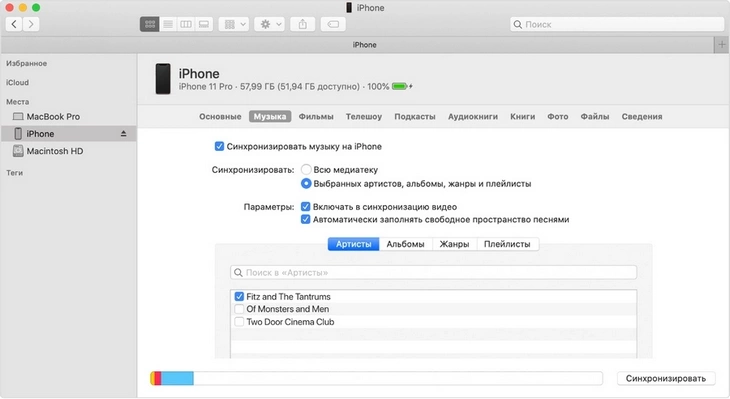
Механизм переноса книг и PDF такой же, как и при переносе музыки. Повторите все действия, но переносите книги и файлы PDF. На компьютере с Windows откройте программу iTunes, а затем синхронизируйте книги ePub и файлы PDF — теперь они на вашем iPhone. Для работы с macOS понадобится Android File Transfer и приложение «Книги» вместо iTunes.
Продвинем ваш бизнес
В Google и «Яндексе», соцсетях, рассылках, на видеоплатформах, у блогеров
Подробнее
2. Перенос вручную
Если вы не хотите или не можете сбросить iPhone до заводских настроек, то рассказываем, как перенести файлы с андроида на айфон вручную. Для переноса почтовых ящиков, контактов и календарей добавьте учетные записи через «Настройки» → «Пароли и учетные записи».
Теперь перенесите вручную фото и видео:
- Подключите Android к компьютеру и скопируйте на него все нужные вам файлы. Для macOS используйте программу Android File Transfer, откройте ее и перейдите в папку DCIM → Camera (Камера).
- Подключите iPhone и перенесете с помощью iTunes или Finder (macOS) все фото и видео.
3. Облачные хранилища: просто ввести пароль
Если же вы храните все фотографии и основные файлы в облаке, используя, например, Google Диск, то процедура переноса значительно упрощается. Зарядите оба телефона и установите Google Диск на iPhone. Дальше просто войдите в свою учетную запись и:
- Нажмите «Настройки», затем «Резервное копирование».
- Выберите нужные файлы и кликните «Начать резервное копирование» .
- После окончания процедуры зайдите в учетную запись через iPhone и выполните восстановление данных и файлов из резервной копии.