
Фирма 1С регулярно выпускает обновления платформы 1С Предприятие, расширяя ее функционал. Пользователи зачастую не замечают каких-то изменений при обновлении платформы и часто работают на одной платформе долгое время. Но иногда возникают ситуации, когда обновление платформы 1С 8.3 необходимо. Например, когда при обновлении конфигурации или после ее обновления система выдает сообщение о необходимости обновить платформу.
Содержание
- Как скачать обновление платформы 1С
- Как обновить платформу 1С 8.3 самостоятельно: инструкция пошагово
- Как узнать, какая платформа установлена
- Необходимость обновления платформы 1С 8.3
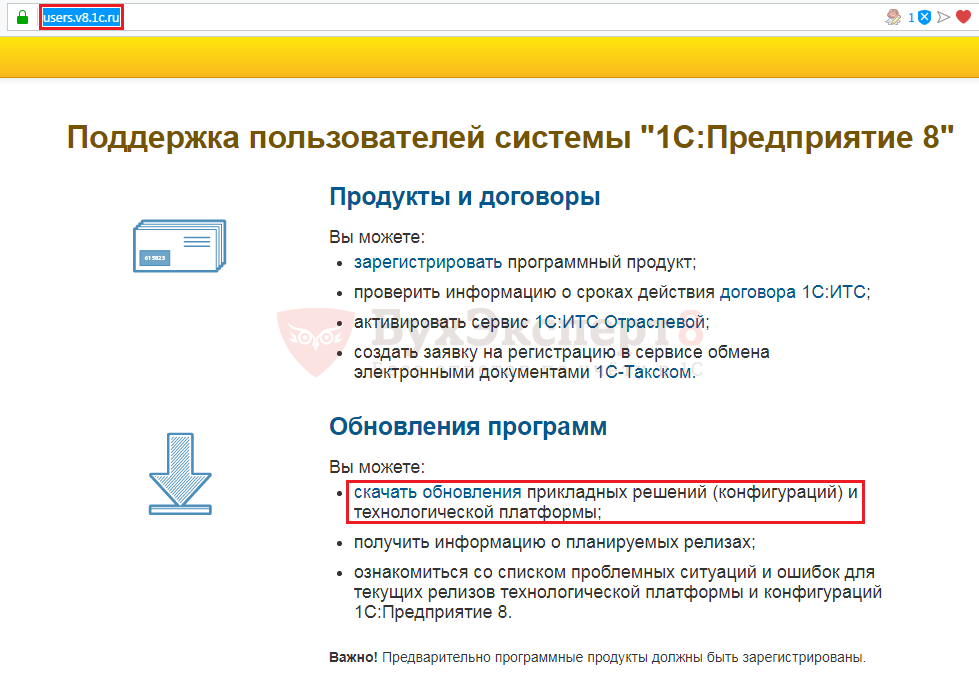
Скачать актуальную версию платформы 1С Предприятие можно на сайте поддержки пользователей 1С, в разделе Обновления программ — ссылка Скачать обновления. При этом установленные на вашем компьютере программные продукты должны быть зарегистрированы.
Перейдя в раздел, ищем строку Технологическая платформа 8.3.
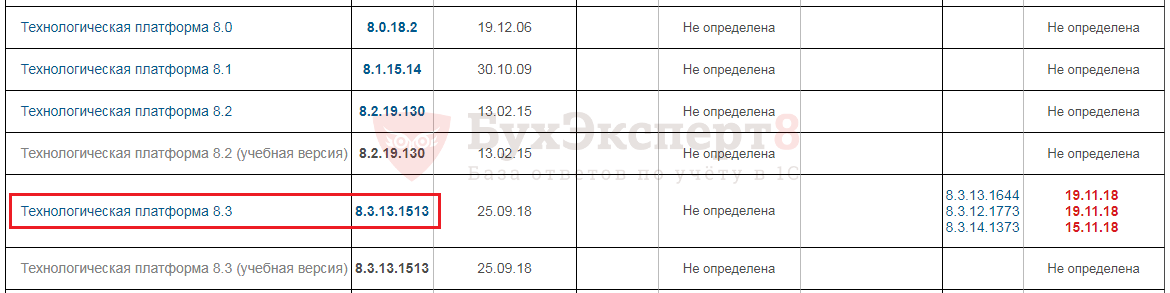
Во второй колонке мы видим цифры — 8.3.13.1513:
- первая цифра 8 — это версия платформы,
- вторая 3 — редакция,
- третья 13 — номер релиза,
- четвертая 1513 — номер подрелиза.
Все вместе цифры образуют релиз платформы, т.е. версия, выпуск. Выпуская очередное обновление ему присваивается очередной номер. Перейдя по ссылке Технологическая платформа 8.3 видим список релизов платформ и даты их выпуска.
Нажмем на ссылку последней версии платформы — 8.3.13.1513 от 25.09.18.

Перед нами откроется список возможных вариантов установки платформ, в том числе для разных операционных систем. Скачаем для примера Технологическую платформу 1С: Предприятие для Windows (это платформа для 32-битных версий Windows, она также работает и на 64-битных версиях, но не наоборот).
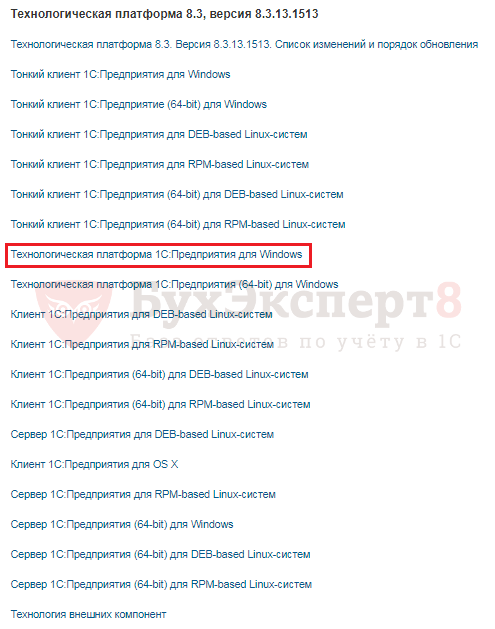
Перейдя по указанной ссылке, нажимаем ссылку Скачать дистрибутив и ждем окончания загрузки.

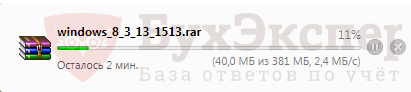
Файлы упакованы в архив, поэтому после окончания загрузки их необходимо будет извлечь.
Как обновить платформу 1С 8.3 самостоятельно: инструкция пошагово
После распаковки файлов, найдем в папке установочный файл setup.
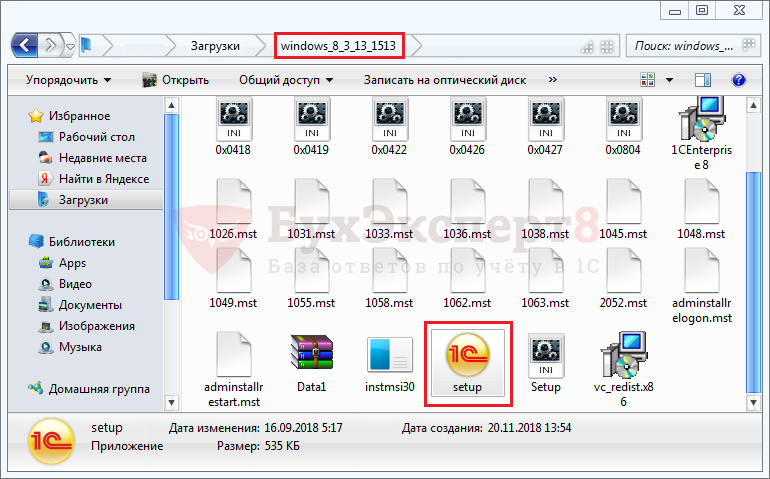
Запускаем и его и следуем шагам помощника установки.
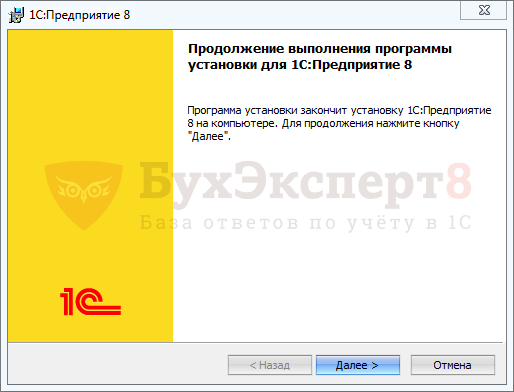
По окончании установки дожидаемся появления кнопки Готово и нажимаем ее.
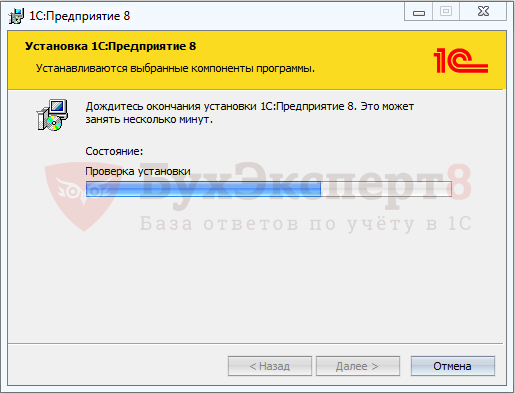
Более подробно установка платформы 1С рассмотрена в статье Установка 1С. Обновление происходит аналогично установке. При этом значок на рабочем столе обновится автоматически.
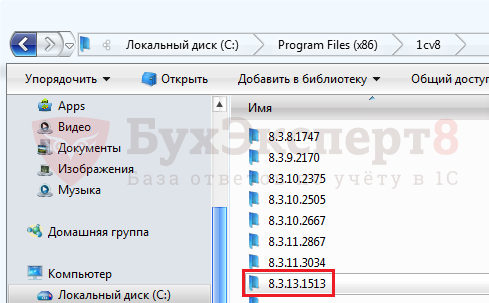
Перейдя в папку, куда устанавливаются платформы 1С (по умолчанию эта папка Program Files — 1Cv8), мы видим папки с установленными платформами на нашем компьютере. Наша последняя рабочая платформа — 8.3.13.1513. Неиспользуемые платформы программы 1С 8.3 можно удалить, используя компоненту Удаление или изменение программ.
Как узнать, какая платформа установлена
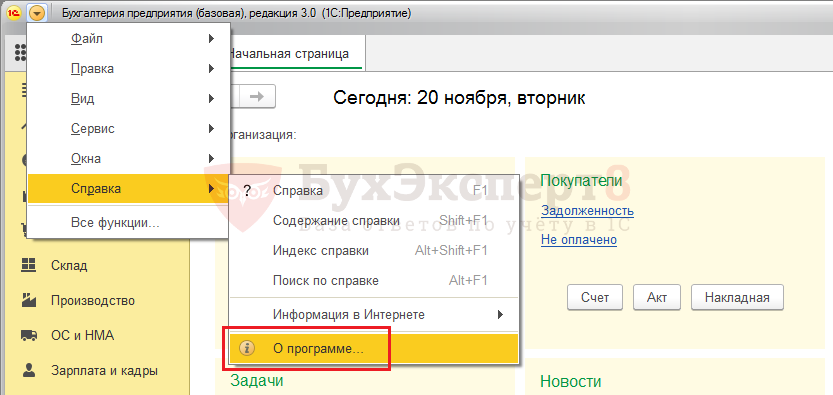
Для того чтобы узнать какая платформа 1С установлена, нужно зайти в пункт меню Справка — О программе (в пользовательском режиме).
Или если зайти в программу в Конфигуратор, где также информация будет доступна в пункте меню Справка — О программе.
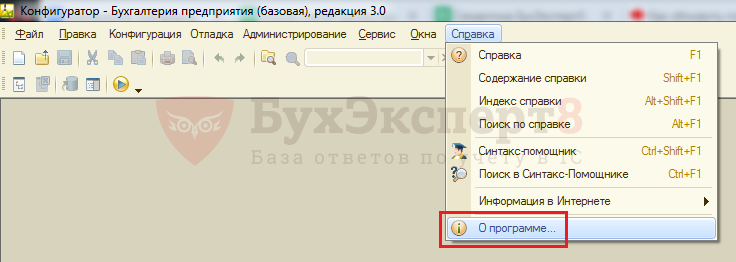
В открывшемся окне, в верхней строке видим версию платформы 1С.

Необходимость обновления платформы 1С 8.3
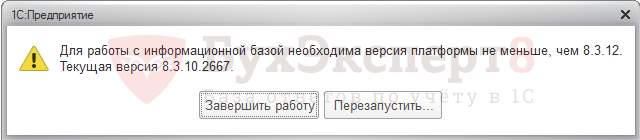
Пример сообщения при попытке обновления 1С: Бухгалтерии предприятия 3.0.
Пример сообщения при попытке обновления конфигурации Зарплата и кадры государственного учреждения 2.0.
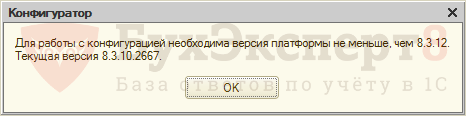
В некоторых случаях работа программы 1С 8.3 прекращается (кнопка Завершить работу или ОК), а в некоторых случая рекомендуется обновить платформу, но есть возможность продолжить работу с программой (кнопка Продолжить работу).

В любом случае, игнорировать предупреждение не следует, так как в при следующем обновлении этой возможности может не быть.
См. также:
- Как перенести 1С 8.3 на другой компьютер с сохранением лицензии
- Переход с базовой версии на ПРОФ 1С 8.3
- Как сделать копию базы 1С 8.3
- 1С оптимизация: что делать, если программа тормозит
- Обновление 1С: как обновить конфигурацию самостоятельно
- Как обновить классификатор банков в 1С 8.3 Бухгалтерия
Если Вы еще не являетесь подписчиком системы БухЭксперт8:
Активировать демо-доступ бесплатно →
или
Оформить подписку на Рубрикатор →
После оформления подписки вам станут доступны все материалы по 1С Бухгалтерия, записи поддерживающих эфиров и вы сможете задавать любые вопросы по 1С.
Подписывайтесь на наши YouTube
и Telegram чтобы не
пропустить
важные изменения 1С и законодательства
Помогла статья?
Получите еще секретный бонус и полный доступ к справочной системе БухЭксперт8 на 14 дней
бесплатно

В данный момент установлена платформа 8.3.12.1714, будем проводить обновление до версии 8.3.13.1513

Бесплатный сервер 1С для подписчиков нашего telegram-канала !
1
Заходим на сайт 1С https://users.v8.1c.ru/, вводим свои клиентские данные и заходим в раздел обновлений. Чтобы получить обновление сразу для всех компонентов выбираем пункт «Технологическая платформа». У нас 64-битная ОС и лицензия на сервер 64-бит, поэтому качаем «Технологическая платформа 1С:Предприятия (64-bit) для Windows»

2
Распаковываем архив и запускаем Setup.exe.

Перед обновлением платформы обязательно сделайте бекап баз данных.


4
Выбираем все необходимые нам компоненты и жмем Далее.

5
Выбираем нужный язык интерфейса и жмем Далее.

6
Выбираем текущего пользователя 1С, вводим пароль и жмем Далее.

7
Нажимаем кнопку Установить.

8
В появившемся уведомлении жмем ОК.

9
После установки снимаем флажок установки драйвера, так как он уже установлен, также снимаем флажок не использовать возможности аппаратных ключей, поскольку мы используем аппаратные ключи. Если используются только программные лицензии — данную функцию можно отключить. Жмем Далее.

10
Процесс установки завершен. Жмем Готово.

11
Запускаем 1С и убеждаемся, что платформа успешно обновилась до новой версии.

Мы также готовы оказать помощь в обслуживании ваших серверов 1С.
Данные работы мы проводим в рамках ИТ-аутсорсинга.
Альтернативным вариантом является — взять сервер 1С в аренду, где обслуживание включено по умолчанию.
Не нашли ответа на свой вопрос?
Закажите звонок специалиста!
Закажите звонок специалиста!
Одна из самых популярных программ для ведения бухгалтерии «1С: Бухгалтерия 8» требует постоянного обновления из-за разработки новых возможностей платформы. Мы предлагаем подробную инструкцию по обновлению платформы 1С, которая поможет легко перейти на более новую версию.
Для работы понадобится Интернет с доступом на сайт 1 С и 20 минут свободного времени. Итак, начинаем.
Убедитесь в корректности релиза
Перед тем как обновить платформу, следует убедиться в том, что используемая конфигурация поддерживает работу в новой версии платформы.
Как узнать номер релиза платформы и конфигурации 1С? Для этого в главном меню откройте раздел «Справка» и выберите пункт «О программе».

На экране появится окно, где в первом (верхнем) блоке будет указа номер релиза платформы, а в разделе «Конфигурации» (в основном блоке) — номер релиза конфигурации.

Также номер релиза можно узнать, нажав на желтый значок с вписанной в него буквой «i» — он расположен в правом верхнем углу основного окна программы.

Скачайте обновление с официального сайта
Мы не будем рассматривать обновление платформы 1С в пользовательском режиме, а выполним установку вручную. Необходимо скачать обновление на официальном сайте по следующей ссылке: https://releases.1c.ru/total (требуется авторизация!)
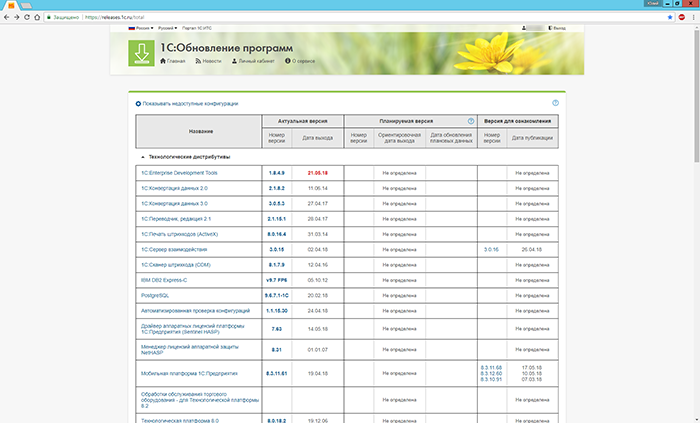
Обновление версии программы доступно только для зарегистрированных пользователей, поэтому введите в предложенной форме логин и пароль, которые были выданы на этапе регистрации. Если вы не зарегистрированы, сделайте это сейчас.
После авторизации откроется сводная таблица, в которой необходимо выбрать пункт «Технологическая платформа 8.3», а затем — самую последнюю из доступных версий.


Внимание! Если после скачивания и проверки версии платформы, как это описано в первом пункте, отображается старая версия, скорее всего, выбран некорректный вариант инсталлятора (например, «тонкий клиент»).
Найдите и запустите инсталлятор
Разработчики упаковали обновления в RAR-архив, поэтому вам потребуется программа-архиватор с поддержкой этого формата. Найдите скачанное обновление платформы, распакуйте его в отдельную папку и запустите файл setup.exe.


Подождите, пока завершится подготовка к установке. Затем в окне приветствия программы установки нажмите кнопку «Далее» для перехода к выбору параметров.

Выберите необходимые компоненты и язык интерфейса
Перед тем как обновить платформу, необходимо выбрать компоненты для работы. Если вы не системный администратор, оставьте те из них, которые система предлагает по умолчанию, и нажмите кнопку «Далее».

В предыдущем пункте система предложит папку для установки — по умолчанию это Program Files. Если основные файлы программы находятся в другом каталоге, установите его через кнопку «Изменить». Это важно для корректной работы программы.
На следующем окне выберите подходящий язык интерфейса (по умолчанию предлагается «русский») и перейдите по кнопке «Далее».

Запустите процесс установки обновления
В новом окне нажмите на кнопку «Установить» — после этого начнется непосредственно инсталляция в систему файлов с обновлениями.

Процедура занимает несколько минут и напрямую зависит от производительности компьютера и работы других запущенных в этот момент приложений.
Если в процессе установки появится окно «Контроль учетных записей пользователей», согласитесь с тем, что вы действительно хотите выполнить установку этого программного обеспечения на компьютер — нажмите кнопку «Да».

После завершения копирования и внесения настроек в систему программа предложит установить драйвер защиты.

Если вы используете в работе USB-ключ, который обеспечивает защиту на аппаратном уровне, снимите флажок — необходимый драйвер уже есть в вашей системе. Аналогично поступите, если вы привязали приложение 1С к конкретному компьютеру на программном уровне — в этом случае в драйвере тоже нет необходимости. Перейдите на следующее окно по кнопке «Далее».
Внимание! Если вы пропустили флажок и драйвер установится заново, это никак не повлияет на вашу дальнейшую работу.
Завершите установку обновления
В конце установки на экране появится окно, в котором будет кнопка «Готово» — нажмите ее.

Наши рекомендации по дальнейшей работе
Мы подробно описали, как обновить платформу через конфигуратор — если процесс прошел удачно, программа будет стабильно работать на вашем компьютере. Чтобы убедиться в этом, используйте ее возможности в течение нескольких дней.
После этого удалите предыдущие версии «1С:Предприятие 8.3», чтобы они не занимали место на жестком диске. Для этого перейдите в «Панель управления», выберите в списке соответствующий пункт и нажмите «Удалить».
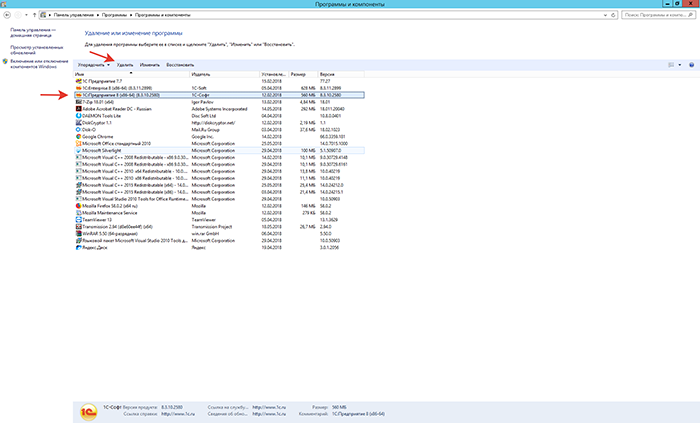
Если вы продолжаете работать с конфигурациями, созданными под платформу версии 8.2, не удаляйте ее.
Оставьте на компьютере две платформы разных версий (в нашем случае 8.2 и 8.3) — они будут запускаться автоматически при выборе соответствующей конфигурации.
Разработчики не рекомендуют запускать конфигурации на неподходящей версии платформы — это приведет к некорректной работе программы.
Требуется помощь по внедрению или настройке 1С? Пообщайтесь с нашим специалистом по телефону или напишите в онлайн-чат.
Система «1С:Предприятие 8» состоит из двух частей: технологической платформы и конфигурации, которые созданы на этой платформе и решают различные задачи. Платформа 1С — это программное обеспечение, которое включает в себя среду для работы с приложениями и инструменты для их создания и управления.
Для чего необходимо обновлять платформу 1С:
- Новая платформа зачастую нужна для обновления конфигураций 1С. То есть в конфигурации появляется функционал, который поддерживается только свежей версией платформы и без нее программа работать не будет.
- Для использования новых возможностей разработки и администрирования.
- Исправление ошибок и уязвимостей предыдущих версий платформы.
Процесс обновления необходимо выполнять от имени администратора.
Как узнать текущую версию платформы 1С и отследить необходимость её обновления
Посмотреть используемую версию платформы можно непосредственно в конфигурации 1С или Конфигураторе в пункте меню Справка — О программе.
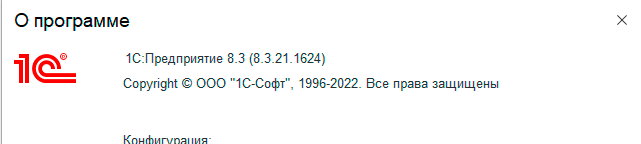
Окно с информацией о версии платформы
Информацию о выходе и необходимости обновления платформы можно отследить несколькими способами.
При запуске конфигурации 1С:Предприятие 8, если в ней настроена Интернет-поддержка.
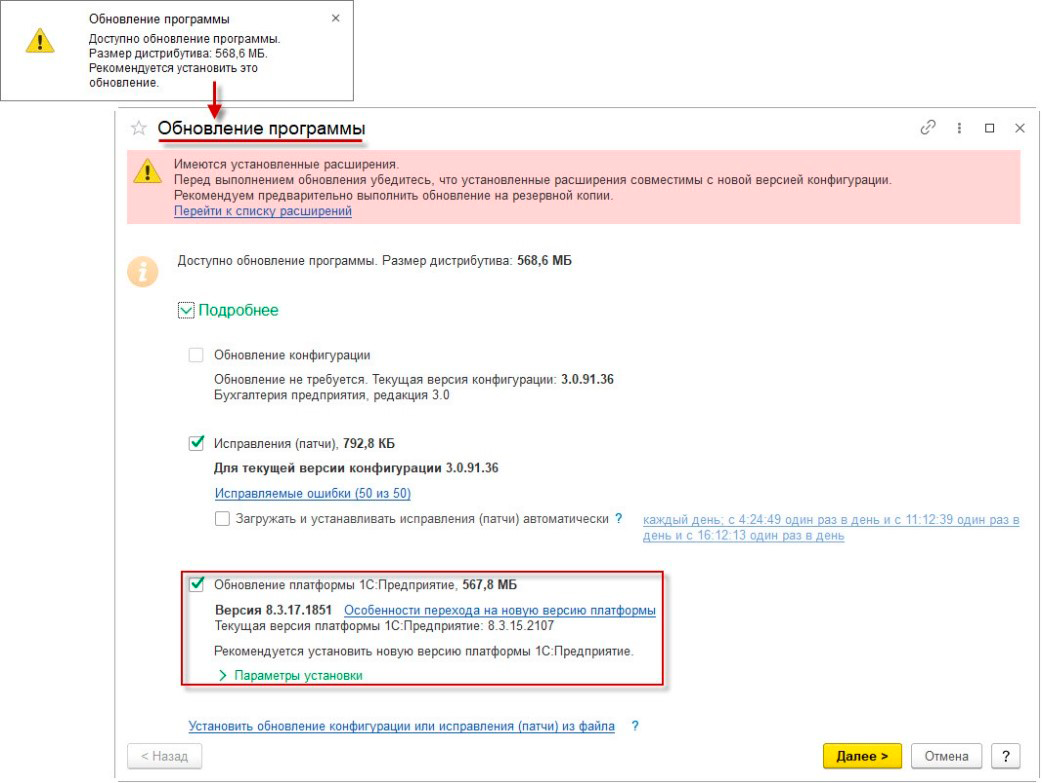
Окно с информацией о выходе обновления при запуске 1С
Для запущенных программ 1С — в окне «Оповещения».

Оповещение об обновлении
На Портале 1С:ИТС portal.1c.ru в сервисе 1С:Обновление программ.
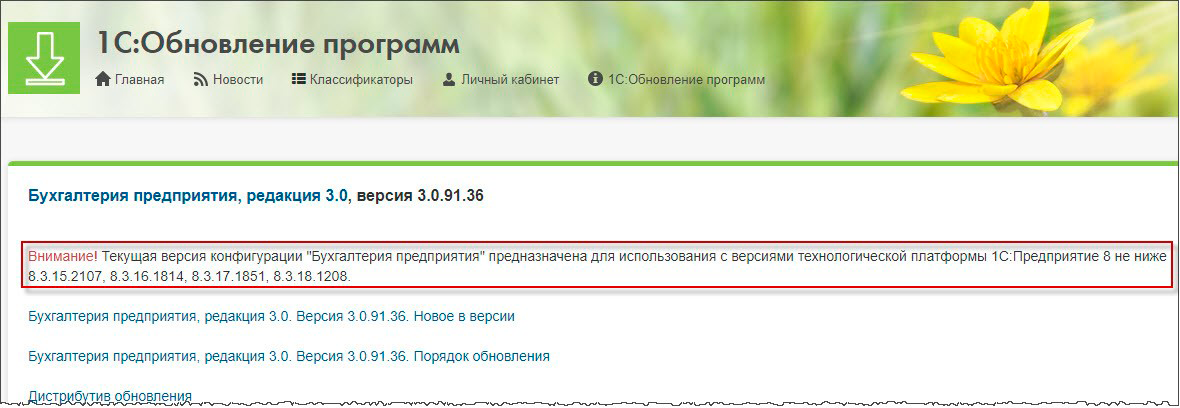
Информация о необходимой версии платформы для конкретной версии «1С:Бухгалтерия предприятия»
После обновления некоторых конфигураций в информационном окне «Новое в версии».
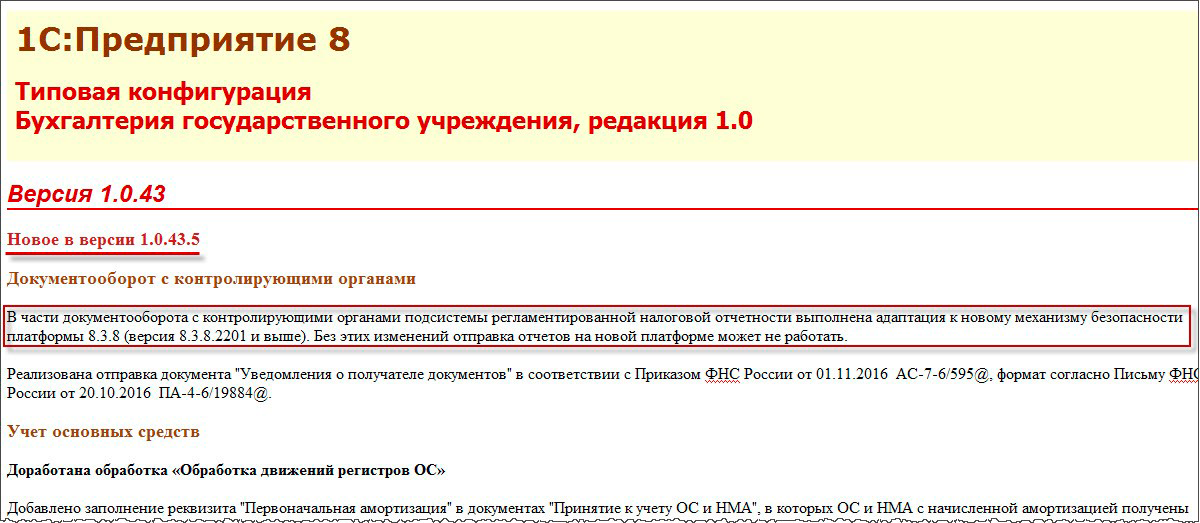
Пример сообщения «Новое в версии» с информацией о версии платформы
При обновлении платформы «1С:Предприятие 8.3» старая версия не удаляется и можно работать под любым вариантом, если конфигурация 1С поддерживает их. Для экономии места на компьютере предыдущие версии платформы необходимо удалять вручную.
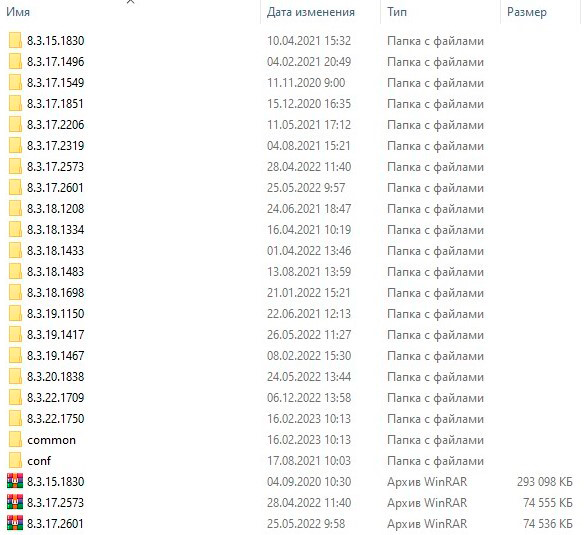
Пример нескольких установленных платформ 1С на одном компьютере
Обновление платформы 1С на стороне клиента
Есть два варианта установки обновлений:
- Автоматическое обновление через интернет.
- Ручное обновление с помощью дистрибутива.
Автоматическое обновление платформы
Для автоматического обновления конфигурации выполните Настройку Интернет-поддержки пользователей.
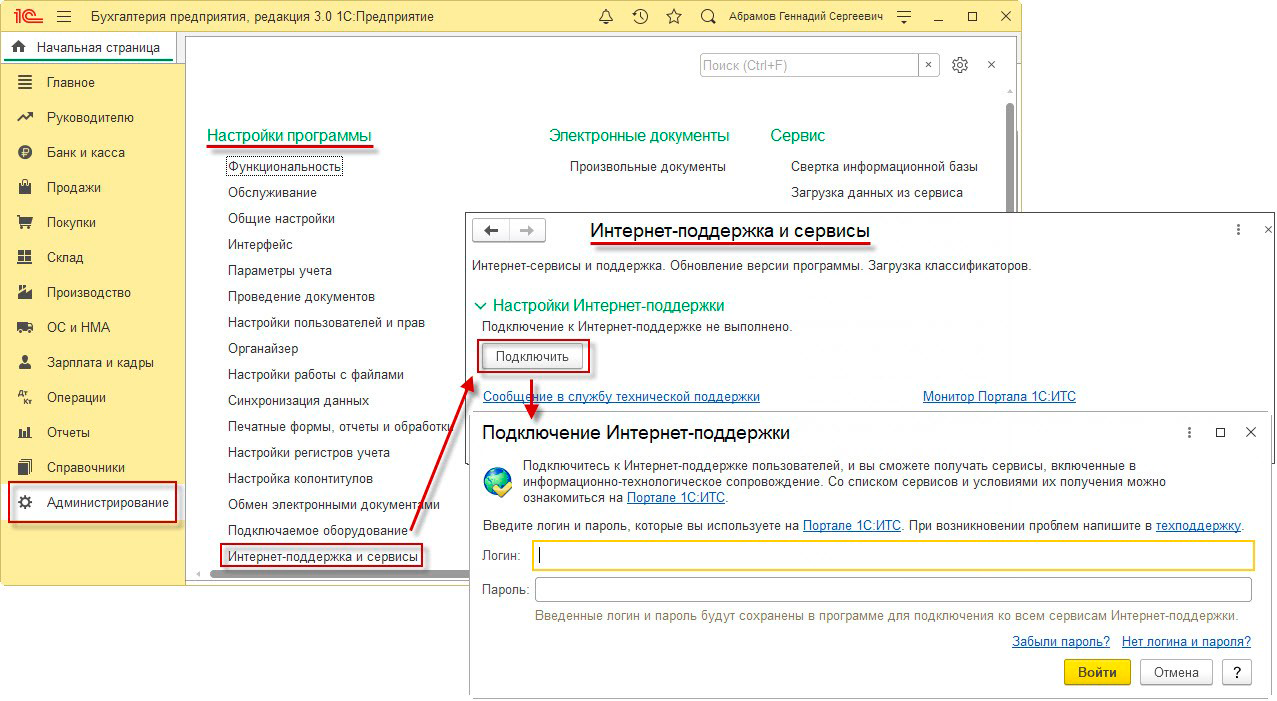
Пример настройки в конфигурации «Бухгалтерия предприятия, редакция 3.0»
После обновления программы через Интернет появится информационное окно — ссылка Обновление платформы 1С:Предприятие.
По ссылке запускается помощник для автоматической установки новой версии. Он сообщает:
- Номер версии платформы 1С:Предприятие
- Размер дистрибутива
- Информацию новой версии платформы
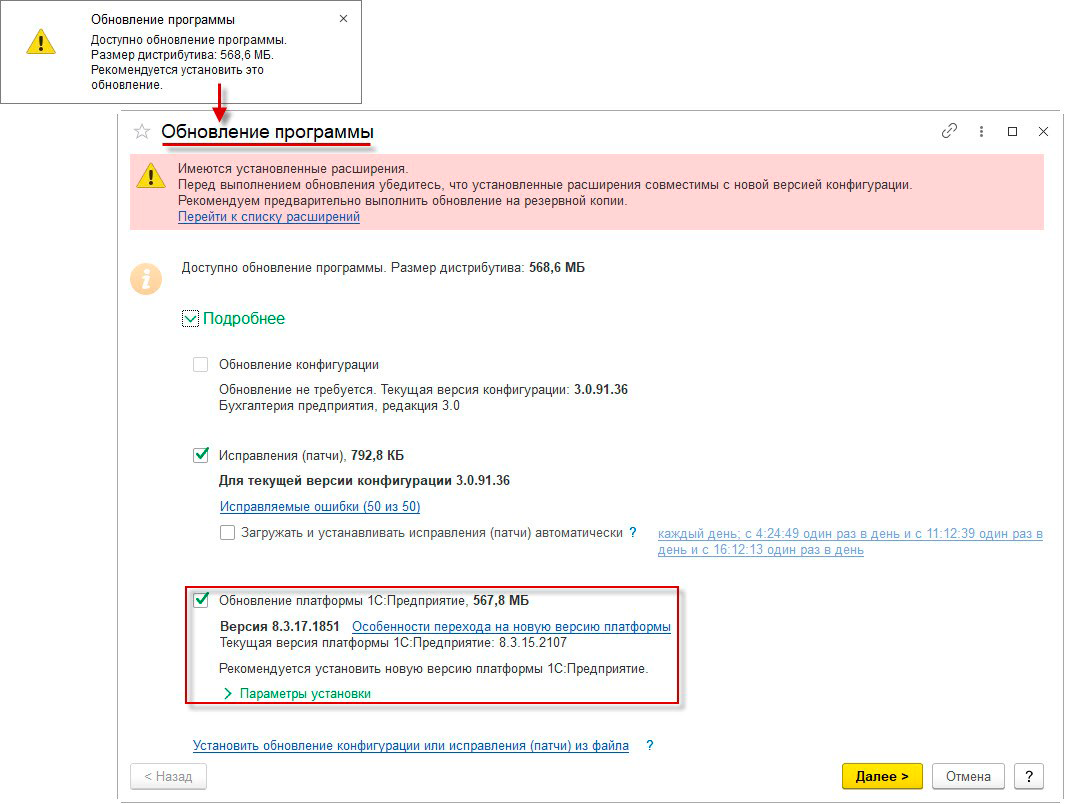
Информационное окно Обновление платформы 1С:Предприятие
В разделе «Параметры установки» выберите режим установки:
- Установить настройки по умолчанию – новая версия без отображения программы установки
- Установить с ручными настройками – новая версия с помощью программы установки 1С:Предприятие и выбором настроек.
Если установлен флажок «Сохранять полученные дистрибутивы», то рекомендуется скопировать их в каталог для установки на других компьютерах.
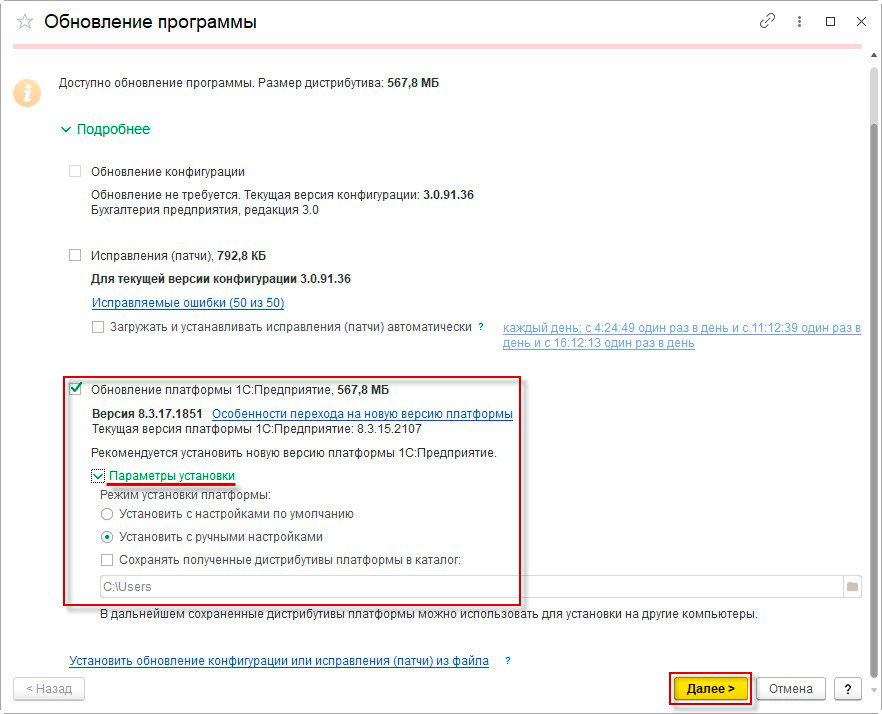
Параметры установки платформы
При нажатии кнопки «Далее» программа автоматически загрузит и установит новую версию платформы 1С:Предприятие. Перед открытием программы необходимо закрыть все сеансы работы и установить новую версию на компьютеры других пользователей.
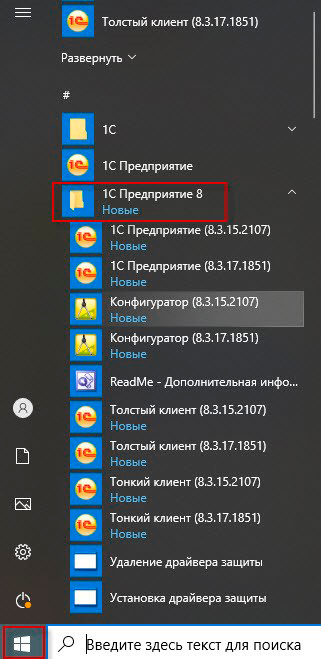
Обновленная платформа появится в раскрывающемся списке версий
Ручное обновление платформы 1С с помощью дистрибутива
Откройте в интернет-браузере сайт «Портал 1С:ИТС», затем перейдите на страницу сервиса «1С:Обновление программ». Для того, чтобы скачать обновления, необходимо авторизоваться на портале с помощью данных, полученных при покупке программы 1С либо пакета «1С:Комплект поддержки».
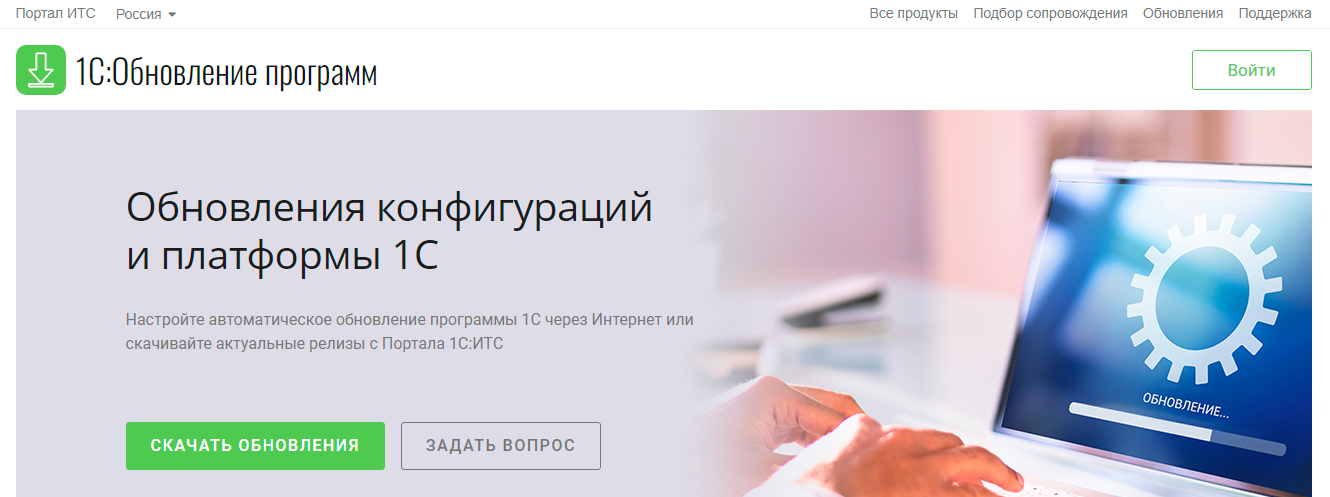
Страница сервиса «1С:Обновление программ»
Выберите раздел с актуальной версией технологической платформы — 8.3.
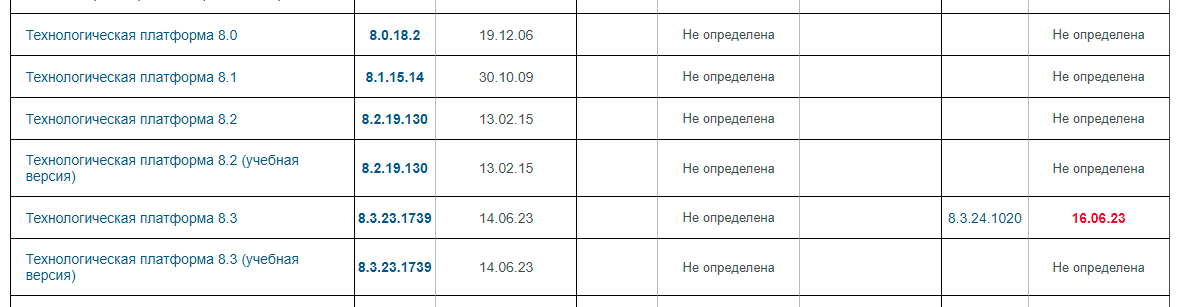
Выбор версии платформы
Затем скачайте дистрибутив, подходящий для вашей операционной системы.
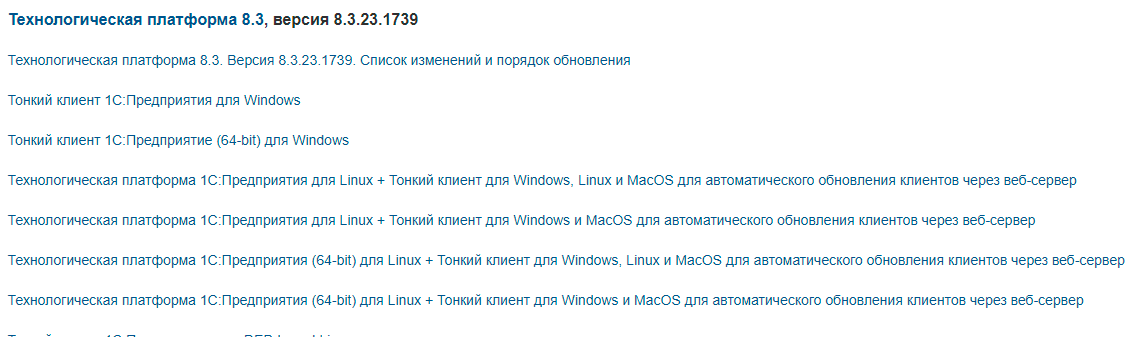
Выбор дистрибутива платформы
Рассмотрим пример установки дистрибутива для операционных систем Windows. Распакуйте сохраненный архив и запустите файл setup.exe.
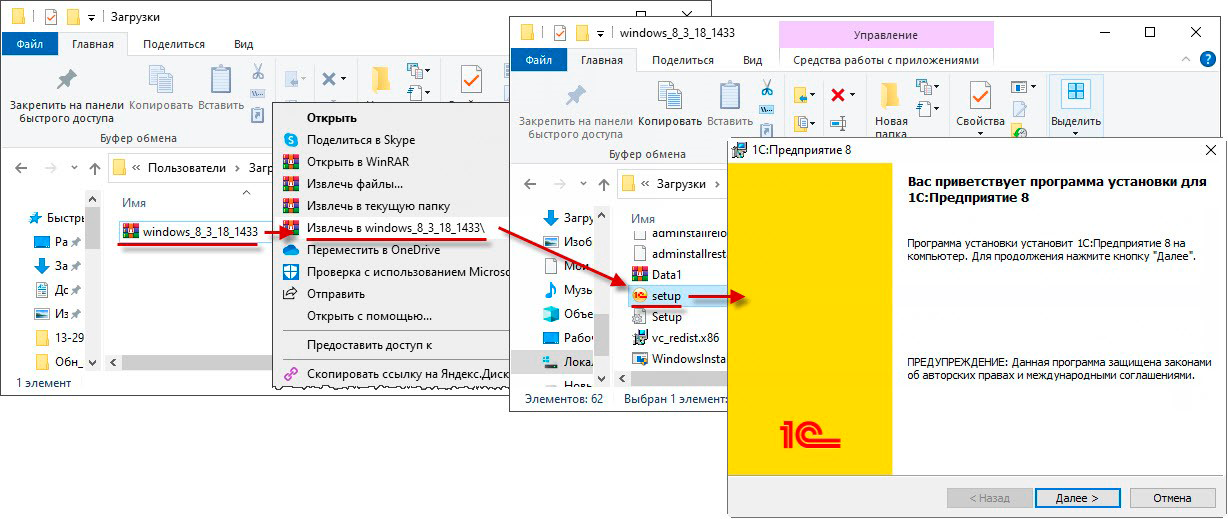
Программа установки обновления платформы 1С
При стандартном обновлении рекомендуется оставить настройки по умолчанию.
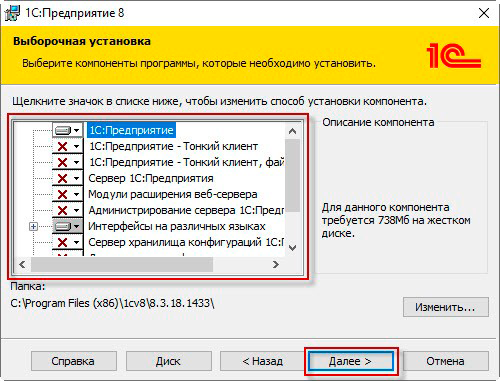
Выбор компонентов платформы
Из особенностей установки — выберите конкретный язык интерфейса, например, «Русский» вместо «По умолчанию», чтобы получить его вне зависимости от языка операционной системы.
Также проконтролируйте установку драйвера аппаратных ключей защиты, если используете USB-ключи 1С.
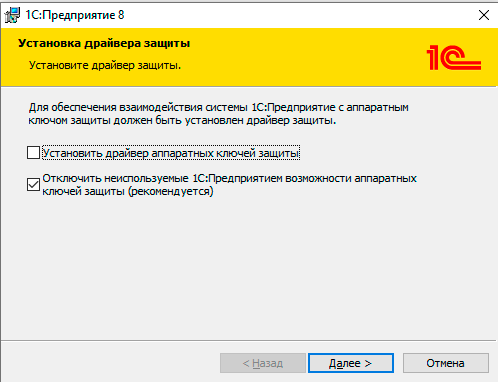
Опция установки драйвера для USB-ключей
Обновление технологической платформы 1С на сервере
Процесс обновления платформы на сервере 1С в целом не отличается от аналогичного на клиентском компьютере, но несет больше ответственности.
Зайдите в «Панель управления — Администрирование — Службы» и проверьте путь к исполняемому файлу.
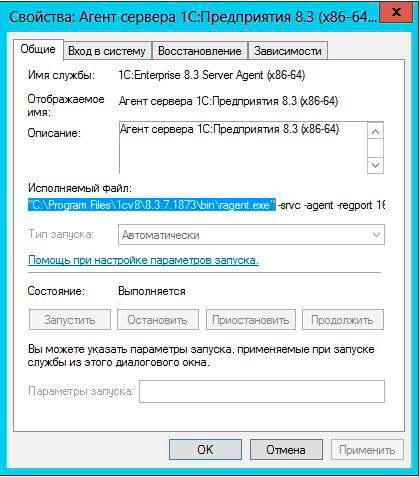
Путь к исполняемому файлу агента сервера «1С:Предприятие»
Выберите необходимые параметры в меню «Выборочная установка» и включите опцию «Модули расширения веб-сервера», если необходима публикация баз данных в интернете.
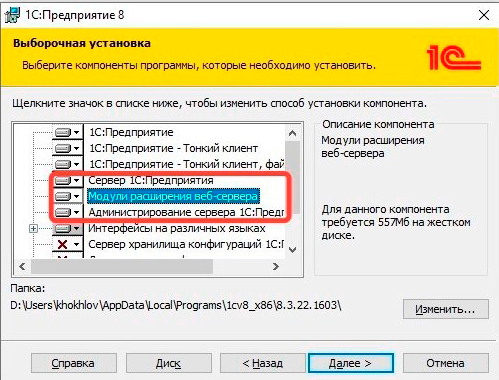
Выборочная установка компонентов
при установке платформы на сервере
Далее нужно либо создать нового пользователя или ввести существующего для работы с 1С службами и драйверами.
Обновление платформы 1С на работающем продуктивном сервере
Если необходимо обновить платформу на продуктивном сервере с минимальной остановкой работы пользователей, то это делается следующим образом.
Установите обновления таким образом, сняв галочку «Установить как сервис», чтобы не останавливать работу уже запущенной службы 1С и не прерывать работу пользователей. Установленные компоненты сервера не будут использоваться до перезапуска.
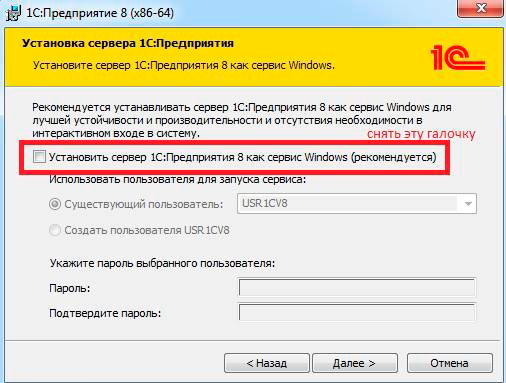
Установка платформы без перезапуска сервера 1С
Договоритесь с пользователями, когда можно будет прервать их работу на несколько минут. Когда это время настанет, нужно остановить службу 1С и изменить строку запуска службы 1С, а именно путь к исполняемому файлу ragent.exe.
Изменить строку запуска службы 1С можно двумя способами:
- Через реестр — напрямую отредактировав пусть к exe в соответствующей ветке через regedit либо заранее подготовив файл реестра с нужными параметрами.
- С помощью скрипта в утилите sc вида «sc config [имя службы 1С в которой меняем версию платформы 1С] binPath= [строка запуска службы 1С новой версии платформы]». Например: sc config «1C:Enterprise 8.3 Server Agent (x86-64)» binPath= «/»C:\Program Files\1cv8\8.3.7.1917\bin\ragent.exe/» -srvc — agent -regport 1541 -port 1540 -range 1560:1591 -debug -d /»C:\Program Files\1cv8\srvinfo/»»
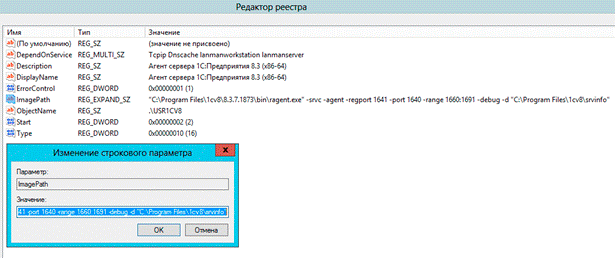
Изменение пути к ragent.exe в редакторе реестра