
В приложении «Настройки» можно посмотреть номер версии Android, а также дату обновления системы безопасности и дату установки системного обновления Google Play. Когда для устройства будет доступна новая версия ПО, вы получите уведомление. Вы также можете проверить наличие обновлений самостоятельно.
Как узнать версию Android
- Откройте приложение «Настройки» на телефоне.
- Прокрутите экран вниз и выберите О телефоне
 Версия Android.
 - Посмотрите значения параметров «Версия Android», «Обновление системы безопасности Android» и «Номер сборки».
 Версия Android.
Как скачать последние обновления Android
Когда вы получите уведомление, откройте его и нажмите «Обновить».
Если вы скрыли уведомление или устройство не было подключено к интернету, выполните следующие действия:
- Откройте настройки устройства.
- Нажмите Система Обновление системы.
- Вы увидите статус обновления. Следуйте инструкциям на экране.
 Обновление системы.
Как установить обновления безопасности и системные обновления Google Play
Большинство системных обновлений и обновлений системы безопасности устанавливаются автоматически. Вы также можете проверить их наличие вручную:
- Откройте приложение «Настройки».
- Выберите Безопасность и конфиденциальность Обновления.
- Если вас интересуют исправления уязвимостей, нажмите Обновление системы безопасности.
- Если вас интересуют системные обновления, нажмите Обновление системы через Google Play.
- Следуйте инструкциям на экране.
Сроки обновления Android
Важно! Новые версии Android могут не работать на старых устройствах.
Как устранить ошибки при обновлении
Недостаточно свободного места
Что делать, если вам не удалось скачать обновление
Дождитесь повторной попытки
Если в ходе обновления произошла ошибка, устройство автоматически повторит попытку в ближайшие несколько дней.
Когда это случится, вы получите уведомление. Нажмите на него и следуйте инструкциям.
Обновите ОС Android, чтобы установить последнюю версию системы безопасности
Для установки последнего обновления системы безопасности вам потребуется обновить версию Android на устройстве.
Активация обновлений
Телефоны Pixel и устройства Pixel Tablet
Обновления устанавливаются в фоновом режиме. Они вступают в силу после перезапуска устройства.
Другие устройства Android
При установке обновлений многие телефоны и планшеты перезапускаются автоматически. Обновления вступают в силу после завершения установки.
Ресурсы по теме
- Бюллетени по безопасности Android
- Подробнее об Android 12…
- Подробнее об Android 13…

Загрузить PDF
Загрузить PDF
Из этой статьи вы узнаете, как обновить операционную систему Android. Самый простой способ сделать это — подключить устройство к беспроводной сети и запустить приложение «Настройки», которое найдет и установит доступные обновления системы. Также можно воспользоваться компьютерной программой от производителя Android-устройства.
-

Подключите Android-устройство к беспроводной сети, а не к мобильному интернету.
- В зависимости от модели устройства вам, возможно, придется подключить его к источнику питания или зарядить до определенного уровня (например, до 50 %).
-
Проведите по экрану сверху вниз, а затем нажмите на значок «Настройки»
в правом верхнем углу открывшегося меню.
- На некоторых устройствах нужно провести по экрану двумя пальцами.
-
Эта опция находится в нижней части страницы настроек.
- На Samsung Galaxy нажмете «Обновление ПО».
-
Эта опция находится в нижней части экрана.
- На Android-устройстве компании Google (например, Pixel) нажмите «Дополнительно».[1]
- На Samsung Galaxy нажмите «Загрузить обновления вручную».
- На планшете нажмите «О планшете».
- На Android-устройстве компании Google (например, Pixel) нажмите «Дополнительно».[1]
-
Имя этой опции зависит от модели устройства, но ее можно найти на странице «О телефоне» (или на странице «Загрузить обновления вручную» на Samsung Galaxy).
- Возможно, сначала нужно нажать «Проверить обновления», чтобы найти доступные обновления.
-
Они зависят от модели устройства, но, скорее всего, необходимо ввести пароль и подтвердить свои действия, чтобы запустить процесс обновления.
-
Это может занять 30 минут. Когда процесс обновления завершится, а устройство перезагрузится, на нем будет установлена самая последняя версия Android.
Реклама


-
Ваши действия будут зависеть от конкретного производителя, но, как правило, программное обеспечение для компьютера можно найти на сайте производителя на странице «Support» (Поддержка) в разделе «Downloads» (Загрузки). Вот как скачать программу от самых известных производителей Android-устройств:
- Samsung: перейдите на страницу программы Kies и нажмите «Загрузить» справа от «Скачать для Windows» или «Скачать для Mac».
- LG: перейдите на страницу программы LG PC Suite, прокрутите вниз и щелкните по своей операционной системе (например, по «Windows»).
- Sony: перейдите на страницу программы Xperia Companion, а затем нажмите «Загрузить для Windows» или «Загрузить для Mac OS».
- Motorola: перейдите на страницу программы Motorola Device Manager, а затем нажмите «Download for Windows» (Загрузить для Windows) или «Download for Mac» (Загрузить для Mac).
-
Дважды щелкните по скачанному файлу и следуйте инструкциям на экране.
- На компьютере Mac перетащите скачанный файл в папку «Программы». Возможно, сначала потребуется разрешить устанавливать программы сторонних разработчиков.
-
Ищите его на сайте производителя Android-устройства в разделе «Downloads» (Загрузки) на странице «Support» (Поддержка); чтобы найти верный файл обновления, укажите тип и модель Android-устройства.
- Щелкните по имени файла обновления или нажмите «Download» (Загрузить), чтобы скачать файл.
- Если вам не удается найти обновления, для вашего устройства новых обновлений нет.
-
Подключите USB-кабель к зарядному порту устройства и к USB-порту компьютера.
- Если у вас компьютер Mac, возможно, вам понадобится адаптер USB3.0–USB/C, чтобы подключить к нему USB-кабель.
-
Нажмите или дважды щелкните по ее значку.
-
Расположение этой опции зависит от программы.
- Например, в Samsung Kies нужно нажать «Tools» (Инструменты) > «Update» (Обновление).
-
Нажмите на скачанный файл обновления, чтобы выбрать его, а затем нажмите «Открыть».
- Возможно, сначала нужно нажать «Choose file» (Выбрать файл) или «Browse» (Обзор), чтобы выбрать файл обновления.
-
Процесс установки зависит от программного обеспечения и модели Android-устройства, поэтому щелкните по соответствующей опции в окне установщика, чтобы запустить процесс обновления.
- Не отключайте устройство от компьютера, пока обновление не завершится.
Реклама


Советы
- Перед обновлением системы создайте резервную копию данных, которые хранятся на устройстве.
Реклама
Предупреждения
- Не все устройства одновременно обновляются до одной и той же версии Android. Если для Android-устройства какого-то производителя уже есть обновление системы, а для вашего устройства еще нет, просто немного подождите.
Реклама
Об этой статье
Эту страницу просматривали 185 099 раз.
Была ли эта статья полезной?
Всех приветствуем! В этой статье наш портал WiFiGid покажет вам, как можно обновить Android до последней версии. Ничего сложного не будет, просто повторяйте за нами, и все получится
Но если вдруг останутся какие-то вопросы или появятся годные советы – обязательно напишите их в комментариях!
Содержание
- Важное вступление
- Способ 1 – Xiaomi
- Способ 2 – Стандартный Андроид
- Способ 3 – Оффлайн прошивки
- Видео по теме
- Задать вопрос автору статьи
Важное вступление

Настоятельно рекомендую прочитать вам это вступление, а то некоторые люди многого не понимают. Когда вы берете iPhone (да, пока его вспомнил) вам очень много лет прилетает обновление iOS (аналог Андроида). К этому многие привыкают и ожидают такую же политику на телефонах с Android.
Но тут все работает не так:
- За все время жизни телефона обычно прилетает обновление только на одну версию Андроида (реже две, но бывает, что вообще ничего не обновляют мелкие производители).
- Если у вас какой-нибудь Андроид 7, нельзя просто так взять и скачать из интернета Андроид 14 (да и 8йтоже). Версию обновляет только сам производитель и поставляет ее в рамках обновлений. Очень редко фанаты какой-то модели телефонов собирают свою кастомную прошивку, но там тоже вряд ли будут большие отклонения от базового Андроида.
Итого: если есть обновление, устанавливаем его. А если нет – просто остается смириться или переходить на новый телефон (сам очень не люблю, но иногда приходится).
Способ 1 – Xiaomi
Начнем с самых популярных телефонов в нашей стране – Xiaomi и его аналогов на базе MIUI. Так как сейчас сам хожу как раз с таким аппаратом, показываю как это сделать:
- Открываем «Настройки».
- Переходим в «О телефоне».
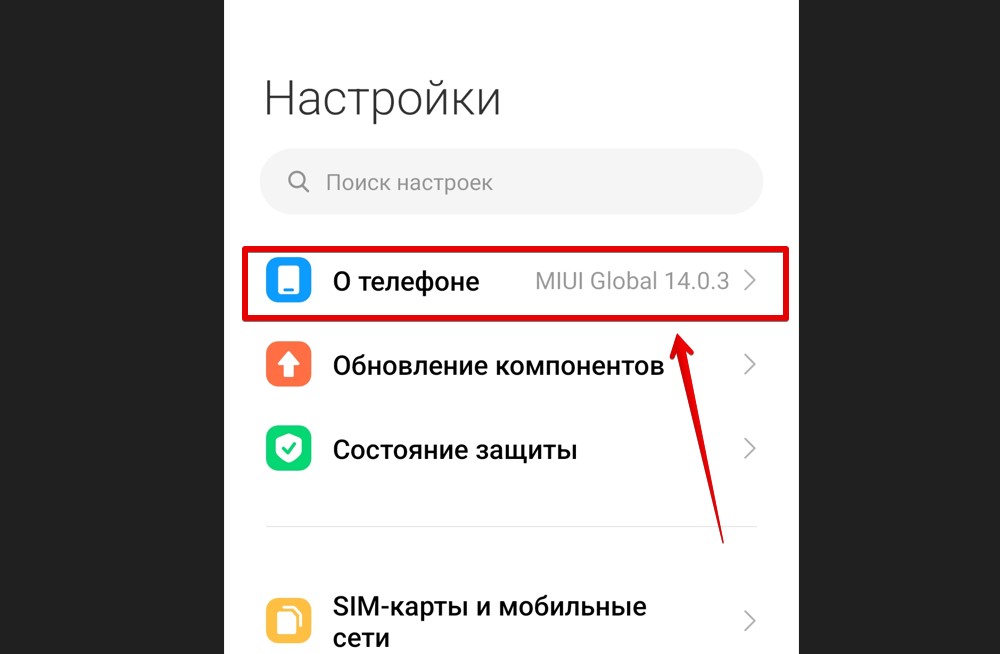
- И тут нажимаем на большой значок «Версия MIUI». Да, все правильно. Просто так обновить Андроид не получится, если он и обновляется здесь, то только в составе оболочки MIUI.
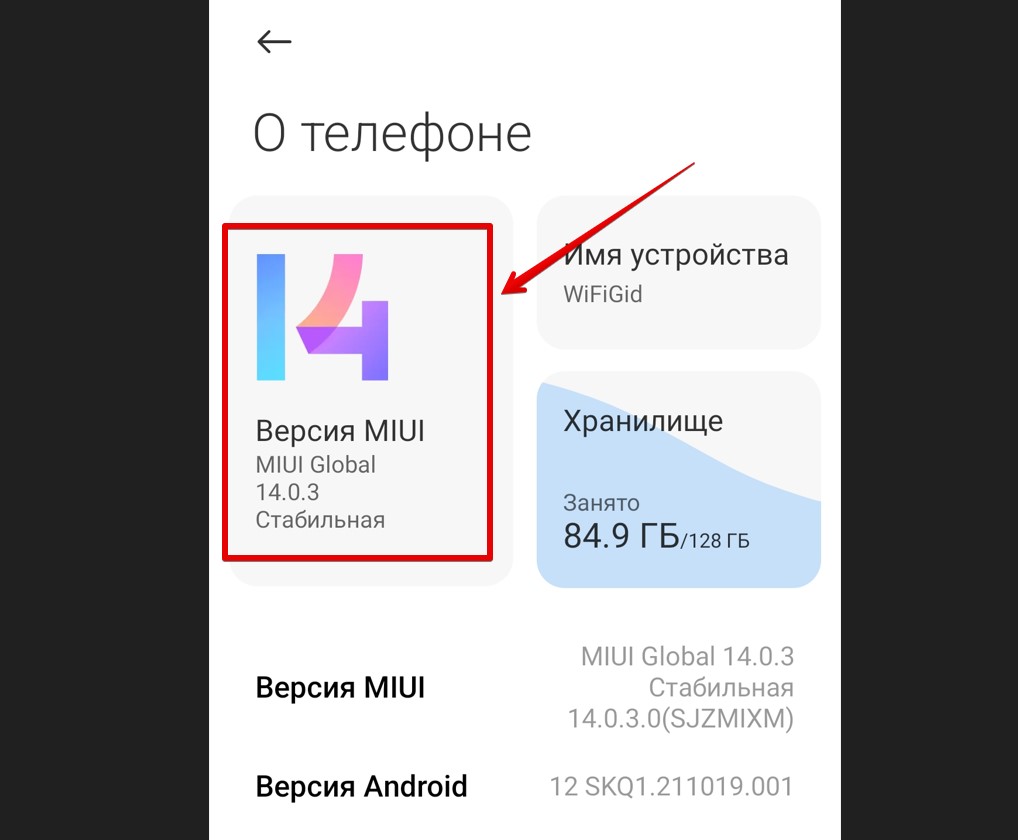
- Нажимаем на кнопку «Проверить обновления», и если они есть, то можно будет их скачать.
Так обновляется основная версия Андроида. Особенно актуально для новых телефонов, где как раз с выходом новой версии Android можно получить его к себе на телефон таким способом по воздуху.
Далее нужно проверить патчи безопасности. Зачастую они поставляются и в рамках обновления на предыдущем шаге, но еще их можно найти здесь:
- «Настройки – Обновление компонентов».
- Внутри могут быть как обычные обновления приложений, так и системные. Применяем по возможности все и радуемся.
Способ 2 – Стандартный Андроид
Чистый Андроид уже сложно встретить, но многие оболочки для обновления используют как раз его. Тоже можете проверить у себя:
- Переходим в «Настройки».
- Открываем «Система – Обновление системы».
- И уже здесь увидеть наличие обновлений и возможность их применения.
Для системных патчей безопасности можно проверить этот раздел (хотя здесь тоже почти всегда устанавливаются автоматически):
Настройки – Безопасность и конфиденциальность – Обновления
Способ 3 – Оффлайн прошивки
Неопытным пользователям я не рекомендую этот способ, т.к. кроме получения «кирпича» есть риск установки какой-нибудь гадости к себе на телефон. Если ваш телефон не обновляется по воздуху – возможно, стоит уже присмотреться к другому телефону или просто перетерпеть. Не все новые версии Android одинаково полезны
![:)]()
Любой более-менее нормальный телефон поддерживает прошивку не только по интернету. Можно скачать где-нибудь файл прошивки и установить его к себе. Отсюда возникают два вопроса:
- Где скачать файл прошивки? Рекомендую это делать только на проверенных источниках (официальные сайты производителя, или форумы вроде 4PDA). Использование битых файлов с левых источников может превратить ваш смартфон в «кирпич» без возможности восстановления.
- Как установить прошивку? Тут тоже многое зависит от конкретной модели телефона. Где-то это делается через Recovery Menu и флешку, где-то нужно использовать сторонний софт. Такие инструкции обычно можно встретить в том же месте, где вы и скачивали прошивку.
И еще раз: если вы совсем не уверен, а ваш телефон не хочет обновляться по поиску, лучше оставить все как есть. Для большей части людей такие обновления и вовсе не нужны.
Видео по теме
Сейчас уже все привыкли к тому, что смартфон надо периодически обновлять, но не все знают не только, как это делать, но и зачем это вообще нужно. Многие просто думают, что устройство работает и зачем надо его вообще трогать. Когда-то такой подход действительно работал, но сейчас так уже нельзя и обновление смартфона переросло из роскоши в необходимость. Давайте разберемся, как правильно обновлять смартфон так, чтобы все прошло гладко, а вы получили новые функции, которые будут вас радовать. А заодно ответим на вопрос, почему смартфон перестал обновляться через год-два.
Обновлять Android надо. Только так можно пользоваться свежим смартфоном.
Содержание
- 1 Как обновить Android
- 1.1 Как узнать версию Android
- 1.2 Как установить обновление Андроид
- 2 Надо ли обновлять телефон
- 3 Почему перестал обновляться телефон
- 4 Обновление старого телефона
Как обновить Android
На самом деле, нет ничего проще, чем обновить современный телефон. Это раньше надо было скачивать программы на компьютер, подключаться проводом, а потом ждать долгое время, прежде чем обновиться. Сейчас все намного проще и делается ”по воздуху” в один клик.
Как узнать версию Android
Для того, чтобы узнать версию Android, надо открыть «Настройки», пролистать до пункта ”Система” и внутри найти ”Дополнительные настройки”. Открываем их, дальше нажимаем ”Обновление системы”. Тут можно проверить версию Android и ознакомиться с системой безопасности. Тут уже можно будет сделать вывод, надо ли что-то обновлять.
Google сделает Chrome для Android ещё быстрее в следующем обновлении
Как установить обновление Андроид
Обновить версию Android вы можете в пункте, путь до которого написан выше. Если вы хотите обновить систему безопасности, надо открыть настройки и найти пункт ”Безопасность”. Далее проверить наличие обновлений. Надо нажать соответственно ”Обновление системы безопасности” или ”Системное обновление Google Play”.
Что бы вы не обновляли, надо просто выбрать соответствующий пункт, после чего следовать инструкции на экране. Система обновлений сейчас специально делается так, чтобы все было максимально просто и не вызывало никаких лишних вопросов.
Когда на смартфоне установлена новая версия Android, он будет работать так, как надо.
Надо ли обновлять телефон
Телефон обновлять надо и точка! В первую очередь из-за того, что установленный на телефон софт уже перестал быть просто прошивкой и является полноценной операционной системой. Он состоит из десятков тысяч строк кода, в которые естественно могли закрасться ошибки. Именно над этим и работает производитель после выпуска смартфона в продажу.
Пользователи в процессе эксплуатации находят эти ошибки, а производитель набирает базу и выпускает обновление. Иногда ошибки бывают безобидными и сводятся к тому, что, например, иконка будет стоять на два пикселя левее или меню будет открываться чуть дольше.
Как на Android включить гостевой режим
Но иногда ошибки бывают критическими и приводят к тому, что определенная последовательность действий может просто окирпичить телефон. А еще бывают ошибки безопасности, которые оставляют огромные дыры в защите телефона, и ошибки, которые приводят к некорректной работе камеры или экрана, ухудшая их качество.
Можно было бы сказать, что обновление прошивки не сделает смартфон лучше и не даст ему более крутую камеру или возможность передачи данных, но это не так — даст! Часто производители, выпуская смартфон, анонсируют какую-то функцию, вроде режима боке или возможности снимать видео в 4K. Потом они дорабатывают ПО и присылают обновление, которое и заставит ”железо” работать более продуктивно.
Android продолжает получать «десертные» названия, но нам их не говорят
А еще обновление ПО может увеличить производительность, увеличить время автономной работы, улучшить работу в сотовой сети или сети Wi-Fi и многое другое. В общем, обновление на телефон не просто можно, но и нужно устанавливать.
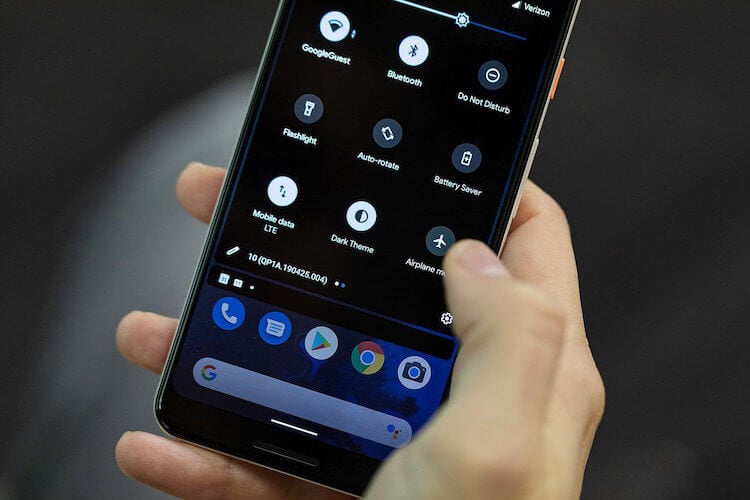
Установка обновлений — единственный способ для производителя улушить смартфон после того, как он был продан.
Почему перестал обновляться телефон
Чем старше телефон, тем неохотнее производитель выпускает для него обновления. Для Android срок составляет примерно 1-3 года. Для iPhone срок обновления достигает 5 лет. Эти сроки отсчитываются от презентации телефона, а не от момента покупки. Именно в этом минус покупки устройства, выпущенного год-два назад.
Как Google изменит подключение к Wi-Fi в Android 11
Со временем куда проще работать над ПО для новых смартфонов, наполняя его функциями, чем бесконечно латать дыры в старых. Впрочем, иногда бывают исключения, и в случае обнаружения действительно критической ошибки производители могут выпустить обновление и для старого устройства, но это большая редкость. В конце концов за два-три года действительно критические ошибки уже успевают найтись.
Если обновление пришло — устанавливайте.
Обновление старого телефона
Обновить старый смартфон теоретически тоже можно, но это уже более сложный процесс и мало кто из простых пользователей захочет этим заниматься, а профессионалы и так знают, как это сделать.
Сейчас двух-трех лет поддержки достаточно, но раньше люди вообще не обновляли свои телефоны. Вспомните те аппараты, которые впускались в начале и середине нулевых. Они просто выпускались и обновление ПО было чем-то из разряда фантастики. Иногда они, конечно, выходили, но процесс установки был слишком сложным, да и информации о новом ПО почти никогда не было.
Ответы на любые вопросы, касающиеся Android, и свежие новости только в нашем Telegram-чате.
Просто функциональность тех телефонов была такой, что выпустить прошивку и ”вылизать” ее до поступления в продажу было намного проще. А еще тогда не было гонки за выпуск телефона первым. Они просто как-то там выходили и всех это устраивало. Это сейчас надо выпустить смартфон строго раз в год. В таких условиях вероятность ошибки, конечно, существенно выше.
А еще тогда телефонам не требовалось постоянно менять дизайн и функциональность меню, да и требования пользователей были не такими строгими. Чего только стоит, что входящие и исходящие СМС хранились в разных папках, и всех это устраивало — мы все могли найти, не то, что сейчас.

Смартфон – устройство, которым пользуются не один год. Чтобы гаджет продолжал оставаться актуальным по прошествии времени, нужно регулярно обновлять его программное обеспечение. В этой связи важно понять, как обновить операционную систему Андроид. Но перед тем, как приступить к непосредственному выполнению операции, настоятельно рекомендуем изучить особенности подготовительного этапа и другую информацию, связанную с обновлением.
Что нужно сделать перед обновлением
Чтобы избежать проблем после обновления гаджета на базе Android, нужно выполнить ряд подготовительных действий. Во-первых, необходимо выполнить сброс до заводских настроек:
- Откройте настройки телефона.

- Перейдите в раздел «Восстановление и сброс».
- Нажмите кнопку «Сбросить настройки».
- Подтвердите выполнение операции.
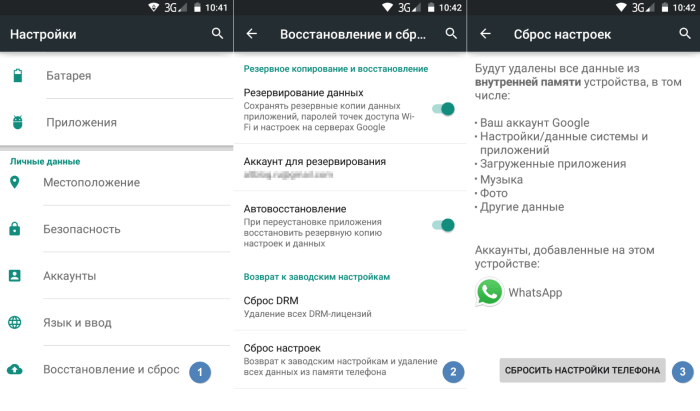
Важно. В ходе отката параметров со смартфона будут удалены все данные, поэтому предварительно нужно создать резервную копию через раздел настроек «Восстановление и сброс».
Сброс настроек поможет минимизировать риск возникновения конфликта программного обеспечения, а также позволит не переживать относительно наличия достаточного количества места для установки апдейта. Наконец, важно зарядить гаджет хотя бы на 30-40 %, так как процесс обновления может длиться до 20 минут и потребовать максимальной нагрузки на аппаратные компоненты устройства.
Как узнать текущую версию прошивки
Прежде чем устанавливать обновление, вы можете уточнить информацию касательно действующей версии Андроид. Это важно в том случае, если владелец не уверен в том, что он пользуется актуальной прошивкой. Для проверки понадобится:
- Открыть настройки устройства.
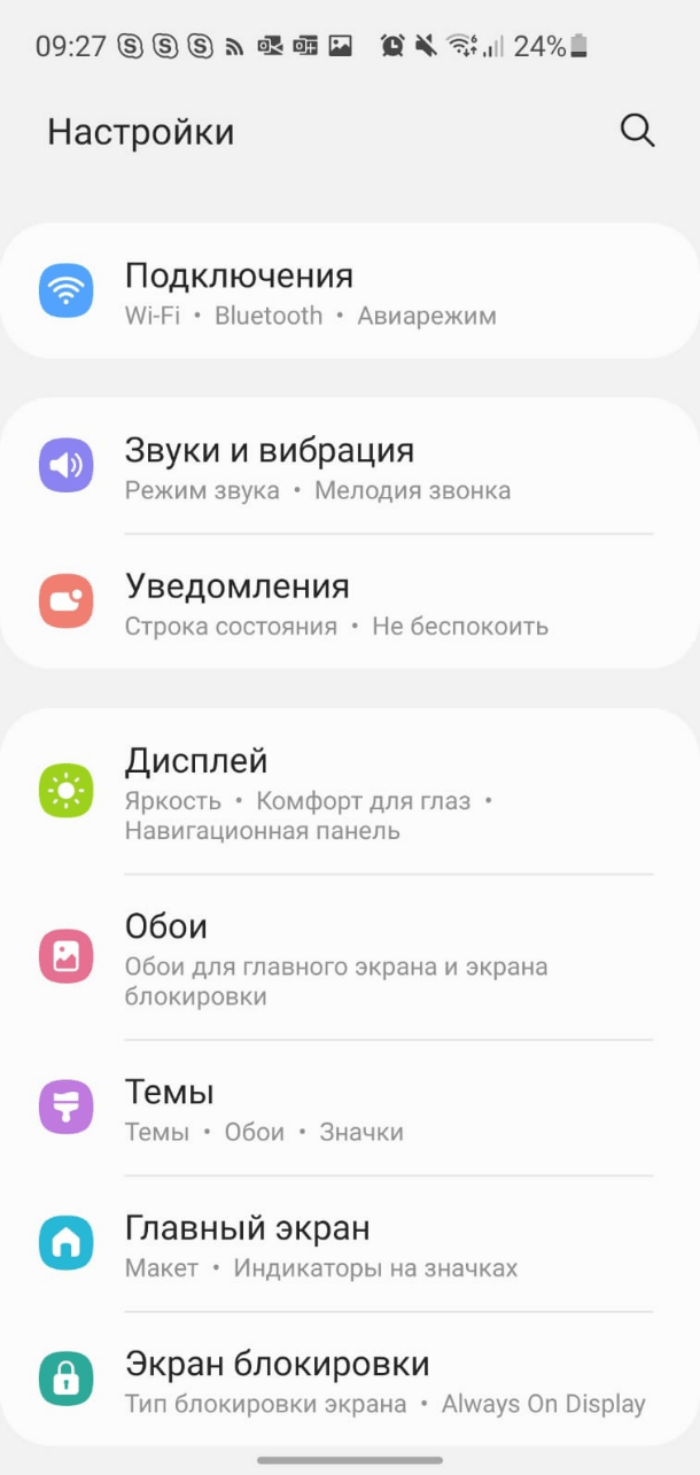
- Перейти в раздел «О телефоне».
- Изучить сведения, представленные напротив пунктов «Версия Android» и «Версия прошивки».

Следует различать версию Андроид и версию прошивки. В первом случае речь идет о поколении операционной системы, а во втором – о поколении ее надстройки, которая устанавливается большинством производителей мобильной техники.
Вместе с тем обновление происходит одновременно.
Способы обновить прошивку на девайсах от разных производителей
Несмотря на то, что принцип обновления на разных устройствах практически не отличается, предлагаем рассматривать частные случае установки апдейта наряду с универсальными. Они помогут обновить смартфон даже в такой ситуации, при которой стандартные методы не работают.

Установка без подключения к компьютеру
Сначала разберемся с универсальным вариантом установки апдейта, который работает на устройствах всех марок без исключения. Для выполнения операции вам понадобится:
- Открыть настройки гаджета.

- Перейти в раздел «О телефоне», а затем – «Обновление ПО».

- Нажать кнопку «Проверить наличие обновлений».
- Если апдейт будет найден, то последовательно нажимайте кнопки «Скачать» и «Установить».

Названия пунктов меню будут отличаться в зависимости от производителя устройства, но сам принцип действий останется неизменным. Также на некоторых смартфонах можно установить апдейт вручную, используя файл прошивки:
- Скачайте файл прошивки с официального сайта производителя.
- Откройте настройки устройства.
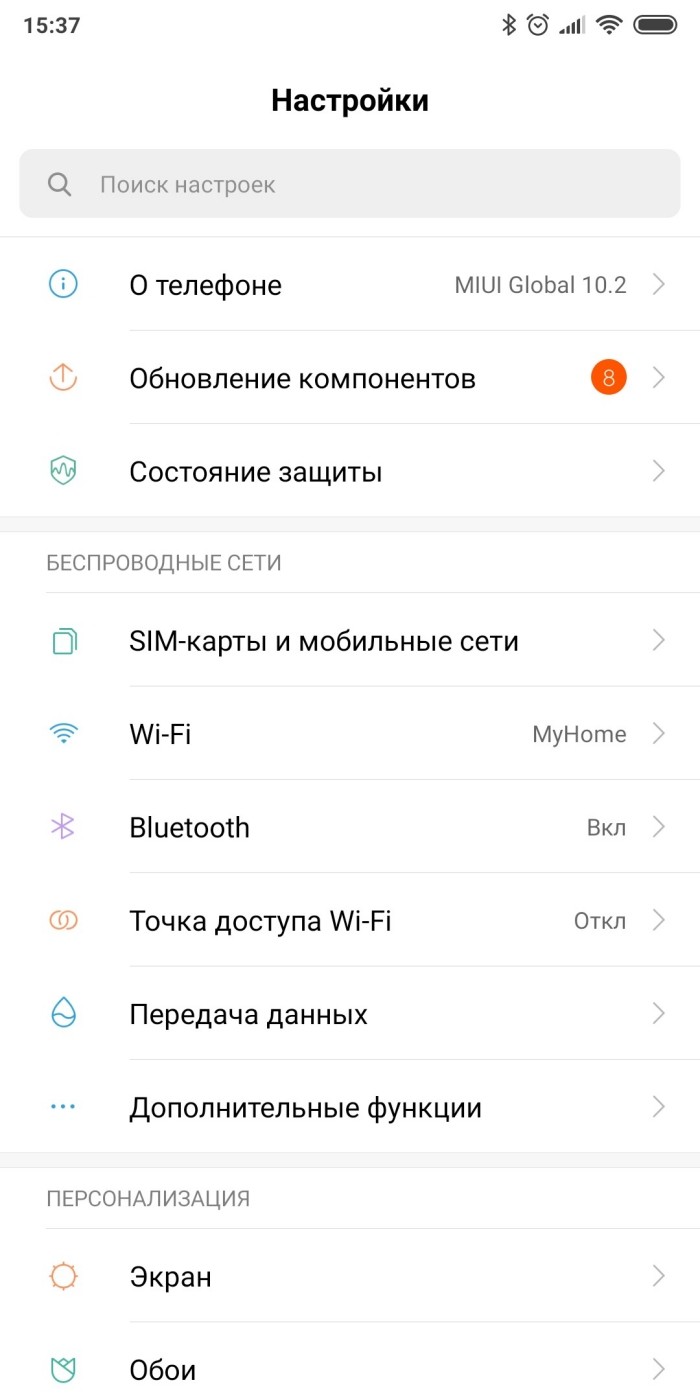
- Перейдите во вкладку «О телефоне», а потом – «Обновление ПО».
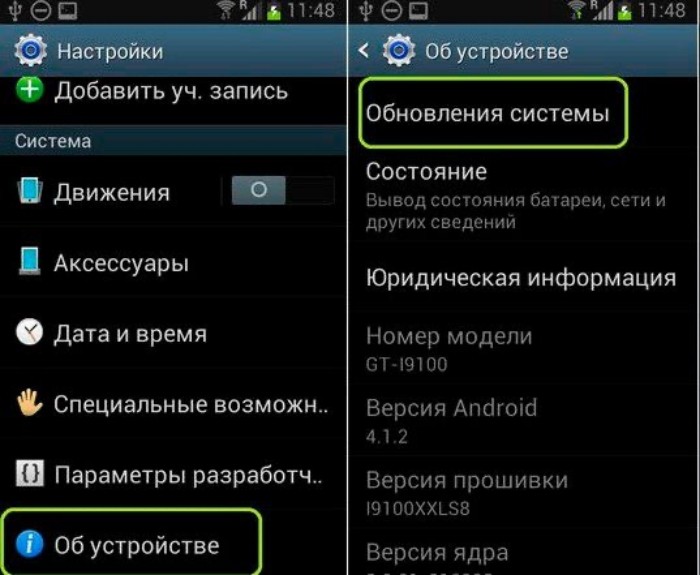
- Нажмите кнопку в виде трех точек, а затем – «Выбрать файл прошивки».

- Укажите расположение файла и нажмите кнопку «Установить».
Еще раз заметим, что второй вариант обновления работает далеко не на всех смартфонах. Если вам потребуется накатить обнову вручную, но соответствующего пункта меню не будет, действуйте по следующей инструкции:
- Выключите телефон.

- Зажмите горячие клавиши для перехода в Recovery Mode (обычно это «Power» + «Volume Down»).
- Перейдите в раздел «apply update», а затем – «internal storage», если файл прошивки находится на внутреннем накопителе, и «sdcard» в случае его нахождения на карте памяти.
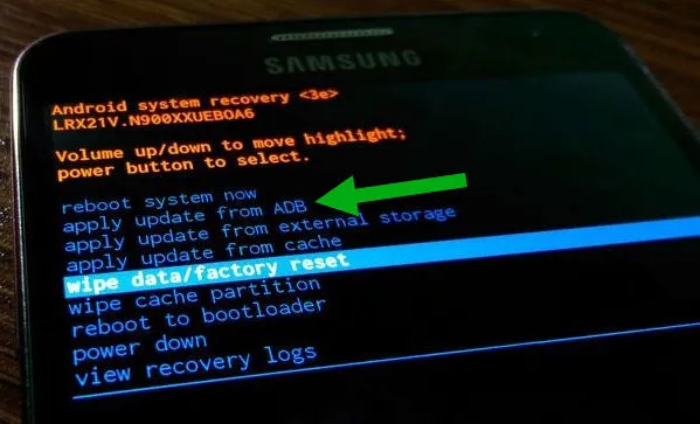
- Выполните действие «reboot system now».

Скорее всего, вам хватит информации только о первом способе обновления. Однако есть смысл принять к сведению и альтернативные варианты, поскольку никто не может гарантировать стопроцентную вероятность беспроблемного выполнения операции.
С помощью компьютера
Если справиться с поставленной задачей стандартными средствами не получится, можно обратиться к помощи компьютера, выполнив несколько шагов:
- Скачайте на компьютер пакет ADB.
- Загрузите файл прошивки и поместите его в папку с ADB.
- Подключите смартфон к ПК, предварительно активировав опцию «Отладка по USB» в разделе настроек «Для разработчиков».

- Переведите телефон в Recovery Mode.

- Запустите ADB.
- Пропишите команду «adb update.zip», где вместо «update» укажите название файла прошивки.
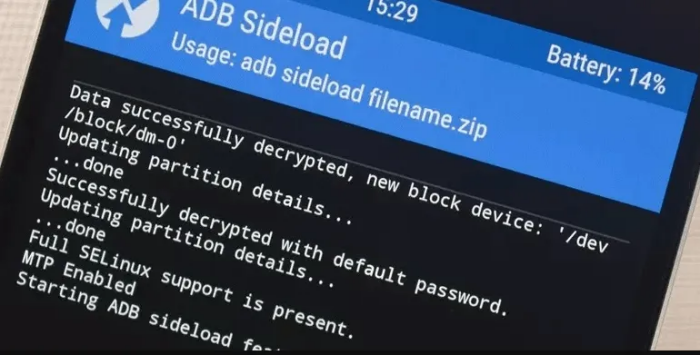
- Нажмите клавишу «Enter».
В случае правильного выполнения операции запустится процесс обновления. Его ход отобразится в ADB, а по окончании вам останется просто перезагрузить смартфон.
С помощью Xperia Companion
Владельцы смартфонов Sony Xperia могут обновить свой гаджет через компьютер при помощи удобной программы Xperia Companion:
- Установите Xperia Companion на компьютер.

- Подключите телефон к ПК.

- Запустите приложение.
- Перейдите в раздел «Обновление ПО».
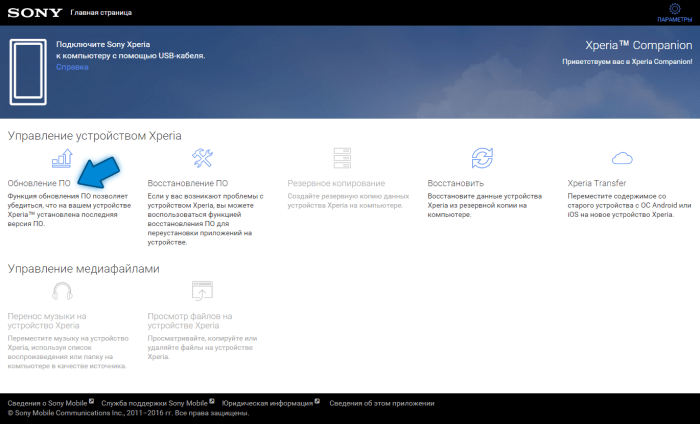
- Нажмите кнопку «Обновить».
Ход выполнения операции отобразится в интерфейсе Xperia Companion. Там же вы увидите подсказки, которые помогут в процессе обновления смартфона компании Sony.
С помощью Smart Switch
Собственная программа обновления есть и у компании Samsung. Но, в отличие от Xperia Companion, Smart Switch не имеет дополнительных функций. Для установки апдейта нужно просто запустить Smart Switch на ПК, подключить смартфон и нажать кнопку «Обновить».
Как сделать апдейт Android с помощью Samsung Kies
Старые смартфоны компании Samsung обновляются через приложение Kies. Оно также устанавливается на компьютер. Интерфейс программы переведен на русский язык, а потому у вас не должно возникнуть проблем в ходе выполнения операции. Подключите телефон к ПК, запустите Samsung Kies и нажмите кнопку «Начать обновление».
Эти нехитрые действия позволят всегда поддерживать операционную систему в актуальном состоянии.
Каждая новая версия Android приносит как внутренние, так и внешние изменения. Это может быть простой редизайн интерфейса меню или совершенно новые алгоритмы энергосбережения. Мелкие апдейты могут закрывать дыры в защите пользовательских данных или просто исправлять небольшие баги.
Каждое обновление ОС — это улучшение, шаг вперёд, новые возможности и лучшая оптимизация.
Бесполезных обновлений не бывает. Даже если вы не заметили разницы до и после прошивки, изменения в коде вполне могут спасти вас от недавно появившейся вредоносной угрозы. Вне зависимости от масштабов апдейта игнорировать его точно не стоит.
Как обновить Android автоматически
Тут, собственно, ничего особо и рассказывать не нужно. По умолчанию все смартфоны Android периодически проверяют наличие апдейтов в фоновом режиме. Убедиться, стоит ли галочка «Обновлять автоматически», можно в настройках.
Обычно опция «Обновление системы» или «Обновление ПО» скрывается в разделе «Система», «Об устройстве», «О телефоне», «Версия MIUI» или как‑то так — в зависимости от производителя.
Если производитель выпустит свежий апдейт, высветится уведомление. Вам достаточно будет коснуться его, затем нажать «Обновить» и подождать.
Если не обращать на уведомления внимания, система сама обновится, когда смартфон не используется. Обычно это происходит ночью. При этом смартфон не будет устанавливать апдейты при недостаточном уровне батареи — ниже 60%.
Как обновить Android вручную
Иногда бывает так, что даже после официального запуска свежей версии системы для вашего устройства желанный апдейт может задерживаться. Связано это с тем, что рассылка обновлений по воздуху (Over The Air – OTA) осуществляется планомерно, постепенно захватывая всё больше регионов мира.
Чтобы не ждать, пока новая прошивка станет доступной на вашем смартфоне, можно прибегнуть к обновлению в ручном режиме. Проверить её наличие можно всё в тех же разделах «Система», «Об устройстве» или «О телефоне». На гаджетах разных производителей меню обновления открывается разными способами. Вот самые распространённые из них.
- Samsung. «Меню» → «Настройки» → «Обновление ПО». Если такого пункта нет, коснитесь «Об устройстве», затем «Обновление ПО». После нажмите «Загрузка и установка», «Обновить» или «Загрузка файлов обновления вручную» в зависимости от того, какой пункт у вас доступен.
- Xiaomi. «Настройки» → «О телефоне» → «Версия MIUI» (большой значок с логотипом) → «Проверить обновления».
- Meizu. «Настройки» → «Обновление системы».
- Huawei. «Параметры» → «Средства обновления».
- Asus. «Настройки» → «Обновление системы».
- OnePlus. «О телефоне» → «Об устройстве » → «Обновление ПО».
- Sony. «Настройки» → «О телефоне» → «Номер сборки».
На других смартфонах названия пунктов меню схожие. Когда откроете раздел обновлений, нажмите на кнопку проверки, подождите немного — и узнаете, возможно ли загрузить апдейт прямо сейчас.
Что ещё стоит запомнить
В большинстве случаев для установки апдейта аккумулятор вашего смартфона должен быть заряжен более чем наполовину, а иногда — не менее чем на 80%.
Объём файлов обновления может достигать нескольких гигабайтов, поэтому загрузку рекомендуется осуществлять при наличии быстрого соединения по Wi‑Fi. На многих смартфонах в настройках системы даже присутствует опция, запрещающая скачивать свежие прошивки по мобильной сети.
Не трогайте смартфон во время установки обновлений и не пытайтесь перезагрузить его вручную, пока длится этот процесс, иначе вы рискуете сломать устройство. Перед каждым обновлением не забывайте делать бэкапы и синхронизировать важные файлы с облачными сервисами.