
Содержание
- Вариант 1. Безболезненный
- Вариант 2. Продвинутый
- Обратите внимание:

Финальный релиз Windows 10 Mobile еще не вышел, но уже сейчас можно установить ее предварительную версию на свой смартфон и опробовать функционал и возможности новой системы.
Как обновить Nokia Lumia до Windows 10? Читайте ниже.
Важно: Пожалуйста, имейте в виду, что мы не несем ответственности за любые возможные проблемы. Все, что вы делаете, вы делаете на свой страх и риск. Итак, если вы решились, то приступим.
Вариант 1. Безболезненный
- Идём сюда и регистрируемся для открытого бета-тестирования ОС.
- Отсюда качаем приложение «Windows Insider».
- Устанавливаем приложение и подключаемся к своему Microsoft аккаунту.
- Если все прошло как надо, то выбираем один из двух доступных вариантов обновления: Windows Insider Slow — будут приходить лишь пофиксенные, стабильные обновления или Windows Insider Fast — будут приходить «сырые» обновления на ранней стадии.
Учтите, что выбирая Fast вы можете столкнуться со всевозможными багами, лучше не спешить и ждать нормальной, рабочей версии.
- Идем в «Настройки» телефона и проверяем обновления. Profit!
Вариант 2. Продвинутый
Сразу предупреждаем, что если у вас нет определенных навыков, то вы свой телефон можете легко превратить в кирпичик. Жалобы не принимаются, мы не виноваты. Приступим.
- Имеем в наличии телефон с рабочей W8.1, кабель, ПК с WiFi.
- Делаем бэкап.
- Опять же, делаем аккаунт для тестирования.
- Качаем и устанавливаем «Windows Insider», запускаем.
- Видим установки, запоминаем их (можно сделать скриншот, записать, т.д.)
- Качаем «WPInsidersHacks» с 4PDA.
- Достаем из архива, запускаем и даём разрешения.
- Подключаемся к ВиФи. Важно! ПК и девайс должны быть подключены к одному WiFi!
- Идем в «Настройки сети — Proxy».
- Вводим IP ПК, в поле «порт» пишем 8877.
- На телефоне открываем IE, пишем: https://[IP компьютера]:8877. Жмякаем и со всем соглашаемся.
- Запускаем Insider, там выбираем «Get Preview Builds» -> «Set to Lumia [x]». Х — номер вашей модели.
- Принимаем лицензию, ждём закрытия программы.
- Удаляем ранее вписанные данные из «Proxy» меню.
- Снова по такой же схеме запускаем «Insider» и снова «Get Preview Builds».
- Логинимся в Microsoft аккаунт, потом выбираем Fast branch.
- Смотрим, есть ли обновления, если да – устанавливаем. Это делаем в «Настройках» телефона.
- Настройки смартфона сбрасываем, заново логинимся и восстанавливаем резервы.
Обратите внимание:
Может показаться, что это — танцы с бубном. Но на деле процесс занимает не более 10 минут, если вы, конечно знаете, что делаете. Однако, если вы не уверены, то воздержитесь от обновлений и дождитесь официального релиза. Обновление от Microsoft должны получить все модели: Lumia 535, 635, 640, 430, 435, 532, 735, 830 930 и другие.
Кроме того, помните, что неофициальные апдейты имеют всевозможные баги, которые не всегда удается пофиксить, и которые могут существенно подпортить вам нервишки.
Надеемся, что мы ответили на вопрос «Как обновить Nokia Lumia». Если что-то непонятно — к вашим услугам комментарии. Пишите — постараемя помочь!
Прошивка телефона – иногда единственный вариант восстановить его стабильную работу без необходимости обращаться в сервисный центр или к частным мастерам.
Допустим, ваш смартфон начал зависать, не включается, не отвечает не команды, не может обновиться, не находит сеть и т.д. В таких случаях не обязательно сразу обращаться к специалистам, можно попробовать сначала перезагрузить, сделать сброс настроек или на крайний случай перепрошить его официальной утилитой Windows Device Recovery Tool.
Если вы ищите информацию о том, как самостоятельно в домашних условиях прошить свою Нокиа, Майкрософт Люмия или любой другой смартфон на базе Windows Phone и Windows 10 Mobile, то эта инструкция поможет вам в этом.
Содержание
- 1 Прошивка смартфона на Windows Phone 8, 8.1, 10 через компьютер
- 1.1 Что потребуется для прошивки
- 1.2 Загрузка и установка Windows Device Recovery Tool
- 1.3 Пошаговый процесс перепрошивки
- 2 Первый запуск после перепрошивки
Важно! Перед тем, как начать прошивку устройства, сделайте резервную копию данных, так как все файлы и документы будут удалены. После процедуры вы получите абсолютно чистый телефон. Как сделать бэкап данных через интерфейс Windows 10 Mobile читайте здесь. Можете просто перекинуть всей файлы на компьютер.
Что потребуется для прошивки
- ПК или ноутбук с установленной Windows 7, 8, 8.1, 10;
- Исправный USB-кабель и порт;
- Программа для прошивки;
- Сама жертва, аккумулятор которой должен быть заряжен не менее, чем на 50% (лучше полностью).
Загрузка и установка Windows Device Recovery Tool
Это программа специально создана для обновления ПО смартфонов. Скачать ее можно бесплатно с официального сайта Microsoft на этой странице.
- Загружаем установочный файл;
- Устанавливаем утилиту;
- Запускаем ее и подключаем телефон к компьютеру.
Пошаговый процесс перепрошивки
Важно! Прежде чем начать имейте в виду, что отключать устройство во время процедуры нельзя. Также запрещено закрывать программу, выключать компьютер и т.п. В противном случае вместо смартфона вы получите безжизненный кирпич.
Итак, мы запустили программу и подключили смартфон. Откроется вот такое окно:

Жмем на изображение с устройством, после чего видим информацию о доступной версии прошивки. Выбираем «Переустановить ПО».

Жмем «Продолжить».

В следующем окне можно ничего не отмечать и выбрать «Продолжить без заполнения».

Начнется загрузка пакета данных,

а потом его установка.

Спустя некоторое время прошивка телефона будет завершена, жмем «Готово».

Вот таким простым и официальным способом мы обновили программное обеспечение своего смартфона. После этого устройство несколько раз перезагрузится и нужно будет настроить его перед первым запуском.
Первый запуск после перепрошивки
После того, как смартфон запустится, нужно выбрать язык, и продолжить настройку, приняв условия использования.
Далее будет предложено настроить передачу данных через SIM-карту и Wi-Fi.
На следующем шаге можно выбрать тип настроек — рекомендуемый или пользовательский. Если последний, то советую снять все галочки, кроме первых двух и последних двух пунктов. После этого нужно настроить регион и время: устанавливаем страну, часовой пояс, точную дату и время.
Теперь нужно авторизоваться со своей учетной записью или зарегистрировать новую. Можно отложить этот процесс.
Кстати, все о создании учетной записи в Windows 10 Mobile смартфонах Люмия вы можете узнать тут.
К программе улучшения продукции можете присоединиться, а можете снять галочку, как это сделал я. На этом всё, телефон перепрошит и первоначально настроен. Все инструкции по остальным настройкам читайте в соответствующем разделе.
Вместе с прошивкой на телефон установилась ОС Windows Phone 8.1. Как обновить устройство до Windows 10 Mobile читайте здесь: https://win10m.ru/nastroyki/kak-obnovit-smartfon-s-windows-phone-do-windows-10-mobile.html
Данный способ прошивки подходит для всех телефонов Nokia Lumia, Microsoft Lumia (например, модели 520, 535 Dual Sim, 800, 920, 710, 610, 925, 620, 914, 630, 510, 525, 1020, 620, 625, 635, 820, 900, 830, 430, 435, 1520, 930, 640 XL, 550, 735 и др.).
Также этой утилитой можно прошить винфоны других производителей, таких как LG, BLU, Alcatel, Acer, HTC (One M8 и 8X), VAIO, UniStrong, HP.
Если у вас Нокиа и она работает не на Windows Phone, то для прошивки есть программа Nokia Software Recovery Tool, скачать которую можно с официальной страницы

 (9 голос (ов), в среднем: 4,22 из5)
 Загрузка…
Этот метод подходит для всех телефонов Nokia, как на WP7, так и на WP8. Для Lumia 610/710/800/900 должен быть установлен dload загрузчик.
1. Скачиваем инсталлер флешера: Nokia_Care_Suite_eng_web.exe ( 38,77 МБ )
2. Устанавливаем. Для Windows XP также необходимо установить последний Windows Media Player.
3. Скачиваем файлы прошивки для своей модели телефона (Как узнать RM модель и Product-code) отсюда
4. Распаковываем прошивку в нужные папки (папки, отмеченные серым-скрытые, убедитесь, что в проводнике включен показ скрытых файлов, отмеченные зеленым отсутствуют, если вы не скачивали прошивки через NCS, поэтому их нужно создать самостоятельно):
Для XP: C:\Documents and Settings\All Users\Application Data\Nokia\Packages\Products\RM-ххх
Для Vista/7/8: C:\ProgramData\Nokia\Packages\Products\RM-ххх
В эту папку нужно скопировать все файлы, полученные шагом ранее.

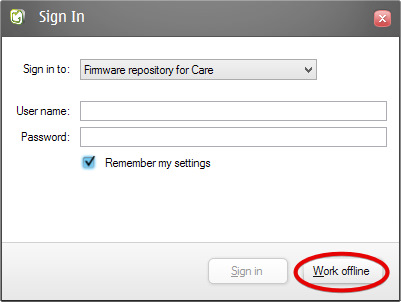
5. Запускаем Care Suite от имени администратора, выбираем Product Support Tool for Store, если вылезет окно с запросом логина и пароля-выбираем Work Offline.
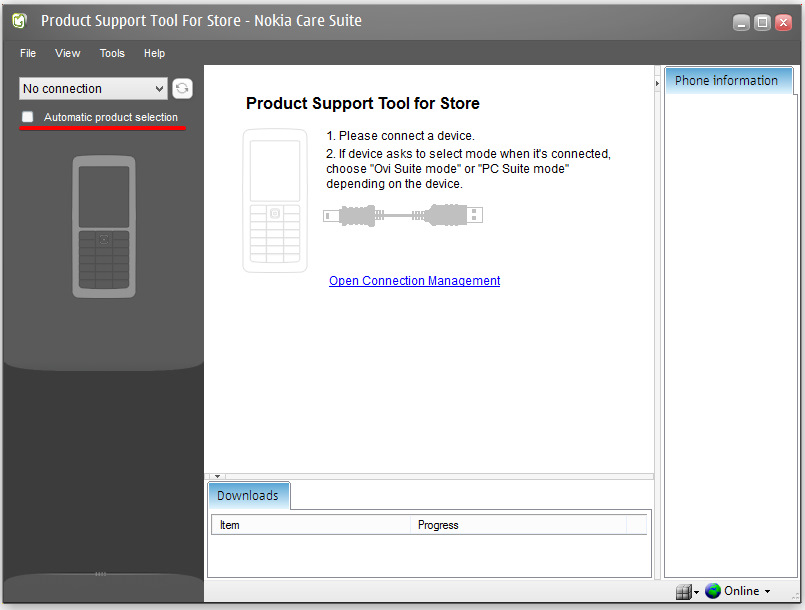
6. Снимаем слева вверху галочку «Automatic product selection»
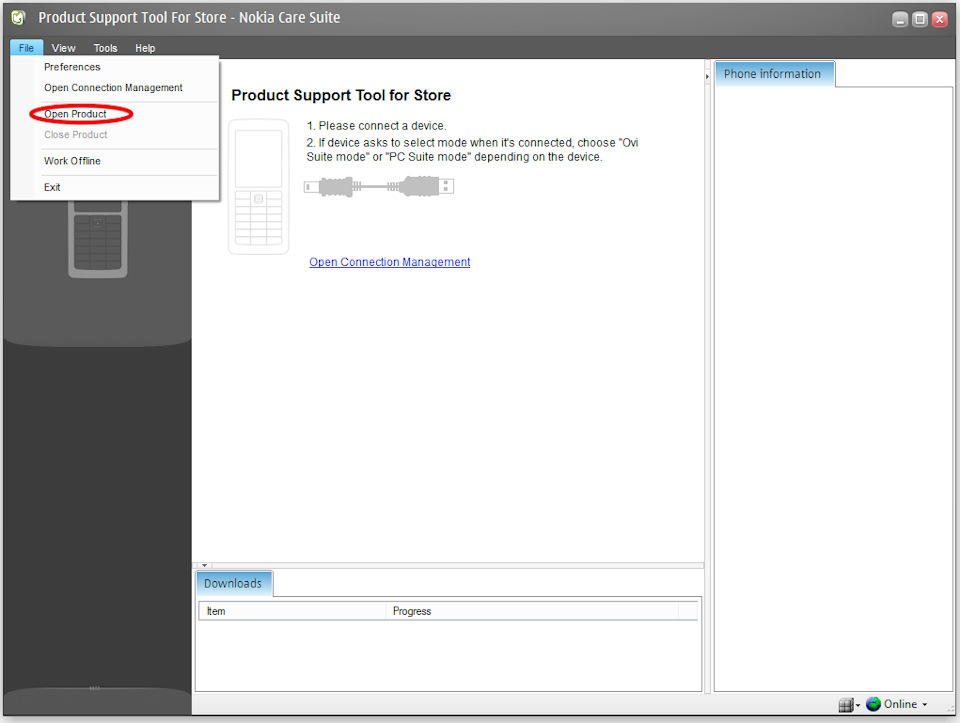
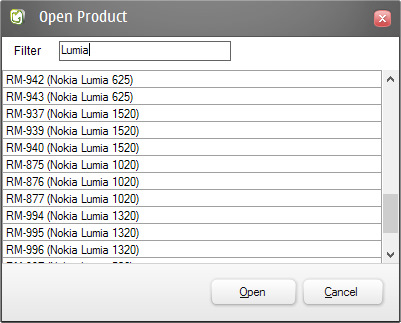
7. Нажимаем File>Open Product… и выбираем вашу модель телефона
8. В левом нижнем углу Programming>Recovery, в списке должна появиться скопированная прошивка. Если ее нет-значит вы не туда ее скопировали, проверьте внимательно все еще раз.
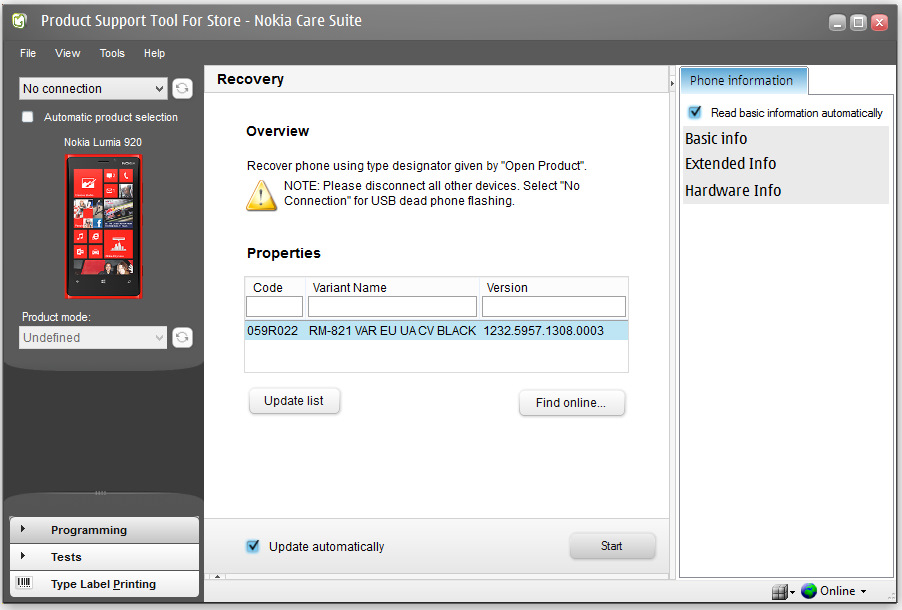
9. Если вы прошиваете прошивку с продакт-кодом, отличным от того, для которого предназначен телефон, или он не включается полноценно, пропустите этот пункт и переходите к следующему.
Подключаем телефон в обычном режиме, нажимаем Start и ждем, пока установится прошивка. Телефон трогать не нужно, он сам перезагрузится куда надо, и по окончании этого процесса сам загрузится в обычный режим, в заводском состоянии (все данные и настройки будут очищены)
10. Если ваш аппарат по каким-либо причинам не включается полноценно, то нужно
— Отключить кабель
— Нажать кнопку Start
— Подождать пока появится окно с кнопкой «retry»
— Подключить телефон и одновременно начать удерживать кнопки вкл+уменьшение громкости (возьмите аппарат удобно, одной рукой, держать долго, а вторая рука потом пригодится)
— Секунд через 5-7 сработает вибра
— Удерживая кнопки, нажать «retry» в окне (появится надпись, перезагрузка и телефон начнет перегружаться)
— Кнопки можно отпустить
— Появится еще один диалог, предупреждающий, что продакт код не подходит, нажать кнопку, «все равно продолжить»
Источник: 4pda.ru
Видео:
Как обновить нокиа люмия
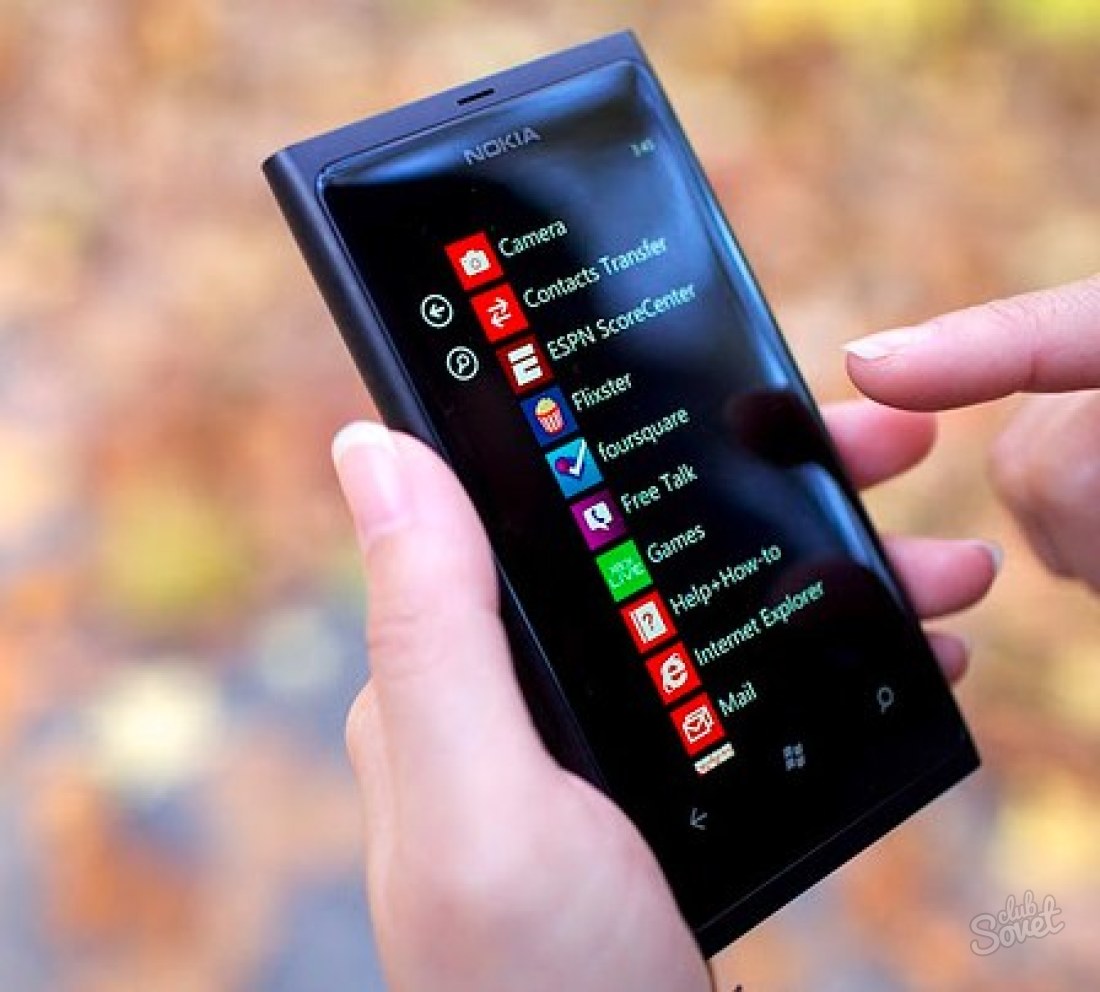
Многие обладатели смартфонов Nokia Lumia даже не задумываются об обновлении своего устройства. Им достаточно того, что телефон звонит, можно пользоваться приложениями и возможен доступ в Интернет. Владельцы часто не понимают, что обновление устранит мелкие недочеты, добавятся новые функции, часто увеличивается скорость работы устройства, также появится возможность использовать новые приложения и игры.
1
Обновления программного обеспечения предоставляется бесплатно. Они никаким образом не влияют на существующие настройки, фотографии, а также использующие приложения. Прежде всего необходимо проверить, есть ли установки для новой версии операционной системы. Их доступность зависит от модели телефона и версии его операционной системы, региона, а также оператора сети. Чтобы регулярно получать уведомления об установках, нужно зайти в раздел “Настройки” и выбрать “Обновление телефона”. Далее необходимо активировать опцию “Уведомлять о наличии новых обновлений”. Также программа Zune, установленная в компьютере, извещает об этом в сообщениях. Можно выставить уведомление с помощью сети мобильного оператора. Для этого активируется опция “Для обновлений использовать соединение для передачи данных”.
2
Перед началом этой процедуры нужно хорошо зарядить батарею, установить правильную дату и время (иначе смартфон не сможет получить доступ к обновлениям) и проверить наличие свободного места (“Настройки” – “Сведения об устройстве”).
3
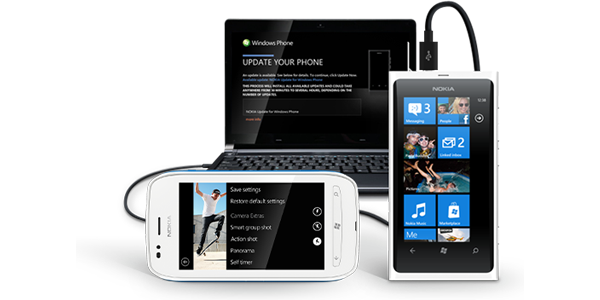
Необходимо подключить смартфон к компьютеру, на котором установлена программа Zune. Она должна открыться автоматически, если этого не случилось, можно запустить ее вручную. В самой программе нужно выбрать функцию “Обновить”, когда процесс будет завершен, в телефоне появится уведомление об этом.
4
В случае возникновения сложностей можно воспользоваться “Мастером установки”, в котором предоставляется подробная инструкция решения самых распространенных проблем. Когда обновляется программное обеспечение, автоматически создается резервная копия данных смартфона, и в случае каких-либо неполадок ее можно восстановить.

Благодаря обновлению смартфона Нокиа Люмия, его обладателям открываются новые возможности, использовать устройство станет вдвойне приятнее.
Инструкция обновлена и повторно опубликована по просьбам читателей.
С выходом Windows 10 Mobile Creators Update Microsoft резко сократила список поддерживаемых устройств. Все Lumia 3-его поколения официально не получат Creators Update и последующие версии системы — 1709 и более поздние. С выходом Fall Creators Update из списка поддерживаемых была исключена также Lumia 640. В этой статье мы расскажем, как установить последние билды Windows 10 Mobile на неподдерживаемые устройства.
Инструкция предназначена только для неподдерживаемых устройств, на которые уже установлена Windows 10 Mobile. Для того, чтобы применить это руководство, вам следует сначала обновить ваш смартфон до Windows 10 Mobile.
- Устройства, которые официально получили обновление до Windows 10, могут быть обновлены до этой версии системы с помощью официального приложения Помощник по обновлению. Это Lumia 430, 435, 532, 535, 540, 635 (1 ГБ), 636 (1 ГБ), 638 (1 ГБ), 640, 730, 735, 830, 929, 930 и 1520.
- Устройства, которые не получили обновление до Windows 10, сначала придётся каким-либо образом обновить до этой версии системы. Это Lumia 520, 525, 620, 625, 630, 635 (512 МБ), 720, 820, 920, 925, 1020, 1320 и другие смартфоны.
Отметим, что последние версии системы (1709 по состоянию на октябрь 2017) не оптимизируются под эти устройства. Вы можете столкнуться со специфическими багами, присущими только неподдерживаемым девайсам, и вряд ли разработчики из Microsoft будут их исправлять. Некоторые дополнения, вроде Glance Screen, могут вовсе не заработать. Мы не несём никакой ответственности за проделанные вами действия. Все операции вы выполняете на свой страх и риск.
Учтите, что после сброса настроек все изменения в реестре пропадут, и вам придётся выполнять все операции заново.
Как установить Windows 10 Mobile на неподдерживаемые Lumia
- Сделайте Interop Unlock.
- Отключите автоматическое обновление приложений в настройках Магазина. После того, как вы проделаете все операции, ни в коем случае не обновляйте приложение Extras+Info (Информация).
- Зайдите в Interop Tools, выберите раздел This Device и откройте Registry Browser.
- Перейдите в следующую ветвь: HKEY_LOCAL_MACHINE \ SYSTEM \ Platform \ DeviceTargetingInfo.
- Запишите себе куда-нибудь или сделайте скриншоты значений ключей PhoneManufacturer, PhoneManufacturerModelName, PhoneModelName и PhoneHardwareVariant.
- Измените их так, как указано немного ниже.
- Перезагрузите смартфон.
- Пройдите в Параметры — Обновление и безопасность — Программа предварительной оценки и включите получение предварительных сборок. Возможно, смартфон необходимо будет перезагрузить. После перезагрузки убедитесь, что выбран круг Fast.
- Перезагрузите смартфон.
- Проверьте наличие обновление в Параметрах — Обновление и безопасность — Обновление телефона.
- Установите последнюю доступную сборку.
Как изменить значения в реестре для установки Fall Creators Update (1709)
Это зависит от того, какой у вас смартфон: односимочный или двухсимочный.
Односимочный
- PhoneManufacturer: MicrosoftMDG
- PhoneManufacturerModelName: RM-1085_11302
- PhoneModelName: Lumia 950 XL
- PhoneHardwareVariant: RM-1085
Двухсимочный
- PhoneManufacturer: MicrosoftMDG
- PhoneManufacturerModelName: RM-1116_11258
- PhoneModelName: Lumia 950 XL Dual SIM
- PhoneHardwareVariant: RM-1116
Для экспертов
Если вы — эксперт, то можете воспользоваться ключами других поддерживаемых смартфонов для подмены. Мы приводим их ниже.
Lumia 550
- PhoneHardwareVariant: RM-1127
- PhoneManufacturer: MicrosoftMDG
- PhoneManufacturerModelName: RM-1127_15206
- PhoneModelName: Lumia 550
Lumia 650
- PhoneHardwareVariant: RM-1152
- PhoneManufacturer: MicrosoftMDG
- PhoneManufacturerModelName: RM-1152_15637
- PhoneModelName: Lumia 650
Lumia 650 DS
- PhoneHardwareVariant: RM-1154
- PhoneManufacturer: MicrosoftMDG
- PhoneManufacturerModelName: RM-1154_15817
- PhoneModelName: Lumia 650 DUAL SIM
Lumia 950
- PhoneHardwareVariant: RM-1104
- PhoneManufacturer: MicrosoftMDG
- PhoneManufacturerModelName: RM-1104_15218
- PhoneModelName: Lumia 950
Lumia 950 DS
- PhoneHardwareVariant: RM-1118
- PhoneManufacturer: MicrosoftMDG
- PhoneManufacturerModelName: RM-1118_15207
- PhoneModelName: Lumia 950 DUAL SIM
Краткие характеристики этих устройств
- Lumia 550: Snapdragon 210; 1/8 GB; 4,7» IPS HD.
- Lumia 650: Snapdragon 212; 1/16 GB; 5» AMOLED HD.
- Lumia 950: Snapdragon 808; 3/32 GB; 5,2» AMOLED QHD.
- Lumia 950 XL: Snapdragon 810; 3/32 GB; 5,7» AMOLED QHD.
Как изменить значения в реестре для установки Creators Update (1703)
Односимочный (Lumia 640):
- PhoneManufacturer: MicrosoftMDG
- PhoneManufacturerModelName: RM-1072_1062
- PhoneModelName: Lumia 640 LTE
- PhoneHardwareVariant: RM-1072
Как установить Windows 10 Mobile на неподдерживаемые Lumia с помощью DHT Upgrade Advisor
Фанаты Windows 10 Mobile, которые по совместительству являются разработчиками, выпустили специальное приложение для обновления неподдерживаемых смартфонов до последних сборок Windows 10 Mobile. Оно проводит все операции с реестром, которые мы описали выше, автоматически, а заодно может само создать резервную копию существующих значений ключей. Расскажем, как им воспользоваться.
- Сделайте Interop Unlock.
- Отключите автоматическое обновление приложений в настройках Магазина. После того, как вы проделаете все операции, ни в коем случае не обновляйте приложение Extras+Info (Информация).
- Установите зависимости приложения, а затем и само DHT Upgrade Advisor.
- Зайдите в DHT Upgrade Advisor.
- Поставьте галочку First get a backup of your device targeting info.
- Выберите тип своего смартфона: Single Sim (односимочный) или Dual Sim (двухсимочный).
- Нажмите на кнопку Allow Update.
- Перезагрузите смартфон.
- Пройдите в Параметры — Обновление и безопасность — Программа предварительной оценки и включите получение предварительных сборок. Возможно, смартфон необходимо будет перезагрузить. После перезагрузки убедитесь, что выбран круг Fast.
- Перезагрузите смартфон.
- Проверьте наличие обновление в Параметрах — Обновление и безопасность — Обновление телефона.
- Установите последнюю доступную сборку.
- При необходимости возвращения стандартных значений в реестр зайдите в DHT Upgrade Advisor и нажмите Restore Backup.
Если эти инструкции не сработали, вы можете изучить форумы XDA или 4PDA: быть может, кто-то уже сталкивался с вашими ошибками.
 Сегодня разберём как обновить lumia 640 до Windows 10 Mobile. Для этого есть два способа первый через программу OTC Updater второй экспериментальный через Windows Device Recovery Tool. Дадим краткую инструкцию по обоим способам.
Окончание поддержки Windows 10 Mobile
До того, как начать процесс обновления пору слов о том, когда закончится полностью поддержка Windows Mobile после чего магазин прилежней перестанет работать.
- С 10 декабря 2019 г. пользователи Windows 10 Mobile больше не будут получать от корпорации Майкрософт обновления для системы.
- После 31 декабря 2019 г. Вы больше не сможете использовать WhatsApp на операционных системах Windows Phone.
- До 10 марта 2020 г. будут создаваться автоматические или ручные резервные копии устройства с параметрами и некоторыми приложениями.
- До 10 декабря 2020 г. (как минимум) продолжат работать некоторые службы, в том числе загрузка фотографий, восстановление устройства из существующей резервной копии.
- 12 января 2021 г. Microsoft прекратит поддержку приложений Office для Windows 10 Mobile. Их нельзя будет установить из магазина.
Обновляем lumia 640 через OTC Updater
Если у Вас установлена версия прошивки 8.1, то для обновления lumia 640 вам потребуется компьютер. Надо скачать утилиту OTC Updater, открыть скачанный файл после чего выскочит окно для выбора места распаковки скачанного архива, создаем папку на диске С и распаковываем в него. Подключаем lumia к компьютеру и ждем пока установятся драйвера. Потом открываете папку куда распаковали архив и от имени администратора запускаете приложение Otcupdater.
Выскакивает командная строка ждете пока там вас не попросят отключить устройство для продолжения процесса обновления. Дальше заходите в настройки смартофна/обновление смартофна и видите что устройство начало скачивать файлы для обновления.
Вовремя обновления может выскочить ошибка «The request channel timed out attempting to send after» что переводится как «Тайм-аут канала запроса при попытке отправить» 
Попробуйте удалить папку logs она находится на диске С куда вы распаковали архив. Также данная ошибка может быть вызвана из-за того что нету доступа к прошивке на сервере. Попробуйте чуть позже обновиться если не помогает переходим к ниже перечисленному способу.
Прошивка lumia 640 через Windows Device Recovery Tool
Прошивать будем через программу Windows Device Recovery Tool это официальная программа для прошивки этих смартфонов. Подключаем телефон к компьютеру скачивем программу устанавливаем и запускаем.
Как видем программа обнаруживает телефон lumia 640 Lte Dual Sim нажимаем по иконке телефона и Windows Device Recovery Tool выдает информацию о телефоне.
Сверху указана какая операционка у нас установлена а снизу какая доступна на сервере. Внизу есть кнопочка Переустановка По нажимаем на него появится окошко с предупрежденим о том что вся информация будет удалена нажимаем продолжить и система начнет заружать прошивку. После скачиваения начнется процесс устанвоки прошивки.Телефон пререзагрузится.
В конце появится окошко о успешном завершении прошивки. 
На этом пожалуй все если весть вопрсоы или пожелания то пишем в коментария . Спасибо!
{youtube}1BeFaZjm_jQ{/youtube}
{youtube}3vIY41iWzOg{/youtube}
- Добавить свои