
Алиса набирает очень большую популярность у пользователей. Некогда слабенький помощник стал отличным собеседником, который может и пошутить, и подколоть. Но самое главное — теперь это мозг в современной технологичной квартире. При полноценной настройке Алиса способна и такси вызвать, и о погоде до мельчайших деталей рассказать может даже позвонить по вашей просьбе куда нужно.

Начнем настройку помощника с выбора типа подключения. Яндекс станцию можно подключить следующими способами:
- Wi-Fi или Bluetooth к смартфону;
- Bluetooth к компьютеру;
- Wi-Fi/Bluetooth/кабельное подключение к телевизору.
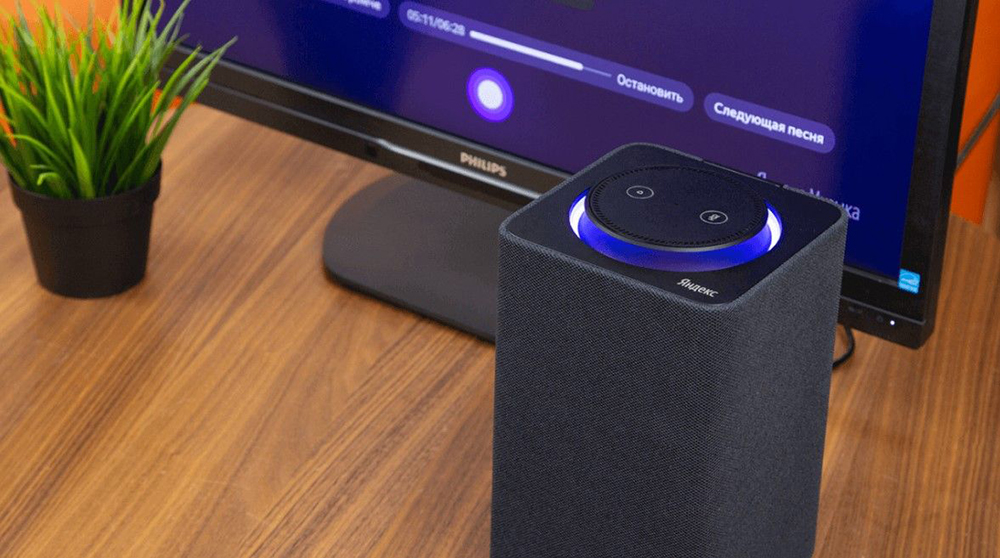
По заявлениям самого производителя наилучшим методом подключения является подключение к ТВ через HDMI-кабель. Данное подключение откроет возможности Алисе управлять перемоткой, громкостью, переключением каналов (в том числе по номерам), а также включением сервисов (Youtube, Netflix и т.п.).
HDMI-подключение к телевизору
При подключении по кабелю к ТВ настройка колонки самая простая и быстрая — Алиса все делает сама.
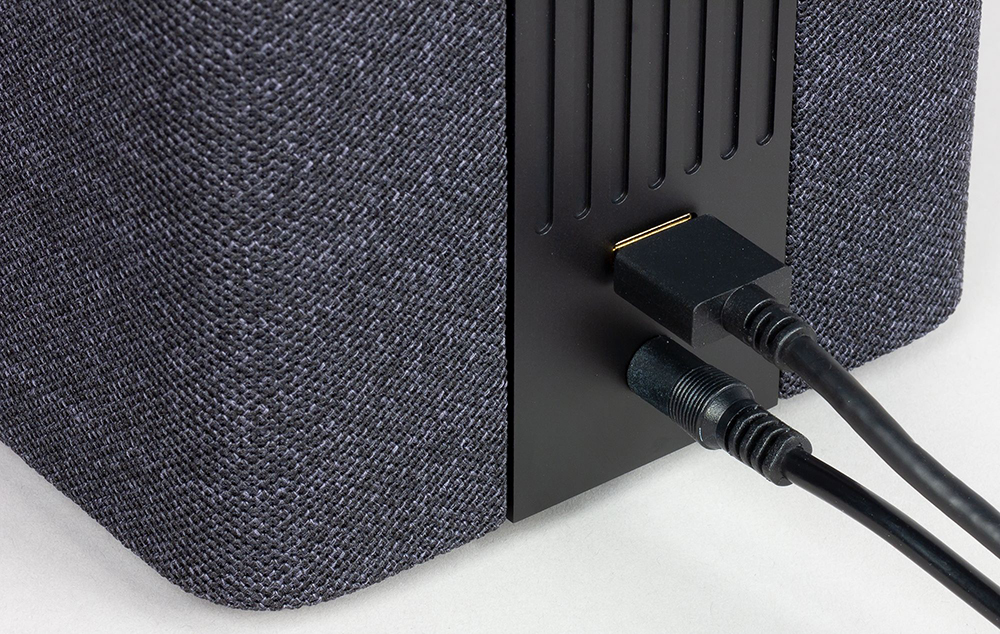
- Для начала нужно подключить Станцию к телевизору через HDMI-кабель и к сети питания;
- Зайти в канал HDMI вашего телевизора, все остальное сделает Алиса;
На данном этапе стоит отметить тот факт, что не все Яндекс станции имеют HDMI для подключения к телевизору через кабель, так что если вы хотите прокачать свой телевизор или сделать Алису хабом для умного дома — внимательно изучите характеристики каждой станции из доступных на данный момент.
- После подключения колонки и скачивания обновлений на канале HDMI появится интерфейс управления станцией.

Алиса уже на этом этапе может управлять навигацией телевизора, переключить канал, добавить/убавить громкость, ответит на любой вопрос, включит музыку и выполнит еще огромное множество действий.
Но даже если ваша Станция не имеет HDMI-разъема, а подключить ее к телевизору все равно нужно — можно осуществить это и с помощью беспроводных способов подключения.
Подключение к ТВ беспроводными способами
При целом ряде плюсов такого метода подключений есть и минусы, причем достаточно критичные.
- К примеру, если подключать Яндекс станцию по Bluetooth, она будет выполнять лишь роль беспроводной колонки для телевизора, а все элементы управления телевизором утратит.
Такой вариант подойдет тем, кто хочет собрать 2.0 аудиосистему к телевизору, ведь несколько станций могут работать в стереопаре, а с учетом очень неплохого звучания станции — такой вариант может быть, пусть и выходит достаточно дорогим.
По Wi-Fi же голосовые команды для управления ТВ — остаются, но включить некоторые сервисы может не получиться, если телевизор не очень современный.
Для подключения по Wi-Fi придется сделать чуть больше действий:
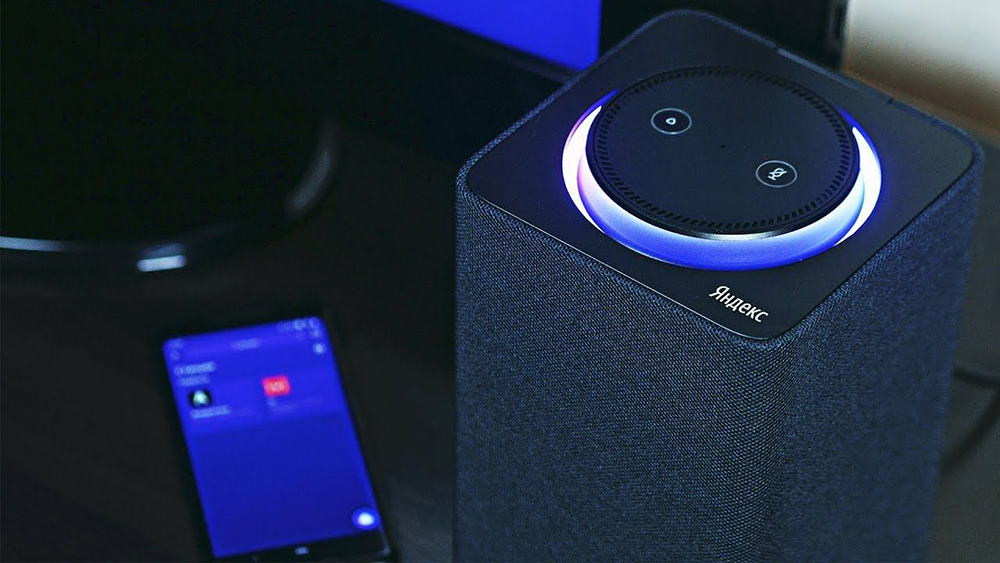
- Скачать приложение Яндекс;
- Зарегистрироваться или авторизоваться в учетной записи Яндекс;
- Дальше самое интересное, если с телевизором повезло, то достаточно перейти сначала во вкладку «Устройства», а затем в «Управление устройствами»;
- Найти свою модель телевизора, выбрать новую настройку и беспроводное соединение;
- Поднести смартфон к колонке и дать команду о проигрывании звука.
Подключение станции к телевизору по Wi-Fi пожалуй самый привередливый способ, который в себе несет огромное множество нюансов. Проще всего таким способом подключиться к телевизорам марки Samsung (да и то далеко не ко всем моделям).
Подключение Яндекс станции к компьютеру
А самый примитивный вариант подключения Яндекс станции и вследствие чего самый низкофункциональный — подключение к компьютеру по Bluetooth.
Во-первых, у вас гарантированно должен быть Bluetooth-модуль в компьютере, чаще всего в обычных настольных компьютерах его нет и необходимо докупать модуль отдельно. В ноутбуках модуль встречается практически везде. Во-вторых, никакого умного управления через Алису вашим компьютером не будет. Станция станет просто облачным плеером, будет транслировать музыку или подкасты на устройство воспроизведения вашего компьютера.
Пошаговая инструкция при наличии у вас Bluetooth-модуля:
- Для начала нужно включить Bluetooth на компьютере, способов множество: через «Устройства» в панели управления или через «Все параметры» Windows, или же через сам значок Bluetooth в трее системы;
- Включить Bluetooth на самой станции с помощью голосовой команды (Алиса, включи Bluetooth);
- Произвести сопряжение станции с модулем на компьютере, если прошло все без проблем — Алиса приступит к настройке станции;
- При неудачном сопряжении возможен ручной вариант, для которого нужно зажать кнопку выключения микрофона на станции, дождаться мерцания подсветки и попробовать произвести сопряжение в таком режиме.
Подключение Яндекс Станции к телефону
К телефону Яндекс Станцию также можно подключить по Wi-Fi и по Bluetooth. Настройка станции идентична описанным выше способам подключения к телевизору.
Но есть еще один вариант настройки станции — с помощью приложения Умный дом от Яндекс. В данном приложении содержится гораздо более широкий спектр настроек как самой Алисы, так и станции.
При настройке Яндекс Станции с телефона особых сложностей возникнуть не должно, Алиса все сделает сама. В приложении умный дом с Алисой нажимаем на добавление колонки, попутно подключив саму станцию к сети и дождавшись мигающей эмблемы Алисы. А дальше — наслаждаемся магией.
При добавлении станции выбираем дом, адрес и личные данные — станции они нужны для заказов еды/такси, ответа по погоде и тд.
Иногда подключение по Bluetooth не срабатывает с первого раза. Но по Wi-Fi нареканий практически не бывает.
После успешного подключения к сети, Алиса начнет автоматическую настройку станции, установит обновления, а пока это происходит — покажет каталог с функциями, которыми она обладает. Принты красочные, информация подана коротко и ясно.
По завершению обновлений можно перейти к детальным настройкам как станции, так и Алисы. Самая интересная настройка — это распознавание человека по голосу. Если в доме большая семья — Алиса сможет включать персонализированные подборки музыки, со временем адаптирует и свой стиль общения с каждым членом семьи.
Настройки Алисы и Яндекс станции
Существует огромный список настроек — как банальные, типа громкости, воспроизведения звуков или сигналов о выполнении команды, так и скрытые, о которых знают не все, но и настроить некоторые моменты не так просто и интуитивно.
Настраивать распознавание по голосу не трудно, но требует времени и тишины. Если дома несколько станций, микрофон включенный должен остаться только у одной. Сама настройка заключается в повторении ключевых фраз за Алисой.
По завершению настройки Алиса спросит как к вам обращаться и можно заложить в ее электронные мозги несколько обращений, которыми она и будет пользоваться.
Имеются и обычные для современных устройств настройки по типу «Не беспокоить». В указанные часы Алиса не будет присылать и зачитывать уведомления.
Эквалайзер позволяет не просто выбрать готовые пресеты для прослушивания различных жанров музыки, но и вручную сдвинуть баланс каждой части звукового спектра, а поскольку звучание станции (особенно большой) очень даже неплохое, то данная функция действительно полезна, а не просто есть для галочки.
Гораздо интереснее, что Алису можно настроить по ограничениям воспроизводимого контента и эти ограничения будут работать в полной мере, если она знает голоса всех членов семьи. Что самое важное — Алиса понимает, что с ней говорит ребенок и не будет включать ему контент для взрослых.
Для тех, кто собирается на работу/в школу утром под новости или утренние шоу, есть также отличный и гибкий к настройкам инструмент. Шоу Алисы включает в себя широкий пул областей, в каждую из которых можно добавить несколько источников контента и Алиса будет развлекать вас во время сборов персонализированными новостями/шутками/музыкой.

Также можно персонализировать и новости, источников там на выбор сотни. Хоть по каждому региону РФ.
С уведомлениями Яндекс постарался, хоть пул персонализированных настроек не такой уж и широкий, но приятно, что можно основные уведомления о выходе нового контента получать с самой станции.
Например, если Алиса уже запомнила ваши музыкальные предпочтения, она сможет уведомить о выходе нового сингла или альбома понравившегося исполнителя. Также озвучит новость о выходе нового подкаста, и еще целое множество подобных примеров, связанных с цифровым контентом.
Кстати, родителям можно не беспокоиться, что их ребенок может услышать нежелательный контент из уст Алисы, ведь помимо направленного чисто для детей контента и распознавания детского голоса Алиса еще и ограничения по возрасту для воспроизведения контента может включать. Ну и в довесок может читать сказки, что тоже приятно, главное — ребенка увлечь.

Алиса со своего первого появления очень поумнела. Первые ролики с демонстрацией возможностей Алисы сейчас кажутся вовсе смешными, современная же Алиса — это настоящий помощник во всех сферах жизни владельца, у которого выстроена инфраструктура его умного дома. Но еще и отличный спутник и радио-вещалка для человека, который умного дома не имеет.
Яндекс.Станция с Алисой — это умная колонка, которая привносит в ваш дом голосовой помощник Алиса. Она не только воспроизводит музыку и выполняет команды, но и предоставляет множество других полезных функций. В этом руководстве мы расскажем вам, как использовать Яндекс.Станцию с Алисой для максимальной пользы.
1. Настройка Яндекс.Станции
Перед началом использования Яндекс.Станции важно выполнить настройку:
- Подключите устройство к сети Wi-Fi.
- Загрузите приложение «Яндекс» на свой смартфон или планшет.
- Откройте приложение и выполните вход в свою учетную запись Яндекс или создайте новую, если у вас ее нет.
2. Установка Языка
Вы можете выбрать язык, на котором будет общаться Алиса. Для этого перейдите в настройки устройства:
- Откройте приложение «Яндекс».
- В разделе «Устройства» найдите вашу Яндекс.Станцию и откройте настройки.
- Выберите язык, который вам удобен.
3. Воспроизведение Музыки
Яндекс.Станция позволяет воспроизводить музыку из различных источников:
- Яндекс.Музыка: Если у вас есть подписка, вы можете заказывать музыку по вашему выбору.
- Яндекс.Радио: Вы можете попросить Алису включить радиостанцию вашего жанра.
- Apple Music: Если у вас есть подписка, Яндекс.Станция поддерживает воспроизведение музыки из Apple Music.
Просто скажите «Алиса, включи музыку [название песни или исполнителя]», и она сделает это за вас
4. Голосовые Команды
Вы можете задавать Алисе различные вопросы и давать команды:
- «Алиса, какая погода сегодня?»
- «Алиса, расскажи анекдот.»
- «Алиса, включи свет.»
- «Алиса, напомни мне о важной встрече в 15:00.»
Алиса поможет вам с информацией, развлечениями и управлением умным домом.
5. Умный Дом
Если у вас есть умные устройства, такие как умные лампы или умные розетки, Яндекс.Станция с Алисой может управлять ими. Просто подключите их к системе и скажите:
- «Алиса, включи свет.»
- «Алиса, установи температуру на 22 градуса.»
6. Завершение Работы
Если вы закончили использовать Яндекс.Станцию, вы можете просто сказать:
- «Алиса, спасибо.»
Она выключит микрофон и перестанет слушать ваши команды до следующего раза.
Теперь вы знаете, как пользоваться Яндекс.Станци
Если вы впечатлены возможностями Яндекс.Станции с Алисой, вы можете приобрести ее в ближайшем магазине. Наслаждайтесь голосовым помощником Алисой и всеми ее умными функциями, управляя своим домом и наслаждаясь музыкой с удовольствием.
💰 Промокоды для новых пользователей: 💰
- REF_WZMDYCR — Скидка 200 рублей от 2500 рублей.
- Новыми считаются пользователи, не совершавшие покупок в течение 365 дней
Скачайте приложение и делайте заказ прям сейчас
В этой статье мы поговорим о том, как настроить колонку с Алисой в 2023 году. Покажем, как подключить Яндекс Станцию к телефону, компьютеру и телевизору.
Рассмотрим основные опции: настройка громкости, сброс до заводских настроек и так далее. Ответим на частые вопросы новичков.
Содержание (развернуть ↴)
Как подключить Яндекс Станцию к смартфону
Первым делом посмотрим, как настроить и подключить Яндекс Станцию — умную колонку с Алисой — на телефоне (Android и iOS). Сразу после покупки устройства — распакуйте его и подключите к розетке. Вероятно, это вы уже сделали.
Далее:
- Обязательно подключите смартфон к интернету. Важно, что гаджет был подключен к той же сети Wi-Fi, что и Яндекс Станция.
- Загрузите приложение «Яндекс» на смартфон. Из Play Маркет для Android или App Store для iOS.
Подключить колонку можно только на мобильные устройства (смартфоны и планшеты) с версией Android 5.0+ и iOS 10.0+.
После установки приложения, запустите его и войдите в свой аккаунт Яндекс. Если у вас нет Яндекс ID и вы не знаете, как создать профиль, то прочитайте нашу подробную инструкцию → «Как создать почту на Яндексе».
После авторизации в системе, нужно:
- Зайти в раздел «Устройства» — он находится в меню профиля. Чтобы открыть меню профиля нажмите на круг с вашей аватаркой в правом верхнем углу интерфейса.
- В подразделе «Добавить устройство» нажмите на кнопку «Подключить» в окне «Умные колонки».
- Разрешите поиск по Bluetooth.
- Найдите свою колонку и подключитесь к ней.

Готово. Вы подключили Яндекс Станцию — умную колонку с Алисой — к своему смартфону.
Есть альтернативный вариант подключения — вручную:
- Подключите телефон к Wi-Fi.
- Поднесите устройство к колонке.
- Нажмите на колонке кнопку «Проиграть звук».
- После этого колонка начнет подключение к Wi-Fi. Устройство автоматически подключится к телефону.
Подключение колонки с Алисой к компьютеру
Теперь посмотрим, как подключить колонку с Алисой к компьютеру. Подключиться к ПК можно при одном условии: на компьютере или ноутбуке есть Bluetooth-модуль.
Чтобы подключить Яндекс Станцию к ПК с Bluetooth, нужно:
- Включить Bluetooth на ПК или ноутбуке.
- В окне Bluetooth нажмите кнопку «Добавление Bluetooth или другого устройства».
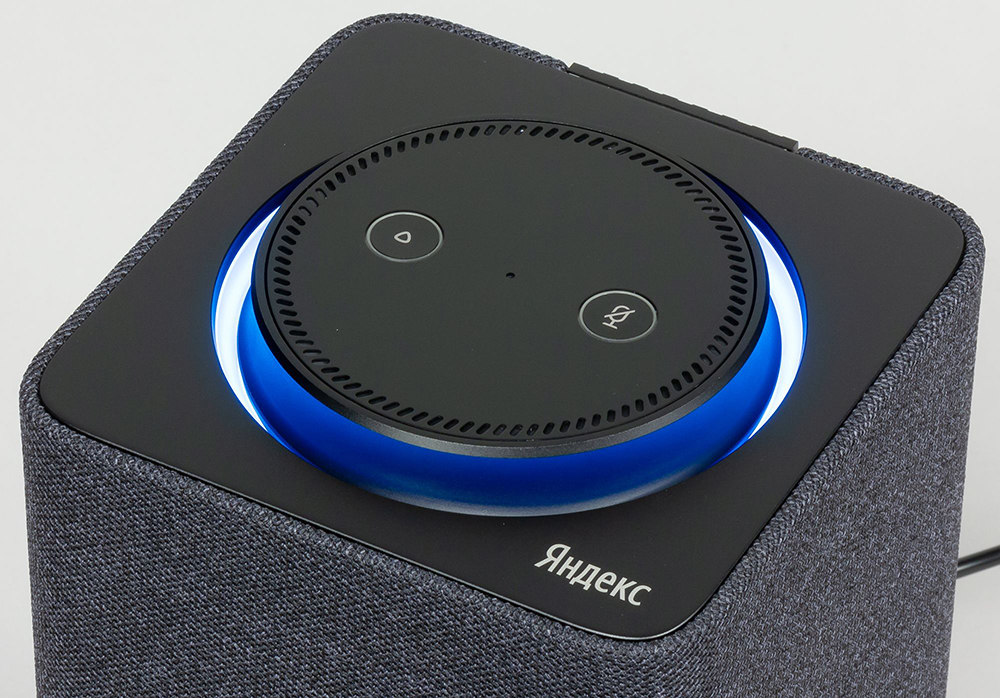
- Активируйте Bluetooth на колонке. Для этого скажите Алисе: «Алиса, активируй Bluetooth». Также можно сделать это вручную: для этого нажмите на колонке на кнопку отключение микрофона и зажмите ее на несколько секунд. Когда активируется подсветка, это значит, что Bluetooth включен.
- На ПК — в окне Bluetooth-устройств — отобразится колонка. Подключитесь к ней.

Теперь вы можете управлять и настраивать Яндекс Станцию с ПК.
Подключаем Яндекс Станцию с Алисой к телевизору
Подключить к телевизору можно только большую колонку. Яндекс Станция версии «мини» не подходит.

Есть несколько способов, как можно подключить умную колонку к ТВ:
- Через HDMI-кабель. Просто подсоедините Яндекс Станцию к своему телевизору. Теперь вы можете голосовыми командами просить включить фильм из библиотеки «Кинопоиска», найти видео в интернете и так далее.
- Через приложение Samsung SmartThings — по Wi-Fi. Актуально для ТВ марки Samsung.
Основные настройки Яндекс Станции с Алисой
Теперь перейдем к разделу с настройками Яндекс Станции с Алисой. Посмотрим, какие основные параметры можно изменить/настроить на умной колонке.
Как сделать, чтобы Алиса запомнила голос владельца
Это очень просто. Скажите голосовому помощнику: «Алиса, запомни мой голос». После этого Алиса попросит вас повторить несколько фраз — так она запомнит ваш голос.
После этого голосовой помощник будет узнавать своего владельца — например, будет называть по имени.
Конечно, бывают случаи, когда Алиса допускает ошибки и не может определить собеседника. Поэтому нужно будет повторить команду.
Имя, которое вы назвали голосовому помощнику, можно поменять. Для этого скажите: «Алиса, запомни мое новое имя».
Ограничения:
- Алиса запоминает голос только одного человека и отличает его от других в пределах какой-либо небольшой группы. Например, она может запомнить голос одного из членов семьи.
- Для нескольких колонок можно настроить знакомство с каждой.
- «Знакомиться» с Алисой должен тот человек, чей аккаунт на Яндексе используется для управления Станцией.
Настраиваем громкость
На колонке Яндекс Станция можно настроить громкость — по шкале от 1 до 10. Поменять уровень громкости очень просто — скажите Алисе: «Алиса, громкость на (1, 2, 3 или 10)».
Альтернативные команды:
- «Алиса, громкость на (10, 20, 50, 100) процентов».
- «Алиса, сделай громче».
- «Алиса, сделай тише».
Чтобы настроить громкость вручную — без голосовых команд — нужно воспользоваться кнопками на верхней панели Яндекс Станции. Определить уровень громкости можно по индикаторам подсветки — зеленый значит тихо, красный — громко.
Перезагрузка устройства
Перезагрузить колонку можно вручную:
- Отключите адаптер питания от Яндекс Станции. Подождите 5-10 секунд.
- Подключите адаптер питания обратно. Дождитесь окончания загрузки. устройства.
- Готово, вы перезагрузили умную колонку с Алисой.
Замена фразы вызова голосового помощника
Вы можете изменить фразу для вызова голосового помощника:
- Зайдите в приложение «Яндекс» на смартфоне.
- Перейдите в раздел «Устройства» → «Яндекс Станция».
- В открывшемся меню выберите вкладку «Настройки».
- Нажмите «Устройства с Алисой» → «Откликаться на имя».
- Выберите понравившийся вариант.
Сброс до заводских настроек
Чтобы сбросить колонку до заводских настроек — например, после возникновения системных сбоев, — нужно:
- Отключить колонку от питания.
- Когда колонка отключена, нажмите на кнопку активации устройства. Держите ее, подключая к Яндекс Станции адаптер питания.
- Удерживайте кнопку активации, пока световое кольцо не загорится желтым.
- Отпустите кнопку активации.
- Дождитесь приветствия Алисы и снова проведите первоначальную настройку.
Мини-FAQ: ответы на частые вопросы
В этом разделе — ответы на частые вопросы по теме настройки и подключения Яндекс Станции с Алисой.
Яндекс Станция не включается, что делать?
Есть несколько вариантов решения проблемы:
1) Попробуйте отключить устройство от питания и подождать 20-30 секунд. Заново подключите гаджет.
2) Сбросьте устройство до заводских настроек.
3) Обратитесь в сервисный центр.
Можно ли подключить к Станции другие колонки?
Да, можно. Для этого можно воспользоваться проводом для AUX-выходов с двумя штекерами.
Итоги
Краткие итоги статьи:
- Яндекс Станция с Алисой — это удобный гаджет для умного дома. Голосовой помощник поможет решить многие «рутинные» задачи.
- Чтобы начать пользоваться всеми возможностями колонки с Алисой, нужно выполнить первоначальные настройки: подключить устройство к смартфону, установить определение голоса и так далее.
Да. И уже активно использую
100%
Нет. Но планирую купить в скором времени
0%
Проголосовало: 5
- На главную
- Категории
- Гаджеты
- Как настроить Яндекс.Станцию
Как настроить Яндекс.Станцию
Яндекс.Станция обладает широким функционалом, облегчая многие задачи: найдет нужную программу на телевизоре, вспомнит, где лежит телефон, заведет будильник, запустит таймер, напомнит о событии, расскажет о погоде, прочитает детям сказки и т.д.
2020-11-12 06:06:52711
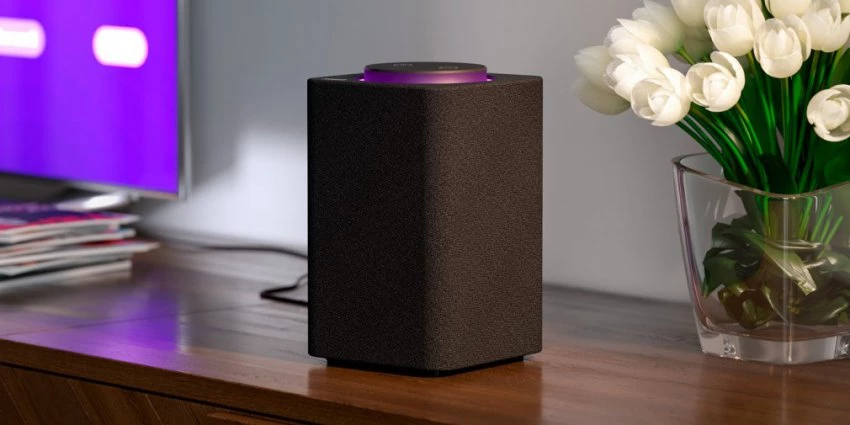
Умная колонка со встроенным голосовым помощником имеет фоновый и основной режимы распознавания речи. Также воспроизводит аудио через Яндекс.Музыку, подключается к телефону, телевизору, интернету – и управляет просмотром видео с помощью сервисов Кинопоиск, Амедиатека и Ivi. При покупке колонки пользователь получает подарок – год бесплатной музыки и кино и подписку на Яндекс.Плюс.
Яндекс.Станция обладает широким функционалом, облегчая многие задачи: найдет нужную программу на телевизоре, вспомнит, где лежит телефон, заведет будильник, запустит таймер, напомнит о событии, расскажет о погоде, прочитает детям сказки и т.д.
Этапы настройки смарт-колонки
Процесс начинается с подключения – необходимо выполнить следующие шаги:
- Вставить зарядное устройство в разъем колонки, а адаптер – в розетку.

- ОС будет загружаться, при этом сверху должна появиться фиолетовая подсветка. Голосовой помощник Алиса поприветствует пользователя.
- Если дома используется несколько сетей Wi-Fi, на телефоне должна быть включена та же сеть, к которой впоследствии будет подключена колонка.
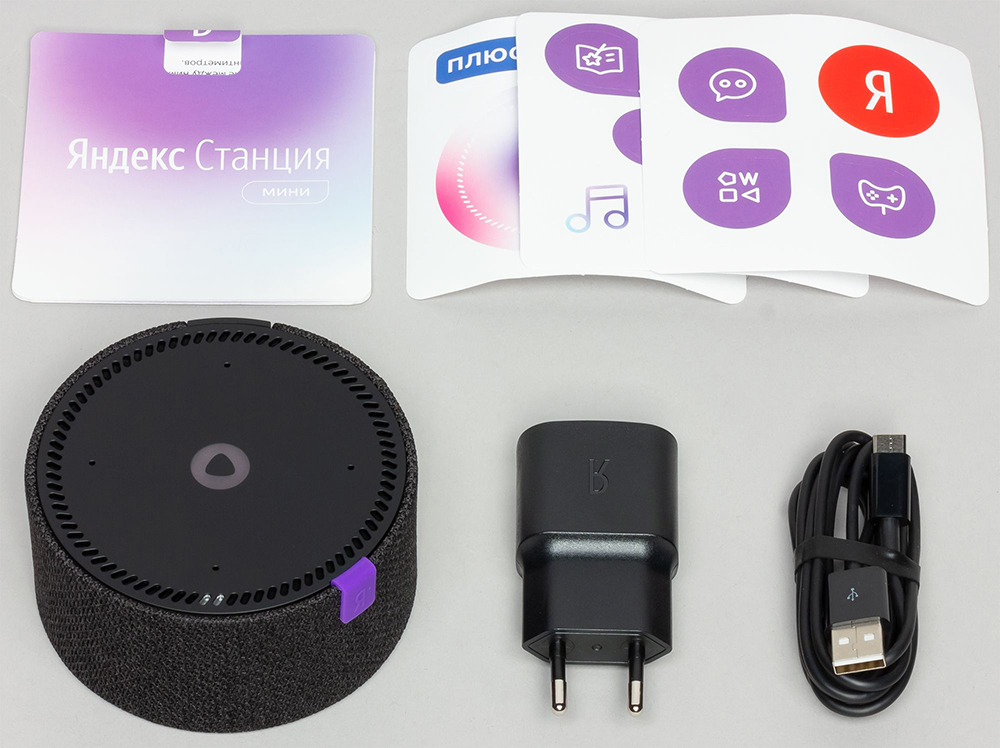
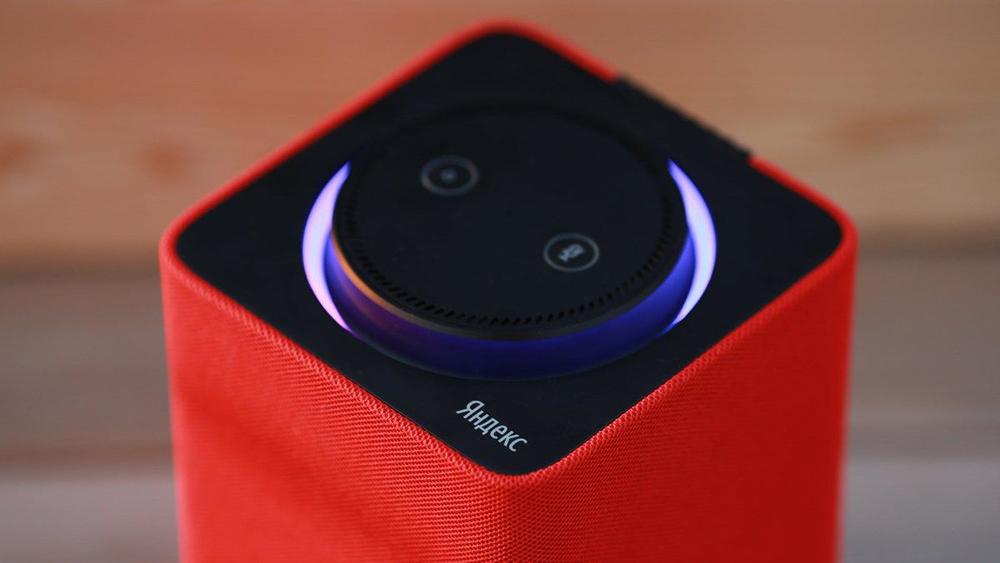
Для дальнейшей настройки потребуется загрузить последнюю версию приложения «Яндекс» из Play-маркета.
Важно! Колонка работает с устройствами на базе Android 5.0+ и iOS 10.0+.
После загрузки приложения следует зайти в свой Яндекс-аккаунт. Если его нет – нужно зарегистрироваться. Также для входа в аккаунт подойдет подписка Яндекс.Плюс или КиноПоиска.
Далее в приложении необходимо:
- Открыть «Сервисы», кликнув по иконке, расположенной на нижней панели справа. Выбрать из списка «Устройства» и перейти в «Управление…».
- Отобразится список устройств, нужно добавить новое, клацнув по иконке «+». Из появившегося списка с вариантами выбрать «Умную колонку…».
- Выбрать, какое именно устройство нужно добавить. Нажать кнопку «Продолжить», а на колонке зажать кнопку отключения звука.
- Подключиться к интернету и ввести пароль. Поднесите телефон к Станции, нажать кнопку «Проиграть звук». Благодаря этому Алиса подключится к Wi-Fi.
- Подождать немного – на экране смартфона будут отображаться уведомления.
- Готово – Станция подключена.
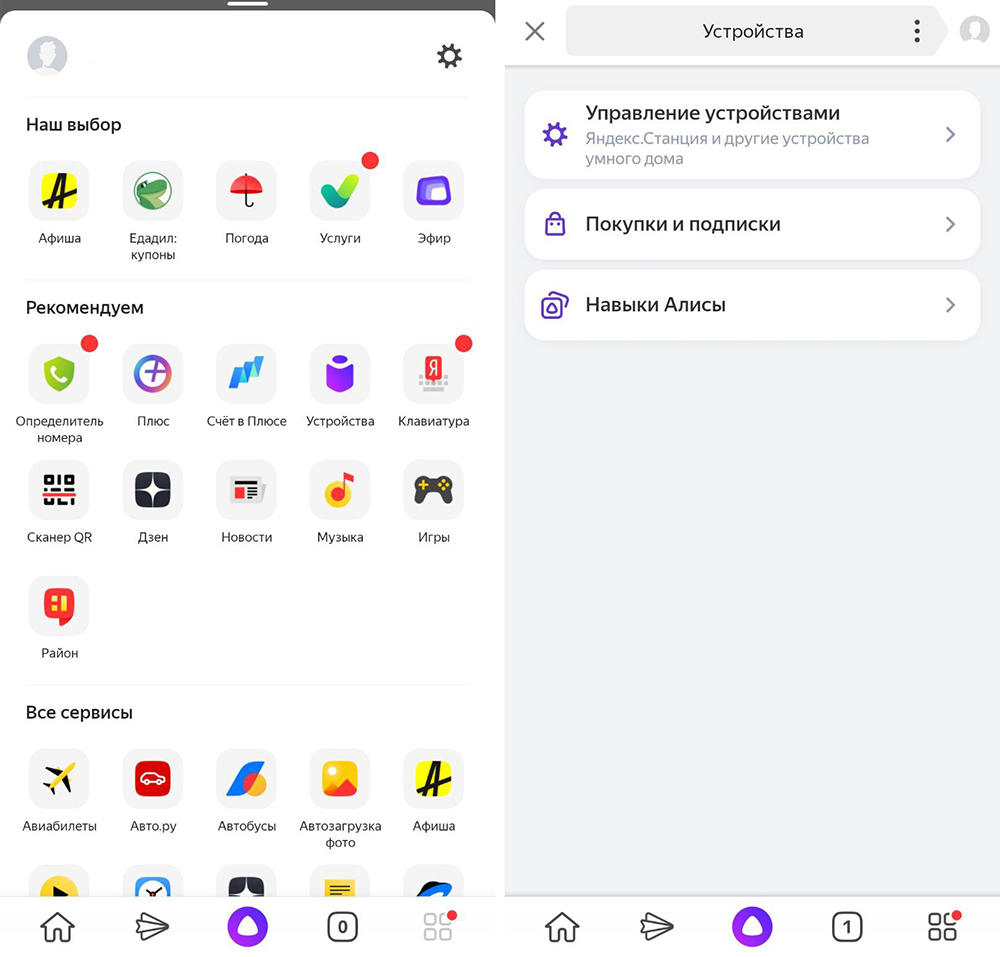
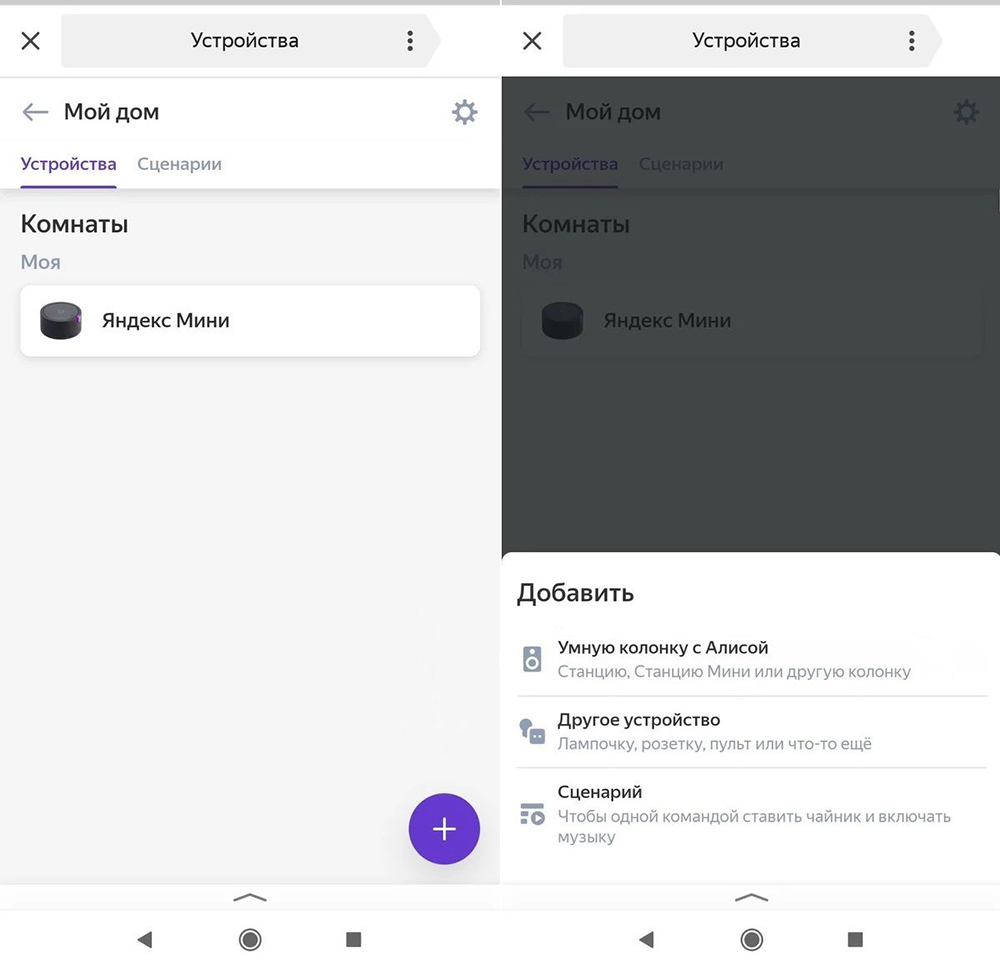
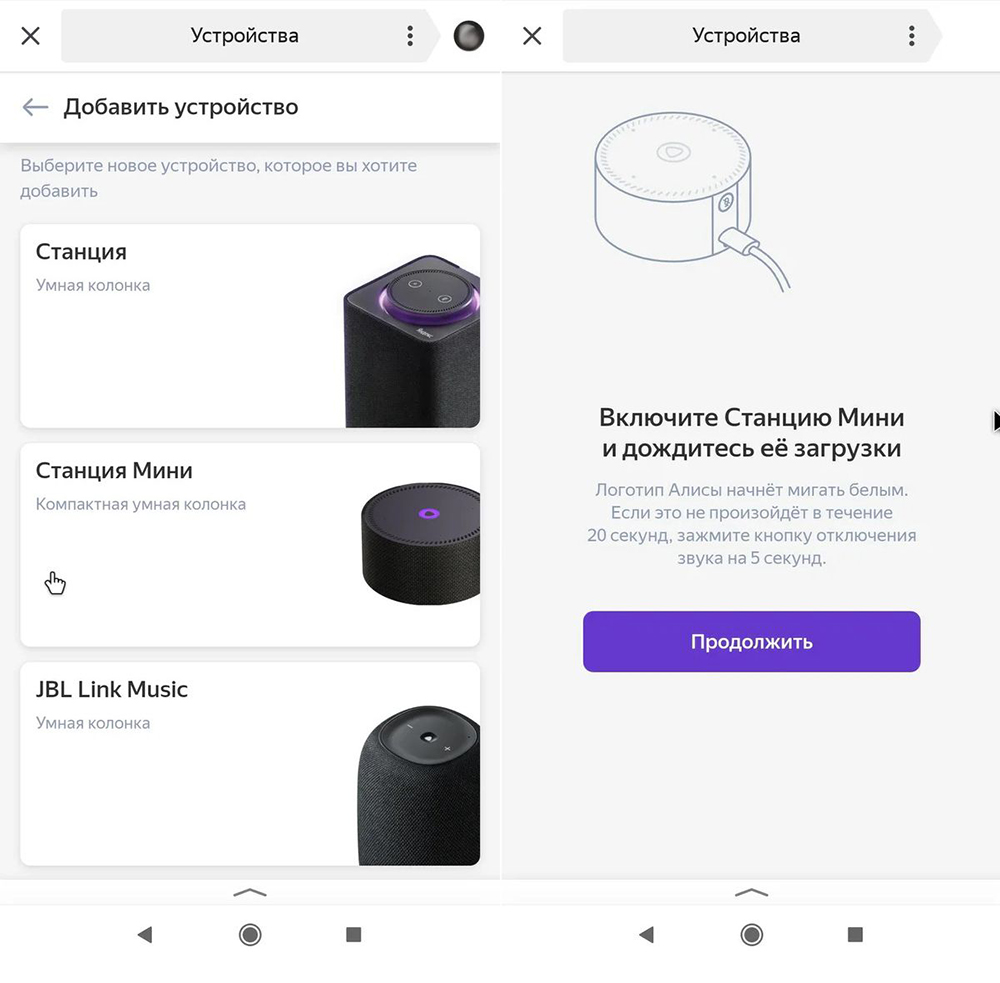
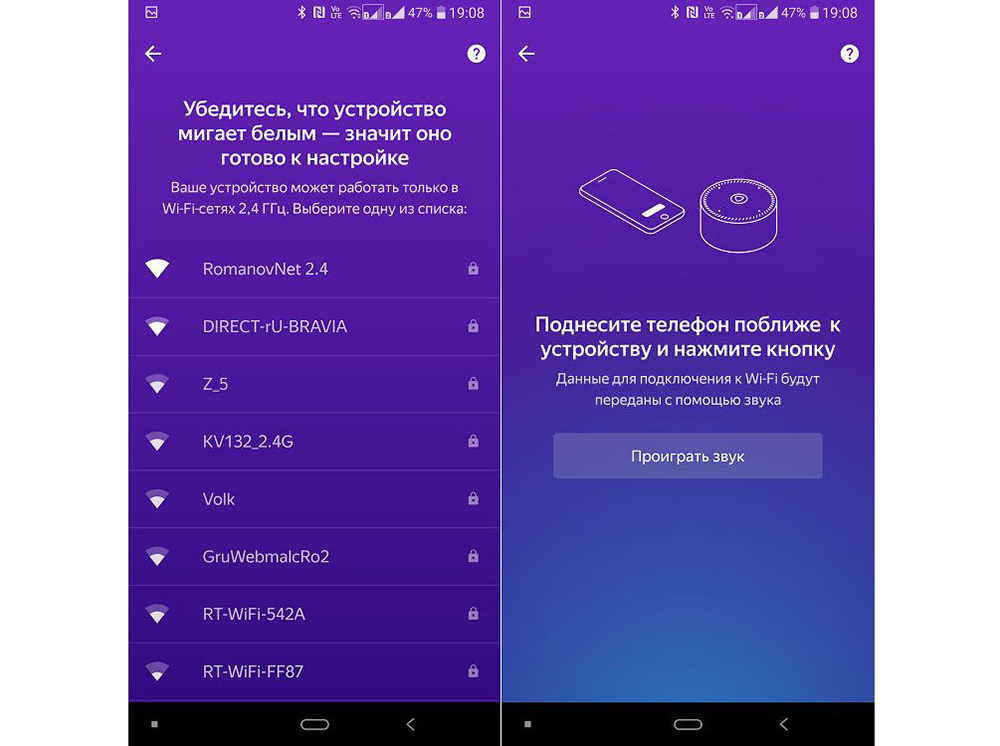
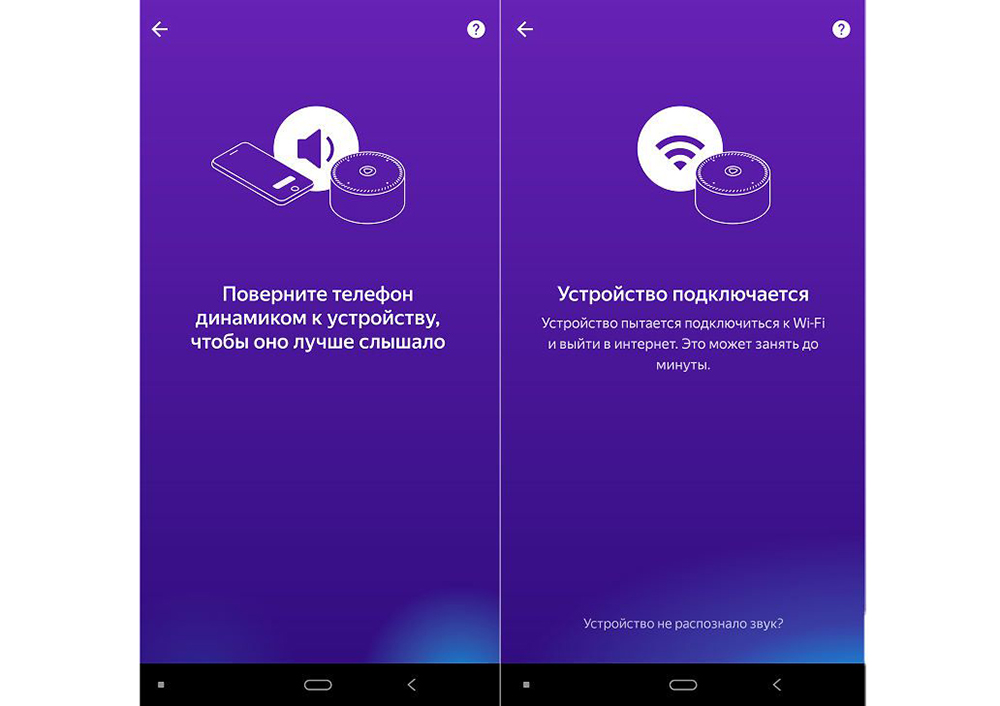
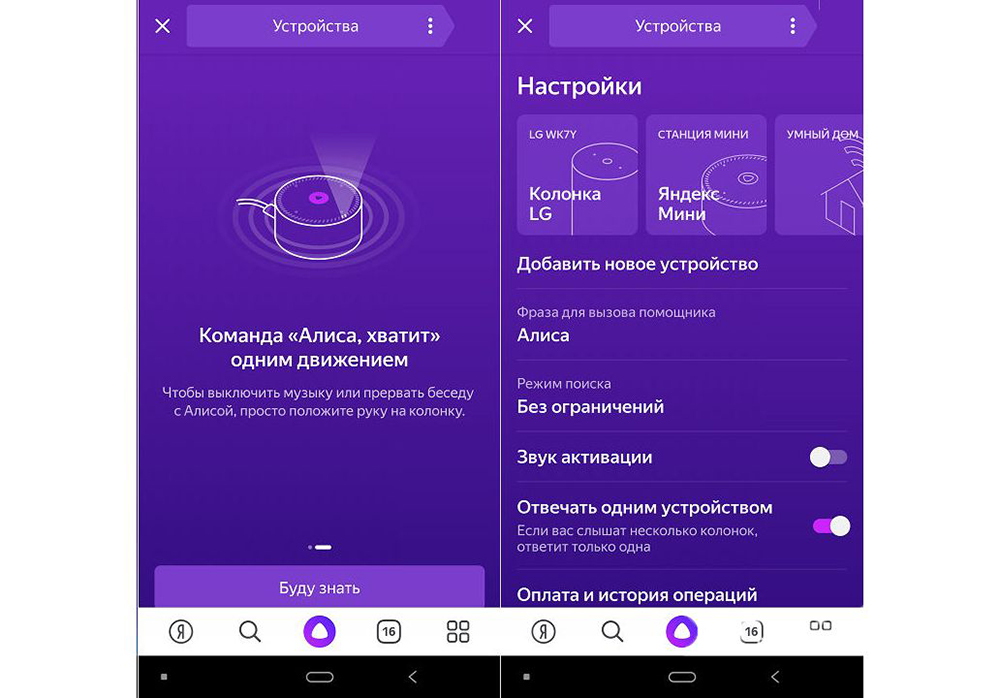
Если колонку неудобно настраивать через мобильное приложение, рекомендуется скачать браузер Яндекс и перейти на страницу с настройками.
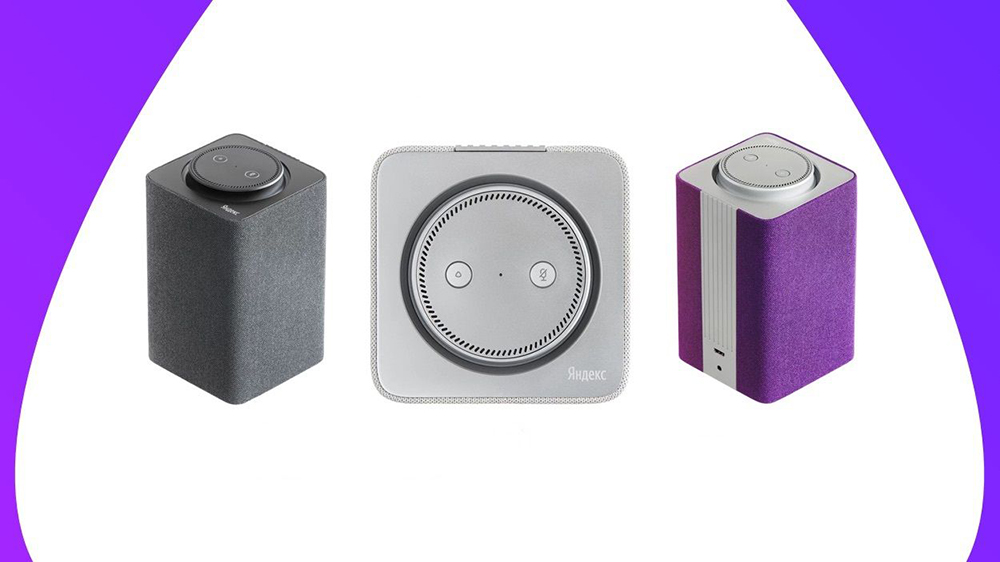
Подключение к компьютеру
Процесс займет около 10 минут и не вызовет сложностей. После включения колонки (загорится светодиодная подсветка) необходимо:
- Включить Bluetooth на компьютере – открыть параметры, нажав Win+I, и выбрать «Устройства», или через окно уведомлений, которое расположено справа на панели задач.
- Добавить новое устройство, кликнув по соответствующей опции.
- Когда в списке появится название колонки, клацнуть по нему. При сопряжении подсветка на колонке постепенно погаснет.
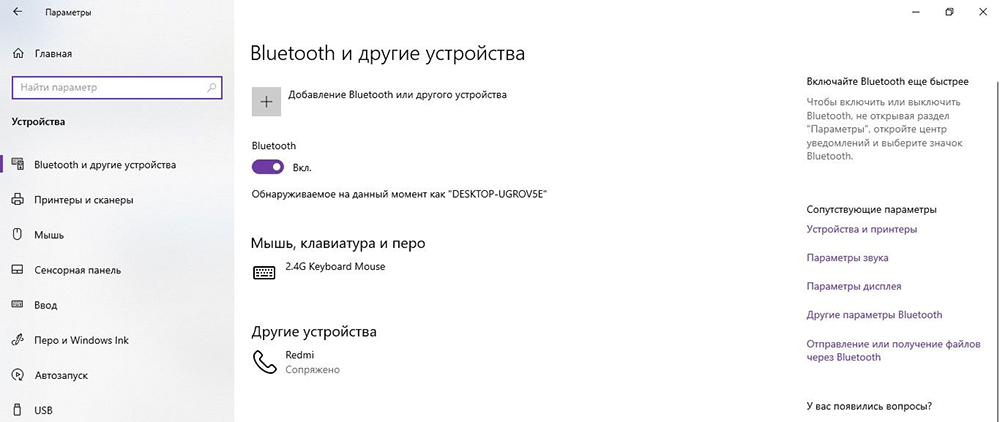
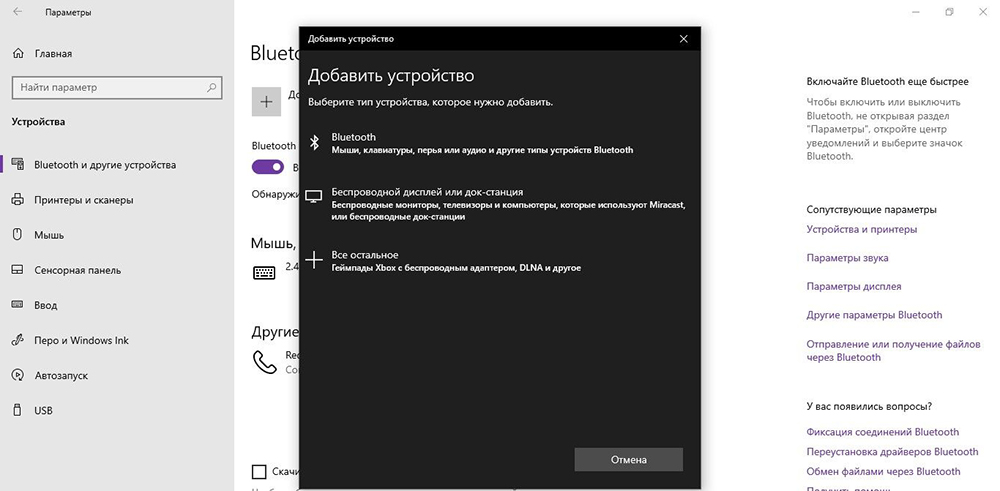
Для выключения Bluetooth достаточно отключить ПК от колонки, или сказать фразу «Алиса, выключи блютуз».
Подключение к телевизору
Можно подключить устройство к телевизору с помощью HDMI-кабеля. На экране будут появляться подсказки, а Алиса поможет с настройкой.
Изменение сети Wi-Fi или новое подключение
Для этого необходимо зажать кнопку активации и поддержать ее 5-10 сек – светодиодная подсветка должна замигать голубым. Далее на смартфоне:
- Открыть приложение «Яндекс».
- Перейти в раздел «Устройства» – «Управление устройствами».
- Выбрать нужный вариант из списка.
- Кликнуть по кнопке «Настроить заново».
- Выбрать сеть Wi-Fi и вписать пароль.
- Поднести телефон ближе к Станции, затем клацнуть по кнопке «Проиграть звук».
- Подождать пока завершится подключение – Алиса сообщит об этом.
Для настройки через браузер нужно:
- Открыть браузер и, используя логин и пароль, авторизоваться в Яндекс.Паспорте.
- Перейти на страницу с настройками Станции.
- Выбрать раздел «Управление устройствами», найти в списке свою Станцию.
- Щелкнуть по кнопке «Настроить заново», выбрать сеть Wi-Fi и вписать пароль к ней.
- Поднести телефон ближе к Станции, затем клацнуть по кнопке «Проиграть звук».
- Алиса сообщит о завершении подключения.
Сбои в процессе подключения
Обычно у пользователей не возникает проблем и удается подключиться с первого раза. Но если вдруг возникла непонятная ошибка, которая сопровождается уведомлением «Хм, не получается подключиться», рекомендуется:
- Рядом со Станцией положить телефон и нажать кнопку «Проиграть звук еще раз».
- Нажать кнопку «Начать заново», еще раз подключиться к интернету, внимательно вписывая пароль к выбранной сети.
Важно! На телефоне и Станции должна быть установлена одна сеть.
Если повторно не получилось подключиться, стоит обратиться в сервисный центр Яндекса (адреса можно найти на официальном сайте).
Сброс настроек
Когда по какой-то причине необходимо вернуть заводские настройки, следует выполнить простые шаги:
- Отключить адаптер питания.
- Зажать кнопку активации и не отпускать ее.
- Подключить адаптер питания.
- Подождать 5-10 сек и отпустить кнопку активации.
- Должно загореться световое кольцо.
- Подключить колонку к интернету.
Процесс займет до 10 мин.
Решение проблем
Ниже представлены возможные проблемы и пути их решения.
Станция не включается
Если световое кольцо не меняет цвет и в принципе ничего не происходит:
- Проверить адаптер питания – желательно использовать из комплекта Станции.
- Адаптер должен быть правильно подсоединен к устройству.
- Проверить розетку, подключив к ней другое устройство.
Приложение не находит Wi-Fi
Если приложение не видит домашнюю сеть, нужно проверить на телефоне и в самой программе, предоставлен ли доступ к местоположению.
Если приложение не видит Wi-Fi, который раздается смартфоном, следует:
- Включить Wi-Fi, а затем отключить его.
- Включить точку доступа.
- Подключиться к скрытой сети, вписав ее название и пароль. Опция может называться как «Настроить вручную», «Новая сеть», «Другая» и т.п.
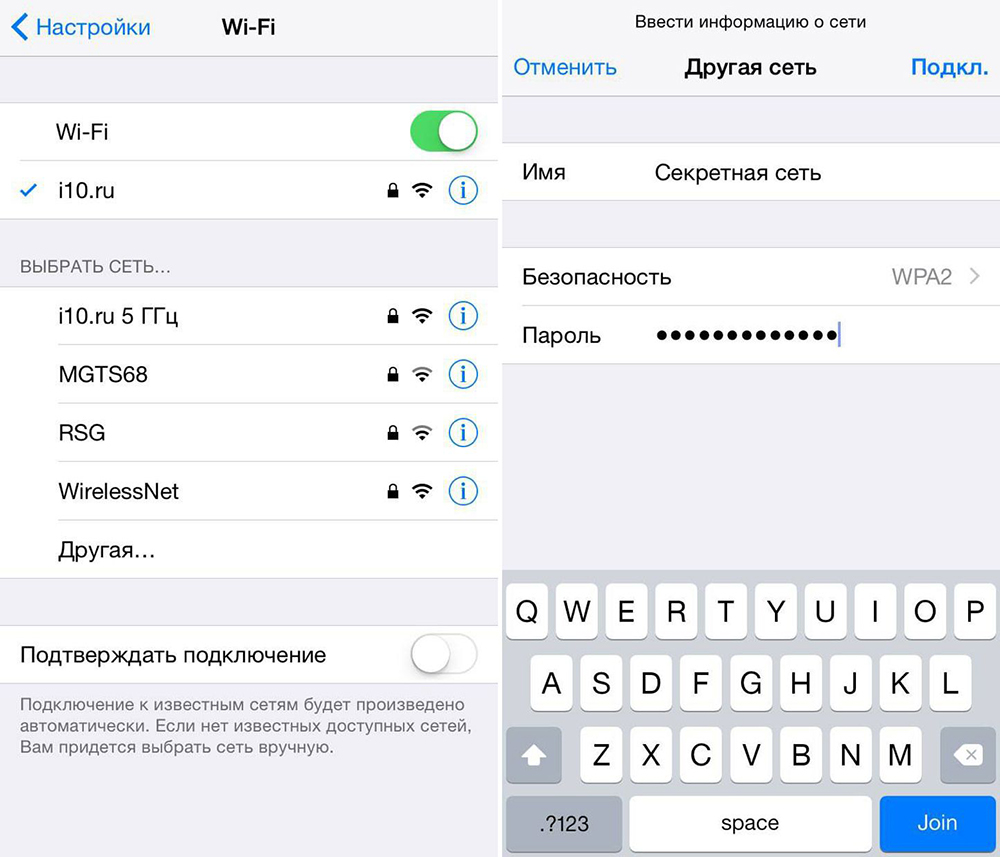
Алиса говорит, что «Отсутствует подключение к интернету» / «Зажевало пленку»
Стоит попробовать зарезервировать IP для MAC-адреса Станции. Для этого:
- В поисковую строку браузера вписать IP-адрес роутера и авторизоваться. Обычно в качестве адреса используется 192.168.0.1 или 192.168.1.1, логина – admin, пароля – admin.
- В настройках найти пункт DHCP – может быть в основном разделе, в «Сети» или «Интернете».
- Найти в списке подключенных устройств колонку. Рядом с ней отображается MAC-адрес и зарезервированный IP.
- В ручном режиме задать IP-адрес – последнее число должно быть в диапазоне от 2 до 254.
- Сохранить изменения.
- Перезагрузить Станцию.

Включить автовыбор канала интернета, если он выключен. Это помогает в том случае, когда устройств много и эфир зашумлен.
Выключить автовыбор канала интернета, если он включен. При частоте 2,4 ГГц установить канал 1, 6 или 11, ширину – 20 МГц. При частоте 5 ГГц установить канал 36, 40, 44 или 48.
Также данное решение может помочь, если Станция не подключается после потери связи.

Ваш покорный слуга — компьютерщик широкого профиля: системный администратор, вебмастер, интернет-маркетолог и много чего кто. Вместе с Вами, если Вы конечно не против, разовьем из обычного блога крутой технический комплекс.
Яндекс.Станция Мини — это компактная умная колонка, управляющая голосом и жестами, создаёт музыку движением ладони. Внутри находится— голосовой помощник Алиса: она включает музыку, отвечает на вопросы и выполняет поручения. Также Станция Мини помогает управлять лампами, увлажнителями и другими устройствами Умного дома Яндекса, объединяющего десятки умных устройств разных производителей таких как Philips, Redmond, Rubetek, Samsung, Xiaomi,Tuya,EWeLink, которые в том числе работают с Алисой.
Первое включение и настройка
- Включите Станцию Мини в розетку.
- Если у вас дома есть несколько сетей Wi-Fi, на смартфоне включите ту же сеть, к которой хотите подключить Станцию Мини. Сеть должна быть частотой 2,4 ГГц.
- Скачайте приложение Яндекс в Google Play или App Store. Если на вашем смартфоне есть это приложение, обновите его до последней версии. Управление Станцией Мини доступно только на устройствах с Android 5.1 и выше или iOS 10.0 и выше.
- Откройте приложение и войдите в свой аккаунт на Яндексе. Если у вас есть подписка Яндекс.Плюс, войдите в аккаунт с ней — вы сможете использовать подписку и в Станции Мини.
Если у вас еще нет аккаунта на Яндексе, зарегистрируйтесь. - В меню приложения выберите пункт Устройства.
- Нажмите Управление устройствами > + Добавить устройство > Умную колонку с Алисой и выберите Станцию Мини.
- Выберите сеть Wi-Fi и введите пароль к ней.
- Поднесите смартфон к Станции Мини и нажмите кнопку Проиграть звук. Дождитесь завершения подключения (это может занять несколько минут). Алиса скажет, когда Станция Мини подключится.
Видео по активации Яндекс.Станции
Как сбросить настройки
- Отключите адаптер питания от Станции Мини.
- Нажмите кнопку отключения микрофонов и, не отпуская ее, снова подключите к Станции Мини адаптер питания.
- Удерживайте кнопку отключения микрофонов , пока подсветка не загорится желтым.
- Отпустите кнопку отключения микрофонов .
- Дождитесь приветствия Алисы и следуйте ее подсказкам для активации и обновления колонки.
Как изменить сеть Wi-Fi или подключиться заново
- Нажмите кнопку отключения микрофонов и подержите ее пять секунд, пока подсветка Станции Мини не замигает.
- Откройте приложение Яндекс и в меню выберите пункт Устройства.
- На открывшемся экране нажмите Управление устройствами и выберите Станцию Мини в списке устройств.
- Нажмите кнопку Настроить заново, затем выберите сеть Wi-Fi и введите пароль к ней.
- Поднесите смартфон к Станции Мини и нажмите кнопку Проиграть звук. Дождитесь завершения подключения (это может занять несколько минут). Алиса скажет, когда Станция Мини подключится.