
Инструкция по настройке для роутера МТС 874FT, но остальные модели настраиваются аналогичным образом. За более подробными указаниями рекомендуем обратиться к руководству по эксплуатации.
.
Установка SIM/USIM-карты
Снимите крышку и вставьте карту в устройство согласно указанному на слоте направлению. После этого не забудьте вернуть крышку на место.
Идентификатор SSID и ключ беспроводной сети
Название Wi-Fi сети (SSID) и пароль указаны на наклейке под задней крышкой устройства. Они вам понадобятся для подключения устройств. Также вы можете сменить имя сети и пароль в настройках Коннект Менеджера.
По умолчанию 4G Wi-Fi роутер МТС имеет следующий формат имени: MTS874FT_XXXX, где XXXX — уникальный
набор цифр для каждого устройства.
Подключение устройств
К роутеру можно подключить устройства, оснащенные Wi-Fi-модулем: смартфоны, ноутбуки, игровые приставки и т. д. Порядок подключения зависит от типа ОС этих устройств и описан в инструкциях к ним.
Для доступа в интернет с компьютера или ноутбука через USB-подключение сначала установите драйвер 4G роутера, следуя подсказкам ОС вашего ПК.
Для доступа в интернет по Wi-Fi подключите роутер к питанию, выполните поиск беспроводных сетей на подключаемом устройстве, в списке доступных сетей выберите нужную и введите пароль.
Доступ к панели управления
Веб-интерфейс панели управления роутером находится по адресу http://connect.manager/ или http://192.168.1.1. Если вы заходите на него с компьютера, на него необходимо предварительно установить специальное ПО. Порядок установки зависит от ОС вашего компьютера.
Windows
Установка ПО начнется автоматически после подключения роутера к USB-порту компьютера. Дождитесь запуска
программы и просто следуйте подсказкам. Также в можете выполнить установку вручную: окно «Компьютер» — диск «MTS 874FT» (возможно другое название диска, зависит от модели роутера). Найдите файл «Setup.exe», запустите его и следуйте подсказкам. Во время установки программы не обрывайте соединение роутера с компьютером.
Apple Mac OS X
Откройте диск, который называется, как модель вашего роутера, найдите одноименный установочный файл и запустите его.
Далее следуйте подсказкам программы установки и не разрывайте соединение роутера с компьютером.
Для доступа к веб-интерфейсу введите имя пользователя и пароль (по умолчанию — admin).
Вам будут доступны следующие возможности:
- просмотр статуса подключения и скорости соединения,
- просмотр текущего состояния SIM/USIM-карты, текущего типа сети, уровня сигнала сети, количества подключенных по сети Wi-Fi клиентов,
- чтение полученных и отправка SMS-сообщений,
- отправка USSD-команд,
- создание и удаление вашей контактной информации,
- изменение настроек роутера (настройки APN, SSID, параметры безопасности Wi-Fi сети, настройки набора, приоритет сети, IP-адрес, диапазон IP-адресов DHCP, UPnP и DMZ),
- управление PIN-кодом SIM/USIM-карты,
- выполнение сброса настроек, перезагрузки устройства, обновление ПО.
Компания MTS в последнее время стала расширяться и теперь помимо мобильной связи предоставляет в широкое использование безлимитный 3G/4G интернет, а также доступ к телевидению. Но сегодня в статье мы поговорим – как зайти в настройки роутера МТС, настроить его или произвести какие-то изменения в конфигурациях. Обычная подобные аппараты уже имеют нужные настройки, давайте же в этом разберёмся.
ПРОСЬБА! Пишите свои отзывы о качестве связи интернета внизу в комментариях. Нам очень важен отзыв от каждого клиента.
Содержание
- Как подключить
- Подключение
- Настройка
- IPoE
- PPPoE
- PPTP или L2TP
- Статический PPtP, L2TP, Static IP
- 802.1x
- Задать вопрос автору статьи
Как подключить
Начнём с самого начала, чтобы зайти в конфигуратор нужно подключиться к маршрутизатору. Вам не нужно устанавливать дополнительное программное обеспечение. Подключиться можно двумя способами:
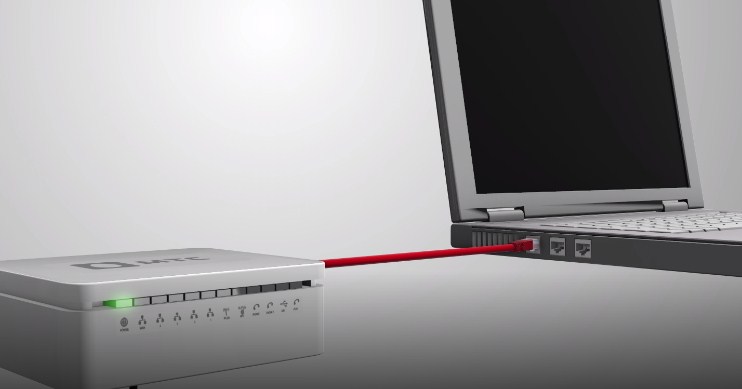
- По сетевому кабелю, если сзади у модели есть LAN порт. Просто берём провод и втыкаем один конец в сетевую карту компьютера или ноутбука, а второй конец в сетевой порт на роутере.
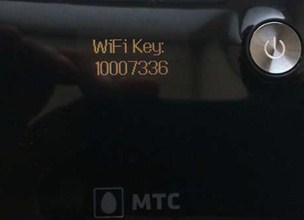
- По Wi-Fi – после включения на экране вы должны увидеть ключ от WiFi сети. После первого включения она сразу же будет работать, так что останется просто подключиться с любого устройства: ноутбука, планшета или телефона.
Подключение
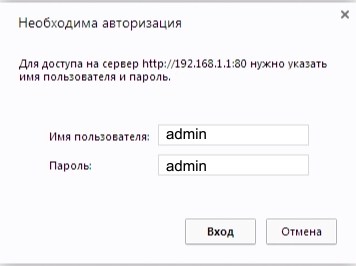
- Интернет-центр имеет встроенный Web-конфигуратор, поэтому для доступа нужно открыть любой браузер. Заходим по адресу 192.168.1.1.
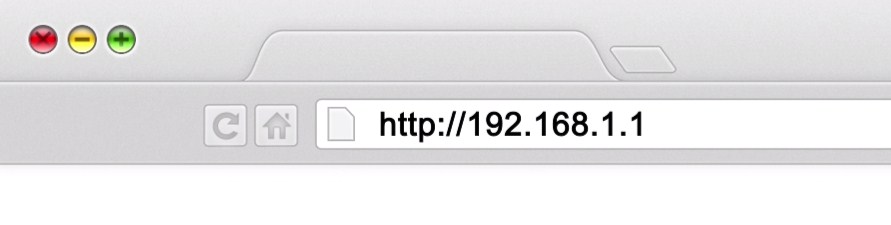
- Вводим логин и пароль – как admin-admin.
- Настройки интернета расположены в разделе «Настройка интернета» – «WAN». Не перепутайте с «LAN».
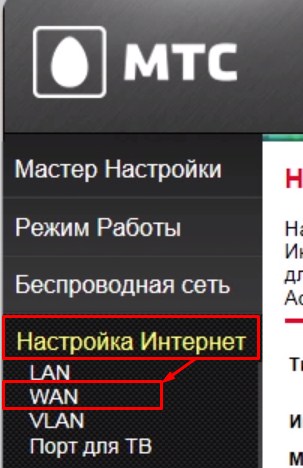
Далее инструкции будут отличаться в зависимости от типа подключения интернета. Если у вас переносной 4G, 3G модем, то настраивать ничего не нужно, а изменить настройки вайфай можно в разделе «Беспроводной режим». Там просто указываете имя вай-фай сети и пароль от неё.
Чтобы понять: как настроить WiFi роутер МТС для домашнего интернета – вам нужно уточнить тип подключения. Он указан в договоре, который вам выдали при подключении. Также вы можете уточнить данный тип по телефону – 8 800 250 0890.
Настройка
IPoE
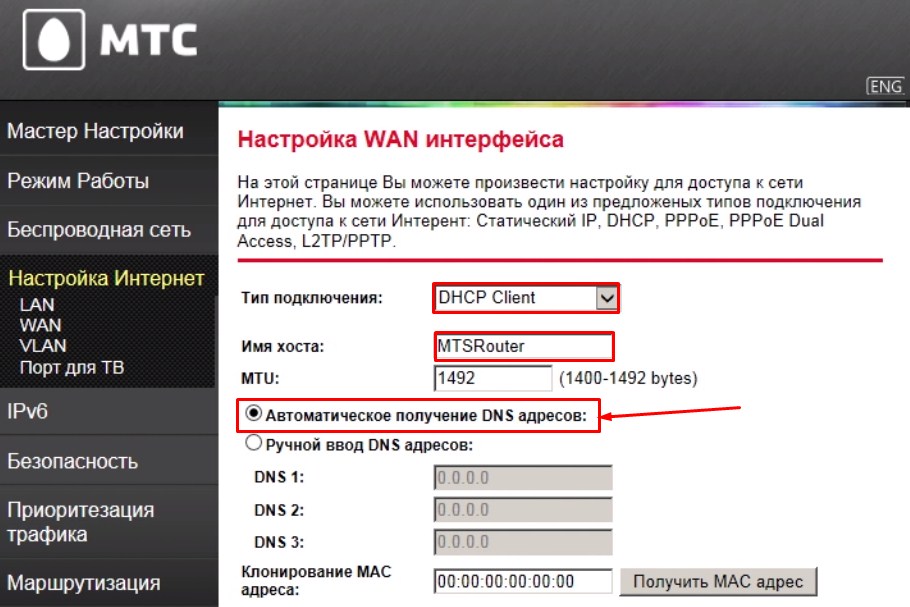
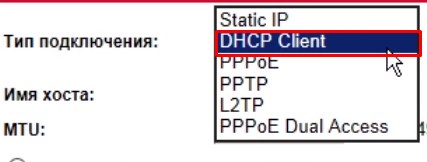
В самом верху в качестве типа указываем «DHCP Client». Имя хоста – «MTSRouter». Также убедитесь, что стоит галочка «Автоматическое получение DNS адресов». После этого в самом низу нажимаем кнопку «Применить» и перезагружаем роутер.
PPPoE
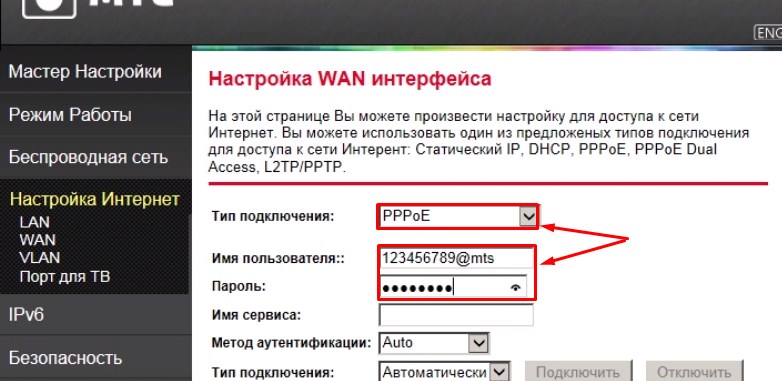
Указываем тип как «PPPoE» вводим логин и пароль для подключения. Больше ничего указывать не нужно, применяем параметры и перезагружаемся.
PPTP или L2TP
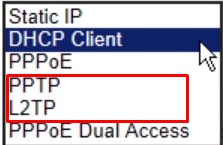
Выбираем одно из подключений «PPTP» или «L2TP».
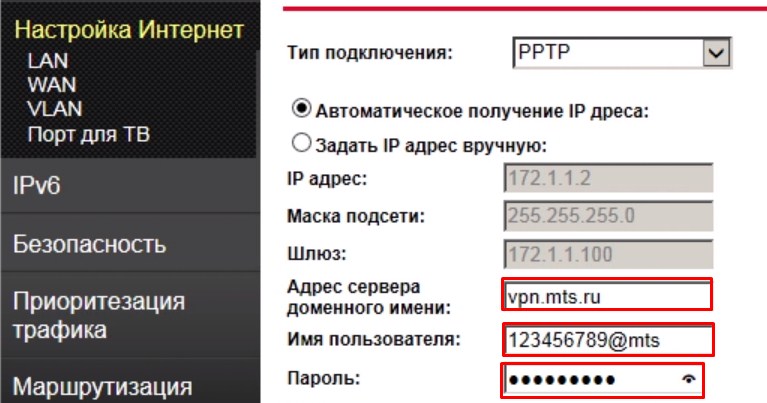
Смотрите, по умолчанию стоит галочка автоматического определения настроек. Их вручную вписывать не нужно, так как маршрутизатор уже прошит с необходимыми данными IP, маски и шлюза. Нужно ввести адрес сервера, логин и пароль. В самом низу нажимаем кнопку применить и перезапускаем передатчик.
Статический PPtP, L2TP, Static IP
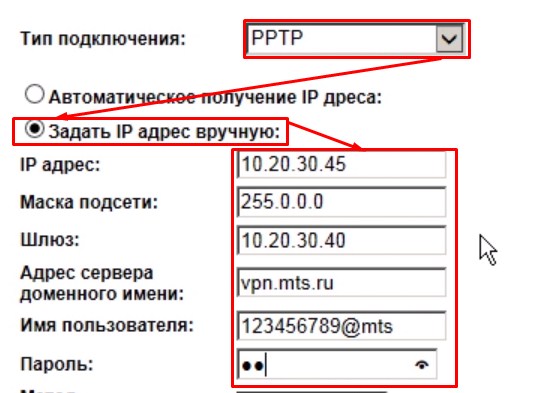
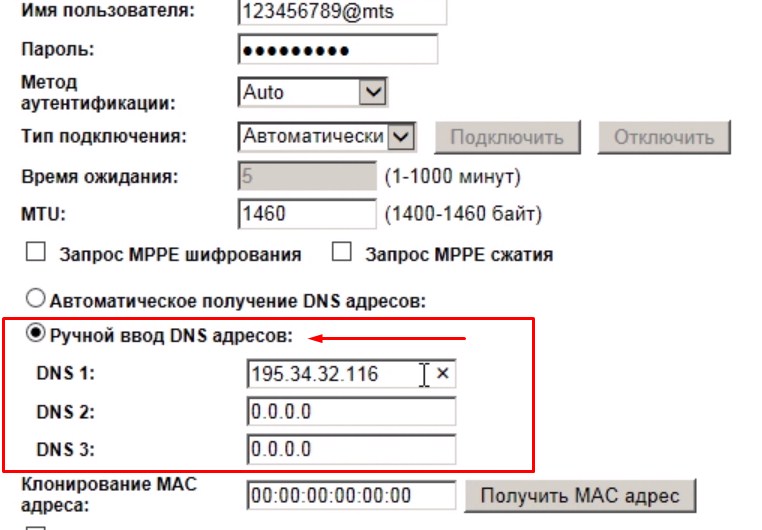
Указываем тип. Далее ставим галочку «Задать IP адрес вручную:». Нужно вручную из договора вписать: IP, Маску, шлюз, адрес сервера, логин и пароль (для Static IP вводит не нужно). Также там должны быть указаны DNS адреса. Я бы советовал их также вписать, нажав «ручной ввод DNS адресов». Но можете нажать на автоматическое определение. Если будут проблемы с какими-то сайтами, то вы всегда можете вернуться и ввести эти данные вручную. В самом конце не забудьте сохранить настройки и перезагрузится.
802.1x
Указываем «DHCP Client».
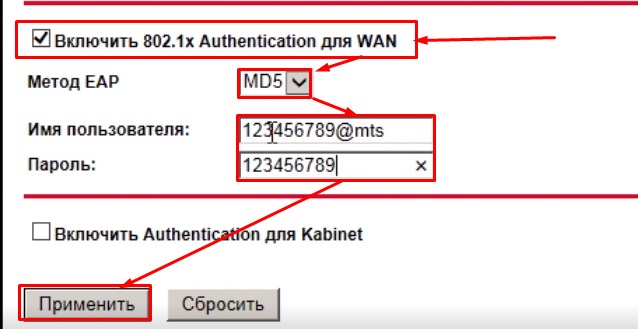
Пролистываем в самый низ, находим и ставим галочку «Включить 802.1x Authentification для WAN». Метод EAP ставим как «MD5». Внимательно вписываем логин и пароль и нажимаем «Применить».
Компьютерная Помощь ВАО, ЦАО, СВАО, ЮВАО, ЮАО, ЮЗАО, ЗАО, СЗАО, ЗелАО.
Ремонт Компьютеров, ноутбуков в Балашихе, Мытищи, Перово, Новогиреево, Химки, Одинцово, Марьино, Солнцево, Домодедово, Новопеределкино, Узловая, Каширская, Студенченская, Кожухово, Щелковская, Измайлово, Люблино, Сергиев Посад, Багратионовская, Сходненская, Тушино, Аннино, Строгино, Гольяново, Отрадное, Проспект Вернадского, Павловский Посад, Павшинская Пойма, Зуево, Кунцевская, Реутове, Фрязино, Фили, Пролетарская, Алтуфьево, Войковская, ВДНХ, Переделкино, Ленинский Проспект, Фрунзенская, Преображенская Площадь, Сокольники, Соколиная Гора, Чертаново, Академическая, Авиамоторная, Жулебино, Коломенская, Щербинка, Юго Западная, Свиблово, Водный Стадион, Черкизовская, Кузьминки, Динамо, Крылатское, Красногвардейская, Сокол, Университет, Рязанский Проспект, Филевский Парк, Аэропорт, Бауманская, Бабушкинская, Красносельская, Котельники, Раменки, Теплый Стан, Ховрино, Царицыно, Щелково, Щекино, 1905 года, Беговая, Бирюлево, Вешняки, Дегунино, Звездная, Матвеевкая, Кантемировская, Пражская, Преображенское, Черемушки, Шоссе Энтузиастов и др. станции метро, районы Москвы. Выезд компьютерщика в любой район Москвы!
Сервисный центр КомпрайЭкспресс.ру © 2010-2023 Все права защищены
Политика конфиденциальности
Копирование материалов сайта разрешено только при указании активной, прямой ссылки на сайт ComprayExpress.ru.
!!! Автор и владелец сайта не несут ответственности за порчу оборудования или вред здоровью вследствие несоблюдения или незнания техники безопасности и принципов работы устройств и оборудования.
Вся информация на этом сайте, включая цены, носит характер исключительно информационный и ни при каких обстоятельствах не является публичной офертой, определяемой положениями Статьи 437 (2) Гражданского кодекса РФ.
4G Wi-Fi роутер МТС 8214F — это компактное и удобное устройство, которое позволяет подключаться к Интернету через мобильную сеть 4G. Предлагаемая инструкция поможет вам настроить роутер и наслаждаться скоростным беспроводным интернетом в любой точке города.
Перед началом настройки роутера убедитесь, что вам доступны все необходимые материалы: роутер МТС 8214F, SIM-карта, батарея, зарядное устройство и мануал пользователя. Также убедитесь, что у вас есть доступ к сети электропитания. Вам также понадобится компьютер или ноутбук для подключения к роутеру и настройки его параметров.
Шаг за шагом следуйте инструкциям, чтобы настроить роутер МТС 8214F на своем устройстве. Сначала установите SIM-карту и аккумулятор в роутер, чтобы он мог работать автономно. Затем подсоедините роутер к электросети с помощью зарядного устройства.
Важно помнить, что перед началом настройки роутера МТС 8214F вы должны иметь договор на оказание услуг мобильной связи с оператором МТС. Проверьте наличие необходимых пакетов связи и активируйте их, если это необходимо.
После того как роутер будет включен, подключите свой компьютер или ноутбук к роутеру через беспроводное соединение или с помощью кабеля. Убедитесь, что ваше устройство подключено к сети роутера.
Теперь откройте веб-браузер и введите в адресной строке IP-адрес роутера, указанный в мануале пользователя. Нажмите Enter и вы будете перенаправлены на страницу входа в административную панель роутера.
Содержание
- Инструкция по настройке 4G Wi-Fi роутера МТС 8214F
- Краткое описание роутера МТС 8214F
- Подготовка к настройке роутера
- Подключение и активация роутера
Инструкция по настройке 4G Wi-Fi роутера МТС 8214F
4G Wi-Fi роутер МТС 8214F позволяет подключить несколько устройств к высокоскоростному интернету. Чтобы настроить роутер и начать пользоваться его функционалом, следуйте инструкциям ниже.
Шаг 1: Включение и подключение роутера
Перед началом настройки убедитесь, что роутер МТС 8214F включен и подключен к электрической сети. Убедитесь, что индикаторы на роутере горят.
Шаг 2: Подключение к роутеру
На своем устройстве (например, ноутбуке или смартфоне) откройте меню Wi-Fi и найдите сеть с названием «MTS8214F». Подключитесь к этой сети, введя пароль (если он есть).
Шаг 3: Вход в административный интерфейс
Откройте веб-браузер на подключенном устройстве и введите в адресной строке IP-адрес роутера: 192.168.1.1. Нажмите клавишу «Ввод» и откроется страница авторизации.
Шаг 4: Авторизация в административном интерфейсе
Введите логин и пароль для авторизации в административном интерфейсе роутера. По умолчанию логин и пароль равны «admin».
Шаг 5: Настройка интернет-соединения
В разделе «Настройки интернета» выберите тип соединения «4G». Введите данные от вашего интернет-провайдера, такие как имя точки доступа (APN), логин и пароль.
Шаг 6: Настройка Wi-Fi
В разделе «Настройки Wi-Fi» задайте имя сети (SSID) и пароль для доступа к Wi-Fi сети. Можно также выбрать защиту (WPA2 рекомендуется) и настроить другие параметры сети.
Шаг 7: Применение настроек
После всех настроек нажмите кнопку «Применить» или «Сохранить» для сохранения изменений и перезагрузите роутер.
Шаг 8: Готово!
После перезагрузки роутера вы сможете подключиться к новой Wi-Fi сети с указанным вами паролем. Теперь вы можете пользоваться высокоскоростным интернетом через 4G Wi-Fi роутер МТС 8214F.
Краткое описание роутера МТС 8214F
4G Wi-Fi роутер МТС 8214F представляет собой компактное и удобное устройство, которое позволяет подключиться к интернету через сеть 4G с высокой скоростью передачи данных. Роутер МТС 8214F поддерживает работу с различными сим-картами и обеспечивает широкий охват зоны сигнала.
Этот роутер оснащен встроенной антенной, которая обеспечивает стабильный и качественный прием сигнала. Благодаря поддержке 4G стандарта, МТС 8214F позволяет осуществлять быструю загрузку данных, стриминг видео, онлайн-гейминг и другие интернет-активности.
МТС 8214F имеет удобный интерфейс и простую настройку. В роутере есть функция автоматической настройки, что делает его удобным в использовании, особенно для тех, кто не имеет опыта работы с подобными устройствами.
С помощью роутера МТС 8214F можно использовать интернет на различных устройствах, таких как ноутбуки, планшеты, смартфоны и другие. Также, роутер может использоваться в качестве точки доступа Wi-Fi, чтобы подключать к интернету другие устройства в вашей домашней или рабочей сети.
Благодаря компактному и легкому дизайну, роутер МТС 8214F можно легко брать с собой в путешествия или использовать дома, офисе или в общественных местах.
Подготовка к настройке роутера
Шаг 1: Распакуйте упаковку и убедитесь, что у вас есть все комплектующие: роутер, адаптер переменного тока и руководство пользователя.
Шаг 2: Подключите адаптер переменного тока к роутеру и включите его в электрическую розетку. Дождитесь, пока индикатор питания не загорится зеленым цветом.
Шаг 3: Получите SIM-карту от вашего оператора и убедитесь, что она активирована и предоставляет услуги передачи данных.
Шаг 4: Откройте заднюю крышку роутера и разместите SIM-карту в слоте для SIM-карты. Убедитесь, что SIM-карта правильно установлена и что контакты соприкасаются.
Шаг 5: Закройте заднюю крышку роутера и включите его, удерживая кнопку питания на несколько секунд.
Шаг 6: Подключите свое устройство к сети Wi-Fi, созданной роутером, используя предоставленное имя Wi-Fi (SSID) и пароль.
Шаг 7: Откройте веб-браузер и введите адрес 192.168.0.1 в строке адреса. Нажмите Enter, чтобы получить доступ к веб-интерфейсу роутера.
Шаг 8: Введите имя пользователя и пароль для входа в веб-интерфейс роутера. Если вы не знаете эти учетные данные, обратитесь к руководству пользователя.
Подключение и активация роутера
Для начала использования 4G Wi-Fi роутера МТС 8214F необходимо выполнить следующие шаги:
- Вставьте SIM-карту оператора МТС в соответствующий слот на задней панели роутера. Карта должна быть активирована и иметь подключенный интернет-трафик.
- Подключите роутер к питанию с помощью адаптера, вставив один конец в разъем питания роутера, а другой в электрическую розетку.
- Включите роутер, нажав и удерживая кнопку питания на его боковой панели. Дождитесь, пока индикатор питания начнет мигать зеленым светом.
После выполнения этих простых действий роутер будет готов к использованию.
Для активации роутера МТС 8214F выполните следующие действия:
- Подключите компьютер или другое устройство к Wi-Fi сети роутера. Название сети (SSID) и пароль указаны на наклейке на задней панели роутера. Если вы не видите сеть в списке доступных, проверьте настройки беспроводного соединения.
- Откройте любой веб-браузер и введите в адресную строку IP-адрес роутера: 192.168.0.1.
- В появившемся окне авторизации введите логин: admin, пароль: admin. Если вы изменяли эти данные, введите свои логин и пароль.
- После успешной аутентификации откроется графический интерфейс роутера. Следуйте инструкциям на экране для выполнения процедуры активации, указав необходимые данные, такие как тип подключения, APN, имя пользователя и пароль.
После завершения процесса активации роутер будет готов к использованию.
| Примечание |
|---|
| Если у вас возникли сложности при подключении и активации роутера, рекомендуется обратиться в службу поддержки оператора МТС по телефону 8-800-250-0890 или посетить ближайший офис оператора. |
Как настроить вай-фай роутер МТС

Если в качестве провайдера для интернета дома или на даче выбрали использование мобильного оператора МТС, то самым оптимальным вариантом будет использование 4G роутера. Это позволит пользоваться быстрым интернетом в любом месте для всех своих гаджетов, подключая их к сети по вай-фай.
Несмотря на то, что фирменные гаджеты оператора работают по принципу “включи и пользуйся”, иногда может потребоваться их настройка.
Расскажем детально про подключение вай-фай роутера МТС: как выполнить вход в личный кабинет для настройки подключения, что делать если ноутбук или планшет не подключается, и какой тариф будет лучше подключить.
Какие роутеры предлагает МТС?
Среди актуальных предложений на витрине сотового оператора, представлено три комплекта, позволяющих получить быстрый интернет для всех своих гаджетов. Можно выбрать как компактный девайс для использования в дороге и путешествиях, так и универсальные решения для офиса или дачи.
Все предлагаемые оператором роутеры имеют поддержку сим-карты, а их настройка происходит в автоматическом режиме при первом запуске. Также в комплекте к устройству прилагается симка с выгодным тарифом, позволяющая на протяжении первой недели с момента активации пользоваться безлимитным интернетом без дополнительной оплаты.
Стоимость оборудования для беспроводного интернета стартует от 3300 рублей. За такую цену получаете компактный мобильный роутер, позволяющий использовать интернет автономно до восьми часов.
Если планируете пользоваться интернетом во время длительных путешествий, то можно приобрести модель со встроенным повербанком. Это не только позволит продолжительное время пользоваться гаджетом, но и при необходимости подзарядить свой телефон или планшет.
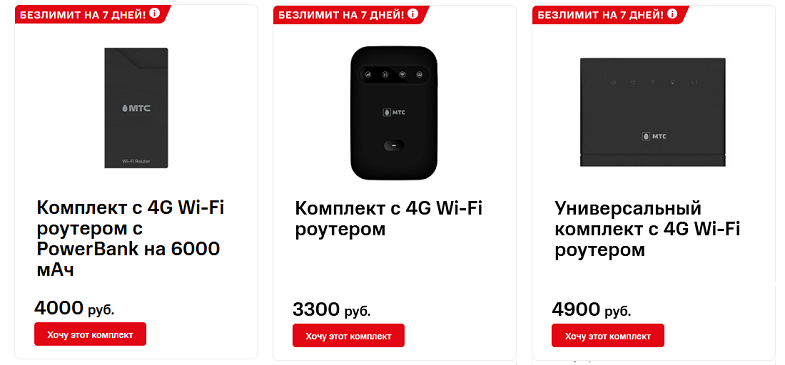
А вот если интернет необходим дома или на даче, то выбирайте универсальный комплект. Это решение обеспечивает широкий радиус действия сигнала, и позволяет подключить внешние антенны для усиления сигнала — продаются отдельно. Стоимость гаджета составляет 4900 рублей.
При покупке данной модели, вы сможете использовать его от внешнего источника питания, подключив к розетке электросети. Также комплект поддерживает прямое подключение по кабелю до четырех компьютеров и ноутбуков одновременно, к стационарному IP телефону, а при необходимости можно подключить внешний USB накопитель.
Первое включение и настройка
Независимо от выбранной модели, потребуется подготовить и настроить девайс для работы. Для начала необходимо установить в него сим-карту. Это может быть как комплектная симка, так и ранее приобретенная вами. Обратите внимание, что не все тарифные планы может использоваться в данной категории устройств — рекомендуется проверить совместимость с роутерами.
Слот под симку, в зависимости от модели, может располагаться как под съемной крышкой и аккумулятором, так под заглушкой на боковой или задней панели устройства.
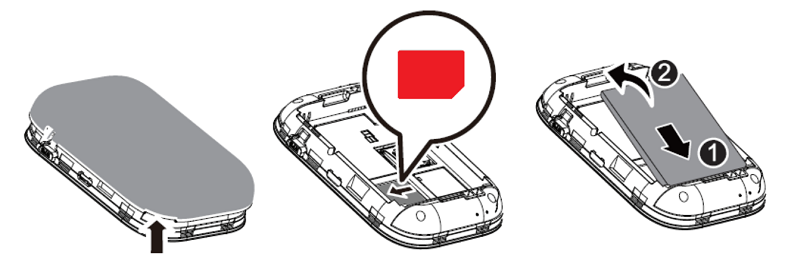
После этого необходимо включить устройство. Обязательно убедитесь, что устройство заряжено, если предусмотрена его автономная работа, или подключите к сети питания.
Если для подключения будете использовать вай-фай соединение, то сможете сразу начать использовать интернет. Для этого нужно с вашего телефона, планшета, ноутбука, выполнить подключение к новой сети от роутера МТС. Для вашего удобства, на лицевой панели имеется индикатор доступности вай-фай сигнала и его уровень.
Для входа в вай-фай сеть роутера, потребуется при подключении ввести пароль. Они указаны на специальном стикере на устройстве — на задней панели или под аккумулятором.
Отличается подключение к компьютерам по кабелю. В этом случае на ПК потребуется установить соответствующую программу. Ее не нужно искать и скачивать из интернета, поскольку она предустановлена в память роутера. Для настройки потребуется:
- Включить роутер;
- Подсоединить его к ПК;
- Выполнить установку ПО.
Обратите внимание, что если установка не началась автоматически, то выполните ручной запуск.
При использовании роутера от МТС, для управления и настройки можно использовать личный кабинет. Для этого в любом браузере необходимо ввести адрес 192.168.1.1. Для входа в меню потребуется пароль и логин — по умолчанию это
admin. Через настройки можно изменить как имя пользователя таки пароль, чтобы повысить безопасность, и исключить использование вашей сети вай-фай посторонними.
Функции личного кабинета
При пользовании роутером, можно использовать через браузер кабинет пользователя — рекомендуем добавить его в закладки. Через него можно не только просматривать статистику использования интернета, пополнять баланс, но и использовать дополнительные сервисы связи.
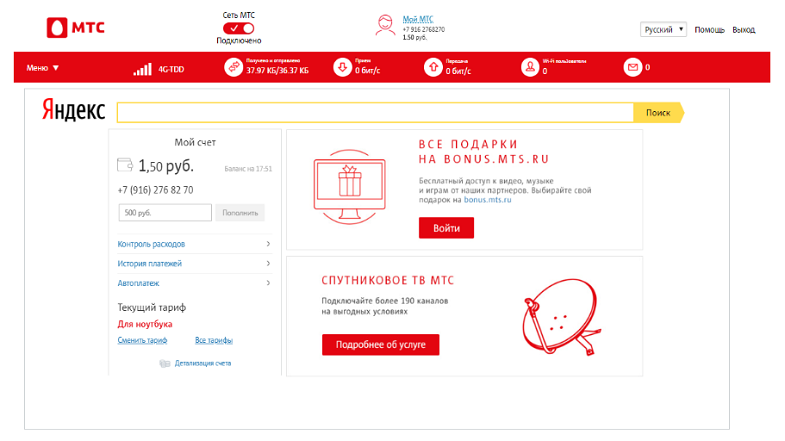
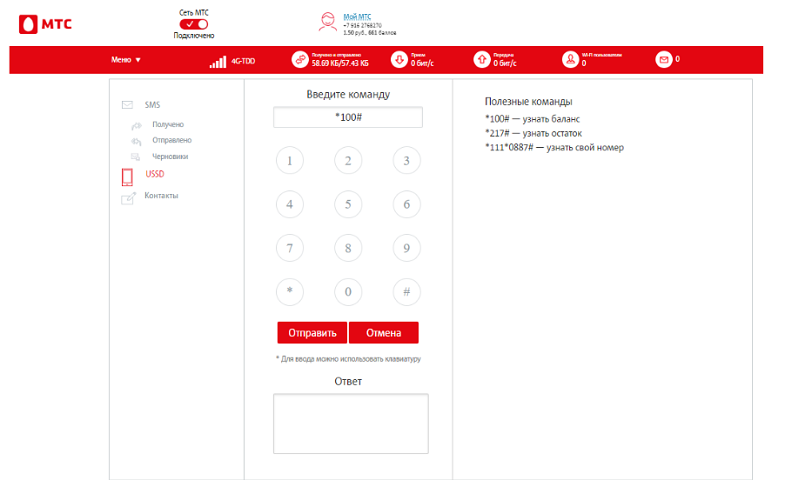
Так, ваша сим-карта в вай-фай роутере поддерживает использование SMS и отправку USSD запросов. Это позволит вам не только просматривать полеченные сообщения, но и отправлять их самостоятельно — достаточно перейти в соответствующий раздел.
Важно! При использовании услуги SMS взимается плата по используемому на сим-карте тарифу. При использовании USSD запросов обратите внимание, что при подключении услуг и сервисов, за них может быть предусмотрена оплата.
Параллельно с этим, можно пользоваться доступом к своему кабинету через сайт оператора, либо через приложение на смартфонах и планшетах. Для этого необходимо выполнить авторизацию на сайте по номеру сим-карты установленной в роутере, а в приложении можно добавить профиль к своему основному.
Если выполняете вход в веб-версию кабинета через подключение с роутера, то вводить номер и пароль не потребуется.
Выбор тарифа для роутера
Комплектная симка позволяет на протяжении первых семи дней пользоваться безлимитным доступом без дополнительной оплаты. Далее вам потребуется внести средства на баланс, чтобы использовать интернет.
До завершения первого расчетного периода, для вас будет действовать посуточная оплата за интернет — равными частями от полной месячной стоимости тарифа “Для ноутбука”. Далее применяется ежемесячная оплата за доступ.
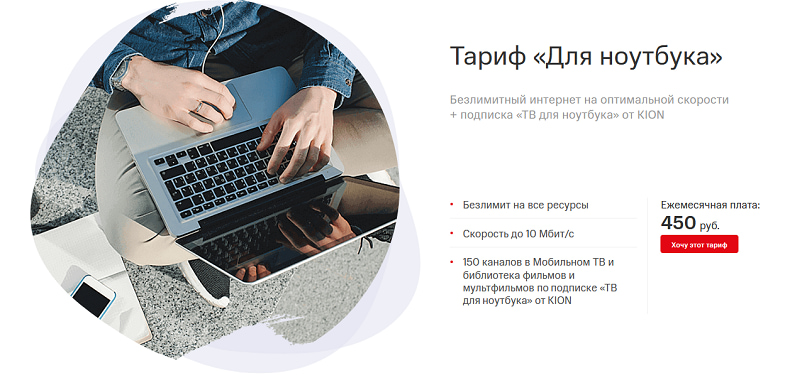
Предустановленный тариф является универсальным и лучшим решением для роутеров, если говорить про публичные предложения оператора. Вы получаете в рамках абонплаты (отличается в зависимости от региона подключения):
- Безлимит 10 Мбит;
- Подписка на кинотеатр KION;
- Пакет каналов мобильного ТВ.
Несмотря на ограничение на скорость доступа к сети передачи данных, тариф позволяет использовать все ресурсы сети комфортно. Ограничение будет заметным только при скачивании файлов большого объема — это займет больше времени. Если необходимо, то можно снять все ограничения на данном тарифе:
- Месяц — 350 рублей;
- 6 часов — 160 рублей;
- 3 часа — 99 рублей.
Других универсальных тарифов у оператора МТС для роутеров не предусмотрено, но и доступно пользование опциями из линейки “Интернет”. Они подойдут в случае, если нет необходимости в неограниченном трафике:
- 8 ГБ от 350 рублей;
- 15 ГБ от 450 рублей;
- 30 ГБ от 650 рублей.
Для подключения рекомендуется использовать на сим-карте МТС любой из тарифов без обязательного платежа. Цена по опциям отличается в зависимости от подключенного тарифа — рекомендуется проверить перед подключением. В рамках опций 15 и 30 ГБ действует безлимитное пользование интернетом в ночное время.

Главный редактор
стаж 20 лет
Золотые Номера России
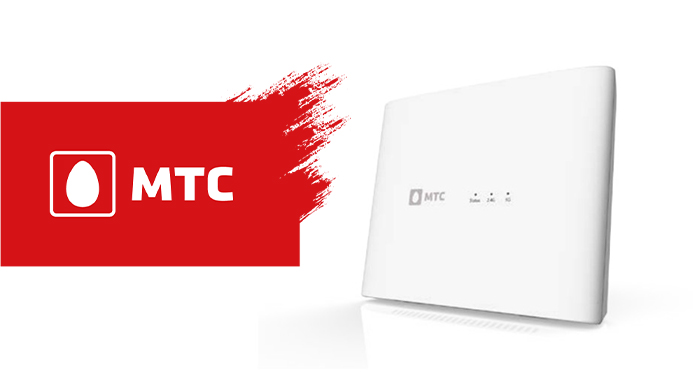
Сейчас мобильным интернетом пользуется большинство людей. Выйти в сеть можно не только с планшета или смартфона. Если приобрести и правильно настроить модем с роутером, можно получить доступ к интернету на ноутбуке или персональном компьютере. Маршрутизаторы удобны тем, что могут раздавать беспроводную сеть. Для этого в устройство нужно установить сим-карту выбранного оператора.
Среди всех операторов сотовой связи России лидирует компания MTS. Оператор разрабатывает множество привлекательных тарифных планов, среди которых найдутся варианты для владельцев модемов и роутеров. «МТС» предлагает абонентам фирменные девайсы, которые перед работой нужно настроить. Ниже рассмотрим, как происходит установка роутера и настройка домашнего интернета «МТС». Также поговорим о том, как быстро и беспрепятственно зайти в настройки устройства.
Особенности маршрутизаторов MTS
Сетевое оборудование, которое предлагает «МТС», — это довольно компактные приборы, принимающие сигналы по стандартам мобильной связи 3G и 4G.
После приема роутер передает сигналы на домашние устройства:
- телефоны;
- планшетные компьютеры;
- ПК;
- ноутбуки.
У компании есть разные по характеристикам модели. Многие устройства предоставляют доступ к сети даже телевизорам. Пользователи могут заказать роутер на официальном сайте MTS. Раньше компания предоставляла вместе с маршрутизатором симку с архивным тарифом «МТС Коннект-4». В комплект еще входит краткое руководство по эксплуатации оборудования, USB кабель, блок питания.
Обратите внимание: роутеры «МТС» прошиты исключительно для работы в сети этого сотового оператора. Это значит, что симки «Билайн», «Мегафон» или «Теле2» работать в устройстве не будут. Если абонент захочет сменить оператора, придется перепрошивать роутер. Маршрутизаторы этой компании компактные и удобные в работе. Подключаться к интернету, настраивать их очень легко.
Подключение к ПК
Независимо от того, какую модель маршрутизатора MTS вы выбрали, алгоритм подключения и настройки будет одинаковым во всех случаях. Такие приборы почти никогда не требуют сложного первичного конфигурирования. Их нужно только включить и подключиться к сети посредством смартфона, ноутбука или другого устройства.
Чтобы прибор начал работу и подключился к ПК или ноутбуку, нужно выполнить несколько простых действий:
- для начала зарядите батарею устройства;
- снимите крышку с прибора, нажав на нижний край задней панели;
- достаньте аккумулятор, осторожно установите симку с выбранным тарифом в соответствующий слот;
- установите батарею на место, закройте крышку до щелчка.
Теперь роутер нужно включить, для этого нажмите на кнопку питания. Если появится уведомление, что сеть не обнаружена либо недоступна, не стоит переживать. Через несколько секунд после включения роутер распознает сеть и соединится с ней. Пользователь увидит на экране уведомление, что регистрация в сети MTS прошла успешно. Подключить роутер к ПК можно через шнур USB или беспроводным способом.
Если выбрано беспроводное подключение, нужно найти точку доступа, которую создает маршрутизатор, на ПК и выполнить к ней подключение. При необходимости введите пароль. Имя точки доступа и ключ безопасности вы узнаете после двойного нажатия на клавишу WPS. Теперь вы знаете, как подключить роутер к интернету «МТС».
Вход в веб-конфигуратор
Многие параметры невозможно изменять без доступа к панели управления маршрутизатора. Вход в веб-интерфейс выполняется достаточно просто.
Откройте на компьютере или ноутбуке любой браузер и выполните поэтапно несколько простых действий:
- в адресной строке пропишите стандартный адрес 192.168.8.1;
- кликните на клавиатуре клавишу Enter;
- дождитесь полной загрузки веб-интерфейса роутера;
- чтобы войти в панель управления, пройдите авторизацию: впишите логин и пароль admin.
Данные для входа в конфигуратор можно изменить, чтобы обеспечить безопасность настроек.
Второй способ входа в панель управления:
- подключите маршрутизатор к ПК через USB шнур;
- зайдите в меню «Проводник» и найдите новое устройство, которое отобразится как носитель;
- откройте каталог устройства, запустите исполняемый файл setup.exe;
- выполняйте действия по подсказкам мастера установки;
- после того как на рабочем столе отобразится ярлык, откройте программу.
Вход в панель управления необходим для полноценной настройки роутера «МТС».
Как настроить роутер «МТС»
Настраивать параметры можно в панели управления либо в приложении. Второй вариант выбирают многие пользователи, поскольку для него не нужны сторонние программы. Обратите внимание: девайс сразу после подключения и оплаты тарифного плана готов к работе. Если после подключения роутер не заходит в интернет, нужно зайти в конфигуратор и разобраться с настройками.
Во вкладке «Настройки» нужно сначала выбрать тип соединения:
- IPoE. Если домашний интернет предоставлен по IPoE, нужно указать в соответствующем поле DHCP Client, а имя хоста выбрать «MTSRouter». Не забудьте проверить, стоит ли отметка возле графы «Автоматическое получение DNS-адресов». Для полноценной работы перезагрузите роутер после внесения новых настроек.
- PPPoE. Указываем этот тип соединения, прописываем логин и ключ доступа. Эти данные выдает провайдер, узнать их можно в письменном соглашении. Никакие другие поля в этом случае заполнять не придется. Примените и сохраните новые параметры. Чтобы они вступили в силу, выполните перезапуск девайса.
- PPTP или L2TP. Для данных типов подключения нужно только ввести адрес сервера и прописать логин с паролем. Данные выдает поставщик услуг.
- Статический PPtP, L2TP. Указываем нужный тип подключения, ставим отметку возле графы «Задать IP-адрес самостоятельно». В этом случае пользователю придется самостоятельно прописывать значения: логин, ключ доступа, адрес сервера, маску подсети, шлюз и IP. Также потребуется вписать DNS-сервера.
Если правильно выбрать тип подключения и активировать роутер, он сразу будет готов к работе.
Как настроить интернет «МТС» на маршрутизаторе TP-Link
Роутеры этого бренда считаются одними из самых популярных. Подключать и настраивать их очень легко.
Если выбран интернет МТС, роутер для начала нужно настроить для этой сети:
- Подключите устройство к компьютеру. Установите кабель от провайдера в соответствующий разъем на роутере. Затем подключите маршрутизатор к питанию.
- Подождите, пока устройство включится, зайдите в панель управления, используя любой удобный браузер. Для входа в веб-конфигуратор роутера TP-Link используют стандартный адрес 192.168.1.1. Логин и пароль – admin.
- Как только откроется панель управления, приступаем к созданию нового подключения. Выбор этого подключения будет обусловлен используемой провайдером технологии. Чаще провайдеры работают с типом подключения PPPoE или PPTP и L2TP.
- Дальнейшие настройки зависят от выбранного типа соединения. Для каждого вида задают свои параметры, указанные оператором в письменном соглашении. Обязательно сверяйте эти данные, прежде чем вписать их в настройки.
- В отдельной категории панели управления настраиваем беспроводную сеть Wi-Fi. Эту сеть будет раздавать маршрутизатор на все домашние гаджеты. Необходимо задать название сети, ключ доступа к ней, способ шифрования.
Заходить в панель управления легко практически на всех маршрутизаторах, включая устройства D-Link и Zyxel.
Вероятные трудности
Выше мы рассмотрели пошагово, как входить в веб-конфигуратор и настраивать роутер для работы в сети «МТС». Даже если пользователь настроил все правильно, могут возникнуть некоторые проблемы с подключением.
К причинам проблем чаще всего относят:
- Роутер разрядился. Поставьте устройство на зарядку.
- Возникли проблемы в аппаратной части. Если все кабеля подключены, а настройки прописаны правильно, но маршрутизатор не работает, скорее всего, прибор сломан. Самостоятельно выполнять разборку и ремонт нежелательно. Если роутер еще на гарантии, сдайте его в сервисный центр.
- Проблемы с батареей. Достаньте аккумулятор и установите обратно. Если это не помогло, обратитесь в сервисный центр.
- Произошел сбой системы. Возможно, система на компьютере «зависла». Для устранения этой проблемы перезагрузите компьютер или ноутбук. Если проблема в роутере, его также можно перезапустить, нажав на клавишу Reset, расположенную на задней панели прибора.
- Нет интернета. Убедитесь, что проблема не на вашей стороне, обратившись в техподдержку. Если на линии ведутся аварийные или профилактические работы, соединение скоро будет восстановлено.
Часто при возникновении проблем помогает автоматическая диагностика роутера «МТС».