
В этой статье мы будем подключать и настраивать беспроводной маршрутизатор TP-Link Archer A5. Хороший, недорогой маршрутизатор с поддержкой диапазона 5 GHz и стандарта 802.11ac. О самом устройстве и технических характеристиках я в этой статье рассказывать не будут, так как уже делал отдельный обзор с фото и замерами скорости, с которым вы можете ознакомиться по этой ссылке.
Процесс настройки TP-Link Archer A5 практически ничем не отличается от настройки других роутеров TP-Link. Нам нужно установить роутер, подключить к нему интернет, подключиться с любого устройства, зайти в настройки и указать некоторые параметры. Правда, не совсем понятно, какой веб-интерфейс будет установлен на следующих аппаратных версиях и прошивках роутера Archer A5. Так как тот веб-интерфейс, что установлен на моем роутере, отличается от того, что нарисован на коробке с роутером. Я буду показывать на примере того веб-интерфейса, который установлен на моем роутере.
Сначала нужно правильно все подключить. В WAN-порт (Internet) подключаем кабель от интернет-провайдера, или модема. Так же подключаем адаптер питания и включаем его в розетку. Если индикаторы на роутере не загорятся, то проверьте, включено ли питание кнопкой Power On/Off на роутере.

Можете сразу после подключения обратить внимание на индикатор «Интернет» (в виде земного шара). После подключения кабеля он будет гореть оранжевым цветом. Если через секунд 30 он загорится зеленым, то это значит, что роутер автоматически подключился к интернету и уже раздает его по Wi-Fi и LAN. А если он все время горит оранжевым, то нужно настраивать подключение к интернету (провайдеру). Доступ к настройкам роутера у нас есть, для этого интернет не нужен.
Дальше нужно определиться, с какого устройства мы будем настраивать TP-Link Archer A5. Если есть компьютер, или ноутбук с сетевой картой, то лучше соединить роутер с компьютером по кабелю. Только для настройки. Потом этот кабель сможете отключить.

С ноутбука, ПК (с Wi-Fi адаптером), планшета, телефона к роутеру можно подключиться по Wi-Fi. Сразу после подачи питания, роутер раздает две Wi-Fi сети (в диапазоне 2.4 ГГц и 5 ГГц). Мы можем подключиться к этой Wi-Fi сети и зайти в настройки роутера. Заводское имя сети (SSID) и пароль (Wi-Fi пароль/PIN) указан на наклейке снизу Archer A5. Там же, слева указан адрес для входа в веб-интерфейс и заводское имя пользователя/пароль.

Просто выбираем Wi-Fi сеть роутера на нашем устройстве, вводим заводской пароль и подключаемся.
Если роутер уже был настроен (имя сети отличается от заводского, пароль не подходит), то нужно сделать сброс настроек. Зажмите на 5-10 секунд кнопку Reset.

Индикаторы мигнут, погаснут, и роутер начнет загружаться. А настройки будут сброшены.
Если у вас смартфон или планшет, то выполнить настройку можно так же через браузер, как и с компьютера. Главное, подключить устройство к роутеру. Но на мобильных устройствах для настройки и управления роутером можно использовать фирменное приложение TP-LINK Tether. Возможно, вам так будет удобнее.
На этом этапе наш роутер должен быть включен, к нему должен быть подключен интернет и какое-то устройство, с которого мы будем выполнять настройку.
Настройка TP-Link Archer A5
Открываем браузер (где нет VPN и других дополнений) и переходим по адресу http://tplinkwifi.net/. Можно так же использовать IP-адрес http://192.168.0.1. Если не получается зайти в настройки TP-Link Archer A5 – смотрите статью как зайти в настройки роутера TP-Link. Сначала выбираем язык веб-интерфейса маршрутизатора и нажимаем на кнопку «Начало».

Для входа в настройки нужно ввести имя пользователя и пароль. Заводские admin/admin.

Откроется меню «Быстрая настройка». С помощью этого мастера быстрой настройки можно полностью настроить маршрутизатор. Нажмите «Далее».

Выбираем рабочий режим «Беспроводной роутер». Почему-то на TP-Link Archer A5 не сделали еще один рабочий режим «Усилитель Wi-Fi сигнала», как это сделали не некоторых других моделях. Но в нашем случае он нам не нужен.

В этом роутере есть много предустановленных настроек интернет. Для разных стран, городов, провайдеров. Выберите своего провайдера и тип подключения, который он использует и нажмите «Далее».
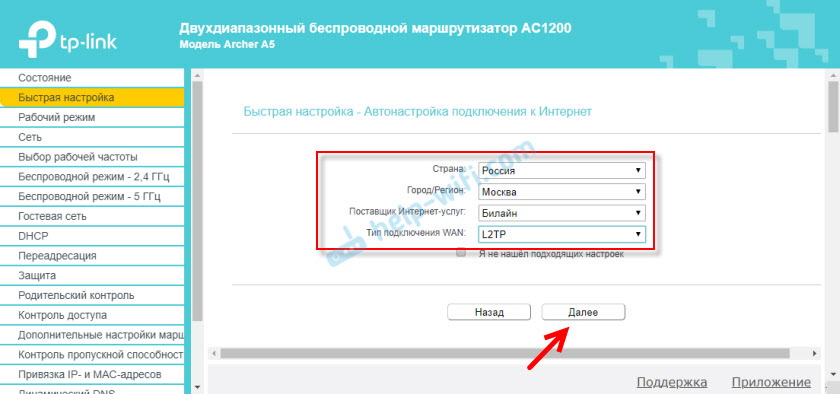
Дальше, в зависимости от выбранного провайдера и типа подключения, понадобится указать имя пользователя, пароль, адрес сервера. Это для PPPoE, L2TP, PPTP. Если у вас «Динамический IP», то ничего дополнительно настраивать не нужно. Разве что клонировать MAC-адрес, если ваш провайдер делает привязку по MAC-адресу.
Если вашего провайдера там нет, то установите галочку возле «Я не нашел подходящих настроек» и нажмите «Далее».

Выбираем тип подключения WAN, который использует наш интернет-провайдер. После чего задаем необходимые параметры, или клонируем MAC-адрес (ели это необходимо, в случае с подключением через «Динамический IP»).

Если необходимо, сразу задаем настройки IPTV на TP-Link Archer A5. У меня эта услуга не подключена. Оставляю автоматические настройки. О настройке IPTV на роутерах TP-Link я писал в отдельной статье.

Дальше нужно выбрать рабочую частоту беспроводной сети, так как роутер у нас двухдиапазонный. Если вы, например, не хотите, чтобы роутер раздавал Wi-Fi на частоте 5 ГГц, то снимите галочку возле соответствующего пункта. Позже можно будет включить трансляцию Wi-Fi в данном диапазоне, в настройках роутера. Раздел «Выбор рабочей частоты».

Меняем имя Wi-Fi сети и пароль для диапазона 2.4 ГГц.

Точно так же можно сменить настройки беспроводной сети в диапазоне 5 ГГц. Пароль можно оставить для обеих сетей одинаковый.

Нужно проверить все параметры и нажат на кнопку «Сохранить».

Ждем, пока роутер сохранит настройки. Если вы были подключены по Wi-Fi, и в процессе настройки сменили имя/пароль Wi-Fi сети, то нужно заново подключиться к беспроводной сети. После подключения вы сможете повторно зайти в настройки Archer A5.

Рекомендую еще перейти в раздел «Системные инструменты» – «Administrator» и сменить пароль администратора роутера. Вместо admin установить какой-то другой. Чтобы доступ к настройкам был только у вас, а не у всех клиентов, которые будут подключаться к роутеру. Имя пользователя можно оставить admin.

Не забудьте сохранить настройки, и не забудьте сам пароль. Его нужно будет вводить каждый раз, при входе в настройки роутера.
Если роутер TP-Link Archer A5 не раздает интернет
В таком случае, причина может быть на стороне интернет-провайдера. Или вы неправильно задали параметры подключения к интернету в процессе настройки роутера (что скорее всего). Когда к роутеру Archer A5 подключен интернет (кабель в WAN-порт), но нет подключения к интернету, то индикатор WAN на передней панели горит оранжевым цветом.

Можно позвонить в поддержку интернет-провайдера, и выяснить, нет ли каких-то неполадок с их стороны. Или проверить, работает ли интернет при подключении напрямую к компьютеру. Заодно уточните у поддержки, какой тип подключения они используют. Если «Динамический IP», то делают ли привязку по MAC-адресу. А если PPPoE, L2TP, PPTP, то спросите у них имя пользователя, пароль, и адрес сервера (только для PPTP). Если у вас нет этой информации.
После чего зайдите снова в настройки роутера и проверьте все параметры в разделе «Сеть» – «WAN».

Когда роутер будет настроен правильно и подключится к интернету, индикатор WAN загорится зеленым цветом.

Если не получается решит эту проблему, то почитайте статью почему на роутере TP-Link индикатор интернета (WAN) горит оранжевым и через роутер Tp-Link нет доступа к интернету.
Вы всегда можете сделать сброс настроек роутера и выполнить настройку заново. Не забывайте, что главное правильно задать необходимые параметры для подключения к интернету (WAN). Которые выдает интернет-провайдер.
Если остались вопросы – задавайте их в комментариях. Всегда рад помочь.
На чтение 11 мин Просмотров 5к.

Максим aka WisH
Высшее образование по специальности «Информационные системы». Опыт работы системным администратором — 5 лет.
Сегодня проведем обзор и настройку роутера TP-Link Archer A5. Устройства этой марки традиционно популярны в домашних сетях, а также в небольших офисах. Причина этого понятна: стоят они недорого, по сравнению с более именитыми и профессиональными брендами, при этом надежны и обладают большим количеством настроек. Так что в квартирах часто стоят устройства этого производителя, как и еще нескольких крупных китайских фирм.
Содержание
- Характеристики
- Внешний вид и комплектация
- Подключение и вход в веб-интерфейс
- Быстрая настройка
- Ручная настройка
- Wi-Fi
- Смена пароля администратора
- IPTV
- Обновление прошивки
- Сброс
- Отзывы
Характеристики
Для начала опишем характеристики беспроводного роутера Tp-Link Archer A5 ac1200:
- Поддержка стандарта Wi-Fi 802.11ac.
- Общий объём пропускной способности до 1,2 Гбит/с: до 867 Мбит/с на 5 ГГц и до 300 Мбит/с на 2,4 ГГц.
- 4 внешние антенны для соединения и оптимального покрытия сети.
- Управляется также с помощью программы Tether с телефона.
- Порты: 1 порт WAN 10/100 Мбит/с, 4 порта LAN 10/100 Мбит/с.
- Поддержка IGMP Proxy, режима «мост» и 802.1Q TAG VLAN для услуги IPTV.
- Процессор: (SoC) TP-Link TP1900BN произведен на заказ компанией MediaTek (в прошивке он имеет название MT7626). Одноядерный процессор с частотой 1,2 ГГц.
- Оперативная память: 32 МБ, информации по объему внутреннего накопителя найти не удалось
В общем, неплохой роутер для дома был когда-то. Сейчас он способен выполнять свои функции в полном объеме, вот только подойдет уже скорее для небольших городов и поселков. Все его характеристики достаточны для работы на нормальных скоростях, подвели только порты. Их максимальная пропускная способность составляет 100 Мбит/с. Это неплохо, вот только в большинстве городов 100 – это стартовая скорость провайдера на самых простых тарифах. Дальше она уже растет и может достигать и 500 Мбит/с. При использовании такого устройства брать такие тарифы бесполезно, это стоит учитывать.
Внешний вид и комплектация
Маршрутизатор Tp-link Archer A5 имеет стандартную комплектацию для подобных устройств:
- маршрутизатор, цвет белый;
- блок питания;
- кабель Ethernet;
- инструкция.

Так что никаких неожиданностей при распаковке вы не встретите. Только учтите, что кабель в комплекте не очень длинный, около метра, так что сразу докупите другой, если вы планируете устанавливать устройство далеко от компьютера.
Подключение и вход в веб-интерфейс
Теперь переходим к тому, чтобы установить и подключить Tp-Link Archer A5. Выберите место в квартире, куда поставите роутер. Учите, что уверенная передача идет на 15-20 метров даже через бетонные стены. Если же у вас помещение больше или стены хорошо экранируют сигнал, то отнестись к этому придется еще серьезнее.
Маршрутизатор не следует устанавливать рядом с батареей, а также там, где может пойти вода или начать капать конденсат. Все эти воздействия вредны для электроники.
Также учитывайте длину проводов, они не должны быть натянуты. В лучшем случае это грозит тем, что они будут выскакивать из своих разъемов, в худшем же грозит повреждением провода или устройства.
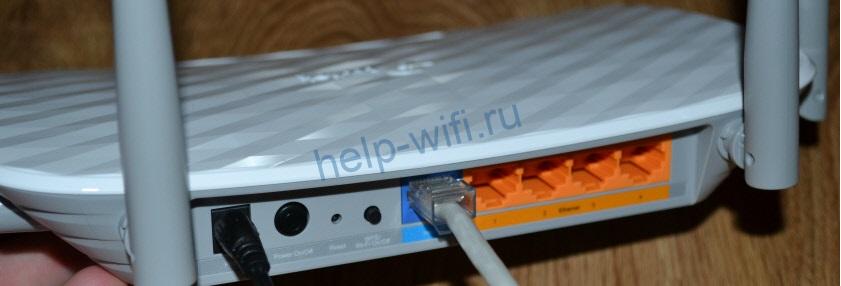
Подключение провода от провайдера произведите в синий разъем, он подписан как WAN. Провод от компьютера воткните в любой из желтых разъемов, тут разницы нет. Подключение питания производится в крайнее левое гнездо, с другими его перепутать сложно. После того, как все необходимые провода окажутся на местах, нажмите на кнопку включения питания, которая находится рядом с кабелем, идущим от электричества.

Теперь переверните свой роутер и посмотрите на его нижнюю часть. Там есть наклейка, на которой расположены все нужные данные. В правой части написано название беспроводной сети и пароль от неё, которые доступны в роутере изначально. Слева написан адрес для входа, а также логин и пароль от личного кабинета.
Подключитесь к вайфаю или подключитесь по проводу, потом наберите 192.168.1.1 или tplinkwifi.net в адресной строке любого браузера. Введите логин с паролем. По умолчанию admin в оба поля.
Если данные не подходят, то кто-то уже настраивал роутер. В этом случае найдите записанные данные или сбросьте все до заводских настроек.
После входа выберите русский язык, чтобы было удобнее все настраивать.
Быстрая настройка
Настроить Wi-Fi роутер Tp-link Archer A5 можно двумя способами. В первом случае вы будете использовать быструю настройку, которая открывается сразу после первого запуска маршрутизатора. Во втором случае вы будете самостоятельно задавать все параметры. Если не требуется задавать какие-то дополнительные параметры, то лучше воспользоваться быстрой настройкой. Здесь все собрано в одном месте, так что это ускорит процесс.
В первом окне выберите режим. Верхний выбирайте, если хотите настроить обычный роутер, а нижний, чтобы использовать устройство в качестве репитера.

В следующем окне вам придется выбирать разделы, которые повлияют на возможность дальнейшей настройки. Здесь укажите страну, город, вашего провайдера, а также тип подключения к сети. Здесь выбирайте точно, ведь в разных городах у операторов могут быть разные типы подключения. Если нужного не нашлось, то лучше сразу переходите к ручным настройкам. Правда, можно поставить галочку «Я не нашел нужных настроек», тогда вам придется все задавать вручную. Если хотите, то можете пойти по этому пути, но на мой взгляд, проще тогда уже проводить настройку полностью вручную.
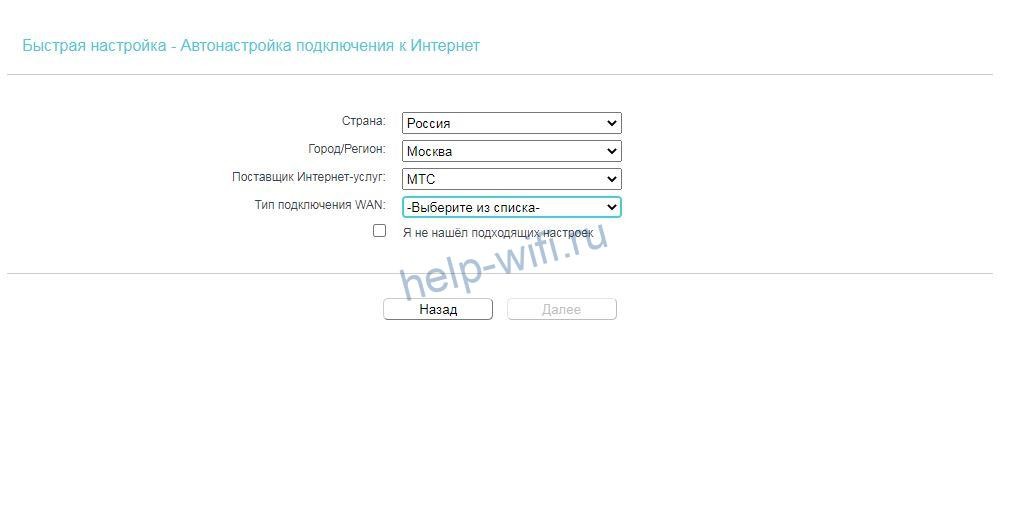
В следующем окне придется задать настройки подключения. Они изменятся в зависимости от того, какой тип подключения выбран. Так что заранее уточните у своего оператора или в инструкции, какой тип подключения у вас, а также свои данные.

На следующей страничке вы выбираете, какие сети хотите подключить. Можно оставить только одну, а можно обе. Выберите диапазон вещания и нажимайте далее. Откроется окно одной из сетей. В верхней строке задайте название вайфая, потом пароль от него. Если выбрать галку «Дополнительные настройки», то можно настроить каналы или режим работы. После этого сделайте то же самое для второй сети.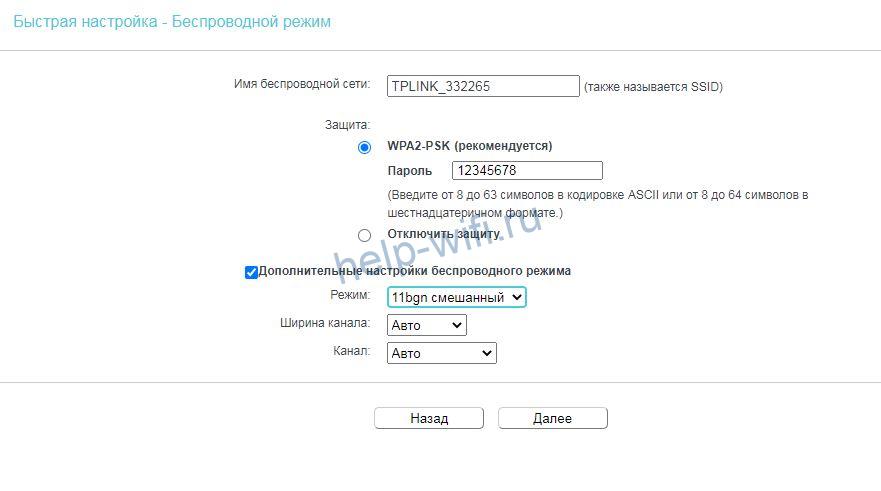
Останется последнее окно, в котором вам нужно будет проверить свои данные для подключения. Тут есть настройки провайдера и беспроводной сети, так что сразу удостоверьтесь, что все задано правильно.
Ручная настройка
Роутер можно настраивать и вручную. Отличие состоит в том, что придется больше щелкать по меню для перехода от одного раздела к другому. Такой способ подходит для более точной настройки или если нужных параметров не оказалось в быстрой настройке. Все разделы расположены в левом столбце. Если у вас меню на русском языке, то там все понятно. Если не переведено, то лучше сначала заняться перепрошивкой, чтобы не испытывать трудностей с пониманием следующих действий.
Нажмите на «Сеть» — «Wan». Это приведет вас к настройке подключения.
Самым важным пунктом здесь остается выбор типа подключения. Если вы его не знаете, то созвонитесь с техподдержкой провайдера, посмотрите данные в договоре или поищите инструкцию у него на сайте.
После выбора в верхней строке типа подключения появятся разные параметры, которые и будут зависеть от него.

В верхней части окна находятся те поля, которые обязательны для заполнения. Если нажать на кнопку «Дополнительно», то развернутся необязательные опции. Здесь задавайте параметры так, как указывает провайдер.
Если авторизация происходит у вас по MAC-адресу, то перейдите в последний пункт раздела «Сеть». Здесь вы сможете клонировать адрес своего компьютера для использования маршрутизатором.
Wi-Fi
Теперь перейдем к вайфаю. В левом столбце выберите раздел «Выбор рабочей частоты». Здесь два пункта с названиями диапазонов. Отметьте галочками один или оба пункта. Если у вас все аппараты новые и нет устройств, которые работают только на 2.4 ГГц, то его можно выключить. В противном случае лучше оставить оба диапазона.
Теперь остается перейти к двум пунктам, которые расположены под ним. Первый – это беспроводной режим 2,4 ГГц, а второй беспроводной режим 5ГГц. И там, и там параметры одинаковые, так что разбирать их отдельно нет смысла. Знайте, что настраивать придется тот, у которого ставили галочку в прошлом пункте.

В разделе основных настроек задается имя сети, режим и канал. Кроме имени лучше остальное оставить по умолчанию, если вы заранее не просканировали каналы и не узнали, что на каком-то из них свободно. Широковещание оставьте включенным, если хотите, чтобы имя вашей сети было видно в поиске.

Перейдите к защите беспроводного режима. В этом разделе задаются настройки безопасности для беспроводных сетей. Выбирайте WPA2-PSK, это самый подходящий способ из доступных. Задайте здесь пароль от своей сети и сохраните настройки. Остальное вряд ли пригодится, разве что раздел просмотра статистики соединений.
Смена пароля администратора
Стандартное сочетание логина и пароля недостаточно надежно, чтобы на него можно было полагаться. После первого входа и завершения настройки лучше сменить их, чтобы обезопасить свой маршрутизатор.

Перейдите в «Системные инструменты», а оттуда в «Пароль». В открывшемся окне введите старое имя пользователя и пароль от него, а потом укажите те данные, которые хотите задать. Вас выкинет из настроек после сохранения данного пункта, так что будьте к этому готовы. Сложные комбинации устанавливать не стоит, ведь нужно, чтобы вы их не забыли до следующего раза. Слишком простые не принесут пользы, так что выберите средний вариант при придумывании пароля.
IPTV
Вообще-то здесь уже заданы все настройки для того, чтобы IPTV работало сразу после втыкания всех проводов. Если режим автоматического определения не помогает, то перейдите в раздел «Сеть», а оттуда в IPTV. В режиме выберите мост, а в следующей строке укажите номер порта, в который воткнут телевизор.

Читайте, как подключить телевизор к интернету.
Обновление прошивки
Для обновления прошивки сначала зайдите на официальный сайт производителя, найдите там модель роутера и скачайте оттуда последнюю версию прошивки. Теперь зайдите в веб-интерфейс маршрутизатора, перейдите в «Системные инструменты», а потом в «Обновление встроенного ПО». Нажмите на «Выберите файл» и укажите путь до загруженной прошивки.

Нажмите на кнопку «Обновить» и дождитесь завершения. Маршрутизатор перезагрузится после обновления.
Сброс
Если вы все-таки забыли пароль от своего роутера или что-то наделали в настройках ,и теперь не можете понять, в чем ошибка, то придется сбрасывать маршрутизатор до заводских настроек. Он вернется к первоначальным параметрам, а вам придется провести все конфигурирование заново. Тем не менее, иногда это единственный способ.
Найдите на задней панели кнопку «Reset», она расположена рядом с кнопкой питания. Нажмите на неё и подержите 10-15 секунд. Маршрутизатор перезагрузится и его параметры станут заводскими.
Отзывы
Отзывы Tp-link Archer A5 однотипные. Достоинства и недостатки моделей, по оценкам пользователей.
Высокая скорость
Много полезных настроек
Работает по принципу «настроил и забыл»
В быстрой настройке есть не все операторы, приходится задавать их вручную
Греется
Довольно большой размер
Для настройки роутера необходимо подключить Ваш роутер к компьютеру. Это можно сделать через Wi-Fi либо кабелем. После того, как подключение выполнено необходимо открыть браузер и в адресной строке 192.168.0.1 (на новых версиях прошивки адрес 192.168.1.1). В случае если интерфейс роутера не открывается в адресной строке введите tplinkwifi.net
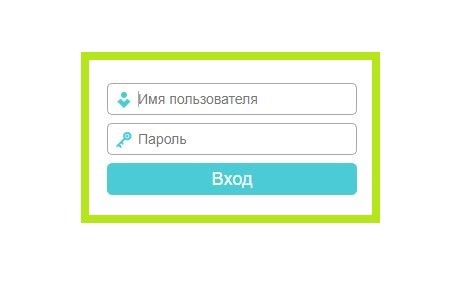
При входе по IP адресу роутера потребуется авторизация. В окне Логин (User) вводим admin, в окне Пароль (Password) – admin
В случае, если заходим по ссылке авторизация не потребуется.
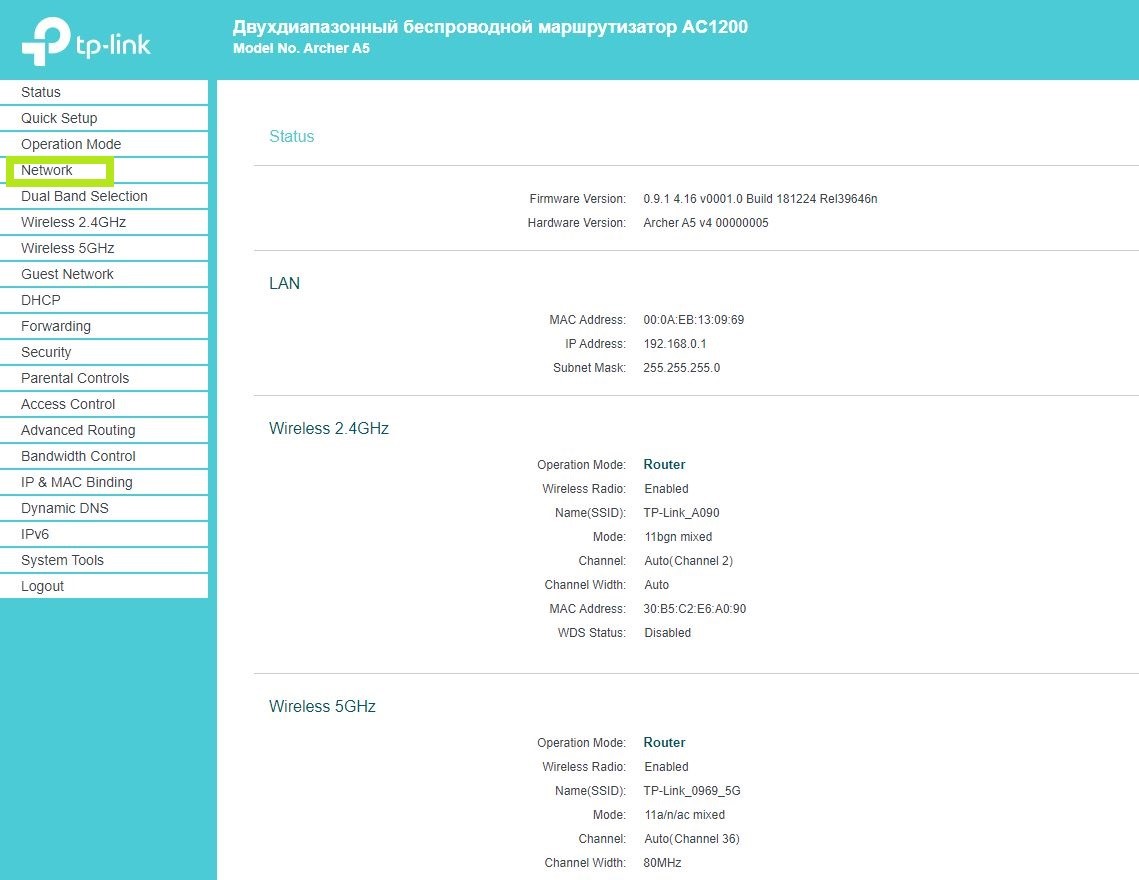
После авторизации откроется интерфейс роутера. В столбце слева нужно выбрать пункт “Network”.
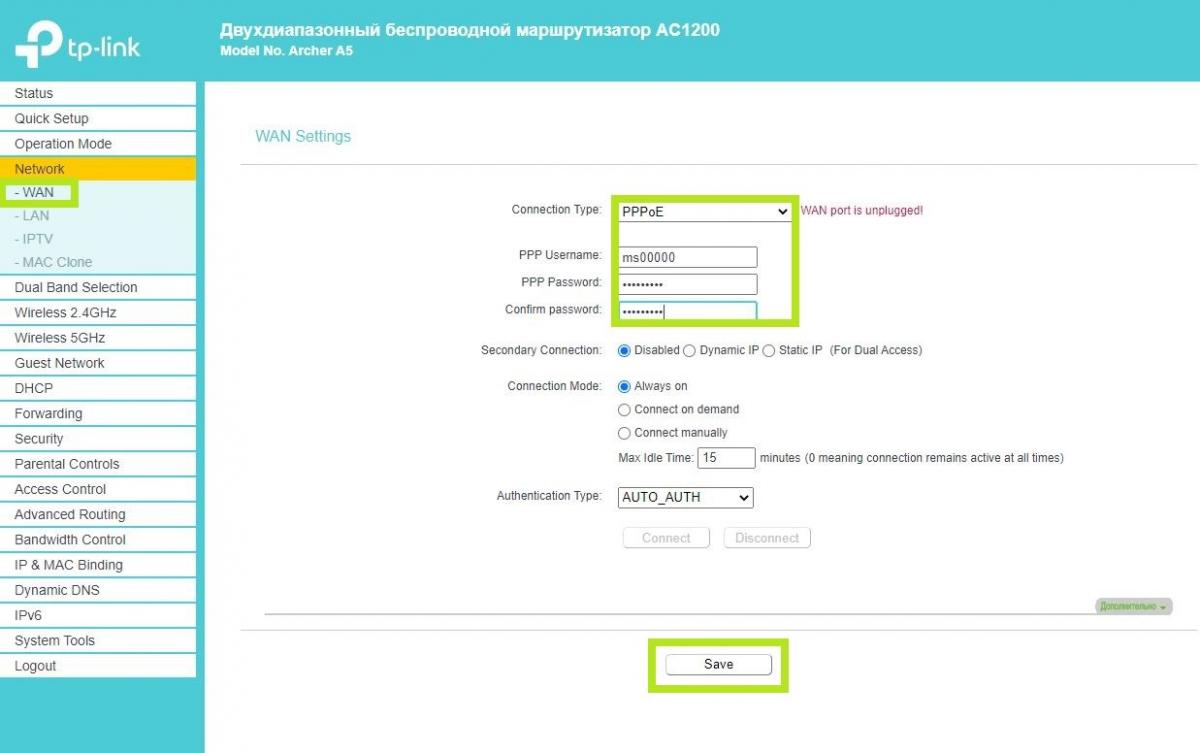
В пункте “Network” выбираем пункт “WAN”. В открывшемся окне, в графе “Connection Type” выбираем “РРРоЕ”. “PPP Username” и “PPP Password” указаны в Вашем договоре в графе “Аутентификационные данные”. Обязательно подтвердите пароль и нажмите на кнопку “Save”. Если все ввели правильно – подключение будет выполнено.
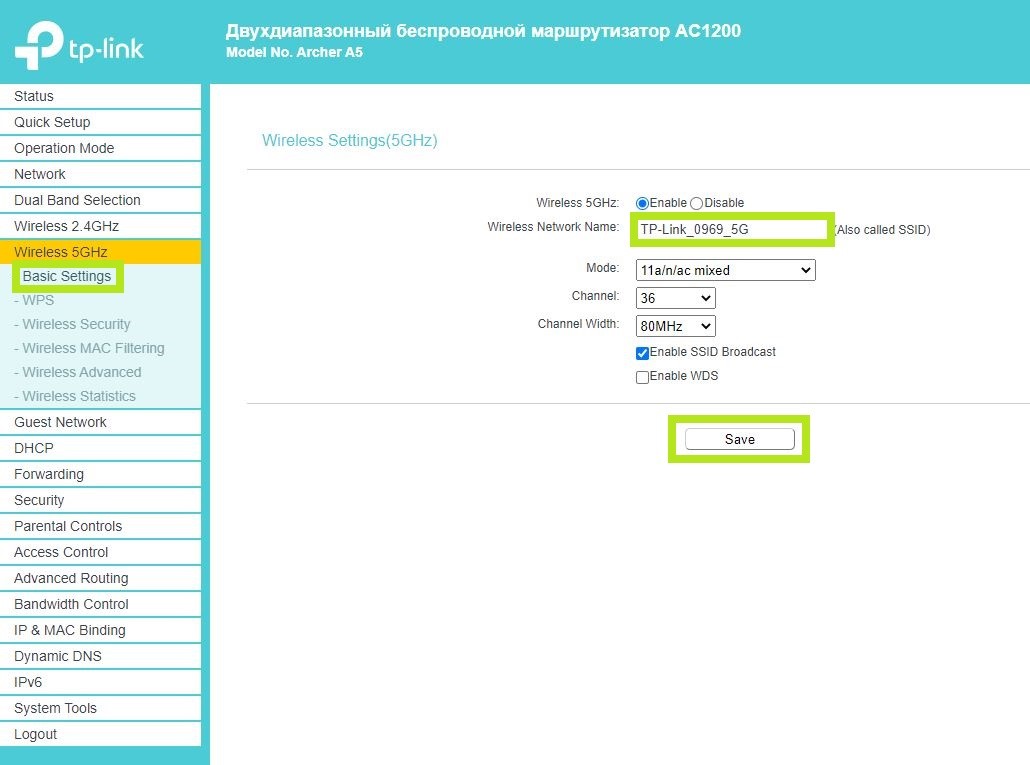
Для дальнейшей настройки Wi-Fi Вам необходимо перейти в пункт “Wireless 5GHz”. В настройках сетевого режима вы можете изменить название вашей Wi-Fi сети в пункте “Wireless Network Name”. После того, как измените имя – нажмите “Save”.
Защитить ваше Wi-Fi соединение можно создав пароль для подключения. Для этого перейдите в пункт “Wireless Security”, в графе “Wireless Password” укажите подходящий Вам пароль и нажмите кнопку “Save”. Повторите все действия для пункта “Wireless 2.4GHz”.
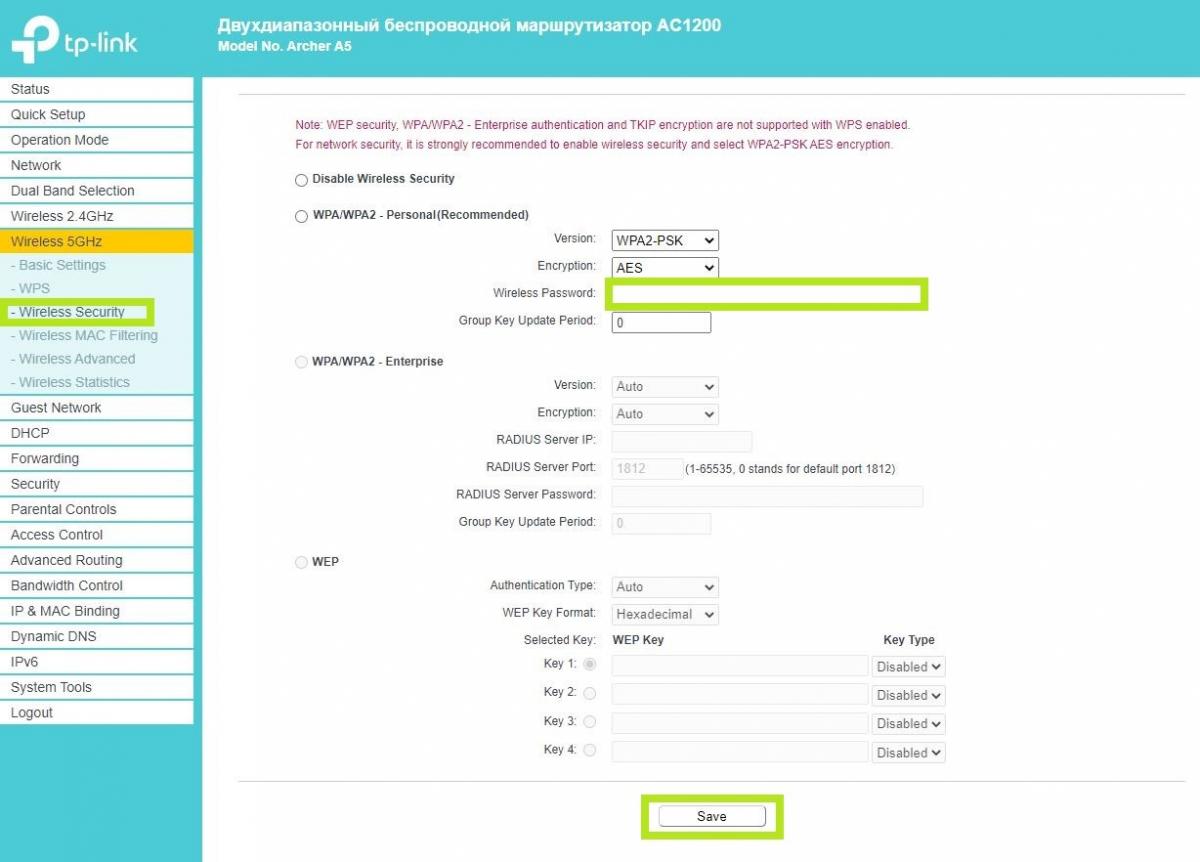
Соединение настроено и защищено. Пользуйтесь с удовольствием!
TP-Link Archer A5 — это многофункциональный роутер, который позволяет создать стабильное и быстрое подключение к Интернету. В данной статье мы рассмотрим, как настроить и использовать этот роутер, чтобы получить максимальную производительность и защиту от внешних угроз.
Первым шагом при настройке роутера Archer A5 является его физическое подключение. Необходимо подключить кабель от провайдера интернета к порту WAN роутера, а также подключить свои устройства к портам LAN для доступа к Интернету. Кроме того, роутер можно подключить к компьютеру через порт Ethernet для настройки.
После физического подключения следует открыть любой веб-браузер и ввести адрес 192.168.0.1 в строке адреса. Затем нужно ввести имя пользователя и пароль, которые указаны на задней стороне роутера. После успешной авторизации откроется панель управления роутером.
В панели управления TP-Link Archer A5 можно настроить все необходимые параметры, такие как имя сети (SSID), пароль, тип подключения (динамический IP, статический IP, PPPoE) и другие параметры безопасности. Также можно настроить режим работы Wi-Fi (802.11n, 802.11ac) и диапазон частот, а также предоставить доступ к устройствам в сети с помощью MAC-адресов.
После завершения настройки необходимо сохранить изменения и перезагрузить роутер. После перезагрузки можно подключиться к созданной сети Wi-Fi с помощью указанного пароля и начать использовать роутер TP-Link Archer A5 для доступа в Интернет, обмена файлами и стриминга контента.
Содержание
- Инструкция по настройке роутера TP-Link Archer A5
- Подготовка к установке
- Подключение роутера к интернету
- Настройка сетевых настроек
- Настройка Wi-Fi-сети
- Обновление и безопасность
Инструкция по настройке роутера TP-Link Archer A5
Перед началом настройки роутера TP-Link Archer A5, убедитесь, что у вас есть все необходимые компоненты: сам роутер, сетевой кабель, а также локальный источник питания.
Шаг 1: Подключение роутера
1. Подключите один конец сетевого кабеля к порту WAN на задней панели роутера.
2. Подключите другой конец к своему модему или провайдеру интернет-услуг.
3. Подключите источник питания к задней панели роутера.
4. Включите роутер, нажав кнопку питания.
Шаг 2: Подключение к роутеру
1. Подключите свой компьютер или ноутбук к роутеру с помощью сетевого кабеля или Wi-Fi-соединения.
2. Откройте веб-браузер и введите адрес IP роутера в строке поиска. Обычно это 192.168.0.1 или 192.168.1.1.
3. Нажмите Enter, чтобы открыть страницу настроек роутера.
Шаг 3: Вход в систему роутера
1. Введите имя пользователя и пароль. По умолчанию они оба равны «admin» (без кавычек).
2. Нажмите кнопку «Войти» или «Login», чтобы получить доступ к настройкам роутера.
Шаг 4: Настройка интернет-соединения
1. Выберите раздел «Сеть» или «Network» в меню настроек.
2. Нажмите на кнопку «Настройки WAN» или «WAN Settings».
3. В зависимости от типа вашего интернет-подключения, выберите соответствующий способ настройки: динамический IP, статический IP или PPPoE. Если у вас возникли вопросы, обратитесь к своему интернет-провайдеру для получения дополнительной информации.
4. Введите необходимые настройки, такие как IP-адрес, маску сети и шлюз по умолчанию.
5. Сохраните изменения, нажав кнопку «Применить» или «Save».
Шаг 5: Настройка Wi-Fi
1. Выберите раздел «Беспроводная сеть» или «Wireless» в меню настроек.
2. Включите Wi-Fi, выбрав опцию «Включить» или «Enable».
3. Введите имя сети (SSID), которое будет видно другим устройствам.
4. Выберите тип защиты (например, WPA2), а затем введите пароль для доступа к Wi-Fi.
5. Сохраните изменения, нажав кнопку «Применить» или «Save».
Шаг 6: Проверка подключения
1. Подключите другое устройство (например, смартфон или планшет) к Wi-Fi сети, используя введенное ранее имя сети и пароль.
2. Убедитесь, что устройство успешно подключается к интернету и может загружать веб-страницы.
Вы успешно настроили роутер TP-Link Archer A5! Теперь вы можете наслаждаться стабильным и быстрым интернет-подключением в вашем доме или офисе.
Подготовка к установке
Перед началом настройки роутера TP-Link Archer A5 следует выполнить ряд подготовительных действий:
1. Проверьте комплектацию. Убедитесь, что вам были предоставлены все необходимые компоненты роутера TP-Link Archer A5, включая блок питания, Ethernet-кабель и инструкцию по эксплуатации.
2. Разместите роутер. Выберите оптимальное место для установки роутера, где сигнал Wi-Fi будет распространяться наиболее эффективно. Избегайте помещений, в которых сигнал может быть ослаблен стенами, металлическими предметами или другими помехами.
3. Подключите роутер к питанию. Подключите блок питания к соответствующему разъему на задней панели роутера, а затем подключите его к розетке электросети. Убедитесь, что индикатор питания на роутере загорелся.
4. Подключите роутер к модему. Используя Ethernet-кабель, подключите один конец к порту WAN на задней панели роутера, а другой конец – к выходу модема или сетевого кабеля, который обеспечивает доступ в Интернет.
5. Ожидайте установку соединения. Дождитесь, пока роутер установит соединение с вашим провайдером Интернет-услуг и будет готов к настройке.
Теперь вы готовы приступить к созданию настроек и использованию роутера TP-Link Archer A5.
Подключение роутера к интернету
Прежде чем приступить к настройке вашего роутера TP-Link Archer A5, необходимо его подключить к интернету. Для этого следуйте инструкциям ниже:
- Убедитесь, что модем или шлюз доступа к интернету включен и работает корректно.
- Подключите Ethernet-кабель (обычно предоставляется провайдером) от модема в порт «WAN» на задней панели роутера.
- Включите роутер, нажав на кнопку питания на его задней панели.
- Дождитесь, пока индикаторы на передней панели роутера начнут мигать, что указывает на успешное подключение к интернету.
После подключения роутера к интернету вы можете приступать к его настройке и использованию. В дальнейшем вы сможете настраивать беспроводную сеть и подключать устройства к ней.
Настройка сетевых настроек
Для правильной работы роутера TP-Link Archer A5 необходимо настроить сетевые параметры. В этом разделе будет описан процесс настройки IP-адреса, DHCP и других сетевых настроек.
1. Подключите компьютер к роутеру с помощью Ethernet-кабеля.
2. Откройте веб-браузер и введите адрес роутера в адресную строку. По умолчанию адрес роутера TP-Link Archer A5 составляет 192.168.0.1, но вы можете проверить это в руководстве пользователя.
3. Введите имя пользователя и пароль для входа в административный интерфейс роутера. По умолчанию имя пользователя и пароль – admin.
4. После успешного входа в настройки роутера, навигируйтесь к разделу «Network» или «Сеть».
5. Введите новый IP-адрес роутера в поле «IP address». Рекомендуется использовать IP-адрес из диапазона частных адресов, например, 192.168.1.1.
6. Установите маску подсети в поле «Subnet Mask». Обычно это значение устанавливается автоматически.
7. Настройте DHCP (Dynamic Host Configuration Protocol) для автоматического назначения IP-адресов устройствам в сети. Включите функцию DHCP и установите диапазон IP-адресов, которые будут автоматически назначены.
8. Сохраните изменения и перезагрузите роутер.
Теперь вы настроили сетевые настройки роутера TP-Link Archer A5. Убедитесь, что все подключенные устройства имеют доступ к Интернету.
Настройка Wi-Fi-сети
При настройке Wi-Fi-сети на роутере TP-Link Archer A5 следуйте указанным ниже инструкциям:
- Войдите в панель управления. Откройте веб-браузер и в адресной строке введите «192.168.0.1». Нажмите клавишу Enter.
- Введите логин и пароль. В поле «Логин» введите административный логин роутера (обычно это «admin»). В поле «Пароль» введите пароль для доступа к панели управления.
- Найдите раздел «Wireless». В меню слева найдите вкладку «Беспроводная сеть» или «Wireless».
- Настройте имя (SSID) сети. Введите имя (SSID) для вашей Wi-Fi-сети. Рекомендуется использовать уникальное имя, чтобы отличать вашу сеть от других доступных в районе сетей.
- Выберите тип безопасности. В поле «Тип безопасности» выберите предпочтительный для вас тип безопасности (например, WPA2-PSK). Этот параметр обеспечивает защиту вашей сети Wi-Fi от несанкционированного доступа.
- Выберите пароль. В поле «Пароль» введите пароль для доступа к вашей Wi-Fi-сети. Рекомендуется использовать надежный пароль, состоящий из букв, цифр и символов.
- Сохраните изменения. Нажмите кнопку «Сохранить» или «Применить» для сохранения настроек Wi-Fi-сети.
После выполнения этих шагов ваша Wi-Fi-сеть будет настроена и готова к использованию. Убедитесь, что вы запомнили имя (SSID) и пароль для подключения к сети.
Обновление и безопасность
Чтобы обновить прошивку, вам необходимо зайти в веб-интерфейс вашего роутера. В адресной строке браузера введите IP-адрес роутера (по умолчанию 192.168.0.1) и введите имя пользователя и пароль для входа.
После входа в веб-интерфейс найдите раздел «Настройки» или «Обновление программного обеспечения». В этом разделе вы сможете проверить наличие новых обновлений и выполнить их установку.
Помимо обновления прошивки, рекомендуется принять некоторые меры безопасности, чтобы защитить ваш роутер и домашнюю сеть:
- Измените пароль администратора. По умолчанию имя пользователя и пароль для входа в веб-интерфейс роутера – admin/admin. Обязательно измените пароль на более надежный.
- Включите файрволл. Веб-интерфейс роутера позволяет вам активировать встроенный файрволл. Это поможет защитить вашу домашнюю сеть от потенциальных угроз извне.
- Отключите отдаленный доступ администратора. Если вы не планируете использовать удаленный доступ к роутеру, рекомендуется отключить эту функцию, чтобы предотвратить несанкционированный доступ к вашему роутеру.
- Включите шифрование Wi-Fi. Убедитесь, что ваша домашняя Wi-Fi сеть защищена паролем. Используйте WPA2-PSK шифрование и создайте надежный пароль для осуществления доступа к сети.
- Отключите WPS. WPS (Wi-Fi Protected Setup) может быть уязвимой точкой входа в вашу сеть. Рекомендуется отключить эту функцию, если вы не используете ее.
Следуя этим рекомендациям, вы повысите безопасность вашего роутера TP-Link Archer A5 и ваших домашних сетей. Регулярно обновляйте прошивку и следите за новостями от TP-Link, чтобы быть в курсе всех последних обновлений и рекомендаций по безопасности.
TP-Link Archer A5 — это мощный и надежный роутер, который обеспечивает стабильное и высокоскоростное подключение к Интернету. Если вы хотите узнать, как настроить этот роутер, следуйте нашей подробной инструкции, которая поможет вам сделать это быстро и без проблем.
Первым шагом является подключение роутера к вашему провайдеру Интернета. Вставьте провод от вашего провайдера в порт WAN (Wide Area Network) на задней панели роутера. Убедитесь, что провод хорошо подсоединен и надежно закреплен.
Затем включите роутер, нажав кнопку питания на задней панели. После включения роутера подождите несколько минут, пока он загрузится и готов к настройке.
Теперь подключите свой компьютер или ноутбук к роутеру с помощью Ethernet-кабеля. Вставьте один конец кабеля в порт LAN (Local Area Network) на задней панели роутера, а другой конец — в сетевой порт компьютера или ноутбука.
Содержание
- Подключение и настройка роутера
- Изменение имени и пароля Wi-Fi сети
- Настройка защиты от несанкционированного доступа
- Настройка портов и проброса
- Обновление прошивки роутера
Подключение и настройка роутера
Процесс подключения и настройки роутера TP-Link Archer A5 предельно прост и не требует специальных знаний в области сетевых технологий. Вот пошаговая инструкция:
- Вставьте сетевой кабель в порт «Internet» на задней панели роутера и подключите другой конец к модему или источнику интернета.
- С подключенным роутером источник интернета, подключите блок питания роутера к электрической розетке и включите его.
- На вашем устройстве (компьютере, ноутбуке, смартфоне или планшете) найдите список доступных Wi-Fi сетей и выберите сеть с именем (SSID), указанным на наклейке на задней панели роутера.
- Включите беспроводное подключение (Wi-Fi) на вашем устройстве, введите пароль Wi-Fi, также указанный на наклейке на задней панели роутера, и подождите, пока устройство подключится к сети.
- Откройте любой веб-браузер на вашем устройстве и в адресной строке введите IP-адрес роутера (обычно 192.168.0.1 или 192.168.1.1) и нажмите Enter.
- В появившемся окне введите имя пользователя и пароль по умолчанию (обычно admin/admin или admin/пустое поле) и нажмите кнопку «Войти» или «Login».
- По умолчанию вы попадете на страницу настроек роутера. Вам необходимо изменить пароль для доступа к роутеру, для этого перейдите в раздел «Настройки системы» или «System Tools» и выберите «Сменить пароль». Введите новый пароль и сохраните изменения.
- Теперь вы можете настроить дополнительные параметры сети, такие как имя Wi-Fi сети (SSID), пароль Wi-Fi, настройки безопасности и многое другое. Для этого перейдите в соответствующие разделы (обычно «Настройки сети» или «Wireless Settings») и внесите необходимые изменения.
- Не забудьте сохранить изменения после каждой настройки и перезагрузить роутер для их активации.
После завершения процесса настройки, ваш роутер TP-Link Archer A5 будет готов к использованию. Теперь вы можете подключать к нему другие устройства и наслаждаться стабильным и безопасным подключением к интернету.
Изменение имени и пароля Wi-Fi сети
Для изменения имени и пароля Wi-Fi сети следуйте этим шагам:
- Откройте веб-браузер и введите в адресной строке IP-адрес вашего роутера (по умолчанию 192.168.0.1) и нажмите Enter.
- Введите имя пользователя и пароль для входа в панель управления роутером. По умолчанию имя пользователя и пароль — «admin».
- После входа в панель управления роутером найдите раздел «Wireless» или «Беспроводные настройки».
- В этом разделе вы увидите текущие настройки Wi-Fi сети, включая имя сети (SSID) и пароль.
- Найти поле, где можно изменить имя Wi-Fi сети (SSID) и введите новое имя сети.
- Найти поле, где можно изменить пароль Wi-Fi сети и введите новый пароль.
- Нажмите кнопку «Сохранить», чтобы применить изменения.
После выполнения этих шагов имя и пароль вашей Wi-Fi сети будут изменены. Убедитесь, что вы хорошо запомнили новый пароль, чтобы иметь доступ к сети.
Настройка защиты от несанкционированного доступа
Для обеспечения безопасности вашей сети и защиты от несанкционированного доступа к роутеру TP-Link Archer A5, вам рекомендуется выполнить следующие действия:
- Измените стандартный пароль администратора роутера. Для этого войдите в веб-интерфейс роутера, перейдите в раздел «System Tools» или «Настройки системы» и найдите раздел «Password» или «Пароль». Введите новый пароль и сохраните изменения.
- Включите брандмауэр роутера. В настройках роутера найдите раздел «Firewall» или «Брандмауэр» и включите его. Установите настройки брандмауэра в соответствии с вашими нуждами и сохраните изменения.
- Включите функцию фильтрации MAC-адресов. MAC-адресы — это уникальные идентификаторы устройств, подключенных к сети. Включение фильтрации MAC-адресов позволит запретить подключение неавторизованных устройств к вашей сети. Для включения этой функции найдите раздел «Wireless» или «Беспроводная сеть» в настройках роутера, затем перейдите в раздел «MAC Filtering» или «Фильтрация MAC-адресов» и включите эту функцию. Добавьте разрешенные MAC-адреса устройств, которые вы хотите разрешить подключиться к сети, и сохраните изменения.
- Обновляйте прошивку роутера. Производители постоянно выпускают обновления прошивки для роутеров, исправляя уязвимости и предлагая новые функции. Поэтому регулярно проверяйте доступные обновления прошивки на официальном сайте TP-Link и устанавливайте их при необходимости.
- Отключите функцию удаленного управления роутером (Remote Management). Удаленное управление позволяет администрировать роутер из интернета. Однако, это также открывает потенциальную возможность для несанкционированного доступа к вашему роутеру. Чтобы отключить эту функцию, найдите раздел «System Tools» или «Настройки системы» в настройках роутера, затем перейдите в раздел «Remote Management» или «Удаленное управление» и убедитесь, что функция отключена.
Следуя этим простым рекомендациям по настройке защиты от несанкционированного доступа, вы можете значительно повысить безопасность своей сети и защитить свои данные от несанкционированного доступа.
Настройка портов и проброса
Для настройки портов и проброса на роутере TP-Link Archer A5 необходимо выполнить следующие шаги:
- Откройте веб-браузер и введите адрес роутера в адресной строке. По умолчанию адрес роутера — 192.168.0.1.
- Введите логин и пароль администратора роутера. По умолчанию логин и пароль — admin.
- На странице настроек роутера найдите раздел «Настройки портов» или «Port Forwarding».
- Выберите устройство, для которого вы хотите настроить порты или проброс. Обычно это устройство, на котором работает программа или игра, требующая открытия портов.
- Введите номер порта, который необходимо открыть или пробросить.
- Выберите тип порта (TCP, UDP или оба).
- Введите адрес IP устройства, на которое должны быть направлены данные с открытого порта.
- Нажмите кнопку «Сохранить» или «Применить» для сохранения изменений.
После выполнения этих шагов порты на роутере TP-Link Archer A5 будут настроены и готовы к использованию.
Обновление прошивки роутера
1. Проверьте текущую версию прошивки:
Для этого войдите в веб-интерфейс роутера, открыв веб-браузер и введите IP-адрес роутера в адресной строке. Введите логин и пароль (по умолчанию: admin/admin), если необходимо.
Зайдите в раздел «Настройки системы» или «System Tools» и найдите информацию о текущей версии прошивки. Запишите ее.
2. Проверьте наличие новой версии прошивки:
Перейдите на официальный сайт TP-Link и найдите страницу с загрузкой прошивки для модели Archer A5. Введите текущую версию прошивки и проверьте, есть ли доступные обновления.
3. Скачайте новую версию прошивки:
Если найдена новая версия прошивки, скачайте ее на компьютер. Убедитесь, что вы загрузили файл для правильной модели роутера и региона.
4. Обновите прошивку роутера:
Вернитесь в веб-интерфейс роутера и найдите раздел «Обновление прошивки» или «Firmware Update». Нажмите кнопку «Обзор» или «Browse», выберите скачанный файл прошивки и нажмите «Обновить» или «Update».
Дождитесь завершения обновления прошивки. В процессе обновления роутер может перезагрузиться — не отключайте его и не проводите другие операции.
Примечание: Важно сохранить резервную копию настроек перед обновлением прошивки, так как в некоторых случаях они могут сброситься.
5. Проверьте успешность обновления:
После перезагрузки роутера проверьте его веб-интерфейс на наличие обновленной версии прошивки. Убедитесь, что модель и версия прошивки соответствуют скачанному файлу.
Поздравляю, вы успешно обновили прошивку роутера TP-Link Archer A5. Теперь ваше устройство готово работать более стабильно и эффективно!
MACDATA » TP-LINK » Полный гайд: подключение и настройка Wi-Fi роутера TP-Link Archer A5
В наше время интернет является неотъемлемой частью нашей жизни, и Wi-Fi роутеры играют важную роль в обеспечении стабильного и быстрого подключения к сети. TP-Link Archer A5 — одна из популярных моделей среди домашних пользователей. В этом гайде мы рассмотрим шаги по подключению и настройке этого роутера.
Шаг 1: Распакуйте роутер и подготовьте все необходимые компоненты
Перед тем как начать установку, убедитесь, что у вас есть все необходимые компоненты, включая сам роутер, Ethernet-кабель, блок питания и инструкцию по эксплуатации. Распакуйте все компоненты и убедитесь, что они находятся в хорошем состоянии.
Шаг 2: Подключите роутер к вашему провайдеру интернета
Сначала вам потребуется подключить один конец Ethernet-кабеля к порту WAN на задней панели роутера, а другой конец к модему или кабельному адаптеру, предоставленному вашим интернет-провайдером. Убедитесь, что кабель надежно соединен с обоими устройствами.
Шаг 3: Подключите роутер к питанию
Подключите блок питания к роутеру и вставьте его в розетку. Убедитесь, что роутер включен и питание подано.
Шаг 4: Подключите свои устройства к Wi-Fi роутеру
После того, как роутер соединен с интернетом и подключен к электричеству, вы можете начать подключать свои устройства к Wi-Fi сети. На вашем устройстве найдите доступные сети Wi-Fi, выберите название вашей сети (SSID), введите пароль (если требуется) и подключитесь к Wi-Fi роутеру.
Шаг 5: Настройте роутер через веб-интерфейс
Наконец, для настройки роутера и изменения различных параметров сети, вам потребуется открыть веб-браузер и ввести IP-адрес роутера в адресную строку. Вы будете перенаправлены на веб-интерфейс роутера, где сможете настроить Wi-Fi пароль, сетевые настройки, безопасность и другие параметры.
После завершения всех этих шагов ваш Wi-Fi роутер TP-Link Archer A5 будет готов к использованию, предоставляя вам быстрое и надежное подключение к интернету.
Подключение и настройка Wi-Fi роутера TP-Link Archer A5
Шаг 1: Распакуйте роутер и найдите все необходимые компоненты: роутер, адаптер питания и сетевой кабель.
Шаг 2: Подключите роутер к источнику питания, используя адаптер питания.
Шаг 3: Подключите сетевой кабель к одному из портов LAN на роутере и другому концу к сетевому порту вашего компьютера.
Шаг 4: Проверьте, включен ли роутер, и подождите, пока он полностью загрузится. Обычно это занимает около минуты.
Шаг 5: Откройте веб-браузер на вашем компьютере и введите адрес по умолчанию для административной панели роутера. Обычно это http://tplinkwifi.net или http://192.168.0.1. Нажмите Enter, чтобы перейти на страницу входа.
Шаг 6: Введите имя пользователя и пароль для входа в административную панель роутера. Эта информация обычно указана на задней панели роутера. Если вы изменяли имя пользователя и пароль, используйте свои собственные данные.
Шаг 7: После успешного входа в административную панель роутера перейдите к разделу настроек беспроводной сети.
Шаг 8: Настройте параметры Wi-Fi сети, включая SSID (имя сети) и пароль.
Шаг 9: Если необходимо подключить другие устройства к роутеру по Wi-Fi, найдите и введите пароль, указанный в предыдущем шаге.
Шаг 10: Проверьте подключение к Интернету, открыв веб-браузер и перейдя на любой веб-сайт.
Поздравляю! Теперь вы успешно подключили и настроили Wi-Fi роутер TP-Link Archer A5.
Подключение Wi-Fi роутера TP-Link Archer A5
Шаг 1: Распаковка и проверка комплектации
Перед началом подключения Wi-Fi роутера TP-Link Archer A5, необходимо распаковать его из коробки и проверить комплектацию. Обычно в комплект поставки входят: сам роутер, сетевой кабель, адаптер питания, антенны и инструкция пользователя.
Шаг 2: Подключение роутера к сети питания
Для начала необходимо подключить адаптер питания к Wi-Fi роутеру TP-Link Archer A5 и затем включить его в розетку. Удостоверьтесь, что индикаторы на роутере загорелись и запустились в рабочий режим.
Шаг 3: Подключение кабеля Ethernet
Следующим шагом необходимо подключить кабель Ethernet от интернет-провайдера к порту WAN на задней панели роутера. Обычно данный порт отличается от остальных по цвету или надписи «WAN». Если у вас статический IP-адрес, необходимо его настроить в соответствии с инструкцией.
Шаг 4: Подключение компьютера через Wi-Fi или Ethernet
Теперь необходимо подключить компьютер к Wi-Fi роутеру TP-Link Archer A5. Это можно сделать двумя способами: через Wi-Fi или посредством кабеля Ethernet. Если вы хотите использовать подключение по Wi-Fi, необходимо выбрать беспроводную сеть в списке доступных и ввести пароль, если он задан. Если предпочитаете подключение через кабель Ethernet, подключите его к порту LAN на роутере и компьютере.
Шаг 5: Настройка Wi-Fi роутера TP-Link Archer A5
После успешного подключения компьютера к роутеру, необходимо приступить к настройке Wi-Fi. Для этого введите IP-адрес роутера в адресной строке браузера и введите логин и пароль для доступа к настройкам. Внутри настроек вы сможете задать имя и пароль для Wi-Fi сети, настроить безопасность, выбрать канал и другие параметры сети. Не забудьте сохранить изменения и перезагрузить роутер для их применения.
Настройка Wi-Fi роутера TP-Link Archer A5
TP-Link Archer A5 — это бюджетный роутер, который обеспечивает стабильное и высокоскоростное подключение к Интернету через Wi-Fi. Для настройки данного роутера следуйте простым шагам, описанным ниже.
1. Подключение к роутеру
Сначала подключите роутер к источнику питания и подключите его к вашему компьютеру через кабель Ethernet. Убедитесь, что оба подключения надежные и не имеют повреждений.
2. Вход в настройки роутера
Откройте веб-браузер на вашем компьютере и введите 192.168.0.1 или tplinkwifi.net в адресной строке. Нажмите клавишу Enter, и вы попадете в панель управления роутера.
3. Изменение пароля
Для безопасности вашей Wi-Fi сети рекомендуется изменить пароль от роутера. В панели управления найдите раздел «Настройки» или «Безопасность», затем выберете опцию «Сменить пароль». Введите новый пароль и сохраните изменения.
4. Настройка Wi-Fi
В панели управления найдите раздел «Настройки Wi-Fi» или «Wi-Fi», затем включите Wi-Fi и задайте имя для вашей Wi-Fi сети (SSID). Вы также можете задать пароль для доступа к Wi-Fi сети, чтобы обезопасить ее.
5. Применение настроек
После внесения всех необходимых изменений нажмите на кнопку «Применить» или «Сохранить». Роутер перезагрузится, чтобы применить новые настройки. После перезагрузки вы сможете подключиться к вашей Wi-Fi сети уже с новыми настройками.
Вот и все! Теперь ваш Wi-Fi роутер TP-Link Archer A5 настроен и готов к использованию. Пользуйтесь и наслаждайтесь стабильным и быстрым интернет-соединением!