
Проводимая государством кассовая реформа обязала всех бизнесменов применять онлайн-кассы при осуществлении продаж товаров, работ или услуг. Исключение составляют предприниматели, указанные в ст. 2 Федерального закона № 54-ФЗ. Один из ведущих производителей ККТ — ГК «ШТРИХ-М», предлагающий бизнесу современные решения с учетом внесенных законодателем изменений.
Аппараты компании применяются во всех сферах бизнеса, независимо от его масштабов. Устройства незаменимы в работе с маркированными и подакцизными товарами, обеспечивают передачу данных ОФД, отличаются функциональностью и доступной стоимостью. В статье рассмотрены нюансы подключения ККМ Штрих-М, краткая инструкция по настройке и ряд сложностей, с которыми может столкнуться пользователь при автоматизации торговли.
Нужна онлайн-касса? Подберем ККТ для вашего бизнеса за 5 минут.
Оставьте заявку и получите консультацию.
Касса Штрих-М: пошаговая инструкция по подключению
Модельный ряд кассовых аппаратов компании может иметь различные варианты подключения к компьютеру и передачи данных ОФД: USB 2.0, COM-порт, Ethernet или Wi-Fi. Подробную информацию о способах соединения можно уточнить в инструкции. Перед подключением нужно скачать и инсталлировать драйвер ФР для Штрих-М версии не ниже 4.15. Утилита подходит для всех устройств, работающих по протоколу производителя.
Для настройки надо выполнить ряд последовательных действий. Через меню «Пуск» зайти в папку «Штрих-М» и запустить «Тест драйвера ФР», после чего в открывшемся окне нажать кнопку «Настройка свойств». В новом окне выставить требуемые параметры:
- пароль администратора — по умолчанию вводится значение «30»;
- тип подключения — от выбора зависят дальнейшие настройки.
Далее рассмотрим на примере соединения посредством COM-порта:
- Установить протокол обмена данными — в зависимости от модификации, это может быть «Стандартный» или «Протокол ККТ 2.0» — нужную информацию можно узнать в Инструкции к кассе Штрих-М.
- Задать номер COM-порта, к которому подключена ККТ.
- Установить параметры скорости работы порта и таймаута ожидания ответа от кассового аппарата (как правило, он варьируется в диапазоне от 100 до 300 мсек).
- Нажать «Проверка связи» для контроля правильности выставленных параметров. Если значения введены корректно, то в поле «Код ошибки» отобразится модель устройства.
В случае, когда ПК не распознал ФР, рекомендуется проверить версию прошивки. Если она ниже С.1, а сборка осуществлена до 14 февраля 2017, то нужно обратиться в сервисный центр для обновления ПО. Также IT-специалисты помогут и при проблемах интеграции с товароучетным ПО.
Связь с ОФД: особенности установки и настройки драйверов RNDIS и VCOM для Штрих-М
Некоторые предприниматели, использующие доработанные ККТ, при подключении через USB сталкиваются с проблемой, когда ОС Windows распознает аппарат, как неизвестное устройство VCOM, например, модель ФР-01Ф, представляющая собой модернизированную версию популярного регистратора Штрих-М ФР-К. На его примере рассмотрим порядок необходимых действий в ОС Windows 7.
Пользователю надо прервать поиск утилит с помощью Центра обновления и установить драйвер VCOM для Штрих-М ФР-К вручную. Диск с ПО идет в комплекте поставки, но при необходимости программу можно скачать на официальном сайте компании. После инсталляции:
- Найти «Другие устройства» через Диспетчера Windows, кликнуть правой кнопкой мыши на VCOM и нажать «Обновить драйверы…» во всплывающем меню.
- В диалоговом окне указать ручной поиск утилиты, выбрать из списка уже установленных и нажать «Далее».
- Выделить строку «Порты (COM и LPT)» и перейти к следующему диалоговому окну, в котором нажать «Установить с диска».
- Через «Обзор…» открыть receipt_printer.inf и начать инсталляцию.
Учитывая то, что у драйвера отсутствует цифровая подпись, на мониторе появится системное предупреждение. Пользователю нужно подтвердить продолжение установки. После ее завершения виртуальный COM-порт появится в Диспетчере устройств, и можно переходить непосредственно к настройкам.
Когда ККТ подключается к ПК через USB-порт, передача данных ОФД выполняется при помощи Network Driver Interface Specification. Настройка RNDIS для Штрих-М осуществляется следующим образом:
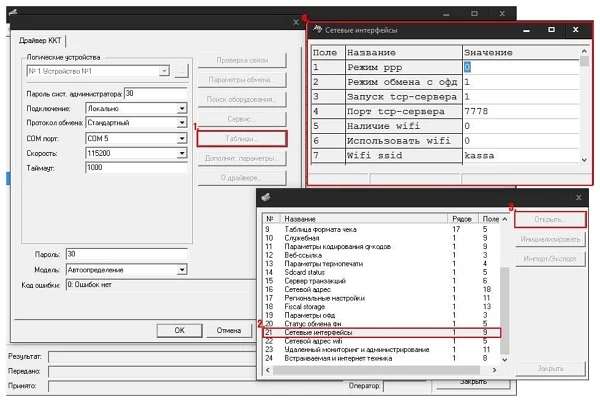
- Запустить утилиту «Тест драйвера ФР» и в настройках свойств выбрать «Таблицы».
- В появившемся списке найти «Сетевые интерфейсы».

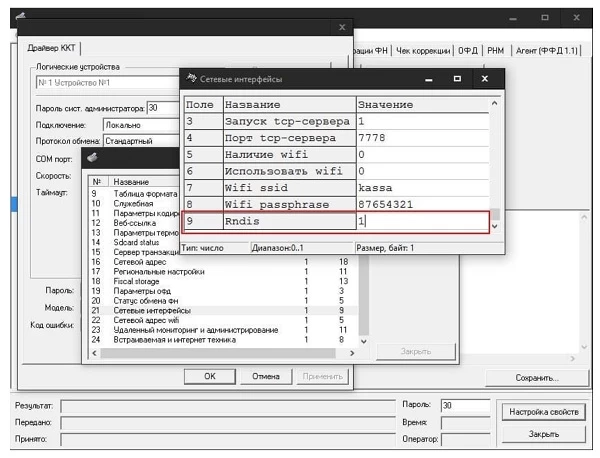
- В новом окне в поле RNDIS вместо «0» установить значение «1» и активировать возможность отправки информации ОФД, кликнув ENTER.

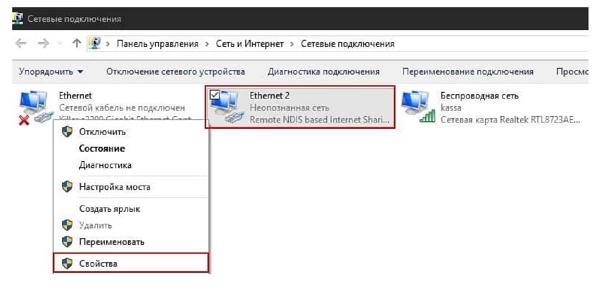
- Если настройка РНДИС для Штрих-М выполнена корректно, то при подсоединении ФР к ПК через USB протокол передачи данных отобразится в сетевых подключениях.

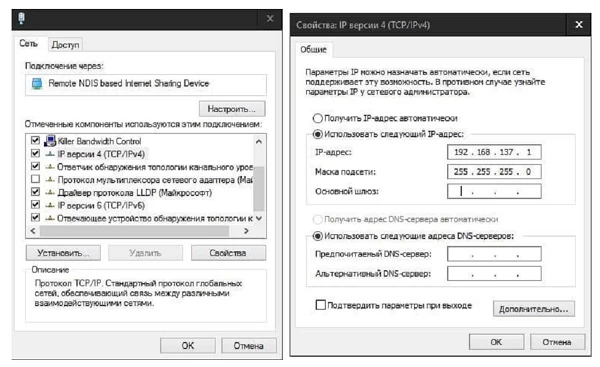
- В свойствах IP нужно задать адрес и маску подсети.

- Перейти к настройкам сети и задать параметр в графе Static ip. Если пользователь использует статический адрес (по умолчанию именно такой IP имеют кассовые аппараты компании), то следует установить значение «1», при динамическом IP — «0».

- Установить значения основного DNS сервера, так как адрес сервера оператора фискальных данных задается в виде URL.
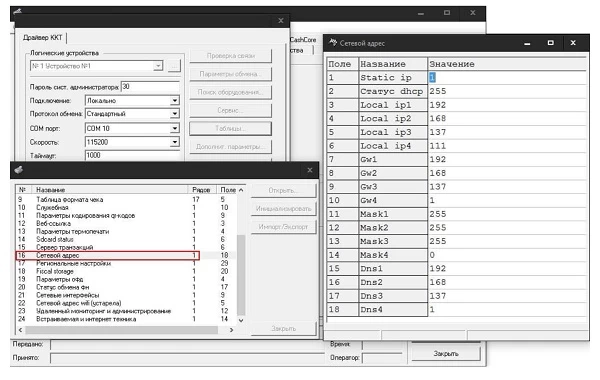
В случае организации обмена данными посредством Wi-Fi (при наличии модуля беспроводной связи), надо в окне «Сетевые интерфейсы» настроить следующие параметры:
- «Наличие Wi–Fi» (стр. 5) — по умолчанию запрограммировано значение «1»;
- «Использовать Wi-Fi» (стр. 6) — ввести параметр «1»;
- Wifi sseed — задается имя точки доступа;
- Wifi passphrase — вводится пароль для соединения с точкой доступа.
Заключительный этап — настройка IP–адреса. Может быть выполнена вручную или автоматически, когда присваивается любой из перечня свободных.
Задайте свой вопрос специалисту в Whats App и получите ответ в течение 2 минут!
Отвечаем быстро и по существу. Задать вопрос
После установки ПО необходимо активировать ФН для передачи сведений о проведенных торговых операциях налоговым органам. Для этого используется программа Fiscal Master Штрих-М, скачать которую можно на сайте компании. Утилита подходит только для ККТ производителя и обеспечивает выполнение следующих задач:
- регистрация/перерегистрация кассового аппарата (с заменой ФН или без нее);
- закрытие архива фискального накопителя и установка соединения с оператором фискальных данных.
Для настройки взаимодействия Штрих-М с ОФД надо выполнить следующие действия:
- Скачать и установить «Фискал Мастер Штрих-М».
- Подключить ККМ к ПК. При этом разъем RS-232 или COM-порт применяются в момент наладки, а отправка данных оператору осуществляется, как правило, через Ethernet или USB.
- Зайти в программу под именем администратора, запустить поиск устройств и отметить требуемое.
- Выбрать тип задачи, которую надо выполнить.
- Ввести сведения о бизнесе (организационно-правовая форма, ИНН, применяемая СНО и др).
- В меню «Настройка связи с ОФД» ввести данные об операторе (сервер, наименование организации, идентификационный номер налогоплательщика и прочие).
- После внесения необходимой информации на мониторе появится проверочное окно для уточнения корректности добавленных сведений. Некоторые данные впоследствии нельзя будет изменить, поэтому нужно тщательно проверить их достоверность.
При успешной настройке устройство выведет на печать фискальный документ, содержащий сведения о проведенной операции. Его необходимо сохранить, так как он может понадобиться для работы в личном кабинете на сайте налоговой.
Подберем кассы для вашего бизнеса. Доставим в любую точку РФ!
Оставьте заявку и получите консультацию в течение 5 минут.
Онлайн-касса Штрих-М: с чем может столкнуться пользователь при работе
При эксплуатации онлайн-кассы производства ГК «Штрих-М» могут происходить сбои, как и у любых других технически сложных устройств. Для удобства при возникновении неисправности аппарат подает звуковой сигнал, а на дисплее высвечивается код ошибки. Наиболее распространенные из них:
- Е 103 — нет чековой ленты. Появляется не только при отсутствии рулона, но и при замятии или обрыве материала;
- Е 153 или 156 означает, что произошел сбой режима рабочей смены кассира, что не позволяет начать/завершить работу. Для устранения нужно сверить данные ФН с учетной программой на предмет соответствия и скорректировать неверные сведения. Кроме того, перед тем как открыть/закрыть смену на Штрих-М, надо проверить правильность установки даты и времени;
- Е 185 — ограничены права доступа. Обычно неисправность возникает в результате перепрошивки устройства или обновления ПО. Пользователю следует обнулить ККТ или перепрограммировать логин и пароль администратора;
- Е 190 — неполадки в работе ФР;
- Е 220 — как правило, появляется после принудительного отключения устройства (например, в результате резкого перепада напряжения). Производитель рекомендует перезагрузить кассу. Если ошибка появилась снова — обратиться в сервисный центр.
Подробная информация об ошибках, их кодах и способах устранения содержится в инструкции пользователя для каждой модели кассового аппарата Штрих-М.
Нередко предприниматели сталкиваются с необходимостью создания корректирующего фискального документа. Это может быть обусловлено ошибкой кассира в процессе работы или требованием налогового инспектора (например, если компания в результате неполадок работала без применения ККТ). Чтобы создать чек коррекции через драйвер Штрих-М, нужно:
- Запустить утилиту и в разделе «ФН» выбрать «Чек коррекции» (версия ПО не ниже 1.14).
- Выбрать тип корректировки: «По предписанию» (если поступило прямое указание от ФНС) или «Самостоятельно» (в остальных случаях).

- Указать применяемую СНО. Если в компании используется несколько налоговых режимов, то по каждому формируется отдельный чек.
- Ввести общую сумму расчета и в разрезе типов оплаты (наличный/безналичный).
- При работе с применением НДС рассчитать суммы налога по каждой ставке (10, 18 или 20 %). В противном случае в поле указывается значение «0».

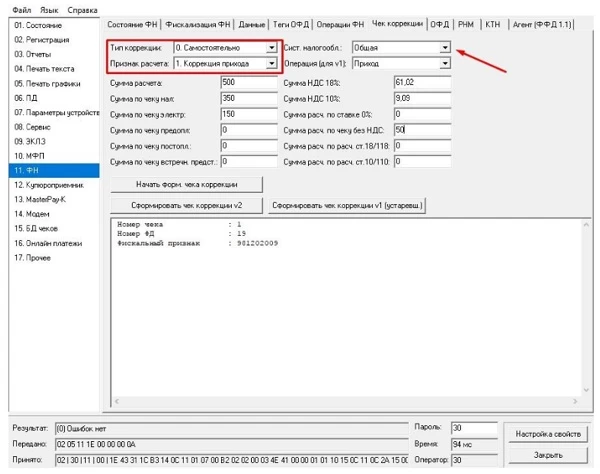
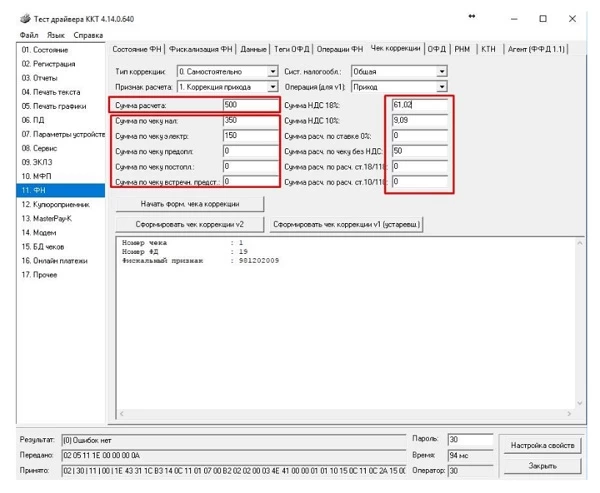
Последнее — кликнуть «Сформировать чек коррекции Z».
Порядок действий при замене ФН в ККМ Штрих-М
При эксплуатации кассового аппарата периодически возникает необходимость в замене фискального накопителя. Это может быть вызвано не только окончанием срока его службы, но и другими причинами:
- переполнением памяти;
- заменой в результате неверно введенных данных при настройке;
- технической неисправностью;
- сменой собственника ККМ.
Чтобы выполнить замену ФН, нужно закрыть рабочую смену, это можно сделать через драйвер Штрих-М или в самой кассе. Предварительно следует удостовериться, что все фискальные документы отправлены ОФД. Затем сформировать отчет о закрытии архива, выключить устройство и заменить накопитель. Перед установкой целесообразно установить новую версию прошивки (при наличии). В противном случае бизнесмен может оказаться в ситуации, когда ОФД не будет принимать фискальные документы в связи с отсутствием каких-либо реквизитов или изменением ФФД.
После установки ФН выполнить стандартную процедуру настройки и через личный кабинет на сайте ФНС передать информацию о замене с указанием причины. После подтверждения от налоговой о регистрации, можно интегрировать накопитель с сервисом ОФД и приступать к работе.
Штрих-М — как выполнить удаленную перезагрузку или технологическое обнуление
Нередко возникают ситуации, когда требуется перезагрузка устройства. Это может быть связано с перепрошивкой аппарата, изменением настроек или сбоем в работе. При этом не всегда пользователь находится рядом с ККТ. При наличии локальной сети процедуру можно выполнить на расстоянии. Для удаленной перезагрузки нужно зайти в «Тест драйвера Штрих-М», выбрать пункт 17 «Прочее» и в появившемся окне ввести «FE F3 00 00 00 00» (вкладка «Команда», поле «Команда, HEX»).
Также возможны случаи, когда дальнейшая эксплуатация аппарата невозможна. Например, сбой даты и времени, ошибки в работе ОЗУ и др. Некоторые проблемы можно устранить без особых усилий, но иногда для решения надо вернуть настройки к заводским. Рассмотрим механизм на примере модели «ШТРИХ-ON-Line». Чтобы произвести технологическое обнуление Штрих-М, надо:
- Отключить устройство от сети.
- Разобрать аппарат.
- На 15 секунд вынуть перемычку из разъема XP1, встроенного в системную плату SME13024.120.01 — это нужно для перевода ККТ в режим разрешения техобнуления.
- Вернуть перемычку на место и собрать оборудование.
- Включить кассу и запустить утилиту «Тест драйвера».
- Во вкладке «Общие» проверить режим функционирования — для разрешения сброса настроек к заводским ККМ должна находиться в режиме «9».
- Запустить обнуление, кликнув соответствующую кнопку.
По завершении операции требуется перевести кассу в обычный режим. Для этого нужно зайти в «Программирование» и установить дату и время. После подтверждения настройки должен отобразиться режим «4» («Закрытая смена»).
Интеграция Штрих-М и сервиса мониторинга PICUS: преимущества и доступные возможности
«Центр отраслевых решений» производителя предлагает бизнесу облачный сервис PICUS для удаленного мониторинга, обновления и управления кассовыми аппаратами Штрих-М. С его помощью предприниматель сможет снизить издержки, связанные с простоем торговых точек, сэкономить на заработной плате и оптимизировать рабочий процесс.
Система обеспечивает контроль всего парка ККТ и состоит из двух компонентов: локального сервера с API и пользовательского интерфейса. Наглядно принцип работы сервиса представлен ниже.
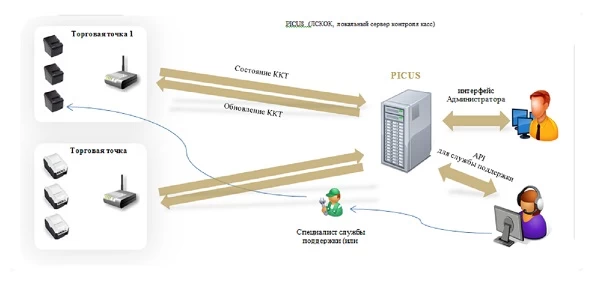
Компания рекомендует использовать PICUS крупным компаниям, в управлении которых находится от 250–300 кассовых аппаратов. При небольшом количестве устройств предлагается использовать портал «Облачная касса». Базовый комплект, необходимый для ведения бизнеса, предоставляется бесплатно.
Официальный сайт Штрих-М: инструкции по эксплуатации, драйверы для ФР, прошивки
На официальном портале производителя представлена полезная информация по эффективной автоматизации бизнес-процессов, каталог выпускаемой продукции (в том числе готовые решения), изменения в законодательстве, касающиеся применения онлайн-касс, и многое другое. Кроме того, на сайте Штрих-М можно скачать необходимую документацию (Инструкции по эксплуатации, Руководство кассира и др.), софт для автоматизации (драйверы ФР, прошивки, ПО для различных сфер бизнеса и т. д.). Пользоваться информацией можно без регистрации. Здесь же можно найти адреса магазинов ГК «Штрих-М» и ближайших сервисных центров.
Техническая поддержка продукции Штрих-М
Если возникли проблемы при эксплуатации кассовой техники, которые нельзя решить самостоятельно, компания Штрих-М предлагает услуги технической поддержки. Консультация проводится по телефону или через e-mail не позднее 4 часов с момента обращения.
ЦТО оказывает помощь только по продукции Штрих-М — консультаций по подбору оборудования и в вопросах работы стороннего ПО, в том числе конфигураций «1С», специалисты не предоставляют.
Подскажем, какая касса Штрих-М подойдет под ваш бизнес.
Оставьте заявку и получите консультацию в течение 5 минут.

Марк Трегубов
Стратегический консультант в области оптимизации бизнес-процессов с 2005 года, специализируется на складской логистике и розничной торговле.
Оцените, насколько полезна была информация в статье?
Наш каталог продукции
У нас Вы найдете широкий ассортимент товаров в сегментах
кассового, торгового, весового, банковского и офисного оборудования.
Посмотреть весь каталог
Не так давно правительство провело кассовую реформу, которая обязала все хозяйствующие субъекты, ведущие коммерческую деятельность на территории РФ, использовать (при реализации товаров и услуг) ККМ нового образца. Исключением стали только участники, прописанные в ст.2 ФЗ №54.
Одним из лидирующих производителей ККТ является ГК «ШТРИХ-М», она предлагает одни из самых современных решений, полностью отвечающие последним требованиям законодательства. Оборудование компании может использоваться во всех областях деятельности, вне зависимости от их масштабов. Кассовое оборудование является незаменимым при работе с маркированными и акцизными товарами, обеспечивая передачу сведений обо всех совершённых на ККМ операциях ОФД.

ККМ Штрих-М: пошаговая инструкция по подсоединению
Ассортиментный ряд ККМ Штрих-М, в зависимости от модели, может предусматривать разнообразные варианты подсоединения к ПК и отправки сведений ОФД: USB 2.0, COM-порт, Ethernet или Wi-Fi. Точную и детальную инструкцию о вариантах и способах подключения пользователь может найти в руководстве по эксплуатации, что идёт в комплекте. Перед тем как приступить к подключению, необходимо загрузить и инсталлировать драйвер ФР для Штрих-М, при этом версия должна быть от 4.15 и выше. Программа интегрируется со всем оборудованием, функционирующим по протоколу производителя.
Чтобы настроить оборудование, необходимо выполнить определённый алгоритм действий:
-
В меню кликните на “Пуск”, откройте вкладку «Штрих-М» и выберите «Тест драйвера ФР».
-
Затем в появившемся диалоговом окне кликните на «Настройка свойств».
В новое окно внесите следующие данные:
-
Администраторский пароль (стандартный – 30).
-
Тип подсоединения.
Ниже разбёрем последовательность действий, на примере подключения через COM-порт:
-
Активируйте протокол обмена информацией – в соответствии с модификацией, «Стандартный» или «Протокол ККТ 2.0» — необходимые данные можно найти в руководстве по эксплуатации ККМ Штрих-М.
-
Выставить номер COM-порта, к которому подсоединена ККМ.
-
Выставить характеристики скорости работы порта и таймаута, ожидание ответа от ККМ (обычно колеблется в районе от 100 до 300 м/сек).
-
Для контроля корректности выставленных характеристик кликнуть на «Проверка связи». Если значения заданы правильно, то в строке «Код ошибки» появится наименование модели устройства.
Если ПК не смог опознать ФР, то лучше произвести проверку версии прошивки. В случае, если она ниже С.1, следует обратиться за помощью в АСЦ, здесь же вам помогут при выявлении неполадок взаимодействия с программой учёта товара.

Соединение с ОФД: тонкости инсталляции и настройки драйверов RNDIS и VCOM для Штрих-М
Некоторые собственники, пользующиеся доработанными ККМ, могут испытывать трудности во время подсоединения устройства через порт. Во время распознавания, когда неопознанное устройство VCOM, к примеру, ФР-01Ф, представляет доработанную Штрих-М ФР-К.
Ниже мы разберём на его примере последовательность действий при работе в ОС Windows 7.
Для начала пользователю необходимо остановить поиск программ через центр обновлений и вручную инсталлировать драйвер VCOM для Штрих-М ФР-К. CD-диск с нужными для работы программами идет в базовой комплектации к устройству, но, в случае необходимости, требуемую программу можно загрузить с официального сайта.
После того как нужное ПО будет установлено:
-
В диспетчере программ на ПК откройте «Другие устройства», после чего нажмите на VCOM и в отобразившемся меню выберите «Обновить драйверы…».
-
В открывшемся окне выберите ручной поиск программ, после чего найдите нужную и нажмите «Далее».
-
Выделите строчку «Порты (COM и LPT)» и после чего в следующем окне кликните на «Установить с диска».
-
Используя «Обзор…» войдите в receipt_printer.inf и начните установку.
Так как в драйвере нет ЭЦП, на экране устройства отобразится системное предупреждение, после чего пользователю необходимо будет подтвердить действие. После окончания инсталляции, в диспетчере устройств отобразится виртуальный COM-порт, и можно приступать к настройкам.
После того как ККМ интегрируется с ПК через USB, отправка сведений ОФД будет осуществляться через Network Driver Interface Specification.
Настройка RNDIS для ККМ Штрих-М при этом будет выполняться по следующему алгоритму:
-
Запустите программу «Тест драйвера ФР» и в свойствах нажмите кнопку «Таблицы».
-
В отобразившемся подразделе выберите строку «Сетевые интерфейсы».
-
Откроется следующий подраздел (окно в окне), в строке №9 «RNDIS», вместо значения «0» выставьте «1» и, для того чтобы появилась возможность пересылки данных ОФД, нажмите «ENTER».
-
Если настройка RNDIS на ККМ Штрих-М была произведена правильно, то при подключении ФР к ПК при помощи USB-порта, протокол передачи информации будет отражён в сетевых подключениях.
-
Для этого в настройках сети откройте свойства IP и выставьте адрес и маску подсети.
-
Откройте настройки сети и в строке «Static ip» выставьте необходимое значение. В случаях, когда пользователь работает со статического IP вносится значение «1», а для динамического — «0».
-
Выставьте значение основного DNS сервера, потому что адрес сервера ОФД выставляется в виде ссылки.
В заключение необходимо произвести настройку IP–адреса. Сделать это можно вручную, либо в автоматическом режиме (будет присвоен из перечня свободных).
После инсталляции ПО, требуется активировать ФН для передачи данных об осуществлённых торговых операций ФНС. Для этого применяется ПО Fiscal Master Штрих-М, загрузить которое можно на сайте производителя.
Программа подходит только для оборудования Штрих-М и предназначена для:
-
Регистрации и перерегистрация ККМ.
-
Закрытия архива ФН.
-
Установки интеграции с ОФД.
Для настройки интеграции ККМ с ОФД необходимо:
-
Загрузить и инсталлировать «Фискал Мастер Штрих-М».
-
Подсоединить ККМ к ПК. При этом порт RS232 либо COM-порт используются уже в момент настройки, а пересылка сведений ОФД производиться через Ethernet или USB.
-
Войдите в программу под администраторским паролем, после чего запустите поиск оборудования и выберите необходимое.
-
Выставите тип задачи, которая должна быть выполнена.
-
Внесите данные компании.
-
Откройте «Настройка связи с ОФД» и внесите сведения об операторе.
-
После того как необходимая информация будет внесена, на экране отобразится окно проверки данных.
Если настройка была произведена корректно, ККМ выпустит в печать ФД с информацией о совершённой операции. Обязательно сохраните его, так как чек потребуется для работы в ЛК на сайте ФНС.
ККМ Штрих-М: ошибки работы и пути их решения
При работе на ККМ Штрих-М, так же как и на ККМ других производителей, периодически могут возникать ошибки и неполадки. В таких случаях устройство оповещает пользователя при помощи звукового сигнала, а на экране отображается код ошибки. Мы привели наиболее частые ошибки, с которыми может столкнуться пользователь:
-
Е 103 — закончилась бумага. Данная ошибка может возникать не только в случае отсутствия катушки с бумагой, но когда произошло замятие или обрыв ленты.
-
Е 153 или 156 означает, что случился сбой режима рабочей смены, поэтому невозможно начать или окончить работу. Для исправления ситуации требуется произвести сверку показателей ФН с программой учёта товара на предмет соответствия и (при выявлении несоответствий) произвести корректировку. Помимо этого при открытии или закрытии смены на Штрих-М требуется осуществить проверку того, корректно ли выставлены дата и время.
-
Е 185 — права доступа были ограничены. Чаще всего ошибка может отобразиться как результат перепрошивки оборудования, либо при обновлении ПО. Пользователю потребуется произвести обнуление ККМ, либо осуществить перепрограммирование администраторского логина и пароля.
-
Е 190 — ошибки в работе ФР.
-
Е 220 — обычно ошибка отображается после принудительного выключения ККМ. При появления данной ошибки, производитель советует перезагрузить ККМ. При повторном появлении ошибки следует обратиться за помощью в сервисный центр.
Более детально ознакомиться с кодами ошибок и путями их решений можно в инструкции по использованию устройства, которая идёт в комплекте.
Достаточно часто пользователи сталкиваются с потребностью в создании корректирующего ФД. Это может быть спровоцировано ошибкой кассира в процессе работы, либо требованием инспектора ФНС.
Для формирования чека коррекции при помощи драйвера Штрих-М необходимо:
-
Открыть программу во вкладке «ФН» и нажать на «Чек коррекции».
-
Выставьте вид корректировки: «По предписанию» либо «Самостоятельно».
-
Выберите используемую CHO. В случаях, когда в компании применяются сразу несколько налоговых режимов, по каждому создаётся отдельный чек.
-
Укажите общую сумму расчёта, обозначив тип оплаты (наличный или безналичный).
-
При работе с использованием НДС, расчет суммы налога идёт по каждой ставке, в других случаях — выставляется значение «0».
-
В завершение нажмите на «Сформировать чек коррекции Z».
-


Последовательность действий при замене ФН на ККМ Штрих-М
При работе на ККМ время от времени возникает потребность в замене ФН. Это может потребоваться если:
-
Окончился срок эксплуатации.
-
Заполнена фактическая память устройства (даже если заявленный срок службы ещё не подошёл к концу).
-
Были некорректно указаны сведения при настройке.
-
Произошла поломка чипа.
-
Поменялся владелец ККМ.
Перед тем как приступить к замене ФН, необходимо предварительно произвести закрытие рабочей смены, к примеру, при помощи драйвера Штрих-М либо на самой ККМ. Также необходимо убедиться в том, что все ФД были переданы ОФД. После чего можно приступить к созданию отчёта о закрытии архива, отключить ККМ м произвести замену ФН на новый.
После того как замена ФН будет произведена, пользователю необходимо произвести фискализацию ККМ на сайте ФНС, обязательно указав причину замены.
Штрих-М — как осуществить выполнение дистанционной перезагрузки либо технологическое обнуление
Достаточно часто пользователь может сталкиваться с ситуацией, когда требуется перезагрузка ККМ. Это может быть вызвано сменой прошивки устройства, сменой настроек или техническим сбоем. При этом у пользователя не всегда есть физическая возможность приехать лично и исправить неполадку. В таких случаях, если имеется локальная сеть, процедуру можно произвести дистанционно. Для того чтобы удалённо перезагрузить ККМ, необходимо открыть «Тест драйвера Штрих-М», найти строчку «17», кликнуть на «Прочее» и в отобразившемся окне указать «FE F3 00 00 00 00».
Не все сбои в работе ККМ можно устранить перезагрузкой, в некоторый случаях потребуется произвести сброс до заводских настроек.
Ниже мы разберём алгоритм осуществления технического обнуления, на примере ККМ «ШТРИХ-ON-Line:
-
Отключите аппарат от электросети и разберите устройство.
-
На 15 секунд вытащите перемычку из разъема XP1, который вмонтирован в системной плате SME13024.120.01.
-
Верните перемычку обратно и соберите кассу обратно.
-
В разделе «Общие» произведите проверку режима работы. Для осуществления технического обнуления, ККМ должна быть переведена в режим «9».
-
Начните обнуление, нажав на соответствующую кнопку.
Когда всё будет сделано, переведите ККМ в стандартный режим работы.
Для этого во вкладке «Программирование» выставьте дату, время и переведите ККМ в режим «4».

Официальный портал ККМ Штрих-М
На официальном портале производителя, пользователи смогут найти все необходимые данные по оптимизации текущих бизнес-процессов, а также каталог предоставляемого оборудования, поправки к закону в отношении использования ККМ и многое другое.
Также на сайте можно загрузить всю необходимую документацию и ПО для работы оборудования. При этом для использования необходимых данных регистрация не требуется.
При возникновении неполадок и сбоев в процессе эксплуатации ККМ Штрих-М, производитель предлагает услуги техподдержки клиентов. Необходимую консультацию пользователи могут получить по телефону горячей линии, либо написав в форму обратной связи.
Наш каталог продукции
У нас Вы найдете широкий ассортимент товаров в сегментах кассового, торгового, весового, банковского и офисного оборудования
Настройки фискального регистратора / принтера перед подключением к компьютеру
- скачайте, распакуйте и установите драйвер работы с фискальным регистратором
- подключите блок питания к фискальному регистратору
- подключите кабель связи с компьютером ( COM или USB)
- включите тумблер питания на фискальном регистраторе
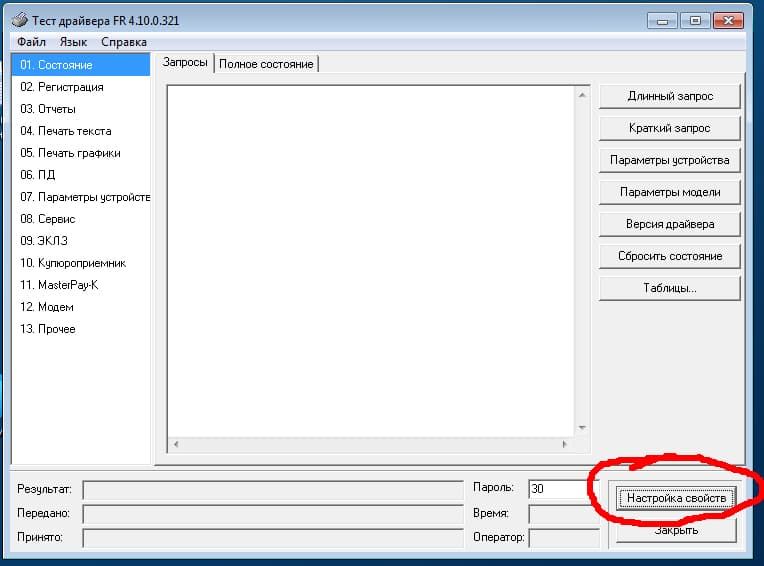
- запустите программу «Тест драйвера»
Пуск → Все программы → ШТРИХ-М → Драйвер ФР 4.9 → Тест драйвера ФР 4.9

В запущенном драйвере нажмите кнопку: «настройка свойств»
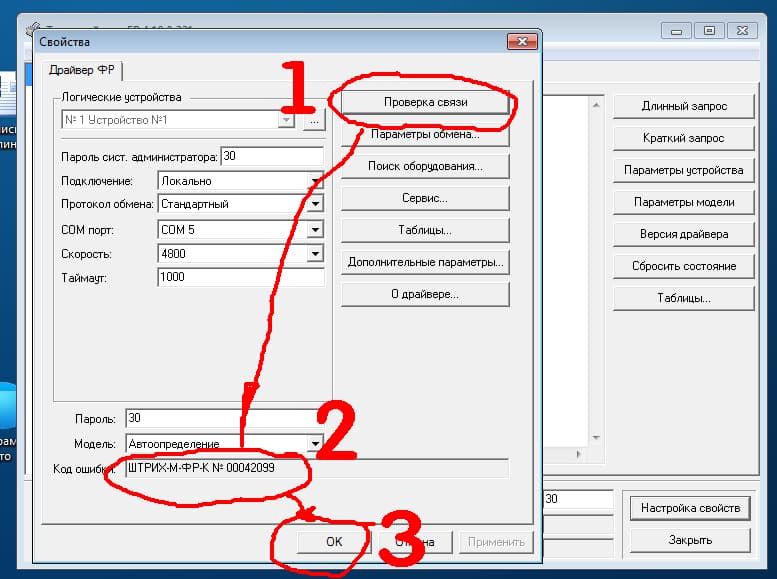
В выскочившем окне нажмите кнопку » Поиск оборудования»

нажмите «Начать»

После того, как драйвер найдет оборудование ДВА РАЗА КЛИКНИТЕ МЫШКОЙ на найденном фискальном регистраторе Штрих-М-ФР-К:

Нажмите кнопку «проверка связи», появиться название и заводской номер вашего регистратора, затем нажмите кнопку «ОК».
Установка драйвера
- ВАЖНО! При подключении фискального регистратора к ОС Windows 7 требуются дополнительные драйвера (вы можете скачать их прямо здесь) — Драйвера на Штрих -ФР-К.
- Обращаем Ваше внимание, что для корректоной работы устройства, установить их надо 2 раза!
ШТРИХ М ФР К подключение к 1С v8.1/8.2
Типовая конфигурация «Розница 1.0»
1)Установите дайвер ШТРИХ-М с диска который идёт в комлекте с ФР.
2)Необходимо переписать из папки …\Program Files\ШТРИХ-М\Драйвер ФР 4.10 все файлы с расширением *.dll в каталог платформы 1C (..\Program Files\1Сv81\bin\)
3)Зарегистрируйте в системном реестре файл DrvFR.dll командой regsvr32 «[путь к файлу]\DrvFR.dll» (если по каким-то причинам регистрация не произошла автоматически в причине установки).
4)Подключите ФР к ПК.
5)Запустите 1С:Предприятие.
6)Откройте меню «Сервис» -> «Торговое оборудование» -> «Помощник подключения и настройки торгового оборудования».

7)В окне формы выбираем «Фискальные регистраторы» нажимаем добавить.

8)В форме открывшегося справочника оборудования опять нажимаем добавить, в новом окне выбираем обработку ShtrihMFiscalPrinters_v2.epf , модель, пишем наименование, далее кнопка «записать» и «ок» выбираем это устройство.

9)Выбираем кассу нажимаем пораметры. Выбираем COM порт, скорость, нажимаем «ок».
10)Устройство подключено, можете приступить к работе 

Инструкция по настройке ККТ Штрих-М:
Вам необходимо зайти на страницу настроек:
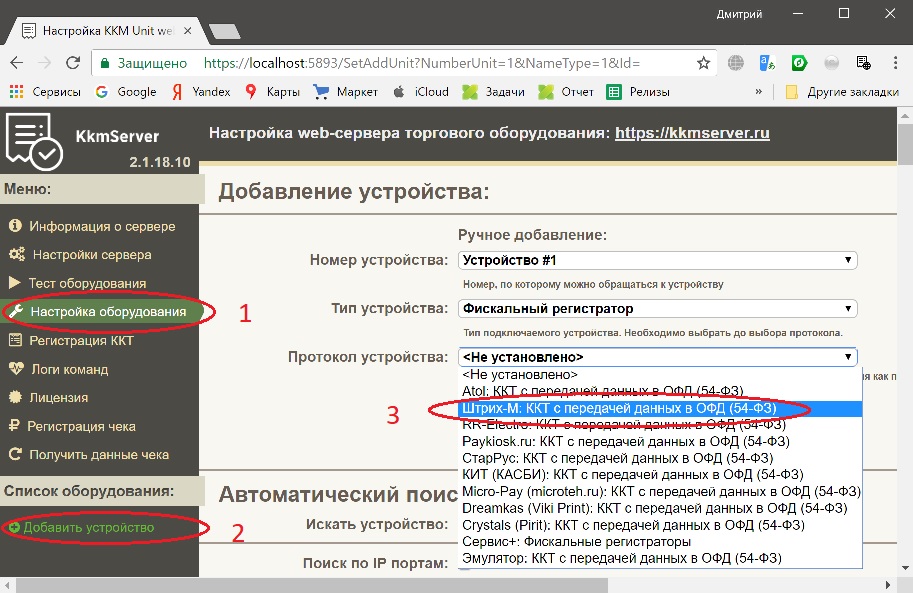
Добавление устройства в KkmServer/Расширение:
1. Сбоку в меню выберите «Настройка оборудования».
Под меню выберите «Добавить устройство».
В открывшейся странице выберите «Фискальный регистратор» и «Штриш-М: ККТ…..».
Информация о каналах обмена:
ККТ ‘Штрих-М’ может быть подключен через следующие интерфейсы (типы соединений):
Ehternet/WiFi: сеть (Предпочтительный способ подключения)
USB(протокол RNDIS): эмуляция Ehternet интерфейса через USB
USB-to-COM: эмуляция СОМ порта через USB
COM порт: через СОМ порт ПК
По ‘COM порт’ и ‘USB-to-COM’ работать СТРОГО не рекомендуется — в этом режиме ККТ не имеет связи с ОФД и через непродолжительное время заблокируется из за не передачи документов в ОФД.
‘Ehternet’ и ‘COM порт’ работают всегда
Из ‘USB(протокол RNDIS)’ и ‘USB-to-COM’ работает кто-то один — возможно программное переключение.
При включении интерфейса ‘USB(протокол RNDIS)’ необходимо убедится что в ККТ задан постоянный IP, Шлюз, Маска сети и отключен dhcp.
По умолчанию IP = 192.168.137.111, Маска сети = 255.255.255.0, Шлюз = 192.168.137.1
При работе через ‘Ehternet/WiFi’ рекомендуется включить dhcp.
Инструкция по программированию различных интерфейсов
Проверка и настройка канала обмена:
Узнать какой канал сейчас включен на ККТ ‘Штрих-М’ можно так:
1. Наберите в строке поиска windows «Диспетчер устройств» и запустите.
2. В диспетчере разверните ветку «Порты (СОМ и USB)»
3. Наберите в строке поиска windows «Центр управления сетями и общий доступ» и запустите.
4. Выключите/включите ККТ и обратите внимание где и какое устройство пропадет и появится:
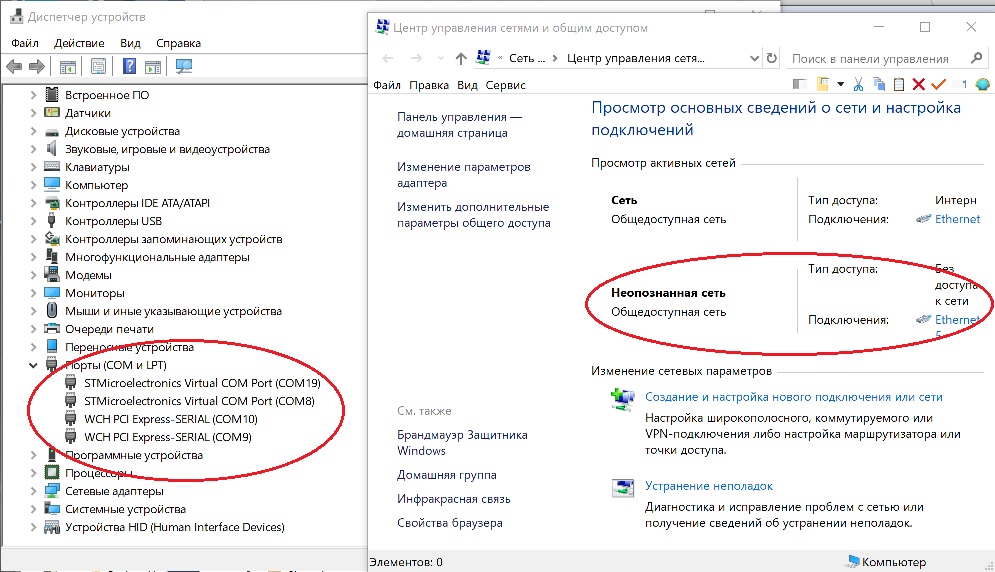
Если устройство пропадает и появляется в «СОМ-портах то надо переключить ККТ в режим RNDIS:»
1. На ранее открытой странице настройки в поле «Тип соединения» выбрать «СОМ порт»
2. В поле «COM порт» указать Сом-порт ККТ (тот который появлялся и пропадал)
3. Нажмите кнопку «Сохранить настройки».
4. После перезагрузки страницы должно появится имя модели ККТ.
5. В поле «Канал обмена с ОФД» выбрать «USB to Ethernet (протокол RNDIS)»
6. Нажмите кнопку «Сохранить настройки».
На некоторых версиях Windows драйвер RNDIS не сразу установится — windows его скачает из интернета и установит.
Т.е. в системе новый Ethernet порт может появится не сразу.
Настройка RNDIS:
1. Наберите в строке поиска windows «Центр управления сетями и общий доступ» и запустите.
В окне «Центра» должны показатся как минимум два Ethernet устройства: Одно штатное и одно от ККТ — RNDIS
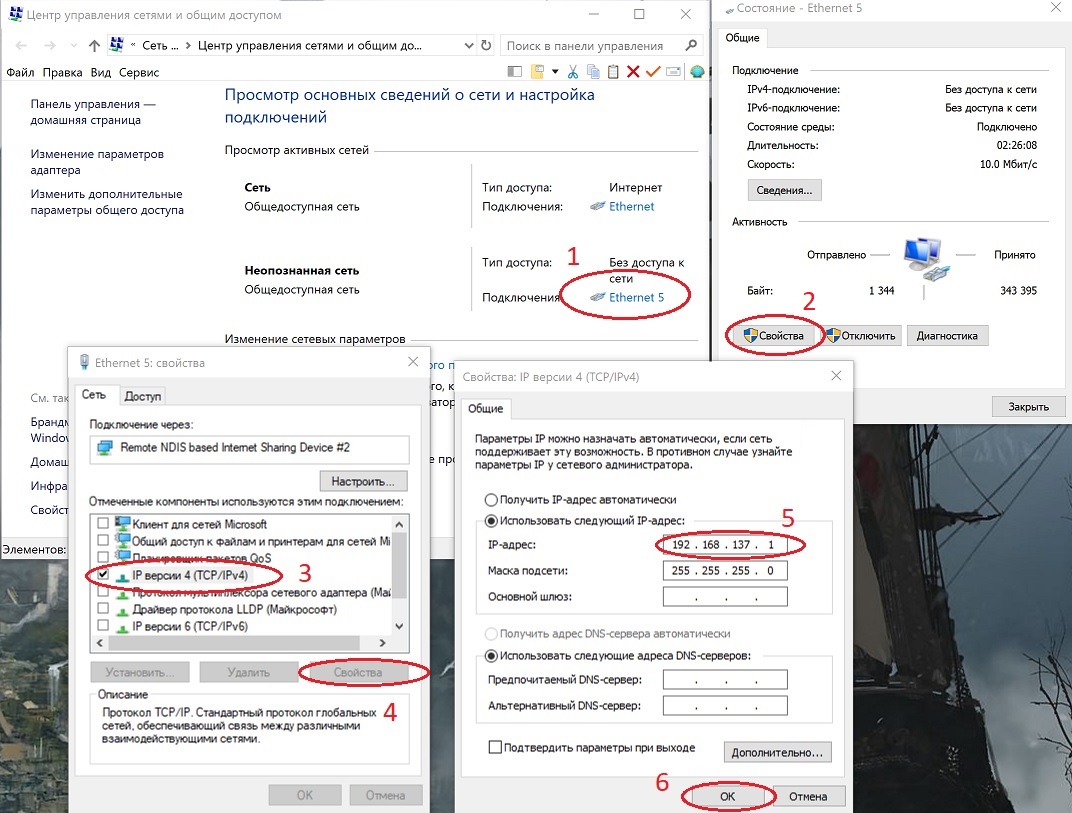
2. Нажмите на ссылку Ethernet порта ККТ (не перепутайте со штатным портом)
3. В открывшемся окне состояния нажмите кнопку «Свойства»
4. В открывшемся окне свойств порта выберите «IP Версии 4 (TCP/IPv4)»
5. Нажмите кнопку «Свойства»
6. В открывшемся окне свойств IPv4 в поле «IP адрес» укажите «192.168.137.1»
7. Сохраните установки
Настройка маршрутизации «интерфейса» RNDIS в интернет:
1. Наберите в строке поиска windows «Центр управления сетями и общий доступ» и запустите.
В окне «Центра» должны показатся как минимум два Ethernet устройства: Одно штатное и одно от ККТ — RNDIS
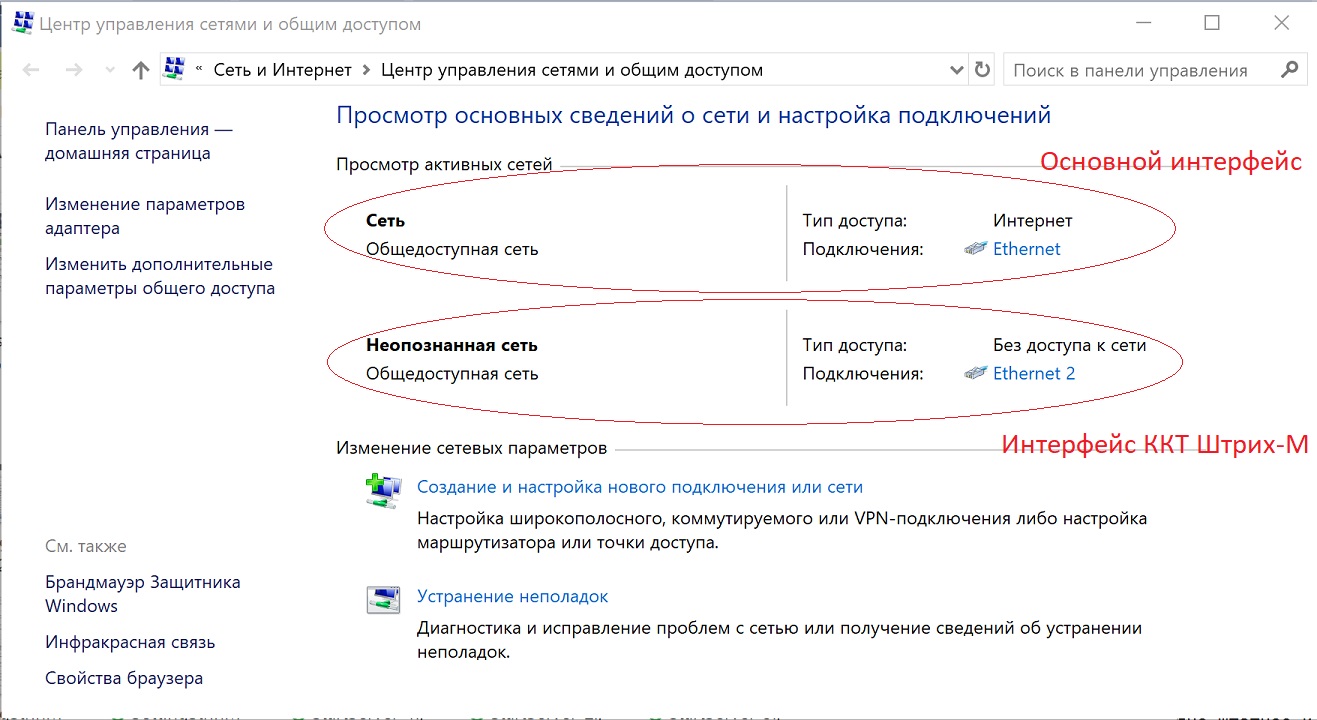
2. Нажмите на ссылку Ethernet порта, по котрому ПК выходит в интернет (не перепутайте с портом Штрих-М)
3. В открывшемся окне состояния нажмите кнопку «Свойства»
4. В открывшемся окне свойств порта выберите закладку «Доступ»
5. Включите все и веберите интерфейс ККТ Штрих-М «Свойства»
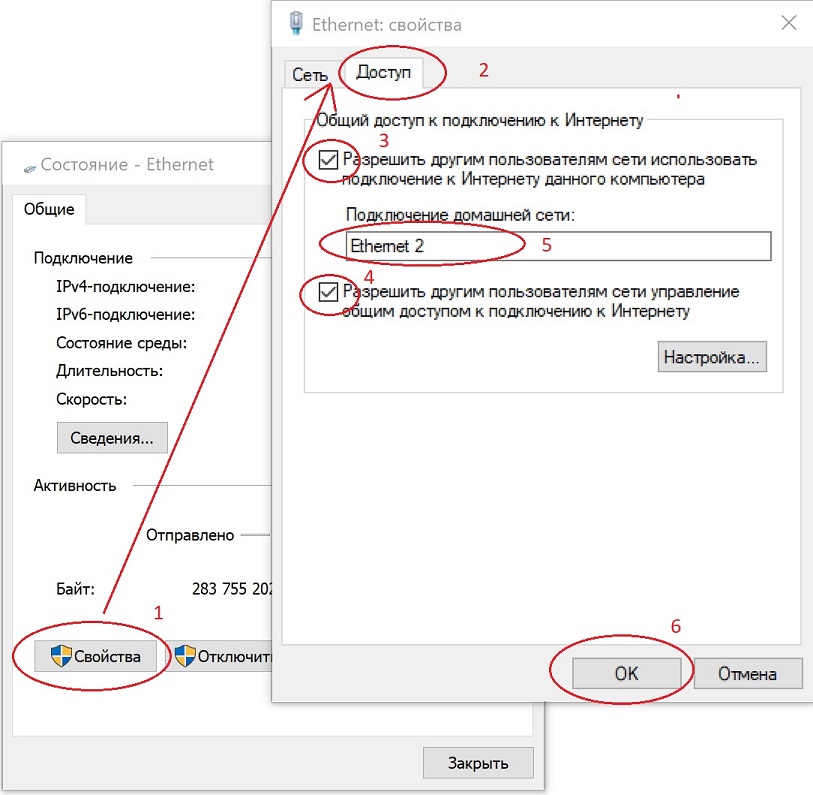
6. Сохраните установки
Внимание!
В windows есть ошибка — она переодически «забывает» об этой натройке.
Если документы перестались передаватся в ОФД выключите маршрутизацию, сохранитесь, и затем включите вновь.
После этого выключите/включите ККТ/
Настройка устройства:
1. На странице настроек устройства kkmserver/расширения выберите:
2. В поле «Тип соединения» выберите Ethernet.
3. В поле «IP адрес/имя хоста» введите «192.168.137.111».
4. Нажмите кнопку «Сохранить настройки».
Если выбранный порт правильный то после перезагрузки страницы появится наименование модели ККТ.
Материалы для скачивания:
- Драйвер Штрих-М — DrvFR_4.14_688
- Приложение Subtotal — subtotal-install
Примечание: Данная статья написана для ККТ Штрих-М, соответствующих ФЗ-54 (Онлайн-касс). Если у Вас ККТ старой модели, то подключение происходит через COM-порт (пункт 4).
1. Под администратором установите драйвер Штрих-М. Следуйте рекомендациям установщика
2. Подключите устройство через USB кабель к ПК.
2.1. ЕСЛИ У ВАС WINDOWS 7. Перейти в «Диспетчер устройств» и ищите подключенную ранее кассу к ПК, если обнаруживаете “Неопознанное устройство VCOM” необходимо совершить установку драйвера. Выбираете «неизвестное устройство VCOM»,жмёте обновить и выбираем «Выполнить поиск драйверов на этом компьютере» 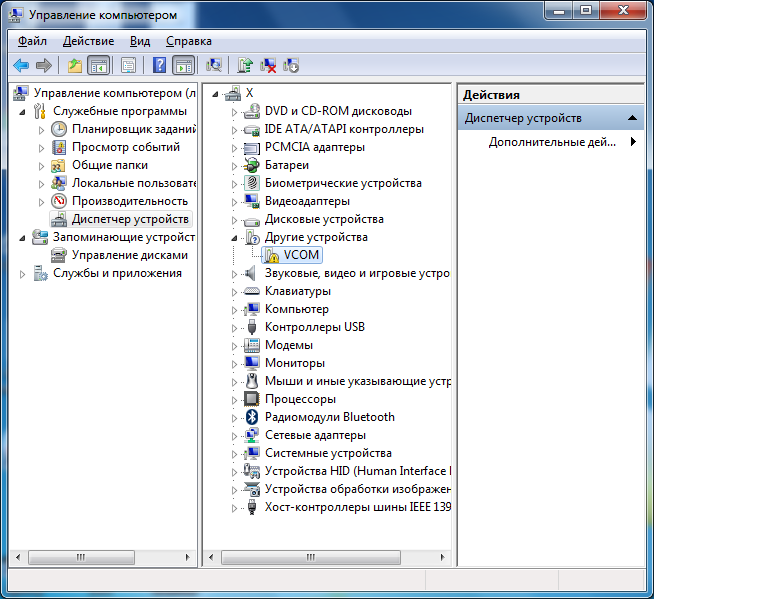
Далее выбираете «Выбрать драйвер из списка уже установленных драйверов» и выбираете «порты»,жмете далее.
Выбираете «установить с диска…» 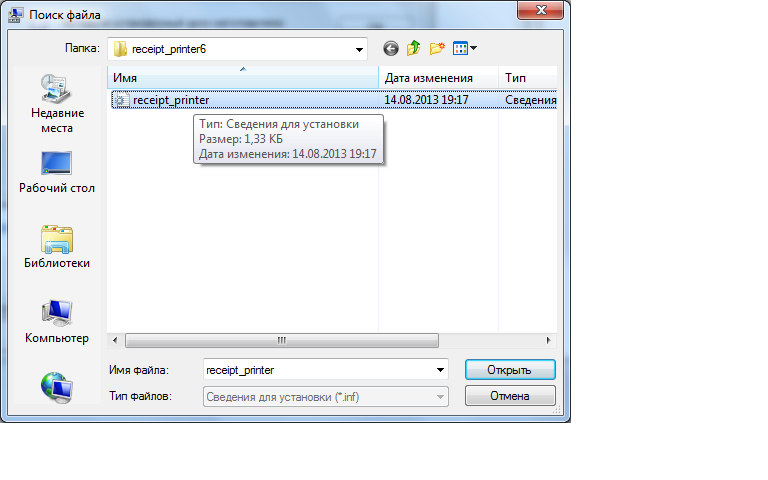
Прописываете путь к разархивированному драйверу VCOM который скачали ранее, жмете «ок» и «далее» и соглашаетесь с предупреждением.
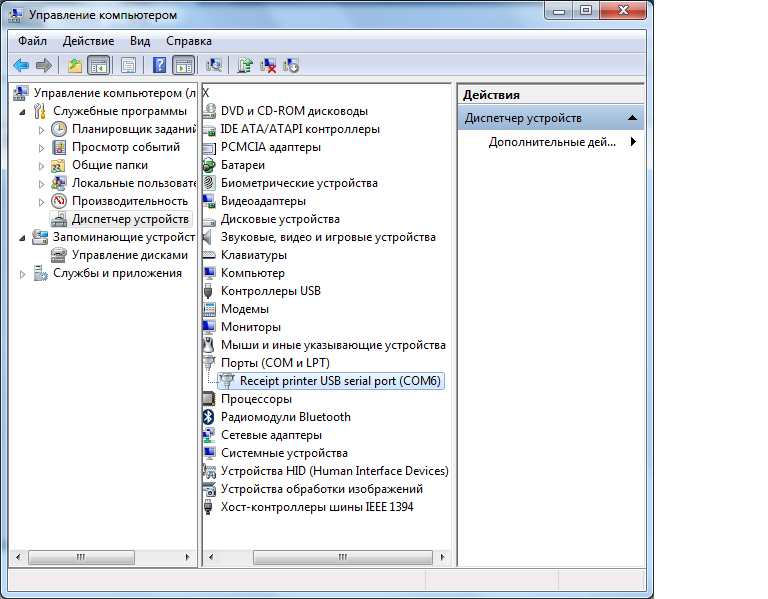
По окончанию установки VCOM драйвера, у Вас должно быть как на скриншоте.
3. После установки драйвера, запускаем «Тест драйвера ФР 4.x» от имени администратора. (кликаем на ярлык правой кнопкой мыши и выбираем «запустить от имени администратора»):
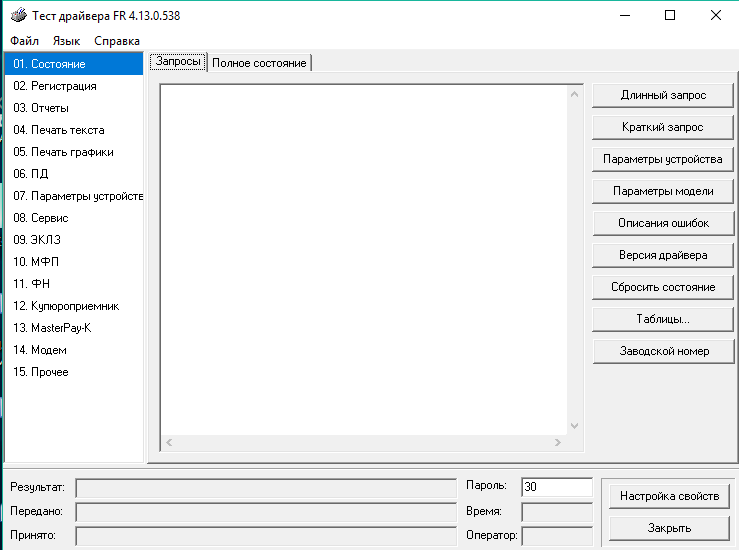
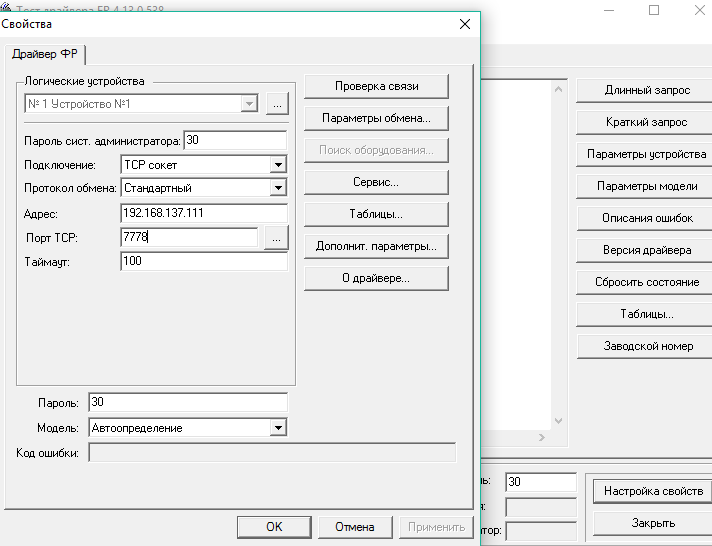
4. Нажимаете «Настройка свойств» и вводите настройки, как показано на рисунке (Иногда ККТ Штрих-М не переведена в режим работы через RNDIS – адаптер, тогда сначала через поиск оборудования, нужно узнать на каком COM-порту работает устройство, установить его в настройках, зайти в Таблицы — > 21 Сетевые Интерфейсы и напротив RNDIS поставить 1.
5. Так же необходимо проверить таблицу №16 Сетевой адрес
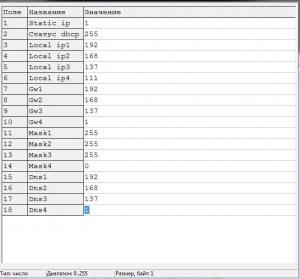
6. Зайти в Таблицы — > 21 Сетевые Интерфейсы и напротив RNDIS поставить 1:
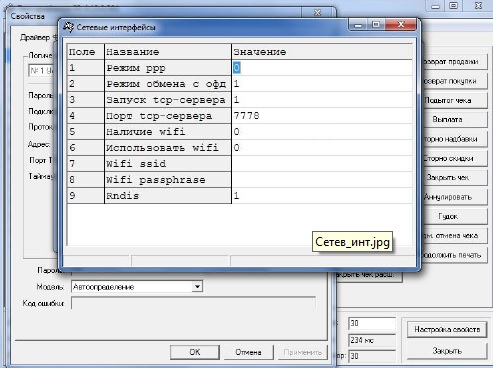
Необходимо перезагрузить ККТ по питанию.
7. Далее открываете «Сетевые подключения»:
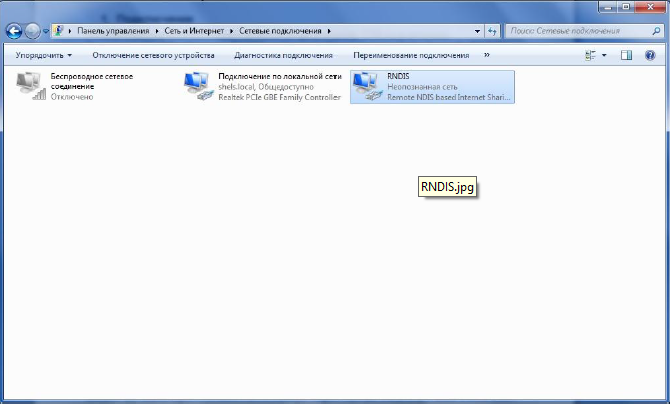
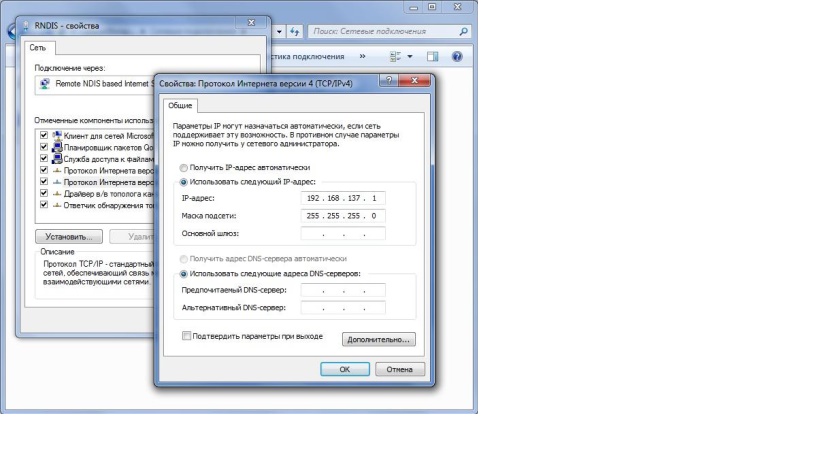
8. Адаптер RNDIS в операционной системе нужно настроить так, как показано на рисунке.
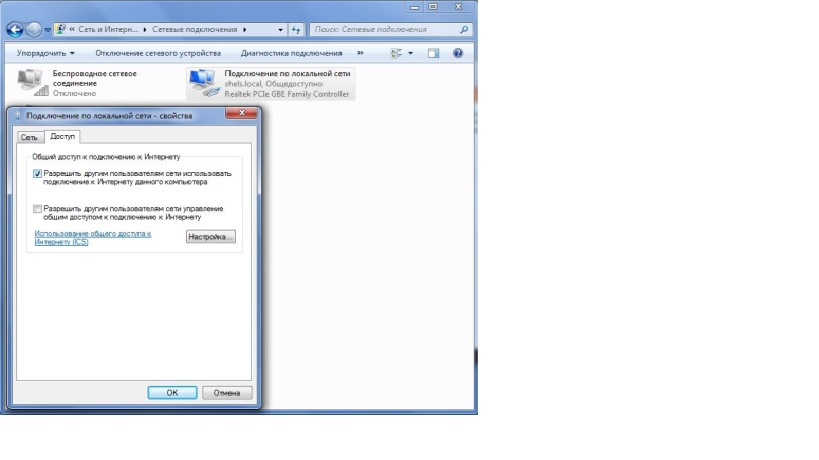
9. Для того, чтобы ККТ смог передавать данные на сервер ОФД через основное сетевое соединение нужно разрешить на основном сетевом адаптере передавать данные из других подсетей. Для этого нужно установить флажок, как показано на рисунке.
10. Наименование ОФД и его ИНН указываем в таблице 19.
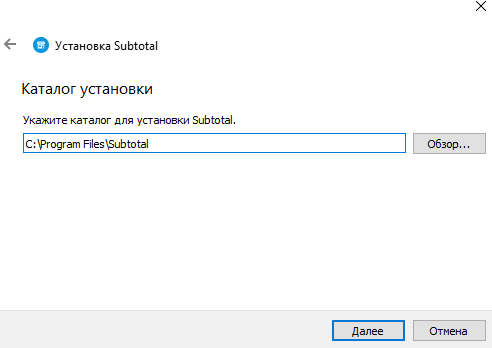
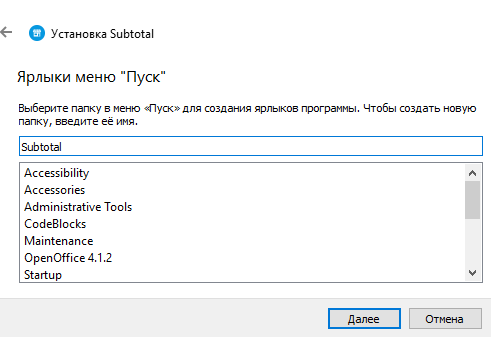
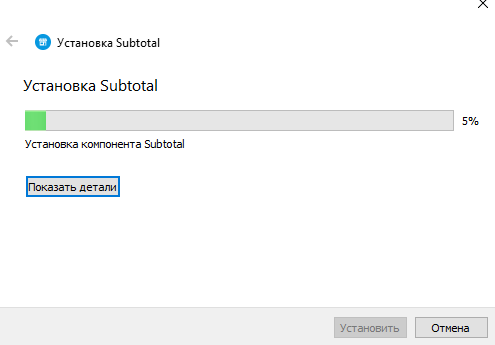
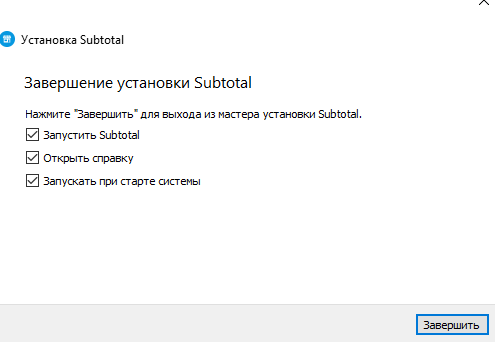
11. Теперь устанавливаем приложение Subtotal, следуя инструкциям установщика:
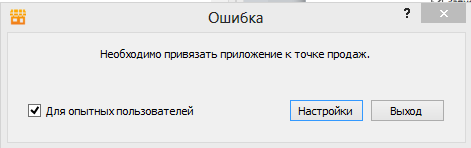
12. После запуска приложения Subtotal появится сообщение о необходимости привязать приложение к точке продаж, выбираем «Для опытных пользователей» и нажимаем на кнопку «Настройки»
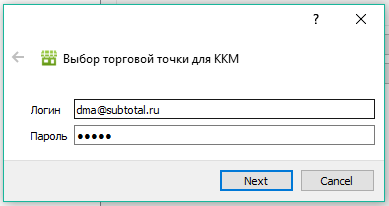
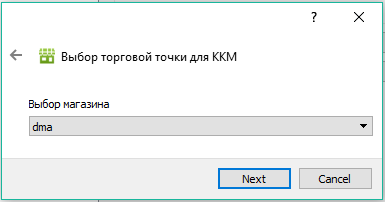
13. В открывшемся окне нажимаем кнопку «Привязать» и вводим учётные данные управляющего в Subtotal (те данные, которые Вы вводили при регистрации в Subtotal), далее выбираем магазин и точку продаж:
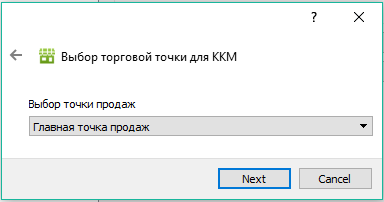
14. В заключительной настройке, выбираем пункт «ККТ», указываем драйвер Штрих-М (Встроенный), Коды оплат «1» и «2».
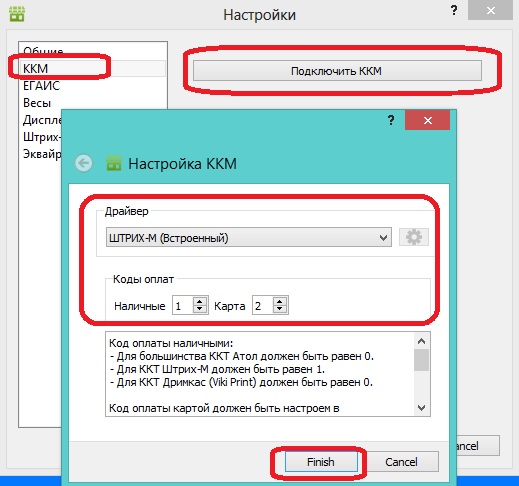
15. Нажимаете «Finish» и «ok», приложение перезагрузится – на этом настройка завершена.
Установка и настройка Фискального Регистратора (Штрих-М) на рабочем месте
- 1 Программа Retail Declaration более не поддерживается.
- 2 Для работы с ЕГАИС рекомендуем использовать Контур.Маркет.
- 3 Установка драйверов
- 4 Настройка драйверов ФР
- 5 Настройка фискального регистратора
- 6 Настройка завершена
Программа Retail Declaration более не поддерживается.
Для работы с ЕГАИС рекомендуем использовать Контур.Маркет.
Настройка произведена на примере ФР RR-04K.
Для начала установки и настройки ФР необходимо установить драйвер версии 4.12. Наличие драйверов уточняйте у производителей оборудования.
Установка драйверов
- Во время установки драйвером, сам ФР подключать к компьютеру не нужно
- Запустите установочный файлов драйверов
- Выберите язык, нажмите ОК

- Нажмите Далее

- Нажмите Далее
- Нажмите Далее
- Нажмите Далее
- Нажмите Далее
- Нажмите Установить
- Дождитесь окончания установки
- Нажмите Завершить


Настройка драйверов ФР
Настройка фискального регистратора
- Откройте программу Тест драйвера ФР 4.12
- Нажмите Настройка свойств

- Нажмите Поиск оборудования.
Если в настройках указан неправильный COM порт, то при проверке связи возникнет ошибка - Для настройки правильного порта COM нажмите Поиск оборудования

- В открывшемся окне нажмите Начать. Должно определиться оборудование. Поставьте галочку рядом с правильным портом, нажмите ОК

- Нажмите Проверка связи. Если порт был настроен правильно, внизу появится номер устройства ФР


Настройка завершена
Вы определились с выбором?
Перейти к оформлению заказа