
Если у вашего ребенка уже есть собственный аккаунт Google, вы можете включить и настроить для него родительский контроль с помощью Family Link.
Если ребенку ещё не исполнилось 13 лет (возрастное ограничение может быть другим в зависимости от страны) и у него нет собственного аккаунта Google, вы можете создать для него аккаунт и управлять им с помощью Family Link.
Если ребенок использует Pixel Tablet, вы можете создать аккаунт Google без адреса электронной почты и пароля.
Если вы настроили родительский контроль для существующего аккаунта ребенка и он уже достаточно взрослый, чтобы управлять своим аккаунтом самостоятельно, то вы или он сам можете в любое время отключить родительский контроль. Если это сделает ребенок, вы получите уведомление, а его устройства будут временно заблокированы.
Требования
Вы можете управлять аккаунтом Google своего ребенка, если:
- У вас есть аккаунт Google (если нет, вы можете создать его бесплатно).
- Вам уже исполнилось 18 лет (возрастное ограничение может быть другим в зависимости от страны).
Примечание. Приложение Family Link лучше всего работает на следующих устройствах:
- устройства Android 5 и более поздней версии;
- iPhone или iPad с iOS 13 и более поздней версии;
- устройства Chromebook M69 и более поздней версии.
При этом ребенок, для аккаунта которого настраивается родительский контроль, должен:
- дать согласие на использование родительского контроля;
- проживать в той же стране, что и родитель.
Как настроить родительский контроль
Подготовка
Во время настройки необходимо, чтобы ребенок и его устройство были неподалеку от вас.
Включите родительский контроль
На устройстве Android ребенка
На устройстве Chromebook ребенка
На сайте или на устройстве без ОС Android
Если у ребенка нет устройства Android, следуйте этим инструкциям, чтобы настроить родительский контроль. Вам нужно будет указать адрес электронной почты и пароль ребенка.
Задайте настройки родительского контроля и фильтрации контента
Настройки родительского контроля для разных устройств ребенка можно менять. Сделать это можно на устройстве родителя в приложении Family Link  .
.
Установите Family Link (для родителей)
Установите на свое устройство приложение «Family Link (для родителей)» , чтобы изменять настройки родительского контроля и удаленно управлять устройством ребенка. Скачайте его из Google Play (для Android или Chromebook) или App Store (для iOS).
Управляйте аккаунтом, устройствами и приложениями ребенка
После настройки родительского контроля рекомендуем прочитать о том, какими параметрами аккаунта ребенка вы можете управлять.
Как отключить родительский контроль
Вы не можете отключить родительский контроль, пока ваш ребенок не достигнет возраста, с которого аккаунтом Google можно управлять самостоятельно.
Как отключить родительский контроль, используя устройство родителя
Как отключить родительский контроль, используя устройство ребенка
Если вы настроили родительский контроль для существующего аккаунта Google, ваш ребенок может отключить его самостоятельно. В этом случае вы получите уведомление, а контролируемые вами устройства ребенка будут временно заблокированы.
Важно! Отключить родительский контроль на устройстве ребенка можно только в том случае, если на нем установлена операционная система Android 7.0 или более поздней версии.
Что могут делать родители и какую информацию они видят после настройки родительского контроля
Настроив родительский контроль для существующего аккаунта Google, с помощью Family Link вы сможете выполнять перечисленные ниже действия.
Настройки аккаунта и родительский контроль
- Менять некоторые настройки аккаунта ребенка.
- Помогать ребенку входить в аккаунт Google на разных устройствах.
- Управлять настройками истории местоположений и истории приложений и веб-поиска, от которых зависит, как Google собирает и обрабатывает данные вашего ребенка.
- Разрешать или запрещать ребенку предоставлять доступ к своему аккаунту сторонним приложениям и сайтам.
Приложения на контролируемых устройствах
Местоположение устройств Android
- Отслеживать, где находится ребенок (если одно из контролируемых вами устройств у него с собой).
Время использования контролируемых устройств
Фильтры Google Chrome, Поиска и Google Play
- Блокировать или разрешать доступ к сайтам в Chrome.
- Включать и отключать Безопасный поиск.
- Указывать, какой контент ребенок может просматривать, покупать и скачивать в Google Play.
Примечание. Настройки одобрения относятся только к тем покупкам, которые совершаются с помощью платежной системы Google Play.
Сервисы Google и аккаунт ребенка
Используя аккаунт Google, ребенок может получать доступ к различным сервисам Google. Помните, что они не предназначены специально для детей.
Что не могут делать родители и какую информацию они не видят
Если родительский контроль был настроен для существующего аккаунта ребенка, в Family Link им не будут доступны перечисленные ниже возможности.
Важно! Ребенок не сможет отключить родительский контроль, пока не достигнет возраста, с которого можно управлять аккаунтом Google самостоятельно.
- Удаленно просматривать экран контролируемого устройства.
- Просматривать историю поисковых запросов ребенка.
- Проверять историю браузера Chrome, которым пользуется ребенок.
- Просматривать или сбрасывать пароль аккаунта ребенка.
- Читать сообщения и письма, отправленные или полученные ребенком.
- Прослушивать телефонные разговоры ребенка.
- Удалять аккаунт ребенка.
- Менять пароль для блокировки устройства ребенка.
- Удалять данные с устройства ребенка.
- Блокировать ребенку возможность отключить родительский контроль.
- Связывать аккаунт ребенка с устройствами Google Home.
Примечание. Пользователи обычных аккаунтов могут связать их с устройствами Google Home в приложении Google Home на своих устройствах.
Руководство по элементам управления и настройкам
Google Family Link — это бесплатный способ установить родительский контроль на устройствах Android. Управляйте дочерним пользователем устройства, разрешая родителям устанавливать цифровые правила и настраивая контролируемые устройства. Вы можете удаленно управлять доступом к приложениям, устанавливать экранное время и время сна устройства, чтобы помочь им выработать хорошие привычки безопасности в Интернете, когда они подключены к Интернету.

Что мне нужно?
Индивидуальные учетные записи Google и приложение Family Link
Ограничения, которые вы можете применить

Доступ к приложениям

Доступ через браузер

Скачивание обмена файлами

Мобильные устройства

покупка

Таймер
Пошаговая инструкция
Эти шаги были воссозданы на рабочем столе по адресу Familylink.google.com. Шаги аналогичны приложению Google Family Link.
Начало работы: создание дочерней учетной записи
Начало работы: создание семейной группы
Начало работы: настройка Family Link
Как управлять экранным временем
Установить ограничения времени экрана
Где настроить время простоя
Как ограничить контент
Управление настройками учетной записи для вашего ребенка
Как контролировать различные устройства
Как настроить оповещения о местоположении
Направляйте их к соответствующему возрасту контенту
Одобряйте или блокируйте приложения, которые ваш ребенок хочет загрузить. Family Link также позволяет вам выбрать для ребенка подходящие возможности YouTube: просмотр под наблюдением на YouTube или YouTube Kids.


1
Начало работы: создание дочерней учетной записи
Прежде чем использовать Google Family Link и использовать родительский контроль, вся ваша семья должна иметь учетные записи Google. Это автоматически создаст семейную группу.
Чтобы создать учетную запись ребенка:
Шаг 1 – Войдите в свою учетную запись Google и перейдите в свой профиль в веб-браузере. Щелкните Добавить другую учетную запись > Создать учетную запись > Для моего ребенка.
Шаг 2 – Прочтите и следуйте подсказкам, которые появляются на экране. Затем заполните данные вашего ребенка и создайте его адрес электронной почты. Нажмите «Далее.
Шаг 3 – Введите свой собственный адрес электронной почты (для любого ребенка младше 13 лет). Нажмите «Далее. Прочтите и согласитесь с предоставленной информацией.
Шаг 4 – Введите пароль своей учетной записи, чтобы подтвердить родительские обязанности. Затем прочитайте предоставленную информацию, чтобы полностью понять, что это значит.
Шаг 5 – Если вы готовы настроить родительский контроль, выберите Персонализация вручную. Если вы хотите сделать это позже, вместо этого выберите экспресс-персонализацию. Прочитайте информацию и следуйте подсказкам. Нажмите «Продолжить» или закройте окно, чтобы закончить.
2
Начало работы: создание семейной группы
Если у вашего ребенка уже есть учетная запись Google, вы можете создать семейную группу в Family Link. Для этого у них должна быть учетная запись.
Чтобы создать семейную группу в Google:
Шаг 1 – Откройте приложение Google Family Link или войдите в систему. здесь. Выберите, есть ли у вашего ребенка учетная запись. Если они этого не сделают, вам нужно будет настроить один.
Шаг 2 – Когда вас спросят, есть ли у вашего ребенка учетная запись Google, пока выберите «Нет» (даже если она есть).
Шаг 3 – Нажмите «Начать» > «Создать семейную группу». Нажмите «Подтвердить», чтобы стать администратором семейного доступа.
Шаг 4 — Затем вы можете добавить до 6 пользователей в свою семейную группу.
3
Начало работы: настройка Family Link
После того, как вы создали семейную группу в Google Family Link, в ней может быть до 6 пользователей.
Чтобы добавить членов семьи:
Шаг 1 – В своей учетной записи в приложении или на сайте Family Link нажмите «Управление семьей». Затем выберите «Отправить приглашения» в разделе «Члены вашей семейной группы».
Шаг 2 – Выберите людей для добавления или вручную введите их адреса электронной почты, включая адрес вашего ребенка. Щелкните Отправить.
Шаг 3 – Как только пользователи примут приглашение, они будут добавлены. Вместе с ребенком добавьте его в группу в своей учетной записи или настройте ее для него.
4
Как управлять экранным временем
С помощью родительского контроля Google Family Link вы можете отслеживать и управлять временем, проводимым за экраном.
Чтобы просмотреть использование устройства и приложения:
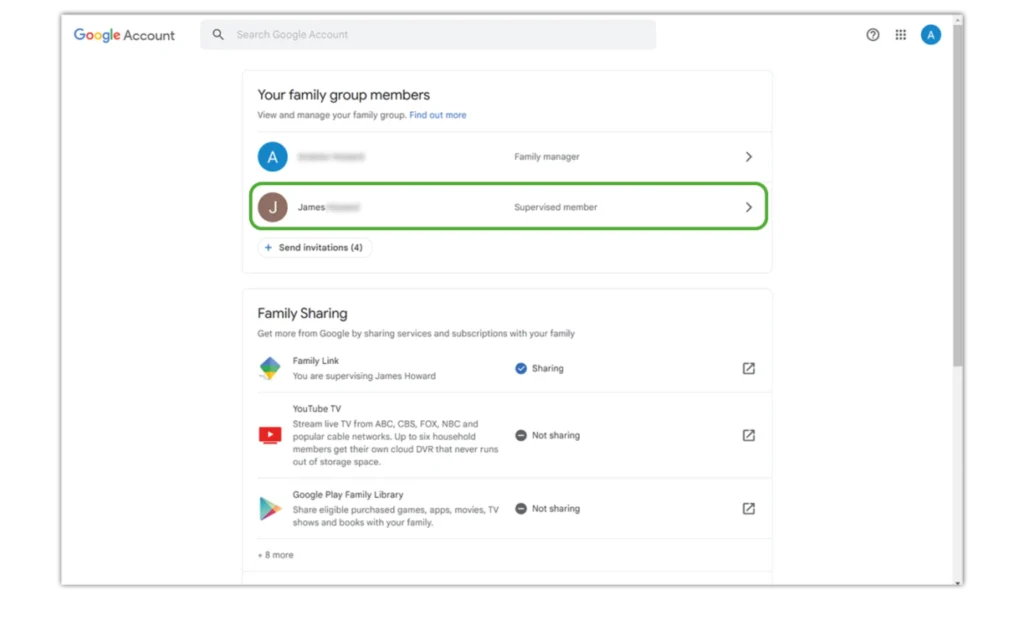
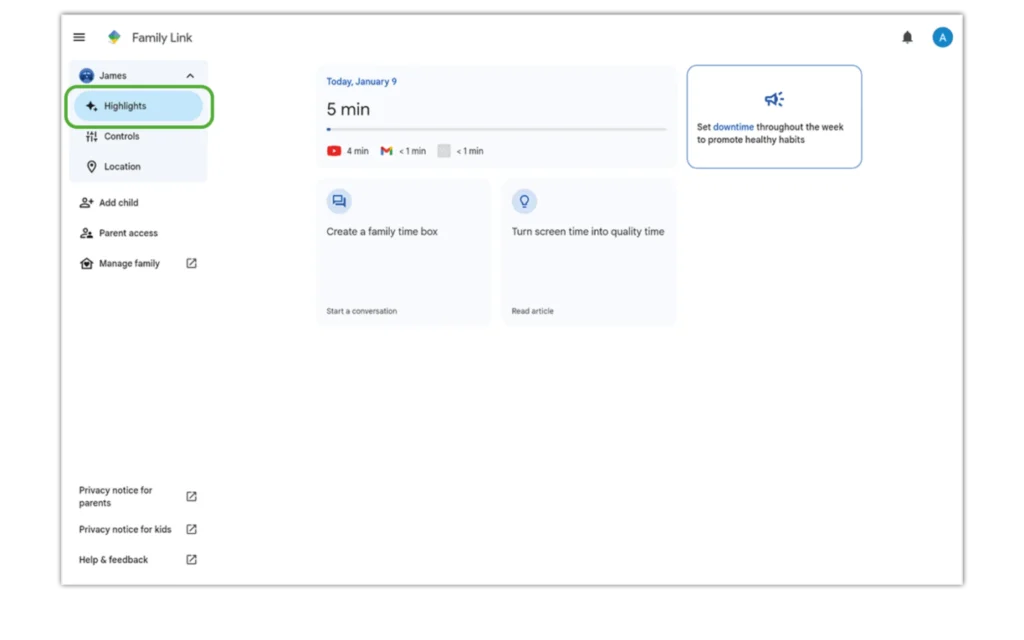
Шаг 1 – В учетной записи Family Link выберите имя ребенка. Под этим нажмите Highlights.
Шаг 2 – Посмотрите, сколько времени вы тратите на каждое устройство и в каждое приложение. Это даст вам представление о том, где они проводят большую часть своего времени и где могут потребоваться ограничения.
1
2
5
Установить ограничения времени экрана
Как только вы узнаете, где вы хотите установить ограничения, вы можете сделать это через панель инструментов Family Link.
Чтобы установить общие ограничения времени экрана:
Шаг 1 – Под именем вашего ребенка выберите «Управление» > «Дневной лимит».
Шаг 2 — Установите пользовательские расписания для устройств. Вы можете основывать их на отдельных днях, буднях или выходных.
Чтобы установить ограничения экранного времени для приложений:
Шаг 1 – На экране «Управление» выберите «Пределы приложений».
Шаг 2 – Здесь вы увидите разбивку времени, проведенного в разных приложениях. Вы можете заблокировать приложения, на которые они потратили слишком много времени. Выберите, для какого приложения вы хотите это сделать.
Шаг 3 — Заблокировать приложение. Или выберите Сведения о приложении, чтобы узнать больше о приложении и его рейтинге PEGI, чтобы узнать, соответствует ли оно возрасту вашего ребенка.
6
Где настроить время простоя
Будь то подготовка ко сну, выполнение домашнего задания или что-то еще, вы можете запланировать время простоя, чтобы помочь детям сосредоточиться на своих задачах, не отвлекаясь на устройства.
Чтобы настроить время простоя:
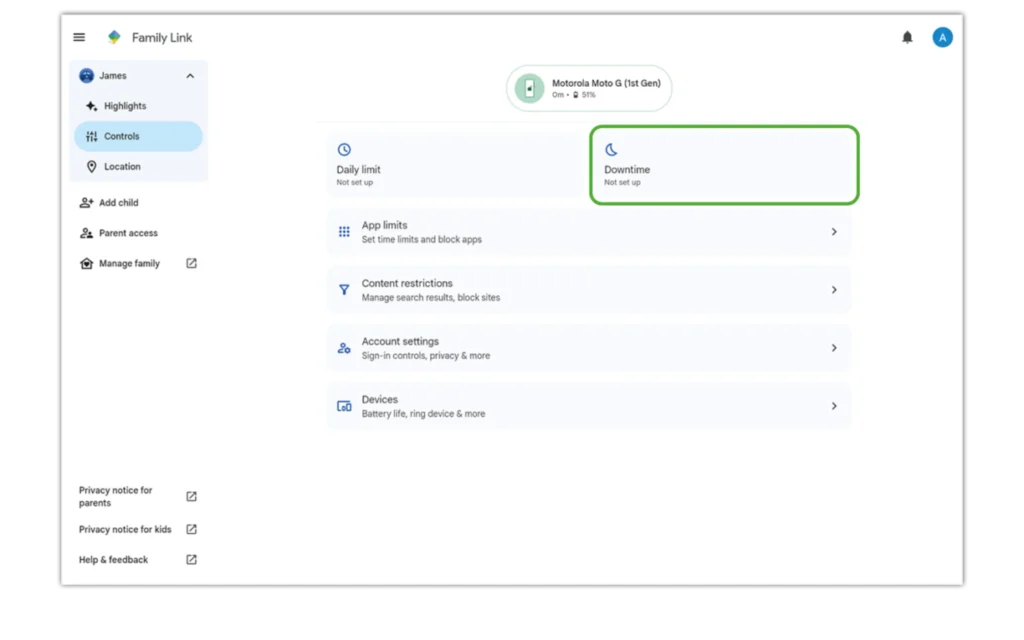
Шаг 1 – На экране «Управление» вашего ребенка выберите «Время простоя».
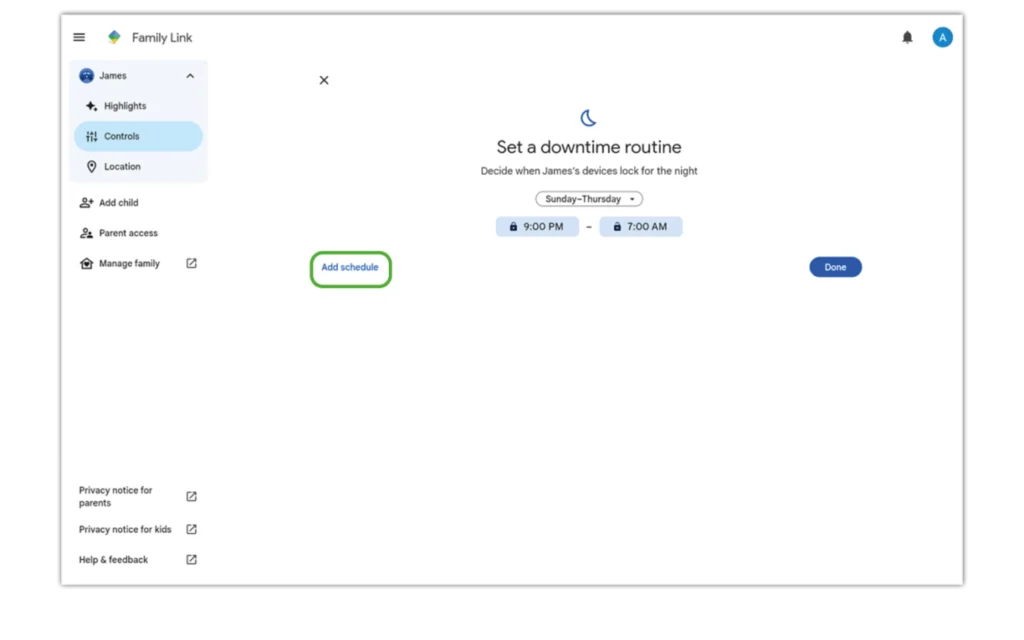
Шаг 2 — Добавьте столько расписаний, сколько вам нужно, когда устройство должно быть заблокировано. Обсудите с ребенком, какое время лучше всего установить для отдыха, чтобы помочь ему почувствовать себя частью выбора.
1
2
7
Как ограничить контент
Чтобы помочь вашему ребенку избежать контента, не подходящего для его стадии развития, Google Family Link поможет вам установить ограничения, чтобы он видел только то, что подходит.
Чтобы ограничить контент с помощью Google:
Шаг 1 – В Google Family Link выберите «Управление» под именем вашего ребенка, а затем «Ограничения контента».
Шаг 2 – Выберите службу Google, которую вы хотите настроить. К ним относятся Chrome, YouTube, Поиск и многое другое.
В этом примере мы используем Google Play Store. Здесь вы можете установить, какие покупки, если таковые имеются, требуют вашего одобрения. Вы также можете установить возрастные уровни для приложений и игр, фильмов и книг. Изучите другие сервисы, чтобы установить настройки для каждого из них.
8
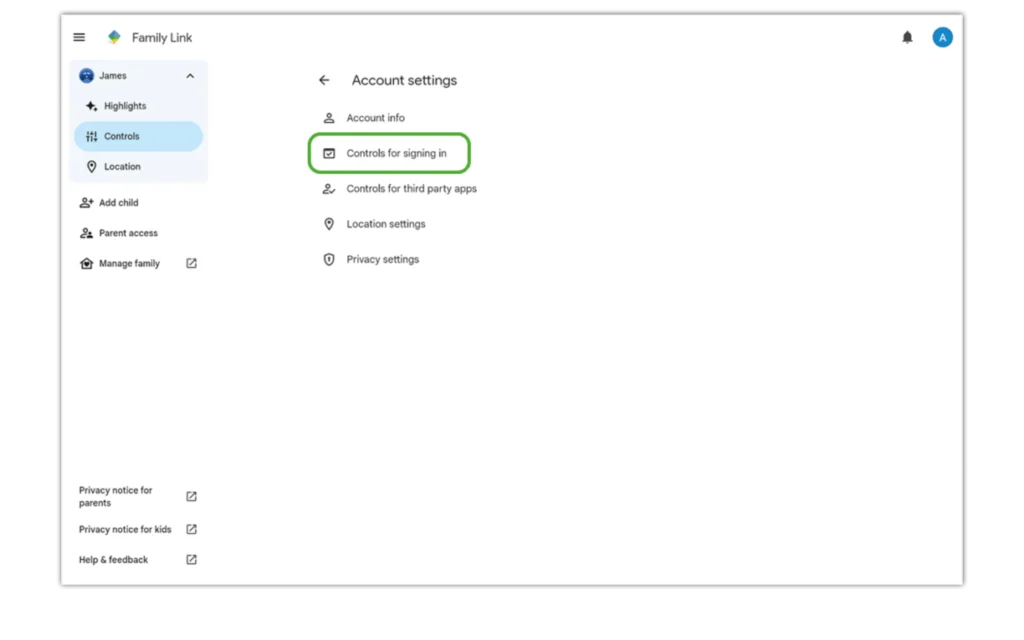
Управление настройками учетной записи для вашего ребенка
Чтобы ограничить использование ребенком своей учетной записи Google, вы можете изменить настройки ее учетной записи.
Чтобы настроить ограничения аккаунта в Google:
Шаг 1 – В Family Link нажмите «Управление» под именем вашего ребенка, а затем «Настройки учетной записи».
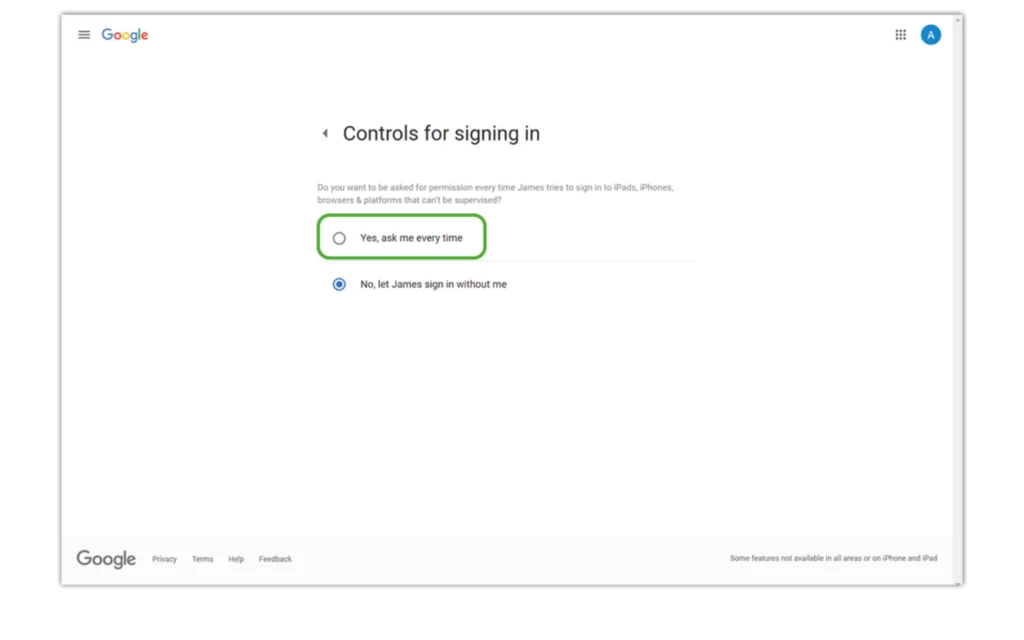
Шаг 2 – Выберите Элементы управления для входа, чтобы установить ограничения на то, где ваш ребенок может входить в свою учетную запись (например, на других устройствах).
1
2
9
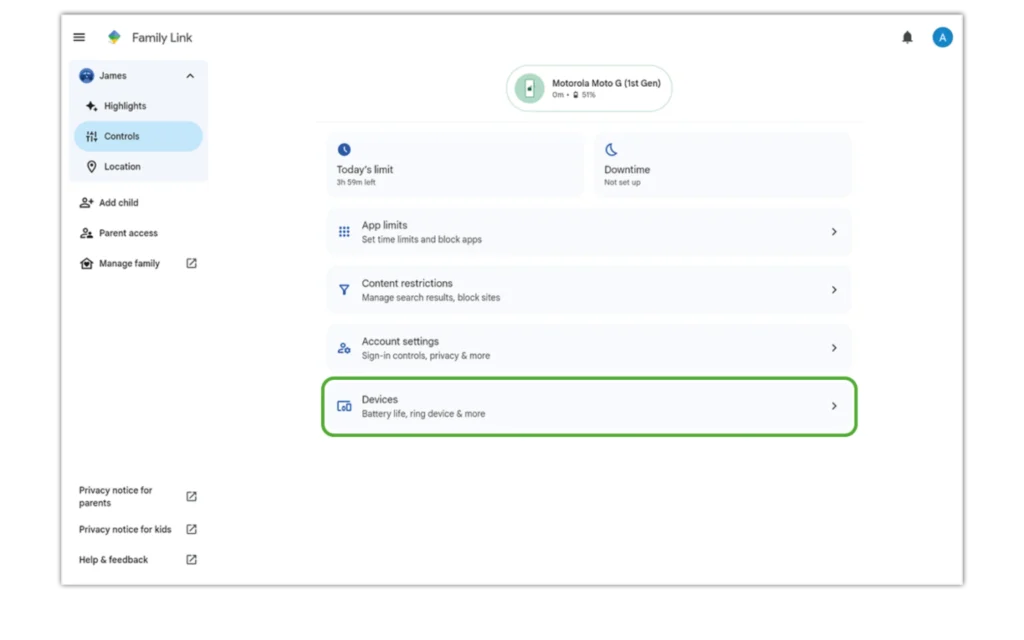
Как контролировать различные устройства
Если вы разрешаете своему ребенку входить в свою учетную запись на разных устройствах, это способ контролировать использование учетной записи. Это хорошая функция, чтобы проверить, получил ли кто-то еще доступ к своей учетной записи.
Чтобы отслеживать входы в учетную запись в Google:
Шаг 1 – В Google Family Link (в приложении или на веб-сайте) нажмите «Управление» под именем вашего ребенка, а затем «Устройства».
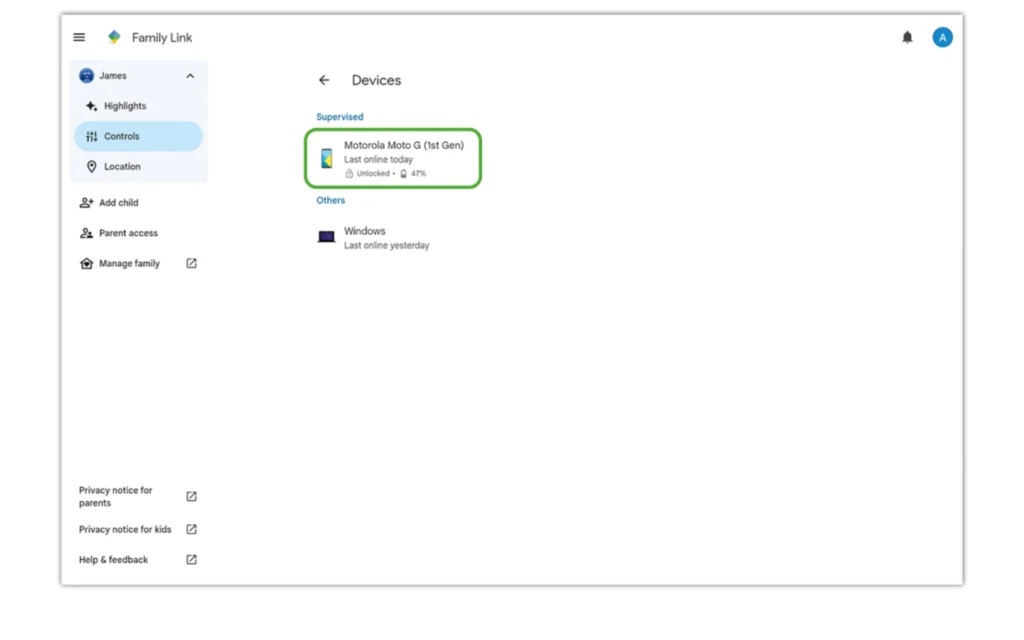
Шаг 2 – Щелкните устройство в списке, чтобы отобразить элементы управления для конкретной платформы. Вы увидите те, которые уже находятся под наблюдением, а также другие. Другие устройства Google предлагают больше возможностей для управления.
1
2
10
Как настроить оповещения о местоположении
Оповещения о местоположении могут помочь вам оставаться в курсе безопасности вашего ребенка в автономном режиме. Хотя это хороший инструмент для успокоения ума, убедитесь, что в разговорах со старшими детьми устанавливаются четкие границы с обеих сторон.
Чтобы настроить оповещения о местоположении в Google Family Link:
Шаг 1 – В Family Link Hub выберите «Местоположение» под именем вашего ребенка. Это покажет, где они находятся на поддерживающих устройствах.
Шаг 2 – Нажмите на три горизонтальные линии на карте, чтобы открыть меню. Затем щелкните значок обновления для последнего обновления местоположения.
Шаг 3 – Выберите вкладку «Семейные места». Добавьте адреса школы и дома вашего ребенка вместе с любыми другими важными адресами (например, адресами других членов семьи). Затем вы будете получать оповещения, когда они прибудут или покинут это место.
Искать гидов
Используйте поиск, чтобы найти руководства по устройствам, платформам и сетям или сообщите нам если вы все еще не можете найти руководство.
Нужно знать больше?
Перейдите по этим ссылкам, чтобы узнать больше или загрузить эту информацию.
Читать другие материалы:
Ознакомьтесь с дополнительными ресурсами и статьями, которые помогут детям оставаться в безопасности в Интернете.
Связанные веб-ссылки
На чтение 14 мин Просмотров 9.4к.

Сергей Сакадынский
Работал в сфере IT-консалтинга, занимался созданием и администрированием интернет-ресурсов. 10 лет опыта работы по проектированию и обслуживанию компьютерных сетей.
Приложение Google Family Link используется на многих мобильных устройствах. В Android десятой версии и выше оно уже интегрировано в систему по умолчанию. Его назначение – родительский контроль за смартфоном ребёнка. В программе множество опций, позволяющих удалённо управлять детским гаджетом. При этом в интернете вы найдёте множество положительных и отрицательных отзывов о Фэмили Линк.
В этой статье мы объясним, что это за программа, расскажем о достоинствах, недостатках приложения, его установке и настройке.
Содержание
- Что такое Family Link
- Плюсы и минусы приложения
- Требования к устройствам
- Установка и общая настройка
- На устройстве родителя
- На устройстве ребенка
- Что такое семейная группа
- Как настроить основные функции Family Link
- Дневной лимит
- Сон
- Ручная блокировка
- Отслеживание местоположения
- Дополнительное время
- Установленные программы
- Активность в приложениях
- Ограничения на контент
- Как удалить Фэмили Линк
- FAQ
- Альтернативные приложения и программы родительского контроля
Что такое Family Link
Family Link – это программа для управления смартфоном ребёнка через Google аккаунт. Она позволяет контролировать, как дети используют устройство, сколько времени проводят в интернете и за играми, найти разумный баланс между учёбой и отдыхом. Фэмили Линк состоит из двух частей. Главная программа устанавливается на телефон родителя. В ней доступны такие возможности:
- Отслеживание действий. Родитель может видеть, какие программы ребёнок использует дольше всего.
- Управление приложениями. Можно запретить или разрешить установку определённых приложений и их использование. Если ребёнок попытается скачать или купить программу в Play Market, на телефон родителя придёт уведомление.
- Установка ограничений. Можно ограничить время для игр или интернета, запретить использовать телефон ночью или во время уроков.
- Блокировка устройства. Можно в любой момент заблокировать телефон, чтобы сын или дочь не отвлекались во время выполнения домашнего задания или ужина.
- Определение местоположения. Вы всегда будете знать, где находится ваш ребёнок.

При этом родитель не может видеть экран смартфона ребёнка, читать его переписку, просматривать историю в браузере, а также знать и менять его пароли.
На детский смартфон устанавливается вторая часть программы. В ней минимум настроек. Ребёнок не сможет удалить или отключить её.
Приложение предназначено для контроля за детьми младше 13 лет. Если приложение предустановлено на смартфоне, то при регистрации Google-аккаунта, когда вы укажете реальный возраст, оно сразу же предложит настроить родительский контроль. После достижения ребёнком 13-летнего возраста ограничения будут сняты и программу можно удалить.
Плюсы и минусы приложения
Контроль за действиями ребёнка в интернете.
Можно ограничить доступ к контенту 18+.
Ребёнок не будет круглосуточно играть, забывая об уроках и домашних обязанностях.
Вы всегда знаете, где находится ваш сын или дочь.
Сложная настройка приложения.
Телефон ребёнка теряет функциональность. Когда время закончилось, с устройства можно только звонить.
Приложение может заблокировать телефон.
Проблемы с совместимостью на некоторых моделях смартфонов.
Сложности с удалением программы.
Тотальный контроль может испортить детско-родительские отношения.
Требования к устройствам
Родительская и детская части программы, кроме функционала, отличаются требованиями к устройству, на которое они устанавливаются.
Фэмили Линк для детей можно установить только на устройство с Android или Chrome OS. Хотя на странице программы указано, что подойдёт телефон с Android версии 5 и выше, на некоторых устройствах возникают сложности с установкой. Поэтому гарантированно программа будет работать с Android 7 и более новыми версиями.
Список совместимых смартфонов здесь: families.google.com/familylink/setup.
Версия для родителей будет работать на Андроид 4.4 и выше. Кроме того, её можно установить на айфон или айпад. Для этого потребуется скачать программу для iOS в AppStore. Также родитель может контролировать телефон ребёнка через компьютер. На ПК для этого используется веб-интерфейс на сайте families.google.com.
Установка и общая настройка
Для того, чтобы пользоваться Фэмили Линк, у ребёнка и родителя должны быть созданы аккаунты Google. Лучше зарегистрировать их до того, как перейдёте к установке программы. Обязательно запомните или запишите пароль от обоих аккаунтов. Также необходимо создать семейную группу на сайте families.google.com. Что это такое, расскажем отдельно. В группу нужно добавить родителя, который будет управлять настройками, и ребёнка.
Важно: на детском телефоне может быть только один аккаунт. В процессе настройки он привязывается к Family Link. Остальные аккаунты будут удалены со всеми данными после активации программы.
После того, как вы создали аккаунты и добавили их в семейную группу, приступайте к установке программы. Для этого нужно загрузить Family Link для детей на смартфон ребёнка и Family Link для родителей на смартфон взрослого из Google Play Market. Обратите внимание: это две разные программы.


В интернете можно найти ссылки на загрузку приложения с других сайтов. Но использовать неизвестные источники Family Link не стоит. Качайте официальную версию.
На устройстве родителя
Установите на смартфон Google Family Link для родителей и запустите программу. Нажмите кнопку «Далее» на экране приветствия. Вы попадёте на страницу, где нужно выбрать, кто будет пользоваться программой. Жмите «Родитель» и «Начать». Появится вот такое уведомление с информацией, что вы можете делать как администратор Фэмили Линк:

Коснитесь кнопки «Продолжить». Программа уточнит, есть ли у вашего ребёнка аккаунт Google.

Если вы не создавали детский аккаунт раньше, это можно сделать сейчас прямо в программе. При наличии действующего аккаунта нажмите кнопку «Да». В следующем окне программа сообщит, что вам необходимо скачать и установить Family Link на смартфон ребёнка, а затем ввести код, чтобы связать его с вашим устройством.

Теперь пришло время взять в руки детский смартфон.
На устройстве ребенка
Сначала устанавливаем Family Link для детей. После запуска программа спросит, каким устройством вы хотите управлять. Вам нужно выбрать «Это устройство».

Теперь нужно ввести код с родительского смартфона, чтобы связать два устройства. И ввести пароль от учётной записи ребёнка в Google. Программа спросит: «Вы действительно хотите настроить контроль на данном аккаунте?» Подтвердите действие. Появится окно с перечнем функций родительского доступа. Прокрутите его вниз и нажмите кнопку «Активировать».

Затем придумайте имя для смартфона ребёнка. Оно будет отображаться в программе на родительском смартфоне.
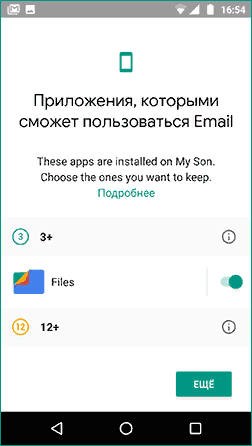
Вы можете сразу настроить некоторые параметры родительского контроля: добавить приложения, которыми будет пользоваться ребёнок. Принимайте или отклоняйте предложения программы и нажимайте «Далее». После завершения настройки Family Link программу на смартфоне ребёнка можно закрыть, все дальнейшие действия выполняются на смартфоне родителя.
Что такое семейная группа
Чтобы использовать приложение Family Link, необходимо создать семейную группу. Она позволяет связать до шести аккаунтов взрослых и детей. Участники группы могут совместно пользоваться подписками на сервисы Google, использовать общий способ оплаты, если он настроен.
Есть два способа создать семейную группу. На компьютере откройте браузер, перейдите по адресу families.google.com/families, нажмите кнопку «Начать» и следуйте инструкциям.

На смартфоне или планшете под управлением Android или iOS запустите программу Google Assistant, скажите «Окей, Google, создай семейную группу» и следуйте подсказкам.
Тот, кто создал группу, становится её администратором. Только администратор может добавлять в группу новых пользователей, управлять общим доступом к сервисам и способами оплаты, настраивать родительский контроль для аккаунта ребёнка. Администратор может назначить родителем любого совершеннолетнего участника группы. Родитель может настраивать родительский контроль с помощью Family Link и одобрять покупки в Google Play.
Как настроить основные функции Family Link
В приложении Фэмили Линк много настроек. Можно использовать параметры по умолчанию. Для этого достаточно запустить Family Link Manager на родительском телефоне, в меню найти пункт «Настроить родительский контроль» и установить флажок в пункте «Использовать стандартные настройки».

Но, чтобы пользоваться функционалом программы в полном объёме, лучше настроить все параметры вручную.

Дневной лимит
Откройте приложение Family Link на своём смартфоне. Выберите профиль ребёнка, найдите раздел «Дневное ограничение» нажмите «Настроить», если делаете это впервые, или «Изменить», если раньше уже настраивали эту опцию. Вы можете задать лимит использования смартфона в течение дня. Учитывается время с включенным экраном.

Когда лимит времени будет исчерпан, все функции смартфона, кроме телефонных звонков, будут заблокированы.
Сон
Вы можете настроить блокировку смартфона в то время, которое отведено ребёнку для сна. Задаётся начальное и конечное время блокировки для каждого дня недели.

В указанное время функции смартфона отключаются. При этом остаётся возможность совершать звонки.
Ручная блокировка
Родитель может блокировать смартфон ребёнка в любой момент. Например, когда видит, что ребёнок играет в игру в то время, как ему пора садиться за уроки. Для этого достаточно нажать кнопку «Заблокировать».

На экране своего смартфона ребёнок увидит вот такое сообщение.

Снимается блокировка точно так же, одним нажатием кнопки.
Отслеживание местоположения
Одна из самых важных функций программы – определение местонахождения смартфона ребёнка. Вам не обязательно следить за ребёнком постоянно. Но если ему приходится добираться из школы домой длинным маршрутом с пересадками, то эта опция поможет убедиться, что его путешествие проходит благополучно. Геолокация также поможет найти потерянный гаджет.
Для отслеживания местоположения эту функцию нужно включить. Откройте нужный раздел и нажмите кнопку «Настроить».

Переместите переключатель в положение «Включено». Теперь, чтобы увидеть, где сейчас находится ребёнок, достаточно нажать на карту.

Важно: эта функция будет работать только в том случае, если на смартфоне ребёнка включена геолокация и есть доступ к интернету. Когда у ребёнка интернет отключен, но он недавно входил в сеть, программа покажет его последнее зафиксированное местоположение.
Дополнительное время
На своё усмотрение родитель может дать ребёнку дополнительное время для пользования смартфоном.
Откройте профиль ребёнка в программе. Если дневной лимит времени подходит к концу или уже исчерпан, появится иконка дополнительного времени в виде часов со знаком «+». Нажмите на него и следуйте инструкциям.
Установленные программы
С помощью Family Link можно контролировать, какими приложениями пользуется ребёнок. Список установленных на его смартфоне программ родитель всегда может посмотреть. При этом есть возможность разрешить установку определённых приложений или заблокировать программы, которые ребёнку не стоит использовать.
Откройте историю приложений, нажмите «Ещё», выберите приложение и установить переключатель в положение «Одобрить» или «Заблокировать».
Чтобы ограничить ребёнку доступ к приложениям для взрослых, откройте в программе Family Link на своём смартфоне настройки и перейдите в раздел Google Play. Найдите пункт «Ограничения на контент». Для приложений и игр установите возрастное ограничение. Для книг и музыки запретите загрузку сексуального контента.
Вы можете включить обязательное одобрение для скачивания и установки программ. Делается это не в программе, а в семейной группе на сайте. Выберите участника группы и укажите нужную опцию: «Любой контент», «Весь платный контент», «Только покупки в приложениях» или «Подтверждение не требуется». Если вы укажете первый пункт, то ребёнок не сможет установить ни одной программы из Google Play Market без вашего одобрения.
Активность в приложениях
Вы всегда можете видеть, сколько времени ваш ребёнок использует то или иное приложение. Эта информация отображается в истории приложений.

Вы можете установить ограничение по времени на использование отдельных приложений. Для этого найдите в профиле ребёнка карточку «История приложений» и нажмите «Ещё». В списке приложений рядом с программой нажмите иконку с песочными часами. Установите нужное значение. Чтобы снять лимиты, нажмите «Удалить ограничение».
Ограничения на контент
Чтобы оградить ребёнка от нежелательного контента, настройте фильтры браузера Chrome и поиска. Для этого в настройках откройте раздел «Фильтры в Google Chrome». Здесь можно заблокировать доступ к сайтам для взрослых или одобрить доступ только к определённым сайтам.

Ребёнок не сможет зайти на заблокированный сайт.
Затем откройте «Фильтры в Google поиске». Здесь нужно включить опцию «Безопасный поиск».

Нежелательный контент не будет отображаться в результатах поиска.
Как удалить Фэмили Линк
Ребенок не сможет удалить Family Link сам, без вмешательства родителя.
Для удаления программы выполните действия в такой последовательности:
- удалите аккаунт ребёнка на всех устройствах Android, где был выполнен вход;
- удалите аккаунт ребёнка в приложении Family Link на своём смартфоне;
- удалите приложение с телефона ребёнка.
Читайте подробную инструкцию, как удалить Фэмили Линк.
Не пытайтесь удалить программу до того, как удалите аккаунт! Это приведёт к блокировке устройства.
FAQ
Как отредактировать информацию в детском аккаунте Google?
Как восстановить Фэмили линк?
Что делать, если забыл пароль?
Как добавить второго родителя?
Альтернативные приложения и программы родительского контроля
Kaspersky Safe Kids – программа для Android от известного разработчика антивирусных программ. Приложение позволяет отслеживать местоположение ребёнка. Можно задать периметр для перемещения ребёнка. Как только он выйдет за его границу, приложение сообщит об этом. Также программа позволяет фильтровать контент, блокировать сайты и ограничивать время использования телефона. Есть один недостаток — программа платная.

Qustodio Parental Control – программа, позволяющая отслеживать активность ребёнка в интернете и ограничивать доступ к нежелательному контенту.
Screen Time Parental Control позволяет контролировать местонахождение ребёнка и его перемещения в реальном времени. Можно настроить ограничения по времени на использование гаджета и отдельных приложений. Есть возможность мгновенной блокировки. Можно настроить фильтрацию поиска, ограничить доступ к сайтам для взрослых. Есть платная и бесплатная версии.
Family Link — фирменная утилита Google, предназначенная для контроля детского устройства на базе операционной системы Android (без разницы, смартфона или планшета). Оно поможет найти идеальный баланс между образовательным контентом, современными мобильными развлечениями, а также отдыхом. С помощью данного приложения получится всегда быть в курсе, как ребенок использует свое мобильное устройство, сколько времени он проводит за ним, какие приложения открывает, что ищет в сети. Программа поможет оградить его от нежелательного контента: незапланированных покупок, материалов для взрослых и не только.
Family Link поможет создать график: до которого часа ребенок может пользоваться своим устройством, а когда ему пора спать — получится также выставить конкретное число активных часов с гаджетом в руках. Утилита также даст возможность контролировать местоположение своего чада без каких-либо дополнительных приспособлений. Важно, что взаимодействовать с девайсом на Android получится не только через устройство на базе этой же операционной системы, но и через iPhone. Если не видите смысла тратиться на дорогие «яблоки», в этом также не будет проблем. В данной статье про ключевые моменты Family Link.
Важно! Чтобы использовать Family Link, нужно два аккаунта Google: взрослый и детский. Первый у вас уже наверняка есть, а второй можно создать стандартным образом, просто указав возраст ребенка (Google рекомендует делать это до 13 лет). После этого нужно просто ввести его в ненастроенный смартфон на Android.
1. Как ограничить загрузку новых приложений из Google Play
У вас есть возможность настроить, к какому контенту из Google Play будет иметь доступ ваш ребенок. По умолчанию любой запрос на скачивание программ и других материалов из фирменного магазина требует вашего одобрения. Более того, вы можете установить возрастные ограничения на загрузку игр и приложений (3+, 7+, 12+, 16+ или 18+). Вы также можете запретить книги с контентом сексуального характера, а также музыку с непристойной лексикой. Тем не менее, учтите, что данные для двух последних позиций учитываются по информации, которую предоставляет поставщик материалов, и они иногда могут не соответствовать действительности.
Как это сделать: запустить Family Link, перейти в раздел ребенка, открыть «Настройки», развернуть меню «Действия в Google Play». Здесь нужно обратить внимание на пункты «Что требует одобрения», а также выбрать варианты ограничений в пунктах «Игры и приложения», «Книги», «Музыка».
2. Как настроить фильтры для доступа к сайтам в Google Chrome
Вы можете гибко настроить доступ ребенка к сайтам, которые он может просматривать через фирменный браузер Google Chrome. У вас есть возможность разрешить ему исследовать сети всемирной паутины без каких-либо ограничений, создать черные и белые списки страниц в интернете, а также использовать автоматический фильтр браузера. Тем не менее, в последнем случае нельзя быть на 100% уверенным, что ребенок не сможет увидеть нежелательный контент. Даже сама Google в приложении Family Link отмечает, что ни один автоматический фильтр не может дать гарантированный результат.
Как это сделать: запустить Family Link, перейти в раздел ребенка, открыть «Настройки», развернуть меню «Фильтры в Google Chrome». Здесь можно выбрать один из трех вариантов: «Одобрить доступ ко всем сайтам», «Блокировать сайты для взрослых» и «Одобрить доступ только к определенным сайтам» — в двух последних пунктах есть возможность настроить одобренные и запрещенные страницы с помощью кнопки «Управление сайтами».
3. Как убрать нежелательные результаты из выдачи Google Поиска
У вас есть возможность ограничить результаты, которые выдает поисковая выдача Google с помощью специального умного фильтра по имени «Безопасный поиск». Он действительно обрезает большинство страниц со сценами сексуального характера, насилием и другими нежелательными материалами. Тем не менее, как и в предыдущем пункте, это не гарантирует 100% результат.
Как это сделать: запустить Family Link, перейти в раздел ребенка, открыть «Настройки», развернуть меню «Фильтры в Google Поиске» и перевести в активное положение переключатель «Безопасный поиск».
4. Как настроить разрешения на использование Google Ассистента
Данное меню предназначено для управления доступом Google Ассистента к возможностям сторонних приложений. У вас есть возможность ограничить его, если не уверены, что в установленном софте не попадется какой-то нежелательный контент.
Как это сделать: запустить Family Link, перейти в раздел ребенка, открыть «Настройки», развернуть меню «Google Ассистент» и перевести в необходимое положение переключатель «Разрешить пользователю <имя> доступ к приложениям для всей семьи от сторонних разработчиков».
5. Как ограничить доступ к софту от сторонних разработчиков
Сторонними приложениями Google называет даже фирменной софт производителя конкретного мобильного устройства. С помощью этого меню можно заблокировать как его, так и другие программы и игры, установленные на гаджет. Представьте, например, что наставили массу ограничений для Google Chrome, но на устройстве есть другой стандартный браузер от Samsung, Xiaomi или другой компании. Конечно же, в нем можно будет открыть любые сайты — даже те, которые добавлены в черный список Family Link. Чтобы это не произошло, вы можете просто заблокировать данное приложение. Кстати, отсюда же удобно задать ограничения по времени для конкретных программ, что тоже важно — особенно для социальных сетей и мессенджеров.
Как это сделать: запустить Family Link, перейти в раздел ребенка, открыть «Настройки», развернуть меню «Приложения Android», перейти во вкладку «Ограничения», нажать на кнопку с изображением песочных часов возле необходимой программы в списке и выбрать из вариантов «Задать ограничение» (появится меню для установки лимита по времени) или «Заблокировать» (если уже заблокировано, то «Разрешить»).
6. Как активировать контроль местоположения гаджета ребенка
Детские умные часы с GPS для контроля местоположения ребенка теряют свою актуальность, если у него уже есть собственный смартфон или другое устройство на базе операционной системы Android. С помощью Family Link можно проверять расположение данного гаджета прямо на картах Google. Тем не менее, для начала эту возможность необходимо активировать через соответствующее меню данной утилиты.
Как это сделать: запустить Family Link, перейти в раздел ребенка, открыть «Настройки», развернуть меню «Местоположение», перевести в активное положение переключатель «Передача геоданных», перейти в меню «Местоположение устройства» и выбрать необходимый вариант из списка «Способ определения местоположения»: «По всем источникам», «По координатам сети», «По спутникам GPS».
7. Как запретить отключение отслеживания действий в Google
По умолчанию Google сохраняет всю информацию о действиях пользователя, которые тем или иным образом связаны с фирменными сервисами компании. Как вариант, это могут быть даже переходы в фирменном браузере Google Chrome. Через Family Link ребенку можно запретить отменять сбор этих данных, чтобы иметь доступ к ним в любой необходимый момент.
Как это сделать: запустить Family Link, перейти в раздел ребенка, открыть «Настройки», развернуть меню «Еще», выбрать пункт «Отслеживание действий в Google». Здесь нужно определить необходимый вариант в списке «Кто может управлять настройками отслеживания действий»: «Только родители» или «<имя> и родители».
8. Как установить лимиты по времени использования гаджета
Когда поднимается вопрос, стоит ли покупать ребенку его первое мобильное устройство вне зависимости от форм-фактора, обычно сразу появляется мнение, что подрастающее поколение лучше отправить на улицу, чтобы играло с друзьями, как взрослые в глубокой «юности». Тем не менее, в XXI веке важно, чтобы человек начинал вникать в тонкости использования высоких технологий с самого детства — так ему будет куда проще в будущем. Компромиссом станет использование лимитов по количеству времени, которое ребенок может провести с устройством — час, два, три, пять и так далее.
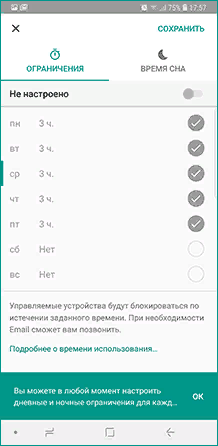
Как это сделать: запустить Family Link, перейти в раздел ребенка, нажать на кнопку «Настроить» в меню «Использование устройства», перейти во вкладку «Ограничения», перевести в активное положение переключатель «Не настроено», перевести в активное положение переключатели выбора дней, нажать на часы возле конкретных дней, установить необходимые значения с помощью кнопок «+» и «-» — это возможно сделать с шагом 15 минут.
9. Как определить период блокировки устройства на время сна
Для ребенка очень важен здоровый сон, и в Google это прекрасно понимают. Он вряд ли просто так ляжет спать, если еще не закончил прохождение очередной миссии в любимой игре или не может наобщаться со своими друзьями. Выходом станет блокирование гаджета на ночь. Доступ к его ключевым возможностям все равно останется, поэтому он сможет позвонить родителям. Но использовать дополнительные возможности уже будет невозможно.
Как это сделать: запустить Family Link, перейти в раздел ребенка, нажать на кнопку «Настроить» в меню «Использование устройства», перейти во вкладку «Время сна», перевести в активное положение переключатель «Не настроено», перевести в активное положение переключатели выбора дней, нажать на часы возле конкретных дней, установить даты начала и окончания блокировки устройства с помощью барабанных переключателей.
10. Как запретить ребенку изменение параметров смартфона
С помощью Family Link также можно запретить ребенку менять настройки устройства на базе операционной системы Android, которые могут повлиять на безопасность его использования. Это, например, касается добавления на него новых пользователей или установки софта из неизвестных никому источников. Более того, если ребенок потерял устройство, с помощью данной утилиты его можно удаленно сбросить до заводских настроек и заблокировать.
Как это сделать: запустить Family Link, перейти в раздел ребенка, выбрать вариант «Настройки» в меню устройства, перевести в необходимое положение переключатели «Добавление и удаление пользователей», «Приложения из неизвестных источников», «Режим разработчика». Здесь также можно проконтролировать доступы программ в меню «Разрешения для приложений», установить пароль на использование гаджета в меню «Настроить блокировку экрана», а также «Сбросить настройки и удалить данные», если гаджет утерян.
Подводя итоги: стоит ли оно того и что еще можно сделать
С помощью Family Link можно даже запретить ребенку выгружать свои фотографии в Google Фото и делиться ими с помощью этого облачного хранилища, а также запрашивать разрешения на вход в сервисы с помощью аккаунта Google. У утилиты вообще много интересных и полезных возможностей, но даже их огромный набор не гарантирует, что ребенок не попадет под негативное влияние злоумышленников из интернета или не посмотрит какой-то нежелательный контент. Поэтому Family Link — это лишь дополнение, которое станет отличным подспорьем для родителей и их здравого смысла.
- Какие смартфоны официально обновятся до Android 14: Xiaomi, OPPO, Realme и другие
- Как Nokia проиграла в Android: рождение и мгновенная смерть Х-смартфонов
- Антивор, история уведомлений и ещё 7 полезных функций Android, спрятанных глубоко в настройках
- Простой способ отключить TalkBack на Android. И как запретить ему включаться
- Сравниваем эмуляторы Android для ПК: какой производительнее, а какой удобнее
Всем привет! Сегодня мы поговорим про то, как подключить и настроить родительский контроль Family Link от Google. Все описанные шаги я проверил самостоятельно. Но если что-то будет не получаться или пойдет не так, то обязательно пишите в комментариях.
ВНИМАНИЕ! Пишу эти слова с целью предупредить многих родителей. К сожалению, но сама функция родительского контроля Family Link от Google выполнена максимально криво (спасибо разработчикам). Из-за этого, если вы в будущем захотите убрать его с телефона ребенка, то запасайтесь бубном и валерьянкой. У некоторых просто идет блокировка телефона ребенка, у некоторых не снимается родительский контроль даже после выключения функции. Об этом начали жаловаться многие родители в статье, где я описываю способ убрать родительский контроль (ссылка находится в конце статьи). Так что устанавливайте его на свой страх и риск. В любом случае вы сможете потом выполнить сброс телефона ребенка до заводских настроек, но вот использовать старый аккаунт не сможете, если он будет заблокирован. Еще раз скажем все вместе: огромное спасибо компании Google. И данная проблема не решается уже как года полтора.
Содержание
- ШАГ 1: Установка приложения на телефон родителя
- ШАГ 2: Подключение смартфона ребенка
- Способ 1: Подключить уже имеющийся аккаунт
- Способ 2: Создать новый аккаунт
- ШАГ 3: Настройка фильтров
- Как отвязать аккаунт ребенка или удалить родительски контроль
- Задать вопрос автору статьи
ШАГ 1: Установка приложения на телефон родителя
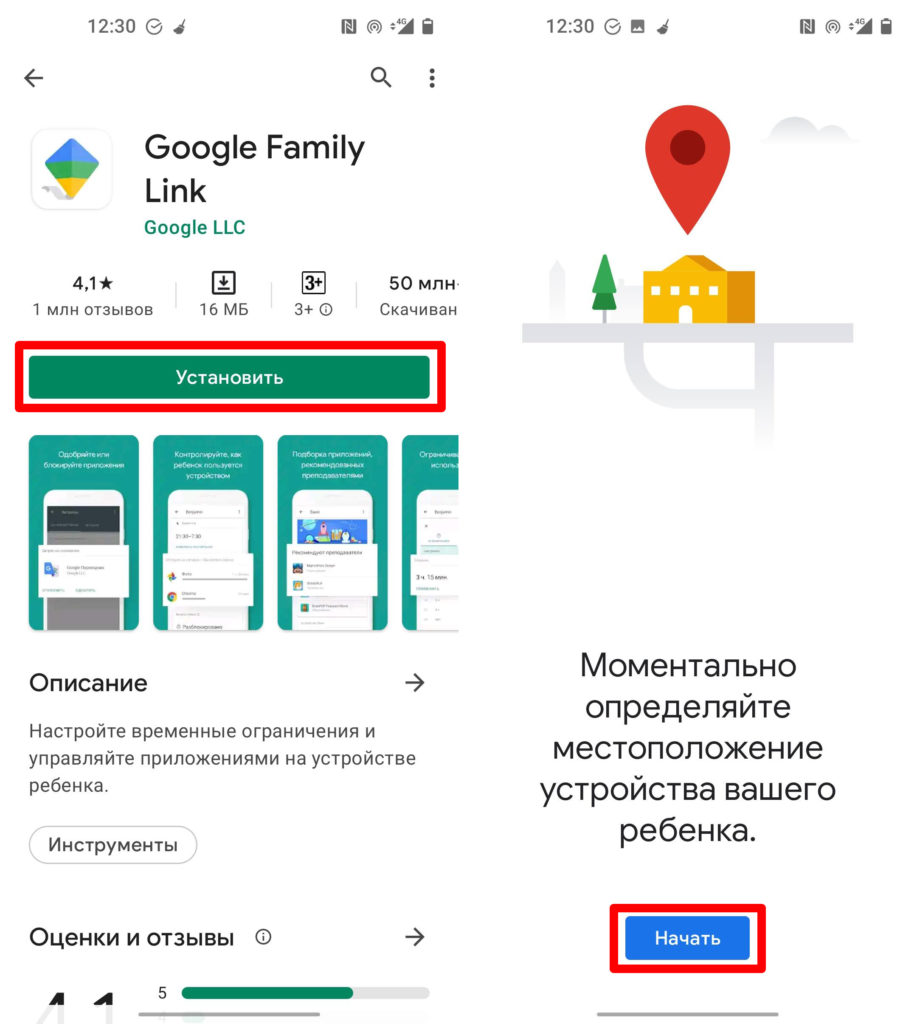
- В Google Play Market или App Store находим приложение по названию «Google Family Link», устанавливаем его и запускаем. Будьте внимательны, очень много программ имеют подобное название, самое главное, чтобы производитель был «Google LLC».
- Пролистываем приветственные сообщение, которое знакомят нас с возможностями приложения.
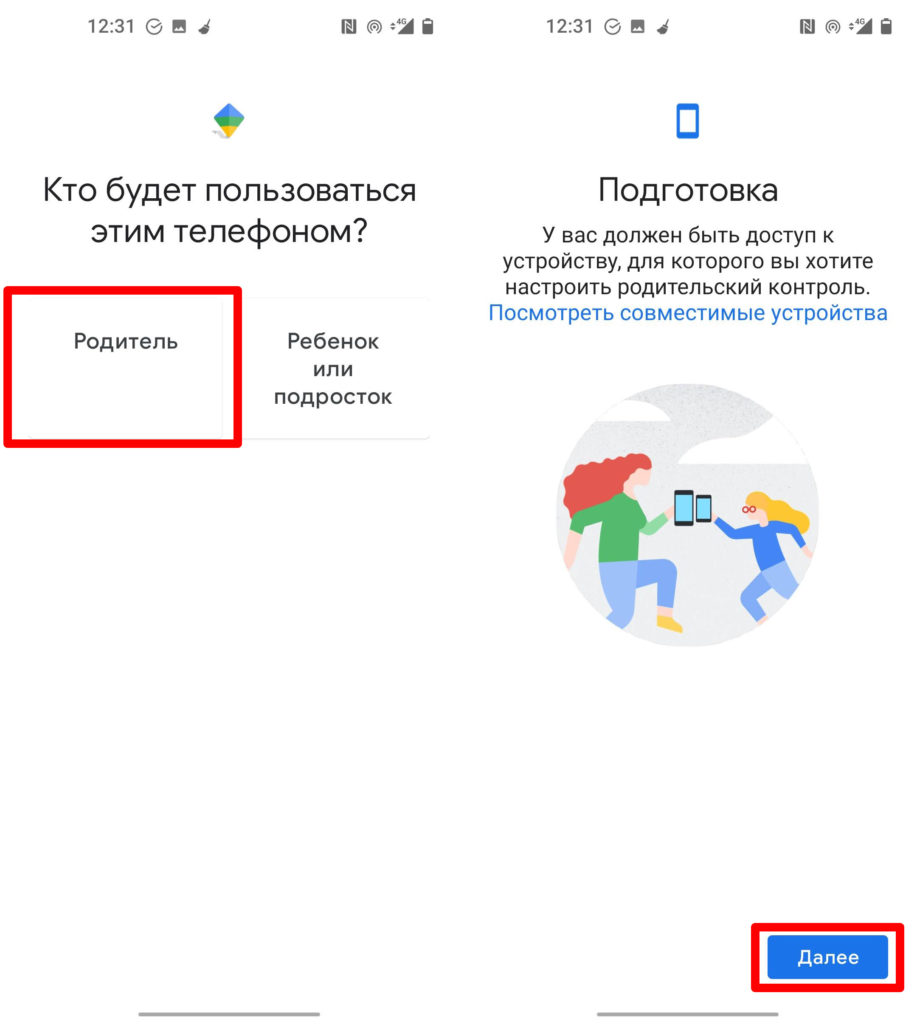
- На вопрос «Кто будет пользоваться этим телефоном?» – отвечаем «Родитель». Смартфон, который вы собираетесь контролировать должен быть под рукой.
- На первом экране вы должны увидеть свой электронный ящик, который заканчивается на «Gmail.com» – он аналогично привязан к вашему смартфону.
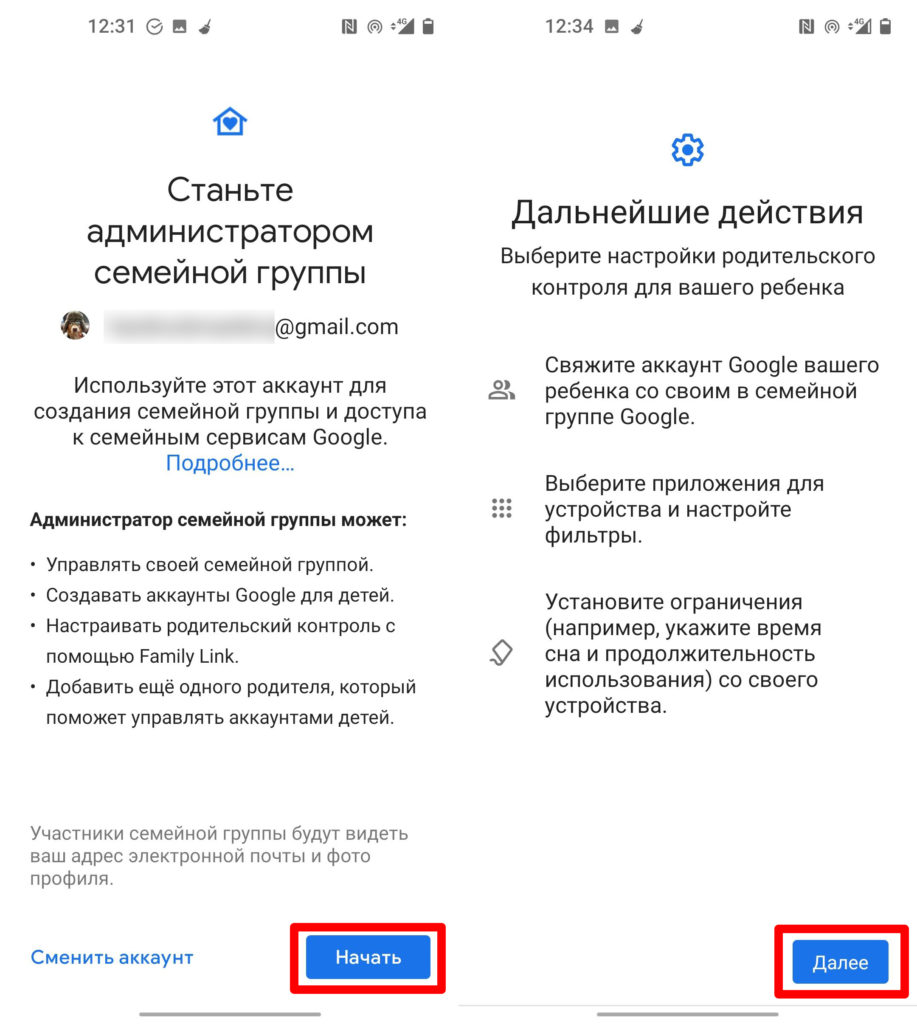
- Далее вам будет предложено, подключить уже существующий аккаунт чада или создать его заново. Переходим в следующей главе (ШАГ 2…).
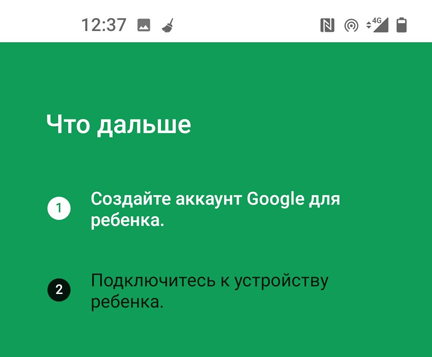
ШАГ 2: Подключение смартфона ребенка
В самой программе далее вам будет предложено два варианта: или создать новый аккаунт и подключить его к управляемому смартфону, или уже подключить имеющийся. Если у вашего ребенка смартфон с Android, то скорее всего аккаунт у него уже есть. Зайдите в «Настройки» – «Google» – и посмотрите, какой ящик там используется. Нужно обязательно, чтобы был ящик – «@Gmail.com».
Есть еще один вариант – вы можете просто скачать то же самое приложение на смартфоне ребенка с Google Play или App Store. Просто при вопросе: кто будет управлять устройством – выберите телефон ребенка. Далее настройки аналогичные.
Способ 1: Подключить уже имеющийся аккаунт
Заходим в «Настройки». Находим раздел «Google».
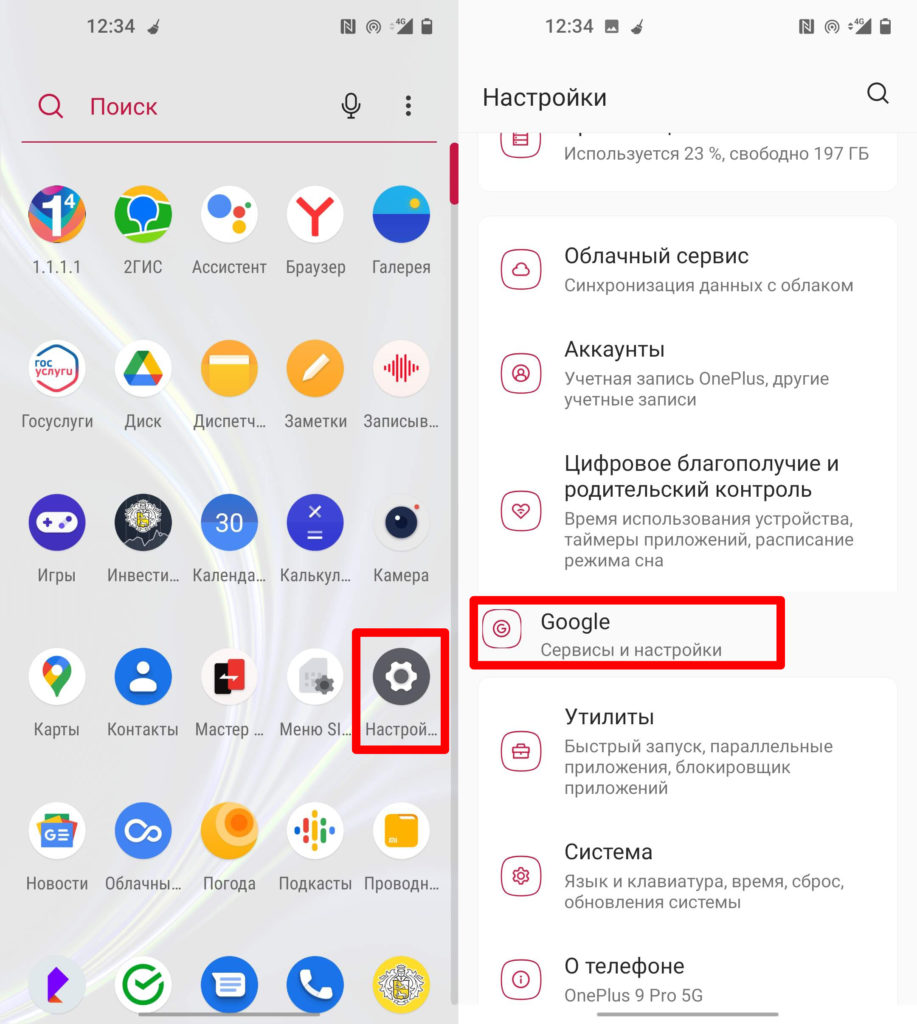
Пролистываем вниз и нажимаем по ссылке «Родительский контроль».
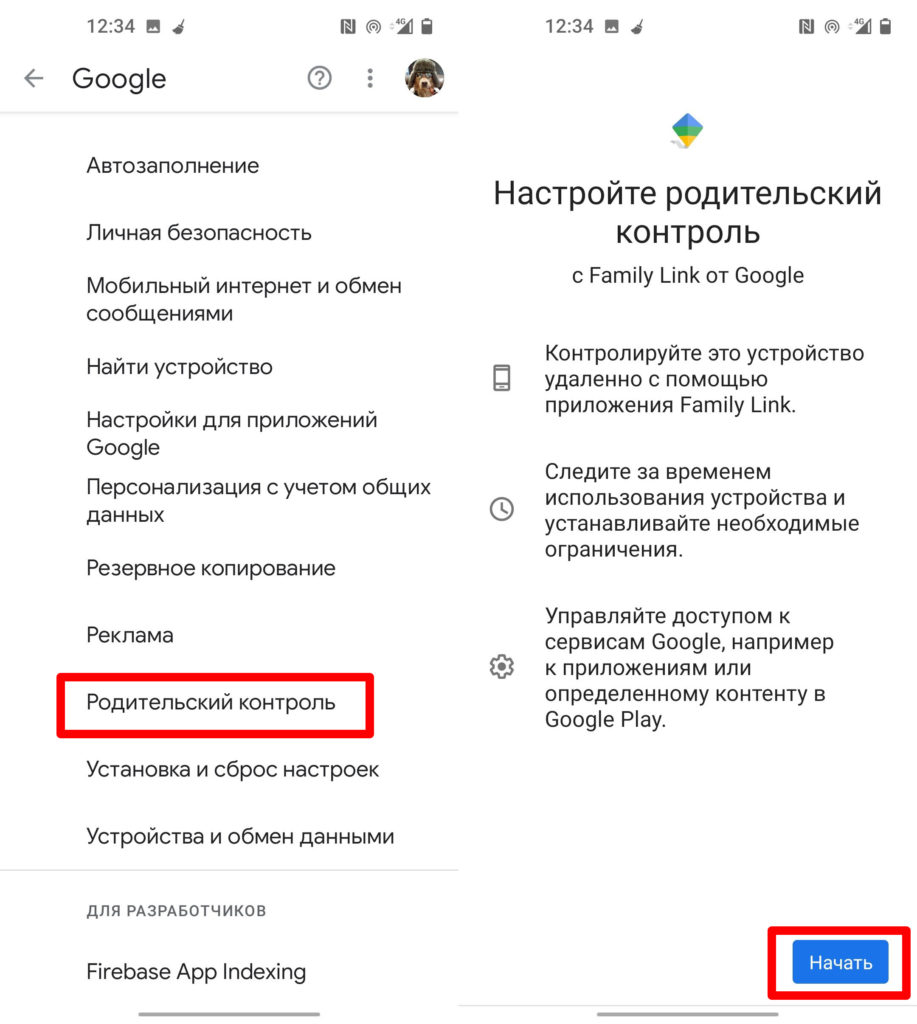
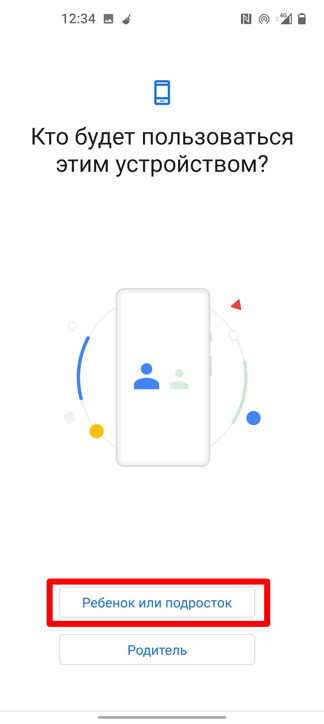
Выбираем «Ребенок или подросток». На следующем этапе, вам нужно ввести электронный ящик «Gmail» родителя, который будет управлять аккаунтом более молодого пользователя. На этом этапе подключение будет завершено. Переходим к следующему шагу.
Способ 2: Создать новый аккаунт
- При создании вводим имя и фамилию будущего пользователя.
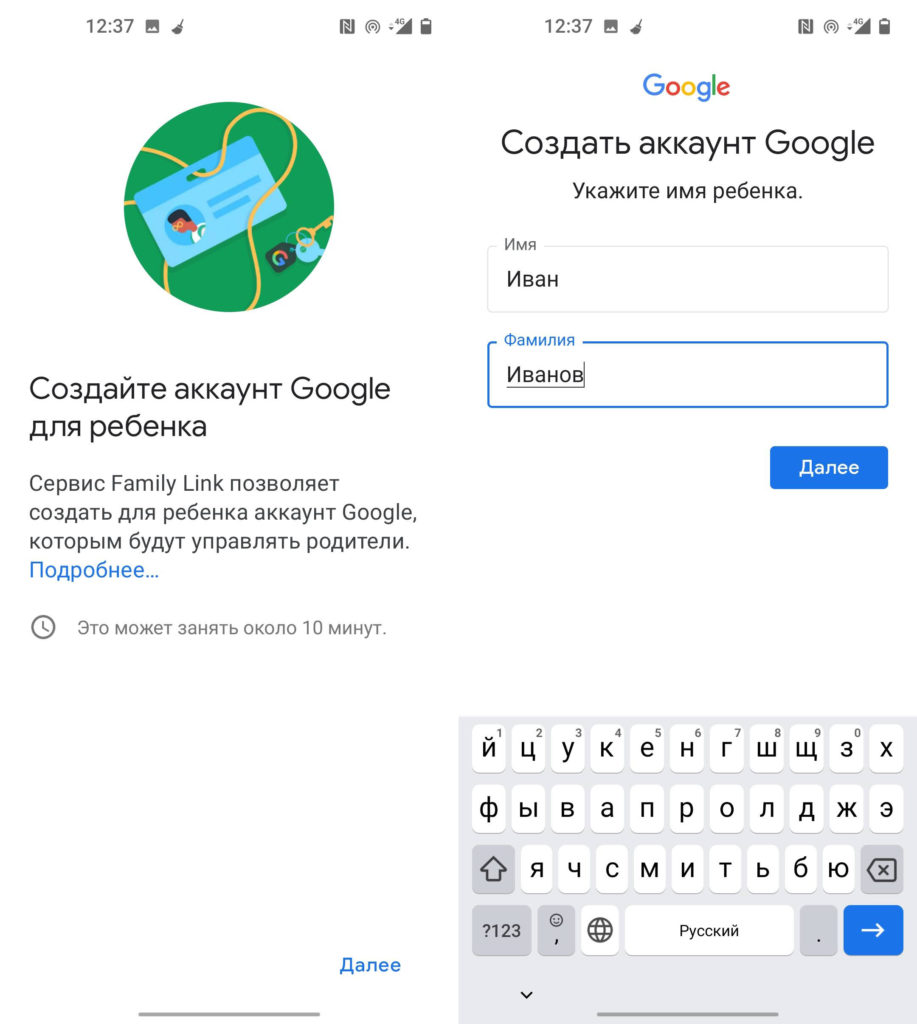
- Вводим дату рождения, указываем пол. Далее нужно указать Gmail-почту. Тут можно использовать только буквы латинского алфавита, цифры и тире.
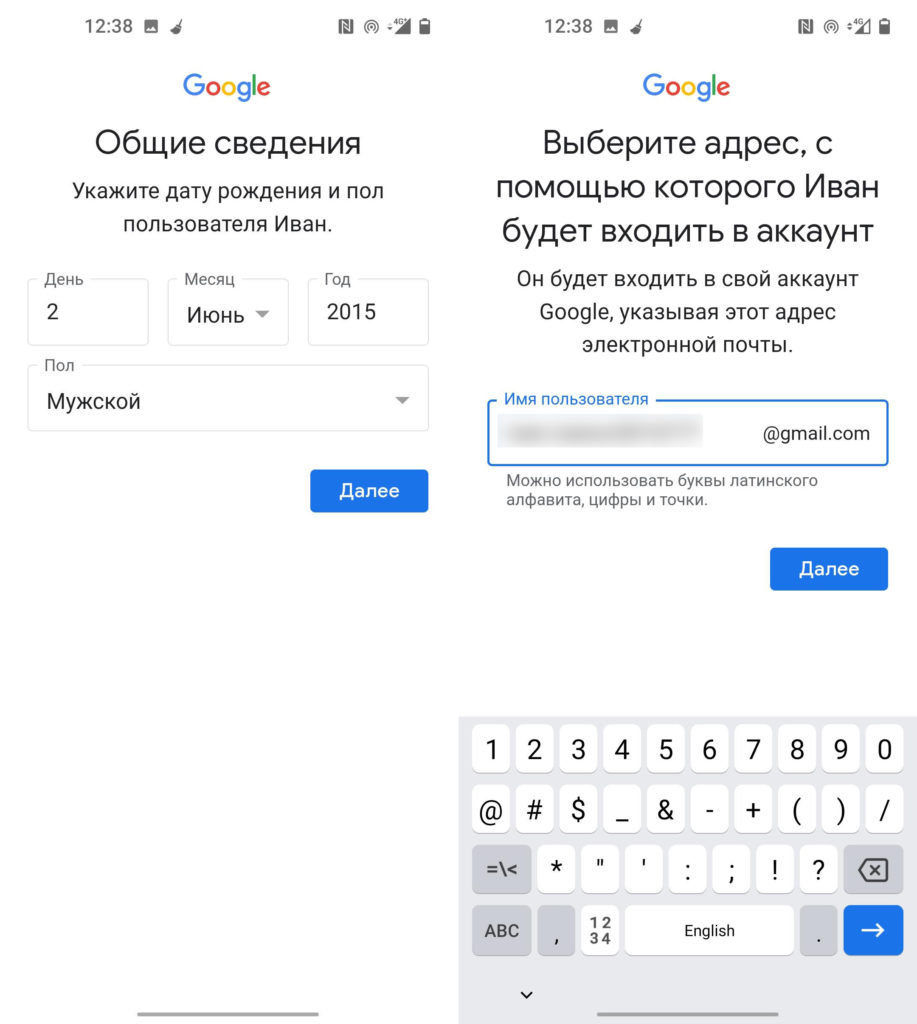
- Указываем пароль от этого аккаунта. Далее нужно вписать Gmail-почту родителя.
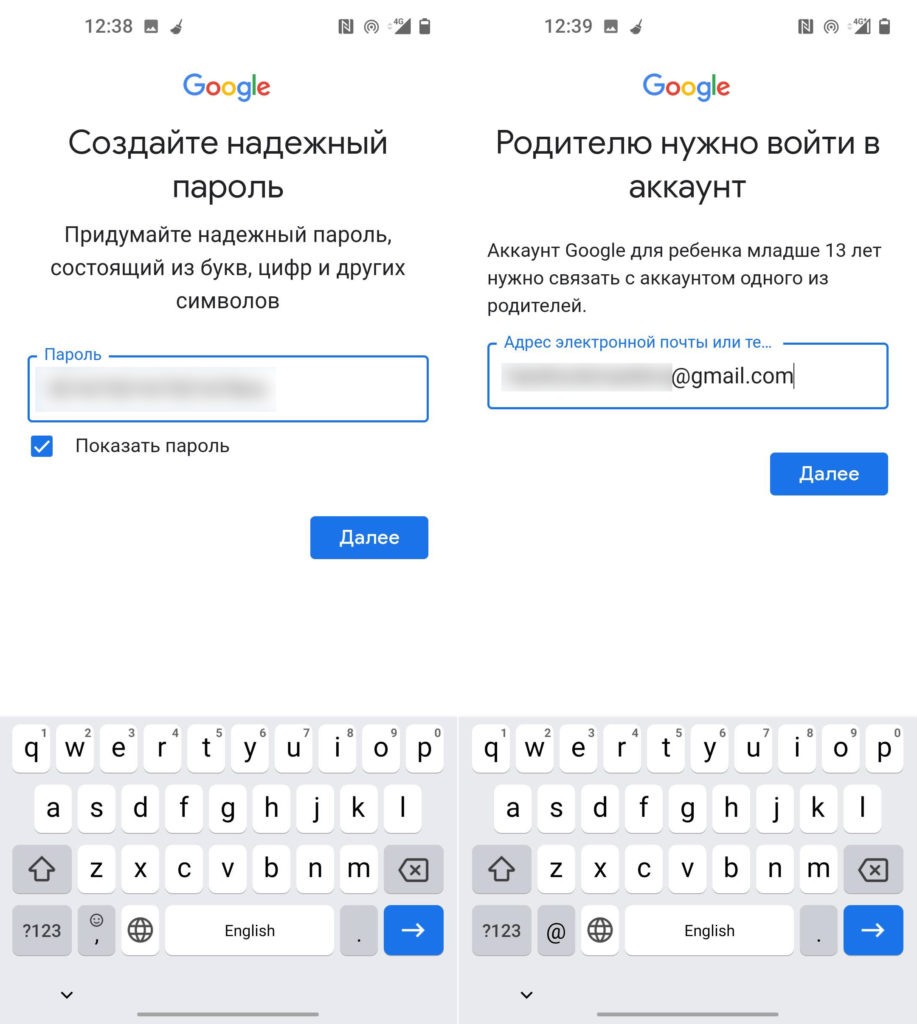
- Внимательно читаем условия, ставим две галочки, что вы с ними соглашаетесь.
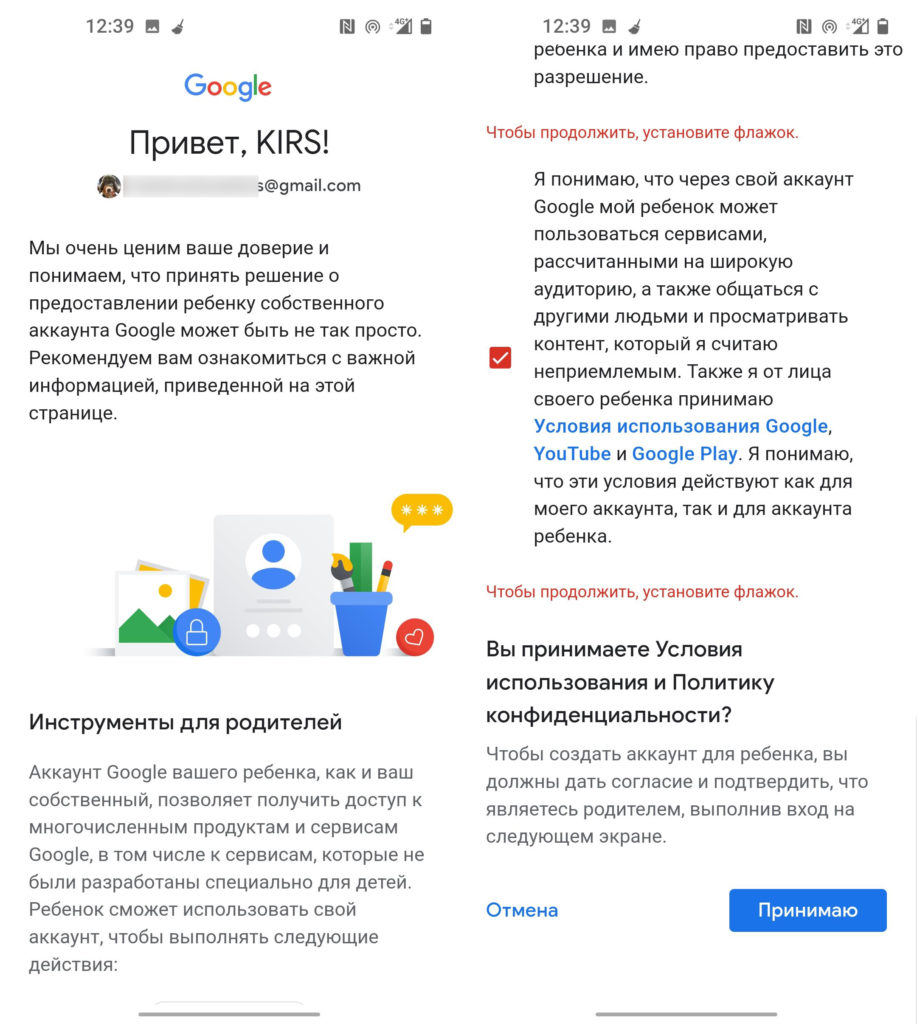
- После этого вы увидите сообщение, что аккаунт создан. Теперь надо его подключить на смартфоне вашего чада – заходим в «Настройки» – «Google» – подключаем к этому аккаунту.
ШАГ 3: Настройка фильтров
Итак, приложение мы скачали, подключили и настроили. Создали аккаунт. В приложении под именем подключенного пользователя нажмите «Настройки». Теперь вы увидите фильтры, которые вы можете менять. Давайте коротко пройдемся по каждому.
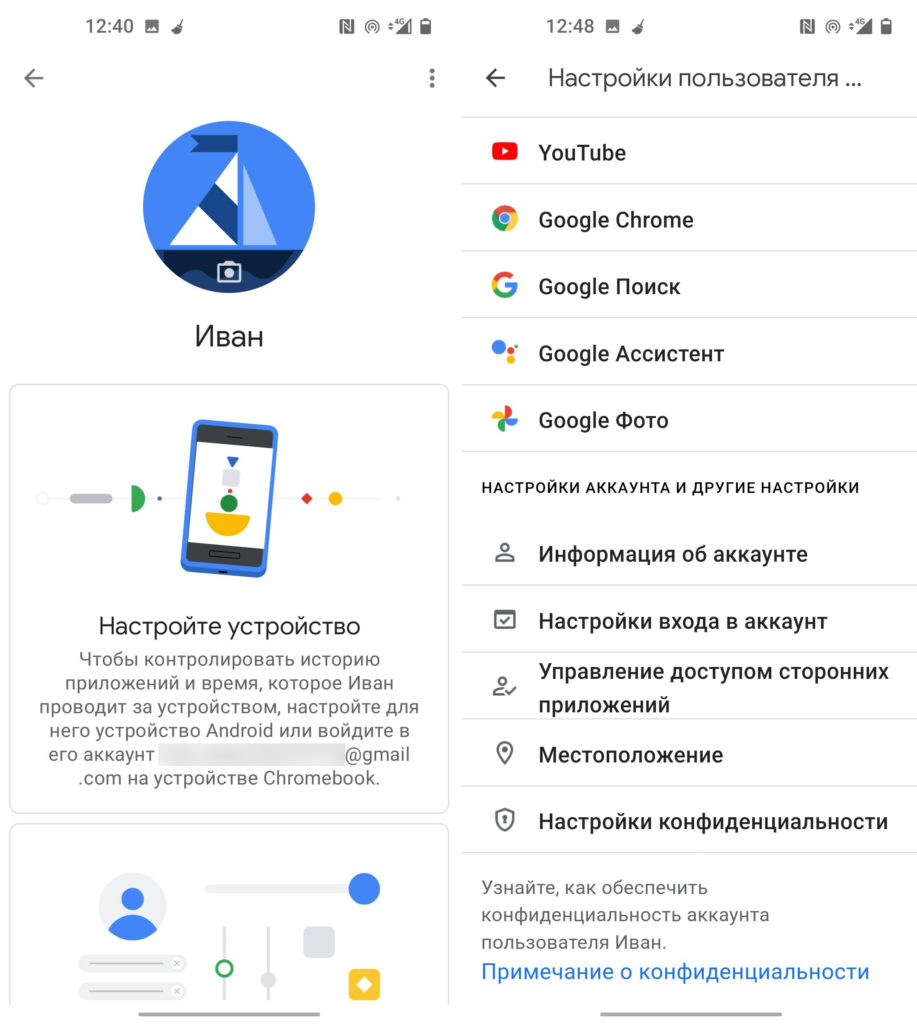
- Google Play – можно настроить разрешение на покупку контента. Вы также можете привязать свою банковскую карту, но на любую покупку разрешение выдает родитель-администратор. Есть возможно установить возрастное ограничение на использование игр и фильмов. По умолчанию стоит: 12+.
- YouTube – есть два варианта. YouTube Детям – специальное приложение, где работает только детский контент. Второй вариант — это YouTube с фильтрами родительского контроля.
- Google Chrome – блокировка сайтов для взрослых. Также можно установить доступ только к определенному списку сайтов. Данный список можно изменять и пополнять самостоятельно.
- Google поиск – можно настроить в поисковой выдаче блокировку любого опасного и взрослого контента.
- Google ассистент – примерно то же самое, что браузер и поиск.
- Google фото – позволяет делиться фотографиями и видео со своим ребенком. По умолчанию функция выключена.
Чуть ниже есть дополнительные подразделы:
- Информация об аккаунте – можно изменить пароль, посмотреть ящик или удалить аккаунт чада.
- Настройка входа в аккаунт – по умолчанию стоит запрет на вход в аккаунт без разрешения родителя.
- Управление доступом сторонних приложений. По умолчанию только родитель может дать добро на использование данные аккаунта, при загрузки сторонних программ и приложений.
- Местоположение – передает данные о местоположении ребенка на телефон родителя.
- Настройки конфиденциальности – показывает, какими приложениями пользуются ваши дети.
Помимо настройки аккаунта и фильтрации контента, нужно также посмотреть настройки самого приложения. Нажмите на три полоски в левом верхнем углу экрана. Давайте рассмотрим все пункты:
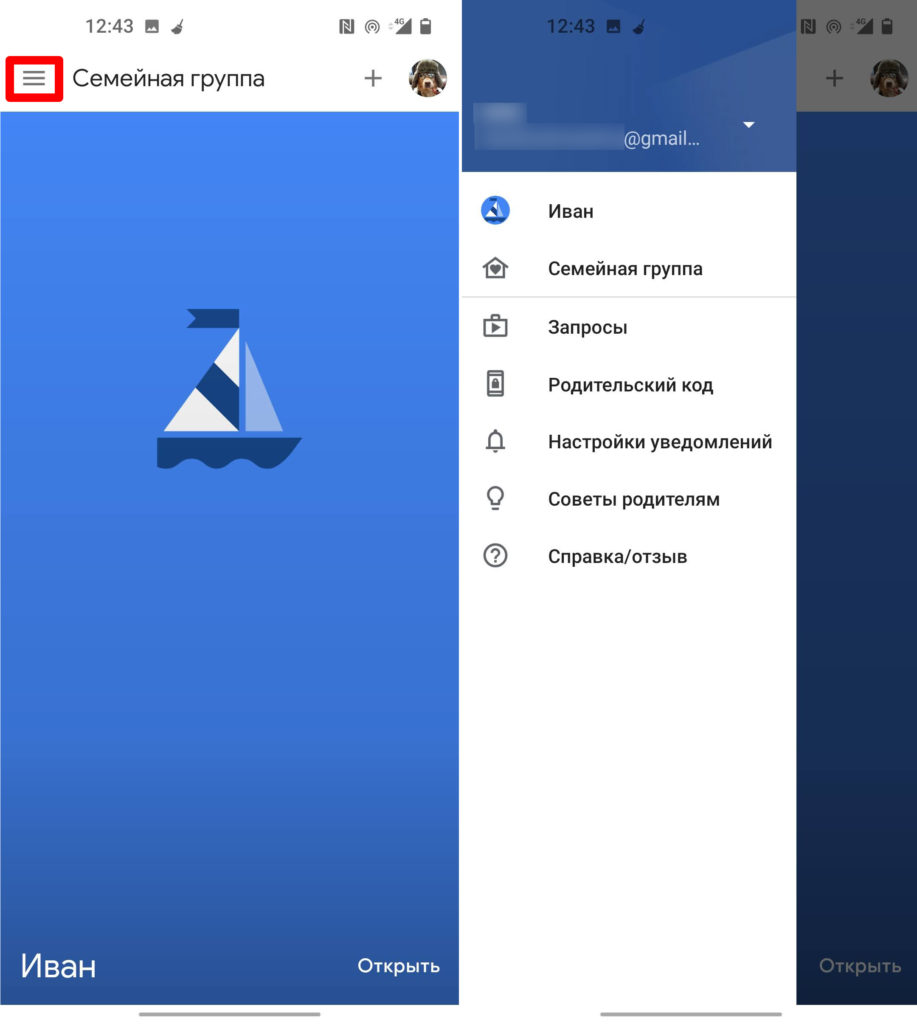
- Семейная группа – здесь отображаются все дети, а также администратор семейной группы. Здесь же можно добавить еще одного ребенка, нажав «Родительский контроль». Или пригласить членов семьи, которые смогут настраивать фильтры для всех детей.
- Запросы – здесь можно просматривать запросы на одобрение. Например, ребенок что-то пытается запустить, установить или открыть. Если действие выходит за рамки ограничений – вы увидите запрос на одобрение.
- Код ребенка – если по каким-то причинам у ребенка нет доступа к интернету, но нужно срочно разблокировать смартфон, или удалить аккаунт – используется временный код.
- Настройка уведомления – можно настроить уведомления, которые будут показывать действия вашего чада.
- Советы родителям – небольшая статья в Google, которую я советую прочитать всем.
На этом основной этап подключения и настройки завершен. Если у вас еще остались какие-то вопросы, то пишите в комментариях, и я постараюсь вам помочь.
Как отвязать аккаунт ребенка или удалить родительски контроль
Об этом я писал отдельную подробную инструкцию и с ней вы можете ознакомиться тут.
Не так давно среди множества полезных приложений, доступных для скачивания из Google Play Market, появилось новое ПО под названием Family Link. Коротко суть и назначение программы характеризуется как «родительский контроль» над андроид-устройством ребенка, не достигшего возраста 13 лет. Прежде чем писать эту статью о новом сервисе Гугл, я посмотрел отзывы на приложение. Любопытно, что количество отрицательных мнений превалирует над одобрительными. И не только от детей, которые не очень довольны усилением контроля над их гаджетами, но и родителей, считающих данный сервис излишним ограничением свободы ребенка. Многие пользователи жалуются, в частности, что столкнулись с проблемой как удалить Family Link со своего устройства и гаджета ребенка.
- Обзор основных функций Family Link
- Как установить и настроить Google Family Link
- Настройка основных параметров родительского контроля
- Дополнительные настройки Family Link
- Возможности настроек Family Link на устройстве ребенка
- Как отключить и удалить Family Link
Давайте подробнее разберемся, что на самом деле представляет собой удаленный программный контроль над использованием мобильных устройств детьми со стороны родителей. Как установить, настроить и, естественно, удалить Family Link.
После установки и настройки Фэмели Линк родительский телефон получает информацию о действиях, которые осуществляет ребенок на привязанном устройстве. Есть возможность наложения ограничений как в процессе настройки параметров, так и оперативно. Что позволяет данное приложение:
- Настраивать разрешённый возрастной ценз на устанавливаемые приложения, видеть, какие приложения установил ребенок, поставить запрет на скачивание приложений из сторонних источников. При этом малыш может запросить в режиме онлайн разрешение на установку новой игры или другого сервиса, а родитель отказать или позволить это действие.
- Устанавливать время блокировки телефона как днем, так и в режиме сна. Настройка гибкая, позволяет менять режимы в зависимости от дня недели. Во время сна малыш сможет принимать и совершать телефонные звонки, но играть или заходить в интернет у него не получится. При необходимости устанавливается дневной лимит использования гаджета, после достижения которого устройство блокируется. Опять же, возможность принимать и совершать телефонные вызовы сохраняется.

- Ведёт статистику времени работы определённых приложений за день, неделю и месяц. Стоит сразу сказать, что никакой лишней информации родители не видят и тайна личной переписки не нарушается. Зато приложение позволяет контролировать не заигрался ли ребенок вместо учёбы. Можно поставить временный запрет на конкретное приложение.

- Отслеживание расположения устройства по запросу через GPS, GSM, близлежащую сети Wi-F. Очень важная функция в некоторых ситуациях, когда необходимо точно знать, где находится ваш ребенок. Не следует злоупотреблять геолокацией и превращать эту опцию в тотальную слежку. Тем более, что уйти от «шпионского» контроля довольно просто: достаточно выключить телефон или оставить его в таком месте, которое родители считают безопасным.
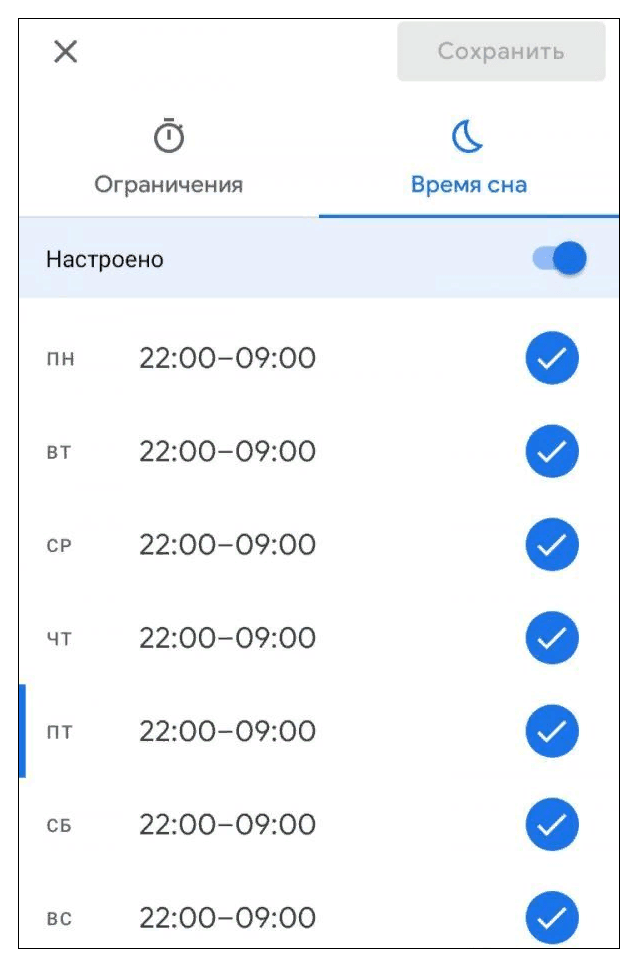
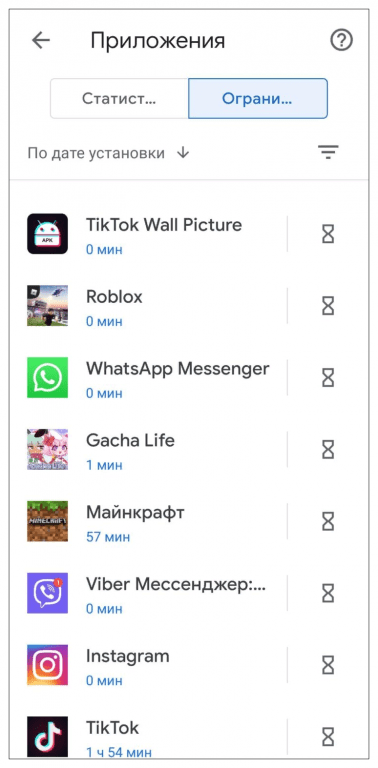
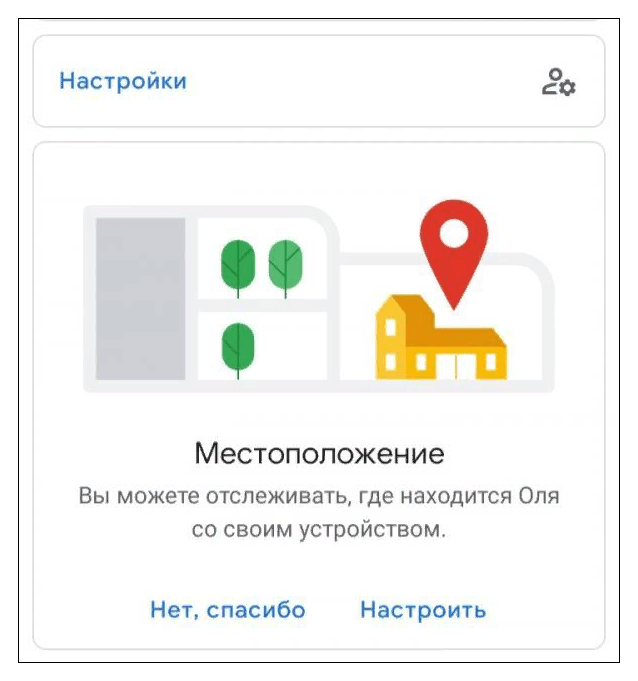
Еще раз подчеркну, что ограничения и блокировки в рамках родительского контроля оставляют возможность принять и совершить обычный звонок. А тотальный геоконтроль, помимо психологического давления на ребенка, быстрее разряжает батарею на дочернем устройстве.
Как установить и настроить Google Family Link
Общие требования к мобильным устройствам для установки приложения:
- смартфон, планшет ребенка должен иметь релиз Android 7.0 или выше;
- родительский гаджет должен работать на версиях Андроид, начиная с 4.4 или iPhone, iPad с iOS от 9-ой и более поздних версий;
- на обоих устройствах должны быть созданы и привязаны разные аккаунты Google;
- во время установки и настройки оба устройства должны быть подключены к сети интернет.
Теперь приступаем к инсталляции и настройке Family Link на обоих устройствах одновременно.
- Начинаем с родительского гаджета, куда скачиваем приложение из Play Маркет. Запустите установщик и прочитайте краткую информацию о возможностях программы.

- Из вариантов «Кто будет пользоваться этим телефоном» выберите «Родитель». Подтвердите, нажав «Далее», на запрос «Станьте администратором семейной группы» нажмите «Начать».

- Ранее я уже писал, что на телефоне ребенка должен быть создан и авторизован аккаунт Гугл. Если его нет, создайте почту @gmail.com и авторизуйтесь на дочернем смартфоне. Подтвердите наличие гугл-аккаунта.
- Нажмите «Далее» после появления надписи «Возьмите устройство вашего ребенка». На экране отобразится код доступа, он будет необходим для настройки ПО на контролируемом смартфоне. Не выходите из программы и не отключайте ваш телефон.
- Теперь скачайте версию Google Family Link для детей из Play Маркет. Инсталлируйте приложение, на запрос «Выберите устройство, которым нужно управлять» нажмите «Это устройство».

- Свяжите устройства, введя код, который ранее отобразился на вашем телефоне.
- Для завершения синхронизации авторизуйтесь в аккаунте Гугл на устройстве ребенка, нажмите «Далее», а затем — «Присоединиться». На главном устройстве после этого появится надпись «Хотите настроить родительский контроль для этого аккаунта»? Подтвердите запрос.
- Снова возвращаемся к телефону ребенка. Здесь необходимо нажать «Разрешить», чтобы подтвердить настройки контроля. Для дополнительного управления включите менеджер профилей Family Link Manager.
- Задайте имя устройства, установите ограничения для доступа к приложениям. Позже эти настройки можно изменить. Нажмите «Далее» для завершения настроек. На экране отобразится информация о том, что именно могут отслеживать родители.
- Снова возвращаемся к аппарату родителей. Выберите «Настроить родительский контроль» в меню «Фильтры и настройки управления», чтобы поменять и установить основные разрешения. После нажатия кнопки «Далее» на экране отобразится интерфейс с пиктограммами доступа к родительскому телефону и параметрам контролируемого смартфона. Еще раз все проверьте и если нужно поменяйте ограничения и доступы.
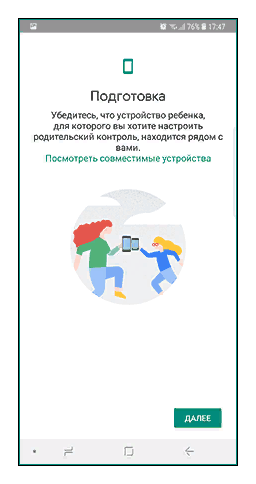
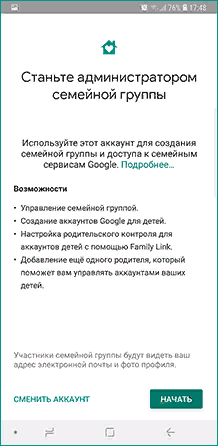
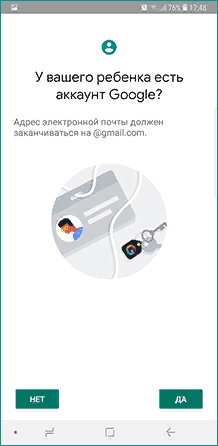
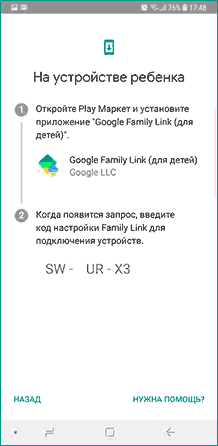
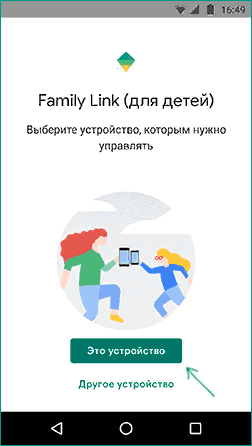
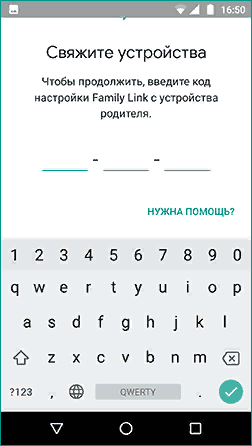
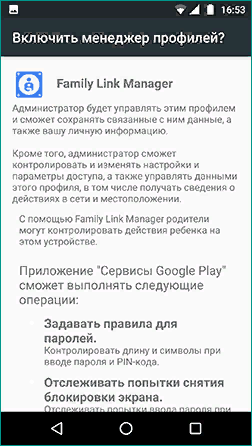
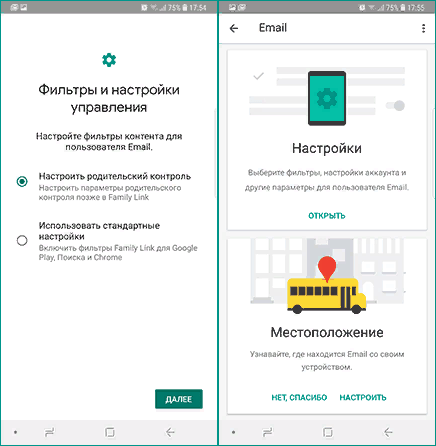
На этом базовая настройка Google Family Link на обоих аппаратах завершена. На почту, к которой привязаны аккаунты, придут несколько писем с описанием функций и особенностей использования приложения. Рекомендую внимательно с ними ознакомиться.
Настройка основных параметров родительского контроля
Наступает наиболее ответственный момент создания разрешений и запретов. С ребенком младшего возраста, который еще только начинает осваивать гаджет, все более-менее понятно, здесь решение родителей будет основным. У подростка, который «живет» в интернете, тотальные запреты могут вызвать острую негативную реакцию. Желательно предварительно обсудить с ним уровни контроля. В «Настройках» Family Link доступны следующие разделы:
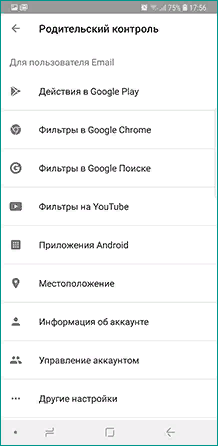
Рассмотрим их подробнее.
- «Действия Google Play» устанавливают фильтр на скачивание контента из Play Маркет, установку приложений.
- Фильтры Google Chrome, Google поиск, YouTube позволяют блокировать просмотр нежелательного контента.
- «Приложения Android» контролируют запуск уже установленных приложений. Довольно странная функция. Согласитесь, что гораздо проще удалить нежелательные сервисы.
- «Местоположение». В этом разделе настройте отслеживание геолокации устройства ребенка. Информация будет отображаться на главном экране Family Link родительского гаджета.
- «Информация об аккаунте» содержит данные об учетной записи ребенка. Здесь же можно приостановить функцию контроля при помощи опции Stop supervision.
- «Управление аккаунтом» содержит информацию о возможностях родителя по управлению устройством. Здесь также можно остановить родительский контроль.
Дополнительные настройки Family Link
Помимо базовых настроек, родитель может воспользоваться дополнительными опциями приложения.
- «Время использования» для гибкой настройки принудительного отключения телефона по часам и дням недели.
- Откройте карточку с именем, которое присвоили устройству ребенка. Здесь выберите дополнительные параметры по необходимости:
- запрет добавления и удаления пользователей;
- установка приложений из неизвестных источников;
- включения режима разработчика;
- настройка разрешения приложений и точность определения местоположения;
- активация опции «Воспроизвести сигнал», чтобы заставить звонить потерянное устройство ребенка.
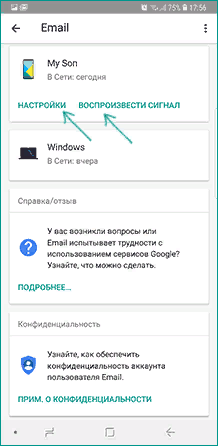
- В управлении семейной группой находятся запросы от детей на разрешение установки приложений. Здесь обратите внимание на очень важный параметр «Родительский код», который позволяет разблокировать устройство ребенка без доступа к интернету. Учтите, что коды генерируются системой и имеют ограниченный срок действия.
- В разделе «Семейная группа» можно добавлять как устройства детей, так и других членов семьи с правами родительского контроля.
Старайтесь вводить новые ограничения, когда телефон ребенка у вас под рукой, чтобы вновь созданные запреты не стали для него неприятной неожиданностью. Представляете, что испытает подросток в кругу друзей, когда его гаджет «вдруг» перестанет выполнять ранее доступные функции.
Возможности настроек Family Link на устройстве ребенка
Несмотря на то, что назначение программы состоит в том, чтобы родитель мог контролировать активность детей при использовании гаджета, у них также есть определенные права. Конечно, они значительно ограничены и носят в основном справочный характер:
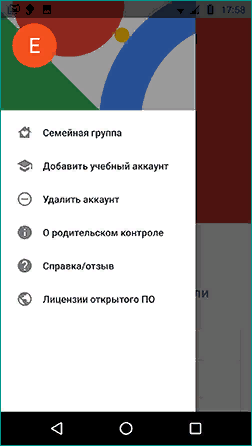
Помимо советов о том, как уговорить родителей изменить правила контроля, если по мнению ребенка они слишком завышены, в сервисе есть довольно любопытная функция «Отключить родительский контроль». Эта опция создана для того, чтобы заблокировать Family Link, если приложение было установлено и активировано без ведома родителей. После ее активации родителям отправляется уведомление об отключении контроля, а все устройства ребенка полностью блокируются на 24 часа. Разблокировка доступна только с контролирующего устройства, либо автоматически по истечении суток.
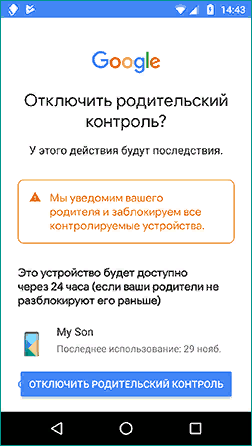
Как отключить и удалить Family Link
Причин для деактивации приложения может быть несколько. Ребенок достаточно повзрослел и может самостоятельно распоряжаться своим гаджетом и доступами в интернет без родительского контроля. Попробовав программу, обе стороны, или только родители, пришли к решению, что необходимости в таком способе управления свободой ребенка является излишней. В любом случае принимая такое решение, взвесьте все за и против. Ведь некоторые функции Family Link могут неожиданно пригодиться в нестандартной жизненной ситуации. Особенно это касается определения местоположения устройства ребенка.
Для отключения аппарата ребенка от родительского контроля выполните следующие действия.
- Войдите в приложение с главного устройства, выберите имя того аккаунта, который собираетесь убрать из сервиса. Оба девайса в этот момент должны быть подключены к интернету.
- Внизу окна приложения нажмите «Отключить родительский контроль».

- Дождитесь, когда на почту ребенка придет сообщение об отключении контроля.
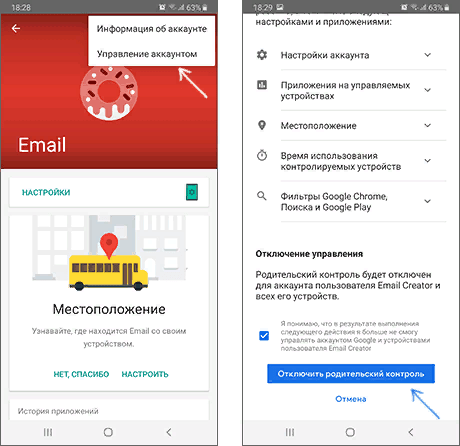
Чтобы полностью удалить приложение, начните деактивацию с телефона ребенка. Для этого необходимо войти в приложение и выбрать опцию «Удалить учетную запись». Понадобится ввести данные (имя и пароль) от родительского гугл-аккаунта. Удаление Family Link на головном устройстве производится стандартным способом, как и любого другого приложения на Андроиде.
Заключение
Полезность и необходимость родительского контроля сложно недооценить. Речь идет как о безопасности ребенка, так и его защите от преждевременного знакомства с запретным контентом, которым изобилует современный интернет. В то же время, нельзя превращать этот инструмент в оружие тотальной слежки и ограничений всего и вся, особенно когда речь идет о детях старшего возраста. Инструментарий Family Link предоставляет возможности гибкого контроля, именно так его следует воспринимать и детям, и родителям.
Post Views: 1 393