
Дата последнего обновления : 29-08-2023
Содержание:
- Как найти и настроить каналы
- Если телевизор не находит каналы
- Если телевизор не поддерживает стандарт DVB-T2
- Как настроить каналы вручную на телевизоре Samsung
- Где взять кабельные параметры поиска (частоты) для настройки вручную
- Как настроить спутниковое телевидение
- Как настроить и изменить порядок каналов на телевизоре Samsung
Как найти и настроить каналы
Чтобы телевизор начал показывать каналы, запустите автонастройку. Автонастройка помогает быстро найти и расставить каналы по порядку. Ниже вы найдете инструкцию, как это сделать на телевизоре Samsung.
Нажмите здесь, чтобы узнать о настройке каналов на телевизоре
Примечание:
Скриншоты могут отличаться в зависимости от серии телевизоров.
1
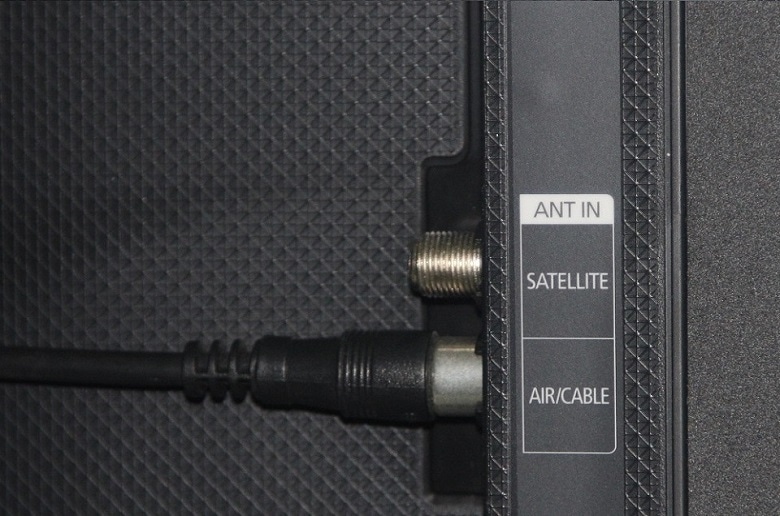
Подключите провод от антенны к разъему AIR/CABLE
3
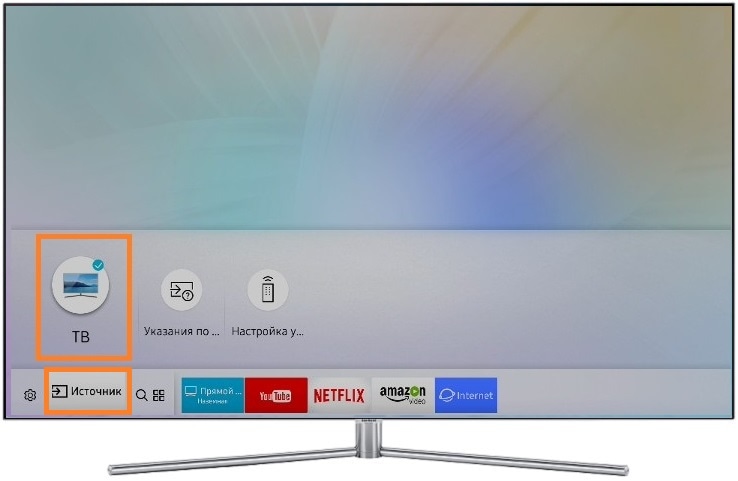
Выберите источник
В зависимости от пульта нажмите либо кнопку Source, либо кнопку Home и выберите Источник, затем ТВ.
4
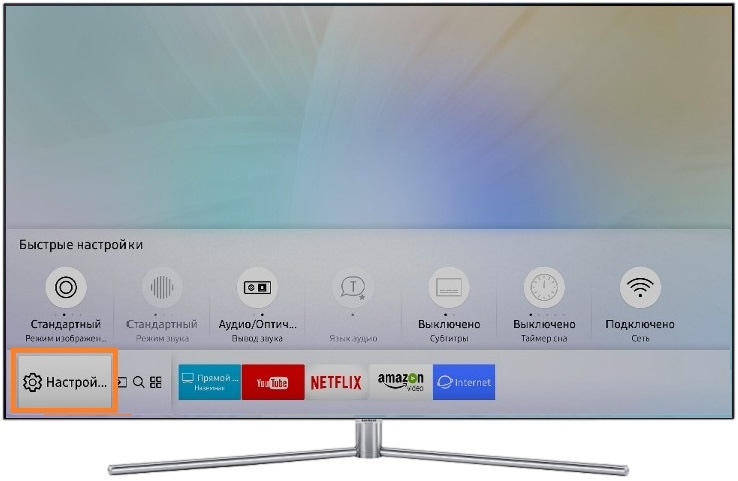
Войдите в меню телевизора
В зависимости от пульта нажмите либо кнопку Menu, либо кнопку Home (Keypad, Menu/123, More) и выберите Настройки на экране телевизора.
5
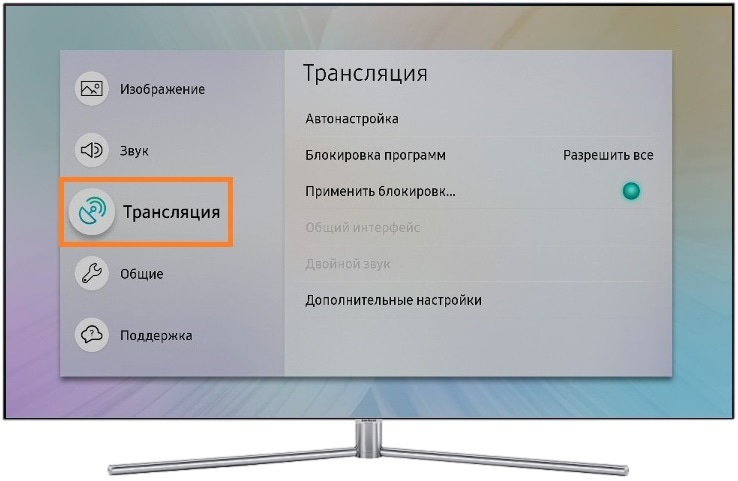
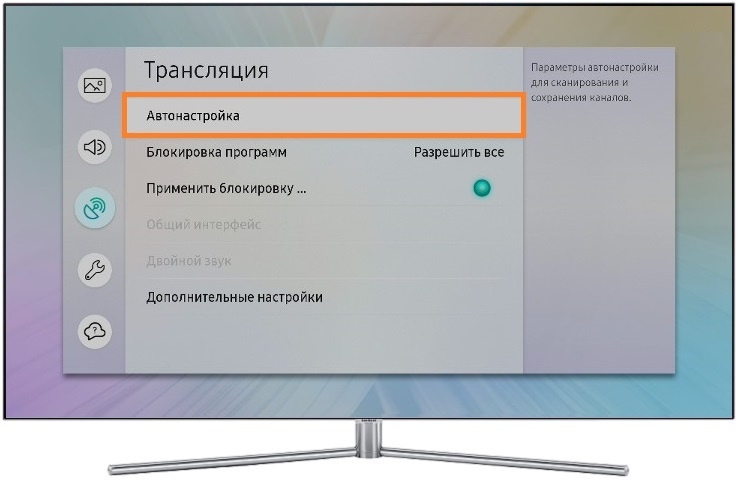
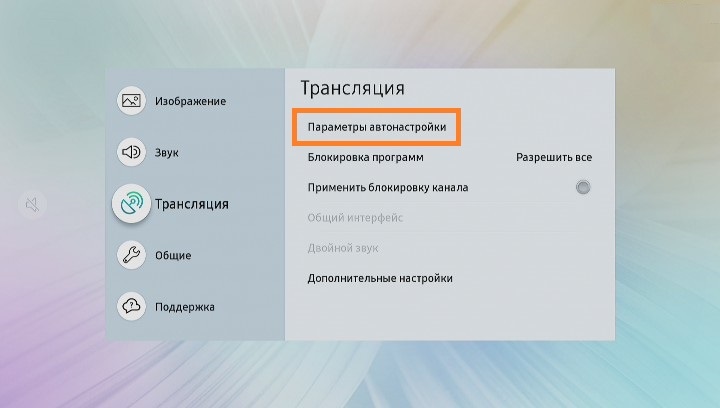
Выберите Трансляция
6
Выберите Автонастройка
7
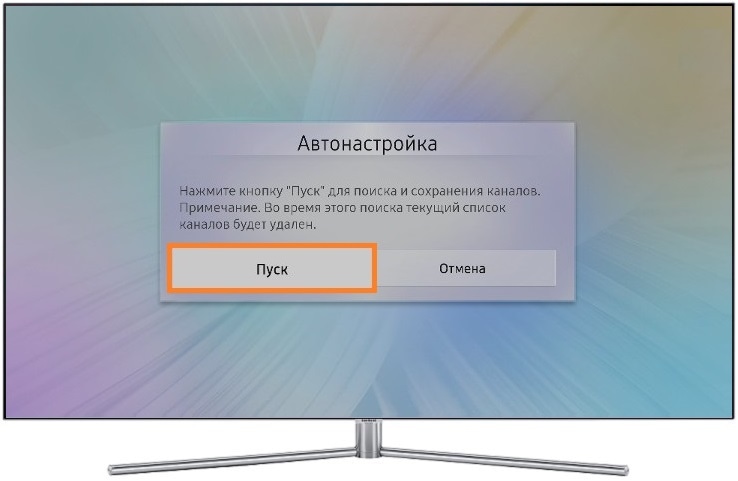
Выберите Пуск
8
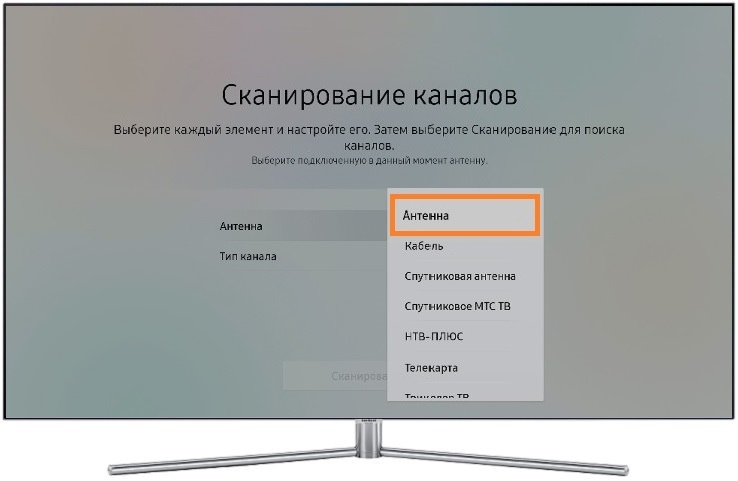
Выберите источник
- Антенна (если используете общедомовую или комнатную антенну)
- Кабель (если используете кабельное телевидение).
Примечание:
Телевизор может получать бесплатные (эфирные) каналы по общедомовой (стоит на крыше и ей пользуется весь дом), комнатной антенне (переносная антенна, обычно выглядит как два металлических прута) или от кабельного оператора (может использоваться общедомовая антенна или отдельный провод). Если вы не знаете, какое именно у вас телевидение, обратитесь в управляющую домовую компанию.
9
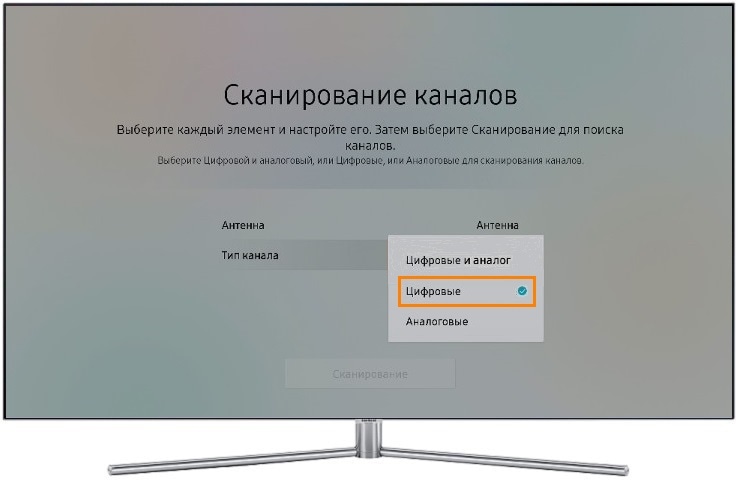
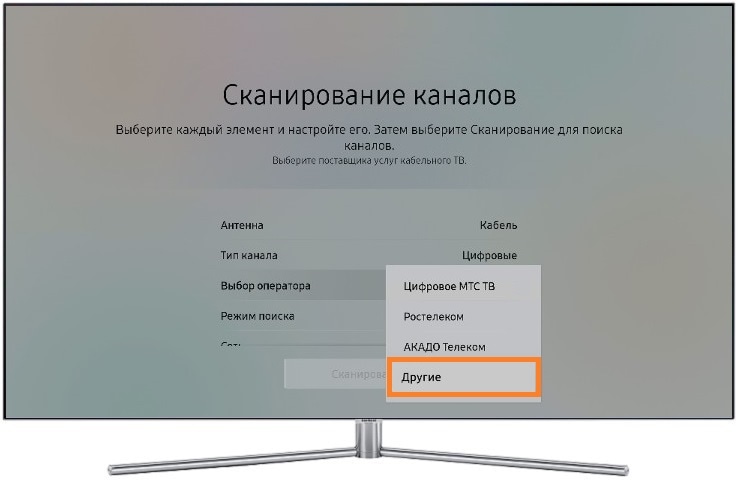
Выберите тип каналов и оператора
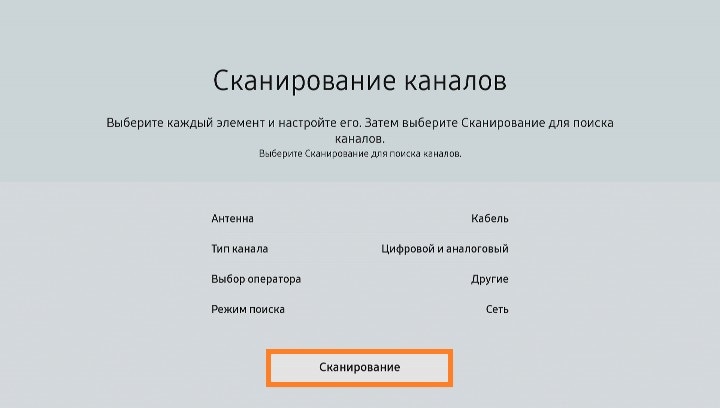
Для настройки телевизора выберите тип канала — Цифровые.
Если настраиваете кабельное телевидение, установите:
Выбор оператора — Другие.
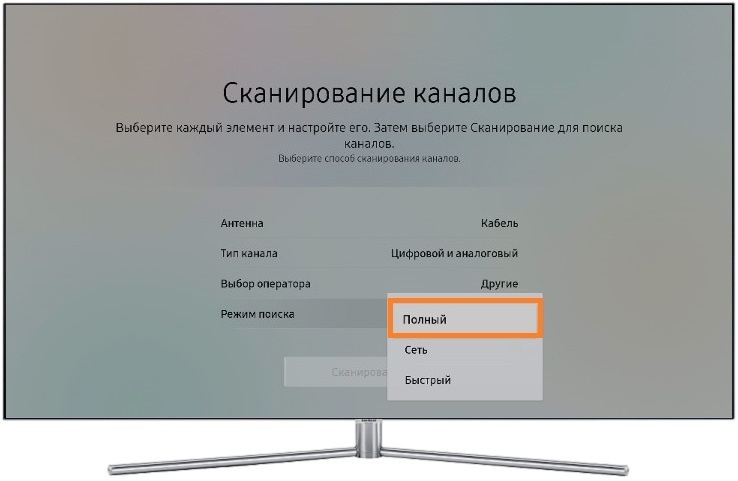
Для вкладки Режим поиска выберите опцию Полный и нажмите Далее, если это требуется.
10
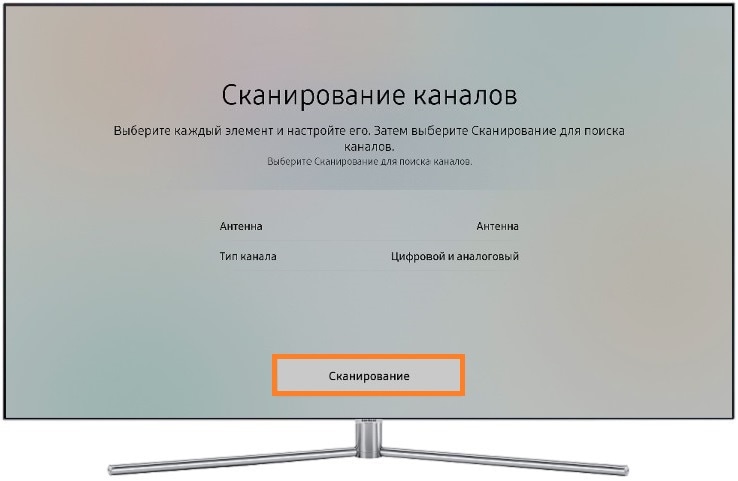
Выберите Сканирование для начала поиска каналов
11
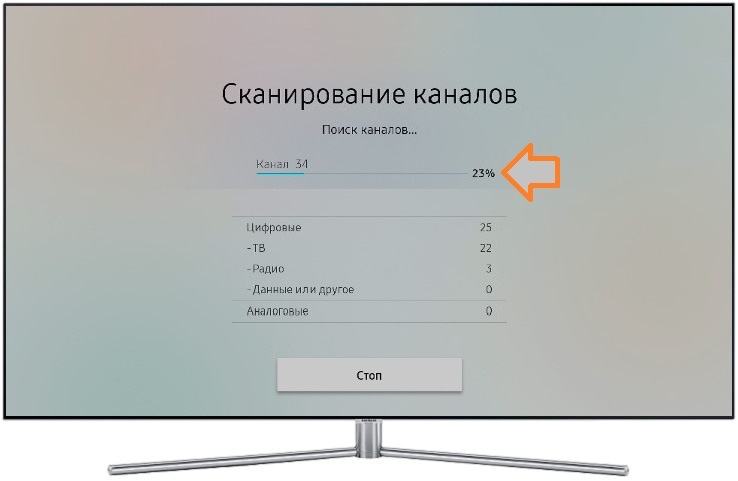
Дождитесь завершения автонастройки
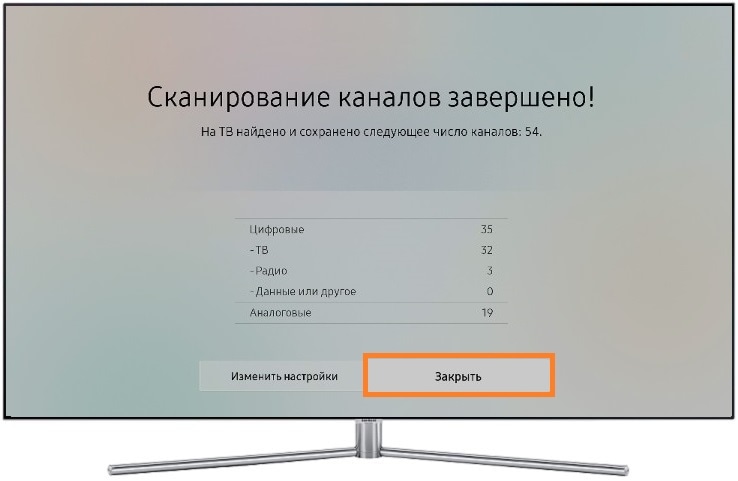
12
Когда автонастройка закончится, выберите Закрыть
13
Для выхода из меню нажмите кнопку Return на пульте
Если телевизор не находит каналы
Если телевизор не нашел ни одного канала — проблема в сигнале. Проверьте следующие пункты:
1
Проверьте кабель антенны
Проверьте, не поврежден ли кабель и плотно ли он подключен к телевизору. Для этого отключите кабель от телевизора и вставьте его в разъем AIR/CABLE согласно инструкции выше.
Если вы пользуетесь комнатной антенной, попробуйте поменять ее расположение или обратитесь к инструкции антенны, чтобы настроить еще раз с нуля.
2
Убедитесь, что правильно выбран источник сигнала
Убедитесь, что в меню телевизора вы выбрали верный источник сигнала. Попробуйте найти каналы, сменив тип источника в с Антенна на Кабель или наоборот. Для этого воспользуйтесь инструкцией выше.
3
Убедитесь, что телевизор поддерживает стандарт DVB-T2
Цифровые каналы на территории РФ работают только в DVB-T2 стандарте.
Стандарт DVB-T2 поддерживают некоторые ТВ Samsung E-серии (у которых код модели заканчивается на цифру 7, например, UE40ES6547) и все ТВ Samsung начиная с F-серии (2013 год выпуска и позже).
Если самостоятельно настроить не получается, обратитесь в службу поддержки.
Если телевизор не поддерживает стандарт DVB-T2
Если ваш телевизор не поддерживает стандарт DVB-T2, вы не сможете смотреть цифровые каналы. Решить проблему можно, если вы воспользуетесь приставкой DVB-T2.
Как настроить кабельные каналы вручную на телевизоре Samsung
Если после автонастройки не найдены некоторые кабельные каналы, вы можете настроить каналы вручную, задав кабельные параметры поиска. Для этого воспользуйтесь инструкцией ниже.
1
Проверьте источник сигнала
Убедитесь правильно ли выбран источник сигнала: кабель.
2
Зайдите в Меню телевизора
3
Выберите пункт меню Трансляция
4
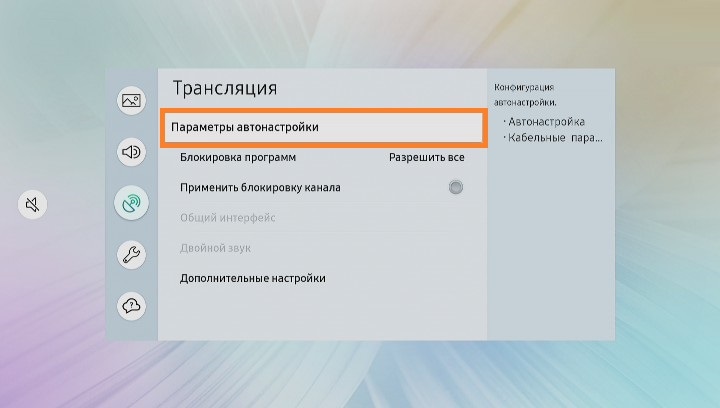
Выберите пункт Параметры автонастройки
5
Выберите пункт Кабельные параметры поиска
6
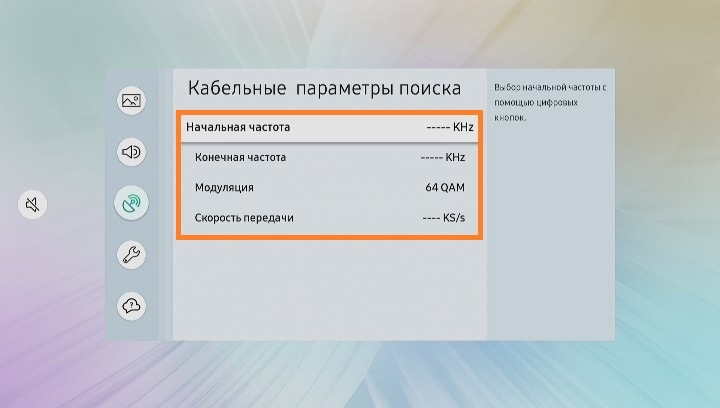
Введите данные для поиска
В параметрах поисках введите данные, необходимые для поиска: диапазон частот, модуляция, символьная скорость.
Примечание:
- Параметры необходимо уточнять у кабельного провайдера (подробнее смотрите пункт: Где взять кабельные параметры поиска).
- Если есть другой телевизор Samsung (который уже настроен), то необходимые данные можно посмотреть в его настройках.
7
Запустите Cканирование
Вернитесь в раздел автонастройки с помощью кнопки Return на пульте и запустите сканирование каналов.
Где взять кабельные параметры поиска (частоты) для настройки вручную
Вы можете настроить каналы вручную, задав им необходимые частоты. Список частот зависит от вашего оператора телевидения и региона. Обычно он опубликован на сайте оператора телевидения. Например, список каналов и частот у Ростелекома.
Уточнить, какая компания предоставляет вам услуги телевидения, вы можете в управляющей компании.
Как настроить спутниковое телевидение
Настройка спутникового телевидения отличается от настройки эфирного или кабельного телевидения. Воспользуйтесь отдельной статьей ниже.
Как настроить и изменить порядок каналов на телевизоре Samsung
Как настроить порядок каналов, а также как перемещать каналы (изменить порядок) на телевизоре Samsung указано в отдельной статье ниже.
Благодарим за отзыв!
Настройка каналов
1. Для начала настройки нажимаем на пульте кнопку MENU, выбираем вкладку ТРАНСЛЯЦИЯ нажатием центральной кнопки на
крестовине либо нажимаем стрелочку вправо.

2. Выбираем пункт АВТОНАСТРОЙКА, нажимаем стрелочку вправо либо центральную кнопку на крестовине (готово)

3. В появившемся меню аналогично выбираем пункт АВТОНАСТРОЙКА

4. Выбираем ПУСК, нажимаем центральную кнопку на крестовине (готово)

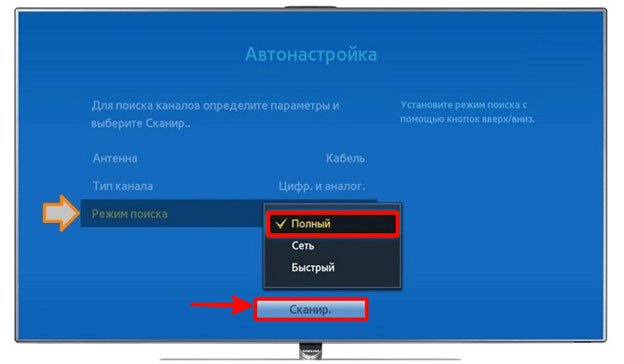
5. В меню автонастройки изменяем РЕЖИМ ПОИСКА на ПОЛНЫЙ, далее выбираем пункт СКАНИР.

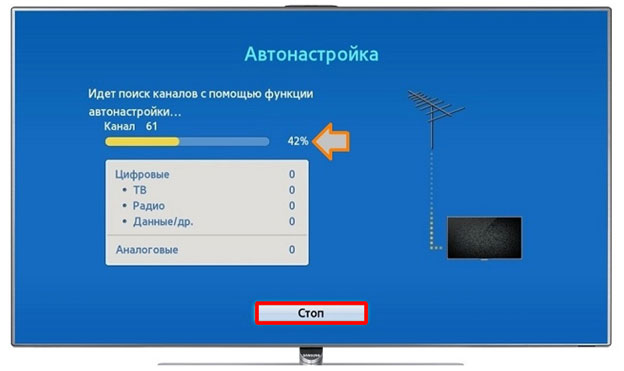
6. Прогресс автоматической настройки

7. Для завершения автонастройки нажимаем кнопку ЗАКРЫТЬ.

Сортировка аналоговых/цифровых каналов
1. Нажимаем на пульте кнопку MENU, выбираем вкладку ТРАНСЛЯЦИЯ нажатием центральной кнопки на крестовине либо
нажимаем стрелочку вправо, открываем его.

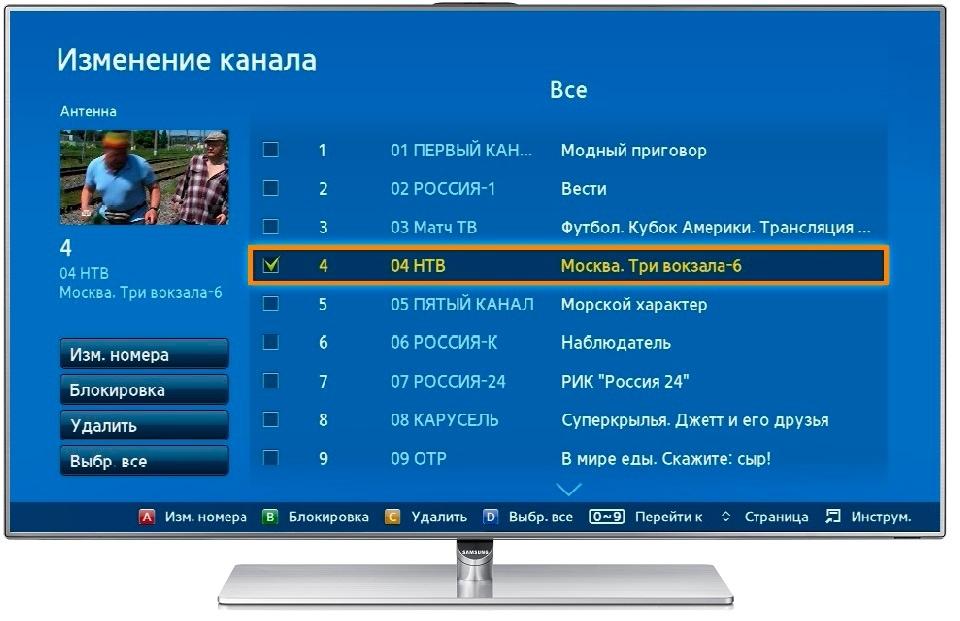
2. Во вкладе трансляция выбираем пункт ИЗМЕНЕНИЕ КАНАЛА, нажимаем центральную кнопку крестовины (готово).

3. В открывшемся списке с помощью стрелок вверх/вниз находим канал, положение которого необходимо изменить. Нажимаем
на пульте дистанционного управления КРАСНУЮ кнопку с буквой А.

4. С помощью стрелок вверх/вниз изменяем положение канала на желаемое. Нажимаем центральную кнопку крестовины
(готово).

Сортировка цифровых каналов выполняется аналогичным способом.


Список аналоговых каналов для вашего города вы можете посмотреть здесь. На
него вы можете ориентироваться при сортировке.
Не забудьте выбрать свой город в верхнем меню сайта.
Вы с неимоверным трудом выбрали, купили и с трудом дотащили до дома новенький телевизор Самсунг. Теперь осталось произвести настройку каналов, подключить его к Интернет и наконец-то плюхнуться на диван, чтобы посмотреть фильм на большом экране. В этой статье затронем тему поиска и распределения телепрограмм по своим местам. Как подсоединить Smart TV к роутеру (Wi-Fi сети) и прочие моменты, разобрали в этой статье.
Всего есть 4 основных источника получения медийного контента:
Содержание
- Основные источники
- Общая инструкция
- Автоматически
- Вручную
- Как удалять и редактировать
- Блокируем отдельные передачи
- Заключение
- Видео
Основные источники
- Аналоговые. Настроить бесплатные каналы не так уж сложно. Пользователь самостоятельно может включить поиск найти все и изменить порядок, не приглашая специалиста.
- Цифровые. Цифровое ТВ, иначе называемое ДТВ (DTV от англ. Digital Television) быстро вошло в нашу жизнь, оно радует многочисленными преимуществами. Однако, при всех безусловных плюсах этого вида передачи сигнала, у некоторых пользователей возникают проблемы при самостоятельном подборе телепрограмм, например, на одном из наиболее популярных телевизоров – samsung.
- Спутниковые. Это исключительно платная услуга, если не брать в расчет кард-шаринг (вскрытие закодированных телепередач) и прочие серые схемы.
- IpTv. Работает исключительно через интернет, и только на телевизорах со смарт ТВ или специальной аппаратурой, например, TV BOX на Android. Имейте ввиду, иногда передачи пропадают из списка плей-листа, значит требуется его обновление, но об этом подробнее в соответствующем разделе.
Общая инструкция
Приведем общую схему для всех моделей, для конкретно вашего аппарата, рекомендуем изучить приложенную в комплекте инструкцию.
Что вам понадобится:
- Телевизор samsung – жидкокристаллический, LED, плазма, Smart TV или др.
- Если у вас старый аппарат, обязательно стоит приобрести ресивер (тюнер) для поддержки цифрового ТВ.
- Антенна либо приставка, кабель.
Процесс настройки примерно одинаков для любого представителя семейства самсунг:
- Изначально убедитесь, что приставка или антенна (уличная, комнатная или аналоговая) подключены к устройству. Кабель должен идти к специальному гнезду на задней панели.
- Из «Menu» выберите опцию «Настройка каналов».
- Программа предложит вам два варианта – настроить аналоговые каналы либо ДТВ (цифровые).
- Затем нужно определиться со способом – автоматический либо ручной.
Автоматически
Самсунг смело можно назвать умным устройством благодаря функции «автонастройка». Это подразумевает автоматический поиск телепрограмм, а также их расстановку – соответственно TV-компаниям или алфавиту. Для этого щёлкните предпочтительный способ поиска: антенна, кабель, спутник. Некоторые модели Смарт-тв могут вам предоставить выбор телевизионных компаний: NTV-Plus, Телекарта, Триколор и тд.

При выборе любого из первых трёх вариантов поиск произойдёт самостоятельно, телепрограммы расставятся привычным порядком. Когда автонастройка закончится выберите программы конкретной телевизионной компании. Они встанут так, как их распределили специалисты данной компании.

Желая выстроить перечень (список) лично под себя, воспользуйтесь функцией перемещения:
- Сначала нажмите кнопку «Menu».
- Выберите значок с надписью «Трансляция» (выглядит как небольшая белая спутниковая тарелка).
- Пролистайте вниз, пока не увидите «Изменить номер канала». Смело щелкайте и активируйте, нажав «Включить».
- Для перехода к следующему шагу, нажимаем «Home», снова перейдите к «Трансляции», «Вправо», «Изменение».
- Найдите телеканал, местоположение которого хотите изменить, отметьте его галочкой, щелкните «Изм. номера».

Важный пункт! При перемещении телеканала, имеющего название, он может просто поменяться местами с каким-либо другим. Например, если вы хотите перенести СТС с 20 места на 2, на котором находится Россия-1, смещения не произойдёт, СТС станет 2, а Россия-1– 20. А вот если речь идёт о телепрограммах без названий, имеющих порядковый номер, то при перемещении одного из них вверх остальные сдвинутся вниз.
Вручную
Чтобы перенастроить каналы на старом телевизоре самсунг вручную без мастера, нужно понимать:
- Во-первых, этот процесс для более старых моделей проходит немного сложнее.
- Во-вторых, у старых модификаций нет автонастройки – настраивать придётся вручную.
- В-третьих – зачастую устаревшая техника плохо показывает и не позволят в полной мере ощутить качество современного телевидения.
- В-четвертых, можно заблудиться в меню.
Более того, осуществление регулировки на старенькой модели затрагивает изменение некоторых важных параметров. Иногда неподготовленных пользователей это пугает, но ничего страшного в этом нет, поскольку навредить технике таким образом невозможно.
Итак, нужно сделать следующее:
- Активировать «Menu», затем открыть вкладку «Антенна».
- «Настройка вручную» – «Настройка цифровых к-в» – «Создать»;
- Перед вами откроется окно параметров – чистота, модуль, передача. По умолчанию следует ввести такие данные – 170000 кГц, 128 QAM и 6900 KS/s соответственно. Какое-то время устройство будет настраиваться, определяя телевизионные программы. Картинка на экране будет меняться, будут мелькать кадры разных программ. Могут попасться чёрно-белые картинки. Не пугайтесь.
- Когда поиск закончился, нажмите кнопку «Ок» («Сохранить»). Снова появится окно с частотой, модулем и передачей. Два последних оставьте неизменными, частоту смените на 178000 кГц, затем повторите действия.
- По аналогии можно искать телепрограммы, каждый раз прибавляя к частоте 8000. Проводить такие эксперименты можно до частоты 226000 кГц – это конечная точка.
По такому же принципу удастся настроить картинку или звук, сделав их более качественными. Для этого нужно нажать «Меню», подпункт «Изображение», затем произвольно настроить чёткость, цвет, контрастность, яркость.
Можно вручную отсортировать и упорядочить телеканалы на ТВ Samsung:
- Кнопка «Menu» откроет список подпунктов. Вам следует щёлкнуть окно «Трансляция». Отметьте галочкой необходимые программы.
- Отсюда можно добавлять в избранное, удалять, переименовывать, менять местами. Чтобы сохранить расстановку программ, следует нажать кнопку «Ввод».
Как удалять и редактировать
Чтобы на телевизоре Самсунг удалить ненужные телеканалы, добавить новые и сортировать их, разместив любимые повыше, а редко просматриваемые пониже – используем функцию «Изменение».

В этом случае:
- Зайдите в меню, выберите «Трансляция» или «Прямой эфир»;
- Перейдите «Вправо», потом – «Изменение»;
- Отметьте галочкой те телеканалы, от которых хотите избавиться, нажмите «Удалить».
- Те, которые хотите передвинуть – отмечаете и с помощью стрелок на пульте «сдвинуть». В этом случае происходит передвижение названий телеканалов по местам. Отрегулируйте как будет удобно вам и пользуйтесь.

Изредка произведенные настройки будут сбиваться и слетать, в этом случае всю процедуру нужно производить заново.
Блокируем отдельные передачи
Чтобы заблокировать телеканал от детей:
- Зайти в меню, перейти на пункт «Трансляция».
- Щёлкнуть по «Блокировка».
- Кликнуть «Включить».
- Далее путь известен – «Изменение», выбор галочками того пункта, который требуется заблокировать, снова кнопка «Блокировка»
- Пароль по умолчанию – 0000, но в показавшемся окне вам предложат ввести любой другой набор цифр.
Когда вам покажется, что вопрос блокировки более не является актуальным, легко сможете отключить её тем же путём – с помощью «пду» (пульт дистанционного управления).
Заключение
Помните, что у разных моделей телевизоров Samsung варианты настройки и сортировки каналов могут немного отличаться. Не волнуйтесь – инструкция по эксплуатации наверняка содержит отдельный пункт по поиску медийного контента, а также по подключению ТВ, антенны, декодера и пр. А если у вас случаются затруднения – не получается настроить телепрограммы, они с трудом меняют местоположение, не удаляются – будьте терпеливы (техника требует «холодной» головы) и вновь тщательно перечитайте инструкции.
Видео
( 2 оценки, среднее 3.5 из 5 )
Содержание
- Особенности настройки
- Каналы доступные для просмотра
- Настройка телевизора нового образца
- Автонастройка:
- Ручная настройка
- Изменение, удаление и блокировка каналов
- Настройка через приставку
- Что делать если телевизор не находит каналы
Закажите бесплатную консультацию
К концу 2019 года аналоговое вещание было отключено во всех регионах страны. На смену ему приходит эфирное цифровое ТВ, которое отличается высоким качеством изображения, сигнал не пропадает во время снегопада, сильного ветра или дождя. В сегодняшней статье поговорим о том как настроить приём цифрового сигнала на телевизоре Samsung, так как это один из наиболее популярных брендов телевизоров у россиян.
Особенности настройки
Для подключения DTV (цифровое телевидение от англ Digital TV) не нужен специалист. Самостоятельная настройка по силу любому пользователю, нюансы которой зависят от модели телевизора.
На современные моделях с поддержкой DVB-T2 (европейский стандарт эфирного цифрового телевидения 2-го поколения) цифровое ТВ настраивается автоматически и вручную. Дополнительные устройства помимо антенны, принимающей сигнал, не нужны — в телевизоре установлен специальный тюнер для принятия и обработки цифрового сигнала.
Для подключения устаревших моделей с маркировкой DVB-T (стандарт первого поколения) к цифровому вещанию придется обзавестись специальной приставкой. Стоимость приставки начинается от 1000 р., цена зависит от модели, производителя и точки продажи. Самые ходовые — Lumax и Dexp. Не обязательно выбирать дорогой вариант — для поиска бесплатных федеральных каналов достаточно простой модели.
Каналы доступные для просмотра
После подключения эфирного телевидения пользователю доступны 20 бесплатных федеральных каналов, список которых можно посмотреть здесь.
Те, кому недостаточно эфирных каналов, могут подключить кабельное ТВ от провайдера. В каждом регионе есть компании, которые за отдельную плату подключают абонентам дополнительные каналы (детские, спортивные, фильмы, сериалы и т.д.). В зависимости от пакетов подключаемых услуг кол-во каналов может составлять от 50 до 200. Кроме этого можно подключить IPTV — интерактивное телевидение, которое позволяет записывать любимые передачи, отматывать эфир назад, поставить фильм на паузу, если нужно отвлечься. Зритель фактически выбирает что, когда и в какое время смотреть независимо от сетки вещания. Узнайте какие провайдеры подключают домашний интернет в вашем городе с помощью нашего сервиса, сравните тарифные планы и подайте заявку на подключение. Или позвоните по телефону, указанному в шапке сайта, и наш оператор подберёт для вас оптимальный тариф.
Настройка телевизора нового образца
Для настройки цифрового вещания на современных моделях не нужны дополнительные приспособления, весь процесс как правило занимает 10-15 минут. В зависимости от модели телевизора настройки могут незначительно меняться, но принцип остается таким же.
Автонастройка:
1. Пультом от телевизора открыть меню и выбрать раздел «Трансляция».
2. В открывшемся окне нажать «Автонастройка».

3. Указать источник подачи сигнала (через антенну, спутник, кабель).
4. Определить тип канала, в данном случае это цифровое вещание.
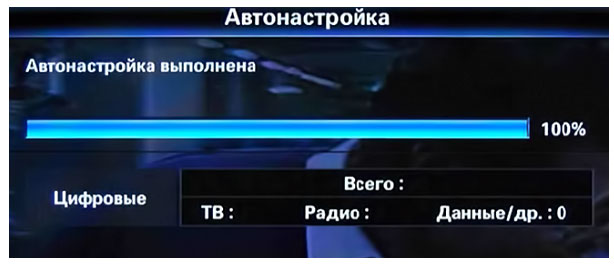
5. Нужно выбрать режим поиска телевизионных каналов. В меню предложены три варианта: полный, быстрый и сеть. Необходимо указать «Полный» и нажать «Сканирование».
6. Начнется автоматический поиск доступных каналов. Процедура занимает несколько минут. Самостоятельно искать и сохранять ничего не придется — найденные каналы сохраняются в памяти. Прекратить поиск можно кнопкой «Стоп».
После настройки цифрового вещания пользователь может проверить качество сигнала. Если отдельные каналы не работают, сбросить все и повторить настройку.
Ручная настройка
Если по каким-либо причинам не получается найти каналы автоматически, можно перейти на ручной способ поиска. Также данный вариант актуален для современных моделей со встроенным тюнером.
-
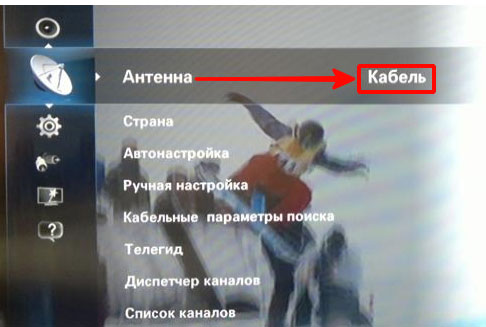
Вызвать меню через соответствующую кнопку на пульте. Далее в разделе «Канал» вместо антенны переключиться на кабель.

-
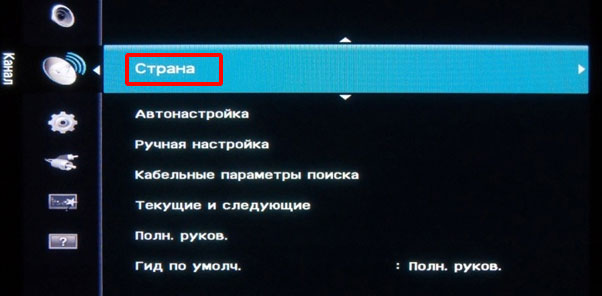
В разделе «Страна» указывается Россия, на некоторых моделях — Восточная Европа. Иногда при этом запрашивается пин-код. Стандартный пароль для Самсунга — 0000, иногда бывает 1111 и 1234.

-
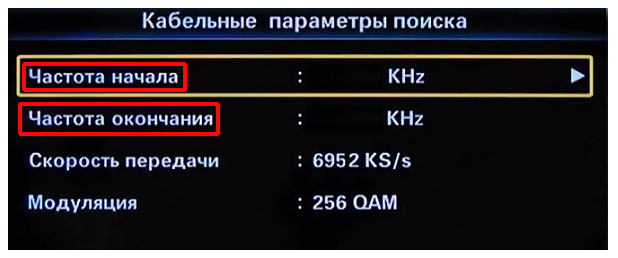
Нужно найти раздел «Кабельные параметры», обычно он находится в главном меню, на некоторых моделях Samsung — в автонастройках. Когда раздел найден, вручную вводятся границы частоты: 298 000 кГц начало, и 362 000 кГц окончание. Остальные параметры настроены.

-
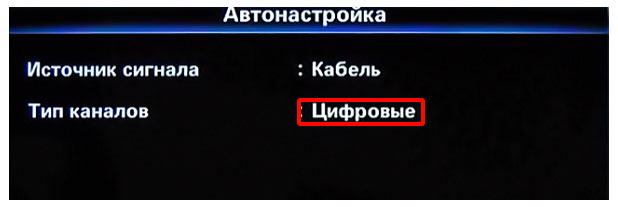
Следующий этап — переход в автонастройки и выбор типа каналов. В данном случае это цифра, но можно выбрать цифровое и аналоговое вещание.

-
Осталось задать режим поиска — в автонастройках необходимо выбрать «Сеть» и нажать кнопку поиска доступных каналов.

Занимает процесс несколько минут, после чего можно приступать к просмотру передач и фильмов.
Изменение, удаление и блокировка каналов
При необходимости можно удалить или редактировать имеющиеся каналы. Опция доступна в меню настроек телевизора, в разделе «Трансляция». Нужно зайти в «Диспетчер», и проставить галочки напротив ненужных каналов. Удаляются они при помощи кнопки «Tools» на пульте, либо через меню настроек экрана.
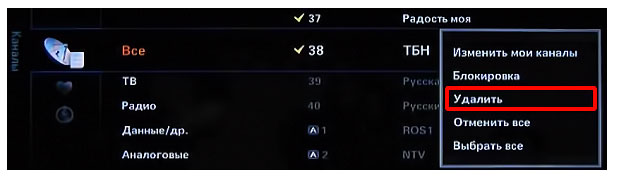
На новых телевизорах с поддержкой Smart TV удаление проходит иначе. На пульте есть кнопка Smart Hub, после ее нажатия открывается список каналов. Вверху справа будет раздел редактирования каналов, пользователю остается следовать подсказкам.
Если нужно ограничить доступ к отдельным каналам (к примеру, заблокировать от детей «взрослые» передачи), можно воспользоваться функцией блокировки. В разделе «Трансляция» есть пункт «Блокировка каналов».
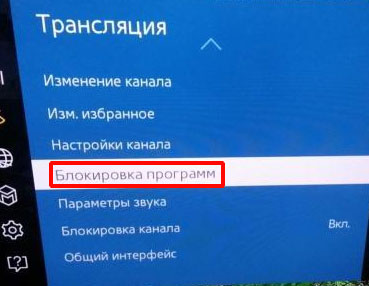
После нажатия на него открывается список имеющихся программ. Пользователю нужно выбрать каналы, которые необходимо заблокировать, и указать пароль. Обычно используется комбинация «0000», при желании можно придумать свой пароль. Эта комбинация понадобится, когда пользователь захочет посмотреть заблокированный канал. Если блокировка телепрограмм больше не актуальна, их можно разблокировать в аналогичном порядке — через «Трансляцию» отключить опцию блокировки и снять галочки с выбранных каналов.
Настройка через приставку
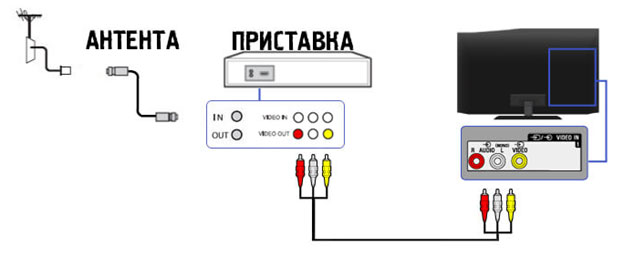
Устаревшие модели телевизоров Samsung не поддерживают DVB-T и DVB-T2. Для перехода на цифровое вещание нужна специальная приставка. Она является связывающим звеном между антенной и телевизором — поступивший аналоговый сигнал преобразуется в цифровой, и через кабель подается на телевизор.
При подключении цифрового ТВ через приставку есть нюанс — нужно подобрать кабель, который соединяет устройство с телевизором. Часто в комплекте с устройством идет стандартный кабель с тремя разноцветными проводами, которые подходят к большинству телевизоров Samsung.
Для новых моделей телевизоров применяется HDMI кабель, он также часто идет в комплекте при покупке ТВ. При необходимости его можно приобрести отдельно, стоимость начинается от 250 р. Для большинства телевизоров подходит кабель HDMI 2.0. Для устройств, которые выпущены после 2017 года, понадобится HDMI 2.1.
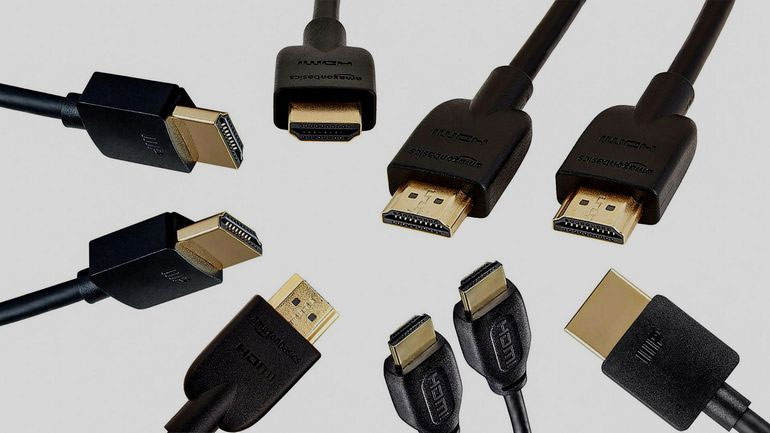
Тонкости настройки каналов могут отличаться в зависимости от модели приставки. Ниже рассмотрена стандартная и наиболее распространенная схема подключения цифровых каналов с учетом того, что приставка уже подключена к антенне и телевизору.
-
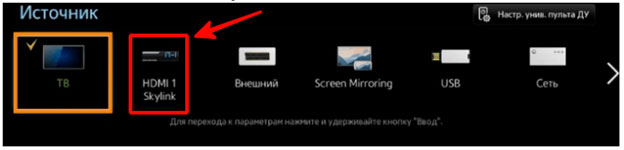
Для начала определяется режим, через который будет отображаться сигнал. На пульте от телевизора нужно нажать «Sourse». В открывшемся окне выбрать кабельное отображение (HDMI — тип кабеля).

-
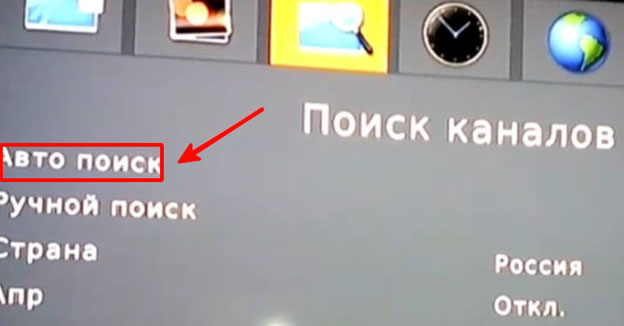
На ПУ нажать кнопку включения, после чего запустится меню настроек. Рекомендуется выбирать автоматическую настройку — устройство само определит доступные каналы и соответствующую им частоту.

Что делать если телевизор не находит каналы
Иногда после настройки телевизор «не видит» каналы. Часто проблема кроется в антенне. Либо она неправильно подобрана и установлена, либо используется старая модель.
Можно попробовать купить усилитель для антенны, либо заменить ее более мощной моделью. Если антенна комнатная, рекомендуется обзавестись уличным вариантом. Чем дальше расположен дом от телевизионной вышки, тем хуже качество принимаемого сигнала.
Если антенна в порядке, нужно проверить целостность кабеля. Если провод целый, нужно проверить контакт в месте соединения с антенной и штекером.
Если каналы пропадают на новом телевизоре (для которого не нужна приставка), можно сбросить настройки и запустить поиск каналов заново, часто это помогает решить проблему.
Цифровое ТВ — новая эпоха в мире телевидения, которая дает возможность смотреть любимые телепередачи в высоком качестве. Нюансы настройки и поиска каналов зависят от модели вашего телевизора. Настройка цифрового ТВ выполняется один раз, в дальнейшем ничего менять не нужно вплоть до смены телевизора. Единственный недостаток цифры — если сигнала плохой по техническим причинам, посмотреть фильм или передачу не получится до устранения неполадок.
Настройка цифровых каналов на телевизоре Самсунг возможна, как на старых, так и на новых моделях. Достаточно знать модель телевизионного устройства, выбрать способ настройки и совершить процедуру. Этот процесс проводится однократно, а если потом по каким-то причинам каналы собьются, их легко можно будет восстановить через ручную или автоматическую настройку.
Содержание
- Какие телевизоры Самсунг поддерживают цифровое ТВ
- Как настроить цифровые каналы на телевизорах Самсунг
- Как добавить местные каналы
- Как настроить порядок каналов
- Как смотреть цифровое ТВ без антенны
Какие телевизоры Самсунг поддерживают цифровое ТВ
Самсунг начал производство телевизионной и другой техники еще в 1930 году. Именно эта фирма еще в прошлом веке (в 1998 году) представила миру первый телевизор с 30-дюймовым широкоформатным жидкокристаллическим экраном. Сейчас новые модели не требуют дополнительных устройств, типа приставок и антенн, чтобы настраивать стандартный пакет каналов.
Это связано с тем, что в них встроен тюнер DVB-C, поддерживающий цифровой сигнал DVB-T, но это не значит, что нет способа настроить старую модель телевизора Самсунг. С 2019 года вся Россия постепенно перешла на цифровое ТВ, но не все понимают, как самостоятельно настроить свой телевизор. Прежде чем начать этот процесс, следует рассмотреть, какие бывают модели Самсунг ТВ. Их выпускают трех вариаций:
- Модели со встроенным тюнером для приема DVB-T-сигнала.

- Варианты с внешним устройством HDMI 2.1.
- Без поддержки сигнала, которые работают через специальную приставку.
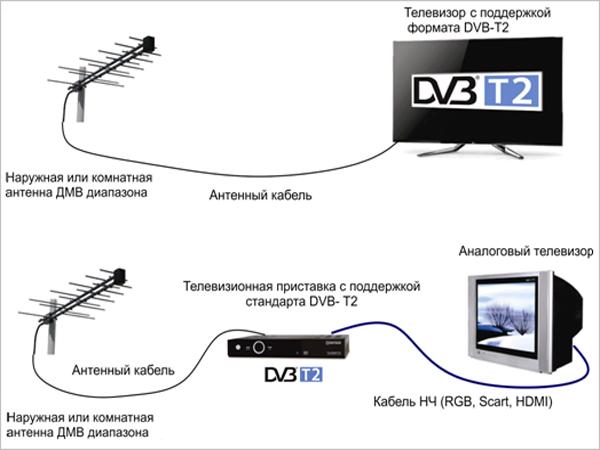
Трансляция может проводиться через интернет-соединение для Smart TV или через IPTV. Чтобы начать настройку, важно выяснить, имеет ли телевизор поддержку DVB-T2, знать год выпускать и модель оборудования. Ниже представлен список современных моделей, которые имеют поддержку HDMI 2.1:
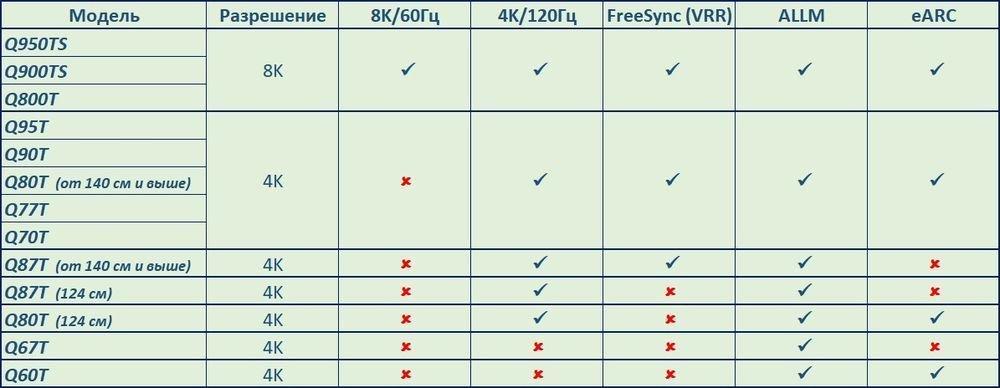
Чтобы выяснить, какая модель оборудования, можно прочесть эту информацию на этикетке телевизора, которая находится сзади. Также это легко выяснить через телевизионное меню. В нем требуется выбрать по пунктам: «Поддержка», «Обращение в Samsung», «Код модели». Например, UE32F6800. Расшифровка:
- UE – тип телевизора;
- UE/LE – жидкокристаллический;
- PS/PE – плазменный;
- 32 – диагональ;
- F – год выпуска;
- 6800 – модель.
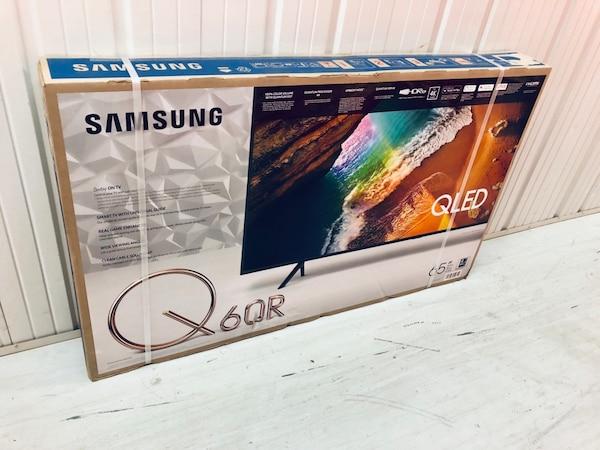
Производители указывают эту аббревиатуру не только на самом телевизоре, но также на документах и самой коробке. По этим данным человек сразу сможет понять, подходит ли его телевизор для трансляции телевидения без оборудования или придется приобретать ресивер/антенное оборудование.
Чтобы настраивать телевизор Самсунг без дополнительных приспособлений, он должен относиться к версиям: QE,UE, HG, GO. Если на модели указано слово Smart, значит телевещание может проводиться через интернет-соединение.
Как настроить цифровые каналы на телевизорах Самсунг
Если в телевизоре Самсунг есть тюнер, то есть наклейка «DVB-T2», то для настройки каналов не потребуется дополнительное оборудование. С ним пользователь сможет перевести на цифровое вещание сразу 20 каналов. Чтобы выяснить, имеет ли аппарат эту поддержку, следует посетить ресурс Самсунга. Там выбирается: «Технические характеристики», «Система вещания» или «Тюнеры». В появившейся на экране пустой строчке вводится модель телевизора. Система покажет, доступно ли для устройства цифровое телевидение или нет.
Если на официальном сайте Самсунг программа выдала Smart TV, то телевизор также поддерживает цифру.
Автоматический поиск
Автопоиск есть даже в самых старых моделях телевизоров Самсунг. На современном оборудовании этот процесс проводится намного быстрее, не требуя массы дополнительных манипуляций. Пользователь может применить универсальную пошаговую инструкцию:
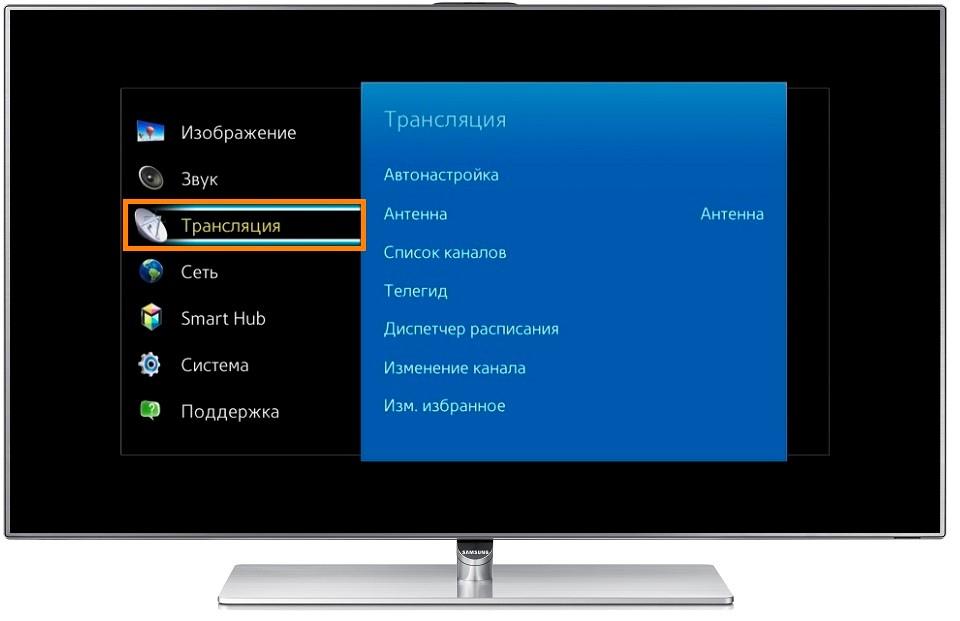
- На оборудовании зайти в «Меню».
- Найти вкладку «Трансляция».
- Выбрать подпункт Автонастройку».
- В новой вкладке повторно выбирать Автонастройку».
- Подтвердить действия клавишей «Пуск».
Чтобы система правильно произвела поиск, дополнительно следует выбирать «Полный режим», который находится в разделе «Сканер». Как только телевизионное оборудование закончит искать все доступные канала, достаточно завершить процедуру клавишей «Закрыть».
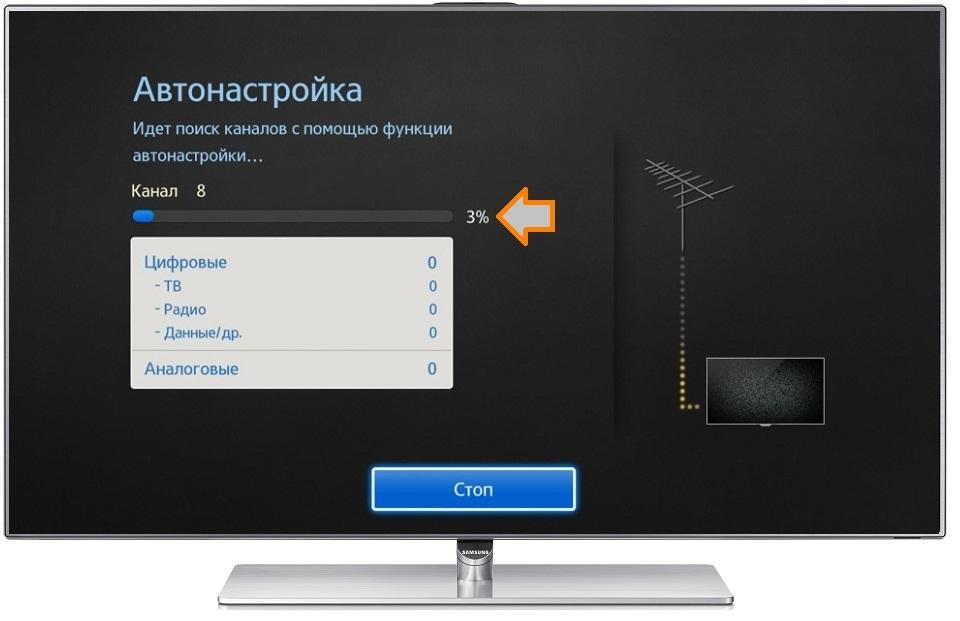
Раздел «Трансляция» помечено значком «Антенна». На старых версиях вместо надписи, может быть просто изображение этого устройства.
Ручной поиск
Если у пользователя не получилось запустить автоматический режим, то он может провести настройку вручную. Пошаговый алгоритм действий:
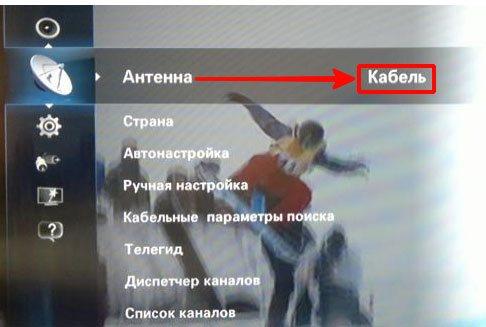
- Зайти в раздел «Меню», выбрать пункт «Кабель».
- Кликнуть во вкладке «Страна» — «Восточная Европа».
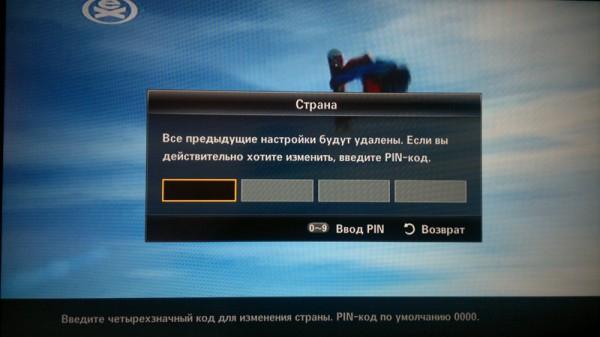
- Иногда система требует ввода ПИН-кода, Чаще всего он стандартный (если сам человек не менял его) и может быть трех комбинаций: 0000, 1111, 1234.
- Важно перед началом ручного поиска настроить частоту: от 298 до 362 тыс кГц.
- Затем зайти в «Настройки» и выбрать тип каналов «Цифровые». Дополнительно выставляется «Режим поиска» — «Сеть».
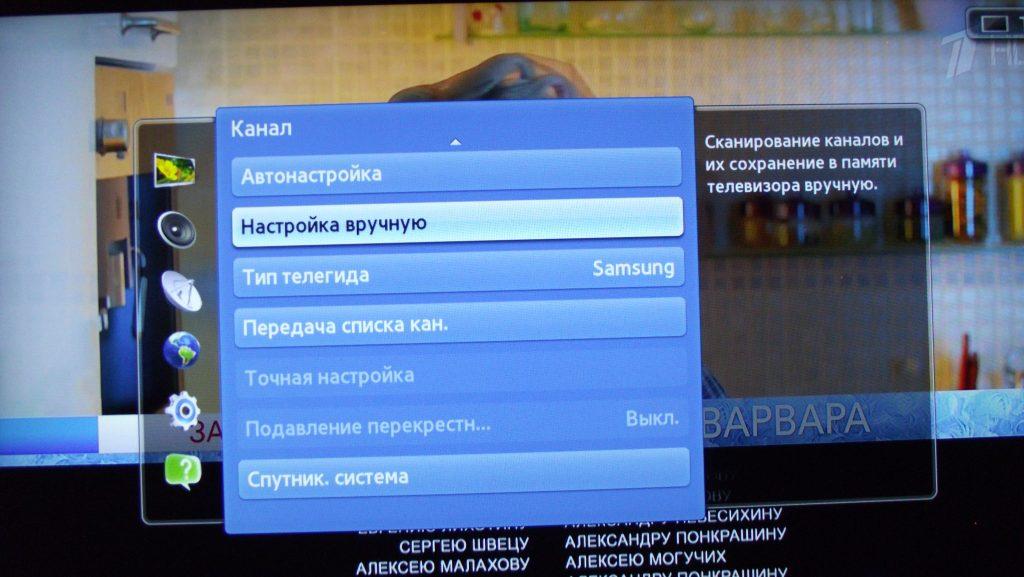
После этих манипуляций, нужно нажать на поиск доступных вариантов. Как только программное обеспечение телевизора найдет все доступные каналы, достаточно нажать клавишу «Сохранить». Если какие-то каналы не нужны пользователю, он может их смело удалить. Эта процедура проводится по алгоритму: «Меню» — «Трансляция» — «Диспетчер». Чтобы убрать нежелательный канал, требуется наддать клавишу «Tools».
Причиной того, что автопоиск не дал результатов может быть много: неправильный ввод команд, телевизионное устройство не оснащено тюнером, отсутствует соединение с интернетом или не подключена приставка.
Настройка старых моделей
Если у человека старый аппарат Самсунг, не обязательно менять его на новый, но автоматически настроить каналы не получится. Для успешной процедуры потребуется приобретение антенны или приставки, а также несколько манипуляций по ручному вводу. Пошаговая инструкция:
- Зайти в «Меню» телевизионного оборудования.
- Найти вкладку «Канал», затем перейти в раздел «Страна».
- В ряде случаев потребуется ввести кодовую комбинацию. Классические варианты паролей: 1234, 0000 или 1111. Чаще всего подойдет первая вариация.
- Когда система пустит пользователя в основное меню, нужно найти пункт «Другое».
- Далее нужно совершить возврат в первичное меню и найти подраздел: «Кабельные параметры поиска».
- Программа потребует ввести частоту 290 000 kHz, а скорость — 6875 KS/s и модуляцию порядка 256 QAM.
- После очередного возврата в меню, уже можно выбирать «Автонастройку».
- Выбрать источник будущего постоянного сигнала — «Кабель».
- Выбрать вид канального вещания — «Цифровое» или «Аналоговое и цифровое ТВ».
- Финальный этап: найти раздел «Сеть» и начать настройку каналов через клавишу «Вход».
Количество каналов, которые будут доступны, зависит от региона, где проводится настройка. В некоторых городах работают сразу цифровые и эфирные ТВ-каналы.
Самсунги иногда запрашивают ПИН-код также при самодиагностики устройства.
Как добавить местные каналы
Чаще всего местные телевизионные каналы настраиваются в автоматическом режиме, даже при ручном вводе. Они добавляются в память оборудования в первую очередь. После них идет загрузка федеральных каналов. Вне зависимости от того, работает телевизор через приставку или интернет-соединение, схема настройки ТВ-каналов проводится по стандартному алгоритму:
- Взять пульт от телевизора или приставки и нажать клавишу «Меню». Иногда эта кнопка именуется «Sourc».
- Откроется окошко, в котором нужно нажать на пункт «HDMI 1» (это кабель, без которого не может производиться цифровое телевидение).
- После важно выбрать два пункта: сначала «Автоматический поиск», а затем «Запуск программы».
Ресивер или сетевое соединение самостоятельно будут настраивать частоту для поиска и автоматически сохранит все найденные канал. Потом пользователь сможет отсортировать их. Время на обработку данных и завершения процесса может занять от одной до 10 минут.
Если у человека ресивер старый, то алгоритм действий может немного отличаться. В этом случае, стоит зайти на официальный сайт провайдера или сотовой компании, у которого покупалась приставка и уточнить нюансы там.
Как настроить порядок каналов
Существует несколько способов настройки порядков каналов, в зависимости от того, с помощью какого устройства работает телевизионное оборудование, а также какой провайдер поддерживает телевещание. Если подключить впервые телевизор к антенной установке, то система а автоматическом режиме предложит настроить ТВ-каналы и расположит их по умолчанию. Чтобы поменять этот порядок, важно знать нюансы перемещения:
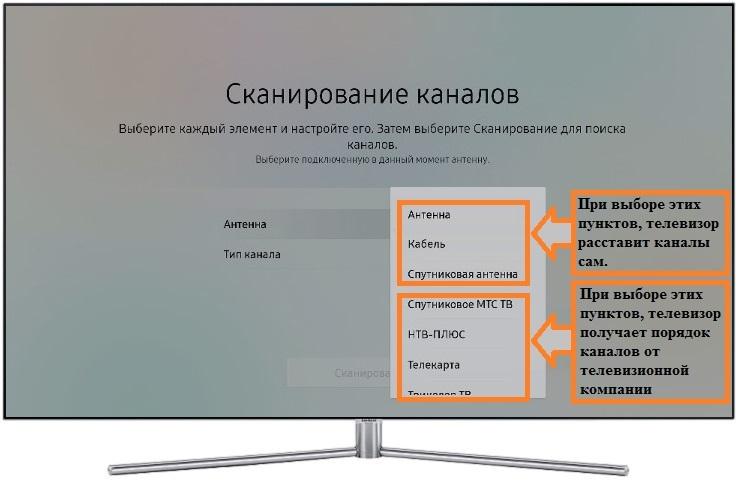
- Выбирая «Антенна», «Кабель», «Спутник» — система сама выставит каналы по принципу, который прописан в договорах с телекомпаниями.
- Выбирая конкретного провайдера – программы выставляются в том порядке, в котором их установила компания-партнер, с помощью которой работает цифровое телевидение.
- Номерная подмена каналов возможна только после автоматической настройки (когда телевизионная система выставит их самостоятельно).
- Если выбран «Кабель», «Антенна» или «Спутник», то можно сразу переходить к перемещению ТВ-каналов.
- Провайдер не всегда позволяет менять порядок телепередач. Чтобы это изменить, придется сделать сброс, а потом снова запустить автоматическую настройку.
Если у пользователя телевизор Самсунг J-серии, то алгоритм действий будет немного другим:
- Войти в телевизионное «Меню».
- Найти пункт «Трансляция».
- Выбрать подпункт «Изменить номера канала».
Если эта вкладка активна, то человек легко изменит последовательность ТВ-каналов. Для того потребуется выбрать нужную телепередачу и нажать клавишу «Ввод», ввести нужный номер и подтвердить свои действия. Можно провести эту процедуру через перемещение. Для этого потребуются стрелки на пульте по центру устройства. Все действия необходимо подтверждать кнопкой «Ввод».
В многоквартирных комплексах чаще всего проводят IPTV. Работа этого ТВ-вещания проводится через интернет-протокол, для которого выхода в сеть не требуется. В этом случае настройка каналов проводится специалистом от компании и человеку следует сразу попросить его сделать нужный порядок. Самостоятельно по инструкции: «Настройки», «Поиск каналов», «Автонастройки».
Как смотреть цифровое ТВ без антенны
Чтобы не подключать антенну, достаточно, чтобы на телевизоре Самсунг присутствовала функция Smart TV. Для доступа к цифровому телевидению необходимо включить в оборудование интернет-кабель или Wi-Fi адаптер. Важно понимать, что без антенной установки смотреть цифровое ТВ без договора с провайдером не получится. Поэтому, сначала требуется заключить договор и приобрести необходимый пакет каналов.
В просмотре телевещания без антенны есть свои нюансы:
- Если человек собирается проводить эту процедуру через интернет-соединение, то важно убедиться в стабильности интернета, иначе программы будут постоянно зависать или прерываться.
- IPTV транслируется только через приставку и потребительский договор. Если житель многоквартирного дома не желает заключать контракт, то он может приобрести роутер и смотреть ТВ через сеть.
- В приложении Smart TV есть особые предложения для пользователей. О них можно узнать на официальном портале Самсунг.
На современных телеыизорах Самсунг порты (HDMI 1, HDMI 2) сразу отображаются, но всегда человек может подключиться через AV.
Возможные проблемы и пути их решения
При первичной настройке и управлении каналами или в дальнейшем применении цифрового телевидения у человека могут возникнуть дополнительные трудности. В следующей таблице отображены самые популярные проблемы и их самостоятельные решения:

Вячеслав
Несколько лет работал в салонах сотовой связи двух крупных операторов. Хорошо разбираюсь в тарифах и вижу все подводные камни. Люблю гаджеты, особенно на Android.
Задать вопрос
Как настроить цифровое ТВ Самсунг на телевизоре Самсунг Smart TV
Сначала стоит выбрать путь получения вещания: интернет, Wi-Fi или отдельный кабель. Далее стоит выбрать любой пакет в разделе «Смарт ТВ». Основные приложения: Форкплеер, Peers TV.
Скачено приложение, но не получается настроить каналы на Смарт ТВ
Когда приобретен пакет, следует зайти в плейлист со списком каналов. Возможно, активация каналов не происходит потому, что не пройдены регистрационные мероприятия.
Телевизор не ловит каналы после настройки
Иногда от телевизионного оборудования отходят кабеля или проблема может быть в антенне. Если в ней есть доступ, то ее можно «покрутить».
Не работает кнопка на пульте
Следует проверить батарейки. Если проблема не в них, то нужно выяснить, корректно ли работает пульт. Дело может быть не в самом механизме, а в том, что прибору просто нужна чистка.
Интернет «хороший», а каналы на Самсунге все равно работают некорректно
Если интернет-соединение имеет высокую скорость, но есть помехи, сначала стоит перезагрузить роутер, а затем убедиться в том, что цифровое оборудование подключено правильно.
Как проверить, правильно ли все подключено
На телевизоре Самсунг требуется нажать клавишу HDMI 1. если на экране высветится табличка «нет сигнала», значит подключение неверное или не работает дополнительное оборудование
Телепрограммы работают не правильно (пропали некоторые каналы)
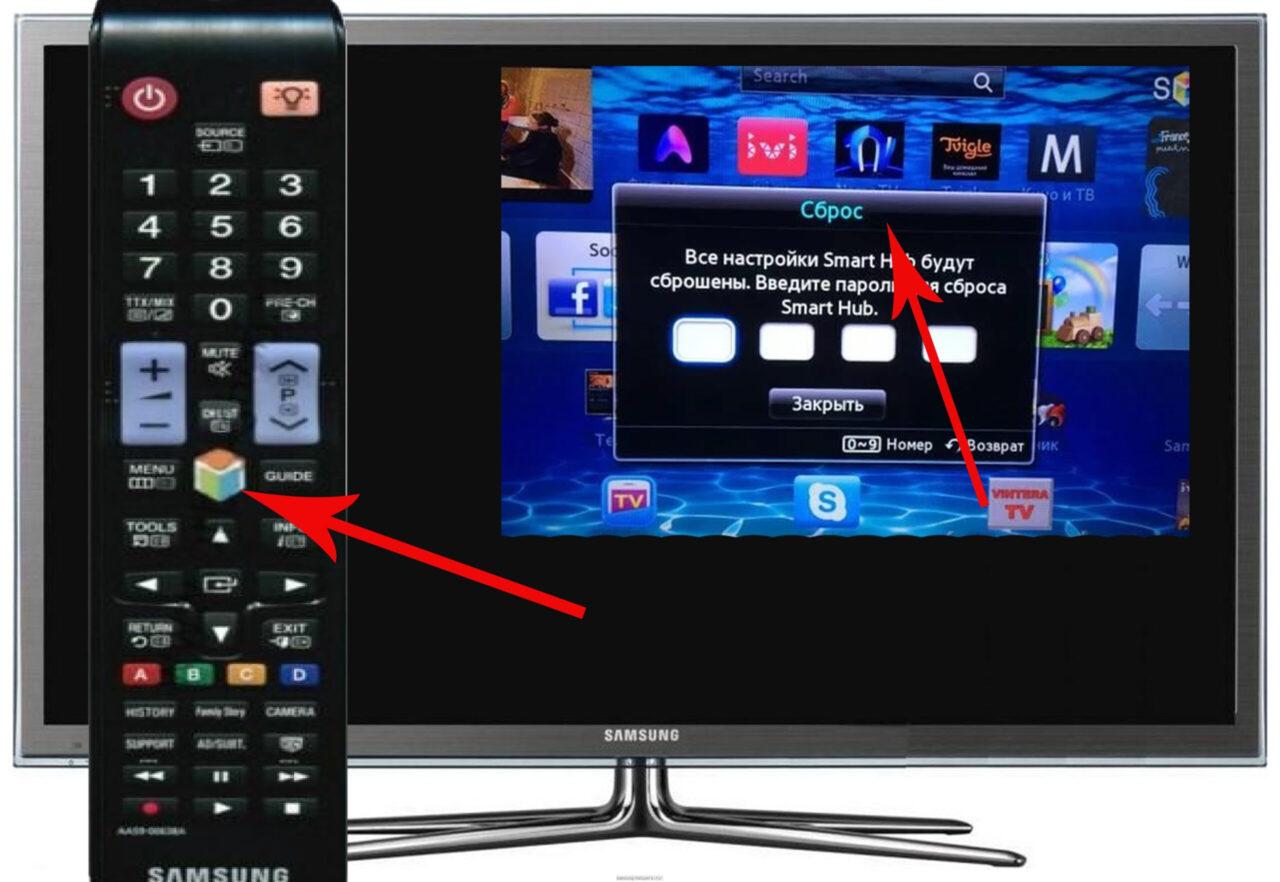
Требуется сбросить настройки ресивера или на самом телевизоре до заводских, провести полную перезагрузку. Инструкция: «Меню» — Настройки» — «Сбросить» или «Восстановить заводские». При этих действия система Самсунга или приставки может потребовать пароль. Он стандартный в трех вариациях: 0000, 1111 или 1234.
Каналы на Самсунге не работают, даже после сброса и ввода настроек повторно
Алгоритм действий может немного меняться, в зависимости от модели телевизионного оборудования. Уточнить информацию можно на официальном портале Самсунг: https://www.samsung.com/ru/tvs/
Телевизор Самсунг не работает через приставку
Сначала требуется подключить ресивер, а потом включать телевизионное устройство и проводить настройки. Иногда проблема может скрываться в том, что ТВ просто не поддерживает работу через приставку.
Телевидение на Самсунге не работает через антенну
Возможно, антенна находится слишком далеко от места, где стоит телевизор. Если менять месторасположение этого устройства проблематично, то стоит приобрести такой прибор, как усилитель сигнала.
После демонтажа антенны ТВ Самсунг перестало транслировать каналы
Скорее всего, монтаж или демонтаж прибора был произведен неверно. Каждый производитель антенн и тарелок предлагает подробную инструкцию по данному мероприятию в бумажном варианте, которая дублируется на официальном сайте компании.
Ресивер подключен к Самсунгу, но трансляции не происходит
Возможно, неправильно вставлены штекеры. Телевизоры Самсунг имеют несколько выходов: тюльпаны, HDMI, кабель антенны. Если оборудование устаревшее, то можно приобрести специальный переходник.
Практически любой телевизор Самсунг будет транслировать цифровое телевидение, если правильно провести настройку. Важно понимать, что современные модели способны работать без дополнительного оборудования, но для устаревших моделей потребуется приобретать приставку или антенну.
Есть 2 варианта, как настроить каналы на телевизоре Самсунг: вручную и через автоматический поиск. Для этого убедитесь, что источником сигнала выбран ТВ, затем в «Настройках» откройте раздел «Трансляция», а затем выберите «Автонастройка» и жмите кнопку «Пуск». Затем укажите источник (антенна, кабель, спутниковое и тд), выберите тип телеканалов и режим поиска («Полный»). В довершении тапните клавишу «Сканирование». Дальше остается только дождаться, когда закончится процесс поиска. Просто следите за значением процентов на экране. Когда настройка закончится, кликайте «Закрыть», а затем Return. Если Вас интересует ручная настройка каналов на телевизоре Samsung, в меню «Трансляция» выберите пункт «Параметры автонастройки», а затем «Кабельные параметры поиска» и укажите все необходимые данные (частоты, символьная скорость и модуляция). А затем запускайте «Сканирование».
Как настроить?
Существует 2 основных варианта, как найти каналы на телевизоре Samsung: вручную и автоматически. Конечно, второй вариант намного удобнее, потому что Вам не нужно будет вводить все параметры руками.
Автопоиск
В автоматическом режиме настроить каналы на телевизоре Samsung через пульт или телефон максимально просто. От Вас потребуется только запустить сканирование и все.
Конкретная инструкция, как добавить канал на телевизор Samsung, зависит во многом от года выпуска, модели и серии оборудования. Но перед началом поиска в любом случае следует убедиться в том, что источником сигнала стоит ТВ. Для этого Вам нужно либо кликнуть по кнопке Source на пульте дистанционного управления либо сначала тапнуть Home (клавиша с домиком), а затем выбрать раздел «Источник». Там обязательно должен стоять параметр «ТВ». После этого приступаем к поиску.
K, LS, M, N, Q, R или T
Автонастройка каналов на телевизоре Самсунг на таком оборудовании выполняется по следующему алгоритму:
- Откройте «Настройки», нажав Menu или Home на пульте дистанционного управления;

- Перейдите в раздел «Трансляция»;

- Тапните по строке «Автонастройка»;

- Жмите кнопку «Пуск»;

- В разделе «Антенна» выберите источник (Антенна, Кабель, Спутниковое и тд);

- Укажите тип телеканалов (цифра, аналог или то и другое);

- В случае с кабелем, поставьте в пункте «Выбор оператора» другие, а в строке «Режим поиска» — полный;
- Нажмите кнопку «Сканирование».

Остается только дождаться, когда процесс поиска завершится. Для этого следите за количеством процентов в строке. После окончания нажмите «Закрыть», а затем Return.
J серия
Как сделать поиск каналов на телевизоре Самсунг J-серии и настроить вещание?
- Откройте меню на экране ТВ. Для этого тапните Menu или Menu/123;
- Перейдите в раздел «Трансляция»;

- Зайдите в подраздел «Автонастройка»;

- Тапните «Пуск»;

- Выберите антенна, кабель или спутник в выпадающем меню;
- Выставьте тип телеканалов (цифра, аналог или то и другое);
- Жмите кнопку «Сканирование» и дождитесь, пока процесс завершится.
H, F серии
Настроить каналы на старом телевизоре Самсунг в автоматическом режиме можно следующим образом:
- Перейдите в меню. Для этого нажмите на пульте дистанционного управления кнопки Menu, Keypad, More;
- Выберите блок «Трансляция», а затем перейдите в подраздел «Автонастройка»;

- Нажмите «Пуск»;
- Выберите источник, тип телеканала и режим поиска (Полный);
- Кликните по кнопке «Сканирование».

И дождитесь окончание процесса.
E-серия
Поиск каналов на телевизоре Samsung этой модели выполняется в соответствии со следующей инструкцией:
- Откройте меню, нажав клавишу Menu на пульте;
- Кликните по пункту «Канал»;

- Укажите источник сигнала;

- Тапните «Автонастройка» дважды;

- И жмите кнопку «Пуск»;
- Выберите антенна, кабель или спутник;

- А также укажите тип (цифра, аналог или то и другое);
- И кликните по клавише «Далее;
- Для кабеля также укажите полный режим поиска.
И дождитесь, когда процесс завершится.
Обратите внимание, что инструкция, как настроить каналы на Смарт телевизоре Самсунг с пульта, также подойдет и для онлайн-пульта, которые установлен на мобильный телефон.
Вручную
Следующий вопрос, как настроить телевизор Самсунг на прием каналов вручную? Чаще всего такой вариант выбирают пользователи, которые не смогли обнаружить все телеканалы при автоматическом поиске. Ручная настройка каналов на телевизоре Самсунг пультом или телефоном более длительная, но зато список можно сформировать только из тех частот, что Вам интересны.
Итак, как перенастроить каналы на телевизоре Самсунг в ручном режиме?
- Откройте Меню на Смарт ТВ;
- И перейдите в раздел «Трансляция»;
- Зайдите в пункт «Параметры автонастройки»»;

- А затем кликните по строке «Кабельные параметры поиска»;
- Укажите все параметры, которые нужны, чтобы установить прием. Это диапазон частот, символьную скорость и модуляцию. Все эти данные можно запросить у поставщика услуг либо в параметров уже настроенных устройств;

- Вернитесь на шаг назад в автонастройку и кликните клавишу «Сканирование», чтобы включить поиск телеканалов.
Дождитесь добавления частот в список и начинайте просмотр.
Как изменить порядок?
Как это ни странно, но изменить порядок частот вещания можно далеко не всегда. Если порядок установила телевизионная компания, то возможно поменять место уже не получится.
Руководство по изменению порядка зависит от серии Смарт ТВ. Приведем пример для R-серии:
- Кликните Home (клавиша с изображением домика) и перейдите в блок «Настройки»;
- Перейдите в раздел «Трансляция»;
- А затем откройте подраздел «Дополнительные настройки»;

- Тапните по строке «Изменение номеров» и в ней поставьте бегунок в положение Вкл.

- Если пункт включения неактивен, переходите дальше;
- Снова кликните Home;
- Перейдите в блок «Живое ТВ»;
- И откройте «Список»;
- Тапните клавишу вправо и жмите «Изменение»;

- Поставьте галочку рядом с тем телеканалом, который хотите передвинуть, и жмите кнопку «Изменение номера»;

- Стрелками вверх-вниз долистайте до того места, куда ходите поставить канал, и жмите Ввод.
Повторяйте шаги, пока не переместите все частоты на новые места.
Если изменить порядок не получается, попробуйте заново настроить вещание. Как обновить каналы на телевизоре Самсунг? Просто пройдите еще раз по представленной выше инструкции.
Возможные проблемы и пути решения
Несмотря на то, что настроить аналоговые каналы на телевизоре Самсунг Смарт ТВ, кажется достаточно просто, проблемы все равно периодически возникают. Так, если устройство не может обнаружить на один телеканал, стоит обратить внимание на следующие моменты:
- Удостоверьтесь целостность кабеля (нет ли загибов, заломов, повреждений). А также достаточно ли плотно воткнут штекер в разъем;
- Убедитесь, что антенна подключена и настроена правильно;
- Выберите источник сигнала (антенна или кабель) и при необходимости измените его;
- Проверьте, что Ваш Смарт ТВ поддерживает технологию DVB-T2. Если технология не поддерживается, то нужно будет приобрести специальную приставку. И только после этого пробовать настроить телеканалы.
Если настроить все равно не получается, то попробуйте сбросить параметры до заводских, обновить программное обеспечение и перезагрузить оборудование. После этого заново попробуйте настроить вещание.