
Video
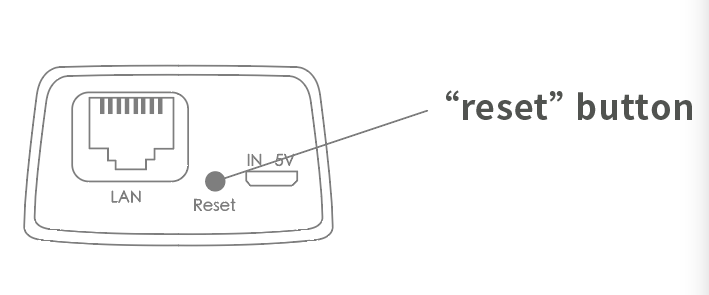
Reset the device
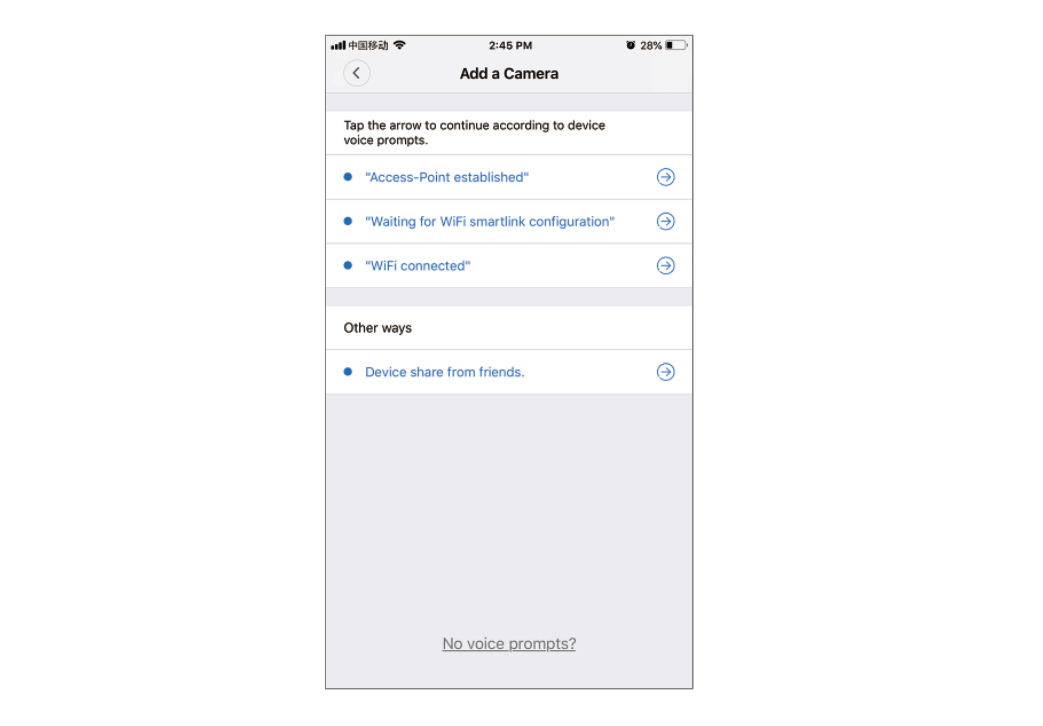
Please configure patiently for the first time of use Power on the device, wait for voice prompts,and proceed according to voice prompts.
(the “reset” button is for reference only, actual position may vary depends on the actual product in your hand)
1.when you hear“waiting for WiFi smart link configuration”,please use WiFi smart link to configure
2.when you hear “access point established”,please use AP quick configuration to configure
Network configuration
1. Tap”+“ and then tap ”Next“.
2. Wait until you hear“Access-Point established”or“Waiting for WiFi smartlink configuration”now you can start connecting the camera to Wi-Fi
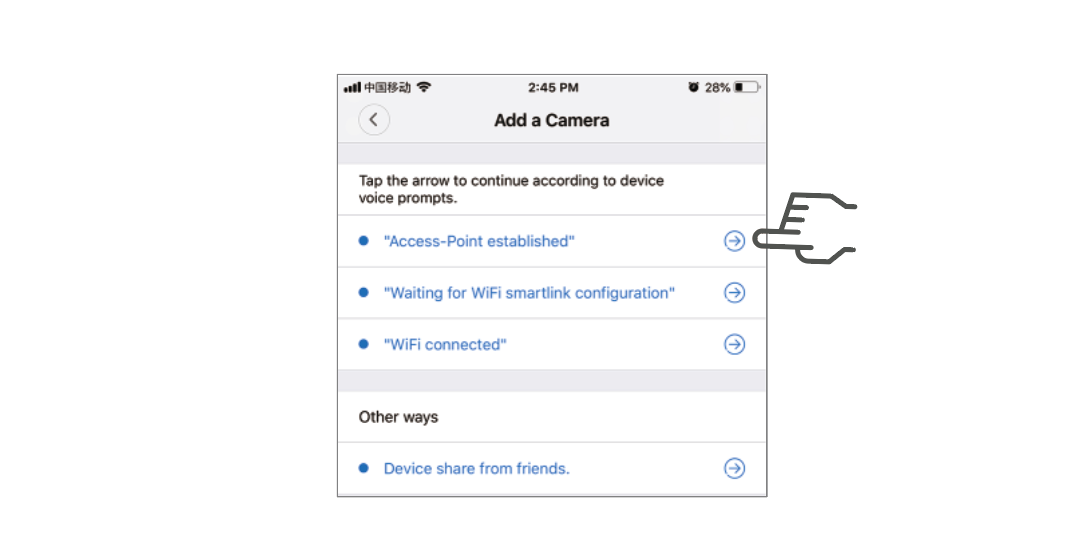
3. If you hear the camera voice prompt”Access-Point established” choose method A or B to configure the camera.
4. If you hear the camera voice prompt“Waitingfor WiFi smartlink configuration”, choose method C to configure the camera.
A.AP quick configuration
Android:
Tap “Access-Point established”, MV+ID will be shown, tap it to proceed.
Choose your Wi-Fi network, enter the password, tap “Confirm”, and the camera will start connecting Wi-Fi.
Once you hear the camera voice prompt “WiFi connected”, it will be shown on device list.
The last step for setting up your camera is to set a password for the camera.
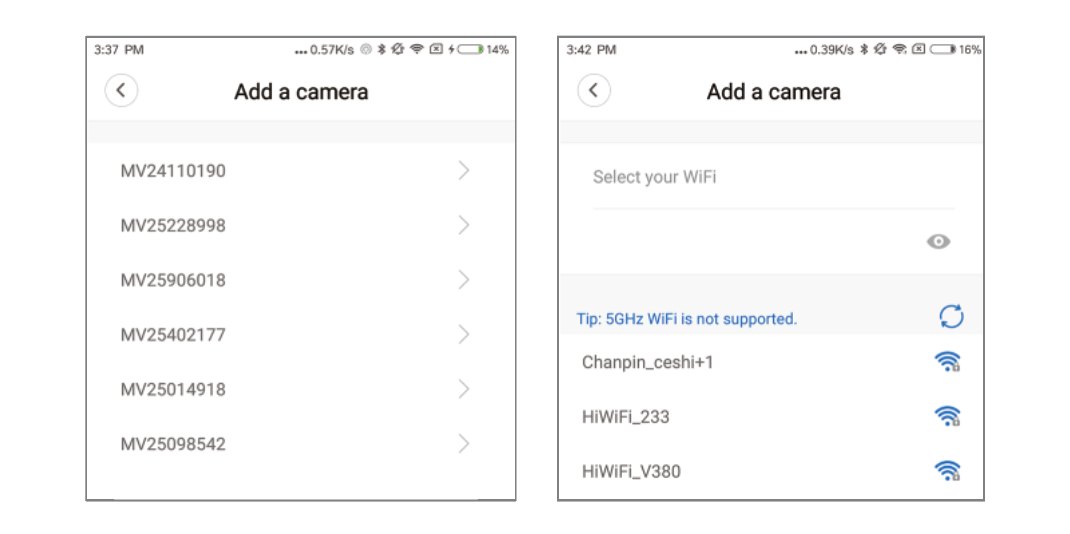
iOS:
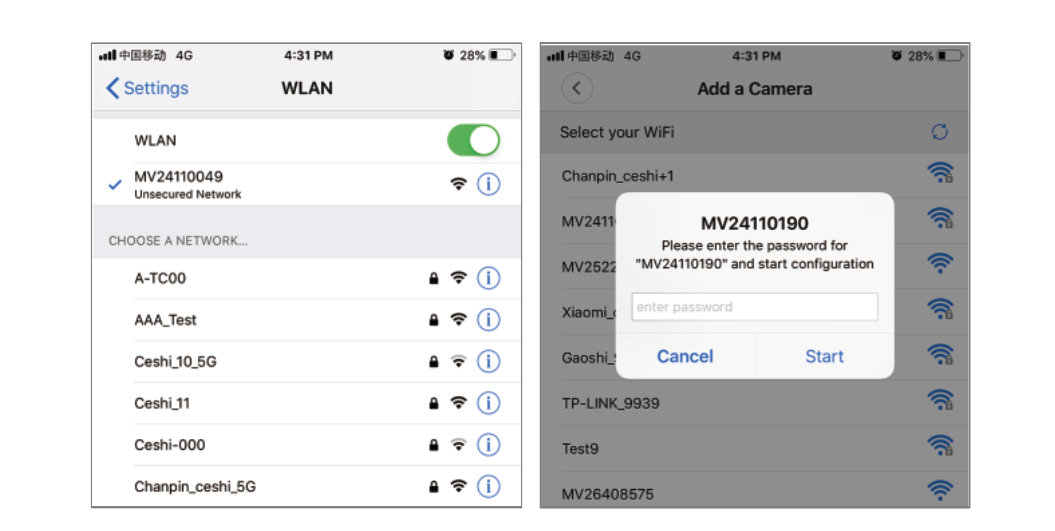
Tap “Access-Point established”, go to your Phone settings, tap “Wi-Fi” and connect “MV+ID”.
Wait for the status bar to display “wifi” icon, and then return to the App, tap “Next”.
Choose your Wi-Fi network, enter the password, tap “Confirm”, and the camera will start connecting Wi-Fi.
Once you hear the camera voice prompt “WiFi connected”, it will be shown on device list.
The last step for setting up your camera is to set a password for the camera.
B.AP Hot spot configuration
Go to your phone settings, tap “Wi-Fi” and connect “MV+ID”.
Wait for the status bar to display “wifi” icon, and then return to the App, pull down the device list, the device will be shown on the list.
You are now able to view live stream on LAN, but in order to achieve remote view, you need to proceed the following steps:
Tap“setttings”—“network”—“change to wi-fi station mode”, then choose your Wi-Fi network, enter the password, tap “confirm”, and the camera will start connecting Wi-Fi.
Once you hear the camera voice prompt “WiFi connected”, the camera is ready to use.
C.wi-fi smart link configuration
Tap “Waiting for WiFi smartlink configuration”, enter Wi-Fi password, you can also enter camera ID, and then tap “Next”.
Once you hear the camera voice prompt “WiFi connected”, it will be shown on device list.
The last step for setting up your camera is to set a password for the camera.
Cloud storage
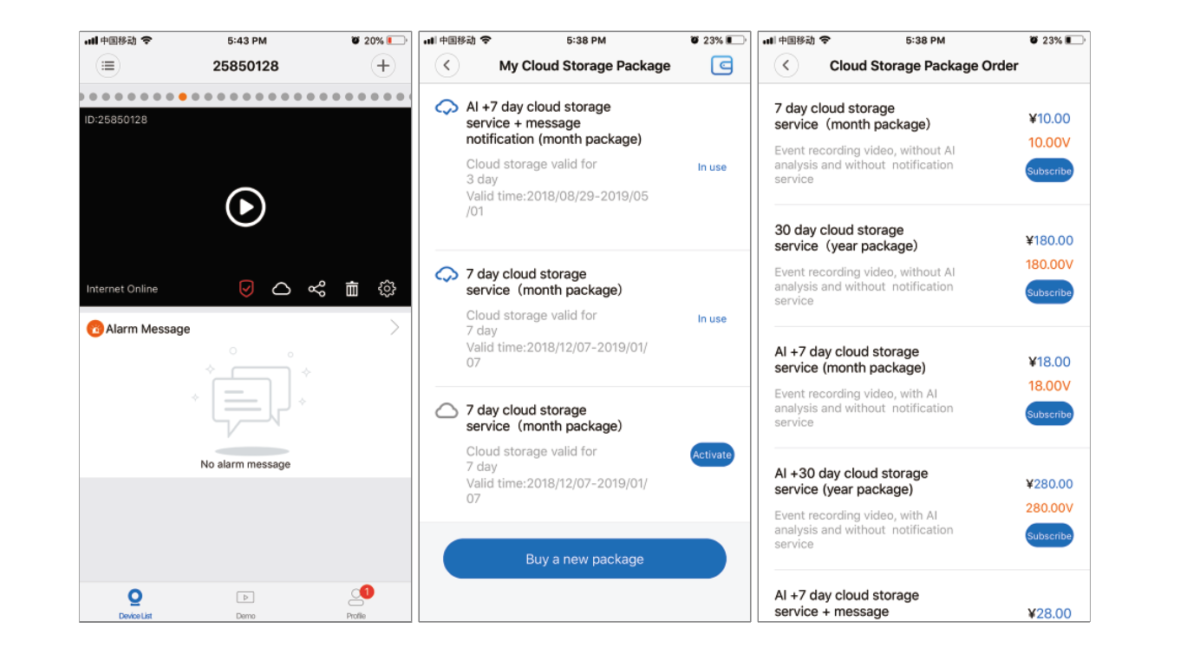
When the camera captures moving object, alarm will be triggered, alarm video will be uploaded to cloud, users are able to access cloud recordings even the device or SD card gets stolen.
Buy a package
1. Tap cloud icon.
2. Tap “Buy a new package”.
3. Tap “Subscribe”, now you have ordered a package.
Activate the package
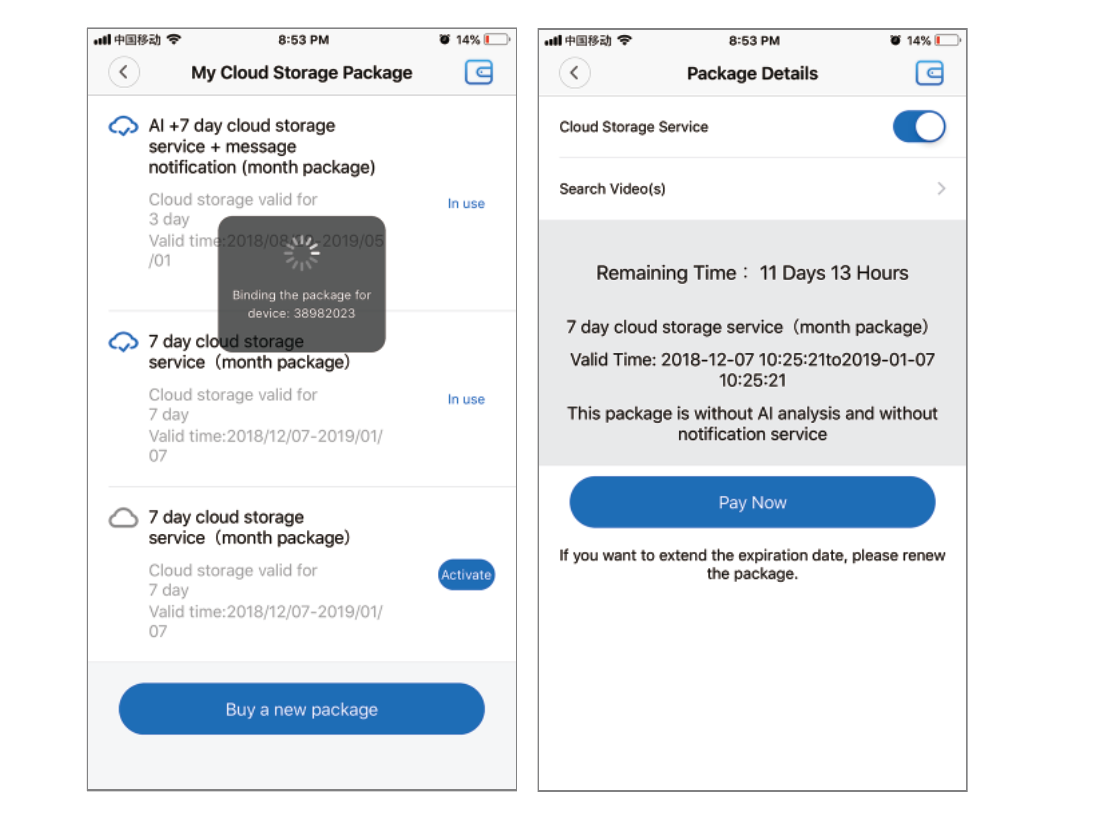
Tap “Activate” ,now the cloud service comes into effect.
Deactivate the package
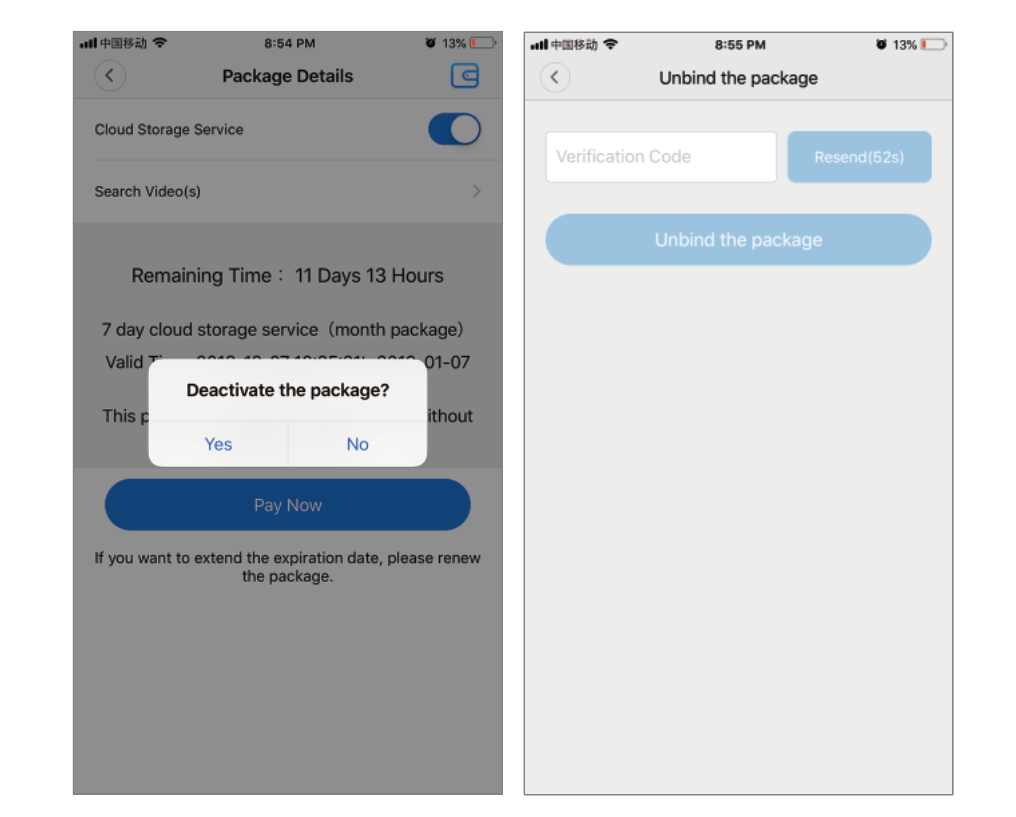
1. Disable “Cloud Storage Service”.
2. Tap “Verify Code”, the verification code will be sent to your phone or e-mail which you use to register App account.
Alarm settings
When camera detects moving object, it will send a notification to the App.
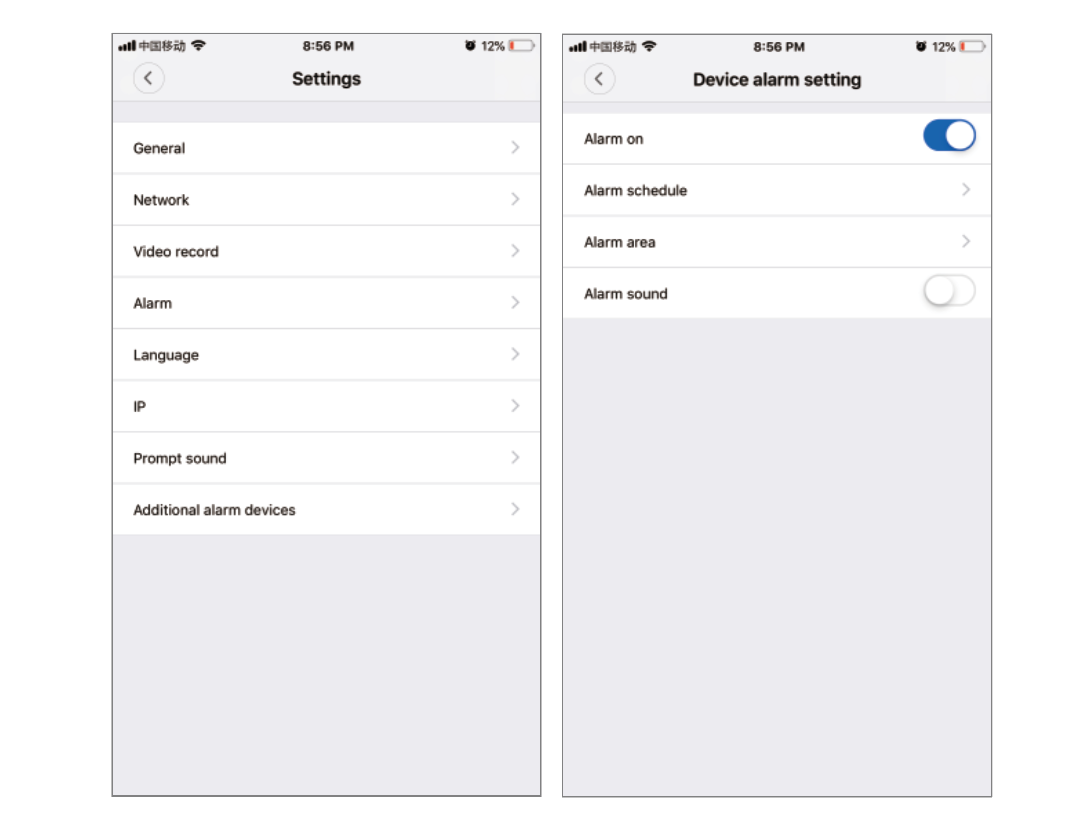
Tap ”Settings” ,then tap “Alarm” enable it.
Replay
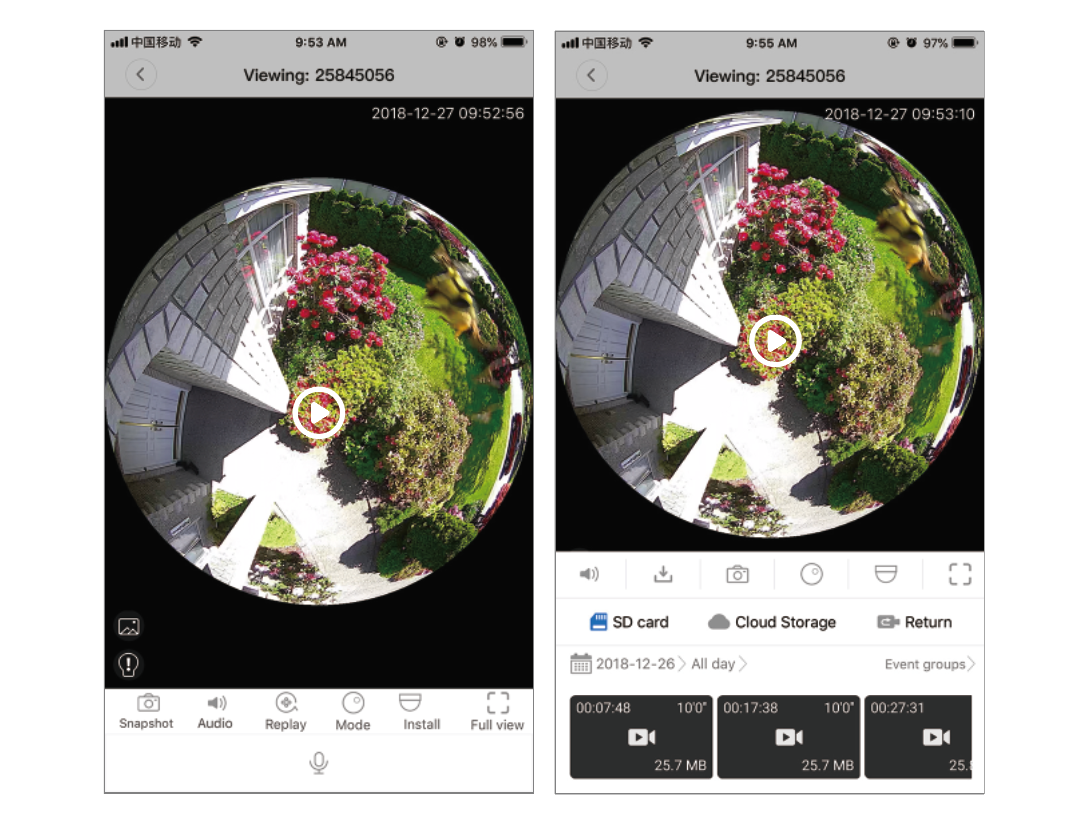
Enter preview interface,tap “Replay”, you can choose SD card or cloud recordings, choose a date to find recordings in a specific date.
Preview
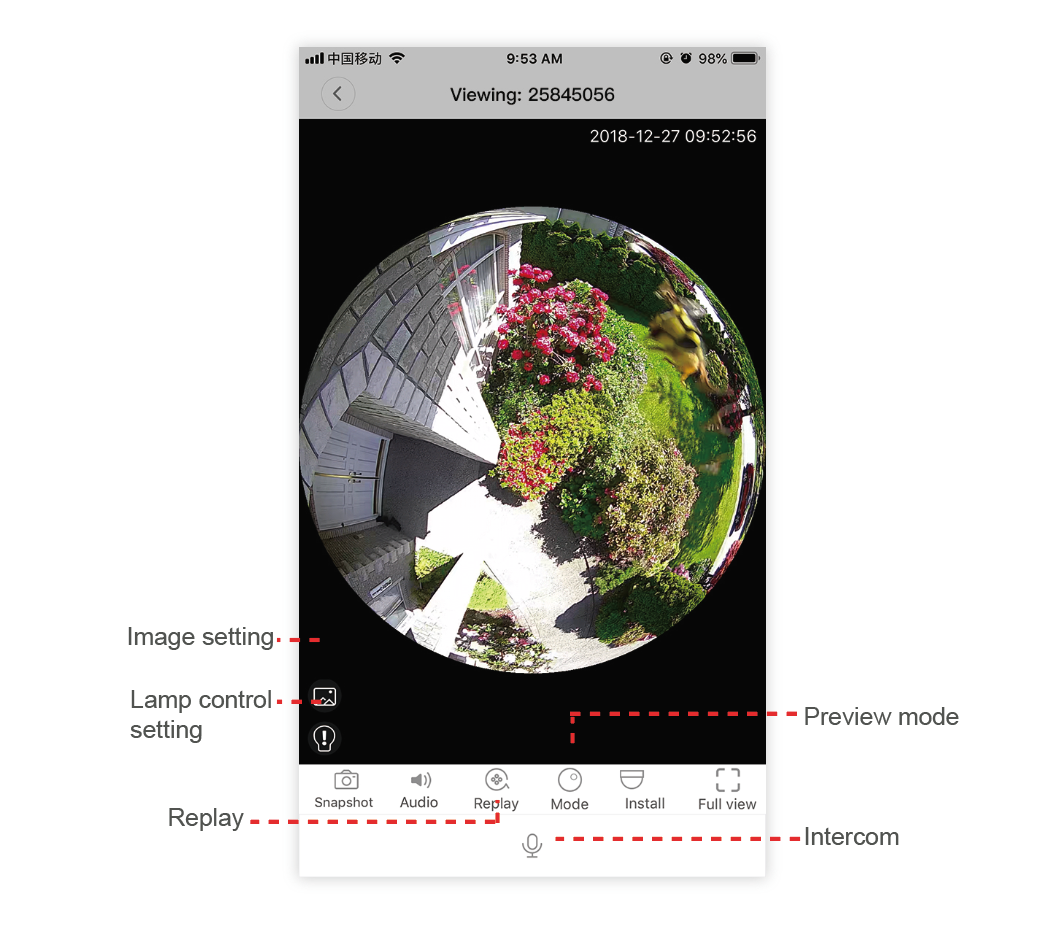
Here are feature introductory pictures for the preview, tap play button to start previewing.
Pdf download
Faq
ИНСТРУКЦИИ ПО ПОДКЛЮЧЕНИЮ КАМЕР К ПРИЛОЖЕНИЯМ
V380Pro

Уличная камера видеонаблюдения 4G LS Vision

Домашняя беспроводная камера видеонаблюдения H5 LS Vision

Уличная камера видеонаблюдения Y165 LS Vision

YCC365

Беспроводная поворотная IP Wi-Fi камера H360 LS Vision

Yoosee

Уличная камера видеонаблюдения Y165 LS Vision
HDWiFiCamPro

Мини камера видеонаблюдения М10 LS Vision

Мини камера видеонаблюдения М11 LS Vision

Hisee SE

Уличная камера видеонаблюдения Y165 LS Vision
Уличная камера видеонаблюдения Y167 LS Vision

Yi lot

Уличная камера видеонаблюдения Y165 LS Vision
Уличная камера видеонаблюдения Y167 LS Vision

Подключение уличной G4 LS Vision камеры к приложению V380 Pro
Прежде чем начать настройку приложения, вставьте сим-карту в выключенную камеру
(камера не поддерживает мобильного оператора Теле-2)
Шаг 1

Скачайте приложение V380Pro. Для этого отсканируйте qr-код с упаковки или найдите в строке поиска Google Play или App Store
Шаг 2


Зарегистрируйтесь с помощью электронной почты
Шаг 3
В приложении нажните “+” в правом верхнем углу.
Затем выберите “камера с SIM”.


Шаг 4
Отсканируйте QR-код на корпусе камеры


Шаг 5
Дождитесь завершения загрузки. Камера готова к использованию
Шаг 6
Если камера после включения не сделала тестовые обороты, зажмите кнопку reset на 10 секунд.
Подключение уличной камеры Y165 LS Vision к приложению V380 Pro
Прежде чем начать настройку приложения, вставьте сим-карту в выключенную камеру
Шаг 1
Скачайте приложение V380Pro. Для этого отсканируйте qr-код с упаковки или найдите в строке поиска Google Play или App Store.
Шаг 2
Зарегистрируйтесь с помощью электронной почты
Шаг 3
В приложении нажните “+” в правом верхнем углу.
Шаг 4
Отсканируйте QR-код на камере.

Шаг 5
Нажмите “Добавить камеру с помощью Wifi”

Шаг 6
Подключитесь к точке доступа

Шаг 7
Введите логин и пароль от Wi-Fi

Шаг 8
Перейдите в настройки своего Wi-Fi и выберите камеру (обычно имя камеры начинается на MV…)

Шаг 9
Наведите на камеру QR код / в настройках Wi-Fi выберите название камеры.
Дождитесь завершения загрузки. Готово! Вы можете управлять камерой.
Шаг 10
Если камера после включения не сделала тестовые повороты, зажмите кнопку reset на 10 секунд
Подключение домашней беспроводной камеры H5 LS Vision к приложению V380 Pro
Прежде чем начать настройку приложения, вставьте сим-карту в выключенную камеру
Шаг 1
Скачайте приложение V380Pro. Для этого отсканируйте qr-код с упаковки или найдите в строке поиска Google Play или App Store.
Шаг 2
Зарегистрируйтесь с помощью электронной почты
Шаг 3
В приложении нажните “+” в правом верхнем углу.
Шаг 4
Отсканируйте QR-код на камере.
Шаг 5
Нажмите “Добавить камеру с помощью Wifi”
Шаг 6
Подключитесь к точке доступа
Шаг 7
Введите логин и пароль от Wi-Fi
Шаг 8
Перейдите в настройки своего Wi-Fi и выберите камеру (обычно имя камеры начинается на MV…)
Шаг 9
Наведите на камеру QR код / в настройках Wi-Fi выберите название камеры.
Дождитесь завершения загрузки. Готово! Вы можете управлять камерой.
Шаг 10
Если камера после включения не сделала тестовые повороты, зажмите кнопку reset на 10 секунд

Подключение мини камеры видеонаблюдения М11 к приложению HDWiFiCamPro
Шаг 1

Скачайте приложение HDWifiCamPro. Для этого отсканируйте qr-код с упаковки или найдите в строке поиска Google Play или App Store
Шаг 2

Нажмите “+” в правом верхнем углу.
Шаг 3

Нажмите “Добавить камеру с помощью Wifi”
Шаг 4

Введите логин и пароль от своего WiFi
Шаг 5

Перейдите в настройки WiFi и выберите название камеры. Оно имеет вид “DGK-XXX-XXX” или “DBG-XXX-XXX”
Шаг 6
Вернитесь обратно в приложение. Камера подключена
Шаг 7
Если камера не подключается, сбросьте её до заводских настроек. Для этого зажмите кнопку MODE на 5 секунд.
Подключение мини камеры видеонаблюдения М10 к приложению HDWiFiCamPro
Шаг 1
Скачайте приложение HDWifiCamPro. Для этого отсканируйте qr-код с упаковки или найдите в строке поиска Google Play или App Store
Шаг 2
Нажмите “+” в правом верхнем углу.
Шаг 3
Нажмите “Добавить камеру с помощью Wifi”
Шаг 4
Введите логин и пароль от своего WiFi
Шаг 5
Перейдите в настройки WiFi и выберите название камеры. Оно имеет вид “DGK-XXX-XXX” или “DBG-XXX-XXX”
Шаг 6
Вернитесь обратно в приложение. Камера подключена
Шаг 7
Если камера не подключается, сбросьте её до заводских настроек. Для этого зажмите кнопку MODE на 5 секунд.
Видеоинструкция. Подключение мини камеры видеонаблюдения М10 к приложению HDWiFiCamPro

Подключение уличной камеры Y165 LS Vision к приложению Yoosee
Шаг 1

Скачайте приложение Yoosee . Для этого отсканируйте qr-код с упаковки или найдите в строке поиска Google Play или App Store. Зарегистрируйтесь с помощью электронной почты.
Шаг 2

Нажмите “+” в правом верхнем углу
Шаг 3

Нажмите “добавить точку доступа”
Шаг 4

Перейдите в настройки Wi-Fi и выберите камеру (как правило название камеры начинается на «GW _XXX», где «XXX» относится к идентификационному номеру камеры)
Шаг 5

После завершения загрузки вы сможете управлять камерой через приложение
Шаг 6
Если камера после включения не сделала тестовые повороты, зажмите на 10 секунд кнопку reset

Подключение уличной камеры Y165 LS Vision к приложению Hisee SE
Шаг 1

Скачайте приложение Hisee SE . Для этого отсканируйте qr-код с упаковки или найдите в строке поиска Google Play или App Store. Зарегистрируйтесь с помощью электронной почты.
Шаг 2

Нажмите “+” в правом верхнем углу
Шаг 3

Выберите пункт “интеллектуальная камера”
Шаг 4

Выберите пункт “отсканировать код”
Шаг 5

Введите логин и пароль от своего Wi-Fi
Шаг 6

Наведите на камеру QR код
Шаг 9
После завершения загрузки вы сможете управлять камерой через приложение
Дождитесь завершения загрузки. Готово! Вы можете управлять камерой.

Шаг 10
Если камера после включения не сделала тестовые повороты, зажмите кнопку reset на 10 секунд
Подключение уличной камеры Y167 LS Vision к приложению Hisee SE
Шаг 1
Скачайте приложение Hisee SE . Для этого отсканируйте qr-код с упаковки или найдите в строке поиска Google Play или App Store. Зарегистрируйтесь с помощью электронной почты.
Шаг 2
Нажмите “+” в правом верхнем углу
Шаг 3
Выберите пункт “интеллектуальная камера”
Шаг 4
Выберите пункт “отсканировать код”
Шаг 5
Введите логин и пароль от своего Wi-Fi
Шаг 6
Наведите на камеру QR код
Шаг 9
После завершения загрузки вы сможете управлять камерой через приложение
Дождитесь завершения загрузки. Готово! Вы можете управлять камерой.
Шаг 10
Если камера после включения не сделала тестовые повороты, зажмите кнопку reset на 10 секунд

Подключение беспроводной Wi-Fi камеры к приложению YCC365 Plus
Шаг 1

Скачайте приложение YCC365 Plus. Для этого отсканируйте qr-код с упаковки или найдите в строке поиска Google Play или App Store. Зарегистрируйтесь с помощью электронной почты.
Шаг 2

В приложении выберите “Интеллектуальная камера”
Шаг 3

Затем выберите “Добавить горячую точку АР”
Шаг 4
Поставьте галочку “Устройство включено”
Шаг 5

Необходимо подключить точку доступа. Нажмите “Установить” и вы перебросит в настройки Wi-Fi.
Шаг 6

В настройках Wi-Fi выберите название камеры (оно всегда будет начитаться на CLOUDCAM…). После того как Вы выбрали камеру, необходимо вернуться обратно в приложение.
Шаг 7

После того, как вы перешли в приложение введите пароль от своего Wi-Fi. Если камера не находит его автоматически, нажмите внизу на кнопку “Подключаемый Wi-Fi не нашли?”, затем необходимо ввести вручную логин и пароль.
Шаг 8

Подождите пару минут, когда камера подключиться. После завершения загрузки вы сможете управлять камерой через приложение.
Шаг 9
Если камера после включения не сделала тестовые повороты, зажмите кнопку reset на 10 секунд
Шаг 7
Если камера после подключения не сделала тестовые повороты зажмите кнопку reset на 10 секунд.

Подключение уличной камеры Y165 LS Vision к приложению Yi lot
Шаг 1

Скачайте приложение Yi lot . Для этого отсканируйте qr-код с упаковки или найдите в строке поиска Google Play или App Store. Зарегистрируйтесь с помощью электронной почты.
Шаг 2

Нажмите “+” в правом верхнем углу
Шаг 3

Подключите камеру с помощью Wi-Fi
Шаг 4

Введите логин и пароль от своего Wi-Fi
Шаг 5

Наведите на камеру QR код
Шаг 6
Дождитесь завершения загрузки. Готово! Вы можете управлять камерой через приложение.
Шаг 7
Если камера после подключения не сделала тестовые повороты зажмите кнопку reset на 10 секунд.
Подключение уличной камеры Y167 LS Vision к приложению Yi lot
Шаг 1
Скачайте приложение Yi lot . Для этого отсканируйте qr-код с упаковки или найдите в строке поиска Google Play или App Store. Зарегистрируйтесь с помощью электронной почты.
Шаг 2
Нажмите “+” в правом верхнем углу
Шаг 3
Подключите камеру с помощью Wi-Fi
Шаг 4
Введите логин и пароль от своего Wi-Fi
Шаг 5
Наведите на камеру QR код
Шаг 6
Дождитесь завершения загрузки. Готово! Вы можете управлять камерой через приложение.
Шаг 7
Если камера после подключения не сделала тестовые повороты зажмите кнопку reset на 10 секунд.
Перейти к контенту
Всем привет! Сегодня наконец-то дошли руки до настройки V380 WiFi Camera. Аппарат хороший, но вот проблема – инструкции на русском языке в интернете нет и скачать её негде. Также русской инструкции нет и в коробке, потому что сам аппарат китайский. Но мне все же удалось её настроить и подключить. Об этом и будет эта статья.
ПОМОЩЬ! Если в процессе настройки возникнут трудности, то срочно пишем об этом в комментариях под статьей. Я или моя команда, оперативно отвечаем на все вопросы.
Содержание
- Инструкция
- Автономный режим
- Задать вопрос автору статьи
Инструкция
- В первую очередь нужно скачать приложение на свой телефон или планшет. Для этого открываем Google Play или App Store и в поисковой строке вводим модель аппарата «V380».
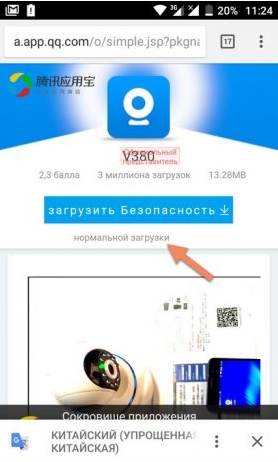
- Второй вариант — это скачать программу с официального сайта. Для этого нужно отсканировать QR-код. У меня он был на коробке, но некоторые находят его в инструкции, которая идёт в коробке.
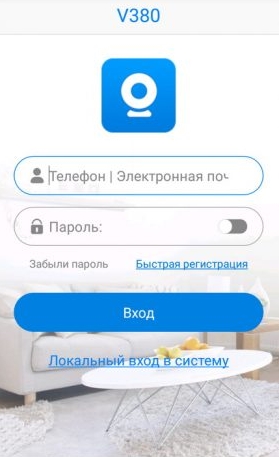
- При первом запуске нужно будет зарегистрироваться. Нажимаем «Быстрая регистрация» и вводим почтовый ящик и пароль. Если нет доступа в интернет – нажмите «Локальный вход в систему». При регистрации на тот почтовый ящик, который вы указали ранее – придёт письмо. Там будет ссылка – на неё нужно перейти, чтобы подтвердить регистрацию.
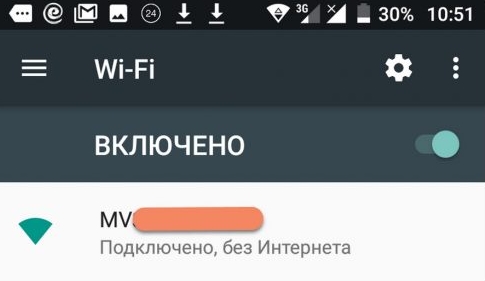
- Теперь отключите мобильную связь на телефоне. Включаем видеокамеру. Она создаст вокруг себя беспроводную точку доступа, к которой можно будет подключиться. Так что нужно просто подключиться к Wi-Fi камеры. Имя сети будет начинаться с «MV», пароля не будет.
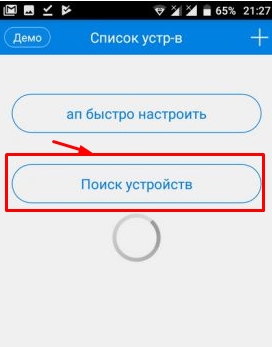
- Запускаем опять приложение и нажимаем «Поиск устройства».
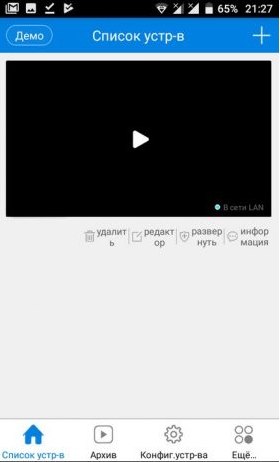
- Теперь мы зашли на камеру. Нажимаем на значок проигрывания. После этого вылезет окно, которое попросит вас создать пароль для «админки».
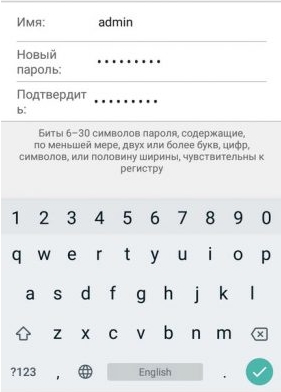
- Придумываем имя пользователя и пароль. После этого вы увидите изображение с камеры.
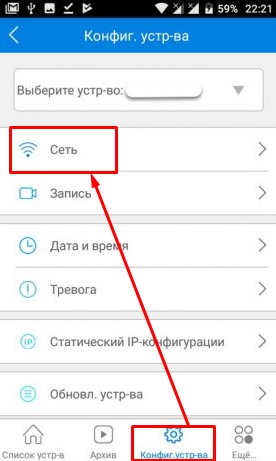
- Теперь осталось подключить устройство к интернету через Wi-Fi вашего маршрутизатора. Для этого там же нажимаем по шестеренке. После этого выбираем раздел «Сеть».
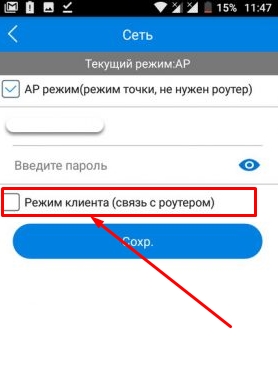
- Сейчас камера работает в режиме точки доступа, но нам нужно переключить ее в режим клиента. Включаем нижнюю галочку.
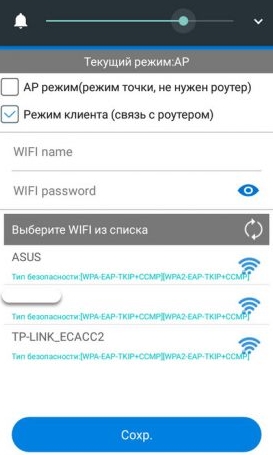
- Далее вы увидите все ближайшие сети. Выбираем свой Wi-Fi, вводим пароль от него. Теперь вы сможете иметь доступ к этой видеокамере из любой точки мира, где есть интернет.
Также советую посмотреть все пункты меню WiFi Smart Net Camera V380. Их немного, но они имеют определенные функции, которые могут быть полезны в той или иной ситуации. Если у вас ещё остались вопросы по поводу настройки или быть может каких-то функций камеры – задавайте их в комментариях и я постараюсь вам помочь. Можете также написать свой короткий отзыв внизу под статьёй для других читателей.
Автономный режим
Обновлено Ботаном.
Если почитать комментарии и наш чат поддержки – у многих владельцев этой камеры включается “автономный” режим. Если быть точнее – при открытии приложения “Устройство в автономном режиме”. Ответы уже были даны в комментариях, но люди продолжают упорно задавать этот вопрос. Выношу это в отдельный раздел, авось количество вопросов хоть немного и уменьшится (вряд ли ибо не все читают).
- В 99% случаев эта проблема возникает из-за невнимательности пользователи – вы не подключили камеру к интернету, отсюда и автономный режим. Бывает, конечно, что камера просто не может найти Wi-Fi (он выключен или далеко) или же долго не использовалась, и чего-то настройки слетели, или какие-то ваши сетевые проблемы (которые сложно предугадать), или вообще старые приложения/прошивки.
- Подключились к камеру напрямую? К Wi-Fi камеры? Отлично, в приложении заходим в ее конфигурацию: Сеть – Режим клиента. Далее выбираем свой домашний Wi-Fi и вводим пароль от него. Теперь у камеры должен получиться доступ к интернету, от ее Wi-Fi сети можно отключаться.
Бородач 1951 статей
Сенсей по решению проблем с WiFiем.
Обладатель оленьего свитера, колчана витой пары и харизматичной бороды.
Любитель душевных посиделок за танками.
21 комментарий к “Подключение 4G камер через приложение V380 Pro”
-
Ничего не приходит на почту. Никаких кодов. Зарегистрироваться невозможно.
-
На почты mail.ru и и прочие помойки может не приходить код. Используйте Gmail, Outlook, или хотя бы Яндекс почту. Проверьте папки Спам, Промоакции и другие, письмо может попасть туда.
-
Здравствуйте.
Можно ли без симки подключить проводом к роутэру?
-
-
Я в Спаме нашла , думала тоже не приходит
-
-
Купил сим карту мегафон ториф
Умние вещи
Индикатор горит красным
Не могу подключиться
Пин кода нет на симке-
у нас такая же проблема была,этот тариф мегафона для камер не подходит,купили би лайн всё сразу подключилось
-
-
Купила камеру и сим мотив, умные вещи. В приложении камера есть, но при использовании выдает ошибку в имени пользователя или пароля. Десятки раз все перепроверили, удаляли устройство ( пароль проходил) и снова регистрировали, и все равно ошибка идёт. Что делать, подскажите
-
никак не можем подключиться. мигает красный индикатор. апн не распознает
-
Здравствуйте купил камеру с 4G V380 Pro , на корпусе нет наклейки с QR кодом, как её можно ещё подключить
-
Qr код под кронштейном который держит камеру
-
-
Камера работала с марта с билайновской симкой без проблем. Сейчас внезапно перестала подключаться. В чём дело?
-
На камере горит желтый индикатор (что означает, что камера подключена к сети), но в приложении не подключается. Крутит “Подключение…” и изображение не появляется. и перезагружали камеру и сбрасывали настройки. НИЧЕГО
Трафик идет, значит с сим картой все в порядке.
в чем может быть проблема и возможно ли ее как то решить? -
Аналогичная проблема, камера работала 2 месяца затем перестала подключаться к телефону, индикатор горит желтым, крутит СОЕДИНЕНИЕ
-
На камере отсутствует qr для подключения. Как можно подключить?
-
Здравствуйте! Подскажите в чем причина? Добавляю камеру в приложение 380 про , нажимаю на + камера добавляется по кр коду. На этом все! Больше никаких действий не происходит.
-
Добрый вечер! Подскажите, если кто знает. С мтс они работают по приёму сигнала ?
-
Добрый день! У меня заработала с МТС – но только после того, как я перенесла ее на другую сторону дома, где связь более устойчивая. Сначала две работающие сим-карты пробовала, ни с одной камера не подключилась. Тарифы МТС для всех устройств, 30 Г интернета по всей России. Домашний регион – Москва и область. В телефоне сим-карты прекрасно работали, но когда я переносила эти сим-карты в камеру, камера выдавала сообщение что-то типа: “Превышено время набора номера”. Пин-кода на сим-картах нет.
К приложению камера по qr-коду подключилась сразу, но на экране писала, что устройство не доступно. Я уже даже оформила возврат на эту камеру 🙂 Но потом решила дать ей финальный шанс – и с другой стороны дома она подключилась к сети и заработала. В приложении тоже изображение отобразилось. Получается, что в телефоне сим-карта может работать, а в камере в том же месте – уже нет, если связь слабовата.
Камера V380 pro 4G. -
Камеру подключил но запись не ведёт. В чем проблема может быть.
Карты памяти менял. Без изменений.
Cameras
V380 Pro 2.4G Wi-Fi видеонаблюдение
Инструкции по работе с камерой
Tips
- Краткое руководство по настройкам, пожалуйста, прочтите III. Быстрые настройки.
- Перед использованием рекомендуется внимательно прочитать это руководство, особенно красные символы.
Особенности
- мониторинг
Вы можете view мониторинг в режиме реального времени, пока вы отсутствуете. - Сигнализация
При обнаружении движущегося объекта в пределах диапазона записи камера начнет запись и отправит сигнал тревоги через приложение на мобильном устройстве. - ИК-
Интеллектуальная функция IR-CUT автоматически определяет изменения в окружающей среде и включает/выключает ночное видение. Нет необходимости и нет поддержки ручных настроек. - Хранилище ТФ
Если вы вставите TF-карту, камера автоматически сохранит видео наблюдения. Памяти 8 ГБ хватает на два дня записи, а на 128 ГБ — до месяца записи. - Циклическая запись
Когда память заполнена, последняя запись file автоматически перезапишет самые старые. - Облачное хранилище
Если вы беспокоитесь о краже вашей камеры или files на TF-карте поврежден, вы можете использовать платное облачное хранилище. (Предоставляется и оплачивается третьей стороной) - Распознавание формы тела AI
Тревога активируется только тогда, когда есть человеческая деятельность для установки тревожной точности. (Уменьшение ложных срабатываний, вызванных ветром, автомобилями, животными и т. д. Предоставляется и оплачивается третьей стороной)
Прочтите перед использованием
- Вам не нужно вставлять TF-карту для использования, но видео нельзя сохранить в камере или воспроизвести, если вы хотите сохранить видео наблюдения, вы можете купить облачное хранилище или вставить TF-карту.
- Камера поддерживает TF-карту 8-128G C10, пожалуйста, отформатируйте TF-карту перед использованием. (* Эта операция удалит все данные внутри TF-карты)
- Чтобы сделать камеру самой маленькой, камера не имеет встроенного аккумулятора, перед использованием подключите ее к блоку питания или бытовой электросети. Для нормального использования требуется 5V/1A vol.tagе, максимальная поддержка 5V/2A.
- Камера поддерживает только соединение Wi-Fi 2.4G и не поддерживает Wi-Fi 5G.
- Для обеспечения хорошей передачи сигнала в процессе настройки камера должна находиться рядом с мобильным телефоном и беспроводным маршрутизатором.
- Не накрывайте и не заворачивайте камеру во время использования, так как это повлияет на нормальный отвод тепла. Камера должна непрерывно передавать сигналы для подключения к Интернету, поэтому повышение температуры является нормальным явлением. Перед отправкой с завода камера прошла испытание на длительное старение, чтобы обеспечить хорошие рабочие характеристики.
- Если в процессе настройки есть исключения, вы можете перезагрузить камеру и повторить попытку.
- После успешного подключения нет необходимости настраивать его снова, если вы не измените соединение Wi-Fi или не перезагрузите камеру.
- Время будет синхронизировано с местным временем автоматически, и его не нужно устанавливать.
- Не используйте это устройство в незаконных целях.
Быстрые настройки (нет необходимости в QR-коде камеры)
- Два способа загрузки приложения V380Pro
При установке APP необходимо авторизовать соответствующие разрешения, особенно:
- Разрешить доступ к местоположению: более быстрый соответствующий сервер для обеспечения более быстрого и стабильного соединения.
- Локальная сеть: телефон может быть основан на WIFI и подключении камеры к точке доступа, чтобы быстро добавить учетную запись камеры.
* Если точка доступа была подключена, обновите и устройство будет найдено, обычно потому, что никто не включил разрешение.
2. Режим ближнего действия
(двухточечное соединение камеры и мобильного телефона)
Подключить источник питания
Подключите источник питания и подождите около одной минуты, пока индикатор камеры не станет красным.
* Если в этом процессе есть исключения, перезагрузите камеру.
Настройки телефона

Разблокируйте телефон — нажмите «Настройки» —  «Беспроводная сеть»
① Найдите сигнал Wi-Fi, начинающийся с MV, и коснитесь его.
② И дождитесь появления символа Wi-Fi.
Открыть приложение V380 Pro
После входа в систему проведите пальцем вниз от верхней части интерфейса, чтобы обновить его, пока не найдете устройство.
* Если есть исключения, проверьте предыдущие шаги.

Это имя пользователя и пароль отличаются от учетной записи приложения V380, поскольку приложение может добавлять неограниченное количество камер, каждая камера должна иметь отдельное имя пользователя и пароль.
① См. стр. 8: Нажмите «Режим станции WiFi».
②Выполнено соединение «точка-точка».
удаленный режим
(Достичь удаленного мониторинга, подключившись к роутеру Wi-Fi)
*Для обеспечения стабильности сигнала расстояние между камерой и маршрутизатором не должно превышать 10 м.

4、Нажмите, чтобы выбрать Wi-Fi, введите и подтвердите правильный пароль Wi-Fi.
*Имена сетей Wi-Fi должны состоять из цифр или букв, без использования специальных символов или языков.
5、Нажмите «Сохранить», синий индикатор камеры начнет мигать, указывая на то, что камера подключается к сети WI-FI.
Когда горит синий свет, это означает, что камера успешно подключилась к сети WI-FI. Поздравляем! Теперь вы можете удаленно контролировать.
* Если индикатор становится красным, это означает, что соединение не установлено. Проверьте имя и пароль WIFI и убедитесь, что камера может принимать сильный и стабильный сигнал FI.
Альтернативные способы подключения удаленного режима

Вопросы и ответы:
В: Как вставить или удалить TF-карту?
О: вставьте TF-карту в правильном направлении и вставьте ее в слот. Если вы услышите щелчок, это означает, что вставка прошла успешно. Чтобы извлечь TF-карту, нажмите на нее внутрь, чтобы извлечь и вынуть.

В: Как перезагрузить камеру?

A: Включите питание, вставьте иглу или зубочистку в отверстие сброса и нажмите кнопку внутри (около 3 секунд), пока красный и синий индикаторы не загорятся одновременно, чтобы завершить операцию сброса.
*После сброса устройство будет восстановлено до заводских настроек. Соединение нужно настроить заново.
В: Учетная запись V380 Pro и облачное хранилище?
О: Одна учетная запись V380 Pro может быть подключена к неограниченному количеству камер, но одна камера поддерживает только одно облачное хранилище.
В: Я настроил удаленный мониторинг. Почему приложение отображается в автономном режиме, когда я выхожу из дома?
A: Когда сеть переключается или отключается и снова подключается на мобильном телефоне, приложение отключается от камеры и отображается в автономном режиме. Проведите пальцем вниз, чтобы обновить устройства в приложении или перезапустить приложение.
В: Почему удаленный мониторинг не работает гладко?
A: Пожалуйста, убедитесь, что сетевой сигнал в месте установки работает хорошо, и убедитесь, что камера может принимать сильные и стабильные сигналы Wi-Fi.
В: Как сохранить видео?
О: Вы можете сохранить видеоконтент на карту памяти. Если облачное хранилище включено, вы можете сохранить видео в облачное хранилище.
В: Как воспроизвести видео?
О: видео, хранящееся на TF-карте, можно viewна компьютере через устройство чтения карт или напрямую через приложение V380 Pro. Видео, хранящееся в облачном хранилище, можно напрямую загрузить и просмотреть. viewчерез приложение V380 Pro.
Q: Почему видео не может быть сохранено на карту памяти?
A: Камера поддерживает TF-карту C8 емкостью 128-10 ГБ. Отформатируйте карту или замените новую TF-карту, затем повторите попытку.
В: Что делать, если я забыл пароль?
A: Единственный способ — перезагрузить камеру.
Данное устройство соответствует части 15 Правил FCC. Работа устройства зависит от следующих двух условий: (1) Это устройство не должно вызывать вредных помех, и (2) это устройство должно принимать любые получаемые помехи, включая помехи, которые могут вызывать сбои в работе.
Любые изменения или модификации, явно не одобренные стороной, ответственной за соответствие, могут лишить пользователя права на эксплуатацию оборудования.
Примечание: Это оборудование было протестировано и признано соответствующим ограничениям для цифровых устройств класса B в соответствии с частью 15 правил FCC. Эти ограничения разработаны для обеспечения разумной защиты от вредных помех при установке в жилых помещениях. Это оборудование генерирует, использует и может излучать радиочастотную энергию и, если оно установлено и используется не в соответствии с инструкциями, может создавать вредные помехи для радиосвязи. Однако нет гарантии, что помехи не возникнут при конкретной установке. Если это оборудование действительно создает недопустимые помехи для приема радио или телевидения, что можно определить путем включения и выключения оборудования, пользователю рекомендуется попытаться устранить помехи одним или несколькими из следующих способов:
- Изменить ориентацию или местоположение приемной антенны.
- Увеличьте расстояние между оборудованием и приемником.
- Подключить оборудование к розетке в цепи, отличной от той, к которой подключен приемник.
- Обратитесь за помощью к дилеру или опытному радио / телевизионному технику.
Это оборудование соответствует ограничениям FCC на радиационное воздействие, установленным для неконтролируемой среды. Это оборудование следует устанавливать и эксплуатировать на расстоянии не менее 20 см между радиатором и вашим телом.
Документы / Ресурсы
Внимание! Камера работает только с приложением своего производителя!
Не нужно пытаться подключить камеру к другому приложению!
Для подключения камеры необходимо скачать приложение указанное на коробке и в описании на мобильное устройство через «AppStore» или «Google Play» (предпочтительно) или отсканировав QR-код на коробке. Необходима регистрация!
С помощью идущего в комплекте адаптера питания подключите камеру к сети. ВАЖНО! Дождитесь сообщения камеры «wait to be configured».
При первом запуске программы появится меню: Выбираете пункт «Войти», затем «Зарегистрировать» и, следуя пошаговой инструкции, создайте свой аккаунт. Для получения кода активации аккаунта нужно будет указать номер телефона или e-mail. Далее появится основное меню программы, где будет располагаться список камер.
Для добавления камеры в программу нужно расположить мобильное устройство рядом с камерой и нажать «+» в правом верхнем углу экрана. Затем отсканировать идентификатор камеры, задать название и пароль для входа в интерфейс управления камерой.
Пример подключения камеры в приложении V380 pro
После входа и регистрации аккаунта нажимаем «+» для добавления камеры.
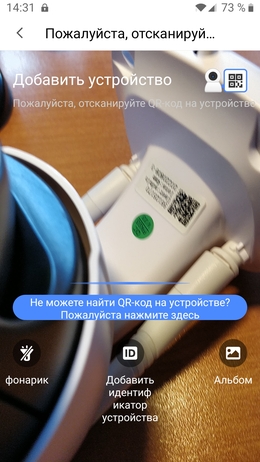
Открывается окно, в котором нужно отсканировать QR-код на кронштейне камеры
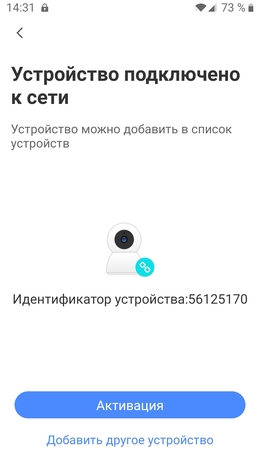
После считывания идентификатора нажать «Активация»
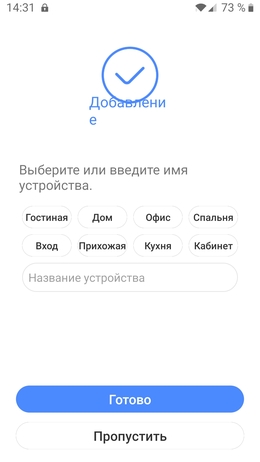
Выбираем имя подключения или пишем своё
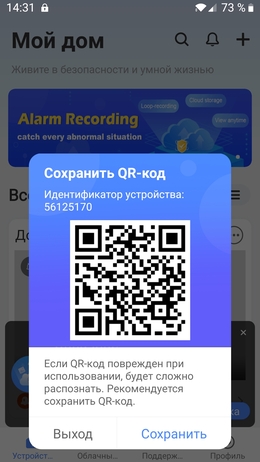
На случай утраты QR-кода с идентификатором сохраняем его в приложении (нажать «Сохранить»)
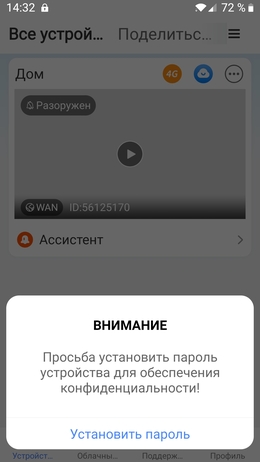
При первом входе в интерфейс управления камерой нужно задать пароль для входа
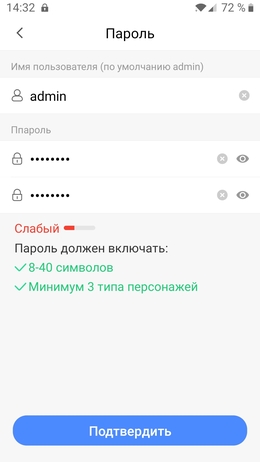
Придумываем и прописываем пароль
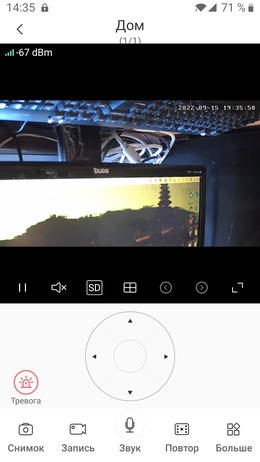
Камера готова к работе. Заходим в интерфейс управления и выполняем пользовательские настройки.
Камера v 380 pro — это устройство, которое позволяет вам наблюдать за происходящими событиями внутри помещения через интернет. В этой статье мы расскажем, как правильно подключить камеру v 380 pro и настроить ее для использования.
Первым шагом для подключения камеры v 380 pro является подключение ее к вашей локальной сети. Для этого вам понадобится сетевой кабель, который нужно вставить в соответствующий разъем на камере и подключить другой конец к вашему маршрутизатору. Убедитесь, что камера и маршрутизатор находятся в пределах действия Wi-Fi сети.
После подключения камеры к сети необходимо установить специальное приложение на ваше мобильное устройство. Вы можете найти это приложение в соответствующем магазине приложений для вашей операционной системы. После установки и запуска приложения следуйте инструкциям по настройке камеры v 380 pro. Вам может потребоваться указать информацию о вашей сети и присвоить камере уникальное имя.
Настройка камеры v 380 pro включает в себя несколько шагов, которые позволят вам успешно подключить и настроить устройство для видеонаблюдения.
Шаг 1: Подключение камеры к питанию
- Подключите адаптер камеры к электрической розетке.
- Убедитесь, что камера включена, путем проверки вспышки индикатора питания на устройстве.
Шаг 2: Подключение камеры к роутеру
- С помощью сетевого кабеля подключите камеру к своему роутеру.
- Убедитесь, что кабель правильно подключен и сидит плотно.
- Проверьте, зажглась ли индикаторная лампочка на задней панели камеры, указывающая на успешное подключение к роутеру.
Шаг 3: Установка приложения на смартфон или компьютер
- Откройте App Store или Google Play на вашем смартфоне и найдите приложение для управления камерой v 380 pro.
- Скачайте и установите приложение на свое устройство.
- Откройте приложение и выполните необходимые настройки для подключения к вашей камере.
Шаг 4: Добавление камеры в приложение
- В приложении найдите раздел для добавления нового устройства или камеры.
- Выберите опцию «Добавить новое устройство» или подобное.
- Следуйте инструкциям в приложении для добавления вашей камеры v 380 pro.
Шаг 5: Настройка параметров камеры
- Откройте настройки в приложении и найдите раздел для настройки параметров камеры.
- Настройте необходимые параметры, такие как разрешение записи, детекция движения, запись по расписанию и другие функции.
- Сохраните изменения и закройте настройки.
После завершения всех этих шагов ваша камера v 380 pro будет полностью настроена и готова к использованию для видеонаблюдения.
Выбор подходящего места
Перед тем, как начать подключение камеры v 380 pro, необходимо выбрать подходящее место для ее установки. Важно учесть несколько факторов:
- Покрытие области: Убедитесь, что выбранное место позволяет камере охватить необходимую область. Определите, какое пространство требует видеонаблюдение, и выберите место, которое обеспечит наилучший обзор.
- Источник питания: Камера v 380 pro требует подключения к источнику питания, поэтому выберите место, где будет доступно электричество. Убедитесь, что розетка находится рядом или используйте удлинительный кабель.
- Защита от погодных условий: Если камера будет размещена наружу, убедитесь, что она имеет соответствующую защиту от погодных условий. Возможно, вам понадобится дополнительный кожух или защитный кожух для камеры.
- Доступность: При выборе места установки камеры учитывайте доступность для обслуживания и настройки. Обратите внимание на высоту установки и доступ к кабелям и кнопкам управления.
Выбор подходящего места для установки камеры v 380 pro является важным шагом, который обеспечит оптимальное функционирование и эффективность видеонаблюдения. Правильно выбранное место поможет получить качественные изображения и обеспечить надежную защиту объекта.
Распаковка и подключение
Перед началом работы с камерой v 380 pro необходимо убедиться, что в комплекте есть все необходимые компоненты. Распакуйте коробку и проверьте следующие предметы:
- Камера v 380 pro
- Адаптер питания
- Кабель Ethernet
- Крепежные элементы (винты, шурупы)
- Инструкция пользователя
После проверки комплектации можно приступать к подключению камеры. Для этого выполните следующие шаги:
- Подключите камеру к адаптеру питания с помощью кабеля.
- Вставьте другой конец кабеля Ethernet в сетевой порт на задней панели камеры.
- Подключите адаптер питания к электрической розетке.
- Дождитесь, пока камера загорится индикаторами, указывающими на успешное подключение к питанию и сети.
После того, как камера успешно подключена, можно приступать к настройке и установке приложения для управления и просмотра изображения с камеры v 380 pro. Следуйте указаниям в инструкции пользователя для завершения процесса установки и начала работы с камерой.
Установка приложения
Для работы с камерой v 380 pro необходимо установить специальное мобильное приложение. Следуйте инструкциям ниже для правильной установки.
- Перейдите в официальный магазин вашей операционной системы (Google Play для Android или App Store для iOS).
- В поисковой строке введите «v 380 pro» и нажмите на кнопку поиска.
- Найдите приложение с логотипом камеры v 380 pro и нажмите на него.
- Нажмите на кнопку «Установить» или «Загрузить», чтобы начать загрузку и установку приложения.
- Дождитесь окончания загрузки и установки приложения.
- После установки приложения, найдите его на главном экране вашего устройства или в списке всех приложений.
- Нажмите на значок приложения, чтобы открыть его.
Примечание: Убедитесь, что ваше устройство подключено к Интернету перед установкой приложения. Также убедитесь, что ваше устройство соответствует минимальным системным требованиям для работы с приложением v 380 pro.
Подключение к Wi-Fi
Для работы камеры v 380 pro требуется подключение к Wi-Fi. Для этого следуйте инструкциям:
- Установите приложение «v 380 pro» на свой смартфон или планшет. Оно доступно для загрузки в Google Play и App Store.
- Откройте приложение и зарегистрируйтесь, если у вас еще нет аккаунта. Для этого введите свой адрес электронной почты и создайте пароль.
- Подготовьте смартфон или планшет, на котором установлено приложение, а также подключение к Wi-Fi сети. Убедитесь, что сигнал Wi-Fi сети достаточно сильный, чтобы обеспечить стабильное подключение камеры.
- В приложении «v 380 pro» найдите опцию «Добавить камеру» или «Подключить новую камеру» и выберите ее.
- Следуйте инструкциям на экране, чтобы включить камеру в режим подключения Wi-Fi. Обычно это требует нажатия и удержания кнопки на задней части камеры в течение нескольких секунд, пока не начнет мигать индикатор.
- В приложении выберите Wi-Fi сеть, к которой хотите подключить камеру. Введите пароль от выбранной сети.
- Дождитесь, пока камера подключится к выбранной Wi-Fi сети. Это может занять несколько минут.
- После успешного подключения вы сможете увидеть изображение с камеры на своем устройстве через приложение «v 380 pro».
Подключение к Wi-Fi сети позволяет использовать камеру удаленно, контролировать ее работу и просматривать видео в режиме реального времени.
Создание аккаунта
Для подключения камеры V 380 Pro необходимо создать аккаунт на официальном сайте производителя. Это позволит получить полный доступ к функционалу камеры и возможности управления ею.
Для создания аккаунта выполните следующие шаги:
- Перейдите на официальный сайт производителя камеры V 380 Pro.
- На главной странице найдите кнопку «Регистрация» или «Создать аккаунт» и нажмите на нее.
- Заполните регистрационную форму, указав свои личные данные, такие как имя, фамилия, адрес электронной почты и пароль.
- Придумайте надежный пароль, содержащий буквы разных регистров, цифры и специальные символы.
- После заполнения формы нажмите кнопку «Зарегистрироваться» или «Создать аккаунт».
- На указанный вами адрес электронной почты будет отправлено письмо с подтверждением. Чтобы завершить регистрацию, перейдите по ссылке, указанной в письме.
После успешной регистрации вы сможете использовать созданный аккаунт для подключения камеры V 380 Pro и настройки ее функций. Имейте в виду, что некоторые функции могут быть доступны только после оплаты дополнительных услуг или подписки.
Добавление камеры в приложение
После того, как вы установили приложение v 380 pro на свой смартфон, нужно добавить камеру в программу, чтобы начать использовать ее функционал. Чтобы добавить камеру, выполните следующие шаги:
- Откройте приложение v 380 pro на вашем смартфоне.
- На главном экране приложения найдите кнопку «Добавить камеру» или «Add Camera».
- Приложение может предложить вам выбрать тип камеры. В этом случае выберите «v 380 pro» или подобный пункт в списке доступных камер.
- Следуйте инструкциям приложения, чтобы завершить процесс добавления камеры.
- Обычно вам нужно будет ввести учетные данные вашей камеры, такие как имя пользователя и пароль.
- После успешного добавления камеры в приложение, вы сможете управлять ее функциями непосредственно через приложение на своем смартфоне.
Помните, что для добавления камеры в приложение, ваш смартфон должен быть подключен к той же сети Wi-Fi, к которой подключена камера. Также убедитесь, что вы вводите все учетные данные правильно, чтобы успешно добавить камеру в приложение.
Настройка параметров записи
После успешного подключения камеры v 380 pro к сети и установки соответствующего мобильного приложения на смартфон, можно приступить к настройке параметров записи. Здесь вы сможете выбрать разрешение видео, формат записи, насыщенность цветов и другие параметры.
Для начала откройте приложение на вашем смартфоне и войдите в учетную запись, связанную с камерой. После этого выберите соответствующее устройство из списка доступных. Вам будет предоставлена возможность настройки параметров записи.
1. Выбор разрешения видео
Настройка разрешения видео позволяет выбрать качество видеозаписи, которое соответствует вашим потребностям. Обычно доступны несколько вариантов разрешения, например, 720p (HD), 1080p (Full HD) или 4K (Ultra HD). Чем выше разрешение, тем более качественная видеозапись будет получаться, однако это может увеличить размер файлов и использование сетевого трафика.
2. Формат записи
Вы можете выбрать формат видеозаписей, удобный для последующего просмотра или обработки. Обычно доступны такие форматы, как MP4, AVI или MOV. Некоторые форматы могут быть более универсальными и легче воспроизводиться на различных устройствах.
3. Настройка насыщенности цветов
Настройка насыщенности цветов позволяет изменить яркость и интенсивность цветов в видеозаписях. Вы можете подобрать оптимальные настройки, которые будут соответствовать освещению в помещении, где установлена камера.
4. Режим записи
В зависимости от ваших потребностей, вы можете выбрать различные режимы записи. Например, вы можете выбрать непрерывную запись, когда камера будет записывать видео без перерыва, либо выбрать режим записи только при обнаружении движения. Различные режимы записи помогут сэкономить место на памяти и сделать просмотр видеозаписей более удобным.
5. Настройка интервала записи
Вы можете настроить интервал записи, который определяет, с какой частотой камера будет сохранять видеозаписи. Например, вы можете выбрать запись каждый час или каждые 5 минут. Это позволит вам точно контролировать, сколько времени будет записано и сохранено на карте памяти камеры.
6. Другие настройки
В зависимости от конкретной модели камеры, вам могут быть доступны и другие настройки параметров записи. Например, вы можете настроить чувствительность датчика движения или включить функцию автоматической записи при подключении камеры к электропитанию.
После настройки параметров записи сохраните изменения и наслаждайтесь удобным и качественным видеонаблюдением с камерой v 380 pro.
Просмотр видеозаписей
Подключив камеру V 380 Pro к сети и настроив соединение с мобильным устройством, вы получили возможность просматривать видеозаписи, сделанные камерой.
Для этого вам понадобится:
- Запустить приложение V 380 Pro на вашем мобильном устройстве
- Войти в учетную запись, связанную с вашей камерой
- Выбрать раздел «Видеозаписи» или аналогичную функцию в приложении
После этого вы увидите список доступных видеозаписей, сгруппированных по датам или другим параметрам. Выберите интересующую вас видеозапись из списка и нажмите на нее.
На открывшейся странице вы сможете просмотреть видеозапись и выполнить следующие действия:
- Увеличить изображение — для более детального просмотра
- Сохранить видео на устройство — если вам нужно сохранить запись
- Воспроизвести видео — для просмотра записи в режиме воспроизведения
- Переключаться между разными видеозаписями — если в списке есть несколько записей
Если у вас возникли проблемы с просмотром видеозаписей, проверьте соединение с камерой, настройки приложения и доступ к интернету. Возможно, вам потребуется обратиться в техническую поддержку для получения дополнительной информации и помощи.
Вопрос-ответ:
Как подключить камеру v 380 pro к Wi-Fi?
Для подключения камеры v 380 pro к Wi-Fi сначала необходимо скачать и установить приложение V380 Pro на смартфон или планшет. Затем запустите приложение, создайте аккаунт и авторизуйтесь. После этого нажмите на кнопку «Добавить устройство», выберите «QR-сканирование» и отсканируйте QR-код на камере. Введите пароль Wi-Fi и дождитесь подключения камеры к сети.
Как настроить мобильное уведомление при срабатывании датчика движения на камере v 380 pro?
Для настройки мобильных уведомлений при срабатывании датчика движения на камере v 380 pro, откройте приложение V380 Pro и авторизуйтесь. Найдите камеру, настройки которой вы хотите изменить, и откройте ее. В настройках выберите «Уведомления» и включите опцию «Датчик движения». Затем укажите, на какой адрес электронной почты или номер телефона вы хотите получать уведомления и сохраните изменения.
Можно ли просматривать записи с камеры v 380 pro на компьютере?
Да, можно просматривать записи с камеры v 380 pro на компьютере. Для этого необходимо сначала установить программу V380 Pro на компьютер. Затем запустите программу и авторизуйтесь в своей учетной записи. Подключите камеру к программе и выберите нужную запись для просмотра.
Как подключить камеру v 380 pro к электрической сети?
Для подключения камеры v 380 pro к электрической сети, сначала подключите камеру к источнику питания с помощью кабеля питания, входящего в комплект. Затем включите камеру, нажав кнопку питания на задней панели. Дождитесь, пока камера запустится и подключится к Wi-Fi.
Как сбросить пароль на камере v 380 pro?
Для сброса пароля на камере v 380 pro, найдите кнопку сброса на корпусе камеры. Зажмите эту кнопку и удерживайте ее около 10 секунд, пока индикатор питания не начнет мигать. После этого пароль будет сброшен и вы сможете использовать стандартный пароль для входа в камеру.
