
Директ банк позволяет организации обмениваться платежными документами с обслуживающим банком напрямую без установки отдельного модуля Клиент банк.
Изучив статью, вы узнаете:
- как подключить Директ банк в 1С 8.3;
- особенности обмена через Директ банк;
- настройку Директ банка в 1С;
- особенности отправки и получения документов через Директ банк;
- как отключить Директ банк в 1С 8.3.
Содержание
- Преимущества сервиса Директ банк
- Использование сервиса Директ банк
- Как подключить Директ банк в 1С 8.3
- Отправка платежных поручений
- Из формы документов
- По кнопке 1С:ДиректБанк
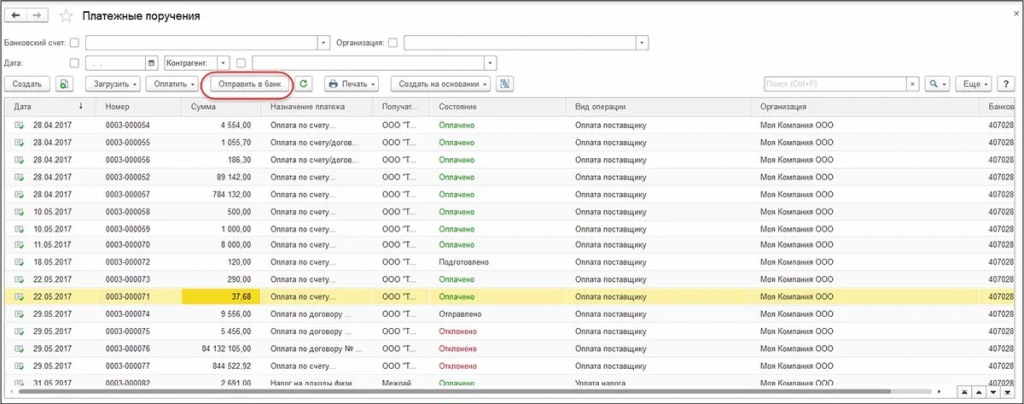
- По кнопке Отправить в банк
- Получение выписки банка
- Просмотр электронного документа
- Сценарии работы c Директ банк
- Криптография и электронная подпись
- Логин и пароль
- Как отключить директ банк в 1С 8.3
Преимущества сервиса Директ банк
Директ банк 1С используется для отправки в банк платежных поручений и получения банковских выписок. Обмен происходит через прямое подключение к банковскому серверу по выполненной предварительной настройке.
Подключение Директ банк позволяет:
- организации:
- передавать на исполнение банку платежные документы в удобном формате;
- использовать общий интерфейс для работы с разными банковскими счетами;
- обеспечить высокую безопасность передачи данных по зашифрованным каналам;
- быстро получать информацию из банка.
- банку:
- предоставить клиентам удобную работу с банковскими счетами;
- обеспечить высокую безопасность передачи данных по зашифрованным каналам;
- использовать техническую поддержку 1С.
В задачи Директ банк входит:
- обеспечение безопасного обмена платежей;
- контроль состояния переданных в банк поручений;
- формирование выписок за произвольный период.
Сегодня не все банки интегрировали у себя стандарт Директ банк. Например, клиенты Сбербанка, Альфа банка, ВТБ могут работать с Директ банк. Полный список банков, работающих с:
В самое ближайшее время ожидается подключение сервиса Директ банк в банках:
 PDF
PDF
Использование сервиса Директ банк
Для использования функционала Директ банк необходимо выполнение двух важных условий:
- банк поддерживает стандарт Директ банк;
- сервис обмена встроен в программу 1С.
Полный перечень банков, поддерживающих стандарт Директ банк, дан в предыдущем разделе. Список программ 1С, использующих функционал Директ банк:
- Бухгалтерия 8, редакция 3.0;
- ERP Управление предприятием 2;
- 1С:Комплексная автоматизация, редакция 2.0;
- 1С:Управление холдингом 8;
- 1С:Управление торговлей 8, редакция 11;
- 1С:Зарплата и управление персоналом 8, редакция 3;
- 1С:Зарплата и кадры государственного учреждения 8, редакция 3;
- 1С:Управление нашей фирмой;
- 1С:Предприниматель.
Для работы с валютными операциями есть ограничения. Сегодня работать с ними по стандарту Директ банк могут:
- программы:
- ЕRP Управление предприятием 2;
- 1С:Комплексная автоматизация, редакция 2.0;
- 1С:Управление холдингом 8;
- 1С:Управление торговлей 8, редакция 11.
- банки:
- Сбербанк;
- Авангард;
- Росбанк.
Как подключить Директ банк в 1С 8.3
Настройку Директ банк в 1С выполняет пользователь, которому назначены права Администратор:
- Получите в вашем банке уникальный Логин и Пароль для подключения к серверу банка.
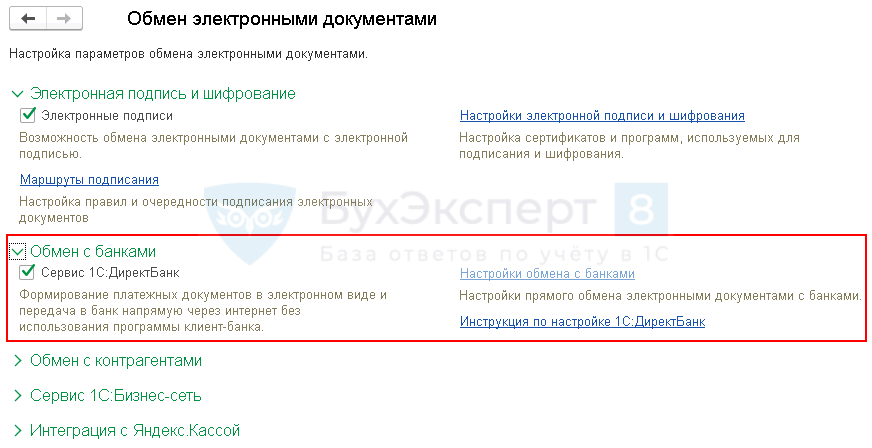
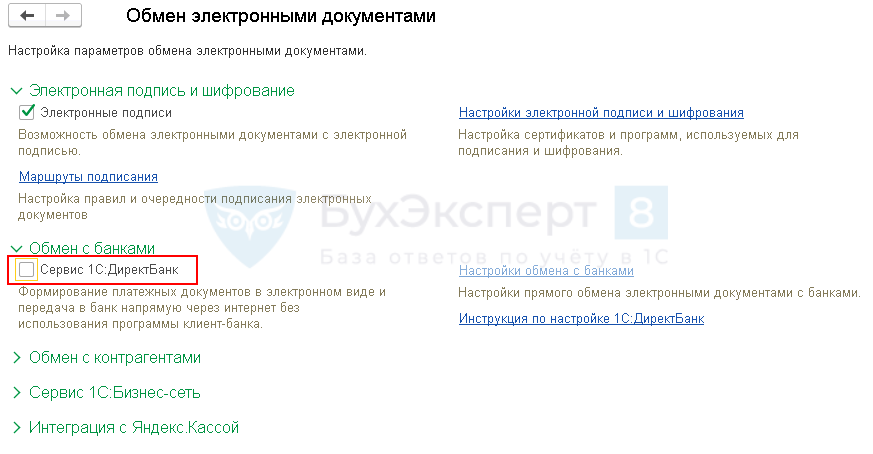
- Откройте раздел Администрирование — Обмен электронными документами.
- Установите флажок Сервис 1С:Директ банк.

- Войдите в настройку обмена.

- Нажмите кнопку Создать.
 Банк для подключения определится программой автоматически из карточки организации.
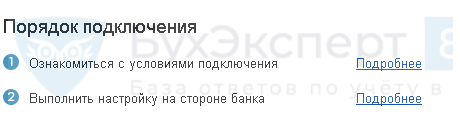
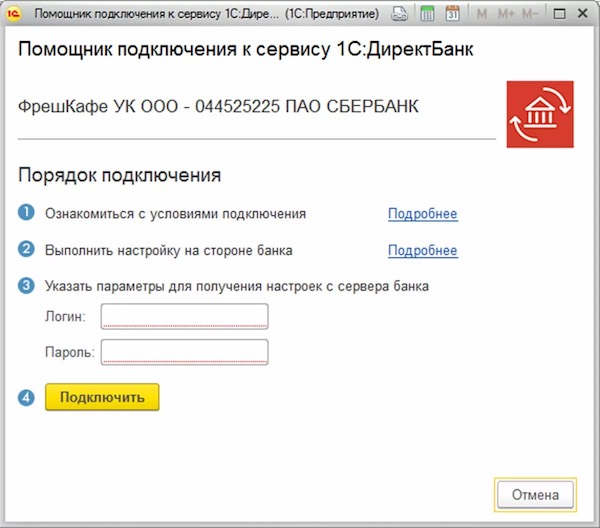
- В окне Порядок подключения перейдите по ссылкам Подробнее:
- прочитайте условия подключения;
- выполните необходимые настройки.

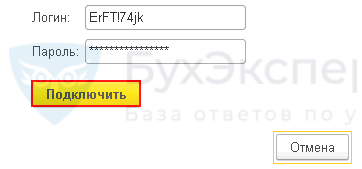
- Введите уникальный Логин и Пароль для подключения к серверу банка.

- Нажмите кнопку Подключить.
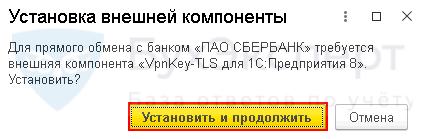
- Установите внешнюю компоненту VpnKey-TLS по кнопке Загрузить.


 Банк для подключения определится программой автоматически из карточки организации.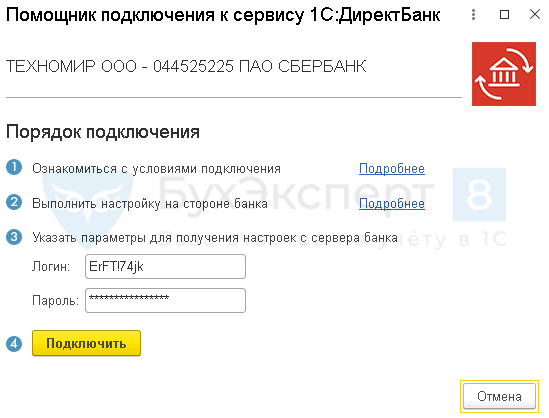
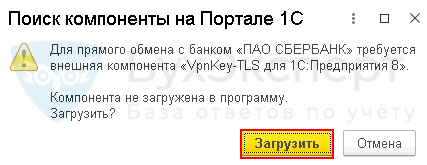
Установка внешней компоненты VpnKey-TLS выполняется полностью автоматически. 1С сама определит, нужна ли установка этой компоненты в программу, и при необходимости выдаст предложение о ее загрузке.
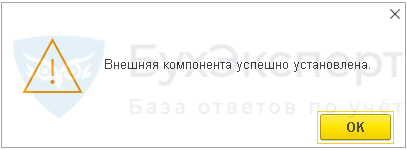
При успешной установке внешней компоненты выводится сообщение:
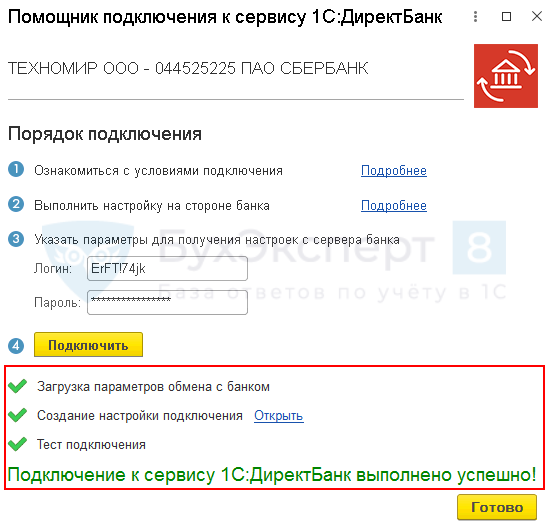
Подключение настроено и готово к работе.
Отправка платежных поручений
Передать платежные поручения в банк можно по кнопке 1С: Директ банк из:
- формы платежки;
- журнала платежных поручений.
Из формы документов
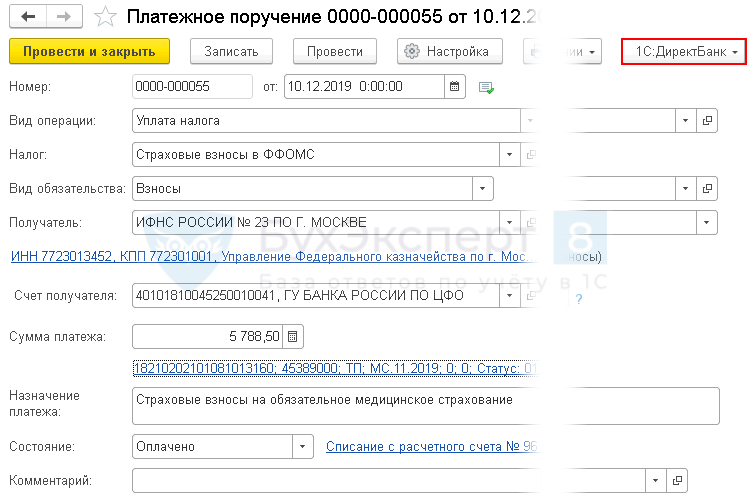
Выполните следующие действия:
- Войдите в платежное поручение.
- Нажмите кнопку 1С: Директ банк.
- Последовательно выполните команды:
- Создать электронный документ;
- Просмотреть электронный документ;
- Отправить электронный документ.
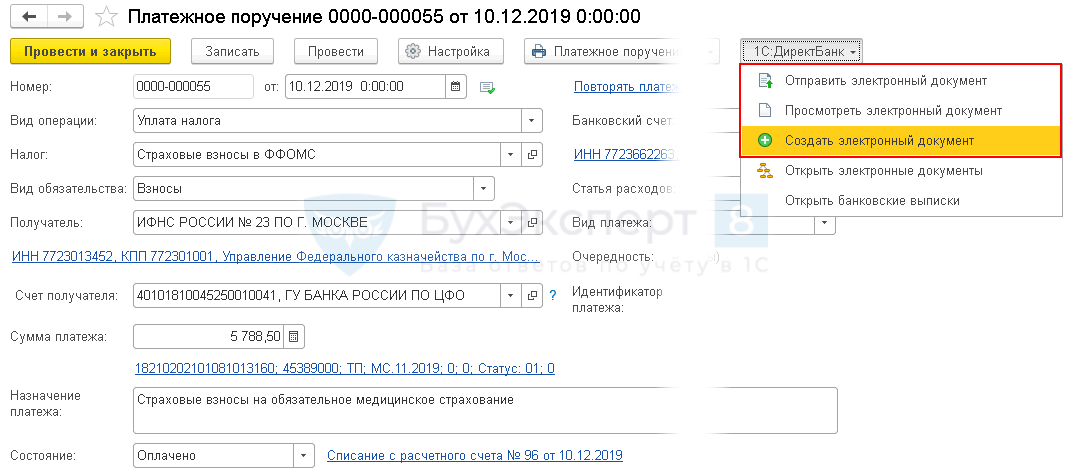
Платежное поручение будет передано в банк по настроенному обмену.
По кнопке 1С:ДиректБанк
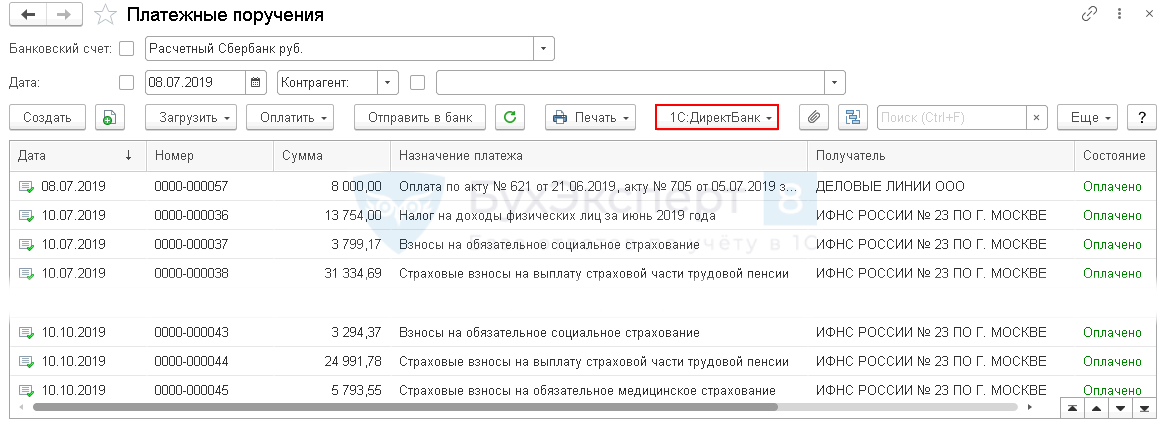
Выполните следующие действия:
Выбранные документы будут переданы в банк по настроенному обмену.
Дополнительные команды просмотра электронных документов:
- Открыть электронные документы — выводится список электронных документов, связанных с текущим;
- Открыть банковские выписки — выводится список электронных выписок.
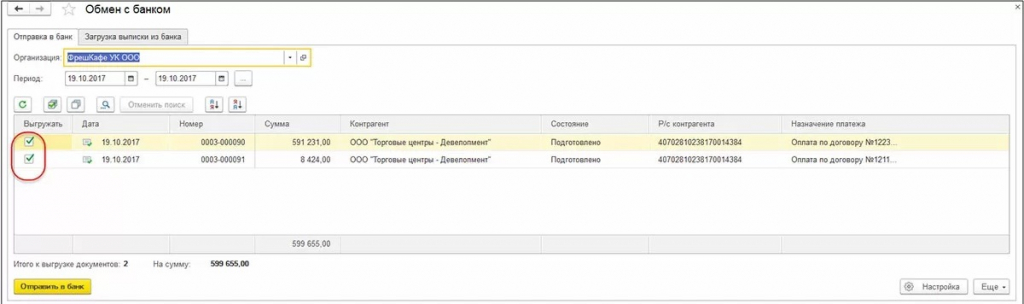
По кнопке Отправить в банк

Выполните следующие действия:
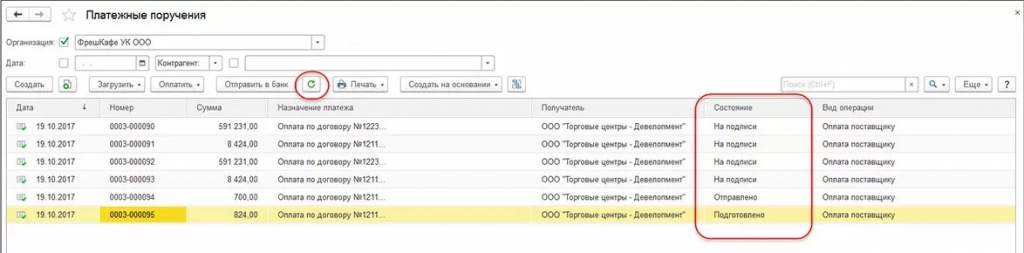
После отправки статус платежного поручения меняется на Отправлено.
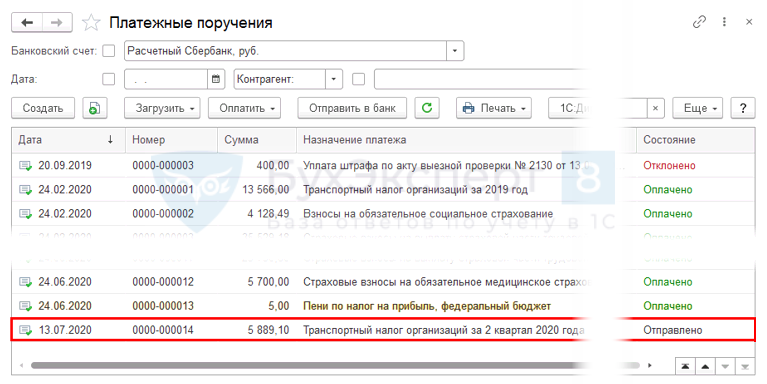
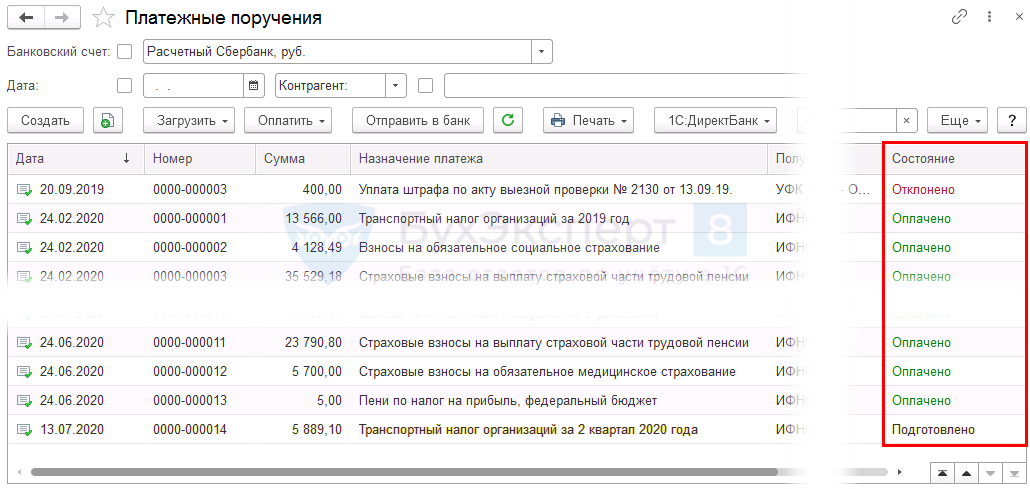
Статусы передаваемых в банк документов отображаются в колонке Состояние:
- Подготовлено — документ подготовлен, но не отправлен;
- Отправлено — документ передан в банк;
- Отклонено — документ отклонен банком;
- Оплачено — документ оплачен.
Получение выписки банка
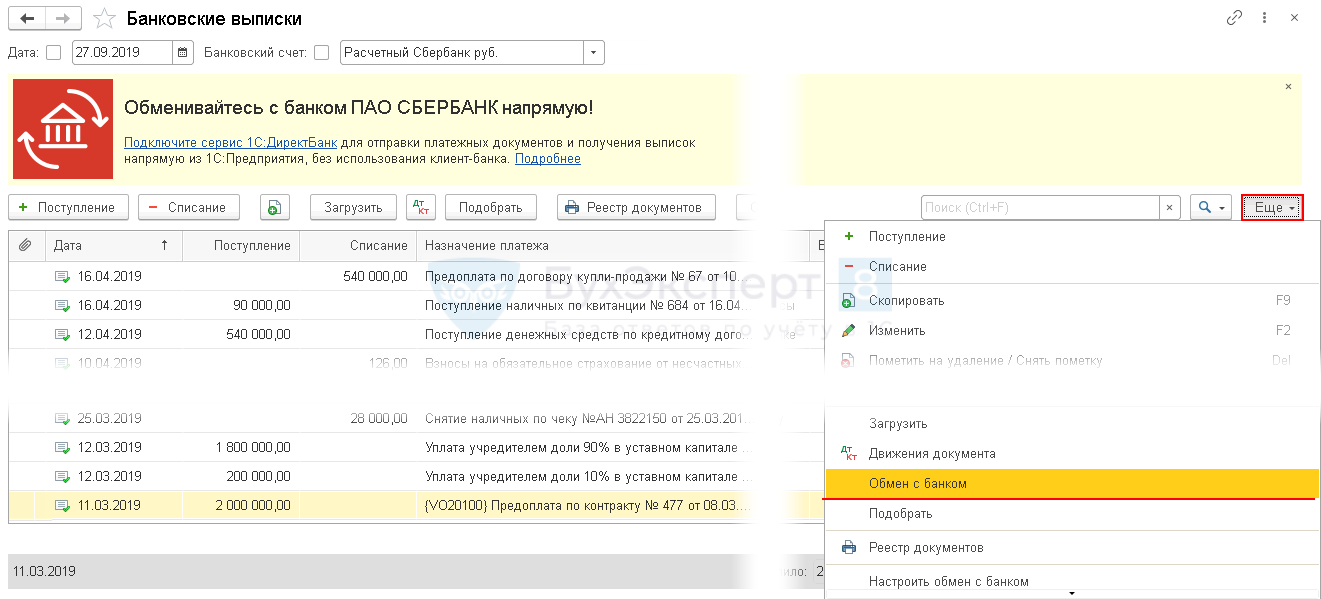
Для получения выписки банка войдите в журнал Банковские выписки и нажмите кнопку ЕЩЕ — Обмен с банком.
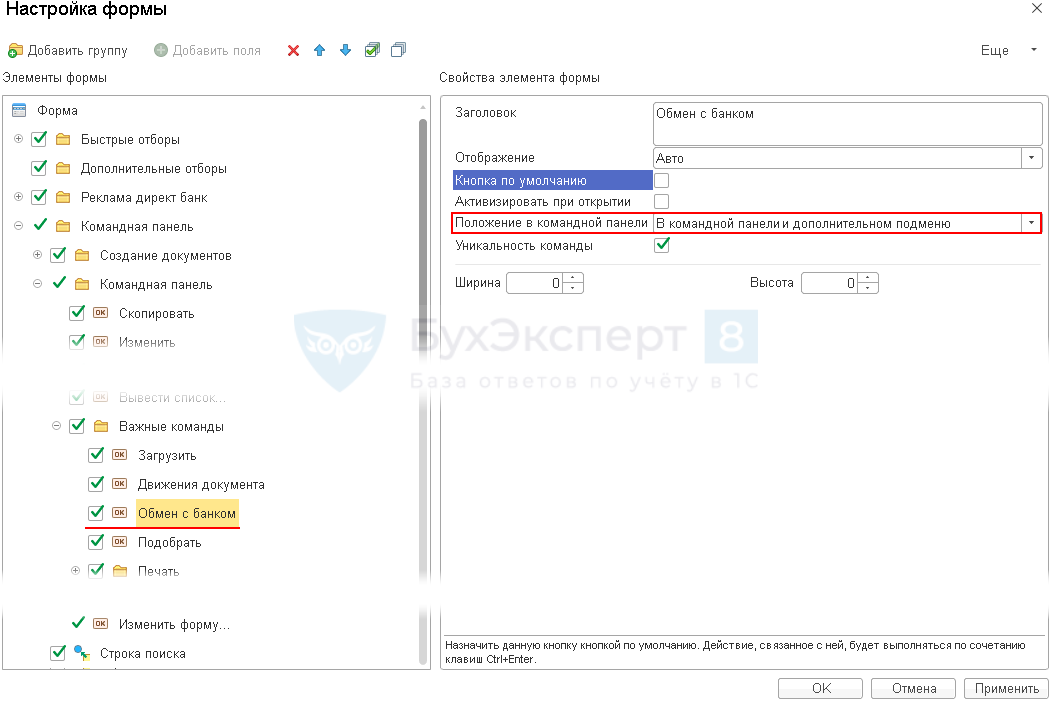
Команду Обмен с банком можно вывести на командную панель журнала:
- Нажмите кнопку ЕЩЕ — Изменить форму.
- В группе Важные команды — Обмен с банком установите: Положение в командной панели — В командной панели и дополнительном подменю.
Кнопка Обмен с банком отобразится в журнале Банковские выписки.
 Кнопка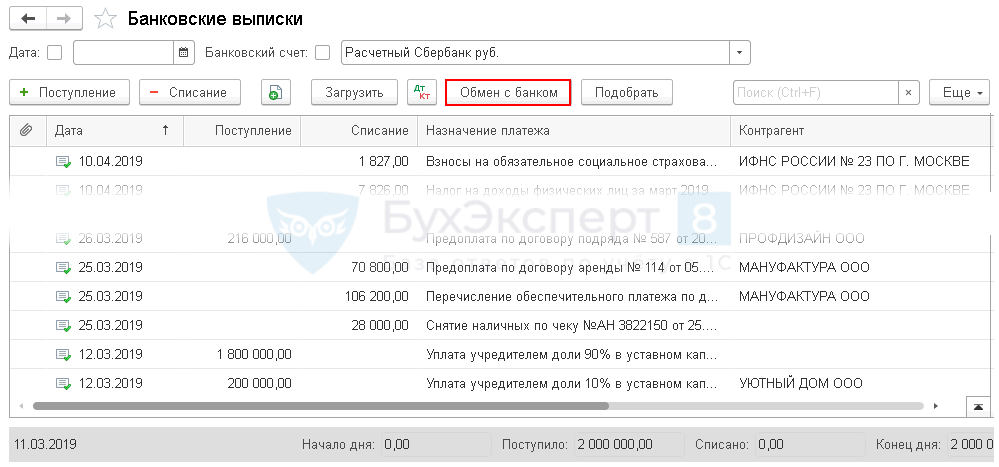
Просмотр электронного документа
Просмотреть электронный документ можно по кнопке:
- ЕЩЕ — Печать электронного документа;
- ЕЩЕ — 1С:ДиректБанк — Посмотреть электронный документ.
На экране отобразится электронная форма документа с 2 вкладками:
Из окна просмотра электронный документ можно распечатать.
Сценарии работы c Директ банк
Для безопасного обмена данными в 1С используются два разных сценария:
- заверение документов электронной подписью;
- подключение через уникальный логин и пароль.
Криптография и электронная подпись
Вариант с подключением криптографии и электронной подписи более сложный. По нему платежные поручения передаются в банк по следующей схеме:
- По ссылке Отправить электронный документ:
- создается электронный документ;
- подписывается электронной подписью;
- передается на исполнение в банк.
Получение банковских выписок происходит в следующем порядке:
- формируется запрос в банк и подписывается электронной подписью.
- в ответ из банка передается выписка с электронной подписью банка.
Этот сценарий потребует установки криптографии на компьютере и подключения ее в 1С.
Логин и пароль
Это более простой вариант, который наиболее часто используется в 1С. Для отправки платежки оформляется электронный документ и передается на исполнение банку по логину и паролю.
Получение банковских выписок в 1С происходит по сформированному запросу в банк, в ответ на который высылается выписка.
Этот сценарий не требует подключения криптографии и позволяет сразу начать прямой обмен с банком.
Как отключить директ банк в 1С 8.3
Для отключения функционала Директ банк достаточно снять флажок Сервис 1С: Директ банк в настройке Обмен с банками (раздел Администрирование — Обмен электронными документами). Никаких дополнительных настроек для отключения сервиса выполнять не нужно.
См. также:
- Банковские выписки в 1С
- Карточка аналитического учета расчетов с дебиторами и кредиторами в 1С
- Как загрузить контрагентов и банковские счета из файла Excel
- Операции с расчетным счетом в 1С Бухгалтерия 8.3
- Учет банковских гарантий в 1С 8.3
- Что делать, если возникает ошибка Не найден файл внешней компоненты
- Статьи движения денежных средств в 1С 8.3: как настроить
- Как настроить быстрый доступ к любому элементу 1С — Избранное
- Покупка и продажа валюты в 1С 8.3 Бухгалтерия на примерах
- Учет эквайринговых операций в 1С 8.3
- Ответственные лица в 1С 8.3
Если Вы являетесь подписчиком системы БухЭксперт8, тогда читайте дополнительный материал по теме:
- Секреты загрузки выписок из Клиент-Банка
- Помощник оплаты поставщикам
- Назначение справочника Контрагенты и создание его элементов
- Ошибка во взаиморасчетах с покупателем: указан неправильный договор. Обнаружение и исправление ошибки с помощью отчета Анализ Субконто
Если Вы еще не подписаны:
Активировать демо-доступ бесплатно →
или
Оформить подписку на Рубрикатор →
После оформления подписки вам станут доступны все материалы по 1С Бухгалтерия, записи поддерживающих эфиров и вы сможете задавать любые вопросы по 1С.
Подписывайтесь на наши YouTube
и Telegram чтобы не
пропустить
важные изменения 1С и законодательства
Помогла статья?
Получите еще секретный бонус и полный доступ к справочной системе БухЭксперт8 на 14 дней
бесплатно

Прежде всего: релиз «1С:Бухгалтерии» редакции 3.0 должен быть не меньше чем 3.0.43.147.
Также, если ваши базы размещены по технологии разделения данных, нужно будет обратится в техническую поддержку для установки в вашей базе дополнительной компоненты для работы ДиректБанка.
Чтобы провести активацию 1С:ДиректБанк, переходим в карточку организации (“Главное” — “Организации”), выбираем “Основной банковский счет”, и уже на этом этапе программа нам предлагает вызвать помощник подключения к сервису. На форме помощника подключения вводим логин и пароль от личного кабинета банка и нажимаем кнопку “Подключить”. Далее программа запросит PIN и пароль доступа. Выбираем необходимый номер PIN и вводим пароль.
Если в программе 1С нам нужно временно вернуться к обмену через «выгрузку/загрузку» текстового файла, не отключая услугу на стороне банка, переходим к настройкам 1С:ДиректБанк через “Администрирование” — “Обмен электронными документами”, группа “Обмен с банками” по ссылке “Настройки обмена с банками”.
Выбираем из списка счет банка и устанавливаем галочку “Недействительна”. После этого обмен в программе будет снова работать через текстовый файл.
В “Настройке обмена” можно обновить настройки по команде “Получить настройки” и проверить обмен через одноименную команду.
Уже более 10 000 компаний работают
в облачной 1С от 42Clouds
— Консультация по 1С Бесплатно!
— Поддержка 24/7 по техническим вопросам: в чате, по телефону, по почте
— Все типовые конфигурации онлайн, доступ через RDP, Remote App, Web
Содержание:
1. Возможности сервиса Директ Банк 1С 8.3
2. Как подключить 1С Директ Банк
1. Возможности сервиса Директ Банк 1С 8.3
Директ Банк – это сервис, позволяющий работать из пользовательского интерфейса конфигурации 1С:
· подписывать электронной подписью и отправлять в банк платёжные поручения;
· получать из банка выписки по счетам.
При обмене электронными документами используется электронная подпись в 1С (ЭП). Это придаёт электронным документам юридическую значимость и позволяет участникам обмена отказаться от дублирования информации на бумажных носителях.
2. Как подключить 1С Директ Банк
1С 8.3 Директ Банк позволяет осуществлять обмен документацией с банком из программы 1С Бухгалтерия предприятия. Чтобы подключить 1С Директ Банк нужна подписка ИТС (в данном случае будет установлен VPN-key-TLS).
Перед тем как начать прямой обмен с банком из программ 1С Бухгалтерия предприятия необходимо произвести настройку Директ Банка, которая позволяет указать, между какой организацией и каким банком будет осуществляться прямой обмен, а также указать логин и пароль, которые будут использоваться для установки соединения с банковским сервером.
Переходим в «НСИ и администрирование – Обмен ЭД – Обмен с банками» и устанавливаем галочку «Сервис 1С:ДиректБанк».

Для осуществления обмена документами со Сбербанком необходимо настроить 1С:ДиректБанк.
Для этого переходим в банковский счет организации (БСО), устанавливаем галочку «Обмен с банком включен», выбираем «Сервис 1С:ДиректБанк» и нажимаем на гиперссылку «Подключить 1С Директ Банк».

Будет осуществлено открытие помощника подключения к сервису 1С:ДиректБанк.

Существует два варианта подключения, используя:
· токен (сертификат электронной подписи, записанный на физический носитель);
· логин/пароль.
В окне помощника требуется ввести логин/пароль от ЛК «Сбербанк Бизнес Онлайн» и нажать на «Подключить». Помощник запросит пин-код и пароль.
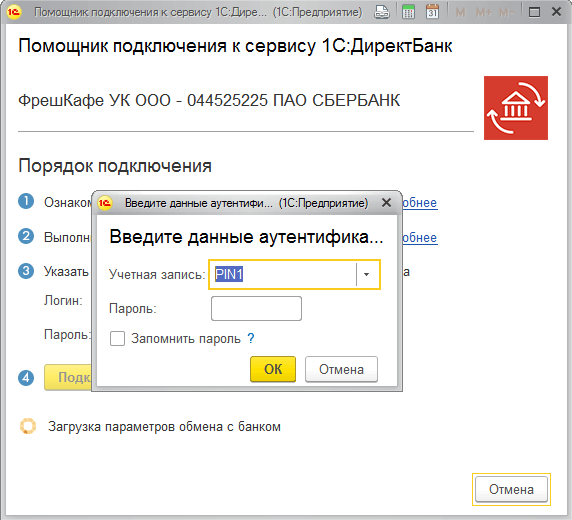
На данном этапе будет выполнена проверка созданной настройки прямого обмена и тестирование подключения к банковскому серверу согласно параметрам этой настройки. Результат будет сообщен по окончании заполнения настроек обмена и диагностики настроек.

При использовании токен-клиента во время операции подписания будет запрашиваться подтверждение, которое необходимо выполнить прикосновением к токену.

На форме помощника «Аутентификации по SMS» требуется осуществить ввод одноразового пароля, полученного в СМС.

Когда все параметры будут заполнены, отобразится результат подключения после произведенной диагностики.
При необходимости возврата к обмену через текстовый файл без отключения со стороны Сбербанка требуется в банковском счете указать выбор «Недействительна».
Для этого переходим в раздел «НСИ и администрирование – Обмен ЭД – Обмен с банками – Настройка обмена с банками – Счет сбер. – Недействительна» (включить обратно можно, убрав галочку).
При необходимости можно добавить дополнительную подпись ответственного лица организации.
Для отправки платежного поручения (ПП) требуется нажать на «Еще – 1С:ДиректБанк –Отправить ЭД» (при настроенном ЭДО).

Также это можно сделать из списка ПП, нажав на «Отправить в Банк» и выбрав документы для отправки.

Каждое ПП требуется подтверждать по СМС, если отправка осуществляется по логину/паролю.

Статус ЭД обновляется автоматически при обмене с банком (к примеру, если запрашивается выписка банка).
Также существует возможность принудительного запуска обновления статусов отправленных документов нажатием на «Обновить».

Чтобы загрузить полученные движения по счету необходимо нажать на «Загрузить».

Cпециалист компании ООО «Кодерлайн»
Шашков Дмитрий Геннадьевич
29 декабря 2021
Уже достаточно давно для интеграции 1С и Сбербанка применяется сервис 1С:ДиректБанк. Он создан специально для того, чтобы не приходилось вручную выгружать выписку из веб-интерфейса банка и заносить её в 1С. Ввиду того, что операция весьма типовая, разработчики 1С смогли автоматизировать данную процедуру и тем самым сэкономить много рабочего времени. Интеграция с Сбербанк Бизнес Онлайн – это фактически лишь один из банков, который поддерживается в 1С Директ Банк.
Ниже рассмотрим порядок интеграции сервиса с 1С:Бухгалтерией.
Подготовка к настройке интеграции 1С и банка
Для соединения с сервисом придется не только выполнить внутреннюю настройку конфигурации, но также активировать услугу через банковского менеджера. Системные алгоритмы Сбербанка предусматривают наличие зарегистрированного кабинета, поэтому процедура активации сопровождается оформлением дополнительного договора на предоставление соответствующей услуги либо заполнением заявки.
Справка! Сервис ДиректБанк доступен пользователям конфигурации Бухгалтерия 3 редакции только начиная с версии 3.0.43.147. Если вы используете более старый релиз, обратитесь к специалистам компании «АйБиТи Консалт», чтобы установить обновление 1С.
Настройка интеграции 1С и банка
Для запуска встроенного ассистента Директ Банк нужно открыть карточку предприятия через одноименный справочник, а также вкладку Банковский счет. В открывшемся окне нам нужна кнопка «Подключить 1С:ДиректБанк».
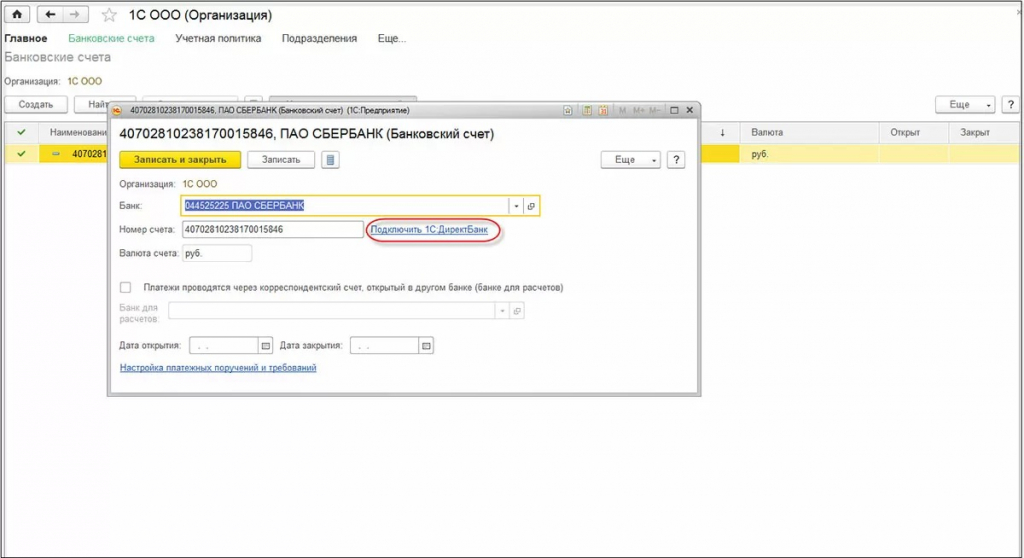
- Вводим данные для входа в личный кабинет ДиректБанка (логин и пароль).

- Выбираем один из вариантов настройки: вход при помощи токена или по логину и пароля с смс-верификацией.
Настройка работы ДиректБанк с токеном
Нажимаем «Подключить», затем вводим PIN для токена в соответствии с нужным номером.
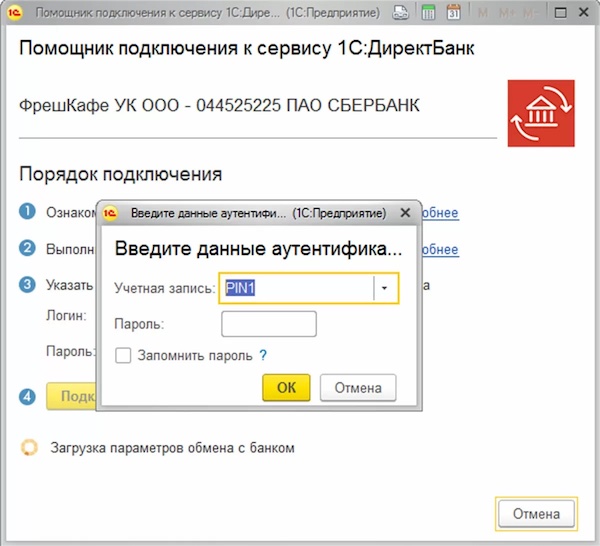
Дожидаемся завершения диагностики, импорта установок и получения системного отчета. Программа предложит установить требуемые компоненты с сертификатами.
Современные токены позволяют обойти ПИН-авторизацию – вместо нее доступна функция сенсорной авторизации (отпечатки пальцев). Если токен поддерживает эту возможность, то на этапе подписания электронной версии документа система предложит воспользоваться сенсорной кнопкой.
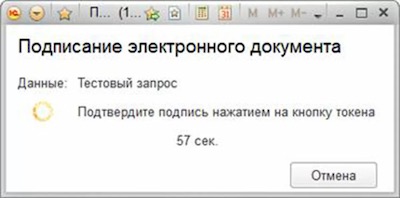
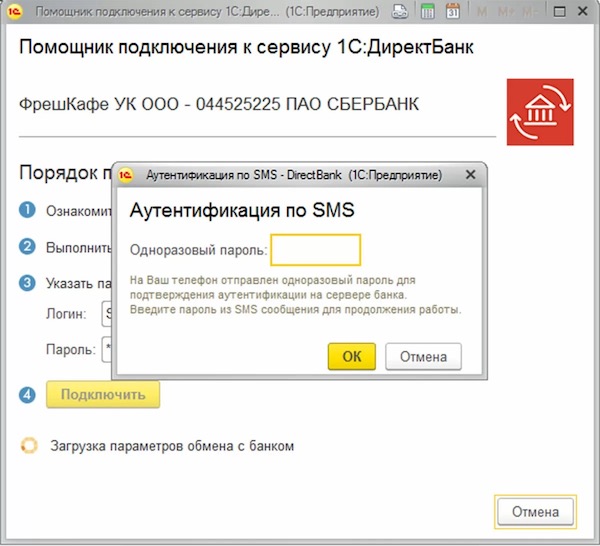
Настройка работы ДиректБанк с sms-верификацией
Разница от предыдущего варианта настройки с PIN заключается в том, что вместо авторизации токена используется механизм проверки по смс.
После выполнения настройки система начнет процесс диагностики и сформирует уведомление о результате подключения к банку. Как только это произойдет запускаем обмен посредством подсистемы «Банк».
Интеграци 1С и Сбербанк Бизнес Онлайн
Если сервис Директ Банк подключен, отправлять платежные поручения можно несколькими способами.
Отправка в банк открытого документа
- Создаем документ платежного поручения и делаем его проводку;
- В кнопке «Еще» выбираем раздел «1С:ДиректБанк» и в выпадающем списке кликаем на пункт «Отправить электронный документ».
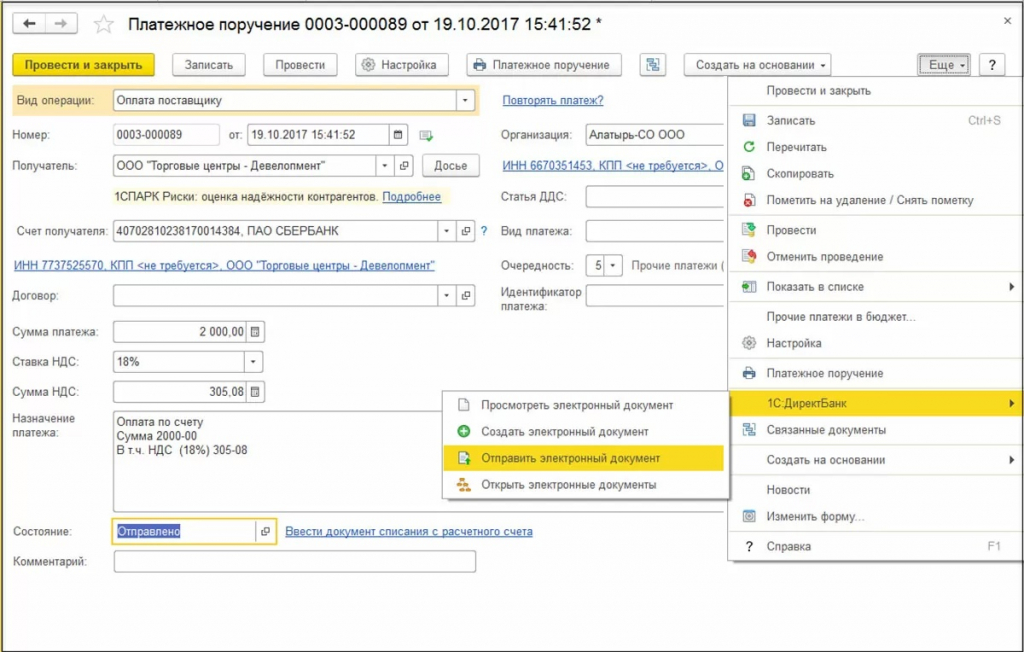
Если нужно отправить уже имеющееся платежное поручение, повторного его открытия для отправки не потребуется. В системе предусмотрена автоматическая выгрузка документов из перечня.
Отправка данных из раздела обмена с банком
- Для отправки пакета поручений либо запуска формы взаимодействия с банком, выбираем пункт «Обмен с банком». В нем есть интерфейс для реализации всех операций;
- Открываем поручение и нажимаем на «Отправить».
Если платежку нужно отправить по логину и паролю, необходимо пройти смс-подтверждение для каждого документа. Если используется сенсорный токен, верификация осуществляется по отпечаткам пальцев.
Как проверить статус отправленных платежных поручений
Подгрузка актуальных электронных версий платежек выполняется автоматически после каждого взаимодействия с банком. Если требуется, можно запустить принудительное обновление, указав конкретный документ или выбрав несколько. Это можно сделать через вкладку платежных поручений по кнопке «Обновить».
Получение банковских выписок из Сбербанка в 1С
Получить выписки из Сбербанка можно в один клик. Достаточно открыть выписки и выбрать команду загрузки.

Получение выписки за определенный период
В программе 1С предусмотрено автоматическое формирование запроса для получения выписки с учетом периода. Отсчет начинается с последней выписки, которая была получена.
Система предложит подписать документ для последующей отправки. Стоит принять во внимание, что первая процедура может занять больше времени. С учетом этой особенности, период по запросам рекомендуется сократить.
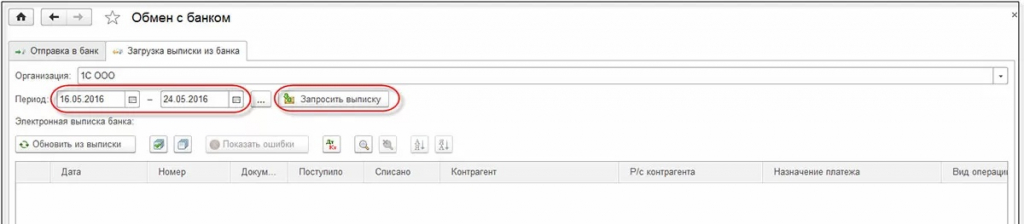
Итак, чтобы получить выписку по конкретному периоду, следуем алгоритму:
- Открываем выписки.
- Выбираем Еще, оттуда обмен.
- Прописываем интересующий период, по которому нужна выписка. Нажимаем Запросить.
- Для просмотра входящих документов используем электронную выписку банка.
- Для загрузки в 1С выбираем команду загрузить.
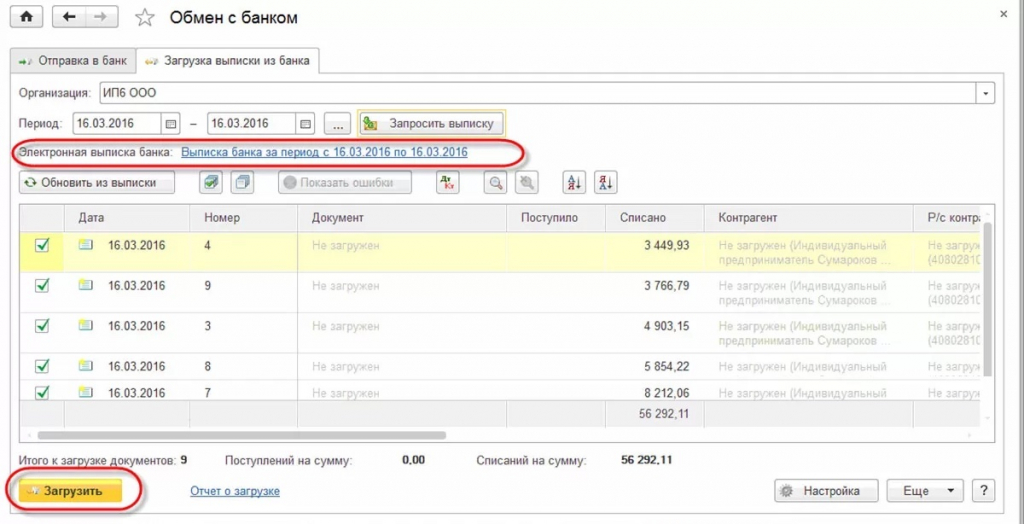
Можно установить дополнительные конфигурации для автоматического проведения выписок либо отключения этой операции.
По всем вопросам обращайтесь к специалистам компании «АйбиТи Консалт».
Возврат к списку
В этой статье мы рассмотрим возможности и варианты работы сервиса прямого обмена с банк-клиентом по технологии DirectBank от 1С – 1С:ДиректБанк.
DirectBank позволяет обмениваться банковскими документами напрямую из программ 1С, нажатием одной кнопки
Это позволяет исключить выгрузку банковских документов в промежуточные файлы, которые могут быть подвержены атакам вирусов (таким, например, которые для файлов выгрузки Клиент-Банк меняют реквизиты платежных документов), а также установку и запуск дополнительного программного обеспечения, например, той же программы Клиент-Банк. То есть данная технология повышает уровень безопасности работы с банковскими документами, не допуская подмены файлов выгрузки и возникновения ошибок формирования данных файлов. Помимо этого, позволяет экономить время, которое уходило на дополнительные манипуляции с файлами Банк-Клиента.
Хотелось бы отдельно выделить преимущества сервиса 1С:ДиректБанк перед использованием классического Банк-клиента:
- Настройка обмена автоматом;
- Тестовый режим обмена с банком при подключении к сервису;
- Отправка платежных документов в банк, как заверенных электронной подписью, так и без этого (зависит от банка);
- Подписание документов происходит прямо в 1С и передается в банк без формирования внешних файлов;
- Запрос статусов платежных документов, контроль состояния обработки платежа;
- Возможность сделать запрос на отзыв переданного документа в банк;
- Получение выписки банка прямо в программу 1С.
На данный момент технология DirectBank интегрирована и поддерживается более чем 25 банками. Безусловно, это количество со временем будет только увеличиваться.
Как подключить прямой обмен с банками?
Возможность прямого обмена с банками через 1С:Директ банк зависит от того, поддерживает ли банк в принципе бесплатное подключение посредством DirectBank. Возможно, из 25 банков именно ваш не будет обладать возможностью внедрения данного сервиса.
Ниже список банков, которые поддерживают обмен платежными документами по технологии DirectBank:
- Сбербанк*;
- ВТБ (кр. Банк Москвы);
- ВТБ (24)**;
- Россельхозбанк;
- Альфа-Банк;
- Московский Кредитный Банк;
- ФК Открытие;
- Банк Точка (требуется отдельное подтверждение платежей на стороне банка);
- Промсвязьбанк (требуется отдельное подтверждение платежей на стороне банка);
- Бинбанк (E-plat);
- Банк Санкт-Петербург;
- Всероссийский Банк Развития Регионов;
- Уралсиб;
- Возрождение;
- Ак Барс;
- Российский национальный коммерческий банк (РНКБ);
- Авангард (требуется отдельное подтверждение платежей на стороне банка);
- ЦентроКредит;
- Делобанк (Филиал «Дело» ПАО «СКБ-банк»);
- Челиндбанк;
- Севергазбанк;
- Модульбанк;
- Москомбанк;
- АО «Банк ЦентрКредит» Казахстан;
- ДБ АО «Сбербанк» Казахстан;
- ЗАО «БСБ Банк» Беларусь;
- АО Altyn Bank (ДБ China CITIC Bank Corporation Limited) Казахстан;
- Народный банк Казахстана;
- Зенит (Москва).
*Детальную информацию, как настроить загрузку и выгрузку выписок из Сбербанк Бизнес Онлайн в 1С, вы можете также найти на нашем сайте.
**Поскольку для работы через ДиректБанк с ВТБ (24) требуется отдельное подтверждение платежей на стороне банка, ознакомьтесь с детальным описанием настройки загрузки и выгрузки выписок из ВТБ в 1С.
Поможем настроить интеграцию 1С с вашим банком. Бесплатно для подписчиков ИТС!
Банки поддерживают работу с коробочными версиями программ, НО не поддерживают программы, размещенные на сервисе 1Сfresh.com:
- Россия;
- Бинбанк (iBank2);
- Абсолют Банк;
- Александровский;
- Стройлесбанк;
- Акибанк;
- Нефтепромбанк;
- Уральский банк реконструкции и развития (УБРиР);
- Первоуральскбанк;
- Инвестторгбанк;
- Челябинвестбанк;
- Левобережный;
- Приморье;
- Дальневосточный Банк;
- Ланта-Банк;
- Петербургский социальный коммерческий банк (ПСКБ);
- Эс-Би-Ай Банк (ЯР-Банк);
- Еврокапитал-Альянс;
- Внешфинбанк;
- Хлынов.
Список банков, поддерживающих обмен реестрами зарплатных проектов по технологии DirectBank:
- Банк Точка;
- Тинькофф банк;
- Авангард;
- Уралсиб.
Список банков, поддерживающих обмен валютными платежками и выписками по технологии DirectBank:
- Сбербанк;
- ФК Открытие;
- Авангард.
Список банков, запускающих технологию DirectBank (внедрение пока не завершено):
- Российский Капитал;
- Совкомбанк;
- СМП Банк.
Если банк подтвердил возможность подключения, можно перейти к следующему шагу.
Настроим интеграцию 1С с SberBusinessAPI, инфраструктура Сбербанка доступна прямо в учетной системе!
Подключение
Чтобы запустить помощник запуска настроек 1С:Директ Банк, нажмем на ссылку подключения сервиса в карточке организации или в карточке счета организации.
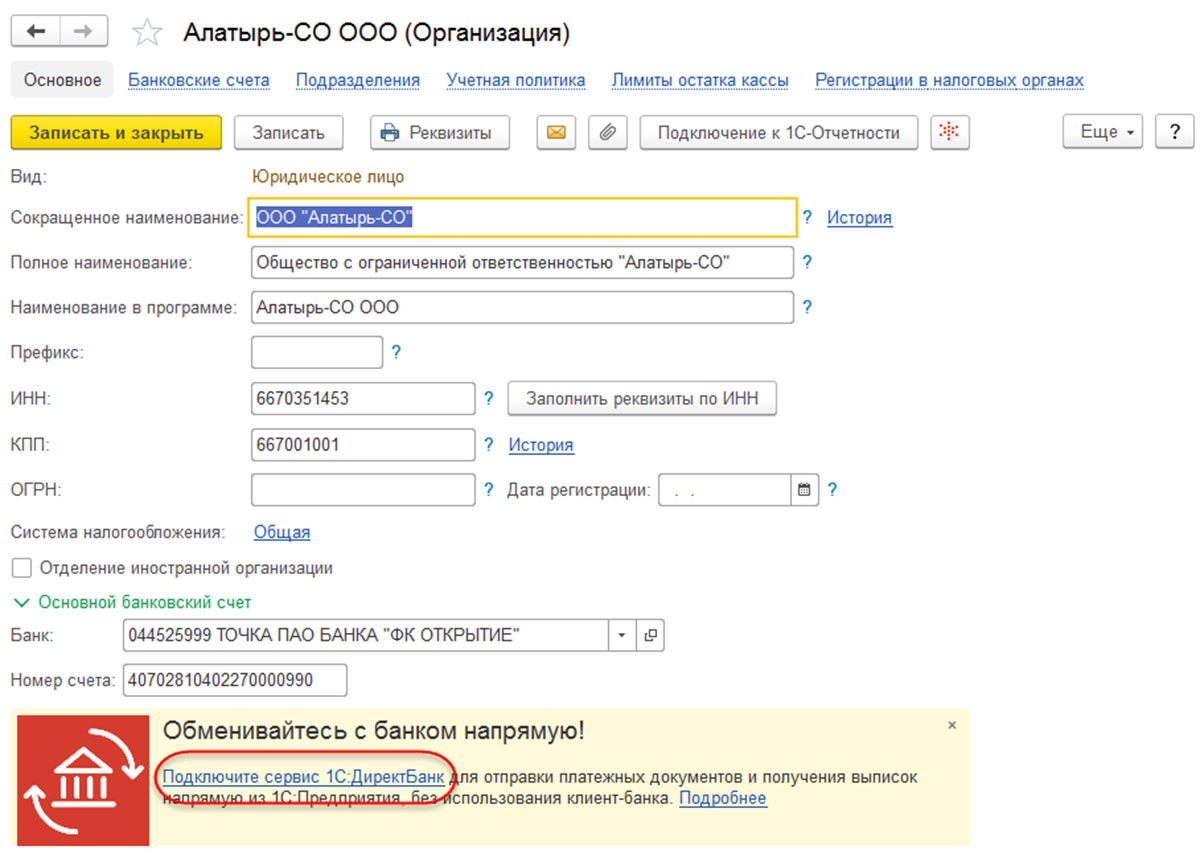
Программа сама определит формат подключения и запустит его в помощнике. Важно отметить, что у разных банков разные инструкции к настройкам, поэтому если автоматические настройки подключения не сработали, запросите инструкции в техподдержке банка или обратитесь в службу технической поддержки 1С. Вполне возможно придется активировать еще и дополнительный сервис банка (например, AlfaClick в случае с Альфа-Банком).
Получить бесплатную консультацию по интеграции с 1С:Директ-банк
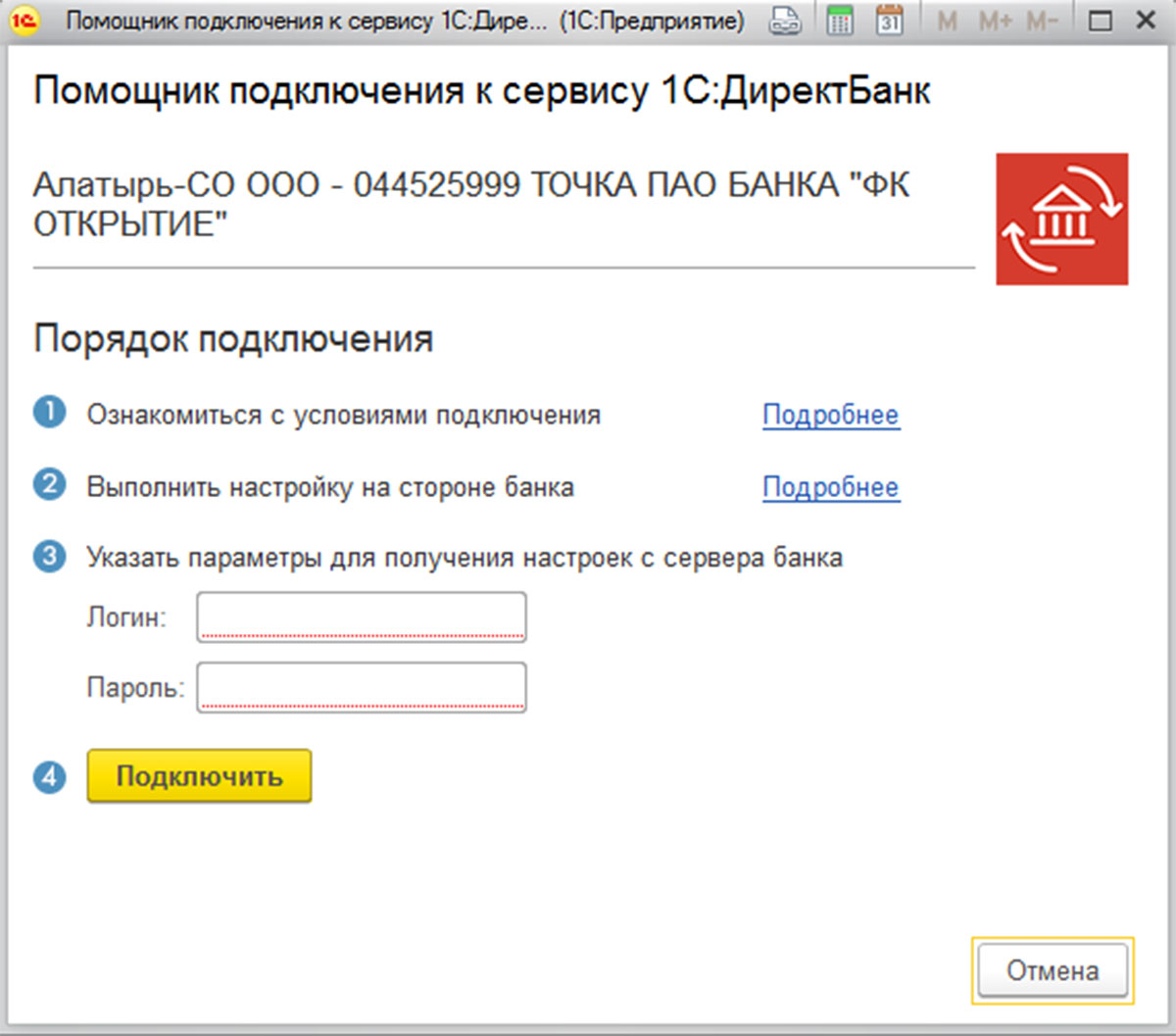
Сервис 1С:Директ Банк предусматривает несколько вариантов настройки прямого обмена с банком:
- Загрузка в 1С из файла настроек, который можно скачать в «Личном кабинете» банка;
- Данные вводятся вручную, и чтобы их получить, нужно обратиться в службу техподдержки 1С или Банка;
- Автоматическая настройка. Большинство банков используют именно этот механизм.
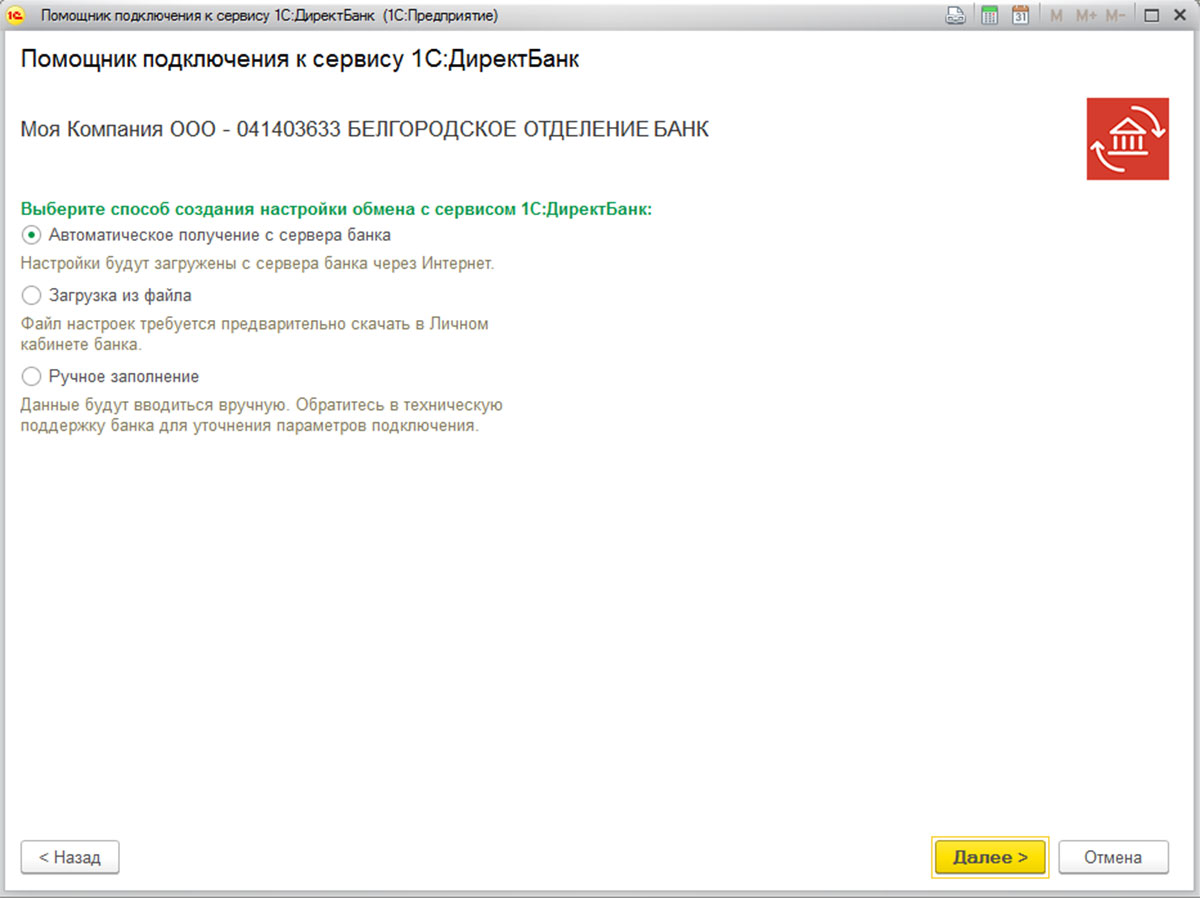
Самое простое и самое быстрое подключение происходит при использовании механизма автоматического получения настроек. Он потребует ввести данные личного кабинета юрлица в Банке, указать адрес сервер банка, способ аутентификации. После этого все необходимые настройки будут сформированы автоматом.
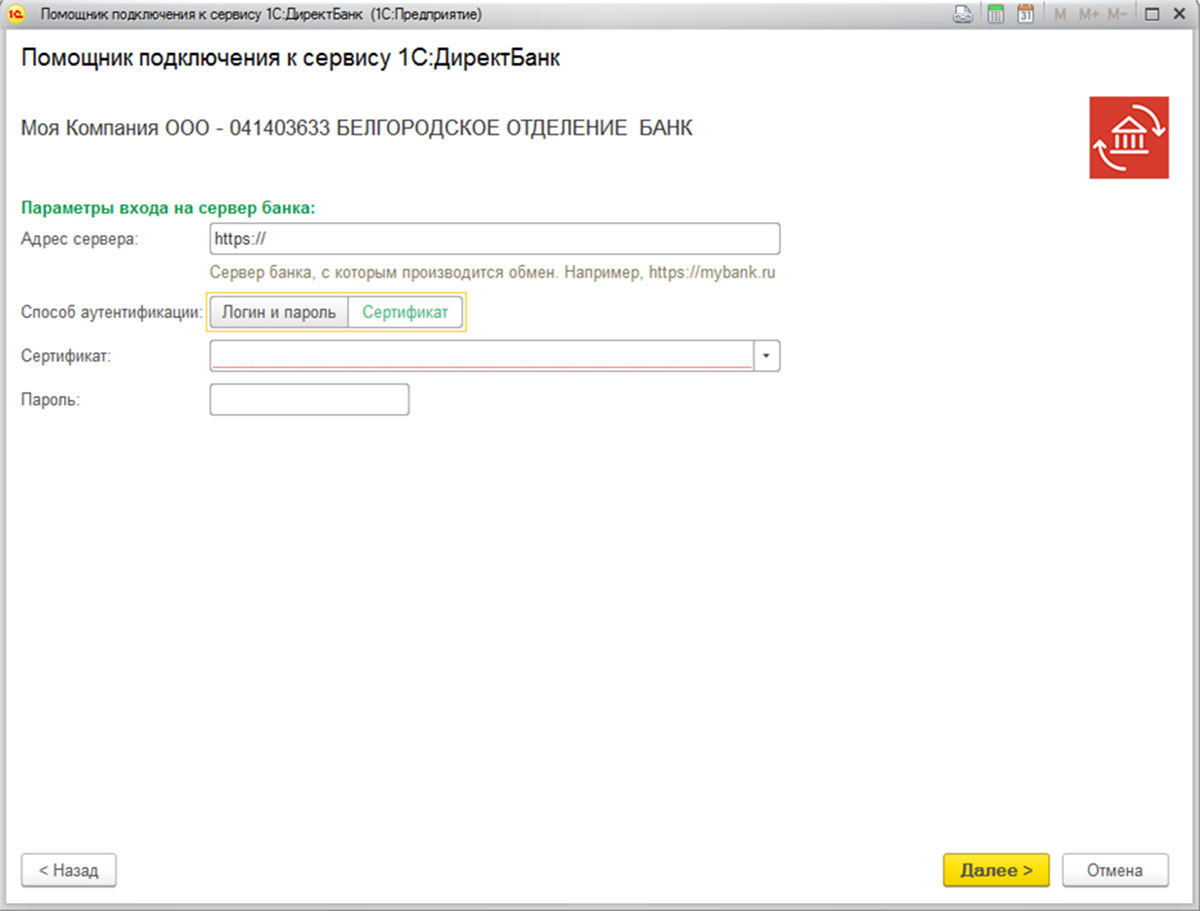
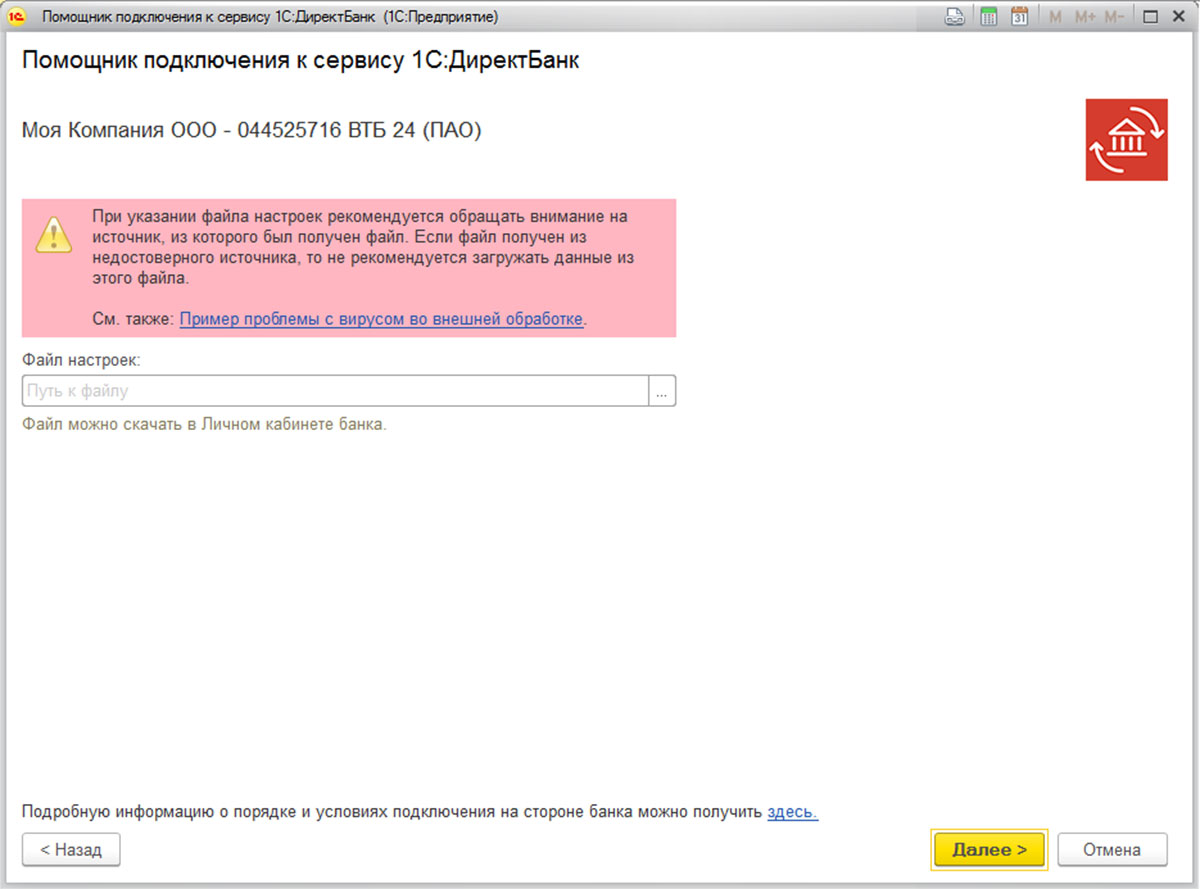
Для загрузки настроек из файла их нужно выгрузить из личного кабинета банка или запросить у технической поддержки банка, выбрать соответствующий пункт в помощнике и загрузить полученный файл.
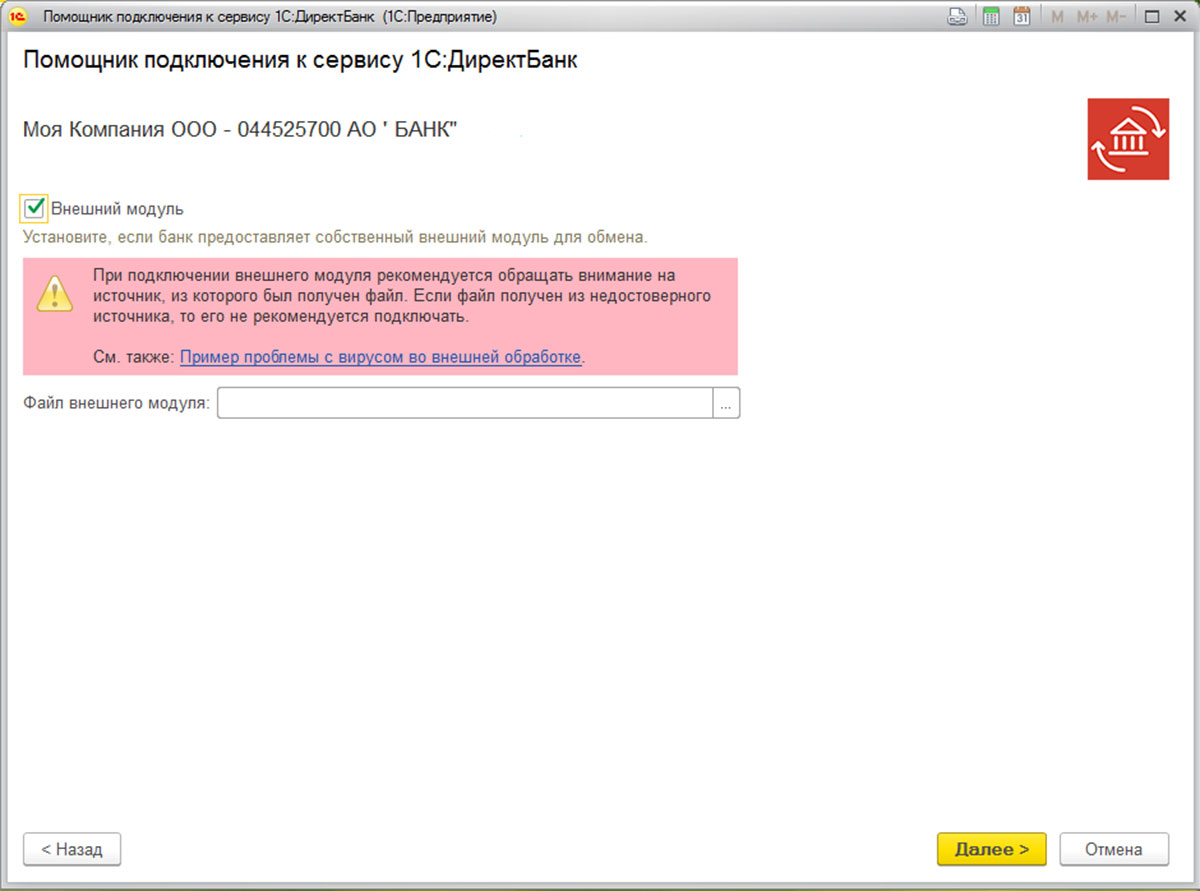
Ручное заполнение подразумевает, что все параметры для подключения необходимо запросить в технической поддержке банка. В рамках этого формата реализована возможность подключить взаимодействие с банком с использованием внешнего модуля, поставляемого банком.
После того как все необходимые действия выполнены, настройка будет завершена.

Дальнейшая работа с модулем 1С:Директ Банк происходит в подсистеме «Банк и Касса».

Интеграция 1С с банками
Загрузка выписок, контроль платежей, управление счетами в Сбербанк, ВТБ, Альфа-банк, Тинькофф и т.д.

Виды возможных ошибок
При настройке и использовании любого сервиса могут возникнуть ошибки. Опыт показывает, что большинство ошибок сервиса 1С:Директ Банк связаны с настройками со стороны банка. При возникновении таких ситуаций следует обращаться в техподдержку банка или к специалистам по сопровождению и доработки конфигураций 1С. Мы с радостью поможем решить вопросы с настройкой, подключением и технической поддержкой 1С:Директ Банк.
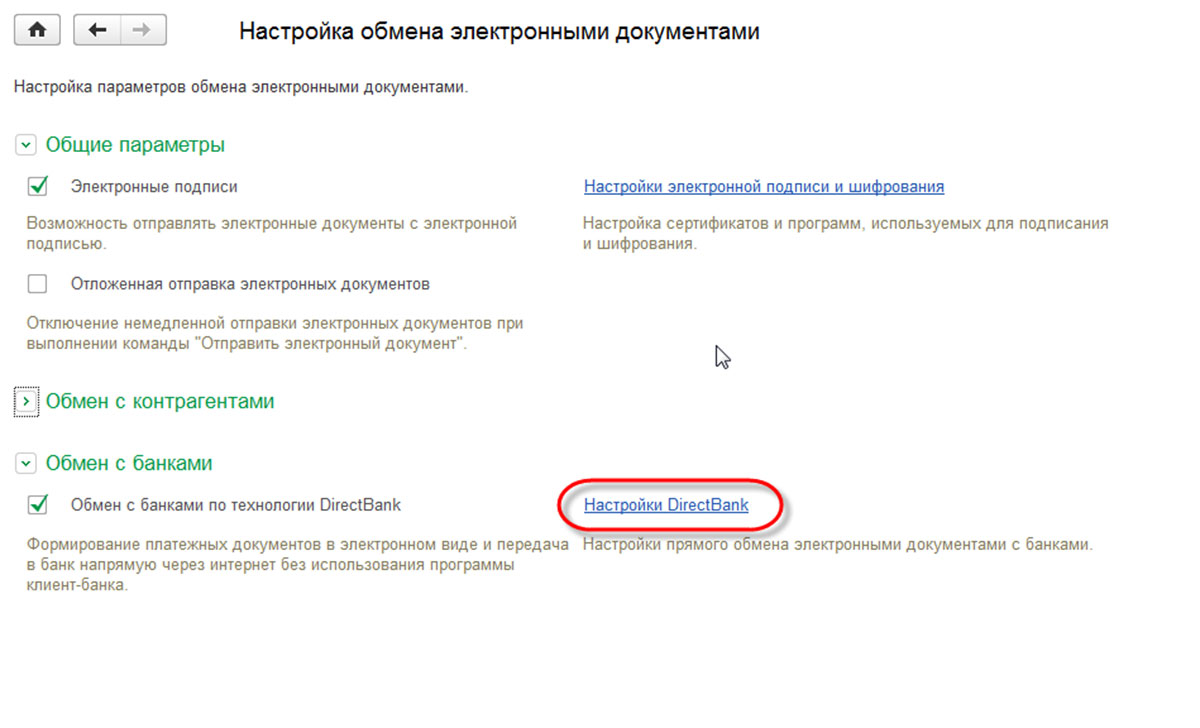
Если вы все же решили действовать самостоятельно при возникновении ошибки обмена с банком в сервисе 1С:Директ Банк, следует использовать механизм проверки соединения. Тестовый обмен с банком запускается кнопкой «Проверить» в настройках обмена с банком.
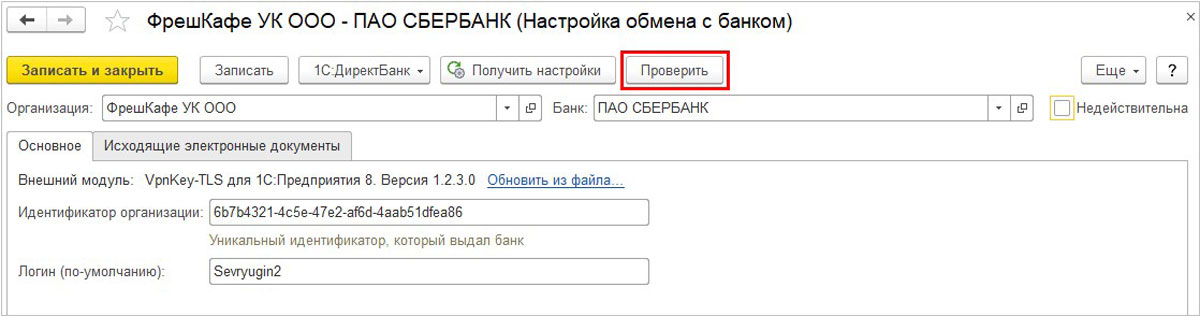
При успешном тестовом обмене будет выведено сообщение: «Тест выполнен успешно!». Если вас заинтересовали возможности работы с 1С:Директ Банк, мы предлагаем продолжить знакомство с данной темой и узнать, как произвести настройку выписок банка в 1С в популярнейшей программе 1С:Бухгалтерия.