
Настройка китайских магнитол на андроиде

Всем привет. По просьбам моих подписчиков решил создать тему «настройка автомагнитол на андроиде» многие покупая магнитолы на андроиде не знают, как их настраивать и заходить в меню системных настроек. Я не стал делать свой видео обзор, а решил скинуть ссылки на обзоры IQ NAVI.В этих обзорах парень грамотно объясняет как настраивать китайские магнитолы.Я сам пользовался его подсказками при настройке магнитолы. Предупреждаю в магазине IQ NAVI они сами прошивают системный язык с английского на русский, но это не мешает понять что и где находится тот или иной пункт.От себя добавлю, чтоб настроить камеру заднего вида, включаете заднюю передачу и проводите по экрану сверху в низ, появляется верхний бар и вы увидите три точки в левом или правом углу, нажимаете на них и появляется настройка четкости и резкости и цветности камеры и настраиваете не под себя.
И скину ссылку на сайт 4pda где написано как и что настраивать при проблемах возникших в использовании китайских магнитол на андроиде.Чтоб быстрее искать возникший у вас вопрос, смотреть шапку в разделе «регулярно пополняется»
4pda.ru/forum/index.php?showtopic=837879
P.S.Чтоб не было лишних вопросов это не реклама магазина IQ NAVI.Просто парень грамотно объясняет как настраивать китайкие магнитолы на андроиде!
Войдите или зарегистрируйтесь, чтобы писать комментарии, задавать вопросы и участвовать в обсуждении.
Все комментарии
Ratings & Reviews. How to Choose…
Распиновка автомагнитолы на Андроид 10 (подключение)


Установка русского языка и даты
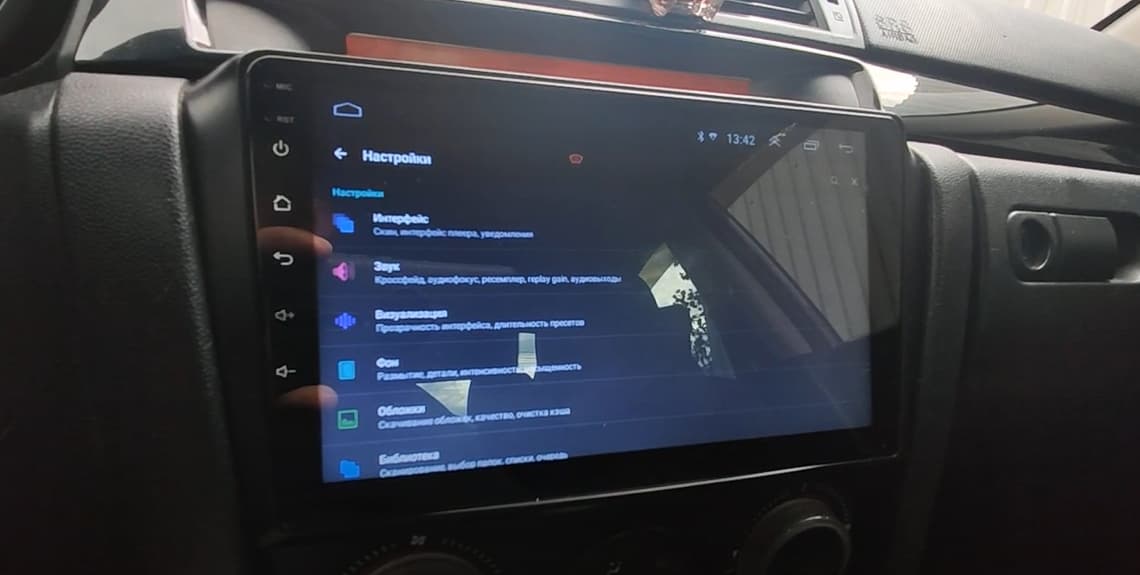
Для выбора русского языка (например после сброса настроек) войдите в Настройки через главный экран или вытяните панель управления сверху и выберите Настройки.
Если активирован английский язык (по умолчанию), то пролистайте меню настроек в самый низ:
More Settings -> Language & Input -> Language Settings -> Add a Language -> Нажмите значок лупы в правом углу -> Начните вводить “rus” (появится Русский), выберите его, нажмите Россия.
Теперь нужно перетащить строчку с русским языком на первое место. Зажмите эту строчку, она активируется, двигайте вверх, отпускайте. Все, русский язык активирован.
Синхронизация даты по сети
При этом режиме магнитола синхронизирует ваше текущее время автоматически при подключении к Wi-Fi. Для настройки даты можно нажать на часы на главном (домашнем) экране, либо зайти через настройки (если активирован русский язык):
Настройки -> Больше настроек -> Дата и Время -> Синхронизация по сети.
После чего нужно установить ваш часовой пояс (пункт меню ниже). Отобразится корректное время. Если магнитола подключена корректно, то ей больше не нужно подключаться к сети для синхронизации времени. Она сохранит настройки и благодаря постоянному питанию от аккумулятора будет сохранять текущее время. Время собьется, если магнитола будет полностью обесточена, тогда потребуется подключить ее к wi-fi и время опять станет корректным (дополнительные настройки пояса не потребуются).
Изменение дизайна интерфейса
Автомагнитолы на системе Андроид 10 (модели А750, А716, А660, А760) обладают встроенной возможностью изменения вида главного экрана и экрана приложений.
Для изменения дизайна и выбора одного из 16 вариантов главного экрана нужно:
- Находясь на главном экране произвести длительное касание пустой области экрана. В нижней части появятся иконки с вариантами интерфейса.
- Нажать на вариант нового интерфейса, он сразу активируется.
- Нажмите на пустую область, чтобы варианты исчезли.

Произведите аналогичные действия, находясь на экране приложений для изменения вида иконок приложений (6 вариантов).

Активация двойного экрана
Вы можете использовать одновременно два приложения на одном экране. Для активации функции «Сплит-скрин» зайдите в список запущенных приложений (1), прижмите нужное приложение и перетащите в нужную сторону экрана (на серый фон). Потом кликните на второе приложение, оно откроется на другой половине экрана. Для отмены потяните за ярлычок (2).
Эквалайзер, настройки звука и баланса
Чтобы попасть в раздел настроек звука нужно открыть меню Приложений и нажать иконку “Аудио настройки”. Также в раздел эквалайзера вы можете попасть, находясь в разделе Музыка (соответствующий значок в нижней части экрана).
Баланс звука – громкость при активированной камере заднего вида”, громкость Bluetooth настраивается в пункте “Настройки звука” (значок на вытягиваемой сверху панельке) или через “Настройки” -> Аудио (объем).
Скачивание и установка приложений
Для установки приложений из Play Market вам необходимо авторизоваться. Зайдите в Приложения -> Play Маркет – при первом входе начнется “Проверка”.
Важно! Убедитесь, что на магнитоле выставлено корректное текущее время и хороший сигнал wi-fi, иначе Проверка – выдаст ошибку.

Обратите внимание, что при первой авторизации процесс “Проверки” может выполнятся достаточно долго – около минуты. Пожалуйста, наберитесь терпения и подождите, пока на экране пропадет вращающийся круг и появится поле для ввода вашей гугл почты (аккаунта).
После авторизации в Play Маркет вы сможете искать и скачивать приложения, аналогично, как и на вашем смартфоне. Пожалуйста, учтите, что магнитола не обладает такой же высокой производительностью, как ваш смартфон и на скачивание и установку приложения может потребоваться больше времени. Пожалуйста, будьте терпиливы.
Для удаления приложения прижмите иконку этого приложения на пару секунд, появится окно с подтверждением удаления. Нажмите “Да”.
ВОПРОС: Процесс проверки при первой авторизации в Play Market происходит слишком долго. В чем может быть причина?
ОТВЕТ: Такое возможно, если система запустила автоматическое обновление приложений при подключении к Wi-fi. Проверить это можно, вытянув верхнюю панель. В случае обновления под ней отобразится диспетчер загрузки обновления. Нужно подождать или отменить обновление вручную.
Подключение смартфона по MirrorLink (Phonelink)
Функция подключения экрана телефона к магнитоле доступна через USB провод и через Wi-fi для смартфонов на Android. И только через Wi-fi для iPhone.
Обратите внимание, что сенсорное управление смартфоном через экран магнитолы возможно только при подключении через USB. Для вывода звука, необходимо параллельно подключить ваш смартфон через Bluetooth. При первом подключении потребуется сделать ряд действитй.
1. Откройте приложение phonelink на магнитоле (меню Приложения -> phonelink (на последнем экране).

2. Выберите Mobile phone QR code

Откроется QR ссылка для скачивания и установки приложения TimaAvn.

3. Подключение Андроид смартфона через USB:
Перед подключением смартфона к магнитоле необходимо в настройках телефона зайти в режим разарботчика и включить опцию Отладка по USB, а также активировать пункт Отладка по USB (настройки безопасности) – это необходимо для управления телефоном через экран магнитолы. Данное действие проводится один раз.
Далее:
- Подключите смартфон к магнитоле через USB провод, начнется зарядка.
- Запустите приложение TimaAvn на смартфоне.
- Откройте phonelink на магнитоле и выберите режим Android USB. Откроется окно, где выполненные пункты будут отмечены желтым ярким маркером:

- После того, как на смартфоне появится диалоговое окно, нажмите начать.

Дальнейшее подключение делается буквально в несколько кликов. Просто запустите приложения на смартфоне и на магнитоле, выберите режим и нажмите “Начать” на смартфоне.
4. Подключение Андроид смартфона через Wi-fi:
- Активируйте точку доступа на вашем смартфоне и подключите к ней магнитолу по wi-fi.
- Запустите приложение TimaAvn на смартфоне.
- Откройте приложение phonelink на магнитоле и выберите пункт Android WIFI. Откроется окно, где выполненные пункты будут отмечены желтым ярким маркером:

- На экране смартфона появится диалоговое окно. Нажмите “Начать”. Экран смартфона отобразится на экране магнитолы.
Обратите внимание: Управление смартфоном через экран магнитолы при подключении по WIFI недоступно. Также скорость обмена информацией может быть ниже, чем при подключении через USB – изображение может передаваться с небольшой задержкой.
Мультируль. Подключение нарульных контроллеров. Настройка мультируля на магнитоле.
На моделях автомагнитол A750, A760, А716, A660 доступна функция подключения 2-х комплектов штатных кнопок управления на руле автомобиля. Если у вас нет нарульных контроллеров, то вы можете приобрести дополнительно нарульный пульт управления основными функциями магнитолы.
Для подключения мультируля нужно корректно определить два провода (или один), отвечающие за передачу сигнала от кнопок руля вашего автомобиля на магнитолу и провод заземления нарульных контроллеров.
Сделать это можно с помощью схемы распиновки вашего авто. Чаще всего данные провода на схеме могут обозначаться как:
- Steering_Wheel Remocon – провод питания кнопок и
- Steering_Wheel Remocon_GND – провод заземления кнопок (смотрите пример схемы распиновки Kia Sportage).

После того, как провода определены, вам нужно:
- Подключить провод от автомагнитолы KEY1 к Steering_Wheel Remocon (и KEY2 к аналогичному, если у вас два комплекта нарульных контроллеров).
- Провод заземления Steering_Wheel Remocon_GND на массу автомобиля, либо на черный провод (-) магнитолы.
На этом подключение мультируля завершено, теперь останется только провести обучение кнопок на магнитоле.
Обучение кнопок руля на магнитоле с ОС Андроид 10
Зайдите в меню приложений и выберите “Кнопка рулевого колеса”.
Войдите в первый пункт “Кнопка выбора”.

Отметьте функции, к которым хотите привязать рулевые кнопки. Нажмите OK.

Нажмите “Начало”. Выберите функцию и продолжительно нажмите сооветствующую кнопку на руле. Должно появиться сообщение, что кнопка удачно определена. Также сделайте и с остальными функциями. После этого сохраните настройки – последний пункт.

Выйдите в главное меню и проверьте работу всех кнопок. При необходимости повторите процедуру.
Доступ к заводским настройкам
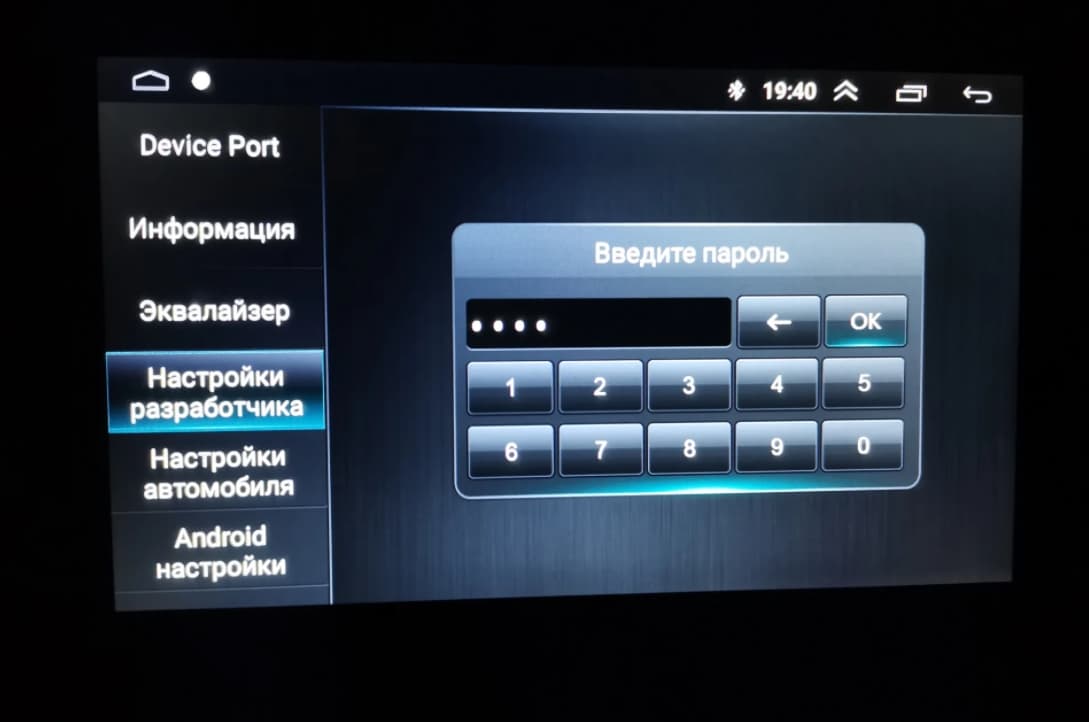
Для доступа к управлению заводскими настройками перейдите в меню Настройки -> Заводская настройка, введите Код: 1234 (и нажать В порядке).
Подсветка сенсорных кнопок боковой панели
На данных моделях автомагнитол возможна активация подсветки сенсорных кнопок управления на боковой панели (только один лунный цвет).
Для активации подсветки:
- Зайдите в раздел “Заводская настройка” (см. пункт выше).
- Выберите “Настройки ярких огней”.
- В правой верхней части экрана измените пункт “Руководство по эксплуатации” на “Авто”.
Подсветка активирована.
Настройка кнопок сенсорной панели
Функции кнопок боковой сенсорной панели установлены по умолчанию, но может случиться, что по каким-то причинам данные настройки сбились.
Для установки функций сенсорной панели потребуется сделать несколько простых шагов.
Войдите в меню заводские настройки:
- Настройки -> Заводская настройка -> Пароль (1234) (нажать “В Пордяке”).
- Далее выберите пункт “Обучение сенсорной кнопке“.
- Нажмите “Начало”. Далее выберите функцию и нажмите соответствующую кнопку на сенсорной панели.
После того, как установите все кнопки, нажиите “Конец”.
Как выбрать наилучший усилитель для магнитолы в авто
Выбор усилителя не менее не простая задача, чем выбор автомагнитолы для вашего автомобиля. В этом вопросе нужно быть подкованным технически. Предлагаем вам ознакомиться с главными понятиями усилителей, какие виды автоусилителей звука бывают, какие сегодня бренды наиболее популярны и надежны в этой нише.
И, главное, как выбрать подходящий именно вам усилитель звука в машину. Передя по ссылке вы узнаете, что такое одноканальные, двухканальные и 4-х канальные усилители и в чем отличие данных разновидностей. Также вам представится рейтинг различных многоканальных вариантов усилителей. Читайте о ТОП-20 лучших автомобильных усилителей на 2022 год.
Настройки камеры, GPS, автозапуска программ на Андроид магнитолах 8.1, 9.1, 10
Настройки Root прав, подключение сабвуфера на Андроид магнитолах 8.1, 9.1, 10
Настройки подключение ELM327, установка программ, калибровка тачскрина на Андроид магнитолах 8.1, 9.1, 10
Настройки языка, подключение видеорегистратора, настройки разработчика на Андроид магнитолах 8.1, 9.1, 10
Настройки регулировки звука клавиш, отключение звука при старте, отключение экрана, подключение сабвуфера на Андроид магнитолах 8.1, 9.1, 10
Настройки CANBUS, боковых кнопок и тачскрина, отключение после радио на Андроид магнитолах 8.1, 9.1, 10
Настройки разработчка, вход в заводские настройки на Андроид магнитолах 8.1, 9.1, 10
Настройки плеера PowerAMP — улучшаем качество звучания на Андроид магнитолах 8.1, 9.1, 10
Поделись, чтобы не потерять:
На странице собраны материалы по настройке китайских Андроид магнитол под управлением ОС версий 8.1, 9.1, 10. Здесь вы сможете узнать, как настроить: камеру заднего вида Андроид магнитолы, рут права, тачскрин, сабвуфер, сканер ЕЛМ327, автозапуск программ, меню разарбочика и сервисное меню, CANBUS, радио, язык и многие другие функции китайских магнитол под управдением операционной системы Андроид!
Настройки камеры, GPS, автозапуска программ на Андроид магнитолах 8.1, 9.1, 10
- Настройки камеры Андроид магнитолы
- Настройки GPS Андроид магнитолы
- Настройки автозапуска программ Андроид магнитолы
Настройки Root прав, подключение сабвуфера на Андроид магнитолах 8.1, 9.1, 10
- Настройки Root прав Андроид магнитолы
- Планшетный режим андроид магнитолы
- Настройки сабвуфера Андроид магнитолы
- Быстрый старт Андроид магнитолы
Настройки подключение ELM327, установка программ, калибровка тачскрина на Андроид магнитолах 8.1, 9.1, 10
- Подключение сканера ELM327 к Андроид магнитоле
- Установка программ и приложений на Андроид магнитолу
- Калибровка тачскрина Андроид магнитолы
- Установка дополнительного оборудования на Андроид магнитолу
Настройки языка, подключение видеорегистратора, настройки разработчика на Андроид магнитолах 8.1, 9.1, 10
- Языковые настройки Андроид магнитолы
- Подключение видорегистратора к Андроид магнитоле
- Настройки разработчика на Андроид магнитоле
- Настройка цветопередачи камеры заднего вида на Андроид магнитоле
Настройки регулировки звука клавиш, отключение звука при старте, отключение экрана, подключение сабвуфера на Андроид магнитолах 8.1, 9.1, 10
- Настройка, регулировка звука клавиш на Андроид магнитоле
- Отключение звука при запуске Андроид магнитолы
- Отключение экрана на Андроид магнитоле
- О подключении сабвуфера к Андроид магнитоле
Настройки CANBUS, боковых кнопок и тачскрина, отключение после радио на Андроид магнитолах 8.1, 9.1, 10
- Настройка CANBUS на Андроид магнитоле
- Настройка боковых кнопок и тачскрина Андроид магнитолы
- Отключение Андроид магнитолы после прослушивания радио
- Общая полезная иформация о Андроид магнитолах
Настройки разработчка, вход в заводские настройки на Андроид магнитолах 8.1, 9.1, 10
Внимание! Пароли для входа в заводские настройки китайских Андроид магнитол вы можете найти здесь!
Настройки плеера PowerAMP — улучшаем качество звучания на Андроид магнитолах 8.1, 9.1, 10
Небольшое послесловие
Как вы можете наблюдать, настроить магнитолу на Андроид не так уж и сложно. Несмотря на обилие настроек, меню, подменю и функций, ОС Андроид делает устройство довольно дружелюбным к пользователю, а все настройки максимально интуитивно понятными. Выражаем особую благодарность за видеоуроки по настройке китайских андроид магнитол YouTube каналам Своими силами и AVEL Russia. Рекомендуем подписаться на них, так как, кроме данных уроков на их каналах еще много полезной информации по обращению с магнитолами под управлением Андроид и не только!
Присоединяйтесь к нам Вконтакте!
Читайте также:
- Магнитола не сохраняет настройки после выключения зажигания;
- Распиновка андроид магнитолы 8.1, 2 DIN из Китая;
- Распиновка штатных ISO-евроразъёмов магнитол;
Поделиться статьей:
На данной странице представлена информация, которая поможет вам осуществить базовую настройку вашей Андроид магнитолы начиная с заводских настроек, заканчивая настройками интернета и рабочего стола.
Основные настройки автомагнитолы Android 6932
Автомагнитола на базе операционной системы Android 6932 предлагает широкий спектр функций и возможностей, которые могут быть настроены согласно вашим потребностям и предпочтениям. В этой статье мы рассмотрим основные настройки данной автомагнитолы и как они могут быть полезны вам.
1. Языковые и региональные настройки
Первоначальным шагом после установки автомагнитолы является настройка языка и региональных настроек. Это позволяет вам выбрать предпочитаемый язык интерфейса и формат даты, времени и т.д. Для этого обычно используется меню «Настройки» или «Настройки системы». Следуйте простым инструкциям на экране, чтобы выбрать нужные настройки.
2. Wi-Fi и Bluetooth подключения
Большинство автомагнитол Android 6932 поддерживают функции Wi-Fi и Bluetooth, что позволяет вам подключаться к Интернету и сопрягать устройства, такие как смартфоны или наушники. В меню «Настройки» вы сможете найти соответствующие опции, чтобы включить Wi-Fi или Bluetooth. После активации, автомагнитола автоматически будет сканировать доступные сети Wi-Fi или устройства Bluetooth.
3. Звуковые и эквалайзерные настройки
В зависимости от ваших предпочтений воспроизведения звука, автомагнитола Android 6932 предлагает широкий спектр аудио настроек. Меню «Настройки звука» позволяет вам изменять уровень громкости, баланс и фейдер звука, а также настраивать эквалайзер, чтобы получить наилучшее качество звука в вашем автомобиле.
Настраивая эквалайзер, вы можете поднять или понизить определенные частоты звукового диапазона, чтобы подчеркнуть басы, высокие или средние частоты в зависимости от вашего предпочтения.
4. Навигационные настройки
Если ваша автомагнитола оснащена GPS-модулем, вы сможете настроить навигацию. Меню «Настройки GPS» или «Настройки навигации» предлагает вам возможность управлять функциями навигации, такими как выбор картографического поставщика, настройка голосовых указаний и т.д. При необходимости также можно обновить карты.
5. Программные обновления
Операционная система Android 6932 может иметь обновления, которые улучшают функциональность и безопасность автомагнитолы. В меню «Настройки системы» или «Обновления ПО» вы можете проверить наличие доступных обновлений и установить их при необходимости. Регулярное обновление операционной системы поможет поддерживать автомагнитолу в актуальном состоянии.
6. Дополнительные настройки
Помимо вышеупомянутых основных настроек, автомагнитола Android 6932 может предлагать и другие функции, такие как настройка радиостанций, подключение камеры заднего вида, настройка подсветки экрана и многие другие. Эти дополнительные настройки можно найти в соответствующих меню автомагнитолы.
При необходимости, рекомендуется обратиться к руководству пользователя, которое обычно прилагается к автомагнитоле Android 6932, чтобы получить более подробную информацию о доступных настройках и их функционале.
Надеюсь, эта статья помогла вам понять основные возможности и настройки автомагнитолы Android 6932. Удачных настроек и приятных поездок!