
Введение
Multi Theft Auto: San Andreas является самым последним мультиплеером из всех мультиплееров, созданных поклонниками игр Grand Theft Auto (только PC версий). Для получения информации о мультиплеерах для игр GTA3 и Vice City, посетите архив. Эта модификация не является официально поддерживаемой Rockstar Games и Take 2 Interactive.
Перед началом установки
Перед тем, как установить Multi Theft Auto: San Andreas, сначала убедитесь в том, что для игры GTA:SA не установлены какие-либо модификации. Они могут явиться причиной неправильной работе MTA. Если вы желаете сохранить модифицированную однопользовательскую игру, вы можете повторно установить San Andreas в другую директорию на жестком диске, в которую затем установите Multi Theft Auto: San Andreas.
Также убедитесь в том, что у вас установлена одна из следующих операционных систем: Windows XP, Windows Vista (32- или 64-битная), Windows 7 (32- или 64-битная) или Windows 8 (32- или 64-битная), и что системные требования вашего компьютера соответствуют требованиям работы игры в одиночном режиме. Обратите внимание на то, что если вы запускаете одиночный режим игры на компьютере, обладающем минимальными системными требованиями, вы будете испытывать некоторые замедления в работе MTA, вызванные тем, что MTA требуются некоторые большие вычислительные мощности.
Note:
|
Системные требования
Минимальные системные требования
Минимальные системные требования компьютера для Multi Theft Auto: San Andreas незначительно выше системных требований игры Grand Theft Auto: San Andreas:
- процессор класса Intel Pentium 4 или AMD Athlon XP
- 512МБ DDR ОЗУ
- Установленная без модификаций игра Grand Theft Auto: San Andreas версии 1.0 (американская или европейская)
- 3.7ГБ свободного места на жестком диске (3.6ГБ для установки Grand Theft Auto) (Помните, что MTA кэширует файлы серверов, на которых вы играете, и для них тоже требуется место)
- видеокарта семейства nVidia GeForce 4 или ATI Radeon 8xxx с 64MB ОЗУ и поддержкой DirectX 9.0
- звуковая карта или кодек с поддержкой DirectX 9.0
- клавиатура и мышь
- широкополосный доступ в интернет (для стабильной игры по сети)
Рекомендуемые системные требования
- процессор класса Intel Core 2 Duo или эквивалентные им от AMD
- 1ГБ DDR ОЗУ
- Установленная без модификаций игра Grand Theft Auto: San Andreas версии 1.0 (американская или европейская)
- >5ГБ свободного места на жестком диске
- видеокарта семейства nVidia GeForce FX или выше, семейства ATI Radeon 9xxx или выше (с поддержкой пиксельных шейдеров версии 2.0.)
- звуковая карта или кодек с поддержкой DirectX 9.0
- клавиатура и мышь
- широкополосный доступ в интернет (для стабильной игры по сети)
Заметки
- Минимальные системные требования следует считать «сырым» минимумом для MTA: San Andreas, быстродействие же может зависеть от запущенных игровых режимов и количества игроков.
- Для быстрой загрузки игры рекомендуется использовать больший объем оперативной памяти.
- Убедитесь, что на Windows установлены все обновления.
- Если у вас возникли ошибки в работе мультиплеера, убедитесь в том, что они описаны на странице Известные ошибки, или свяжитесь с нами в Discord
Установка игры
- Перейдите на сайт mtasa.com и скачайте установщик клиентского приложения MTA:SA, если вы еще этого не сделали.
- Запустите установочный файл, для запуска на Windows Vista и 7 требуются права администратора. (Установщик сам их спросит)
- Вам потребуется принять лицензионное соглашение, идущее с MTA:SA (GPLv3).
- Затем вам предложат выбрать компоненты для установки.
- Game Client интерфейсы игры, является обязательным компонентом.
- Dedicated Server позволяет вам использовать ваш собственный компьютер в качестве сервера.
- Core components и Game module являются компонентами, требующимися для выделенного сервера.
- Core resources это требуемые для выделенного сервера ресурсы.
- Optional resources это дополнительные ресурсы для вашего выделенного сервера, игровые режимы и карты.
- Editor используется для создания новых карт, является необязательным компонентом.
- Development Инструменты разработчика.
- Module SDK разработческий SDK для создания ваших собственных серверных модулей, данный компонент требует знания C++.
- Start menu group создает папку с установленными компонентами в меню «Пуск»
- Desktop icon создает иконку клиента на рабочем столе.
- Затем вас спросят, в какую папку установить мод. Устанавливать можно куда угодно, не обязательно, чтобы это была папка с игрой.
- После, вам необходимо выбрать директорию, в которую установлена San Andreas. По умолчанию это: C:\Program Files\Rockstar Games\GTA San Andreas\. Нажмите кнопку Install для выполнения установки.
- После завершения установки, вам будет предложено запустить MTA: San Andreas. Выберите эту опцию по своему усмотрению и нажмите кнопку Finish.
- Вы можете также запускать MTA San Andreas из меню «Пуск», когда пожелаете.
Запуск игры
- Запустите Multi Theft Auto, щелкнув левой кнопкой мыши по иконке, расположенной на вашем рабочем столе или выбрав в меню Пуск пункт MTA:San Andreas.
- Запустится GTA: San Andreas, и после загрузки игры вы увидите главное меню MTA:SA. Ниже показаны варианты меню (вы также можете посмотреть how-to пособие здесь):
|
|
Browse servers – при выборе этого пункта отображается список доступных для игры серверов. |
|
|
Host game – позволяет вам создать свой собственный локальный сервер. |
|
|
Settings – этот пункт позволяет вам сменить ваш nickname в игре, настроить управление и свойства дисплея. |
|
|
About – этот пункт позволяет вам посмотреть список участников проекта. |
|
|
Map editor – этот пункт позволяет вам создавать собственные карты, контрольные точки, рампы, пикапы и другие объекты. Эти карты вы можете затем загрузить на сервер, чтобы вы могли играть на них с другими игроками. |
|
Quit – этот пункт позволяет вам выйти из игры на рабочий стол Windows. |
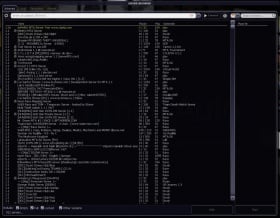
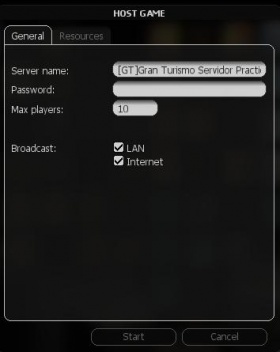
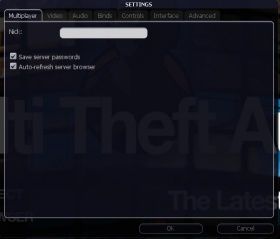
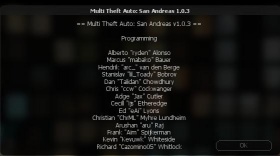
Простейшим способом начать игру является выбор в меню пункта Browse Servers. Если сервера не появились автоматически, нажмите кнопку Refresh, и MTA выполнит поиск серверов, отобразив их в виде списка.
- В столбце Name отображается название каждого сервера.
- В столбце Players отображается число игроков и максимально возможное число игроков на сервере, в формате [Имеющееся число игроков] / [Максимальное число игроков].
- В столбце Ping отображается время задержки в миллисекундах между вашим компьютером и сервером. Время задержки — это время между моментом отправки вашим компьютером пакетов данных серверу и моментом получения ответного сообщения от сервера, поэтому чем больше время задержки, тем больше вы будете испытывать задержек в работе клиентского приложения с конкретным сервером. Обычно сервера, расположенные наиболее близко к вам по географическому местоположению, должны иметь наиболее низкое время задержки.
- В столбце Host отображается IP адрес сервера. Вы можете использовать этот адрес для будущих соединений с этим же сервером посредством выбора пункта меню Quick Connect в главном меню.
По каждому столбцу можно щелкать указателем мыши для упорядочивания значений столбца по возрастанию или убыванию.
Для оптимальной работы приложения и процесса игры, выбирайте сервера с наилучшим балансом между числом игроков и временем задержки.
После того, как вы выбрали нужный вам сервер, выберите его строку из списка и щелкните левой кнопкой мыши кнопку Connect в верхнем правом углу диалогового окна. Если процесс соединения будет выполнен успешно, вы соединитесь с сервером и автоматически включитесь в процесс игры.
Как играть
MTA:SA предоставляет полную систему написания сценариев, которая позволяет создателям игровых карт настраивать многие элементы игры различным образом, вплоть до создания своих собственных новых игровых режимов. Игра включает в себя настолько много элементов однопользовательской игры, насколько возможно, но в некоторых аспектах может отличаться.
Вашими оппонентами на игровой карте являются другие игроки, или союзники, если это карта командной игры. Вы можете общаться с ними, используя окно чата, расположенное в левом верхнем углу экрана, нажав клавишу T. Чтобы переписываться только с игроками вашей команды, нажмите клавишу Y.
Редактор карт MTA позволяет создателям карт добавлять различные объекты GTA в свои карты, включая дороги, взрывающиеся баки, рампы, строения, возвышенности и так далее. Не только для этих, но и для других объектов могут быть написаны сценарии движения, изменения модели и исчезновения. Это позволит сделать игровой процесс более интересным и разнообразным.
Окно просмотра игроков, доступное по нажатию на клавишу Tab, будет отображать очки, заработанные игроком. По умолчанию, отображаются только имена и время задержки, но сценарии могут добавить дополнительные столбцы, которые являются специфичными определенному режиму игры. Например, режим игры «deathmatch» может иметь столбец, перечисляющий общее число убийств, но создатель карт может выбирать сам и добавить дополнительные колонки для числа смертей вашего персонажа, длительности вашей игры, а также поместить очки, заработанные вами.
Управление по умолчанию
Клавиши управления в игре
- F8 (или клавиша «тильда») — Консоль
- F9 — Помощь игрового сервера
- F11 — Показать карту SA (следующий список клавиш используется при отображении карты)
- numpad +/- — Увеличить/уменьшить масштаб карты
- numpad 4, 8, 6, 2 — переместиться влево, вверх, вправо, вниз по карте
- numpad 0 — переключиться между режимами карты: закрепить карту за локальным игроком (карта следует за меткой игрока) и свободное передвижение (карта остается неподвижной)
- F12 — Сделать снимок изображения экрана
- T — Чат
- Y — Командный чат
Специфические ресурсам клавиши
Данные клавиши зависят от скриптов, запущенных на сервере.
- F9 — Внутриигровая помощь (ресурс Help manager)
- V — Голосовой чат (нажмите, чтобы говорить), если запущен ресурс voice.
- TAB — Список игроков (если ресурс Scoreboard запущен на сервере)
Команды консоли
bind defaults Сбросить настроийки управления на настройки по умолчанию
Нажмите ~ (тильду) или F8 для доступа к консоли, затем введите команду, за которой при необходимости следуют параметры (если нужно), затем нажмите Enter.
- maps
- Отобразить список всех карт, доступных на сервере.
- nick [nickname]
- Изменить nickname, отображаемый в игре на тот, который служит параметром в данной команде.
- msg [nickname] [message] или pm [nickname] [message]
- Отправить личное сообщение игроку, который определяется параметром [nickname]. Только игрок, определенный вами, может увидеть это сообщение. И msg, и pm выполняют одну и ту же функцию.
- quit или exit
- Выполнить разрыв связи с сервером и выйти из игры на рабочий стол Windows. Выполняет ту же функцию, что и кнопка Quit в главном меню.
- ver
- Отобразить номер версии и информацию об авторских правах программного обеспечения.
- sver
- Отобразить номер версии сервера, к которому вы подключены.
- time
- Отобразить текущее время.
- disconnect
- Разорвать соединение с игровым сервером и вернуться в главное меню.
- say [text]
- Позволяет вам продолжить общение с игроками через окно чата из консоли.
- ignore [nickname]
- Не отображать любой текст, введенный игроком, которого вы игнорируете. Чтобы отменить игнорирование сообщений игрока, введите команду ignore [nickname] снова.
| Tip: Вы можете использовать эти команды непосредственно в окне чата, поместив перед ними / (слеш). |
Список команд консоли можно увидеть, введя в консоли команду help и нажав клавишу Enter. Любая карта может также иметь дополнительные команды, к которым вы можете получить доступ, введя в консоли команду commands.
Коды ошибок и их описание
Ошибки загрузки
-
Code Meaning 0 UNKNOWN_ERROR 1 INVALID_FILE_DESCRIPTORS 2 INVALID_MAX_FILE_DESCRIPTOR 3 INVALID_SELECT_RETURN 4 INVALID_INITIAL_MULTI_PERFORM 5 INVALID_MULTI_PERFORM_CODE 6 INVALID_MULTI_PERFORM_CODE_NEW_DOWNLOADS 7 UNEXPECTED_CURL_MESSAGE 8 UNABLE_TO_CONNECT 9 UNABLE_TO_DOWNLOAD_FILE 10 FAILED_TO_INITIALIZE_DOWNLOAD
Неустранимые ошибки
-
Code Meaning 1 no local player model on ingame event 2 no local player on ingame event 3 server downloads disabled 4 no local player model on player-list packet 5 no local player on player-list packet 6 invalid custom data length on entity-add packet 7 invalid bitstream data on entity-add packet 8 system entity on entity-add packet 9 failed to create object on entity-add packet 10 failed to create pickup on entity-add packet 11 failed to create vehicle on entity-add packet 12 invalid team-name length on entity-add packet 13 invalid lua-event name length in lua-event packet 14 invalid resource name length in resource-start packet
Ошибки типа ‘Unable to enter vehicle
-
Code Meaning 1 script cancelled 2 script cancelled (jack) 3 current occupier is entering/exiting 4 invalid seat 5 not close enough 6 already in a vehicle 7 already entering/exiting 8 invalid vehicle (trailer)
Дополнительно: Играть в MTA на Linux?
Если вы один из тех, кто использует Linux в качестве ОС и хотите иметь рабочий клиент на Linux, пожалуйста, прочитайте клиентскую справку для Linux
Дорогие друзья, вы наверное уже знаете, что в GTA San Andreas можно играть по сети через MTA — Multi Theft Auto. В этом руководстве я расскажу вам как скачать клиент для игры, подключиться к серверу и начать играть.
На момент написания этого руководства самая последня версия клиента для сетевой игры в Multi Theft Auto San Andreas — это MTA 1.3.1, который можно скачать по ссылкам ниже.
Скачать MTA 1.3.1 c нашего сайта: mtasa-1.3.1.exe [19.67 Mb] (5295)
Скачать MTA 1.3.1 с официального сайта: MTA 1.3.1
Для игры в GTA San Andreas по сети через MTA требуется стабильный интернет канал. Не столько важна скоростная способность, сколько стабильность. Для комфортной игры вам хватит и канала в 256Кбит/c. Также рекомендуется отдельно под MTA поставить GTA San Andreas в отдельную папку, ну или чтобы ваша игра была не перегружена модами.
Быстрая навигация по инструкции:
— Установка MTA 1.3.1
— Настройка и подключение к серверу
— IP адрес нашего сервера
— Геймплей и управление на сервере MTA
Установка MTA 1.3.1
1. Скачиваем клиентское приложение по ссылкам выше.
2. Запускаем установщик MTA: 
3. Перед вами откроется окно установщика:
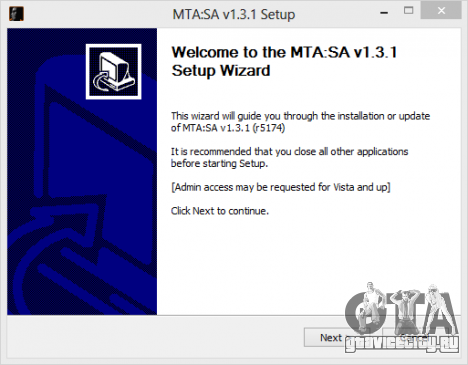
4. Кликаем по кнопке 
5. Перед вами откроется окно с лицензионным соглашением:
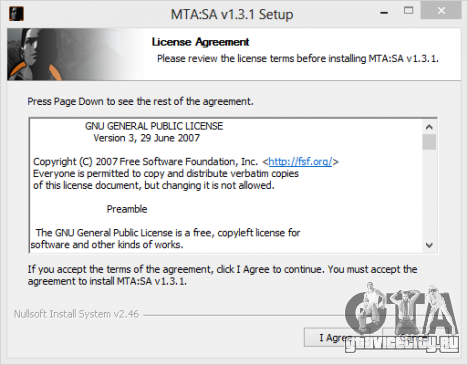
6. Кликаем по кнопке  , т.е. принимаем условия лицензионного соглашения.
7. Перед вами откроется окно со списком устанавливаемых компонентов:
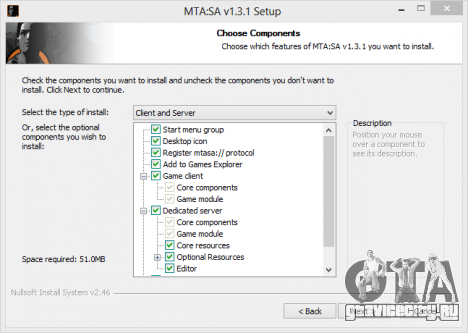
8. Оставьте отмеченные по умолчанию компоненты и продолжайте установку, кликнув по кнопке
9. Перед вами откроется окно, в котором потребуется указать директорию для установки MTA San Andreas:
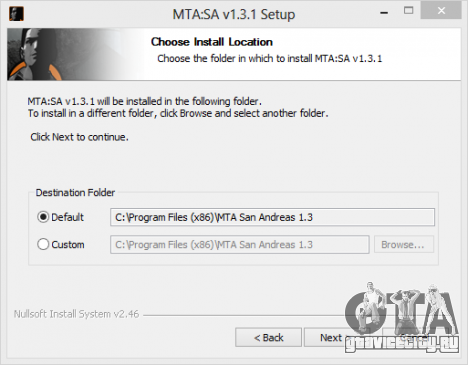
10. Оставьте директорию по умолчанию или укажите свою. Продолжайте установку, кликнув по кнопке
11. В этом окне вам потребуется указать директорию установленной игры GTA San Andreas. Установщик MTA автоматически должен определить директорию с игрой, если этого не произошло, то укажите директорию вручную:
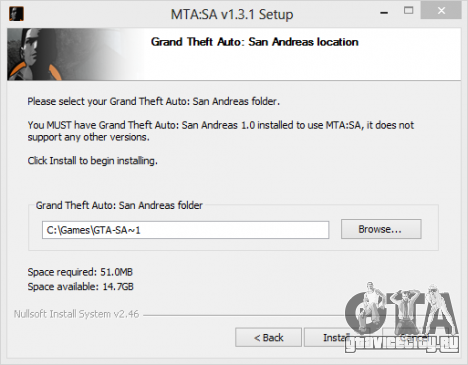
12. Проверяем, что директория с игрой GTA San Andreas указана верно и запускаем установку MTA San Andreas, кликнув по кнопке 
13. MTA San Andreas начнет устанавливаться:
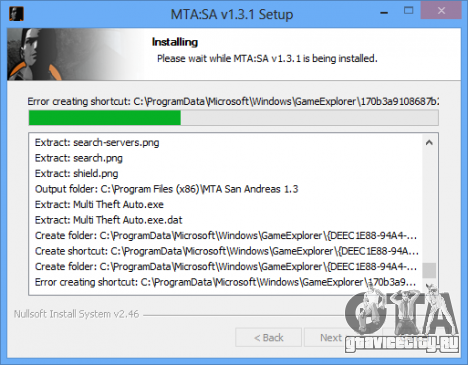
14. Установка завершена:
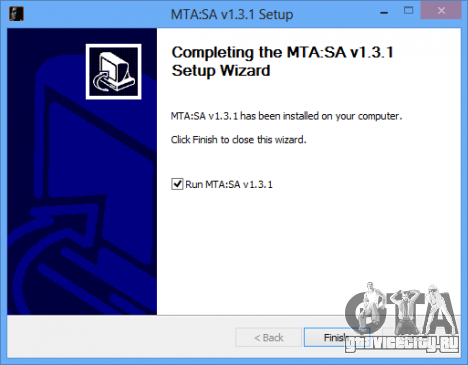
15. Кликаем по кнопке  , чтобы выйти из программы установки MTA.
Поздравляем MTA 1.3.1 установлен на ваш компьютер!
Запуск и настройка подключения к серверам MTA San Andreas
1. MTA San Andreas после установки запустится автоматически.
— Если этого не произошло, то запустите MTA 1.3.1 кликнув по ярлыку программы на рабочем столе:

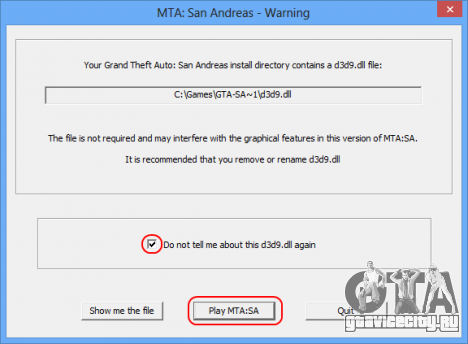
— Если при запуске MTA появляется окно с предупреждением (Warning), то рекомендуется либо удалить посторонний файл, либо игнорировать ошибку и продолжить запуск игры:
2. В результате MTA San Andreas запустится и вам будет предложено ввести имя своего игрока и нажать кнопку OK (например Ivan_Ivanov):
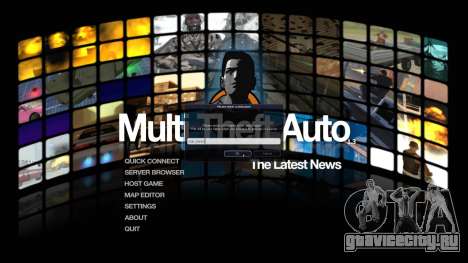
3. Для подключения к серверам MTA San Andreas выберете в меню:

4. Перед вами откроется окно с локальными серверами, в котором будет пусто:
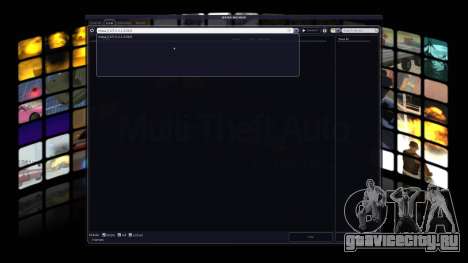
5. Для подключения к нашему серверу MTA San Andreas:
— перейдите на вкладку Favourites:
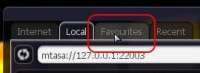
— вкладка Favourites должна стать активной:
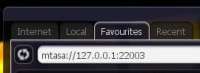
— удалите указанный локальный ip адрес и порт:
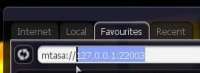
введите IP адрес и порт нашего сервера: mta.gtavicecity.ru:22020
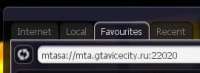
— нажмите на изображение сердечка и наш сервер появится в списке серверов ниже:

— для подлкючения к серверу выберете его в списке серверов, кликнув на нем мышкой, и нажмите кнопку Connect:
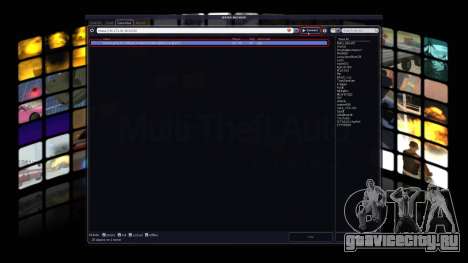
— подключение к серверу… :
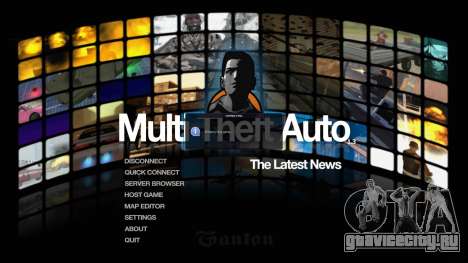
6. Добро пожаловать в игру! Теперь придется только подождать пока скачаются все дополнения сервера
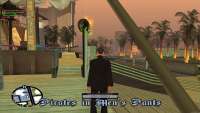
Геймплей на сервер MTA
F1 — вызвать меню
B — настройки авто
T — написать в чат
Ответы на свои вопросы вы сможете найти в нашей официальной группе сервера MTA Вконтакте:
![Группа ВКонтакте GTAViceCity.RU Official [STANCE|WORKS][Drift]MTA](https://cs2.gtavicecity.ru/attachments/9a0d4/2013-10/large-fit/a66a73d03009c03c0ac05edef1e4990bc73f1a23/408-1366303144-mta-vk.png "Группа ВКонтакте GTAViceCity.RU Official [STANCE|WORKS][Drift]MTA")
Содержание статьи:
Введение
Multi Theft Auto: San Andreas является самым последним мультиплеером из всех мультиплееров, созданных поклонниками игр Grand Theft Auto (только PC версий). Эта модификация не является официально поддерживаемой Rockstar Games и Take 2 Interactive.
Перед началом установки
Перед тем, как установить Multi Theft Auto: San Andreas, сначала убедитесь в том, что для игры GTA:SA не установлены какие-либо модификации. Они могут явиться причиной неправильной работе MTA. Если вы желаете сохранить модифицированную однопользовательскую игру, вы можете повторно установить San Andreas в другую директорию на жестком диске, в которую затем установите Multi Theft Auto: San Andreas.
Также убедитесь в том, что у вас установлена одна из следующих операционных систем: Windows XP, Windows Vista (32- или 64-битная), Windows 7 (32- или 64-битная) или Windows 8 (32- или 64-битная), и что системные требования вашего компьютера соответствуют требованиям работы игры в одиночном режиме. Обратите внимание на то, что если вы запускаете одиночный режим игры на компьютере, обладающем минимальными системными требованиями, вы будете испытывать некоторые замедления в работе MTA, вызванные тем, что MTA требуются некоторые большие вычислительные мощности.
Внимание: Обратите внимание: MTA:SA работает только с GTA:SA EXE v1.0. Если вы приобрели игру недавно, то возможно, что у вас более поздняя версия игры.
Минимальные системные требования
Минимальные системные требования компьютера для Multi Theft Auto: San Andreas незначительно выше системных требований игры Grand Theft Auto: San Andreas:
1. Процессор класса Intel Pentium 4 или AMD Athlon XP
2. 512МБ DDR ОЗУ
3. Установленная без модификаций игра Grand Theft Auto: San Andreas версии 1.0 (американская или европейская)
4. 3.7ГБ свободного места на жестком диске (3.6ГБ для установки Grand Theft Auto) (Помните, что MTA кэширует файлы серверов, на которых вы играете, и для них тоже требуется место)
5. Видеокарта семейства nVidia GeForce 4 или ATI Radeon 8xxx с 64MB ОЗУ и поддержкой DirectX 9.0
6. Звуковая карта или кодек с поддержкой DirectX 9.0
7. Клавиатура и мышь
8. Широкополосный доступ в интернет (для стабильной игры по сети)
Рекомендуемые системные требования
1. Процессор класса Intel Core 2 Duo или эквивалентные им от AMD, или выше
2. 1ГБ DDR ОЗУ или больше
3. Установленная без модификаций игра Grand Theft Auto: San Andreas версии 1.0 (американская или европейская)
4. Больше 5ГБ свободного места на жестком диске
5. Видеокарта семейства nVidia GeForce FX или выше, семейства ATI Radeon 9xxx или выше (с поддержкой пиксельных шейдеров версии 2.0.)
6. Звуковая карта или кодек с поддержкой DirectX 9.0
7. Клавиатура и мышь
8.широкополосный доступ в интернет (для стабильной игры по сети)
Заметки
Минимальные системные требования следует считать «сырым» минимумом для MTA: San Andreas, быстродействие же может зависеть от запущенных игровых режимов и количества игроков.
Для быстрой загрузки игры рекомендуется использовать больший объем оперативной памяти.Убедитесь, что на Windows установлены все обновления.
Установка игры
1. Скачайте установщик клиентского приложения MTA:SA, если вы еще этого не сделали.
2. Запустите установочный файл, для запуска на Windows Vista и 7 требуются права администратора. (Установщик сам их спросит)
3.Вам потребуется принять лицензионное соглашение, идущее с MTA:SA (GPLv3).
4. Затем вам предложат выбрать компоненты для установки.
Game Client интерфейсы игры, является обязательным компонентом.
Dedicated Server позволяет вам использовать ваш собственный компьютер в качестве сервера.
Core components и Game module являются компонентами, требующимися для выделенного сервера.
Core resources это требуемые для выделенного сервера ресурсы.
Optional resources это дополнительные ресурсы для вашего выделенного сервера, игровые режимы и карты.
Editor используется для создания новых карт, является необязательным компонентом.
Development Инструменты разработчика.
Module SDK SDK для создания ваших собственных серверных модулей, данный компонент требует знания C++.
Start menu group создает папку с установленными компонентами в меню «Пуск»
Desktop icon создает иконку клиента на рабочем столе.
5. Затем вас спросят, в какую папку установить мод. Устанавливать можно куда угодно, не обязательно, чтобы это была папка с игрой.
6. После, вам необходимо выбрать директорию, в которую установлена San Andreas. По умолчанию это: C:\Program Files\Rockstar Games\GTA San Andreas\. Нажмите кнопку Install для выполнения установки.
7. После завершения установки, вам будет предложено запустить MTA: San Andreas. Выберите эту опцию по своему усмотрению и нажмите кнопку Finish.
8. Вы можете также запускать MTA San Andreas из меню «Пуск», когда пожелаете.
Запуск игры
1. Запустите Multi Theft Auto, щелкнув левой кнопкой мыши по иконке, расположенной на вашем рабочем столе или выбрав в меню Пуск пункт MTA:San Andreas.
2. Запустится GTA: San Andreas, и после загрузки игры вы увидите главное меню MTA:SA. Ниже показаны варианты меню:
Browse servers – при выборе этого пункта отображается список доступных для игры серверов.

Host game – позволяет вам создать свой собственный локальный сервер.

Settings – этот пункт позволяет вам сменить ваш nickname в игре, настроить управление и свойства дисплея.

About – этот пункт позволяет вам посмотреть список участников проекта.

Map editor – этот пункт позволяет вам создавать собственные карты, контрольные точки, рампы, пикапы и другие объекты. Эти карты вы можете затем загрузить на сервер, чтобы вы могли играть на них с другими игроками.

Quit – этот пункт позволяет вам выйти из игры на рабочий стол Windows.
Простейшим способом начать игру является выбор в меню пункта Browse Servers. Если сервера не появились автоматически, нажмите кнопку Refresh, и MTA выполнит поиск серверов, отобразив их в виде списка.
В столбце Name отображается название каждого сервера.
В столбце Players отображается число игроков и максимально возможное число игроков на сервере, в формате [Имеющееся число игроков] / [Максимальное число игроков].
В столбце Ping отображается время задержки в миллисекундах между вашим компьютером и сервером. Время задержки — это время между моментом отправки вашим компьютером пакетов данных серверу и моментом получения ответного сообщения от сервера, поэтому чем больше время задержки, тем больше вы будете испытывать задержек в работе клиентского приложения с конкретным сервером. Обычно сервера, расположенные наиболее близко к вам по географическому местоположению, должны иметь наиболее низкое время задержки.
В столбце Host отображается IP адрес сервера. Вы можете использовать этот адрес для будущих соединений с этим же сервером посредством выбора пункта меню Quick Connect в главном меню.
По каждому столбцу можно щелкать указателем мыши для упорядочивания значений столбца по возрастанию или убыванию.
Для оптимальной работы приложения и процесса игры, выбирайте сервера с наилучшим балансом между числом игроков и временем задержки.После того, как вы выбрали нужный вам сервер, выберите его строку из списка и щелкните левой кнопкой мыши кнопку Connect в верхнем правом углу диалогового окна. Если процесс соединения будет выполнен успешно, вы соединитесь с сервером и автоматически включитесь в процесс игры.
Как играть
MTA:SA предоставляет полную систему написания сценариев, которая позволяет создателям игровых карт настраивать многие элементы игры различным образом, вплоть до создания своих собственных новых игровых режимов. Игра включает в себя настолько много элементов однопользовательской игры, насколько возможно, но в некоторых аспектах может отличаться.
Вашими оппонентами на игровой карте являются другие игроки, или союзники, если это карта командной игры. Вы можете общаться с ними, используя окно чата, расположенное в левом верхнем углу экрана, нажав клавишу T. Чтобы переписываться только с игроками вашей команды, нажмите клавишу Y.
Редактор карт MTA позволяет создателям карт добавлять различные объекты GTA в свои карты, включая дороги, взрывающиеся баки, рампы, строения, возвышенности и так далее. Не только для этих, но и для других объектов могут быть написаны сценарии движения, изменения модели и исчезновения. Это позволит сделать игровой процесс более интересным и разнообразным.
Окно просмотра игроков, доступное по нажатию на клавишу Tab, будет отображать очки, заработанные игроком. По умолчанию, отображаются только имена и время задержки, но сценарии могут добавить дополнительные столбцы, которые являются специфичными определенному режиму игры. Например, режим игры «deathmatch» может иметь столбец, перечисляющий общее число убийств, но создатель карт может выбирать сам и добавить дополнительные колонки для числа смертей вашего персонажа, длительности вашей игры, а также поместить очки, заработанные вами.
Клавиши управления в игре
F8 (или клавиша «тильда») — Консоль
F9 — Помощь игрового сервера
F11 — Показать карту SA (следующий список клавиш используется при отображении карты)
numpad +/- — Увеличить/уменьшить масштаб карты
numpad 4, 8, 6, 2 — переместиться влево, вверх, вправо, вниз по карте
numpad 0 — переключиться между режимами карты: закрепить карту за локальным игроком (карта следует за меткой игрока) и свободное передвижение (карта остается неподвижной)
F12 — Сделать снимок изображения экрана
T — Чат
Y — Командный чат
F9 — Внутриигровая помощь (ресурс Help manager)
V — Голосовой чат (нажмите, чтобы говорить), если запущен ресурс voice.
TAB — Список игроков (если ресурс Scoreboard запущен на сервере)
Команды консоли
bind defaults Сбросить настроийки управления на настройки по умолчанию
Нажмите ~ (тильду) или F8 для доступа к консоли, затем введите команду, за которой при необходимости следуют параметры (если нужно), затем нажмите Enter.
maps — Отобразить список всех карт, доступных на сервере.
nick [nickname] — Изменить nickname, отображаемый в игре на тот, который служит параметром в данной команде.
msg [nickname] [message] или pm [nickname] [message] — Отправить личное сообщение игроку, который определяется параметром [nickname]. Только игрок, определенный вами, может увидеть это сообщение. И msg, и pm выполняют одну и ту же функцию.
quit или exit — Выполнить разрыв связи с сервером и выйти из игры на рабочий стол Windows. Выполняет ту же функцию, что и кнопка Quit в главном меню.
ver — Отобразить номер версии и информацию об авторских правах программного обеспечения.
sver — Отобразить номер версии сервера, к которому вы подключены.
time — Отобразить текущее время.
disconnect — Разорвать соединение с игровым сервером и вернуться в главное меню.
say [text] — Позволяет вам продолжить общение с игроками через окно чата из консоли.
ignore [nickname] — Не отображать любой текст, введенный игроком, которого вы игнорируете. Чтобы отменить игнорирование сообщений игрока, введите команду ignore [nickname] снова.
Подсказка: Вы можете использовать эти команды непосредственно в окне чата, поместив перед ними / (слеш).
Список команд консоли можно увидеть, введя в консоли команду help и нажав клавишу Enter. Любая карта может также иметь дополнительные команды, к которым вы можете получить доступ, введя в консоли команду commands.
Установка MTA SA
Чтобы сыграть в мультиплеер GTA San Andreas, первым делом необходимо скачать:
Последнюю версию клиента MTA: SA http://mta-info.ru/download_mta
И чистую версию GTA San Andreas http://mta-info.ru/download_gta
Первым делом устанавливаем GTA San Andreas затем MTA SA.
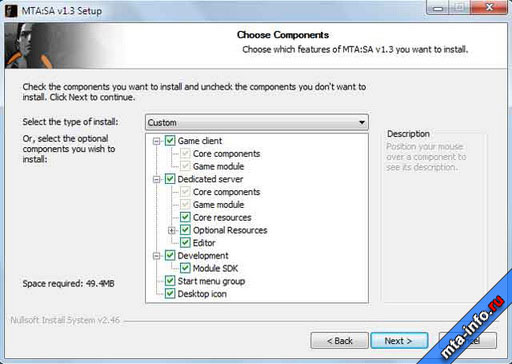
После запуска инсталятора MTA выберите нужные пункты для установки (сам клиент, сервер, модуль для создания карт). Рекомендуем запускать установку от имени администратора, для этого кликните правой кнопкой мыши и выберите пункт «запуск от имени администратора»
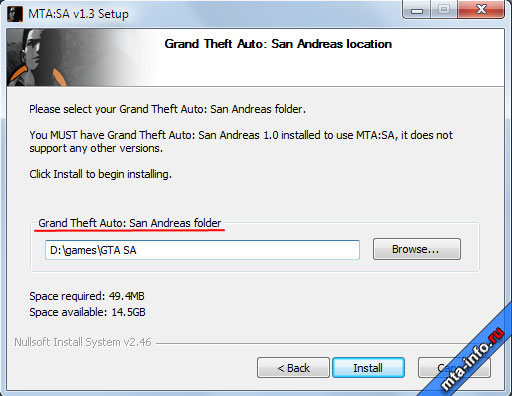
Важно что бы в папке куда вы устанавливаете GTA и MTA не было кириллических символов, только латинские, например C:\Games\GTA это правильно, а вот так не правильно C:\игры\гта\мта
Обязательно укажите правильный путь к вашей установленной игре GTA San Andreas. Важно что бы игра была «чистая» то есть без модов и имела версию 1.0 (скачать можно здесь)
Подключение
После того как программа будет установлена, запустите Multi Theft Auto. Игра проверит наличие на жестком диске GTA: San Andreas (при этом у вас не должны быть установлены никакие модификации, иначе поиграть не получится). Если проверка пройдет удачно, GTA будет запущена в режиме мультиплеера — исчезнут все ранее доступные пункты меню, а на их месте появятся новые, необходимые для игры по интернету или локальной сети.
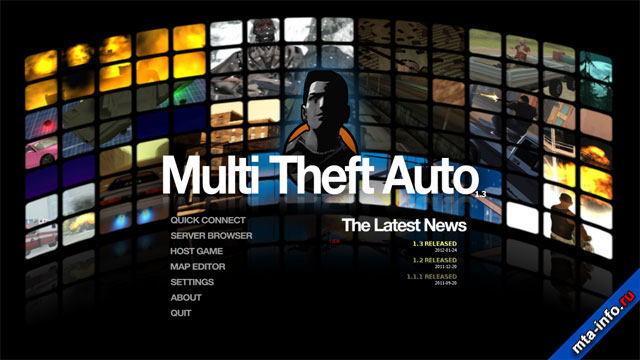
Загляните в пункт меню Settings и впишите в появившееся поле ваш никнейм. Кстати в игре можно использовать цветные ники, для этого перед ником нужно вставить код цвета, например если хотите чтобы ваш ник был желтого цвета вставляете перед ним код: #FFFF00 (пример: #FFFF00SkyFoxRu). Ваш ник в игре станет желтым.
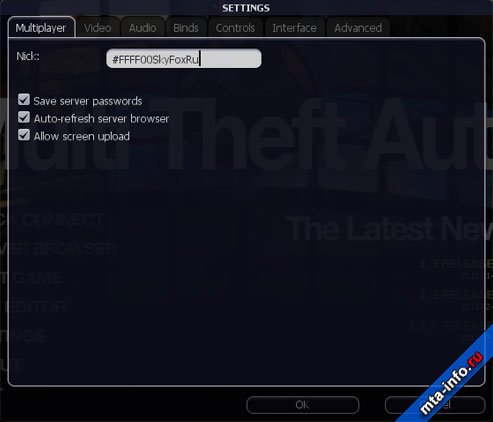
Потом запускайте игру. Для этого нужно либо выбрать интересующий вас сервер из списка, либо ввести данные, требующиеся для подключения к определенному серверу. Рассмотрим последовательно оба способа.
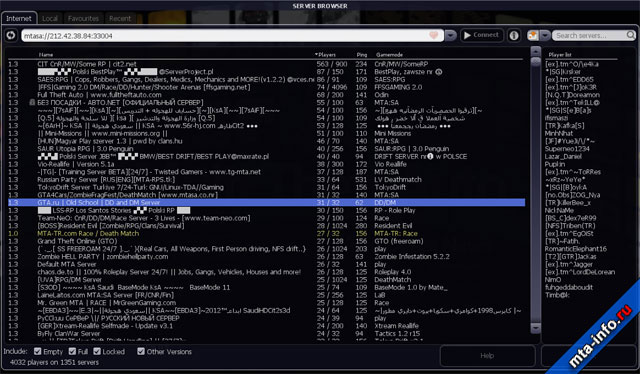
Зайдите в пункт меню Browse Servers и нажмите кнопку Refresh. Если у вас установлено соединение с интернетом (или локальной сетью), клиентская программа произведет поиск серверов в Сети и выведет список машин, к которым можно подключиться. Чтобы зайти на сервер, необходимо выбрать в меню серверов соответствующий элемент и нажать кнопку Connect. В поле Password надлежит ввести шифр для запароленных серверов. Подключение может занять от нескольких секунд до нескольких минут — все зависит от скорости соединения.
Если же вы хотите подключиться к заранее известному вам серверу, просто зайдите в меню Quick Connect и пропишите в соответствующем поле IP-адрес игровой станции (поле Host), порт подключения и пароль (если он, конечно, требуется). Жмите кнопку Connect и соединяйтесь с сервером
Игровой процесс
Если вы подсоединились к серверу в момент установки нового соревнования, вам повезло. В этом случае вы можете незамедлительно подключиться к игре. Если же гонка уже началась, придется подождать, пока заезд завершится, а затем проголосовать за выбор новой или сохранение старой трассы. Пока другие игроки вовсю жмут на виртуальные педали, вы можете понаблюдать за заездом: при нажатии курсорных клавиш «вправо»/«влево» в режиме наблюдателя вы можете выбрать гонщика, за которым будет установлена слежка (положение камеры можно менять клавишами 1, 2 и 3).
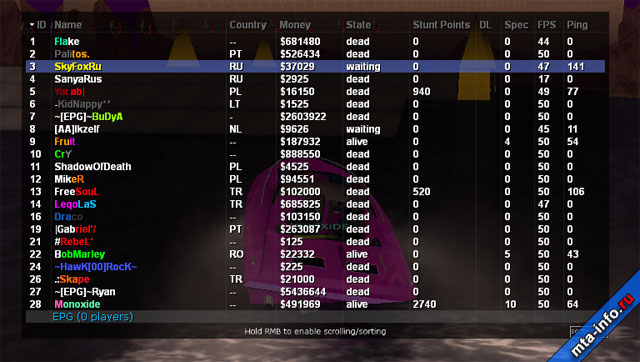
С началом новой гонки вы оказываетесь на стартовой черте и вам выдается транспортное средство. На нем нужно пройти весь маршрут, попытавшись уничтожить максимальное число соперников или просто побеспредельничав. Окно статистики вызывается клавишей Tab.
Режимы игры, тип серверов
В Multi Theft Auto предусмотрено несколько режимов игры:
Free Roam — в этом режиме игроки могут делать все, что захотят: драться, устраивать криминальные разборки на улицах. Свобода действий полнейшая, никаких запретов, никакой полиции, стопроцентный беспредел.
War/Dogfight — игрокам выдаются транспортные средства военных (Hydra, Patriot, Rhino, Hunter) и ставят одну-единственную цель — убить всех и выжить самому.
Race — режим гонки по чекпойнтам. Побеждает игрок, приехавший на финиш первым. Специально для этого режима игры авторы мода создали несколько оригинальных карт. Чего только стоит тоннель, висящий в воздухе на высоте птичьего полета.
Roleplay/RPG — свободный режим игры, в котором игроки как бы играют определенную роль, например можно работать таксистом, полицейским и тп. Можно купить дом, авто, оружие, короче симуляция реальной жизни.
DD/DM — режим гонки когда вам надо либо остаться в живых (победив всех врагов), либо нужно окуратно проехать всю карту до определённой точки, где чаще всего находится военный вертолет (Hunter), заполучив его первым вы можете расстрелять других игроков, и тем самым победить.
Zombie/DAY Z — режим где вы играете бок о бок с зомби, также в последнее время появилось много серверов копирующих знаменитый мод DAY Z на движок игры.
Deathmatch — режим игры где есть только одна цель, убить всех и не дать убить себя.
Из других особенностей: отображение здоровья остальных игроков; три типа «пикапов», разбросанных по карте, — если собрать их все, можно получить нитроускорение; возможность менять модель авто и чинить транспорт на ходу. Отдельной похвалы заслуживают дополнительные локации — не удивляйтесь, если, присоединившись к интернет-серверу, вы окажетесь в совершенно незнакомой вам локации.
Multi Theft Auto — самый удачный мультиплеер для GTA: San Andreas. Идеально оптимизированный сетевой код, интересные игровые режимы, простота подключения. Все прочие попытки мододелов добавить в GTA: San Andreas интернет-режим на фоне MTA можно считать неудавшимися. В ближайшем будущем разработчики планируют добавить в мод еще немало вкусностей. Мы будем следить за обновлениями и, как только появится новая версия, оперативно вложим ее на наш сайт.
 МТА (Multi Theft Auto) – это мультиплеерный режим культовой игры GTA San Andreas. Представляет собой клиент, который необходимо загрузить и установить на свой компьютер. Как установить МТА правильно, рассмотрим ниже.
Чтобы не было скучно
Чтобы разнообразить игровой процесс, можно просто установить мод на гта сан андреас. Но нужно понимать, что мод добавит только внешнее разнообразие, сам же игровой процесс останется неизменным.
Остается два варианта – отказаться от San Andreas в пользу следующей части, а затем еще и установить моды на гта 4, или настроить мультиплеерную игру, в которой постоянно происходят какие-то новые события.
Установка
Итак, вы выбрали вариант с установкой MTA. Сначала необходимо найти и скачать последнюю версию клиента. Версии постоянно обновляются, поэтому обратите на этот параметр особое значение.
- Запустите установщик, имеющий разрешение .exe.
- Инсталляция проходит с помощью мастера установки. Нажмите «Далее», чтобы к ней приступить.

- Примите условия лицензионного соглашения.
- Установите все предлагаемые компоненты – среди них нет ничего вредоносного или опасного для системы.

- Оставьте выбранную для хранения файлов директорию по умолчанию.
- Укажите директорию, в которой хранятся файлы установленной ранее GTA San Andreas.
- Нажмите кнопку «Install», чтобы запустить процесс установки компонентов игры.
- После завершения установки нажмите «Finish».


Для игры в Multi Theft Auto требуется стабильный интернет-канал. Важна даже не скорость (для комфортной игры хватает значения 256 Кбит/с), а именно стабильность соединения. Если у вас с этим проблемы, то подключиться к серверу и запустить корректно мультиплеер будет проблематично.
Настройка и подключение к серверу
После установки игра должна запустить автоматически. Если этого не произошло, щелкните дважды созданный значок клиента на рабочем столе.
При запуске может появиться окно с предупреждением. Отметьте пункт «Do not tell me…» и нажмите «Play MTA:SA».

- Введите имя своего персонажа.
- Нажмите кнопку «Quick Connect».
- Перейдите на вкладку «Favourites» и введите IP-адрес сервера, к которому вы хотите подключиться. Адреса действующих серверов можно найти в свободном доступе в интернете.

- Нажмите на кнопку в виде сердечка в адресной строке, чтобы сохранить адрес и не вводить его заново при следующем запуске клиента.
- Чтобы подключиться к серверу, достаточно кликнуть на него мышкой и нажать «Connect».

После подключения к серверу остается лишь дождаться, пока догрузятся дополнительные файлы, и можно приступать к игре.
Самое сложное в Multi Theft Auto – научиться выживать в режиме мультиплеера: инсталлировать же и правильно настроить клиент МТА не труднее, чем установить моды на скайрим. Если вы устанавливали на компьютер хотя бы одну игру, этот процесс не вызовет у вас никаких затруднений, поэтому скачивайте клиенты, ищите подходящий сервер и вступайте в виртуальный мир San Andreas, населенный другими реальными пользователями.
МТА (Multi Theft Auto) — это модификация для компьютерной игры GTA: San Andreas, которая позволяет игрокам играть вместе в интернете. Это отличное решение для тех, кто хочет насладиться игрой с друзьями или поделиться впечатлениями с другими игроками из разных уголков мира.
Установка MTA довольно проста. Вам понадобится установить клиентскую версию MTA и иметь копию игры GTA: San Andreas. Обратите внимание, что MTA работает только на пиратских версиях игры, так что убедитесь, что у вас есть соответствующая копия игры.
Step 1: Загрузка клиента MTA. Первым делом, вам нужно загрузить клиентскую версию MTA. Посетите официальный сайт MTA и найдите раздел загрузки. Нажмите на кнопку «Скачать», чтобы начать загрузку клиента.
Step 2: Установка MTA. Когда загрузка завершится, откройте загруженный файл и запустите установщик. Следуйте инструкциям на экране, чтобы установить MTA на ваш компьютер.
Step 3: Загрузка и установка GTA: San Andreas. Если у вас уже есть копия игры GTA: San Andreas, пропустите этот шаг. Если нет, вам нужно загрузить и установить игру на ваш компьютер. Вы можете найти копии игры в интернете или купить официальную версию на диске.
Step 4: Запуск MTA. Когда установка MTA и GTA: San Andreas будет завершена, вы будете готовы к запуску MTA. Запустите MTA клиент на вашем компьютере и войдите в свою учетную запись или создайте новую. Теперь вы можете наслаждаться игрой вместе с друзьями или другими игроками.
Установка MTA дает вам возможность насладиться GTA: San Andreas совершенно по-новому. Вы можете играть вместе с друзьями, создавать собственные сервера и впускать других игроков в свои миры. Наслаждайтесь игрой и весельитесь вместе с MTA!
Содержание
- Подготовка к установке MTA
- Выбор версии MTA
- Загрузка установочного файла
- Установка MTA на компьютер
- Настройка MTA после установки
Подготовка к установке MTA
Перед установкой MTA на свой компьютер необходимо выполнить несколько подготовительных шагов. Эти шаги помогут вам убедиться, что ваш компьютер соответствует минимальным системным требованиям и что вы имеете необходимые файлы для успешной установки.
1. Проверьте системные требования:
| Операционная система | Windows 10, Windows 8, Windows 7, Windows Vista |
| Процессор | Минимум 1 ГГц |
| Оперативная память | Минимум 1 ГБ |
| Свободное место на жестком диске | Минимум 200 МБ |
| Интернет-соединение | Для загрузки и установки MTA |
2. Загрузите установочный файл MTA с официального сайта разработчика. Обратите внимание на версию MTA, соответствующую вашей операционной системе.
3. Сохраните установочный файл в удобном для вас месте на компьютере.
Теперь, когда вы выполнили подготовительные шаги, вы готовы перейти к установке MTA на свой компьютер.
Выбор версии MTA
Перед тем как начать установку MTA, необходимо выбрать подходящую версию программы. MTA (Multi Theft Auto) доступна в двух основных вариантах: серверная и клиентская версии.
Серверная версия MTA предназначена для тех, кто желает создать свой собственный игровой сервер. Она позволяет управлять сервером, настраивать правила и модификации, а также приглашать других игроков для совместных сеансов игры.
Клиентская версия MTA предназначена для тех, кто желает присоединиться к уже существующим игровым серверам. Она позволяет играть в сетевой режим с другими игроками, сделав игровой процесс более интересным и разнообразным.
Выбор версии MTA зависит от ваших предпочтений и целей. Если вы планируете создать свой сервер, то вам понадобится серверная версия MTA. Если же вы хотите просто играть на уже существующих серверах, то клиентская версия MTA будет достаточной.
Ознакомьтесь с функционалом и возможностями каждой версии MTA, прежде чем выбрать подходящую для вас. Это поможет вам достичь наилучших результатов и насладиться игровым процессом в полную силу.
Загрузка установочного файла
Перед началом установки MTA на свой компьютер вам потребуется скачать установочный файл. Для этого следуйте инструкциям ниже:
- Откройте ваш веб-браузер.
- Перейдите на официальный сайт MTA по адресу www.multitheftauto.com.
- На главной странице справа вверху найдите кнопку «Скачать» и нажмите на нее.
- Вы попадете на страницу загрузки, где будут доступны разные версии MTA. Рекомендуется скачать последнюю стабильную версию.
- Нажмите на кнопку «Скачать» рядом с выбранной версией.
- Вам будет предложено выбрать место сохранения файла. Выберите удобную для вас директорию и нажмите «Сохранить».
После загрузки установочного файла вы будете готовы перейти к следующему шагу — установке MTA на свой компьютер.
Установка MTA на компьютер
Шаг 1: Перейдите на официальный сайт MTA и скачайте последнюю версию программы.
Шаг 2: После скачивания запустите установочный файл MTA и следуйте инструкциям на экране. Убедитесь, что вы выбрали правильную версию программы для вашей операционной системы.
Шаг 3: После завершения установки откройте программу MTA. Вам будет предложено ввести данные вашей электронной почты, такие как адрес сервера и учетные данные.
Шаг 4: После ввода данных MTA будет готов к отправке и получению электронной почты. Вы можете настроить различные параметры, такие как автоматическая проверка новых сообщений или создание фильтров для сортировки почты.
Шаг 5: Теперь вы можете начать использовать MTA для отправки и получения электронной почты. Вы можете создавать новые письма, отвечать на полученные сообщения и управлять своим почтовым ящиком.
Поздравляем, теперь вы знаете, как установить MTA на свой компьютер! Наслаждайтесь удобным и надежным инструментом для работы с электронной почтой.
Настройка MTA после установки
После успешной установки MTA на ваш компьютер, вам потребуется произвести некоторые дополнительные настройки, чтобы полноценно использовать эту программу.
1. Откройте MTA на вашем компьютере.
2. Перейдите в раздел «Настройки» или «Settings».
3. В этом разделе вы можете настроить различные параметры MTA в соответствии с вашими потребностями. Например, вы можете выбрать язык интерфейса, изменить настройки звука или настроить контроли клавиш.
4. Если вы планируете играть в MTA по сети, убедитесь, что у вас есть стабильное соединение с интернетом. Если у вас есть брандмауэр или антивирусное программное обеспечение, убедитесь, что MTA не блокируется этими приложениями.
5. Если вы хотите настроить сервер MTA на вашем компьютере, обратитесь к документации или руководству пользователя, чтобы узнать подробности о необходимых настройках.
6. После завершения всех настроек, сохраните изменения и закройте окно настроек.
Теперь вы готовы использовать MTA на своем компьютере. Не забывайте обновлять программу и наслаждаться игровым процессом!