

Download Article
Download Article
- Navigating in Blender
- Manipulating and Adding Objects
- Editing an Object
- Video
- Tips
|
|
|
|
Blender 3D is a free, open-source computer graphics program used to create 3D models and effects for animated videos, computer art, video games, and applications. Blender 3D’s interface may seem complicated at first, but you’ll get used to it pretty quickly. Soon you will find yourself easily making any object you want. This wikiHow teaches you the basics of how to use the modeling tools in Blender 3D.
-

Blender has an icon that resembles an orange, white, and blue target circle with three orange lines on the top-left side. Click the Blender 3D icon on your desktop, Windows Start menu, Dock, or Applications folder to open Blender. When you open Blender 3D, you will see a title screen with some settings. Simply click off the title screen to close it.
- If you do not have Blender 3D, you can download and install it from https://www.blender.org/download/. It is free to download and available for Windows, Mac, and Linux.
- It is recommended that you use a full keyboard with a number pad and a mouse with a mouse wheel when using Blender 3D. The number pad makes it a lot easier to navigate the 3D environment in Blender.
-
Blender opens up with a basic scene that includes a mesh cube, a light, and a camera. To zoom in and out on the scene, simply roll the mouse wheel.
- Alternatively, you can press zoom in and out by pressing Ctrl and — or = on Windows or Control and — or = o Mac.
Advertisement
-
To rotate around an object in your scene, click and hold the mouse wheel (M3) and drag the mouse to rotate around your scene.
- Alternatively, you can rotate around an object by pressing the arrow keys on the number pad (2, 4, 6, and 8).
- If you don’t have a mouse wheel, click Edit in the menu bar at the top. Then click Preferences. Click Input in the panel to the left. Then click the checkbox next to «Emulate 3 Button Mouse.» This allows you to click the third mouse button (M3) by pressing Alt (Windows) or Option (Mac) and left-clicking.
-
There are two view types you can use in Blender 3D, perspective and orthoscopic.
- Perspective: Perspective view is how objects appear in real life. They appear to get smaller in the distance.
- Orthoscopic: In orthoscopic view, there is no perspective. Objects appear to be the same size no matter how far away they are. This is useful when modeling as it allows you to view the exact dimensions of an object.
-
Pressing 1 on the number pad makes the viewport jump to a front view of the scene in orthoscopic view.
- Hold Ctrl or Command and press 1 on the number pad to view the scene from the back.
- Alternatively, you can access the different viewpoint options by clicking View in the upper-left corner and then clicking «Viewpoint.» Click the viewpoint you want to jump to.
-
Pressing 3 on the number pad makes the viewport jump to a view of the scene from the right in orthoscopic view.
- Hold Ctrl or Command and press 3 on the number pad to view the scene from the left.
-
Pressing 7 on the number pad makes the viewport jump to a top view of the scene in orthoscopic view.
- Hold Ctrl or Command and press 7 on the number pad to view the scene from the bottom.
-
When you render a scene in Blender 3D, the view from the camera will be the final output. To view the scene from the camera’s perspective, press 0 on the number pad. The light area in the center of the screen is what will be rendered when you render the scene.


Advertisement
-
1
Click an object to select it. The selected object will be highlighted in orange. When you start a new Blender project, there is an example cube in the scene. Try clicking the cube to select it.[Image:Model on Blender Step 9.jpg|center]]
-
To move an object, click the icon that resembles crossing arrows in the toolbar to the left. Then click one of the colored arrows over the object and drag it to move it along a particular axis.
- Alternatively, you can select an object and press G on the keyboard to «grab» the object. Then drag the mouse to move it. Click again to place the object.
-
To rotate an object, click an object to select it. Then click the Rotate tool in the toolbar to the left. It has an icon that resembles two arching arrows around a diamond. Click and drag one of the colored bands around the object to rotate it.
- Alternatively, you can click an object and press R on the keyboard. Then drag the mouse to rotate the object. Click again to place the object.
-
To change the size of an object, click an object to select it. Then click the Scale tool in the toolbar to the left. It has an icon that resembles a small square inside of a large square. Click an object to select it and then click and drag one of the colored arrows over the object to stretch the object along a particular axis. Click and drag the circle around the object to Scale the object uniformly.
- Alternatively, you can click an object and press S and then drag the mouse to scale the object uniformly.
-
If you want to delete an object, click the object to select it and press the Delete key. If the example cube from the start-up scene is still present, try to delete the cube in the scene.
-
You can add a new mesh shape, light, camera, and more to a scene. Use the following steps to add a new mesh shape to a scene.
- Click Add in the upper-left corner of the viewport.
- Click the Mesh menu.
- Click a shape you want to add.


Advertisement
-
This can be the cube you start with in Blender 3D or you can click an object you added in the Mesh menu.
-
To switch to edit mode, click the drop-down menu that says «Object Mode» in the upper-left corner of the viewport. Then click Edit Mode. Edit Mode gives you new tools you can use to edit the shape and details of an object.
- While in Edit Mode, you will not be able to select any other objects.
-
In Blender 3D and other 3D modeling programs, mesh shapes are made of 3 elements; vertices, edges, and faces. Faces are small shapes (usually triangles or rectangles) that make up the surface of an object. Edges are the lines in between the faces, and vertices are the corners where the edges meet. You can use one of the three select modes and click to select individual faces, edges, or vertices. Click one of the three select mode icons in the upper-right corner of the viewport to change select modes: :
- Vertice Select: Vertice Select has an icon that resembles a cube with the corner highlighted.
- Edge Select: Edge Select has an icon that resembles a cube with the right corner edge highlighted.
- Face Select: Face Select has an icon that resembles a cube with the entire front side highlighted.
-
Use one of the select modes and select some vertices, edges, or faces. Then use the Move, Rotate, or Scale tools to manipulate them. Hold Shift to select multiple vertices, edges, or faces. Move the vertices, faces, and edges of a mesh to create the shape you want.
- Press A on the keyboard to select all faces, vertices, and edges in an object.
- Press B on the keyboard to activate box-select mode. This allows you to select multiple vertices, edges, or faces by clicking and dragging a box over them.
- Press C on the keyboard to activate circle-select mode. This turns the mouse cursor into a circle that you can click and drag to select multiple vertices, edges, or faces.
- X-Ray Mode: Click the icon that resembles a square in front of another square in the upper-right corner to toggle X-Ray Mode on and off. When X-Ray Mode is on, you will be able to see through the objects and select any vertices, edges, or faces from any side. When X-Ray Mode is off, you will only be able to see the side of the object facing the viewport and you will only be able to select the vertices, edges, and faces that are visible in the viewport.
-
To add more detail to an object, you need to cut more edges and faces into the object. One way to do this is by using the Knife tool. Click the knife tool icon in the toolbar to the left. It has an icon that resembles a cube with a green line cutting through it at an angle. Then click an edge or vertice in the mesh and drag a line to another edge or vertice. Press Enter to make a cut.
- If you don’t like how the cut looks, right-click to undo the cut and try again.
-
A quick way to add more detail to a mesh is to use subdivide it. You can subdivide individual objects or entire objects. Use the following steps to subdivide and add more detail:
- Select the faces you want to subdivide or press A to select the entire object.
- Click Edge in the upper-left corner of the viewport.
- Click Subdivide.
-
Extruding a face extends the face outward (or inward if you prefer). This adds more edges, faces, and vertices and makes the shape more complex. You can use the Extrude tool in the toolbar to the right to extrude a face. It has an icon that resembles a cube with a green top sticking out of it. Use the following steps to extrude a face:
- Select a face you want to extrude.
- Click the Extrude tool.
- Click and drag the yellow arrow over the face to raise or lower it.
- Click the plus (+) sign over the arrow or press Enter to finalize the extrude.
-
When modeling in Blender, initially your models will be very flat and jagged. This is fine if you are making objects like buildings or furniture. However, sometimes you want objects to look a little smoother and more organic. Use the following steps to smooth an object or individual faces:
- Select the faces you want to smooth or press A to select an entire object.
- Click Mesh in the upper-right corner of the viewport.
- Click the Shading sub-menu
- Click Smooth Faces.


Advertisement
Ask a Question
200 characters left
Include your email address to get a message when this question is answered.
Submit
Advertisement
Video
-
Before modeling a complex object, draw a front and side view of the object on graph paper first.
-
Only add as much detail as you need. Adding too many faces, edges, and vertices to an object can slow down your computer and make it take a long time to render.
Thanks for submitting a tip for review!
Advertisement
About This Article
Article SummaryX
1. Click Add followed by Mesh and select a shape to add.
2. Click the shape to select it.
3. Use the «Move,» «Rotate,» and «Scale» tools to manipulate the object.
4. Use the drop-down menu in the upper-left corner to switch to Edit mode.
5. Select the Knife tool and drag a new cut in the shape and press Enter.
6. Subdivide shapes and faces by clicking Edges followed by Subdivide
7. Use the «Move,» «Rotate,» and «Scale tools to move vertices, edges, and faces of a mesh.
8. Use the «Extrude» tool to extend faces of a mesh.
Did this summary help you?
Thanks to all authors for creating a page that has been read 154,424 times.
Is this article up to date?
#статьи
-
0

Изучаем базовые понятия, инструменты и подходы.
Иллюстрация: Wikimedia Commons / Busbus / Rawpixel / Annie для Skillbox Media
Считает игры произведениями искусства и старается донести эту идею до широких масс. В свободное время стримит, рисует и часами зависает в фоторежимах.
Специалист по компьютерной графике, оптимизации и автоматизации проектов. Автор серии уроков по Blender.
Год назад в рамках своего YouTube-канала Андрей записал подробный курс по Blender, в котором работает более 7 лет. Обучение начинается с основ, рассчитанных в первую очередь на новичков, но последующие уроки могут быть интересны и для продвинутых пользователей — в них Андрей затрагивает скрытые возможности софта. Сам материал записывался в версии программы 2.90.1, но знания актуальны как для ранних версий (от 2.80), так и для последней (3.0.0).
Делимся основными тезисами второго урока, в котором изложены основы моделирования. С первым уроком, посвящённым интерфейсу и простым операциям в Blender, можно ознакомиться по ссылке.
В моделировании Андрей выделяет два подхода: деструктивный и процедурный. При деструктивном подходе мы не можем вернуться к предыдущим шагам, не удалив все последующие. При процедурном подходе изменения можно вносить на любом этапе, при этом каждая правка будет влиять на все последующие пройденные шаги.
Деструктивное моделирование осуществляется в Режиме редактирования (Edit Mode) и отчасти в Режиме скульптинга (Sculpt Mode). Примером процедурного моделирования может служить система модификаторов, к которой мы вернёмся чуть ниже.
Начнём с деструктивного подхода и рассмотрим основные операции, с помощью которых можно создать модель с нуля.
В стартовой сцене переходим в режим редактирования. Сделать это можно либо щёлкнув на меню в левом верхнем углу и переключив Объектный режим (Object Mode) на Режим редактирования (Edit Mode), либо просто нажав клавишу Tab. У этого режима огромный функционал, на разбор которого требуется очень много времени. В этом уроке мы разберём базовые операции, которые помогут вам освоить азы моделирования.
Справа от предыдущего меню есть иконки трёх режимов выделения. Переход в них осуществляется с помощью клавиш 1, 2 и 3 на основной части клавиатуры.
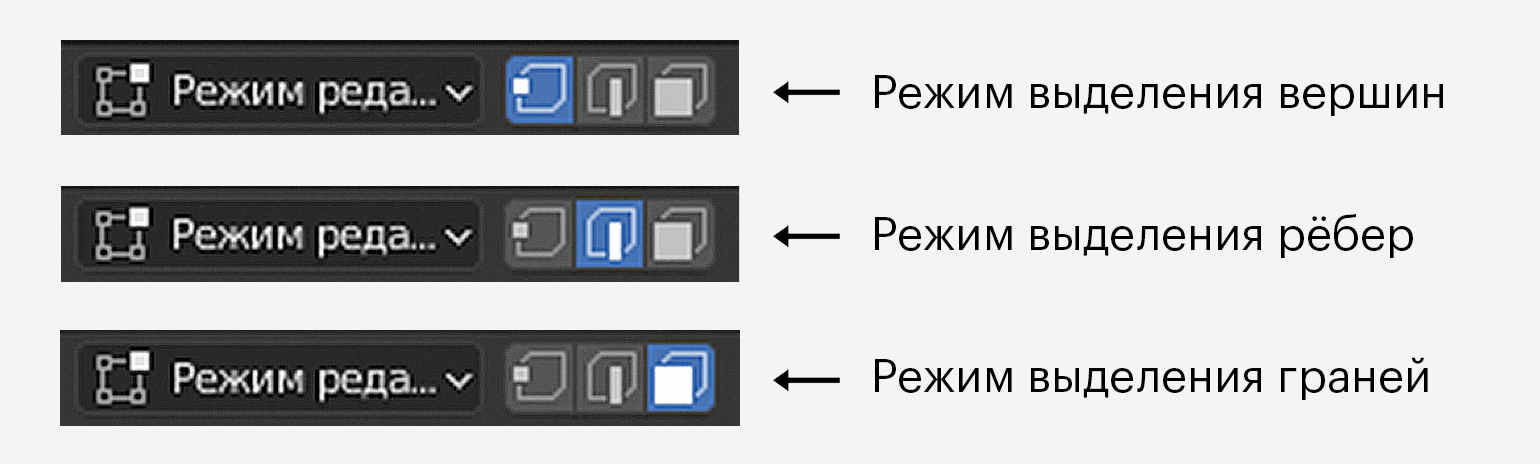
Первый режим — Выделение вершин (точек/вертексов) (Vertex select). Вершины выделяются левой или правой кнопкой мыши (ЛКМ/ПКМ) в зависимости от пользовательских настроек. Чтобы выбрать или отменить выделение нескольких точек, удерживаем Shift.
Второй режим — Выделение рёбер (эджей) (Edge select). Ребро — это две вершины, соединённые вместе.
Третий режим — Выделение граней (полигонов/фейсов) (Face select). Грань образуется тремя или более рёбрами.
С выделенными элементами можно проводить основные операции по аналогии с тем, как мы управляли объектами на прошлом уроке: перемещение (G), вращение (R), масштабирование (S). Операцию подтверждаем с помощью ЛКМ, отменяем — ПКМ.
Как и объекты, элементы можно изменять по любой оси. Например, если необходимо повернуть грань относительно оси X — нажимаем R + X. По другим осям — R + Y и R + Z. Точно так же работает перемещение (G + X, G + Y, G + Z) и масштабирование (S + X, S + Y, S + Z).
Помимо базовых операций, в режиме редактирования есть и другие инструменты. Рассмотрим функциональность для создания простых моделей.
Начнём с одной из самых распространённых операций — Экструдирования (Extrude). Выделяем нужную грань, нажимаем клавишу E и вытягиваем новый полигон вперёд. Таким образом создаётся новая грань и дополнительное кольцо полигонов, связывающее её с остальным мешем. С помощью поворотов новых граней по оси и дальнейшего экструдирования можно создавать изогнутые формы.
Примечание: эту и следующие операции можно найти на панели инструментов, расположенной слева. Но мы рекомендуем пользоваться горячими клавишами, так как они значительно ускоряют работу.
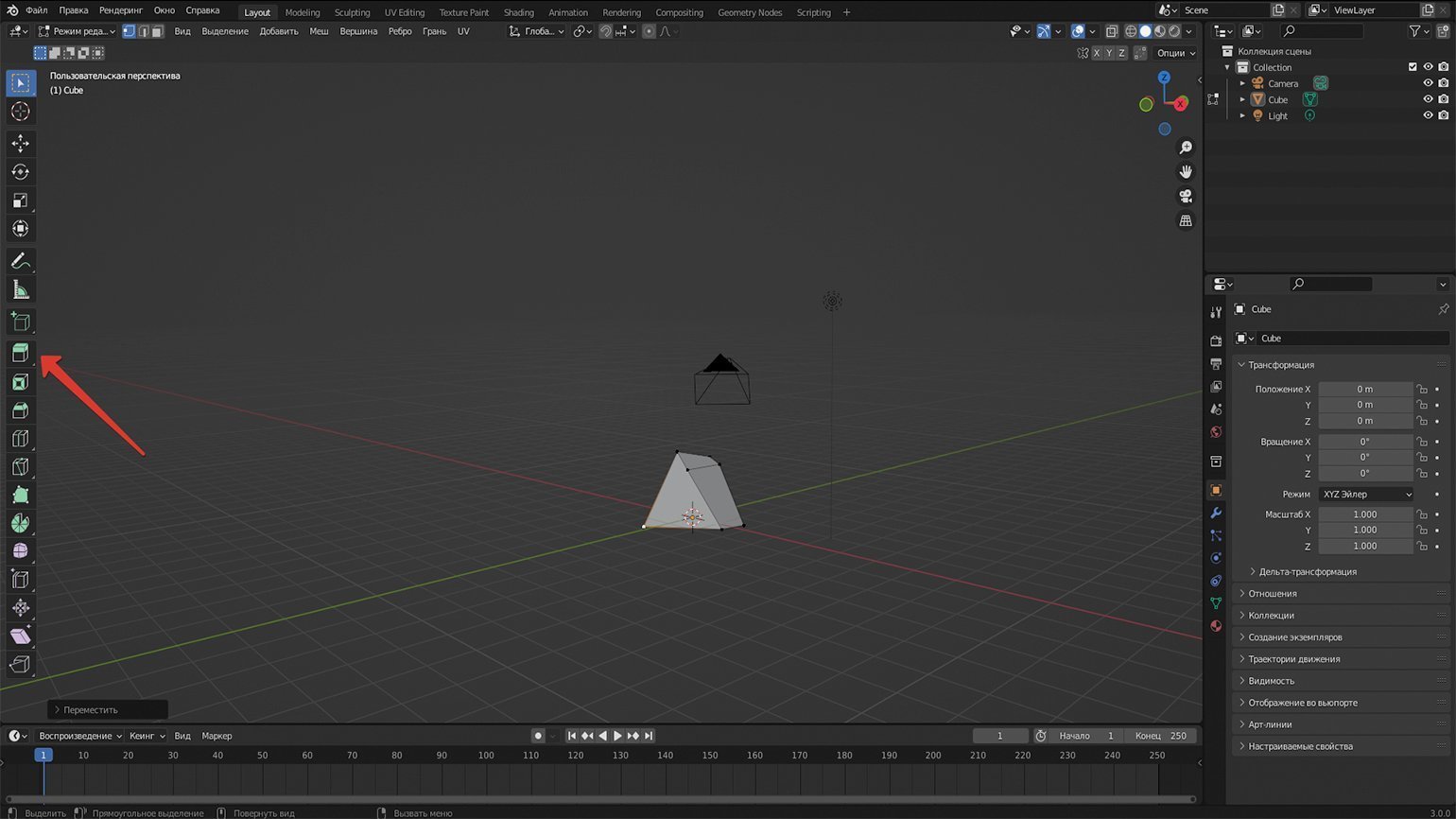
Ещё одна полезная команда — Выдавить внутрь (Inset Faces), горячая клавиша I. В режиме Выделения граней (Face Select) она создаёт полигон внутри полигона, образуя вокруг него дополнительное кольцо из граней.
Не менее полезное действие — Разрезать петлёй (Loop Cut). Нажав Ctrl + R и наведя курсор на любую часть объекта, вы увидите жёлтую рамку — она определяет, где будет проходить разрез. Определившись с размещением разреза, жмём ЛКМ, чтобы подтвердить действие. Затем появится возможность отрегулировать позицию курсором — закончив, снова нажимаем ЛКМ для подтверждения либо ПКМ для отмены (в этом случае ободок вернётся в центр). Так мы «разрезаем» полигоны, добавляя новые рёбра.
Чтобы удалить элемент, выбираем его и нажимаем X. Появится меню, уточняющее, что именно нужно удалить: вершины, рёбра или полигоны (а также несколько дополнительных опций, но на них останавливаться мы пока что не будем). Важно помнить, что с одним удалённым элементом могут пропасть и другие. Например, если удалить угловое ребро, то образованные им два полигона тоже исчезнут.
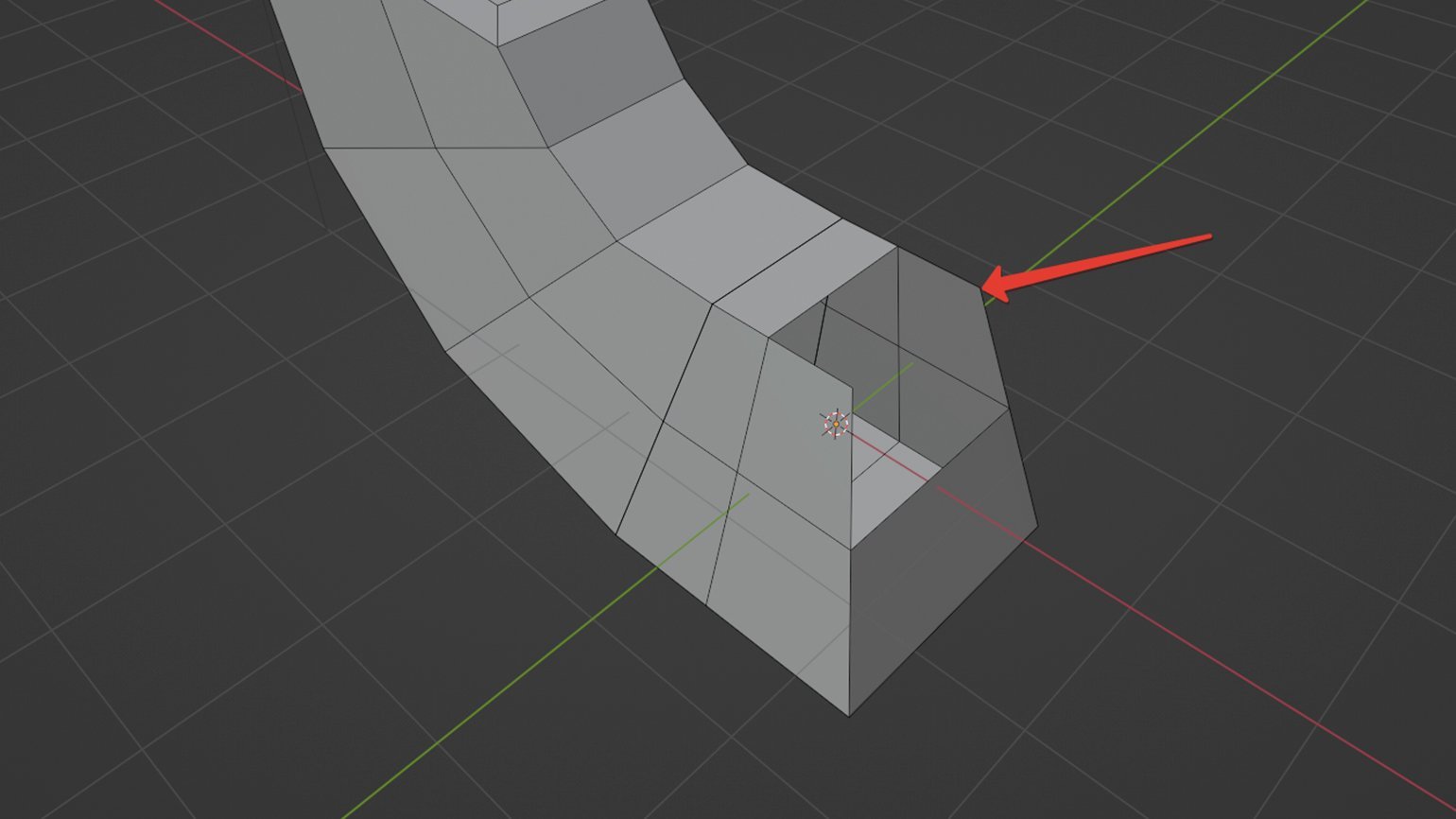
Если вместо ребра удалить обе его вершины по отдельности, то исчезнут все рёбра и полигоны, к которым эти вертексы принадлежали.
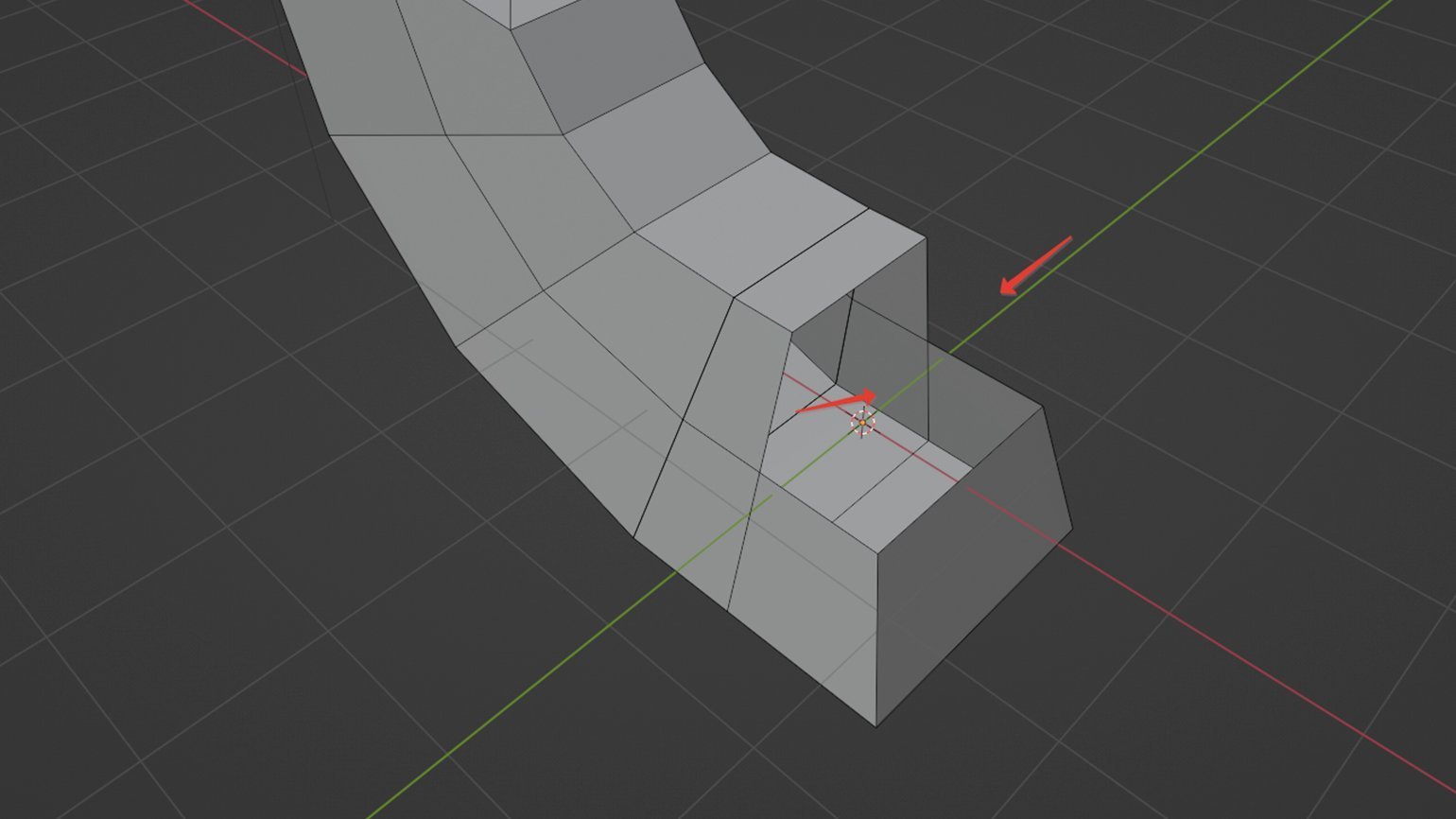
Чтобы создать полигон между двумя или тремя рёбрами, переходим в режим выделения рёбер, выбираем нужные и нажимаем клавишу F. Функция работает и с одним ребром, если геометрия объекта позволяет это сделать. В таком случае Blender автоматически попытается сгенерировать полигон между выделенным и соседними рёбрами. Этот способ особенно полезен, когда операцию нужно повторить несколько раз — например, добавить пять полигонов в ряд. Он срабатывает не всегда и не на всех типах геометрии, но попробовать стоит, так как это упрощает моделирование.
С помощью вышеперечисленных способов можно создавать объекты любой сложности. Деструктивность такого подхода заключается в том, что пользователь не может свободно возвращаться к более раннему этапу работы.
Например, вы удалили одну из вершин объекта, а позже поняли, что её нужно вернуть. В итоге вам придётся отменять все предыдущие действия без возможности их восстановить, пока не найдёте удалённый вертекс. Если такая проблема возникла в рамках одной сессии, её можно решить путём спама Ctrl + Z. Но важно помнить, что в Blender число отмен ограничено (32 по умолчанию, 256 максимум). Все доступные отмены находятся во вкладке Правка (Edit) — Отменить по истории… (Undo History…).
Несмотря на эти неудобства, многие пользователи всё равно предпочитают систему моделирования в Blender, потому что она обеспечивает высокую скорость работы и предоставляет внушительный арсенал инструментов.
Для процедурного моделирования, которое позволяет вносить изменения на любом этапе, можно использовать систему модификаторов — она расположена на панели справа и помечена иконкой с гаечным ключом.
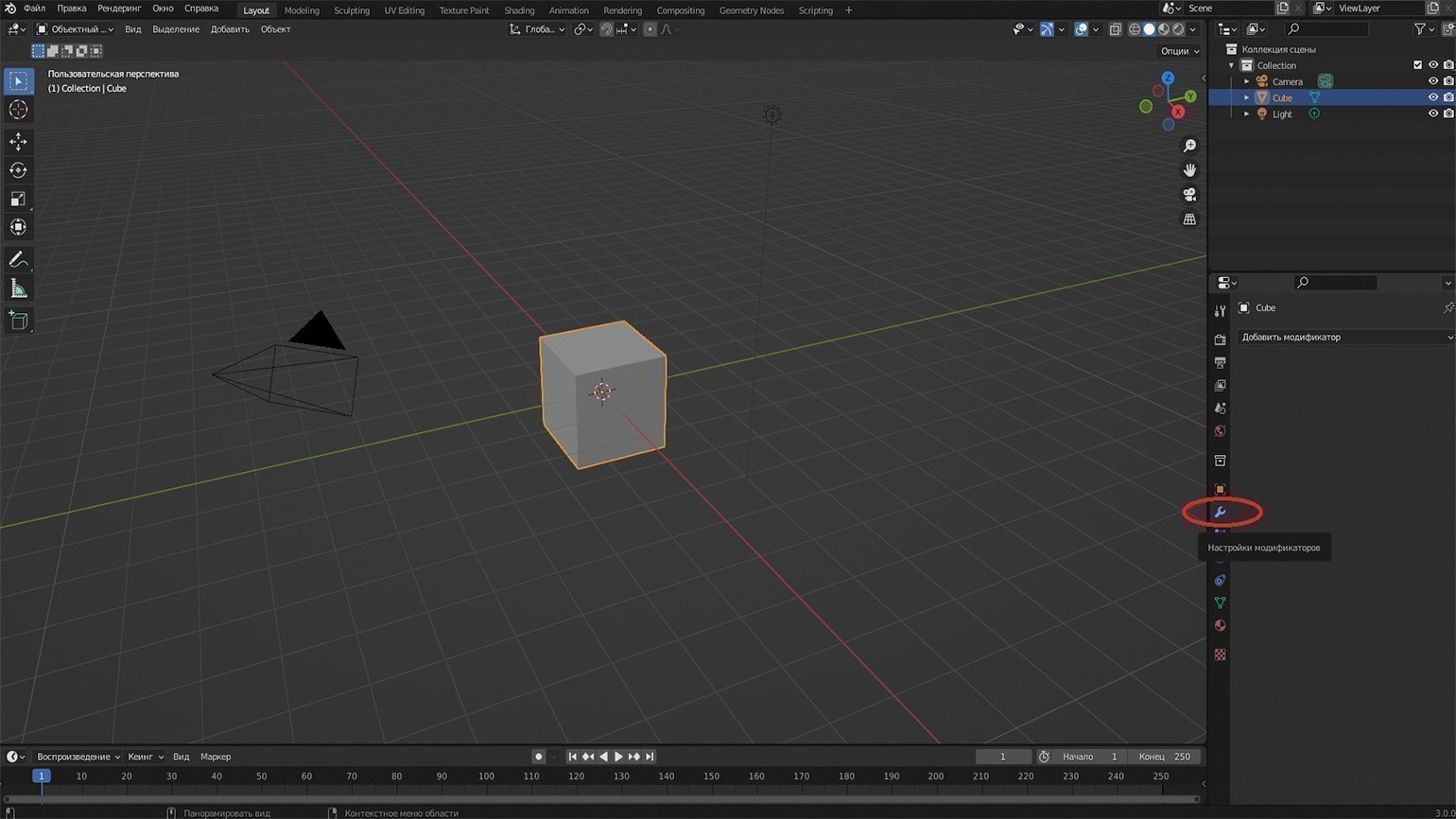
Если выбрать опцию Добавить модификатор (Add Modifier), перед вами появится список всех доступных модификаторов. Обязательно поэкспериментируйте с ними в свободное время.
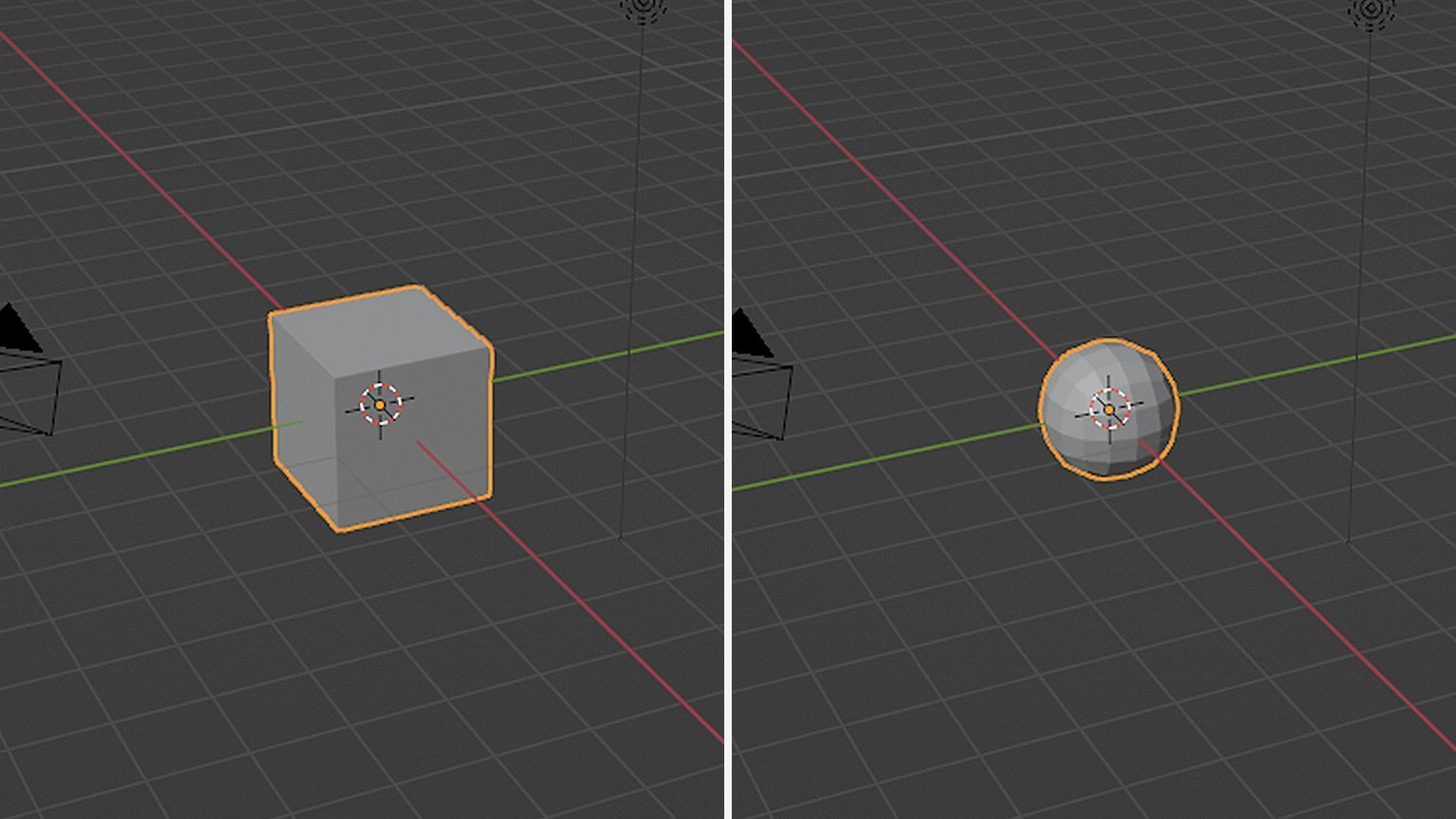
Для примера разберём несколько модификаторов из классов Генерация (Generate) и Деформация (Deform). Самый распространённый — Подразделение поверхности (Subdivision Surface). Он увеличивает количество полигонов, одновременно сглаживая их углы. Применим этот модификатор к дефолтному кубу.
Добавим ещё один модификатор — Массив (Array). Он дублирует объект. В пункте Количество (Count) указываем количество копий. Также можно поэкспериментировать с Относительным смещением (Relative Offset).
Теперь добавим объект другого вида. В объектном режиме вызываем меню через Shift + A; во вкладке Кривая (Curve) выбираем Окружность (Circle) и увеличиваем её размер с помощью клавиши S. Возвращаемся к первому объекту — теперь к нему можно применить модификатор Кривая (Curve). В свойствах этого модификатора находим вкладку Curve Object и выбираем Окружность (Circle) — либо в списке, либо в самой сцене с помощью пипетки. В результате цепочка копий разместится по созданной окружности.
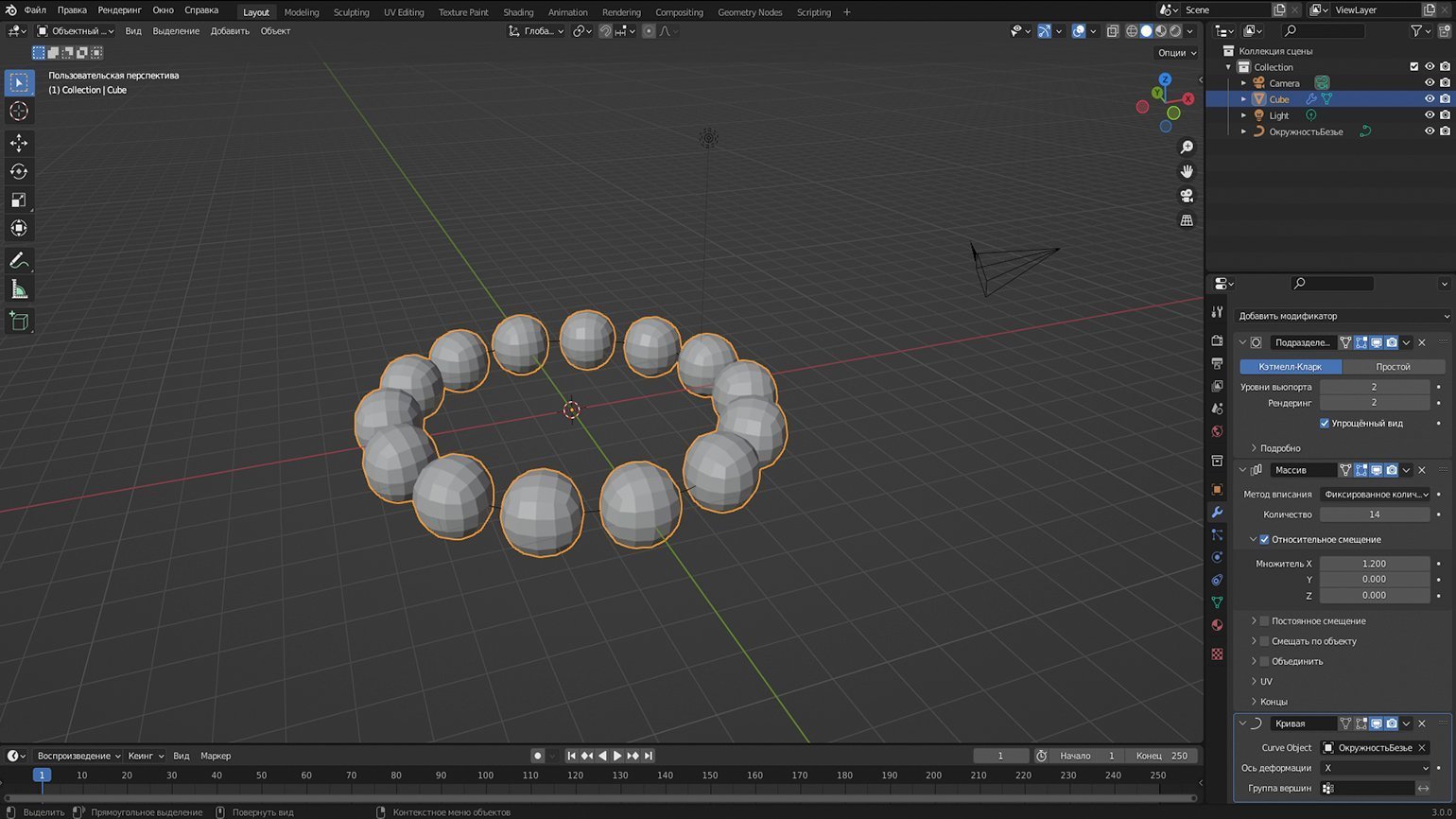
Из этого примера видно, что модификаторы иногда значительно ускоряют процесс работы. Настраивать такую сцену с помощью деструктивного подхода очень долго, не говоря уже о ровной расстановке объектов.
Если в использованном ранее модификаторе Массив (Array) добавить ещё несколько копий объекта, то они также разместятся по окружности. Если изменить настройки Подразделения поверхности (Subdivision Surface), то обновится и Массив. В этом и заключается процедурность подхода: на любом шаге можно внести изменения — и они отобразятся на всех последующих этапах.
У модификаторов существует большое количество настроек. Например, мы можем сделать так, чтобы объект дублировался по нескольким осям. Вызываем меню объектов Shift + A, во вкладке Пустышка (Empty) выбираем Оси (Plain Axes). Этот элемент мы будем использовать для сдвига всех копий первого объекта. В модификаторе Массив (Array) убираем галочку с Относительного смещения (Relative Offset), отмечаем Смещать по объекту (Object Offset) и выбираем Пустышку (Empty). Прежних дубликатов больше нет, но при нажатии G + X начнётся клонирование объектов по оси X.
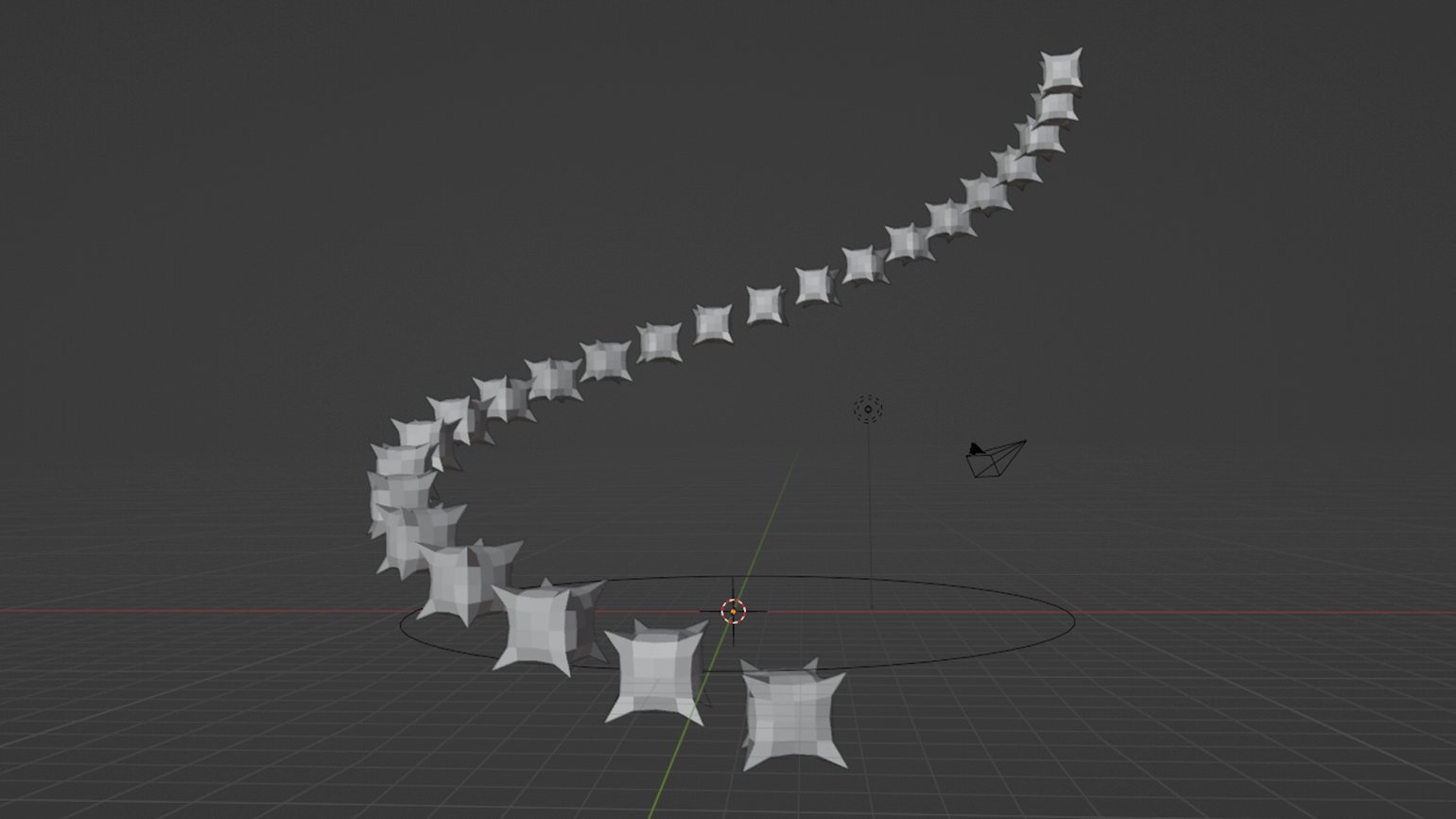
С получившейся цепочкой копий можно поэкспериментировать: через сочетание клавиш G + Z вытянуть спираль и изменить форму объектов с помощью вращения (R) или масштабирования (S).
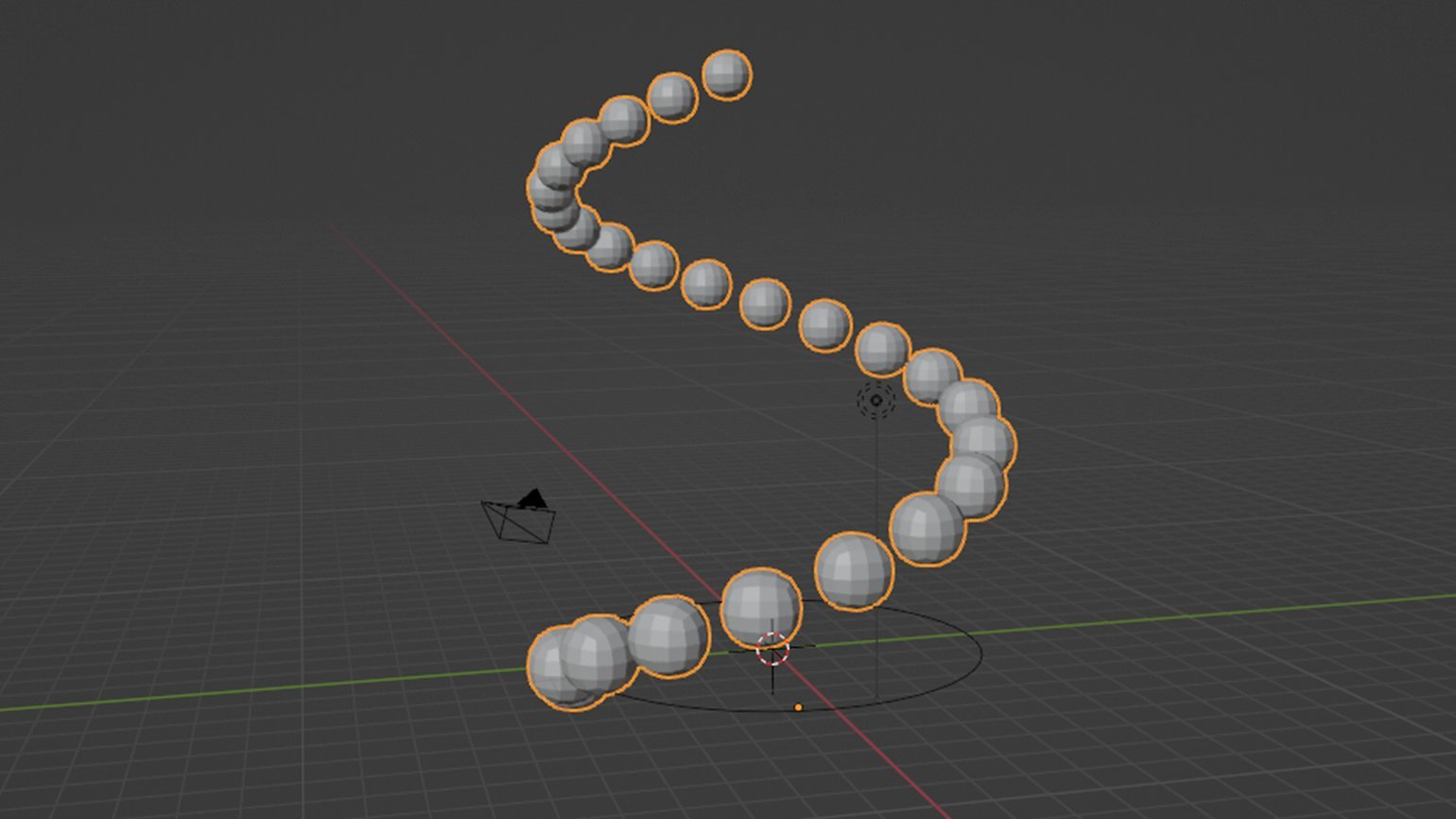
Подведём итоги. Во-первых, модификаторы успешно справляются с задачами, которые сложно решить вручную. Во-вторых, их огромное преимущество состоит в том, что всегда можно вернуться к предыдущему этапу и внести необходимые правки, включая изменение объекта деструктивным моделированием. Для этого нужно перейти в режим редактирования и выполнить необходимые манипуляции с объектом. После чего возвращаемся в объектный режим и получаем обновлённый результат.
В третьей части руководства мы рассмотрим темы, которые смогут оценить не только новички: структуру и оптимизацию объектов.
Жизнь можно сделать лучше!
Освойте востребованную профессию, зарабатывайте больше и получайте от работы удовольствие. А мы поможем с трудоустройством и важными для работодателей навыками.
Посмотреть курсы
Geometry Nodes
Get Started
Blender Fundamentals 2.8x
The ultimate guide to get up to speed with Blender 2.80. In this official series you will learn every corner of the new interface and concepts through short, clear and concise videos.
This series is also available for Blender 2.7x.
Learn Grease Pencil Basics
After watching this tutorial by Matias Mendiola you’ll have covered the basics of the new 2D workflow in Blender 2.80. From drawing to coloring, animating, adding modifiers and even FX!
Modeling & Sculpting
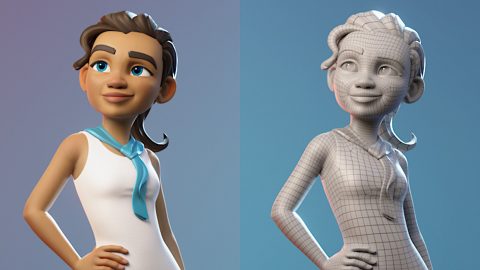
Stylized Character Workflow
In this tutorial, Julien Kaspar will walk you through his process of creating a stylized character, using only Blender.
Python & Scripting
Scripting for Artists
These are the free chapters of Scripting for Artists, in which Sybren teaches how to automate things in Blender. The entire training series can be found on Blender Cloud.
Blender — это очень популярная свободная программа для 3d моделирования и проектирования различных трехмерных объектов. Программа используется многими дизайнерами и в том числе для создания известных и популярных проектов. Blender применялся при съемке некоторых фильмов и мультфильмов, а также разработки игр.
В этой инструкции мы рассмотрим основы использования Blender для начинающих, тех, кто еще никогда не пользовался этой программой. Мы разберем навигацию по программе и основные ее возможности чтобы вы могли свободно ориентироваться в ее интерфейсе и не испытывали трудностей.
Это кроссплатформенная программа, которая может быть установлена на WIndows, Linux или MacOS. Установочный файл для Windows и MacOS вы можете загрузить на официальном сайте. Что касается Linux, то в большинстве дистрибутивов можно получить программу из официальных репозиториев. Например, в Ubuntu для этого достаточно выполнить команду:
sudo apt install blender
Затем вы можете запустить программу из главного меню.
Как пользоваться Blender для начинающих
Дальше мы рассмотрим как пользоваться Blender для начинающих. Эта инструкция не научит вас моделированию, но вы поймете основы работы с программой. Но сначала нужно рассмотреть интерфейс главного окна.
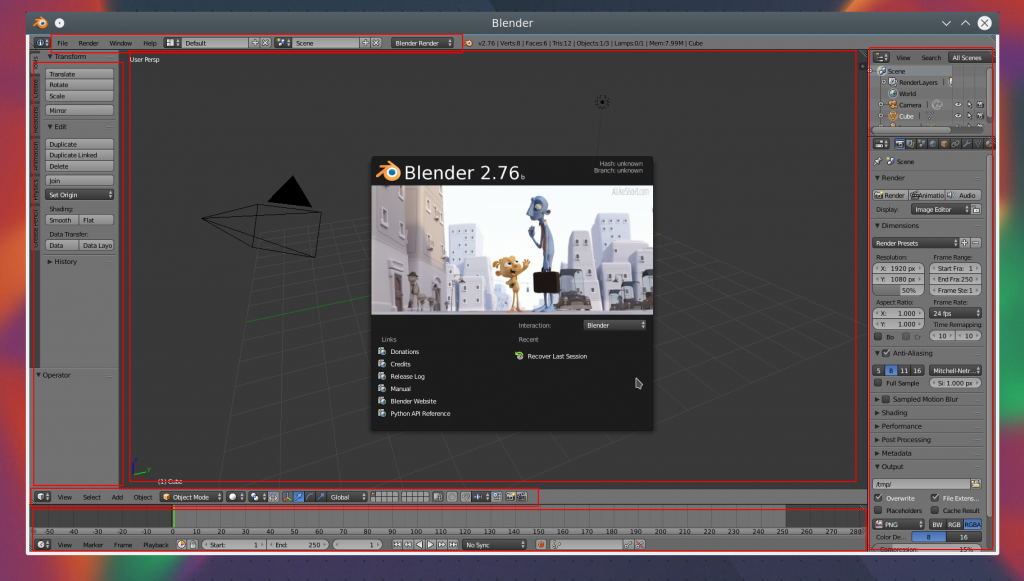
1. Главное окно программы
Главное окно можно поделить на несколько условных областей, которыми вам предстоит пользоваться. Вот они:
- Основное меню программы;
- Меню переключения вида;
- Левая панель навигации;
- Панель инструментов справа;
- Основная рабочая область;
- Строка времени внизу.
Все эти области были подчеркнуты на снимке экрана. По умолчанию в рабочей области отображается 3D фигура — куб. Дальше мы рассмотрим основные действия, которые можно с ней сделать.
2. Основы навигации
Программой очень просто управлять, вот основные приемы навигации:
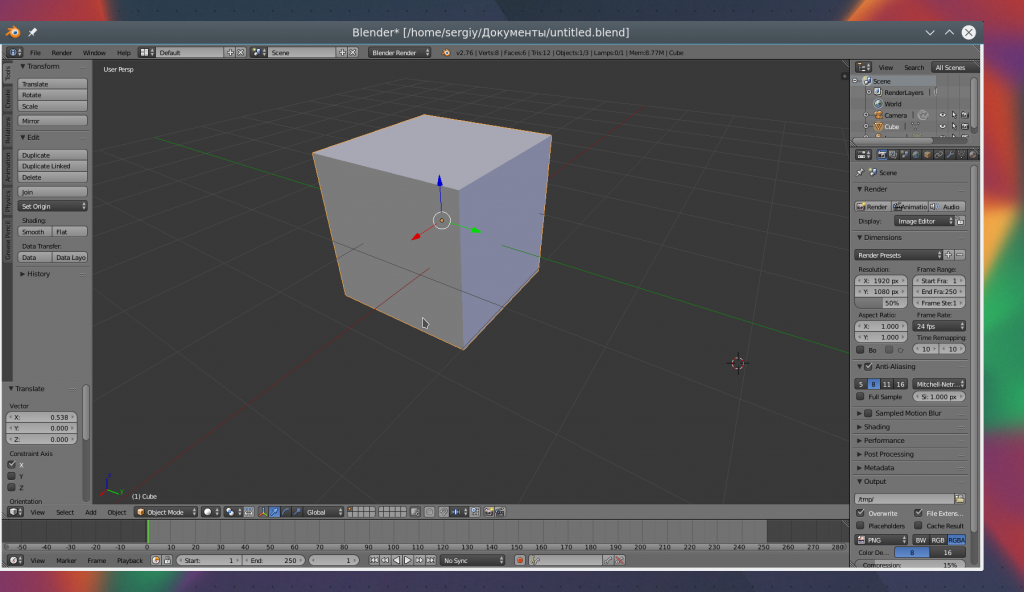
- Чтобы изменить угол обзора зажмите среднюю кнопку мыши и перемещайте ее;
- Чтобы перемещаться вверх-вниз или назад-вперед зажмите кнопку Shift и среднюю кнопку мыши, затем двигайте ее;
- Для изменения масштаба используйте колесо прокрутки;
- Чтобы выбрать объект щелкните по нему правой кнопкой или щелкните правой кнопкой вне объекта, чтобы отменить выбор;
- Для выбора нескольких объектов удерживайте кнопку Shift во время выбора;
- Чтобы выбрать все объекты нажмите A, и еще раз чтобы отменить выбор, выбранные объекты будут выделены желтым.
3. Режимы работы
Программа для 3D моделирования Blender может работать в нескольких режимах:
- Режим объекта (Object mode) — позволяет выбирать объекты, перемещать их, поворачивать, и двигать как вам нужно;
- Режим редактирования (Edit mode) — позволяет изменить вершины объекта, его линии и плоскости, вы можете изменять сетку в этом режиме.
- Скульптурный режим ( Sculpt mode) — режим редактирования 3D сетки;
- Режим рисования (Vertex Paint mode) — позволяет изменить цвета фигур;
- Режим рисования текстур (Texture Paint mode) — позволяет раскрашивать текстуры;
- Режим толщины (Weight Paint mode) — позволяет изменить толщину поверхностей;
- Сеточный режим (Particle mode) — удобен для работы с системами частиц.
Для переключения между этими режимами можно использовать кнопку Tab или меню:
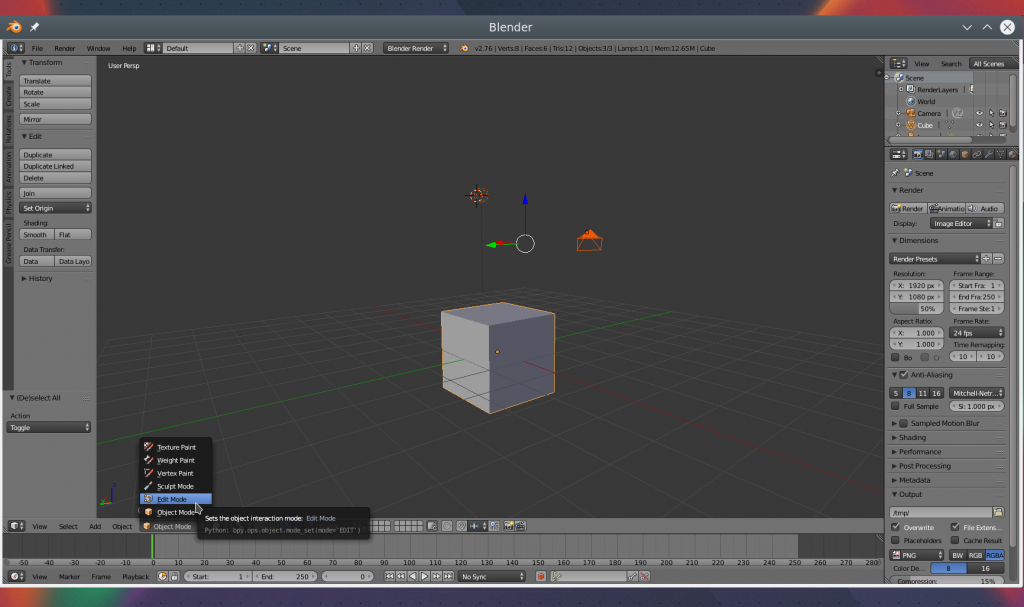
В этой статье мы будем использовать только первых два режима, они основные.
4. Изменение объектов
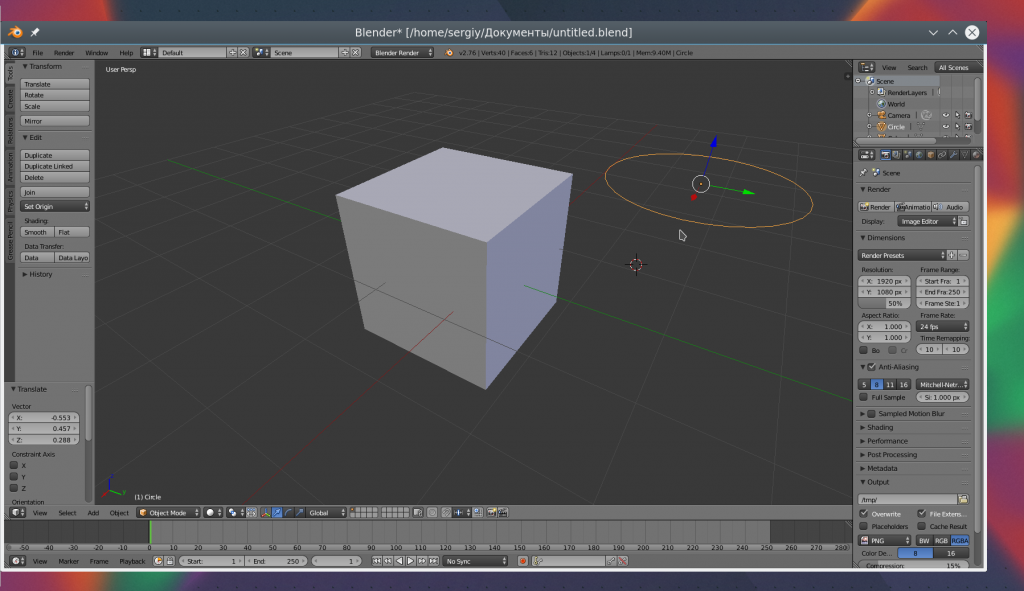
3D моделирование Blender начинается с изменения объектов. Обратите внимание на стрелки, которые появляются около объекта, когда вы его выбираете. Это направляющие стрелки, и они указывают на грани системы координат. Красная стрелка соответствует оси X, зеленая — ось Y, а синяя — ось Z. Эти стрелки позволяют более точно перемещать объекты.
Переместить объект можно несколькими способами:
- Просто перетащите его правой кнопкой мыши;
- Нажмите G и перетащите объект в нужное место;
- Нажмите на одной из стрелок и перемещайте объект вдоль нее.
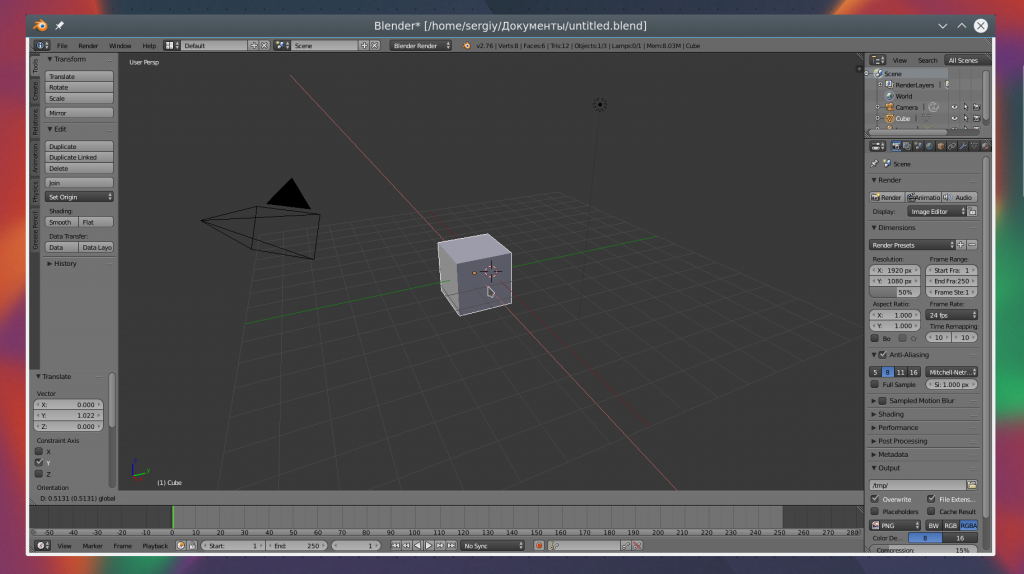
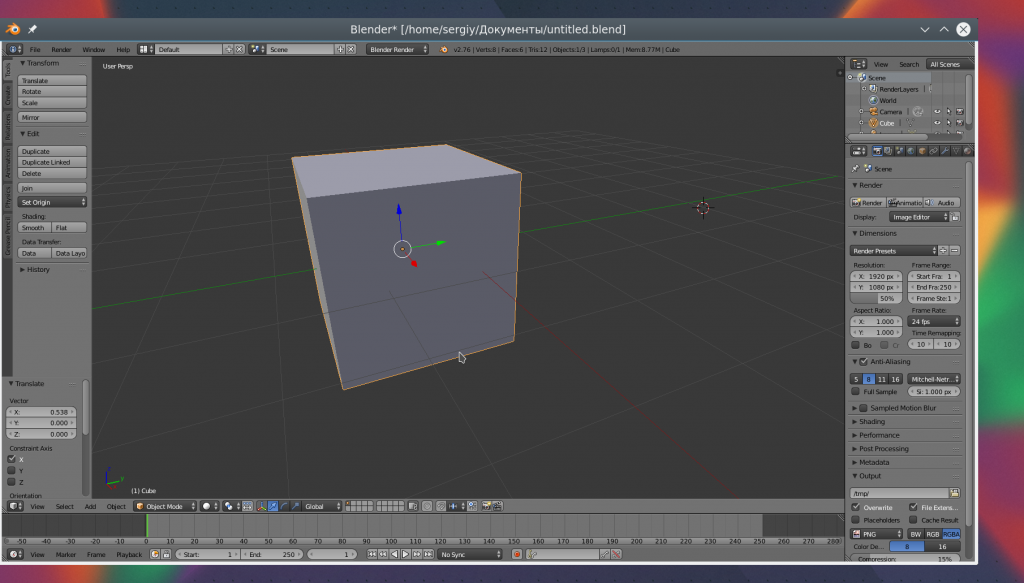
Поворачивать объекты тоже очень просто. Все что нужно сделать — это выбрать объект и нажать кнопку R. Если вы хотите повернуть объект вокруг определенной оси, нажмите R, а затем одну из клавиш X, Y, Z. Они соответствуют осям координат.
Для масштабирования используйте кнопку S. Опять же, для масштабирования по одной из осей нажмите X, Y или Z.
5. Создание объектов
Работа в Blender предполагает не создание нескольких объектов в основной области. Сначала обратите внимание где находится 3D курсор. Именно в этом месте будет вставлен объект. По умолчанию он расположен в начале координат, но вы можете его переместить в любой место просто кликнув левой кнопкой.
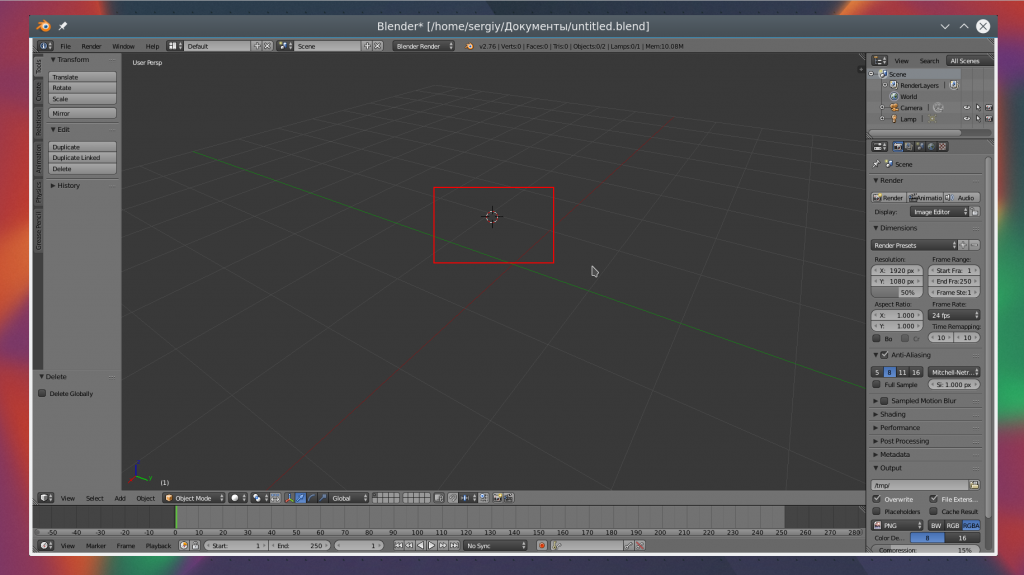
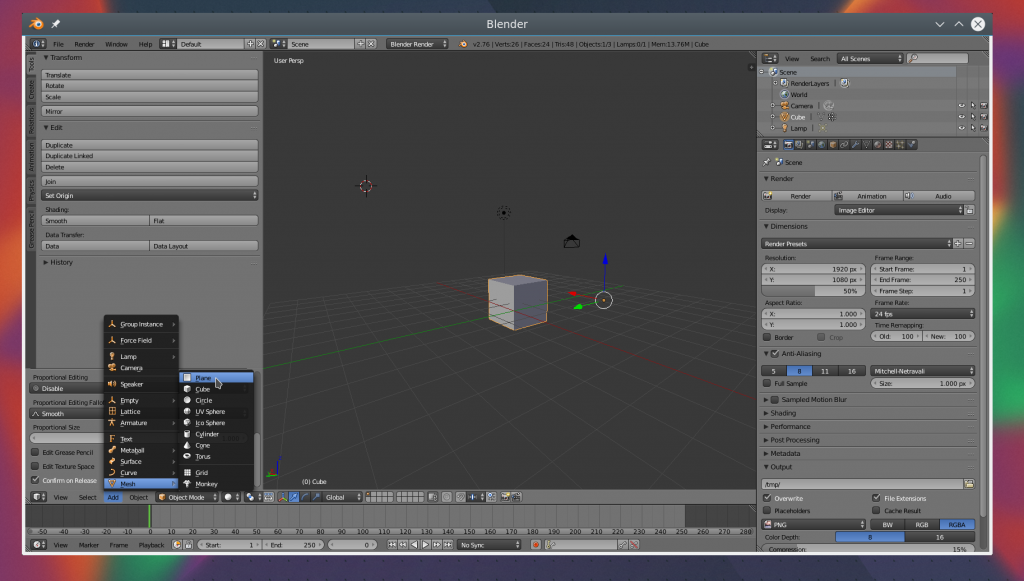
Затем откройте меню «Add» в нижней части экрана и выберите нужный тип объектов, например, фигуры (Mesh), а затем саму фигуру. После ее добавления она появится около курсора. Так вы можете добавить любой объект.
6. Редактирование объектов
В режиме редактирования вы можете изменять размеры и характеристики объектов. Можно выбирать отдельные части объектов: вершины, линии и плоскости. Что нужно выбрать можно указать на панели:
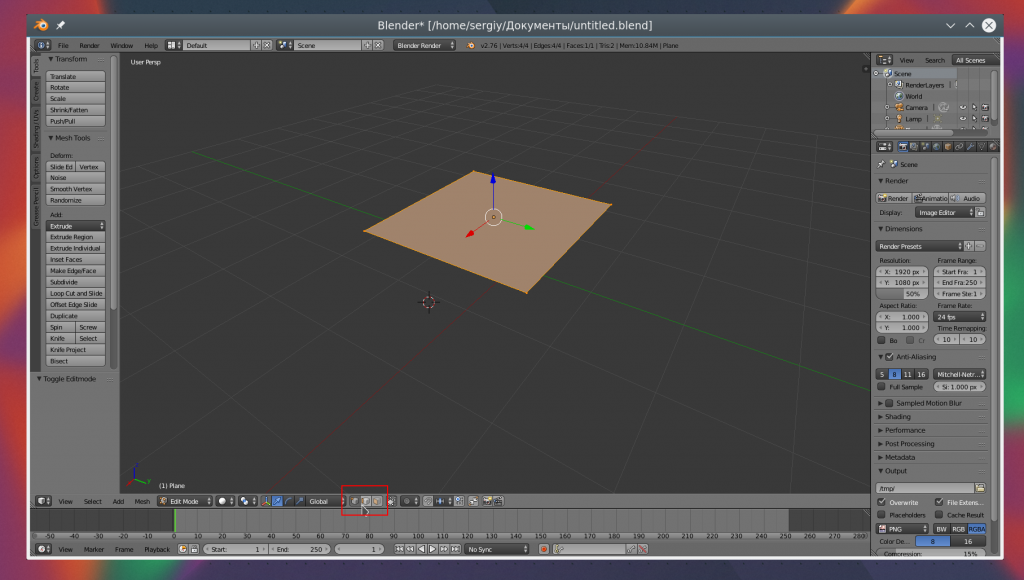
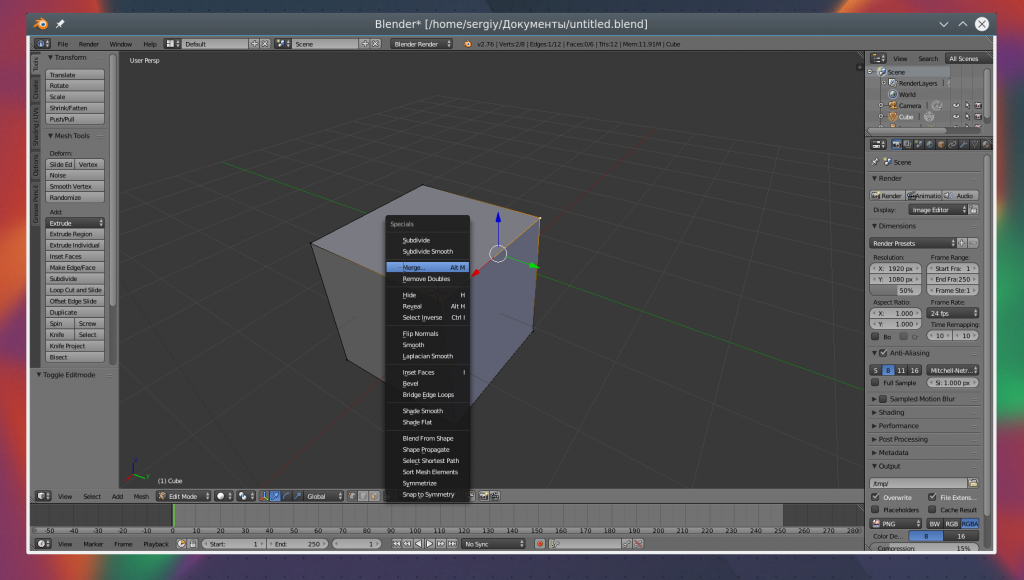
Дальше работа похожа на перетаскивание объектов. Выберите нужную часть правой кнопкой и тащите куда нужно. Также в режиме редактирования вы можете выделить несколько вершин и объединить их вместе. Для этого выберите нужные вершины с помощью «Shift» затем нажмите «W» и выберите пункт меню «Merge».
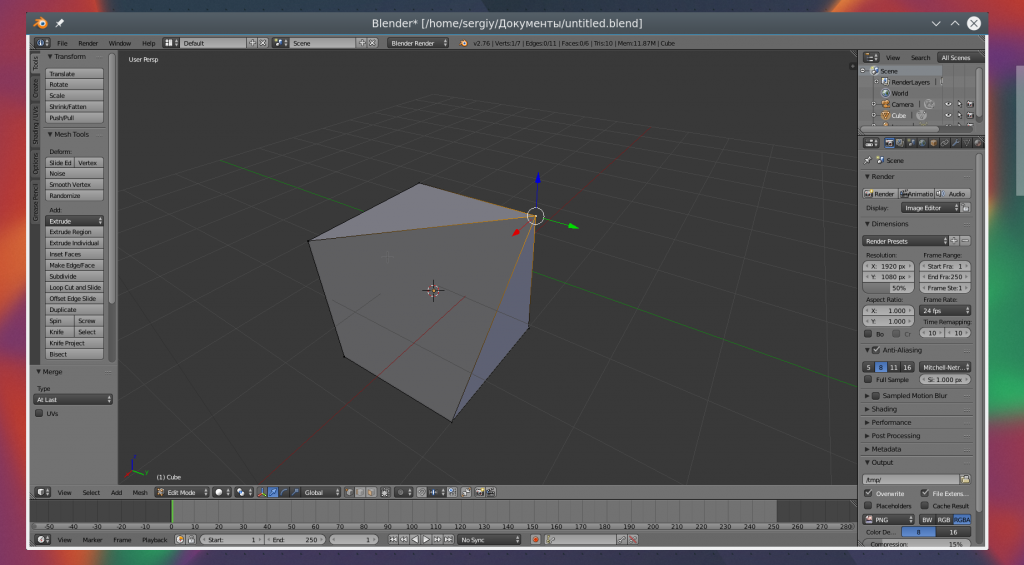
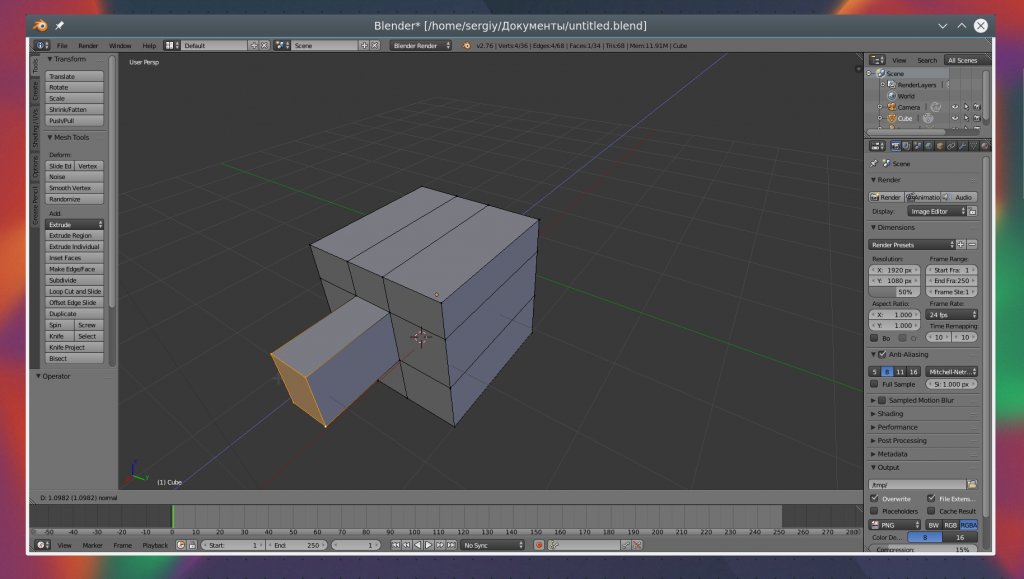
Также в режиме редактирования вы можете вытягивать части объекта. Для этого выберите грань, вершину или плоскость, а затем нажмите «E» и перетащите ее в нужное место.
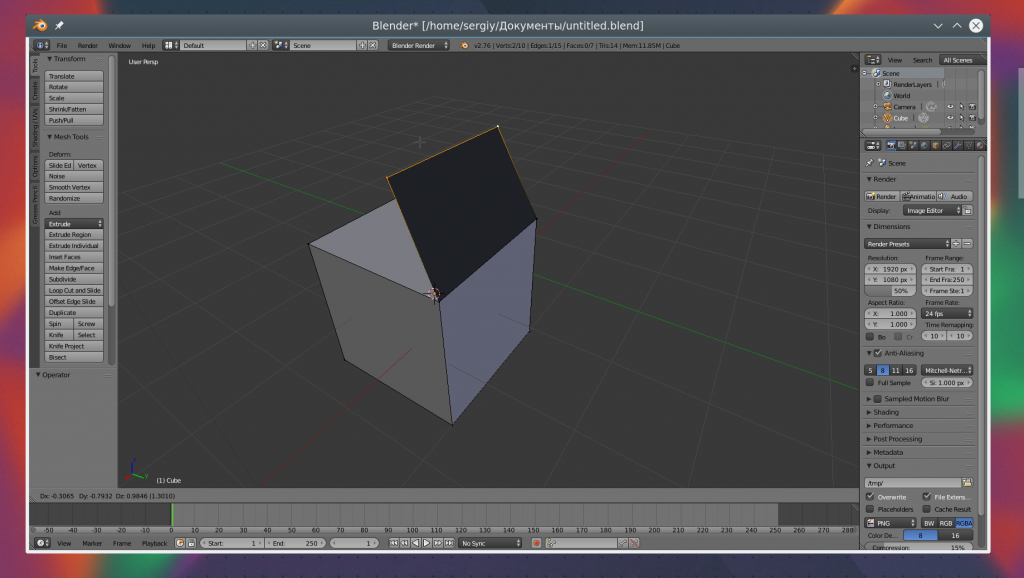
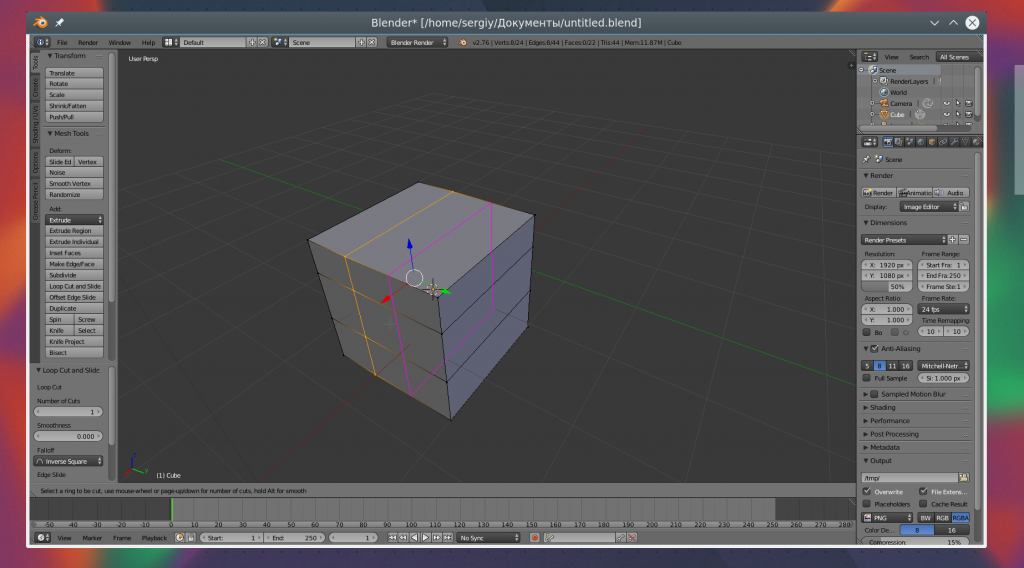
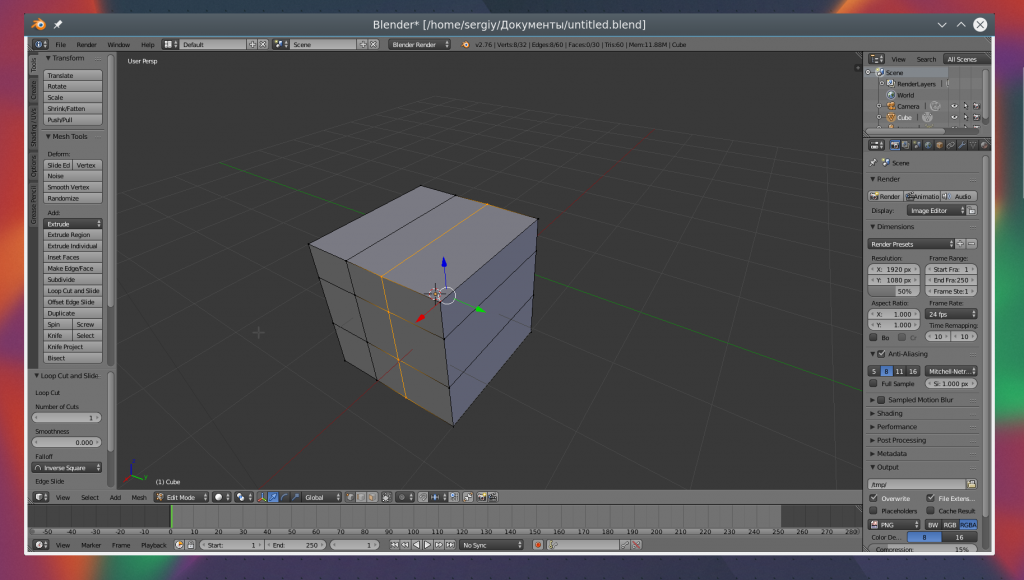
Вы можете вырезать часто объекта чтобы перетащить ее в другое место или развернуть. Для этого нажмите Ctrl+R и выберите нужную часть просто двигая мышь, затем эта часть будет отмечена и вы сможете сделать с ней все что нужно.
7. Модификаторы
Модификаторы позволяют изменять характеристики вашей фигуры по определенным алгоритмах. Чтобы использовать модификаторы вернитесь в режим объекта, затем на правой панели выберите иконку со значком ключа:
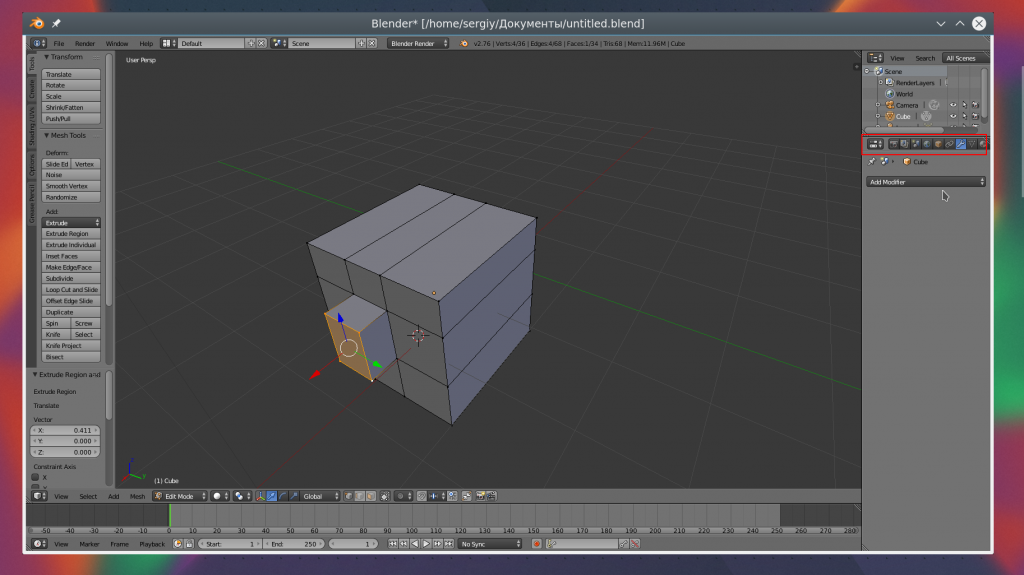
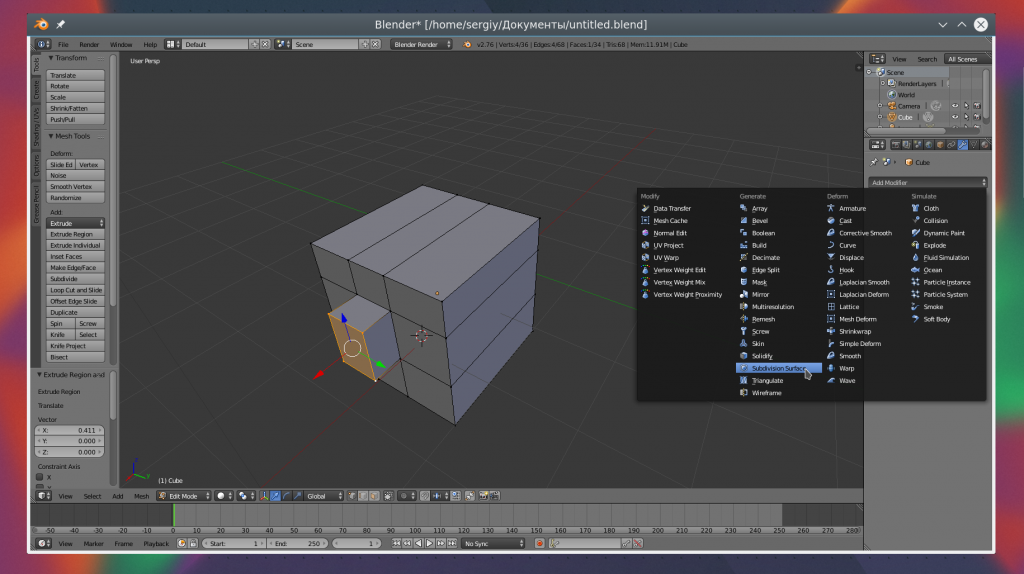
Дальше нажмите «Add Modifier» и выберите нужный модификатор. Вы можете поэкспериментировать с ними. Чаще всего вам придется использовать «subdivision surface». Он позволяет сгладить углы поверхности. Все параметры модификатора будут находиться на правой панели. С помощью пункта «View» вы можете настроить силу скругления:
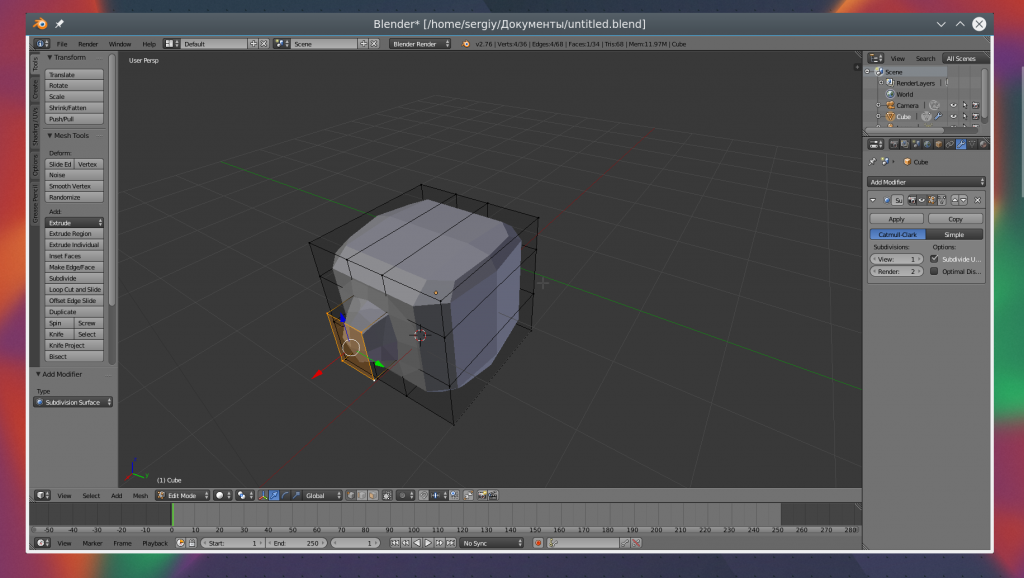
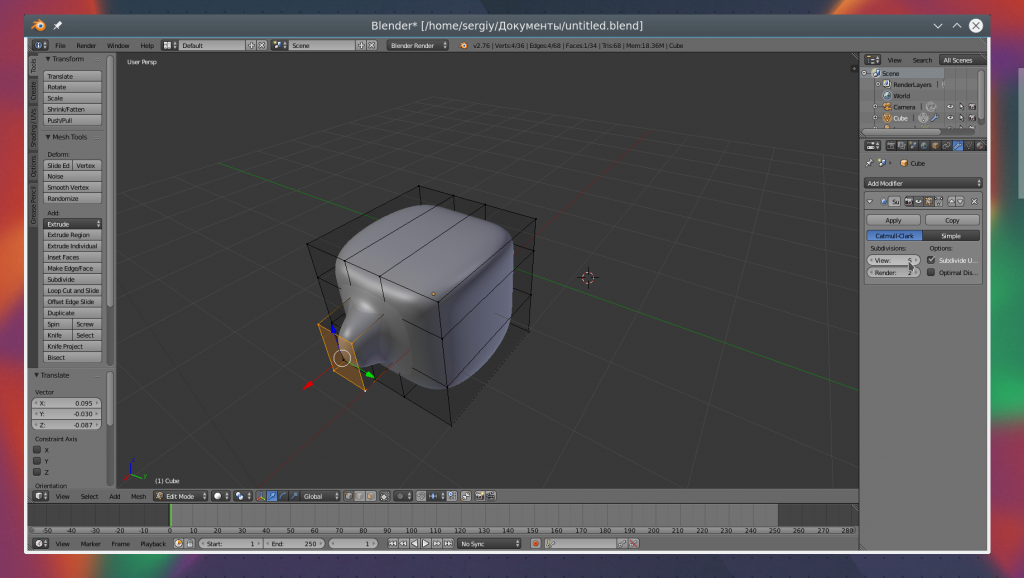
8. Сохранение результата
Чтобы сохранить результат своей работы откройте меню «File» и выберите опцию «Save»:
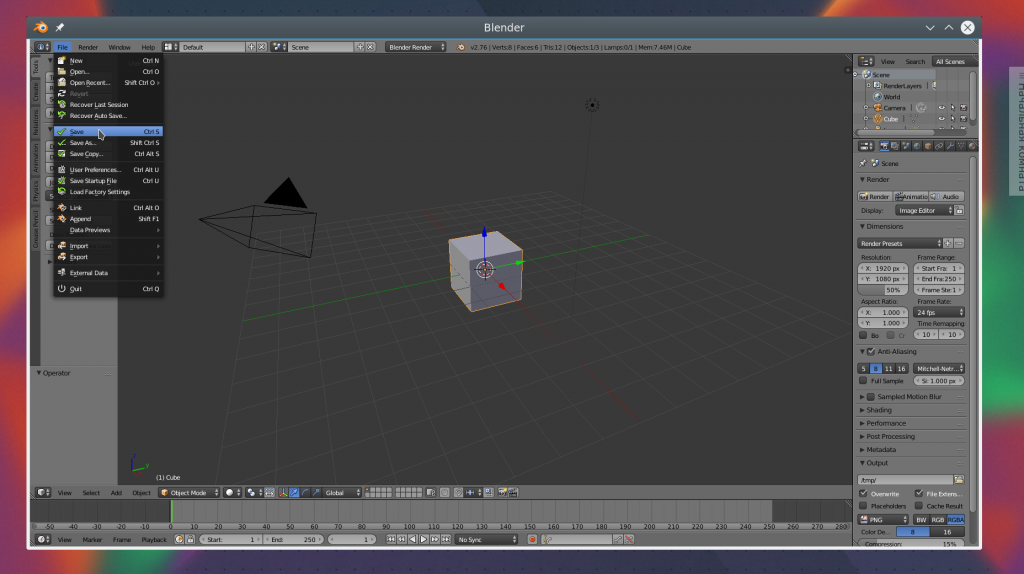
Затем вам нужно выбрать место для сохранения и нажать «Save blender file». Работа будет сохранена в формате Blender, и вы сможете продолжить ее редактировать. Но если вам нужна обычное изображение, в меню «File» выберите пункт «Export», затем выберите формат нужной картинки:
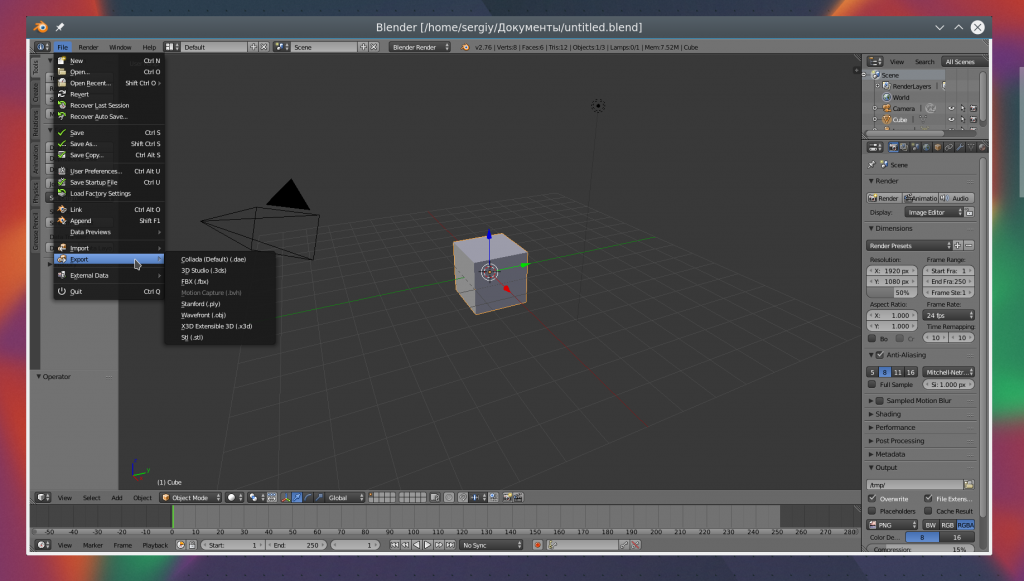
Наша инструкция как пользоваться Blender 3d для чайников подходит к концу.
Выводы
В этой статье мы рассмотрели как пользоваться Blender 3d для моделирования различных фигур и объектов. Конечно, вы не стали профессионалом, но зато теперь знаете на что способна программа для моделирования Blender и как ею пользоваться.
Цель данного руководства — научить вас, пользоваться программой blender, если вы ранее никогда ее не использовали. Мы рассмотрим основы моделирования и навигации в blender.
Загрузите blender с сайта www.blender.org
Шаг 1: Открытие

Вот как выглядит блендер, когда вы его открываете.
Слева направо расположена панель инструментов, сверху – меню команд, снизу — шкала времени, а в центре — 3D-вид объекта.
По умолчанию, на сетке находится куб, на котором мы будем демонстрировать основные функции.
Шаг 2: Основная навигация

Для поворота в 3D-виде нажмите и удерживайте среднюю кнопку мыши и перемещайте ее.
Для перемещения вверх-вниз или вперед-назад или вниз, удерживайте клавиши shift+средняя кнопка мыши.
Используйте колесо прокрутки на мыши для увеличения и уменьшения масштаба.
Для выбора объекта щелкните правой кнопкой мыши. Чтобы отменить выбор, щелкните правой кнопкой мыши вне объекта.
Чтобы выбрать несколько объектов, нажмите и удерживайте клавишу «SHIFT» и выделите их.
Чтобы выбрать все, нажмите кнопку «A», для отмены выбора нажмите кнопку «A».
Обратите внимание, что при выборе объекта он будет выделен оранжевым цветом.
Шаг 3: Режим объекта и режим редактирования

В данном руководстве мы покажем как использовать два режима:
Режим объекта. В данном режиме можно выбирать объекты и перемещать их по своему усмотрению.
Режим редактирования. Этот режим позволяет выбрать отдельные вершины, линии и плоскости. Также в этом режиме можно изменить сетку.
Чтобы переключить режимы можно либо перейти вниз в меню ниже, либо просто нажать TAB.
Шаг 4: Масштабирование, вращение и редактирование
Сначала стоит обратить внимание на стрелки, которые появляются при выборе объекта — это оси. Красная стрелка — это ось X, зеленая — это ось Y, синяя — это ось Z. Эти стрелки наиболее точно позволяют перемещать объекты.
Редактирование
Есть три способа редактирования объекта: первый — щелкнуть правой кнопкой мыши по объекту и переместить его. Второй — выбрать объект и нажать «G» на клавиатуре. Или можно нажать левой кнопкой мыши на ось, на которой находится объект, который вы хотите переместить, и перетащить его.
Вращение
Вращать объект очень просто: достаточно выбрать объект для вращения и нажать кнопку «R».
Для вращения вокруг определенной оси сначала нажмите «R», затем «X», «Y» или «Z». Каждая буква соответствует своей оси.
Масштабирование
Чтобы масштабировать объект, просто нажмите «S». Если вы хотите растянуть объект вдоль определенной оси, нажмите «X», «Y» или «Z», после нажатия «S».
Шаг 5: 3D курсор

3D курсор – выглядит так, как он и звучит — это курсор в 3D-виде. По умолчанию он начинается в начале координат, но вы можете переместить его, щелкнув левой кнопкой мыши по нему.
При добавлении объекта, такого как куб или сфера, в месте расположения 3D-курсора будет отображаться значок.
Шаг 6: Добавление сетки

Чтобы добавить сетку, зайдите в меню «Добавить», там вы найдете множество подменю, первое из которых — «Сетка».
Шаг 7: Выбор в режиме редактирования

В режиме редактирования есть три способа выбора объектов, из которых вы можете выбрать отдельные вершины, линии или плоскости.
Для переключения нажмите на кнопку внизу на панели, соответствующей выбранному вами способу (вершина, линия, плоскость).
Шаг 8: Слияние

В режиме редактирования можно выбрать две или более вершин и объединить их вместе.
Для этого перейдите в режим редактирования, выберите вершины, которые хотите объединить, нажмите «W», а затем — «Слияние».
Шаг 9: Вытеснение


В режиме редактирования можно выбрать линию, вершину или плоскость и вытеснить или растянуть ее.
Для этого выберите объект, на котором вы хотите выполнить «вытеснение», затем нажмите «E».
Шаг 10: Скользящая кромка


Скользящая кромка создает «разрез» в сетке, что позволяет изменять ее в дальнейшем.
Для этого нажмите «CTR+R» и выберите нужную область, в которой вы хотите сделать «разрез», затем кромка позволит вам сдвинуть этот разрез, затем переместить его.
Эта функция может быть очень удобной в случае, когда требуется вытеснить только определенную часть плоскости.
Шаг 11: Редакторы


Вернитесь назад в режим объекта.
Редакторы позволяют изменить вашу сетку (см. рисунок).
Чаще всего используется редактор «разделение поверхности».
Этот редактор позволяет сделать вашу модель полностью гладкой.
Свойства модификатора находятся на панели инструментов, находящейся справа.