

Сервис Яндекс Такси впервые появился в 2011 году в Москве. В это время было выпущено приложение для Android и iPhone. На заре своей деятельности с целью привлечения как можно большего количества таксопарков компания планомерно улучшала условия сотрудничества с ними. Яндекс выступал лишь в роли агрегатора, не вмешиваясь в дела таксопарков. Таким образом, таксопарки самостоятельно нанимали и обучали водителей, а также работали с клиентами. Яндекс лишь обеспечивал заказы таксопаркам и в первое время даже не взымал с них комиссию. Подобный подход довольно быстро дал свои плоды. Если на момент запуска сервиса с ним работало около тысячи водителей из тридцати таксопарков, то всего за полгода эта цифра увеличилась в разы, что позволило сократить максимальное время подачи машины до десяти минут.
Начиная с 2012 года, компания начала взымать за оказываемые услуги комиссию в размере 5%. Несмотря на введение комиссии все большее количество таксопарков стремилось работать с Яндекс. Такси. Это вызвано тем, что для многих таксопарков Яндекс поставлял до 70% заказов.
Компания изначально была нацелена на работу с крупными перевозчиками. Небольшие перевозчики также стремились сотрудничать с агрегатором, делая этот, как правило, через посредников. Среди клиентов агрегатора со временем стали появляться таксопарки, которые изначально создавались для работы с ним.
В 2014 году для улучшения качества обслуживания компания ввела обязательную подготовку водителей, которая включает их проверку на знание города, в котором они работают, а также соответствие стандартам сервиса. В настоящее время Яндекс.Такси является самым крупным отечественным агрегатором, представленным в большинстве российских городов. Также компания представлена в большинстве стран СНГ, а также в Израиле, Румынии и Гане, в которых она работает под брендом «Yango».
Содержание
- Как использовать приложение Яндекс Такси
- Виды тарифов Яндекс Такси
- Особенности услуг агрегатора
Как использовать приложение Яндекс Такси

Стремительный рост популярности агретатора в первую очередь вызван простотой и удобством его приложения. Чтобы заказать такси при помощи этого приложения, от вас потребуется выполнить следующие действия:
-
В первую очередь вам необходимо скачать приложение и установить его на свой смартфон.
-
Далее необходимо включить на своем смартфоне GPS, а также пройти довольно простую процедуру регистрации.
-
Заказ таки начинается с выбора места подачи машины. Система в состоянии автоматически определить ваше местонахождения, но так как она периодически неправильно определят номер дома, рекомендуется ввести точный адрес вручную.
-
Далее, нажав на кнопку «Куда», вам потребуется указать пункт назначения. Если вам необходимо доехать не до конкретного адреса, а, например, до автобусной остановки, то точное место назначения вы можете установить на карте при помощи маркера.
-
На следующем этапе вы должны выбрать тариф(эконом, комфорт и т.д.).
-
Если вы первый раз пользуетесь приложением, то вам будет нужно подтвердить свой номер телефона.
-
Как только сервис примет ваш заказ, на ваш телефон придет соответствующее сообщение. После этого прямо в приложении вы сможете ознакомиться с информацией об автомобиле, который к вам выехал.
-
В момент прибытия такси к месту подачи на ваш телефон придет уведомление. Во время поездки вы сможете контролировать свой маршрут при помощи карты, которым снабжено приложение.
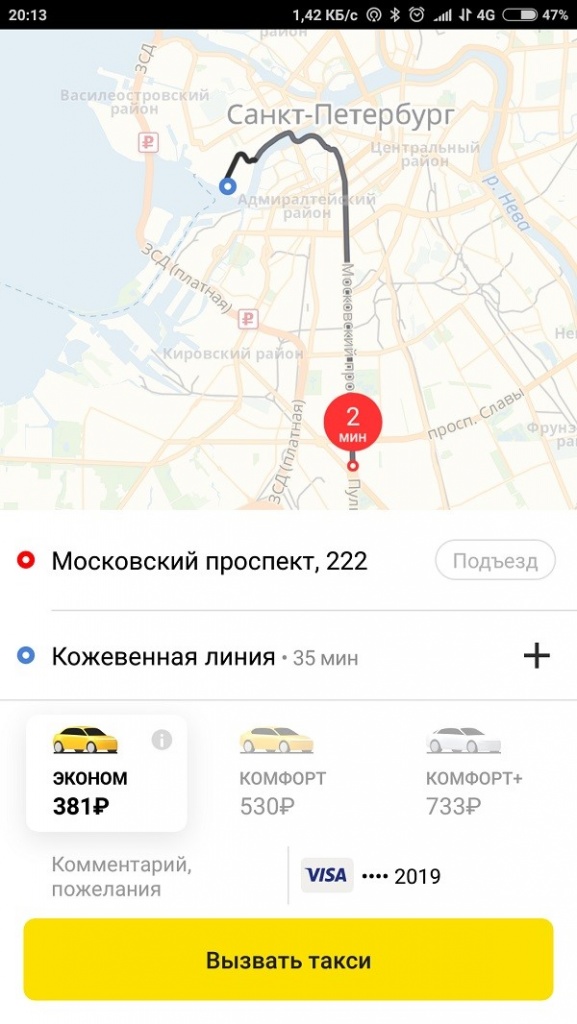
Виды тарифов Яндекс Такси
Агрегатор предоставляет своим клиентам возможность в момент оформления заказа выбрать подходящий тариф, от которого напрямую зависит стоимость поездки. Доступны следующие виды тарифов:
-
Эконом. Этот тариф является самым востребованным. При его заказе за вами может приехать Hоundai Solaris, Ford Focus, Volkswagen Polo, Skoda Rapid или Lada, выпущенная не ранее 2014 года.
-
Комфорт. При использовании этого тарифа за вами могут приехать автомобили таких марок, как BMW, Audi, Infinity, Ягуар или Mitsubishi Lanser, выпущенные не ранее 2014 года.
-
Комфорт+. Этот тариф предполагает использование автомобилей упомянутых выше марок, выпущенных не ранее 2013 года.
-
Бизнес. При заказе такси по этому тарифу за вами может приехать Мерседес S или E класса, Ягуар или БМВ, выпущенные не позднее 2012 года.
-
Премиум. В рамках этого тарифа используются только автомобили Мерседес, Ягуар, БМВ и Ауди, выпущенные не ранее 2015 года. Авто могут быть лишь белого или черного цвета с отделкой салона из натуральной кожи.
-
Минивен. При использовании этого тарифа за вами приедет, как минимум, семиместный автомобиль.
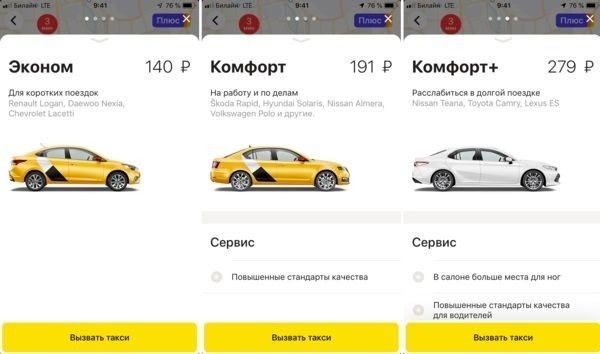
Важно понимать, что если требования к году выпуска автомобиля обычно соблюдаются неукоснительно, то принадлежность автомобиля той или иной модели зависит от города, в котором вы проживаете. Например, если в Москве Mitsubishi Lanser за вами может приехать при выборе тарифа «Комфорт», то в регионах такой же автомобиль может быть использован в тарифах «Комфорт+» или «Бизнес».
Также существуют два специальных тарифа:
-
Детский, в рамках которого используются транспортные средства, оснащенные детскими креслами.
-
Комбо, особенность которого заключается в том, что водитель перевозит несколько незнакомых друг с другом пассажиров. Использование этого предложения делает поездку значительно дешевле.
Особенности услуг агрегатора
Вам будет полезно узнать о том, что при распределении заказов сервис ориентируется на два основных фактора:
-
Близость к месту подачи такси. С высокой долей вероятности заказ получит такси, находящееся максимально близко к месту заказа.
-
Рейтинг водителя. Если на одинаковой удаленности от места заказа находится несколько машин, то заказ получит водитель с более высоким рейтингом.
Если поездка вам настолько понравится, что вы примите решение оставить водителю чаевые, то сделать это вы сможете как наличными, так и при помощи карты. Для того чтобы получить возможность оставлять водителям чаевые с банковской с карты, вам предварительно необходимо совершить следующие действия:
-
Вам необходимо зайти в приложение и посетить директорию «Способы оплаты/чаевые по умолчанию».
-
После окончания каждой поездки перед вами будет открываться специальная форма, в которой вы можете установить размер чаевых для водителя.
-
Если после окончания поездки вы поставите водителю положительную оценку, то установленный вами размер чаевых будет списан с вашей карты.
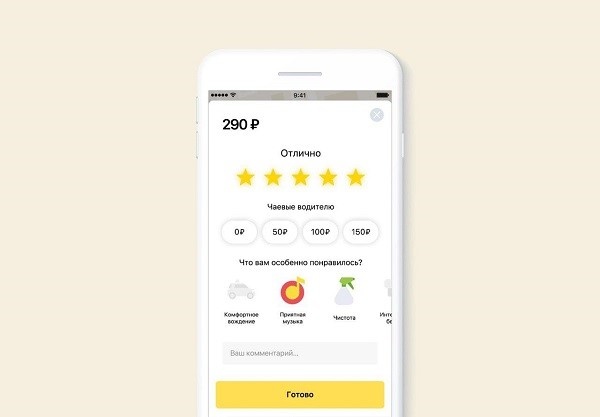
Вам полезно будет узнать, что если вы оформите подписку на «Яндекс плюс», то при использовании такси вы сможете рассчитывать на 10% скидку. Популярность сервиса Яндекс Такси вызвано тем, что этот сервис позволяет не только быстро заказать такси, не совершая каких-либо звонков, но и выбрать класс машины, которая за вами приедет.
Ради справедливости следует упомянуть про главный недостаток этого сервиса, который заключается в том, что далеко не все сотрудничающие с ним водители обладают приемлемой квалификацией. Из-за недостатка водителей таксопарки, сотрудничающие с сервисом, часто нанимают водителей, не обладающих необходимым опытом и квалификацией, в результате чего автомобили Яндекс Такси периодически становятся участниками ДТП.
Ещё несколько лет назад вызов такси считался “дорогим удовольствием” и осуществлялся только в крайних случаях. В настоящее время ситуация изменилась в лучшую сторону. Теперь существует много сервисов, позволяющих вызвать машину прямо с телефона за разумную плату. Одним из них является сервис от российских разработчиков Яндекс.Такси. Сегодня мы подробно разберёмся с главными настройками, заказом и оплатой дороги с помощью мобильной программы.

Как скачать приложение
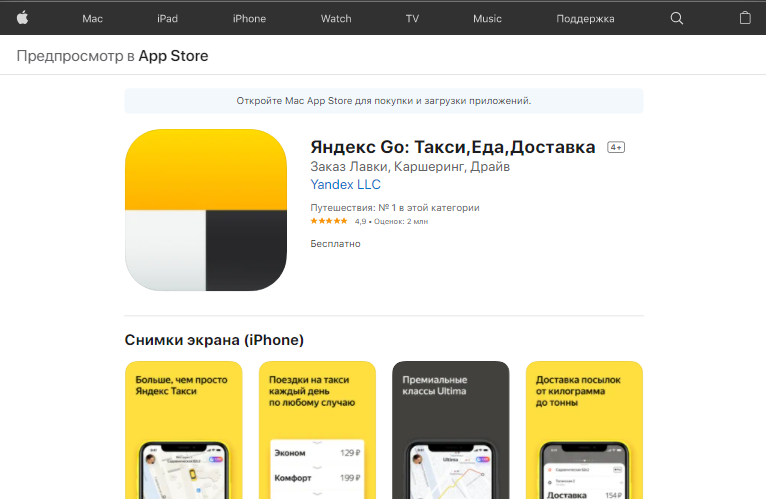
Для того, чтобы скачать такое приложение как Яндекс.Такси, зайдите в магазин программ на вашем устройстве. Пользователям Android-гаджетов следует зайти в Google Play, а владельцам устройств на базе iOS – в AppStore. У каждой операционной системы процесс установки выглядит немного по-разному, однако эти различия крайне незначительны.
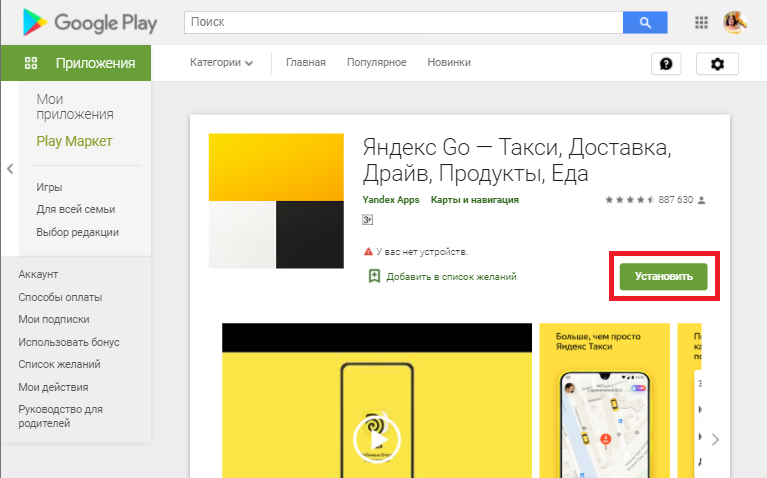
После того, как вам удалось успешно установить программу на смартфон, нужно открыть загрузившийся файл. Вам будет предложено выбрать язык интерфейса и провести базовые настройки. После этого можно приступать к основной работе с ресурсом.
Принцип работы приложения
Для начала надо разобраться, как именно работает приложение Яндекс.Такси.
Запустив систему, на экране смартфона будет показана карта местности. Если устройством будет запрашиваться разрешение на использование спутниковой навигации, то следует его предоставить. Это делается для отображения вашего текущего местоположения. Данная функция позволяет вам отследить водителя, который к вам направляется, а водителям – найти клиентов.
Основные настройки приложения
После поверхностного знакомства с программой можно приступать к объяснению того, как правильно пользоваться приложением Яндекс.Такси.
Как удалить историю поездок в Яндекс.Такси
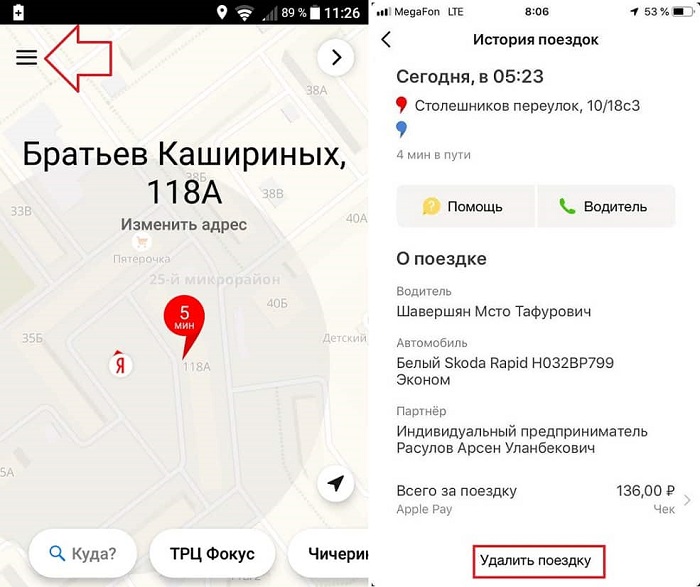
К сожалению, осуществить удаление целиком всего списка поездок никак нельзя. Для выборочного удаления перейдите в раздел История поездок. Откройте нужную запись, пролистните вниз и кликните на Удалить поездку.
Как добавить адрес в Yandex.Taxi
Чтобы добавить место назначения, вам следует в строке Куда набрать необходимый адрес. Стоимость поездки до указанного места вы можете узнать сразу же: она будет указана на странице заказа. Примечателен тот факт, что цена, указанная системой, не измениться по прибытию.
Как поменять город
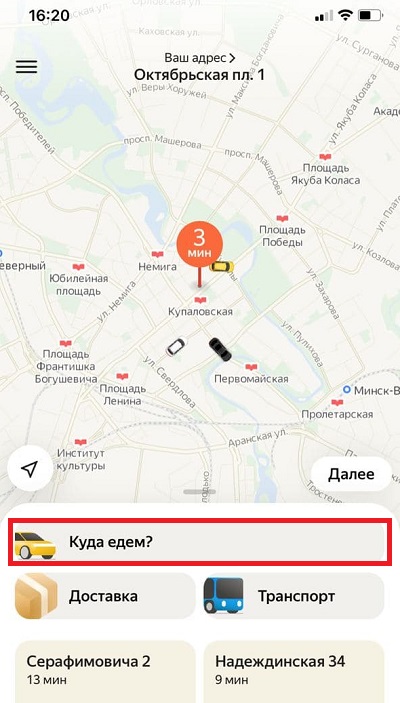
Если устройством неправильно был определён город, в котором вы находитесь, то следует нажать на стрелочку на главном экране. Если местоположение не изменилось, то следует вписать требуемый адрес вручную.
Как добавить несколько адресов
Для создания сложного маршрута следует нажать на знак + около точки назначения. Вы можете самостоятельно указать, в каком порядке водителю надо останавливаться. Если на одной из остановок вы задержитесь, то с вас будет снята дополнительная плата и конечная сумма будет отличаться от первоначальной.
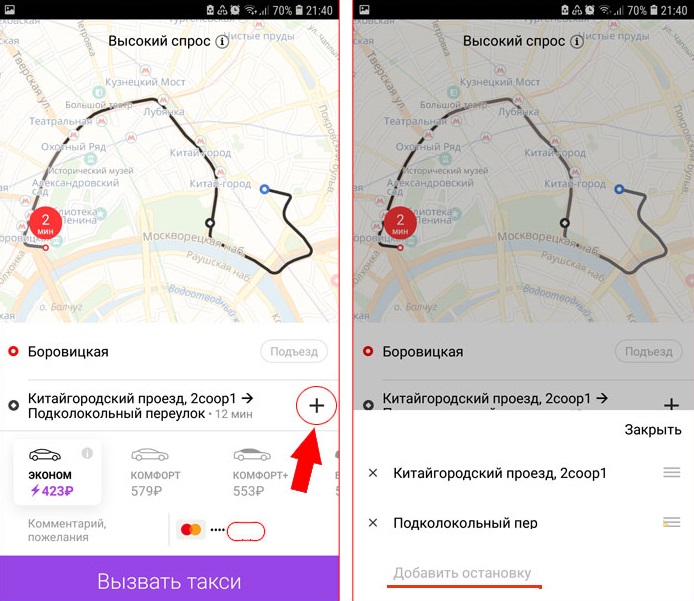
Чтобы изменить маршрут непосредственно во время движения, вы должны самостоятельно внести соответствующие корректировки на своём смартфоне. Никто, кроме вас самих, не имеет права и возможности сменить план дороги.
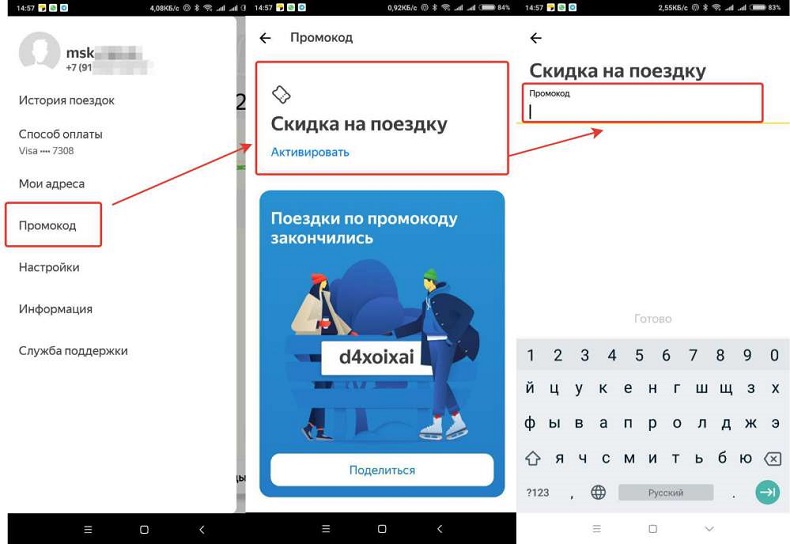
Как активировать промокод
Скидочный промокод на первый проезд выдаётся пользователям при регистрации. Также вы можете их получить, участвуя в различных акциях, проводимых компанией Яндекс.
Для применения скидки на проезд следует ввести имеющийся промокод в соответствующей строке при оформлении запроса на авто.
Как распечатать чек в Yandex.Taxi
Если в вашем личном кабинете указана электронная почта, то после каждой совершённой поездки на неё будет отправлена квитанция. Для её распечатки нажмите на кнопку Печать. На различных сайтах процесс печати может незначительно различаться.
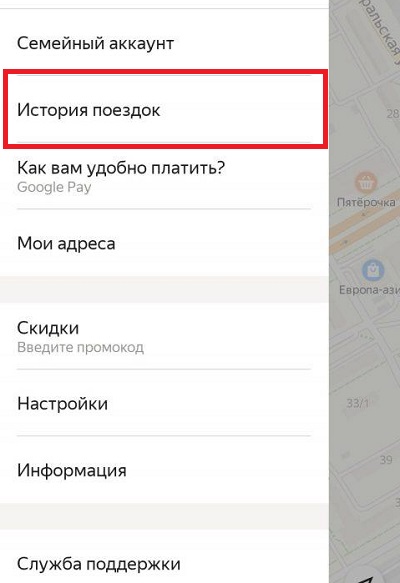
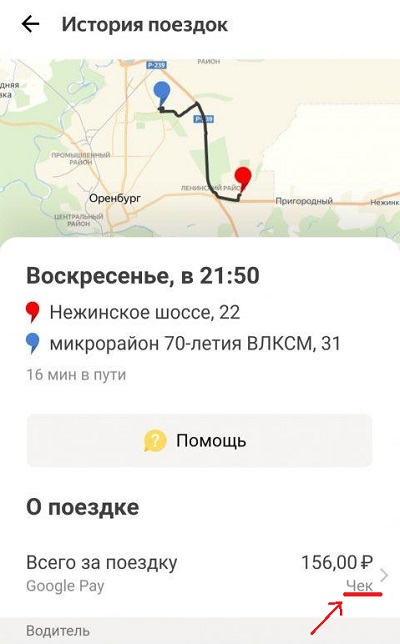
Просмотреть чек можно зайдя в подробности проезда, и кликнув на слово Чек внизу страницы.
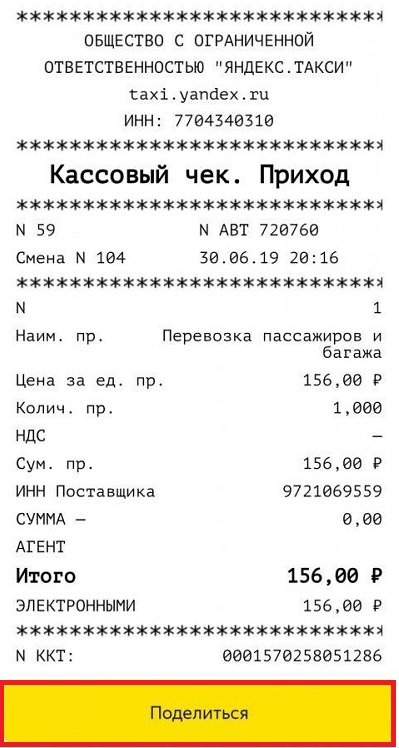
Если потребуется, вы можете попросить водителя распечатать чек сразу после поездки. Проблема состоит в том, что не во всех автомобилях установлен специальный аппарат. При необходимости вам может быть выдан бланк строгой отчётности.
После того, как мы разобрались с тем, как настроить приложение и какими функциями оно обладает, можно переходить к заказу авто.
Как заказать машину
Далее будет приведена пошаговая инструкция, которая поможет пассажиру правильно оформить заказ.
- После регистрации проверьте, чтобы системой правильно определилось ваше местоположение. Измените его, если оно отображено некорректно.
- В соответствующей строке укажите адрес назначения. Если вам необходимо совершить несколько остановок, то добавьте их, как это описывалось выше.

- Выберите желаемый тариф.
- Нажмите на кнопку Вызвать такси.

- Прочитайте данные отправленного к вам автомобиля и дожидайтесь его прибытия.
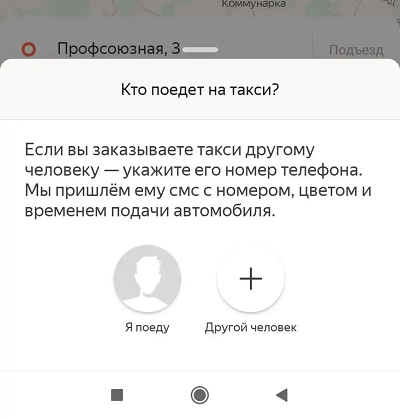
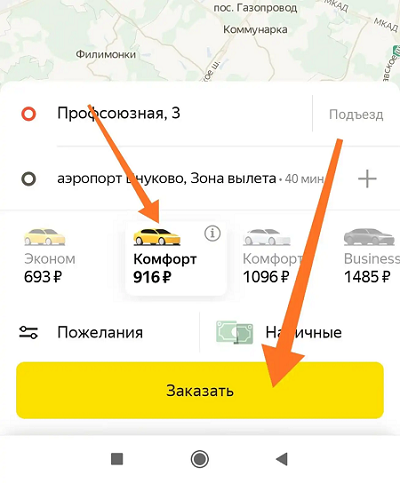
К большому сожалению, компания не даёт пользователям возможность забронировать машину заранее. Если быть точнее, то предзаказ можно оформить на время через 10 минут. Второй вариант — это запросить машину на ближайшее время.
Как отменить заказ
Перед тем, как окончательно отменить заказ в Яндекс.Такси, следует убедиться в своих намерениях. Иначе вы можете потратить как своё время, так и время водителя.
Если нужная машина ещё не была найдена, то отменить поездку можно нажав на кнопку ниже.
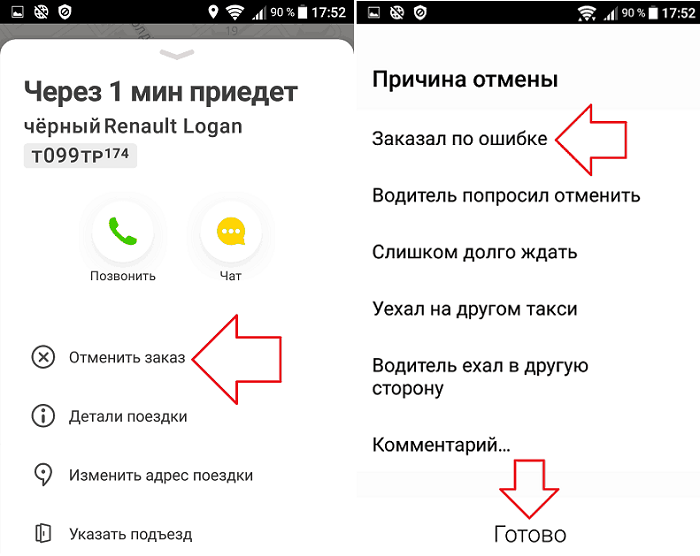
Если авто направляется к вам, то отменять машину следует только в крайне необходимых случаях, так как с вашего счёта может быть списана комиссия за отмену. Для отмены откройте детальную информацию заказа и потяните за стрелочку вверх. В новом меню нажмите Отмена.
Способы оплаты
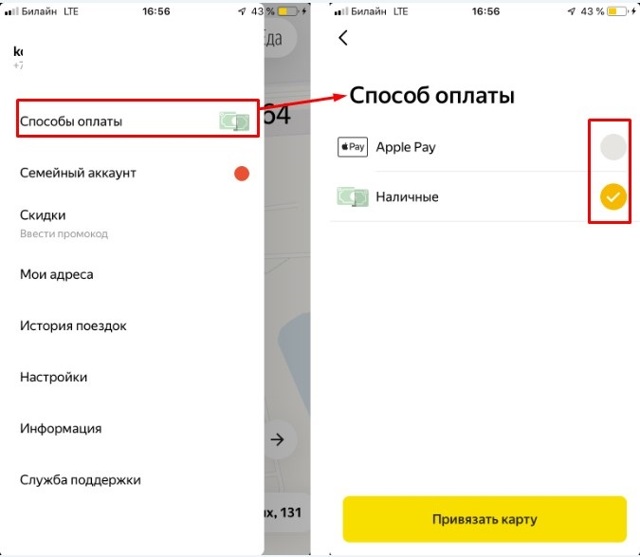
В Yandex.Taxi можно оплачивать дорогу как с помощью наличных, так и с помощью банковской карточки. Для осуществления второго метода нужно прикрепить свой счёт в мобильном приложении.
Способ оплаты можно изменить в любой момент, то есть вы определяете его перед дорогой. Если на банковской карте будет недостаточно средств для оплаты, то система автоматически сможет поменять способ оплаты, и вам потребуется расплатиться наличными.
Преимущества и недостатки сервиса
Преимущества
- Фиксированная стоимость поездки, которая не меняется от дорожных условий.
- Регулярные промокоды.
- Оплата банковской карточкой.
- Простой интерфейс ресурса.
- Высокая скорость обслуживания.
- Приемлемые цены.
Недостатки
- Отсутствие возможности сделать предзаказ.
- При оплате наличными может отсутствовать сдача.
- Иногда приезжают неадекватные водители.
Таким образом, мы разобрались с тем, как грамотно использовать приложение Яндекс.Такси. Сервис позволит вам быстро и за разумную плату добраться до необходимой точки. Различные акции и бонусы порадуют каждого пользователя. Если у вас остались какие-либо вопросы, то оставляйте их в комментариях. Мы будем очень благодарны, если вы поставите лайк и поделитесь этой статьёй со своими друзьями.
Когда-то такси считалось дорогим средством передвижения. Но с появлением большого выбора компаний, предлагающих такие услуги, все изменилось. Оставалось только держать при себе телефон и помнить наизусть пару-тройку телефонных номеров для вызова заветной машины. С появлением возможности вызвать Яндекс.Такси, это вид транспорта стал в разы доступнее в любом районе города независимо от времени суток.
Содержание
- Яндекс такси: способы вызова
- С компьютера
- Как можно скачать приложение для вызова Яндекс.Такси
- Как вызвать Яндекс такси через мобильное приложение
- Как вызвать Яндекс.Такси по обычному телефону
- Как заказать такси с помощью Алисы
- Как вызвать Яндекс такси к определенному времени
- Вызвать такси Яндекс с детским креслом
- Как вызвать Яндекс такси на два адреса
- Как вызвать такси другу
- Как отменить заказ после вызова
- Способы оплаты
- Как оплатить заказ такси картой
- Как удалить банковскую карту из приложения
- Итог
Яндекс такси: способы вызова
Ориентируясь на максимально широкую целевую аудиторию, желтый бренд обзавелся разнообразными способами вызова своего транспорта. Вы можете:
- сделать заказ, позвонив по телефону (мобильному или стационарному) и пообщавшись с диспетчером;
- вызвать такси через интернет, зайдя на официальный сайт проекта и указав необходимые данные;
- заказать транспорт через официальное мобильное приложение для смартфона или планшета;
Таким образом, комфортный и недорогой сервис доступен всем слоям населения. Тем, кто хорошо справляется с современными технологиями и более старшему поколению, привыкшему по-старинке, звонить диспетчеру.
С компьютера
Чтобы вызвать Яндекс-такси с персонального компьютера, нужно только подключение к интернету и обновленный веб-браузер.
Официальный сайт Яндекс.Такси — taxi.yandex.ru. Открыв его, вы увидите карту родного города (если сайт определит ваше местоположение) и поля «Откуда», «Куда» и прочие окошки, которые необходимо заполнить.
Давайте по порядку:
- Укажите, откуда и куда вы хотите добраться на такси.
- Выберите, как долго вы хотите ждать. Как можно скорее или у вас есть еще 10 минут свободного времени.
- Введите номер телефона, по которому с вами можно связаться в данный момент.
- Выберите тариф из списка, который откроется по нажатию на соответствующую кнопку.
- Если у вас есть какие-то требования, то их вы можете указать в комментарии к заказу.
- Нажмите кнопку «Вызвать такси».

Сразу после вызова вы увидите информацию об автомобиле, который уже направляется к вам по указанному адресу. Обычно о заказе сообщается самому ближайшему к вам водителю. Если у него появится необходимость, он позвонит вам по номеру, который вы указали ранее.

Обратите внимание! Если сайт не смог определить, где вы находитесь, ручная настройка города всегда доступна на yandex.ru.
Как можно скачать приложение для вызова Яндекс.Такси
Если у вас смартфон под управлением ОС Android, откройте Google Play и введите в поиске «яндекс такси». То же самое могут проделать владельцы устройств на iOS, но уже в App Store.
Крайне важно скачивать только официальные приложения, чтобы не попасться на уловки мошенников, случайно установив вредоносное ПО.
В крайнем случае приложение Яндекс.Такси можно загрузить с сайта Яндекса.
- Заходим на сайт Яндекс.Такси
- Переходим по вкладке: «Мобильное приложение»

- На открывшейся странице находим специальную форму «Скачать приложение из App Store и Google Play».
- Вписываем туда номер телефона и кликаем по кнопке: «Получить ссылку».

После установки, откройте приложение. Оно попросит у вас ввести номер мобильного, чтобы этого не приходилось делать каждый раз при заказе машины.
После должен появиться запрос о доступе к вашему местоположению. Стоит согласиться: в этом случае программа сама будет определять место, где вы находитесь в момент заказа. Но вам никто не мешает указать другую точку на карте, если вы заказываете такси другу или родственникам, которые по какой-то причине не могут этого сделать.
На этом установка завершена. Можно пользоваться всеми возможностями программы для заказа недорогого такси. Желательно иметь максимально свежую версию операционной системы на вашем мобильном устройстве, чтобы получать обновления для приложения, включающие новые функции и возможности услуг.
Как вызвать Яндекс такси через мобильное приложение
Обладателям современных смартфонов вызывать Яндекс такси достаточно просто. По сути, это аналог предыдущего способа. Скачайте бесплатное приложение Яндекс.Такси на свой смартфон, если он у вас работает на Android или iOS. Пользуйтесь только официальными магазинами приложений. Для полноценной работы программы нужен телефон с GPS-модулем.
Скачать и установить приложение — дело пары минут, а вызвать Яндекс такси с мобильного телефона станет еще удобнее и быстрее:

Запустите приложение и оно автоматически найдет вас на карте города. Для этого не забудьте оставить включенным определение своей геопозиции в настройках телефона.

Далее необходимо выбрать пункт «Геопозиция» и разрешить приложению определять ваше местоположение при использовании программы.

- Укажите место, куда вы хотите добраться на такси — его можно написать вручную или указать на карте. Можно прописать полное название улицы и номер дома или просто указать на станцию метро, ТРЦ, музей и так далее.
- Выберите тариф, укажите пожелания касательно времени прибытия автомобиля, наличия детского кресла, если необходимо.
- Закажите машину нажатием соответствующей кнопки и вы увидите данные по ближайшему автомобилю, который уже направлен к вам.

- Вызов такси в приложении считается наиболее приоритетным, потому что значительно упрощает взаимодействие со службой.
Как вызвать Яндекс.Такси по обычному телефону
Стационарный домашний телефон уже воспринимается как диковинка, что-то устаревшее и ненужное, но некоторые до сих пор им пользуются. Специально для таких потенциальных клиентов в Яндексе предусмотрели вызов такси по номеру с обычного телефона. В каждом городе список телефонов свой — эта информация доступна на сайте Яндекс-такси.

Позвонив по номеру службы, вы попадете на незанятого диспетчера, и уже с ним сможете обговорить все нюансы будущей поездки, указать ваши пожелания к автомобилю и времени его прибытия.
Удобство такого заказа не только в отсутствии необходимости пользоваться современными приложениями, но и в том, что по обычному телефону можно вызвать такси заранее, даже на следующий день, а также сделать заказ на поездку в обе стороны.
Как заказать такси с помощью Алисы
С недавних пор появилась возможность вызвать такси через Алису — голосовой помощник яндекса, аналог Siri от Apple.
Если у вас есть смартфон с установленной Алисой, просто обратитесь к ней с соответствующей просьбой. Например — Алиса, вызови такси! Можно использовать любые другие аналогичные фразы. Далее продиктуйте ей, куда вы хотите отправиться.

Можно назвать адрес полностью. Можно указать станцию метро или заведение, в которое вы хотите попасть (ресторан, бар, кинотеатр). После этого помощник откроет приложение Яндекс.Такси. Вам останется проверить правильность заполнения полей заказа и нажать на кнопку Вызвать такси.

Пока Алиса автоматически предлагает поездку только по тарифу «Эконом», но в ближайшем будущем она «научится» угадывать предпочтения клиента.
Если общаться с голосовым помощником посредством стационарного компьютера или ноутбука, то Алиса откроет не приложение, а официальный сайт. Далее проделайте стандартную процедуру вызова машины.
Как вызвать Яндекс такси к определенному времени
Мы никогда не знаем, какие непредвиденные обстоятельства могут нас встретить по дороге на вокзал, в аэропорт, на важную встречу или семейный праздник у родственников. Чтобы точно не опоздать — вызывайте такси заблаговременно. И тут возникает загвоздка: ни в приложении, ни на официальном сайте опции вызова Яндекс-такси ко времени, необходимому клиенту, нет. Есть лишь 2 варианта: через 10 минут и на ближайшее время.
Чтобы вызвать машину на конкретное время можно только позвонить по телефону диспетчеру и обрисовать ситуацию. Он поможет подобрать оптимальный тариф и примет заказ заранее. И да, других вариантов действительно нет.
Сами работники сервиса уверяют, что это не должно быть проблемой, ведь в любом крупном городе, где действует их служба, автомобилей много и свободный водитель найдется всегда. Поэтому нервничать и искать способ вызвать машину заранее не имеет смысла.
Справка: до 2016 года возможность задать Яндекс-такси на определенное время была, но потом от нее отказались. Точной причины не известно, но скорее всего из-за большого количества отмененных заказов.
Вызвать такси Яндекс с детским креслом
Если вы собираетесь ехать с маленьким ребенком и вам необходимо детское кресло, просто поставьте отметку в требованиях к заказу и напомните об этом в комментарии.

Аналогичным образом можно поступить, позвонив на диспетчерский номер со стационарного телефона — сообщите о необходимых требованиях и ждите прибытия машины.
Если людей поедет много, плюс у вас есть багаж — не забудьте указать эту информацию в комментарии на сайте, в приложении или устно диспетчеру. В этом случае прибудет подходящий по габаритам автомобиль.

Услуга детского кресла платная. О стоимости можно узнать, открыв подробную информацию по тарифу «Детский» на официальном сайте. Обычно — не более 100 рублей.
Как вызвать Яндекс такси на два адреса
Не всегда люди пользуются услугами таксопарка, чтобы просто добраться из пункта А в пункт Б. Есть и другие варианты: доехать сначала до школы, чтобы забрать ребенка, а затем отправиться в какое-нибудь другое место или встретиться с друзьями, в назначенное время в конкретном месте, и вместе направиться в кафе или бар. В таких случаях удобно заказывать такси сразу на 2 адреса.
Организовывать такие программы через приложение для Android или iOS просто — перед тем как указать конечную точку маршрута, поставьте промежуточную, можно и не одну.

В этом случае получится заказать машину не на 2, а на несколько адресов (максимум 3 промежуточных точки). При этом вы указываете в каком порядке проехать по ним.

Приложение само выстроит оптимальный маршрут и выдаст стоимость такой сложной поездки. В остальном тонкости заказа не отличаются. Это очень удобно, когда нужно развести нескольких человек по разным адресам после праздничного застолья или по прибытию в город, с вокзала или из аэропорта.
Обратите внимание: стоимость в приложении конечная. Даже если водитель изменил маршрут из-за пробок, цена за всю поездку не меняется. Она может возрасти только если водитель долго ожидал вас по прибытию. Или если вы сами решили изменить маршрут движения, уже сев в автомобиль.
Как вызвать такси другу
Бывают обстоятельства, когда товарищ на другом конце города не имеет возможности заказать машину. В такой ситуации мало указать его адрес и место доставки пассажира. Тот, кому заказано такси должен узнать, какая машина подъедет, как долго ее ожидать и сколько придется заплатить за поездку.
Все решает опция «Заказ другому человеку», имеющаяся в приложении Яндекс.Такси. Найти опцию можно в разделе с комментариями и пожеланиями, при заполнении данных для вызова машины.

Просто выберите эту опцию, а после внесите номер телефона вашего товарища. Сделать это можно вручную или добавив его прямо из телефонной книги.

После того как будет разрешен доступ к телефонной книге выбираем нужный контакт.

Далее вы указываете способ оплаты поездки. Можно выбрать наличные, тогда друг сам оплатит поездку по прибытию на место.

Можно заплатить с вашей карты. В этом случае деньги спишутся, когда товарища доставят по месту назначения. Совершайте заказ и на этом ваши заботы завершены.
Тот, кому вызвана машина, получит смску с информацией о заказе. Сообщение будет содержать данные по автомобилю, имя водителя, его номер телефона. Особенно приятно, что для получения этого сообщения человеку необязательно иметь смартфон с предустановленным приложением от Яндекса. Сообщение придет на обычный сотовый телефон.
Как отменить заказ после вызова
Ситуации бывают разными: вызов мог быть сделан по ошибке или же такси долго нет, а вы спешите и обратились к услугам другого сервиса.
Для отмены вызова в приложении Яндекс.Такси есть соответствующая кнопка. Вы увидите ее, когда сделаете заказ. Отменить вызов можно позвонив по телефону. При использовании приложения вы можете указать причину такого решения.
Важное замечание: в некоторых случаях отмена заказа может оказаться платной услугой. Компенсация в этом случае спишется с вашей банковской карты.
Способы оплаты
Яндекс-такси вызвать можно самыми разными способами. Оплатить поездку — тоже. Есть 3 варианта оплаты:
- Традиционный — наличными по прибытию на место назначения.
- Боле продвинутый — банковской картой после привязки ее в личном кабинете;
- Самый экзотический — с помощью Apple Pay и Google Pay.
С наличкой все понятно, а чтобы оплачивать карточкой, необходимо делать заказ через приложение для смартфона. Привязать к нему можно не одну карту, а несколько. На данный момент есть поддержка одновременно до 5 штук. Деньги за поездку будут списываться с выбранной карты.
Использование сервисов быстрой оплаты от Google и Apple отличается мало, только используется карта, привязанная к ним, а момент оплаты происходит после прикладывания пальца к датчику для считывания отпечатка.
Как оплатить заказ такси картой
Самый удобный способ оплаты Яндекс-такси — использование банковской карты. Чтобы ее привязать в официальном приложении необходимо:
- Открыть меню в левом верхнем углу.

- Выбрать пункт «Способы оплаты».

- Нажать на плюсик «Привязать карту».

- Далее введите данные вашей карточки и привяжите ее как способ оплаты поездок.

Заметьте: после проведенных процедур на карте может быть зарезервирована некоторая сумма для проверки. Она не списывается и «вернется» через некоторое время.
Когда вы будете оформлять заказ, деньги автоматически спишутся в тот или иной момент, в зависимости от особенностей работы вашего банка. Обычно списание средств происходит в течение суток. При недостаточном балансе деньги спишутся при следующем пополнении.
Как удалить банковскую карту из приложения
Если вы хотите удалить из приложения неиспользуемую карточку сделайте следующее:
- Зайдите в меню приложения Яндекс.Такси и выберите пункт «Способы оплаты».
- Далее зажать пальцем строку с картой, которую вы хотите удалить.
- В появившемся меню кликнуть пункт «Удалить карту».

В случае проблем с удалением в приложении есть вкладка «Поддержка», а в ней раздел — «Не удаляются платежные данные». Здесь можно отправить запрос в техподдержку, описав свою проблему. Спустя некоторое время вы должны получить ответ о том, что данные, которые вы хотите удалить, были успешны стерты.
Итог
Такси от Яндекса — один из самых удобных сервисов на территории России. Он отличается простотой пользования, демократичными ценами, удобными способами оплаты. Приложение Яндекс.Такси постоянно обновляется. Добавляются новые функции для удобства пользователей.
Пользоваться приложением Яндекс.Такси просто, чтобы заказать машину, достаточно выполнить 7 простых действий.
- Скачать и установить на мобильный телефон приложение Яндекс.Такси.
- Запустить приложение, ввести свой номер мобильного телефона и подтвердить его кодом из смс.
- Разрешить программе доступ к геопозиции, для того чтобы приложение самостоятельно определяло место где вы сейчас находитесь.
- Если приложение правильно определило местоположение, то достаточно его подтвердить, если же нет, то нужно поставить маркер на карте.
- Вводим адрес в поле «Место назначения», можно указывать улицу и номер дома, название развлекательного центра или станции метро.
- На экране отобразится время, через которое машина будет подана, можно установить конкретное или ближайшее. Подтвердить выбор кнопкой «Вызвать такси», выбрать форму оплаты: наличными или банковской картой.
- Осталось дождаться уведомление о принятом заказе и готовится к выходу.

Содержание
- Где в программе Яндекс.Такси указать время?
- Как отменить заказ?
- Можно ли вызвать Яндекс.Такси не используя приложение?
- Способы оплаты
- Каким образом оплатить заказ картой?
- Как удалить банковскую карту из приложения?
- Распространенные вопросы
- Как выйти из приложения?
- Почему не получается открыть программу?
- Почему приложение вылетает?
- Как обновить программу?
- Как очистить историю?
- Как распечатать чек?
Где в программе Яндекс.Такси указать время?
При оформлении заявки будет соответствующее поле с выбором времени. По умолчанию устанавливается ближайшее, но можно выбрать пункт «Другое», где, указать конкретное время, к которому нужно такси.
Как отменить заказ?
После оформления заявки в нижней части экрана появится кнопка «Отменить заказ», нажимаем – и готово.
Можно ли вызвать Яндекс.Такси не используя приложение?
Заказывать такси можно не только в программе, но и через сайт. Для этого необходимо зайти на него, ввести данные: адрес и время прибытия, место назначения, мобильный телефон. Также выбрать тариф (комфорт или эконом), по необходимости оставить комментарий, например, номер подъезда, чтобы водителю было легче сориентироваться. После введения информации нажать «Вызвать такси». Если все верно, на телефон придет смс-уведомление с номером и маркой автомобиля, контактами водителя.

Способы оплаты
Работает приложение Яндекс.Такси для пассажиров по наличному и безналичному расчету, можно выбрать более удобный способ.
Каким образом оплатить заказ картой?
Для телефонов на платформе Android (4.0 и выше) и iOS (версий 8.0 и новее) предусмотрена возможность расплачиваться за поездку банковской картой. Для того чтобы воспользоваться безналичным способом оплаты, нужно ее привязать к приложению.
- Зайти в меню программы, выбрать «Банковская карта», затем нажать «Добавить карту» (оплата картой может быть не доступна в вашем регионе).
- Далее ввести ее данные: 16-значный номер, срок действия и CVV-код (3 цифры на обратной стороне карты под магнитной лентой). Это необязательно делать вручную, можно воспользоваться сервисом «Сканировать карту», и смартфон сам распознает информацию.
- Нажать «Готово».
При оформлении заказа выбрать оплату картой, и сумма автоматически спишется.

Как удалить банковскую карту из приложения?
Чтобы удалить карту банка, необходимо зайти в меню, выбрать раздел «Банковская карта». Среди привязанных выбирайте ту, от которой хотите избавиться, жмите и удерживайте несколько секунд, после чего всплывает окно «Удалить» (или иконка в виде корзинки).
Распространенные вопросы
Обсудим самые распространенные вопросы, возникающие у пользователей.
Как выйти из приложения?
Закрывается программа так, как и остальные приложения. Чтобы перестать пользоваться сервисом, заходим в настройки смартфона (айфона), выбираем из списка Яндекс.Такси, жмем «Остановить процесс».
Почему не получается открыть программу?
Если возникают проблемы при входе в программу, следует переустановить ее и проверить Интернет-соединение. Если это не помогло, обратиться в техподдержку.
Почему приложение вылетает?
Когда заказывается Яндекс.Такси через приложение на смартфоне, программа может вылетать. Это происходит из-за недостатка оперативной памяти, нужно попробовать очистить кэш и закрыть действующие сторонние программы или игры. После чего сервис будет работать корректно.
Также приложение может вылетать из-за внутренних ошибок, которые будут исправлены в новой версии программы. Если вышеперечисленный способ не помог, то дождитесь обновления.
Как обновить программу?
Обновляется приложение аналогично остальным программам, обладатели айфонов могу это сделать в App Store, а владельцы смартфонов на Android в Play Market. Нужно найти Яндекс Такси и нажать «Обновить».
Как очистить историю?
Очистить историю возможности нет. Разработчики не предусмотрели такую функцию.
Как распечатать чек?
В основном меню можно сохранить электронный адрес, чтобы получать отчет на него после поездки. С почты уже можно распечатать чек.
Как пользоваться Яндекс Такси
Один из самых популярных сервисов по заказу такси – Яндекс.Такси. Работает с октября 2011 года и принимает заявки не только в России (более 300 городов), но и за рубежом. Удобство использования этого сервиса помогло ему выйти в лидеры на рынке заказа такси.
- Как пользоваться Яндекс Такси -варианты использования сервиса
- Как лучше пользоваться Яндекс.Такси
- Недостатки Яндекс.Такси
- Преимущества Яндекс.Такси
Вызвать Яндекс.Такси можно тремя способами: через сайт с помощью компьютера, с помощью мобильных приложений для Android и iOS или по телефону.
На официальном сайте сервиса Яндекс.Такси с левой стороны заполняется форма, с правой стороны показана карта маршрута. Пользователю нужно ввести необходимые данные: место начала движения и конечная точка маршрута, время, тариф. После этого останется нажать кнопку «Вызвать такси».

Перед оформлением заявки следует прочитать подробное описание тарифов, (обратите внимание на ссылку, расположенную под графой для выбора времени). На выбор представлены пять различных тарифов:
- Эконом.
- Комфорт.
- Комфорт+.
- Бизнес.
- Детский.
На странице представлено подробное описание стоимости тарифов и дополнительные условия предоставления сервиса. Во избежание возникновения спорных вопросов, лучше всего внимательно изучить предоставленную информацию.

Самый простой способ проехаться на Яндекс.Такси – позвонить по телефону. Сообщить своё местоположение и на какую улицу нужно приехать. При необходимости стоит уточнить всю информацию у оператора, чтобы в дальнейшем не возникло непредвиденных ситуаций.
Многие клиенты осуществляют вызов Яндекс.Такси с помощью официального мобильного приложения сервиса. Плюсы подобного подхода очевидны — не надо звонить, вся информация доступна на экране мобильного устройства. Кроме того можно отслеживать перемещение такси до точки назначения.
Чтобы сделать заказ через приложение, необходимо скачать и установить его на свое мобильное устройство. После этого нужно будет запустить установленное приложение, выбрать язык и произвести основные настройки.
В приложении Яндекс.Такси нужно будет ввести действующий номер мобильного телефона. На него придёт код подтверждения. После этого нужно будет разрешить приложению Яндекс.Такси доступ к геопозиции. Это необходимо для того, чтобы сервис мог самостоятельно определить местоположение клиента. Когда это будет сделано – на карте появится маркер, обозначающий текущее местоположение пользователя.
Главный шаг — в графе место назначения указывается улица, до которой будет осуществлена поездка. Маршрут, по которому поедет такси.
После этого появляется информация о том, в какое время прибудет такси. Надо нажать на кнопку «Вызвать такси». Выбрать наиболее подходящий способ оплаты, (банковской картой или наличными) и ожидать машину у места назначения.
В случае возникновения непредвиденных обстоятельств, можно нажать на кнопку «Отменить заказ».
Кроме всего прочего, можно привязать банковскую карту к приложению Яндекс.Такси. В этом случае деньги за завершенную поездку будут списываться автоматически.
Возникают ситуации, когда стоимость поездки завышается. Автомобиль проезжает дополнительный перекресток, и цена увеличивается сразу 100 рублей. Поэтому следует внимательно и предельно точно указывать маршрут и сравнивать его стоимость с конкурентами.
Также стоит отметить, что сервис Яндекс.Такси периодически вводит зоны с повышающим коэффициентом, что означает более высокую стоимость поездки. К сожалению, такие зоны видит только водитель. Поэтому лучше предварительно сравнить несколько маршрутов, и посмотреть разницу в стоимости между ними.

К недостаткам Яндекс.Такси относится не всегда корректная работа этого сервиса. Например, часто возникает ситуация в которой клиент заказывает машину класса комфорт, а приезжает старая иномарка, не подходящая по статусу к выбранному классу.
С помощью мобильного приложения Яндекс.Такси можно вызывать только одну машину. Заказ второго автомобиля возможен только после окончания заказа первого, что неудобно, если такси вызывается для относительно большого количества пассажиров.
Кроме того часто случается так, что при подъезде к клиенту водитель заранее отправляет оповещение о том, что он приехал к пункту назначения, чтобы нельзя было отменить заказ, но на самом деле он ещё не подъехал, что видно в приложении.
К преимуществам сервиса Яндекс.Такси можно отнести широкий выбор автомобилей, от эконом до представительского класса. Отсюда и разброс цен, от 89 рублей и выше. Стоимость каждой поездки рассчитывается индивидуально. Клиент заранее знает, сколько денег он заплатит за поездку.
Три способа вызова такси: кому неудобно пользоваться мобильным приложением или компьютером, может позвонить по телефону. Кто не любит общаться с оператором, заказывает такси через мобильное приложение. Или использует компьютер, где на большом экране можно предельно подробно изучить маршрут предстоящей поездки.
Ожидание машины в большом городе занимает в среднем 10-15 минут, что является хорошим показателем работы службы такси. Система рассчитывает маршрут таким образом, чтобы снизить стоимость поездки.
После поездки водителя можно оценить по пятибалльной шкале. При этом он увидит только усредненный рейтинг и не узнает, оценки конкретных пользователей. Плюс подобного сервиса заключается в избавлении от работы некультурных и малоопытных водителей, которые оставляют плохое впечатление.
До поездки, клиенту предоставляется возможность оценить водителя. Он видит информацию о рейтинге, отзывах, оценке, а также фотографию человека, который его повезёт.
Удобная система оплаты услуг. Те, кто не хочет платить банковской картой – всегда может расплатиться наличными деньгами.
Подводя итог можно сказать, что Яндекс.Такси – удобный, функциональный сервис, который с каждым годом расширяет свои возможности и постоянно улучшает качество предоставляемых услуг. Этот сервис действительно работает для людей и прилагает большие усилия, чтобы клиенты чувствовали себя максимально комфортно во время поездки.
Как сделать поездку
комфортной
и безопасной
До заказа

Всегда проверяйте начальный и конечный адреса поездки.

Если вы находитесь на закрытой территории, убедитесь, что такси может туда свободно проехать. Либо отметьте точку подачи на карте перед шлагбаумом.

Выберите удобный способ оплаты в приложении. С наличных на карту вы можете переключиться в любой момент поездки. Но с безналичной оплаты на наличные в пути перейти уже не получится.

Помните, что в сервисе есть слабослышащие водители. С ними можно общаться в чате приложения, чтобы уточнить детали поездки.
До поездки

Если вы хотите уехать большой компанией, вам отлично подойдут тариф «Минивэн» или бизнес-класс Cruise. Также в приложении можно заказать сразу несколько машин.
В салоне обычного автомобиля могут комфортно расположиться не более 4 человек (в классах Premier и Élite — не более 3). Если пассажиров в салоне больше, водителю придётся отказаться от поездки, чтобы не нарушить пункт 22.8 правил дорожного движения РФ.

Чтобы уехать с ребёнком — выбирайте тариф «Детский», тогда поездка будет максимально безопасной для вашего малыша. Водители этого тарифа прошли специальное обучение для поездок с детьми.
В карточке тарифа вы можете выбрать детское кресло или бустер в зависимости от возраста ребёнка.
Если тарифа ещё нет в вашем городе — укажите услугу «Детское кресло». В случае если такой опции нет в меню, лучше позвонить водителю и уточнить, есть ли у него детское кресло или бустер.

Чтобы поехать с животным — выберите услугу «Перевозка домашнего животного» в карточке тарифа. Если такой опции нет в меню, позвоните водителю, чтобы уточнить, сможет ли он выполнить ваш заказ.
Если вы едете с маленьким животным, позаботьтесь о переноске, если с большой собакой — обязательны намордник и подстилка, чтобы не испачкать сиденье.
Исключение — если вы едете с собакой-поводырём. В этом случае не нужно отмечать дополнительные опции в карточке тарифа.

Чтобы передать документы или небольшую посылку, используйте специальные тарифы — «Доставка» и «Курьер». Если вы выберете обычный тариф такси, водитель вправе отказаться от заказа.
В тарифе «Доставка» водитель довезёт вашу посылку, если её вес не больше 20 кг и она помещается в багажник легковой машины.
Тариф «Курьер» не такой скоростной, как «Доставка», зато отправка посылки выйдет дешевле. Курьер доставит вашу посылку, если её общий вес не больше 10 кг.

Если вы переезжаете или хотите перевезти диван, шкаф и другие крупные вещи — вас выручит тариф «Грузовой».
В приложении можно выбрать машину с грузчиками и подходящим размером кузова. Самый большой автомобиль вмещает в себя предметы до 400 см в длину, 190 — в ширину и 200 — в высоту.
В пути

Чтобы поездка была безопасной, не забывайте пристегнуться, даже на заднем сиденье. Иначе и вам, и водителю придётся заплатить штраф (статьи 12.6 и 12.23.3 КоАП РФ).

Лучше не есть и не пить в машине ничего, кроме воды. В дороге еда и напитки могут легко испачкать ваши вещи и салон автомобиля.

Если вы испачкали машину, пожалуйста, уберите за собой или покройте водителю расходы на химчистку.

Бережно относитесь к имуществу водителя. Помните, что водитель не сможет работать, если автомобиль повреждён.

Даже если вы очень спешите, не стоит просить водителя нарушать правила дорожного движения.

Если у вас есть пожелание по поездке, вежливо расскажите о нём водителю — он постарается всё учесть. Поездка будет максимально комфортной, если пользователи и водители отнесутся друг к другу с уважением. В случае разногласий напишите, пожалуйста, в поддержку Яндекс Go.

Поездка будет комфортной для всех участников, если избегать в течение неё действий и слов, которые другой человек может счесть неуместными, например:
• комментариев о внешнем виде, даже в форме комплиментов — это не всем нравится;
• любых прикосновений. Исключение — случаи, когда необходимо оказать помощь другому участнику поездки;
• нетактичных вопросов — например, о семейном положении или статусе в отношениях;
• навязчивых попыток завязать знакомство;
• непристойного поведения, например, открытого проявления интимных отношений.
За такое поведение сервис может ограничить возможность заказывать поездки.

Заботимся о комфорте и спокойствии всех участников поездки, поэтому можем ограничить доступ к сервису людям, которые говорят или делают что-то неуместное, например:
1. Ведут себя грубо. Вступают в словесный конфликт, дискриминируют, угрожают, звонят после поездки с угрозами или ругательствами, некорректно разговаривают и так далее.
2. Создают аварийные ситуации. Например, дёргают за руль или выходят на ходу из автомобиля.
3. Крадут имущество водителя или автомобиль.
Рекомендуем вести себя с водителем и другими участниками движения вежливо, избегать неуместных тем, резких высказываний и агрессии.
Используйте номер водителя только для связи перед поездкой либо если забыли вещи. Если вы случайно забрали вещь водителя, пожалуйста, сообщите в поддержку.

В салоне автомобиля нельзя курить обычные и любые виды электронных сигарет. Ведь после вас в машину могут сесть дети, а также люди с аллергией на табачный дым. Более того, курение в транспорте запрещено Федеральным законом № 15-ФЗ от 23 февраля 2013 года «Об охране здоровья граждан от воздействия окружающего табачного дыма и последствий потребления табака».
На месте

Покидая автомобиль, соблюдайте меры личной безопасности. Старайтесь не выходить на проезжей части и в других местах, запрещённых правилами дорожного движения.

При выходе из машины проверьте, не забыли ли вы свои вещи в салоне. Если ваши вещи всё же остались в такси, позвоните водителю и попросите его вернуть их — кнопка звонка доступна в разделе приложения «История заказов» в течение 2 дней после поездки. Если вы обнаружили пропажу позже или дозвониться до водителя не удалось, напишите в поддержку Яндекс Go. Мы обязательно вам поможем.