
Интернет и различные электронные технологии значительно облегчают выполнение многих задач: мы можем покупать билеты, бронировать гостиницы, заказывать доставку продуктов и делать еще много других полезных вещей. Сбербанк также не стоит на месте и постоянно улучшает технологии обслуживания клиентов: многие платежи проводятся через онлайн-обеспечение. Для использования новых технологий нам достаточно изучить, как пользоваться Сбербанк Онлайн.

Как пользоваться Сбербанк Онлайн — инструкция
Работать в системе онлайн-операций Сбербанка очень просто для каждого пользователя. Для вашего удобства мы рассмотрим все основные моменты использования системы более подробно.
1.Получите ваш уникальный логин и пароль.
Сделать это могут только держатели карт Сбербанка. Получить логин и пароль можно несколькими способами:
- на официальном сайте банка по номеру своей карты;
- через банкомат или платежный терминал банка в любом его отделении.
2.Войдите в систему Сбербанк Онлайн
После получения логина и пароля для вас будет создан личный кабинет, где вы сможете совершать необходимые операции. Чтобы войти в него, просто введите логин и пароль на главной странице официального сайта. Обратите внимание, что при входе в систему вам потребуется подтвердить вход одноразовым паролем, который придет по смс. Это сделано для обеспечения безопасности при потере или краже третьими лицами вашего логина и пароля.
3.Проверьте свои продукты, с которыми вы можете работать в системе
Если в списке ваших продуктов (пункты основного меню «Вклады и счета», «Карты», «Кредиты») нет какого-либо из нужных вам продуктов, оформленных в Сбербанке, то это могло произойти по следующим причинам:
- По продукту устарели личные данные или они изменились (фамилия, паспорт и т.д.). В таком случае обратитесь с заявлением в ближайшее отделение банка.
- На продукт не заведен договор банковского обслуживания. Такая ситуация может сложится с вашими вкладами. Без данного договора вклады в системе Сбербанк Онлайн не обслуживаются.
4.Настроите свою главную страницу
При каждом входе в систему вы будете начинать работу с главной страницы. Что на ней будет отображено решать вам: вы можете выбрать те карты, счета или кредиты, которые хотите видеть в первую очередь, и с которыми работаете чаще всего. Порядок расположения пунктов главного меню вы также можете настроить под себя.
Кроме этого, вы можете сразу же изучить, как пользоваться приложением Сбербанк Онлайн: просто скачайте его себе на компьютер или телефон и изучите инструкцию.
Если вы произвели первоначальные настройки, и проверили свои продукты, можете переходить к совершению операций.
Подбор кредитных карт
Какие операции можно совершать в Сбербанк онлайн?
Система предоставляет доступ к многочисленному набору операций.
В разделе «Платежи и переводы» вы можете воспользоваться следующими функциями:
- переводы между вашими счетами;
- переводы на счета иных лиц (в том числе юридических и держателей счетов в других банках);
- оплата коммунальных услуг;
- оплата мобильной связи;
- оплата услуг и продуктов компаний (если они зарегистрированы в системе);
- уплата налогов;
- и т.д.
По вашим продуктам вы можете получить следующую информацию:
- остаток на счете;
- последние операции;
- выписка;
- реквизиты.
Кроме этого, Сбербанк онлайн позволяет пользоваться различными инструментами финансового анализа и планирования.
Если у вас возникает вопрос, как пользоваться Сбербанк Онлайн с мобильного телефона, то для этого достаточно иметь подключение к интернету и зайти на сайт или же установить себе мобильное приложение.
Курсы валют в Сбербанке | Кредиты в Сбербанке | Вклады в Сбербанке | Отделения сбербанка | Банкоматы Сбербанка
Обнаружили ошибку? Выделите ее и нажмите Ctrl + Enter.
Оцените страницу:
Уточните, почему:
не нашёл то, что искал
содержание не соответствует заголовку
информация сложно подана
другая причина
Расскажите, что вам не понравилось на странице:
Спасибо за отзыв, вы помогаете нам развиваться!
Содержание статьи
Показать
Скрыть
Российские банки упрощают способ входа в мобильные банки, но несмотря на это, вопрос, как самостоятельно зарегистрироваться в «Сбербанк Онлайн», все еще возникает. Разобрались, какие способы предлагает Сбер для регистрации, что делать, если возникли ошибки, и где теперь скачивать приложение банка для смартфонов.
Чтобы пользоваться мобильным банком Сбера, придется обязательно подключить услугу «Мобильный банк». Раньше можно было распечатать в банкомате чек с одноразовыми паролями для подтверждения операций и входа, но теперь эта функция отключена. Кроме того, понадобится действующая карта — самостоятельная регистрация и вход возможны только с помощью 16-значного номера.
Номера телефона с подключенным «Мобильным банком» и номера карты, как правило, достаточно. Осталось выбрать способ регистрации — веб-версия Сбербанка через компьютер или приложение на смартфоне.
Регистрация на сайте через компьютер
Чтобы подключить «Сбербанк Онлайн» на компьютере, зайдите на сайт банка и кликните на кнопку «Сбербанк Онлайн» в правом верхнем углу на главной странице.
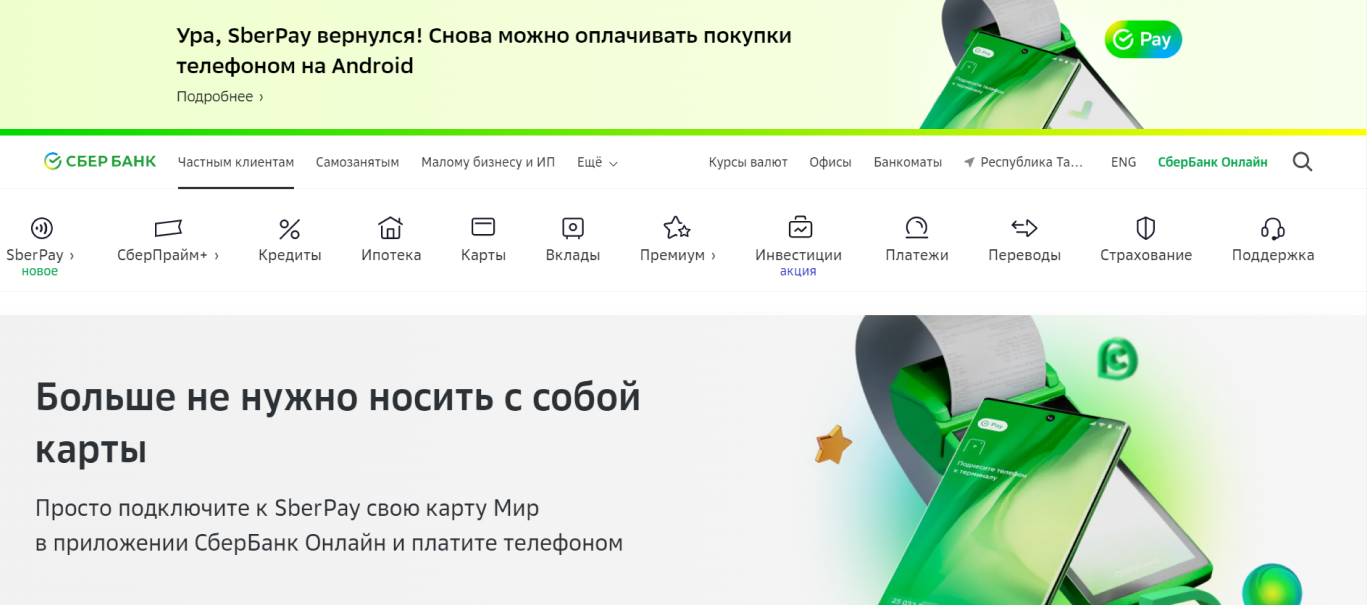
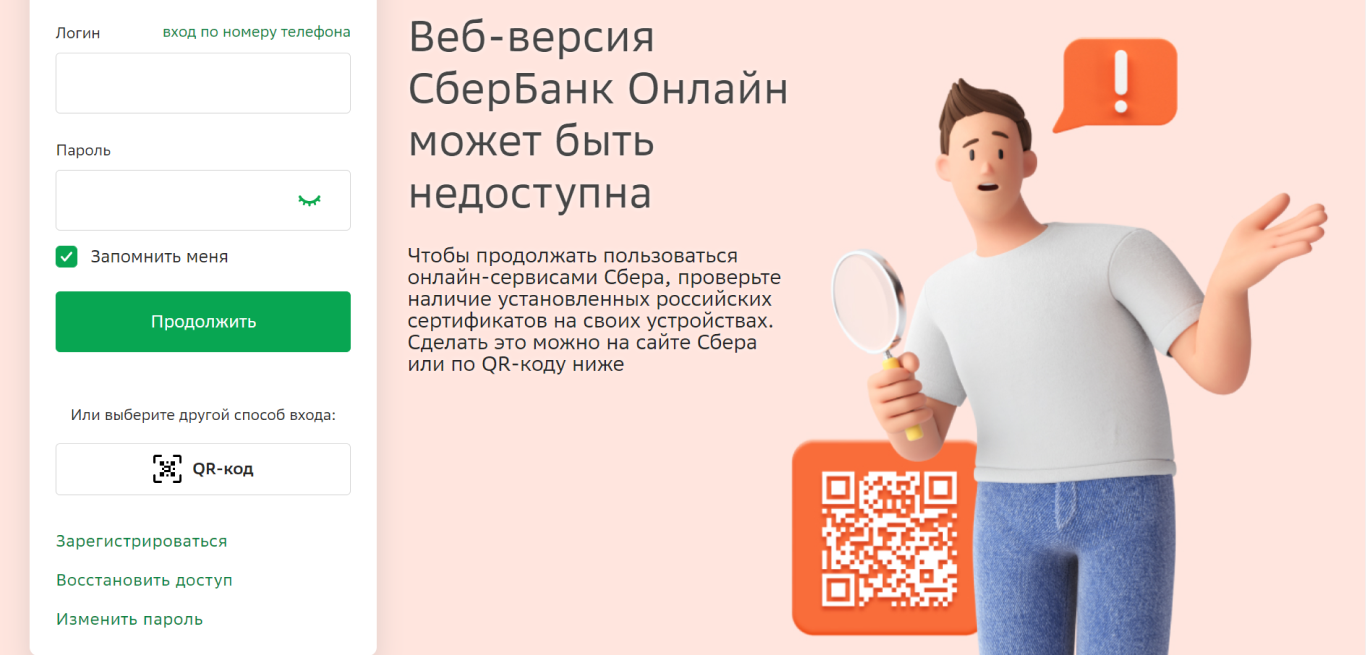
Откроется раздел входа в веб-версию «Сбербанк Онлайн», нужно кликнуть на кнопку «Зарегистрироваться» в левом нижнем углу. Там же можно восстановить доступ или изменить пароль, если вы регистрировались раньше.
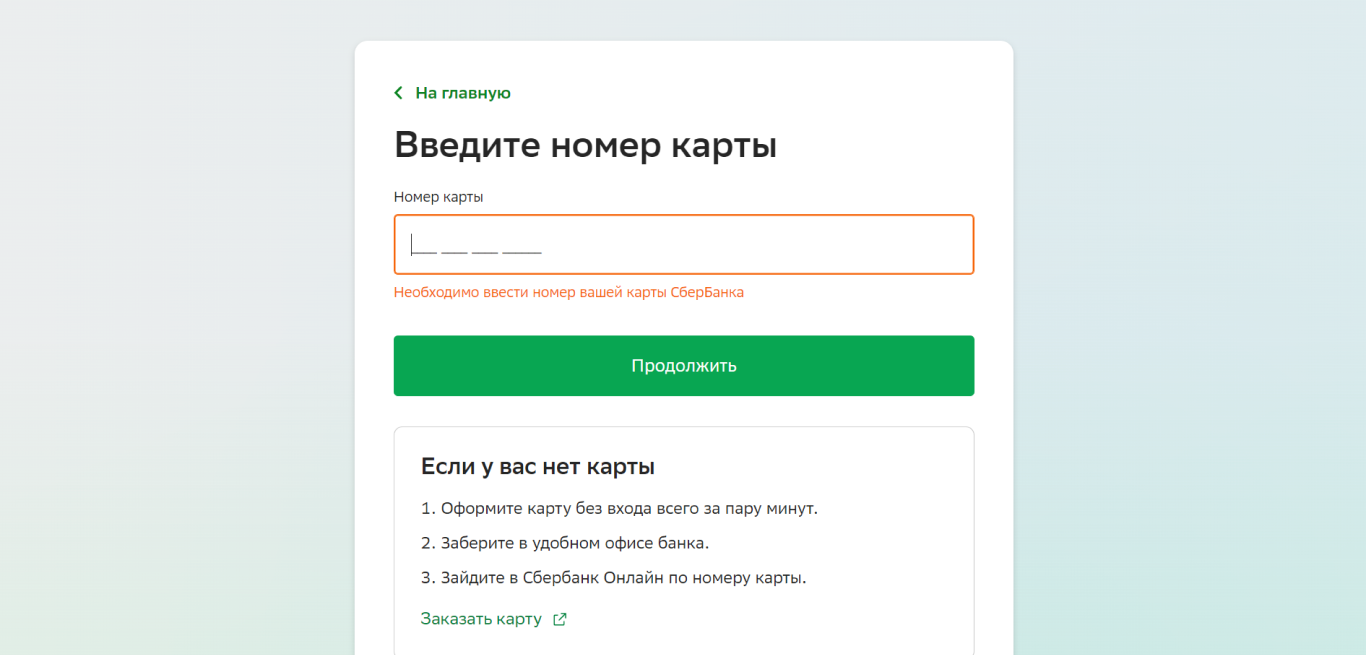
Откроется страница регистрации «Сбербанк Онлайн» по номеру карты. Введите 16-значный код — это безопасно. После этого на номер телефона, который вы указали при получении карты, придет СМС с кодом подтверждения.
Осталось придумать пару логин — он не должен быть короче 5 символов и длиннее 30 символов, содержать только латинские буквы, а также нельзя использовать символы, кроме «@ _ , -». К паролю те же требования, но лучше воспользоваться сервисами автоматической генерации паролей — это безопаснее. Не забудьте записать логин и пароль, но не храните записи в кошельке рядом с картами.
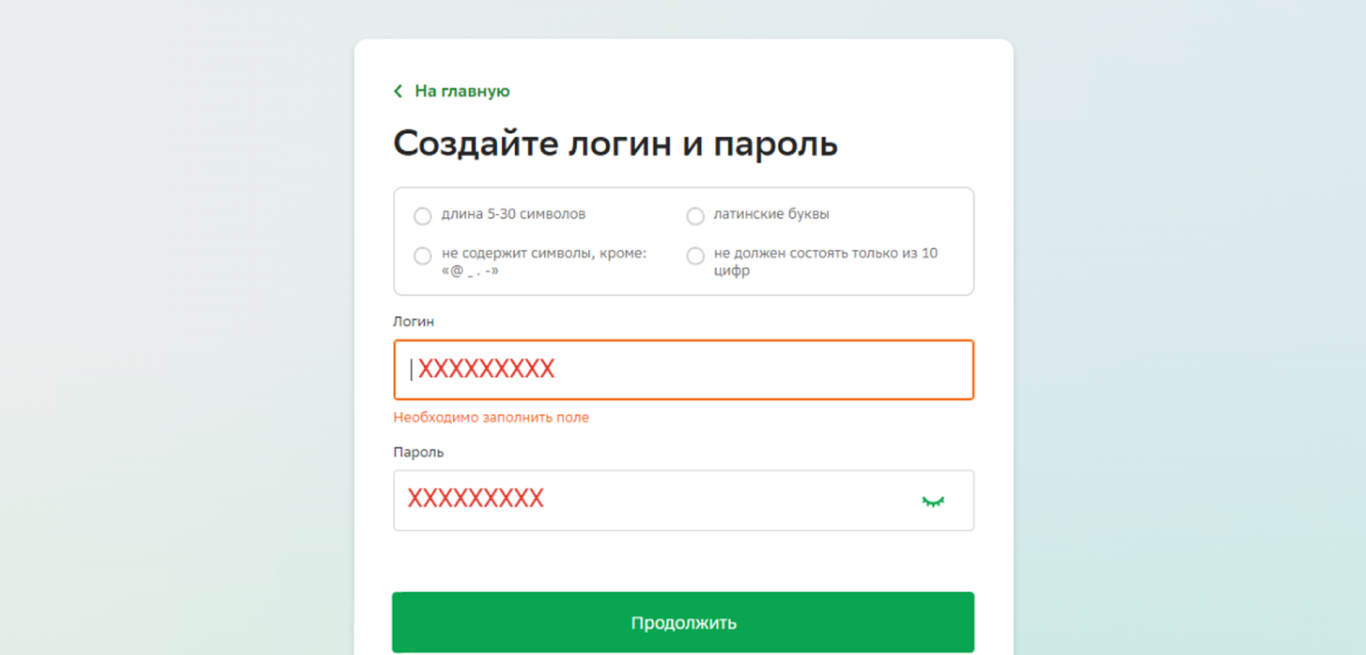
Процесс регистрации завершен. Откроется личный кабинет «Сбербанк Онлайн», где будет вся информация о ваших действующих продуктах в банке.
Регистрация на телефоне через приложение
В зависимости от операционной системы вашего смартфона установите мобильное приложение «Сбербанк Онлайн» на устройство. Для смартфонов на Android оно называется «Сбербанк Онлайн», для владельцев Apple — СБОЛ. Процедура регистрации в приложении для Android и iOS идентична.
Откройте установленное приложение, подтвердите согласие с условиями использования и дайте все необходимые разрешения для дальнейшей корректной работы. Далее следуйте инструкции:
- Нажмите «Войти по номеру карты».
- Введите 16-значный номер вашей карты и нажмите «Продолжить».
- Придумайте пароль из 5 цифр и повторите его.
- Введите код подтверждения из СМС, пришедшего на ваш номер телефона.
- Откроется доступ к вашим счетам и банковским продуктам. Теперь весь функционал вам доступен.
Какое приложение скачать на iPhone, чтобы пользоваться «Сбербанк Онлайн»
Чтобы зарегистрироваться и пользоваться «Сбербанк Онлайн» на айфонах, нужно скачать в AppStore приложение СБОЛ («СберБанкОнЛайн»). Это замена оригинального приложения банка, которое убрали из каталога после того, как Сбер попал под санкции.
Зарегистрироваться или войти в «Сбербанк Онлайн» через СБОЛ также просто — интерфейсы практически идентичны. Понадобится карта и телефон.
- Нажмите «Войти по номеру карты».
- Введите 16-значный номер вашей карты и нажмите «Продолжить».
- Придумайте пароль из 5 цифр и повторите его.
- Введите код подтверждения из СМС, пришедшего на ваш номер телефона.
- Откроется доступ к вашим счетам и банковским продуктам.

Какое приложение скачать на Android, чтобы пользоваться «Сбербанк Онлайн»
В апреле текущего года магазин приложений Google Play удалил из своего каталога «Сбербанк Онлайн». Теперь приложение доступно для скачивания на других ресурсах — Android позволяет устанавливать программы, взятые из сторонних источников. Владельцы смартфонов на базе этой операционной системы могут скачать или обновить приложение «Сбербанк Онлайн», перейдя по ссылке с этой страницы сайта банка.
Скачивать приложение на сторонних ресурсах не рекомендуется — это небезопасно.
Регистрация через банкомат или терминал
Подключить регистрацию в «Сбербанк Онлайн» через банкомат или терминал банка теперь нельзя. Эту функцию отключили, как и регистрацию по номеру карты или телефона через кол-центр банка.
Раньше приходилось распечатывать чек с логином и паролем для доступа в интернет-банк. Теперь логин и пароль вы создаете самостоятельно при первичной регистрации. В дальнейшем логин (или номер вашего мобильного телефона) и пароль будут нужны для входа в «Сбербанк Онлайн»
А вот подключать услугу «Мобильный банк», чтобы получать уведомления обо всех операциях, придется по старинке — через банкомат, кол-центр или в отделении банка. Вам не удастся самостоятельно зарегистрироваться в «Сбербанк Онлайн», если СМС-информирование не активировано.
Для подключения «Мобильного банка» через банкомат или терминал необходимо:
- Перейти в раздел «Информация и сервисы».
- Выбрать «Уведомления».
- Из списка выбрать нужную карту, если у вас их несколько.
- Ввести свой номер телефона.
- Выбрать необходимый пакет уведомлений.
Как восстановить или поменять пароль в «Сбербанк Онлайн»
В веб-версии «Сбербанк Онлайн» можно восстановить или поменять пароль для входа. Чтобы восстановить пароль, понадобится логин или номер телефона.
В мобильном приложении такой проблемы не возникнет — логин для входа там не нужен. Правда, пароль для доступа потребуется и в том, и в другом случае.
- Кликните по ссылке «Восстановить доступ» внизу экрана.
- Заново введите номер своей банковской карты, нажмите «Продолжить».
- Вам придет подтверждающий СМС-код.
- Придумайте новый пароль, введите его дважды. Вы можете оставить старый логин или изменить его.
Каким должен быть пароль:
- содержать от 8 до 30 символов;
- состоять из букв только на латинице;
- содержать минимум 1 цифру и 2 буквы в разных регистрах;
- содержать минимум 1 спецсимвол: –!@#$%^&*()_-+:;,.;
- не должен состоять более чем из 3 одинаковых символов подряд;
- не должен содержать более 3 соседних символов подряд;
- не должен содержать более 3 символов из алфавитной последовательности;
- не должен совпадать с логином.
Что делать, если не приходят СМС
СМС-уведомления с кодом подтверждения приходят обычно за 1–2 минуты, но возможны задержки из-за плохого соединения с мобильным оператором или неполадок с телефоном. Попробуйте сделать эти действия:
- проверьте папку заблокированных сообщений, куда попадает спам;
- выключите и включите мобильный телефон;
- проверьте, достаточно ли памяти на телефоне;
- попробуйте получить СМС-код снова.
Что делать, если не получается войти или зарегистрироваться в «Сбербанк Онлайн»
Вот список распространенных ошибок и способы их решения, которые предлагает сам Сбербанк:
|
Ошибка |
Решение |
|
«Неверный логин и пароль» |
Если свой логин вы получали еще в банкомате, пройдите регистрацию заново. В остальных случаях попробуйте ввести пару логин-пароль снова, если не помогло, то восстановите доступ и пройдите регистрацию снова. |
|
«Ваш браузер устарел» |
Обновите свой браузер до актуальной версии. |
|
«Код больше не действует. Пожалуйста, запросите новый код» «Срок уведомления истек» |
Нажмите «Отправить push-уведомление», чтобы получить уведомление на телефон. Или воспользуйтесь другим способом входа, нажав «Назад». |
|
«Срок действия кода истек» «Вход прерван» |
Обновите QR-код и отсканируйте его при помощи мобильного приложения или встроенной камеры. |
|
«Ведутся технические работы. Повторите вход в «Сбербанк Онлайн» через 2 минуты» |
Повторите вход позднее. |
|
«Во входе отказано. Ваш логин заблокирован» «Вход в «Сбербанк Онлайн» заблокирован» «Учетная запись заблокирована, зафиксированы попытки подбора пароля» |
Так бывает, если неверно ввести пароль трижды. Делать ничего не нужно: профиль автоматически разблокируется через час. Чтобы не ждать, можно снова пройти самостоятельную регистрацию, перейдя по ссылке «Восстановить доступ». Для этого понадобится карта банка и подключенный «Мобильный банк». |
|
При входе предлагается выбрать логин |
В системе обнаружены несколько ваших активных логинов для входа в «Сбербанк Онлайн». Для безопасности вам нужно выбрать один и использовать его в дальнейшем для входа. |
|
«Ошибка 500» «Не загружается страница» «Не удается получить доступ к сайту» |
Эта ошибка может возникать по ряду причин: плохое соединение, временные файлы и файлы сookies. Чтобы ошибка пропала, обычно нужно повторить вход в систему. |
|
«Во входе отказано. Операция временно недоступна» |
Нажмите на кнопку «Сменить пользователя». Войдите в веб-версию, используя свой логин и пароль. |
 В 2020 году (если точнее – весной) Сбер существенно обновил дизайн десктопной (браузерной) версии личного кабинета. Новый ЛК научился адаптироваться под любые размеры экрана, приобрел версию для слабовидящих и обогатился новым разделом, в котором клиенты могут посмотреть предложения от банка, наиболее им подходящие. Стоит отметить, что функционал, в отличие от дизайна, практически не изменился. Ниже мы посмотрим, как изменился онлайн банк Сбербанка и что предлагает личный кабинет.
Как подключить Сбербанк Онлайн?
Вход в личный кабинет Сбербанк Онлайн на сайте online.sberbank.ru
Основные возможности личного кабинета
Как пополнить карту в Сбербанк Онлайн?
Как распечатать чек в Сбербанк Онлайн?
Как перевести деньги через Сбербанк Онлайн?
Как отключить Сбербанк Онлайн?
Мобильное приложение Сбербанк Онлайн
Как подключить Сбербанк Онлайн?
Для начала вам нужно стать клиентом банка – открыть у них карточку. Заметим, что карточка теперь обязательна – раньше в Сбербанк Онлайн личный кабинет был доступен и тем, кто открыл счет без карточки, теперь же без пластика зарегистрироваться в ЛК не получится. К карточке обязательно должен быть привязан СМС-банкинг – возможность управления пластиковой картой через СМС. Если вы – новый клиент Сбера, СМС-банкинг будет подключен у вас изначально. Если у вас – старая карточка, смотрите следующий подраздел.
Через банкомат
Раньше СбербанкОнлайн ру позволял подключить личный кабинет через банкоматы – вы вставляли карточку, выбирали пункт меню и получали логин и набор одноразовых паролей для входа. Теперь такой возможности нет – регистрироваться нужно через интернет. Но банкомат все еще может помочь вам, если у вас на карточке не подключен СМС-банкинг.
Чтобы через банкомат подключить СМС-банкинг на карточке, сделайте следующее:
- Вставьте карточку.
- Выберите раздел «Мобильный банк».
- Нажмите на «Подключить мобильный банк».
- Банкомат попросит ввести пин-код – вводим.
- Все, подключено.

Теперь можно переходить непосредственно к регистрации. Кстати, в терминалах тоже можно подключить мобильный банкинг – это делается в «Информация и сервисы -> СМС-банкинг».
Через интернет
Чтобы зарегистрироваться, вам нужно зайти на вот эту вот страницу: https://online.sberbank.ru/CSAFront/index.do#/registration.

Для начала сайт предложит вам ввести номер вашей банковской карточки – вводите. Если верно ввели номер – на телефон придет СМС с одноразовым кодом, его нужно будет ввести в появившемся на странице поле проверки. Ввели – Сбер Онлайн предложит придумать данные на вход в личный кабинет, логин и пароль. Придумали – все, зарегистрировались.
Вход в личный кабинет Сбербанк Онлайн на сайте online.sberbank.ru
Вход через логин и пароль
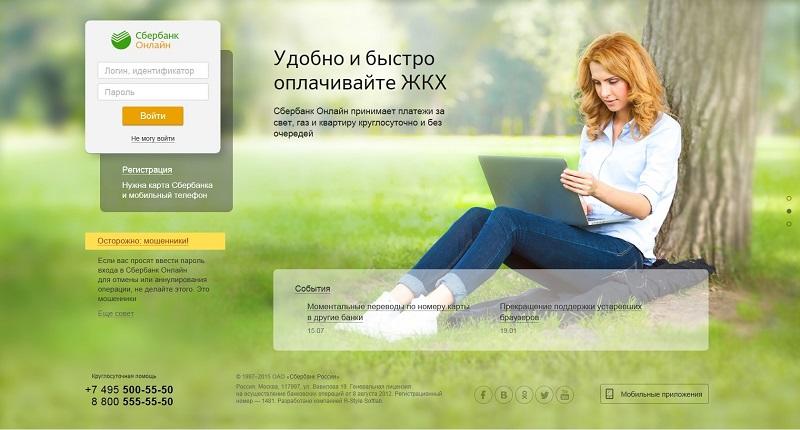
Сб РФ онлайн предоставляет вход в личный кабинет вот тут: https://online.sberbank.ru/.

Как видите, в СБ онлайн доступен вход в личный кабинет по логину и паролю – вводите их в форме, попадаете в ЛК.
Вход через идентификатор и пароль
Ранее в СБРФ онлайн был доступен вход в личный кабинет по идентификатору – идентификатор можно было взять из договора или запросить в банкомате, в качестве пароля использовалась таблица из 50 паролей, при каждом входе ЛК требовал ввести 1 конкретный пароль из таблицы. Сейчас всю эту систему упразднили – войти с помощью идентификатора нельзя, только с помощью логина/пароля, указанных при регистрации.
Восстановление пароля
Если потеряли данные для входа – нужно их восстанавливать, вход в Сбербанк Онлайн будет недоступен, в личный кабинет войти не получится. Чтобы восстановить данные, нажмите на «Забыли логин или пароль?» в нижней части формы входа. Сайт попросит уточнить, что именно вы забыли – логин или пароль:

Если забыли логин – жмите на «Напомнить». Сайт попросит указать номер вашей карты, после этого на телефон придет одноразовый проверочный код – введите его в нужное поле. На телефон придет еще одно СМС, на этот раз – с логином.
Если забыли пароль – жмите на «Сменить». Сайт попросит ввести логин – вводим, также вводим проверочный код, который после этого придет в СМС. Когда все ввели – сайт предложит сменить пароль на новый.
Основные возможности личного кабинета
Как вообще сейчас выглядит личный кабинет:

Как видите, он разделен на 4 основные секции: «Главная», «Платежи», «История», «Каталог». На «Главной» располагаются плитки быстрого доступа и основные функции, в «Платежах» можно оформить любой платеж или перевод, в «Истории» хранятся ваши финансовые действия, в «Каталоге» можно посмотреть предложения банка. Слева – ваш профиль и настройки (вверху), а также все ваши продукты – карточки, вклады, кредиты, страховые полисы, металлические счета и так далее. Здесь же можно посмотреть прогресс своих целей.
Более подробно о меню:
- Главная. В самом верху находится поиск по интернет-банкингу. Чуть ниже – плитки быстрой оплаты, сюда сохраняются ваши наиболее частые платежи. Еще ниже – последние совершенные вами операции, можно отсортировать: все операции, онлайн-операции, покупка товаров и оплата услуг, операции наличными. В подразделе «Финансы и бюджет» можно посмотреть свою статистику расходов за месяц, накопленные баллы «Спасибо» и сумму средств на всех счетах/карточках.
- Платежи. Это меню полностью посвящено платежам и переводам. Хотите перевести кому-то деньги – выберите «Перевод по реквизитам», «Перевод себе», «Перевод клиенту Сбербанка» или «Перевод по номеру телефона». Хотите что-то оплатить – либо выберите из большого меню поставщиков услуг нужного, либо введите реквизиты платежа самостоятельно. Можно воспользоваться поиском, чтобы быстрее найти нужного поставщика.
- История. Детальная история финансовых движений по вашим счетам.
- Каталог. Если у вас есть предодобренная кредитка или если Сбербанк хочет предложить вам вклад на более выгодных условиях – эти предложения будут размещены здесь. Ниже вы можете посмотреть все предложения банка, разбитые на подразделы: дебетовые карты, кредитные карты, вклады, кредиты. Нажимаете – получаете список всех предложений с описанием. Здесь же можно перейти к оформлению карточки/вклада или подать заявку на кредит.

Что касается бокового меню, то для каждого продукта или услуги есть значок «+». Нажимаете – переходите к оформлению:
- Карты. Тут можно оформить как дебетовую, так и кредитную карту. Если выбираете дебетовую карту – нужно указать вид, тариф и способ доставки, по каждому из пунктов будет дана исчерпывающая информация. Если выбираете кредитную карточку – сначала выбираете продукт и подаете на него заявку. Через некоторое время банк ответит, если ответ будет положительным – выбираете способ доставки кредитки.
- Вклады. Выбираете тип вклада, выбираете счет и сумму списания – открываете вклад.
- Цели. Сбербанк позволяет открыть накопительный счет, к которому можно привязать цель и сроки ее достижения. Открываете счет, указываете цель, переводите деньги, отслеживаете прогресс.
- Кредиты. В онлайн-банкинге можно подать заявку на кредит – указываете тип и желаемые условия, после чего подаете заявку. Если кредит предварительно одобрят – нужно будет подойти в офис банка для подписания договора.
- Страхование. Здесь можно оформить страховой полис от Сбербанк Страхования.
- Инвестиции. Тут можно открыть инвестиционный счет.
- Металлические счета. Здесь можно подать заявку на открытие металлического счета. С вами свяжется сотрудник банка, который подробнее расскажет об условиях.
Как пополнить карту в Сбербанк Онлайн?
Пополнить карточку онлайн можно с любой другой карты. Идете в «Платежи», выбираете «Перевод себе», указываете реквизиты карточки, с которой нужно снять деньги, указываете счет/карту для зачисления, выбираете сумму, подтверждаете операцию.
Как распечатать чек в Сбербанк Онлайн?
Для этого вам нужно зайти в «Историю», выбрать интересующий вас платеж, кликнуть на него – откроется детальная информация. Нажимаете на «Распечатать», распечатываете.
Как перевести деньги через Сбербанк Онлайн?
Переводы осуществляются на вкладке «Платежи». Вам нужно выбрать тип перевода: по номеру карты, другому клиенту Сбербанка, по телефону, себе, по реквизитам. После этого – указываете данные для перевода, выбираете счет и сумму списания. Все, деньги отправлены.
Как отключить Сбербанк Онлайн?
Вообще, особого смысла в отключении онлайн-банкинга нет – он абсолютно бесплатен, и вы можете просто не пользоваться им, если в этом нет необходимости. Но если вы все же намерены полностью отключить Сбербанк Онлайн – позвоните в техподдержку и попросите удалить ваш личный кабинет. В старой версии онлайн-банкинга удалить ЛК можно было самостоятельно, теперь это можно сделать только с помощью техподдержки.
Мобильное приложение Сбербанк Онлайн
У Сбербанк Онлайн есть мобильное приложение, и оно, в отличие от десктопной версии, уже довольно давно не меняло свой дизайн. Ходят слухи, что следующим на переработку стоит именно приложение, но есть веский повод в этих слухах сомневаться – у приложения все хорошо и без редизайна. И это – не пустые слова, качество и удобство приложения подтверждается оценками – 4.7/5 в Google Play, 4.8/5 в AppStore.
У приложения – даже более богатый функционал, чем у десктопной версии. В нем есть все то же, что и в обычном личном кабинете (учет финансов, платежи и переводы, возможность открытия новых продуктов, история), плюс к этому – оперативная информация о скидках в различных сервисах для клиентов банка и возможность работать с SberPay и QR-кодами. Приложение постоянно обновляется, и обновления носят функциональный характер – например, в декабре 2020 года разработчики существенно упростили работу со SberPay.
Как установить приложение на iOs
Ссылка на страницу магазина: https://apps.apple.com/. Вам нужно скачать приложение, оно установится само.
Как установить приложение на Андроид
Ссылка на страницу с приложением: https://play.google.com/store/apps/details?id=ru.sberbankmobile. Заходите, скачиваете, приложение автоматически устанавливается, пользуетесь.
Как установить приложение на Windows Phone
Если вдруг вы пользуетесь Windows Phone – можете попробовать установить приложение вот отсюда: https://www.microsoft.com/. Но не факт, что оно будет работать корректно – Windows Phone постепенно умирает, и разработчики все реже выпускают обновления для приложения на этой платформе.
Часто задаваемые вопросы
- У меня не отображается вклад/карта. Что делать? Нажмите на шестеренку около фотографии в ЛК, перейдите в «Безопасность» -> «Настройки», нажмите на «Восстановить отображение продуктов». Если это не помогло – звоните в техподдержку.
- Почему мне не приходят одноразовые пароли? Проблема либо с вашим номером, либо с самим телефоном, либо с серверами Сбербанка. Перезагрузите телефон, проверьте папку «Спам» в СМС, если у вас такая есть. Не помогло – подождите 2-3 часа и попробуйте совершить действие вновь. Не помогло – звоните в техподдержку.
- У меня поменялись персональные данные. Можно ли изменить их через ЛК? Да, можно. Нажмите на свою фотографию в ЛК, выберите «Сбер ID», поменяйте данные.
- Как позвонить в техподдержку? У Сбера есть короткий номер для обращения в техподдержку: 900. Если вы – за границей, звоните по номеру: +7 495 500 55 50.
Телеграм-бот Сравни Вклады подскажет, где лучшие ставки на сегодня. Подключите бот, чтобы узнать обо всех выгодных предложениях от любого банка. Подписчики бота первыми получают промокоды, акции, бонусы, кэшбек, подарки для вкладчиков.
- Главная
- Банки
- СберБанк
- Личный кабинет
СберБанк — личный кабинет
Подробная инструкция регистрации и входа в личный кабинет СберБанка на официальном сайте. Информация о том, как войти по номеру телефона, восстановить пароль для входа в систему. Основные возможности интернет-банка для физических и юридических лиц.
Продукты СберБанка с онлайн-заявкой
- Кредиты
- Кредитные карты
- Дебетовые карты
- Вклады
- Ипотека
- Автокредиты
- Кредиты для бизнеса

до 120 дней
льготный период
до 1 000 000
кредитный лимит
16896 заявок
Оформить карту
Детали
ВалютаRUB
Обслуживаниебесплатно
Оформление5 минут
0.5% бонусов
от суммы покупок
0 рублей
обслуживание в год
До 10% бонусами
от суммы покупок
До 30% бонусами
за покупки у партнеров
От 0 рублей
обслуживание в год
До 30% бонусами
за покупки у партнеров
До 5% бонусами
от суммы покупок
От 0 рублей
обслуживание в год
| Банк | Название | Ставка | Сумма | Условия | Заявка |
|---|---|---|---|---|---|
|
СберВклад |
до 11.42 % годовых |
от 100 000 до 36 мес. |
С капитализацией С пополнением Нет частичного снятия % ежемесячно |
Подробнее |
|
Вклад Лучший % |
до 14 % годовых |
от 100 000 до 36 мес. |
Без капитализации Без пополнения Нет частичного снятия % в конце срока |
Подробнее |
|
Вклад Управляй+ |
до 8.7 % годовых |
от 30 000 до 12 мес. |
С капитализацией С пополнением Есть частичное снятие % ежемесячно |
Подробнее |
| Банк | Название | Сумма | Условия | Заявка | |
|---|---|---|---|---|---|
|
Семейная ипотека |
до 12 млн на 360 месяцев |
Новостройка, Вторичка и др. Только паспорт РФ Без справки о доходах Возраст от 21 до 75 лет |
Подать заявку |
|
|
Ипотечный кредит Господдержка |
до 12 млн на 360 месяцев |
Новостройка Только паспорт РФ Без справки о доходах Возраст от 21 до 75 лет |
Подать заявку |
|
|
Ипотека по двум документам |
до 60 млн на 360 месяцев |
Новостройка, Вторичка Только паспорт РФ Без справки о доходах Возраст от 18 до 75 лет |
Подать заявку |
| Банк | Название | Сумма | Условия | Заявка | |
|---|---|---|---|---|---|
|
Кредит наличными на автомобиль |
до 30 млн на 60 месяцев |
ОСАГО Только паспорт РФ Без справки о доходах Возраст от 18 до 80 лет |
Подать заявку |
|
|
Автокредит |
до 5 млн на 96 месяцев |
ОСАГО Только паспорт РФ Без справки о доходах Возраст от 21 до 75 лет |
Подать заявку |
| Банк | Название | Сумма | Условия | Заявка | |
|---|---|---|---|---|---|
|
Кредит на Проект |
до 200 млн на 120 месяцев |
Учредительн.+ 2 документа ИП, ООО ИП, малый бизнес Требуется залог |
Подать заявку |
|
|
Инвестиционный кредит | Без ограничений
на 120 месяцев |
Учредительн.+ 3 документа ИП, ОАО, ООО и др. ИП, малый бизнес Требуется залог |
Подать заявку |
|
|
Кредит на любые цели онлайн |
до 30 млн на 60 месяцев |
Док-ты по запросу банка ИП, ОАО, ООО и др. Без залога Единовременный кредит |
Подать заявку |
Вход в личный кабинет СберБанка
- Основные возможности личного кабинета
- Личный кабинет для физических лиц
- Личный кабинет для юридических лиц
- Регистрация в личном кабинете
- Авторизация в личном кабинете
- Восстановление пароля
- Как отключить/удалить ЛК?
- Мобильное приложение
- Телефон горячей линии
- Часто задаваемые вопросы
Для проведения большинства банковских операций не нужно посещать офис банка. Достаточно совершить вход в личный кабинет СберБанка. Персональный профиль имеет широкий функционал. Так использование учетной записи позволяет совершать переводы, осуществлять платежи, отправлять заявки на получение кредита и открывать вклады. Оформление аккаунта бесплатно для клиента. Для удобства есть продуманное мобильное приложение, с лаконичным интерфейсом.

Основные возможности личного кабинета
У аккаунта множество возможностей, которые позволяют проводить операции удаленно без посещения отделения. Личный кабинет СберБанка для физических лиц позволяет осуществлять:
- Переводы. Возможно перечисление средств между своими счетами. Например, со счета на карту или в счет погашения кредита. Также можно переводить деньги другим клиентам СберБанка по номеру телефона или карточки. Доступны перечисления частным лицам в другие банки.
- Платежи. Можно войти в личный кабинет СберБанк Онлайн для проведения оплаты. Доступны платежи как частным компаниям, так государственным учреждениям. Через систему легко внести налоги или деньги в счет штрафов.
- Открытие, закрытие и управление депозитами. Оформление вклада через онлайн-систему часто предполагает ставки выше, чем при открытии в офисе. Все обслуживание вклада может быть проведено удаленно.
- Обслуживание кредитных обязательств. Аккаунт дает возможность проводить полный сервис. Так есть функция оформления, частичного и полного погашения кредитов. Также можно оставить заявление на досрочное погашение (частичное или полное),
- Регистрация автоматических платежей. Для упрощения постоянных платежей проще настроить автоматическое списание в нужную дату. Доступны автоплатежи по коммунальным услугам, штрафам, налогам, сотовой связи.
- Получение справочной информации о счетах, картах, реквизитах. При необходимости клиента банка может распечатать сведения. Так реквизиты карты пригодятся работодателю для начисления заработной платы.
- Взаимодействие с металлическими счетами, иностранной валютой, инвестициями. Аккаунт позволяет регулировать прочие дополнительные инструменты расчетов и доходов.
Личный кабинет для физических лиц
Возможностями профиля могут пользоваться как физические, так и юридические лица. Однако у каждого типа клиентов есть свой тип профиля, для авторизации которого требуются отдельные данные. Использование системы для физлиц предполагает:
- Наличие банковской карты. Подойдет как кредитный, так и дебетовый пластик. Без карточки нельзя зайти в личный кабинет СберБанка по логину.
- Личный номер мобильного телефона. Он выступает средством связи и способом идентификации клиента в банковской онлайн-системе.
- Подключенная услуга смс-информирования. Есть два варианта: платный и бесплатный. Для использования кабинета финансовой организации подойдет любой из них.
Личный кабинет для юридических лиц
Есть личный кабинет СберБанк Бизнес Онлайн со входом через пароль, ориентированный на представителей малого и среднего бизнеса. Это удобная и функциональная система, которая позволяет:
- управлять счетами организации;
- отслеживать расходы и доходы предприятия;
- проводить платежи удаленно и самостоятельно;
- переводить заработную плату и премии сотрудникам;
- платить налоги и получать сведения для формирования бухгалтерской отчетности.
Использовать Интернет-банкинг СББОЛ могут только те предприниматели, которые имеют открытый расчетный счет в данном банке. После получения данных для входа можно зайти в аккаунт СберБизнеса. Для этого:
- Можно указать данные на официальном сайте банка. Необходимо ввести логин и пароль. Затем указать проверочный код, указанный в смс-сообщении.
- Использовать специальный электронный токен, записанный на флеш-карту. Необходимо вставить ключ в компьютер, открыть флешку и загрузить стартовой файл. После указать данные для авторизации.
Регистрация в личном кабинете
Любая карта — обязательное условие для получения логина и пароля от профиля. Создать и осуществить вход в СберБанк Онлайн только по номеру телефона нельзя. Как получить данные для авторизации:
- Через терминал или банкомат. Данные авторизации можно загрузить с помощью карты в устройства самообслуживания. Пароль и логин напечатаются на чеке, после чего легко можете поменять их на свои. Важно, чтобы карта была подключена к услуге «Мобильный банк».
- Самостоятельно через официальный сайт. Для получения доступа достаточно ввести номер карты на сайте, а после пройти идентификацию по номеру. Важно заранее подключить телефон к SMS-уведомлениям.
Данные авторизации невозможно получить по телефону горячей линии. Специалисты в офис тоже не занимаются оформлением услуги. Помощь в получении логина оказывают консультанты в зале.

Авторизация в личном кабинете
Для входа в личный кабинет Сбербанка по номеру телефона и карте необходимо открыть официальный сайт финансовой организации. Ресурс находится по ссылке https://online.sberbank.ru. Часто мошеннические резервные сайты «маскируются» под услугу. Перед каждой авторизацией важно проверять правильность адреса. Как авторизоваться:
- Откройте главную страницу для доступа к сайту. В правом верхнем углу находится окно для ввода логина и пароля. Необходимо ввести данные и нажать на кнопку «Зарегистрироваться».
- Подтвердите вход с помощью SMS-пароля. Для предотвращения несанкционированной авторизации посторонних лиц на телефон клиента отправляется проверочный код. Вы должны ввести числа, отправленные в сообщении, и выбрать «Подтвердить».
- Начните работать в личном кабинете. Страница профиля будет загружена и все финансовые инструменты будут доступны.
Восстановление пароля
Если вход в личный кабинет СберБанка по номеру телефона и карте невозможен из-за забытого пароля, то следует сбросить сведения. Чтобы восстановить пароль необходимо:
- повторно снять взять данные для авторизации в устройстве самообслуживания с помощью карты;
- произвести новую регистрацию на сайте путем ввода номера и карты.
Если смена пароля обусловлена соображениями безопасности, то стоит воспользоваться функцией «Изменить» на сайте (не забудьте предварительно авторизоваться). Для подтверждения операции необходим привязанный к карте номер мобильного телефона. Если он утерян или недоступен, нужно связаться с отделением банка, чтобы подключить новый мобильный телефон. Без него восстановить доступ к профилю невозможно.

Как отключить/удалить ЛК?
Если возникнет необходимость полностью отказаться от использования Интернет-банкинга, потребуется:
- закрыть все пластиковые банковские карты и расторгнуть договор обслуживания;
- отключить номер мобильного телефона от всех карточек (откажитесь от бесплатного пакета уведомлений в отделении).
В целом пользоваться системой вполне безопасно. Важно не предоставлять данные третьим лицам, не передавать их по телефону людям, которые называют себя сотрудниками банка. Эксперты финансовых учреждений никогда не запрашивают пароль и логин для авторизации.
Мобильное приложение
Для использования возможностей СберБанк Онлайн разработано мобильное приложение. Его отличает удобный интерфейс и широкий функционал, дублирующий возможности полной версии для компьютера. Для регистрации через приложение потребуется банковская карта, подключенные SMS-уведомления и действующий номер телефона. После входа в личный кабинет на некоторых смартфонах есть возможность настроить авторизацию по отпечатку пальца.

Телефон горячей линии
Для связи с банком можно использовать короткий и удобный номер. Достаточно набрать с мобильного 900.
Часто задаваемые вопросы
Как поменять ПИН-код на карте через кабинет?
Чтобы изменить PIN-код, вы можете кликнуть по самому продукту, найти функцию «Настройки» и выбрать «Установить PIN-код». Новый пароль действует сразу после изменения.
Как получить выписку из банка?
Документ можно распечатать или загрузить в электронном виде через аккаунт. Аналогично можно поступить с реквизитами карточки или счета.
Почему не отображаются некоторые счета или карты?
Скорее всего, при регистрации продукта менеджер банка ошибся в личных данных клиента. Для решения проблемы необходимо обратиться в офис с паспортом. Необходимо перезаключить договор банковского обслуживания.
Отзывы СберБанка
СберБанк
Решил протестировать Инвесткопилку
С депозитами дружу давно, очень удобно пополнять-снимать в мобильном приложении. Теперь появилась новая услуга — Инвесткопилка, решил попробовать! Тоже оформляется онлайн, можно положить хоть 100 рублей, хоть 1…
СберБанк
Отличная кредитная карта
Небольшой лимит, но зато удобная и надежная кредитка. У меня две кредитки, одна из них – от Сбербанка как раз. Проценты и лимиты практически одинаковые. Но только по этой за 4 года пользования не было ни единой…
СберБанк
Понравилось обслуживание
Понадобилась карта именно Сбера для соцвыплат. Раньше как-то не сталкивалась с ним особо. Поехала оформлять в ближайшее отделение у нас в Азове и приятно удивилась, что открыли все бесплатно и буквально за 15 м…
СберБанк
Сбер Стикер
Не все люди могут позволить себе такой Сбер Стикер. А тем более, если такие деньги надо тратить, чтобы он был бесплатно. Зарплата и пенсии маленькие. И, к примеру, в один месяц потратил 5 т.р, а в другой месяц …
СберБанк
Легкая ипотека
Оформление ипотеки прошло быстро. Надо было по минимуму документов, сразу дали список. Консультировали, помогали в оформлении. В итоге на него ушло всего 2 недели. ДДУ банк зарегистрировал сам. Ставку дал 8% го…
СберБанк
При оформлении путевки получили очень много бонусов спасибо
На самом деле я выбирала путевку вообще не из-за бонусов, просто смотрела чисто по своим предпочтениям, поэтому они стали скорее приятным сюрпризом. В общей сложности пришло почти 20 тыс бонусов спасибо, их уж…
СберБанк
Быстрый кредит
Мне быстро выдали кредит. Сразу же при обращении все оформили, через полчаса примерно получил деньги. Ставка вышла адекватная, дали под 19%. Все условия подробно разъяснили, сдвинули по моей просьбе первый плат…
СберБанк
Вклад под 12 годовых
Открыл в Сбере вклад под 12% годовых на 3 года. Условия понятные, деньги те, которые до этого на других счетах и вкладах не были, это я знал. Что без досрочного пополнения и снятия тоже был в курсе. Открыл чере…
СберБанк
Обманули менеджеры
В 2019 году мной заинтересовались менеджеры «СберПремьер». Сначала предлагая мне платиновую карту на супер выгодных условиях, затем сберстрахование «Семейный актив». Навязчиво и красочно описывая все плюсы и до…
СберБанк
Довольна банком
Добрый день, хотелось бы высказать мнение по поводу рефинансирования кредитов в Сбере. Процедура на удивление простая. Я вообще ради интереса хотела через приложение посмотреть, что к чему и начала шаг за шагом…
СберБанк
Вклад под 12% годовых
Просто открыть вклад и выгодные условия по нему, ставка 12%. Я положил деньги на 3 года. За это время на процентах получится больше 500 тысяч. Пополнять и снимать нельзя, это я разу знал, поэтому положил денег …
СберБанк
Оформление Осаго
Вчера решила продлить полис по ОСАГО. Через Сбербанк в отделении на Мичуринском. В прошлом году продлила через Сбер. ИГС не предложено. Выбрала Росгосстрах. Сотрудник банка на Мичуринском д. 5, ввёл в полис ст…
СберБанк
Кредит через приложение
У меня получилось оформить кредит через приложение. Там сразу вышло одобрение как только подал заявку. Ставка была на весь срок 14.7%, а на первый месяц сниженная 4%. Платежи по графику, все расписано. Подтверд…
СберБанк
После полного погашения задолженности по исполнительному листу продолжили начислять проценты
В мае 2016 года я оформил потребительский кредит в размере 740 000 т.р, с апреля 2019 года не смог в полном размере вносить платежи из-за высокой кредитной нагрузки и снижения дохода, общая долговая нагрузка со…
СберБанк
Взял кредитку
Чтобы рефинансировать другую, более дорогую, кредитку, по которой капали проценты почти под 50% годовых. Очень жалел, что оформил ее. Но никак не получалось погасить долг и закрыть ее наконец. Получилось как ра…
СберБанк
Нормальные в целом условия по кредиту
Если не считать сниженной до 4% на первый месяц ставки, то получил кредит на 350 тысяч на 5 лет по ставке 16% годовых, меня устроило. Выплатили на мою карту, никаких страховок и прочего ничего не оформлял, ниче…
СберБанк
Быстрый кредит
В Сбере за 15 минут выдали кредит через приложение. Еще и с реально выгодной ставкой 14.5%, я считаю сейчас это более чем выгодно. То, что на первый месяц там 4% не беру, хотя благодаря этому платеж на 3 тысячи…
СберБанк
Выгодный вклад
Открыл вклад Лучший % сроком на 1 год. Ставка 8%. Деньги перевел через приложение, где и открывал вклад. Он сразу отобразился. Условия соответствуют заявленным. За год таким образом больше 82 тысяч получится за…
СберБанк
Всем доброго времени суток
У меня получилось оформить вклад с самой высокой ставкой в Сбербанке. Коротко расскажу как сделал. В общем по условиям ставка максимальная для вклада от 100 тысяч на срок 3 года ровно. Если меньше, то соответст…
СберБанк
Хорошие условия по кредиту
Мне дали под 14% годовых со скидкой по ставке до 4% на первый месяц. Платеж первый был через 55 дней после оформления, перенесли, чтобы под зп удобнее. Условия ровно как в договоре. Плюс никаких навязанных услу…
Была ли страница полезна?
Пожалуйста, оцените информацию на текущей странице.
Лучшие предложения других банков
- Кредиты
- Займы
- Кредитные карты
- Ипотека
- Автокредиты
- Вклады
Кредитный лимит
до 300 000
Кредитный лимит
до 1 000 000
Кредитный лимит
до 500 000
Кредитный лимит
до 1 000 000
Для получения займа необходимо:
-
Предоставить ПТС вашего автомобиля в качестве залога
-
Находиться в одном из следующих городов: