
В настоящий момент товары недоступны для заказа на samsung.com/ru
В настоящий момент товары недоступны для заказа на samsung.com/ru
Выберите свое местоположение и язык.

Поддержка Samsung Galaxy S Duos
GT-S7562
-
Настройка
Как войти в аккаунт Google на смартфоне или планшете Samsung GalaxyКак войти в аккаунт Google на смартфоне или планшете Samsung Galaxy
-
Копия данных / Восстановление
Как сохранить резервную копию файлов на Samsung GalaxyКак сохранить резервную копию файлов на Samsung Galaxy
-
Использование
Как вирусы попадают на Android и как их удалять. Нужен ли антивирус на AndroidКак вирусы попадают на Android и как их удалять. Нужен ли антивирус на Android
-
Приложения
Как отключить уведомления от приложений на смартфоне Samsung GalaxyКак отключить уведомления от приложений на смартфоне Samsung Galaxy
-
Настройка
Как снять замедленное видео на Samsung GalaxyКак снять замедленное видео на Samsung Galaxy
-
Настройка
Как настроить яркость экрана на смартфоне или планшете Samsung GalaxyКак настроить яркость экрана на смартфоне или планшете Samsung Galaxy
-
Приложения
Как добавить виджет на главный экран Samsung GalaxyКак добавить виджет на главный экран Samsung Galaxy
-
Приложения
Как пользоваться приложением Календарь на смартфоне SamsungКак пользоваться приложением Календарь на смартфоне Samsung
-
Настройка
Как настроить отпечаток пальца на Samsung GalaxyКак настроить отпечаток пальца на Samsung Galaxy
-
Копия данных / Восстановление
Как сделать сброс настроек (hard reset, factory reset) на Samsung GalaxyКак сделать сброс настроек (hard reset, factory reset) на Samsung Galaxy
-
Какие устройства поддерживают Samsung PayКакие устройства поддерживают Samsung Pay
-
Список банков, которые работают с Samsung Pay в БеларусиСписок банков, которые работают с Samsung Pay в Беларуси
-
Сообщения / Почта
Что делать, если не приходят SMS (сообщения) на Samsung GalaxyЧто делать, если не приходят SMS (сообщения) на Samsung Galaxy
-
Настройка
Как создать аккаунт Samsung на смартфоне или планшетеКак создать аккаунт Samsung на смартфоне или планшете
-
Копия данных / Восстановление
Как сохранить контакты, фото, видео, музыку и другие данные с Samsung GalaxyКак сохранить контакты, фото, видео, музыку и другие данные с Samsung Galaxy
-
Настройка
Как узнать дату изготовления (производства) техники SamsungКак узнать дату изготовления (производства) техники Samsung
-
Samsung Pay: как использовать, обзор, список банков, смартфонов, часовSamsung Pay: как использовать, обзор, список банков, смартфонов, часов
-
Беспроводной интернет / Wi-Fi
Как сохранять файлы из интернета на карту памяти на Samsung GalaxyКак сохранять файлы из интернета на карту памяти на Samsung Galaxy
-
Как начать пользоваться Samsung PayКак начать пользоваться Samsung Pay
-
Настройка
Не снимается пароль, пин-код или рисунок с экрана блокировки на Samsung GalaxyНе снимается пароль, пин-код или рисунок с экрана блокировки на Samsung Galaxy
-
Приложения
Приложение на Samsung Galaxy не работает или показывает ошибку «Приложение остановлено»Приложение на Samsung Galaxy не работает или показывает ошибку «Приложение остановлено»
-
Настройка
Как войти в аккаунт Samsung на смартфоне или планшетеКак войти в аккаунт Samsung на смартфоне или планшете
-
Спецификации / Функции
Как очистить память Samsung Galaxy. Как перенести файлы на карту памяти.Как очистить память Samsung Galaxy. Как перенести файлы на карту памяти.
-
Блокировка
Как настроить разблокировку Samsung Galaxy двойным касаниемКак настроить разблокировку Samsung Galaxy двойным касанием
-
Приложения
Как включить мультиоконный режим на Samsung GalaxyКак включить мультиоконный режим на Samsung Galaxy
-
Использование
Как проверить оригинальность Samsung Galaxy и не купить подделкуКак проверить оригинальность Samsung Galaxy и не купить подделку
-
Приложения
Как удалить данные приложения на Samsung GalaxyКак удалить данные приложения на Samsung Galaxy
-
Приложения
Как правильно удалять приложения на Android. Как отключить приложенияКак правильно удалять приложения на Android. Как отключить приложения
-
Samsung Apps
Как настроить электронную почту на смартфоне Samsung GalaxyКак настроить электронную почту на смартфоне Samsung Galaxy
-
Сообщения / Почта
Как удалить номер из черного списка для сообщений на Samsung GalaxyКак удалить номер из черного списка для сообщений на Samsung Galaxy
-
Спецификации / Функции
Что делать, если Samsung Galaxy упал в водуЧто делать, если Samsung Galaxy упал в воду
-
Беспроводной интернет / Wi-Fi
Что делать, если Samsung Galaxy неверно определяет ваше местоположениеЧто делать, если Samsung Galaxy неверно определяет ваше местоположение
-
Настройка
Как включить фонарик на Samsung GalaxyКак включить фонарик на Samsung Galaxy
-
Настройка
Как загрузить Samsung Galaxy в безопасном режиме и для чего он нуженКак загрузить Samsung Galaxy в безопасном режиме и для чего он нужен
-
Камера
Как установить вспышку на звонок на Samsung GalaxyКак установить вспышку на звонок на Samsung Galaxy
-
Настройка
Как включить режим набора T9 на клавиатуре Samsung GalaxyКак включить режим набора T9 на клавиатуре Samsung Galaxy
-
Настройка
Как экономить трафик на смартфоне Samsung GalaxyКак экономить трафик на смартфоне Samsung Galaxy
-
Питание / Зарядка
Как правильно заряжать аккумулятор на смартфоне или планшете и другие частые вопросыКак правильно заряжать аккумулятор на смартфоне или планшете и другие частые вопросы
-
Приложения
Что делать, если приложения на Samsung Galaxy останавливаются и зависаютЧто делать, если приложения на Samsung Galaxy останавливаются и зависают
-
Настройка
Как обновляются приложения для Android и как это настроитьКак обновляются приложения для Android и как это настроить
-
Использование
Как активировать звук Dolby Atmos на Samsung GalaxyКак активировать звук Dolby Atmos на Samsung Galaxy
-
Samsung Pay
Что делать, если не работает NFC на Samsung Galaxy?Что делать, если не работает NFC на Samsung Galaxy?
-
Настройка
Как вернуть старую версию приложения на Samsung GalaxyКак вернуть старую версию приложения на Samsung Galaxy
-
Настройка
Что делать, если батарея на Samsung Galaxy быстро садитсяЧто делать, если батарея на Samsung Galaxy быстро садится
-
Использование
Как убрать рекламу с экрана Samsung GalaxyКак убрать рекламу с экрана Samsung Galaxy
-
Копия данных / Восстановление
Как сохранить контакты на Samsung Galaxy так, чтобы не потерятьКак сохранить контакты на Samsung Galaxy так, чтобы не потерять
-
Настройка
Как печатать быстрее на Samsung GalaxyКак печатать быстрее на Samsung Galaxy
-
Использование
Как узнать версию Android на смартфоне или планшете Samsung GalaxyКак узнать версию Android на смартфоне или планшете Samsung Galaxy
-
Настройка
Как сделать скриншот экрана на смартфоне или планшете Samsung GalaxyКак сделать скриншот экрана на смартфоне или планшете Samsung Galaxy
-
Настройка
Как отключить режим «Не беспокоить» на Samsung GalaxyКак отключить режим «Не беспокоить» на Samsung Galaxy
-
Сообщения / Почта
Как включить или выключить отчет о доставке SMS на Samsung GalaxyКак включить или выключить отчет о доставке SMS на Samsung Galaxy
-
Копия данных / Восстановление
Как сохранить контакты в аккаунте Google на Samsung GalaxyКак сохранить контакты в аккаунте Google на Samsung Galaxy
-
Камера
Что делать, если не работает автофокус в камере на Samsung GalaxyЧто делать, если не работает автофокус в камере на Samsung Galaxy
-
Сообщения / Почта
Как создать аккаунт Google на Samsung GalaxyКак создать аккаунт Google на Samsung Galaxy
-
Беспроводной интернет / Wi-Fi
Как подключить смартфон или планшет Samsung к телевизоруКак подключить смартфон или планшет Samsung к телевизору
-
Питание / Зарядка
Как быстро зарядить Samsung GalaxyКак быстро зарядить Samsung Galaxy
-
Камера
Как использовать режим гиперлапс при съемке на Samsung GalaxyКак использовать режим гиперлапс при съемке на Samsung Galaxy
-
Использование
Как заблокировать звонки и сообщения от неизвестных номеров на Samsung GalaxyКак заблокировать звонки и сообщения от неизвестных номеров на Samsung Galaxy
-
Обновление
Как обновить прошивку Samsung GalaxyКак обновить прошивку Samsung Galaxy
-
Беспроводной интернет / Wi-Fi
Как настроить виртуальную SIM-карту (eSIM) на Samsung GalaxyКак настроить виртуальную SIM-карту (eSIM) на Samsung Galaxy
-
Приложения
Как правильно устанавливать приложения на АндроидКак правильно устанавливать приложения на Андроид
-
Связь / Сеть / Звонки
Как сохранить контакты на карту памяти на Samsung GalaxyКак сохранить контакты на карту памяти на Samsung Galaxy
-
Настройка
Как настроить синхронизацию с аккаунтами на Samsung GalaxyКак настроить синхронизацию с аккаунтами на Samsung Galaxy
-
Беспроводной интернет / Wi-Fi
Как найти файлы, которые скачаны из интернета на Samsung GalaxyКак найти файлы, которые скачаны из интернета на Samsung Galaxy
-
Копия данных / Восстановление
Как сделать архивацию защищенной папки на Samsung GalaxyКак сделать архивацию защищенной папки на Samsung Galaxy
-
Беспроводной интернет / Wi-Fi
Как отключить мобильный интернет (через сим-карту) на Samsung GalaxyКак отключить мобильный интернет (через сим-карту) на Samsung Galaxy
-
Настройка
Как cделать скриншот ладонью на смартфоне Samsung GalaxyКак cделать скриншот ладонью на смартфоне Samsung Galaxy
-
Настройка
Как настроить мобильный интернет на смартфоне или планшете Samsung GalaxyКак настроить мобильный интернет на смартфоне или планшете Samsung Galaxy
-
Беспроводной интернет / Wi-Fi
Не работает мобильный интернет на Samsung GalaxyНе работает мобильный интернет на Samsung Galaxy
-
Беспроводной интернет / Wi-Fi
Как удалить данные браузера: кеш, историю, кукис на Samsung GalaxyКак удалить данные браузера: кеш, историю, кукис на Samsung Galaxy
-
Настройка
Как дублировать изображение со смартфона Samsung на телевизорКак дублировать изображение со смартфона Samsung на телевизор
-
Приложения
Что делать, если пропал ярлык приложения на Samsung GalaxyЧто делать, если пропал ярлык приложения на Samsung Galaxy
-
Беспроводной интернет / Wi-Fi
Как использовать Samsung Galaxy как модем или точку доступа Wi-FiКак использовать Samsung Galaxy как модем или точку доступа Wi-Fi
-
Беспроводной интернет / Wi-Fi
На Samsung Galaxy пропадает мобильная сетьНа Samsung Galaxy пропадает мобильная сеть
-
Копия данных / Восстановление
Как сохранить данные, если дисплей Samsung Galaxy не работаетКак сохранить данные, если дисплей Samsung Galaxy не работает
-
Samsung Apps
Как настроить оповещения о событиях в календаре на Samsung GalaxyКак настроить оповещения о событиях в календаре на Samsung Galaxy
-
Samsung Apps
Виджеты календаря и обратный отсчет до события на Samsung GalaxyВиджеты календаря и обратный отсчет до события на Samsung Galaxy
-
Использование
Как добавить дни рождения и праздники в календарь на Samsung GalaxyКак добавить дни рождения и праздники в календарь на Samsung Galaxy
-
Использование
Как синхронизировать данные из разных календарей на Samsung GalaxyКак синхронизировать данные из разных календарей на Samsung Galaxy
-
Использование
Как использовать напоминания на Samsung GalaxyКак использовать напоминания на Samsung Galaxy
-
Использование
Что такое папка Knox и как ей пользоваться?Что такое папка Knox и как ей пользоваться?
-
Использование
Galaxy eSIM и поддерживаемые операторы сетейGalaxy eSIM и поддерживаемые операторы сетей
-
Использование
Как отключить категории уведомлений от приложения на Samsung GalaxyКак отключить категории уведомлений от приложения на Samsung Galaxy
-
Спецификации / Функции
Продукты сторонних производителеПродукты сторонних производителе
-
Использование
Не работает интернет на другом устройстве при раздаче Wi-Fi с телефона Samsung GalaxyНе работает интернет на другом устройстве при раздаче Wi-Fi с телефона Samsung Galaxy
-
Использование
Как изменить настройки языка в приложениях на устройстве GalaxyКак изменить настройки языка в приложениях на устройстве Galaxy
-
Использование
Как почистить ваше устройство Samsung GalaxyКак почистить ваше устройство Samsung Galaxy
-
Обновление
Упрощенные названия приложений в Galaxy One UI 6Упрощенные названия приложений в Galaxy One UI 6
-
Использование
Защитите свое устройство Galaxy с помощью новой функции автоматической блокировкиЗащитите свое устройство Galaxy с помощью новой функции автоматической блокировки
-
Настройка
Как изменить режим сети на Samsung GalaxyКак изменить режим сети на Samsung Galaxy
-
Настройка
Как изменить язык системы на Samsung GalaxyКак изменить язык системы на Samsung Galaxy
-
Использование
Что делать, если в приложении «Камера» на Samsung Galaxy происходит сбой или ошибкаЧто делать, если в приложении «Камера» на Samsung Galaxy происходит сбой или ошибка
-
Использование
Совместимость электронного пера S Pen с устройствами GalaxyСовместимость электронного пера S Pen с устройствами Galaxy
-
Копия данных / Восстановление
Что делать, если ваше устройство Galaxy не обнаруживает SD-картуЧто делать, если ваше устройство Galaxy не обнаруживает SD-карту
-
Использование
Как управлять виджетами и карточками на Galaxy WatchКак управлять виджетами и карточками на Galaxy Watch
-
Питание / Зарядка
Что делать, если смартфон или планшет Samsung Galaxy не заряжаетсяЧто делать, если смартфон или планшет Samsung Galaxy не заряжается
-
Использование
Как перезагрузить зависший смартфон Samsung GalaxyКак перезагрузить зависший смартфон Samsung Galaxy
-
Питание / Зарядка
Samsung Galaxy самостоятельно перезагружаетсяSamsung Galaxy самостоятельно перезагружается
-
Использование
Что делать, если Samsung Galaxy не подключается к телевизору Samsung через Smart ViewЧто делать, если Samsung Galaxy не подключается к телевизору Samsung через Smart View
-
Использование
Как подключить S Pen к смартфону Samsung GalaxyКак подключить S Pen к смартфону Samsung Galaxy
-
Использование
Мой смартфон Samsung Galaxy не распознает отпечатки пальцев. Как это исправить?Мой смартфон Samsung Galaxy не распознает отпечатки пальцев. Как это исправить?
-
Использование
Как установить соединение Galaxy Watch со смартфономКак установить соединение Galaxy Watch со смартфоном
-
Батарея
Что делать, если на смартфоне Samsung Galaxy не работает быстрая зарядкаЧто делать, если на смартфоне Samsung Galaxy не работает быстрая зарядка
-
Использование
Как устранить проблемы с обновлением программного обеспечения на устройстве GalaxyКак устранить проблемы с обновлением программного обеспечения на устройстве Galaxy
-
Настройка
Как отключить функцию экстренного вызоваКак отключить функцию экстренного вызова
-
Использование
Как настроить уведомления на экране блокировки Samsung GalaxyКак настроить уведомления на экране блокировки Samsung Galaxy
-
Сообщения / Почта
Как заблокировать SMS или MMS от нежелательных номеров на Samsung GalaxyКак заблокировать SMS или MMS от нежелательных номеров на Samsung Galaxy
-
Samsung Pay
Какие карты «Мир» можно добавить в Samsung PayКакие карты «Мир» можно добавить в Samsung Pay
-
Использование
Как быстро зарядить Samsung Galaxy Watch5Как быстро зарядить Samsung Galaxy Watch5
-
Звук / Динамик / Микрофон
Что делать, если дисплей на Samsung Galaxy работает не корректноЧто делать, если дисплей на Samsung Galaxy работает не корректно
-
Использование
Что делать, если гаснет экран во время использования смартфона GalaxyЧто делать, если гаснет экран во время использования смартфона Galaxy
-
Настройка
Как добавить язык ввода на клавиатуре SamsungКак добавить язык ввода на клавиатуре Samsung
-
Использование
Что делать, если Samsung Galaxy не включаетсяЧто делать, если Samsung Galaxy не включается
-
Bluetooth
Что делать, если Samsung Galaxy не подключается к другим устройствам и аксессуарам по BluetoothЧто делать, если Samsung Galaxy не подключается к другим устройствам и аксессуарам по Bluetooth
-
Использование
Как установить частоту обновления экрана на смартфоне Samsung GalaxyКак установить частоту обновления экрана на смартфоне Samsung Galaxy
-
Использование
Как создать аккаунт Samsung на нашем сайтеКак создать аккаунт Samsung на нашем сайте
-
Использование
Что делать, если сенсорный экран некорректно работает на Samsung GalaxyЧто делать, если сенсорный экран некорректно работает на Samsung Galaxy
-
Использование
Как настроить двухэтапную проверку для Samsung AccountКак настроить двухэтапную проверку для Samsung Account
-
Использование
Как воспроизводить звук на динамиках и устранить проблемы отсутствия звука на Samsung GalaxyКак воспроизводить звук на динамиках и устранить проблемы отсутствия звука на Samsung Galaxy
-
Использование
Навигация по телефону и планшету Galaxy с помощью функции «Несколько устройств»Навигация по телефону и планшету Galaxy с помощью функции «Несколько устройств»
-
Настройка
Что делать, если не открывается защищенная папкаЧто делать, если не открывается защищенная папка
-
Использование
Что делать, если микрофон или динамик работает некорректноЧто делать, если микрофон или динамик работает некорректно
-
Использование
Что делать, если Bluetooth-гарнитура не подключается к Samsung GalaxyЧто делать, если Bluetooth-гарнитура не подключается к Samsung Galaxy
-
Можно ли добавить карту в Samsung Pay из мобильного приложения БанкаМожно ли добавить карту в Samsung Pay из мобильного приложения Банка
-
Использование
Что делать, если Galaxy Watch не подключаются к смартфону SamsungЧто делать, если Galaxy Watch не подключаются к смартфону Samsung
-
Использование
Что делать, если телефон не заряжается после контакта с водойЧто делать, если телефон не заряжается после контакта с водой
-
Использование
Как перенести приложение на карту памяти на Samsung GalaxyКак перенести приложение на карту памяти на Samsung Galaxy
-
Питание / Зарядка
Причины и решения, когда ваше устройство Samsung Galaxy нагреваетсяПричины и решения, когда ваше устройство Samsung Galaxy нагревается
-
Использование
Советы по съемке четкихСоветы по съемке четких
-
Приложения
Устройство Galaxy тормозит, зависает или отображает рекламу после установки сторонних приложенийУстройство Galaxy тормозит, зависает или отображает рекламу после установки сторонних приложений
-
Настройка
Как вернуть панель Edge на Samsung Galaxy, если она пропалаКак вернуть панель Edge на Samsung Galaxy, если она пропала
-
Использование
Как добавлять и управлять устройствами Samsung в приложении SmartThingsКак добавлять и управлять устройствами Samsung в приложении SmartThings
-
Приложения
Как скрыть приложение на Samsung GalaxyКак скрыть приложение на Samsung Galaxy
-
Использование
Как добавить приложение на главный экран Samsung GalaxyКак добавить приложение на главный экран Samsung Galaxy
-
Использование
Что делать, если самопроизвольно меняется яркость экрана на Samsung GalaxyЧто делать, если самопроизвольно меняется яркость экрана на Samsung Galaxy
-
Использование
Как использовать режим низкой производительности в Samsung Galaxy S23Как использовать режим низкой производительности в Samsung Galaxy S23
-
Использование
Влагозащита телефонов GalaxyВлагозащита телефонов Galaxy
-
Использование
Удаленная диагностика техники Samsung с помощью камеры смартфонаУдаленная диагностика техники Samsung с помощью камеры смартфона
-
Использование
Мой смартфон Samsung Galaxy определяет GPS-координаты неточно. Как это исправить?Мой смартфон Samsung Galaxy определяет GPS-координаты неточно. Как это исправить?
-
Использование
Что делать, если приложение «Часы» принудительно закрываетсяЧто делать, если приложение «Часы» принудительно закрывается
-
Использование
Как получить помощь через удалённое подключение к смартфону Samsung GalaxyКак получить помощь через удалённое подключение к смартфону Samsung Galaxy
-
Использование
Что делать, если не работает стороннее приложение на Samsung GalaxyЧто делать, если не работает стороннее приложение на Samsung Galaxy
-
Использование
Как сделать резервную копию данных на Samsung Galaxy WatchКак сделать резервную копию данных на Samsung Galaxy Watch
-
Использование
Как сделать снимок экрана с прокруткой на смартфоне GalaxyКак сделать снимок экрана с прокруткой на смартфоне Galaxy
-
Использование
Что делать, если в мультиоконном режиме не работает полноэкранный режим в YouTubeЧто делать, если в мультиоконном режиме не работает полноэкранный режим в YouTube
-
Использование
Что делать, если при видеосъемке на экране Samsung Galaxy появляется мерцание или темные полосыЧто делать, если при видеосъемке на экране Samsung Galaxy появляется мерцание или темные полосы
-
Блокировка
Что делать, если Samsung Galaxy заблокировался и запрашивает аккаунт GoogleЧто делать, если Samsung Galaxy заблокировался и запрашивает аккаунт Google
-
Использование
Как ремонтировать технику Samsung быстрееКак ремонтировать технику Samsung быстрее
-
Использование
Что делать, если не работает TalkBack на Samsung GalaxyЧто делать, если не работает TalkBack на Samsung Galaxy
-
Использование
Сценарии использования телевизора Samsung в приложении SmartThingsСценарии использования телевизора Samsung в приложении SmartThings
-
Использование
Как включить управление жестами на Samsung GalaxyКак включить управление жестами на Samsung Galaxy
-
Обновление
Когда выйдет новая прошивка для Samsung GalaxyКогда выйдет новая прошивка для Samsung Galaxy
-
Использование
Как настроить будильник на Samsung GalaxyКак настроить будильник на Samsung Galaxy
-
Использование
Как изменить информацию о пользователе в профиле Samsung HealthКак изменить информацию о пользователе в профиле Samsung Health
-
Samsung Apps
Как добавить участника в приложении SmartThings на Samsung GalaxyКак добавить участника в приложении SmartThings на Samsung Galaxy
-
Настройка
Как включить или отключить права администратора на Samsung GalaxyКак включить или отключить права администратора на Samsung Galaxy
-
Использование
Что делать, если смартфон Samsung Galaxy не подключается к автомагнитоле по USBЧто делать, если смартфон Samsung Galaxy не подключается к автомагнитоле по USB
-
Спецификации / Функции
Что делать, если экран Samsung Galaxy чёрный и не включается, но телефон работаетЧто делать, если экран Samsung Galaxy чёрный и не включается, но телефон работает
-
Использование
Как удалить аккаунт (учетную запись) Samsung с Samsung GalaxyКак удалить аккаунт (учетную запись) Samsung с Samsung Galaxy
-
Использование
Как перенести данные с iPhone или iPad на новое устройство Galaxy с помощью Smart SwitchКак перенести данные с iPhone или iPad на новое устройство Galaxy с помощью Smart Switch
-
Использование
Как настроить стиль всплывающих уведомлений на Samsung GalaxyКак настроить стиль всплывающих уведомлений на Samsung Galaxy
-
Использование
Что делать не включается экран при поступлении уведомлений на Samsung GalaxyЧто делать не включается экран при поступлении уведомлений на Samsung Galaxy
-
Использование
Что делать, если не работает функция ожидания вызова на Samsung GalaxyЧто делать, если не работает функция ожидания вызова на Samsung Galaxy
-
Использование
Почему мой телефон работает медленно и как его ускоритьПочему мой телефон работает медленно и как его ускорить
-
Беспроводной интернет / Wi-Fi
Как запустить самодиагностику eSIM для серии Galaxy WatchКак запустить самодиагностику eSIM для серии Galaxy Watch
-
Использование
Что делать, если Bluetooth устройство не подключается к Samsung Galaxy автоматическиЧто делать, если Bluetooth устройство не подключается к Samsung Galaxy автоматически
-
Использование
Как включить кнопку «Специальные возможности» на Samsung GalaxyКак включить кнопку «Специальные возможности» на Samsung Galaxy
-
Связь / Сеть / Звонки
Что делать, если неправильно определяется номер входящего звонка на Samsung GalaxyЧто делать, если неправильно определяется номер входящего звонка на Samsung Galaxy
-
Использование
Что делать, если не работает буфер обмена на Samsung GalaxyЧто делать, если не работает буфер обмена на Samsung Galaxy
-
Использование
Как найти приложение «Звукозапись» на Samsung GalaxyКак найти приложение «Звукозапись» на Samsung Galaxy
-
Использование
Как настроить стиль часов на экране блокировки и Always On Display на Samsung GalaxyКак настроить стиль часов на экране блокировки и Always On Display на Samsung Galaxy
-
Использование
Как включить рукописный ввод для пера S Pen на Samsung GalaxyКак включить рукописный ввод для пера S Pen на Samsung Galaxy
-
Использование
Что делать, если не включается экран во время звонка на Samsung GalaxyЧто делать, если не включается экран во время звонка на Samsung Galaxy
-
Устранение неполадок NFC в устройствах GalaxyУстранение неполадок NFC в устройствах Galaxy
-
Настройка
Что делать, если перестали скачиваться файлы из интернета?Что делать, если перестали скачиваться файлы из интернета?
-
Использование
Что такое ярлык «Увеличение» и как им пользоваться на Samsung GalaxyЧто такое ярлык «Увеличение» и как им пользоваться на Samsung Galaxy
-
Использование
Как посмотреть страну сборки Samsung GalaxyКак посмотреть страну сборки Samsung Galaxy
-
Использование
Как восстановить события в календаре на Samsung GalaxyКак восстановить события в календаре на Samsung Galaxy
-
Использование
Как удалить отпечаток пальца на Samsung GalaxyКак удалить отпечаток пальца на Samsung Galaxy
-
Использование
Как выбрать разрешенные сети для приложений на Samsung GalaxyКак выбрать разрешенные сети для приложений на Samsung Galaxy
-
Использование
Что делать, если терминал не считывает карту со смартфона GalaxyЧто делать, если терминал не считывает карту со смартфона Galaxy
-
Использование
Как пользоваться панелью задач Galaxy Z Fold4 и Z Fold5Как пользоваться панелью задач Galaxy Z Fold4 и Z Fold5
-
Использование
Профессиональная фотосъемка с помощью приложения Galaxy Expert RAWПрофессиональная фотосъемка с помощью приложения Galaxy Expert RAW
-
Использование
Как открывать ссылки в приложениях на Samsung GalaxyКак открывать ссылки в приложениях на Samsung Galaxy
-
Использование
Что делать, если самопроизвольно удаляются файлы из памяти Samsung GalaxyЧто делать, если самопроизвольно удаляются файлы из памяти Samsung Galaxy
-
Использование
Как очистить оперативную память на Samsung GalaxyКак очистить оперативную память на Samsung Galaxy
-
Использование
Как отключить обновление ПО на Samsung GalaxyКак отключить обновление ПО на Samsung Galaxy
-
Использование
Что такое RAM Plus и как его использовать на смартфонах Samsung GalaxyЧто такое RAM Plus и как его использовать на смартфонах Samsung Galaxy
-
Использование
Почему дисплей Samsung Galaxy не реагирует на S PenПочему дисплей Samsung Galaxy не реагирует на S Pen
-
Использование
Как установить стороннюю клавиатуру на смартфоне Samsung GalaxyКак установить стороннюю клавиатуру на смартфоне Samsung Galaxy
-
Использование
Как установить изображение на экран блокировки на смартфоне GalaxyКак установить изображение на экран блокировки на смартфоне Galaxy
-
Использование
Что делать, если виджет «Погода» на Samsung Galaxy не работаетЧто делать, если виджет «Погода» на Samsung Galaxy не работает
-
Использование
Как отключить режим ограничения использования приложения на Samsung GalaxyКак отключить режим ограничения использования приложения на Samsung Galaxy
-
Использование
Как настроить автозагрузку фото и видео в Google Фото на Samsung GalaxyКак настроить автозагрузку фото и видео в Google Фото на Samsung Galaxy
-
Использование
Как изменить циферблат на Galaxy WatchКак изменить циферблат на Galaxy Watch
-
Использование
Как управлять камерой смартфона Samsung Galaxy с носимых устройствКак управлять камерой смартфона Samsung Galaxy с носимых устройств
-
Использование
Как отсортировать список контактов на Samsung GalaxyКак отсортировать список контактов на Samsung Galaxy
-
Samsung Apps
Что делать, если появляется ошибка в приложении «Звукозапись» на Samsung GalaxyЧто делать, если появляется ошибка в приложении «Звукозапись» на Samsung Galaxy
-
Использование
Что такое режим сгибания в устройствах Galaxy Z Flip4 и Galaxy Z Fold4Что такое режим сгибания в устройствах Galaxy Z Flip4 и Galaxy Z Fold4
-
Обновление
Как перенести Windows на новый SSD SamsungКак перенести Windows на новый SSD Samsung
-
Использование
Что делать, если контакты на Samsung Galaxy не синхронизируются с аккаунтом GoogleЧто делать, если контакты на Samsung Galaxy не синхронизируются с аккаунтом Google
-
Использование
Управляйте устройствами Samsung Galaxy двумя руками для максимальной производительностиУправляйте устройствами Samsung Galaxy двумя руками для максимальной производительности
-
Связь / Сеть / Звонки
Что делать, если смартфон Galaxy сам совершает звонкиЧто делать, если смартфон Galaxy сам совершает звонки
-
Использование
Как вставить SIM-карту в Samsung GalaxyКак вставить SIM-карту в Samsung Galaxy
-
Использование
Как найти приложение «Радио» на Samsung GalaxyКак найти приложение «Радио» на Samsung Galaxy
-
Использование
Как проверить обновление ПО на смартфон Samsung GalaxyКак проверить обновление ПО на смартфон Samsung Galaxy
-
Использование
Как изменить размер значков приложений на Samsung GalaxyКак изменить размер значков приложений на Samsung Galaxy
-
Использование
Как пользоваться приложением «Звукозапись» на Samsung GalaxyКак пользоваться приложением «Звукозапись» на Samsung Galaxy
-
Использование
Как использовать буфер обмена на Samsung GalaxyКак использовать буфер обмена на Samsung Galaxy
-
Использование
Как отключить приложения на Samsung GalaxyКак отключить приложения на Samsung Galaxy
-
Использование
Как настроить раздельный вывод звука на Samsung GalaxyКак настроить раздельный вывод звука на Samsung Galaxy
-
Использование
Как подобрать зарядное устройство для Samsung GalaxyКак подобрать зарядное устройство для Samsung Galaxy
-
Связь / Сеть / Звонки
Не отображаются уведомления о пропущенном звонке на Samsung GalaxyНе отображаются уведомления о пропущенном звонке на Samsung Galaxy
-
Использование
Что делать, если смартфон Samsung Galaxy не запоминает выбор SIM-карты при звонкеЧто делать, если смартфон Samsung Galaxy не запоминает выбор SIM-карты при звонке
-
Использование
Какие функции есть в приложении «Часы» на Samsung GalaxyКакие функции есть в приложении «Часы» на Samsung Galaxy
-
Использование
Как на смартфоне Samsung Galaxy изменить количество значков приложений на экранеКак на смартфоне Samsung Galaxy изменить количество значков приложений на экране
-
Использование
Как отправить SMS или MMS-сообщение на смартфоне Samsung GalaxyКак отправить SMS или MMS-сообщение на смартфоне Samsung Galaxy
-
Использование
Как настроить режим энергосбережения на смартфоне Samsung GalaxyКак настроить режим энергосбережения на смартфоне Samsung Galaxy
-
Использование
Что делать, если пропали файлы из папки KnoxЧто делать, если пропали файлы из папки Knox
-
Настройка
Как включить запись экрана на Samsung Galaxy с ОС Android 13Как включить запись экрана на Samsung Galaxy с ОС Android 13
-
Bluetooth
Как подключить два Bluetooth устройства к Samsung Galaxy одновременноКак подключить два Bluetooth устройства к Samsung Galaxy одновременно
-
Использование
Как настроить вибрацию на Samsung GalaxyКак настроить вибрацию на Samsung Galaxy
-
Использование
Как включить озвучивание имени абонента на Samsung GalaxyКак включить озвучивание имени абонента на Samsung Galaxy
-
Использование
Как улучшить качество вибрации на устройстве Galaxy S22Как улучшить качество вибрации на устройстве Galaxy S22
-
Использование
Как отключить вспомогательное меню на Samsung GalaxyКак отключить вспомогательное меню на Samsung Galaxy
-
Использование
Как сделать снимок кадра из видеоКак сделать снимок кадра из видео
-
Мультимедийный контент
Как записывать, редактировать и делиться видео 8K на устройствах GalaxyКак записывать, редактировать и делиться видео 8K на устройствах Galaxy
-
Использование
Как передать файл с Samsung Galaxy на другое устройство через BluetoothКак передать файл с Samsung Galaxy на другое устройство через Bluetooth
-
Использование
Как использовать видеоредактор SamsungКак использовать видеоредактор Samsung
-
Использование
Что делать, если поврежден или неисправен слот для SIM-карты смартфона Samsung GalaxyЧто делать, если поврежден или неисправен слот для SIM-карты смартфона Samsung Galaxy
-
Настройка
Что делать, если не работает вспышка на Samsung GalaxyЧто делать, если не работает вспышка на Samsung Galaxy
-
Использование
Как добавить ярлык файла на главный экран Samsung GalaxyКак добавить ярлык файла на главный экран Samsung Galaxy
-
Настройка
Как добавлять и удалять кнопки на панели быстрых настроекКак добавлять и удалять кнопки на панели быстрых настроек
-
Настройка
Как найти и удалить дубликаты файлов на устройстве GalaxyКак найти и удалить дубликаты файлов на устройстве Galaxy
-
Настройка
Что делать, если не работает фонарик на Samsung GalaxyЧто делать, если не работает фонарик на Samsung Galaxy
-
Использование
Как настроить режим «Не беспокоить» на Samsung GalaxyКак настроить режим «Не беспокоить» на Samsung Galaxy
-
Беспроводной интернет / Wi-Fi
Что делать, если на Samsung Galaxy не открываются ссылкиЧто делать, если на Samsung Galaxy не открываются ссылки
-
Использование
Что делать, если появляется ошибка в приложении «Мои файлы» на Samsung GalaxyЧто делать, если появляется ошибка в приложении «Мои файлы» на Samsung Galaxy
-
Использование
Что делать, если появляется ошибка в приложении «Контакты» на Samsung GalaxyЧто делать, если появляется ошибка в приложении «Контакты» на Samsung Galaxy
-
Использование
Как отключить звук клавиатуры и другие системные звуки на Samsung GalaxyКак отключить звук клавиатуры и другие системные звуки на Samsung Galaxy
-
Использование
Что делать, если в подключенных к Samsung Galaxy наушниках очень тихий звукЧто делать, если в подключенных к Samsung Galaxy наушниках очень тихий звук
-
Использование
Как слушать музыку на Samsung GalaxyКак слушать музыку на Samsung Galaxy
-
Использование
Нет звука во время звонка при подключении Samsung Galaxy через Bluetooth к аудио устройствуНет звука во время звонка при подключении Samsung Galaxy через Bluetooth к аудио устройству
-
Использование
Как установить собственную мелодию на звонок и уведомление на Samsung GalaxyКак установить собственную мелодию на звонок и уведомление на Samsung Galaxy
-
Samsung Apps
Почему в приложении «Контакты» на Samsung Galaxy изменился вид алфавитного указателяПочему в приложении «Контакты» на Samsung Galaxy изменился вид алфавитного указателя
-
Спецификации / Функции
Samsung Galaxy медленно работает (тормозит)Samsung Galaxy медленно работает (тормозит)
-
Беспроводной интернет / Wi-Fi
Как устранить неполадки при подключении Samsung Galaxy к Wi-FiКак устранить неполадки при подключении Samsung Galaxy к Wi-Fi
-
Спецификации / Функции
Полосы и пятна на дисплее Samsung GalaxyПолосы и пятна на дисплее Samsung Galaxy
-
Использование
Как записаться в сервисный центр SamsungКак записаться в сервисный центр Samsung
-
Использование
Что делать, если сенсорный экран на Samsung Galaxy не распознаёт касанияЧто делать, если сенсорный экран на Samsung Galaxy не распознаёт касания
-
Связь / Сеть / Звонки
Что делать, если на Samsung Galaxy не поступают входящие звонкиЧто делать, если на Samsung Galaxy не поступают входящие звонки
-
Настройка
Как узнать, где сохранен контакт на Samsung GalaxyКак узнать, где сохранен контакт на Samsung Galaxy
-
Использование
Как добавить файл в «Избранное» на Samsung GalaxyКак добавить файл в «Избранное» на Samsung Galaxy
-
Настройка
Как выбрать SIM-карту для интернета на смартфонах Galaxy с двумя SIM-картамиКак выбрать SIM-карту для интернета на смартфонах Galaxy с двумя SIM-картами
-
Использование
Как отследить, где находится ребенокКак отследить, где находится ребенок
-
Приложения
Что умеет приложение Samsung Members?Что умеет приложение Samsung Members?
-
Использование
Как снимать видео с помощью режима SuperSteady GalaxyКак снимать видео с помощью режима SuperSteady Galaxy
-
Обновление
Как автоматически оптимизировать устройство GalaxyКак автоматически оптимизировать устройство Galaxy
-
Использование
Что делать, если Samsung Galaxy не подключается автоматически к сети Wi-FiЧто делать, если Samsung Galaxy не подключается автоматически к сети Wi-Fi
-
Использование
Как установить PIN-код на SIM-карту на Samsung GalaxyКак установить PIN-код на SIM-карту на Samsung Galaxy
-
Блокировка
Что делать, если потерял или украли Samsung GalaxyЧто делать, если потерял или украли Samsung Galaxy
-
Использование
Как извлечь карту памяти из Samsung GalaxyКак извлечь карту памяти из Samsung Galaxy
-
Использование
Как отключить SIM-карту в смартфоне Samsung GalaxyКак отключить SIM-карту в смартфоне Samsung Galaxy
-
Использование
Есть ли защитная пленка на экране моего смартфона Samsung GalaxyЕсть ли защитная пленка на экране моего смартфона Samsung Galaxy
-
Использование
Возможные зазоры и звуки при нажатии на смартфонах Samsung GalaxyВозможные зазоры и звуки при нажатии на смартфонах Samsung Galaxy
-
Использование
Не отображается информация об уровне заряда на Galaxy S21Не отображается информация об уровне заряда на Galaxy S21
-
Samsung Pay
Как удалить платежную карту из Samsung PayКак удалить платежную карту из Samsung Pay
-
Samsung Pay
Что делать, если появляется сообщение «Приложение Samsung Pay остановлено»Что делать, если появляется сообщение «Приложение Samsung Pay остановлено»
-
Samsung Pay
Что делать, если не открывается приложение Samsung PayЧто делать, если не открывается приложение Samsung Pay
-
Использование
Как настроить плавающие уведомления на Samsung GalaxyКак настроить плавающие уведомления на Samsung Galaxy
-
Использование
Для того чтобы телефон Galaxy не замедлялся и не зависал, регулярно перезагружайте егоДля того чтобы телефон Galaxy не замедлялся и не зависал, регулярно перезагружайте его
-
Использование
Будет ли работать NFC при использовании LED-чехлаБудет ли работать NFC при использовании LED-чехла
-
Bluetooth
Как устранить проблему c нестабильным звуком в гарнитуре BluetoothКак устранить проблему c нестабильным звуком в гарнитуре Bluetooth
-
Звук / Динамик / Микрофон
Что делать, если в проводных наушниках с Type-C нет звукаЧто делать, если в проводных наушниках с Type-C нет звука
-
Связь / Сеть / Звонки
Что делать, если устройство Galaxy не позволяет совершать или принимать вызовыЧто делать, если устройство Galaxy не позволяет совершать или принимать вызовы
-
Использование
Полезные функции клавиатуры Samsung GalaxyПолезные функции клавиатуры Samsung Galaxy
-
Использование
Между экраном и рамкой моего устройства Samsung Galaxy есть зазорМежду экраном и рамкой моего устройства Samsung Galaxy есть зазор
-
Питание / Зарядка
Как избавиться от микровибраций устройства Samsung GalaxyКак избавиться от микровибраций устройства Samsung Galaxy
-
Использование
Что делать, если на устройстве Galaxy перестали работать кнопкиЧто делать, если на устройстве Galaxy перестали работать кнопки
-
Использование
Как чистить устройство GalaxyКак чистить устройство Galaxy
-
Использование
Вопросы о ONE UI 4.0Вопросы о ONE UI 4.0
-
Звук / Динамик / Микрофон
Что делать, если плохое качество звука во время телефонного звонка на Samsung GalaxyЧто делать, если плохое качество звука во время телефонного звонка на Samsung Galaxy
-
Беспроводной интернет / Wi-Fi
Устранение проблем с мобильными данными на Samsung GalaxyУстранение проблем с мобильными данными на Samsung Galaxy
-
Использование
Что делать, если S Pen часто теряет соединение с смартфоном GalaxyЧто делать, если S Pen часто теряет соединение с смартфоном Galaxy
-
Использование
Что делать, если S Pen заряжается не полностьюЧто делать, если S Pen заряжается не полностью
-
Использование
Как найти номер модели, серийный номер или IMEI смартфона Samsung GalaxyКак найти номер модели, серийный номер или IMEI смартфона Samsung Galaxy
-
Блокировка
Как настроить и использовать Samsung Pass на Samsung GalaxyКак настроить и использовать Samsung Pass на Samsung Galaxy
-
Использование
Как установить местоположение в виджете Погода на Samsung GalaxyКак установить местоположение в виджете Погода на Samsung Galaxy
-
Беспроводной интернет / Wi-Fi
Что делать, если звонки прерываются или на устройстве Galaxy нет сигнала сетиЧто делать, если звонки прерываются или на устройстве Galaxy нет сигнала сети
-
Samsung Apps
Как использовать диагностику в приложении Samsung Members на устройстве GalaxyКак использовать диагностику в приложении Samsung Members на устройстве Galaxy
-
Настройка
Как удалить всю мою персональную информацию с моего устройстваКак удалить всю мою персональную информацию с моего устройства
-
Использование
Новые возможности ONE UI 4.0Новые возможности ONE UI 4.0
-
Использование
Что делать, если уронил свое устройство Samsung Galaxy в водуЧто делать, если уронил свое устройство Samsung Galaxy в воду
-
Использование
Мое устройство Samsung Galaxy разбито или на экране появилась трещинаМое устройство Samsung Galaxy разбито или на экране появилась трещина
-
Использование
Защита вашего устройства Galaxy от вредоносных программЗащита вашего устройства Galaxy от вредоносных программ
-
Использование
Как изменить фон экрана вызова на смартфоне Samsung GalaxyКак изменить фон экрана вызова на смартфоне Samsung Galaxy
-
Использование
Как изменить режим экрана и настроить цвет дисплея на Samsung GalaxyКак изменить режим экрана и настроить цвет дисплея на Samsung Galaxy
-
Использование
Как обновить приложения в Google Play Маркете на Samsung GalaxyКак обновить приложения в Google Play Маркете на Samsung Galaxy
-
Использование
Как включить определение местоположения по GPS на Samsung GalaxyКак включить определение местоположения по GPS на Samsung Galaxy
-
Использование
Как включить автоматическое добавление значка приложения на главный экран Samsung GalaxyКак включить автоматическое добавление значка приложения на главный экран Samsung Galaxy
-
Использование
Как продлить время работы аккумулятора Galaxy Z Flip4Как продлить время работы аккумулятора Galaxy Z Flip4
-
Использование
Как настроить автоматическую загрузку обновлений на Samsung GalaxyКак настроить автоматическую загрузку обновлений на Samsung Galaxy
-
Использование
Что делать, если не определяется фирменный чехол для смартфона Samsung GalaxyЧто делать, если не определяется фирменный чехол для смартфона Samsung Galaxy
-
Использование
Что делать, если не отображаются фотографии в «Галерее» на Samsung GalaxyЧто делать, если не отображаются фотографии в «Галерее» на Samsung Galaxy
-
Сообщения / Почта
Что делать, если не отправляются SMS на Samsung GalaxyЧто делать, если не отправляются SMS на Samsung Galaxy
-
Использование
Как переключить язык на клавиатуре Samsung GalaxyКак переключить язык на клавиатуре Samsung Galaxy
-
Использование
Как подключить наушники Galaxy Buds к смартфонуКак подключить наушники Galaxy Buds к смартфону
-
Как добавить банковскую карту в Samsung PayКак добавить банковскую карту в Samsung Pay
-
Использование
Где посмотреть модель, серийный номер и IMEI на технике SamsungГде посмотреть модель, серийный номер и IMEI на технике Samsung
-
Сообщения / Почта
Как удалить аккаунт со смартфона или планшета Samsung GalaxyКак удалить аккаунт со смартфона или планшета Samsung Galaxy
-
Использование
Что делать, если разбиты дисплей, экран, матрица на технике SamsungЧто делать, если разбиты дисплей, экран, матрица на технике Samsung
-
Батарея
Что делать, если смартфон или планшет Samsung Galaxy не включаетсяЧто делать, если смартфон или планшет Samsung Galaxy не включается
-
Использование
Как пользоваться функцией PowerShare на смартфоне GalaxyКак пользоваться функцией PowerShare на смартфоне Galaxy
-
Что делать, если забыт PIN-код от Samsung Pay. Как восстановить?Что делать, если забыт PIN-код от Samsung Pay. Как восстановить?
-
Приложения
Как настроить приложения на вашем Samsung Galaxy Watch Active2Как настроить приложения на вашем Samsung Galaxy Watch Active2
-
Беспроводной интернет / Wi-Fi
Что такое Samsung Flow и как им пользоваться?Что такое Samsung Flow и как им пользоваться?
-
Использование
Как настроить защищенную папку на смартфоне Samsung GalaxyКак настроить защищенную папку на смартфоне Samsung Galaxy
-
Мультимедийный контент
Как синхронизировать галерею телефона Samsung Galaxy с OneDriveКак синхронизировать галерею телефона Samsung Galaxy с OneDrive
-
Настройка
Что делать, если приложения отключаются в фоновом режиме?Что делать, если приложения отключаются в фоновом режиме?
-
Использование
Что означают иконки в верхней панели Samsung Galaxy?Что означают иконки в верхней панели Samsung Galaxy?
-
Настройка
Что делать, если на Samsung Galaxy не удаляется контактЧто делать, если на Samsung Galaxy не удаляется контакт
-
Приложения
Как ограничить фоновые данные для приложений на Samsung Galaxy?Как ограничить фоновые данные для приложений на Samsung Galaxy?
-
Настройка
Как настроить тайм-аут (время ожидания) экрана на Samsung GalaxyКак настроить тайм-аут (время ожидания) экрана на Samsung Galaxy
-
Использование
Как пользоваться услугой связи VoLTE на Samsung Galaxy?Как пользоваться услугой связи VoLTE на Samsung Galaxy?
-
Настройка
Как восстановить удаленные контакты на Samsung GalaxyКак восстановить удаленные контакты на Samsung Galaxy
-
Настройка
Как восстановить удаленные фотографии на Samsung GalaxyКак восстановить удаленные фотографии на Samsung Galaxy
-
Копия данных / Восстановление
Как сохранить контакты на SIM-карту или скопировать с SIM-карты на Samsung GalaxyКак сохранить контакты на SIM-карту или скопировать с SIM-карты на Samsung Galaxy
-
Настройка
Как сохранить данные из Samsung CloudКак сохранить данные из Samsung Cloud
-
Камера
Как использовать режим «Живой фокус» при съемке фотографий?Как использовать режим «Живой фокус» при съемке фотографий?
-
Настройка
Как перенести все приложения на главный экран на Samsung GalaxyКак перенести все приложения на главный экран на Samsung Galaxy
-
Использование
Как изменить пароль от аккаунта Samsung со смартфона GalaxyКак изменить пароль от аккаунта Samsung со смартфона Galaxy
-
Настройка
Сбиваются настройки даты, времени и часового пояса на Samsung GalaxyСбиваются настройки даты, времени и часового пояса на Samsung Galaxy
-
Настройка
Как настроить боковую панель Edge на Samsung GalaxyКак настроить боковую панель Edge на Samsung Galaxy
-
Батарея
Как включить отображение процента зарядки на Samsung GalaxyКак включить отображение процента зарядки на Samsung Galaxy
-
Связь / Сеть / Звонки
Как установить, удалить и поменять фото контакта на Samsung GalaxyКак установить, удалить и поменять фото контакта на Samsung Galaxy
-
Использование
Как считать QR-код с мобильного устройства Samsung GalaxyКак считать QR-код с мобильного устройства Samsung Galaxy
-
Samsung Apps
Резервное копирование и передача данных с помощью Smart Switch на Samsung GalaxyРезервное копирование и передача данных с помощью Smart Switch на Samsung Galaxy
-
Использование
Как не закрывать определенное приложение на Samsung GalaxyКак не закрывать определенное приложение на Samsung Galaxy
-
Использование
Как выбрать приоритетную SIM-карту для SMS-сообщений на Samsung GalaxyКак выбрать приоритетную SIM-карту для SMS-сообщений на Samsung Galaxy
-
Использование
Как настроить режим набора Т9 на Samsung GalaxyКак настроить режим набора Т9 на Samsung Galaxy
-
Использование
Что делать, если компас на Samsung Galaxy не работает или показывает неправильное направлениеЧто делать, если компас на Samsung Galaxy не работает или показывает неправильное направление
-
Связь / Сеть / Звонки
Как добавить номер в черный список на Samsung GalaxyКак добавить номер в черный список на Samsung Galaxy
-
Использование
Что делать, если забыл пароль или адрес почты от аккаунта SamsungЧто делать, если забыл пароль или адрес почты от аккаунта Samsung
-
Samsung Pay
Что делать, если возникает ошибка доступа к Samsung Pay (несанкционированные изменения)Что делать, если возникает ошибка доступа к Samsung Pay (несанкционированные изменения)
-
Использование
Что делать, если на Samsung Galaxy медленный мобильный интернетЧто делать, если на Samsung Galaxy медленный мобильный интернет
-
Использование
Что делать, если на Samsung Galaxy не работают исходящие вызовыЧто делать, если на Samsung Galaxy не работают исходящие вызовы
-
Сообщения / Почта
Как настроить отправку сообщений на короткие номера на Samsung GalaxyКак настроить отправку сообщений на короткие номера на Samsung Galaxy
-
Блокировка
Как поменять способ блокировки экрана на Samsung GalaxyКак поменять способ блокировки экрана на Samsung Galaxy
-
Использование
Что делать, если Samsung Galaxy долго заряжаетсяЧто делать, если Samsung Galaxy долго заряжается
-
Использование
Как использовать стикеры с AR-эмодзиКак использовать стикеры с AR-эмодзи
-
Использование
Что делать, если телефон Samsung Galaxy озвучивает мои действияЧто делать, если телефон Samsung Galaxy озвучивает мои действия
-
Использование
Зачем нужна зеленая точка в верхней части экранаЗачем нужна зеленая точка в верхней части экрана
-
Настройка
Датчик приближения не работает должным образомДатчик приближения не работает должным образом
-
Батарея
Проблемы с беспроводной зарядкой на устройстве Samsung GalaxyПроблемы с беспроводной зарядкой на устройстве Samsung Galaxy
-
Использование
Как подключить ваше устройство Galaxy к другим устройствам с помощью приложения Подключенные устройстваКак подключить ваше устройство Galaxy к другим устройствам с помощью приложения Подключенные устройства
-
Использование
Как автоматически обновлять виджет погоды Samsung Galaxy с помощью движенияКак автоматически обновлять виджет погоды Samsung Galaxy с помощью движения
-
Использование
Как использовать камеру Galaxy, чтобы добавить и отредактировать водяной знак для фотографийКак использовать камеру Galaxy, чтобы добавить и отредактировать водяной знак для фотографий
-
Использование
Как выбирать и просматривать только те альбомы, которые вы хотите видеть в галерее GalaxyКак выбирать и просматривать только те альбомы, которые вы хотите видеть в галерее Galaxy
-
Использование
Как изменить порядок значков на панели быстрых настроек в Samsung GalaxyКак изменить порядок значков на панели быстрых настроек в Samsung Galaxy
-
Использование
Как использовать устройство Galaxy в чрезвычайной ситуацииКак использовать устройство Galaxy в чрезвычайной ситуации
-
Использование
Техника безопасности при эксплуатации устройства GalaxyТехника безопасности при эксплуатации устройства Galaxy
-
Звук / Динамик / Микрофон
Что делать, если не работает микрофон на Samsung Galaxy?Что делать, если не работает микрофон на Samsung Galaxy?
-
Использование
Что делать, если самопроизвольно включается режим «Не беспокоить»Что делать, если самопроизвольно включается режим «Не беспокоить»
-
Настройка
Что делать, если не отображаются уведомления при загрузке файлов?Что делать, если не отображаются уведомления при загрузке файлов?
-
Настройка
Что делать, если в галерее не отображаются фотографии?Что делать, если в галерее не отображаются фотографии?
-
Настройка
Что делать, если нет звука о сообщении?Что делать, если нет звука о сообщении?
-
Камера
Что делать, если не работает функция управления камерой телефона с часов Galaxy WatchЧто делать, если не работает функция управления камерой телефона с часов Galaxy Watch
-
Использование
Как установить определенную мелодию для контакта на Samsung GalaxyКак установить определенную мелодию для контакта на Samsung Galaxy
-
Использование
Как создать альбом в галерее Samsung GalaxyКак создать альбом в галерее Samsung Galaxy
-
Использование
Чем отличаются Galaxy Z Flip3 и Galaxy Z Flip4?Чем отличаются Galaxy Z Flip3 и Galaxy Z Flip4?
-
Использование
Чем отличаются Galaxy Z Fold3 и Galaxy Z Fold4?Чем отличаются Galaxy Z Fold3 и Galaxy Z Fold4?
-
Связь / Сеть / Звонки
Что делать, если пропали контакты в телефоне Samsung GalaxyЧто делать, если пропали контакты в телефоне Samsung Galaxy
-
Приложения
Как очистить кэш приложений на смартфоне Samsung GalaxyКак очистить кэш приложений на смартфоне Samsung Galaxy
-
Настройка
Увеличенное отображение символов на клавиатуре смартфона GalaxyУвеличенное отображение символов на клавиатуре смартфона Galaxy
-
Блокировка
Как показывать часы и уведомления на экране блокировки в режиме Always On Display на Samsung GalaxyКак показывать часы и уведомления на экране блокировки в режиме Always On Display на Samsung Galaxy
-
Использование
Как пользоваться приложением Samsung DeX на смартфоне Galaxy S22Как пользоваться приложением Samsung DeX на смартфоне Galaxy S22
-
Использование
Как удалить аккаунт Google или Samsung с планшета или смартфона Samsung GalaxyКак удалить аккаунт Google или Samsung с планшета или смартфона Samsung Galaxy
-
Настройка
Как настроить яркость экрана Samsung GalaxyКак настроить яркость экрана Samsung Galaxy
-
Мультимедийный контент
Как управлять мультимедиа и устройствами на смартфоне GalaxyКак управлять мультимедиа и устройствами на смартфоне Galaxy
-
Samsung Pay
Как перевести деньги с карты на карту через Samsung PayКак перевести деньги с карты на карту через Samsung Pay
-
Samsung Pay
Как получить деньги, которые перевели через Samsung PayКак получить деньги, которые перевели через Samsung Pay
-
Использование
Что такое мобильная экосистема Samsung GalaxyЧто такое мобильная экосистема Samsung Galaxy
-
Приложения
Как установить стикеры Bitmoji на Always On Display на Samsung GalaxyКак установить стикеры Bitmoji на Always On Display на Samsung Galaxy
-
Использование
Новые возможности смартфонов Galaxy Z Flip3 5GНовые возможности смартфонов Galaxy Z Flip3 5G
-
Камера
Уникальные режимы съёмки в смартфонах Galaxy Z Flip3 5gУникальные режимы съёмки в смартфонах Galaxy Z Flip3 5g
-
Блокировка
Как задать определенный отпечаток пальца для защищенной папкиКак задать определенный отпечаток пальца для защищенной папки
-
Samsung Pay
Как установить отпечаток пальца на Samsung PayКак установить отпечаток пальца на Samsung Pay
-
Использование
Что делать, если самостоятельно включается голосовой поиск Google на Samsung GalaxyЧто делать, если самостоятельно включается голосовой поиск Google на Samsung Galaxy
-
Использование
Что делать, если браузер открывает страницу с рекламой на Samsung GalaxyЧто делать, если браузер открывает страницу с рекламой на Samsung Galaxy
-
Использование
Как использовать S Pen S22 Ultra и проверить совместимостьКак использовать S Pen S22 Ultra и проверить совместимость
-
Использование
Как использовать функцию Single Take с помощью ИИ-камеры серии Galaxy S22Как использовать функцию Single Take с помощью ИИ-камеры серии Galaxy S22
-
Использование
Как воспользоваться всеми возможностями панелей EdgeКак воспользоваться всеми возможностями панелей Edge
-
Использование
Как использовать приложение Android Message на устройстве GalaxyКак использовать приложение Android Message на устройстве Galaxy
-
Использование
Как скрыть навигационную панель на устройствах GalaxyКак скрыть навигационную панель на устройствах Galaxy
-
Использование
Что такое складной экран и защитная пленка на смартфоне?Что такое складной экран и защитная пленка на смартфоне?
-
Использование
Как управлять звонками если к смартфону подключено несколько устройств BluetoothКак управлять звонками если к смартфону подключено несколько устройств Bluetooth
-
Использование
Что представляет собой функция Galaxy Buds «Аудио 360»?Что представляет собой функция Galaxy Buds «Аудио 360»?
-
Использование
Как зарядить наушники Galaxy BudsКак зарядить наушники Galaxy Buds
-
Использование
Как изменить отображаемое имя наушников Galaxy Buds?Как изменить отображаемое имя наушников Galaxy Buds?
-
Использование
Как просмотреть панель навигации на устройстве Galaxy?Как просмотреть панель навигации на устройстве Galaxy?
-
Использование
Как пользоваться функцией Always On DisplayКак пользоваться функцией Always On Display
-
Использование
Что представляет собой функция «Обслуживание устройства» в телефонах Galaxy?Что представляет собой функция «Обслуживание устройства» в телефонах Galaxy?
-
Использование
Как установить защитную пленку на смартфон Galaxy Z Fold4Как установить защитную пленку на смартфон Galaxy Z Fold4
-
Использование
Что такое защитная пленка на устройствах Galaxy Z Flip4 и Galaxy Z Fold4Что такое защитная пленка на устройствах Galaxy Z Flip4 и Galaxy Z Fold4
-
Использование
Что такое функция Galaxy Buds2 Pro 360 audio?Что такое функция Galaxy Buds2 Pro 360 audio?
-
Использование
Что такое функция быстрой зарядки смартфона Galaxy Z Flip4 и Galaxy Z Fold4?Что такое функция быстрой зарядки смартфона Galaxy Z Flip4 и Galaxy Z Fold4?
-
Samsung Apps
В SmartThings теряется подключение Samsung Galaxy к другому устройствуВ SmartThings теряется подключение Samsung Galaxy к другому устройству
-
Сообщения / Почта
Что такое аккаунт (учетная запись)Что такое аккаунт (учетная запись)
-
Обновление
Как обновить последнюю версию программного обеспечения для вашего мобильного устройства GalaxyКак обновить последнюю версию программного обеспечения для вашего мобильного устройства Galaxy
-
{{file.description}}
- Версия {{file.fileVersion}}
- {{file.fileSize}} MB
- {{file.fileModifiedDate}}
- {{file.osNames}}
Полезные ссылки
Другие программные инструменты и сервисы
Kies
Программа для создания резервных копий. Подойдет для всех смартфонов и планшетов Galaxy на Android от 2.3 до 4.3 и смартфонов Wave (Bada)
Читать дальше
Smart View
Приложение для просмотра мультимедийного контента с мобильного устройства или компьютера на телевизоре Samsung Smart TV
Читать дальше
Smart Switch
Программа для обновления прошивки и создания резервных копий. Подойдет для всех смартфонов и планшетов Galaxy на Android 4.3 и новее
Читать дальше
ДОПОЛНИТЕЛЬНАЯ ИНФОРМАЦИЯ
Информация о гарантии
Узнайте, что входит в гарантийные обязательства


Индивидуальная поддержка
Получите помощь от официальных центров поддержки


Новости и уведомления
Обьявления о важных продуктах и услугах


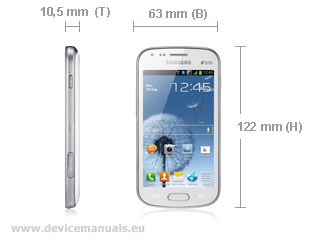
GT-S7562 Samsung GALAXY S DUOS
Samsung galaxy s duos
C качать руководство пользователя Samsung GALAXY S DUOS в формате PDF: galaxy-s-duos-RU
Поддержка беспроводных сетей
- GSM
- EDGE/GPRS (850/900/1800/1900 МГц)
- HSDPA 7.2 (900/2100)
- 802.11 b/g/n 2.4 ГГц
- Прямой Wi-Fi
- A2DP, AVRCP, GAP, HFP, HID, HSP, OPP, PAN, PBAP, PBA, SPP, MAP
- Поддержка USB
- Поддержка Kies, Kies Air
Экран
- Технология TFT
- Глубина цвета 16 М
- Размер дисплея: 4,0″
- Разрешение дисплея: 400 х 800
Память
- Память 4 Гб
Цвет
- Чисто белый
Сервисы и приложения
- Samsung Apps
- Music Hub 2.0
- Game Hub 2.0
- ChatON
- ActiveSync
- Совместимость B-to-B : EAS, VPN, CCX
Операционная система
- Android 4.0 Ice Cream Sansdwich
Аккумулятор
- Емкость батареи: 1500 мАч
- Заряд через USB
- — Время разговора: до 780 мин (2G), до 500 мин(3G)
- Время ожидания: До 445 час(2G), до 330 час.(3G)
Чипсет
- Одноядерный
- 1ГГц
Разъемы
- USB v2.0
- Стерео гнездо 3,5 мм
- Слот внешней памяти microSD
- microUSB
Звук и видео
- Видео формат: MPEG4, H.263, H.264
- Воспроизведение видео FWVGA
- Запись до 30 кадров в секунду
- Формат аудио : MP3, AAC, AAC+, eAAC+
Размеры и вес
- 121,5 x 63,1 x 10,5мм Размер
- Вес: 120 г
Фото/Видеокамера
- Разрешение камеры 5 Мп (задняя)
- Разрешение камеры 0,3 Мп (фронтальная)
- Светодиодная вспышка
- Автофокус
Датчики
- Акселерометр, Геомагнитный, Приближения
Определение местоположения
- Assisted GPS Available
Внешний вид телефона
В верхней части дисплея устройства могут
отображаться следующие значки состояния:
1
Кнопка навигации
В режиме меню —
перемещение по меню
2
Кнопка вызова
Вызов и ответ на вызов; в
режиме главного экрана —
просмотр последних исходящих,
пропущенных и входящих
вызовов
GT-C3592
Руководство
пользователя
3
• Некоторое содержимое может варьироваться в зависимости от
региона и оператора мобильной связи.
• Услуги третьих лиц могут быть прекращены или
приостановлены в любое время, и компания Samsung не дает
никаких разъяснений или гарантий, что любое содержимое или
услуга будут доступны в любой период времени.
• Данный продукт включает ПО с открытым исходным кодом
или ПО, распространяемое бесплатно. Точные сведения об
используемых лицензиях и другая правовая информация
содержится на веб-сайте opensource.samsung.com.
• Содержимое (высококачественное содержимое) с высоким
потреблением ресурсов ЦП и ОЗУ влияет на общую
производительность устройства. Приложения, использующие
такое содержимое, могут работать некорректно в зависимости
от характеристик устройства и используемой операционной
среды.
5
1
Кнопка голосовой почты
В режиме главного экрана —
доступ к папке голосовой почты
(нажмите и удерживайте)
4
Алфавитно-цифровые кнопки
2
3
6
7
5
Программные клавиши
Выполнение действий,
указанных в нижней строке
дисплея
6
Кнопка питания
Включение и выключение
устройства (нажмите и
удерживайте); завершение
вызова; в режиме меню —
отмена ввода и возврат к
главному экрану
Значок Описание
Включен профиль
«Обычный»
Сигнал отсутствует
Включен профиль
«Без звука»
Уровень сигнала
сети1
7
Просмотр вебстраниц
Установлено
соединение с сетью
GPRS
Кнопка подтверждения
В режиме главного экрана —
вход в главное меню; В режиме
меню — выбор выделенного
пункта или подтверждение
ввода
Функция клавиши может
отличаться в зависимости от
региона
Включен будильник
Воспроизведение
музыки
приостановлено
Выполняется вызов
Включена
переадресация
вызовов
Включено FM-радио
Роуминг (за
пределами зоны
обслуживания
домашней сети)
Новое SMSсообщение
Новое MMSсообщение
Новое сообщение
голосовой почты
Новое pushсообщение
SIM-карты
• Не сгибайте и не скручивайте крышку
отсека аккумуляторной батареи. Это может
повредить ее.
• Не пытайтесь снять крышку аккумулятора при
открытом телефоне. Это может повредить ее.
• Не пытайтесь снять крышку аккумулятора при
подключенной гарнитуре. Это может привести
к повреждению ее разъема.
Выполняется
воспроизведение
музыки
Уровень заряда
аккумуляторной
батареи
Кнопка выбора SIM-карты
В режиме главного экрана —
переключение между сетями
(нажмите и удерживайте)
Крышка отсека
аккумуляторной батареи
Телефон подключен
к компьютеру
Установлено
соединение с сетью
EDGE
8
1. Снимите крышку отсека аккумуляторной батареи и
вставьте SIM-карты.
Активирована
функция Bluetooth
Поиск сети
8
4
Значок Описание
SIM-карта
отсутствует
Установка SIM-карт и
аккумуляторной батареи
2. Вставьте батарею и установите крышку на место.
Установлена карта
памяти
10:00
Текущее время
1. Значок может изменяться в
зависимости от настройки SIMкарты.
www.samsung.com
Аккумуляторная
батарея
Printed in Korea
GH68-39251A Rev.1.2
Russian. 10/2013
Зарядка аккумулятора
Установка карты памяти
(опционально)
Устройство поддерживает работу с картами памяти
с максимальной емкостью 32 ГБ. Некоторые карты
памяти в зависимости от типа и производителя могут
быть несовместимы с вашим устройством.
Включение устройства
Нажмите и удерживайте клавишу [
], затем
введите свой PIN-код и нажмите клавишу <ОК> (при
необходимости).
Выключение устройства
К электрической розетке
1. Подключите малый конец зарядного устройства
в многоцелевой разъем устройства, а большой
конец — в электрическую розетку.
2. После полной зарядки отключите устройство от
зарядки. Отсоедините зарядку от устройства и от
электрической розетки.
• Используйте только зарядные устройства,
аккумуляторы и кабели, одобренные
компанией Samsung. Использование
несовместимых зарядных устройств и кабелей
может привести к взрыву аккумулятора или
повреждению устройства.
• Не извлекайте аккумулятор, пока не
отсоединено зарядное устройство. Это может
привести к повреждению изделия.
Включение или выключение
устройства
Нажмите и удерживайте клавишу [
Карта памяти
].
Если аккумулятор полностью разряжается
или извлекается из устройства, дата и время
сбрасываются.
Вставьте в устройство карту памяти, как показано на
рисунке.
• Форматирование карты памяти в компьютере
может вызвать проблемы с совместимостью.
Форматируйте карты памяти только с помощью
телефона.
• При частом удалении и записи данных срок
службы карты памяти сокращается.
• Не используйте острые предметы для
извлечения карты памяти из устройства.
Работа с меню
Работа с меню и функциями устройства,
Кнопка навигации
Переход к нужному меню.
Кнопка
подтверждения
Выбор пункта меню или запуск
приложения.
<Меню>
Открытие экрана меню.
<Назад>
Возврат на предыдущий экран.
[
Закрытие меню или приложения и возврат
на главный экран.
]
• Если для доступа к меню необходимо ввести
код PIN2, укажите код PIN2, записанный на
SIM-карте. Более подробную информацию
можно получить у поставщика услуг мобильной
связи.
• Компания Samsung не несет ответственности
за утерю пароля или конфиденциальной
информации и иной ущерб, вызванный
использованием нелегального ПО.
Ввод текста
Изменение режима ввода текста
Нажмите
клавишу [ ]
Переключение регистра букв или переход к
вводу цифр.
Нажмите и
удерживайте
клавишу [ ]
Переключение между режимами T9 и АБВ. В
зависимости от региона может присутствовать
поддержка специальной системы ввода.
Нажмите
клавишу [ ]
Переход в режим ввода символов.
Нажмите и
удерживайте
клавишу [ ]
Выбор режима ввода или смена языка ввода.
Режим T9
1. Нажимая соответствующие алфавитно-цифровые
кнопки, введите слово целиком.
2. Если отображается нужное слово, нажмите
клавишу [0] для ввода пробела. Если слово не
отображается, нажмите кнопку навигации вверх
или вниз для выбора другого слова.
В целях экономии электроэнергии отключайте
зарядное устройство, если оно не используется.
Зарядное устройство не оснащено
выключателем питания, поэтому его нужно
отключать, чтобы прервать процесс зарядки и
сэкономить электроэнергию. При использовании
зарядное устройство должно плотно прилегать
к розетке.
Режим АБВ
Нажимайте алфавитно-цифровую кнопку до тех пор,
пока нужный символ не появится на экране.
Режим ввода цифр
Цифры вводятся нажатием соответствующих
алфавитно-цифровых кнопок.
Режим ввода символов
Символы вводятся нажатием соответствующих
алфавитно-цифровых кнопок.
Другие функции ввода текста
Нажмите кнопку
навигации
Перемещение курсора.
Нажмите
<Стереть>
Удаление символов по одному.
Нажмите и
удерживайте
<Стереть>
Быстрое удаление введенных символов.
Нажатие клавиши
Вставка пробела.
[0]
Нажатие клавиши
Ввод знаков препинания.
[1]
Просмотр веб-страниц
<Меню> → Интернет
При первом доступе к Интернет может
потребоваться создать профиль подключения к
Интернету.
Перемещение по веб-страницам
Клавиши
Назначение
Кнопка навигации
Прокрутка веб-страницы в вертикальном
направлении.
Кнопка
подтверждения
Выберите элемент.
<Назад>
Возврат на предыдущую страницу.
<Опции>
Открытие свойств браузера.
Вызов и ответ на вызов
• Для совершения вызова введите номер телефона и
нажмите [
].
• Для завершения вызова нажмите клавишу [
].
• Для совершения вызова по недавно набранному
номеру нажмите клавишу [
], выберите нужный
номер и снова нажмите клавишу [
] для вызова
номера.
• Для вызова абонента из телефонной книги нажмите
<Меню> → Контакты, затем выберите нужный
контакт и нажмите [
].
• Чтобы ответить на входящий вызов, нажмите
клавишу [
].
Отправка и просмотр сообщений
<Меню> → Сообщ.
Передача сообщений
1. Нажмите программную клавишу Создать
сообщение.
2. Нажмите Добав., чтобы открыть телефонную
книгу.
3. Выберите контакт и нажмите Добав.
Или введите номер телефона абонента.
4. Перейдите ниже и введите текст сообщения. См.
раздел «Ввод текста».
5. Чтобы прикрепить файлы с сообщением, нажмите
<Опции> → Добавить мультимедиа и выберите
файлы.
6. Нажмите клавишу Отпр.
Использование будильника
<Меню> → Будильн.
Установка будильника
1. Нажмите <Создать>.
2. Введите параметры и нажмите <Соxран.>.
Остановка сигнала
При срабатывании будильника,
• Для выключения звучащего сигнала нажмите
программную клавишу <Да>.
• Нажмите <Пауза>, чтобы отключить сигнал на
заданное время до следующего повтора.
Отключение сигналов
Выберите пункт и нажмите <Опции> → Отключить
сигнал.
Просмотр сообщений
Нажмите Входящие и выберите сообщение для
просмотра.
Управление контактами
Имена, номера телефонов и личные данные
сохраняются в памяти устройства, на SIM-карте или
карте памяти.
<Меню> → Контакты
Для изменения места сохранения контактов
нажмите <Меню> → Контакты → <Опции> →
Настройки → Сохранять контакты и выберите
место сохранения контактов.
Добавление новых контактов
1. Нажмите клавишу Создать → область памяти (при
необходимости).
2. Введите контактные данные и нажмите кнопку
подтверждения.
Редактирование контактов
1. Выберите контакт и нажмите кнопку
подтверждения.
2. Отредактируйте элементы и нажмите кнопку
подтверждения для сохранения изменений.
Удаление контактов
Использование камеры
<Меню> → Камера
Фотосъемка
1. Поверните телефон против часовой стрелки, чтобы
установить альбомный режим отображения.
2. Наведите камеру на объект съемки и выполните
настройки, нажав <Опции>.
3. Чтобы сделать снимок, нажмите кнопку
подтверждения. Фотоснимки будут сохранены
автоматически.
Запись видео
1. Нажмите программную клавишу <Опции> →
Видеокамера.
Или нажмите [1] чтобы перейти от Камера к
Видеокамере.
2. Поверните телефон против часовой стрелки,
чтобы установить альбомный режим отображения.
3. Наведите камеру на объект съемки и выполните
настройки, нажав <Опции>.
4. Нажмите кнопку подтверждения, чтобы начать
запись.
5. Для завершения записи нажмите <Стоп>.
Видеозаписи будут сохранены автоматически.
Выберите контакт и нажмите <Опции> → Удалить.
Управление календарем
Прослушивание FM-радио
Создание событий
1. Нажмите <Опции> → Создать и выберите тип
события.
2. Введите описание события и нажмите <Соxран.>.
Просмотр событий
Выберите дату и нажмите кнопку подтверждения.
Чтобы изменить вид календаря, нажмите <Опции> →
Просмотр недели или Месяц.
<Меню> → FM-радио
Активация FM-радио
1. Подключите к устройству гарнитуру.
2. Нажмите кнопку подтверждения, чтобы включить
FM-радио.
3. Нажмите <Да>, чтобы запустить автоматическую
настройку.
При включении FM-радио в первый раз появится
запрос на выполнение автоматической настройки.
4. Для управления FM-радио используются
следующие кнопки:
Клавиши
Назначение
Кнопка
подтверждения
Включение или выключение FMрадио.
Кнопка навигации
• Влево/вправо: Hастройка
частоты; поиск следующей
радиостанции (длинное
нажатие).
• Вверх/вниз: Регулировка
громкости звука.
Закладки веб-страниц
1. Нажмите клавишу <Опции> → Закладки →
Опции → <Добавить закладку>.
2. Введите данные и нажмите кнопку
подтверждения.
<Меню> → Музыка
Клавиши
Назначение
Кнопка
подтверждения
Воспроизведение, приостановка или
продолжение воспроизведения музыки.
• Влево: Переход к предыдущему
файлу (нажмите); Прокрутка
файла назад (нажмите и
удерживайте).
• Вправо: Переход к следующему
Кнопка навигации
файлу (нажмите); Прокрутка
файла вперед (нажмите и
удерживайте).
• Вверх/вниз: Регулировка
громкости звука.
1
Оценить запись, которая
воспроизводится в данный момент.
2
Изменение звукового эффекта.
3
Изменение режима повтора.
4
Включение/отключение режима
случайного воспроизведения.
Просмотр фотографий и видео
На главном экране нажмите <Меню> → Мои файлы
→ Картинки или Видео и выберите элемент для
просмотра.
<Меню> → Календ.
Прослушивание музыки
Добавление радиостанции в список избранных
1. Подключите к устройству гарнитуру.
2. Выберите пункт <Опции> → Добавить →
Избранное.
3. Назначьте кнопку и нажмите <Выбор>.
Работа с функцией Bluetooth
<Меню> → Bluetooth
Включение функции Bluetooth
1. Выберите <Опции> → Настройки и установите
для параметра Bluetooth значение Включено.
2. Настройте параметры меню Видимость
телефона, чтобы предоставить другим
устройствам доступ к вашему.
Обнаружение устройств Bluetooth и соединение
с ними
1. Нажмите кнопку подтверждения для обнаружени
других устройств Bluetooth.
2. Выберите устройство и нажмите кнопку
подтверждения.
3. Нажмите <Да> для сопряжения PIN-кодов
устройств.
4. Когда другое устройство примет запрос на
сопряжение, соединение будет установлено.
На некоторых устройствах требуется ввод
PIN-кода.
Отключение функции Bluetooth
Выберите <Опции> → Настройки и установите для
параметра Bluetooth значение Выключено.
Отправка данных с помощью функции Bluetooth
1. В одном из приложений выберите элементы для
отправки.
2. Нажмите <Опции> → Отправить → Bluetooth.
Индивидуальная настройка
устройства
Настройки позволяют контролировать работу
приложений и функций устройства. Измените их,
чтобы сделать работу с устройством еще более
комфортной. Вы можете настроить внешний вид
рабочих столов, профили звука, действия при вызове
и многое другое.
Меню → Настр-ки
Меню
Описание
Диспетчер SIMкарт
Изменение настроек карты SIM/USIM.
Профили звука
Изменение типа сигнала оповещения,
мелодии звонка, громкости и т. д.
Дисплей
Изменение фона рабочего стола, темы,
яркости и т. д.
Время и дата
Настройка времени и даты устройства.
Телефон
Изменение языка устройства и т. д.
Вызовы
Настройка функций автоматического
сброса звонка, режима ответа,
переадресации звонков, ложного вызова
и т. д.
Резервное
копирование
Резервное копирование и восстановление
данных в устройстве.
Безопасность
Установка блокировок или изменение
паролей.
Подключение
к ПК
Настройка параметров соединений с ПК.
Сеть
Изменение настроек профилей сети.
Меню
Описание
Память
Очистка памяти, управление картой
памяти или определение области памяти,
используемой по умолчанию.
Сброс
Сброс параметров устройства.
Управление SIM-картами
Устройство поддерживает режим двух SIMкарт, который позволяет работать в двух сетях
одновременно.
Меню → Настр-ки → Диспетчер SIM-карт
Активация SIM-карты
1. Нажмите Сеть и выберите SIM-карту.
2. Нажмите программную клавишу <Изменить>,
чтобы активировать SIM-карту.
Автоматическое переключение SIM-карт
1. Выберите Автопереключение → Активация и
установите значение Включено.
2. Задайте время начала и окончания использования
каждой из SIM-карт.
Изменение имени и значков SIM-карты
1. Нажмите Настройка и выберите SIM-карту.
2. Измените название и значок карты.
Данное устройство может работать в режиме
ожидания при использовании двух SIM-карт
для разных сетей. Можно одновременно
использовать обе сети для совершения или
приема вызовов.
Активация интеллектуального режима двух SIMкарт
1. Чтобы включить интеллектуальную функцию с
поддержкой двух SIM-карт, нажмите Активный
режим.
2. Выберите пункт и нажмите <Опции> →
Сохранить.
Если данная функция включена, за
переадресацию вызовов может взиматься
дополнительная плата в зависимости от региона
или поставщика услуг.
Сеть передачи данных
1. Нажмите Сеть передачи данных и выберите SIMкарту для передачи данных.
2. Выберите SIM-карту.
Настройка профилей звука
<Меню> → Настр-ки → Профили звука
Чтобы сменить мелодию в другом профиле,
выберите его из списка.
Изменение мелодии звонка
1. Выберите профиль и нажмите программную
клавишу <Измен.>.
2. Нажмите Mелодия вызова.
3. Выберите мелодию звонка и нажмите кнопку
подтверждения.
Изменение сигнала о сообщении
1. Выберите профиль и нажмите программную
клавишу <Измен.>.
2. Нажмите Тип сигнала сообщения.
3. Выберите мелодию и нажмите кнопку
подтверждения.
Регулировка громкости звонка
1. Выберите профиль и нажмите программную
клавишу <Измен.>.
2. Выберите пункт Громкость → Сигнал вызова.
3. Установите нужную громкость и нажмите
<Сохранить>.
Регулировка громкости во время разговора
Для изменения громкости динамика телефона во
время вызова нажимайте кнопку навигации вверх или
вниз.
Резервное копирование данных
Сохранение в карте памяти резервной копии данных
(контактов, сообщений, изменений в календаре
и списка дел). Для использования этой функции
необходимо установить карту памяти.
Резервное копирование данных
Нажмите Архивировать, выберите элементы для
резервного копирования и нажмите <Архив>.
Восстановление данных
Нажмите Восстановить, выберите элементы для
восстановления и нажмите <Восстановить>.
Выполнение ложных вызовов
<Меню> → Настр-ки → Вызовы → Ложный
вызов
Включение функции ложного вызова
1. Установите для параметра Горячая клавиша
ложного вызова значение Включено.
2. Измените имя или номер звонящего абонента
(при необходимости).
Выполнение ложных вызовов
В режиме главного экрана, Нажмите и удерживайте
кнопку навигации вниз.
<Меню> → Настр-ки → Резервное
копирование
Информация о безопасности
www.sar-tick.com
Данное изделие удовлетворяет государственным
ограничениям значения SAR — 2,0 Вт/кг.
Точные максимальные значения SAR доступны
в разделе «Информация о сертификации
удельного коэффициента поглощения (SAR)»
данного руководства пользователя.
Чтобы обеспечить соответствие нормативным
требованиям в отношении радиочастотного
излучения, не приближайте к себе устройство
менее чем на 1,5 см во время использования
или ношения.
Товарные знаки
• SAMSUNG и логотип SAMSUNG являются зарегистрированными
товарными знаками компании Samsung Electronics.
• Bluetooth является зарегистрированной торговой маркой
Bluetooth SIG, Inc. во всем мире.
• Остальные авторские права и товарные знаки являются
собственностью их владельцев.
®
Ниже представлены инструкции по безопасной работе с
мобильными устройствами. Некоторые из них могут быть
неприменимы к вашему устройству. Перед использованием
устройства обязательно прочитайте правила безопасности, чтобы
избежать травм, а также повреждения устройства.
• Не ведите важных или эмоциональных разговоров, которые могут
отвлечь от обстановки на дороге. Сообщите своим собеседникам, что
вы находитесь за рулем автомобиля, и отложите разговор, который
может отвлечь внимание от дорожной обстановки.
Используйте мобильное устройство и ухаживайте за
ним правильно
Избегайте попадания влаги на устройство
• Влажность и жидкость любого типа могут повредить компоненты
устройства или его электронную схему.
• Не включайте намокшее устройство. Если устройство уже включено,
выключите его и сразу извлеките аккумулятор (если не удается
выключить устройство или извлечь аккумулятор, не прилагайте
чрезмерных усилий). Протрите устройство полотенцем и отнесите в
сервисный центр.
• При попадании жидкости внутрь устройства индикатор влаги меняет
цвет. Попадание влаги влечет за собой прекращение действия
гарантии производителя.
Кладите устройство только на ровные поверхности
При падении устройство может повредиться.
Не храните устройство при повышенной или пониженной
температуре. Рекомендуется использовать устройство при
температуре от 5 до 35 °C
• Не храните устройство при повышенной температуре, например в
салоне автомобиля летом. Это может вызвать сбои в работе экрана,
повредить устройство или привести к взрыву аккумулятора.
• Нельзя подвергать устройство продолжительному воздействию прямых
солнечных лучей (на приборной панели автомобиля, например).
• Храните аккумулятор при температуре от 0 до 45 °C.
Избегайте соприкосновения устройства с металлическими
предметами, такими как цепочки, монеты или ключи
• Корпус устройства может быть поцарапан, что приведет к сбоям в
работе устройства.
• Соприкосновение контактов аккумулятора с металлическими
предметами может привести к возгоранию.
Не храните устройство рядом с источниками магнитного поля
• Воздействие магнитных полей может привести к сбоям в работе
устройства или разрядке аккумулятора.
• Также воздействие магнитных полей может привести к повреждению
карт с магнитной полосой, например кредитных и телефонных карт,
банковских книжек и посадочных талонов.
• При загрузке приложений внимательно читайте информацию по
правам доступа. Особенно обращайте внимание на приложения,
которые имеют доступ ко многим функциям устройства или к вашим
личным сведениям.
• Регулярно проверяйте учетные записи на предмет
несанкционированного или подозрительного использования. При
обнаружении каких-либо признаков подозрительной активности
обратитесь к оператору мобильной связи для удаления или изменения
сведений о вашей учетной записи.
• В случае утери или кражи вашего устройства измените пароли ваших
учетных записей для защиты личных данных.
• Избегайте использования приложений из неизвестных источников
и всегда блокируйте устройство с помощью рисунка, пароля или
PIN-кода.
Запрет на распространение материалов, защищенных авторскими
правами
Распространение материалов, защищенных авторскими правами, без
разрешения соответствующих владельцев запрещено. Это является
нарушением закона об авторских правах. Производитель не несет
ответственности за любое незаконное использование материалов,
защищенных авторскими правами.
Вредоносное ПО и вирусы
Для обеспечения защиты устройства от вредоносного ПО и вирусов
следуйте этим советам. Несоблюдение данных рекомендаций может
привести к повреждению или утере данных, гарантия на которые не
распространяется
• Не загружайте незнакомые приложения.
• Не посещайте ненадежные веб-сайты.
• Удаляйте подозрительные сообщения и электронные письма от
незнакомых отправителей.
• Установите пароль и регулярно его меняйте.
• Отключайте беспроводные функции, например Bluetooth, если они не
используются.
• При обнаружении отклонений в работе устройства выполните проверку
на вирусы с помощью антивирусной программы.
• Перед запуском только что загруженных приложений и файлов
выполняйте проверку на вирусы.
• Установите на компьютер антивирусную программу и регулярно
выполняйте проверку на вирусы.
• Не вносите изменения в реестр или операционную систему
устройства.
Предупреждение
Несоблюдение предупреждений и инструкций по
безопасности может привести к серьезным травмам
или смерти
Не используйте поврежденные сетевые шнуры или штепсельные
вилки, а также непрочно закрепленные на стене розетки
Плохо изолированные провода могут привести к пожару или поражению
электрическим током.
Запрещается трогать вилку влажными руками, а также отключать
устройство, вытягивая вилку за шнур
Это может привести к поражению электрическим током.
Избегайте перегибания и повреждения сетевого шнура
Это может привести к пожару или поражению электрическим током.
Запрещается использовать устройство во время зарядки и трогать
его влажными руками
Это может привести к поражению электрическим током.
Защищайте зарядное и мобильное устройства от короткого
замыкания
Это может привести к пожару или поражению электрическим током, а
также сбоям в работе аккумулятора или его взрыву.
Не используйте устройство на улице во время грозы
Это может привести к поражению электрическим током или сбоям в работе
устройства.
Используйте только одобренные производителем аккумуляторы,
зарядные устройства, аксессуары и компоненты
• Использование универсальных аккумуляторов и зарядных устройств
может сократить срок службы устройства или привести к сбоям в его
работе. Это также может привести к пожару или взрыву аккумулятора.
• Используйте только одобренные компанией Samsung аккумуляторы
и зарядные устройства, предназначенные специально для вашего
устройства. Несовместимые аккумуляторы и зарядные устройства могут
привести к серьезным травмам или повреждению устройства.
• Компания Samsung не несет ответственности за безопасность
пользователей, которые используют аксессуары и компоненты, не
одобренные компанией Samsung.
Не бросайте зарядное и мобильное устройства и не подвергайте их
ударному воздействию
Будьте осторожны при работе с мобильным и зарядным
устройствами и при их утилизации
В случае перегрева устройства сделайте перерыв в его
использовании
При длительном соприкосновении с перегретым устройством на коже
может появиться покраснение или пигментация.
Не используйте устройство без задней панели
Аккумулятор может выпасть из устройства, что приведет к его
повреждению или сбоям в работе.
Если устройство оснащено вспышкой или фонариком, не
используйте их слишком близко к глазам людей и животных
Это может привести к временной потере зрения или повреждениям глаз.
Берегите зрение при работе с устройством
• Не держите устройство слишком близко к глазам. При использовании
его в помещении всегда оставляйте включенным хотя бы один источник
света.
• Продолжительный просмотр видеозаписей и использование Flash-игр
могут вызвать нарушения зрения, а при наличии заболеваний —
обострение их симптомов. Если вы испытываете малейшие признаки
дискомфорта, немедленно прекратите использование устройства.
• Если кто-либо из ваших родственников при использовании аналогичного
устройства испытывал нарушения зрения или эпилептические
припадки, проконсультируйтесь с врачом перед использованием вашего
устройства.
• Если вы испытываете дискомфорт, мышечные спазмы или нарушения
координации, немедленно прекратите использование устройства и
обратитесь к врачу.
• Для снятия напряжения с глаз делайте регулярные перерывы во время
использования устройства.
Помните о риске получения травм при использовании устройства
При постоянном выполнении однообразных действий, таких как нажатие
клавиш, начертание пальцем символов на сенсорном экране и управление
играми, вы можете испытывать неприятные ощущения в пальцах, шее,
плечах или других частях тела. При продолжительном использовании
устройства рекомендуется держать его в расслабленной руке, нажимать на
клавиши без усилий и периодически делать перерывы. При возникновении
дискомфорта во время или после использования устройства обратитесь
к врачу.
Информация о сертификации удельного
коэффициента поглощения (SAR)
ДАННОЕ УСТРОЙСТВО ИЗГОТОВЛЕНО С УЧЕТОМ ПРЕДЕЛЬНО
ДОПУСТИМЫХ УРОВНЕЙ РАДИОВОЛНОВОГО ИЗЛУЧЕНИЯ,
РЕКОМЕНДОВАННЫХ МЕЖДУНАРОДНЫМИ НОРМАМИ
Мобильное устройство является приемником и передатчиком
радиосигналов. Оно изготовлено с учетом предельно допустимых
уровней радиоволнового излучения (радиочастотных электромагнитных
полей), рекомендованных международными нормами. Нормы основаны
на стандартах безопасности, разработанных независимой научной
организацией ICNIRP. Они ограничивают уровень излучения со
значительным запасом, гарантирующим безопасность для всех людей,
независимо от возраста и состояния здоровья.
Для определения уровня излучения используется единица измерения,
называемая удельным коэффициентом поглощения (SAR). Установленное
предельное значение коэффициента SAR составляет 2,0 Вт/кг.
Измерения коэффициента SAR выполняются в стандартном рабочем
положении устройства в режиме максимальной мощности передатчика,
указанной в технических характеристиках, во всех диапазонах рабочих
частот. Предельные значения SAR по нормам ICNIRP для данной модели
устройства составляют:
Максимальное значение SAR для данной модели устройства и
условий, в которых эти значения были записаны
Значение SAR для головы
0,362 Вт/кг
Значения SAR при ношении на теле
0,399 Вт/кг
При обычном использовании устройства значение SAR гораздо меньше.
Это связано с тем, что в целях повышения эффективности системы
и снижения помех в сети рабочая мощность мобильного устройства
автоматически снижается, когда вы не общаетесь по телефону. Чем
меньше выход мощности мобильного устройства, тем ниже значение SAR.
Измерение значения SAR во время ношения данного устройства на теле
выполнялось при расстоянии 1,5 см между устройством и телом.
Для обеспечения соответствия нормативным требованиям в отношении
радиочастотного излучения устройство должно быть расположено на
расстоянии не менее 1,5 см от тела.
По заявлению ВОЗ и Управления по санитарному надзору за качеством
пищевых продуктов и медикаментов США, потребители могут снизить
влияние радиочастотного излучения, используя гарнитуру, чтобы
держать беспроводное устройство подальше от головы и тела во время
использования, либо снизив время использования устройства. Для
получения дополнительных сведений перейдите по адресу www.samsung.
com/sar и выполните поиск своего устройства по номеру модели.
• Никогда не сжигайте использованные аккумуляторы или устройство.
Никогда не помещайте аккумуляторы или устройство внутрь или на
поверхность нагревательных приборов, например микроволновых
печей, духовок или радиаторов. При перегреве устройство может
взорваться. Соблюдайте все местные правила утилизации
использованных аккумуляторов и устройств.
• Не сдавливайте и не прокалывайте устройство.
• Избегайте сильного внешнего давления на устройство, так как это может
привести к короткому замыканию и перегреву.
Берегите мобильное устройство, аккумуляторы и зарядное
устройство от повреждений
• Берегите устройство и аккумулятор от воздействия экстремальных
температур.
• Перегрев или переохлаждение могут привести к повреждениям
устройства. Кроме того, это оказывает негативное влияние на емкость и
срок службы аккумулятора.
• Не допускайте соприкосновения аккумуляторов с металлическими
предметами, так как это может создать контакт между полюсами
аккумулятора и привести к его временному или необратимому
повреждению.
• Не используйте поврежденные зарядные устройства или аккумуляторы.
Не храните устройство рядом с обогревателями, микроволновыми
печами, нагревающимся кухонным оборудованием или в контейнерах
с высоким давлением
• Аккумулятор может дать течь.
• Устройство может перегреться и вызвать пожар.
Не используйте и не храните устройство в местах с высокой
концентрацией пыли или аэрозольных веществ
Пыль или посторонние вещества могут стать причиной неисправности
устройства, а также привести к пожару или поражению электрическим
током.
Не кусайте и не лижите устройство или аккумулятор
• Это может привести к повреждению, взрыву или возгоранию устройства.
• Мелкие детали могут попасть в дыхательные пути детей или животных.
• Если устройством пользуются дети, убедитесь, что они используют его
правильно.
Не вставляйте устройство или не предназначенные для этого
аксессуары в глаза, уши или рот
Это может привести к удушению или серьезным травмам.
Запрещается использовать поврежденные или протекающие литийионные аккумуляторы
Сведения о безопасной утилизации литий-ионных аккумуляторов можно
получить в ближайшем специализированном сервисном центре.
Берегите слух при использовании гарнитуры
• Длительное воздействие звука при очень высокой
громкости может привести к нарушениям слуха.
• Во время передвижения звук высокой громкости может
отвлечь ваше внимание и привести к неприятным
инцидентам.
• Каждый раз перед подключением наушников
уменьшайте уровень громкости. Устанавливайте
минимальный уровень громкости, при котором вы
можете поддерживать разговор или слушать музыку.
• В условиях низкой влажности воздуха в гарнитуре
может накапливаться статическое электричество. При
низкой влажности воздуха не используйте гарнитуру
или каждый раз перед ее подключением к устройству
прикасайтесь к металлическому предмету, чтобы снять
накопившееся статическое электричество.
• Не используйте гарнитуру во время вождения или езды
на велосипеде. Это может отвлечь ваше внимание и
привести к аварии; также это может быть запрещено
в вашей стране.
Соблюдайте осторожность, разговаривая по устройству при ходьбе
или в движении
• Во избежание травм всегда оценивайте окружающую обстановку.
• Убедитесь, что провод гарнитуры не запутался в ваших руках или
предметах одежды.
Не носите устройство в заднем кармане брюк или на поясе
Падение на устройство может привести к травме или повреждению
устройства.
Не перекрашивайте устройство и не приклеивайте к нему наклейки
• Краска и наклейки могут препятствовать нормальной работе подвижных
частей устройства.
• Возникновение аллергической реакции на краску или металлические
части устройства может сопровождаться зудом, экземой или
воспалением кожи. В этом случае немедленно прекратите
использование устройства и обратитесь к врачу.
Не используйте устройство, если его дисплей поврежден или разбит
Разбитое стекло или акриловый пластик могут стать причиной травм рук и
лица. Отнесите устройство в сервисный центр Samsung для ремонта.
Аккуратно устанавливайте мобильные устройства и оборудование
• Убедитесь, что мобильные устройства или оборудование,
установленные в автомобиле, надежно закреплены.
• Не помещайте устройство и его аксессуары в зоне раскрытия подушки
безопасности или рядом с ней. Неправильная установка оборудования
для беспроводной связи может привести к серьезным травмам в случае
срабатывания подушки безопасности.
Внимание
Несоблюдение данных предупреждений и
инструкций по безопасности может привести к
травмам или к повреждению оборудования
Запрещается использовать устройство рядом с электронными
приборами
• Большинство электронных приборов излучает радиочастотные сигналы.
Устройство может создать помехи в их работе.
• Использование подключения передачи данных LTE может вызвать
помехи в работе других устройств, например звуковой аппаратуры и
телефонов.
Во избежание помех в работе соответствующих приборов
запрещается использовать устройство в больницах, самолетах или
автомобилях
• Держите включенное устройство на расстоянии не менее 15 см от
кардиостимулятора.
• Чтобы уменьшить воздействие устройства на кардиостимулятор,
прикладывайте устройство к правому уху, если кардиостимулятор
установлен на левой стороне грудной клетки, и наоборот.
• Если вы используете какие-либо медицинские приборы, обратитесь
к их производителю, чтобы убедиться, что радиочастотные сигналы,
излучаемые устройством, не влияют на эти приборы.
• Использование электронных устройств в самолетах может вызвать
помехи в работе их навигационных систем. Не забывайте выключать
устройство во время взлета и посадки. После взлета допускается
использование устройства в автономном режиме с разрешения экипажа
самолета.
• Также из-за излучаемых радиосигналов устройство может создать
помехи в работе электронного оборудования автомобиля. За
дополнительной информацией обращайтесь к производителю
автомобиля.
Избегайте чрезмерного воздействия паров и дыма на устройство
Это может повредить корпус устройства или вызвать сбои в его работе.
Если вы используете слуховой аппарат, обратитесь к его
производителю за сведениями о взаимодействии с устройством
Включенное устройство может создавать помехи в работе некоторых
слуховых аппаратов. Перед использованием устройства обратитесь
к производителю, чтобы убедиться, что радиочастотные сигналы,
излучаемые устройством, не влияют на слуховой аппарат.
Не роняйте устройство и избегайте силового воздействия на него
• Это может привести к повреждениям устройства или сбоям в его работе.
• При изгибании или деформации корпус устройства может быть
поврежден, а компоненты могут работать со сбоями.
Обеспечение максимального срока службы аккумулятора и зарядного
устройства
• Не оставляйте мобильное устройство подключенным к зарядному
устройству на срок более недели, поскольку избыточная зарядка может
сократить срок службы аккумулятора.
• Если полностью заряженный аккумулятор не использовать, он со
временем разряжается.
• После зарядки аккумулятора всегда отключайте зарядное устройство от
источника питания.
• Аккумуляторы следует использовать только по их прямому назначению.
• Длительный простой аккумуляторов может сократить срок их службы
и производительность. Это также может привести к сбоям в их работе,
взрыву или пожару.
• Для обеспечения максимального срока службы устройства и
аккумулятора следуйте всем инструкциям в данном руководстве.
Повреждения и снижение производительности устройства, вызванные
несоблюдением данных предупреждений и инструкций, влекут за собой
прекращение действия гарантии производителя.
• Со временем устройство изнашивается. Замена некоторых частей
и ремонтные работы покрываются гарантией в течение срока
действия, в то время как износ и повреждения устройства, вызванные
использованием неодобренных аксессуаров, — нет.
При использовании устройства помните о следующем
• Держите устройство вертикально, как трубку стационарного телефона.
• Говорите в микрофон устройства.
• Не прикасайтесь к антенне и не закрывайте ее руками или какими-либо
предметами. Это может вызвать ухудшение сигнала соединения или
разрядку аккумулятора.
Внутренняя
антенна
Не пытайтесь самостоятельно разбирать, ремонтировать и
модифицировать устройство
• Любые изменения в его конструкции влекут за собой прекращение
действия гарантии производителя. Если устройству требуется
обслуживание, обратитесь в сервисный центр Samsung.
Правильная утилизация изделия
(использованное электрическое и электронное оборудование)
(действительно для стран, использующих систему раздельного
сбора отходов)
Такая маркировка на продукте, аксессуарах или в
документации означает, что по истечении срока службы
изделия и его электронных аксессуаров (например,
зарядного устройства, гарнитуры или кабеля USB) их нельзя
утилизировать вместе с другими бытовыми отходами.
Во избежание нанесения вреда окружающей среде и здоровью людей при
неконтролируемой утилизации, а также для обеспечения возможности их
переработки для повторного использования утилизируйте изделие и его
электронные аксессуары отдельно от прочих отходов.
Сведения о месте и способе утилизации изделия в соответствии
с нормами природоохраны можно получить у продавца или в
соответствующей государственной организации.
Бизнес-пользователи должны обратиться к поставщику и ознакомиться с
условиями договора покупки. Запрещается утилизировать изделие и его
электронные аксессуары вместе с другими производственными отходами.
Символ «не для пищевой продукции» применяется в
соответствие с техническим регламентом Таможенного
союза «О безопасности упаковки» 005/2011 и указывает
на то, что упаковка данного продукта не предназначена
для повторного использования и подлежит утилизации.
Упаковку данного продукта запрещается использовать для
хранения пищевой продукции.
Символ «петля Мебиуса» указывает на возможность
утилизации упаковки. Символ может быть дополнен
обозначением материала упаковки в виде цифрового и/или
буквенного обозначения.
• Не разбирайте аккумулятор и не протыкайте его острыми предметами,
это может привести к взрыву или возгоранию.
• Перед извлечением аккумулятора выключите устройство. Извлечение
аккумулятора из включенного устройства может привести к сбоям в
его работе.
При чистке устройства помните о следующем
• Протирайте устройство и зарядное устройство полотенцем или
прорезиненной губкой.
• Протирайте контакты аккумулятора ватным тампоном или полотенцем.
• Не используйте химикаты или моющие средства. Это может вызвать
обесцвечивание или коррозию корпуса устройства, а также может
привести к поражению электрическим током или возгоранию.
Используйте устройство только по прямому назначению
Иначе могут возникнуть сбои в его работе.
Соблюдайте нормы этикета при использовании устройства в
общественных местах
Доверяйте ремонт устройства только квалифицированным
специалистам
Неквалифицированный ремонт может привести к поломке устройства и
прекращению действия гарантии производителя.
Соблюдайте осторожность при обращении с SIM-картами, картами
памяти и кабелями
• При вставке карты памяти в устройство или подключении к нему
кабеля убедитесь, что все сделано правильно.
• Не извлекайте карту при передаче и получении данных, это может
привести к потере данных и/или повреждению карты или устройства.
• Предохраняйте карту от сильных ударов, статического электричества и
электрических помех от других устройств.
• Не прикасайтесь к золотистым контактам карт памяти пальцами и
металлическими предметами. Загрязненную карту протирайте мягкой
тканью.
• Вставка карты памяти или кабеля в неправильный разъем
или с чрезмерным усилием может вызвать повреждения
многофункционального разъема или других частей устройства.
Доступ к службам экстренной помощи
В некоторых зонах и обстоятельствах невозможно совершить экстренные
вызовы. В случае отъезда в отдаленные или необслуживаемые районы
предусмотрите другой способ связи со службами экстренной помощи.
Серьезно относитесь к защите ваших личных данных и избегайте
утечки или несанкционированного использования важной
информации
• При использовании устройства не забывайте регулярно создавать
резервные копии своих данных. Компания Samsung не несет
ответственности за потерю каких-либо данных.
• Перед утилизацией устройства создайте резервную копию данных
и выполните сброс параметров, чтобы ваша личная информация не
попала к посторонним лицам.
ИНФОРМАЦИЯ О СЕРТИФИКАЦИИ ПРОДУКЦИИ
ДЕКЛАРАЦИЯ О СООТВЕТСТВИИ
Федеральное агентство связи РФ
Абонентская радиостанция носимая GT-C3592
производства фирмы Samsung Electronics Co., Ltd. соответствует
"Правилам применения абонентских станций (абонентских радиостанций) сетей подвижной радиотелефонной связи стандарта
GSM 900/1800" и "Правилам применения оборудования радиодоступа. Часть I. Правила применения оборудования радиодосту
па для беспроводной передачи данных в диапазоне от 30 МГц до 66 ГГц"
Дата принятия декларации:
Декларация действительна до:
Регистрационный номер:
2011-05-30
2014-05-30
№ Д-МТ-4054 от 03.06.2011
СЕРТИФИКАТ СООТВЕТСТВИЯ
ТАМОЖЕННЫЙ СОЮЗ
Мобильный телефон GT-C3592 производства фирмы Samsung Electronics Co., Ltd.
сертифицирован органом по сертификации ОАО "ГИПРОСВЯЗЬ"
BY/ 112 02.01.03000008
Сертификат соответствия ТС:
Сертификат соответствия выдан:
2013-08-13
Сертификат соответствия действителен до:
2018-08-12
Мобильный телефон
ТР ТС 004/2011 "О безопасности низковольного оборудования",
СТБ IEC 60950-1-2011, ГОСТ Р МЭК 60950-1-2009,
GT-C3592
соответствуют требованиям нормативных
ТР ТС 020/2011 "Электромагнитная совместимость
документов:
технических средств", ГОСТ Р 51318.22-2006
ГОСТ Р 51317.3.2-2006, ГОСТ Р 51317.3.3-2006
СТБ 1692-2009, СТБ 55024-2006
Декларация о соответствии
Информация о продукте
Для следующего устройства
Продукт: Мобильный телефон GSM Bluetooth
Модель (ли): GT-C3592
Декларация и применимые стандарты
Настоящим мы заявляем, что продукт, указанный выше, соответствует основным
требованиям директивы R&TTE (1999/5/EC) в области:
Безопасность
EN 60950-1 : 2006 + A12 : 2011
Импортер: ООО «Самсунг Электроникс Рус Компани»
125009 Россия, Москва, ул. Воздвиженка, д.10
SAREN 50360 : 2001 / A1 : 2012
EN 62479 : 2010
EN 62311 : 2008
EN 62209-1 : 2006
EN 62209-2 : 2010
Изготовитель:
Samsung Electronics Co.Ltd.
Самсунг Электроникс Ко. Лтд.
Адрес изготовителя:
(Maetan-dong) 129, Samsung-ro, Yeongtong-gu,
Suwon-si, Gyeonggi-do, 443-742, Korea
ЭМСEN 301 489-01 V1.9.2 (09-2011)
EN 301 489-07 V1.3.1 (11-2005)
EN 301 489-17 V2.2.1 (09-2012)
Мэтан-донг 129, Самсунг-ро, Енгтонг-гу,
г. Сувон, Кѐнги-до, 443-742, Республика Корея
Правильная утилизация аккумуляторов для этого
изделия
(действительно для стран, использующих систему
раздельного сбора отходов)
Такая маркировка на аккумуляторе, руководстве или упаковке
указывает на то, что аккумуляторы, используемые в данном
изделии, не должны выбрасываться вместе с другими
бытовыми отходами по окончании срока службы. Химические
символы Hg, Cd или Pb означают, что аккумулятор содержит ртуть,
кадмий или свинец в количествах, превышающих контрольный уровень в
Директиве ЕС 2006/66. Если аккумуляторы утилизированы неправильно,
эти вещества могут нанести вред здоровью людей или окружающей среде.
Для защиты природных ресурсов и с целью повторного использования
ценных материалов отделяйте аккумуляторы от остального мусора и
сдавайте их на переработку через местную систему бесплатного обмена
аккумуляторов.
Избегайте использования устройства вблизи оборудования или
аппаратуры, излучающей радиоволны, например звуковых систем
или радиовышек
Радиоволны могут вызвать сбои в работе устройства.
Выключайте устройство в потенциально взрывоопасной среде
• В потенциально взрывоопасной среде следует выключить устройство,
не извлекая аккумулятора.
• В потенциально взрывоопасной среде строго соблюдайте все правила,
инструкции и указания предупреждающих знаков.
• Не пользуйтесь устройством на автозаправочных станциях, вблизи
емкостей с топливом или химическими реактивами, а также в местах
выполнения взрывных работ.
• Не храните и не перевозите горючие жидкости, газы или взрывчатые
вещества вместе с устройством, его компонентами или аксессуарами.
При обнаружении дыма, жидкости, странных запахов или звуков,
исходящих от устройства или аккумулятора, немедленно прекратите
использование устройства и обратитесь в сервисный центр
Samsung
В противном случае может произойти взрыв или возгорание.
Соблюдайте все предостережения и правила использования
мобильных устройств во время управления автомобилем
Соблюдение техники безопасности имеет первостепенное значение при
управлении автомобилем. Никогда не говорите по устройству во время
управления автомобилем, если это запрещено законом. В целях вашей
безопасности и безопасности окружающих будьте осмотрительны и
следуйте данным рекомендациям:
• Пользуйтесь такими функциями устройства, как быстрый набор и
повторный набор номера. Они ускорят выполнение или прием вызова.
• Расположите устройство в легкодоступном месте. Предусмотрите,
чтобы устройством можно было пользоваться, не отрывая глаз от
дороги. Входящий вызов, который поступил в неудобное время, может
принять автоответчик.
• В случае интенсивного движения или плохих погодных условий
отложите разговор. Дождь, мокрый снег, снег, гололед и интенсивное
движение могут привести к несчастному случаю.
• Не делайте записей и не просматривайте список телефонных номеров
во время движения. Просмотр списка дел или записей в телефонной
книге отвлекают внимание водителя от его основной обязанности —
безопасного управления автомобилем.
• Набирайте номер на ощупь, не отвлекаясь от управления
автомобилем. Рекомендуется набирать номер во время остановки
или перед началом движения. Старайтесь делать вызовы, когда
автомобиль не движется.
Адреса заводов:
"Самсунг Электроникс Ко., Лтд", 94-1, Имсо-Донг, Гуми-Сити, Кунг-Бак, 730-350, Республика Корея
"Тянжин Самсунг Телеком Технолоджи Ко., Лтд", Вейву Роад, Микроэлектроникс Индастриал Парк ТЕДА, Ксиквин Дист
рикт Тянжин 300385, Китай
"Самсунг Электроникс Хуижоу Ко., Лтд.", Ченжианг таун, Хуижоу, провинция Гуангдонг, Китай
"Самсунг Электроникс Вьетнам Ко., Лтд.", Промышленный парк Йенпхонг Ай, Йентранг Комьюн, округ Йенпхонг, прови
нция Бэкнинх, Вьетнам
Сеть
EN 301 511 V9.0.2 (03-2003)
EN 300 328 V1.7.1 (10-2006)
и Директиве (2011/65/EU) об ограничении использования некоторых опасных
веществ в электрическом и электронном оборудовании.
Процедура оценки соответствия, указанная в Статье 10 и подробно описанная в
Приложении [IV] директивы 1999/5/EC, проводилась с привлечением следующего
уполномоченного органа:
TÜV SÜD BABT, Octagon House, Concorde Way, Fareham,
Hampshire, PO15 5RL, UK*
Идентификационный знак: 0168
Представитель в ЕС
Samsung Electronics Euro QA Lab.
Blackbushe Business Park, Saxony Way,
Yateley, Hampshire, GU46 6GG, UK
2013.05.31
(Место и дата выпуска)
Joong-Hoon Choi / Менеджер
(Фамилия и подпись уполномоченного лица)
*Это не адрес сервисного центра Samsung. Для получения адреса или номера
телефона сервисного центра Samsung см. гарантийный талон или обратитесь по
месту приобретения вашего продукта.

Printed in KoreaGH68-34118ARussian. 04/2011. Rev. 1.0
GT-C3322
Мобильный телефон
Руководство
пользователя
Некоторая информация, приведенная в настоящем • руководстве, может не соответствовать Вашему телефону, поскольку зависит от установленного программного обеспечения и/или Вашего оператора сотовой связи.Услуги третьих лиц могут быть прекращены или
•
приостановлены в любое время, и компания Samsung не дает никаких разъяснений или гарантий, что любое содержимое или услуга будут доступны в любой период времени.Данный продукт включает ПО с открытым исходным кодом
•
или ПО, распространяемое бесплатно. Точные сведения об используемых лицензиях и другая правовая информация содержится на веб-сайте opensource.samsung.com.Внимание: предотвращение поражения электрическим током, возгорания или взрываНе используйте поврежденные сетевые шнуры или штепсельные вилки, а также непрочно закрепленные на стене розеткиЗапрещается трогать вилку влажными руками, а также отключать телефон, вытягивая вилку за шнурИзбегайте перегибания и повреждения сетевого шнураЗапрещается использовать телефон во время зарядки и трогать его влажными рукамиЗащищайте зарядное устройство и аккумулятор от короткого замыканияНе роняйте телефон или аккумулятор и избегайте силового воздействия на негоЗапрещается заряжать телефон с помощью зарядных устройств, не одобренных производителемНе используйте устройство во время гроз
Ваше устройство может работать неисправно, и риск поражения
электрическим током увеличивается.
Запрещается использовать поврежденные или протекающие литий-ионные аккумуляторы
Сведения о безопасной утилизации литий-ионных аккумуляторов
можно получить в ближайшем специализированном сервисном
центре.
Осторожно обращайтесь с аккумуляторами и зарядными устройствами, соблюдайте правила их утилизации
Используйте только рекомендованные компанией Samsung •
аккумуляторы и зарядные устройства. Несовместимые
аккумуляторы и зарядные устройства могут привести к серьезным
травмам и повреждению вашего телефона.
Ни в коем случае не сжигайте аккумуляторы или телефон для •
утилизации. Соблюдайте все местные правила утилизации
использованных аккумуляторов и устройств.
Не помещайте аккумуляторы или телефон на поверхность или •
внутрь нагревательных приборов, таких как микроволновые
печи, кухонные плиты или радиаторы. При сильном нагревании
аккумулятор может взорваться.
пострадал, или украденный автомобиль, позвоните в дорожно-
транспортную службу или в специализированную службу
технической помощи.
Правильный уход за телефоном и его использованиеИзбегайте попадания влаги на телефон
Влажность и жидкость любого типа могут повредить части или •
электросхемы телефона.
При намокании телефона извлеките из него аккумулятор, не •
включая телефон. Протрите телефон полотенцем и отнесите его в
сервисный центр.
В случае попадания воды внутрь телефона индикатор влаги •
меняет цвет. Попадание влаги влечет за собой прекращение
действия гарантии производителя.
Не используйте и не храните телефон в запыленных или загрязненных местах
Пыль может привести к сбоям в работе телефона.
Не кладите телефон на наклонные поверхности
При падении телефон может повредиться.
Не храните телефон при повышенной или пониженной температуре. Используйте телефон при температуре от –20 °C до 50 °C
Оставленный в салоне автомобиля телефон может взорваться, •
поскольку температура в салоне может достигать 80 °C.
Нельзя подвергать телефон продолжительному воздействию •
прямых солнечных лучей (например, класть его на приборную
панель автомобиля).
Храните аккумулятор при температуре от 0 °C до 40 °C.•
Избегайте соприкосновения телефона с металлическими предметами, такими как цепочки, монеты или ключи
В противном случае это может привести к деформации или сбоям •
в работе телефона.
Соприкосновение контактов аккумулятора с металлическими •
предметами может привести к возгоранию.
Не храните телефон рядом с источниками магнитного поля
Воздействие магнитных полей может привести к сбоям в работе •
телефона или разрядке аккумулятора.
Также воздействие магнитных полей может привести к •
повреждению карт с магнитной полосой, например кредитных и
телефонных карт, банковских книжек и посадочных талонов.
Правильная утилизация изделия
(использованное электрическое и электронное оборудование)
(Данные правила действуют в странах Европейского
Союза идругих европейских странах с раздельной
системой сбора мусора)
данного значка показывает,что изделие и его электронные
аксессуары (например зарядное устройство, гарнитура,
кабель USB) по окончании их срока службы нельзя
утилизировать вместе с бытовыми отходами.
Во избежание нанесения вреда окружающей среде и здоровью
людей при неконтролируемой утилизации, а также для обеспечения
возможности их переработки для повторного использования
утилизируйте изделие и его электронные аксессуары отдельно от
прочих отходов.
Сведения о месте и способе утилизации изделия в соответствии
с нормами природоохраны можно получить у продавца или в
соответствующей государственной организации.
Бизнес-пользователи должны обратиться к поставщику и
ознакомиться с условиями договора покупки. Запрещается
утилизировать изделие и его электронные аксессуары вместе с
другими производственными отходами.
Правильная утилизация аккумуляторов для этого продукта
(для стран ЕС и других европейских стран,
использующих отдельные системы возврата
аккумуляторов)
Такая маркировка на аккумуляторе, руководстве
или упаковке указывает на то, что аккумуляторы,
используемые в данном продукте, не должны выбрасываться
вместе с другими бытовыми отходами по окончании срока службы.
Химические символы Hg, Cd или Pb означают то, что аккумулятор
содержит ртуть, кадмий или свинец в количествах, превышающих
контрольный уровень в Директиве ЕС 2006/66. Если аккумуляторы
утилизированы неправильно, эти вещества могут нанести вред
здоровью людей или окружающей среде.
Для защиты природных ресурсов и с целью повторного
использования ценных материалов отделяйте аккумуляторы от
остального мусора и сдавайте их на переработку через местную
систему бесплатного обмена аккумуляторов.
Не используйте кейсы и аксессуары с магнитными замками и •
берегите телефон от длительного воздействия магнитных полей.
Не храните телефон рядом с обогревателями, микроволновыми печами, нагревающимся кухонным оборудованием или в контейнерах с высоким давлением
Аккумулятор может дать течь.•
Телефон может перегреться и вызвать возгорание.•
Не роняйте телефон и избегайте силового воздействия на него
Дисплей телефона может быть поврежден.•
При изгибании или деформации корпус телефона может быть •
поврежден, а электросхемы могут работать со сбоями.
Не используйте вспышку слишком близко от глаз людей и животных
Это может привести к временной потере зрения или повреждениям
глаз.
Обеспечение максимального срока службы аккумулятора и зарядного устройства
Не заряжайте аккумулятор дольше недели, поскольку перезарядка •
может сократить срок его службы.
Со временем неиспользуемые аккумуляторы разряжаются, поэтому •
перед использованием их необходимо подзарядить.
Если зарядное устройство не используется, отключайте его от сети.•
Аккумуляторы следует использовать только по их прямому •
назначению.
Используйте только одобренные производителем аккумуляторы, зарядные устройства, принадлежности и компоненты
Использование универсальных аккумуляторов и зарядных •
устройств может сократить срок службы телефона и привести к
сбоям в его работе.
Компания Samsung не несет ответственности за безопасность •
пользователей, которые используют принадлежности и компоненты,
не одобренные компанией Samsung.
Не кусайте и не лижите телефон или аккумулятор
Это может привести к повреждению или взрыву телефона•
Если телефоном пользуются дети, убедитесь, что они используют •
его правильно.
Во время разговора по телефону соблюдайте следующие инструкции
Держите телефон вертикально, как трубку стационарного телефона.•
Говорите прямо в микрофон телефона.•
Избегайте прикосновений к внутренней антенне устройства. •
Прикосновение к антенне может снизить уровень сигнала или
вызвать передачу более интенсивного радиосигнала, чем нужно.
Внутренняя
антенна
Не сжимайте телефон в руке, нажимайте клавиши слегка, •
используйте специальные возможности для уменьшения числа
нажатий на кнопки (например, шаблоны или упрощенный набор
текста), регулярно делайте перерывы.
Берегите слух
Длительное воздействие звука при очень высокой •
громкости может привести к нарушениям слуха.
Во время вождения звук высокой громкости может •
отвлечь ваше внимание и привести к аварии.
Каждый раз перед подключением наушников •
уменьшайте уровень громкости. Устанавливайте
минимальный уровень громкости, при котором вы
можете поддерживать разговор или слушать музыку.
Соблюдайте осторожность, разговаривая по телефону при ходьбе или в движении
Во избежание травм всегда оценивайте окружающую обстановку.
Не носите телефон в заднем кармане брюк или на поясе
Падение на телефон может привести к травме или повреждению
устройства.
Не пытайтесь самостоятельно разбирать, ремонтировать и модифицировать телефон
Любые изменения в его конструкции влекут за собой прекращение •
действия гарантии производителя. При нарушении нормальной
работы телефона обратитесь в сервисный центр Samsung.
Не разбирайте аккумулятор и не протыкайте его острыми •
предметами, это может привести к взрыву или возгоранию.
Не перекрашивайте устройство и не приклеивайте к нему наклейки
Краска и наклейки могут препятствовать нормальной работе
подвижных частей устройства. Если у вас возникла аллергическая
реакция на краску или металл, например кожный зуд, экзема или
припухлость, следует немедленно прекратить использование
устройства и обратиться к врачу.
При очистке телефона соблюдайте следующие инструкции
Протирайте телефон и зарядное устройство полотенцем или •
прорезиненной губкой.
Протирайте контакты аккумулятора ватным тампоном или полотенцем.•
Не используйте химикаты или моющие средства.•
Не используйте телефон, если его дисплей поврежден или разбит
Разбитое стекло или акриловая краска могут стать причиной травм рук
и лица. Отнесите телефон в сервисный центр Samsung для ремонта.
Используйте телефон только по прямому назначениюСоблюдайте нормы этикета при использовании телефона в общественных местахНе позволяйте детям пользоваться телефоном
Телефон — не игрушка. Дети могут поранить себя или окружающих,
повредить сам телефон или нечаянно выполнить нежелательные
вызовы.
Аккуратно устанавливайте мобильные устройства и оборудование
Убедитесь, что мобильные устройства или оборудование, •
установленные в автомобиле, надежно закреплены.
Не помещайте телефон и его аксессуары в зоне раскрытия •
подушки безопасности или рядом с ней. Неправильная установка
оборудования для беспроводной связи может привести к серьезным
травмам в случае срабатывания подушки безопасности.
Доверяйте ремонт телефона только квалифицированным специалистам
Неквалифицированный ремонт может привести к поломке аппарата и
прекращению действия гарантии.
Аккуратно обращайтесь с SIM-картами и картами памяти
Не извлекайте карту при передаче и получении данных, это •
может привести к потере данных и/или повреждению карты или
устройства.
Предохраняйте карту от сильных ударов, статического •
электричества и электрических помех от других устройств.
Не прикасайтесь к золотистым контактам карт памяти пальцами •
и металлическими предметами. Загрязненную карту протирайте
мягкой тканью.
Доступ к службам экстренной помощи
В некоторых зонах и обстоятельствах невозможно совершить
экстренные вызовы. В случае отъезда в отдаленные или
необслуживаемые районы предусмотрите другой способ связи со
службами экстренной помощи.
Всегда создавайте резервные копии важных данных
Компания Samsung не несет ответственности за утерю данных.
Запрет на распространение материала, защищенного авторскими правами
Распространение записей, которые содержат материал, защищенный
авторскими правами, без разрешения соответствующих владельцев
запрещено. Это является нарушением закона об авторских правах.
Производитель не несет ответственности за любое незаконное
использование материала, защищенного авторскими правами.
Информация о сертификации удельного коэффициента поглощения (SAR)
Устройство изготовлено с учетом предельно допустимых уровней
облучения радиочастотной (РЧ) энергией, рекомендованных Советом
ЕС. Данные стандарты запрещают продажу мобильных устройств,
уровень излучения которых (называемый удельным коэффициентом
поглощения SAR) превышает 2 Вт на килограмм.
Максимальное значение коэффициента SAR для данной модели
телефона — 0,906 ватт на килограмм. При обычном использовании
значение SAR гораздо меньше, поскольку устройство использует
только радиочастотную энергию, необходимую для передачи сигнала
на ближайшую базовую станцию. Благодаря автоматическому
снижению уровня облучения устройство сокращает общее
количество выделяемой радиочастотной энергии.
Декларация о соответствии нормам ЕС на задней обложке данного
руководства пользователя свидетельствует о соответствии
директиве Европейского Союза по радиооборудованию и
телекоммуникационному терминальному оборудованию (European
Radio & Terminal Telecommunications Equipment (R&TTE). Для
получения дополнительных сведений о SAR и стандартах ЕС
посетите веб-сайт Samsung.
Никогда не разбивайте и не прокалывайте аккумуляторы. Не •
подвергайте аккумулятор высокому внешнему давлению, которое
может привести к внутреннему короткому замыканию или перегреву.
Берегите телефон, аккумуляторы и зарядные устройства от повреждений
Берегите телефон и аккумулятор от воздействия экстремальных •
температур.
Слишком высокие или слишком низкие температуры могут привести •
к повреждениям телефона, а также оказать негативное влияние на
емкость и срок службы аккумулятора.
Не допускайте соприкосновения аккумуляторов с металлическими •
предметами, так как это может создать контакт между полюсами
аккумулятора и привести к его временному или необратимому
повреждению.
Не используйте поврежденные зарядные устройства или •
аккумуляторы.
Осторожно! Соблюдайте все предостережения об опасности и правила при использовании телефона в тех местах, где это запрещеноВыключайте телефон, если запрещается его использование
Ознакомьтесь со всеми предписаниями, ограничивающими
использование телефона в определенных местах.
Запрещается использовать телефон рядом с электронными приборами
Большинство электронных приборов излучают радиочастотные
сигналы. Телефон может создать помехи в их работе.
Запрещается использовать телефон рядом с кардиостимулятором
Держите включенный телефон на расстоянии не менее 15 см от •
кардиостимулятора.
Данную дистанцию следует соблюдать неукоснительно.•
Чтобы снизить воздействие телефона на кардиостимулятор, •
прикладывайте телефон к правому уху, если кардиостимулятор
установлен на левой стороне грудной клетки, и наоборот.
Во избежание помех в работе медицинских приборов запрещается использовать телефон в больницах
Если вы используете какие-либо медицинские приборы, обратитесь
к их производителю, чтобы убедиться, что эти приборы не излучают
радиочастотных сигналов.
Если вы используете слуховой аппарат, обратитесь к его производителю за сведениями о взаимодействии с телефоном
Включенный телефон может создавать помехи в работе некоторых
слуховых аппаратов. Чтобы не вызвать повреждений вашего
слухового аппарата, обратитесь к его производителю.
Выключайте телефон в потенциально взрывоопасной среде
В потенциально взрывоопасной среде следует выключить телефон, •
не извлекая аккумулятора.
В потенциально взрывоопасной среде строго соблюдайте все •
указания, инструкции и предупреждающие знаки.
Не используйте телефон на автозаправочных станциях (станциях •
техобслуживания), а также вблизи емкостей с топливом или
химическими веществами.
Не храните и не перевозите горючие жидкости, газы или •
взрывчатые вещества вместе с телефоном, его компонентами или
принадлежностями.
Выключайте телефон на борту самолета
Использование телефона на борту самолета строго запрещено.
Телефон может создать помехи в работе электронного навигационного
оборудования самолета.
Из-за излучаемых радиосигналов телефон может создать помехи в работе электронного оборудования моторных средств передвижения
Радиосигналы, излучаемые телефоном, могут создать помехи в
работе электронного оборудования автомобиля. За дополнительной
информацией обращайтесь к производителю автомобиля.
Соблюдайте все предостережения и правила использования мобильных телефонов во время управления автомобилем
Соблюдение техники безопасности имеет первостепенное значение
при управлении автомобилем. Никогда не говорите по телефону
во время управления автомобилем, если это запрещено законом.
В целях вашей безопасности и безопасности окружающих будьте
осмотрительны и следуйте данным рекомендациям.
Пользуйтесь устройством громкой связи.•
Пользуйтесь такими функциями телефона, как быстрый набор и •
повторный набор номера. Они ускорят выполнение вызова или
прием звонка.
Расположите телефон в легкодоступном месте. Предусмотрите, •
чтобы телефоном можно было пользоваться, не отрывая глаз от
дороги. Входящий вызов, который поступил в неудобное время,
может принять автоответчик.
Сообщите своему собеседнику, что вы за рулем. В случае •
интенсивного движения или плохих погодных условий отложите
разговор. Дождь, мокрый снег, снег, гололед и интенсивное
движение могут привести к несчастному случаю.
Не делайте записей и не просматривайте список телефонных •
номеров во время движения. Просмотр списка дел или записей в
телефонной книге отвлекают внимание водителя от его основной
обязанности — безопасного управления автомобилем.
Набирайте номер на ощупь, не отвлекаясь от управления •
автомобилем. Рекомендуется набирать номер во время остановки
или перед началом движения. Старайтесь делать вызовы, когда
автомобиль не движется. При необходимости исходящего вызова
во время движения наберите только несколько цифр, посмотрите
на дорогу и в зеркала и лишь после этого продолжайте набор
номера.
Не ведите важных или эмоциональных разговоров, которые могут •
отвлечь от обстановки на дороге. Сообщите своим собеседникам,
что вы за рулем, и отложите разговор, который может отвлечь
внимание от ситуации на дороге.
Пользуйтесь телефоном для вызова службы экстренной помощи. •
В случае пожара, дорожно-транспортного происшествия или
ситуации, угрожающей здоровью, наберите номер местной службы
экстренной помощи.
В случае угрозы для жизни других людей воспользуйтесь •
телефоном для вызова службы экстренной помощи. Если вы стали
свидетелем дорожно- транспортного происшествия, преступления
или других происшествий, угрожающих жизни людей, позвоните в
службу экстренной помощи.
При необходимости звоните в дорожно-транспортную службу или •
в специализированную службу технической помощи. Если вы
увидели сломанный автомобиль, не представляющий серьезной
опасности, поврежденный дорожный знак, незначительное
транспортное происшествие, в котором никто из людей не
В верхней части дисплея могут отображаться следующие индикаторы состояния.
Меры предосторожности
Следующая информация позволит избежать травм, а также повреждений вашего телефона.
Внешний вид телефона
www.samsung.comИконка ОписаниеСигнал отсутствуетУровень сигнала сетиПоиск сетиУстановлено соединение с сетью GPRSУстановлено соединение с сетью EDGEВыполняется вызовВключен режим экстренных сообщенийВыполняется просмотр веб-страницУстанавливается соединение с защищенной веб-страницейРоуминг (за пределами зоны обслуживания домашней сети)Включена переадресация вызововSIM-карта отсутствуетУстановлено соединение
с ПК
Включена функция BluetoothИконка ОписаниеВключен будильникУстановлена карта памятиВключено FM-радиоFM-радио отключеноВыполняется воспроизведение музыкиВоспроизведение музыки приостановленоНовое SMS-сообщениеНовое MMS-сообщениеНовое сообщение электронной почтыНовое сообщение конфигурацииНовое push-сообщениеНовое голосовое сообщениеВключен профиль «Обычный»Включен профиль «Без звука»Уровень заряда аккумуляторной батареиТекущее время
1
2
3
4
5
6
8
9
7
ИНФОРМАЦИЯ О СЕРТИФИКАЦИИ ПРОДУКЦИИ
Абонентская радиостанция носимая (мобильный телефон)
Samsung GT-C3322
предназначена для работы в сетях подвижной радиотелефонной связи стандартов
GSM 900/1800
Размеры (В/Ш/Г):
114.2 x 48 x 13.8 мм
Вес:
92 г.
1 Аккумулятор*:
Стандартный, Li-Ion, 1000 mAh
до 500 часов в режиме ожидания
до 10 часов в режиме разговора
Срок службы товара: 3 года
Краткие характеристики:
Рабочие диапазоны GSM 850/900/1800/1900
Передача данных GPRS/EDGE
Работа с двумя SIM-картами (Dual SIM)
TFT-дисплей 262.144 цветов, диагональ 2.2″ (240х320 пикселей)
2 Мпикс. камера с возможностью записи видеороликов
FM-радио с RDS
Память телефона 50 Мб, поддержка карт памяти microSD до 16 Гб
MP3-плеер
Поддержка JAVA
SamsungApps, клиенты Facebook и Twitter
SMS, MMS, E-mail сообщения, IM-клиент
USB 2.0, Bluetooth 2.1
*время работы аккумулятора зависит от конфигурации сотовой сети,
расстояния до базовой станции, типа SIM-карты, рельефа местности и т.п.
ДЕКЛАРАЦИЯ О СООТВЕТСТВИИ
Абонентская радиостанция носимая стандарта GSM 900/1800
GT-C3322 производства фирмы Samsung Electronics Co., Ltd.
соответствует
«Правилам применения абонентских станций (абонентских радиостанций)
сетей подвижной радиотелефонный связи стандарта GSM 900/1800«
Дата принятия декларации: x Ноября xxxx
Декларация действительна до: x Ноября xxxx
Федеральное агенство связи РФ
Регистрационный номер: ДМТ-3728 от xx.xx.xxxx
СЕРТИФИКАТ СООТВЕТСТВИЯ
Абонентская радиостанция носимая стандарта GSM 900/1800
GT-C3322 производства фирмы Samsung Electronics Co., Ltd.
сертифицирована органом по сертификации
«АЛЬТТЕСТ»
Сертификат соответствия: РОСС КR.АB57.Н00703
Сертификат соответствия выдан:
2010-07-26
Сертификат соответствия действителен до:
2013-07-25
Абонентские радиостанции носимые типа
GT-C3322
соответствуют требованиям нормативных
документов:
ГОСТ Р 51318.22-99
ГОСТ Р 51318.24-99
Система сертификации ГОСТ Р
ГОССТАНДАРТ РОССИИ
Импортер:
ООО «Самсунг Электроникс Рус Компани»
125009 Россия, Москва, Бол. Гнездниковский пер., д.1, стр. 2
Изготовитель:
Samsung Electronics Co.Ltd. Самсунг Электроникс Ко. Лтд.
Адрес изготовителя:
416, Maetan-3dong, Yeongtong—gu
Suwon, Gyeonggi—do, 443-742, Korea
416, Маэтан 3-Донг, Ёнгтонг-Гу,
Сувон, Гьенгги-До, Республика Корея
Samsung Main Building 250, 2-Ka,
Taepyung-Ro Chung-Ku, 100-742, Seoul, Korea
Самсунг Мэйн Билдинг, 250, 2-Га, Тэпенг-Ро,
Чунг-Ку, 100-742, Сеул, Республика Корея
Адреса заводов:
«Самсунг Электроникс Ко., Лтд», 94-1, Имсо-Донг, Гуми-Сити, Кунг-Бак, Корея, 730-350
«Тянжин Самсунг Телеком Технолоджи Ко., Лтд», Вейву Роад, Микроэлектроникс Индастриал Парк ТЕДА,
Ксиквин Дистрикт Тянжин 300385, Китай
«Самсунг Электроникс Хуижоу Ко., Лтд.», Ченжианг таун, Хуижоу, провинция Гуангдонг, Китай
«Самсунг Электроникс Вьетнам Ко., Лтд.», Промышленный парк Йенпхонг Ай, Йентранг Комьюн,
округ Йенпхонг, провинция Бэкнинх, Вьетнам
1
4-х позиционная клавиша
навигации
В режиме ожидания — доступ к пользовательским пунктам меню; в режиме меню — переход между пунктами меню
Предустановленные меню могут
различаться в зависимости от
оператора мобильной связи
2
Клавиша вызова
Вызов или ответ на вызов; в режиме ожидания — извлечение из памяти номеров последних исходящих, пропущенных или входящих вызовов; отправка экстренного сообщения►
Активация и отправка
экстренного сообщения
3
Клавиша голосовой почты
В режиме ожидания — доступ к голосовой почте (нажмите и удерживайте)
4
Клавиша блокировки
В режиме ожидания — блокировка клавиатуры и снятие блокировки (нажмите и удерживайте)
5
Программные клавиши
Выполнение действий, указанных в нижней строке дисплея
6
Клавиша питания и
завершения вызова
Включение и выключение телефона (нажмите и удерживайте); завершение вызова; в режиме меню — отмена ввода и возврат в режим ожидания
7
Клавиша подтверждения
В режиме ожидания — переход в режим меню, запуск веб-браузера (нажмите и удерживайте); в режиме меню — выбор выделенного пункта или подтверждение ввода.
В некоторых регионах, а также у
отдельных операторов мобильной
связи эта клавиша может иметь
другое назначение
8
Клавиша профиля «Без
звука»
В режиме ожидания — включение и выключение профиля «Без звука» (нажмите и удерживайте)
9
Алфавитно-цифровые
клавиши
Смартфоны Samsung Duos с операционной системой Android стали одними из самых популярных устройств на рынке. Эти устройства обладают мощностью и функциональностью, которые позволяют пользователям наслаждаться широким спектром возможностей. Однако, перед тем как начать использовать свой новый смартфон Samsung Duos, необходимо правильно настроить его и ознакомиться с основными функциями. В этой статье мы расскажем вам о том, как настроить и использовать ваш андроид Samsung Duos.
Первым шагом, после того как вы включили свой Samsung Duos, следует настроить подключение к Wi-Fi сети. Для этого перейдите в Настройки, выберите вкладку Соединения и нажмите на Wi-Fi. Включите Wi-Fi и выберите сеть из списка доступных.
После успешного подключения к Wi-Fi, рекомендуем обновить операционную систему вашего Samsung Duos до последней версии. Для этого перейдите в Настройки, выберите вкладку Обновление программного обеспечения и нажмите на Проверка наличия обновлений. Если обновления доступны, следуйте инструкциям на экране для их установки.
Не забывайте регулярно бэкапировать важные данные со своего Samsung Duos на облачное хранилище или на компьютер, чтобы предотвратить потерю информации в случае сбоя или поломки устройства.
Теперь, когда ваш Samsung Duos настроен и обновлен, вы можете начать использовать его. Перейдите в меню приложений, где вы найдете все установленные приложения на вашем устройстве. Вы также можете добавлять новые приложения из Google Play Маркет. Просто найдите приложение, которое вам интересно, нажмите на него и нажмите кнопку Установить. После установки приложения, оно появится в вашем меню приложений.
Содержание
- Андроид Samsung Duos: инструкция по настройке и использованию
- Раздел 1: Первые шаги
- Раздел 2: Настройка операционной системы
- Раздел 3: Использование основных функций
- Раздел 4: Работа с приложениями
Андроид Samsung Duos: инструкция по настройке и использованию
Введение
Андроид Samsung Duos – это смартфон с двумя SIM-картами, работающий на операционной системе Android. В данной инструкции мы рассмотрим основные этапы настройки и использования данного устройства.
Шаг 1: Включение устройства и настройка языка
Перед началом использования смартфона Samsung Duos необходимо включить его. Для этого удерживайте кнопку питания (обычно располагается на правой или верхней части устройства) несколько секунд, пока не появится заставка Samsung. Затем следуйте инструкциям на экране, выберите язык и подтвердите выбор.
Шаг 2: Подключение к Wi-Fi и настройка учетной записи Google
Чтобы воспользоваться всеми функциями смартфона Samsung Duos, рекомендуется подключить его к Wi-Fi-сети. Для этого откройте меню «Настройки», найдите раздел «Wi-Fi» и включите его. Затем выберите нужную Wi-Fi-сеть из списка доступных сетей и введите пароль, если требуется.
Для полноценного использования Android-устройства также необходима учетная запись Google. Если у вас уже есть такая учетная запись, вы можете ввести свои данные и авторизоваться на устройстве. В противном случае, создайте новую учетную запись, следуя инструкциям на экране.
Шаг 3: Настройка SIM-карт
Samsung Duos поддерживает использование двух SIM-карт, что позволяет вам использовать два разных оператора сотовой связи. Чтобы настроить SIM-карты, откройте меню «Настройки», найдите раздел «SIM-карты и мобильные сети» и выберите его. Затем следуйте инструкциям на экране для настройки каждой SIM-карты: введите PIN-коды и настройте предпочтительный оператор.
Шаг 4: Установка приложений
Андроид Samsung Duos позволяет устанавливать различные приложения с помощью Google Play Market. Для этого найдите на главном экране икону Google Play Market и нажмите на нее. Затем найдите приложение, которое вы хотите установить, и нажмите на кнопку «Установить». После завершения установки приложения вы сможете его открыть в меню «Приложения».
Шаг 5: Использование основных функций
После настройки вы можете использовать основные функции смартфона Samsung Duos. В меню «Приложения» вы найдете различные приложения и инструменты, такие как «Камера», «Контакты», «Календарь» и другие. Чтобы воспользоваться определенной функцией, просто выберите соответствующее приложение.
Теперь у вас есть базовое представление о настройке и использовании андроида Samsung Duos. Вы можете продолжить исследовать функции и настраивать устройство по своему усмотрению.
Раздел 1: Первые шаги
В этом разделе приведены основные шаги по настройке и использованию андроид-смартфона Samsung Duos.
1. Распакуйте упаковку и проверьте наличие всех комплектующих: смартфона, зарядного устройства, USB-кабеля и наушников.
2. Установите SIM-карту в смартфон. Откройте заднюю крышку смартфона, извлеките аккумулятор, сложите SIM-карту в соответствующий слот и установите аккумулятор обратно.
3. Зарядите аккумулятор. Подключите зарядное устройство к смартфону и вставьте его в розетку. Дождитесь, пока аккумулятор полностью зарядится.
4. Включите смартфон. Для этого нажмите и удерживайте кнопку питания на короткое время.
5. Пройдите процедуру настройки. Вам будет предложено выбрать язык, соединиться с Wi-Fi, ввести учетные данные Google и принять условия использования.
6. Используйте главный экран. В главном экране вы можете видеть все важные приложения и функции вашего смартфона. Чтобы открыть приложение, просто нажмите на его значок.
7. Настройте уведомления и звуки. В меню настроек вы можете настроить различные уведомления и звуки, такие как звонки, уведомления приложений и сообщения.
8. Освойте основные жесты управления. Samsung Duos поддерживает различные жесты, такие как смахивание, прикосновение и увеличение/уменьшение масштаба. Изучите основные жесты, чтобы максимально эффективно использовать свой смартфон.
| Ресурсыраздела 1: |
|---|
| Смартфон Samsung Duos |
| Комплектующие: зарядное устройство, USB-кабель, наушники |
| SIM-карта |
Раздел 2: Настройка операционной системы
Для использования функционала Андроид на устройстве Samsung Duos необходимо правильно настроить операционную систему. В этом разделе рассмотрим основные шаги настройки.
Шаг 1: Установка языка
Первым этапом настройки операционной системы является выбор и установка языка, которым вы будете пользоваться во время использования устройства. Для этого зайдите в настройки, найдите раздел «Язык и ввод» и выберите желаемый язык из представленного списка.
Шаг 2: Подключение к сети
Для полноценного использования Андроид на устройстве Samsung Duos необходимо подключиться к сети интернет. Для этого зайдите в настройки, найдите раздел «Сеть и интернет» и выберите соответствующую опцию для подключения к Wi-Fi или мобильным данным.
Шаг 3: Установка аккаунта Google
Для доступа и использования многих функций Андроид необходимо иметь аккаунт Google. Введите данные вашей учетной записи или создайте новую настройках устройства, найдите раздел «Учетные записи» и выберите опцию для добавления аккаунта Google.
Шаг 4: Установка дополнительных приложений
Одним из основных преимуществ Андроид является возможность установки различных приложений из магазина приложений Google Play. Зайдите в магазин приложений на вашем устройстве и установите необходимые вам приложения.
Шаг 5: Персонализация интерфейса
В настройках устройства вы можете настроить интерфейс Андроид по своему вкусу. Здесь вы можете изменить обои, выбрать тему оформления, настроить звуки уведомлений и многое другое.
В этом разделе мы рассмотрели основные шаги по настройке операционной системы на устройстве Samsung Duos. Следуя указанным инструкциям, вы сможете полноценно использовать все функции Андроид на вашем устройстве.
Раздел 3: Использование основных функций
В этом разделе мы рассмотрим основные функции, которые доступны на вашем Android-смартфоне Samsung Duos.
- Телефонные звонки: Чтобы сделать телефонный звонок, откройте приложение «Телефон» и наберите номер. Нажмите на зеленую кнопку «Позвонить» для совершения вызова. Вы также можете использовать функцию быстрого набора, предварительно сохранив номер в свои контакты.
- Отправка сообщений: Чтобы отправить сообщение, откройте приложение «Сообщения» и выберите контакт, которому хотите отправить сообщение. Нажмите на значок «Новое сообщение» и введите текст сообщения. Затем нажмите на кнопку «Отправить».
- Интернет и электронная почта: Для доступа в интернет настройте Wi-Fi соединение или используйте мобильные данные. Откройте браузер и введите адрес нужного веб-сайта. Для доступа к электронной почте откройте приложение «Почта» и введите свои учетные данные.
- Фотографии и видео: Чтобы сделать фото, откройте приложение «Камера» и нажмите на кнопку с камерой. Чтобы записать видео, нажмите на кнопку видеозаписи. Снимки и видеозаписи будут сохранены в галерее вашего телефона.
- Музыка и видео: Чтобы прослушать музыку или посмотреть видео, откройте соответствующее приложение. Выберите желаемую песню или видео из списка и нажмите на него, чтобы воспроизвести. Используйте кнопки управления для регулировки громкости и перемотки.
Это лишь некоторые из основных функций вашего Samsung Duos. Все остальные функции можно узнать, изучив дополнительную документацию или обратившись к руководству пользователя.
Раздел 4: Работа с приложениями
На устройстве Андроид Samsung Duos вы можете устанавливать, запускать и использовать различные приложения. В этом разделе мы рассмотрим основные способы работы с приложениями на вашем устройстве.
1. Установка приложений:
- Перейдите в Google Play Store, нажав на соответствующую иконку на домашнем экране или в списке приложений.
- Используйте поиск или перейдите в разделы категорий, чтобы найти нужное вам приложение.
- Чтобы установить приложение, нажмите на его иконку, а затем на кнопку «Установить».
- Дождитесь окончания загрузки и установки приложения.
2. Запуск приложений:
- Перейдите на домашний экран или в список приложений.
- Найдите иконку нужного вам приложения.
- Нажмите на иконку приложения, чтобы запустить его.
3. Закрытие приложений:
- Нажмите на кнопку «Меню» или «Обзор» на устройстве, чтобы открыть окно с переключением приложений.
- В этом окне вы можете видеть список всех запущенных приложений.
- Чтобы закрыть приложение, потяните его влево или вправо или свайпните его вверх.
4. Управление приложениями:
- Перейдите в настройки устройства.
- Найдите и выберите «Управление приложениями».
- В этом разделе вы можете просматривать и управлять всеми установленными приложениями.
- Вы можете поменять их настройки, удалив приложения или отключив их.
Теперь вы знаете основные способы работы с приложениями на Андроид Samsung Duos. Устанавливайте, запускайте и настраивайте различные приложения в соответствии с вашими потребностями!